
RessourcenDWG-Symbolbibliotheken
Kostenlose Laborglas- und Apparatesymbole für AutoCAD (DWG): Kolben, Kühler, Trichter, komplette Versuchsaufbauten
Laborglas- und Apparatesymbole: 208 fertige AutoCAD-Blöcke (DWG), kostenlos herunterladbar und in eigenen Projekten nutzbar, als ZIP oder einzeln pro Symbol.
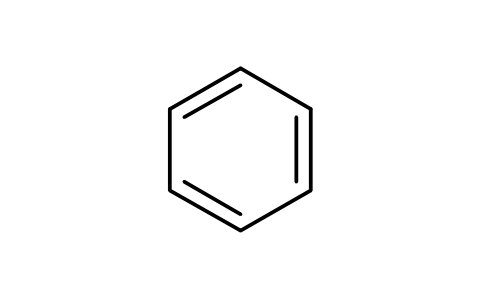
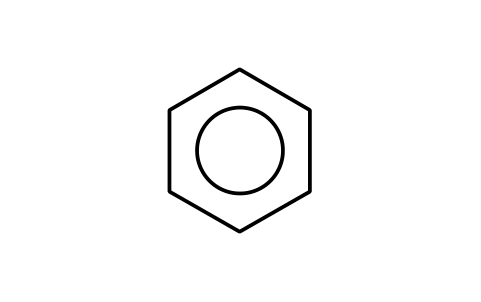
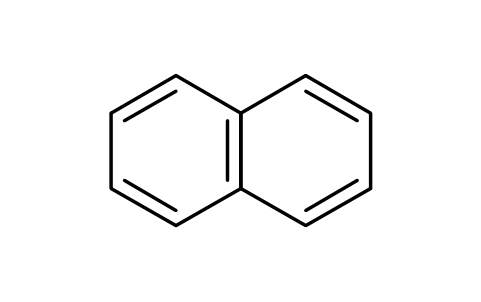
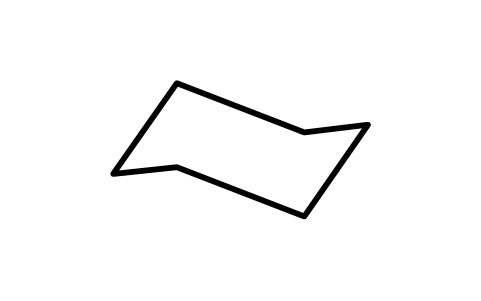
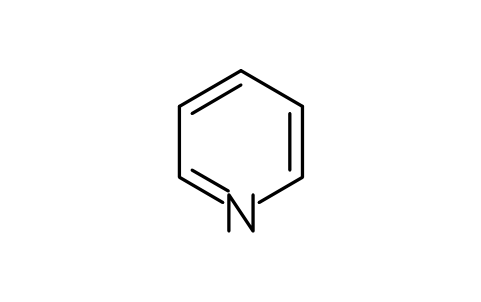
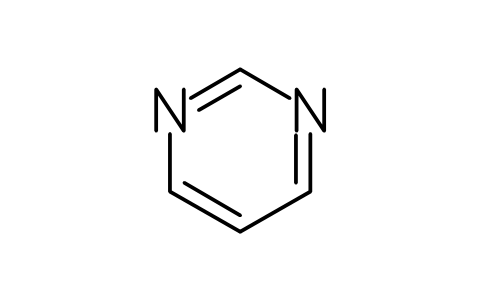
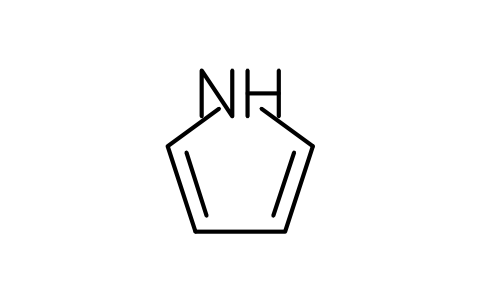
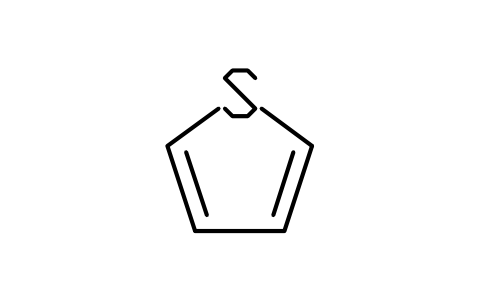
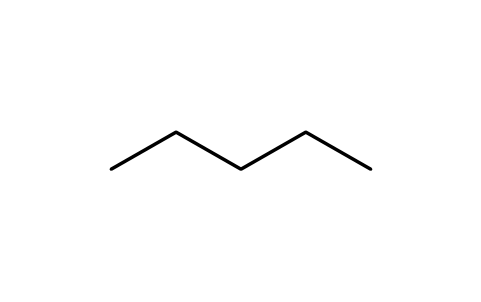
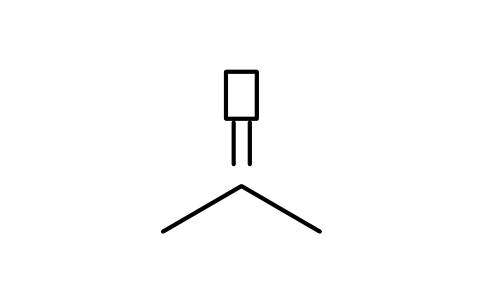
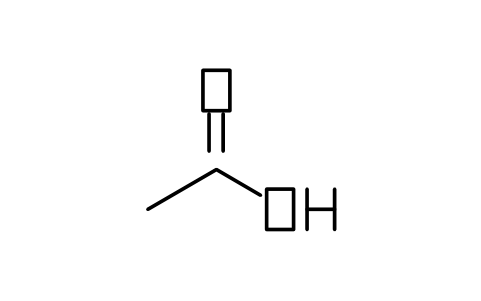
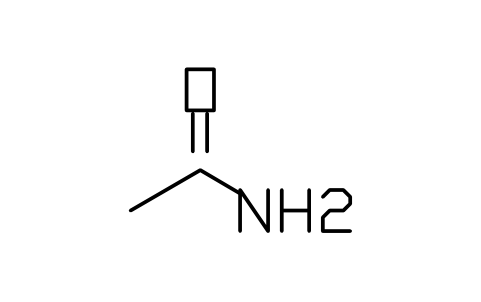
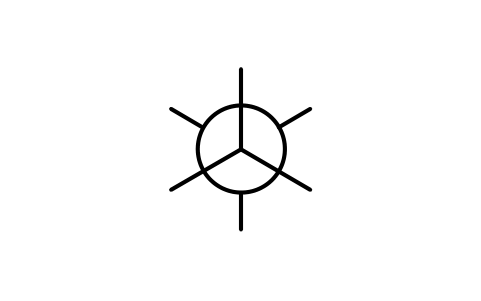
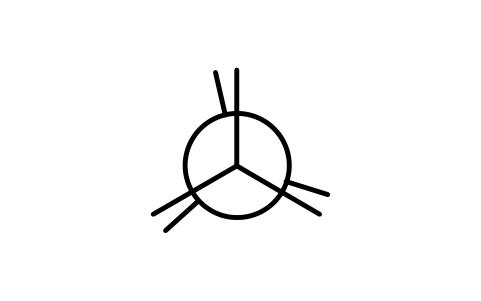
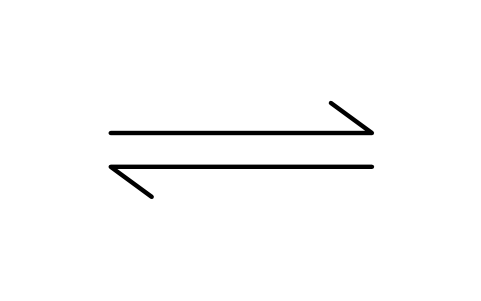
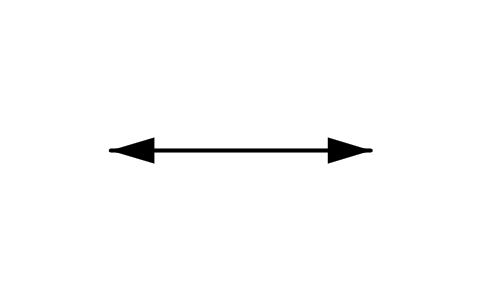
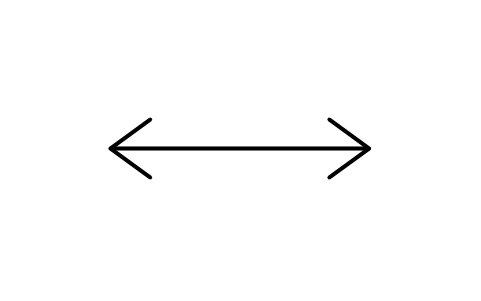
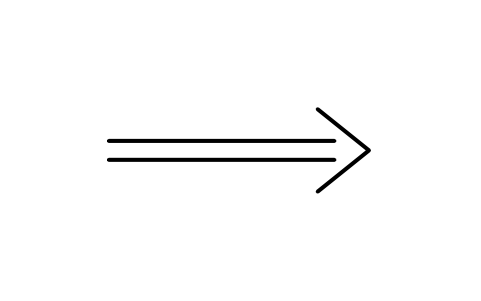
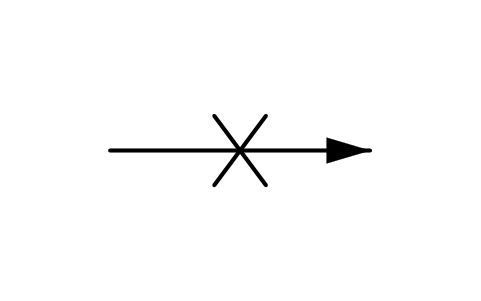
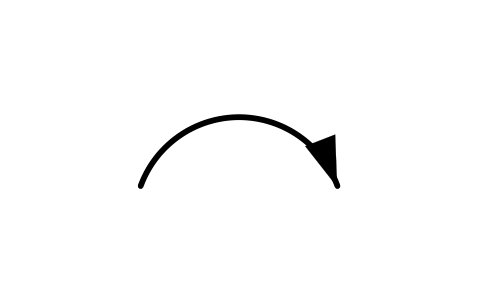
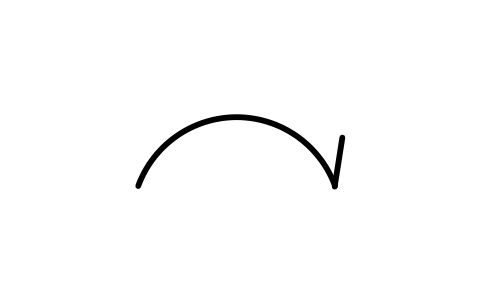
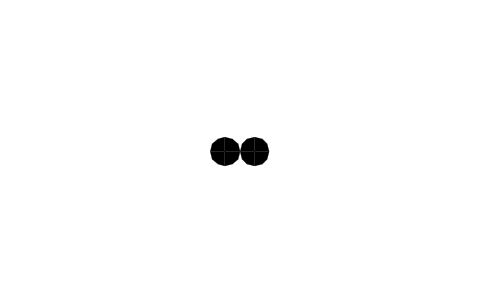
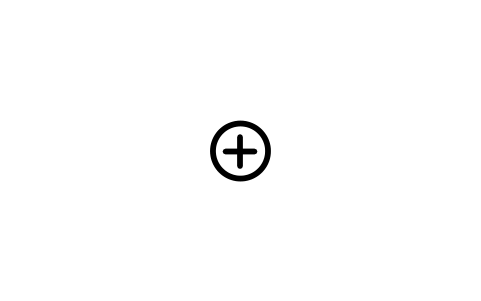
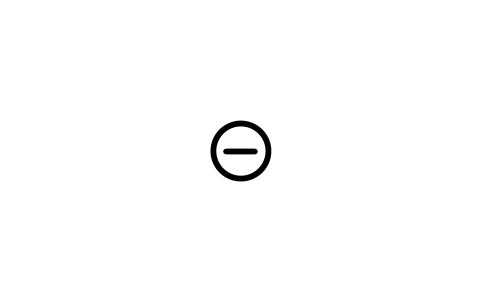
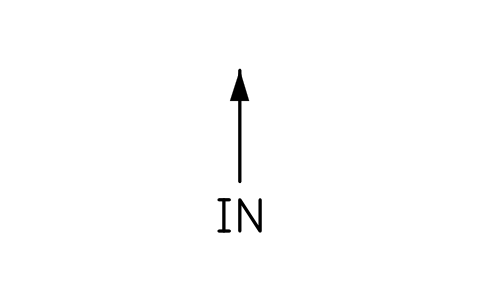
208 Aufrisszeichnungen von Laborgeräten und Glasapparaten für Versuchsaufbauten, Praktikumsanleitungen und Lehrzeichnungen: Kolben und Reaktoren (Rundkolben mit ein bis drei Hälsen, Birnenkolben, Stehkolben, Erlenmeyerkolben, Saugflasche, Schlenkkolben, Destillierkolben, Kjeldahlkolben, Messkolben, Doppelmantelreaktoren), Bechergläser, Messzylinder, Reagenzgläser, Vials, Flaschen und Schalen, Kühler, Säulen und Adapter (Liebig-, Allihn-, Graham-, Dimroth-, Luft- und Kühlfinger-Kühler, Vigreux- und Füllkörperkolonnen, Destillationsaufsatz, Claisen- und Vakuumadapter, Wasserabscheider nach Dean-Stark, Soxhlet-Extraktor, Stopfen, Klammern und Hähne), Trichter, Filtration und Chromatographie (Scheide- und Tropftrichter, Büchner-, Hirsch- und Fritten-Trichter, Chromatographie- und Flashsäulen, DC-Platte und Kammer), Messen und Überführen (Bürette, Pipetten, Mikropipette, Spritzen, Thermometer, pH-Elektrode, Waage, pH-Meter, Schmelzpunktgerät, Spatel), Stative, Klemmen und Heizen (Stativ, Klemme, Ring, Dreifuß, Bunsenbrenner, Heizpilz, Heizplatten, Rührfisch, Rührwerk, Bäder, Rohrofen, Ultraschallbad, Hebebühne, Reagenzglasständer), Gas, Vakuum und Kühlung (Vakuumpumpen, Kühlfalle, Schlenkline, Vakuummeter, Gasflaschen, Ballon, Umlaufkühler, Kipp-Apparat, Handschuhbox, Abzug, Exsikkator, Trockenrohr, Blasenzähler, Gaswaschflasche, Manometer, Schwebekörper-Durchflussmesser), fünfzehn komplette Aufbauten (Rückfluss, Destillation, Vakuumfiltration, Titration, Soxhlet, Dean-Stark, Extraktion, Säulenchromatographie, Gasauffang, Schutzgas, Rotationsverdampfer und mehr), Strukturvorlagen (Ringe, Heterocyclen, Bindungen, Kette und funktionelle Gruppen, Newman-Projektionen) sowie Reaktionspfeile, Zeichen und Marken für Apparatezeichnungen.
Sie arbeiten mit AutoCAD 2017 oder älter? Format 2010 herunterladen
Frei nutzbar und veränderbar in Ihren eigenen Projekten, auch kommerziellen. Die ZIP-Datei enthält eine einfache DWG-Datei im AutoCAD-2018-Format und eine README; kein Add-in nötig. Bereitgestellt wie besehen, ohne Gewähr.
Nach dem Download
Dieselben Symbole in einem ganzen Zeichnungssatz verwenden
Ein Symbol hilft nur, wenn jede Zeichnung dieselbe Version davon benutzt.
- Öffnen Sie die DWG und kopieren Sie die benötigten Blöcke in Ihre Zeichnung oder ziehen Sie sie aus dem DesignCenter hinein. Fügen Sie sie im Maßstab 1 ein; die README in diesem ZIP nennt je Gruppe die Zeichnungseinheit und den Einfügepunkt.
- Ändert sich ein Symbol später, ersetzen Sie mit BlockCopy den alten Block in allen Zeichnungen in einem Durchlauf, statt jede Datei zu öffnen.
- Um Symbole zu zählen oder ihre Attribute über viele Zeichnungen aufzulisten, exportieren Sie sie mit BlockSync nach Excel und werten sie in einer Pivot-Tabelle aus.
Anleitung Schritt für SchrittBlockCopyBlockSync
Passende Anleitungen:ATTSYNC hat meine Attributwerte gelöscht — Blockdefinitionen sicher aktualisierenBlöcke über mehrere Zeichnungen zählen — Stückliste / Mengenermittlung in Excel aus einem ganzen Zeichnungssatz
Die Werkzeuge sind für bis zu 10 Dateien pro Durchlauf kostenlos; Pro hebt die Grenze auf.
Alle 208 Symbole
208 von 208 Symbolen
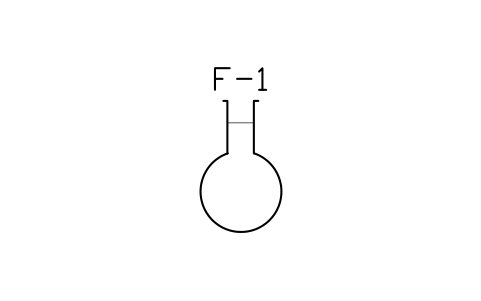
Round-bottom flask, 50 mL
LAP_RBF1_50Attribute
TAGSIZEJOINTMATERIALMANUFACTURERCATALOG_NOQTYREMARKSDESC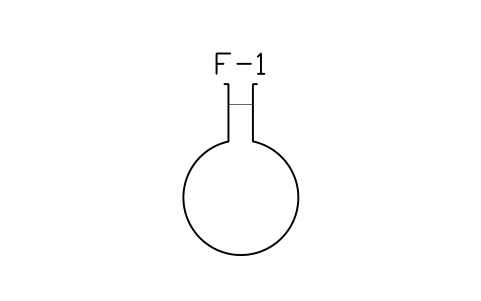
Round-bottom flask, 250 mL
LAP_RBF1_250Attribute
TAGSIZEJOINTMATERIALMANUFACTURERCATALOG_NOQTYREMARKSDESC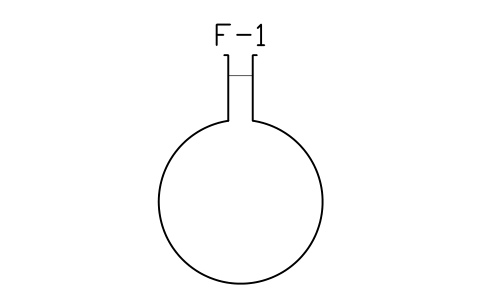
Round-bottom flask, 1000 mL
LAP_RBF1_1000Attribute
TAGSIZEJOINTMATERIALMANUFACTURERCATALOG_NOQTYREMARKSDESC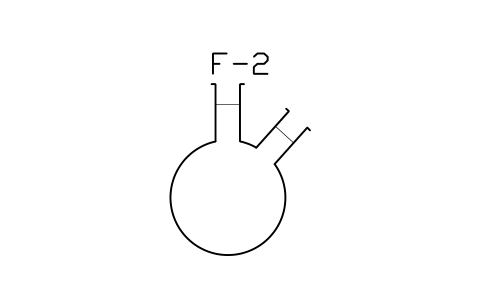
Two-neck flask, 250 mL
LAP_RBF2_250Attribute
TAGSIZEJOINTMATERIALMANUFACTURERCATALOG_NOQTYREMARKSDESC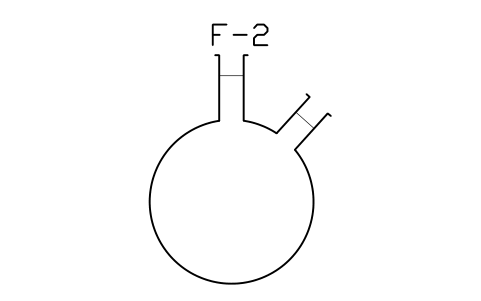
Two-neck flask, 1000 mL
LAP_RBF2_1000Attribute
TAGSIZEJOINTMATERIALMANUFACTURERCATALOG_NOQTYREMARKSDESC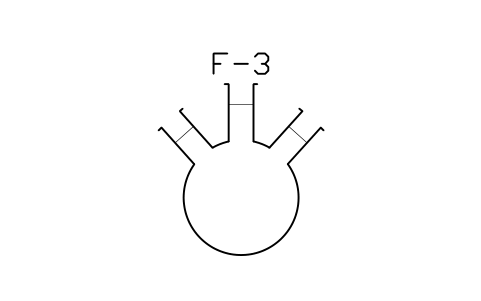
Three-neck flask, 250 mL
LAP_RBF3_250Attribute
TAGSIZEJOINTMATERIALMANUFACTURERCATALOG_NOQTYREMARKSDESC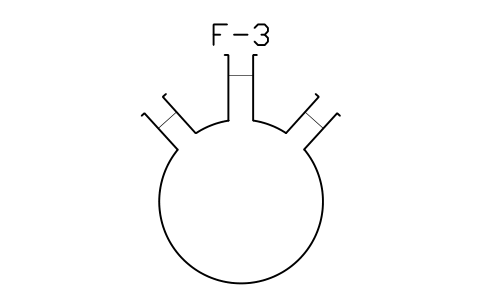
Three-neck flask, 1000 mL
LAP_RBF3_1000Attribute
TAGSIZEJOINTMATERIALMANUFACTURERCATALOG_NOQTYREMARKSDESC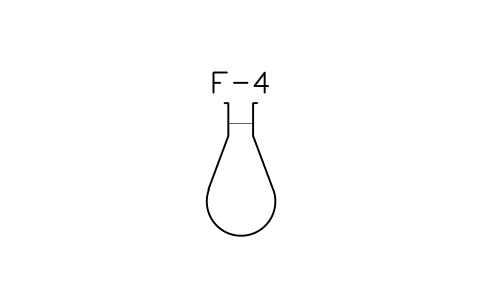
Pear-shaped flask, 25 mL
LAP_PEAR_25Attribute
TAGSIZEJOINTMATERIALMANUFACTURERCATALOG_NOQTYREMARKSDESC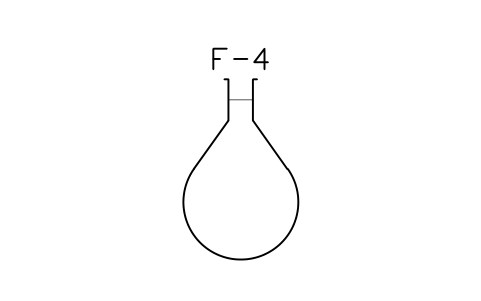
Pear-shaped flask, 250 mL
LAP_PEAR_250Attribute
TAGSIZEJOINTMATERIALMANUFACTURERCATALOG_NOQTYREMARKSDESC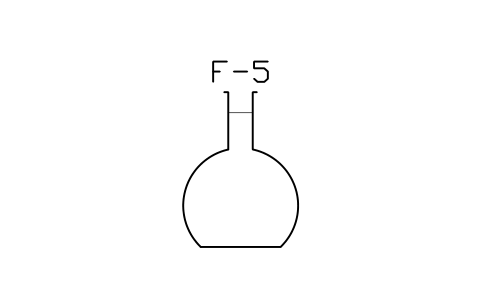
Flat-bottom flask, 250 mL
LAP_FLAT_250Attribute
TAGSIZEJOINTMATERIALMANUFACTURERCATALOG_NOQTYREMARKSDESC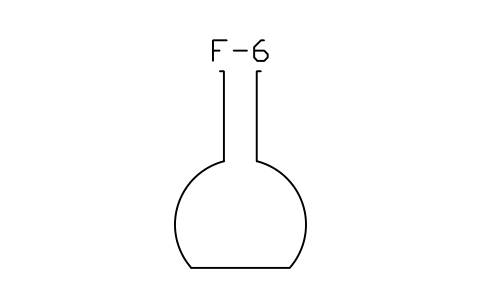
Boiling flask, 500 mL
LAP_FLOR_500Attribute
TAGSIZEMATERIALMANUFACTURERCATALOG_NOQTYREMARKSDESC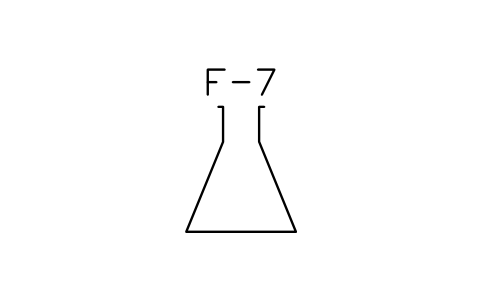
Erlenmeyer flask, 100 mL
LAP_ERL_100Attribute
TAGSIZEMATERIALMANUFACTURERCATALOG_NOQTYREMARKSDESC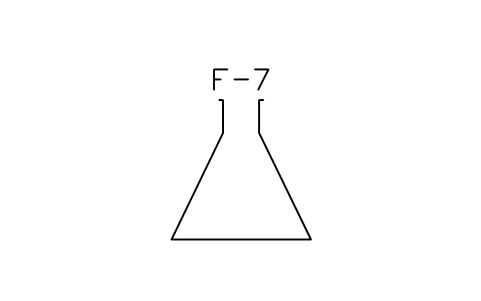
Erlenmeyer flask, 500 mL
LAP_ERL_500Attribute
TAGSIZEMATERIALMANUFACTURERCATALOG_NOQTYREMARKSDESC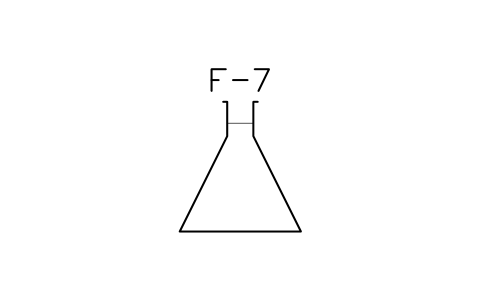
Erlenmeyer, ground joint
LAP_ERLJ_250Attribute
TAGSIZEJOINTMATERIALMANUFACTURERCATALOG_NOQTYREMARKSDESC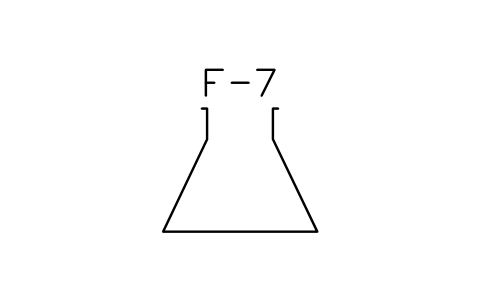
Erlenmeyer, wide neck
LAP_ERLW_250Attribute
TAGSIZEMATERIALMANUFACTURERCATALOG_NOQTYREMARKSDESC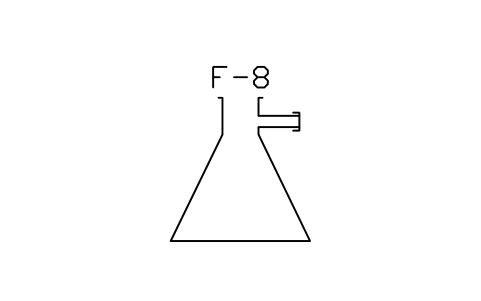
Suction flask, 500 mL
LAP_SUCT_500Attribute
TAGSIZEMATERIALMANUFACTURERCATALOG_NOQTYREMARKSDESC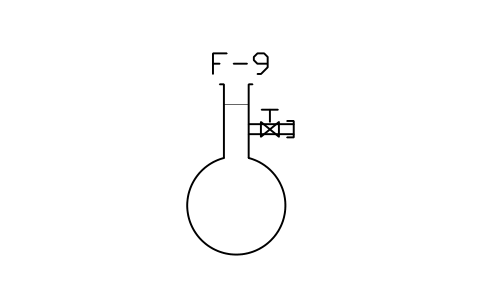
Schlenk flask, 100 mL
LAP_SCHL_100Attribute
TAGSIZEJOINTMATERIALMANUFACTURERCATALOG_NOQTYREMARKSDESC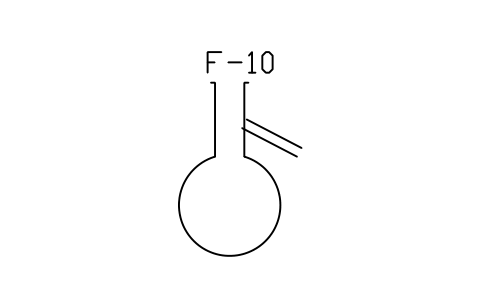
Distilling flask, side arm
LAP_DIST_125Attribute
TAGSIZEMATERIALMANUFACTURERCATALOG_NOQTYREMARKSDESC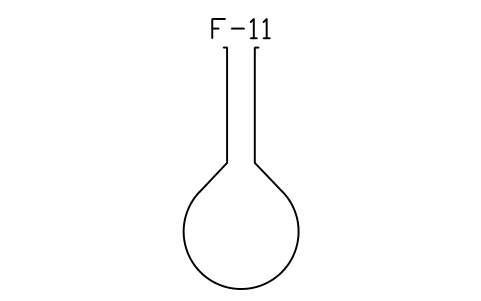
Kjeldahl flask, 500 mL
LAP_KJEL_500Attribute
TAGSIZEMATERIALMANUFACTURERCATALOG_NOQTYREMARKSDESC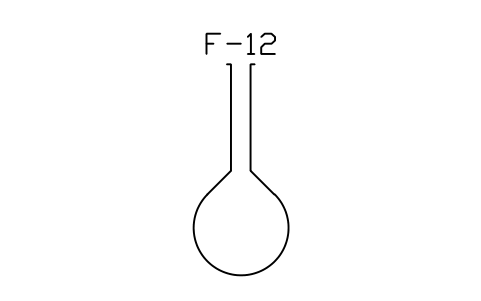
Volumetric flask, 100 mL
LAP_VOL_100Attribute
TAGSIZEMATERIALMANUFACTURERCATALOG_NOQTYREMARKSDESC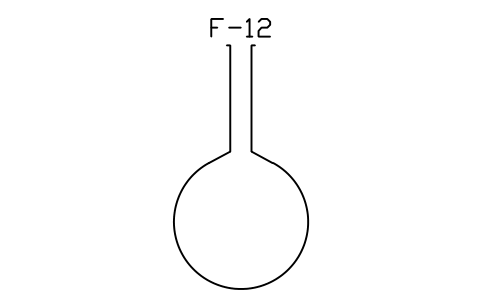
Volumetric flask, 1000 mL
LAP_VOL_1000Attribute
TAGSIZEMATERIALMANUFACTURERCATALOG_NOQTYREMARKSDESC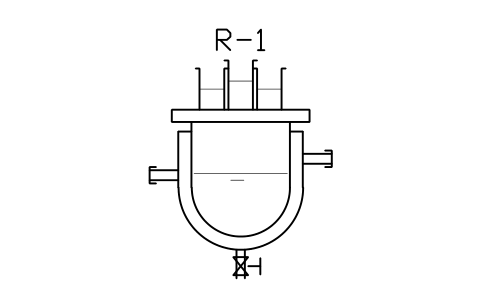
Jacketed reactor, 1 L
LAP_REACT_1LAttribute
TAGSIZEJOINTJACKET_FLUIDTEMP_RANGE_CMATERIALMANUFACTURERCATALOG_NOQTYREMARKSDESC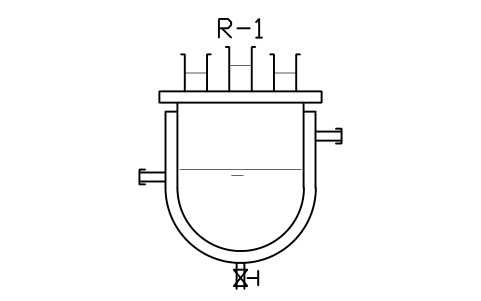
Jacketed reactor, 5 L
LAP_REACT_5LAttribute
TAGSIZEJOINTJACKET_FLUIDTEMP_RANGE_CMATERIALMANUFACTURERCATALOG_NOQTYREMARKSDESC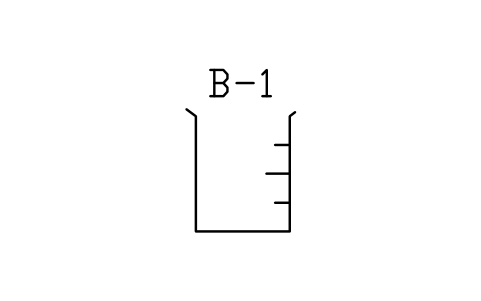
Beaker, 100 mL
LAP_BKR_100Attribute
TAGSIZEMATERIALMANUFACTURERCATALOG_NOQTYREMARKSDESC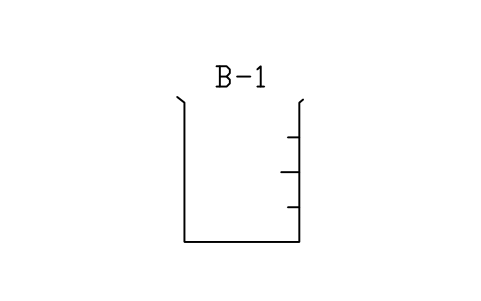
Beaker, 400 mL
LAP_BKR_400Attribute
TAGSIZEMATERIALMANUFACTURERCATALOG_NOQTYREMARKSDESC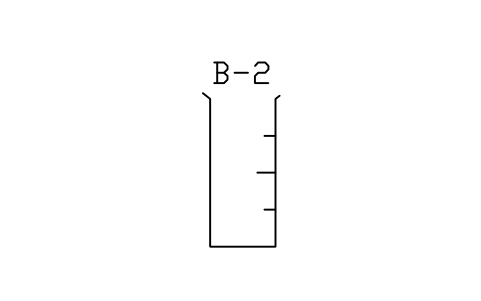
Beaker, tall form, 250 mL
LAP_BKRT_250Attribute
TAGSIZEMATERIALMANUFACTURERCATALOG_NOQTYREMARKSDESC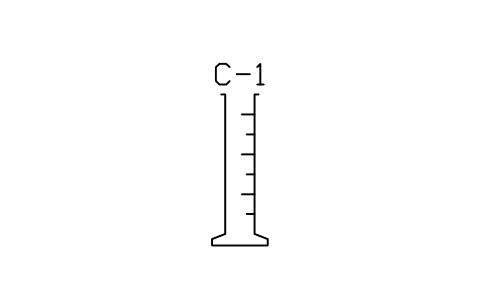
Graduated cylinder, 25 mL
LAP_CYL_25Attribute
TAGSIZEMATERIALMANUFACTURERCATALOG_NOQTYREMARKSDESC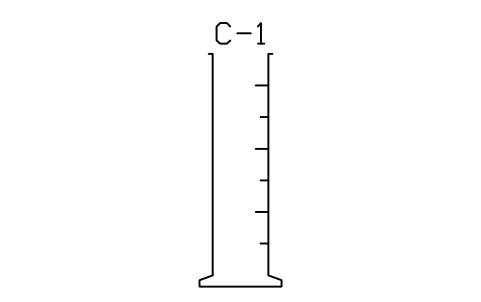
Graduated cylinder, 250 mL
LAP_CYL_250Attribute
TAGSIZEMATERIALMANUFACTURERCATALOG_NOQTYREMARKSDESC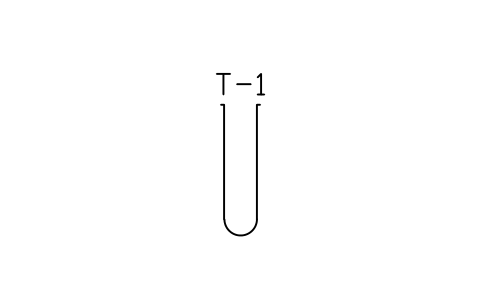
Test tube
LAP_TTUBEAttribute
TAGSIZEMATERIALMANUFACTURERCATALOG_NOQTYREMARKSDESC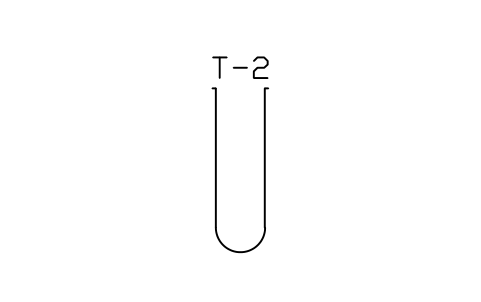
Boiling tube
LAP_BTUBEAttribute
TAGSIZEMATERIALMANUFACTURERCATALOG_NOQTYREMARKSDESC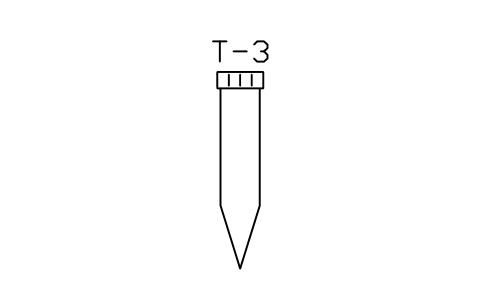
Centrifuge tube, 15 mL
LAP_CTUBE_15Attribute
TAGSIZEMATERIALMANUFACTURERCATALOG_NOQTYREMARKSDESC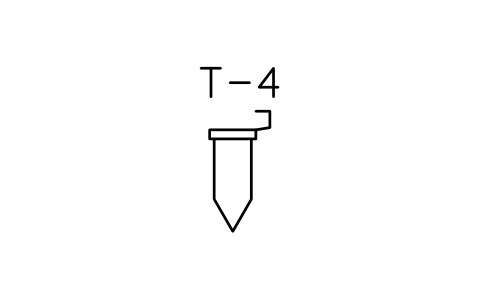
Microtube, 1.5 mL
LAP_MTUBE_15Attribute
TAGSIZEMATERIALMANUFACTURERCATALOG_NOQTYREMARKSDESC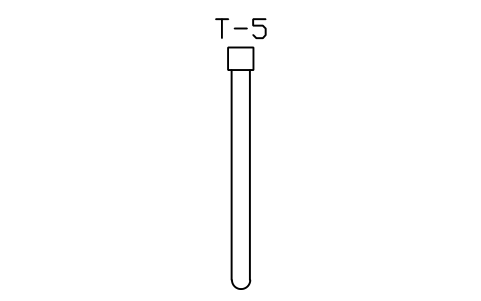
NMR tube with cap
LAP_NMRAttribute
TAGSIZEMATERIALMANUFACTURERCATALOG_NOQTYREMARKSDESC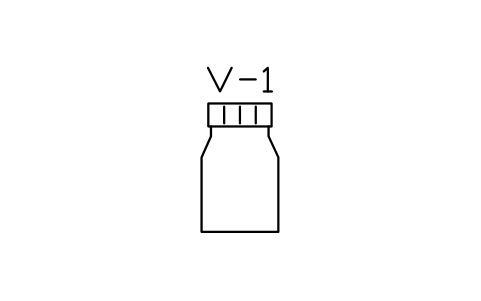
Vial, screw cap, 20 mL
LAP_VIAL_20Attribute
TAGSIZEMATERIALMANUFACTURERCATALOG_NOQTYREMARKSDESC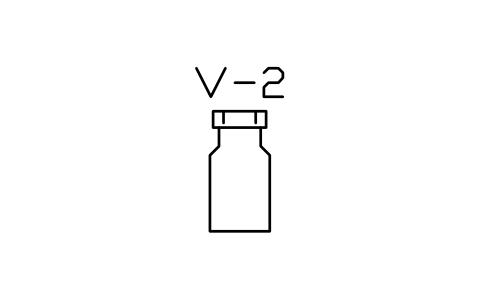
Crimp-top vial, 2 mL
LAP_VIAL_2Attribute
TAGSIZEMATERIALMANUFACTURERCATALOG_NOQTYREMARKSDESC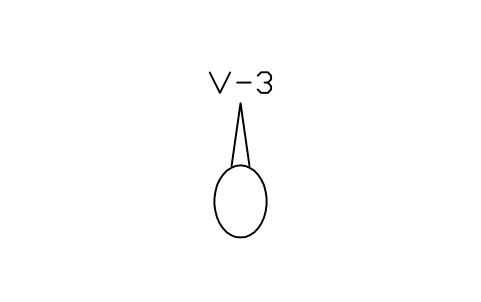
Ampoule, sealed
LAP_AMPAttribute
TAGSIZEMATERIALMANUFACTURERCATALOG_NOQTYREMARKSDESC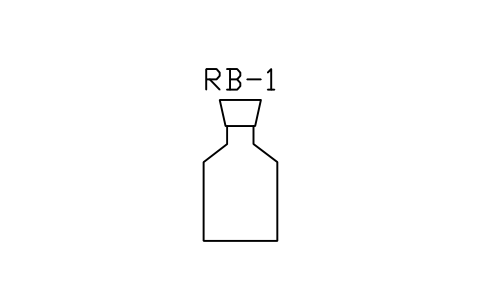
Reagent bottle, stoppered
LAP_BOT_250Attribute
TAGSIZEMATERIALMANUFACTURERCATALOG_NOQTYREMARKSDESC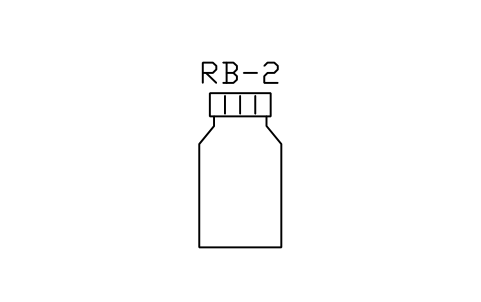
Screw-cap bottle, 500 mL
LAP_BOT_500Attribute
TAGSIZEMATERIALMANUFACTURERCATALOG_NOQTYREMARKSDESC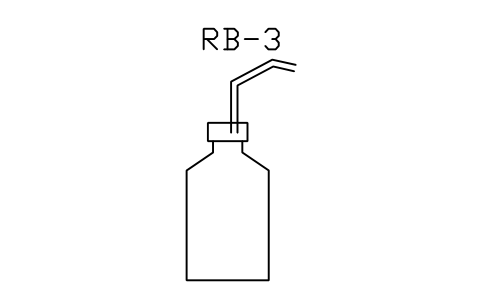
Wash bottle, 500 mL
LAP_WASH_500Attribute
TAGSIZEMATERIALMANUFACTURERCATALOG_NOQTYREMARKSDESC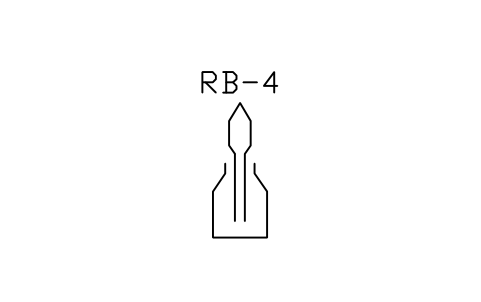
Dropping bottle, 30 mL
LAP_DROPB_30Attribute
TAGSIZEMATERIALMANUFACTURERCATALOG_NOQTYREMARKSDESC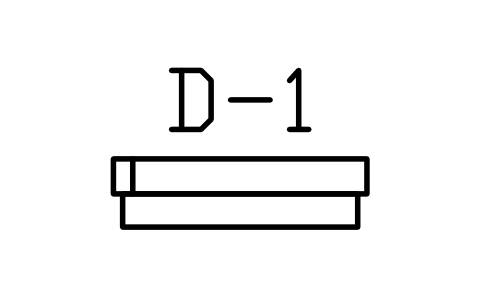
Petri dish, 90 mm
LAP_PETRIAttribute
TAGSIZEMATERIALMANUFACTURERCATALOG_NOQTYREMARKSDESC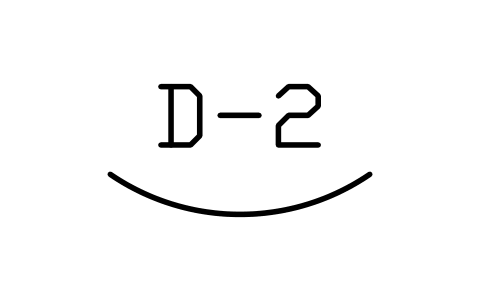
Watch glass, 75 mm
LAP_WATCHAttribute
TAGSIZEMATERIALMANUFACTURERCATALOG_NOQTYREMARKSDESC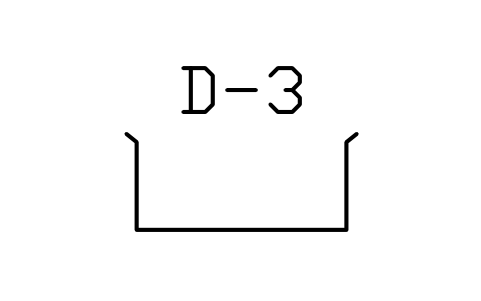
Crystallising dish
LAP_CRYSTAttribute
TAGSIZEMATERIALMANUFACTURERCATALOG_NOQTYREMARKSDESC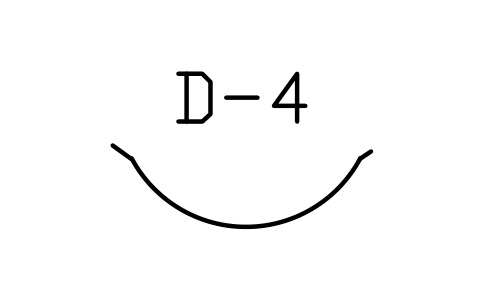
Evaporating dish, porcelain
LAP_EVAPAttribute
TAGSIZEMATERIALMANUFACTURERCATALOG_NOQTYREMARKSDESC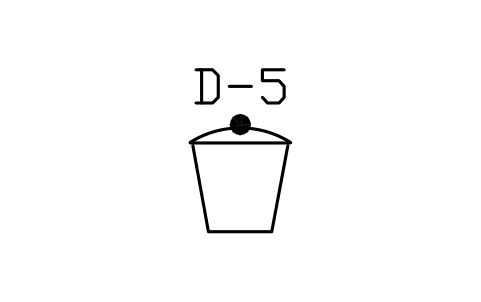
Crucible with lid
LAP_CRUCAttribute
TAGSIZEMATERIALMANUFACTURERCATALOG_NOQTYREMARKSDESC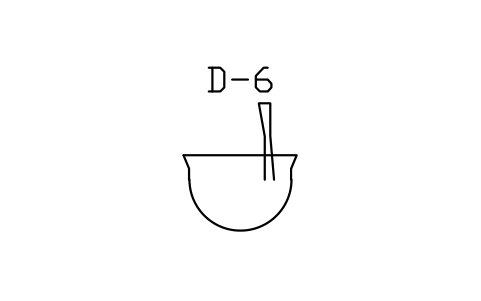
Mortar and pestle
LAP_MORTAttribute
TAGSIZEMATERIALMANUFACTURERCATALOG_NOQTYREMARKSDESC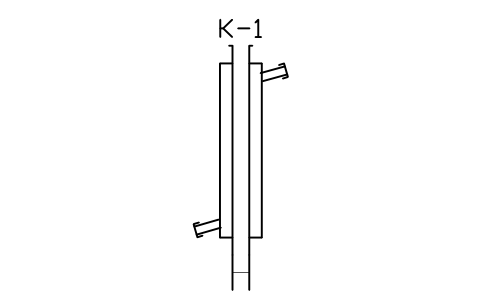
Liebig condenser
LAP_COND_LIEBAttribute
TAGSIZEJOINTMATERIALMANUFACTURERCATALOG_NOQTYREMARKSDESC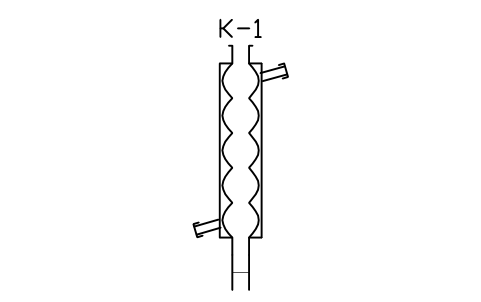
Allihn condenser
LAP_COND_ALLIAttribute
TAGSIZEJOINTMATERIALMANUFACTURERCATALOG_NOQTYREMARKSDESC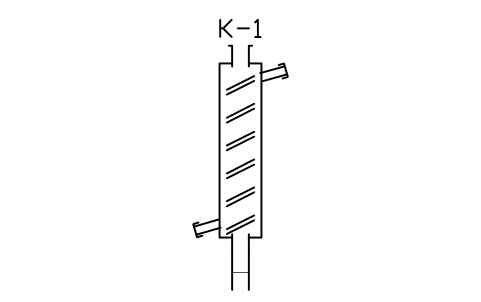
Graham condenser
LAP_COND_GRAHAttribute
TAGSIZEJOINTMATERIALMANUFACTURERCATALOG_NOQTYREMARKSDESC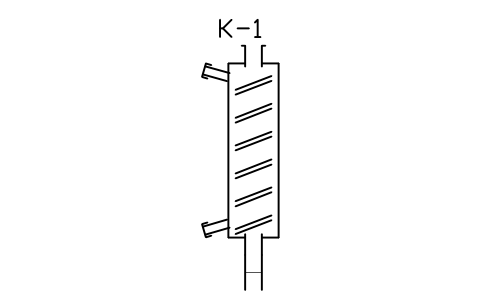
Dimroth condenser
LAP_COND_DIMRAttribute
TAGSIZEJOINTMATERIALMANUFACTURERCATALOG_NOQTYREMARKSDESC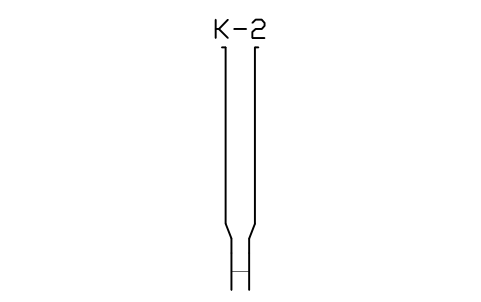
Air condenser
LAP_COND_AIRAttribute
TAGSIZEJOINTMATERIALMANUFACTURERCATALOG_NOQTYREMARKSDESC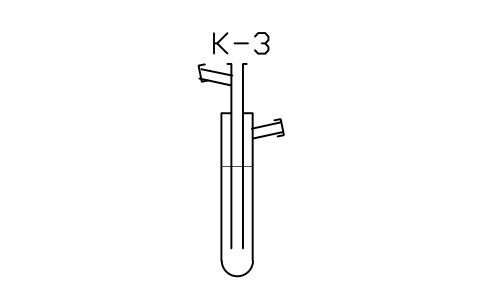
Cold finger condenser
LAP_COND_COLDAttribute
TAGSIZEJOINTMATERIALMANUFACTURERCATALOG_NOQTYREMARKSDESC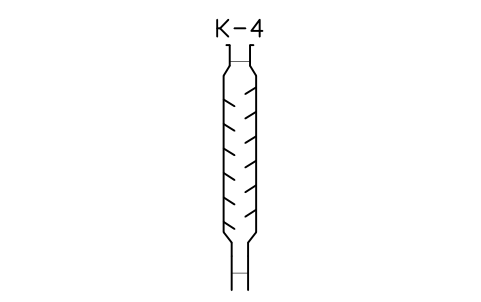
Vigreux column
LAP_COL_VIGAttribute
TAGSIZEJOINTMATERIALMANUFACTURERCATALOG_NOQTYREMARKSDESC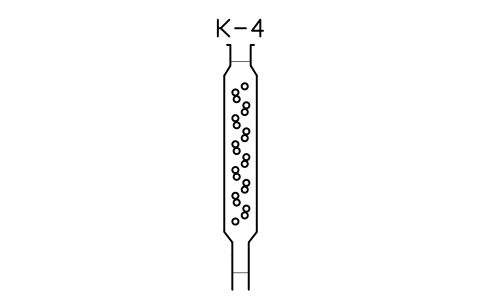
Packed column
LAP_COL_PACKAttribute
TAGSIZEJOINTMATERIALMANUFACTURERCATALOG_NOQTYREMARKSDESC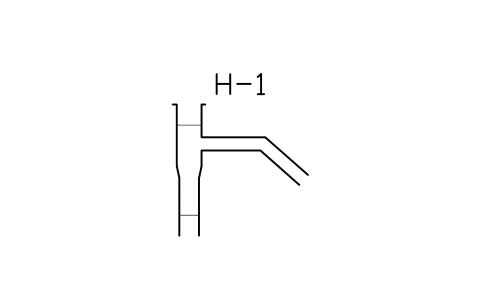
Distillation head, side arm
LAP_HEAD_STILLAttribute
TAGJOINTMATERIALMANUFACTURERCATALOG_NOQTYREMARKSDESC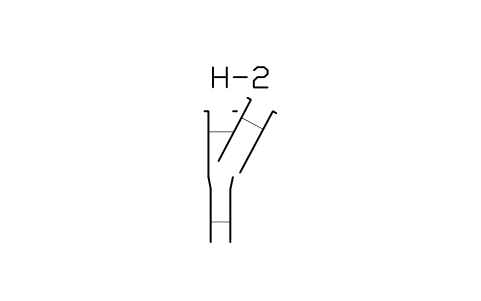
Claisen adapter
LAP_ADAPT_CLAISENAttribute
TAGJOINTMATERIALMANUFACTURERCATALOG_NOQTYREMARKSDESC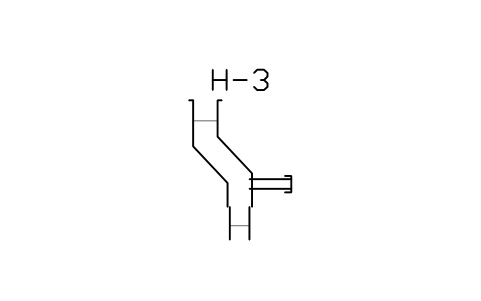
Vacuum adapter, bent
LAP_ADAPT_VACAttribute
TAGJOINTMATERIALMANUFACTURERCATALOG_NOQTYREMARKSDESC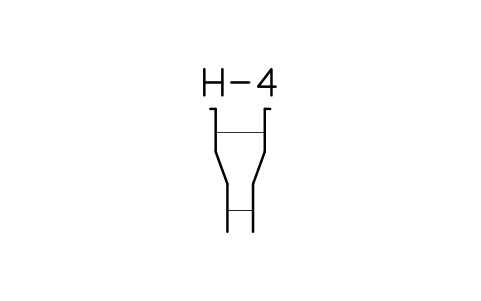
Reducing adapter
LAP_ADAPT_REDAttribute
TAGSIZEJOINTMATERIALMANUFACTURERCATALOG_NOQTYREMARKSDESC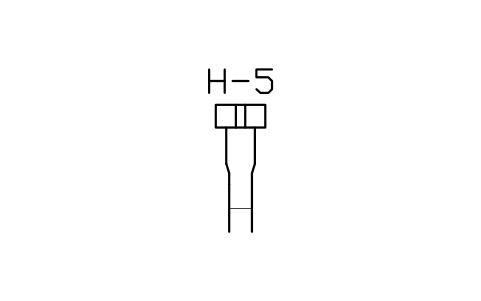
Thermometer adapter
LAP_ADAPT_THERMAttribute
TAGJOINTMATERIALMANUFACTURERCATALOG_NOQTYREMARKSDESC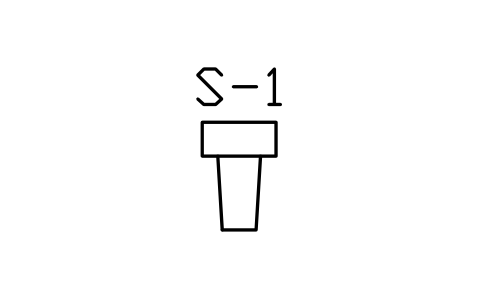
Stopper, glass
LAP_STOP_GLASSAttribute
TAGSIZEJOINTMATERIALMANUFACTURERCATALOG_NOQTYREMARKSDESC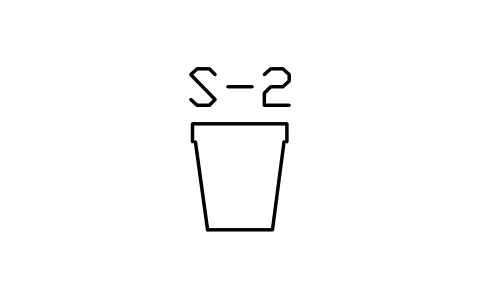
Stopper, rubber
LAP_STOP_RUBAttribute
TAGSIZEMATERIALMANUFACTURERCATALOG_NOQTYREMARKSDESC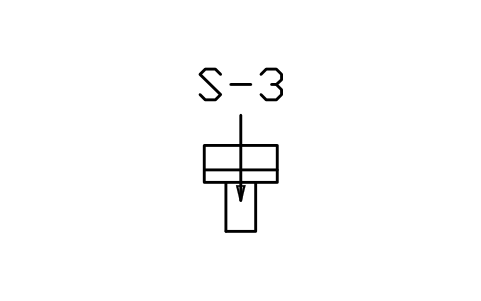
Septum cap
LAP_SEPTUMAttribute
TAGSIZEJOINTMATERIALMANUFACTURERCATALOG_NOQTYREMARKSDESC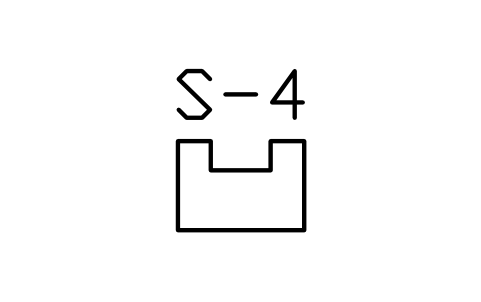
Joint clip
LAP_CLIP_KECKAttribute
TAGMATERIALMANUFACTURERCATALOG_NOQTYREMARKSDESC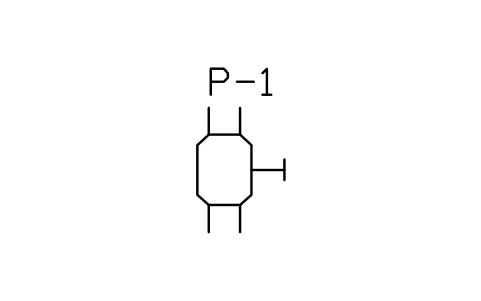
Stopcock, straight bore
LAP_STOPC_2Attribute
TAGMATERIALMANUFACTURERCATALOG_NOQTYREMARKSDESC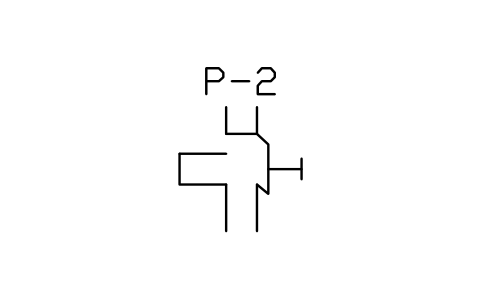
Stopcock, three-way
LAP_STOPC_3Attribute
TAGMATERIALMANUFACTURERCATALOG_NOQTYREMARKSDESC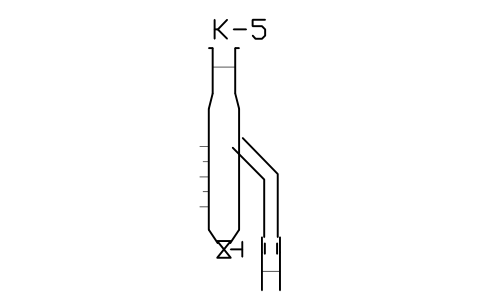
Dean-Stark trap, 10 mL
LAP_DEANSTARKAttribute
TAGSIZEJOINTMATERIALMANUFACTURERCATALOG_NOQTYREMARKSDESC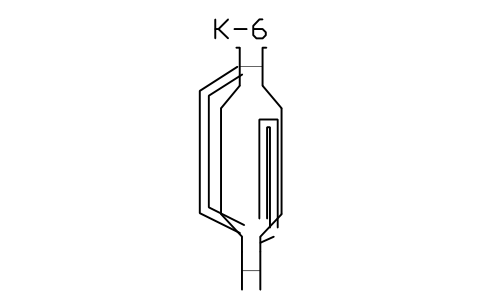
Soxhlet extractor, 100 mL
LAP_SOXHLETAttribute
TAGSIZEJOINTMATERIALMANUFACTURERCATALOG_NOQTYREMARKSDESC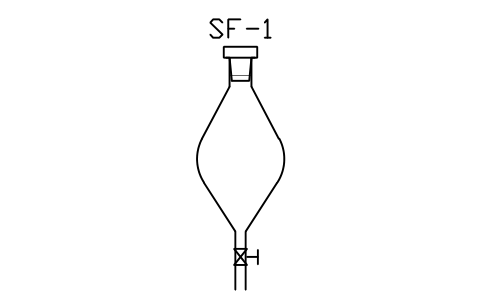
Separating funnel, pear
LAP_SEPF_PEARAttribute
TAGSIZEMATERIALMANUFACTURERCATALOG_NOQTYREMARKSDESC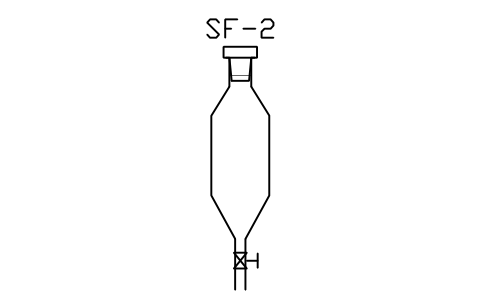
Separating funnel, cylinder
LAP_SEPF_CYLAttribute
TAGSIZEMATERIALMANUFACTURERCATALOG_NOQTYREMARKSDESC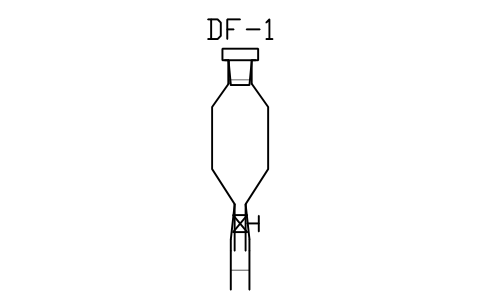
Dropping funnel, 125 mL
LAP_DROPFAttribute
TAGSIZEJOINTMATERIALMANUFACTURERCATALOG_NOQTYREMARKSDESC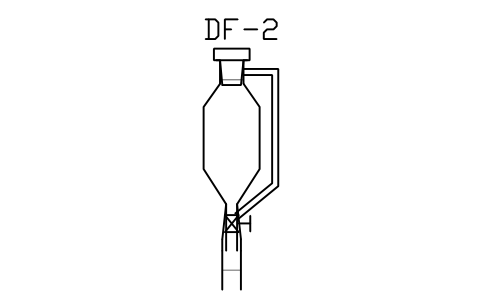
Dropping funnel, equalising
LAP_DROPF_PEAttribute
TAGSIZEJOINTMATERIALMANUFACTURERCATALOG_NOQTYREMARKSDESC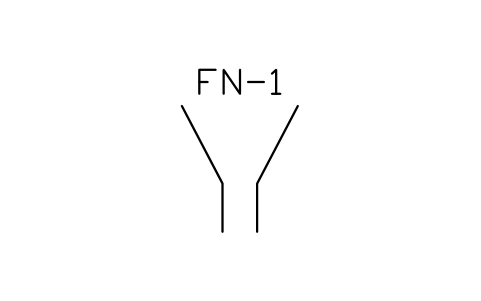
Powder funnel
LAP_FUN_POWDERAttribute
TAGSIZEMATERIALMANUFACTURERCATALOG_NOQTYREMARKSDESC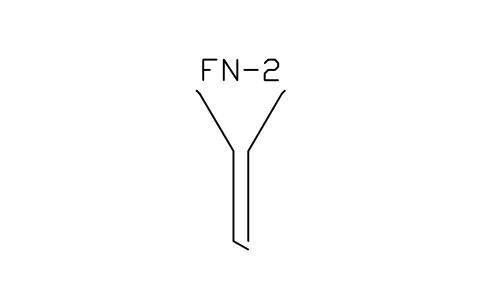
Filter funnel, long stem
LAP_FUN_FILTERAttribute
TAGSIZEMATERIALMANUFACTURERCATALOG_NOQTYREMARKSDESC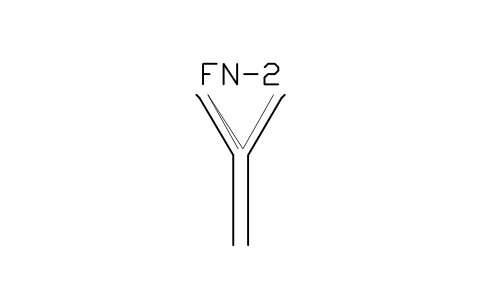
Funnel with filter paper
LAP_FUN_PAPERAttribute
TAGSIZEMATERIALMANUFACTURERCATALOG_NOQTYREMARKSDESC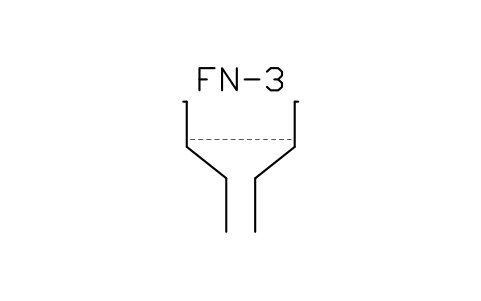
Buchner funnel, 70 mm
LAP_FUN_BUCHNERAttribute
TAGSIZEMATERIALMANUFACTURERCATALOG_NOQTYREMARKSDESC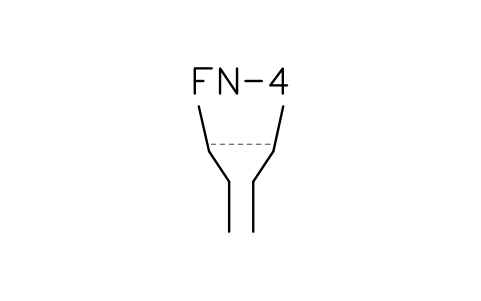
Hirsch funnel, 40 mm
LAP_FUN_HIRSCHAttribute
TAGSIZEMATERIALMANUFACTURERCATALOG_NOQTYREMARKSDESC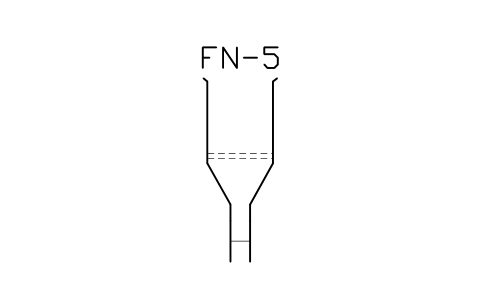
Sintered glass funnel
LAP_FUN_FRITAttribute
TAGSIZEJOINTMATERIALMANUFACTURERCATALOG_NOQTYREMARKSDESC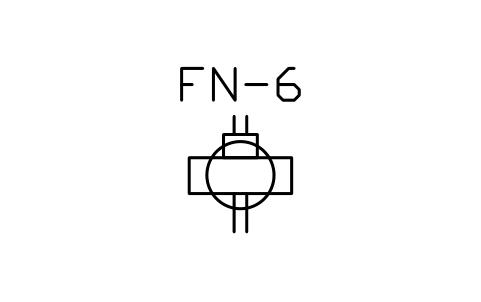
Syringe filter, 25 mm
LAP_SYRFILTAttribute
TAGSIZEMATERIALMANUFACTURERCATALOG_NOQTYREMARKSDESC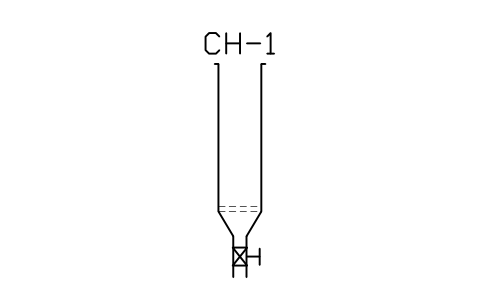
Chromatography column, tap
LAP_COLUMNAttribute
TAGSIZEMATERIALMANUFACTURERCATALOG_NOQTYREMARKSDESC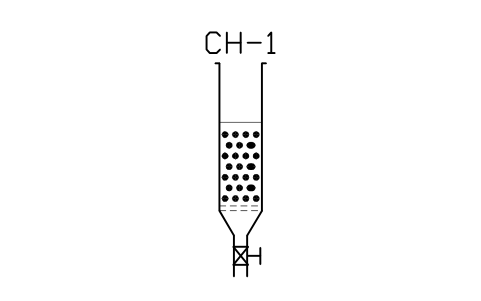
Column, packed bed
LAP_COLUMN_PACKAttribute
TAGSIZEMATERIALMANUFACTURERCATALOG_NOQTYREMARKSDESC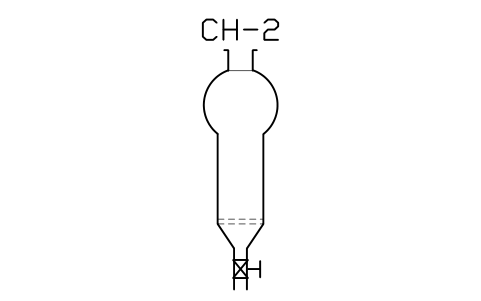
Flash column, reservoir
LAP_COLUMN_FLASHAttribute
TAGSIZEJOINTMATERIALMANUFACTURERCATALOG_NOQTYREMARKSDESC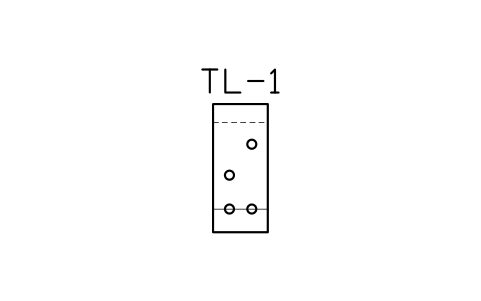
TLC plate, developed
LAP_TLC_PLATEAttribute
TAGSIZEMATERIALMANUFACTURERCATALOG_NOQTYREMARKSDESC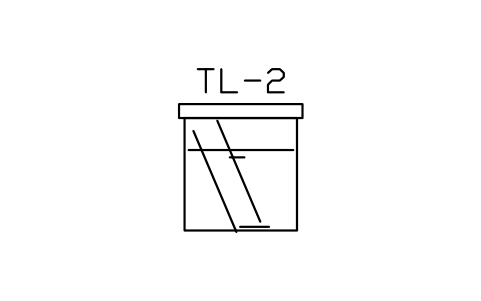
TLC chamber with plate
LAP_TLC_CHAMBERAttribute
TAGSIZEMATERIALMANUFACTURERCATALOG_NOQTYREMARKSDESC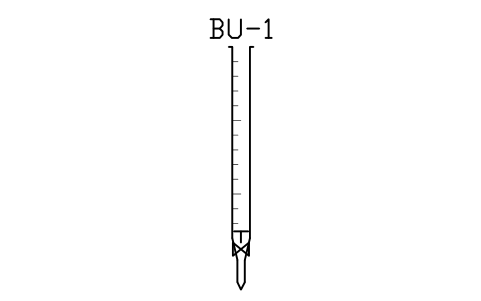
Burette, 50 mL, PTFE tap
LAP_BURETTEAttribute
TAGSIZEMATERIALMANUFACTURERCATALOG_NOQTYREMARKSDESC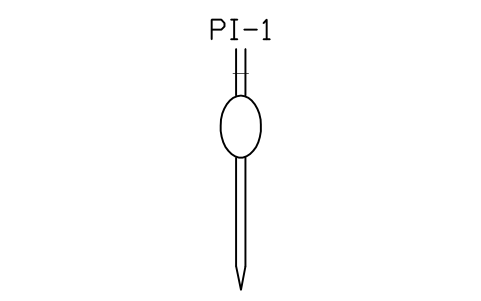
Volumetric pipette, 25 mL
LAP_PIP_VOLAttribute
TAGSIZEMATERIALMANUFACTURERCATALOG_NOQTYREMARKSDESC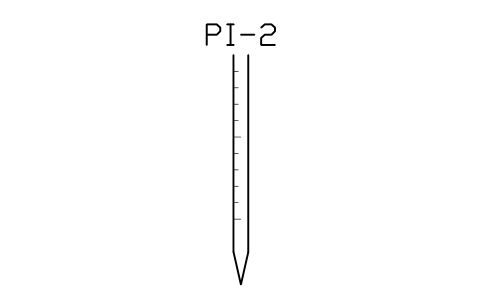
Graduated pipette, 10 mL
LAP_PIP_GRADAttribute
TAGSIZEMATERIALMANUFACTURERCATALOG_NOQTYREMARKSDESC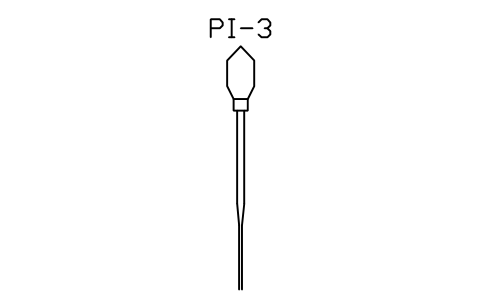
Pasteur pipette with bulb
LAP_PIP_PASTAttribute
TAGSIZEMATERIALMANUFACTURERCATALOG_NOQTYREMARKSDESC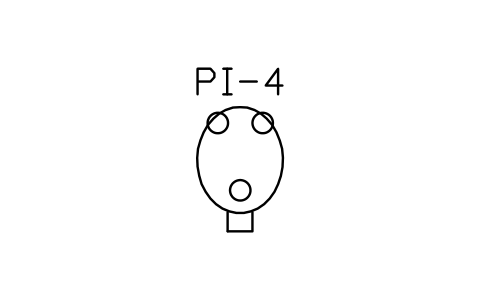
Pipette filler, three valve
LAP_PIP_BULBAttribute
TAGMATERIALMANUFACTURERCATALOG_NOQTYREMARKSDESC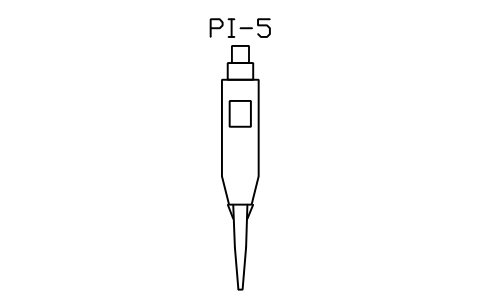
Micropipette
LAP_PIP_MICROAttribute
TAGSIZEMATERIALMANUFACTURERCATALOG_NOQTYREMARKSDESC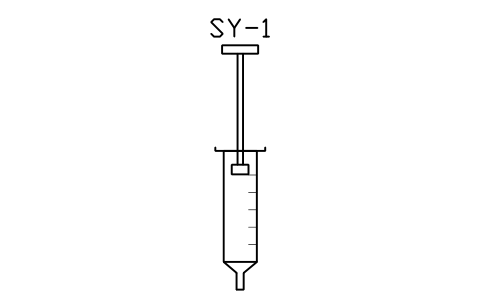
Syringe, 10 mL
LAP_SYR_10Attribute
TAGSIZEMATERIALMANUFACTURERCATALOG_NOQTYREMARKSDESC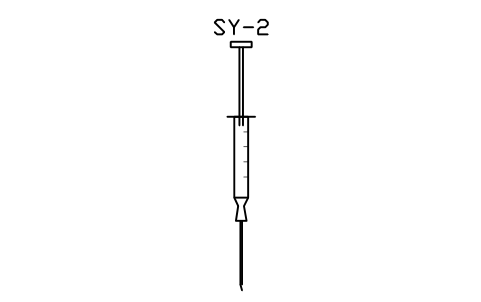
Syringe, 1 mL with needle
LAP_SYR_1NAttribute
TAGSIZEMATERIALMANUFACTURERCATALOG_NOQTYREMARKSDESC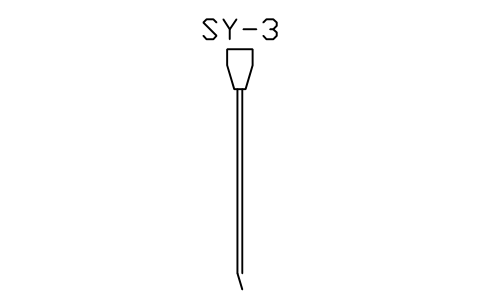
Needle, hypodermic
LAP_NEEDLEAttribute
TAGSIZEMATERIALMANUFACTURERCATALOG_NOQTYREMARKSDESC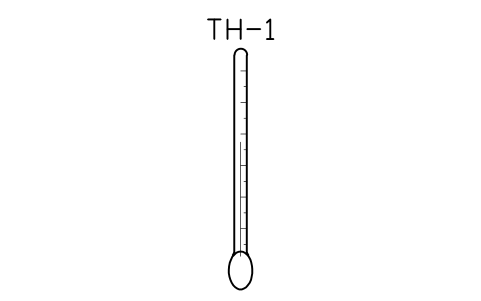
Thermometer, glass
LAP_THERMAttribute
TAGSIZEMATERIALMANUFACTURERCATALOG_NOQTYREMARKSDESC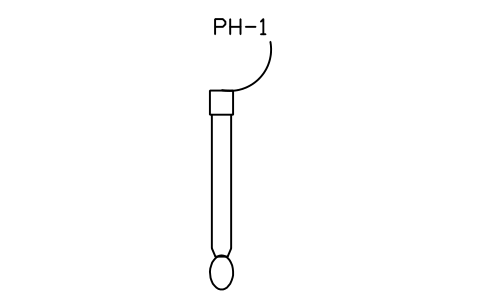
pH electrode with cable
LAP_PH_ELECAttribute
TAGSIZEMATERIALMANUFACTURERCATALOG_NOQTYREMARKSDESC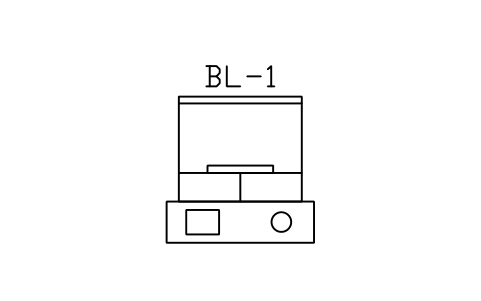
Analytical balance
LAP_BALANCEAttribute
TAGSIZEMATERIALMANUFACTURERCATALOG_NOQTYREMARKSDESC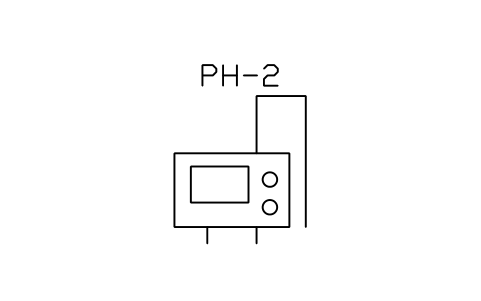
Benchtop pH meter
LAP_PH_METERAttribute
TAGMATERIALMANUFACTURERCATALOG_NOQTYREMARKSDESC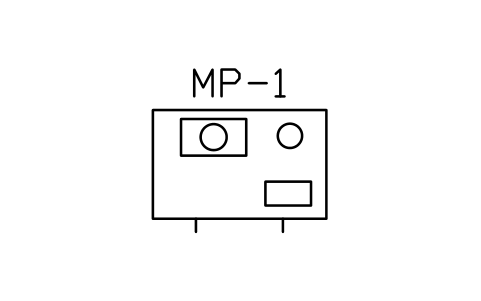
Melting point apparatus
LAP_MELTAttribute
TAGMATERIALMANUFACTURERCATALOG_NOQTYREMARKSDESC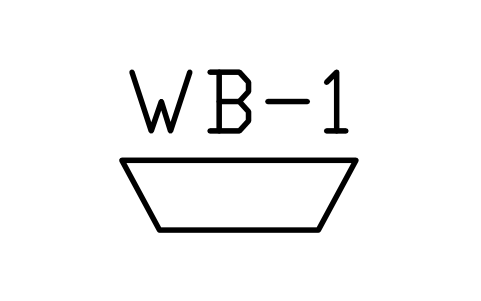
Weighing boat
LAP_WBOATAttribute
TAGMATERIALMANUFACTURERCATALOG_NOQTYREMARKSDESC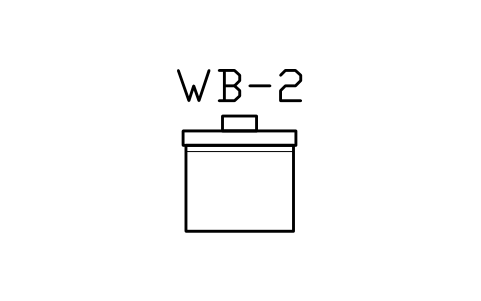
Weighing bottle, low form
LAP_WBOTTLEAttribute
TAGSIZEMATERIALMANUFACTURERCATALOG_NOQTYREMARKSDESC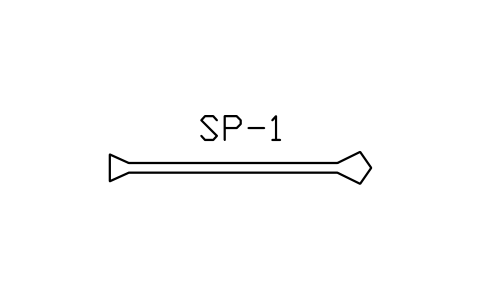
Spatula, double ended
LAP_SPATULAAttribute
TAGSIZEMATERIALMANUFACTURERCATALOG_NOQTYREMARKSDESC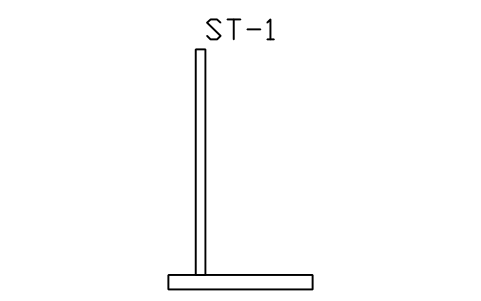
Retort stand with rod
LAP_STANDAttribute
TAGSIZEMATERIALMANUFACTURERCATALOG_NOQTYREMARKSDESC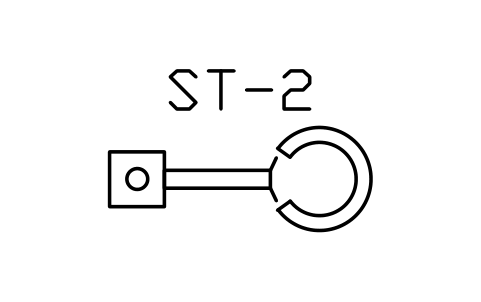
Clamp with boss head
LAP_CLAMPAttribute
TAGMATERIALMANUFACTURERCATALOG_NOQTYREMARKSDESC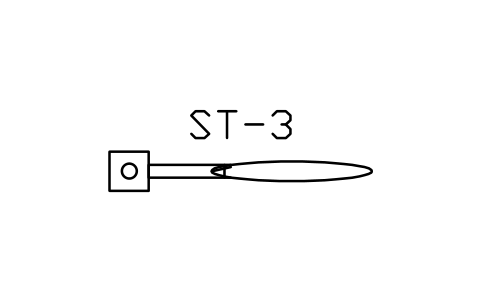
Ring support with boss head
LAP_RINGAttribute
TAGSIZEMATERIALMANUFACTURERCATALOG_NOQTYREMARKSDESC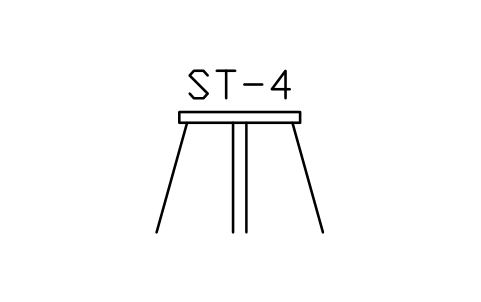
Tripod stand
LAP_TRIPODAttribute
TAGSIZEMATERIALMANUFACTURERCATALOG_NOQTYREMARKSDESC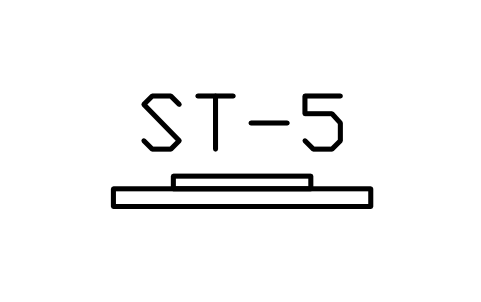
Wire gauze
LAP_GAUZEAttribute
TAGSIZEMATERIALMANUFACTURERCATALOG_NOQTYREMARKSDESC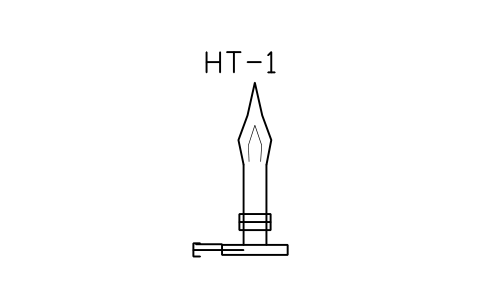
Bunsen burner with flame
LAP_BUNSENAttribute
TAGMATERIALMANUFACTURERCATALOG_NOQTYREMARKSDESC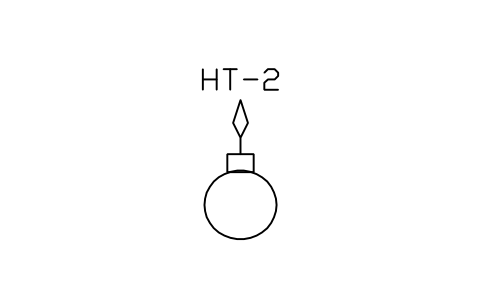
Spirit lamp
LAP_SPIRITAttribute
TAGSIZEMATERIALMANUFACTURERCATALOG_NOQTYREMARKSDESC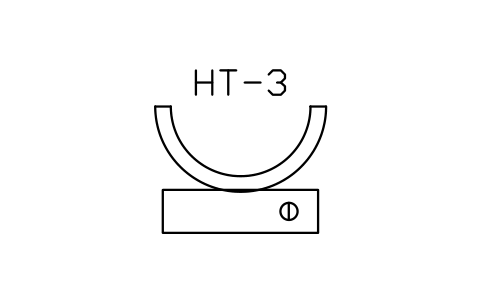
Heating mantle, 250 mL
LAP_MANTLEAttribute
TAGSIZEPOWER_WMATERIALMANUFACTURERCATALOG_NOQTYREMARKSDESC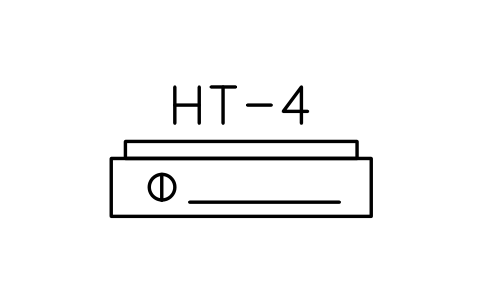
Hot plate
LAP_HOTPLATEAttribute
TAGSIZEPOWER_WMATERIALMANUFACTURERCATALOG_NOQTYREMARKSDESC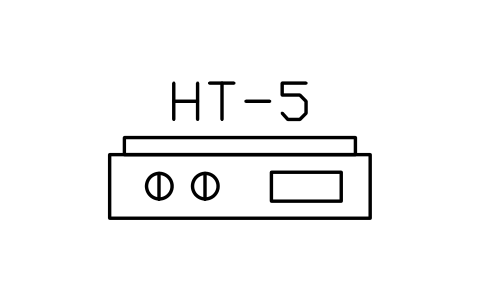
Stirring hot plate
LAP_STIRPLATEAttribute
TAGSIZEPOWER_WMAX_TEMP_CMATERIALMANUFACTURERCATALOG_NOQTYREMARKSDESC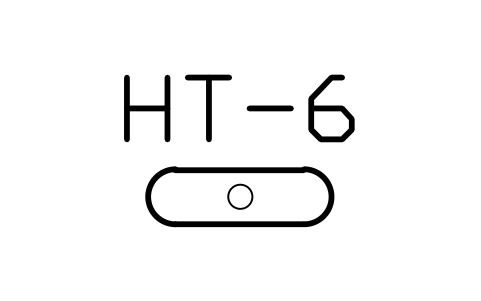
Magnetic stirrer bar
LAP_STIRBARAttribute
TAGSIZEMATERIALMANUFACTURERCATALOG_NOQTYREMARKSDESC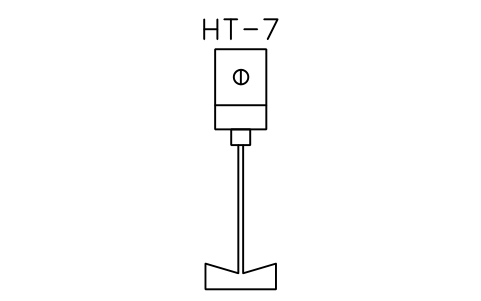
Overhead stirrer, paddle
LAP_OVERHEADAttribute
TAGSIZEPOWER_WSPEED_RPMMATERIALMANUFACTURERCATALOG_NOQTYREMARKSDESC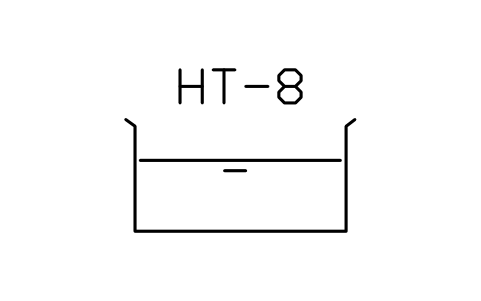
Oil or water bath
LAP_BATH_OILAttribute
TAGSIZEMATERIALMANUFACTURERCATALOG_NOQTYREMARKSDESC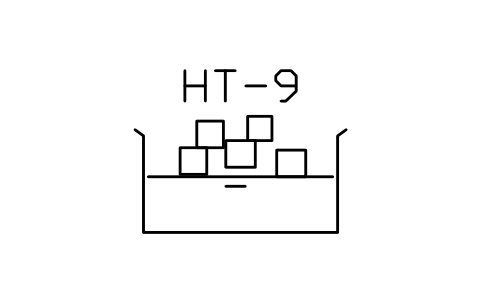
Ice bath
LAP_BATH_ICEAttribute
TAGSIZEMATERIALMANUFACTURERCATALOG_NOQTYREMARKSDESC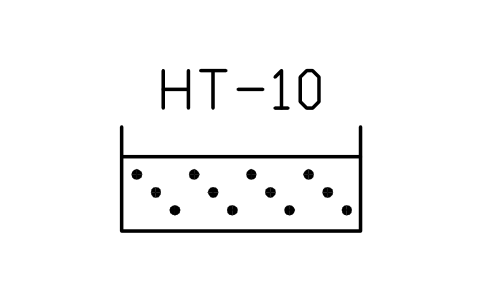
Sand bath
LAP_BATH_SANDAttribute
TAGSIZEMATERIALMANUFACTURERCATALOG_NOQTYREMARKSDESC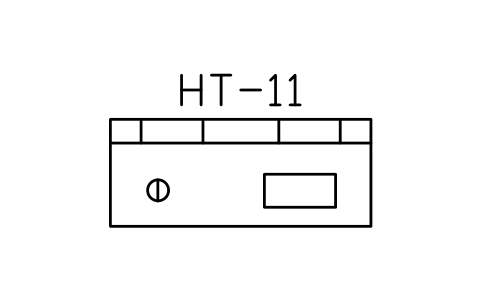
Water bath with lid rings
LAP_BATH_WATERAttribute
TAGSIZETEMP_RANGE_CMATERIALMANUFACTURERCATALOG_NOQTYREMARKSDESC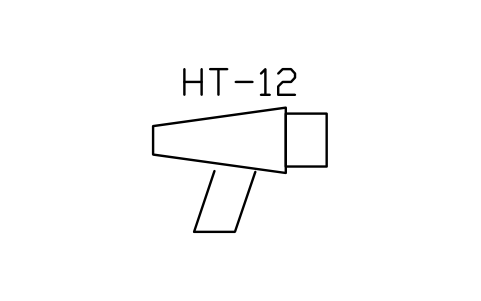
Heat gun
LAP_HEATGUNAttribute
TAGSIZEMATERIALMANUFACTURERCATALOG_NOQTYREMARKSDESC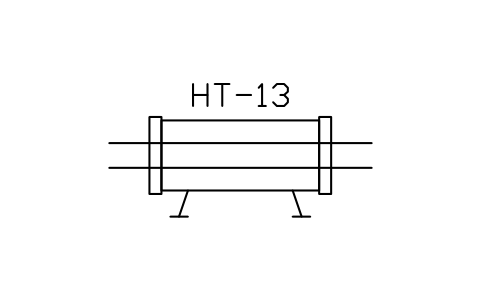
Tube furnace
LAP_FURNACEAttribute
TAGSIZEMATERIALMANUFACTURERCATALOG_NOQTYREMARKSDESC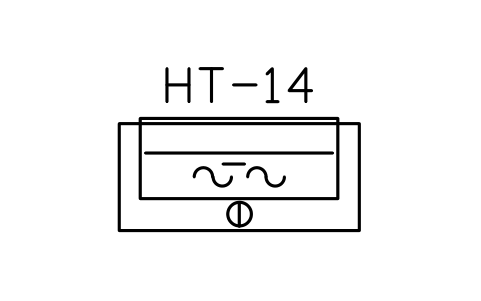
Ultrasonic bath
LAP_ULTRASONAttribute
TAGSIZEMATERIALMANUFACTURERCATALOG_NOQTYREMARKSDESC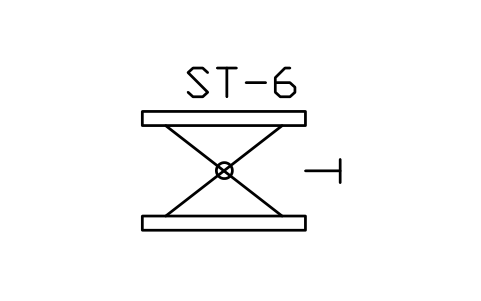
Lab jack
LAP_JACKAttribute
TAGSIZEMATERIALMANUFACTURERCATALOG_NOQTYREMARKSDESC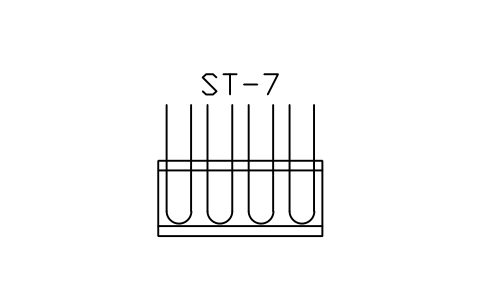
Test tube rack, 4 tubes
LAP_TTRACKAttribute
TAGSIZEMATERIALMANUFACTURERCATALOG_NOQTYREMARKSDESC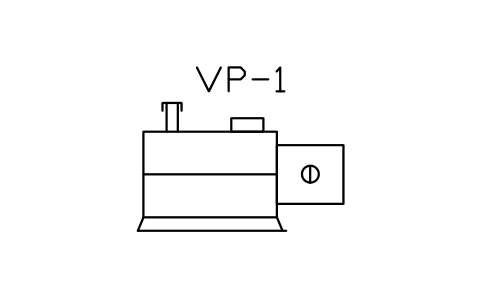
Rotary vane vacuum pump
LAP_PUMP_ROTAttribute
TAGSIZEULTIMATE_PRESSURE_MBARPOWER_WMATERIALMANUFACTURERCATALOG_NOQTYREMARKSDESC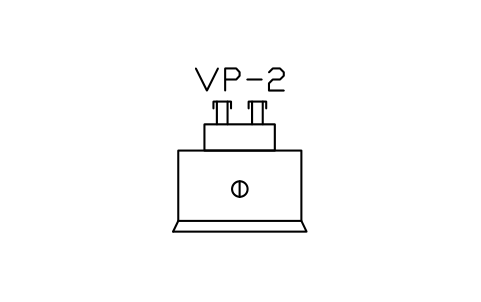
Diaphragm vacuum pump
LAP_PUMP_DIAPHAttribute
TAGSIZEULTIMATE_PRESSURE_MBARPOWER_WMATERIALMANUFACTURERCATALOG_NOQTYREMARKSDESC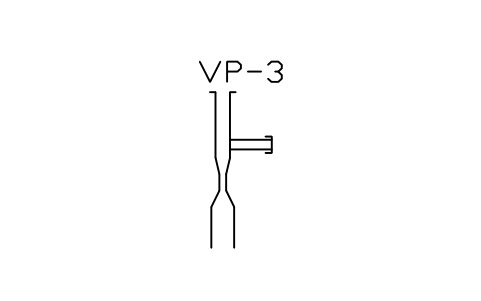
Water aspirator pump
LAP_ASPIRATORAttribute
TAGMATERIALMANUFACTURERCATALOG_NOQTYREMARKSDESC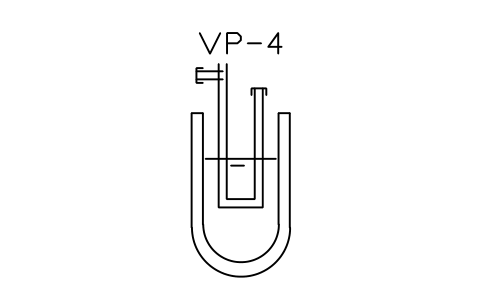
Cold trap in Dewar
LAP_TRAP_COLDAttribute
TAGSIZEMATERIALMANUFACTURERCATALOG_NOQTYREMARKSDESC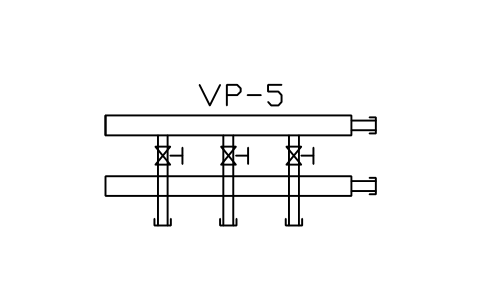
Schlenk line, 3 ports
LAP_SCHLENK_LINEAttribute
TAGSIZEMANIFOLDMATERIALMANUFACTURERCATALOG_NOQTYREMARKSDESC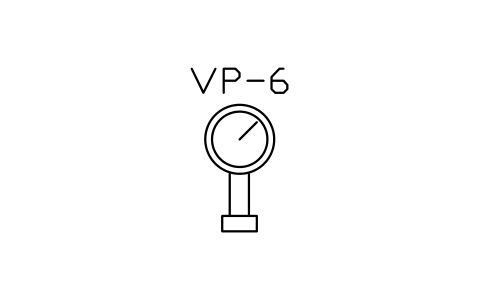
Vacuum gauge
LAP_GAUGE_VACAttribute
TAGRANGEMATERIALMANUFACTURERCATALOG_NOQTYREMARKSDESC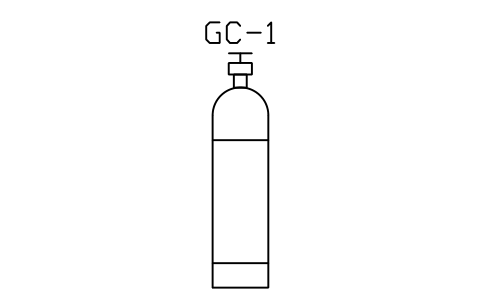
Gas cylinder
LAP_CYL_GASAttribute
TAGSIZEGASPRESSURE_BARMATERIALMANUFACTURERCATALOG_NOQTYREMARKSDESC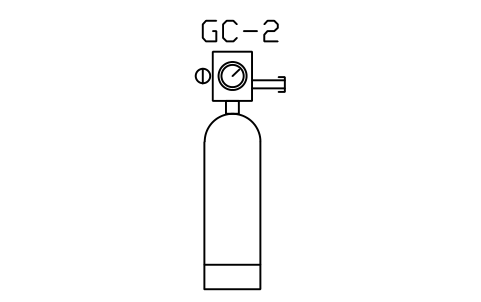
Cylinder with regulator
LAP_REGAttribute
TAGSIZEGASOUTLET_BARMATERIALMANUFACTURERCATALOG_NOQTYREMARKSDESC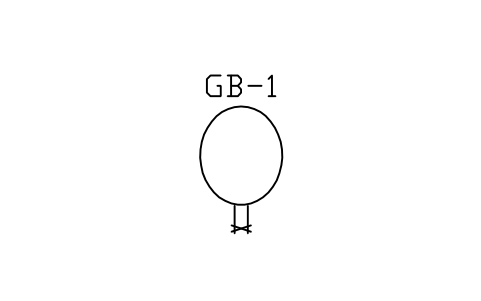
Gas balloon with tie
LAP_BALLOONAttribute
TAGSIZEMATERIALMANUFACTURERCATALOG_NOQTYREMARKSDESC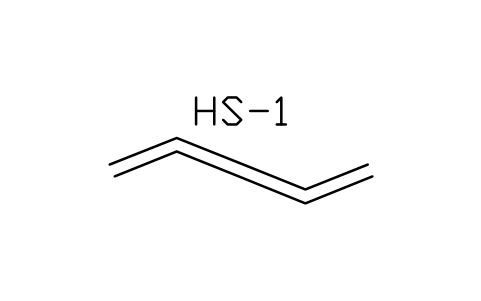
Rubber tubing run
LAP_HOSEAttribute
TAGSIZEMATERIALMANUFACTURERCATALOG_NOQTYREMARKSDESC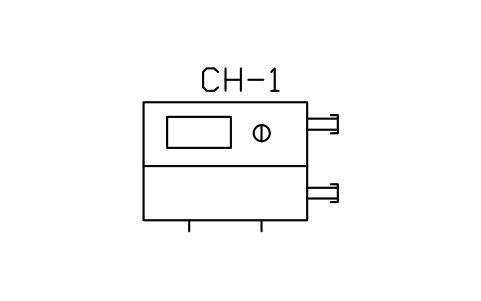
Circulating chiller
LAP_CHILLERAttribute
TAGSIZECOOLING_KWTEMP_RANGE_CMATERIALMANUFACTURERCATALOG_NOQTYREMARKSDESC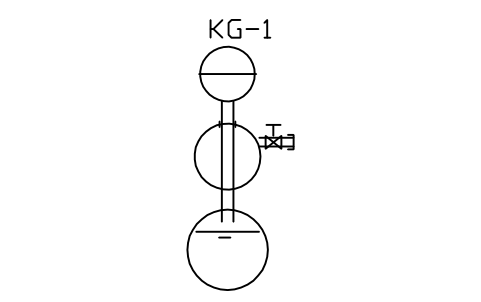
Kipp gas generator
LAP_KIPPAttribute
TAGSIZEMATERIALMANUFACTURERCATALOG_NOQTYREMARKSDESC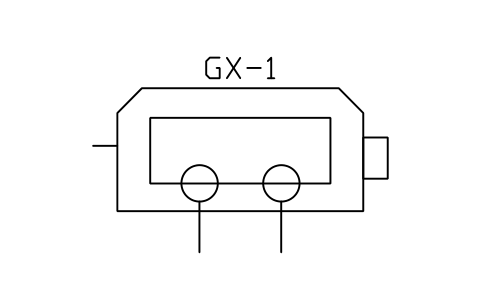
Glovebox, two gloves
LAP_GLOVEBOXAttribute
TAGSIZEATMOSPHEREO2_PPMMATERIALMANUFACTURERCATALOG_NOQTYREMARKSDESC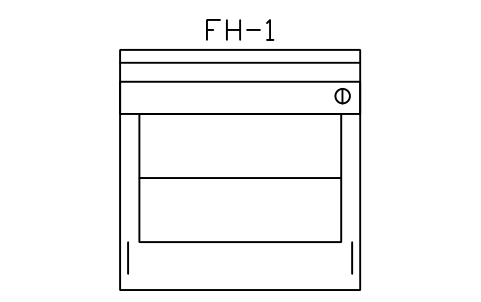
Fume hood, front view
LAP_FUMEHOODAttribute
TAGSIZEEXTRACT_M3HFACE_VELOCITY_MSMATERIALMANUFACTURERCATALOG_NOQTYREMARKSDESC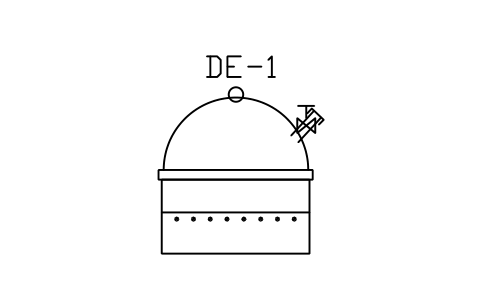
Vacuum desiccator
LAP_DESICCATORAttribute
TAGSIZEMATERIALMANUFACTURERCATALOG_NOQTYREMARKSDESC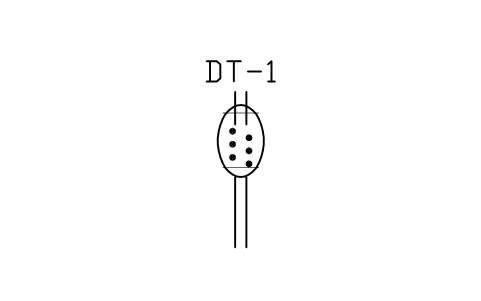
Drying tube, straight
LAP_DRYTUBEAttribute
TAGMATERIALMANUFACTURERCATALOG_NOQTYREMARKSDESC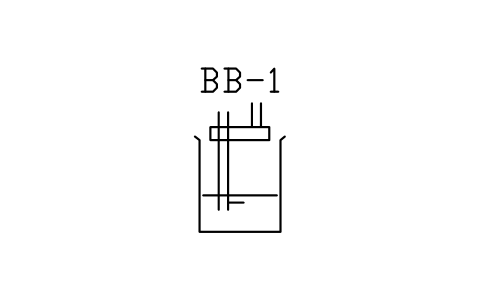
Oil bubbler
LAP_BUBBLERAttribute
TAGMATERIALMANUFACTURERCATALOG_NOQTYREMARKSDESC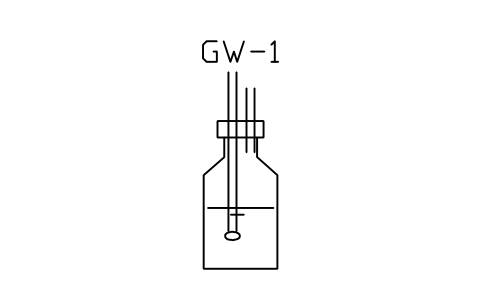
Gas washing bottle
LAP_GASWASHAttribute
TAGSIZEJOINTMATERIALMANUFACTURERCATALOG_NOQTYREMARKSDESC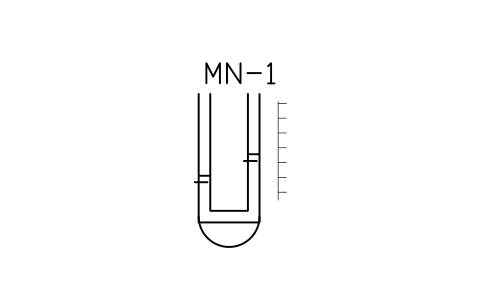
U-tube manometer
LAP_MANOMETERAttribute
TAGMATERIALMANUFACTURERCATALOG_NOQTYREMARKSDESC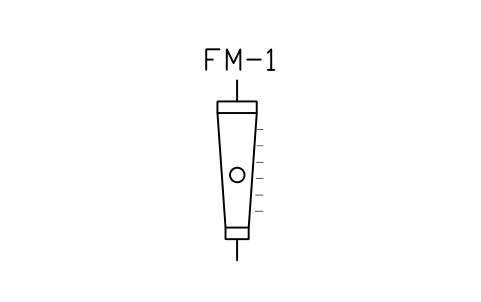
Rotameter, flow meter
LAP_ROTAMETERAttribute
TAGSIZEMATERIALMANUFACTURERCATALOG_NOQTYREMARKSDESC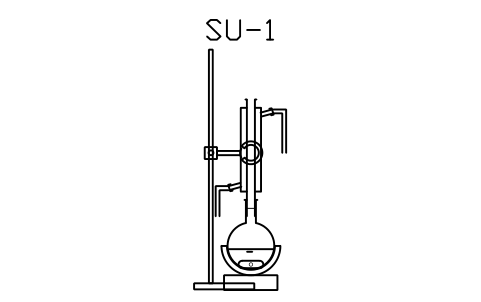
Setup, reflux
LAP_SET_REFLUXAttribute
TAGSETUP_NOEXPERIMENTBATCH_SIZEREMARKSDESC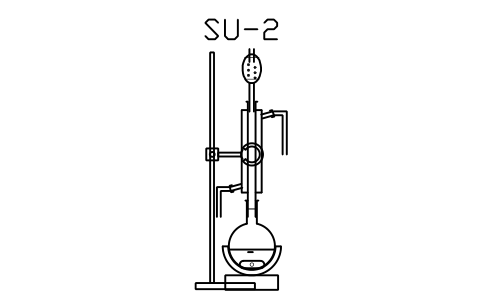
Setup, reflux, drying tube
LAP_SET_REFLUXDAttribute
TAGSETUP_NOEXPERIMENTBATCH_SIZEREMARKSDESC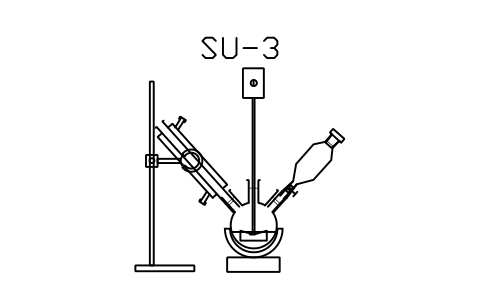
Setup, addition and stirring
LAP_SET_ADDNAttribute
TAGSETUP_NOEXPERIMENTBATCH_SIZEREMARKSDESC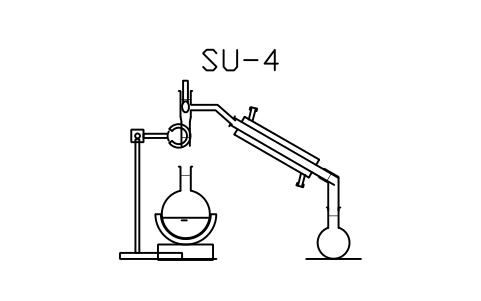
Setup, simple distillation
LAP_SET_DISTAttribute
TAGSETUP_NOEXPERIMENTBATCH_SIZEREMARKSDESC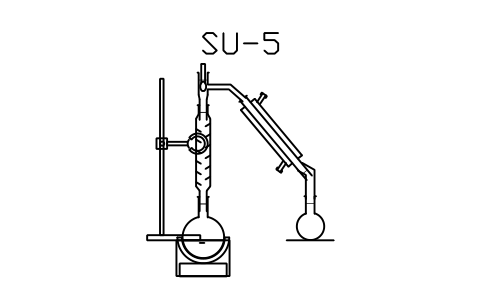
Setup, distillation, column
LAP_SET_FRACAttribute
TAGSETUP_NOEXPERIMENTBATCH_SIZEREMARKSDESC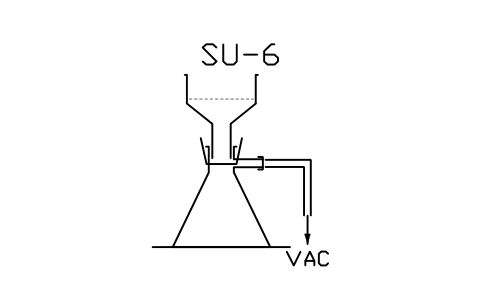
Setup, vacuum filtration
LAP_SET_BUCHNERAttribute
TAGSETUP_NOEXPERIMENTBATCH_SIZEREMARKSDESC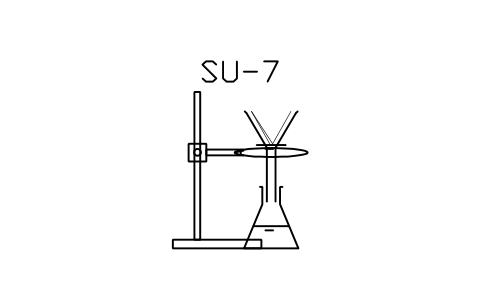
Setup, gravity filtration
LAP_SET_GRAVITYAttribute
TAGSETUP_NOEXPERIMENTBATCH_SIZEREMARKSDESC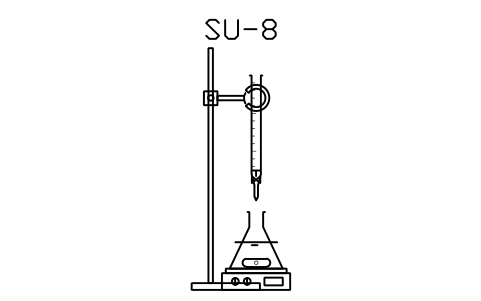
Setup, titration
LAP_SET_TITRATIONAttribute
TAGSETUP_NOEXPERIMENTBATCH_SIZEREMARKSDESC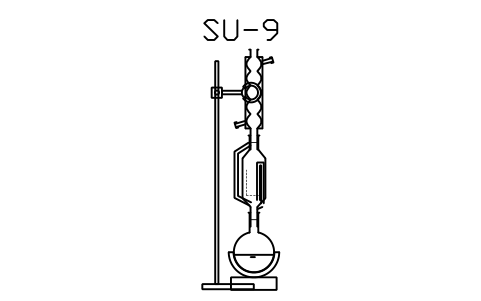
Setup, Soxhlet extraction
LAP_SET_SOXHLETAttribute
TAGSETUP_NOEXPERIMENTBATCH_SIZEREMARKSDESC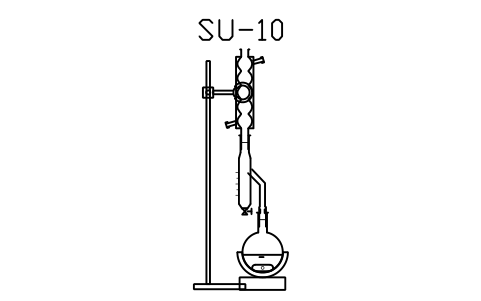
Setup, Dean-Stark reflux
LAP_SET_DEANSTARKAttribute
TAGSETUP_NOEXPERIMENTBATCH_SIZEREMARKSDESC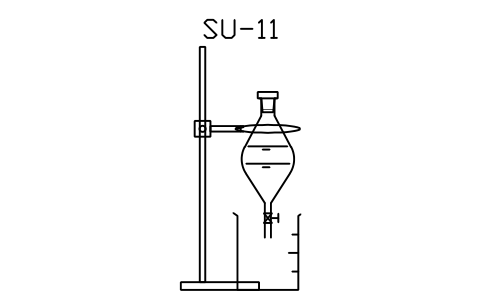
Setup, liquid extraction
LAP_SET_EXTRACTAttribute
TAGSETUP_NOEXPERIMENTBATCH_SIZEREMARKSDESC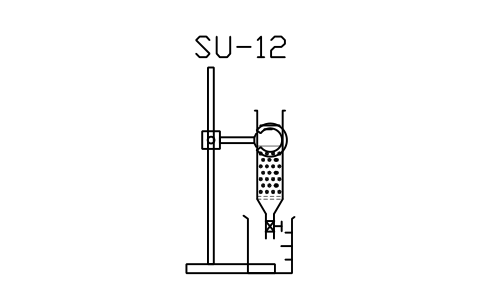
Setup, column chromatography
LAP_SET_COLUMNAttribute
TAGSETUP_NOEXPERIMENTBATCH_SIZEREMARKSDESC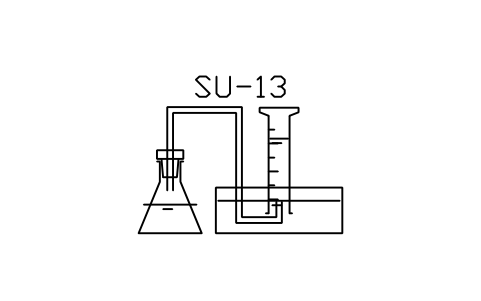
Setup, gas over water
LAP_SET_GASAttribute
TAGSETUP_NOEXPERIMENTBATCH_SIZEREMARKSDESC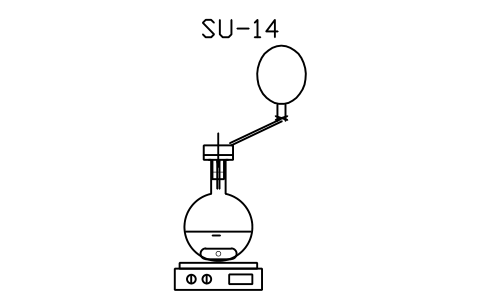
Setup, inert gas balloon
LAP_SET_INERTAttribute
TAGSETUP_NOEXPERIMENTBATCH_SIZEREMARKSDESC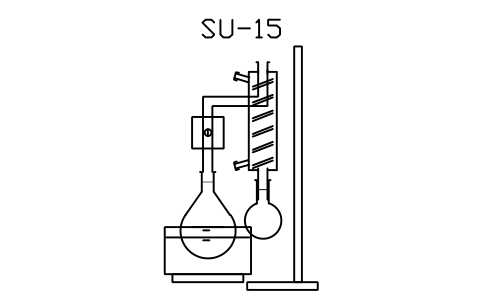
Setup, rotary evaporator
LAP_SET_ROTAVAPAttribute
TAGSETUP_NOEXPERIMENTBATCH_SIZEREMARKSDESC

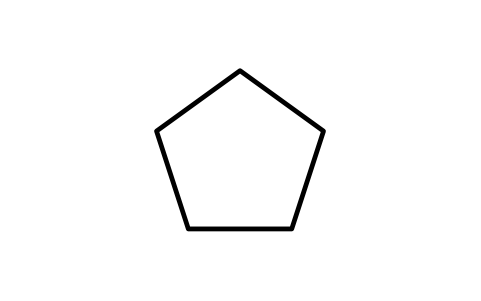
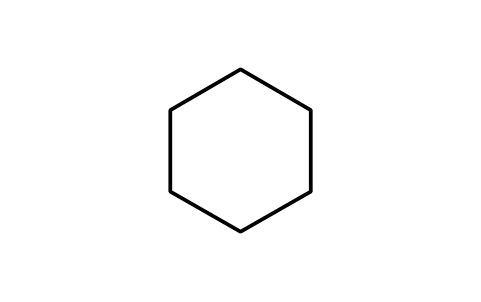
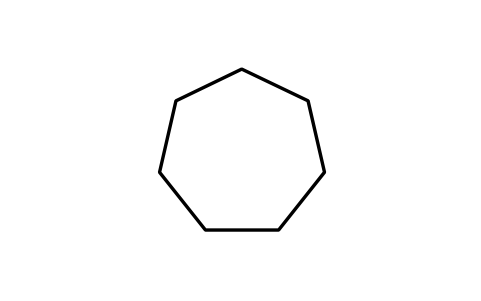
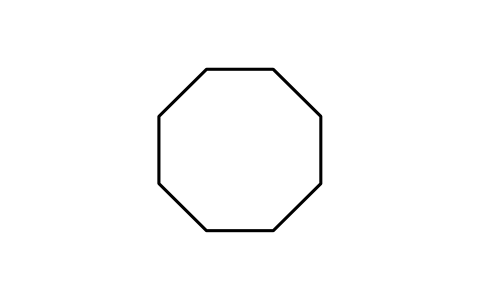




Ein Symbol fehlt? Sagen Sie uns, welches.
Attribute für Stücklisten
Jedes Teil hat ein sichtbares Kennzeichen daneben (zum Beispiel F-1 für einen Kolben oder K-1 für einen Kühler). Unsichtbare Attribute sind SIZE, JOINT, MATERIAL, MANUFACTURER, CATALOG_NO, QTY und REMARKS, manche Teile haben zusätzlich POWER_W, SPEED_RPM, TEMP_RANGE_C oder GAS. Die kompletten Aufbauten tragen SETUP_NO, EXPERIMENT und BATCH_SIZE.
Exportieren Sie die Teile einer Zeichnung mit BlockSync nach Excel und erhalten Sie eine Liste der Glasgeräte und Geräte für einen Versuch oder ein Praktikum, gleichen Sie sie mit der Zeichnung ab und schreiben Sie Korrekturen in einem Durchlauf zurück, mit Vorschau und Sicherung.
So verwenden Sie die Bibliothek
- Entpacken Sie die Datei und öffnen Sie die DWG. Kopieren Sie die benötigten Symbole in Ihren Grundriss oder ziehen Sie die Blöcke aus dem DesignCenter (ADCENTER) hinein.
- Die Teile sind in einem Schaubild-Maßstab gezeichnet, 1 Zeichnungseinheit = 1 mm, und ein einzelnes Teil ist höchstens etwa 32 mm hoch. Sie sind nicht maßstabsgetreu zueinander, ein 1000-mL-Kolben und ein 250-mL-Kolben unterscheiden sich nur so weit, wie es zum Lesen der Zeichnung nötig ist. Die kompletten Aufbauten sind passend verkleinert. Für ein größeres Blatt fügen Sie die Blöcke mit einem Skalierungsfaktor ein.
- Die Schliffhälse sind bei jedem Teil 3 mm breit gezeichnet, deshalb lassen sich die Teile stapeln. Ein Teil mit Hülse (Kolben, Trichter) hat seinen Ursprung in der Mitte des Randes des Hauptschliffs, ein Teil mit Kern (Kühler, Adapter, Säulen) am Ansatz seines unteren Schliffs, die Schliffspitze liegt 5 mm darunter. Ursprung auf Ursprung setzen, um einen Schliff zu fügen, und das Teil passend zum Aufbau drehen. Offene Gefäße haben den Ursprung in der Mitte des Randes.
- Bauen Sie Ihren eigenen Aufbau aus den Einzelteilen: ein Stativ mit Klemme, der Kolben im Heizpilz oder auf der Heizplatte, der Kühler obenauf, die Marken für Kühlwasser, Gas und Vakuum. Die 15 kompletten Aufbauten sind sofort nutzbar und aus denselben Teilen gebaut, Sie können sie zerlegen und ändern. Die Strukturvorlagen haben eine Bindungslänge von 5,08 mm und feste Winkel von 120 Grad, mit Pfeilen, Ladungen und Klammern entstehen schnell Reaktionsschemata. Labortische und Abzüge im Grundriss finden Sie in der Laborlayout-Bibliothek, Reinraumteile in der Reinraumbibliothek.
Zu Normen und Größen
Keine Norm legt fest, wie Apparate in einem Aufbauschema gezeichnet werden. Die Teile folgen der Art, wie Glasgeräte in Lehrbüchern und Praktikumsanleitungen gezeichnet werden. Die Schliffgrößen in den Attributen (zum Beispiel 14/23, 24/29, 29/32) sind gängige Größen, die nur zur Beschriftung dienen. Die wirklichen Maße Ihrer Glasgeräte und ihrer Verbindungen ergeben sich aus den Lieferantendaten.
Die Teile sind unsere eigenen vereinfachten Zeichnungen, keine Lieferantenzeichnungen und nicht maßstabsgetreu zueinander, und die Bibliothek ist nicht zertifiziert. Sie hilft, einen Aufbau für eine Praktikumsanleitung, eine Methodenbeschreibung oder ein Lehrlabor zu zeichnen, sie ersetzt weder die Methode noch eine Gefährdungsbeurteilung noch die Sicherheitsregeln Ihres Labors. Prüfen Sie jeden Aufbau vor der Benutzung anhand Ihrer Vorschrift.
Häufige Fragen
- Was enthält die Bibliothek?
- Kolben und Reaktoren, Bechergläser, Röhrchen und Flaschen, Kühler, Säulen und Adapter, Trichter, Filtration und Chromatographie, Messen und Überführen, Stative, Klemmen und Heizen, Gas, Vakuum und Kühlung, komplette Aufbauten, Strukturvorlagen sowie Reaktionspfeile und Marken. Die Seite oben listet jede Gruppe mit ihrer Anzahl.
- Sind die Größen echt?
- Nein. Die Teile sind in einem Schaubild-Maßstab gezeichnet, damit sich ein Aufbau auf einem Blatt lesen lässt, ein einzelnes Teil ist höchstens etwa 32 mm hoch. Tragen Sie das echte Volumen im Attribut SIZE ein und entnehmen Sie die Maße Ihrer Glasgeräte den Lieferantendaten.
- Kann ich die Symbole in kommerziellen Projekten verwenden?
- Ja. Sie sind in Ihren eigenen Projekten frei nutzbar und veränderbar, auch in kommerziellen. Bereitgestellt wie besehen, ohne Gewähr.
- Kann ich mit der Bibliothek chemische Strukturen zeichnen?
- Für schnelle Skizzen ja: Es gibt Ringe, Heterocyclen, Bindungen, Keilstriche, Newman-Projektionen, einige funktionelle Gruppen, Pfeile, Ladungen und Klammern, alle mit derselben Bindungslänge. Für vollständige Strukturzeichnungen und Namen nehmen Sie ein Chemie-Zeichenprogramm, die Vorlagen sind für einfache Schemata in einer Zeichnung gedacht.
- Kann ich ein Symbol ändern oder Attribute hinzufügen?
- Ja. Öffnen Sie die DWG, bearbeiten Sie einen Block mit BEDIT, um ihn zu ändern oder Attribute hinzuzufügen, und speichern Sie. Um Zeichnungen zu aktualisieren, die den Block schon enthalten, führen Sie ATTSYNC aus oder ersetzen Sie den Block. Sichern Sie vorher: Attributwerte können verloren gehen, wenn ATTSYNC unvorsichtig verwendet wird.
- Wo finde ich einen fertigen Satz dieser Symbole für AutoCAD?
- AutoCAD bringt nur wenige Beispielblöcke mit, ein vollständiger Symbolsatz kommt deshalb aus einer Bibliothek. Laden Sie die ZIP-Datei auf dieser Seite herunter und öffnen Sie die DWG: Jedes Symbol ist ein Block. Fügen Sie es mit EINFÜGEN (INSERT; Blockpalette, Registerkarte Bibliotheken, dann die DWG wählen) ein oder ziehen Sie es aus dem DesignCenter (ADCENTER). Einzelne Symbole lassen sich auch separat herunterladen.
Symbole zählen und eine Stückliste erstellen
Weil Bemessungswerte und Teilenummern Attribute sind, lassen sich die Symbole eines ganzen Projekts zählen und auflisten, ohne die Zeichnungen zu öffnen. Exportieren Sie die Blöcke nach Excel, summieren Sie sie mit einer Pivot-Tabelle und schreiben Sie Korrekturen in einem Durchlauf zurück, mit Vorschau und Sicherung.
So zählen Sie Blöcke mit BlockSync