
RessourcenDWG-Symbolbibliotheken
Kostenlose Blöcke für Sportstätten und Sportgeräte in AutoCAD (DWG): Fitness, Spinde, Sauna, Stadion, Spielplatz
Symbole für Sportstätten und Sportgeräte: 136 fertige AutoCAD-Blöcke (DWG), kostenlos herunterladbar und in eigenen Projekten nutzbar, als ZIP oder einzeln pro Symbol.
136 Planblöcke für Ausstattung und Einbauten von Sportstätten in Originalgröße in Millimetern: Cardiogeräte (Laufband, Crosstrainer, Räder, Rudergerät, Stepper, Laufbandreihe), Kraftgeräte (Brustpresse, Schulterpresse, Latzug, Rudern sitzend, Beinstrecker, Beinbeuger, Beinpresse, Butterfly, Kabelzug, Functional Trainer und mehr), freie Gewichte und Racks (Bänke, Bankdrückstation, Power Rack, Multipresse, Kniebeugenrack, Gewichtheberplattform, Kurzhantel-, Langhantel- und Kettlebell-Ständer, Scheibenbaum, Klimmzugrig), Fitnessstudios und Zonen (Yogamatten und Yogakurs, Cycling-Studio, Gruppenraum, Boxstudio, Dehnbereich, Functional-Training-Rig), Umkleiden und Spinde (Spinde, Spindreihen, Bänke, Umkleidekabinen, barrierefreie Kabine, Waschtisch), Duschen, Sauna und Spa (Duschkabinen und -reihen, barrierefreie Dusche, Sauna, Dampfbad, Whirlpool, Tauchbecken, Fußbad, Liege, Massageliege, Behandlungsraum), Stadionsitze (Klappsitze, Komfortsitze, Sitzreihen und Sitzblöcke, VIP-Loge, Rollstuhlplatz, Treppen im Rang, Geländer), Eingänge und Offizielle (Pressetische, Kommentatorenkabine, Kameraplattform, Kartenhäuschen, Drehkreuz und Zugangsreihe, Taschenkontrolle, Metalldetektor, Kampfgerichtstisch), Spielplatzgeräte (Schaukeln, Rutsche, Klettergerüst, Wippe, Karussell, Sandkasten, Hangelgerüst, Fallschutzbereich, Outdoor-Fitness), Skateparkelemente (Quarterpipe, Halfpipe, Funbox, Grindrail, Treppe, Bowl, Pyramide, Manual Pad), Beckenausstattung (Startblock, Sprungbrett, Aufsichtsstuhl, Leiter, Einstiegsstufen, Bahnleine, Liege, Sonnenschirm), Zäune, Netze und Beleuchtung (Ballfangnetz, Zaun, Tor, Batting Cage, Abschlagplätze, Golf-Übungsnetz, Flutlichtmast, Absperrgitter, Sichtschutz), Vereinsheim und Außenmöbel (Bänke, Picknicktisch, Abfallbehälter, Trinkbrunnen, Fahrradständer, Fahnenmast, Sanitätsraum, Kiosk, Container, Zelt, mobile Toilette, Ballwagen); dazu Marker für Zonenbezeichnung, Gerätekennzeichen und Raumnummer.
Sie arbeiten mit AutoCAD 2017 oder älter? Format 2010 herunterladen
Frei nutzbar und veränderbar in Ihren eigenen Projekten, auch kommerziellen. Die ZIP-Datei enthält eine einfache DWG-Datei im AutoCAD-2018-Format und eine README; kein Add-in nötig. Bereitgestellt wie besehen, ohne Gewähr.
Nach dem Download
Dieselben Symbole in einem ganzen Zeichnungssatz verwenden
Ein Symbol hilft nur, wenn jede Zeichnung dieselbe Version davon benutzt.
- Öffnen Sie die DWG und kopieren Sie die benötigten Blöcke in Ihre Zeichnung oder ziehen Sie sie aus dem DesignCenter hinein. Fügen Sie sie im Maßstab 1 ein; die README in diesem ZIP nennt je Gruppe die Zeichnungseinheit und den Einfügepunkt.
- Ändert sich ein Symbol später, ersetzen Sie mit BlockCopy den alten Block in allen Zeichnungen in einem Durchlauf, statt jede Datei zu öffnen.
- Um Symbole zu zählen oder ihre Attribute über viele Zeichnungen aufzulisten, exportieren Sie sie mit BlockSync nach Excel und werten sie in einer Pivot-Tabelle aus.
Anleitung Schritt für SchrittBlockCopyBlockSync
Passende Anleitungen:ATTSYNC hat meine Attributwerte gelöscht — Blockdefinitionen sicher aktualisierenBlöcke über mehrere Zeichnungen zählen — Stückliste / Mengenermittlung in Excel aus einem ganzen Zeichnungssatz
Die Werkzeuge sind für bis zu 10 Dateien pro Durchlauf kostenlos; Pro hebt die Grenze auf.
Alle 136 Symbole
136 von 136 Symbolen
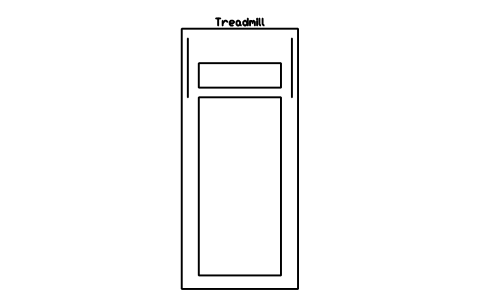
Treadmill
SFE_TREADMILLAttribute
TAGDESIGNATIONSIZEMATERIALFINISHMANUFACTURERMODELQTYREMARKSDESC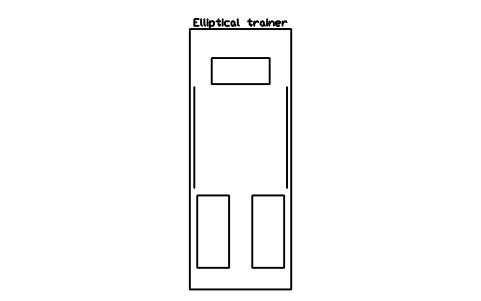
Elliptical trainer
SFE_ELLIPTICALAttribute
TAGDESIGNATIONSIZEMATERIALFINISHMANUFACTURERMODELQTYREMARKSDESC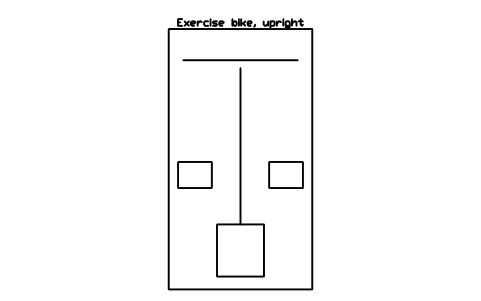
Exercise bike, upright
SFE_BIKE_UPRIGHTAttribute
TAGDESIGNATIONSIZEMATERIALFINISHMANUFACTURERMODELQTYREMARKSDESC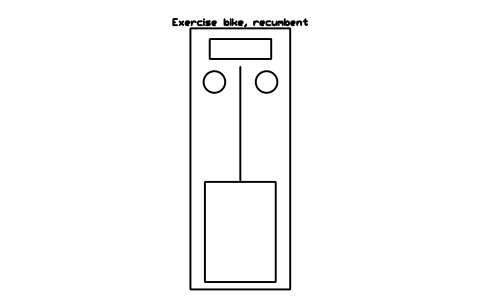
Exercise bike, recumbent
SFE_BIKE_RECUMBENTAttribute
TAGDESIGNATIONSIZEMATERIALFINISHMANUFACTURERMODELQTYREMARKSDESC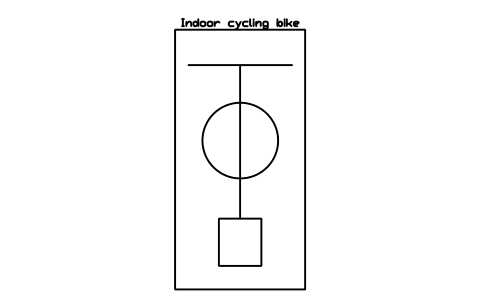
Indoor cycling bike
SFE_BIKE_SPINAttribute
TAGDESIGNATIONSIZEMATERIALFINISHMANUFACTURERMODELQTYREMARKSDESC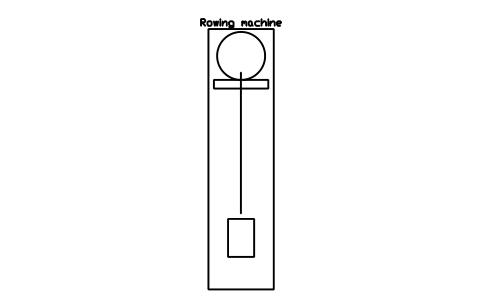
Rowing machine
SFE_ROWERAttribute
TAGDESIGNATIONSIZEMATERIALFINISHMANUFACTURERMODELQTYREMARKSDESC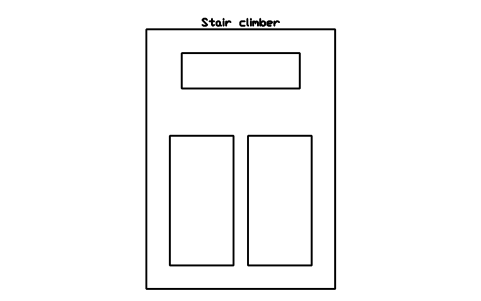
Stair climber
SFE_STAIR_CLIMBERAttribute
TAGDESIGNATIONSIZEMATERIALFINISHMANUFACTURERMODELQTYREMARKSDESC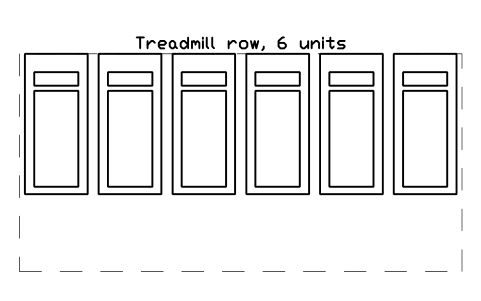
Treadmill row, 6 units
SFE_CARDIO_ROW_6Attribute
TAGDESIGNATIONSIZEMATERIALFINISHMANUFACTURERMODELQTYREMARKSDESC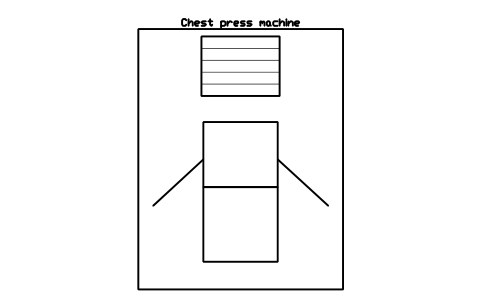
Chest press machine
SFE_CHEST_PRESSAttribute
TAGDESIGNATIONSIZEMATERIALFINISHMANUFACTURERMODELQTYREMARKSDESC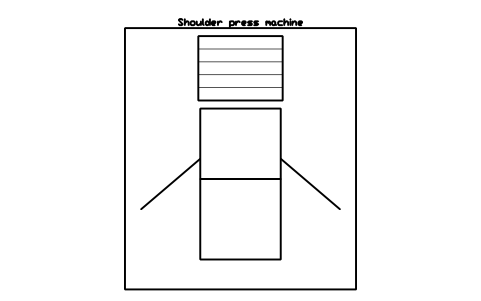
Shoulder press machine
SFE_SHOULDER_PRESSAttribute
TAGDESIGNATIONSIZEMATERIALFINISHMANUFACTURERMODELQTYREMARKSDESC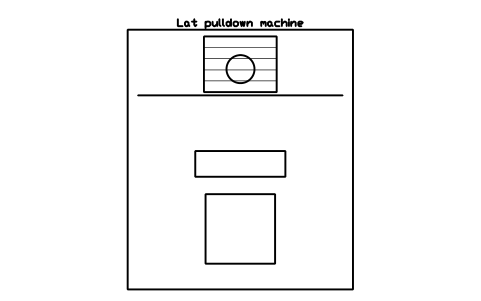
Lat pulldown machine
SFE_LAT_PULLDOWNAttribute
TAGDESIGNATIONSIZEMATERIALFINISHMANUFACTURERMODELQTYREMARKSDESC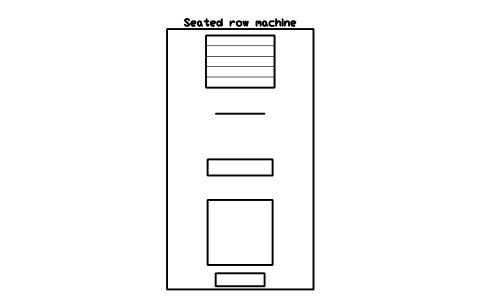
Seated row machine
SFE_SEATED_ROWAttribute
TAGDESIGNATIONSIZEMATERIALFINISHMANUFACTURERMODELQTYREMARKSDESC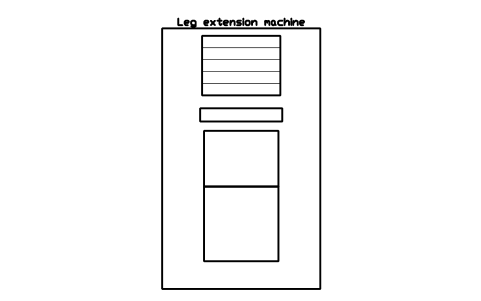
Leg extension machine
SFE_LEG_EXTENSIONAttribute
TAGDESIGNATIONSIZEMATERIALFINISHMANUFACTURERMODELQTYREMARKSDESC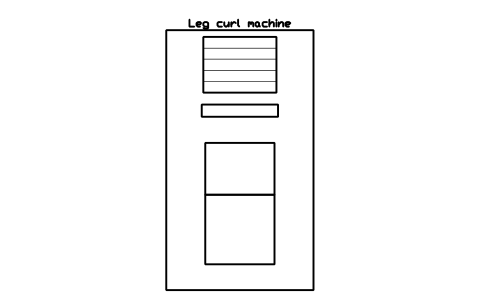
Leg curl machine
SFE_LEG_CURLAttribute
TAGDESIGNATIONSIZEMATERIALFINISHMANUFACTURERMODELQTYREMARKSDESC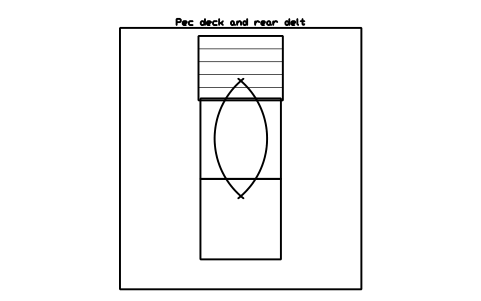
Pec deck and rear delt
SFE_PEC_DECKAttribute
TAGDESIGNATIONSIZEMATERIALFINISHMANUFACTURERMODELQTYREMARKSDESC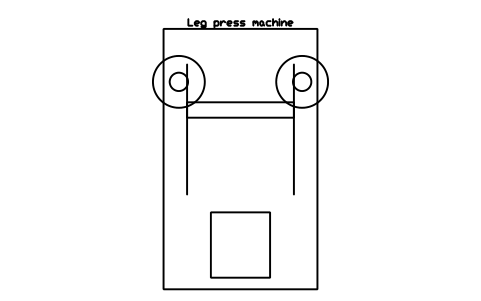
Leg press machine
SFE_LEG_PRESSAttribute
TAGDESIGNATIONSIZEMATERIALFINISHMANUFACTURERMODELQTYREMARKSDESC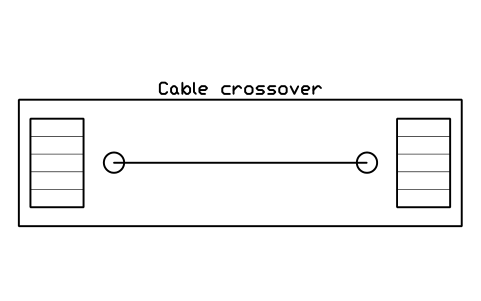
Cable crossover
SFE_CABLE_CROSSOVERAttribute
TAGDESIGNATIONSIZEMATERIALFINISHMANUFACTURERMODELQTYREMARKSDESC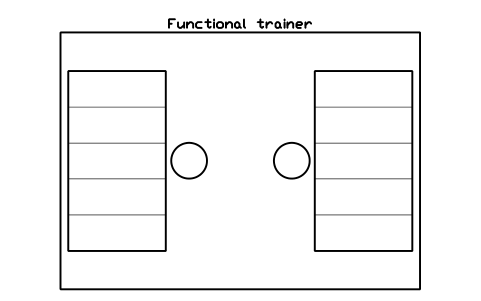
Functional trainer
SFE_FUNCTIONAL_TRAINERAttribute
TAGDESIGNATIONSIZEMATERIALFINISHMANUFACTURERMODELQTYREMARKSDESC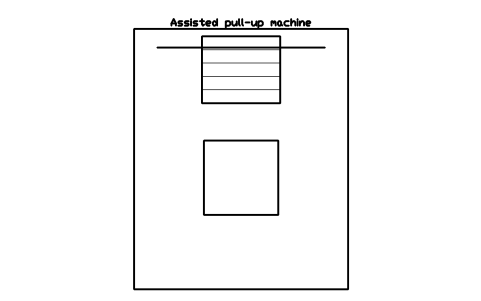
Assisted pull-up machine
SFE_ASSISTED_PULLUPAttribute
TAGDESIGNATIONSIZEMATERIALFINISHMANUFACTURERMODELQTYREMARKSDESC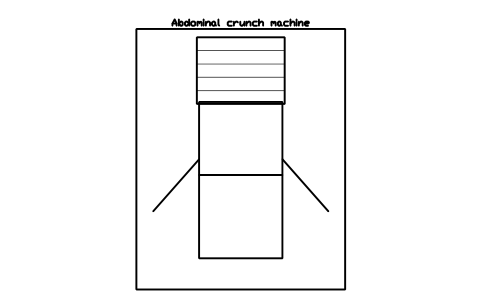
Abdominal crunch machine
SFE_ABDOMINALAttribute
TAGDESIGNATIONSIZEMATERIALFINISHMANUFACTURERMODELQTYREMARKSDESC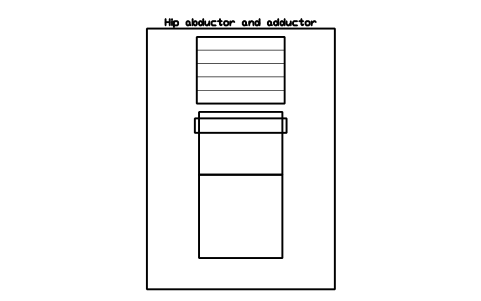
Hip abductor and adductor
SFE_HIP_ABDUCTORAttribute
TAGDESIGNATIONSIZEMATERIALFINISHMANUFACTURERMODELQTYREMARKSDESC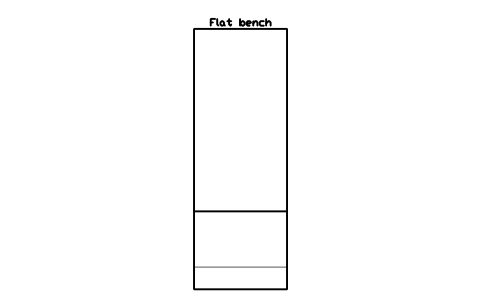
Flat bench
SFE_BENCH_FLATAttribute
TAGDESIGNATIONSIZEMATERIALFINISHMANUFACTURERMODELQTYREMARKSDESC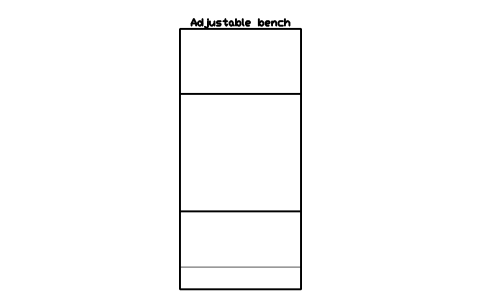
Adjustable bench
SFE_BENCH_ADJUSTABLEAttribute
TAGDESIGNATIONSIZEMATERIALFINISHMANUFACTURERMODELQTYREMARKSDESC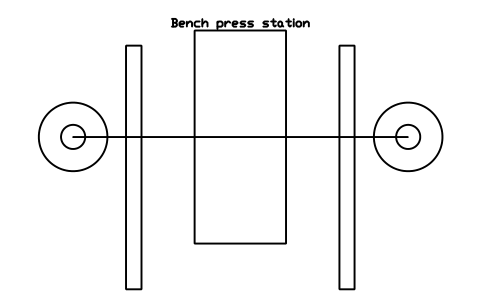
Bench press station
SFE_BENCH_PRESSAttribute
TAGDESIGNATIONSIZEMATERIALFINISHMANUFACTURERMODELQTYREMARKSDESC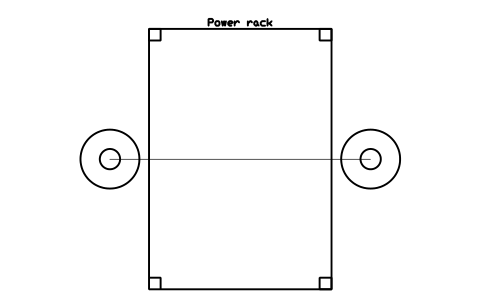
Power rack
SFE_POWER_RACKAttribute
TAGDESIGNATIONSIZEMATERIALFINISHMANUFACTURERMODELQTYREMARKSDESC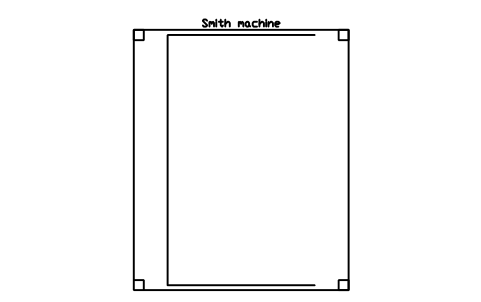
Smith machine
SFE_SMITH_MACHINEAttribute
TAGDESIGNATIONSIZEMATERIALFINISHMANUFACTURERMODELQTYREMARKSDESC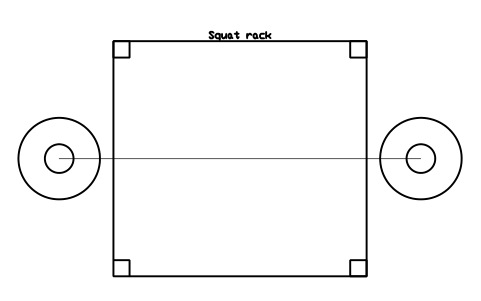
Squat rack
SFE_SQUAT_RACKAttribute
TAGDESIGNATIONSIZEMATERIALFINISHMANUFACTURERMODELQTYREMARKSDESC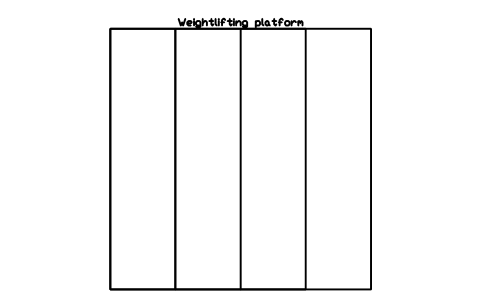
Weightlifting platform
SFE_LIFTING_PLATFORMAttribute
TAGDESIGNATIONSIZEMATERIALFINISHMANUFACTURERMODELQTYREMARKSDESC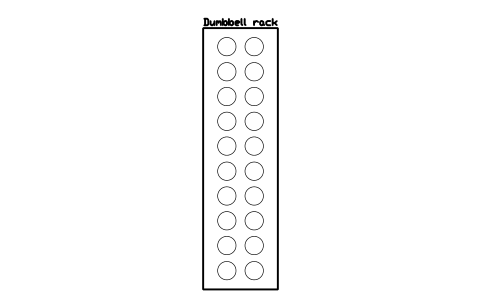
Dumbbell rack
SFE_DUMBBELL_RACKAttribute
TAGDESIGNATIONSIZEMATERIALFINISHMANUFACTURERMODELQTYREMARKSDESC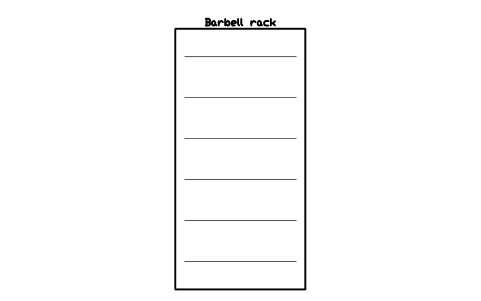
Barbell rack
SFE_BARBELL_RACKAttribute
TAGDESIGNATIONSIZEMATERIALFINISHMANUFACTURERMODELQTYREMARKSDESC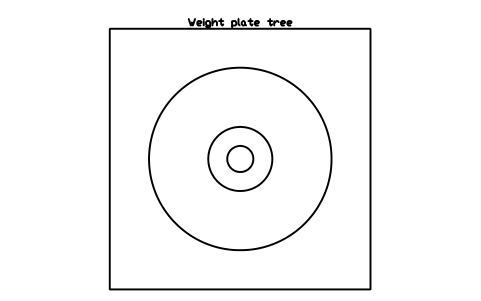
Weight plate tree
SFE_PLATE_TREEAttribute
TAGDESIGNATIONSIZEMATERIALFINISHMANUFACTURERMODELQTYREMARKSDESC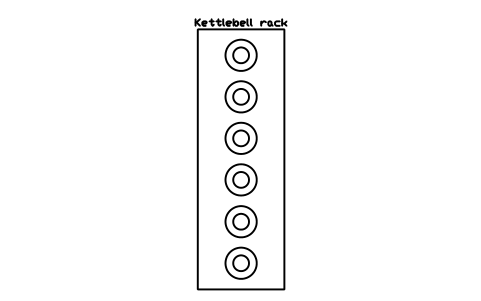
Kettlebell rack
SFE_KETTLEBELL_RACKAttribute
TAGDESIGNATIONSIZEMATERIALFINISHMANUFACTURERMODELQTYREMARKSDESC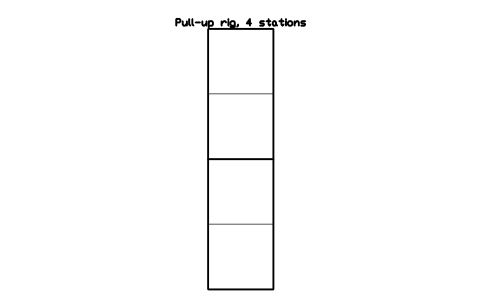
Pull-up rig, 4 stations
SFE_PULLUP_RIGAttribute
TAGDESIGNATIONSIZEMATERIALFINISHMANUFACTURERMODELQTYREMARKSDESC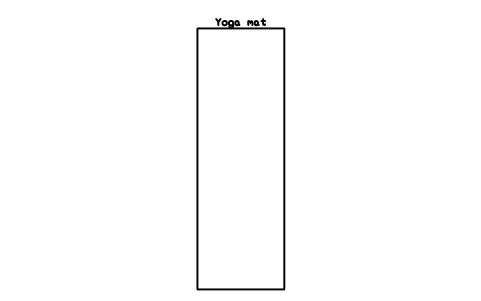
Yoga mat
SFE_YOGA_MATAttribute
TAGDESIGNATIONSIZEMATERIALFINISHMANUFACTURERMODELQTYREMARKSDESC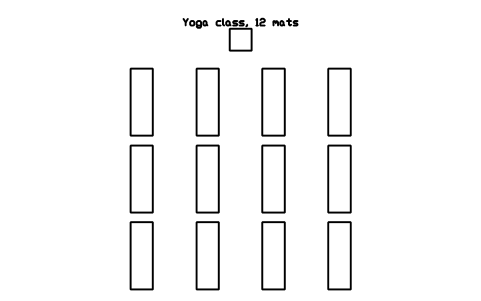
Yoga class, 12 mats
SFE_YOGA_CLASS_12Attribute
TAGDESIGNATIONSIZEMATERIALFINISHMANUFACTURERMODELQTYREMARKSDESC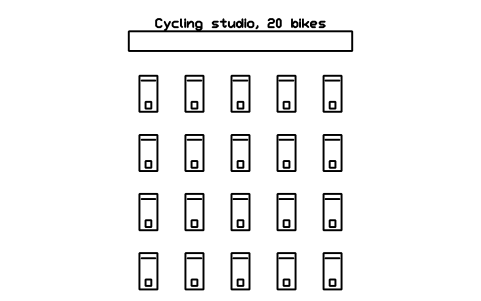
Cycling studio, 20 bikes
SFE_SPIN_CLASS_20Attribute
TAGDESIGNATIONSIZEMATERIALFINISHMANUFACTURERMODELQTYREMARKSDESC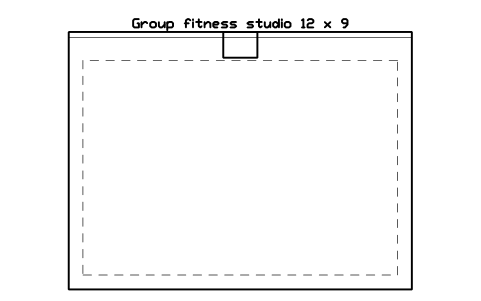
Group fitness studio 12 x 9
SFE_STUDIO_12X9Attribute
TAGDESIGNATIONSIZEMATERIALFINISHMANUFACTURERMODELQTYREMARKSDESC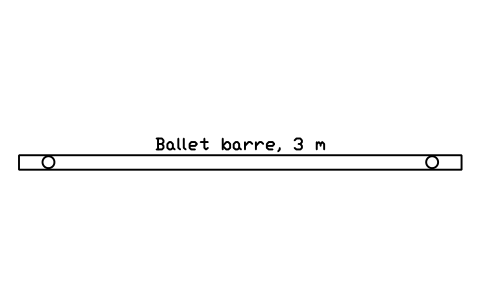
Ballet barre, 3 m
SFE_BALLET_BARREAttribute
TAGDESIGNATIONSIZEMATERIALFINISHMANUFACTURERMODELQTYREMARKSDESC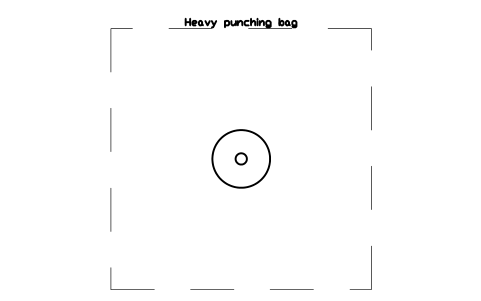
Heavy punching bag
SFE_PUNCHING_BAGAttribute
TAGDESIGNATIONSIZEMATERIALFINISHMANUFACTURERMODELQTYREMARKSDESC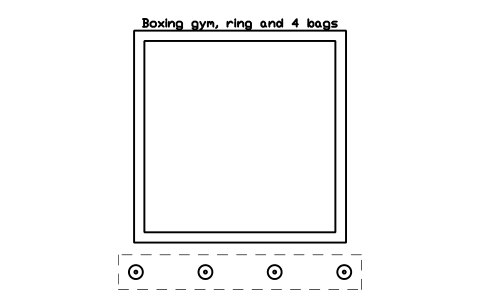
Boxing gym, ring and 4 bags
SFE_BOXING_GYMAttribute
TAGDESIGNATIONSIZEMATERIALFINISHMANUFACTURERMODELQTYREMARKSDESC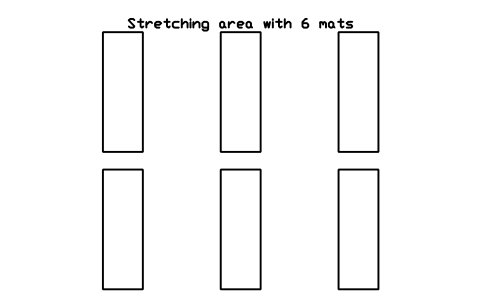
Stretching area with 6 mats
SFE_STRETCH_AREAAttribute
TAGDESIGNATIONSIZEMATERIALFINISHMANUFACTURERMODELQTYREMARKSDESC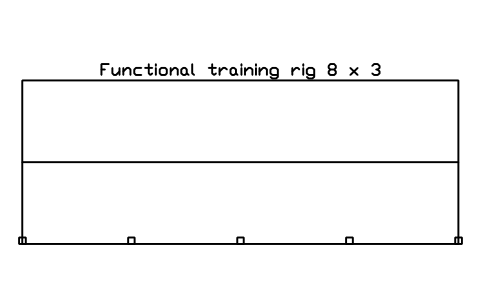
Functional training rig 8 x 3
SFE_CROSSFIT_RIGAttribute
TAGDESIGNATIONSIZEMATERIALFINISHMANUFACTURERMODELQTYREMARKSDESC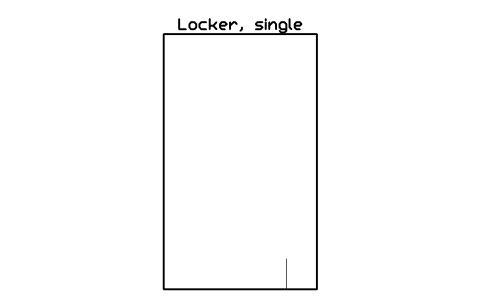
Locker, single
SFE_LOCKER_1Attribute
TAGDESIGNATIONSIZEMATERIALFINISHMANUFACTURERMODELQTYREMARKSDESC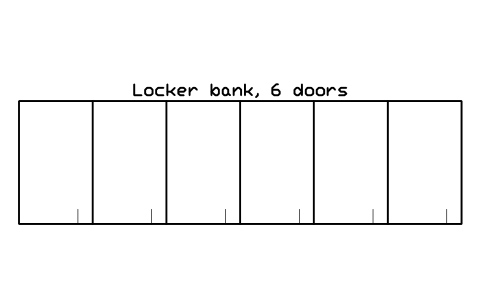
Locker bank, 6 doors
SFE_LOCKER_BANK_6Attribute
TAGDESIGNATIONSIZEMATERIALFINISHMANUFACTURERMODELQTYREMARKSDESC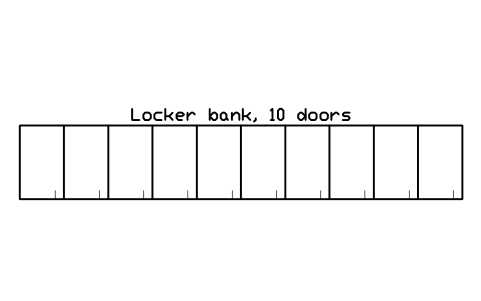
Locker bank, 10 doors
SFE_LOCKER_BANK_10Attribute
TAGDESIGNATIONSIZEMATERIALFINISHMANUFACTURERMODELQTYREMARKSDESC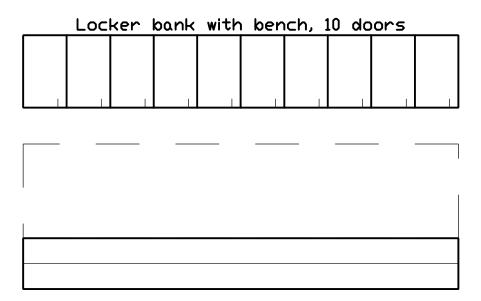
Locker bank with bench, 10 doors
SFE_LOCKER_BENCHAttribute
TAGDESIGNATIONSIZEMATERIALFINISHMANUFACTURERMODELQTYREMARKSDESC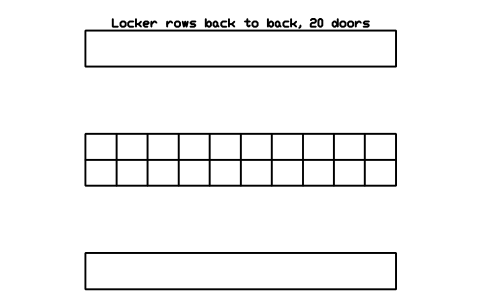
Locker rows back to back, 20 doors
SFE_LOCKER_ROOM_BACKAttribute
TAGDESIGNATIONSIZEMATERIALFINISHMANUFACTURERMODELQTYREMARKSDESC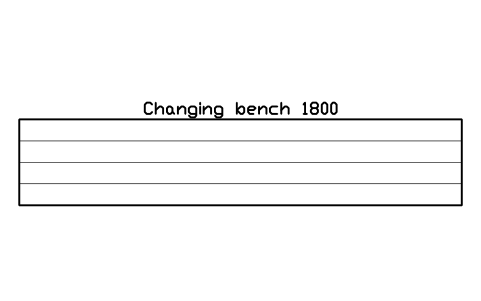
Changing bench 1800
SFE_CHANGING_BENCHAttribute
TAGDESIGNATIONSIZEMATERIALFINISHMANUFACTURERMODELQTYREMARKSDESC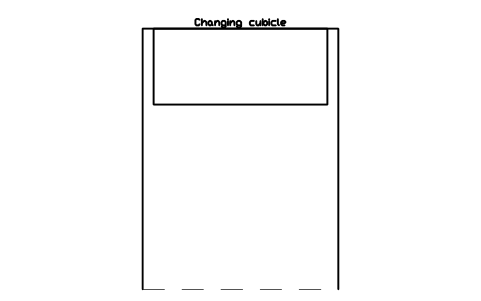
Changing cubicle
SFE_CHANGING_CUBICLEAttribute
TAGDESIGNATIONSIZEMATERIALFINISHMANUFACTURERMODELQTYREMARKSDESC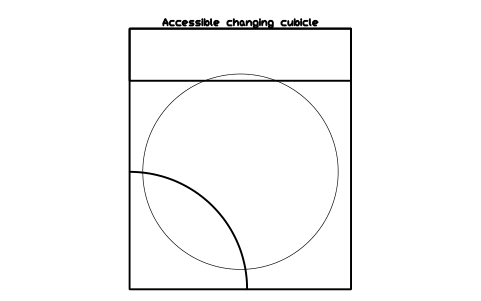
Accessible changing cubicle
SFE_CHANGING_ACCESSIBLEAttribute
TAGDESIGNATIONSIZEMATERIALFINISHMANUFACTURERMODELQTYREMARKSDESC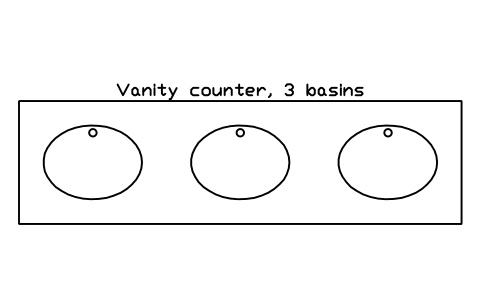
Vanity counter, 3 basins
SFE_VANITY_3Attribute
TAGDESIGNATIONSIZEMATERIALFINISHMANUFACTURERMODELQTYREMARKSDESC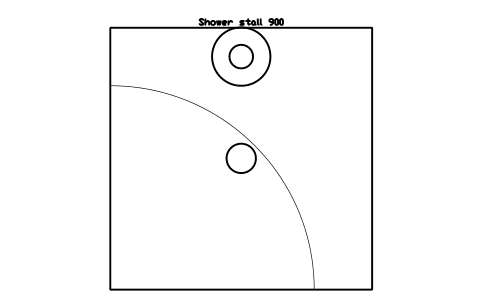
Shower stall 900
SFE_SHOWER_STALLAttribute
TAGDESIGNATIONSIZEMATERIALFINISHMANUFACTURERMODELQTYREMARKSDESC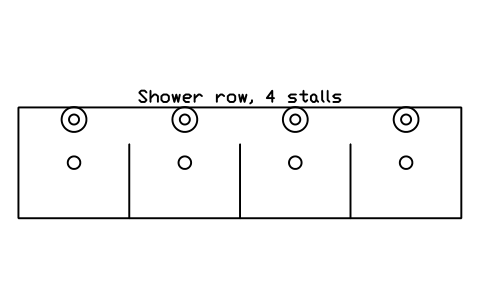
Shower row, 4 stalls
SFE_SHOWER_ROW_4Attribute
TAGDESIGNATIONSIZEMATERIALFINISHMANUFACTURERMODELQTYREMARKSDESC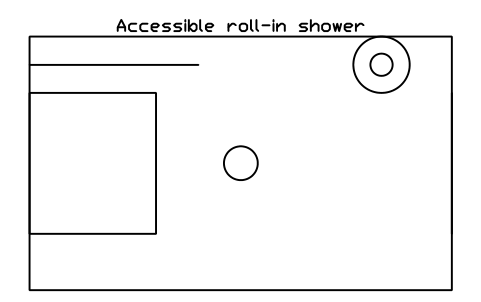
Accessible roll-in shower
SFE_SHOWER_ACCESSIBLEAttribute
TAGDESIGNATIONSIZEMATERIALFINISHMANUFACTURERMODELQTYREMARKSDESC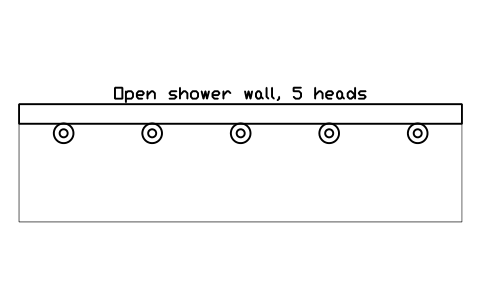
Open shower wall, 5 heads
SFE_SHOWER_GANG_5Attribute
TAGDESIGNATIONSIZEMATERIALFINISHMANUFACTURERMODELQTYREMARKSDESC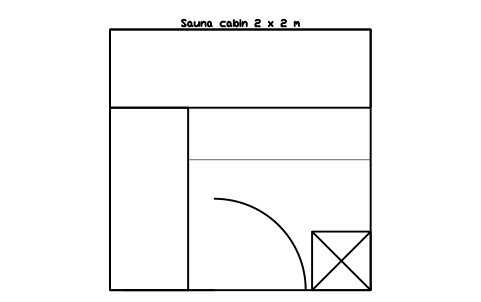
Sauna cabin 2 x 2 m
SFE_SAUNA_2X2Attribute
TAGDESIGNATIONSIZEMATERIALFINISHMANUFACTURERMODELQTYREMARKSDESC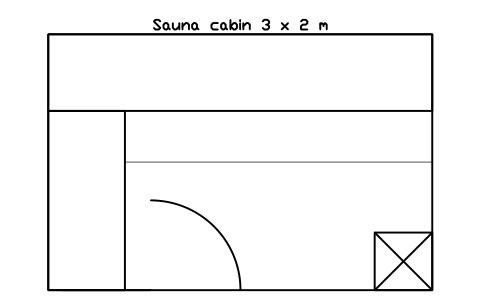
Sauna cabin 3 x 2 m
SFE_SAUNA_3X2Attribute
TAGDESIGNATIONSIZEMATERIALFINISHMANUFACTURERMODELQTYREMARKSDESC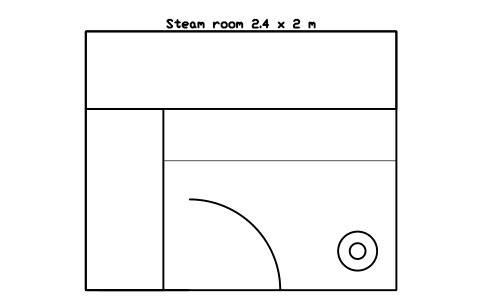
Steam room 2.4 x 2 m
SFE_STEAM_ROOMAttribute
TAGDESIGNATIONSIZEMATERIALFINISHMANUFACTURERMODELQTYREMARKSDESC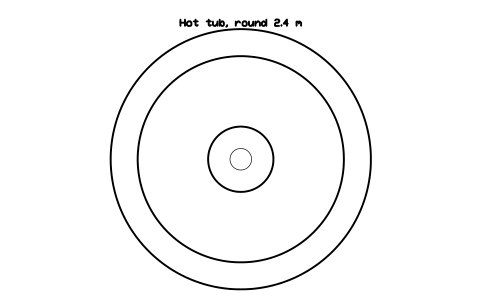
Hot tub, round 2.4 m
SFE_HOT_TUBAttribute
TAGDESIGNATIONSIZEMATERIALFINISHMANUFACTURERMODELQTYREMARKSDESC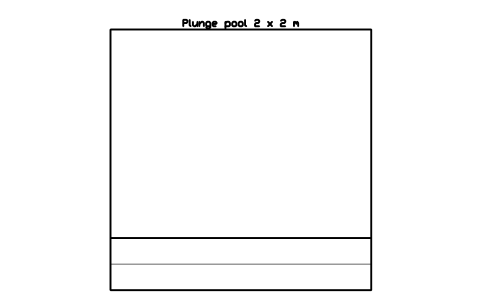
Plunge pool 2 x 2 m
SFE_PLUNGE_POOLAttribute
TAGDESIGNATIONSIZEMATERIALFINISHMANUFACTURERMODELQTYREMARKSDESC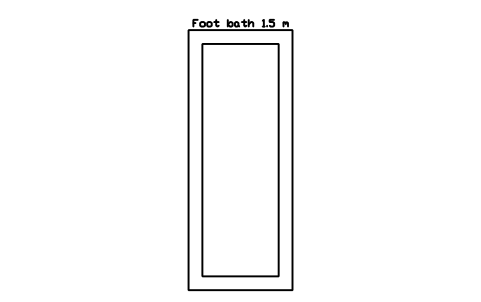
Foot bath 1.5 m
SFE_FOOT_BATHAttribute
TAGDESIGNATIONSIZEMATERIALFINISHMANUFACTURERMODELQTYREMARKSDESC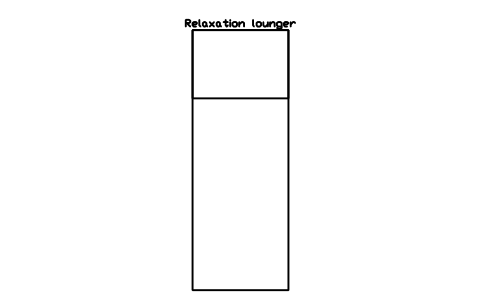
Relaxation lounger
SFE_LOUNGERAttribute
TAGDESIGNATIONSIZEMATERIALFINISHMANUFACTURERMODELQTYREMARKSDESC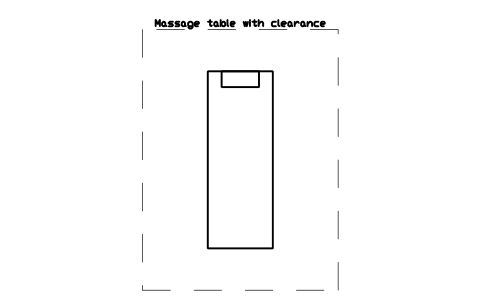
Massage table with clearance
SFE_MASSAGE_TABLEAttribute
TAGDESIGNATIONSIZEMATERIALFINISHMANUFACTURERMODELQTYREMARKSDESC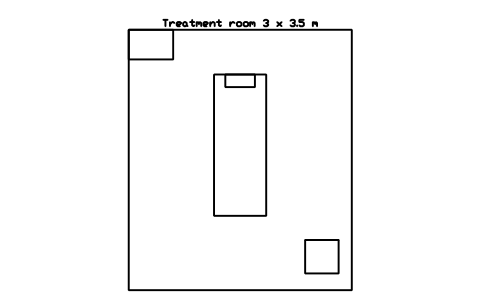
Treatment room 3 x 3.5 m
SFE_TREATMENT_ROOMAttribute
TAGDESIGNATIONSIZEMATERIALFINISHMANUFACTURERMODELQTYREMARKSDESC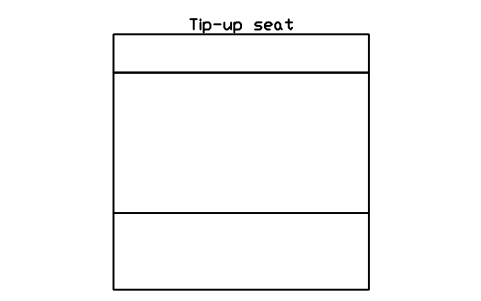
Tip-up seat
SFE_SEAT_TIPUPAttribute
TAGDESIGNATIONSIZEMATERIALFINISHMANUFACTURERMODELQTYREMARKSDESC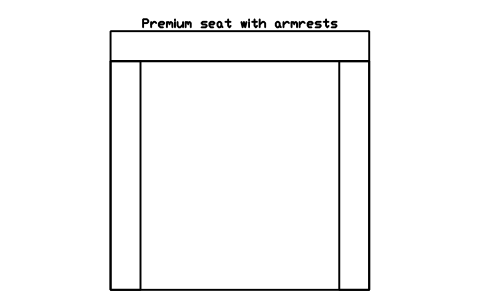
Premium seat with armrests
SFE_SEAT_BUCKETAttribute
TAGDESIGNATIONSIZEMATERIALFINISHMANUFACTURERMODELQTYREMARKSDESC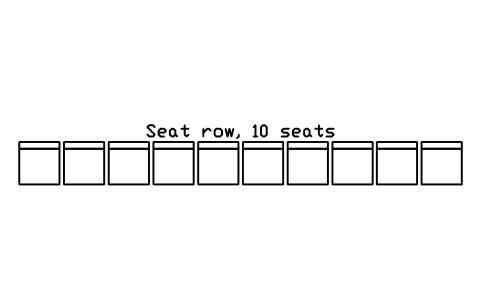
Seat row, 10 seats
SFE_SEAT_ROW_10Attribute
TAGDESIGNATIONSIZEMATERIALFINISHMANUFACTURERMODELQTYREMARKSDESC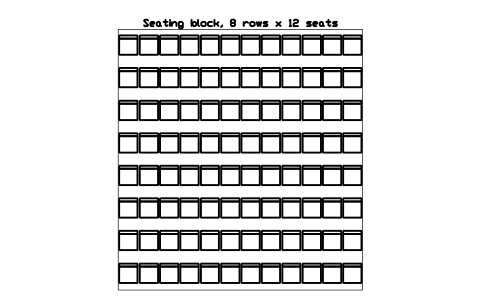
Seating block, 8 rows x 12 seats
SFE_SEAT_BLOCK_8X12Attribute
TAGDESIGNATIONSIZEMATERIALFINISHMANUFACTURERMODELQTYREMARKSDESC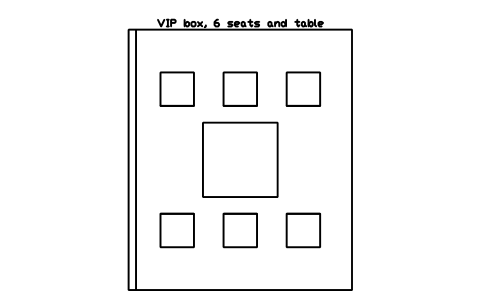
VIP box, 6 seats and table
SFE_VIP_BOX_6Attribute
TAGDESIGNATIONSIZEMATERIALFINISHMANUFACTURERMODELQTYREMARKSDESC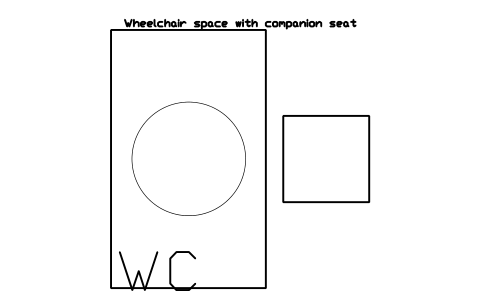
Wheelchair space with companion seat
SFE_WHEELCHAIR_SPACEAttribute
TAGDESIGNATIONSIZEMATERIALFINISHMANUFACTURERMODELQTYREMARKSDESC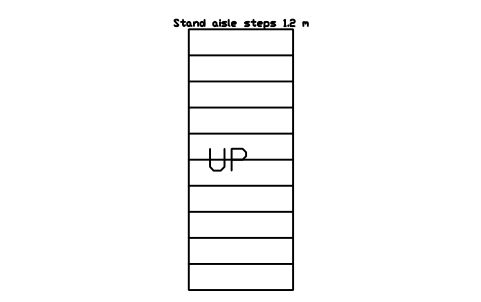
Stand aisle steps 1.2 m
SFE_STAND_STEPSAttribute
TAGDESIGNATIONSIZEMATERIALFINISHMANUFACTURERMODELQTYREMARKSDESC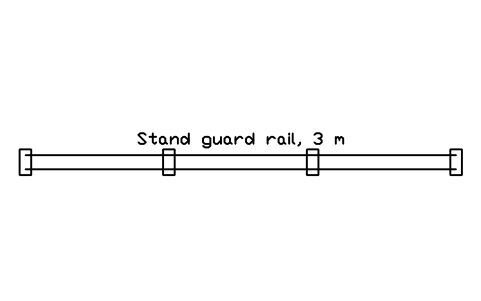
Stand guard rail, 3 m
SFE_GUARD_RAILAttribute
TAGDESIGNATIONSIZEMATERIALFINISHMANUFACTURERMODELQTYREMARKSDESC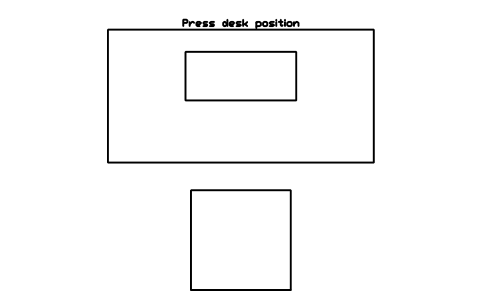
Press desk position
SFE_PRESS_DESKAttribute
TAGDESIGNATIONSIZEMATERIALFINISHMANUFACTURERMODELQTYREMARKSDESC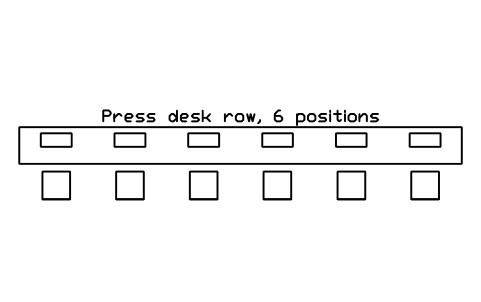
Press desk row, 6 positions
SFE_PRESS_ROW_6Attribute
TAGDESIGNATIONSIZEMATERIALFINISHMANUFACTURERMODELQTYREMARKSDESC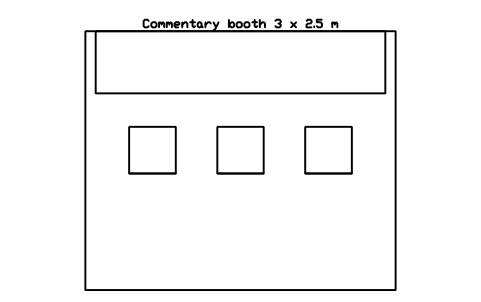
Commentary booth 3 x 2.5 m
SFE_COMMENTARY_BOOTHAttribute
TAGDESIGNATIONSIZEMATERIALFINISHMANUFACTURERMODELQTYREMARKSDESC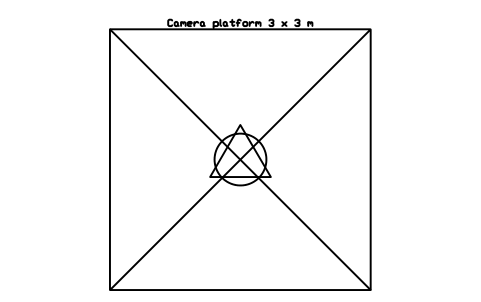
Camera platform 3 x 3 m
SFE_CAMERA_PLATFORMAttribute
TAGDESIGNATIONSIZEMATERIALFINISHMANUFACTURERMODELQTYREMARKSDESC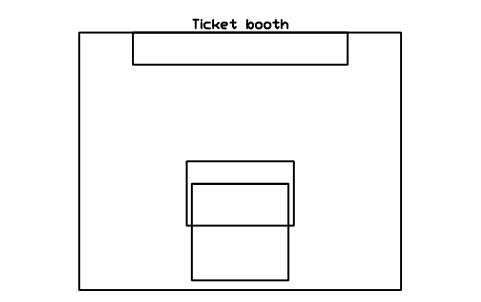
Ticket booth
SFE_TICKET_BOOTHAttribute
TAGDESIGNATIONSIZEMATERIALFINISHMANUFACTURERMODELQTYREMARKSDESC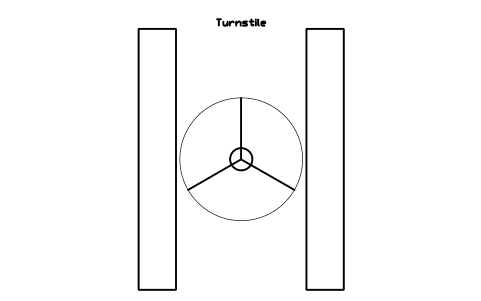
Turnstile
SFE_TURNSTILEAttribute
TAGDESIGNATIONSIZEMATERIALFINISHMANUFACTURERMODELQTYREMARKSDESC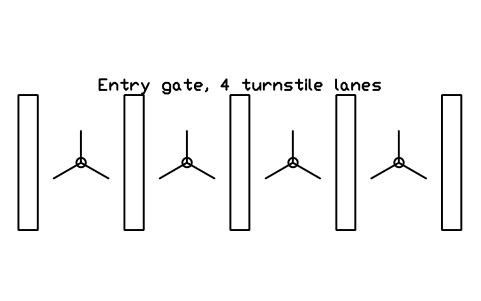
Entry gate, 4 turnstile lanes
SFE_GATE_ROW_4Attribute
TAGDESIGNATIONSIZEMATERIALFINISHMANUFACTURERMODELQTYREMARKSDESC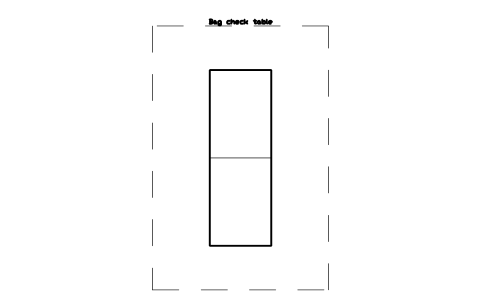
Bag check table
SFE_BAG_CHECKAttribute
TAGDESIGNATIONSIZEMATERIALFINISHMANUFACTURERMODELQTYREMARKSDESC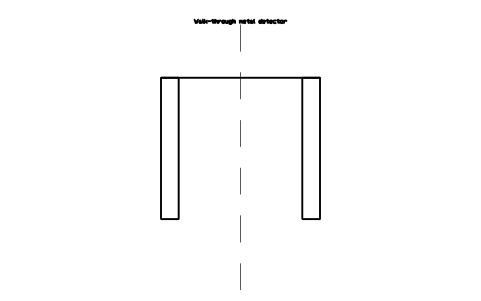
Walk-through metal detector
SFE_METAL_DETECTORAttribute
TAGDESIGNATIONSIZEMATERIALFINISHMANUFACTURERMODELQTYREMARKSDESC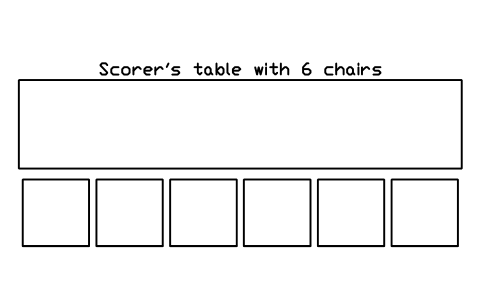
Scorer's table with 6 chairs
SFE_SCORER_TABLEAttribute
TAGDESIGNATIONSIZEMATERIALFINISHMANUFACTURERMODELQTYREMARKSDESC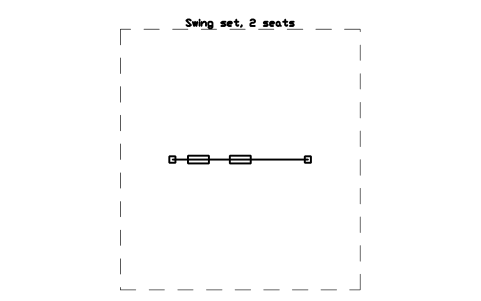
Swing set, 2 seats
SFE_PG_SWING_2Attribute
TAGDESIGNATIONSIZEMATERIALFINISHMANUFACTURERMODELQTYREMARKSDESC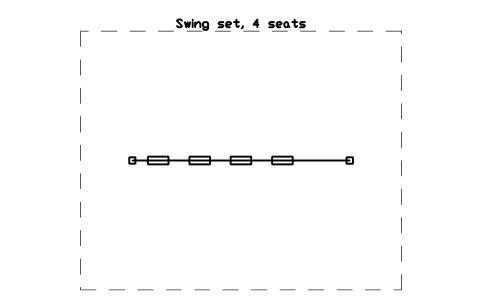
Swing set, 4 seats
SFE_PG_SWING_4Attribute
TAGDESIGNATIONSIZEMATERIALFINISHMANUFACTURERMODELQTYREMARKSDESC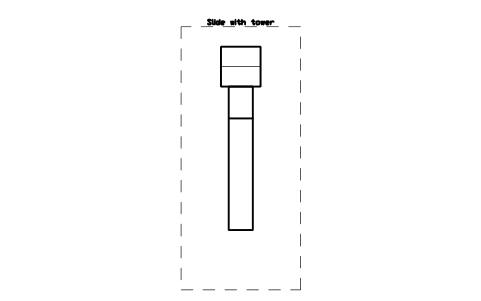
Slide with tower
SFE_PG_SLIDEAttribute
TAGDESIGNATIONSIZEMATERIALFINISHMANUFACTURERMODELQTYREMARKSDESC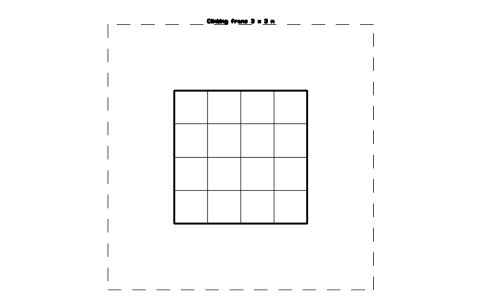
Climbing frame 3 x 3 m
SFE_PG_CLIMBERAttribute
TAGDESIGNATIONSIZEMATERIALFINISHMANUFACTURERMODELQTYREMARKSDESC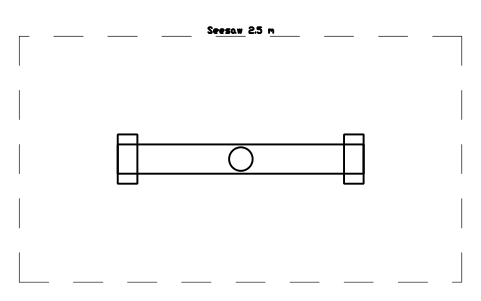
Seesaw 2.5 m
SFE_PG_SEESAWAttribute
TAGDESIGNATIONSIZEMATERIALFINISHMANUFACTURERMODELQTYREMARKSDESC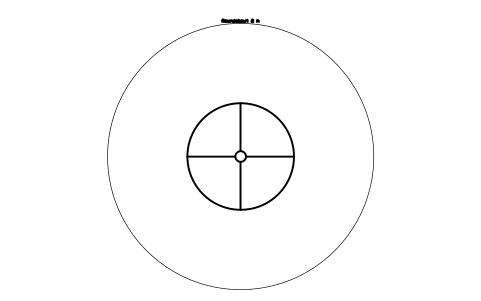
Roundabout 2 m
SFE_PG_ROUNDABOUTAttribute
TAGDESIGNATIONSIZEMATERIALFINISHMANUFACTURERMODELQTYREMARKSDESC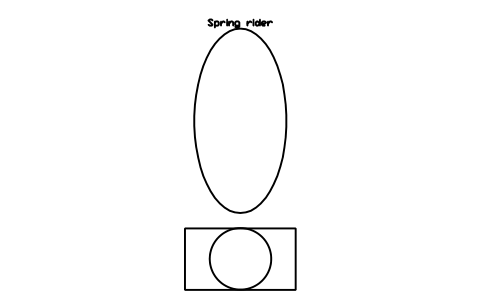
Spring rider
SFE_PG_SPRING_RIDERAttribute
TAGDESIGNATIONSIZEMATERIALFINISHMANUFACTURERMODELQTYREMARKSDESC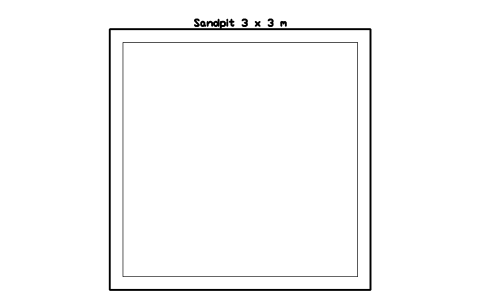
Sandpit 3 x 3 m
SFE_PG_SANDPITAttribute
TAGDESIGNATIONSIZEMATERIALFINISHMANUFACTURERMODELQTYREMARKSDESC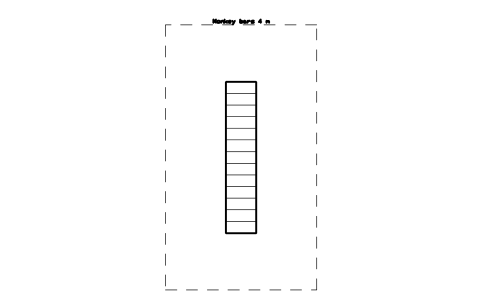
Monkey bars 4 m
SFE_PG_MONKEY_BARSAttribute
TAGDESIGNATIONSIZEMATERIALFINISHMANUFACTURERMODELQTYREMARKSDESC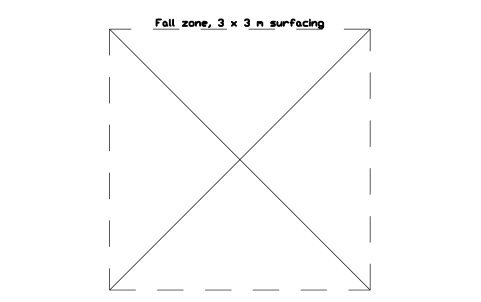
Fall zone, 3 x 3 m surfacing
SFE_PG_FALL_ZONEAttribute
TAGDESIGNATIONSIZEMATERIALFINISHMANUFACTURERMODELQTYREMARKSDESC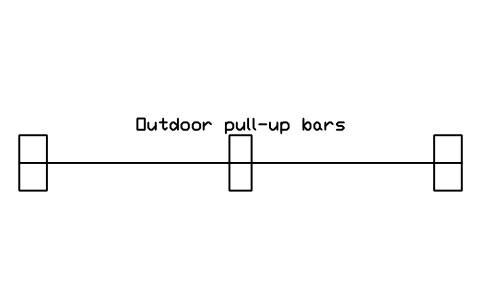
Outdoor pull-up bars
SFE_OUT_PULLUPAttribute
TAGDESIGNATIONSIZEMATERIALFINISHMANUFACTURERMODELQTYREMARKSDESC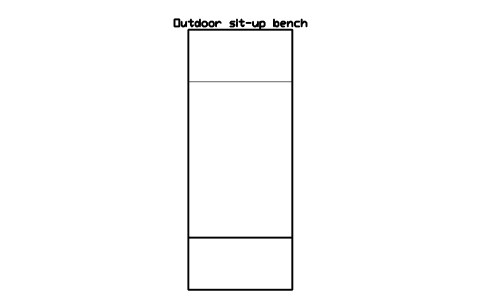
Outdoor sit-up bench
SFE_OUT_SITUPAttribute
TAGDESIGNATIONSIZEMATERIALFINISHMANUFACTURERMODELQTYREMARKSDESC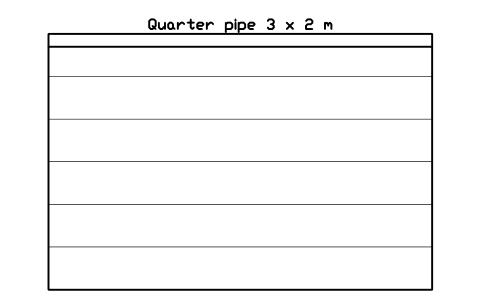
Quarter pipe 3 x 2 m
SFE_SK_QUARTER_PIPEAttribute
TAGDESIGNATIONSIZEMATERIALFINISHMANUFACTURERMODELQTYREMARKSDESC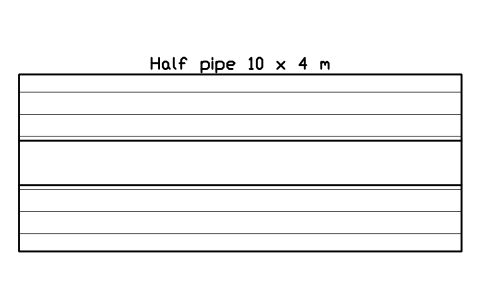
Half pipe 10 x 4 m
SFE_SK_HALF_PIPEAttribute
TAGDESIGNATIONSIZEMATERIALFINISHMANUFACTURERMODELQTYREMARKSDESC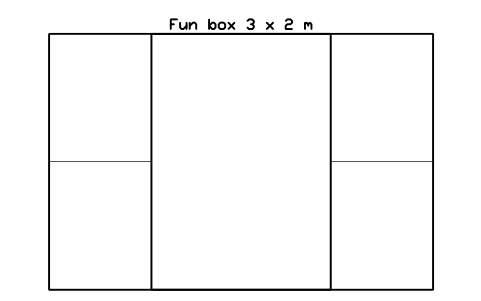
Fun box 3 x 2 m
SFE_SK_FUN_BOXAttribute
TAGDESIGNATIONSIZEMATERIALFINISHMANUFACTURERMODELQTYREMARKSDESC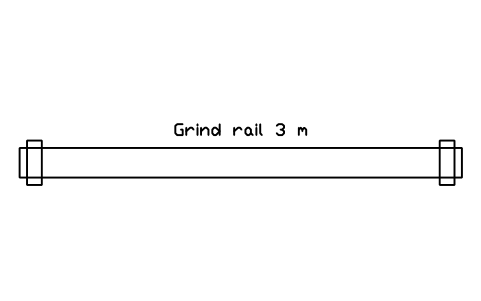
Grind rail 3 m
SFE_SK_GRIND_RAILAttribute
TAGDESIGNATIONSIZEMATERIALFINISHMANUFACTURERMODELQTYREMARKSDESC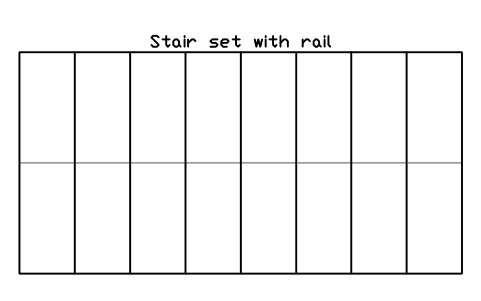
Stair set with rail
SFE_SK_STAIRSAttribute
TAGDESIGNATIONSIZEMATERIALFINISHMANUFACTURERMODELQTYREMARKSDESC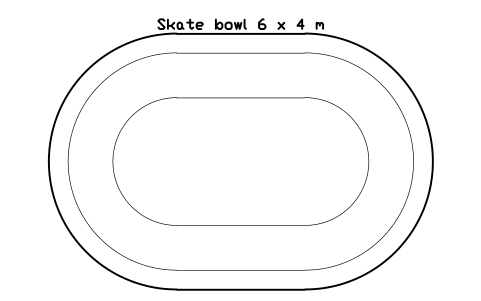
Skate bowl 6 x 4 m
SFE_SK_BOWLAttribute
TAGDESIGNATIONSIZEMATERIALFINISHMANUFACTURERMODELQTYREMARKSDESC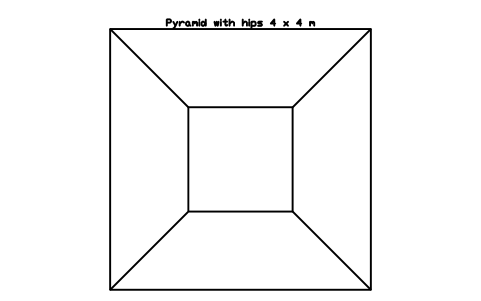
Pyramid with hips 4 x 4 m
SFE_SK_PYRAMIDAttribute
TAGDESIGNATIONSIZEMATERIALFINISHMANUFACTURERMODELQTYREMARKSDESC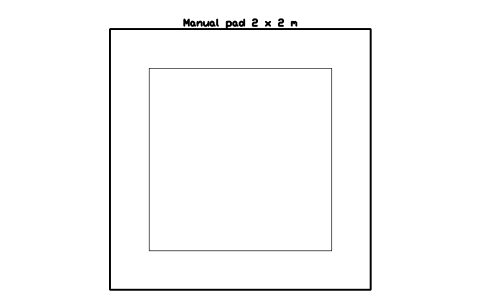
Manual pad 2 x 2 m
SFE_SK_MANUAL_PADAttribute
TAGDESIGNATIONSIZEMATERIALFINISHMANUFACTURERMODELQTYREMARKSDESC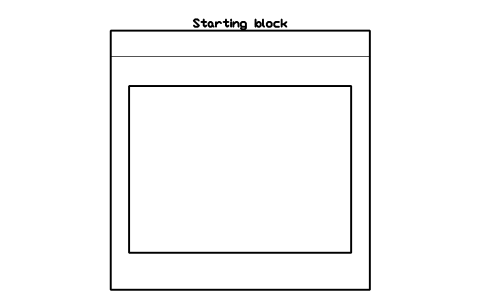
Starting block
SFE_POOL_START_BLOCKAttribute
TAGDESIGNATIONSIZEMATERIALFINISHMANUFACTURERMODELQTYREMARKSDESC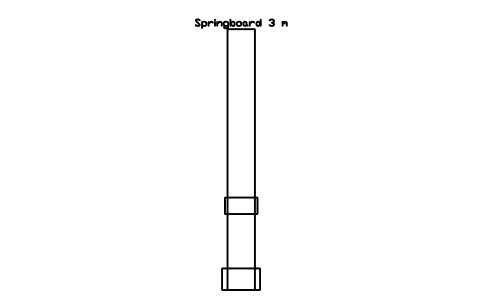
Springboard 3 m
SFE_POOL_SPRINGBOARDAttribute
TAGDESIGNATIONSIZEMATERIALFINISHMANUFACTURERMODELQTYREMARKSDESC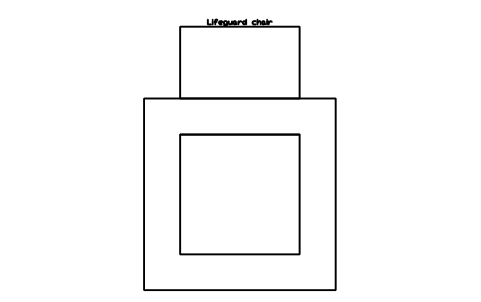
Lifeguard chair
SFE_POOL_LIFEGUARDAttribute
TAGDESIGNATIONSIZEMATERIALFINISHMANUFACTURERMODELQTYREMARKSDESC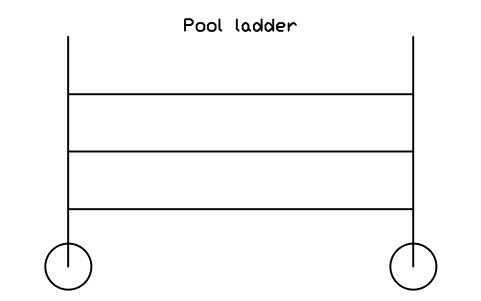
Pool ladder
SFE_POOL_LADDERAttribute
TAGDESIGNATIONSIZEMATERIALFINISHMANUFACTURERMODELQTYREMARKSDESC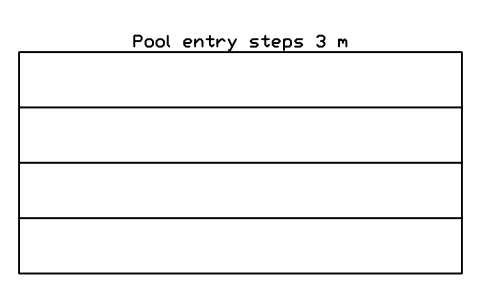
Pool entry steps 3 m
SFE_POOL_STEPSAttribute
TAGDESIGNATIONSIZEMATERIALFINISHMANUFACTURERMODELQTYREMARKSDESC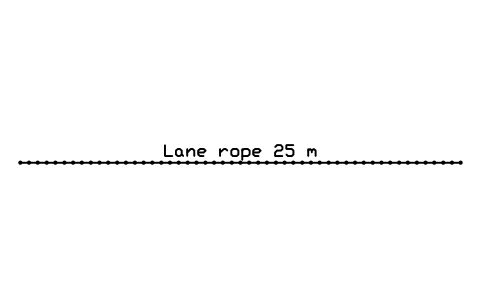
Lane rope 25 m
SFE_POOL_LANE_ROPEAttribute
TAGDESIGNATIONSIZEMATERIALFINISHMANUFACTURERMODELQTYREMARKSDESC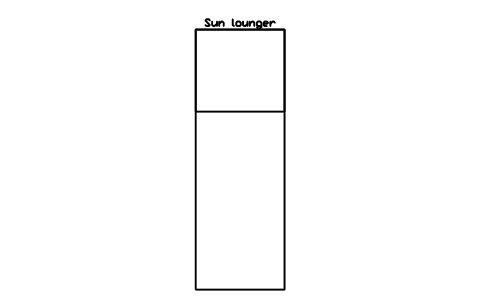
Sun lounger
SFE_POOL_LOUNGERAttribute
TAGDESIGNATIONSIZEMATERIALFINISHMANUFACTURERMODELQTYREMARKSDESC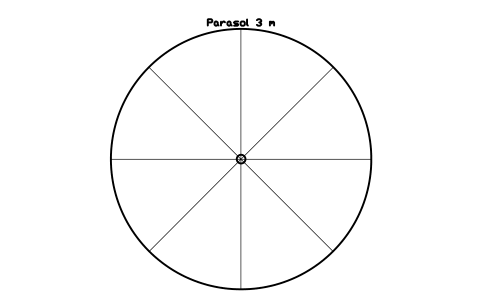
Parasol 3 m
SFE_POOL_UMBRELLAAttribute
TAGDESIGNATIONSIZEMATERIALFINISHMANUFACTURERMODELQTYREMARKSDESC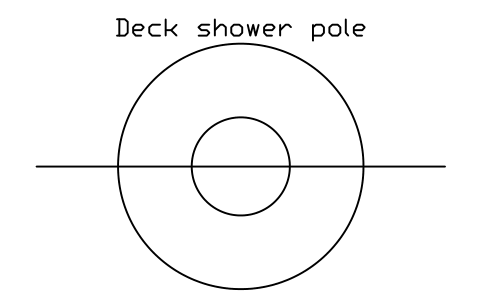
Deck shower pole
SFE_POOL_DECK_SHOWERAttribute
TAGDESIGNATIONSIZEMATERIALFINISHMANUFACTURERMODELQTYREMARKSDESC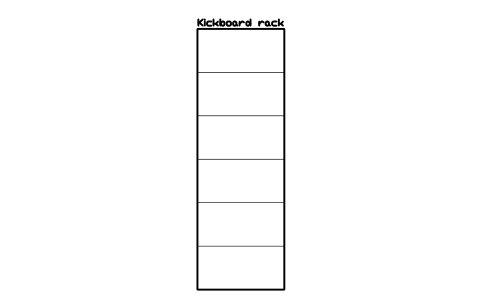
Kickboard rack
SFE_POOL_KICKBOARDAttribute
TAGDESIGNATIONSIZEMATERIALFINISHMANUFACTURERMODELQTYREMARKSDESC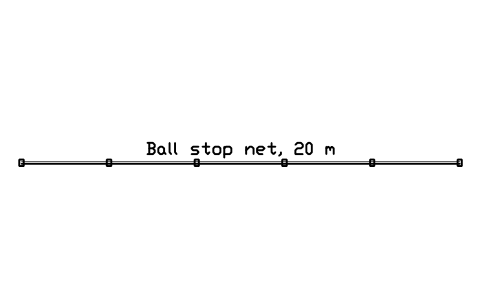
Ball stop net, 20 m
SFE_NET_BALLSTOPAttribute
TAGDESIGNATIONSIZEMATERIALFINISHMANUFACTURERMODELQTYREMARKSDESC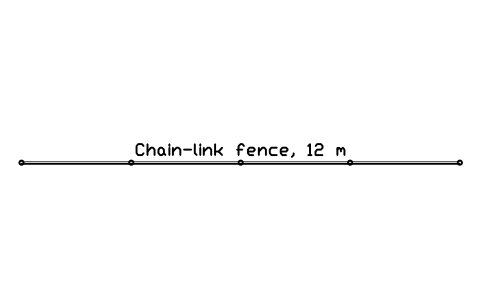
Chain-link fence, 12 m
SFE_FENCE_CHAINAttribute
TAGDESIGNATIONSIZEMATERIALFINISHMANUFACTURERMODELQTYREMARKSDESC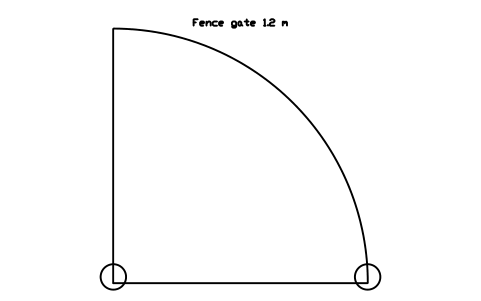
Fence gate 1.2 m
SFE_FENCE_GATEAttribute
TAGDESIGNATIONSIZEMATERIALFINISHMANUFACTURERMODELQTYREMARKSDESC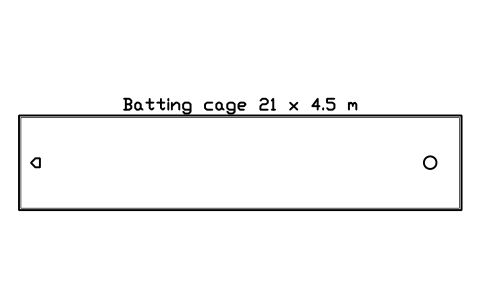
Batting cage 21 x 4.5 m
SFE_BATTING_CAGEAttribute
TAGDESIGNATIONSIZEMATERIALFINISHMANUFACTURERMODELQTYREMARKSDESC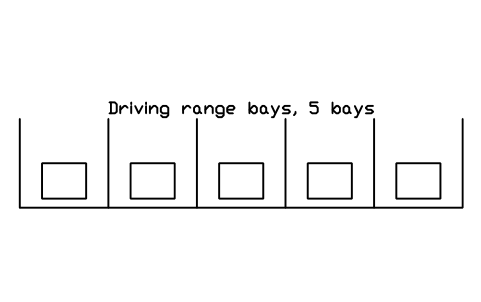
Driving range bays, 5 bays
SFE_GOLF_BAY_5Attribute
TAGDESIGNATIONSIZEMATERIALFINISHMANUFACTURERMODELQTYREMARKSDESC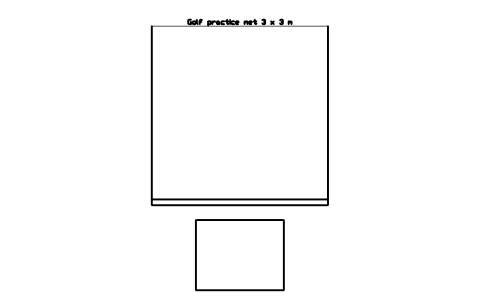
Golf practice net 3 x 3 m
SFE_GOLF_NETAttribute
TAGDESIGNATIONSIZEMATERIALFINISHMANUFACTURERMODELQTYREMARKSDESC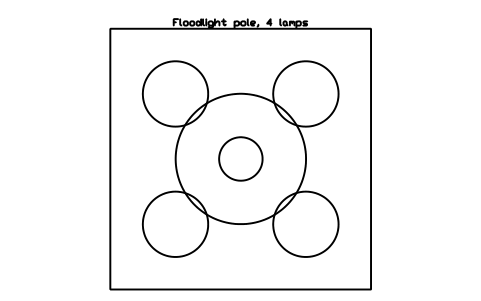
Floodlight pole, 4 lamps
SFE_LIGHT_POLE_4Attribute
TAGDESIGNATIONSIZEMATERIALFINISHMANUFACTURERMODELQTYREMARKSDESC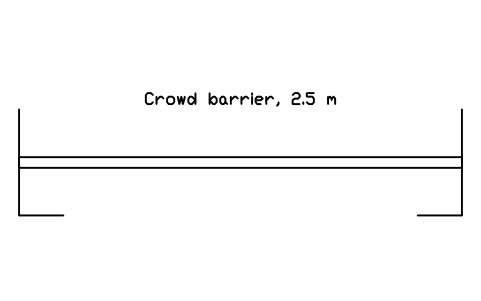
Crowd barrier, 2.5 m
SFE_CROWD_BARRIERAttribute
TAGDESIGNATIONSIZEMATERIALFINISHMANUFACTURERMODELQTYREMARKSDESC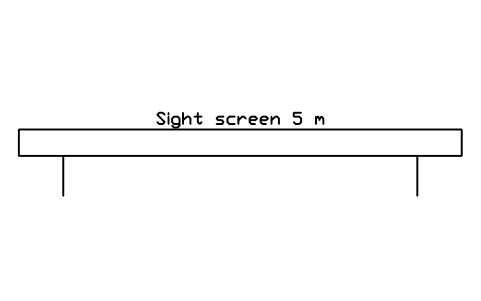
Sight screen 5 m
SFE_SIGHT_SCREENAttribute
TAGDESIGNATIONSIZEMATERIALFINISHMANUFACTURERMODELQTYREMARKSDESC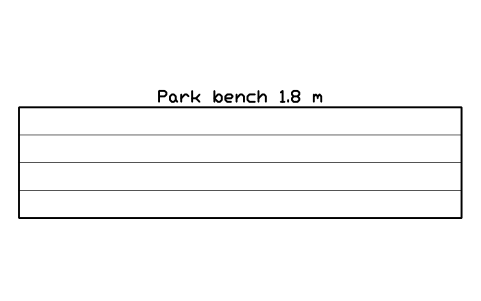
Park bench 1.8 m
SFE_BENCH_PARKAttribute
TAGDESIGNATIONSIZEMATERIALFINISHMANUFACTURERMODELQTYREMARKSDESC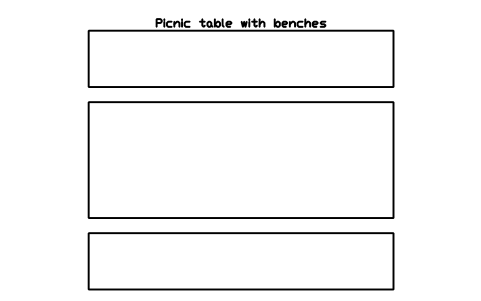
Picnic table with benches
SFE_PICNIC_TABLEAttribute
TAGDESIGNATIONSIZEMATERIALFINISHMANUFACTURERMODELQTYREMARKSDESC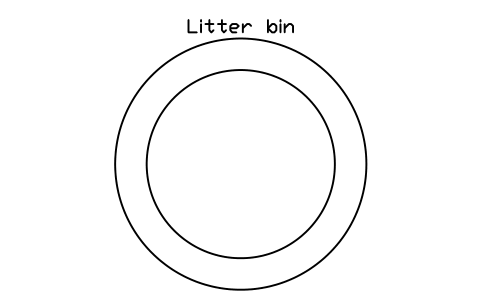
Litter bin
SFE_LITTER_BINAttribute
TAGDESIGNATIONSIZEMATERIALFINISHMANUFACTURERMODELQTYREMARKSDESC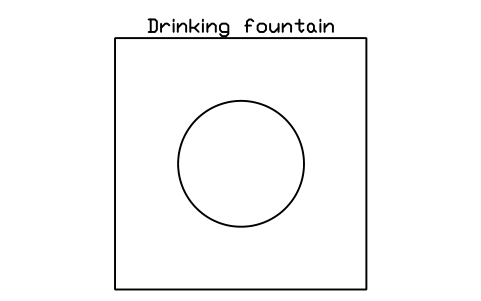
Drinking fountain
SFE_DRINK_FOUNTAINAttribute
TAGDESIGNATIONSIZEMATERIALFINISHMANUFACTURERMODELQTYREMARKSDESC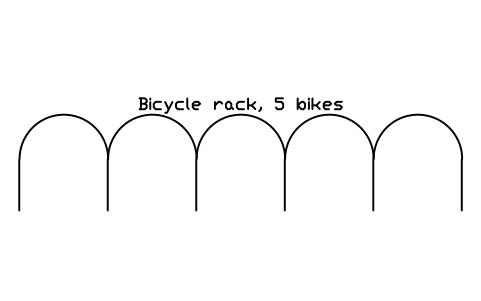
Bicycle rack, 5 bikes
SFE_BIKE_RACK_5Attribute
TAGDESIGNATIONSIZEMATERIALFINISHMANUFACTURERMODELQTYREMARKSDESC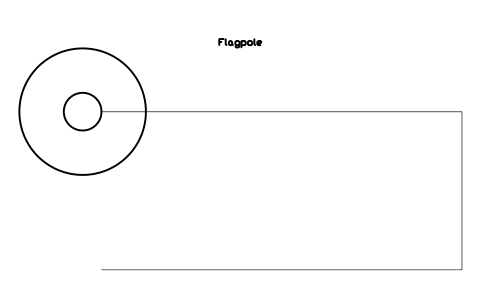
Flagpole
SFE_FLAGPOLEAttribute
TAGDESIGNATIONSIZEMATERIALFINISHMANUFACTURERMODELQTYREMARKSDESC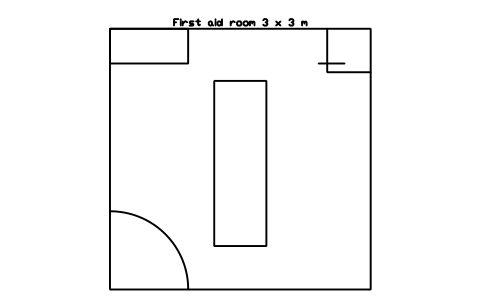
First aid room 3 x 3 m
SFE_FIRST_AIDAttribute
TAGDESIGNATIONSIZEMATERIALFINISHMANUFACTURERMODELQTYREMARKSDESC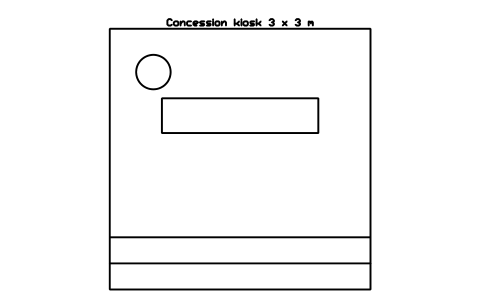
Concession kiosk 3 x 3 m
SFE_KIOSK_3X3Attribute
TAGDESIGNATIONSIZEMATERIALFINISHMANUFACTURERMODELQTYREMARKSDESC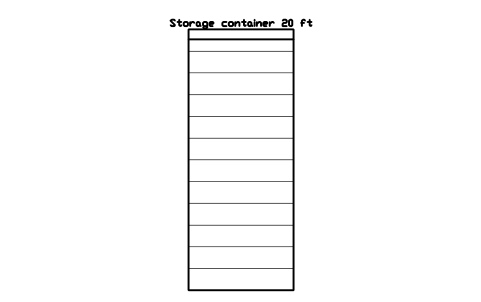
Storage container 20 ft
SFE_CONTAINER_20FTAttribute
TAGDESIGNATIONSIZEMATERIALFINISHMANUFACTURERMODELQTYREMARKSDESC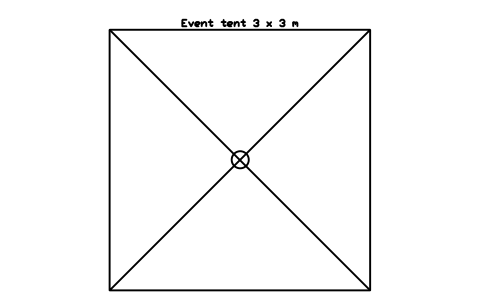
Event tent 3 x 3 m
SFE_TENT_3X3Attribute
TAGDESIGNATIONSIZEMATERIALFINISHMANUFACTURERMODELQTYREMARKSDESC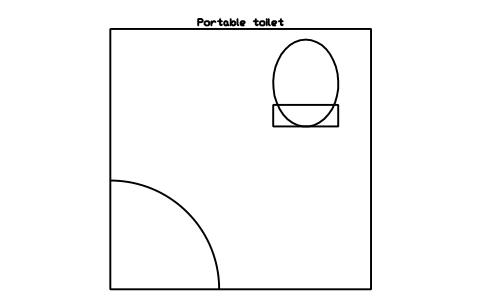
Portable toilet
SFE_PORTA_TOILETAttribute
TAGDESIGNATIONSIZEMATERIALFINISHMANUFACTURERMODELQTYREMARKSDESC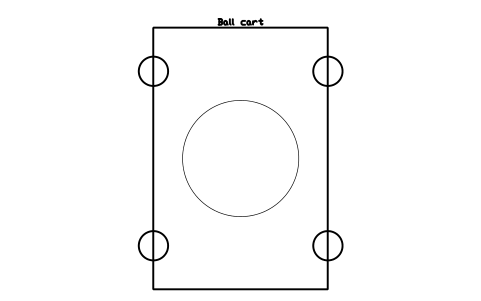
Ball cart
SFE_BALL_CARTAttribute
TAGDESIGNATIONSIZEMATERIALFINISHMANUFACTURERMODELQTYREMARKSDESC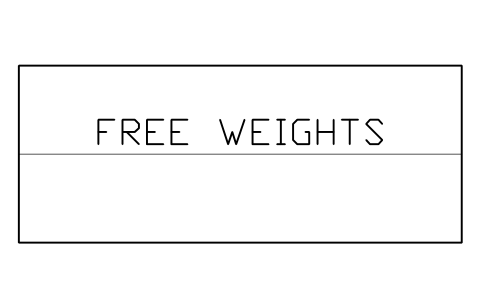
Ein Symbol fehlt? Sagen Sie uns, welches.
Attribute für Stücklisten
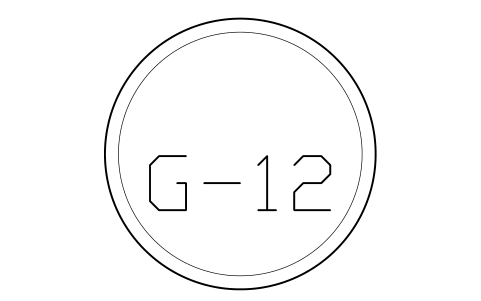
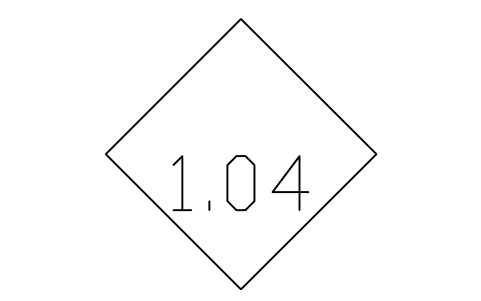
Jeder Block hat eine sichtbare Beschreibung neben sich (zum Beispiel Treadmill). Die unsichtbaren Attribute sind SIZE, MATERIAL, FINISH, MANUFACTURER, MODEL, QTY und REMARKS. Die Marker tragen ihren eigenen sichtbaren Text: ZONE mit AREA_M2 und CAPACITY, TAG mit ASSET_NO und SERVICE_DATE sowie ROOM_NO mit USE und AREA_M2.
Exportieren Sie die Blöcke eines Layouts mit BlockSync nach Excel und erhalten Sie eine Geräteliste mit Maßen, Modellen und Stückzahlen. Prüfen Sie sie gegen die Zeichnung und schreiben Sie Korrekturen in einem Durchgang zurück, mit Vorschau und Sicherung.
So verwenden Sie die Bibliothek
- Entpacken Sie die Datei und öffnen Sie die DWG. Kopieren Sie die benötigten Symbole in Ihren Grundriss oder ziehen Sie die Blöcke aus dem DesignCenter (ADCENTER) hinein.
- Die Blöcke sind in Originalgröße gezeichnet, 1 Zeichnungseinheit = 1 mm. Fügen Sie sie mit Maßstab 1 in einen Plan in Millimetern ein; bei einer Zeichnung in Metern skalieren Sie mit 0,001. Das Katalogblatt verkleinert jeden Block auf die Zellgröße, deshalb wirken Bahnleine und Abfallbehälter dort ähnlich groß, die Blöcke selbst bleiben aber in Originalgröße.
- Der Ursprung ist die Mitte der Grundfläche. Bei Geräten zeigt die Nutzerseite nach -Y und die Front nach +Y; Spinde, Bänke und Theken haben die Front nach -Y, drehen Sie den Block also passend zum Raum. Eine gestrichelte Kontur ist der Freiraum, Sicherheits- oder Fallbereich um das Element; halten Sie ihn frei von anderen Elementen und Wänden.
- Die Grundflächen sind typische Maße. Strecken Sie den Block auf die Maße Ihres Produkts oder ersetzen Sie ihn, sobald es feststeht, und behalten Sie den Blocknamen für die Liste bei. Einzelelemente und Gruppen gibt es beide (ein Spind und eine Reihe mit 10, ein Laufband und eine Reihe mit 6, ein Sitz und ein Sitzblock). Spielfelder stehen in der Sportplatz-Bibliothek, Sitze, Türen und Sanitärobjekte in der Bibliothek für Architekturpläne, Veranstaltungsmöbel in der Bibliothek für Veranstaltungsplanung und Schränke in der Küchen- und Badschrank-Bibliothek.
Zu den Maßen
Für diese Elemente gibt es keine einheitliche Norm. Die Grundflächen sind typische Maße gewerblicher Geräte, die Freiräume folgen der üblichen Praxis, und die Elemente für Becken, Spielplatz und Tribüne verwenden die gängigen Maße des jeweiligen Gewerks. Sicherheitsabstände, Breiten für Barrierefreiheit und Fallbereiche legen die für Ihr Projekt geltenden Regeln fest, zum Beispiel die Normen für Spielplatzgeräte und Bodenbeläge, Vorschriften zur Barrierefreiheit und die Regeln der Sportart.
Die Blöcke sind eigene Zeichnungen, auf das vereinfacht, was im Plan zählt, und die Bibliothek ist nicht zertifiziert. Sie dient dazu, eine Anlage zu gestalten, nicht um nachzuweisen, dass ein Layout eine Sicherheitsnorm erfüllt. Prüfen Sie das Datenblatt des gewählten Produkts und entnehmen Sie Sicherheitsbereiche, Fluchtwege und barrierefreie Breiten den geltenden Regeln.
Häufige Fragen
- Welche Elemente enthält die Bibliothek?
- Fitnessgeräte, Cardio- und Kraftgeräte und Racks, Layouts für Fitnessstudios, Spinde und Umkleiden, Duschen, Saunen und Spa-Elemente, Stadionsitze, Zugänge und Plätze der Offiziellen, Spielplatzgeräte, Skateparkelemente, Beckenausstattung, Netze und Zäune, Flutlichtmasten, Vereinsheim und Außenmöbel sowie 3 Layout-Marker. Die Seite oben listet jede Gruppe mit ihrer Anzahl.
- Entsprechen die Geräte einem bestimmten Hersteller?
- Nein. Die Grundflächen sind typische Maße der jeweiligen Geräteart. Planen Sie mit dem Block den Raum und die Freiräume und ersetzen oder strecken Sie ihn dann auf das genaue Maß aus dem Datenblatt des gewählten Produkts.
- Kann ich die Symbole in kommerziellen Projekten verwenden?
- Ja. Sie sind in Ihren eigenen Projekten frei nutzbar und veränderbar, auch in kommerziellen. Bereitgestellt wie besehen, ohne Gewähr.
- Wo sind Spielfelder, Tore und Tribünen?
- Spielfelder, Tore, Bänke und Tribünen stehen in der Sportplatz-Bibliothek; diese Bibliothek ergänzt die Geräte, Räume und Einbauten drumherum. Türen, Fenster und Sanitärobjekte stehen in der Bibliothek für Architekturpläne.
- Kann ich ein Symbol ändern oder Attribute hinzufügen?
- Ja. Öffnen Sie die DWG, bearbeiten Sie einen Block mit BEDIT, um ihn zu ändern oder Attribute hinzuzufügen, und speichern Sie. Um Zeichnungen zu aktualisieren, die den Block schon enthalten, führen Sie ATTSYNC aus oder ersetzen Sie den Block. Sichern Sie vorher: Attributwerte können verloren gehen, wenn ATTSYNC unvorsichtig verwendet wird.
- Wo finde ich einen fertigen Satz dieser Symbole für AutoCAD?
- AutoCAD bringt nur wenige Beispielblöcke mit, ein vollständiger Symbolsatz kommt deshalb aus einer Bibliothek. Laden Sie die ZIP-Datei auf dieser Seite herunter und öffnen Sie die DWG: Jedes Symbol ist ein Block. Fügen Sie es mit EINFÜGEN (INSERT; Blockpalette, Registerkarte Bibliotheken, dann die DWG wählen) ein oder ziehen Sie es aus dem DesignCenter (ADCENTER). Einzelne Symbole lassen sich auch separat herunterladen.
Symbole zählen und eine Stückliste erstellen
Weil Bemessungswerte und Teilenummern Attribute sind, lassen sich die Symbole eines ganzen Projekts zählen und auflisten, ohne die Zeichnungen zu öffnen. Exportieren Sie die Blöcke nach Excel, summieren Sie sie mit einer Pivot-Tabelle und schreiben Sie Korrekturen in einem Durchlauf zurück, mit Vorschau und Sicherung.
So zählen Sie Blöcke mit BlockSync