
RessourcenDWG-Symbolbibliotheken
Kostenlose Wetterkartensymbole für AutoCAD (DWG): Wetterzustand, Wolken, Drucktendenz und Windfiedern
Wetterkartensymbole: 176 fertige AutoCAD-Blöcke (DWG), kostenlos herunterladbar und in eigenen Projekten nutzbar, als ZIP oder einzeln pro Symbol.
176 Wetterkartensymbole in Plotgröße, 1 Zeichnungseinheit = 1 mm, für Wetterkarten, Stationsmodelle und Lehrmaterial: die 100 Symbole des gegenwärtigen Wetters aus der Schlüsseltabelle (ww 00 bis 99: Himmelszustand und Dunst, Staub und Sand, feuchter Dunst und Nebel, Blitz und Donner, Böen und Trichterwolken, Ereignisse der letzten Stunde, Staub- und Sandsturm und Schneefegen, Nebel und seine Entwicklung, Sprühregen, Regen, gefrierender Niederschlag, Schnee, Eisnadeln, Schneegriesel, Eiskörner, Schauer und Gewitter); die Wolkenformen CL, CM und CH (je neun); die Bedeckungskreise N 0 bis 9; das vergangene Wetter W 3 bis 9; die neun Drucktendenzen; und die Windfiedern von Windstille bis 107 Knoten mit halben Fiedern, ganzen Fiedern und Dreiecken. Jeder Block trägt seinen Schlüssel und den Wortlaut der Schlüsseltabelle.
Version 1.0 · aktualisiert am 22. Oktober 2026 · Sieh dir an, was neu ist
Sie arbeiten mit AutoCAD 2017 oder älter? Format 2010 herunterladen
Frei nutzbar und veränderbar in Ihren eigenen Projekten, auch kommerziellen. Die ZIP-Datei enthält eine einfache DWG-Datei im AutoCAD-2018-Format und eine README; kein Add-in nötig. Bereitgestellt wie besehen, ohne Gewähr.
Verwandte Symbolbibliotheken

Passende Werkzeuge dazu
 Sollen diese Symbole in 30 Zeichnungen landen?Ersetzen Sie ein geändertes Symbol in allen Zeichnungen in einem Durchlauf, ohne jede Datei zu öffnen.BlockCopy ansehen
 Sollen diese Symbole in allen Zeichnungen gezählt werden?Exportieren Sie alle Symbole und ihre Attribute eines ganzen Zeichnungssatzes nach Excel, bearbeiten Sie die Zeilen und schreiben Sie sie zurück.BlockSync ansehen
 Welche Zeichnungen verwenden dieses Symbol?Durchsuchen Sie Blöcke und Texte in Hunderten Zeichnungen auf einmal und springen Sie direkt zum Treffer.DwgSearch ansehen
Alle 176 Symbole
176 von 176 Symbolen

00 Keine Wolkenentwicklung
00 No cloud development
WXS_WW00_NO_CLOUD_DEVELOPMENTAttribute
CODEMEANINGREMARKSDESC
01 Wolken lösen sich auf
01 Clouds dissolving
WXS_WW01_CLOUDS_DISSOLVINGAttribute
CODEMEANINGREMARKSDESC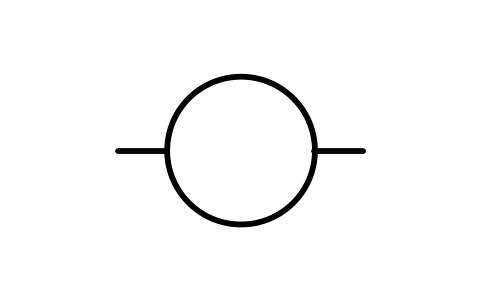
02 Himmelszustand unverändert
02 Sky state unchanged
WXS_WW02_SKY_STATE_UNCHANGEDAttribute
CODEMEANINGREMARKSDESC
03 Wolken bilden sich
03 Clouds forming
WXS_WW03_CLOUDS_FORMINGAttribute
CODEMEANINGREMARKSDESC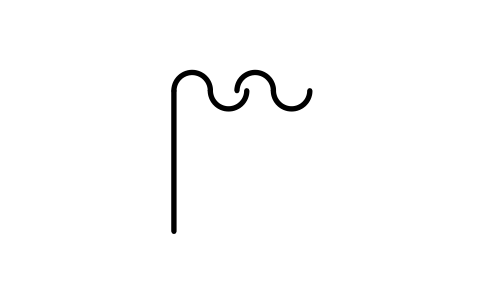
04 Rauch mindert die Sicht
04 Smoke reduces visibility
WXS_WW04_SMOKE_REDUCES_VISIBILITYAttribute
CODEMEANINGREMARKSDESC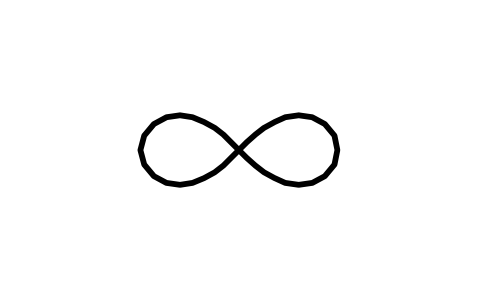
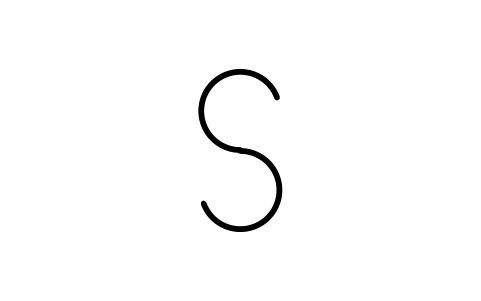
06 Verbreiteter Staub
06 Widespread dust
WXS_WW06_WIDESPREAD_DUSTAttribute
CODEMEANINGREMARKSDESC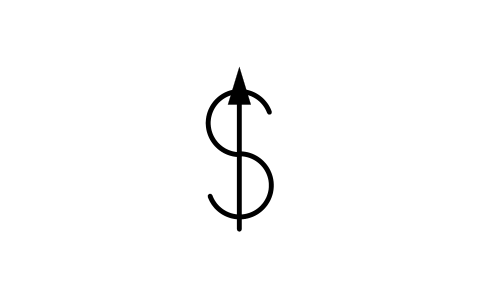
07 Vom Wind aufgewirbelter Staub
07 Dust or sand raised by wind
WXS_WW07_DUST_OR_SAND_RAISED_BY_WINDAttribute
CODEMEANINGREMARKSDESC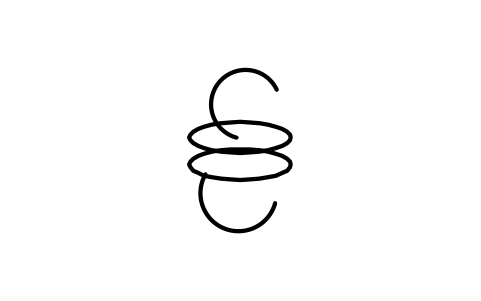
08 Staub- und Sandteufel
08 Dust devils
WXS_WW08_DUST_DEVILSAttribute
CODEMEANINGREMARKSDESC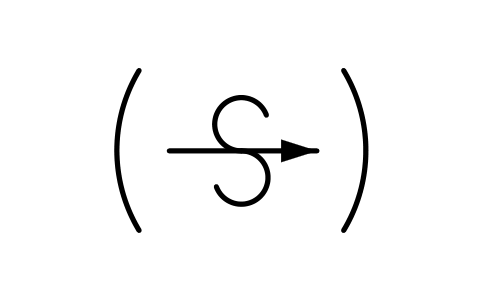
09 Staub- oder Sandsturm in Sicht
09 Dust or sand storm in sight
WXS_WW09_DUST_OR_SAND_STORM_IN_SIGHTAttribute
CODEMEANINGREMARKSDESC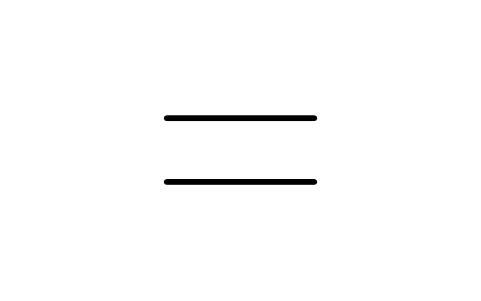
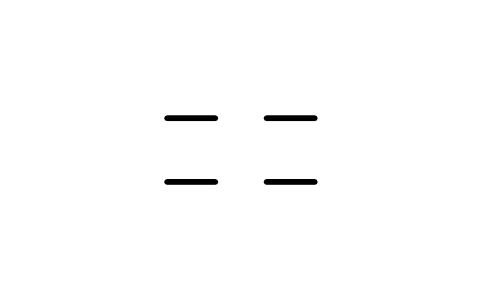
11 Flache Nebelfelder
11 Shallow fog patches
WXS_WW11_SHALLOW_FOG_PATCHESAttribute
CODEMEANINGREMARKSDESC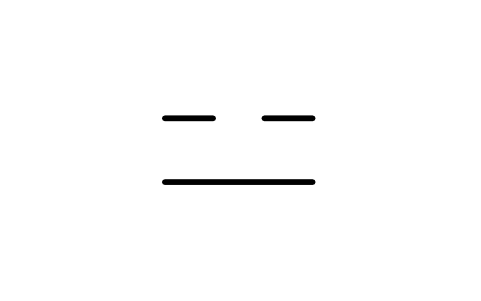
12 Flacher Nebel, durchgehend
12 Shallow fog, continuous
WXS_WW12_SHALLOW_FOG_CONTINUOUSAttribute
CODEMEANINGREMARKSDESC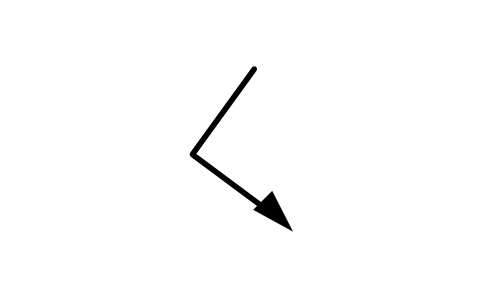
13 Blitz ohne Donner
13 Lightning, no thunder
WXS_WW13_LIGHTNING_NO_THUNDERAttribute
CODEMEANINGREMARKSDESC
14 Niederschlag erreicht Boden nicht
14 Precip. not reaching ground
WXS_WW14_PRECIP_NOT_REACHING_GROUNDAttribute
CODEMEANINGREMARKSDESC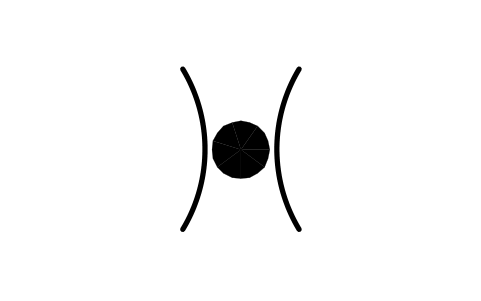
15 Niederschlag in der Ferne
15 Distant precipitation
WXS_WW15_DISTANT_PRECIPITATIONAttribute
CODEMEANINGREMARKSDESC
16 Niederschlag nahe der Station
16 Precipitation near station
WXS_WW16_PRECIPITATION_NEAR_STATIONAttribute
CODEMEANINGREMARKSDESC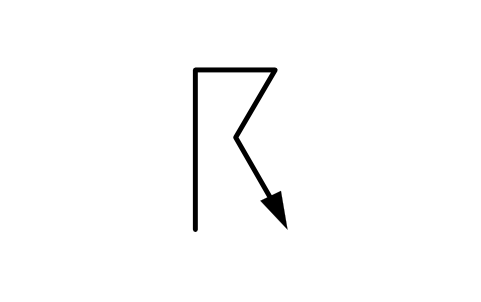
17 Donner ohne Niederschlag
17 Thunder, no precipitation
WXS_WW17_THUNDER_NO_PRECIPITATIONAttribute
CODEMEANINGREMARKSDESC
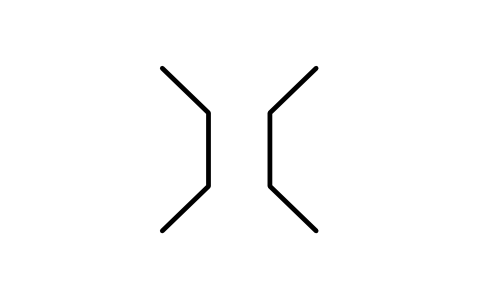
19 Trichterwolken
19 Funnel clouds
WXS_WW19_FUNNEL_CLOUDSAttribute
CODEMEANINGREMARKSDESC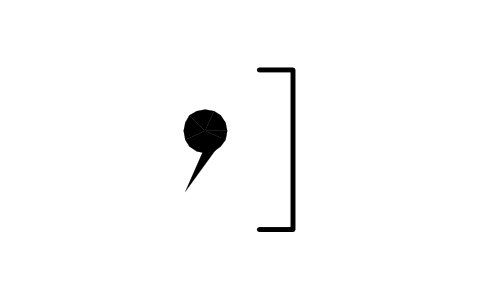
20 Sprühregen, letzte Stunde
20 Drizzle, past hour
WXS_WW20_DRIZZLE_PAST_HOURAttribute
CODEMEANINGREMARKSDESC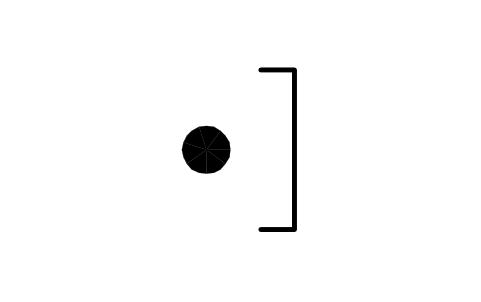
21 Regen, letzte Stunde
21 Rain, past hour
WXS_WW21_RAIN_PAST_HOURAttribute
CODEMEANINGREMARKSDESC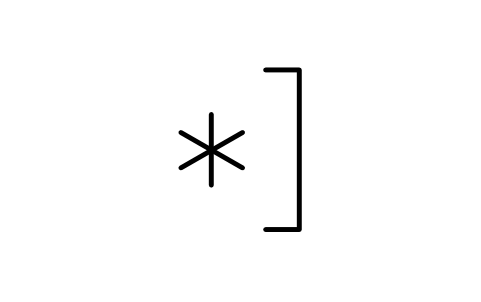
22 Schnee, letzte Stunde
22 Snow, past hour
WXS_WW22_SNOW_PAST_HOURAttribute
CODEMEANINGREMARKSDESC
23 Schneeregen, letzte Stunde
23 Rain and snow, past hour
WXS_WW23_RAIN_AND_SNOW_PAST_HOURAttribute
CODEMEANINGREMARKSDESC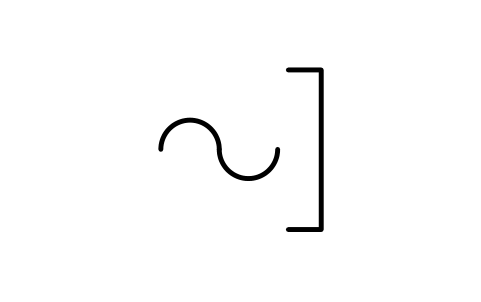
24 Gefrierender Regen, letzte Stunde
24 Freezing rain, past hour
WXS_WW24_FREEZING_RAIN_PAST_HOURAttribute
CODEMEANINGREMARKSDESC
25 Regenschauer, letzte Stunde
25 Rain showers, past hour
WXS_WW25_RAIN_SHOWERS_PAST_HOURAttribute
CODEMEANINGREMARKSDESC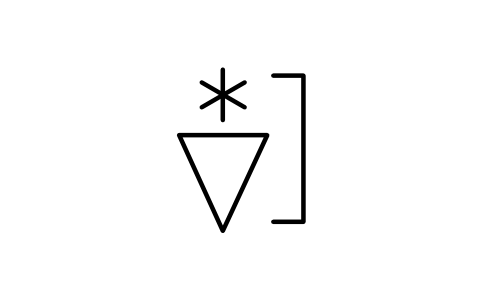
26 Schneeschauer, letzte Stunde
26 Snow showers, past hour
WXS_WW26_SNOW_SHOWERS_PAST_HOURAttribute
CODEMEANINGREMARKSDESC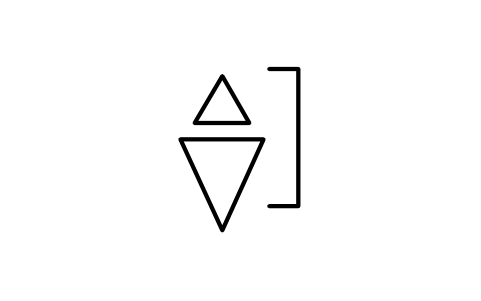
27 Hagelschauer, letzte Stunde
27 Hail showers, past hour
WXS_WW27_HAIL_SHOWERS_PAST_HOURAttribute
CODEMEANINGREMARKSDESC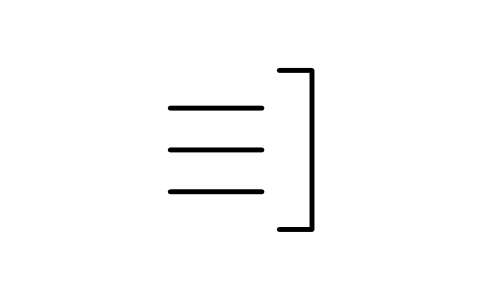
28 Nebel, letzte Stunde
28 Fog, past hour
WXS_WW28_FOG_PAST_HOURAttribute
CODEMEANINGREMARKSDESC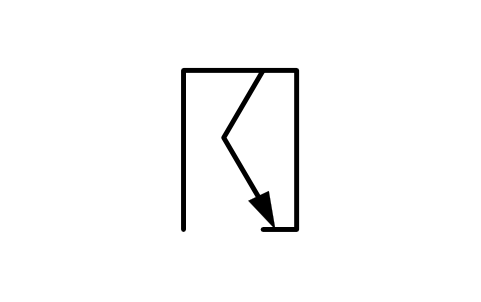
29 Gewitter, letzte Stunde
29 Thunderstorm, past hour
WXS_WW29_THUNDERSTORM_PAST_HOURAttribute
CODEMEANINGREMARKSDESC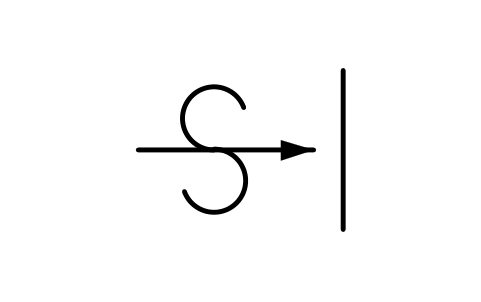
30 Staubsturm lässt nach
30 Dust storm easing
WXS_WW30_DUST_STORM_EASINGAttribute
CODEMEANINGREMARKSDESC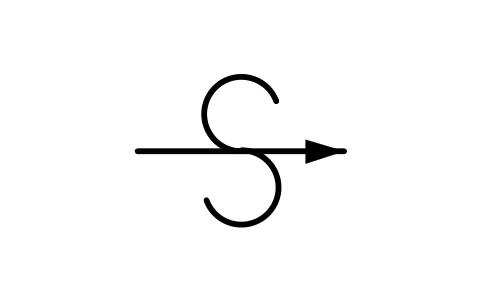
31 Staubsturm, unverändert
31 Dust storm, no change
WXS_WW31_DUST_STORM_NO_CHANGEAttribute
CODEMEANINGREMARKSDESC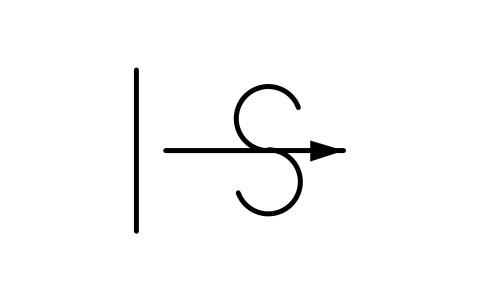
32 Staubsturm nimmt zu
32 Dust storm increasing
WXS_WW32_DUST_STORM_INCREASINGAttribute
CODEMEANINGREMARKSDESC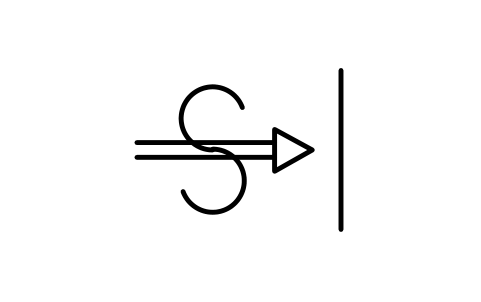
33 Schwerer Staubsturm, lässt nach
33 Severe dust storm, easing
WXS_WW33_SEVERE_DUST_STORM_EASINGAttribute
CODEMEANINGREMARKSDESC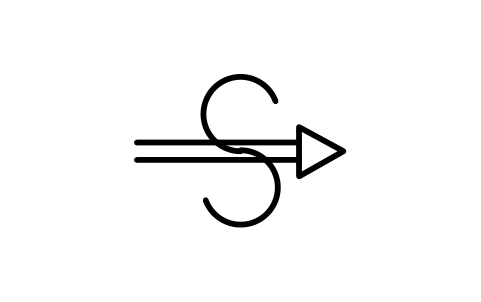
34 Schwerer Staubsturm, unverändert
34 Severe dust storm, steady
WXS_WW34_SEVERE_DUST_STORM_STEADYAttribute
CODEMEANINGREMARKSDESC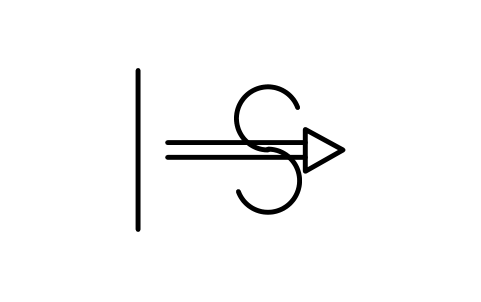
35 Schwerer Staubsturm, nimmt zu
35 Severe dust storm, rising
WXS_WW35_SEVERE_DUST_STORM_RISINGAttribute
CODEMEANINGREMARKSDESC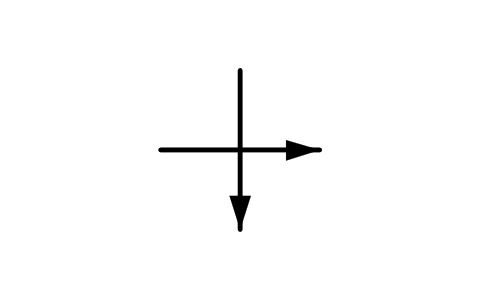
36 Schneefegen niedrig, schwach
36 Low drifting snow, slight
WXS_WW36_LOW_DRIFTING_SNOW_SLIGHTAttribute
CODEMEANINGREMARKSDESC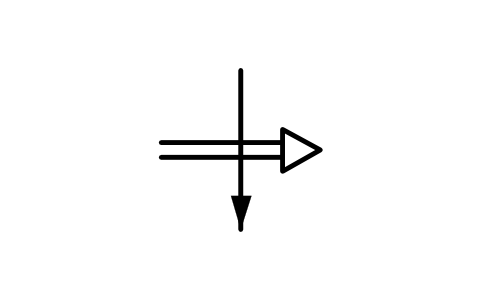
37 Schneefegen niedrig, stark
37 Low drifting snow, heavy
WXS_WW37_LOW_DRIFTING_SNOW_HEAVYAttribute
CODEMEANINGREMARKSDESC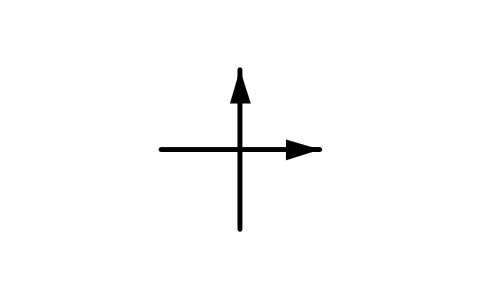
38 Schneefegen hoch, schwach
38 High drifting snow, slight
WXS_WW38_HIGH_DRIFTING_SNOW_SLIGHTAttribute
CODEMEANINGREMARKSDESC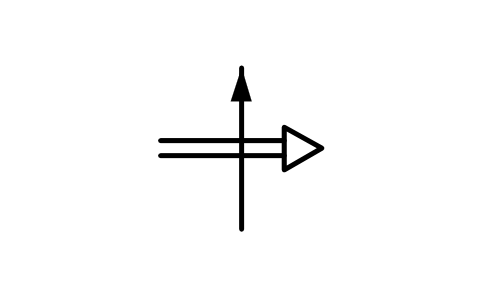
39 Schneefegen hoch, stark
39 High drifting snow, heavy
WXS_WW39_HIGH_DRIFTING_SNOW_HEAVYAttribute
CODEMEANINGREMARKSDESC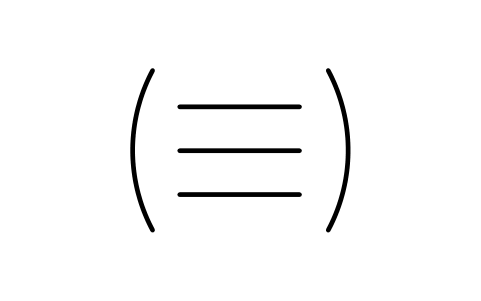
40 Nebel in der Ferne
40 Fog at a distance
WXS_WW40_FOG_AT_A_DISTANCEAttribute
CODEMEANINGREMARKSDESC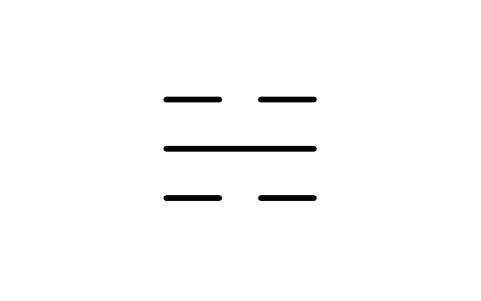
41 Nebel in Schwaden
41 Fog in patches
WXS_WW41_FOG_IN_PATCHESAttribute
CODEMEANINGREMARKSDESC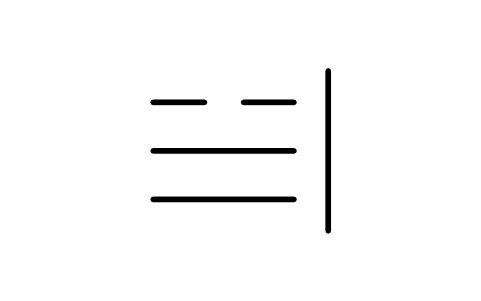
42 Nebel lichter, Himmel erkennbar
42 Fog thinning, sky seen
WXS_WW42_FOG_THINNING_SKY_SEENAttribute
CODEMEANINGREMARKSDESC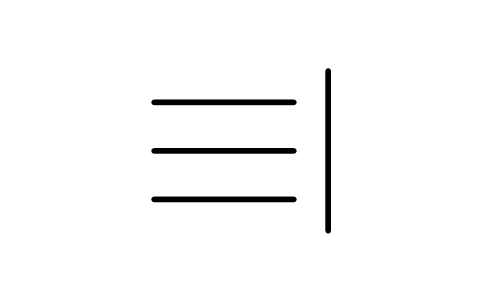
43 Nebel lichter, Himmel nicht erkennbar
43 Fog thinning, sky hidden
WXS_WW43_FOG_THINNING_SKY_HIDDENAttribute
CODEMEANINGREMARKSDESC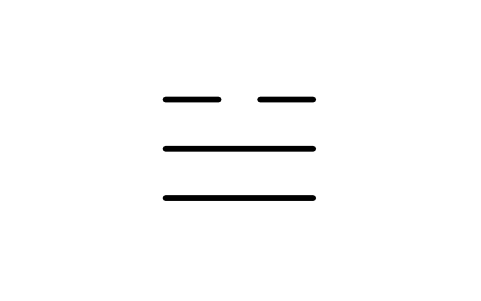
44 Nebel gleich, Himmel erkennbar
44 Fog steady, sky seen
WXS_WW44_FOG_STEADY_SKY_SEENAttribute
CODEMEANINGREMARKSDESC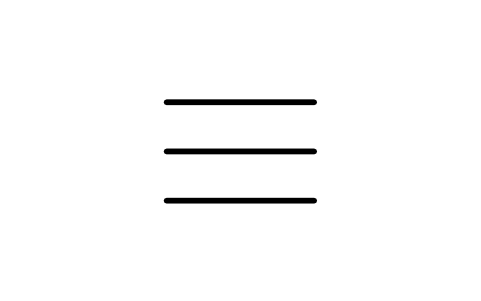
45 Nebel gleich, Himmel nicht erkennbar
45 Fog steady, sky hidden
WXS_WW45_FOG_STEADY_SKY_HIDDENAttribute
CODEMEANINGREMARKSDESC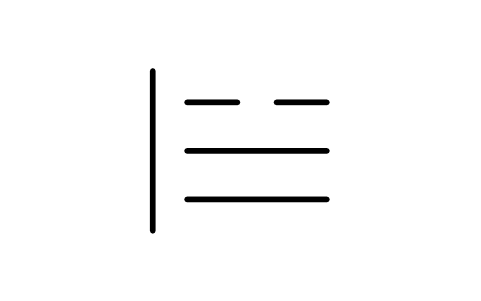
46 Nebel dichter, Himmel erkennbar
46 Fog thicker, sky seen
WXS_WW46_FOG_THICKER_SKY_SEENAttribute
CODEMEANINGREMARKSDESC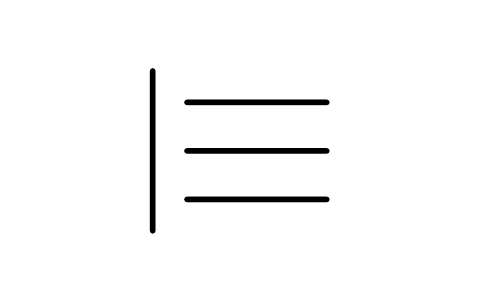
47 Nebel dichter, Himmel nicht erkennbar
47 Fog thicker, sky hidden
WXS_WW47_FOG_THICKER_SKY_HIDDENAttribute
CODEMEANINGREMARKSDESC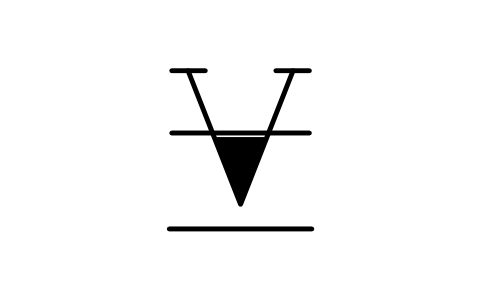
48 Reifnebel, Himmel erkennbar
48 Rime fog, sky seen
WXS_WW48_RIME_FOG_SKY_SEENAttribute
CODEMEANINGREMARKSDESC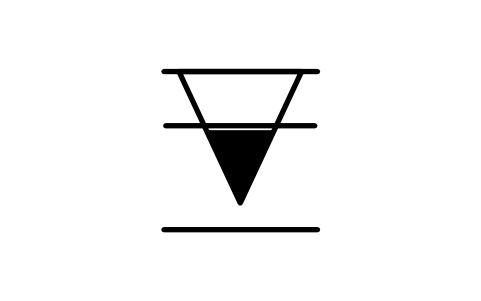
49 Reifnebel, Himmel nicht erkennbar
49 Rime fog, sky hidden
WXS_WW49_RIME_FOG_SKY_HIDDENAttribute
CODEMEANINGREMARKSDESC
50 Sprühregen, zeitweise, schwach
50 Drizzle, interm., slight
WXS_WW50_DRIZZLE_INTERM_SLIGHTAttribute
CODEMEANINGREMARKSDESC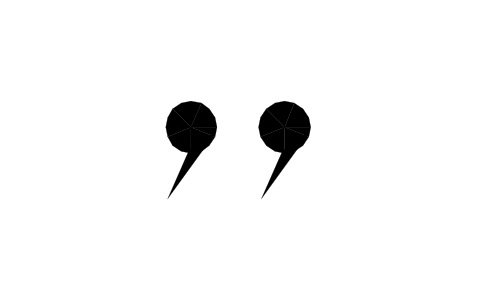
51 Sprühregen, durchgehend, schwach
51 Drizzle, cont., slight
WXS_WW51_DRIZZLE_CONT_SLIGHTAttribute
CODEMEANINGREMARKSDESC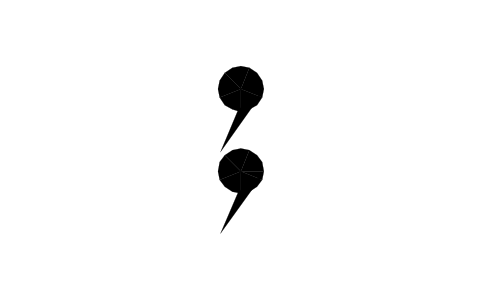
52 Sprühregen, zeitweise, mäßig
52 Drizzle, interm., moderate
WXS_WW52_DRIZZLE_INTERM_MODERATEAttribute
CODEMEANINGREMARKSDESC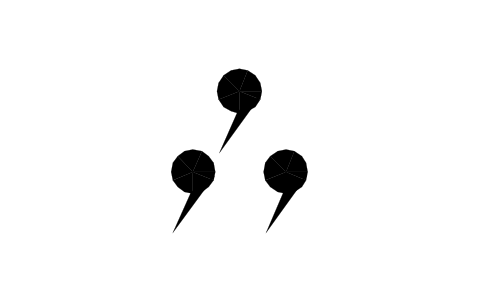
53 Sprühregen, durchgehend, mäßig
53 Drizzle, cont., moderate
WXS_WW53_DRIZZLE_CONT_MODERATEAttribute
CODEMEANINGREMARKSDESC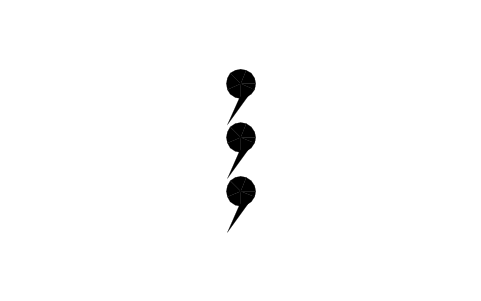
54 Sprühregen, zeitweise, stark
54 Drizzle, interm., heavy
WXS_WW54_DRIZZLE_INTERM_HEAVYAttribute
CODEMEANINGREMARKSDESC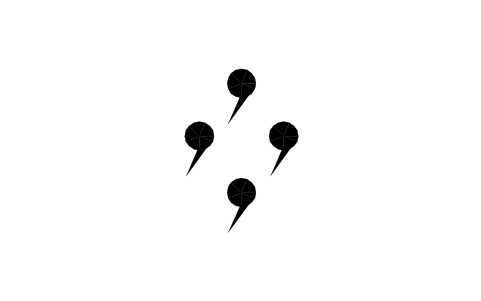
55 Sprühregen, durchgehend, stark
55 Drizzle, cont., heavy
WXS_WW55_DRIZZLE_CONT_HEAVYAttribute
CODEMEANINGREMARKSDESC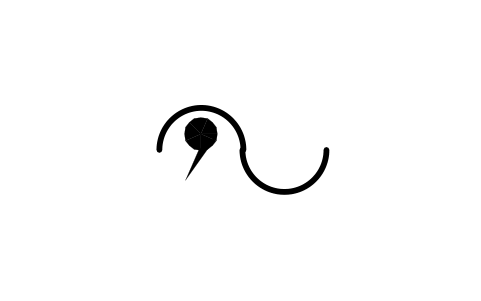
56 Gefrierender Sprühregen, schwach
56 Freezing drizzle, slight
WXS_WW56_FREEZING_DRIZZLE_SLIGHTAttribute
CODEMEANINGREMARKSDESC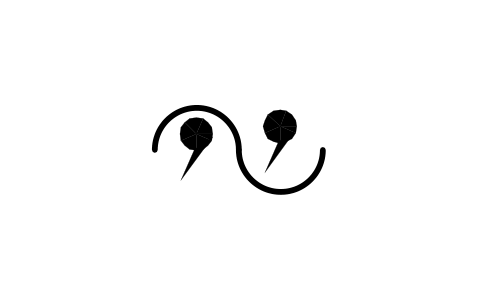
57 Gefrierender Sprühregen, mäßig/stark
57 Freezing drizzle, mod/heavy
WXS_WW57_FREEZING_DRIZZLE_MOD_HEAVYAttribute
CODEMEANINGREMARKSDESC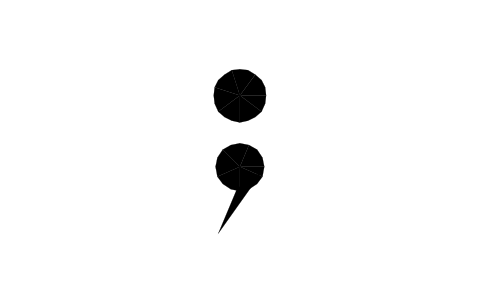
58 Sprühregen und Regen, schwach
58 Drizzle and rain, slight
WXS_WW58_DRIZZLE_AND_RAIN_SLIGHTAttribute
CODEMEANINGREMARKSDESC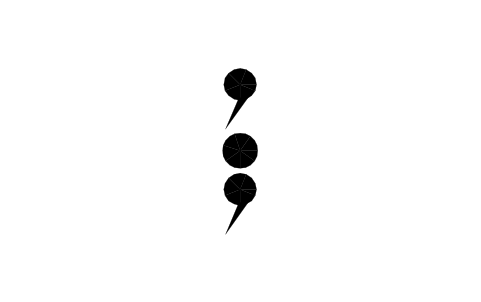
59 Sprühregen und Regen, mäßig/stark
59 Drizzle+rain, mod./heavy
WXS_WW59_DRIZZLE_RAIN_MOD_HEAVYAttribute
CODEMEANINGREMARKSDESC
60 Regen, zeitweise, schwach
60 Rain, interm., slight
WXS_WW60_RAIN_INTERM_SLIGHTAttribute
CODEMEANINGREMARKSDESC
61 Regen, durchgehend, schwach
61 Rain, cont., slight
WXS_WW61_RAIN_CONT_SLIGHTAttribute
CODEMEANINGREMARKSDESC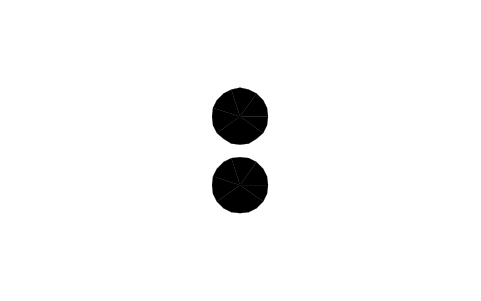
62 Regen, zeitweise, mäßig
62 Rain, interm., moderate
WXS_WW62_RAIN_INTERM_MODERATEAttribute
CODEMEANINGREMARKSDESC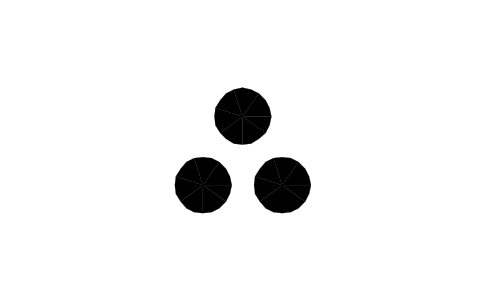
63 Regen, durchgehend, mäßig
63 Rain, cont., moderate
WXS_WW63_RAIN_CONT_MODERATEAttribute
CODEMEANINGREMARKSDESC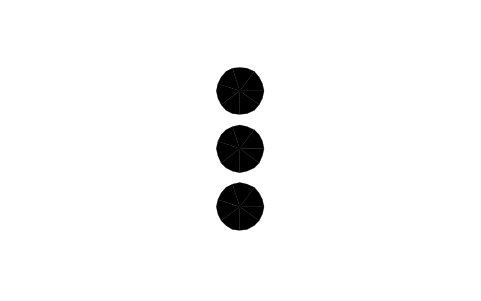
64 Regen, zeitweise, stark
64 Rain, interm., heavy
WXS_WW64_RAIN_INTERM_HEAVYAttribute
CODEMEANINGREMARKSDESC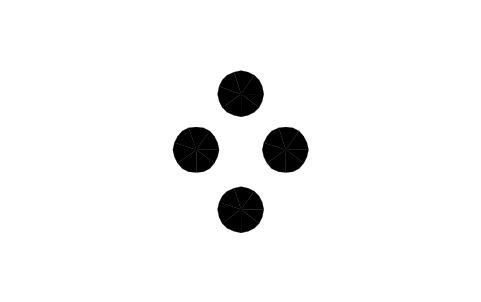
65 Regen, durchgehend, stark
65 Rain, cont., heavy
WXS_WW65_RAIN_CONT_HEAVYAttribute
CODEMEANINGREMARKSDESC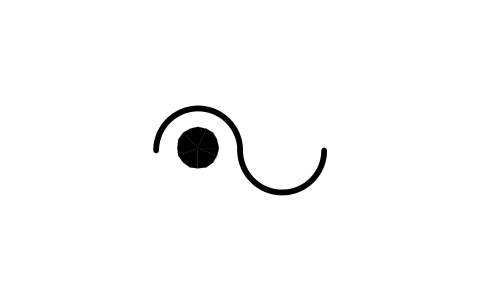
66 Gefrierender Regen, schwach
66 Freezing rain, slight
WXS_WW66_FREEZING_RAIN_SLIGHTAttribute
CODEMEANINGREMARKSDESC
67 Gefrierender Regen, mäßig/stark
67 Freezing rain, mod./heavy
WXS_WW67_FREEZING_RAIN_MOD_HEAVYAttribute
CODEMEANINGREMARKSDESC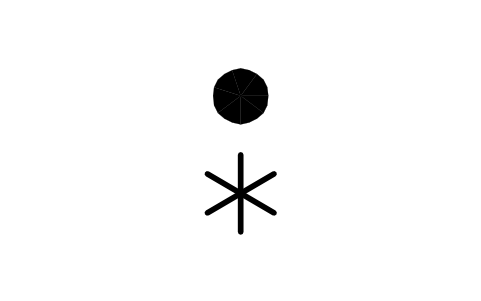
68 Schneeregen, schwach
68 Rain and snow, slight
WXS_WW68_RAIN_AND_SNOW_SLIGHTAttribute
CODEMEANINGREMARKSDESC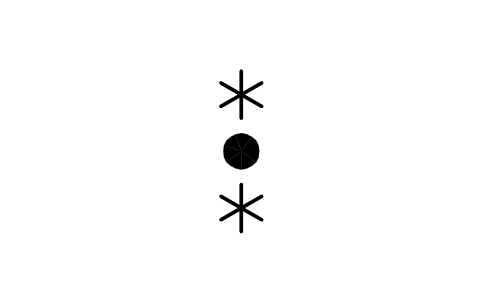
69 Schneeregen, mäßig/stark
69 Rain+snow, mod./heavy
WXS_WW69_RAIN_SNOW_MOD_HEAVYAttribute
CODEMEANINGREMARKSDESC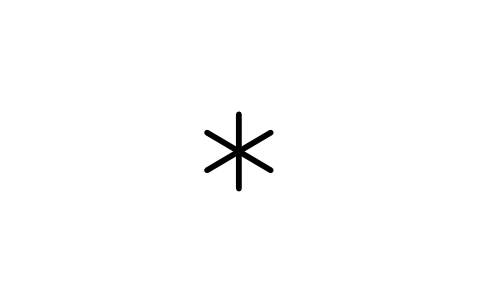
70 Schnee, zeitweise, schwach
70 Snow, interm., slight
WXS_WW70_SNOW_INTERM_SLIGHTAttribute
CODEMEANINGREMARKSDESC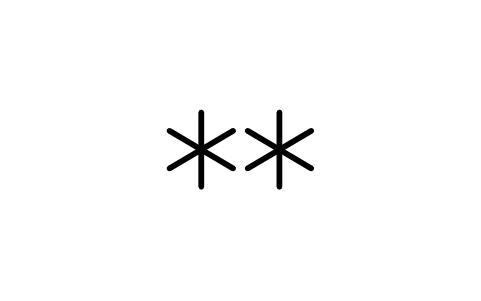
71 Schnee, durchgehend, schwach
71 Snow, cont., slight
WXS_WW71_SNOW_CONT_SLIGHTAttribute
CODEMEANINGREMARKSDESC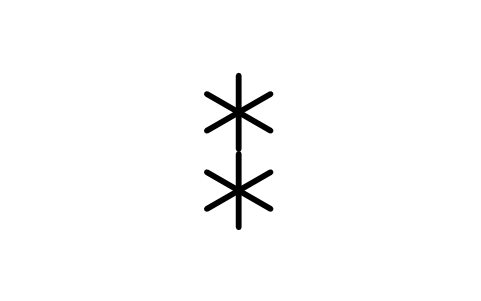
72 Schnee, zeitweise, mäßig
72 Snow, interm., moderate
WXS_WW72_SNOW_INTERM_MODERATEAttribute
CODEMEANINGREMARKSDESC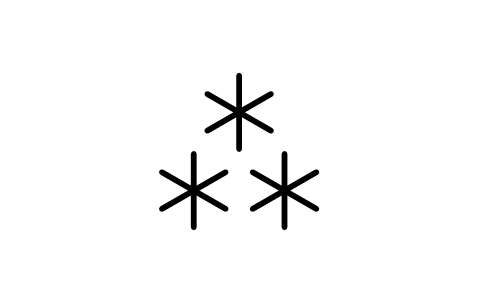
73 Schnee, durchgehend, mäßig
73 Snow, cont., moderate
WXS_WW73_SNOW_CONT_MODERATEAttribute
CODEMEANINGREMARKSDESC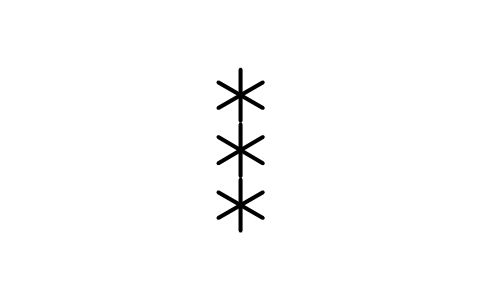
74 Schnee, zeitweise, stark
74 Snow, interm., heavy
WXS_WW74_SNOW_INTERM_HEAVYAttribute
CODEMEANINGREMARKSDESC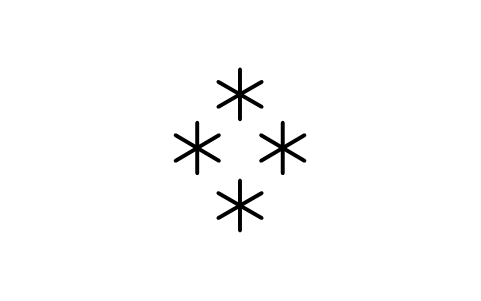
75 Schnee, durchgehend, stark
75 Snow, cont., heavy
WXS_WW75_SNOW_CONT_HEAVYAttribute
CODEMEANINGREMARKSDESC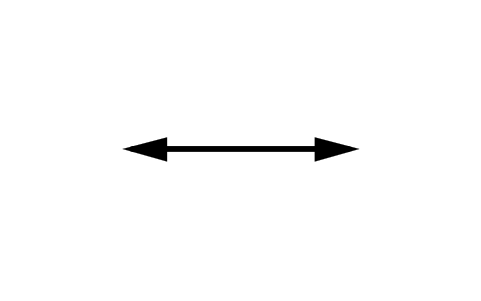
76 Eisnadeln
76 Ice needles
WXS_WW76_ICE_NEEDLESAttribute
CODEMEANINGREMARKSDESC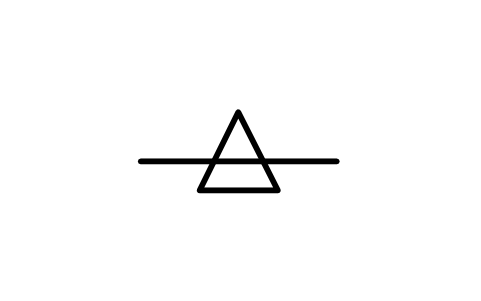
77 Schneegriesel
77 Granular snow
WXS_WW77_GRANULAR_SNOWAttribute
CODEMEANINGREMARKSDESC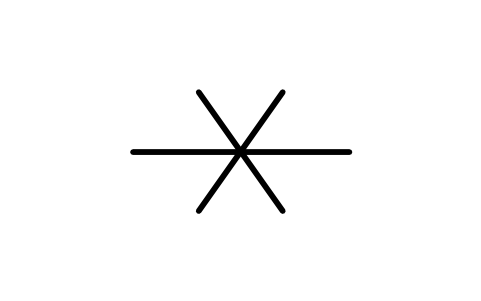
78 Schneesterne
78 Snow crystals
WXS_WW78_SNOW_CRYSTALSAttribute
CODEMEANINGREMARKSDESC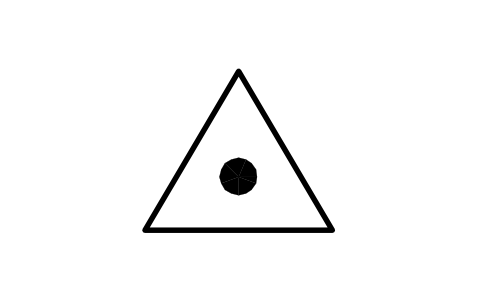
79 Eiskörner
79 Ice pellets
WXS_WW79_ICE_PELLETSAttribute
CODEMEANINGREMARKSDESC
80 Regenschauer, schwach
80 Rain shower, slight
WXS_WW80_RAIN_SHOWER_SLIGHTAttribute
CODEMEANINGREMARKSDESC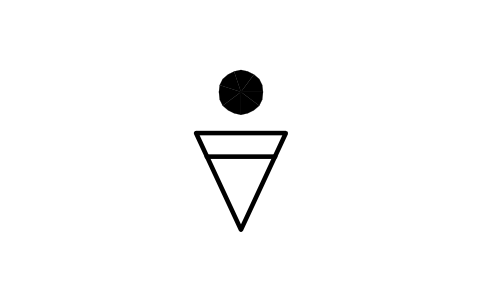
81 Regenschauer, mäßig/stark
81 Rain shower, mod./heavy
WXS_WW81_RAIN_SHOWER_MOD_HEAVYAttribute
CODEMEANINGREMARKSDESC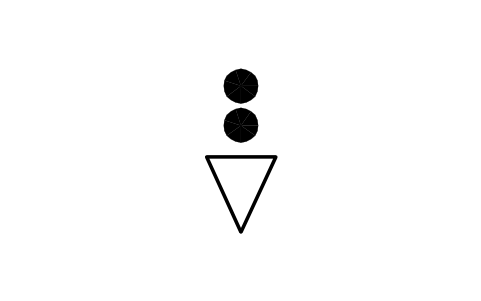
82 Regenschauer, heftig
82 Rain shower, violent
WXS_WW82_RAIN_SHOWER_VIOLENTAttribute
CODEMEANINGREMARKSDESC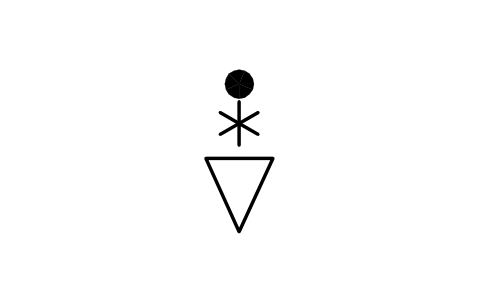
83 Schneeregenschauer, schwach
83 Rain+snow shower, slight
WXS_WW83_RAIN_SNOW_SHOWER_SLIGHTAttribute
CODEMEANINGREMARKSDESC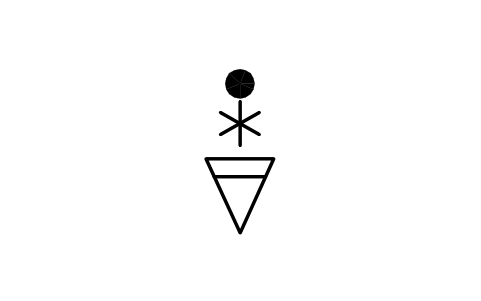
84 Schneeregenschauer, mäßig/stark
84 Rain+snow shower, heavy
WXS_WW84_RAIN_SNOW_SHOWER_HEAVYAttribute
CODEMEANINGREMARKSDESC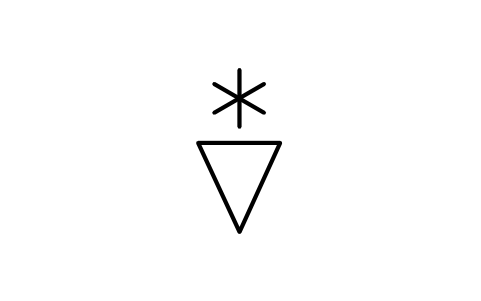
85 Schneeschauer, schwach
85 Snow shower, slight
WXS_WW85_SNOW_SHOWER_SLIGHTAttribute
CODEMEANINGREMARKSDESC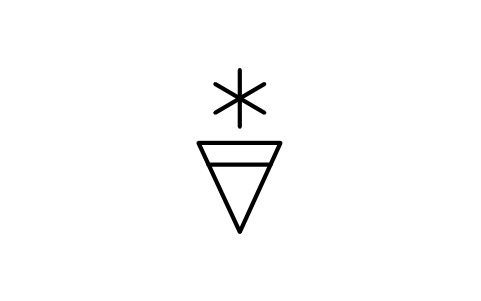
86 Schneeschauer, mäßig/stark
86 Snow shower, mod./heavy
WXS_WW86_SNOW_SHOWER_MOD_HEAVYAttribute
CODEMEANINGREMARKSDESC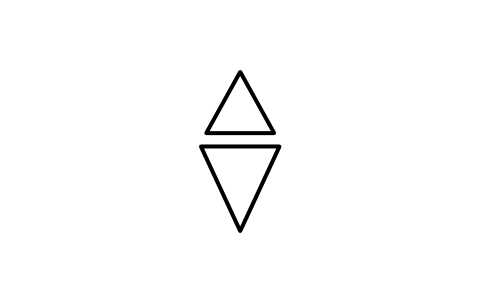
87 Graupelschauer, schwach
87 Soft hail shower, slight
WXS_WW87_SOFT_HAIL_SHOWER_SLIGHTAttribute
CODEMEANINGREMARKSDESC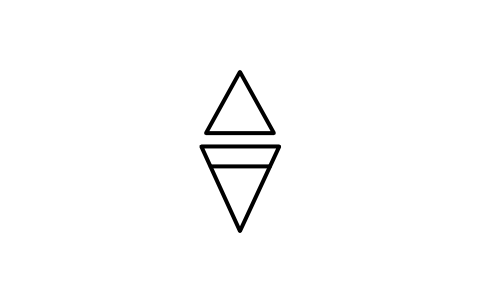
88 Graupelschauer, mäßig/stark
88 Soft hail shower, heavy
WXS_WW88_SOFT_HAIL_SHOWER_HEAVYAttribute
CODEMEANINGREMARKSDESC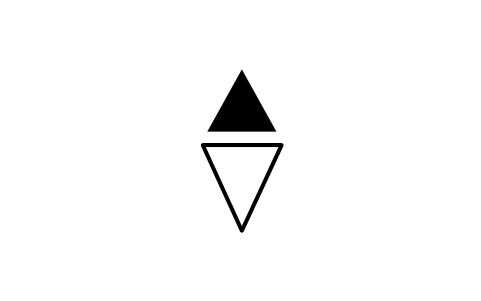
89 Hagelschauer, schwach
89 Hail shower, slight
WXS_WW89_HAIL_SHOWER_SLIGHTAttribute
CODEMEANINGREMARKSDESC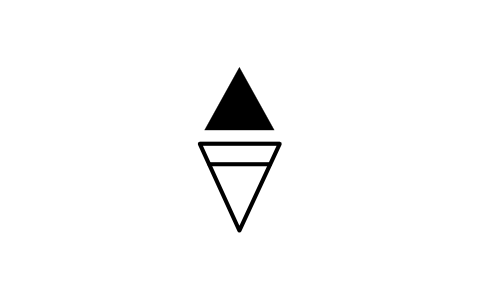
90 Hagelschauer, mäßig/stark
90 Hail shower, mod./heavy
WXS_WW90_HAIL_SHOWER_MOD_HEAVYAttribute
CODEMEANINGREMARKSDESC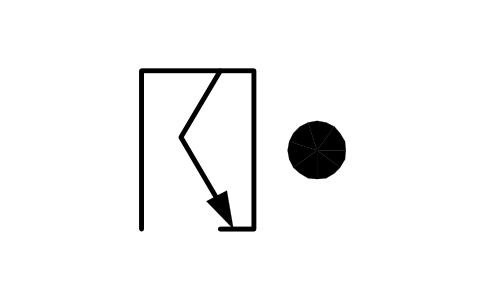
91 Gewitter vorbei, leichter Regen
91 Past thunder, light rain
WXS_WW91_PAST_THUNDER_LIGHT_RAINAttribute
CODEMEANINGREMARKSDESC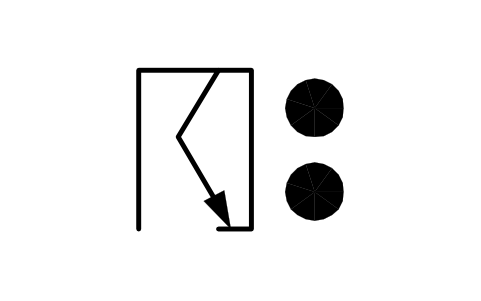
92 Gewitter vorbei, starker Regen
92 Past thunder, heavy rain
WXS_WW92_PAST_THUNDER_HEAVY_RAINAttribute
CODEMEANINGREMARKSDESC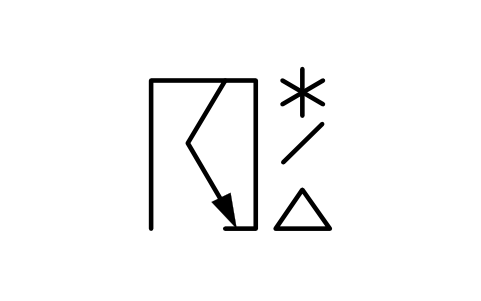
93 Gewitter vorbei, leichter Schnee
93 Past thunder, light snow
WXS_WW93_PAST_THUNDER_LIGHT_SNOWAttribute
CODEMEANINGREMARKSDESC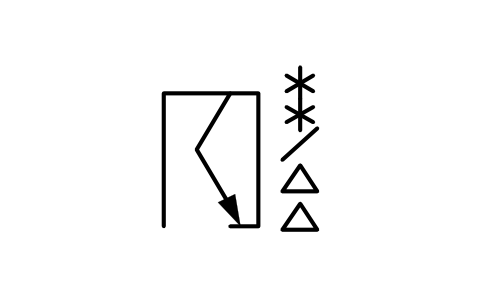
94 Gewitter vorbei, starker Schnee
94 Past thunder, heavy snow
WXS_WW94_PAST_THUNDER_HEAVY_SNOWAttribute
CODEMEANINGREMARKSDESC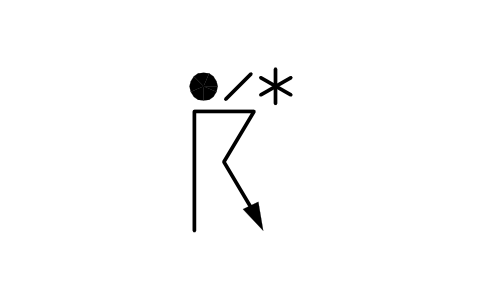
95 Gewitter, schwach/mäßig
95 Thunderstorm, slight/mod.
WXS_WW95_THUNDERSTORM_SLIGHT_MODAttribute
CODEMEANINGREMARKSDESC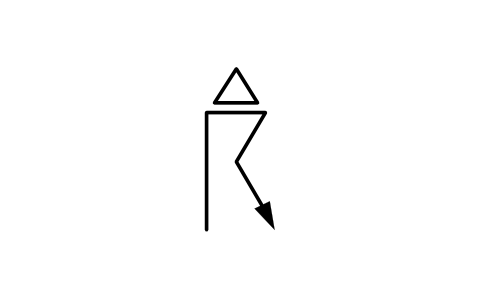
96 Gewitter mit Hagel
96 Thunderstorm, hail
WXS_WW96_THUNDERSTORM_HAILAttribute
CODEMEANINGREMARKSDESC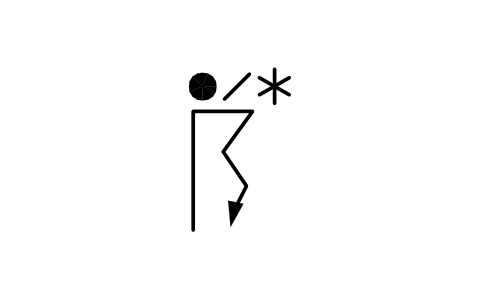
97 Schweres Gewitter
97 Thunderstorm, heavy
WXS_WW97_THUNDERSTORM_HEAVYAttribute
CODEMEANINGREMARKSDESC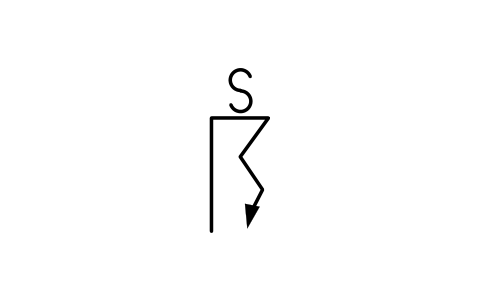
98 Gewitter mit Staubsturm
98 Thunderstorm, dust storm
WXS_WW98_THUNDERSTORM_DUST_STORMAttribute
CODEMEANINGREMARKSDESC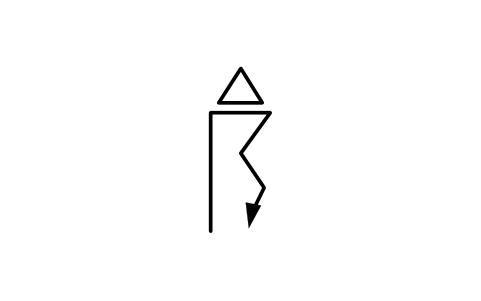
99 Schweres Gewitter mit Hagel
99 Heavy thunderstorm, hail
WXS_WW99_HEAVY_THUNDERSTORM_HAILAttribute
CODEMEANINGREMARKSDESC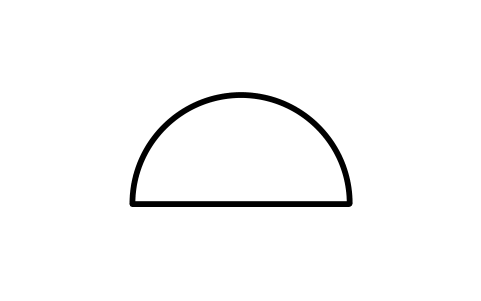
CL 1 Cumulus, Schönwetter
CL 1 Cumulus, fair weather
WXS_CL1_CUMULUS_FAIR_WEATHERAttribute
CODEMEANINGREMARKSDESC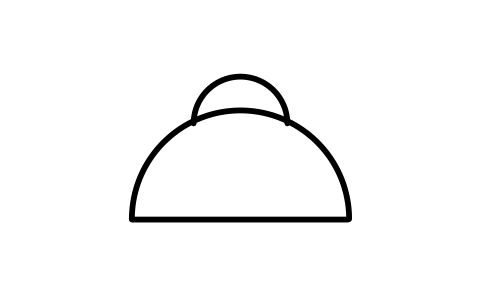
CL 2 Cumulus congestus
CL 2 Cumulus, towering
WXS_CL2_CUMULUS_TOWERINGAttribute
CODEMEANINGREMARKSDESC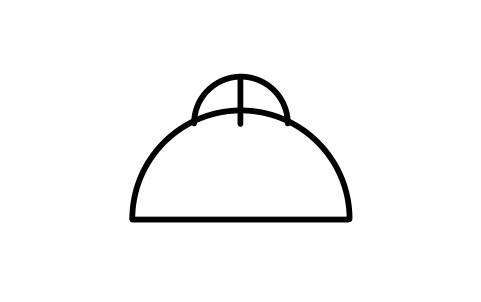
CL 3 Cumulonimbus ohne Amboss
CL 3 Cumulonimbus, no anvil
WXS_CL3_CUMULONIMBUS_NO_ANVILAttribute
CODEMEANINGREMARKSDESC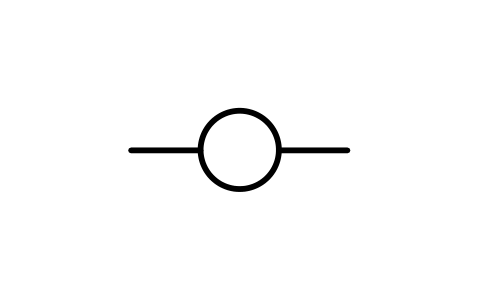
CL 4 Stratocumulus aus Cumulus
CL 4 Stratocumulus from Cu
WXS_CL4_STRATOCUMULUS_FROM_CUAttribute
CODEMEANINGREMARKSDESC
CL 7 Stratus, Schlechtwetter
CL 7 Stratus, bad weather
WXS_CL7_STRATUS_BAD_WEATHERAttribute
CODEMEANINGREMARKSDESC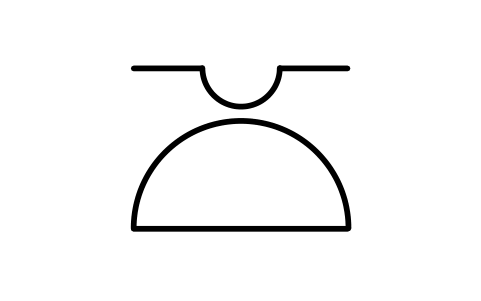
CL 8 Cu und Sc, zwei Höhen
CL 8 Cu and Sc, two levels
WXS_CL8_CU_AND_SC_TWO_LEVELSAttribute
CODEMEANINGREMARKSDESC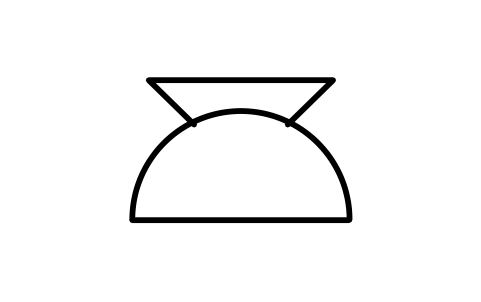
CL 9 Cumulonimbus mit Amboss
CL 9 Cumulonimbus, anvil
WXS_CL9_CUMULONIMBUS_ANVILAttribute
CODEMEANINGREMARKSDESC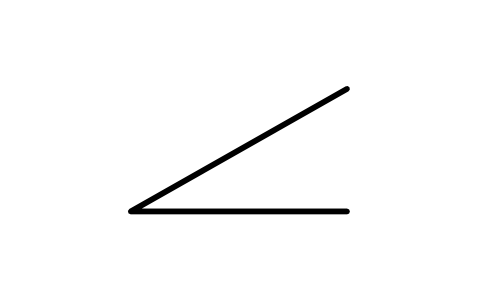
CM 1 Altostratus, dünn
CM 1 Altostratus, thin
WXS_CM1_ALTOSTRATUS_THINAttribute
CODEMEANINGREMARKSDESC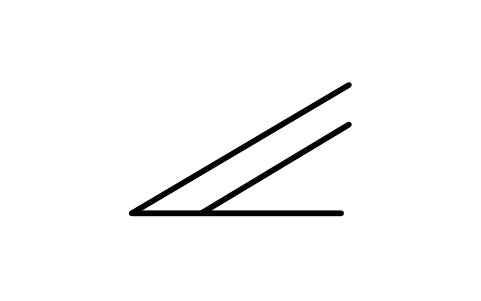
CM 2 Altostratus, dick
CM 2 Altostratus, thick
WXS_CM2_ALTOSTRATUS_THICKAttribute
CODEMEANINGREMARKSDESC
CM 3 Altocumulus, dünn
CM 3 Altocumulus, thin
WXS_CM3_ALTOCUMULUS_THINAttribute
CODEMEANINGREMARKSDESC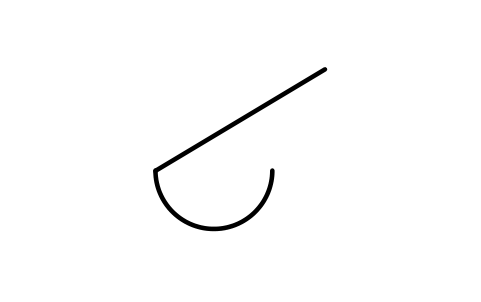
CM 4 Altocumulus, Felder
CM 4 Altocumulus, patches
WXS_CM4_ALTOCUMULUS_PATCHESAttribute
CODEMEANINGREMARKSDESC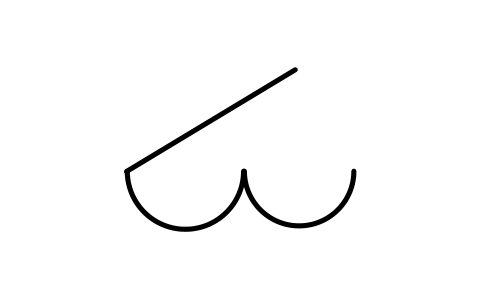
CM 5 Altocumulus, ausbreitend
CM 5 Altocumulus, spreading
WXS_CM5_ALTOCUMULUS_SPREADINGAttribute
CODEMEANINGREMARKSDESC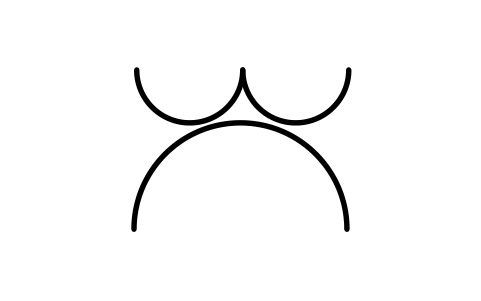
CM 6 Altocumulus aus Cumulus
CM 6 Altocumulus from Cu
WXS_CM6_ALTOCUMULUS_FROM_CUAttribute
CODEMEANINGREMARKSDESC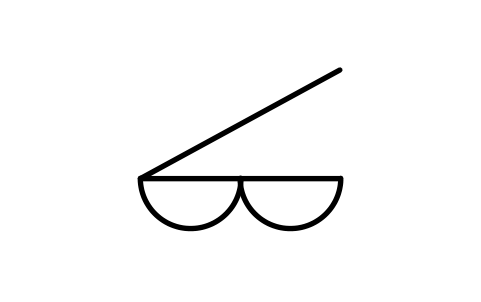
CM 7 Altocumulus, doppelt
CM 7 Altocumulus, double
WXS_CM7_ALTOCUMULUS_DOUBLEAttribute
CODEMEANINGREMARKSDESC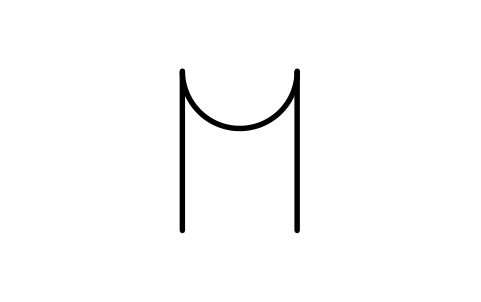
CM 8 Altocumulus castellanus
CM 8 Altocumulus, turrets
WXS_CM8_ALTOCUMULUS_TURRETSAttribute
CODEMEANINGREMARKSDESC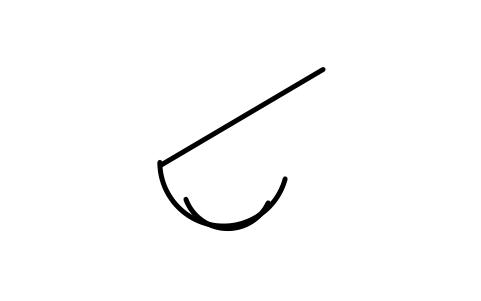
CM 9 Altocumulus, chaotischer Himmel
CM 9 Altocumulus, chaotic sky
WXS_CM9_ALTOCUMULUS_CHAOTIC_SKYAttribute
CODEMEANINGREMARKSDESC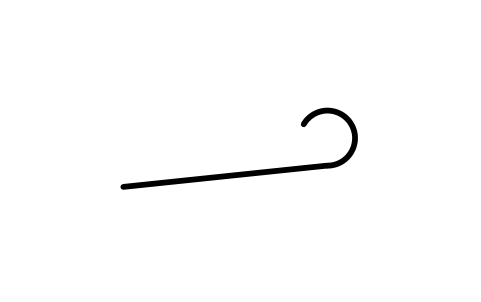
CH 1 Cirrus, Fäden
CH 1 Cirrus, filaments
WXS_CH1_CIRRUS_FILAMENTSAttribute
CODEMEANINGREMARKSDESC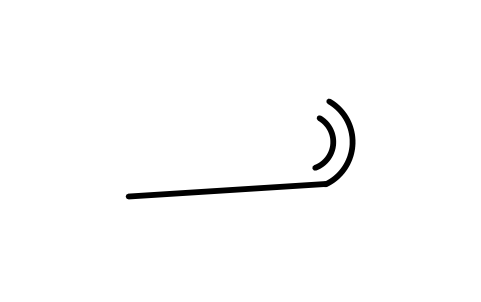
CH 2 Cirrus, dicht
CH 2 Cirrus, dense
WXS_CH2_CIRRUS_DENSEAttribute
CODEMEANINGREMARKSDESC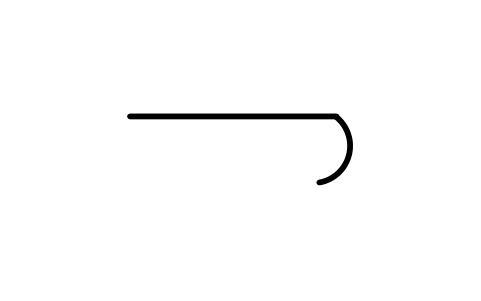
CH 3 Cirrus, ambossförmig
CH 3 Cirrus, anvil-shaped
WXS_CH3_CIRRUS_ANVIL_SHAPEDAttribute
CODEMEANINGREMARKSDESC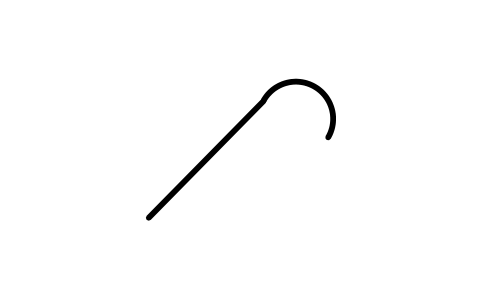
CH 4 Cirrus, hakenförmig
CH 4 Cirrus, hooks
WXS_CH4_CIRRUS_HOOKSAttribute
CODEMEANINGREMARKSDESC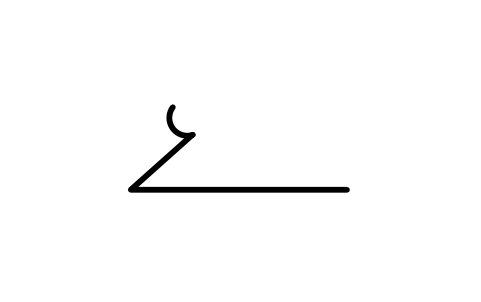
CH 5 Cirrus/Cs, niedrige Höhe
CH 5 Cirrus/Cs, low altitude
WXS_CH5_CIRRUS_CS_LOW_ALTITUDEAttribute
CODEMEANINGREMARKSDESC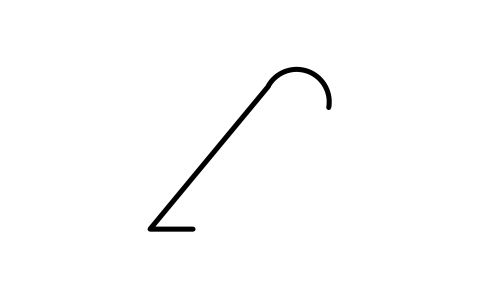
CH 6 Cirrus/Cs, große Höhe
CH 6 Cirrus/Cs, high altitude
WXS_CH6_CIRRUS_CS_HIGH_ALTITUDEAttribute
CODEMEANINGREMARKSDESC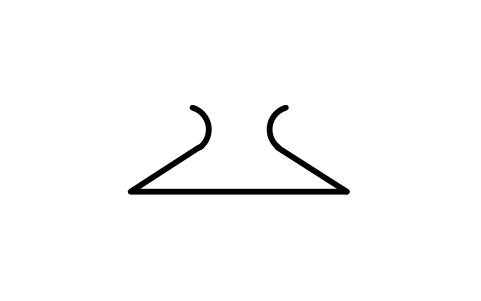
CH 7 Cirrostratus, Schleier
CH 7 Cirrostratus, veil
WXS_CH7_CIRROSTRATUS_VEILAttribute
CODEMEANINGREMARKSDESC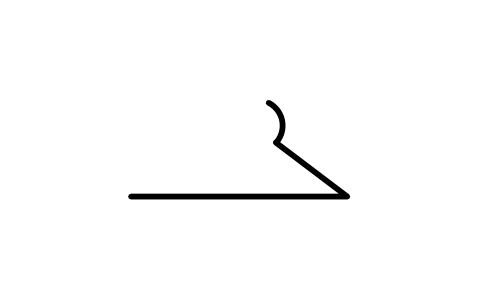
CH 8 Cirrostratus, teilweise
CH 8 Cirrostratus, partial
WXS_CH8_CIRROSTRATUS_PARTIALAttribute
CODEMEANINGREMARKSDESC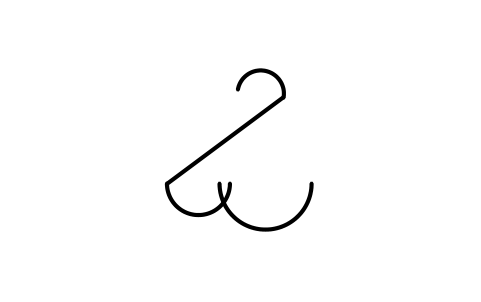

N 0 Keine Wolken
N 0 No clouds
WXS_N0_NO_CLOUDSAttribute
CODEMEANINGREMARKSDESC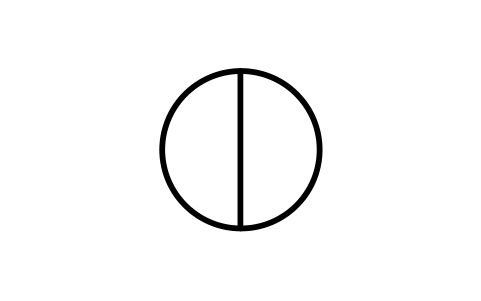
N 1 Ein Zehntel oder weniger
N 1 One tenth or less
WXS_N1_ONE_TENTH_OR_LESSAttribute
CODEMEANINGREMARKSDESC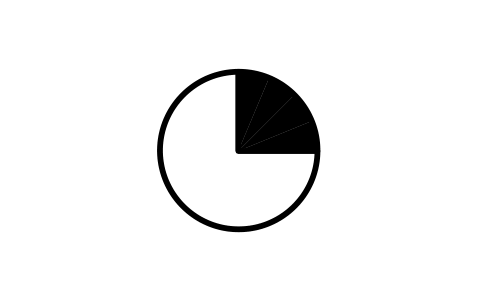
N 2 Zwei bis drei Zehntel
N 2 Two or three tenths
WXS_N2_TWO_OR_THREE_TENTHSAttribute
CODEMEANINGREMARKSDESC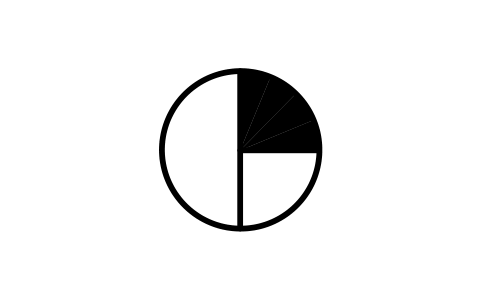
N 3 Vier Zehntel
N 3 Four tenths
WXS_N3_FOUR_TENTHSAttribute
CODEMEANINGREMARKSDESC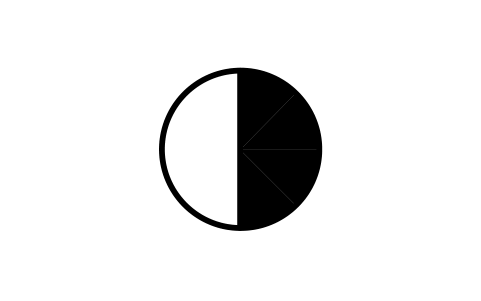
N 4 Fünf Zehntel
N 4 Five tenths
WXS_N4_FIVE_TENTHSAttribute
CODEMEANINGREMARKSDESC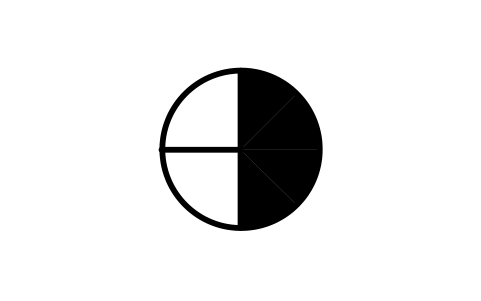
N 5 Sechs Zehntel
N 5 Six tenths
WXS_N5_SIX_TENTHSAttribute
CODEMEANINGREMARKSDESC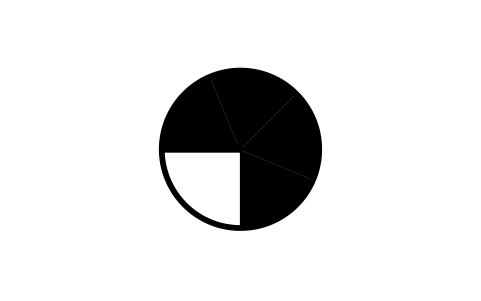
N 6 Sieben bis acht Zehntel
N 6 Seven or eight tenths
WXS_N6_SEVEN_OR_EIGHT_TENTHSAttribute
CODEMEANINGREMARKSDESC
N 7 Neun Zehntel
N 7 Nine tenths
WXS_N7_NINE_TENTHSAttribute
CODEMEANINGREMARKSDESC

N 9 Himmel nicht erkennbar
N 9 Sky obscured
WXS_N9_SKY_OBSCUREDAttribute
CODEMEANINGREMARKSDESC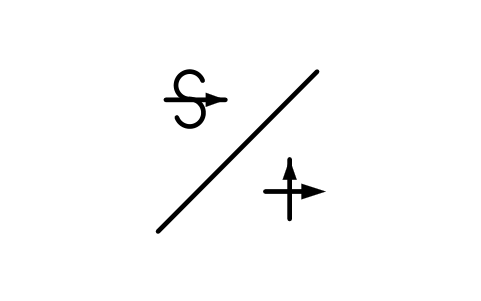
W 3 Staubsturm, Schneefegen
W 3 Dust storm, drifting snow
WXS_W3_DUST_STORM_DRIFTING_SNOWAttribute
CODEMEANINGREMARKSDESC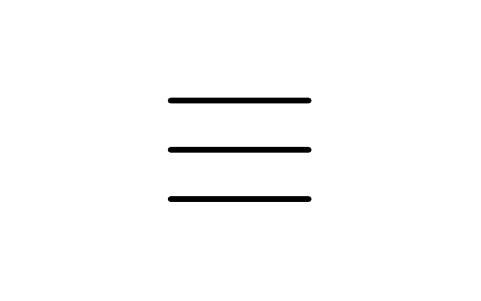
W 4 Nebel oder Rauch
W 4 Fog or smoke
WXS_W4_FOG_OR_SMOKEAttribute
CODEMEANINGREMARKSDESC

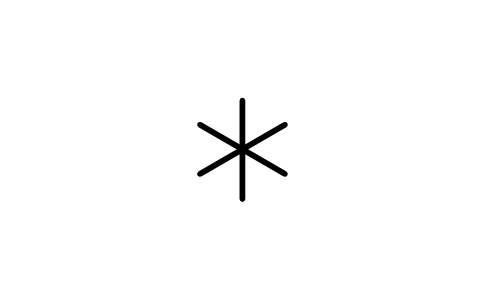
W 7 Schnee oder Graupel
W 7 Snow or sleet
WXS_W7_SNOW_OR_SLEETAttribute
CODEMEANINGREMARKSDESC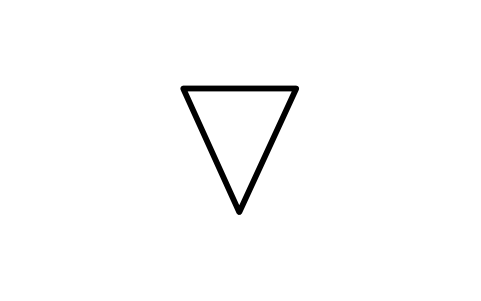
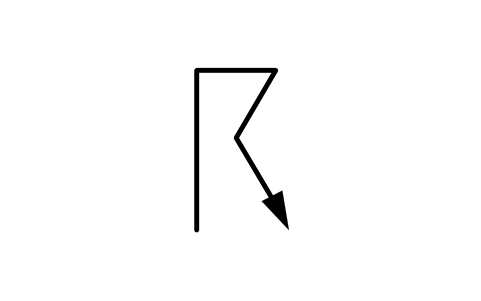
W 9 Gewitter
W 9 Thunderstorm
WXS_W9_THUNDERSTORMAttribute
CODEMEANINGREMARKSDESC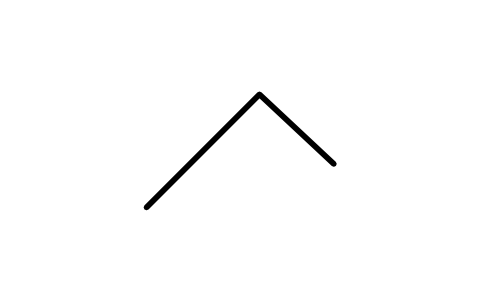
a 0 Steigend, dann fallend
a 0 Rising then falling
WXS_A0_RISING_THEN_FALLINGAttribute
CODEMEANINGREMARKSDESC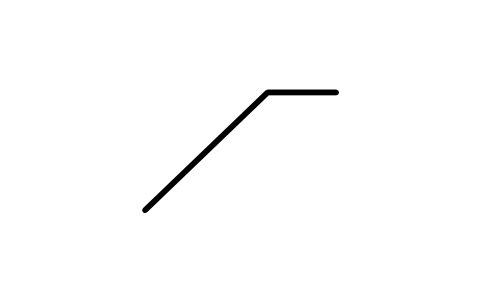
a 1 Steigend, dann gleichbleibend
a 1 Rising then steady
WXS_A1_RISING_THEN_STEADYAttribute
CODEMEANINGREMARKSDESC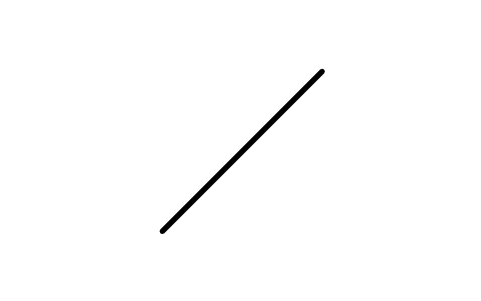

a 3 Gleichbleibend, dann steigend
a 3 Steady, then rising
WXS_A3_STEADY_THEN_RISINGAttribute
CODEMEANINGREMARKSDESC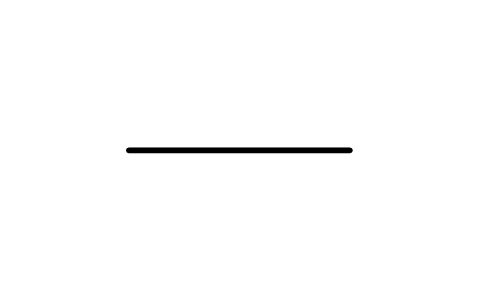
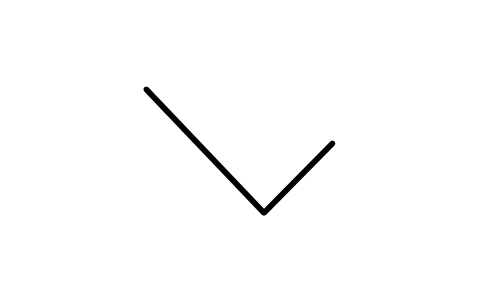
a 5 Fallend, dann steigend
a 5 Falling, then rising
WXS_A5_FALLING_THEN_RISINGAttribute
CODEMEANINGREMARKSDESC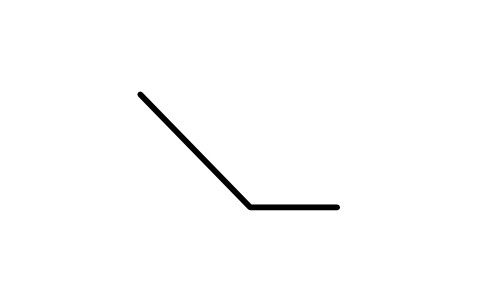
a 6 Fallend, dann gleichbleibend
a 6 Falling then steady
WXS_A6_FALLING_THEN_STEADYAttribute
CODEMEANINGREMARKSDESC
a 8 Gleichbleibend, dann fallend
a 8 Steady, then falling
WXS_A8_STEADY_THEN_FALLINGAttribute
CODEMEANINGREMARKSDESC
Ein Symbol fehlt? Sagen Sie uns, welches.
Attribute für Stücklisten
Jeder Block hat die unsichtbaren Attribute CODE (Schlüsseltabelle und Zahl, z. B. ww 61), MEANING (der Wortlaut der Schlüsseltabelle) und REMARKS. Es gibt keine sichtbare Kennung, denn das Wettersymbol ist selbst die Markierung. Der Blockname besteht aus dem Schlüssel und einer kurzen Beschreibung, z. B. 61 Rain, cont., slight.
Exportieren Sie die Blöcke einer Karte mit BlockSync nach Excel, so erhalten Sie eine Liste aller auf einem Blatt verwendeten Schlüssel mit ihrer Bedeutung, etwa um ein eingetragenes Stationsmodell mit der Beobachtung zu vergleichen oder eine Legende vorzubereiten. Prüfen Sie die Liste gegen die Zeichnung und schreiben Sie Korrekturen in einem Durchgang zurück.
So verwenden Sie die Bibliothek
- Entpacken Sie die Datei und öffnen Sie die DWG. Kopieren Sie die benötigten Symbole in Ihren Grundriss oder ziehen Sie die Blöcke aus dem DesignCenter (ADCENTER) hinein.
- Die Symbole sind in Plotgröße gezeichnet, 1 Zeichnungseinheit = 1 mm, 8 bis 12 mm hoch. Fügen Sie sie im Maßstab 1 in eine Karte in Millimetern ein; bei einer anderen Einheit skalieren Sie sie mit der Karte. Große Zeichen wie das Gewitter mit Klammer sind breiter als einzelne Zeichen, lassen Sie im Stationsmodell Platz.
- Die Zeichen für gegenwärtiges Wetter, Wolken, Bedeckung, vergangenes Wetter und Drucktendenz sind um den Blockursprung zentriert, Sie können sie also an die Punkte eines Stationsmodells fangen. Eine Windfieder beginnt an der Station im Ursprung, ihr Schaft läuft entlang -X: einfügen und in die Richtung drehen, aus der der Wind weht. Die Fiedern bleiben auf derselben Seite des Schafts wie in der Karte.
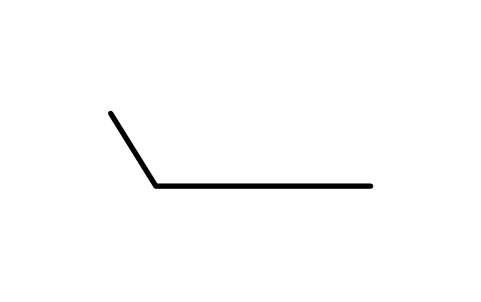
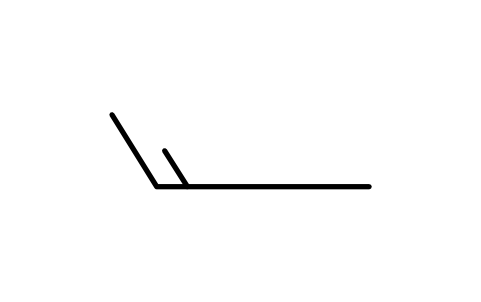
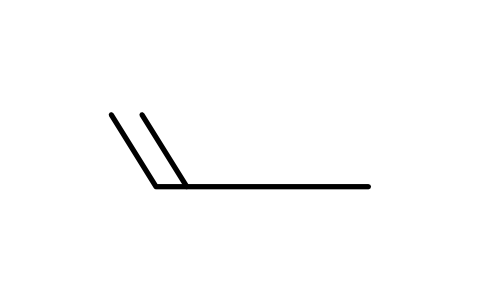
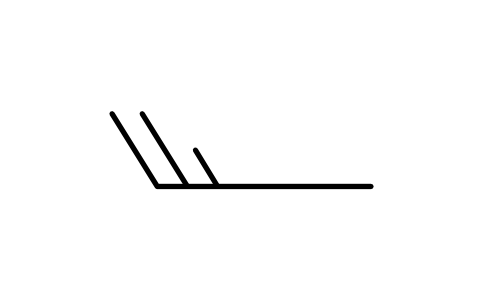
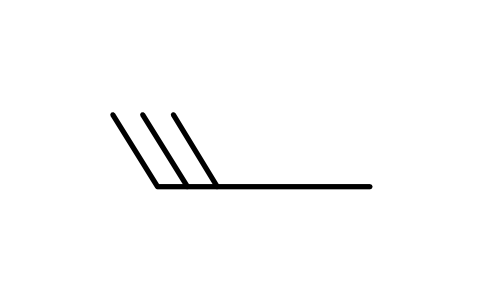
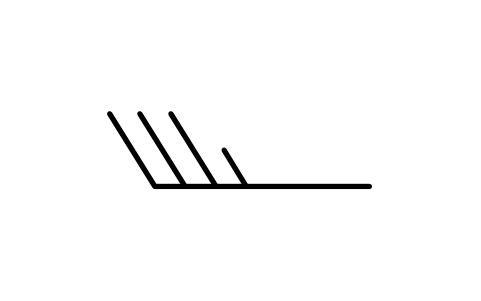
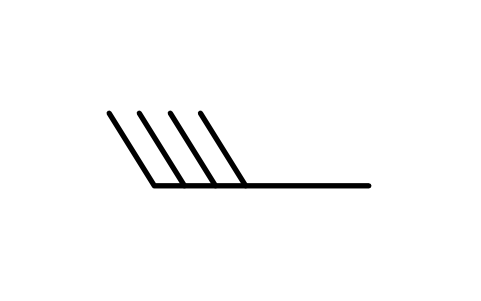
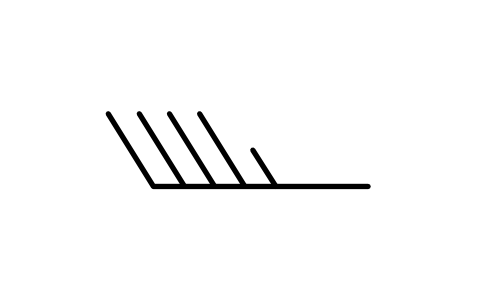
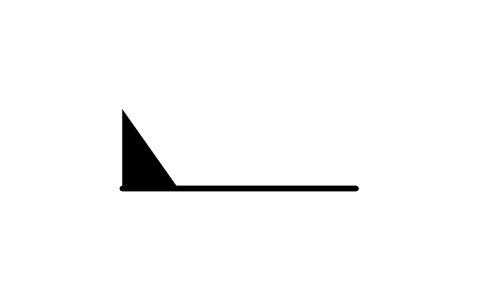
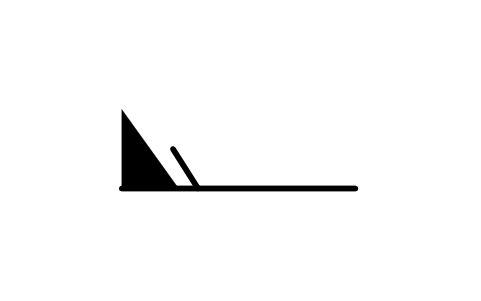
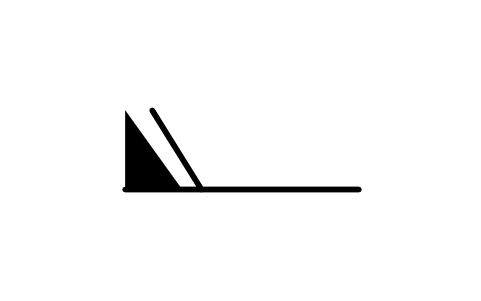
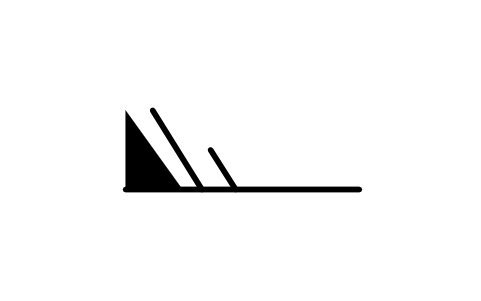
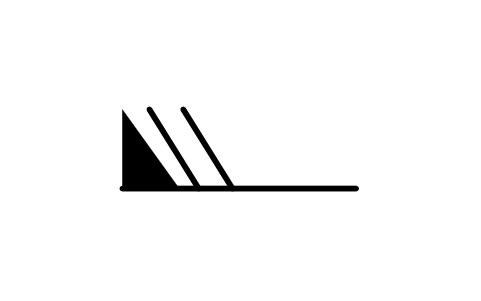
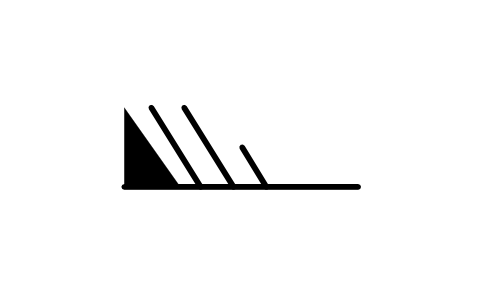
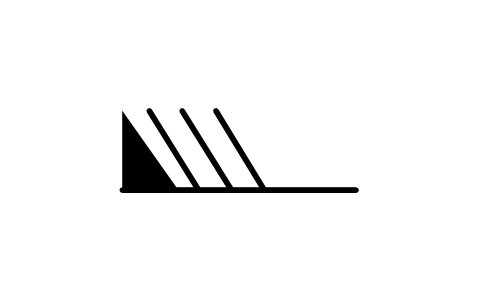
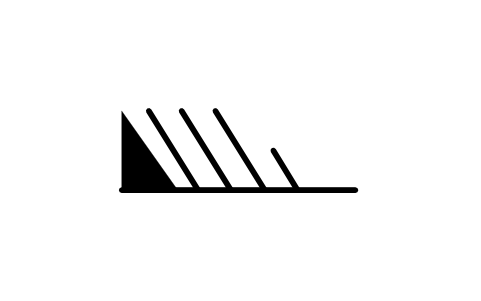
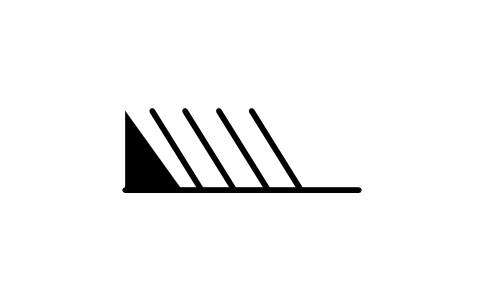
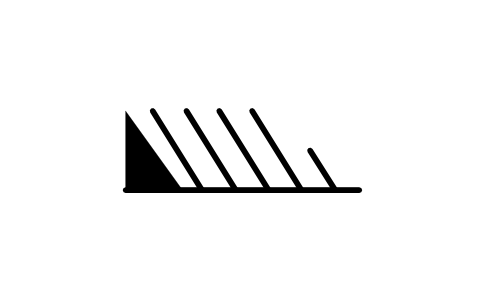
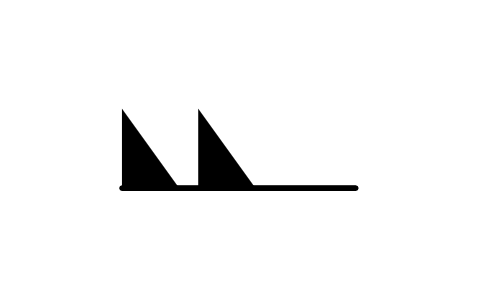
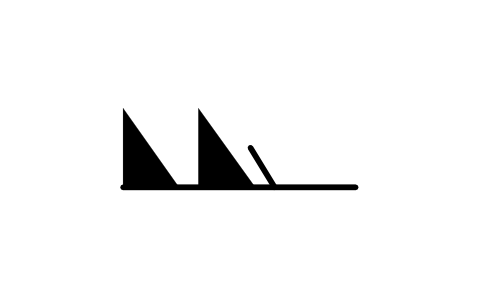
- In der Gruppe der Windfiedern ist jeder Block eine Windstärkeklasse in Knoten: Windstille (Doppelkreis), 1-2 kt (nur der Schaft), 3-7 kt (halbe Fieder), dann je 5 Knoten eine ganze Fieder mehr und ein Dreieck für 50 Knoten. Die Blöcke sind nach Geschwindigkeit sortiert, die Klasse steht im Namen. Die Bedeckungskreise zeigen die Bedeckung in Zehnteln wie in der Karte (N 7 und N 8 sind gefüllt gezeichnet und drucken gefüllt).
Zu den Symbolen
Die Formen folgen der Wetterkarte, die zu den internationalen Schlüsseltabellen gehört (nach Unterlagen des US-Wetterdienstes und der Weltorganisation für Meteorologie): Schlüsseltabelle 4677 für das gegenwärtige Wetter, die Wolkentabellen CL, CM und CH, die Figuren für Bedeckung und Drucktendenz und die Fiederskala in Knoten. Die Bedeutung in jedem Block ist der Wortlaut dieser Tabelle.
Die Blöcke sind unsere eigenen Zeichnungen, keine Kopien der Karte oder einer amtlichen Veröffentlichung, und die Bibliothek ist nicht zertifiziert. Verwenden Sie sie für Lehre, Eintragungen und Dokumente. Schreibt Ihr Wetterdienst oder Ihre Luftfahrtbehörde eigene Formen oder Größen vor, vergleichen Sie die Formen mit deren Veröffentlichung, bevor Sie sie für betriebliche Karten einsetzen.
Was sich in den Versionen geändert hat
Version 1.0 · 22. Oktober 2026
Neue Symbole (176)
00 Keine Wolkenentwicklung · 01 Wolken lösen sich auf · 02 Himmelszustand unverändert · 03 Wolken bilden sich · 04 Rauch mindert die Sicht · 05 Trockener Dunst · 06 Verbreiteter Staub · 07 Vom Wind aufgewirbelter Staub · 08 Staub- und Sandteufel · 09 Staub- oder Sandsturm in Sicht · 10 Dunst · 11 Flache Nebelfelder · 12 Flacher Nebel, durchgehend · 13 Blitz ohne Donner · 14 Niederschlag erreicht Boden nicht · 15 Niederschlag in der Ferne · 16 Niederschlag nahe der Station · 17 Donner ohne Niederschlag · 18 Böen · 19 Trichterwolken · 20 Sprühregen, letzte Stunde · 21 Regen, letzte Stunde · 22 Schnee, letzte Stunde · 23 Schneeregen, letzte Stunde · 24 Gefrierender Regen, letzte Stunde · 25 Regenschauer, letzte Stunde · 26 Schneeschauer, letzte Stunde · 27 Hagelschauer, letzte Stunde · 28 Nebel, letzte Stunde · 29 Gewitter, letzte Stunde · 30 Staubsturm lässt nach · 31 Staubsturm, unverändert · 32 Staubsturm nimmt zu · 33 Schwerer Staubsturm, lässt nach · 34 Schwerer Staubsturm, unverändert · 35 Schwerer Staubsturm, nimmt zu · 36 Schneefegen niedrig, schwach · 37 Schneefegen niedrig, stark · 38 Schneefegen hoch, schwach · 39 Schneefegen hoch, stark · 136 weitere
Häufige Fragen
- Welche Wettersymbole enthält die Bibliothek?
- Die 100 Symbole des gegenwärtigen Wetters (ww 00 bis 99), die 27 Wolkenformen von CL, CM und CH, die Bedeckungskreise N 0 bis 9, das vergangene Wetter W 3 bis 9 (W 0 bis 2 haben kein Symbol), die Drucktendenzen a 0 bis 8 und 23 Windfiedern von Windstille bis 107 Knoten. Fronten, Druckzentren und das Layout des Stationsmodells selbst sind nicht in dieser Bibliothek.
- Wie setze ich eine Windfieder an eine Station?
- Fügen Sie den Block am Stationspunkt ein und drehen Sie ihn so, dass der Schaft in die Richtung zeigt, aus der der Wind weht. Die Klassen sind nach Knoten sortiert: Wählen Sie den Block, dessen Name Ihre Geschwindigkeit enthält, für 15 Knoten etwa Wind 13-17 kt. In AutoCAD nutzen Sie den Befehl DREHEN (ROTATE) oder geben beim Einfügen den Drehwinkel an.
- Kann ich die Symbole in kommerziellen Projekten verwenden?
- Ja. Sie sind in Ihren eigenen Projekten frei nutzbar und veränderbar, auch in kommerziellen. Bereitgestellt wie besehen, ohne Gewähr.
- Sind das die offiziellen WMO-Symbole?
- Sie folgen den Formen der Karte, die zu den WMO-Schlüsseltabellen gehört, sind aber unsere eigenen Zeichnungen und nicht zertifiziert. Die in jedem Block gespeicherte Bedeutung ist der Wortlaut der Schlüsseltabelle. Muss eine Karte genau der Veröffentlichung Ihres Wetterdienstes folgen, vergleichen Sie die Formen selbst.
- Kann ich ein Symbol ändern oder Attribute hinzufügen?
- Ja. Öffnen Sie die DWG, bearbeiten Sie einen Block mit BEDIT, um ihn zu ändern oder Attribute hinzuzufügen, und speichern Sie. Um Zeichnungen zu aktualisieren, die den Block schon enthalten, führen Sie ATTSYNC aus oder ersetzen Sie den Block. Sichern Sie vorher: Attributwerte können verloren gehen, wenn ATTSYNC unvorsichtig verwendet wird.
- Wo finde ich einen fertigen Satz dieser Symbole für AutoCAD?
- AutoCAD bringt nur wenige Beispielblöcke mit, ein vollständiger Symbolsatz kommt deshalb aus einer Bibliothek. Laden Sie die ZIP-Datei auf dieser Seite herunter und öffnen Sie die DWG: Jedes Symbol ist ein Block. Fügen Sie es mit EINFÜGEN (INSERT; Blockpalette, Registerkarte Bibliotheken, dann die DWG wählen) ein oder ziehen Sie es aus dem DesignCenter (ADCENTER). Einzelne Symbole lassen sich auch separat herunterladen.
Symbole zählen und eine Stückliste erstellen
Weil Bemessungswerte und Teilenummern Attribute sind, lassen sich die Symbole eines ganzen Projekts zählen und auflisten, ohne die Zeichnungen zu öffnen. Exportieren Sie die Blöcke nach Excel, summieren Sie sie mit einer Pivot-Tabelle und schreiben Sie Korrekturen in einem Durchlauf zurück, mit Vorschau und Sicherung.
So zählen Sie Blöcke mit BlockSync