
Guías/Impresión y entrega
Trace por lotes varios dibujos de AutoCAD en un solo PDF — en el orden que elija
 Creado con Dwg2Pdf
Actualizado el September 30, 2026
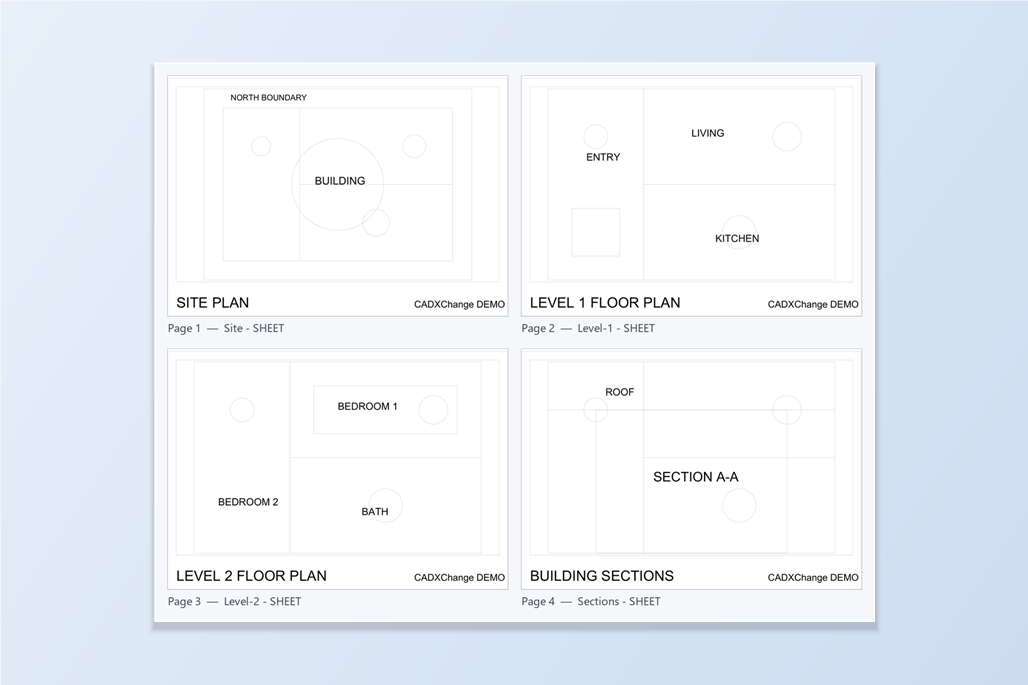
Una emisión suele salir como un único PDF: primero el plano de situación, luego las plantas, luego las secciones, en el orden que espera el lector. Los dibujos que hay detrás son archivos DWG independientes, cada uno con sus propias presentaciones, y sus nombres de archivo rara vez se ordenan en la secuencia que necesita el PDF.
Los medios propios de AutoCAD cubren solo una parte. PLOT trabaja con el dibujo abierto, y PUBLISH supone construir y reordenar una lista de planos en cada emisión. Cuando se quieren las páginas dispuestas de otra manera, lo habitual es trazar primero y fusionar los PDF después con otra herramienta.
Esta guía usa Dwg2Pdf. Analiza cada presentación de cada dibujo que agregue, le deja marcar las que quiere y ponerlas en el orden deseado, y las traza en un PDF fusionado en una sola ejecución. El ejemplo son cuatro dibujos con una presentación del espacio papel cada uno; el nivel Free procesa hasta 10 dibujos por ejecución.
1. Agregar los dibujos y elegir las presentaciones
Abra Dwg2Pdf y agregue los dibujos con Add Files… o Add Folder…. Cada presentación de cada archivo se analiza de inmediato y se enumera con una miniatura. La lista abarca todos los archivos, así que no tiene que abrirlos uno por uno. Cada fila muestra el archivo de origen, un título de marcador PDF editable y una P o una M para espacio papel o espacio modelo.
Marque las presentaciones que deben entrar en el PDF; las que no se marcan se omiten. Aquí la casilla Paper está activada y Model desactivada, de modo que solo se incluyen las presentaciones del espacio papel, y el cuadro Filter está en SHEET para que la lista muestre solo esas cuatro filas. Filtrar solo oculta filas: no cambia lo que está marcado ni el orden.
El número junto a cada fila marcada es su posición de página en la salida. Los archivos entraron por orden de nombre, Level-1, Level-2, Sections, Site, que no es el orden en que debe emitirse este juego.
2. Poner las páginas en el orden deseado
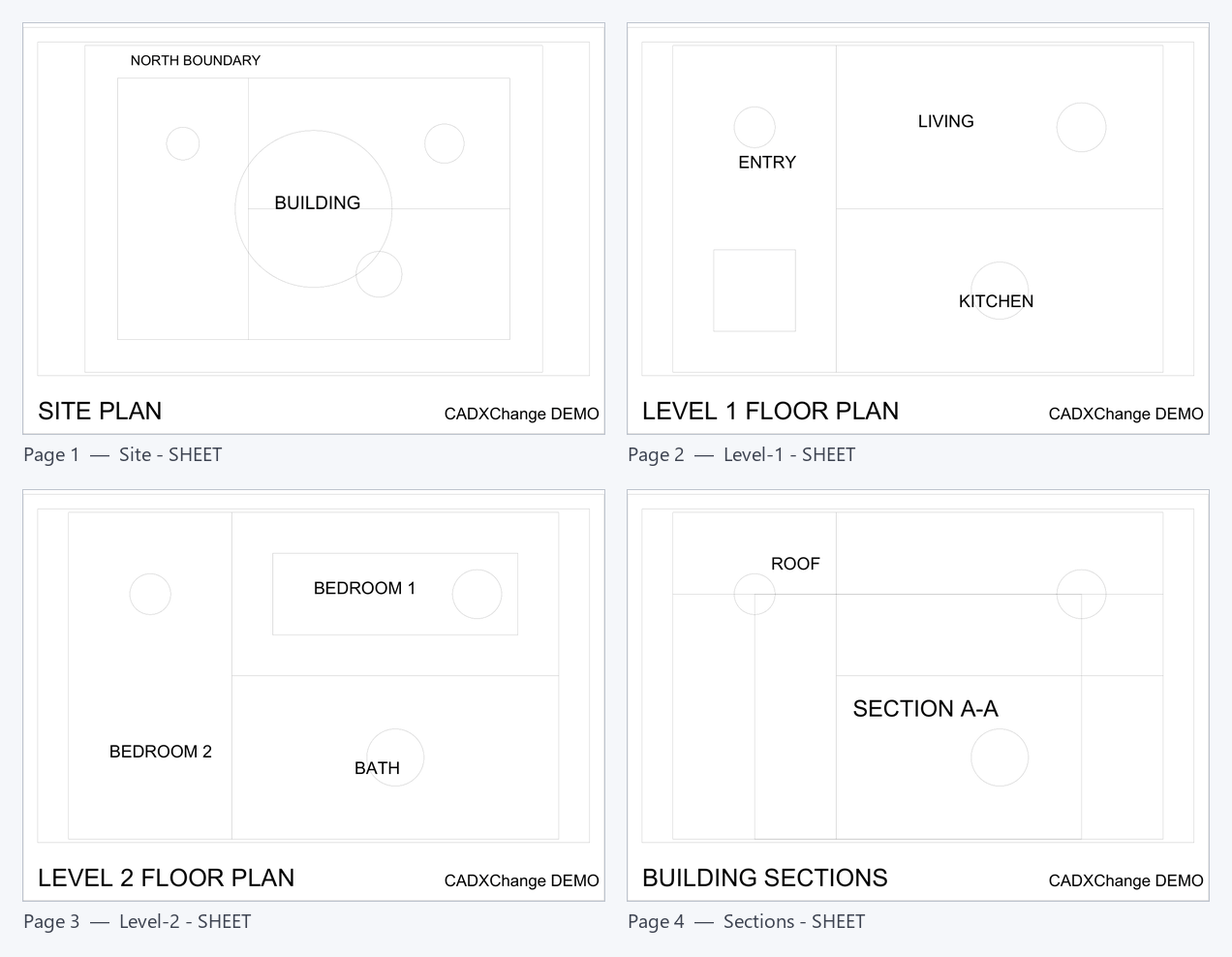
Arrastre una fila por su tirador, o selecciónela y use Top, Up, Down y Bottom. El orden de la lista es el orden de páginas del PDF. Aquí se selecciona Site y se sube arriba del todo, y los números se actualizan al instante: Site es la página 1, luego Level-1, Level-2 y Sections.
3. Fusionar todo en un PDF y trazar
En el panel Output, elija Merge all files into one PDF. Escribe un único archivo con cada presentación marcada de cada dibujo, en el orden de la lista, y ofrece tres formas de nombrarlo: Default (output.pdf), Name after output folder o Name after common file name prefix. Si una opción no da un nombre utilizable, por ejemplo porque los archivos no comparten prefijo, se usa output.pdf.
Fije la carpeta de salida con Browse…, deje por ahora tal cual los ajustes de color y papel y haga clic en Plot. Al terminar, la línea de estado dice Done. 1 pdf file(s) created.
4. Comprobar el PDF fusionado
El resultado es un PDF de cuatro páginas en el orden de la lista: primero el plano de situación, luego las dos plantas, luego las secciones. Cada presentación se convierte además en un marcador del PDF, con el nombre del título de marcador de su fila, que por defecto es el nombre del dibujo y de la presentación, como Level-1 - SHEET. Edite un título en la lista antes de trazar para cambiar lo que dice el marcador.
5. O dividir la salida de otra manera
La misma lista puede producir otras disposiciones. Merge all layouts into one PDF escribe un PDF por dibujo, con las presentaciones marcadas de ese dibujo como páginas. One PDF per layout escribe un PDF aparte por cada presentación marcada. Ambos permiten nombrar los archivos a partir de una plantilla, como {File} o {Prop:DWG_NO}_{Prop:REV}, que la guía sobre nombrar PDF por número de plano y revisión repasa.
Si los PDF ya existen, el modo Merge PDF de Dwg2Pdf los combina en el orden que fije, sin DWG ni AutoCAD, y cada archivo de origen se convierte en un marcador del resultado.
Una cosa que comprobar antes de trazar: las presentaciones sin marcar, o a las que nunca llegó desplazándose, no están en el PDF, y el filtro solo oculta filas; recorra por tanto la lista una vez con el filtro vaciado. El tamaño de papel, la escala y los ajustes de color se aplican a toda la ejecución; si algunas páginas necesitan un estilo de trazado distinto, por ejemplo una portada monocroma, consulte la guía sobre trazar distintos CTB en un único PDF fusionado.
Para una descripción completa de cada pantalla y ajuste, consulte la documentación de Dwg2Pdf. Para probarlo con sus propios dibujos, descargue Dwg2Pdf — el nivel Free cubre hasta 10 dibujos por ejecución.
Antes de empezar: preguntas frecuentes
- ¿Cómo trazo varios dibujos de AutoCAD en un solo PDF?
- Agregue los dibujos en Dwg2Pdf, marque las presentaciones que quiera, póngalas en el orden deseado, elija Merge all files into one PDF y haga clic en Plot. Cada presentación marcada de cada dibujo acaba en un único PDF, en el orden de la lista, en una sola ejecución.
- ¿Puedo controlar el orden de las páginas?
- Sí. El orden de la lista de presentaciones es el orden de páginas del PDF. Arrastre una fila por su tirador, o selecciónela y use Top, Up, Down y Bottom. El número junto a cada fila marcada muestra su posición de página y se actualiza al mover filas.
- ¿Cómo se nombra el PDF fusionado?
- Merge all files into one PDF ofrece tres formas: Default (output.pdf), Name after output folder o Name after common file name prefix, que usa el comienzo más largo compartido por todos los nombres de archivo agregados. Si una opción no da un nombre utilizable, se usa output.pdf.
- ¿Y si quiero un PDF por dibujo, o uno por presentación?
- Elija Merge all layouts into one PDF para un PDF por dibujo, con las presentaciones marcadas de ese dibujo como páginas, o One PDF per layout para un PDF aparte por cada presentación marcada. Ambos aceptan una plantilla de nombre de archivo, con los valores predeterminados {File} y {File}\{Layout}, y {Prop:Key} para cualquier propiedad del dibujo, como un número de plano.
- ¿Qué presentaciones se incluyen y puedo incluir el espacio modelo?
- Solo las que usted marque. Las casillas Model y Paper sobre la lista activan o desactivan de una vez todas las presentaciones del espacio modelo o todas las del espacio papel, y Check All y Uncheck All hacen lo mismo con todas las presentaciones. Las presentaciones del espacio modelo se pueden incluir si lo desea; la guía las deja fuera.
- ¿Puedo combinar PDF que ya tengo?
- Sí. El modo Merge PDF de Dwg2Pdf combina archivos PDF existentes en el orden que fije, sin DWG ni AutoCAD, y cada archivo de origen se convierte en un marcador del resultado fusionado. Es una herramienta distinta de la opción Merge Mode de la pantalla de trazado.
- ¿Qué necesito y cuántos dibujos puedo trazar?
- Para trazar dibujos, una versión completa y con licencia de AutoCAD 2021–2027 en Windows 10/11; AutoCAD LT no es compatible. El nivel Free procesa hasta 10 dibujos por ejecución, y Pro elimina ese límite y añade procesamiento en paralelo. El modo Merge PDF no necesita AutoCAD.