
RecursosBibliotecas de símbolos DWG
Bloques de marcas de dibujo, exteriores, instalaciones y accesibilidad para AutoCAD gratis (DWG)
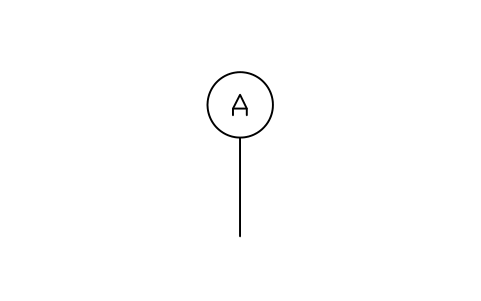
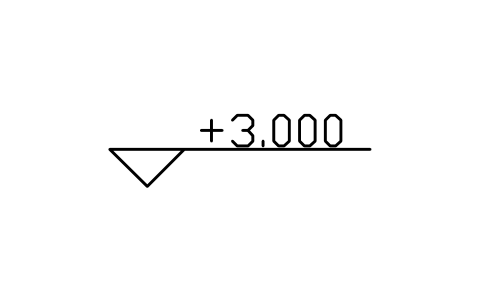
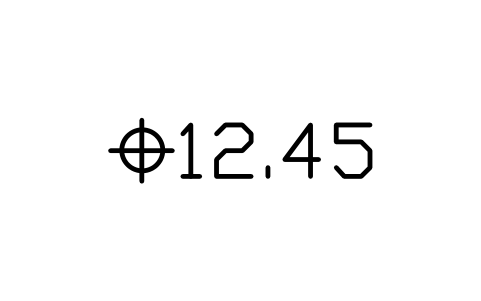
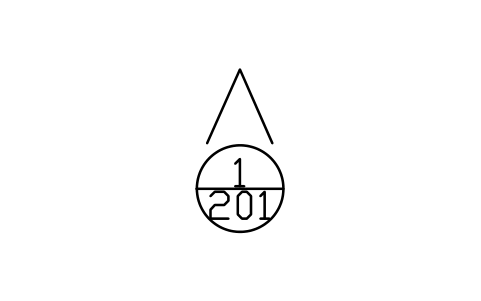
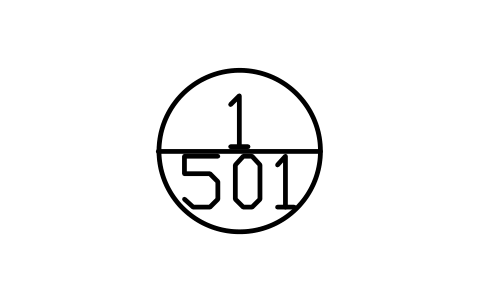
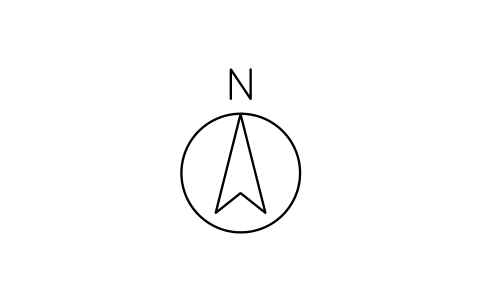
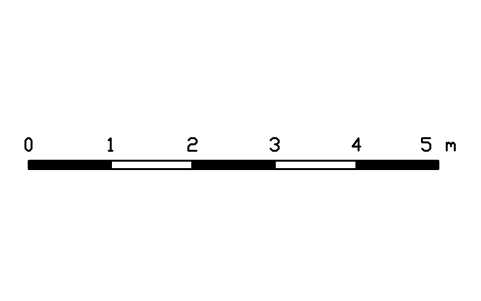
71 bloques para planos de AutoCAD a tamaño real en milímetros: marcas y etiquetas de dibujo dimensionadas para 1:100 (globo de eje, cota de nivel, cota puntual, etiquetas de estancia, puerta y ventana, marcas de sección), exteriores y paisajismo (frondosas, coníferas, palmeras, arbustos, setos, vehículos), instalaciones del edificio (aire acondicionado split, de casete y por conductos, unidades exteriores, radiadores, contadores, piezas de desagüe) y accesibilidad y señalización (símbolo de silla de ruedas, espacios libres, círculos de giro de 1500 y 1800 mm, aseo accesible, barras de apoyo, pavimento táctil). Nivel, nombre y número de estancia, descripción, medidas y cantidad son atributos. Es una selección de la biblioteca de arquitectura, con los mismos nombres de bloque; la biblioteca completa está enlazada más abajo.
¿Usas AutoCAD 2017 o una versión anterior? Descargar el formato 2010
Libres para usar y modificar en sus propios proyectos, también comerciales. El ZIP contiene un archivo DWG sencillo en formato AutoCAD 2018 y un README; sin necesidad de complementos. Se ofrecen tal cual, sin garantía.
Esta es una selección de la biblioteca completa de símbolos de arquitectura (466 símbolos). Los nombres de bloque son los mismos, así que puedes usar ambas en un mismo dibujo. Abrir la biblioteca completa
Después de descargar
Usar los mismos símbolos en todo un conjunto de planos
Un símbolo solo sirve si todos los planos usan la misma versión.
- Abre el DWG y copia los bloques que necesites en tu dibujo, o arrástralos desde DesignCenter. Insértalos a escala 1; el README de este ZIP indica la unidad de dibujo y el punto de inserción de cada grupo.
- Cuando un símbolo cambie, sustituye el bloque antiguo por el nuevo en todos los planos en una sola ejecución con BlockCopy, sin abrir cada archivo.
- Para contar símbolos o listar sus atributos en muchos planos, expórtalos a Excel con BlockSync y crea una tabla dinámica con el resultado.
Guía paso a pasoBlockCopyBlockSync
Las herramientas son gratuitas hasta 10 archivos por lote; Pro quita el límite.
Los 71 símbolos
71 de 71 símbolos
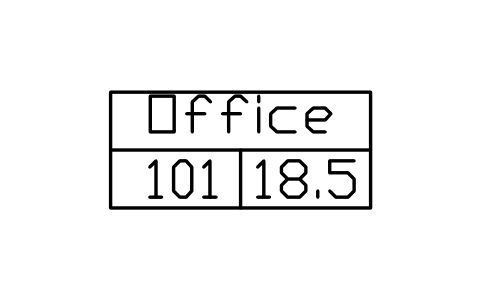
Room tag
ARCH_TAG_ROOMAtributos
TAGROOM_NAMEROOM_NOAREA_M2FINISH_FLOORFINISH_WALLFINISH_CEILINGOCCUPANCYDESC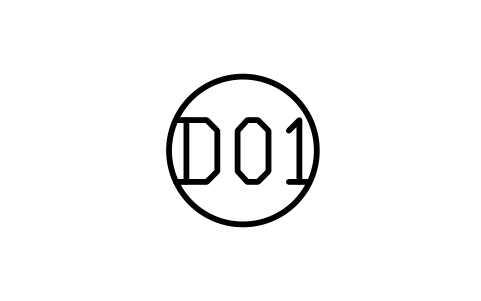
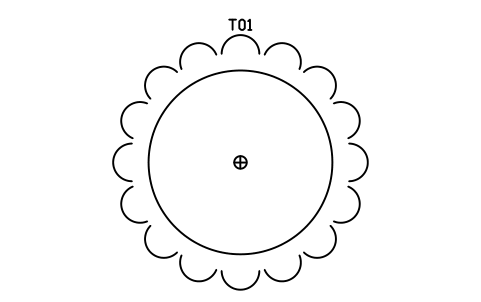
Tree, deciduous
ARCH_TREEAtributos
TAGBOTANICAL_NAMECOMMON_NAMEHEIGHT_MSPREAD_MTRUNK_DIAMETER_MMSTATUSQTYREMARKSDESC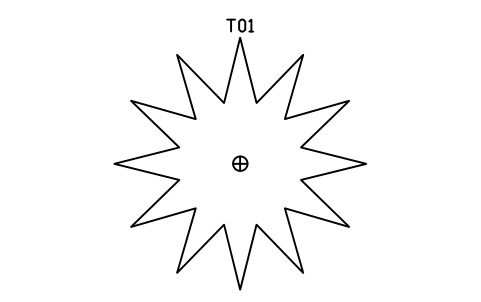
Tree, coniferous
ARCH_TREE_CONIFERAtributos
TAGBOTANICAL_NAMECOMMON_NAMEHEIGHT_MSPREAD_MTRUNK_DIAMETER_MMSTATUSQTYREMARKSDESC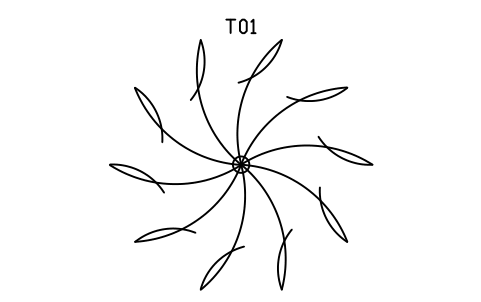
Tree, palm
ARCH_TREE_PALMAtributos
TAGBOTANICAL_NAMECOMMON_NAMEHEIGHT_MSPREAD_MTRUNK_DIAMETER_MMSTATUSQTYREMARKSDESC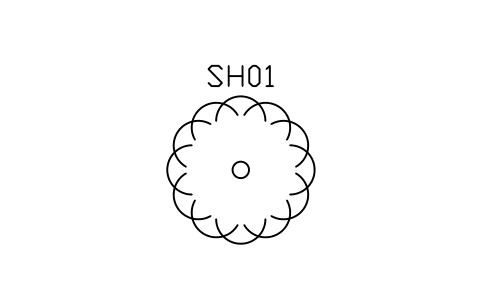
Shrub
ARCH_SHRUBAtributos
TAGBOTANICAL_NAMECOMMON_NAMEHEIGHT_MSPREAD_MTRUNK_DIAMETER_MMSTATUSQTYREMARKSDESC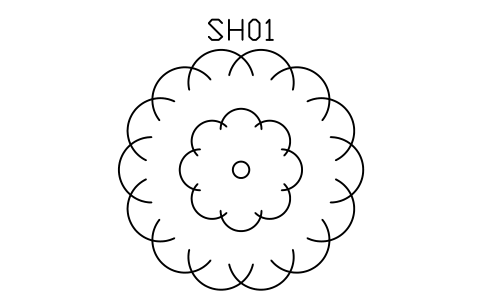
Shrub, large cluster
ARCH_SHRUB_LARGEAtributos
TAGBOTANICAL_NAMECOMMON_NAMEHEIGHT_MSPREAD_MTRUNK_DIAMETER_MMSTATUSQTYREMARKSDESC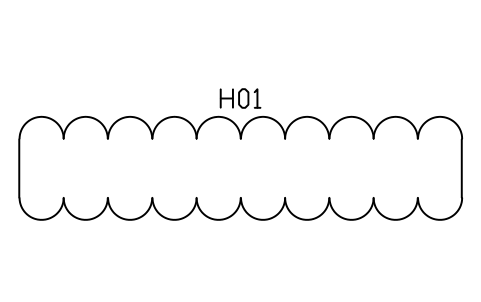
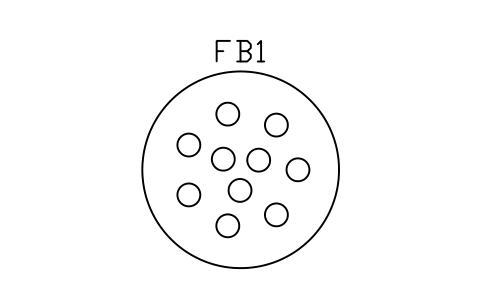
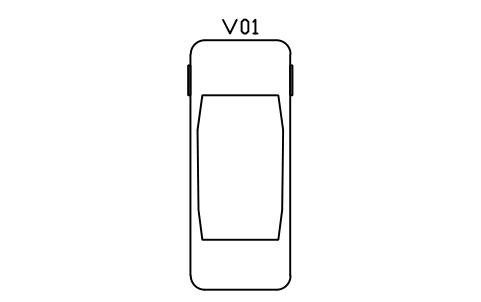
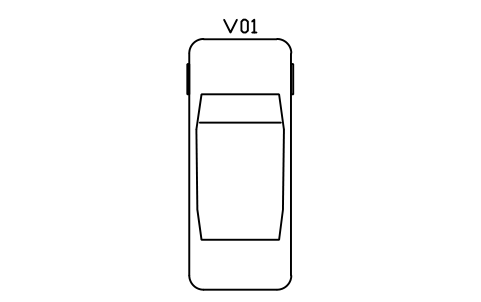
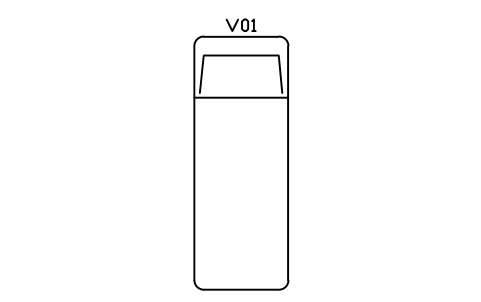
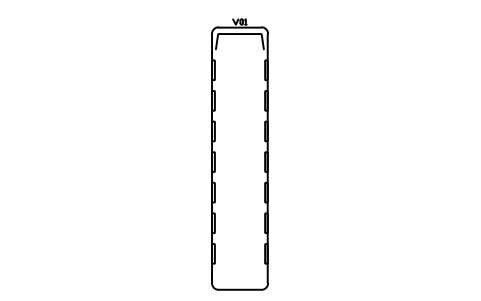
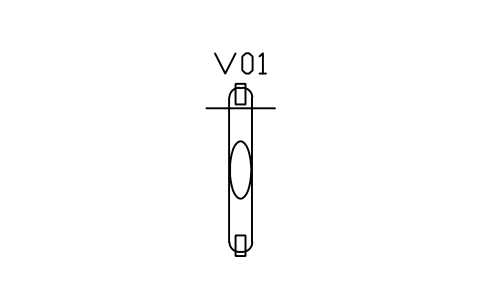
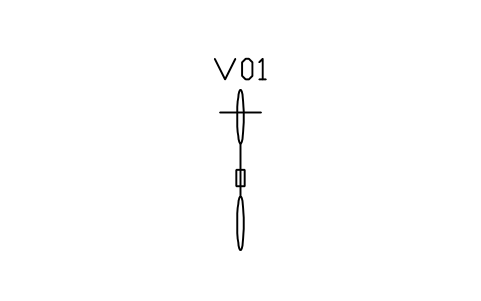
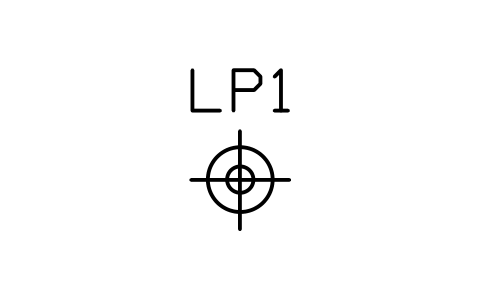
Lamp post / bollard light
ARCH_LAMP_POSTAtributos
TAGLAMP_TYPEHEIGHT_MPOWER_WREMARKSDESC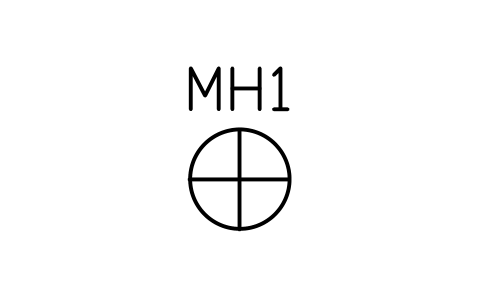
Manhole / inspection chamber
ARCH_MANHOLEAtributos
TAGSIZECOVER_LEVELINVERT_LEVELTYPEREMARKSDESC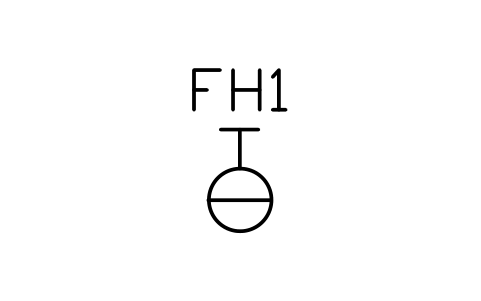
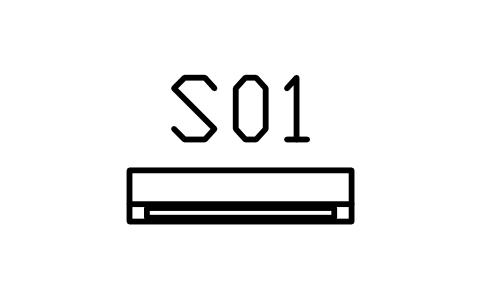
Air conditioner, indoor wall unit
ARCH_SVC_AC_SPLITAtributos
TAGDESCRIPTIONCAPACITYSIZESERVICEMANUFACTURERMODELQTYREMARKSDESC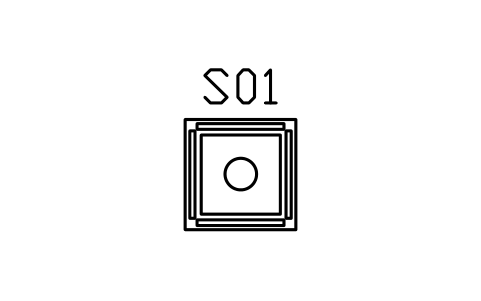
Air conditioner, cassette 4-way
ARCH_SVC_AC_CASSETTEAtributos
TAGDESCRIPTIONCAPACITYSIZESERVICEMANUFACTURERMODELQTYREMARKSDESC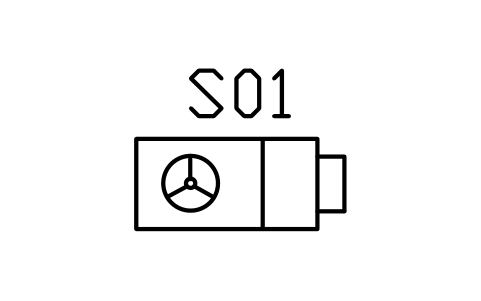
Fan coil unit, ceiling ducted
ARCH_SVC_FCU_DUCTEDAtributos
TAGDESCRIPTIONCAPACITYSIZESERVICEMANUFACTURERMODELQTYREMARKSDESC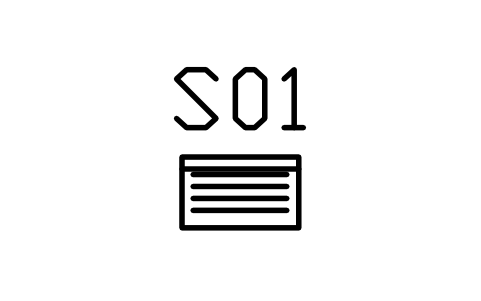
Air conditioner, floor cabinet
ARCH_SVC_AC_FLOORAtributos
TAGDESCRIPTIONCAPACITYSIZESERVICEMANUFACTURERMODELQTYREMARKSDESC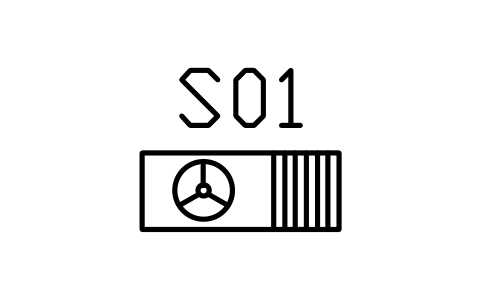
Air conditioner, outdoor unit
ARCH_SVC_AC_OUTDOORAtributos
TAGDESCRIPTIONCAPACITYSIZESERVICEMANUFACTURERMODELQTYREMARKSDESC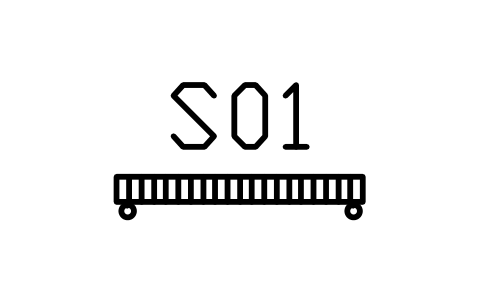
Radiator, panel
ARCH_SVC_RADIATORAtributos
TAGDESCRIPTIONCAPACITYSIZESERVICEMANUFACTURERMODELQTYREMARKSDESC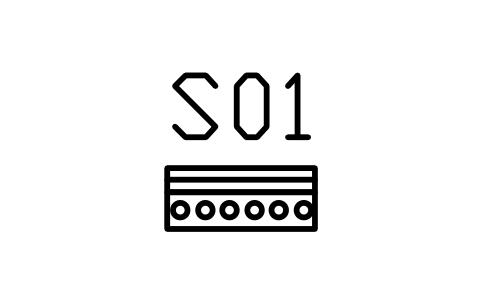
Underfloor heating manifold
ARCH_SVC_UFH_MANIFOLDAtributos
TAGDESCRIPTIONCAPACITYSIZESERVICEMANUFACTURERMODELQTYREMARKSDESC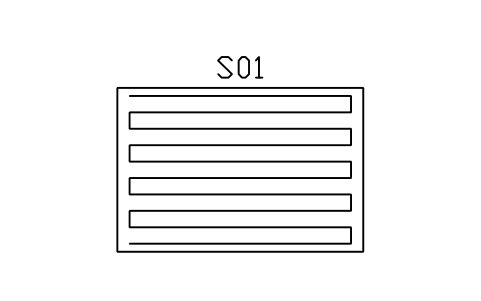
Underfloor heating zone, serpentine
ARCH_SVC_UFH_ZONEAtributos
TAGDESCRIPTIONCAPACITYSIZESERVICEMANUFACTURERMODELQTYREMARKSDESC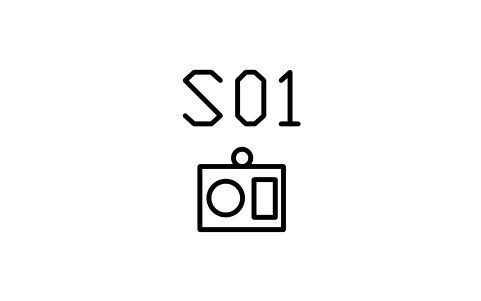
Boiler, wall-hung
ARCH_SVC_BOILERAtributos
TAGDESCRIPTIONCAPACITYSIZESERVICEMANUFACTURERMODELQTYREMARKSDESC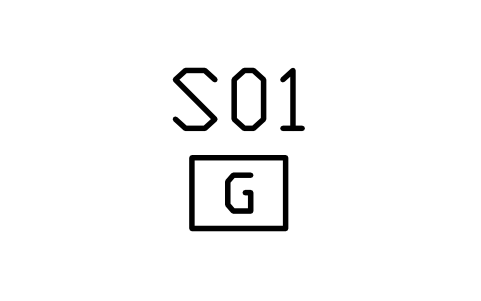
Gas meter
ARCH_SVC_GAS_METERAtributos
TAGDESCRIPTIONCAPACITYSIZESERVICEMANUFACTURERMODELQTYREMARKSDESC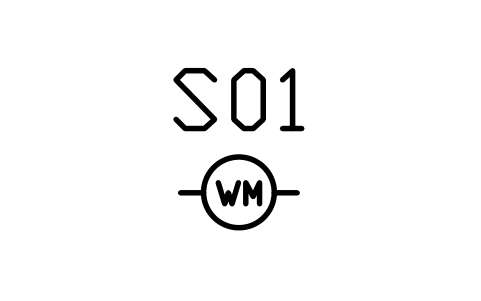
Water meter
ARCH_SVC_WATER_METERAtributos
TAGDESCRIPTIONCAPACITYSIZESERVICEMANUFACTURERMODELQTYREMARKSDESC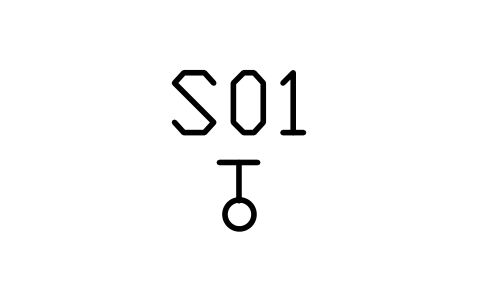
Hose bib (outside tap)
ARCH_SVC_HOSE_BIBAtributos
TAGDESCRIPTIONCAPACITYSIZESERVICEMANUFACTURERMODELQTYREMARKSDESC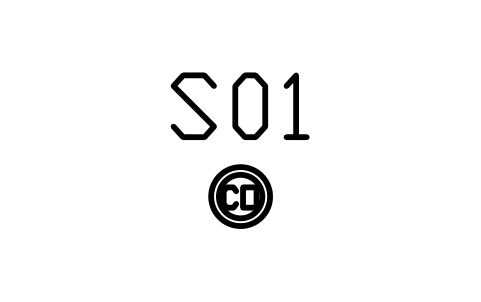
Drain cleanout
ARCH_SVC_CLEANOUTAtributos
TAGDESCRIPTIONCAPACITYSIZESERVICEMANUFACTURERMODELQTYREMARKSDESC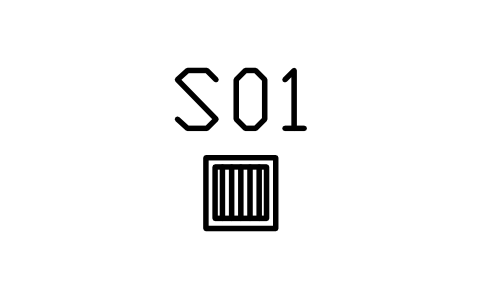
Yard gully
ARCH_SVC_GULLYAtributos
TAGDESCRIPTIONCAPACITYSIZESERVICEMANUFACTURERMODELQTYREMARKSDESC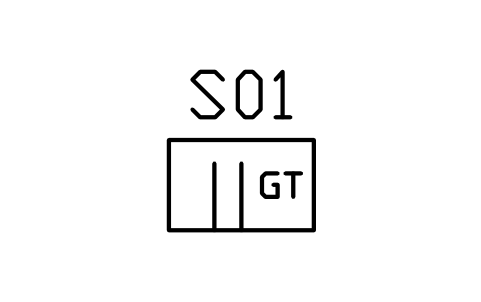
Grease trap
ARCH_SVC_GREASE_TRAPAtributos
TAGDESCRIPTIONCAPACITYSIZESERVICEMANUFACTURERMODELQTYREMARKSDESC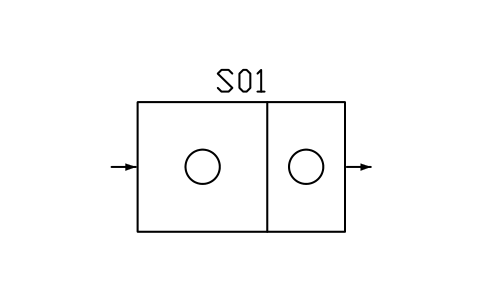
Septic tank, two chambers
ARCH_SVC_SEPTICAtributos
TAGDESCRIPTIONCAPACITYSIZESERVICEMANUFACTURERMODELQTYREMARKSDESC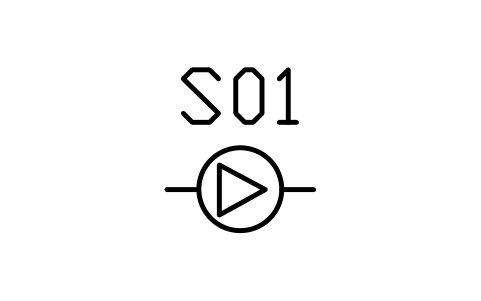
Pump, circulating
ARCH_SVC_PUMPAtributos
TAGDESCRIPTIONCAPACITYSIZESERVICEMANUFACTURERMODELQTYREMARKSDESC
Soil stack
ARCH_SVC_SOIL_STACKAtributos
TAGDESCRIPTIONCAPACITYSIZESERVICEMANUFACTURERMODELQTYREMARKSDESC
Water storage tank, rectangular
ARCH_SVC_WATER_TANKAtributos
TAGDESCRIPTIONCAPACITYSIZESERVICEMANUFACTURERMODELQTYREMARKSDESC
Accessibility symbol (wheelchair)
ARCH_ISA_WHEELCHAIRAtributos
TAGDESCRIPTIONSIZESTANDARDQTYREMARKSDESC
Wheelchair clear space, 900 x 1400
ARCH_WHEELCHAIR_SPACEAtributos
TAGDESCRIPTIONSIZESTANDARDQTYREMARKSDESC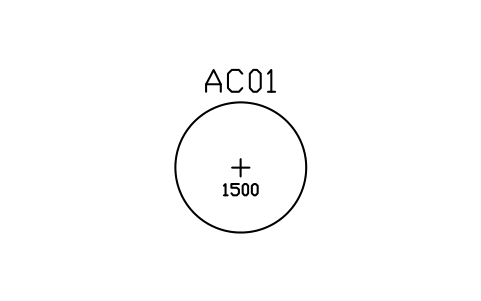
Wheelchair turning circle, 1500
ARCH_TURNING_CIRCLE_1500Atributos
TAGDESCRIPTIONSIZESTANDARDQTYREMARKSDESC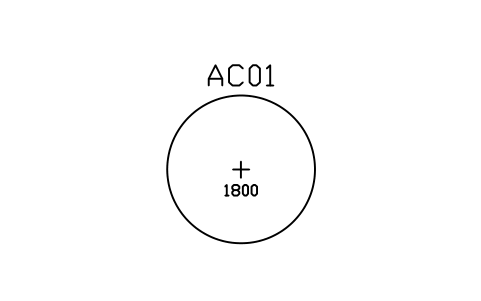
Wheelchair turning circle, 1800
ARCH_TURNING_CIRCLE_1800Atributos
TAGDESCRIPTIONSIZESTANDARDQTYREMARKSDESC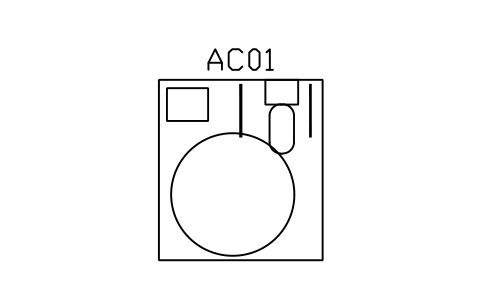
Accessible WC with transfer space
ARCH_ACCESS_WCAtributos
TAGDESCRIPTIONSIZESTANDARDQTYREMARKSDESC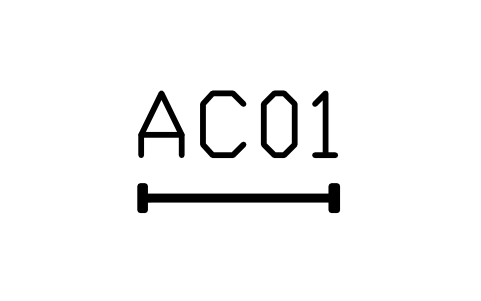
Grab rail, straight 800
ARCH_GRAB_RAILAtributos
TAGDESCRIPTIONSIZESTANDARDQTYREMARKSDESC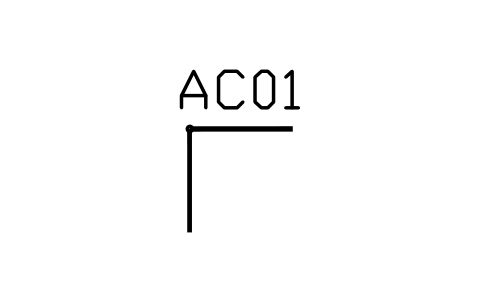
Grab rail, L-shaped
ARCH_GRAB_RAIL_LAtributos
TAGDESCRIPTIONSIZESTANDARDQTYREMARKSDESC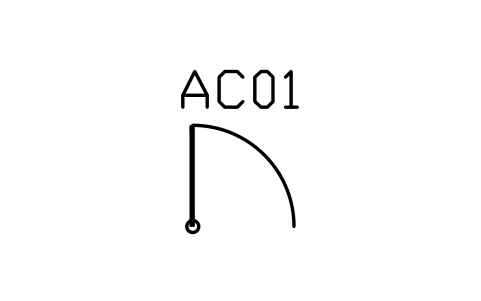
Grab rail, folding
ARCH_GRAB_RAIL_FOLDINGAtributos
TAGDESCRIPTIONSIZESTANDARDQTYREMARKSDESC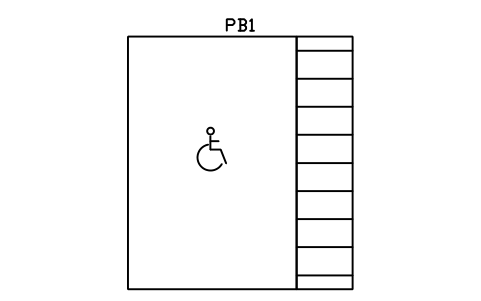
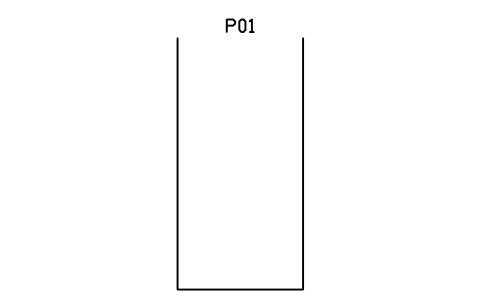
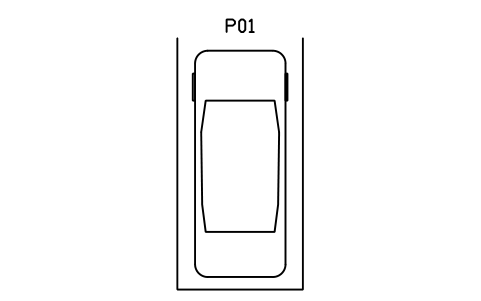
Parking bay, accessible with aisle
ARCH_PARKING_ACCESSIBLEAtributos
TAGDESCRIPTIONSIZESTANDARDQTYREMARKSDESC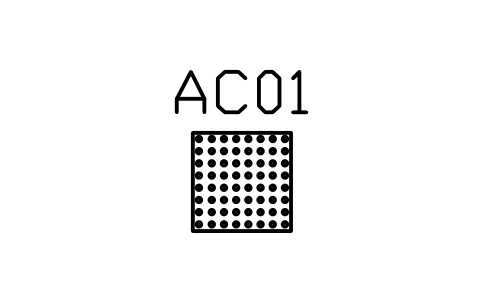
Tactile paving, warning (blister)
ARCH_TACTILE_WARNINGAtributos
TAGDESCRIPTIONSIZESTANDARDQTYREMARKSDESC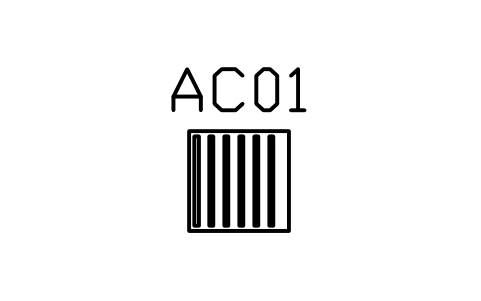
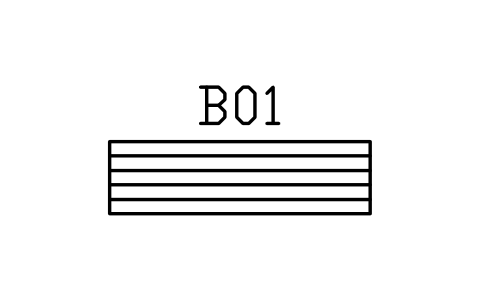
Tactile paving, guidance (bars)
ARCH_TACTILE_GUIDANCEAtributos
TAGDESCRIPTIONSIZESTANDARDQTYREMARKSDESC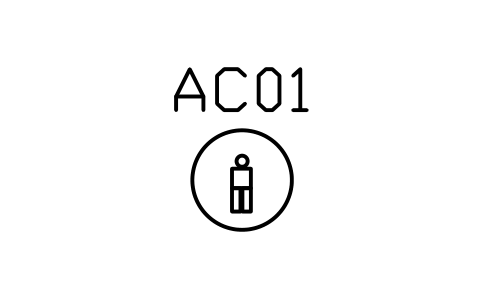
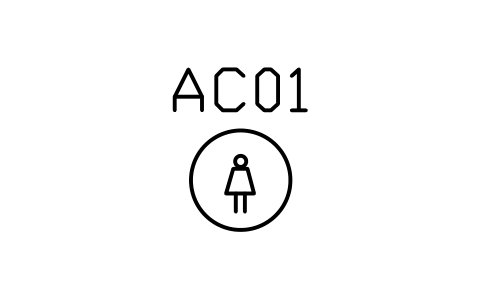
Sign, WC women
ARCH_SIGN_WC_WOMENAtributos
TAGDESCRIPTIONSIZESTANDARDQTYREMARKSDESC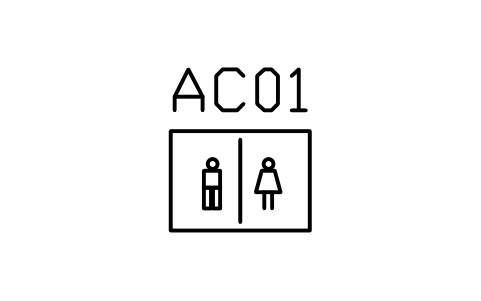
Sign, WC unisex
ARCH_SIGN_WC_UNISEXAtributos
TAGDESCRIPTIONSIZESTANDARDQTYREMARKSDESC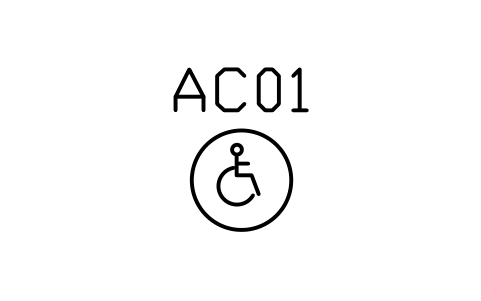
Sign, WC accessible
ARCH_SIGN_WC_ACCESSIBLEAtributos
TAGDESCRIPTIONSIZESTANDARDQTYREMARKSDESC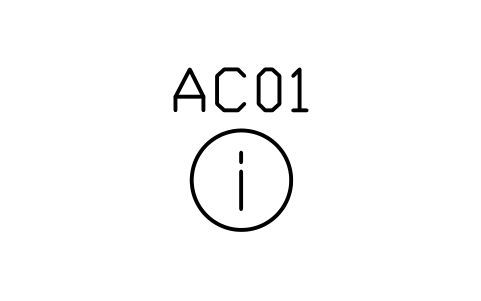
Sign, information point
ARCH_SIGN_INFORMATIONAtributos
TAGDESCRIPTIONSIZESTANDARDQTYREMARKSDESC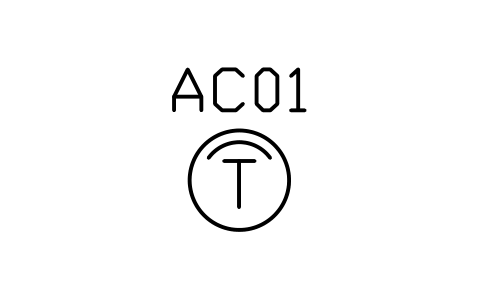
Sign, hearing loop
ARCH_HEARING_LOOPAtributos
TAGDESCRIPTIONSIZESTANDARDQTYREMARKSDESC
¿Te falta algún símbolo? Dinos cuál.
Atributos para listas de materiales
Las marcas de dibujo llevan sus valores en atributos visibles: el eje, el nivel, el nombre, el número y la superficie de la estancia, los números de sección y de lámina. Los datos que pones en tus listados son atributos invisibles: DESCRIPTION, SIZE y QTY en elementos exteriores y símbolos de accesibilidad; CAPACITY, SERVICE, MANUFACTURER y MODEL en instalaciones; BOTANICAL_NAME, HEIGHT_M y STATUS en árboles.
Las marcas de dibujo llevan sus valores en atributos visibles: el eje de la retícula, la cota de nivel, el nombre, el número y la superficie de la estancia, los números de sección y de hoja. Exporte con BlockSync los bloques de todos los dibujos a Excel para crear un listado de puertas, ventanas o mobiliario, revíselo y vuelva a escribir los cambios.
Cómo usar la biblioteca
- Descomprima el archivo y abra el DWG. Copie los símbolos que necesite en su planta, o arrastre los bloques desde el Centro de diseño (ADCENTER).
- Inserte los bloques a escala 1 en el espacio modelo; están dibujados a tamaño real en milímetros. El catálogo del archivo los muestra a 1:100.
- Una puerta se inserta en su punto de bisagra sobre el eje del muro, y una ventana en su jamba izquierda. Use SIMETRIA o una escala X distinta para otra mano u otro ancho, y anote la medida real en los atributos. Los símbolos de electricidad, protección contra incendios, accesibilidad y señalización se insertan por su centro y tienen el tamaño con el que se dibujan en una planta a escala 1:100.
- Las marcas y etiquetas de dibujo están dimensionadas para 1:100 (altura de texto 250 mm); escálelas con la escala de su dibujo. Haga doble clic en un bloque (o ejecute EATTEDIT) para introducir la etiqueta y los datos del listado.
Sobre las convenciones de dibujo
No existe una norma única para los símbolos de plantas de arquitectura: las puertas, ventanas, escaleras y muebles se dibujan de forma bastante parecida, pero detalles como el arco de apertura, las líneas de la ventana o la flecha de la escalera difieren entre países y estudios.
Estos símbolos son dibujos propios según las convenciones habituales del dibujo de arquitectura, y la biblioteca no está certificada respecto a ninguna norma. Compruébelos con el estándar de su estudio o de su cliente y cambie los bloques si los suyos difieren.
Preguntas frecuentes
- ¿Siguen estos símbolos una norma de dibujo?
- No. No existe una norma vinculante para los símbolos de plantas de arquitectura. Siguen las convenciones habituales y se pueden cambiar para ajustarlos al estándar de su estudio.
- ¿En qué unidades están los bloques?
- En milímetros, a tamaño real. Insértelos a escala 1 en un espacio modelo en milímetros; si su dibujo está en metros o en pulgadas, escale los bloques al insertarlos (0,001 o 0,03937).
- ¿Puedo usar los símbolos en proyectos comerciales?
- Sí. Son libres para usar y modificar en sus propios proyectos, también comerciales. Se ofrecen tal cual, sin garantía.
- ¿Cómo creo un listado de puertas o de mobiliario a partir de los dibujos?
- Exporte con BlockSync los bloques de puertas, ventanas o mobiliario de todos los dibujos a Excel: una fila por bloque con su etiqueta y sus atributos. Rellene las dimensiones y los acabados en Excel y vuelva a escribirlos en una sola ejecución, con vista previa y copia de seguridad.
- ¿Puedo cambiar un símbolo o añadir atributos?
- Sí. Abra el DWG, edite un bloque con BEDIT para cambiarlo o añadir atributos y guarde. Para actualizar los dibujos que ya contienen el bloque, ejecute ATTSYNC o sustituya el bloque. Haga antes una copia de seguridad: los valores de los atributos pueden perderse si se usa ATTSYNC sin cuidado.
Contar los símbolos y crear una lista de materiales
Como los valores nominales y las referencias son atributos, los símbolos de todo un proyecto se pueden contar y listar sin abrir los dibujos. Exporte los bloques a Excel, súmelos con una tabla dinámica y vuelva a escribir las correcciones en una sola ejecución, con vista previa y copia de seguridad.
Vea cómo contar bloques con BlockSync