
Guides/Normes de dessin
Configurer une présentation dans AutoCAD — cartouche, échelle et placement exact du dessin dans la feuille
Mis à jour le November 11, 2026
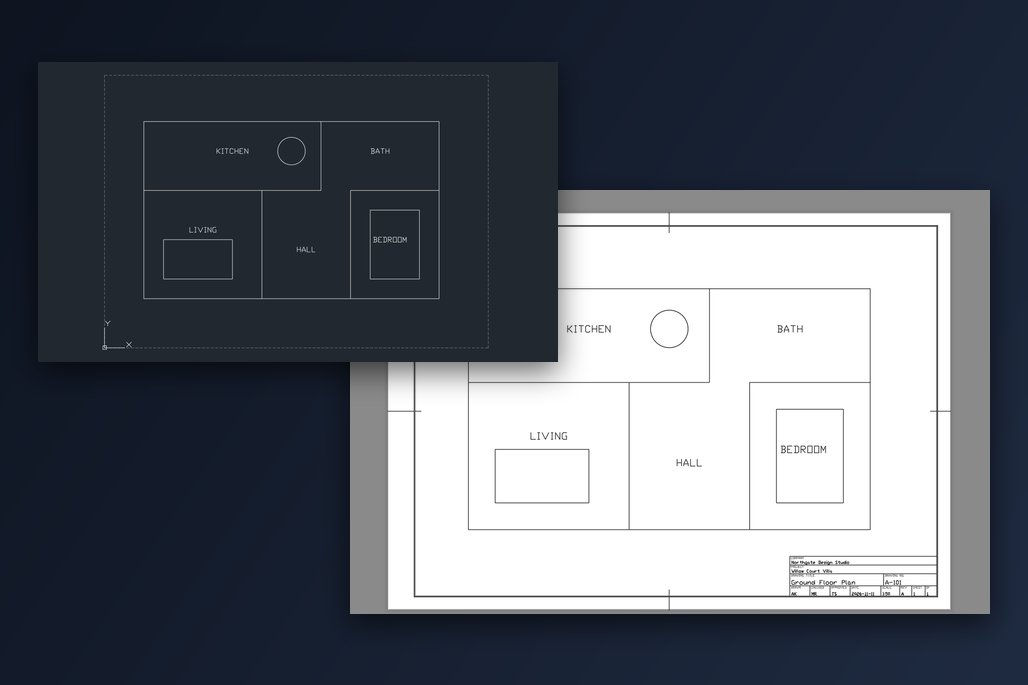
Votre dessin est terminé dans l'onglet Model, et il faut maintenant le mettre sur une feuille : avec un cadre, un cartouche et la bonne échelle. C'est le rôle d'une présentation. Mais la première fois, ça se passe souvent mal : le dessin est rejeté sur un côté, il est minuscule, il est coupé, ou il semble correct jusqu'à ce qu'un tour de molette change l'échelle.
Ce guide configure une présentation de A à Z, d'une façon que vous pouvez refaire pour chaque feuille. Vous insérez une feuille avec son cartouche, vous calculez quelle partie du modèle une feuille couvre à votre échelle, vous marquez cette zone à partir de 0,0 et vous demandez à la présentation d'afficher exactement cette zone. Il utilise les modèles de cartouche gratuits de CADXChange ; avec toute autre feuille dont la fenêtre remplit le cadre, c'est identique. Cela fonctionne dans AutoCAD et dans AutoCAD LT.
1. Connaître les trois éléments d'une présentation
Une présentation est une feuille de papier dans AutoCAD. Il y a trois choses à régler : la feuille elle-même, c'est-à-dire le cadre et le cartouche ; une fenêtre (viewport), une ouverture dans la feuille qui montre votre modèle ; et l'échelle de cette fenêtre, qui décide de la quantité de modèle visible.
Votre dessin reste dans l'onglet Model, à sa taille réelle. Créer une présentation ne déplace ni ne met à l'échelle rien dans le modèle. Il y a donc deux choix à faire avant de commencer : le format de la feuille, par exemple A3, et l'échelle, par exemple 1:50.
2. Amener la feuille et le cartouche dans votre dessin
Le plus rapide est de prendre une feuille toute prête. Téléchargez un modèle de cartouche chez CADXChange, choisissez le format et le style de cartouche, puis décompressez le ZIP. Ouvrez votre propre dessin, faites un clic droit sur un onglet de présentation en bas (par exemple Layout1), choisissez « From Template », indiquez le DWG décompressé et sélectionnez la présentation qu'il contient, par exemple ISO-A3. Un nouvel onglet apparaît, avec le cadre, le cartouche et une fenêtre. Seul l'espace papier est importé : votre modèle reste tel quel. Le guide sur l'ajout d'un cartouche avec un modèle DWG gratuit détaille ces étapes.
Cliquez sur le bord de la fenêtre pour la sélectionner et, dans la palette Propriétés, mettez Display locked sur No. Le modèle verrouille la fenêtre exprès, pour que la molette ne change pas l'échelle par mégarde. Vous ne la déverrouillez que le temps de régler la vue.
3. Calculer la part de modèle qu'une feuille couvre
La taille de la zone est la taille du cadre multipliée par le dénominateur de l'échelle. Sur le modèle ISO A3, le cadre mesure 390 × 277 mm (marge de 20 mm à gauche, de 10 mm sur les trois autres côtés). À 1:50, cela donne 390 × 50 = 19 500 et 277 × 50 = 13 850, soit 19 500 × 13 850 millimètres d'espace objet, ou 19,5 × 13,85 mètres. À 1:100, c'est le double.
Pour les autres formats ISO, le cadre mesure 267 × 190 (A4), 564 × 400 (A2), 811 × 574 (A1) et 1159 × 821 mm (A0). Pour une feuille américaine, les marges sont de 0,5 in partout ; le cadre d'une feuille ANSI B (17 × 11 in) fait donc 16 × 10 in, et à 1:48 (1/4 in = 1 ft) cela donne 768 × 480 in. Utilisez les unités de votre dessin : si vous dessinez en mètres, la zone A3 à 1:50 est de 19.5 × 13.85 ; en millimètres, de 19500 × 13850.
Le cartouche se trouve en bas à droite du cadre ; il mesure 110 mm de large sur 30 mm de haut, soit 5500 × 1500 unités de modèle à 1:50. Prévoyez le dessin de façon à ne rien placer d'important dans ce coin de la zone.
4. Marquer cette zone dans l'espace objet, à partir de 0,0
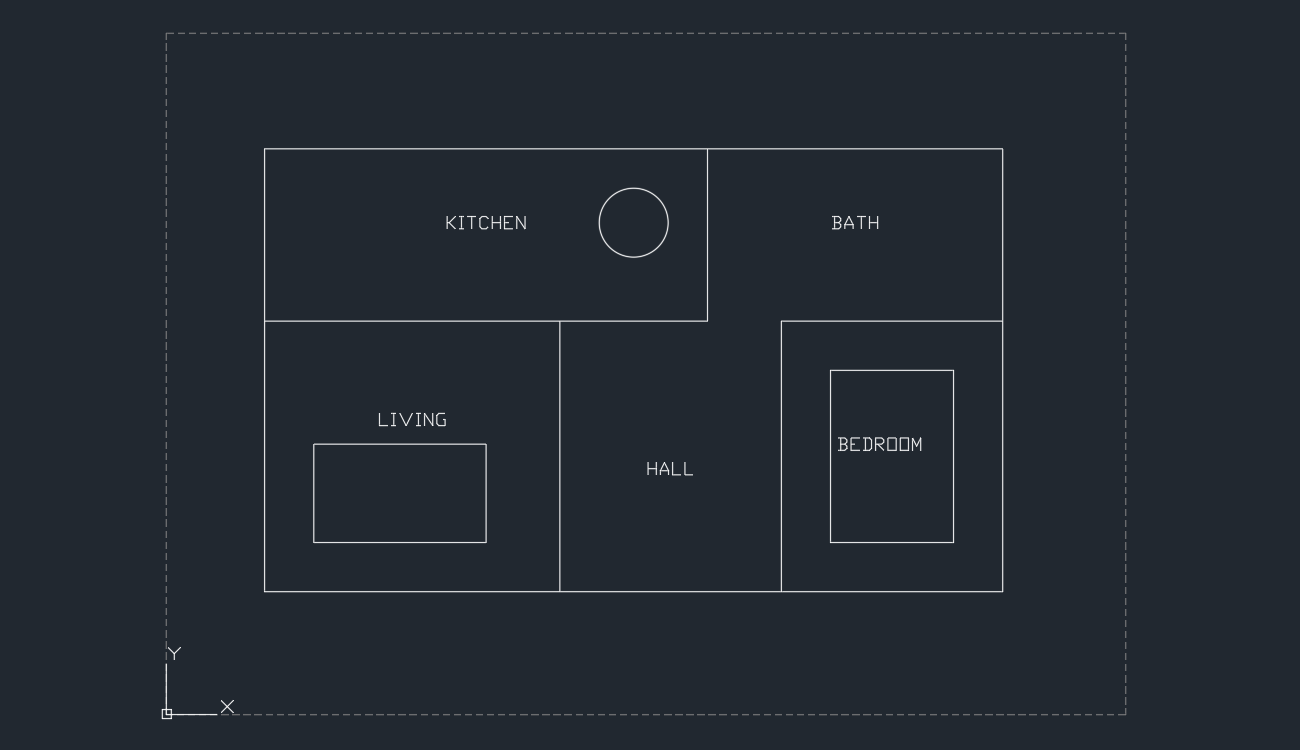
Passez à l'onglet Model, créez un calque pour la zone (DRAWING-AREA est un bon nom, avec un type de ligne en tirets pour la distinguer du dessin) et tracez un rectangle avec RECTANG : premier coin 0,0, autre coin 19500,13850. Le dessin se fait à l'intérieur. Avec le coin inférieur gauche à l'origine, les coins de la feuille sont toujours 0,0 et la taille de la zone, que vous tapez sans rien mesurer, et chaque feuille du projet se règle de la même façon.
Si votre dessin se trouve déjà ailleurs dans l'espace objet, inutile de le déplacer : tracez le rectangle à partir du coin inférieur gauche de la partie à mettre sur la feuille et utilisez ce coin à l'étape suivante. Le DWG du modèle contient d'ailleurs déjà un tel rectangle dans son espace objet : sur le calque DRAWING-AREA, à partir de 0,0, avec l'inscription DRAWING AREA (1:1), c'est-à-dire ce que la fenêtre montre à 1:1.
5. Régler la fenêtre : afficher exactement ce rectangle, à la bonne échelle
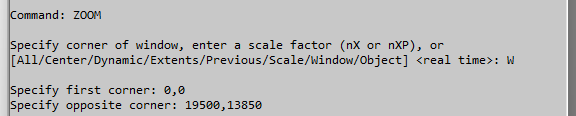
Revenez à l'onglet de la présentation. Double-cliquez dans la fenêtre pour y travailler (ou saisissez MSPACE). Lancez ensuite ZOOM, choisissez l'option Window avec W et donnez les deux coins du rectangle : 0,0 et 19500,13850. Tapez les coordonnées ; cliquer près des coins est moins précis. Double-cliquez ensuite en dehors de la fenêtre pour revenir à l'espace papier.
Cela marche parce que le rectangle a les mêmes proportions que la fenêtre. ZOOM Window ajuste le rectangle à la fenêtre : il la remplit d'un bord à l'autre et son centre tombe au centre de la fenêtre. L'échelle découle du même calcul que tout à l'heure, vous n'avez donc pas à la saisir.
6. Vérifier l'échelle, puis reverrouiller la fenêtre
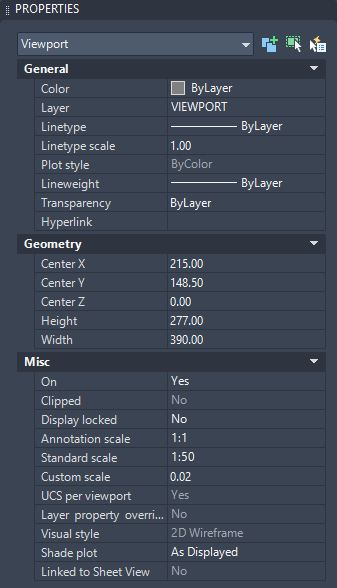
Sélectionnez le bord de la fenêtre. Dans la palette Propriétés, Standard scale doit maintenant indiquer 1:50 et Custom scale 0.02, soit 1/50. Si Standard scale affiche une valeur personnalisée proche mais pas égale, choisissez 1:50 dans la liste pour que la fenêtre porte l'échelle normalisée exacte.
Mettez Display locked sur Yes. Désormais, un panoramique ou un zoom dans la fenêtre ne change plus l'échelle. En revanche, zoomer à la molette dans une fenêtre déverrouillée la modifie, et c'est ainsi que beaucoup de feuilles se retrouvent à une échelle bizarre comme 1:49,7.
7. Remplir le cartouche et ne pas imprimer la zone
Double-cliquez sur le cartouche et remplissez les attributs : société, projet, titre du dessin, numéro, date, etc. Le champ SCALE est un simple texte ; saisissez vous-même 1:50, il n'est pas lu dans la fenêtre.
Regardez le résultat. Les côtés du rectangle de zone longent le cadre : on ne voit donc pas le rectangle sur la feuille, et le dessin est là où vous l'avez placé dans l'espace objet. Mettez le calque DRAWING-AREA en « non imprimable » ou gelez-le, pour que les tirets n'arrivent jamais sur le papier. Le calque reste dans le dessin pour quand vous ajusterez la feuille. Tracez ensuite avec Ctrl+P, ou envoyez la présentation en PDF.
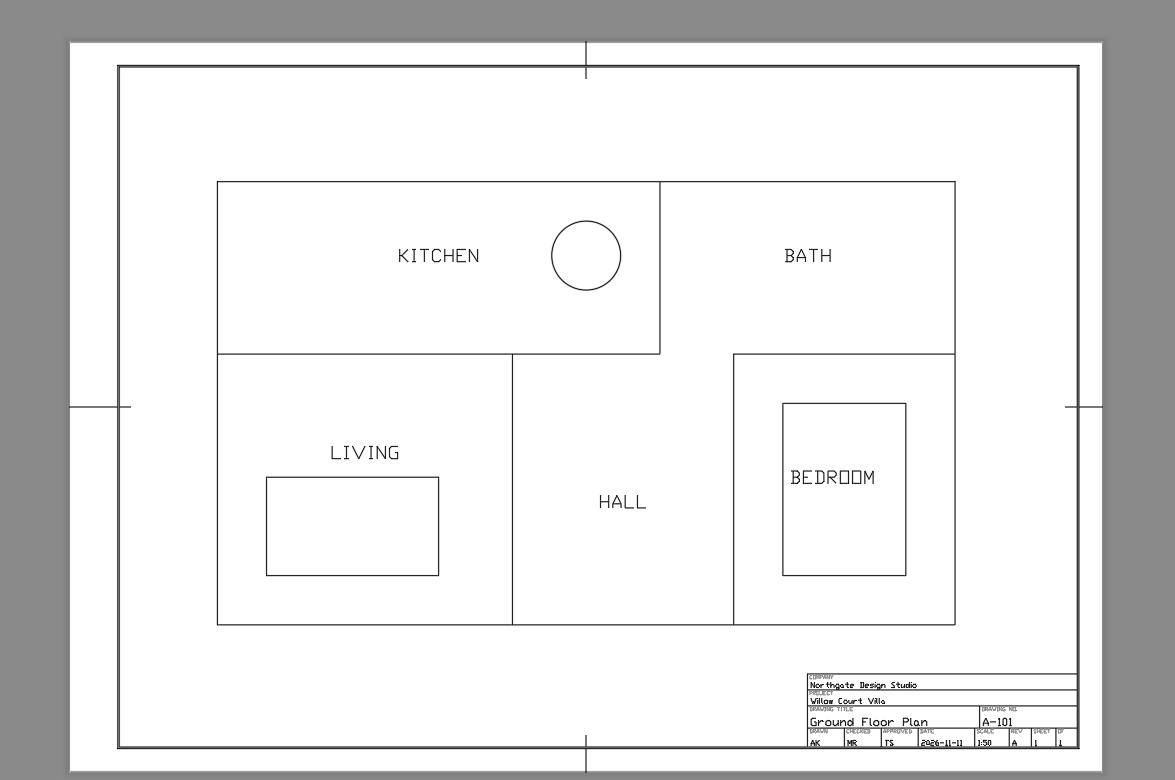
8. La feuille suivante du même dessin, ou tout en une seule étape
Pour une deuxième feuille montrant une autre partie du modèle, par exemple l'étage dessiné à côté, copiez la présentation (clic droit sur l'onglet, Move or Copy, cochez Create a copy), tracez un second rectangle de zone de même taille autour de cette partie et répétez l'étape 5 avec les nouveaux coins. L'échelle reste 1:50, puisque le rectangle a la même taille.
Si vous le faites souvent, l'outil Sheet de la palette de symboles CADXChange fait tout d'un coup. Vous choisissez le format et l'orientation, il utilise l'échelle de dessin réglée dans la palette, et vous placez le coin inférieur gauche de la zone de dessin à l'origine (0,0) ou vous le désignez dans le dessin. Il crée alors la présentation avec le cadre, le cartouche et une fenêtre verrouillée à cette échelle, et trace dans l'espace objet le rectangle de zone en pointillés. Vous dessinez dans le rectangle, et la présentation est prête à être tracée.
Voilà toute la configuration : une feuille avec cartouche, une zone calculée à partir de la taille du cadre et de l'échelle, un rectangle à partir de 0,0 qui la marque, ZOOM Window sur ses deux coins, et le verrouillage de la fenêtre. L'échelle que vous lisez dans la palette Propriétés est alors le résultat du rectangle, et non une estimation.
Les formats et les marges suivent la pratique courante, dans l'esprit d'ISO 5457 et d'ASME Y14.1 ; si votre norme d'entreprise ou celle de votre client demande d'autres marges, adaptez-les, ainsi que le calcul de la zone. Les modèles sont libres d'utilisation et de modification dans vos propres projets.
Avant de commencer : questions fréquentes
- Comment configurer une présentation dans AutoCAD ?
- Insérez d'abord une feuille avec cadre et cartouche, par exemple avec From Template sur l'onglet de présentation. Réglez ensuite la fenêtre : fixez l'échelle, calculez la zone de modèle qu'une feuille couvre (taille du cadre × dénominateur de l'échelle), tracez-la en rectangle dans l'espace objet, déverrouillez la fenêtre et faites un ZOOM Window sur ce rectangle. Reverrouillez ensuite la fenêtre et remplissez le cartouche.
- Comment mettre un cartouche dans une présentation ?
- Le plus simple est d'insérer une présentation qui en contient déjà un : clic droit sur un onglet de présentation, From Template, puis un DWG contenant une feuille, par exemple un modèle de cartouche CADXChange. Le cartouche est un bloc avec attributs : double-cliquez dessus pour saisir le projet, le titre, le numéro et la date.
- Comment faire afficher à une fenêtre de présentation une zone précise de l'espace objet ?
- Entourez la zone d'un rectangle dans l'espace objet, déverrouillez la fenêtre, double-cliquez dedans, lancez ZOOM, choisissez Window et saisissez les deux coins opposés du rectangle. Si le rectangle a les mêmes proportions que la fenêtre, il la remplit exactement. Reverrouillez ensuite la fenêtre.
- Quelle part de modèle une feuille A3 montre-t-elle à 1:50 ?
- La zone est la taille de la fenêtre multipliée par le dénominateur de l'échelle. Sur le modèle ISO A3, la fenêtre mesure 390 × 277 mm, donc à 1:50 la zone fait 19 500 × 13 850 mm, soit 19,5 × 13,85 mètres. À 1:100, elle fait 39 000 × 27 700 mm.
- Comment régler une fenêtre à une échelle exacte comme 1:50 ?
- Sélectionnez le bord de la fenêtre et choisissez 1:50 dans la zone Standard scale de la palette Propriétés, ou dans la liste d'échelles de fenêtre de la barre d'état. Si la bonne partie du modèle doit aussi tomber dans le cadre, faites d'abord un zoom sur une fenêtre de la bonne taille, comme dans ce guide, puis confirmez l'échelle normalisée.
- Pourquoi l'échelle de ma fenêtre change-t-elle quand j'utilise la molette ?
- Zoomer dans une fenêtre déverrouillée en change l'échelle ; un panoramique, non. Mettez Display locked sur Yes dans la palette Propriétés dès que l'échelle est bonne, et ne déverrouillez que si vous voulez changer la vue volontairement.
- Mon dessin est en mètres et non en millimètres. Quelle zone utiliser ?
- Convertissez le calcul dans vos unités. Un cadre de 390 × 277 mm couvre à 1:50 19,5 × 13,85 mètres : vous tracez donc le rectangle de 0,0 à 19.5,13.85. Si le dessin est en pouces et le papier en millimètres, multipliez le cadre par l'échelle et divisez par 25,4.
- Comment éviter que le rectangle de zone s'imprime ?
- Placez-le sur son propre calque et mettez ce calque en « non imprimable », ou gelez-le. Sur la feuille, le rectangle longe le cadre et se remarque à peine, mais il est facile de le garder hors du tracé.