
RessourcesBibliothèques de symboles DWG
Blocs AutoCAD de repères de dessin, aménagements extérieurs, équipements et accessibilité gratuits (DWG)
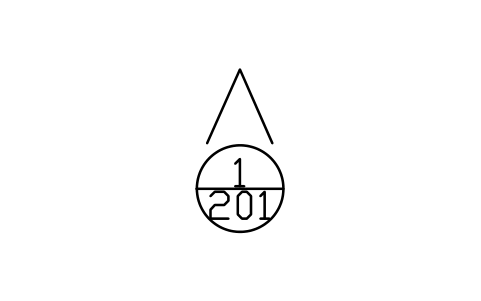
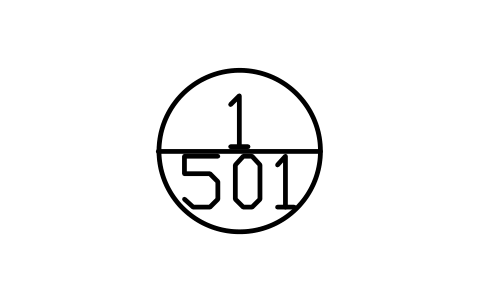
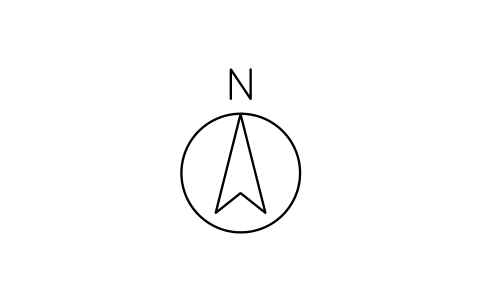
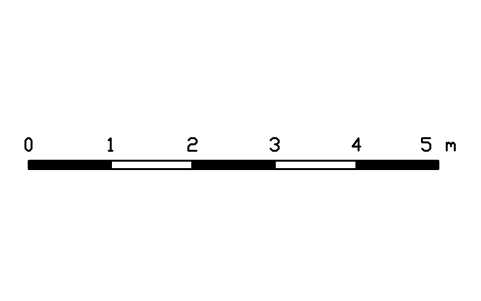
71 blocs pour plans AutoCAD à l'échelle réelle en millimètres : repères et étiquettes de dessin dimensionnés pour le 1:100 (bulle d'axe, repère de niveau, cote ponctuelle, étiquettes de pièces, portes et fenêtres, repères de coupe), aménagements extérieurs et paysagers (feuillus, conifères, palmiers, arbustes, haies, véhicules), équipements du bâtiment (climatiseurs split, cassettes et gainables, unités extérieures, radiateurs, compteurs, éléments d'évacuation) et accessibilité et signalétique (symbole du fauteuil roulant, espaces libres, cercles de manœuvre de 1500 et 1800 mm, WC accessible, barres d'appui, bandes podotactiles). Niveau, nom et numéro de pièce, description, dimensions et quantité sont des attributs. C'est une sélection de la bibliothèque d'architecture, avec les mêmes noms de blocs ; la bibliothèque complète est indiquée plus bas.
Vous utilisez AutoCAD 2017 ou une version antérieure ? Télécharger le format 2010
Libres d'utilisation et de modification dans vos propres projets, y compris commerciaux. Le ZIP contient un simple fichier DWG au format AutoCAD 2018 et un README ; aucun complément nécessaire. Fournis en l'état, sans garantie.
Ceci est une sélection de la bibliothèque complète de symboles d'architecture (466 symboles). Les noms de blocs sont les mêmes : vous pouvez utiliser les deux dans un même dessin. Ouvrir la bibliothèque complète
Après le téléchargement
Utiliser les mêmes symboles dans tout un jeu de plans
Un symbole n’est utile que si chaque plan en utilise la même version.
- Ouvrez le DWG et copiez les blocs dont vous avez besoin dans votre dessin, ou faites-les glisser depuis le DesignCenter. Insérez-les à l’échelle 1 ; le README de ce ZIP indique l’unité de dessin et le point d’insertion de chaque groupe.
- Quand un symbole change, remplacez l’ancien bloc par le nouveau dans tous les plans en une seule exécution avec BlockCopy, au lieu d’ouvrir chaque fichier.
- Pour compter les symboles ou lister leurs attributs sur de nombreux plans, exportez-les vers Excel avec BlockSync et exploitez le résultat dans un tableau croisé dynamique.
Guide pas à pasBlockCopyBlockSync
Les outils sont gratuits jusqu’à 10 fichiers par lot ; Pro supprime cette limite.
Les 71 symboles
71 symboles sur 71
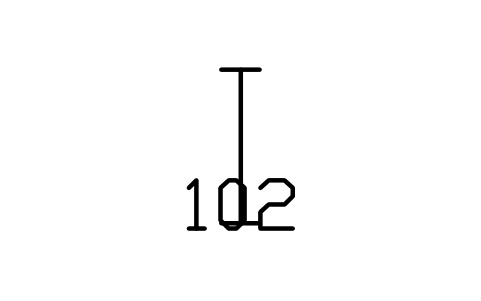
Room tag
ARCH_TAG_ROOMAttributs
TAGROOM_NAMEROOM_NOAREA_M2FINISH_FLOORFINISH_WALLFINISH_CEILINGOCCUPANCYDESC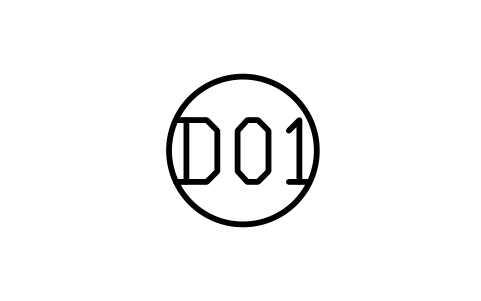
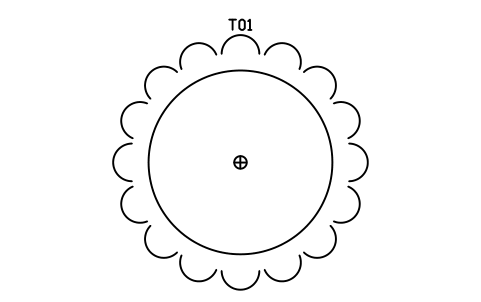
Tree, deciduous
ARCH_TREEAttributs
TAGBOTANICAL_NAMECOMMON_NAMEHEIGHT_MSPREAD_MTRUNK_DIAMETER_MMSTATUSQTYREMARKSDESC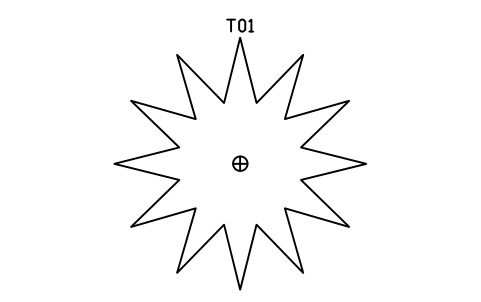
Tree, coniferous
ARCH_TREE_CONIFERAttributs
TAGBOTANICAL_NAMECOMMON_NAMEHEIGHT_MSPREAD_MTRUNK_DIAMETER_MMSTATUSQTYREMARKSDESC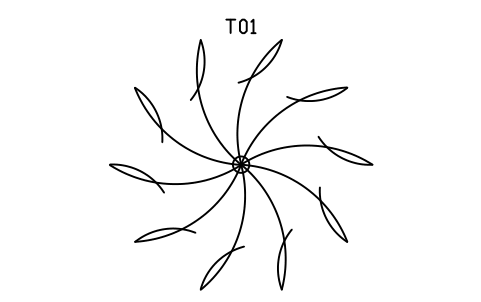
Tree, palm
ARCH_TREE_PALMAttributs
TAGBOTANICAL_NAMECOMMON_NAMEHEIGHT_MSPREAD_MTRUNK_DIAMETER_MMSTATUSQTYREMARKSDESC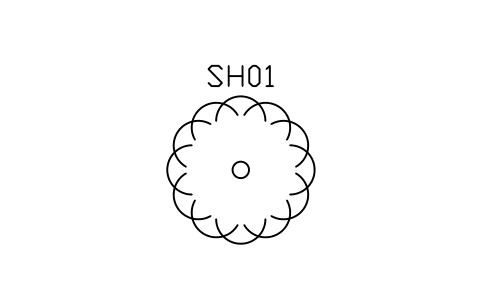
Shrub
ARCH_SHRUBAttributs
TAGBOTANICAL_NAMECOMMON_NAMEHEIGHT_MSPREAD_MTRUNK_DIAMETER_MMSTATUSQTYREMARKSDESC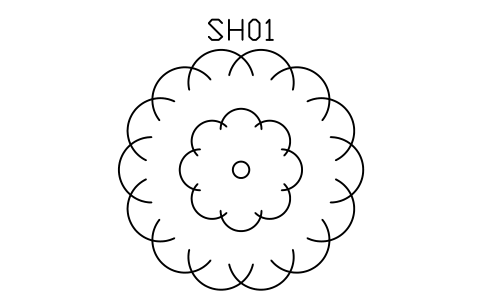
Shrub, large cluster
ARCH_SHRUB_LARGEAttributs
TAGBOTANICAL_NAMECOMMON_NAMEHEIGHT_MSPREAD_MTRUNK_DIAMETER_MMSTATUSQTYREMARKSDESC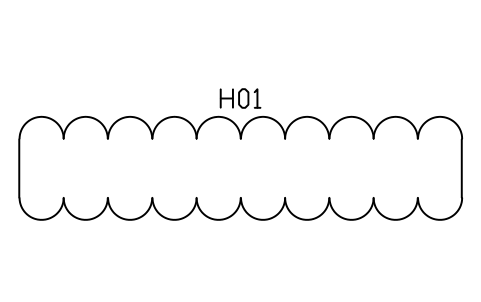
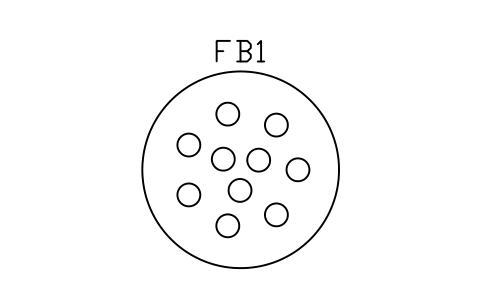
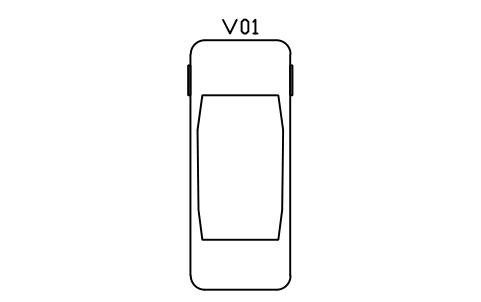
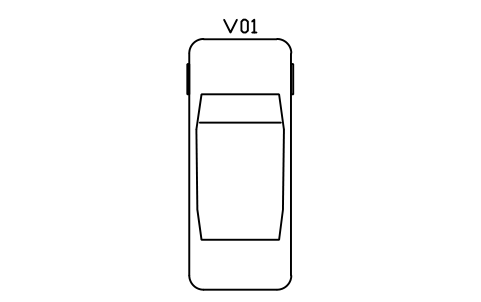
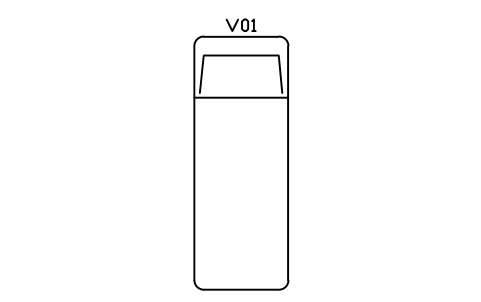
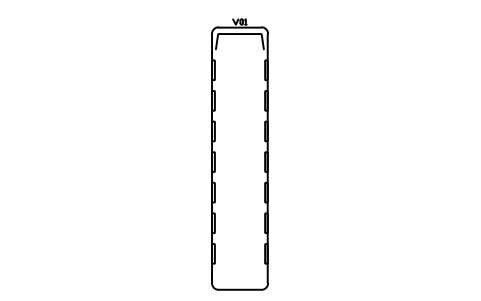
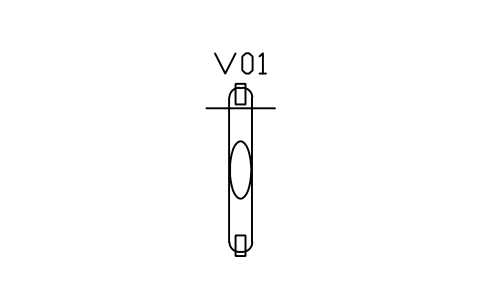
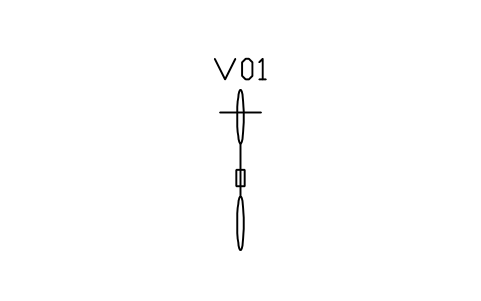
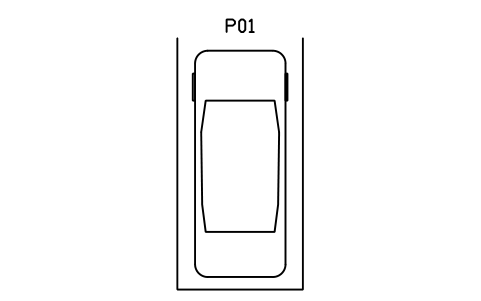
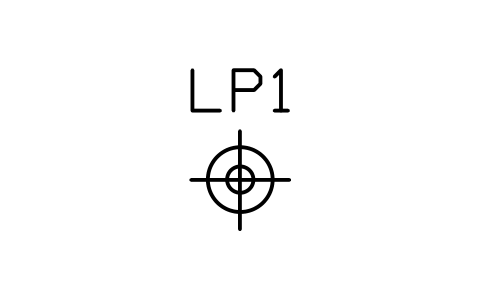
Lamp post / bollard light
ARCH_LAMP_POSTAttributs
TAGLAMP_TYPEHEIGHT_MPOWER_WREMARKSDESC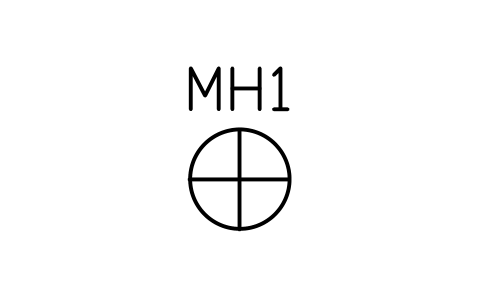
Manhole / inspection chamber
ARCH_MANHOLEAttributs
TAGSIZECOVER_LEVELINVERT_LEVELTYPEREMARKSDESC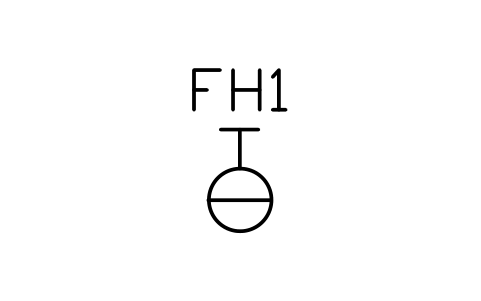
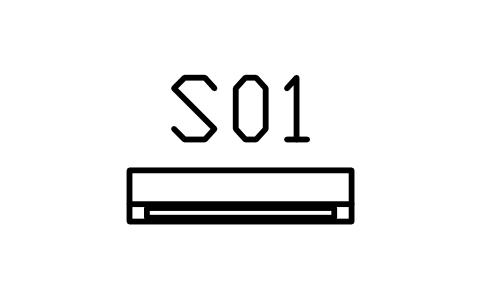
Air conditioner, indoor wall unit
ARCH_SVC_AC_SPLITAttributs
TAGDESCRIPTIONCAPACITYSIZESERVICEMANUFACTURERMODELQTYREMARKSDESC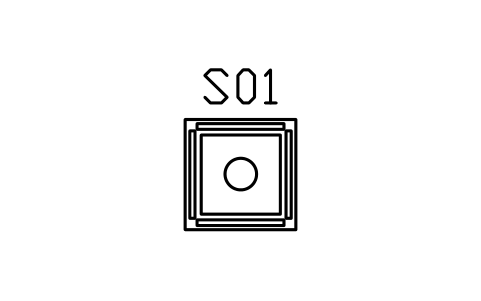
Air conditioner, cassette 4-way
ARCH_SVC_AC_CASSETTEAttributs
TAGDESCRIPTIONCAPACITYSIZESERVICEMANUFACTURERMODELQTYREMARKSDESC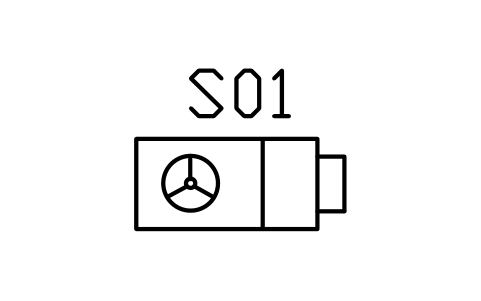
Fan coil unit, ceiling ducted
ARCH_SVC_FCU_DUCTEDAttributs
TAGDESCRIPTIONCAPACITYSIZESERVICEMANUFACTURERMODELQTYREMARKSDESC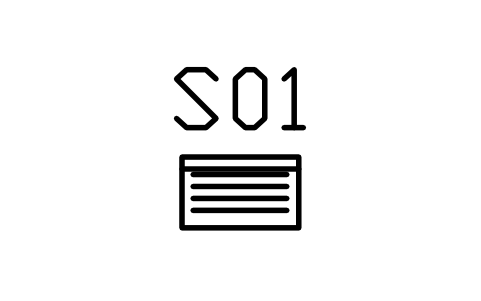
Air conditioner, floor cabinet
ARCH_SVC_AC_FLOORAttributs
TAGDESCRIPTIONCAPACITYSIZESERVICEMANUFACTURERMODELQTYREMARKSDESC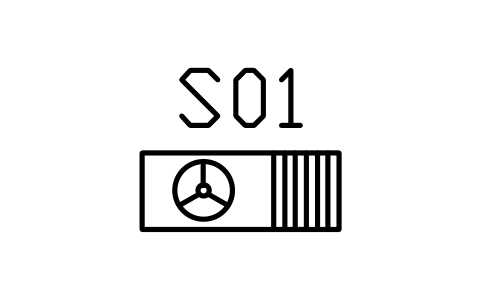
Air conditioner, outdoor unit
ARCH_SVC_AC_OUTDOORAttributs
TAGDESCRIPTIONCAPACITYSIZESERVICEMANUFACTURERMODELQTYREMARKSDESC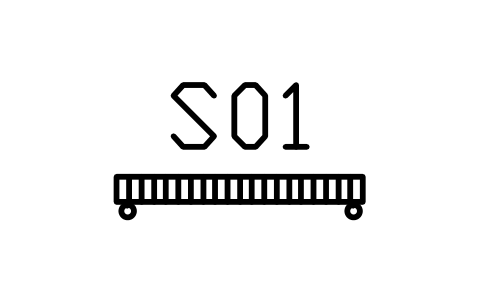
Radiator, panel
ARCH_SVC_RADIATORAttributs
TAGDESCRIPTIONCAPACITYSIZESERVICEMANUFACTURERMODELQTYREMARKSDESC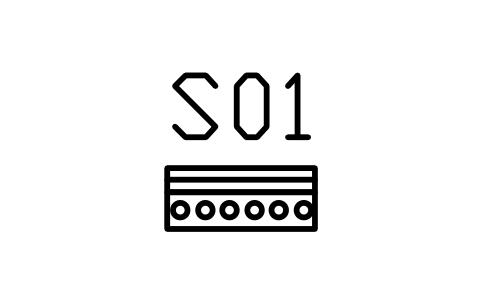
Underfloor heating manifold
ARCH_SVC_UFH_MANIFOLDAttributs
TAGDESCRIPTIONCAPACITYSIZESERVICEMANUFACTURERMODELQTYREMARKSDESC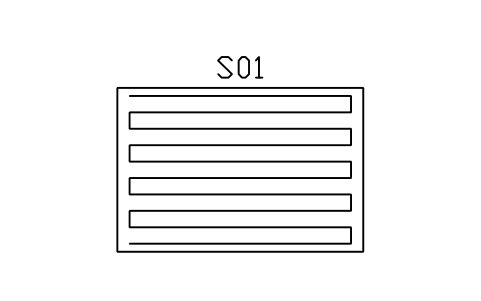
Underfloor heating zone, serpentine
ARCH_SVC_UFH_ZONEAttributs
TAGDESCRIPTIONCAPACITYSIZESERVICEMANUFACTURERMODELQTYREMARKSDESC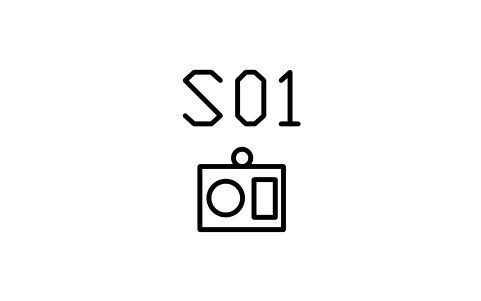
Boiler, wall-hung
ARCH_SVC_BOILERAttributs
TAGDESCRIPTIONCAPACITYSIZESERVICEMANUFACTURERMODELQTYREMARKSDESC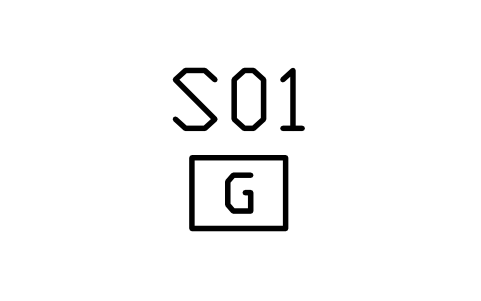
Gas meter
ARCH_SVC_GAS_METERAttributs
TAGDESCRIPTIONCAPACITYSIZESERVICEMANUFACTURERMODELQTYREMARKSDESC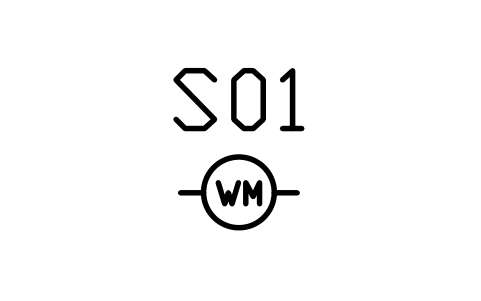
Water meter
ARCH_SVC_WATER_METERAttributs
TAGDESCRIPTIONCAPACITYSIZESERVICEMANUFACTURERMODELQTYREMARKSDESC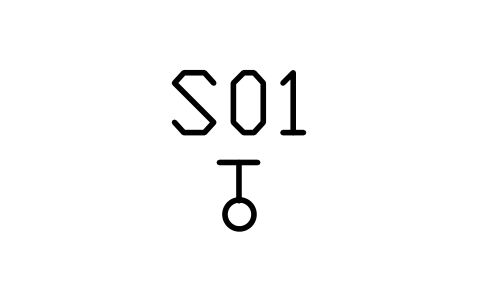
Hose bib (outside tap)
ARCH_SVC_HOSE_BIBAttributs
TAGDESCRIPTIONCAPACITYSIZESERVICEMANUFACTURERMODELQTYREMARKSDESC
Drain cleanout
ARCH_SVC_CLEANOUTAttributs
TAGDESCRIPTIONCAPACITYSIZESERVICEMANUFACTURERMODELQTYREMARKSDESC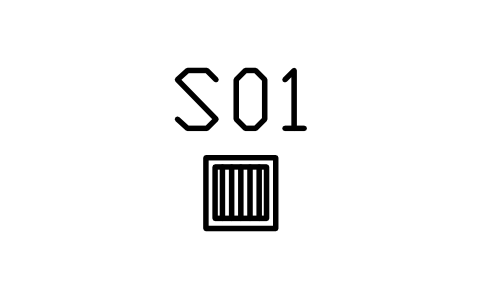
Yard gully
ARCH_SVC_GULLYAttributs
TAGDESCRIPTIONCAPACITYSIZESERVICEMANUFACTURERMODELQTYREMARKSDESC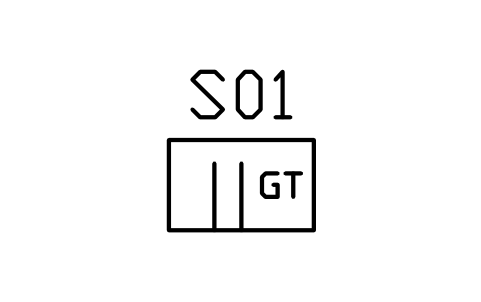
Grease trap
ARCH_SVC_GREASE_TRAPAttributs
TAGDESCRIPTIONCAPACITYSIZESERVICEMANUFACTURERMODELQTYREMARKSDESC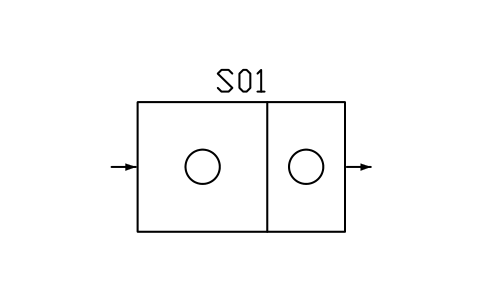
Septic tank, two chambers
ARCH_SVC_SEPTICAttributs
TAGDESCRIPTIONCAPACITYSIZESERVICEMANUFACTURERMODELQTYREMARKSDESC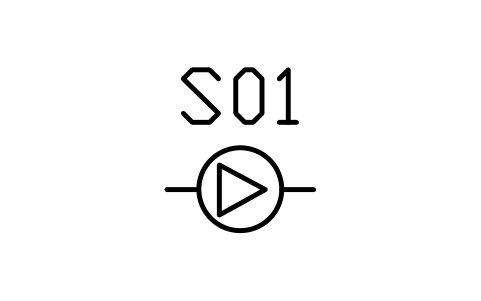
Pump, circulating
ARCH_SVC_PUMPAttributs
TAGDESCRIPTIONCAPACITYSIZESERVICEMANUFACTURERMODELQTYREMARKSDESC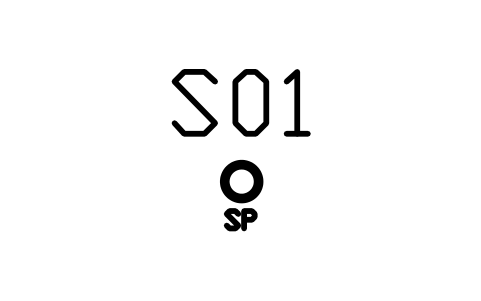
Soil stack
ARCH_SVC_SOIL_STACKAttributs
TAGDESCRIPTIONCAPACITYSIZESERVICEMANUFACTURERMODELQTYREMARKSDESC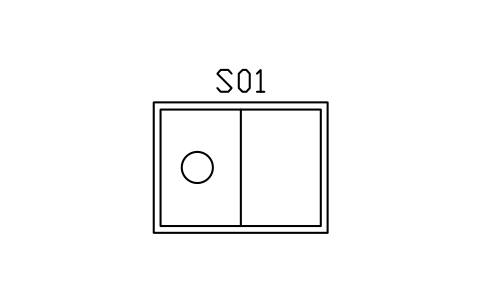
Water storage tank, rectangular
ARCH_SVC_WATER_TANKAttributs
TAGDESCRIPTIONCAPACITYSIZESERVICEMANUFACTURERMODELQTYREMARKSDESC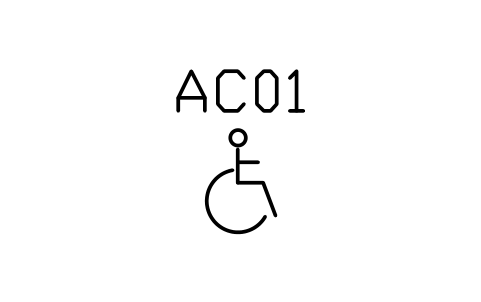
Accessibility symbol (wheelchair)
ARCH_ISA_WHEELCHAIRAttributs
TAGDESCRIPTIONSIZESTANDARDQTYREMARKSDESC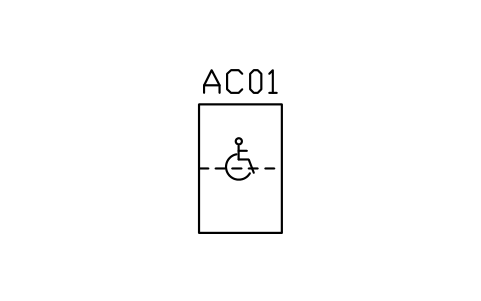
Wheelchair clear space, 900 x 1400
ARCH_WHEELCHAIR_SPACEAttributs
TAGDESCRIPTIONSIZESTANDARDQTYREMARKSDESC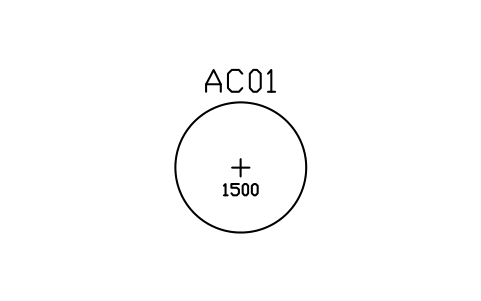
Wheelchair turning circle, 1500
ARCH_TURNING_CIRCLE_1500Attributs
TAGDESCRIPTIONSIZESTANDARDQTYREMARKSDESC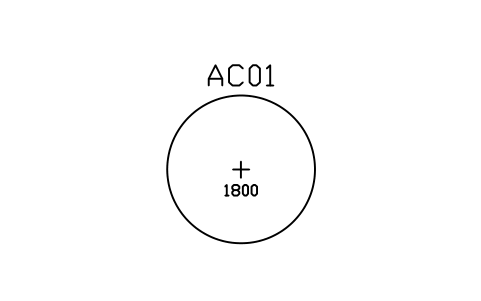
Wheelchair turning circle, 1800
ARCH_TURNING_CIRCLE_1800Attributs
TAGDESCRIPTIONSIZESTANDARDQTYREMARKSDESC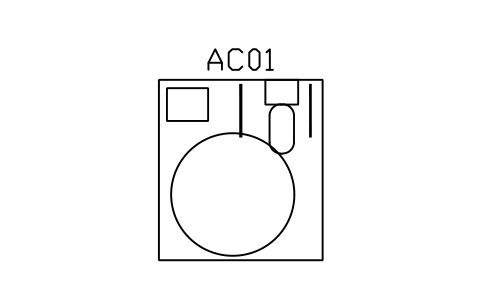
Accessible WC with transfer space
ARCH_ACCESS_WCAttributs
TAGDESCRIPTIONSIZESTANDARDQTYREMARKSDESC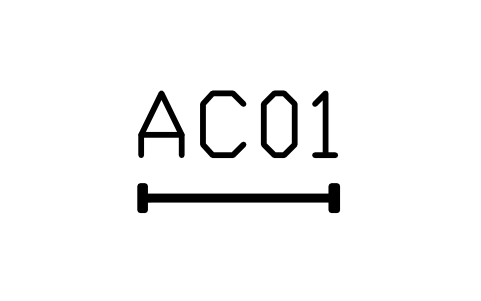
Grab rail, straight 800
ARCH_GRAB_RAILAttributs
TAGDESCRIPTIONSIZESTANDARDQTYREMARKSDESC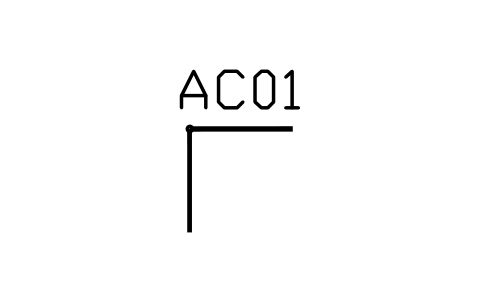
Grab rail, L-shaped
ARCH_GRAB_RAIL_LAttributs
TAGDESCRIPTIONSIZESTANDARDQTYREMARKSDESC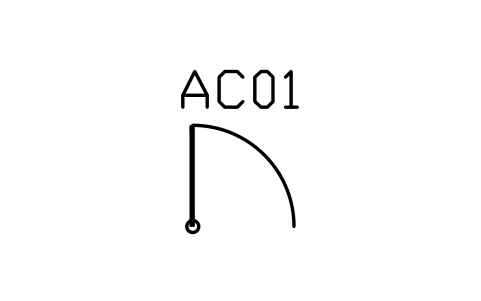
Grab rail, folding
ARCH_GRAB_RAIL_FOLDINGAttributs
TAGDESCRIPTIONSIZESTANDARDQTYREMARKSDESC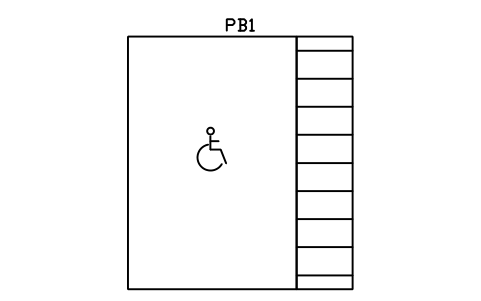
Parking bay, accessible with aisle
ARCH_PARKING_ACCESSIBLEAttributs
TAGDESCRIPTIONSIZESTANDARDQTYREMARKSDESC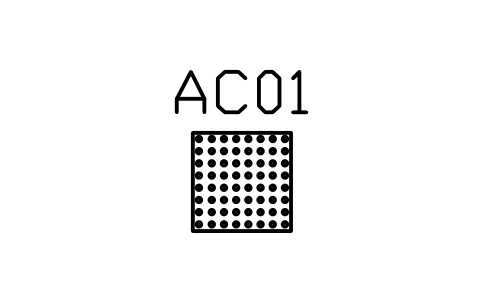
Tactile paving, warning (blister)
ARCH_TACTILE_WARNINGAttributs
TAGDESCRIPTIONSIZESTANDARDQTYREMARKSDESC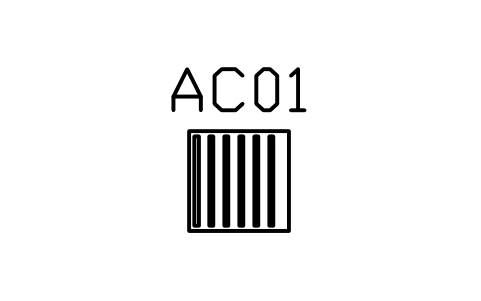
Tactile paving, guidance (bars)
ARCH_TACTILE_GUIDANCEAttributs
TAGDESCRIPTIONSIZESTANDARDQTYREMARKSDESC
Sign, WC women
ARCH_SIGN_WC_WOMENAttributs
TAGDESCRIPTIONSIZESTANDARDQTYREMARKSDESC
Sign, WC unisex
ARCH_SIGN_WC_UNISEXAttributs
TAGDESCRIPTIONSIZESTANDARDQTYREMARKSDESC
Sign, WC accessible
ARCH_SIGN_WC_ACCESSIBLEAttributs
TAGDESCRIPTIONSIZESTANDARDQTYREMARKSDESC
Sign, information point
ARCH_SIGN_INFORMATIONAttributs
TAGDESCRIPTIONSIZESTANDARDQTYREMARKSDESC
Sign, hearing loop
ARCH_HEARING_LOOPAttributs
TAGDESCRIPTIONSIZESTANDARDQTYREMARKSDESC
Il vous manque un symbole ? Dites-nous lequel.
Des attributs pour les nomenclatures
Les repères de dessin portent leurs valeurs dans des attributs visibles : l'axe, le niveau, le nom, le numéro et la surface de la pièce, les numéros de coupe et de planche. Les données de vos nomenclatures sont des attributs invisibles : DESCRIPTION, SIZE et QTY pour les éléments extérieurs et les symboles d'accessibilité ; CAPACITY, SERVICE, MANUFACTURER et MODEL pour les équipements ; BOTANICAL_NAME, HEIGHT_M et STATUS pour les arbres.
Les repères de dessin portent leurs valeurs dans des attributs visibles : l'axe de la trame, le niveau, le nom, le numéro et la surface de la pièce, les numéros de coupe et de feuille. Exportez avec BlockSync les blocs de tous les dessins vers Excel pour établir une nomenclature de portes, de fenêtres ou de mobilier, vérifiez-la et réécrivez les modifications.
Comment utiliser la bibliothèque
- Décompressez le fichier et ouvrez le DWG. Copiez les symboles voulus dans votre plan, ou glissez les blocs depuis le DesignCenter (ADCENTER).
- Insérez les blocs à l'échelle 1 dans l'espace objet ; ils sont dessinés en grandeur réelle en millimètres. Le catalogue du fichier les montre au 1:100.
- Une porte s'insère à son point de charnière sur l'axe du mur, une fenêtre à son tableau gauche. Utilisez SYMETRIE ou une échelle X différente pour une autre main ou une autre largeur, et notez la dimension réelle dans les attributs. Les symboles d'électricité, de sécurité incendie, d'accessibilité et de signalétique s'insèrent par leur centre et ont la taille avec laquelle on les dessine sur un plan au 1:100.
- Les repères et étiquettes de dessin sont dimensionnés pour le 1:100 (hauteur de texte 250 mm) ; mettez-les à l'échelle de votre dessin. Double-cliquez sur un bloc (ou lancez EATTEDIT) pour saisir le repère et les données de nomenclature.
À propos des conventions de dessin
Il n'existe pas de norme unique pour les symboles de plans d'architecture : les portes, fenêtres, escaliers et meubles se dessinent de façon assez semblable, mais des détails comme l'arc de débattement, les traits de fenêtre ou la flèche d'escalier diffèrent d'un pays et d'une agence à l'autre.
Ces symboles sont nos propres dessins d'après les conventions courantes du dessin d'architecture, et la bibliothèque n'est certifiée conforme à aucune norme. Vérifiez-les par rapport au standard de votre agence ou de votre client et modifiez les blocs si les vôtres diffèrent.
Questions fréquentes
- Ces symboles suivent-ils une norme de dessin ?
- Non. Il n'existe pas de norme contraignante pour les symboles de plans d'architecture. Ils suivent les conventions courantes et peuvent être modifiés pour correspondre au standard de votre agence.
- Dans quelles unités sont les blocs ?
- En millimètres, en grandeur réelle. Insérez-les à l'échelle 1 dans un espace objet en millimètres ; si votre dessin est en mètres ou en pouces, mettez les blocs à l'échelle à l'insertion (0,001 ou 0,03937).
- Puis-je utiliser les symboles dans des projets commerciaux ?
- Oui. Ils sont libres d'utilisation et de modification dans vos propres projets, y compris commerciaux. Ils sont fournis en l'état, sans garantie.
- Comment établir une nomenclature de portes ou de mobilier à partir des dessins ?
- Exportez avec BlockSync les blocs de portes, de fenêtres ou de mobilier de tous les dessins vers Excel : une ligne par bloc avec son repère et ses attributs. Saisissez les dimensions et finitions dans Excel et réécrivez-les en une seule exécution, avec aperçu et sauvegarde.
- Puis-je modifier un symbole ou ajouter des attributs ?
- Oui. Ouvrez le DWG, modifiez un bloc avec BEDIT pour le changer ou ajouter des attributs, puis enregistrez. Pour mettre à jour les dessins qui contiennent déjà le bloc, lancez ATTSYNC ou remplacez le bloc. Faites d'abord une sauvegarde : les valeurs des attributs peuvent être perdues si ATTSYNC est utilisé sans précaution.
Compter les symboles et établir une nomenclature
Comme les valeurs nominales et les références sont des attributs, les symboles de tout un projet peuvent être comptés et listés sans ouvrir les dessins. Exportez les blocs vers Excel, totalisez-les avec un tableau croisé dynamique et réécrivez les corrections en une seule exécution, avec aperçu et sauvegarde.
Voir comment compter des blocs avec BlockSync