
RessourcesBibliothèques de symboles DWG
Symboles d'automate programmable (Ladder) pour AutoCAD gratuits (DWG) : contacts, bobines, temporisateurs, compteurs, modules d'E/S
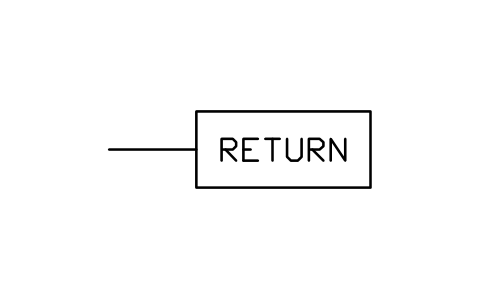
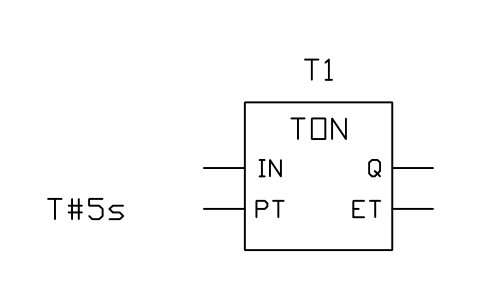
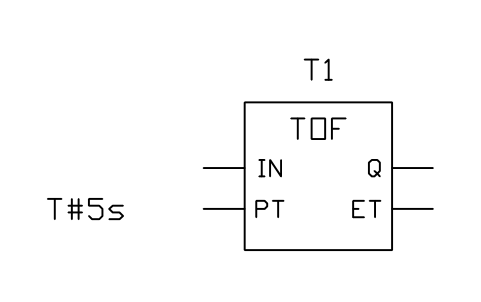
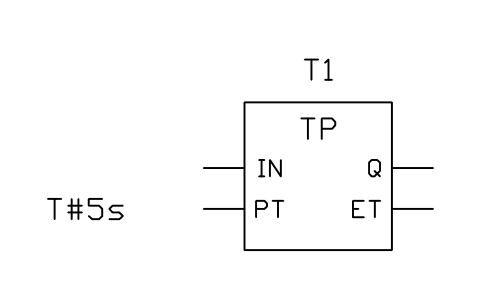
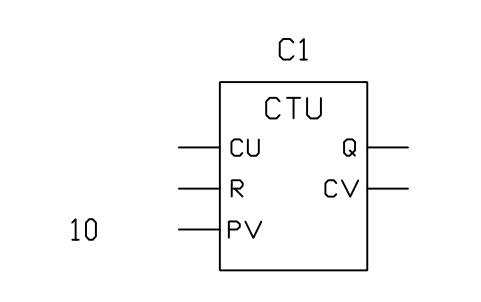
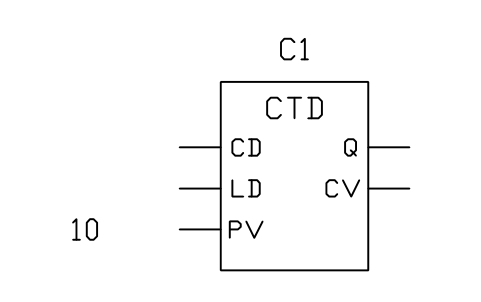
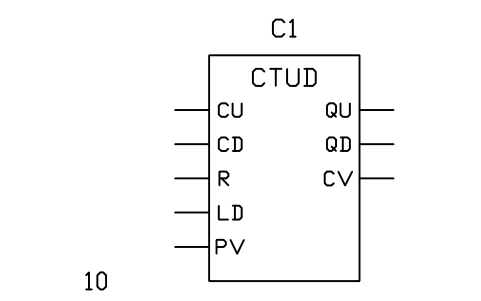
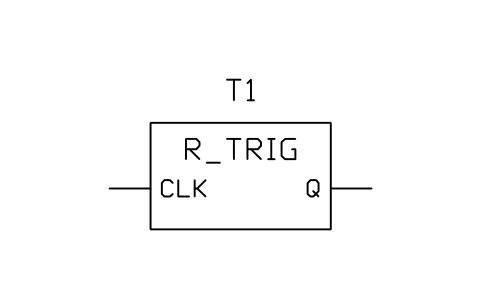
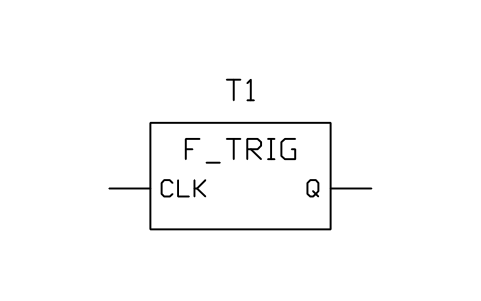
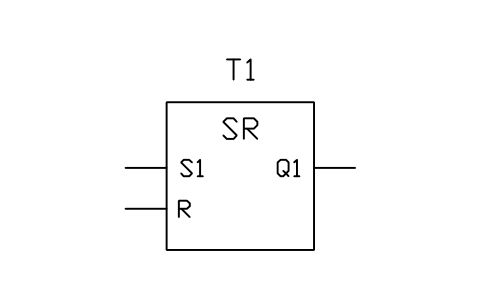
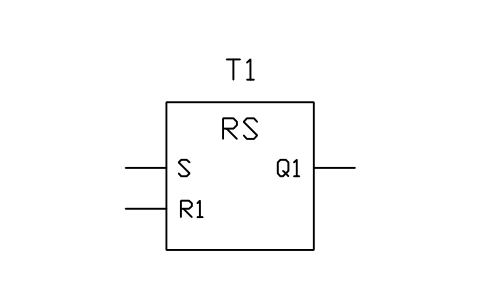
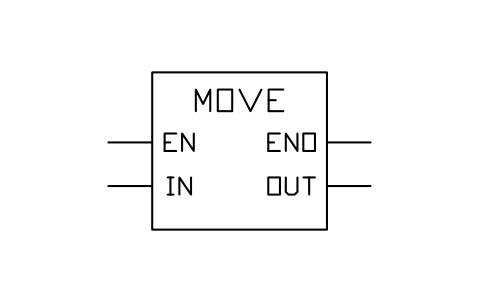
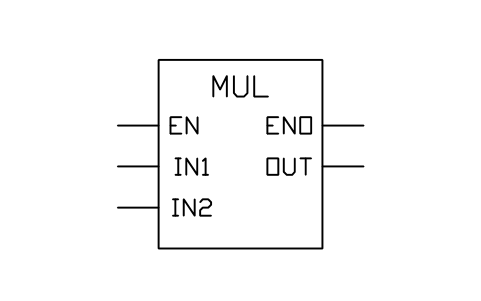
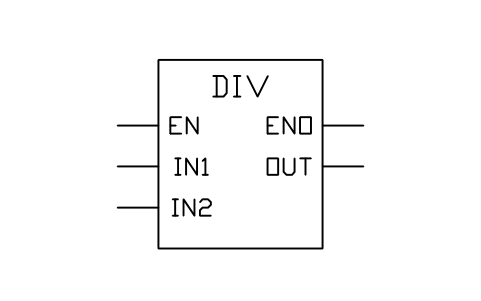
78 symboles d'automate programmable sous forme de blocs AutoCAD prêts à l'emploi : contacts et bobines Ladder (à fermeture, à ouverture, front montant et descendant, mise à un et mise à zéro), rails d'alimentation et exemples de lignes, blocs fonctionnels standard (TON, TOF, TP, CTU, CTD, CTUD, détecteurs de front, bascules, comparaison et arithmétique), châssis, alimentation, CPU et modules d'E/S (numériques, analogiques, sondes à résistance, thermocouples, comptage rapide, communication), et câblage terrain type : capteurs 3 fils PNP et NPN, interrupteurs, voyants, bobines, électrovannes, transmetteurs 4-20 mA 2 fils et 4 fils, sonde à résistance, thermocouple, 0-10 V et codeurs. Les variables, adresses, emplacements et repères sont des attributs : les listes d'E/S peuvent donc être lues directement dans les dessins.
Vous utilisez AutoCAD 2017 ou une version antérieure ? Télécharger le format 2010
Libres d'utilisation et de modification dans vos propres projets, y compris commerciaux. Le ZIP contient un simple fichier DWG au format AutoCAD 2018 et un README ; aucun complément nécessaire. Fournis en l'état, sans garantie.
Après le téléchargement
Utiliser les mêmes symboles dans tout un jeu de plans
Un symbole n’est utile que si chaque plan en utilise la même version.
- Ouvrez le DWG et copiez les blocs dont vous avez besoin dans votre dessin, ou faites-les glisser depuis le DesignCenter. Insérez-les à l’échelle 1 ; le README de ce ZIP indique l’unité de dessin et le point d’insertion de chaque groupe.
- Quand un symbole change, remplacez l’ancien bloc par le nouveau dans tous les plans en une seule exécution avec BlockCopy, au lieu d’ouvrir chaque fichier.
- Pour compter les symboles ou lister leurs attributs sur de nombreux plans, exportez-les vers Excel avec BlockSync et exploitez le résultat dans un tableau croisé dynamique.
Guide pas à pasBlockCopyBlockSync
Les outils sont gratuits jusqu’à 10 fichiers par lot ; Pro supprime cette limite.
Les 78 symboles
78 symboles sur 78
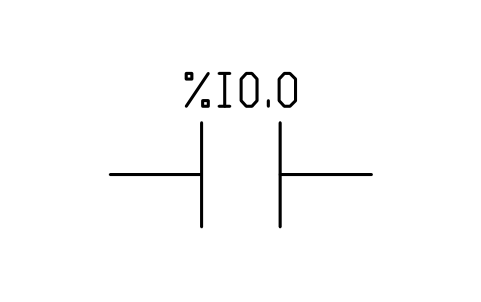
Contact, normally open
PLC_LD_CONTACT_NOAttributs
TAGVARCOMMENTADDRESSREMARKSDESC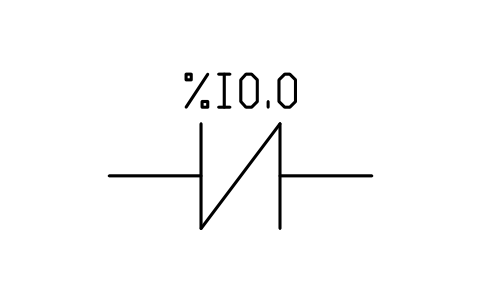
Contact, normally closed
PLC_LD_CONTACT_NCAttributs
TAGVARCOMMENTADDRESSREMARKSDESC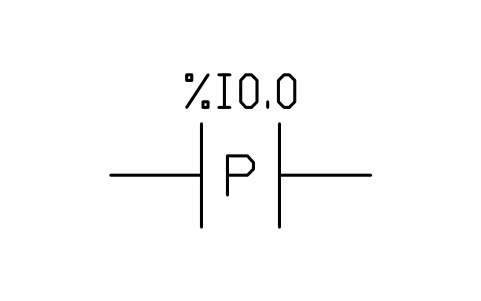
Contact, rising edge (P)
PLC_LD_CONTACT_PAttributs
TAGVARCOMMENTADDRESSREMARKSDESC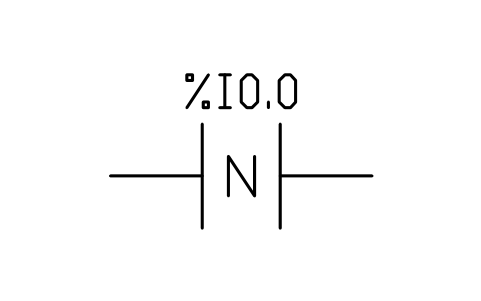
Contact, falling edge (N)
PLC_LD_CONTACT_NAttributs
TAGVARCOMMENTADDRESSREMARKSDESC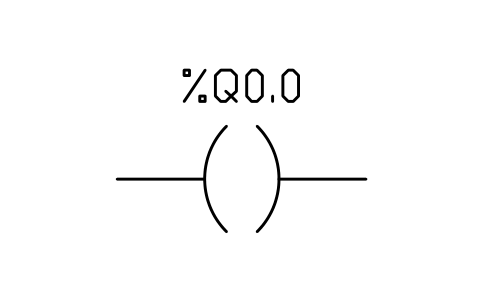
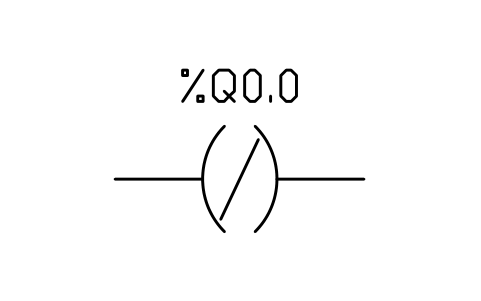
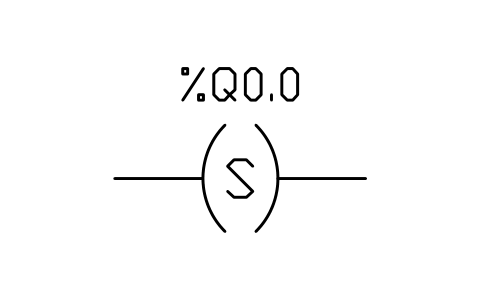
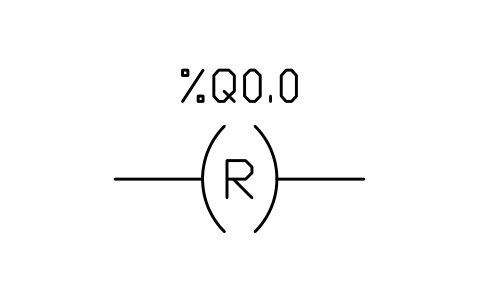
Coil, reset (unlatch)
PLC_LD_COIL_RESETAttributs
TAGVARCOMMENTADDRESSREMARKSDESC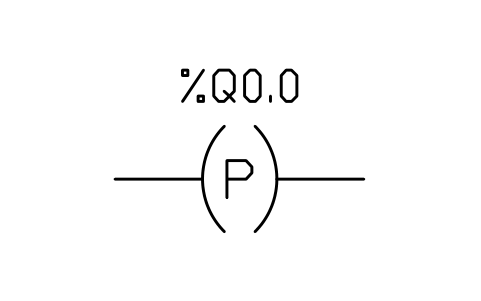
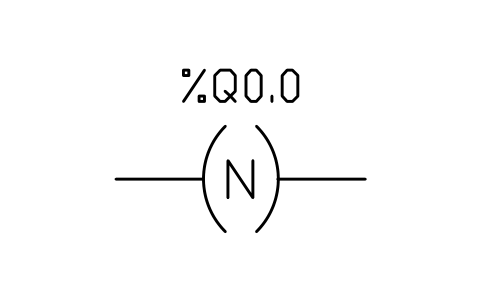
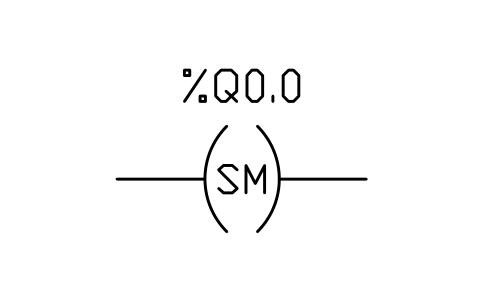
Coil, retentive set (SM)
PLC_LD_COIL_RETAIN_SETAttributs
TAGVARCOMMENTADDRESSREMARKSDESC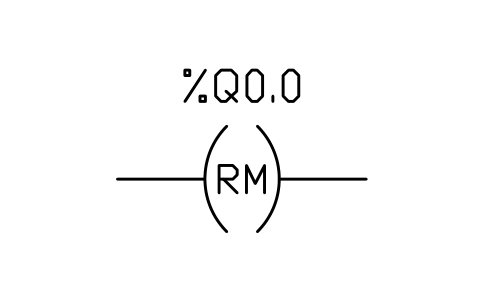
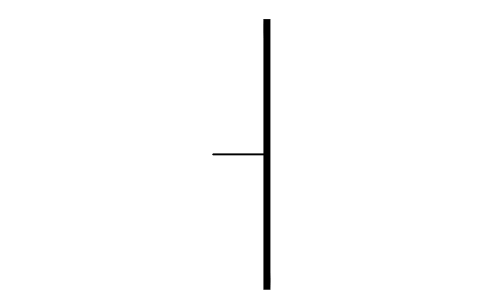
Coil, retentive reset (RM)
PLC_LD_COIL_RETAIN_RESETAttributs
TAGVARCOMMENTADDRESSREMARKSDESC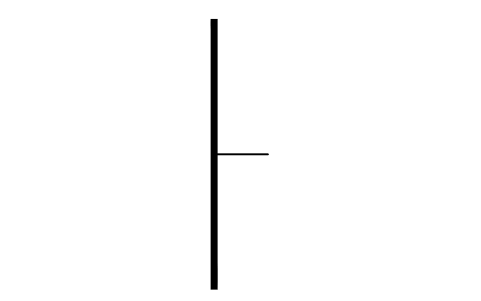
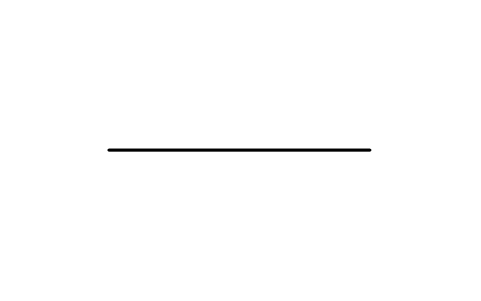
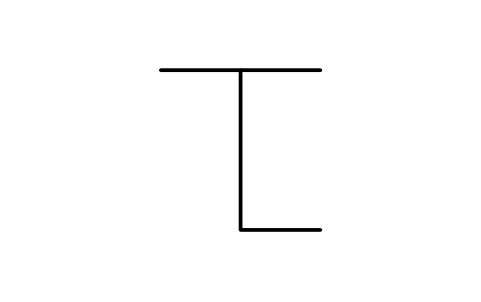
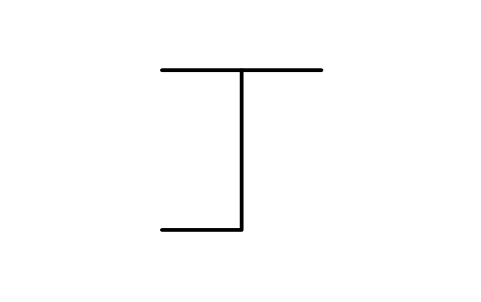
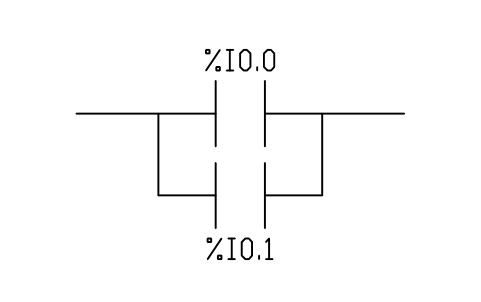
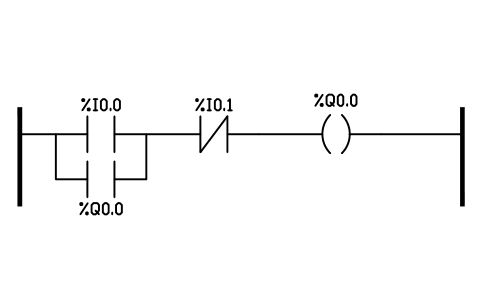
Rung, start / stop with seal-in
PLC_LD_RUNG_SEAL_INAttributs
TAGSTARTSEALSTOPOUTDESC
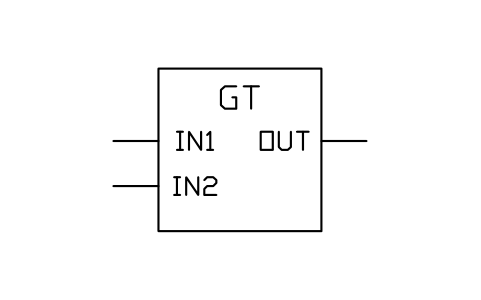
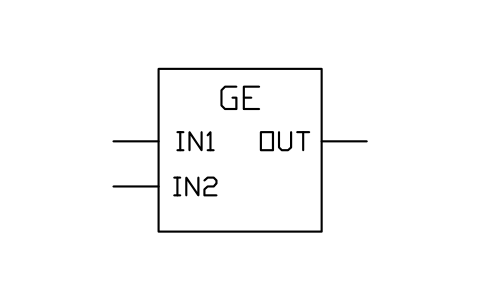
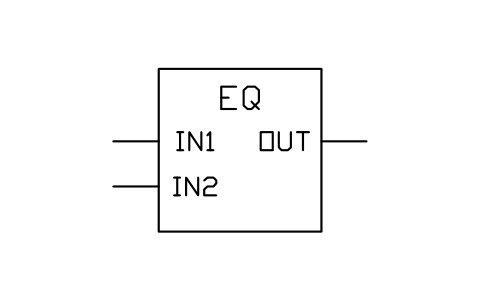
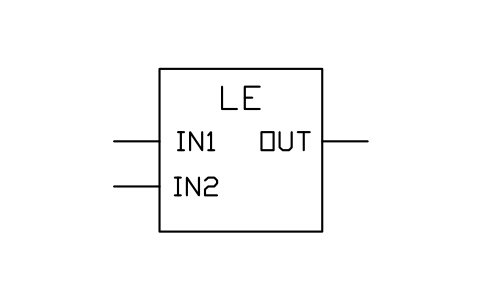
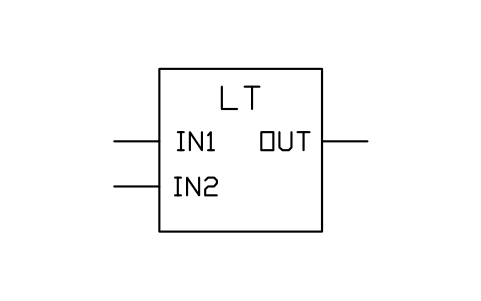
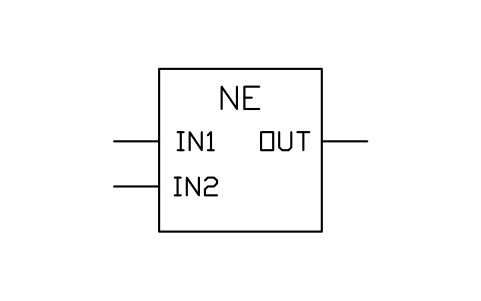
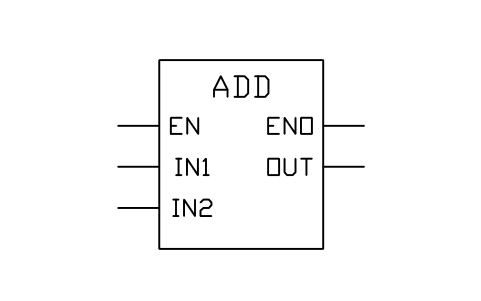
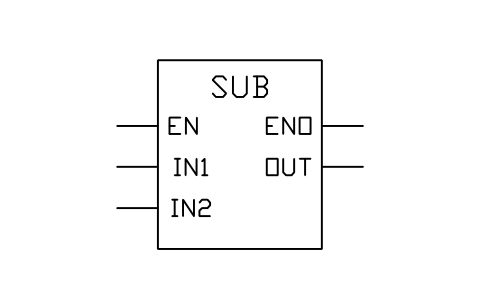
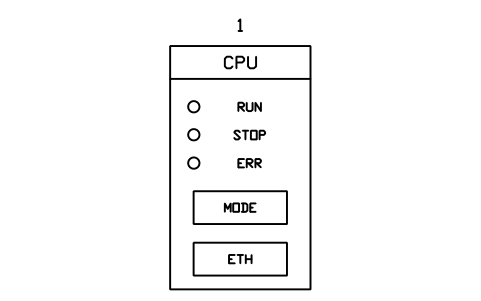
CPU module
PLC_MOD_CPUAttributs
TAGSLOTMODULE_TYPEADDRESS_STARTCHANNELSSIGNALPART_NOMANUFACTURERREMARKSDESC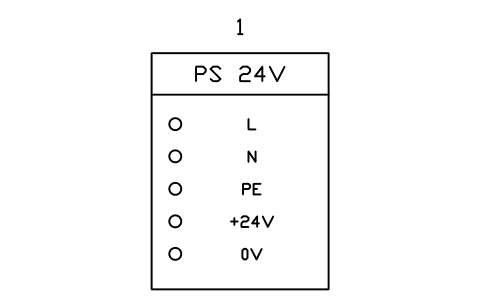
Power supply module, 24 VDC
PLC_MOD_PSUAttributs
TAGSLOTINPUTOUTPUTPART_NOMANUFACTURERREMARKSDESC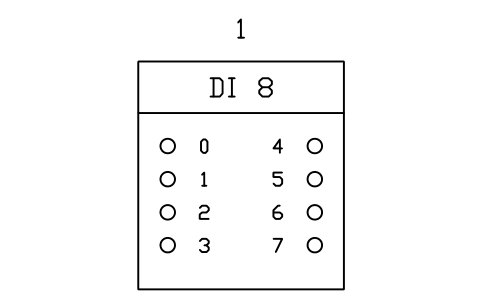
Digital input module, 8 channels
PLC_MOD_DI8Attributs
TAGSLOTMODULE_TYPEADDRESS_STARTCHANNELSSIGNALPART_NOMANUFACTURERREMARKSDESC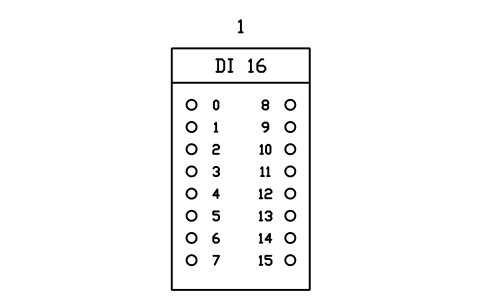
Digital input module, 16 channels
PLC_MOD_DI16Attributs
TAGSLOTMODULE_TYPEADDRESS_STARTCHANNELSSIGNALPART_NOMANUFACTURERREMARKSDESC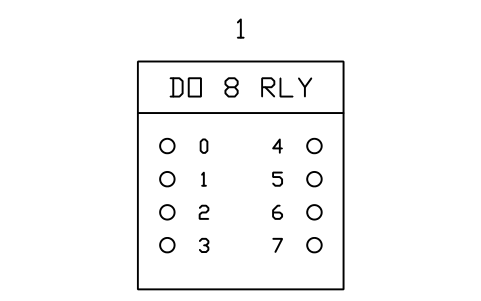
Digital output module, 8 relay outputs
PLC_MOD_DO8_RELAYAttributs
TAGSLOTMODULE_TYPEADDRESS_STARTCHANNELSSIGNALPART_NOMANUFACTURERREMARKSDESC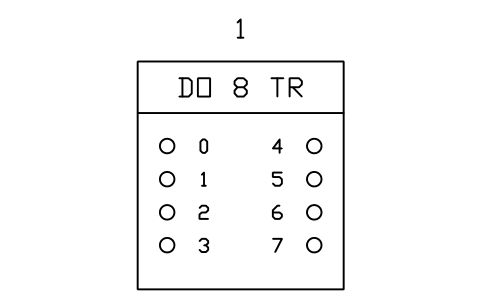
Digital output module, 8 transistor outputs
PLC_MOD_DO8_TRANSISTORAttributs
TAGSLOTMODULE_TYPEADDRESS_STARTCHANNELSSIGNALPART_NOMANUFACTURERREMARKSDESC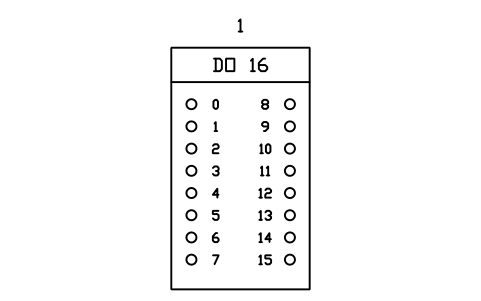
Digital output module, 16 channels
PLC_MOD_DO16Attributs
TAGSLOTMODULE_TYPEADDRESS_STARTCHANNELSSIGNALPART_NOMANUFACTURERREMARKSDESC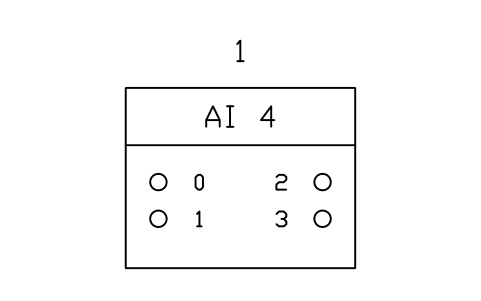
Analog input module, 4 channels (4-20 mA / 0-10 V)
PLC_MOD_AI4Attributs
TAGSLOTMODULE_TYPEADDRESS_STARTCHANNELSSIGNALPART_NOMANUFACTURERREMARKSDESC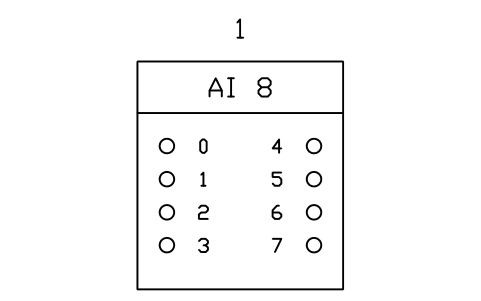
Analog input module, 8 channels
PLC_MOD_AI8Attributs
TAGSLOTMODULE_TYPEADDRESS_STARTCHANNELSSIGNALPART_NOMANUFACTURERREMARKSDESC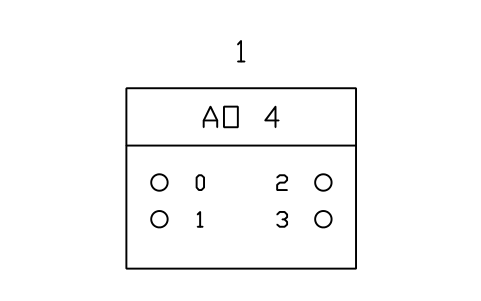
Analog output module, 4 channels
PLC_MOD_AO4Attributs
TAGSLOTMODULE_TYPEADDRESS_STARTCHANNELSSIGNALPART_NOMANUFACTURERREMARKSDESC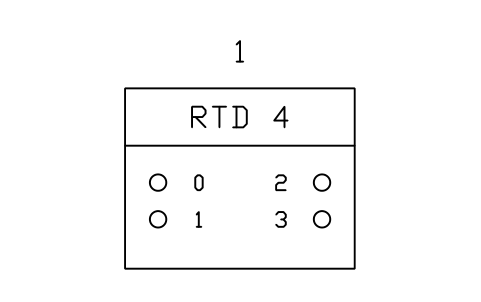
RTD input module, 4 channels (Pt100)
PLC_MOD_RTD4Attributs
TAGSLOTMODULE_TYPEADDRESS_STARTCHANNELSSIGNALPART_NOMANUFACTURERREMARKSDESC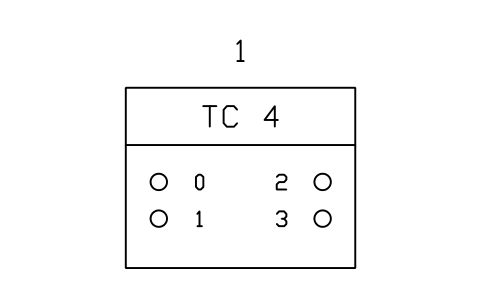
Thermocouple input module, 4 channels
PLC_MOD_TC4Attributs
TAGSLOTMODULE_TYPEADDRESS_STARTCHANNELSSIGNALPART_NOMANUFACTURERREMARKSDESC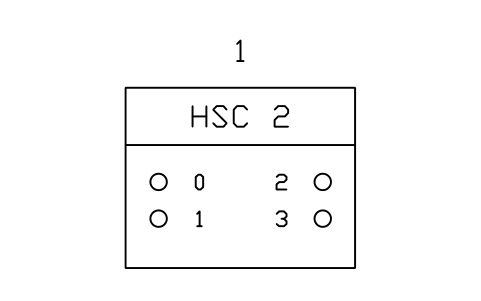
High-speed counter module, 2 channels
PLC_MOD_HSCAttributs
TAGSLOTMODULE_TYPEADDRESS_STARTCHANNELSSIGNALPART_NOMANUFACTURERREMARKSDESC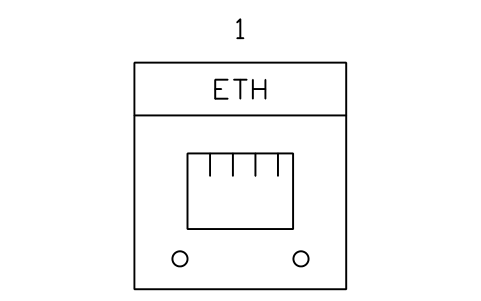
Communication module, Ethernet
PLC_MOD_COMM_ETHAttributs
TAGSLOTMODULE_TYPEADDRESS_STARTCHANNELSSIGNALPART_NOMANUFACTURERREMARKSDESC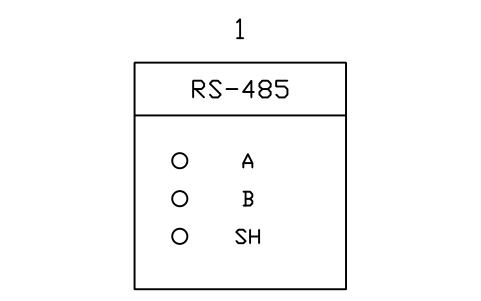
Communication module, serial RS-485
PLC_MOD_COMM_SERIALAttributs
TAGSLOTMODULE_TYPEADDRESS_STARTCHANNELSSIGNALPART_NOMANUFACTURERREMARKSDESC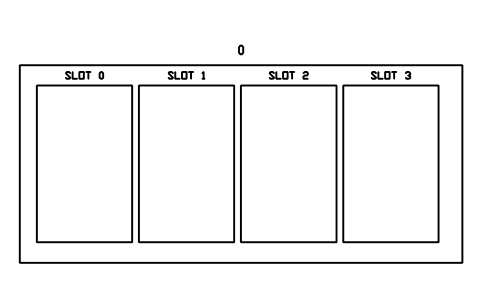
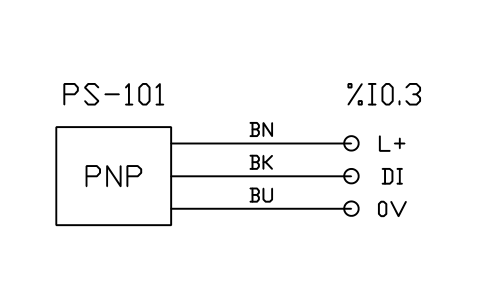
Proximity sensor, 3-wire PNP to input
PLC_FIELD_PROX_PNPAttributs
TAGADDRESSDESCRIPTIONCABLEPART_NOMANUFACTURERREMARKSDESC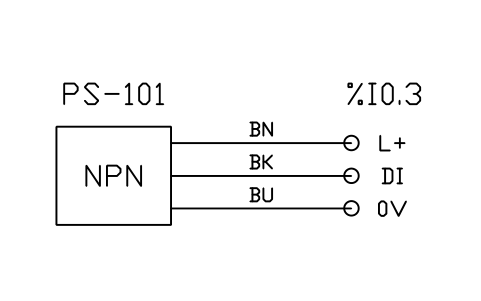
Proximity sensor, 3-wire NPN to input
PLC_FIELD_PROX_NPNAttributs
TAGADDRESSDESCRIPTIONCABLEPART_NOMANUFACTURERREMARKSDESC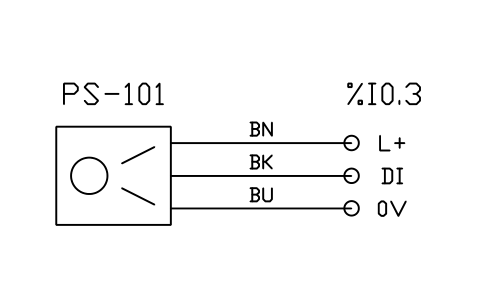
Photoelectric sensor, 3-wire PNP, to input
PLC_FIELD_PHOTO_PNPAttributs
TAGADDRESSDESCRIPTIONCABLEPART_NOMANUFACTURERREMARKSDESC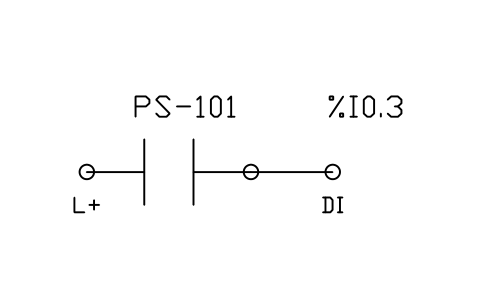
Normally open contact to input
PLC_FIELD_CONTACT_NOAttributs
TAGADDRESSDESCRIPTIONCABLEPART_NOMANUFACTURERREMARKSDESC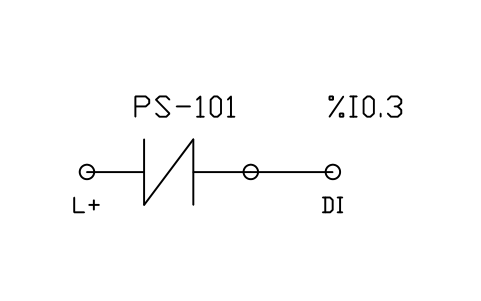
Normally closed contact to input
PLC_FIELD_CONTACT_NCAttributs
TAGADDRESSDESCRIPTIONCABLEPART_NOMANUFACTURERREMARKSDESC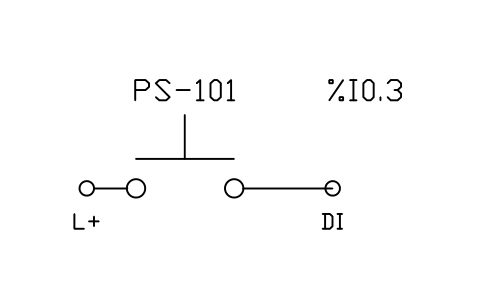
Pushbutton (normally open) to input
PLC_FIELD_PUSHBUTTONAttributs
TAGADDRESSDESCRIPTIONCABLEPART_NOMANUFACTURERREMARKSDESC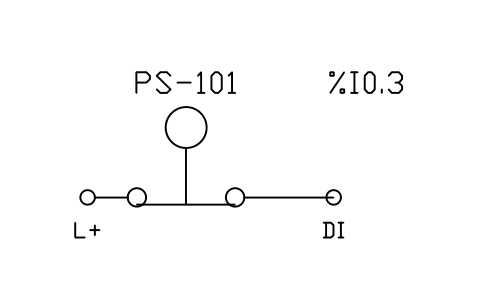
Emergency stop (normally closed) to input
PLC_FIELD_ESTOPAttributs
TAGADDRESSDESCRIPTIONCABLEPART_NOMANUFACTURERREMARKSDESC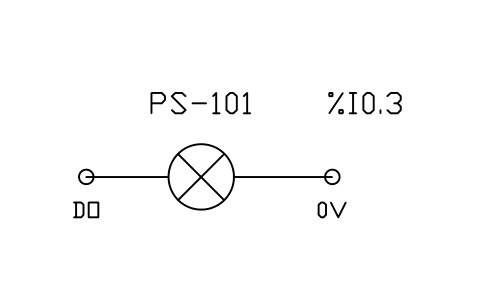
Pilot lamp from output
PLC_FIELD_LAMPAttributs
TAGADDRESSDESCRIPTIONCABLEPART_NOMANUFACTURERREMARKSDESC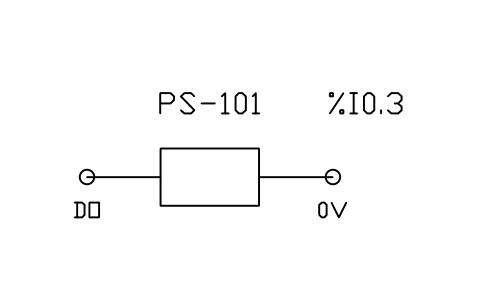
Relay or contactor coil from output
PLC_FIELD_COILAttributs
TAGADDRESSDESCRIPTIONCABLEPART_NOMANUFACTURERREMARKSDESC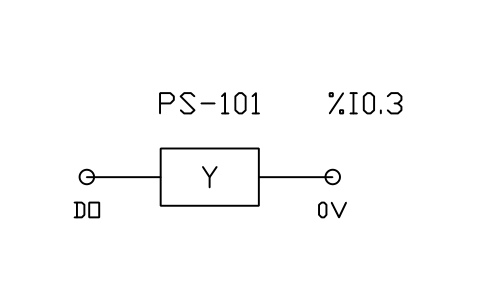
Solenoid valve from output
PLC_FIELD_SOLENOIDAttributs
TAGADDRESSDESCRIPTIONCABLEPART_NOMANUFACTURERREMARKSDESC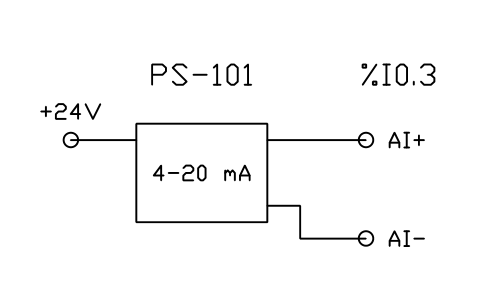
Transmitter, 2-wire 4-20 mA loop to analog input
PLC_FIELD_4_20MA_2WIREAttributs
TAGADDRESSDESCRIPTIONCABLEPART_NOMANUFACTURERREMARKSDESC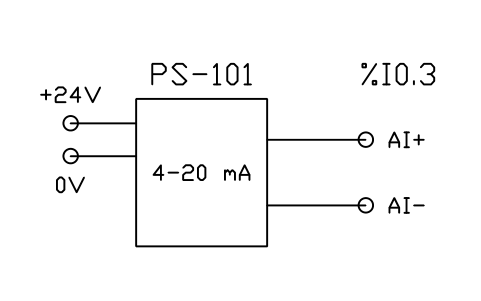
Transmitter, 4-wire 4-20 mA output to analog input
PLC_FIELD_4_20MA_4WIREAttributs
TAGADDRESSDESCRIPTIONCABLEPART_NOMANUFACTURERREMARKSDESC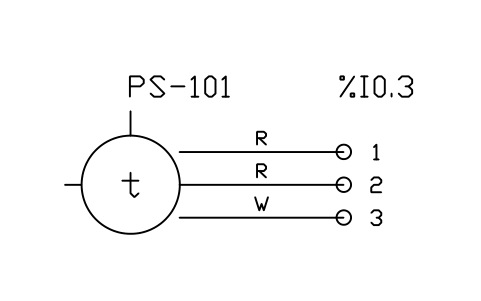
RTD (Pt100), 3-wire, to RTD input
PLC_FIELD_RTD_3WIREAttributs
TAGADDRESSDESCRIPTIONCABLEPART_NOMANUFACTURERREMARKSDESC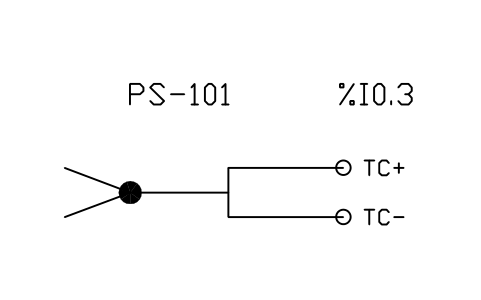
Thermocouple to thermocouple input
PLC_FIELD_THERMOCOUPLEAttributs
TAGADDRESSDESCRIPTIONCABLEPART_NOMANUFACTURERREMARKSDESC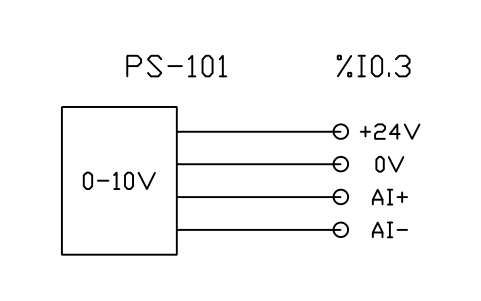
Sensor with 0-10 V output to analog input
PLC_FIELD_0_10VAttributs
TAGADDRESSDESCRIPTIONCABLEPART_NOMANUFACTURERREMARKSDESC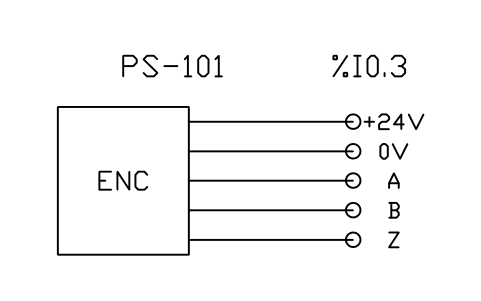
Incremental encoder A, B, Z to counter input
PLC_FIELD_ENCODERAttributs
TAGADDRESSDESCRIPTIONCABLEPART_NOMANUFACTURERREMARKSDESC
Il vous manque un symbole ? Dites-nous lequel.
Des attributs pour les nomenclatures
Les contacts et bobines affichent leur variable ou leur adresse dans un attribut visible (VAR) ; COMMENT et ADDRESS sont des champs invisibles. Les blocs fonctionnels ont INSTANCE, et PT ou PV pour les temporisateurs et compteurs. Les modules ont SLOT, MODULE_TYPE, ADDRESS_START, CHANNELS et SIGNAL ; les symboles de câblage terrain ont TAG et ADDRESS ; les repères d'adresse d'E/S, de ligne et de renvoi portent ADDRESS, RUNG, SHEET et COLUMN.
Exportez les blocs de tous les dessins vers Excel avec BlockSync pour établir une liste d'E/S ou une liste de modules, comparez-la au programme de l'automate, puis réécrivez les corrections en une seule fois, avec aperçu et sauvegarde.
Comment utiliser la bibliothèque
- Décompressez le fichier et ouvrez le DWG. Copiez les symboles voulus dans votre plan, ou glissez les blocs depuis le DesignCenter (ADCENTER).
- Les blocs sont dessinés à la taille de tracé, en millimètres (texte de 2,5 mm), sur une grille de 5 mm. Insérez-les à l'échelle 1 dans une présentation, ou à l'échelle de votre dessin dans l'espace objet.
- Les contacts, bobines et fils Ladder mesurent 20 mm et s'enchaînent sans jeu ; les broches des blocs fonctionnels sont au pas de 5 mm. Les modules s'insèrent par leur coin supérieur gauche, les symboles de câblage terrain par l'extrémité du dispositif.
- Double-cliquez sur un bloc (ou lancez EATTEDIT) pour saisir la variable, l'adresse ou le repère. Les symboles de câblage terrain montrent des raccordements types : vérifiez-les d'après la fiche technique de votre appareil.
À propos d'IEC 61131-3 et des symboles génériques
Les contacts, bobines et blocs fonctionnels Ladder suivent les éléments graphiques d'IEC 61131-3 (langage Ladder, LD). Les symboles des modules, châssis et câblage terrain d'automate ne sont pas normalisés : chaque fabricant les dessine à sa façon.
Ces symboles sont nos propres dessins, non copiés de la norme, et la bibliothèque n'est pas certifiée conforme. Les symboles de modules et de câblage sont génériques ; adaptez-les aux appareils et à la norme de dessin de votre projet.
Questions fréquentes
- Ces symboles respectent-ils IEC 61131-3 ?
- Les contacts, bobines et blocs fonctionnels standard du Ladder sont dessinés d'après ses éléments graphiques. La bibliothèque n'est pas certifiée, et les symboles de modules et de câblage sont génériques car aucune norme ne les définit.
- Avec quelles marques d'automates puis-je les utiliser ?
- Avec toutes. Les éléments Ladder ne dépendent d'aucune marque, les modules sont des boîtes génériques avec des voies, et vous saisissez le fabricant, la référence et l'adresse dans les attributs.
- Puis-je utiliser les symboles dans des projets commerciaux ?
- Oui. Ils sont libres d'utilisation et de modification dans vos propres projets, y compris commerciaux. Ils sont fournis en l'état, sans garantie.
- Comment établir une liste d'E/S à partir des dessins ?
- Exportez les blocs de modules et de câblage terrain de tous les dessins vers Excel avec BlockSync : une ligne par bloc, avec son emplacement, son adresse, son repère et sa référence. Triez et vérifiez la liste dans Excel, comparez-la au programme de l'automate, puis réécrivez les corrections en une seule fois, avec aperçu et sauvegarde.
- Puis-je modifier un symbole ou ajouter des attributs ?
- Oui. Ouvrez le DWG, modifiez un bloc avec BEDIT pour le changer ou ajouter des attributs, puis enregistrez. Pour mettre à jour les dessins qui contiennent déjà le bloc, lancez ATTSYNC ou remplacez le bloc. Faites d'abord une sauvegarde : les valeurs des attributs peuvent être perdues si ATTSYNC est utilisé sans précaution.
Compter les symboles et établir une nomenclature
Comme les valeurs nominales et les références sont des attributs, les symboles de tout un projet peuvent être comptés et listés sans ouvrir les dessins. Exportez les blocs vers Excel, totalisez-les avec un tableau croisé dynamique et réécrivez les corrections en une seule exécution, avec aperçu et sauvegarde.
Voir comment compter des blocs avec BlockSync