
Guide/Standard di disegno
Impostare un layout in AutoCAD — cartiglio, scala e posizionamento esatto del disegno nel foglio
Aggiornato il November 11, 2026
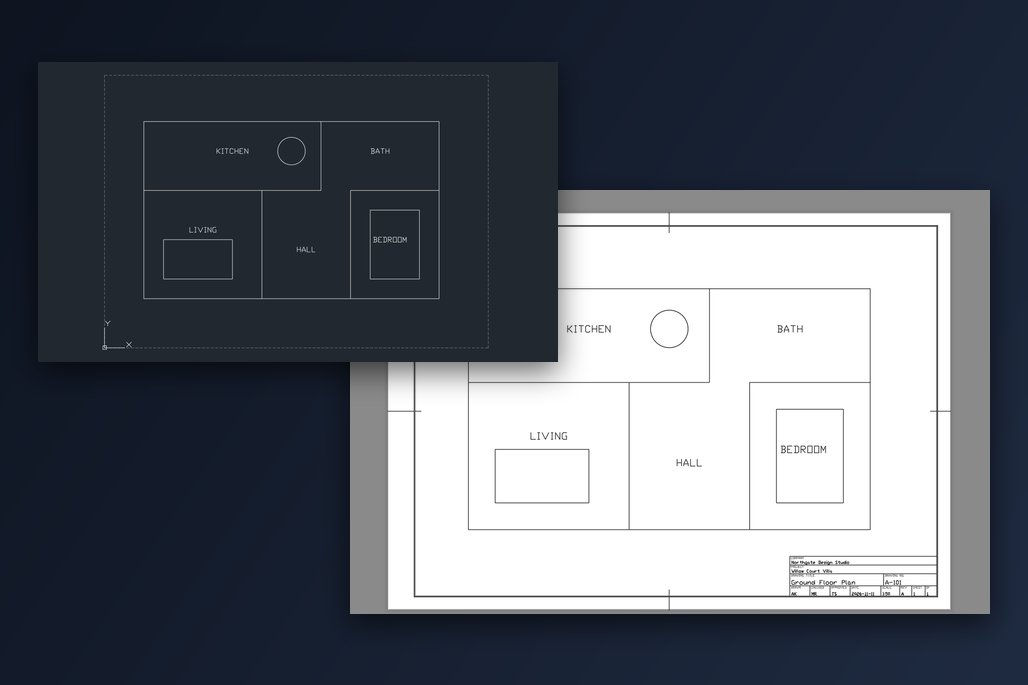
Il disegno è finito nella scheda Model e ora deve finire su un foglio: con la cornice, il cartiglio e la scala giusta. È quello a cui serve un layout. La prima volta, però, spesso qualcosa va storto: il disegno è spostato su un lato, è minuscolo, è tagliato, oppure sembra a posto finché un giro di rotellina del mouse non cambia la scala.
Questa guida imposta un layout dall'inizio alla fine, in un modo che potete ripetere per ogni foglio. Inserite un foglio con il suo cartiglio, calcolate quale parte del modello copre un foglio nella vostra scala, segnate quell'area a partire da 0,0 e fate in modo che il layout mostri esattamente quella. Usa i modelli di cartiglio gratuiti di CADXChange; con qualunque altro foglio la cui finestra riempie la cornice il procedimento è lo stesso. Funziona in AutoCAD e in AutoCAD LT.
1. Conoscere le tre parti di un layout
Un layout è un foglio di carta dentro AutoCAD. Le cose da impostare sono tre: il foglio vero e proprio, cioè cornice e cartiglio; una finestra (viewport), un'apertura nel foglio che mostra il modello; e la scala di quella finestra, che decide quanto modello ci sta dentro.
Il disegno resta nella scheda Model, in dimensioni reali. Creare un layout non sposta né ridimensiona nulla nel modello. Prima di cominciare occorre quindi decidere due cose: il formato del foglio, per esempio A3, e la scala, per esempio 1:50.
2. Portare foglio e cartiglio nel proprio disegno
Il modo più rapido è usare un foglio già pronto. Scaricate un modello di cartiglio da CADXChange, scegliete formato e stile del cartiglio e decomprimete lo ZIP. Aprite il vostro disegno, fate clic destro su una scheda layout in basso (per esempio Layout1), scegliete «From Template», indicate il DWG decompresso e selezionate il layout al suo interno, per esempio ISO-A3. Compare una nuova scheda con cornice, cartiglio e una finestra. Viene portato solo lo spazio carta: il vostro modello resta com'è. I passaggi sono descritti anche nella guida su come aggiungere un cartiglio con un modello DWG gratuito.
Fate clic sul bordo della finestra per selezionarla e, nella tavolozza Proprietà, impostate Display locked su No. Il modello blocca la finestra di proposito, perché la rotellina non cambi la scala per errore. La sbloccate soltanto per il tempo necessario a impostare la vista.
3. Calcolare quanto modello copre un foglio
La dimensione dell'area è quella della cornice moltiplicata per il denominatore della scala. Nel modello ISO A3 la cornice misura 390 × 277 mm (margine di 20 mm a sinistra e di 10 mm sugli altri tre lati). In scala 1:50 diventa 390 × 50 = 19.500 e 277 × 50 = 13.850, cioè 19.500 × 13.850 millimetri di spazio modello, ovvero 19,5 × 13,85 metri. In scala 1:100 è il doppio.
Per gli altri fogli ISO la cornice misura 267 × 190 (A4), 564 × 400 (A2), 811 × 574 (A1) e 1159 × 821 mm (A0). Per i fogli americani i margini sono di 0,5 in su tutti i lati; la cornice di un foglio ANSI B (17 × 11 in) è quindi 16 × 10 in e, in scala 1:48 (1/4 in = 1 ft), l'area è 768 × 480 in. Usate le unità del vostro disegno: se disegnate in metri, l'area A3 in 1:50 è 19.5 × 13.85; se disegnate in millimetri è 19500 × 13850.
Il cartiglio si trova in basso a destra nella cornice, è largo 110 mm e alto 30 mm, cioè 5500 × 1500 unità di modello in 1:50. Pianificate il disegno in modo che nulla di importante cada in quell'angolo dell'area.
4. Segnare quell'area nello spazio modello, a partire da 0,0
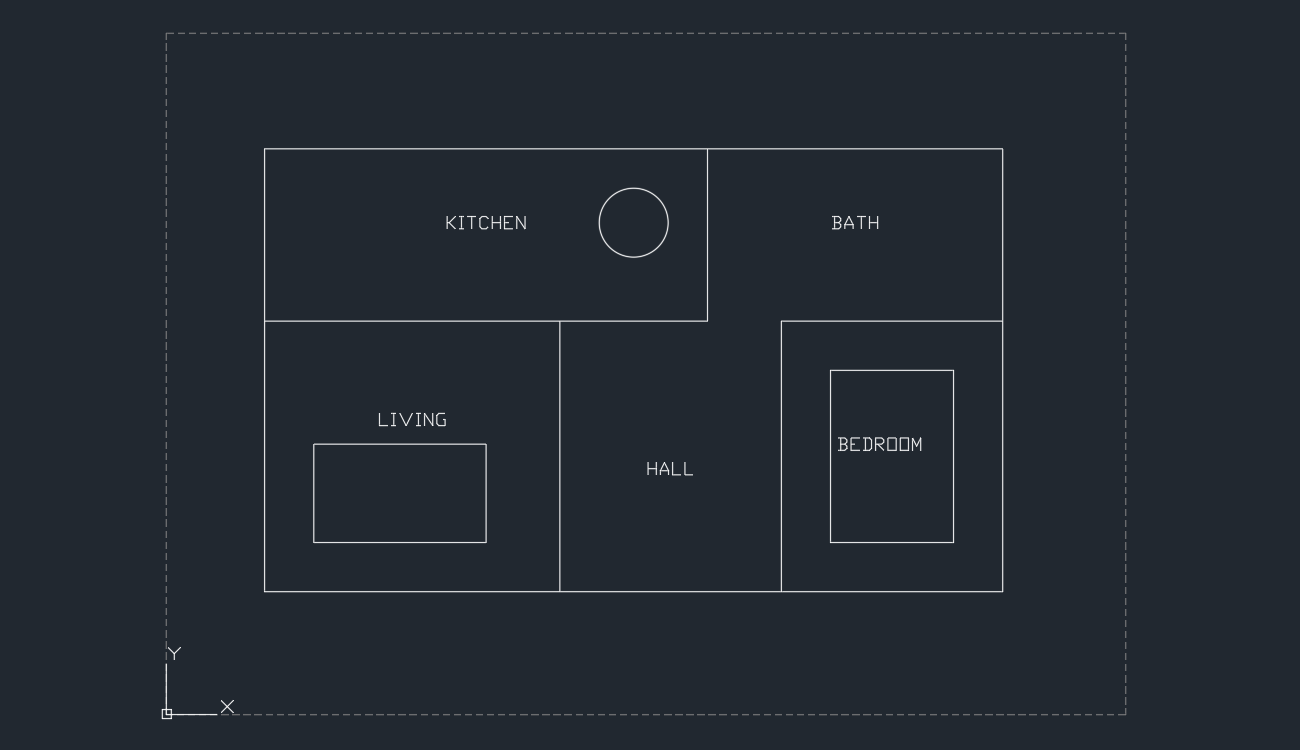
Passate alla scheda Model, create un layer per l'area (DRAWING-AREA è un buon nome, con tipo di linea tratteggiato per distinguerlo dal disegno) e tracciate un rettangolo con RECTANG: primo angolo 0,0, altro angolo 19500,13850. Il disegno va dentro il rettangolo. Con l'angolo in basso a sinistra nell'origine, gli angoli del foglio sono sempre 0,0 e la dimensione dell'area, che si digitano senza misurare, e ogni foglio del progetto si imposta allo stesso modo.
Se il disegno si trova già altrove nello spazio modello, non serve spostarlo: tracciate il rettangolo a partire dall'angolo in basso a sinistra della parte che volete sul foglio e usate quell'angolo nel passo successivo. Anche il DWG del modello contiene già un rettangolo del genere nello spazio modello: sul layer DRAWING-AREA, a partire da 0,0, con la scritta DRAWING AREA (1:1), cioè ciò che la finestra mostra in scala 1:1.
5. Impostare la finestra: mostrare esattamente quel rettangolo nella scala giusta
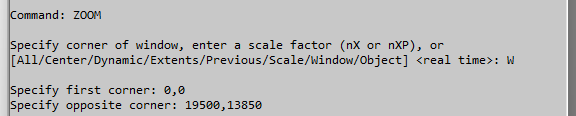
Tornate alla scheda del layout. Fate doppio clic dentro la finestra per lavorarci (oppure digitate MSPACE). Poi eseguite ZOOM, scegliete l'opzione Window con W e indicate i due angoli del rettangolo: 0,0 e 19500,13850. Digitate le coordinate: cliccare vicino agli angoli è meno preciso. Quindi fate doppio clic fuori dalla finestra per tornare allo spazio carta.
Funziona perché il rettangolo ha le stesse proporzioni della finestra. ZOOM Window adatta il rettangolo alla finestra, che quindi riempie da un bordo all'altro, e il suo centro cade al centro della finestra. La scala risulta dallo stesso calcolo di prima, perciò non occorre digitarla.
6. Controllare la scala e bloccare di nuovo la finestra
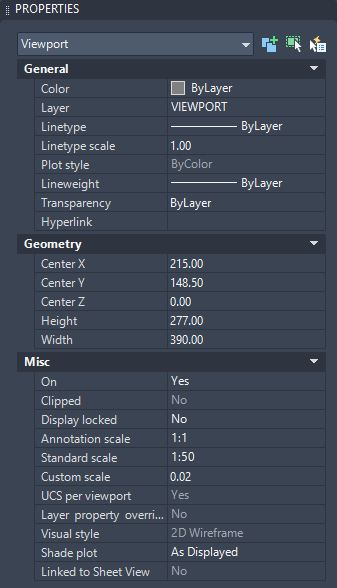
Selezionate il bordo della finestra. Nella tavolozza Proprietà, Standard scale deve ora indicare 1:50 e Custom scale 0.02, cioè 1/50. Se Standard scale mostra un valore personalizzato vicino ma non uguale, scegliete 1:50 dall'elenco, così la finestra ha la scala normalizzata esatta.
Impostate Display locked su Yes. Da ora in poi spostare o zoomare dentro la finestra non cambia la scala. Zoomare con la rotellina in una finestra sbloccata, invece, la cambia, ed è così che molti fogli finiscono con una scala strana come 1:49,7.
7. Compilare il cartiglio e non stampare l'area
Fate doppio clic sul cartiglio e compilate gli attributi: società, progetto, titolo del disegno, numero, data e così via. Il campo SCALE è semplice testo; digitate 1:50 voi, perché non viene letto dalla finestra.
Guardate il risultato. I lati del rettangolo dell'area corrono lungo la cornice, quindi sul foglio il rettangolo non si vede, e il disegno sta dove l'avete messo nello spazio modello. Impostate il layer DRAWING-AREA su «non stampare» o congelatelo, così le linee tratteggiate non arrivano mai sulla carta. Il layer resta nel disegno per quando regolerete di nuovo il foglio. Poi stampate con Ctrl+P oppure inviate il layout a PDF.
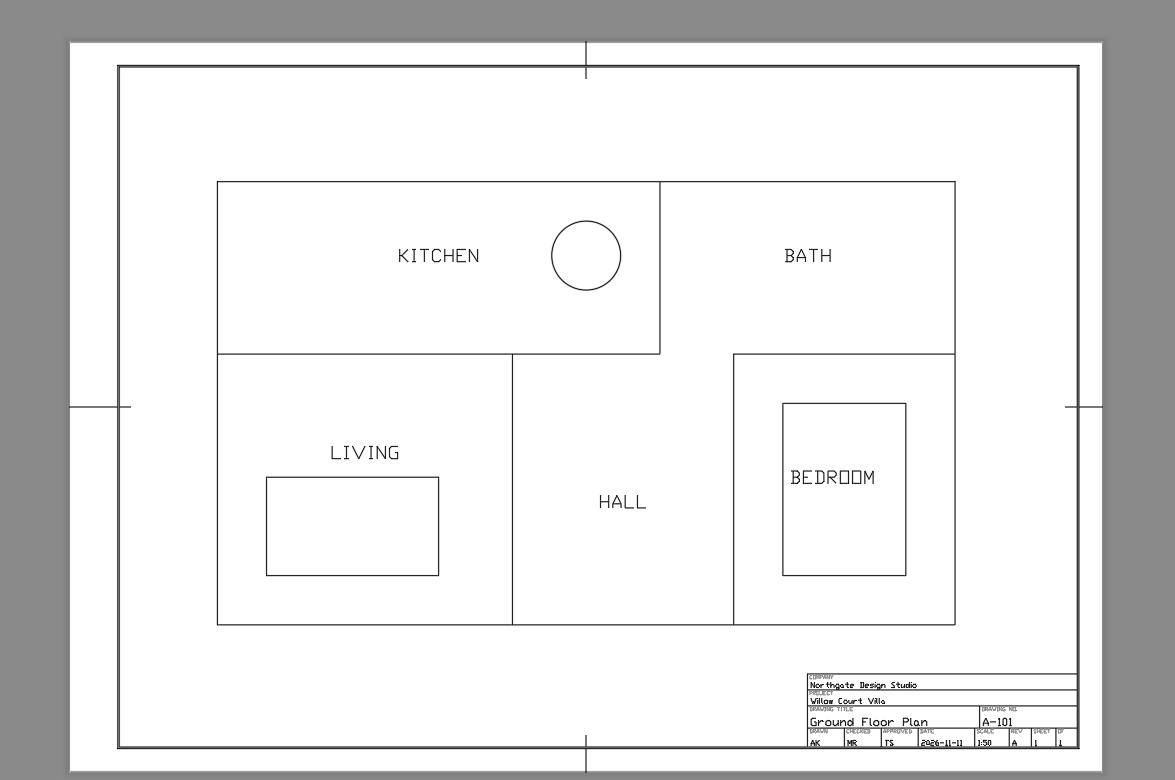
8. Il foglio successivo dello stesso disegno, o tutto in un solo passaggio
Per un secondo foglio che mostra un'altra parte del modello, per esempio il piano superiore disegnato accanto, copiate il layout (clic destro sulla scheda, Move or Copy, spuntate Create a copy), tracciate un secondo rettangolo d'area della stessa dimensione attorno a quella parte e ripetete il passo 5 con i nuovi angoli. La scala resta 1:50, perché il rettangolo ha la stessa dimensione.
Se lo fate spesso, lo strumento Sheet della tavolozza di simboli CADXChange fa tutto in un colpo. Scegliete formato e orientamento, usa la scala di disegno impostata nella tavolozza, e l'angolo in basso a sinistra dell'area di disegno lo mettete nell'origine (0,0) oppure lo indicate nel disegno. Crea quindi il layout con la cornice, il cartiglio e una finestra bloccata in quella scala, e disegna nello spazio modello il rettangolo tratteggiato dell'area. Disegnate dentro il rettangolo e il layout è pronto per la stampa.
L'impostazione è tutta qui: un foglio con cartiglio, un'area calcolata dalla dimensione della cornice e dalla scala, un rettangolo da 0,0 che la segna, ZOOM Window sui suoi due angoli e il blocco della finestra. La scala che leggete nella tavolozza Proprietà è allora il risultato del rettangolo, non una stima.
I formati e i margini seguono la prassi comune, nello spirito di ISO 5457 e ASME Y14.1; se la norma della vostra azienda o del cliente richiede altri margini, modificateli e adattate di conseguenza il calcolo dell'area. I modelli si possono usare e modificare liberamente nei vostri progetti.
Prima di iniziare: domande frequenti
- Come si imposta un layout in AutoCAD?
- Inserite prima un foglio con cornice e cartiglio, per esempio con From Template dalla scheda del layout. Poi impostate la finestra: stabilite la scala, calcolate l'area di modello che copre un foglio (dimensione della cornice × denominatore della scala), tracciatela come rettangolo nello spazio modello, sbloccate la finestra ed eseguite ZOOM Window su quel rettangolo. Infine bloccate di nuovo la finestra e compilate il cartiglio.
- Come si inserisce un cartiglio in un layout?
- Il modo più semplice è inserire un layout che ne contiene già uno: clic destro su una scheda layout, From Template e un DWG con un layout di foglio, per esempio un modello di cartiglio CADXChange. Il cartiglio è un blocco con attributi: con un doppio clic inserite progetto, titolo, numero e data.
- Come faccio mostrare a una finestra del layout solo una zona precisa dello spazio modello?
- Racchiudete la zona in un rettangolo nello spazio modello, sbloccate la finestra, fate doppio clic al suo interno, eseguite ZOOM, scegliete Window e inserite i due angoli opposti del rettangolo. Se il rettangolo ha le stesse proporzioni della finestra, la riempie esattamente. Poi bloccate di nuovo la finestra.
- Quanto modello mostra un foglio A3 in scala 1:50?
- L'area è la dimensione della finestra moltiplicata per il denominatore della scala. Nel modello ISO A3 la finestra misura 390 × 277 mm, quindi in 1:50 l'area è 19.500 × 13.850 mm, cioè 19,5 × 13,85 metri. In 1:100 è 39.000 × 27.700 mm.
- Come imposto una finestra a una scala esatta come 1:50?
- Selezionate il bordo della finestra e scegliete 1:50 nella casella Standard scale della tavolozza Proprietà, oppure nell'elenco delle scale della barra di stato. Se serve anche che la parte giusta del modello cada nella cornice, fate prima lo zoom su una finestra della dimensione giusta, come in questa guida, e poi confermate la scala normalizzata.
- Perché la scala della mia finestra cambia quando uso la rotellina?
- Zoomare in una finestra sbloccata ne cambia la scala; spostarsi no. Impostate Display locked su Yes nella tavolozza Proprietà quando la scala è giusta e sbloccate solo se volete cambiare la vista di proposito.
- Il mio disegno è in metri, non in millimetri. Quale area uso?
- Convertite il calcolo nelle vostre unità. Una cornice di 390 × 277 mm in 1:50 copre 19,5 × 13,85 metri, quindi tracciate il rettangolo da 0,0 a 19.5,13.85. Se il disegno è in pollici e la carta in millimetri, moltiplicate la cornice per la scala e dividete per 25,4.
- Come evito che il rettangolo dell'area venga stampato?
- Mettetelo su un layer a parte e impostate quel layer su «non stampare», oppure congelatelo. Sul foglio il rettangolo corre lungo la cornice e si nota appena, ma è facile tenerlo fuori dalla stampa.