
RisorseLibrerie di simboli DWG
Simboli gratuiti di vetreria e apparecchi di laboratorio per AutoCAD (DWG): palloni, refrigeranti, imbuti, montaggi completi
Simboli di vetreria e apparecchi di laboratorio: 208 blocchi AutoCAD (DWG) pronti all'uso, da scaricare gratis e usare nei tuoi progetti, in un unico ZIP o un simbolo alla volta.
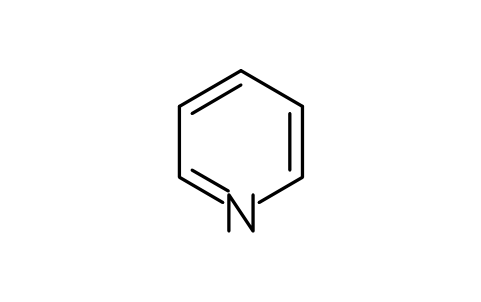
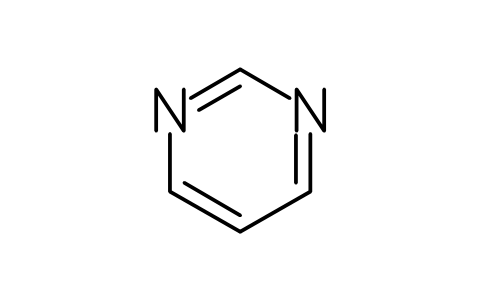
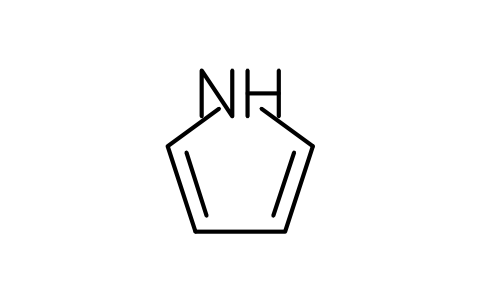
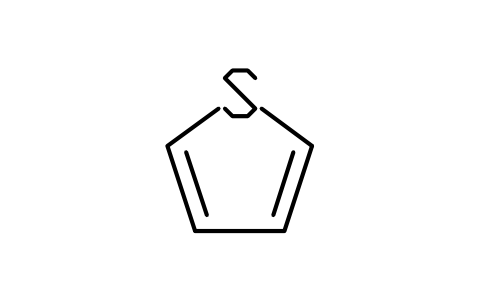
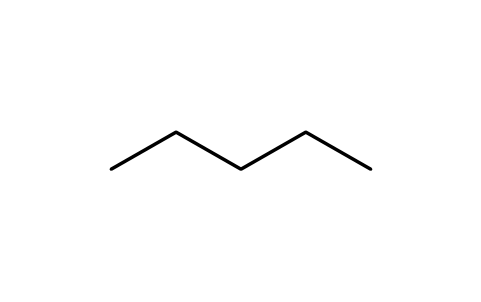
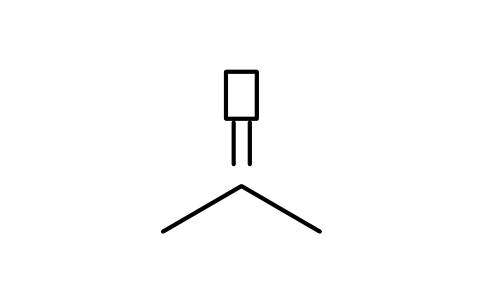
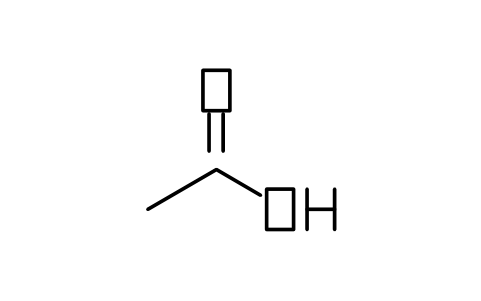
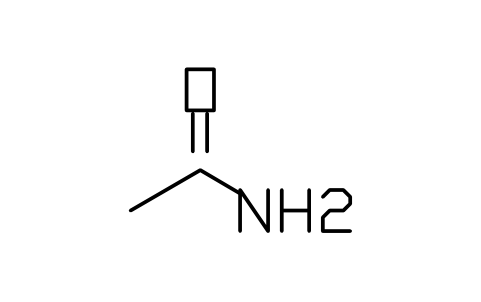
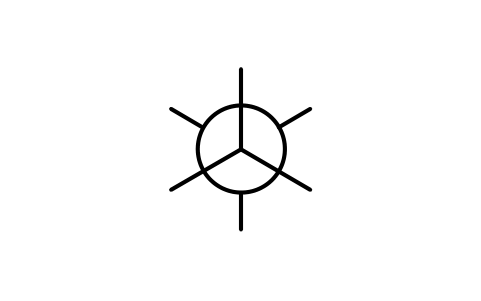
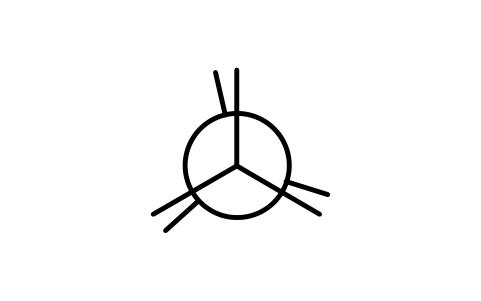
208 disegni in alzato di apparecchi e vetreria di laboratorio per montaggi sperimentali, dispense di laboratorio e disegni didattici: palloni e reattori (palloni a fondo tondo a uno-tre colli, a pera, a fondo piatto, da ebollizione, Erlenmeyer, beuta da vuoto, pallone di Schlenk, pallone da distillazione, pallone di Kjeldahl, matracci tarati, reattori a doppia camicia), becher, cilindri graduati, provette, vial, bottiglie e capsule, refrigeranti, colonne e adattatori (refrigeranti di Liebig, Allihn, Graham, Dimroth, ad aria e a dito freddo, colonne di Vigreux e a riempimento, testa di distillazione, adattatori di Claisen e da vuoto, trappola di Dean-Stark, estrattore di Soxhlet, tappi, clip e rubinetti), imbuti, filtrazione e cromatografia (imbuti separatori e a rubinetto, imbuti di Büchner, di Hirsch e a setto poroso, colonne cromatografiche e flash, lastra TLC e camera), misura e trasferimento (buretta, pipette, micropipetta, siringhe, termometro, elettrodo pH, bilancia, pHmetro, apparecchio per il punto di fusione, spatola), supporti, morsetti e riscaldamento (stativo, morsetto, anello, treppiede, becco Bunsen, mantello riscaldante, piastre riscaldanti, ancoretta magnetica, agitatore a pale, bagni, forno tubolare, bagno a ultrasuoni, supporto elevatore, portaprovette), gas, vuoto e raffreddamento (pompe da vuoto, trappola fredda, linea di Schlenk, vacuometro, bombole, palloncino, refrigeratore a ricircolo, apparecchio di Kipp, glovebox, cappa, essiccatore, tubo di essiccazione, gorgogliatore, bottiglia di lavaggio, manometro, flussimetro), quindici montaggi completi (reflusso, distillazione, filtrazione sottovuoto, titolazione, Soxhlet, Dean-Stark, estrazione, cromatografia su colonna, raccolta di gas, gas inerte, evaporatore rotante e altri), modelli di strutture (anelli, eterocicli, legami, catena e gruppi funzionali, proiezioni di Newman) e frecce di reazione, segni e indicatori per i disegni di apparecchi.
Usi AutoCAD 2017 o una versione precedente? Scarica il formato 2010
Liberi da usare e modificare nei tuoi progetti, anche commerciali. Lo ZIP contiene un semplice file DWG in formato AutoCAD 2018 e un README; nessun componente aggiuntivo necessario. Forniti così come sono, senza garanzia.
Dopo il download
Usare gli stessi simboli in tutto il set di disegni
Un simbolo serve solo se ogni disegno ne usa la stessa versione.
- Apri il DWG e copia i blocchi che ti servono nel tuo disegno, oppure trascinali dal DesignCenter. Inseriscili in scala 1; il README in questo ZIP indica unità di disegno e punto di inserimento di ogni gruppo.
- Quando un simbolo cambia, sostituisci il vecchio blocco con il nuovo in tutti i disegni in una sola esecuzione con BlockCopy, senza aprire ogni file.
- Per contare i simboli o elencarne gli attributi su molti disegni, esportali in Excel con BlockSync e crea una tabella pivot dal risultato.
Guida passo passoBlockCopyBlockSync
Guide correlate:ATTSYNC ha cancellato i valori degli attributi? Come aggiornare le definizioni di blocco in sicurezzaContare i blocchi in più disegni — creare una distinta base / computo in Excel da un intero set di disegni
Gli strumenti sono gratuiti fino a 10 file per esecuzione; con Pro il limite non c’è.
Tutti i 208 simboli
208 simboli su 208
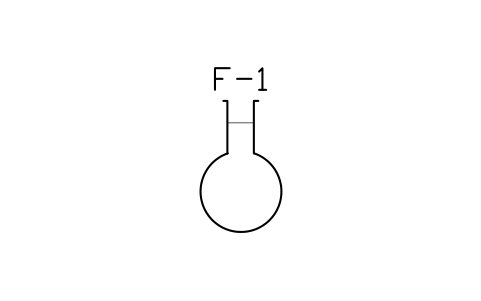
Round-bottom flask, 50 mL
LAP_RBF1_50Attributi
TAGSIZEJOINTMATERIALMANUFACTURERCATALOG_NOQTYREMARKSDESC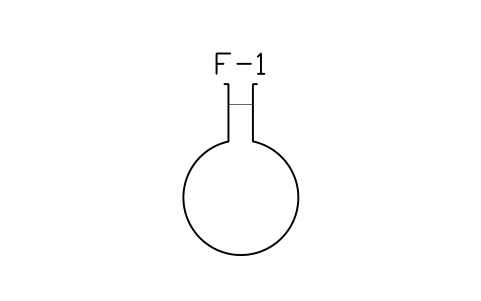
Round-bottom flask, 250 mL
LAP_RBF1_250Attributi
TAGSIZEJOINTMATERIALMANUFACTURERCATALOG_NOQTYREMARKSDESC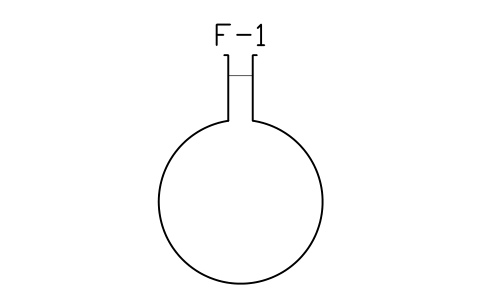
Round-bottom flask, 1000 mL
LAP_RBF1_1000Attributi
TAGSIZEJOINTMATERIALMANUFACTURERCATALOG_NOQTYREMARKSDESC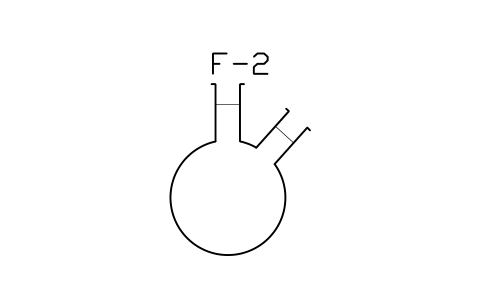
Two-neck flask, 250 mL
LAP_RBF2_250Attributi
TAGSIZEJOINTMATERIALMANUFACTURERCATALOG_NOQTYREMARKSDESC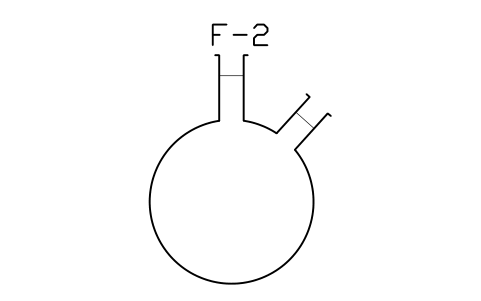
Two-neck flask, 1000 mL
LAP_RBF2_1000Attributi
TAGSIZEJOINTMATERIALMANUFACTURERCATALOG_NOQTYREMARKSDESC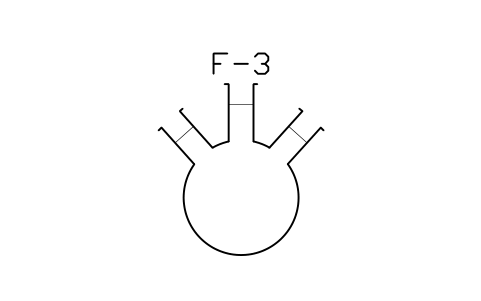
Three-neck flask, 250 mL
LAP_RBF3_250Attributi
TAGSIZEJOINTMATERIALMANUFACTURERCATALOG_NOQTYREMARKSDESC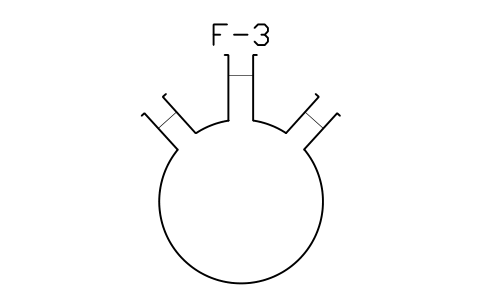
Three-neck flask, 1000 mL
LAP_RBF3_1000Attributi
TAGSIZEJOINTMATERIALMANUFACTURERCATALOG_NOQTYREMARKSDESC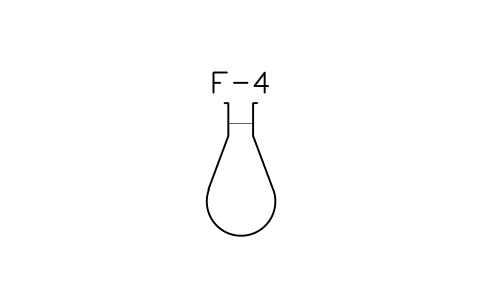
Pear-shaped flask, 25 mL
LAP_PEAR_25Attributi
TAGSIZEJOINTMATERIALMANUFACTURERCATALOG_NOQTYREMARKSDESC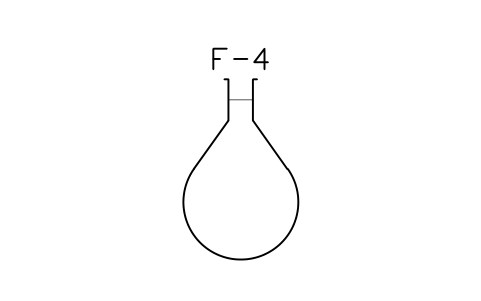
Pear-shaped flask, 250 mL
LAP_PEAR_250Attributi
TAGSIZEJOINTMATERIALMANUFACTURERCATALOG_NOQTYREMARKSDESC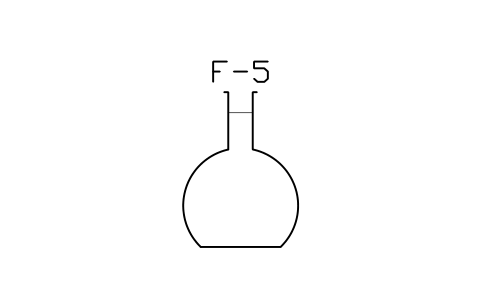
Flat-bottom flask, 250 mL
LAP_FLAT_250Attributi
TAGSIZEJOINTMATERIALMANUFACTURERCATALOG_NOQTYREMARKSDESC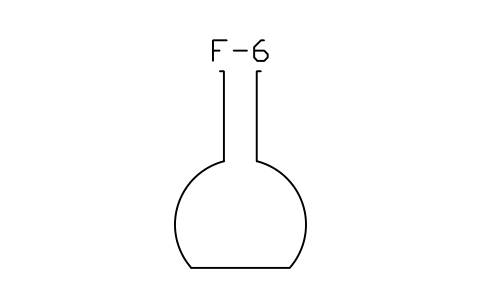
Boiling flask, 500 mL
LAP_FLOR_500Attributi
TAGSIZEMATERIALMANUFACTURERCATALOG_NOQTYREMARKSDESC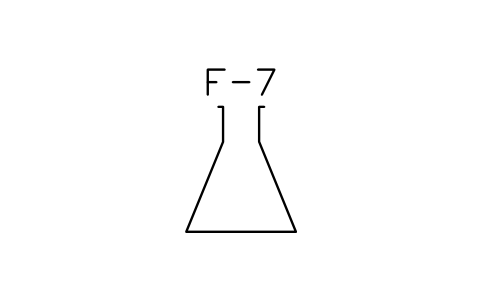
Erlenmeyer flask, 100 mL
LAP_ERL_100Attributi
TAGSIZEMATERIALMANUFACTURERCATALOG_NOQTYREMARKSDESC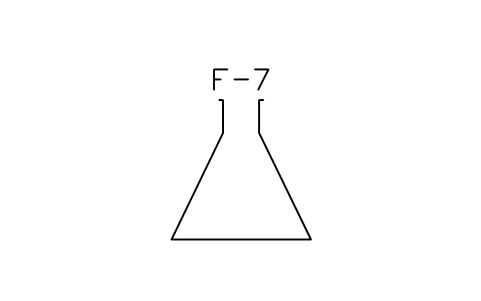
Erlenmeyer flask, 500 mL
LAP_ERL_500Attributi
TAGSIZEMATERIALMANUFACTURERCATALOG_NOQTYREMARKSDESC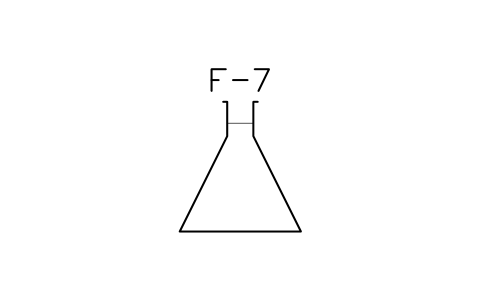
Erlenmeyer, ground joint
LAP_ERLJ_250Attributi
TAGSIZEJOINTMATERIALMANUFACTURERCATALOG_NOQTYREMARKSDESC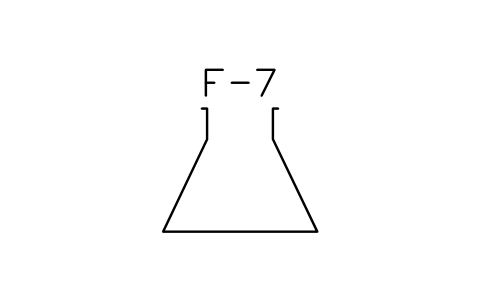
Erlenmeyer, wide neck
LAP_ERLW_250Attributi
TAGSIZEMATERIALMANUFACTURERCATALOG_NOQTYREMARKSDESC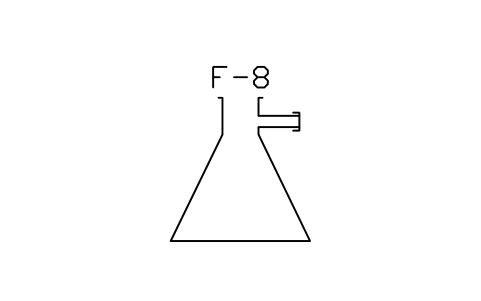
Suction flask, 500 mL
LAP_SUCT_500Attributi
TAGSIZEMATERIALMANUFACTURERCATALOG_NOQTYREMARKSDESC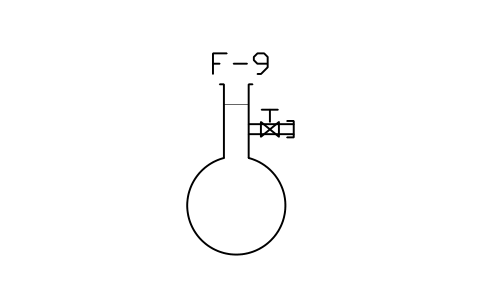
Schlenk flask, 100 mL
LAP_SCHL_100Attributi
TAGSIZEJOINTMATERIALMANUFACTURERCATALOG_NOQTYREMARKSDESC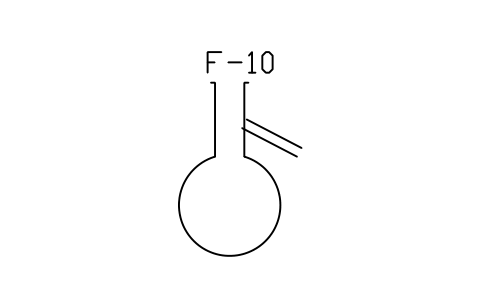
Distilling flask, side arm
LAP_DIST_125Attributi
TAGSIZEMATERIALMANUFACTURERCATALOG_NOQTYREMARKSDESC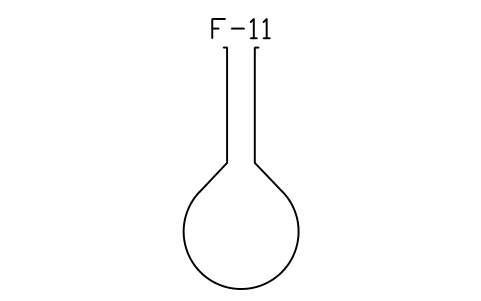
Kjeldahl flask, 500 mL
LAP_KJEL_500Attributi
TAGSIZEMATERIALMANUFACTURERCATALOG_NOQTYREMARKSDESC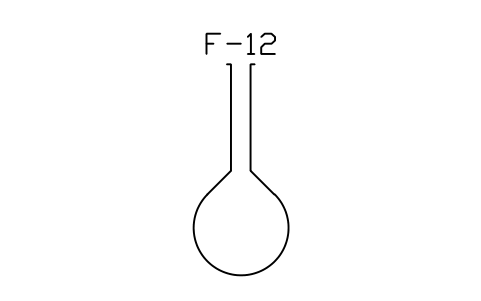
Volumetric flask, 100 mL
LAP_VOL_100Attributi
TAGSIZEMATERIALMANUFACTURERCATALOG_NOQTYREMARKSDESC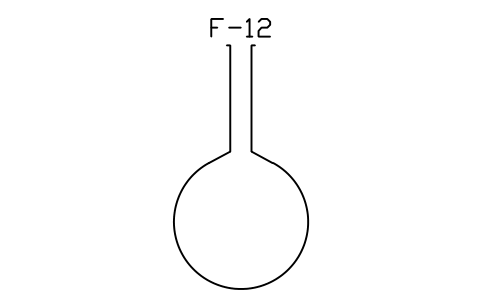
Volumetric flask, 1000 mL
LAP_VOL_1000Attributi
TAGSIZEMATERIALMANUFACTURERCATALOG_NOQTYREMARKSDESC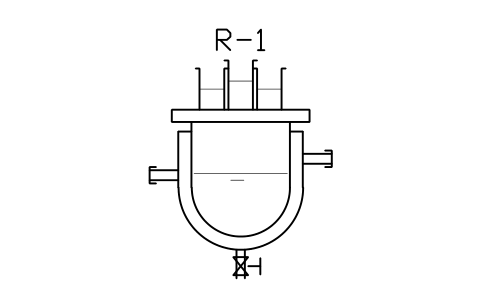
Jacketed reactor, 1 L
LAP_REACT_1LAttributi
TAGSIZEJOINTJACKET_FLUIDTEMP_RANGE_CMATERIALMANUFACTURERCATALOG_NOQTYREMARKSDESC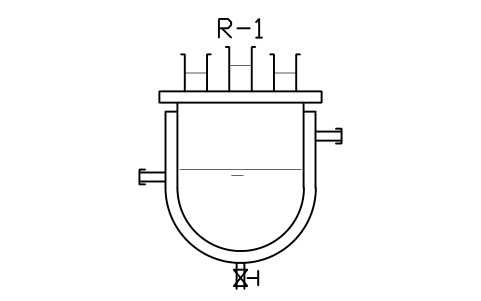
Jacketed reactor, 5 L
LAP_REACT_5LAttributi
TAGSIZEJOINTJACKET_FLUIDTEMP_RANGE_CMATERIALMANUFACTURERCATALOG_NOQTYREMARKSDESC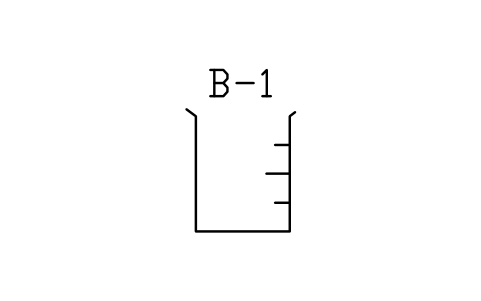
Beaker, 100 mL
LAP_BKR_100Attributi
TAGSIZEMATERIALMANUFACTURERCATALOG_NOQTYREMARKSDESC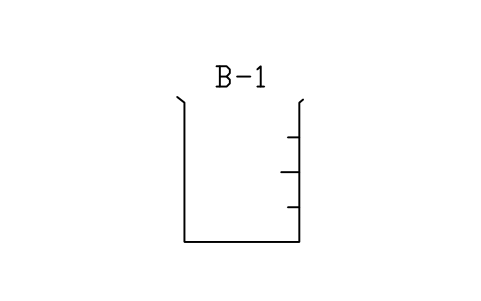
Beaker, 400 mL
LAP_BKR_400Attributi
TAGSIZEMATERIALMANUFACTURERCATALOG_NOQTYREMARKSDESC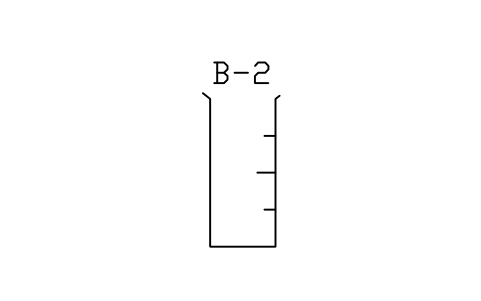
Beaker, tall form, 250 mL
LAP_BKRT_250Attributi
TAGSIZEMATERIALMANUFACTURERCATALOG_NOQTYREMARKSDESC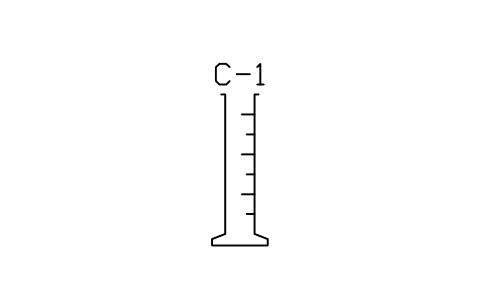
Graduated cylinder, 25 mL
LAP_CYL_25Attributi
TAGSIZEMATERIALMANUFACTURERCATALOG_NOQTYREMARKSDESC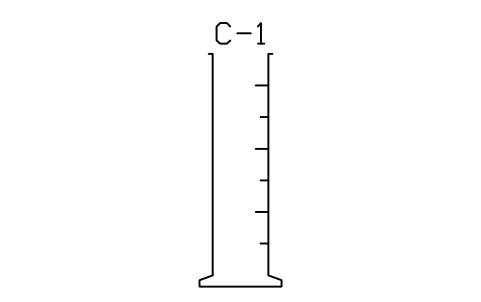
Graduated cylinder, 250 mL
LAP_CYL_250Attributi
TAGSIZEMATERIALMANUFACTURERCATALOG_NOQTYREMARKSDESC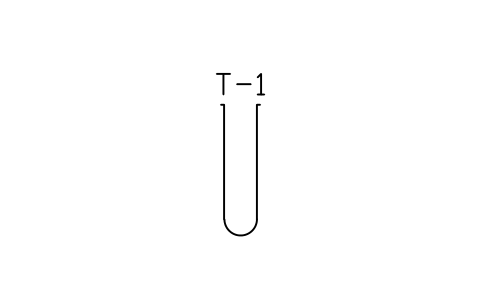
Test tube
LAP_TTUBEAttributi
TAGSIZEMATERIALMANUFACTURERCATALOG_NOQTYREMARKSDESC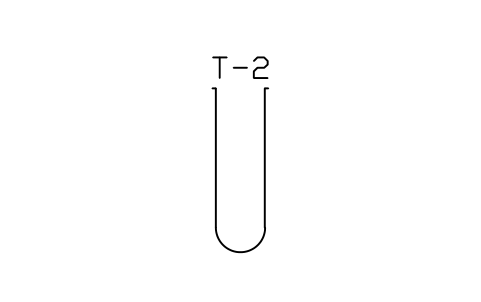
Boiling tube
LAP_BTUBEAttributi
TAGSIZEMATERIALMANUFACTURERCATALOG_NOQTYREMARKSDESC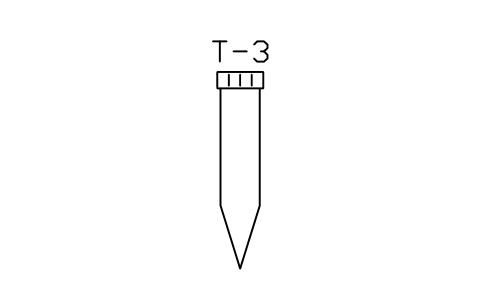
Centrifuge tube, 15 mL
LAP_CTUBE_15Attributi
TAGSIZEMATERIALMANUFACTURERCATALOG_NOQTYREMARKSDESC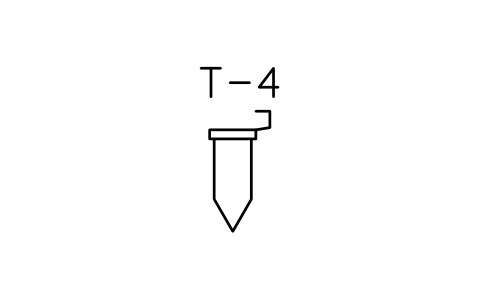
Microtube, 1.5 mL
LAP_MTUBE_15Attributi
TAGSIZEMATERIALMANUFACTURERCATALOG_NOQTYREMARKSDESC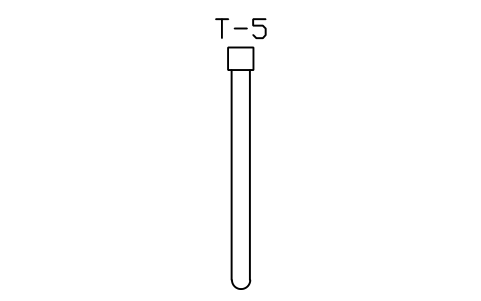
NMR tube with cap
LAP_NMRAttributi
TAGSIZEMATERIALMANUFACTURERCATALOG_NOQTYREMARKSDESC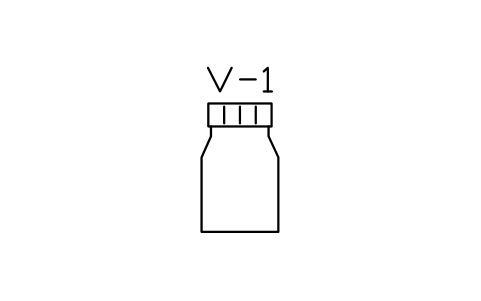
Vial, screw cap, 20 mL
LAP_VIAL_20Attributi
TAGSIZEMATERIALMANUFACTURERCATALOG_NOQTYREMARKSDESC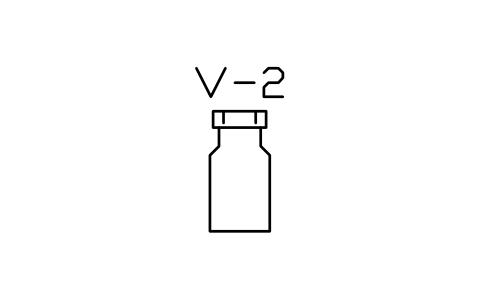
Crimp-top vial, 2 mL
LAP_VIAL_2Attributi
TAGSIZEMATERIALMANUFACTURERCATALOG_NOQTYREMARKSDESC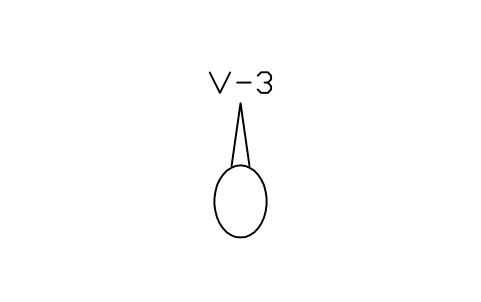
Ampoule, sealed
LAP_AMPAttributi
TAGSIZEMATERIALMANUFACTURERCATALOG_NOQTYREMARKSDESC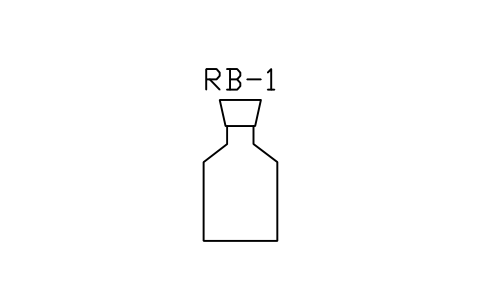
Reagent bottle, stoppered
LAP_BOT_250Attributi
TAGSIZEMATERIALMANUFACTURERCATALOG_NOQTYREMARKSDESC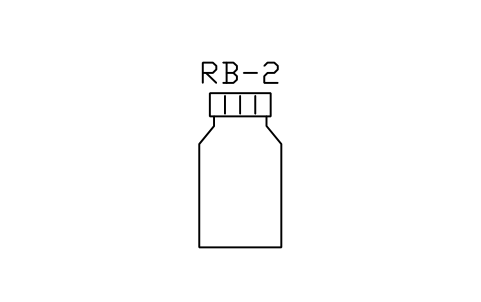
Screw-cap bottle, 500 mL
LAP_BOT_500Attributi
TAGSIZEMATERIALMANUFACTURERCATALOG_NOQTYREMARKSDESC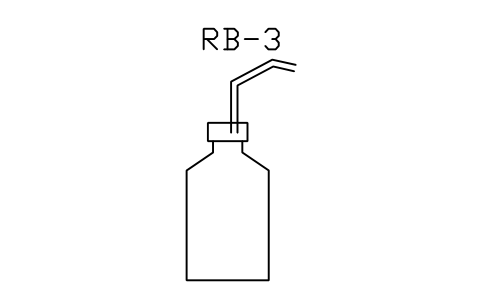
Wash bottle, 500 mL
LAP_WASH_500Attributi
TAGSIZEMATERIALMANUFACTURERCATALOG_NOQTYREMARKSDESC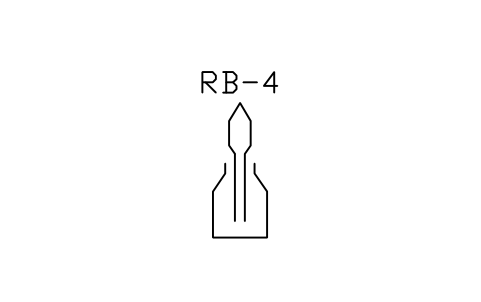
Dropping bottle, 30 mL
LAP_DROPB_30Attributi
TAGSIZEMATERIALMANUFACTURERCATALOG_NOQTYREMARKSDESC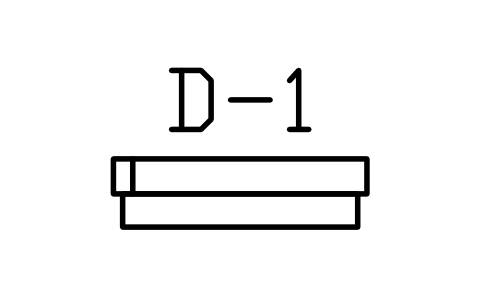
Petri dish, 90 mm
LAP_PETRIAttributi
TAGSIZEMATERIALMANUFACTURERCATALOG_NOQTYREMARKSDESC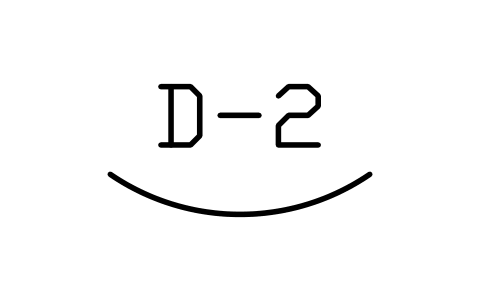
Watch glass, 75 mm
LAP_WATCHAttributi
TAGSIZEMATERIALMANUFACTURERCATALOG_NOQTYREMARKSDESC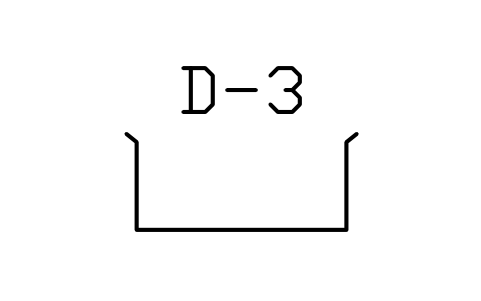
Crystallising dish
LAP_CRYSTAttributi
TAGSIZEMATERIALMANUFACTURERCATALOG_NOQTYREMARKSDESC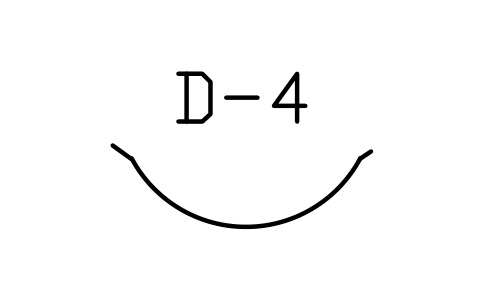
Evaporating dish, porcelain
LAP_EVAPAttributi
TAGSIZEMATERIALMANUFACTURERCATALOG_NOQTYREMARKSDESC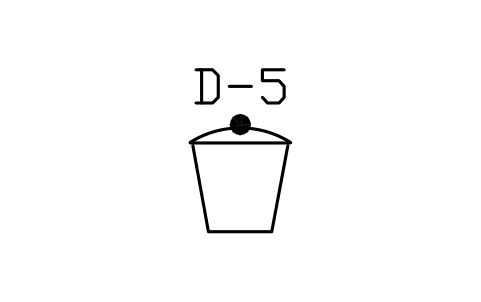
Crucible with lid
LAP_CRUCAttributi
TAGSIZEMATERIALMANUFACTURERCATALOG_NOQTYREMARKSDESC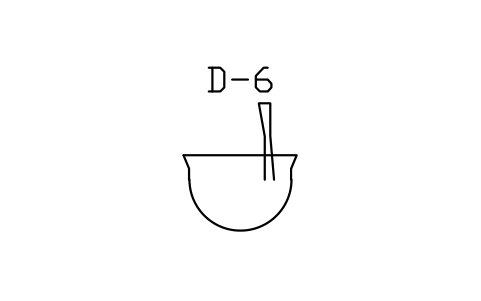
Mortar and pestle
LAP_MORTAttributi
TAGSIZEMATERIALMANUFACTURERCATALOG_NOQTYREMARKSDESC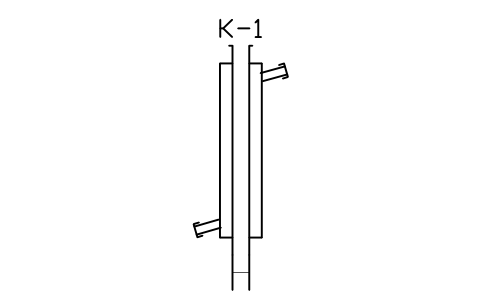
Liebig condenser
LAP_COND_LIEBAttributi
TAGSIZEJOINTMATERIALMANUFACTURERCATALOG_NOQTYREMARKSDESC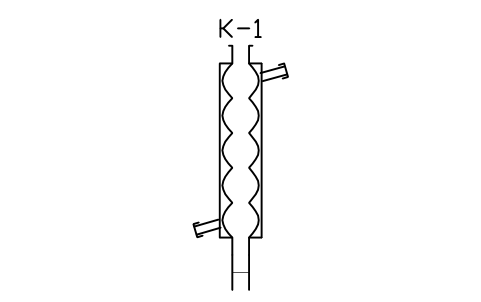
Allihn condenser
LAP_COND_ALLIAttributi
TAGSIZEJOINTMATERIALMANUFACTURERCATALOG_NOQTYREMARKSDESC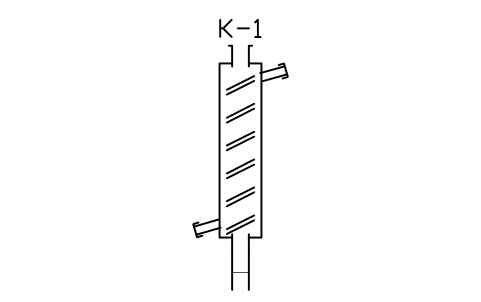
Graham condenser
LAP_COND_GRAHAttributi
TAGSIZEJOINTMATERIALMANUFACTURERCATALOG_NOQTYREMARKSDESC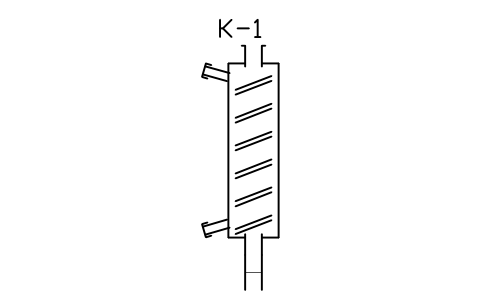
Dimroth condenser
LAP_COND_DIMRAttributi
TAGSIZEJOINTMATERIALMANUFACTURERCATALOG_NOQTYREMARKSDESC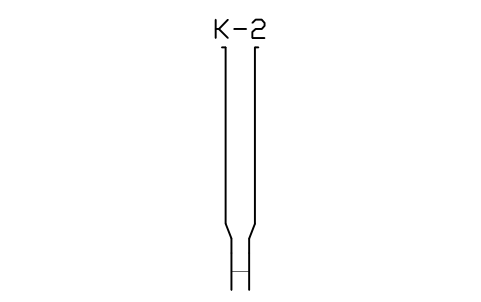
Air condenser
LAP_COND_AIRAttributi
TAGSIZEJOINTMATERIALMANUFACTURERCATALOG_NOQTYREMARKSDESC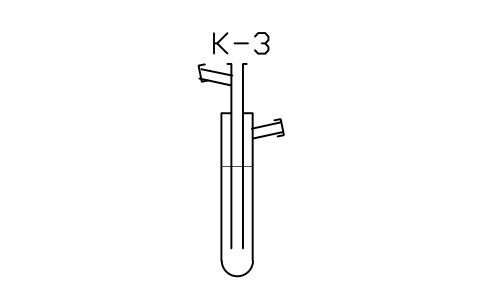
Cold finger condenser
LAP_COND_COLDAttributi
TAGSIZEJOINTMATERIALMANUFACTURERCATALOG_NOQTYREMARKSDESC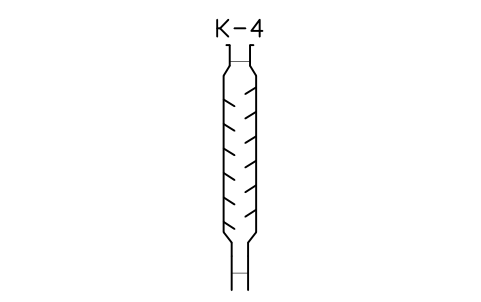
Vigreux column
LAP_COL_VIGAttributi
TAGSIZEJOINTMATERIALMANUFACTURERCATALOG_NOQTYREMARKSDESC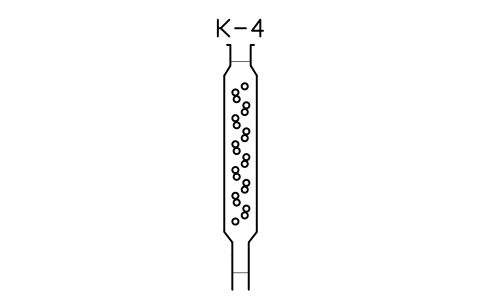
Packed column
LAP_COL_PACKAttributi
TAGSIZEJOINTMATERIALMANUFACTURERCATALOG_NOQTYREMARKSDESC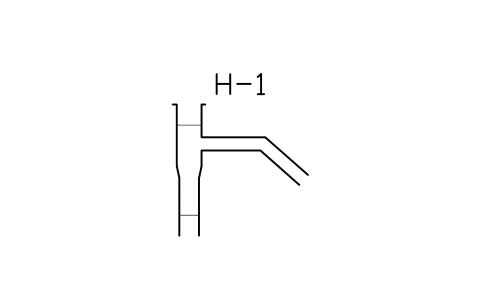
Distillation head, side arm
LAP_HEAD_STILLAttributi
TAGJOINTMATERIALMANUFACTURERCATALOG_NOQTYREMARKSDESC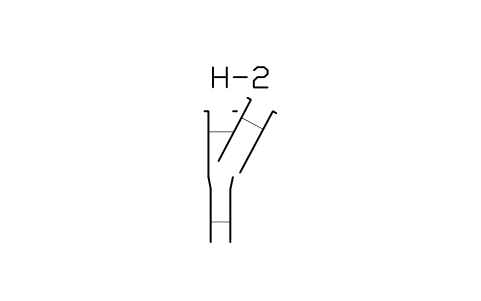
Claisen adapter
LAP_ADAPT_CLAISENAttributi
TAGJOINTMATERIALMANUFACTURERCATALOG_NOQTYREMARKSDESC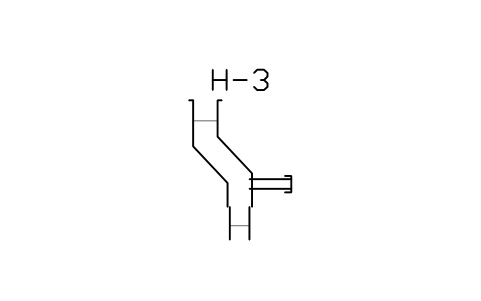
Vacuum adapter, bent
LAP_ADAPT_VACAttributi
TAGJOINTMATERIALMANUFACTURERCATALOG_NOQTYREMARKSDESC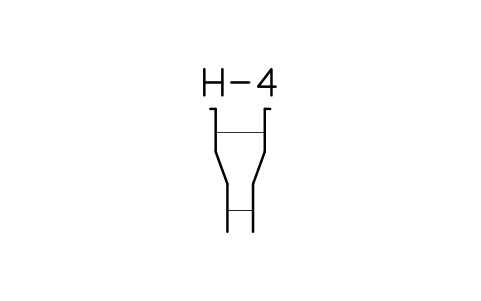
Reducing adapter
LAP_ADAPT_REDAttributi
TAGSIZEJOINTMATERIALMANUFACTURERCATALOG_NOQTYREMARKSDESC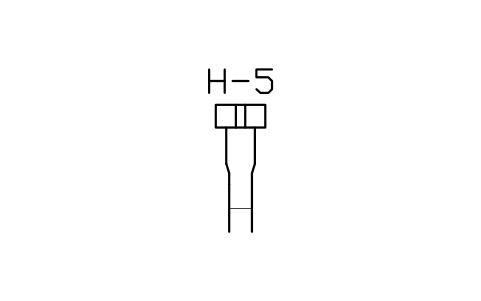
Thermometer adapter
LAP_ADAPT_THERMAttributi
TAGJOINTMATERIALMANUFACTURERCATALOG_NOQTYREMARKSDESC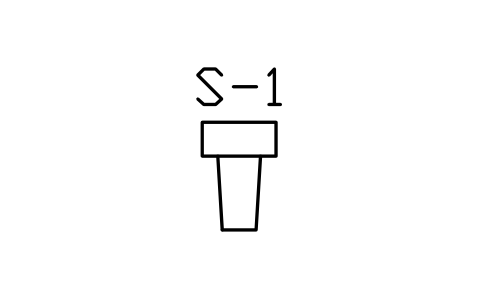
Stopper, glass
LAP_STOP_GLASSAttributi
TAGSIZEJOINTMATERIALMANUFACTURERCATALOG_NOQTYREMARKSDESC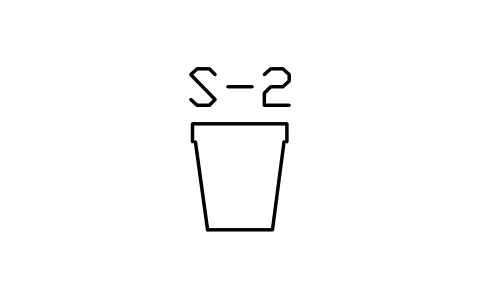
Stopper, rubber
LAP_STOP_RUBAttributi
TAGSIZEMATERIALMANUFACTURERCATALOG_NOQTYREMARKSDESC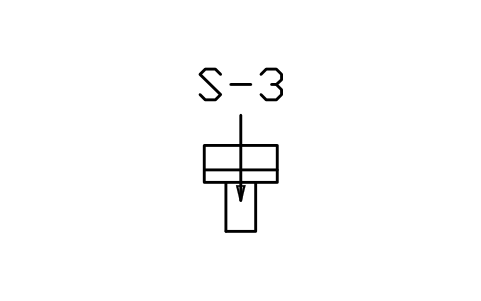
Septum cap
LAP_SEPTUMAttributi
TAGSIZEJOINTMATERIALMANUFACTURERCATALOG_NOQTYREMARKSDESC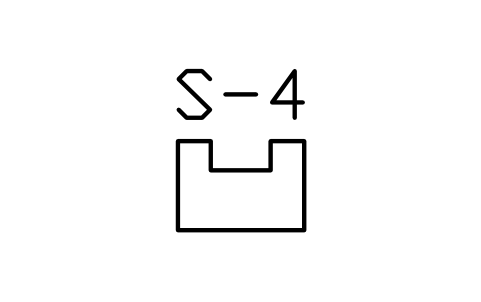
Joint clip
LAP_CLIP_KECKAttributi
TAGMATERIALMANUFACTURERCATALOG_NOQTYREMARKSDESC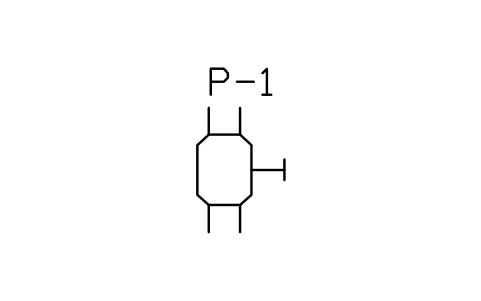
Stopcock, straight bore
LAP_STOPC_2Attributi
TAGMATERIALMANUFACTURERCATALOG_NOQTYREMARKSDESC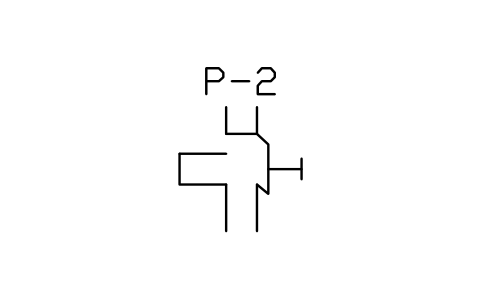
Stopcock, three-way
LAP_STOPC_3Attributi
TAGMATERIALMANUFACTURERCATALOG_NOQTYREMARKSDESC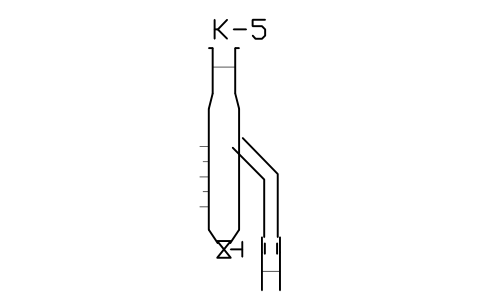
Dean-Stark trap, 10 mL
LAP_DEANSTARKAttributi
TAGSIZEJOINTMATERIALMANUFACTURERCATALOG_NOQTYREMARKSDESC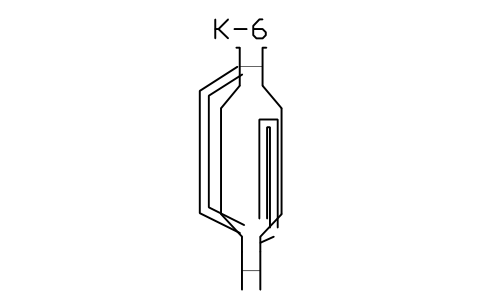
Soxhlet extractor, 100 mL
LAP_SOXHLETAttributi
TAGSIZEJOINTMATERIALMANUFACTURERCATALOG_NOQTYREMARKSDESC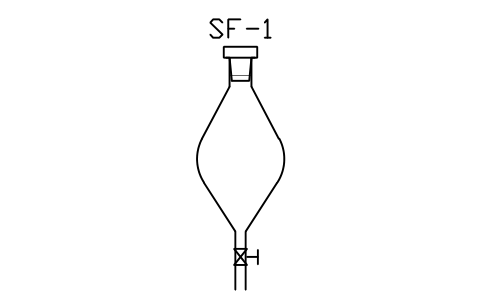
Separating funnel, pear
LAP_SEPF_PEARAttributi
TAGSIZEMATERIALMANUFACTURERCATALOG_NOQTYREMARKSDESC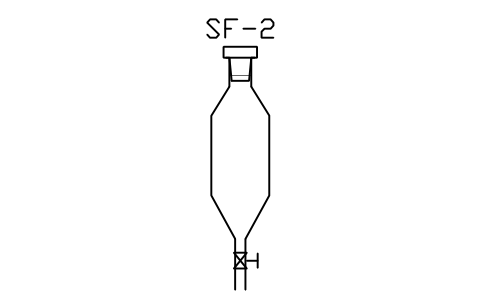
Separating funnel, cylinder
LAP_SEPF_CYLAttributi
TAGSIZEMATERIALMANUFACTURERCATALOG_NOQTYREMARKSDESC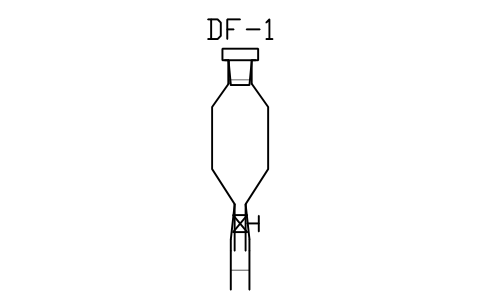
Dropping funnel, 125 mL
LAP_DROPFAttributi
TAGSIZEJOINTMATERIALMANUFACTURERCATALOG_NOQTYREMARKSDESC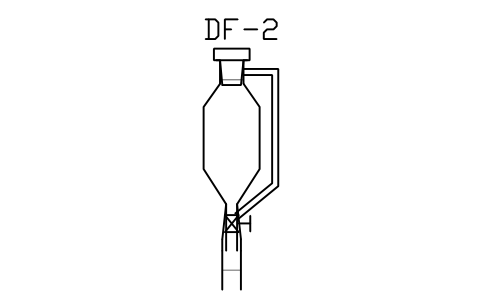
Dropping funnel, equalising
LAP_DROPF_PEAttributi
TAGSIZEJOINTMATERIALMANUFACTURERCATALOG_NOQTYREMARKSDESC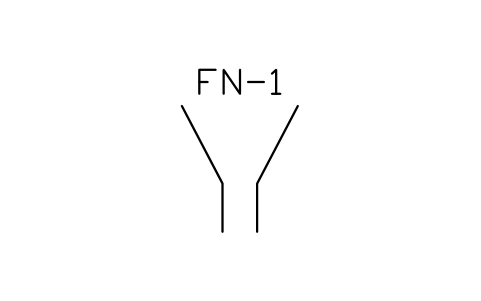
Powder funnel
LAP_FUN_POWDERAttributi
TAGSIZEMATERIALMANUFACTURERCATALOG_NOQTYREMARKSDESC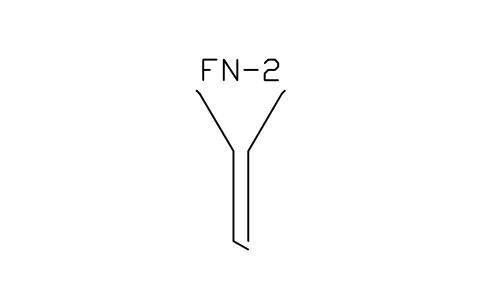
Filter funnel, long stem
LAP_FUN_FILTERAttributi
TAGSIZEMATERIALMANUFACTURERCATALOG_NOQTYREMARKSDESC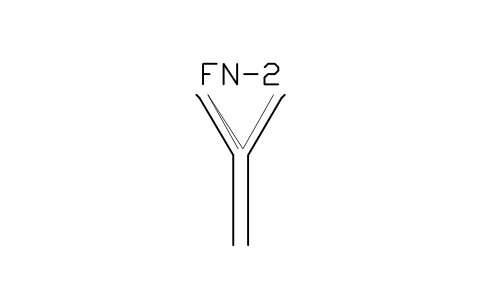
Funnel with filter paper
LAP_FUN_PAPERAttributi
TAGSIZEMATERIALMANUFACTURERCATALOG_NOQTYREMARKSDESC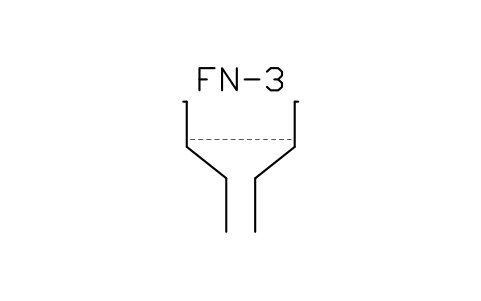
Buchner funnel, 70 mm
LAP_FUN_BUCHNERAttributi
TAGSIZEMATERIALMANUFACTURERCATALOG_NOQTYREMARKSDESC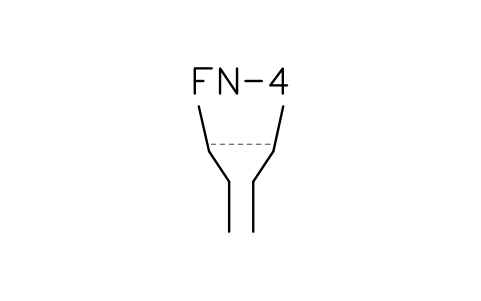
Hirsch funnel, 40 mm
LAP_FUN_HIRSCHAttributi
TAGSIZEMATERIALMANUFACTURERCATALOG_NOQTYREMARKSDESC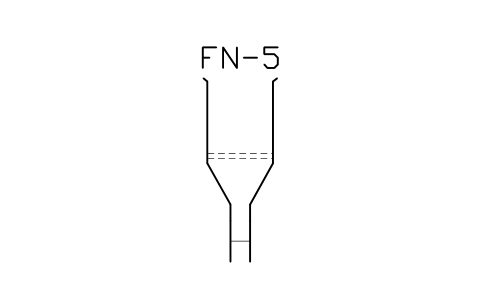
Sintered glass funnel
LAP_FUN_FRITAttributi
TAGSIZEJOINTMATERIALMANUFACTURERCATALOG_NOQTYREMARKSDESC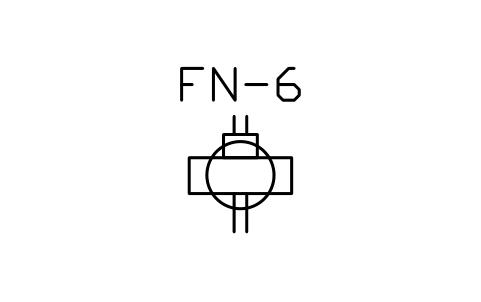
Syringe filter, 25 mm
LAP_SYRFILTAttributi
TAGSIZEMATERIALMANUFACTURERCATALOG_NOQTYREMARKSDESC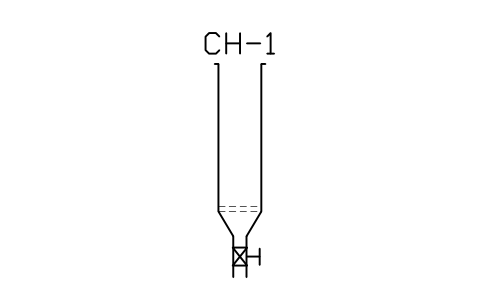
Chromatography column, tap
LAP_COLUMNAttributi
TAGSIZEMATERIALMANUFACTURERCATALOG_NOQTYREMARKSDESC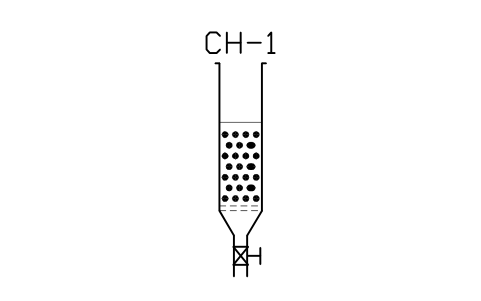
Column, packed bed
LAP_COLUMN_PACKAttributi
TAGSIZEMATERIALMANUFACTURERCATALOG_NOQTYREMARKSDESC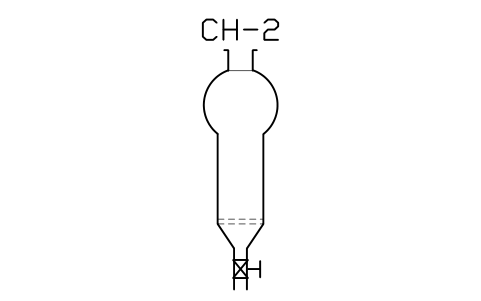
Flash column, reservoir
LAP_COLUMN_FLASHAttributi
TAGSIZEJOINTMATERIALMANUFACTURERCATALOG_NOQTYREMARKSDESC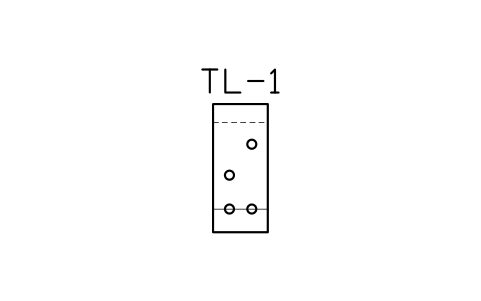
TLC plate, developed
LAP_TLC_PLATEAttributi
TAGSIZEMATERIALMANUFACTURERCATALOG_NOQTYREMARKSDESC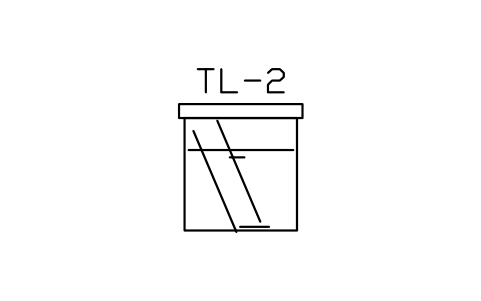
TLC chamber with plate
LAP_TLC_CHAMBERAttributi
TAGSIZEMATERIALMANUFACTURERCATALOG_NOQTYREMARKSDESC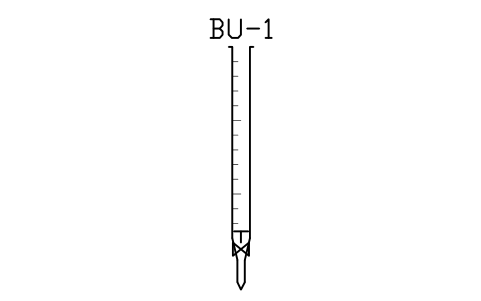
Burette, 50 mL, PTFE tap
LAP_BURETTEAttributi
TAGSIZEMATERIALMANUFACTURERCATALOG_NOQTYREMARKSDESC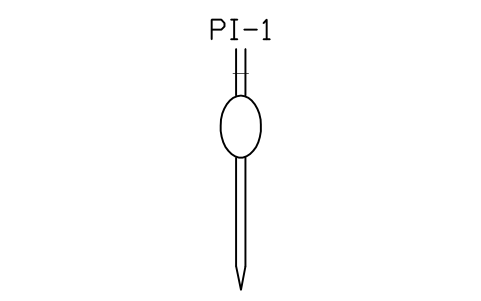
Volumetric pipette, 25 mL
LAP_PIP_VOLAttributi
TAGSIZEMATERIALMANUFACTURERCATALOG_NOQTYREMARKSDESC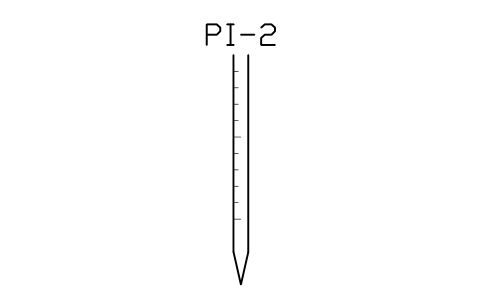
Graduated pipette, 10 mL
LAP_PIP_GRADAttributi
TAGSIZEMATERIALMANUFACTURERCATALOG_NOQTYREMARKSDESC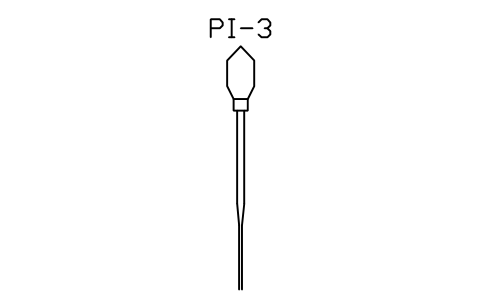
Pasteur pipette with bulb
LAP_PIP_PASTAttributi
TAGSIZEMATERIALMANUFACTURERCATALOG_NOQTYREMARKSDESC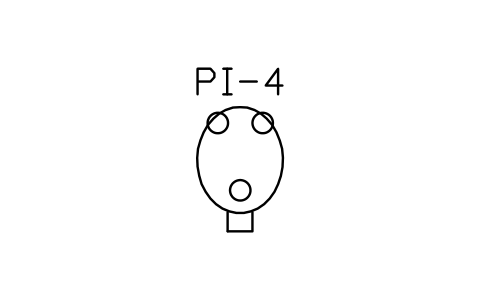
Pipette filler, three valve
LAP_PIP_BULBAttributi
TAGMATERIALMANUFACTURERCATALOG_NOQTYREMARKSDESC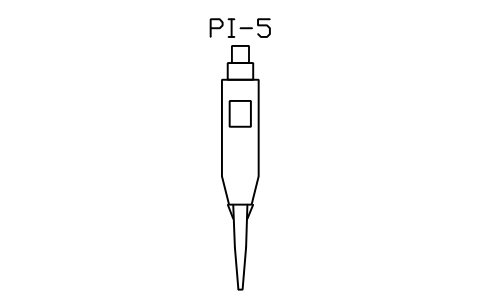
Micropipette
LAP_PIP_MICROAttributi
TAGSIZEMATERIALMANUFACTURERCATALOG_NOQTYREMARKSDESC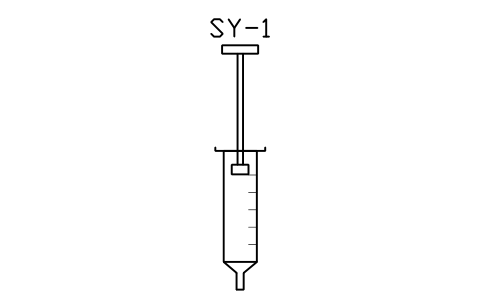
Syringe, 10 mL
LAP_SYR_10Attributi
TAGSIZEMATERIALMANUFACTURERCATALOG_NOQTYREMARKSDESC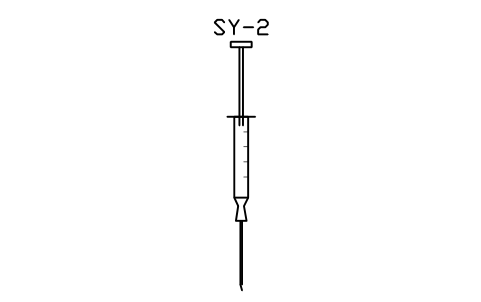
Syringe, 1 mL with needle
LAP_SYR_1NAttributi
TAGSIZEMATERIALMANUFACTURERCATALOG_NOQTYREMARKSDESC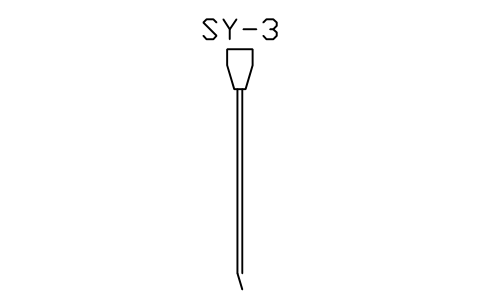
Needle, hypodermic
LAP_NEEDLEAttributi
TAGSIZEMATERIALMANUFACTURERCATALOG_NOQTYREMARKSDESC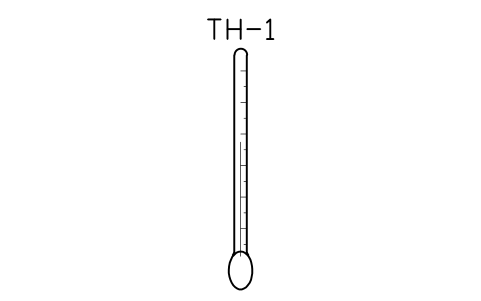
Thermometer, glass
LAP_THERMAttributi
TAGSIZEMATERIALMANUFACTURERCATALOG_NOQTYREMARKSDESC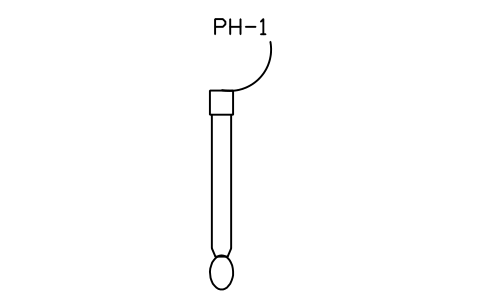
pH electrode with cable
LAP_PH_ELECAttributi
TAGSIZEMATERIALMANUFACTURERCATALOG_NOQTYREMARKSDESC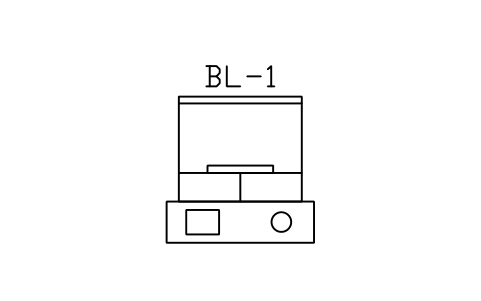
Analytical balance
LAP_BALANCEAttributi
TAGSIZEMATERIALMANUFACTURERCATALOG_NOQTYREMARKSDESC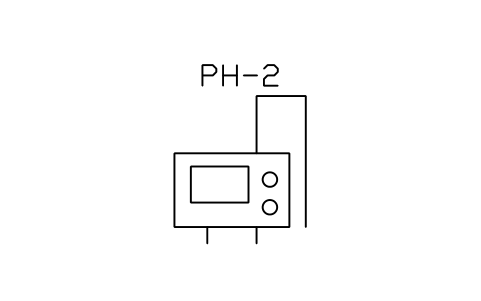
Benchtop pH meter
LAP_PH_METERAttributi
TAGMATERIALMANUFACTURERCATALOG_NOQTYREMARKSDESC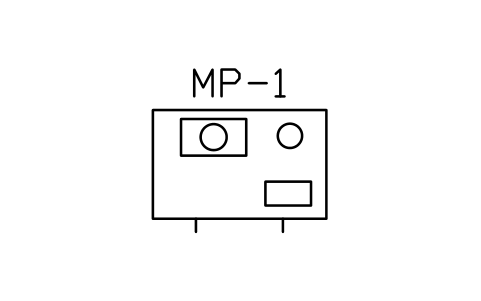
Melting point apparatus
LAP_MELTAttributi
TAGMATERIALMANUFACTURERCATALOG_NOQTYREMARKSDESC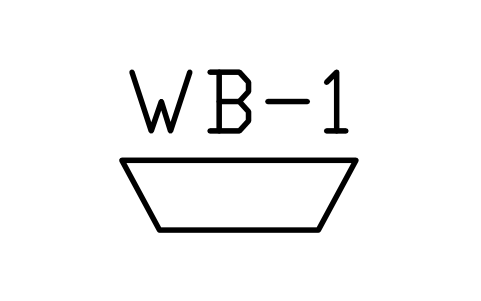
Weighing boat
LAP_WBOATAttributi
TAGMATERIALMANUFACTURERCATALOG_NOQTYREMARKSDESC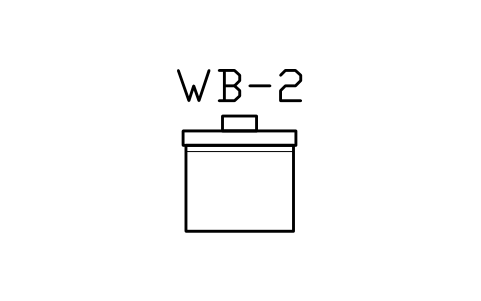
Weighing bottle, low form
LAP_WBOTTLEAttributi
TAGSIZEMATERIALMANUFACTURERCATALOG_NOQTYREMARKSDESC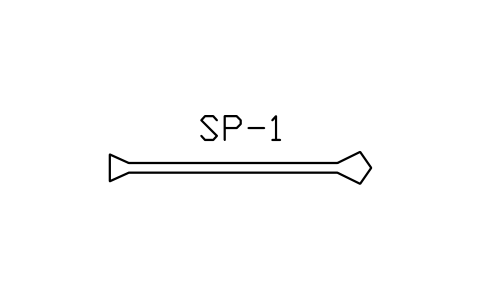
Spatula, double ended
LAP_SPATULAAttributi
TAGSIZEMATERIALMANUFACTURERCATALOG_NOQTYREMARKSDESC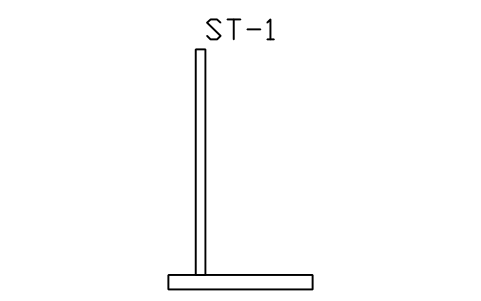
Retort stand with rod
LAP_STANDAttributi
TAGSIZEMATERIALMANUFACTURERCATALOG_NOQTYREMARKSDESC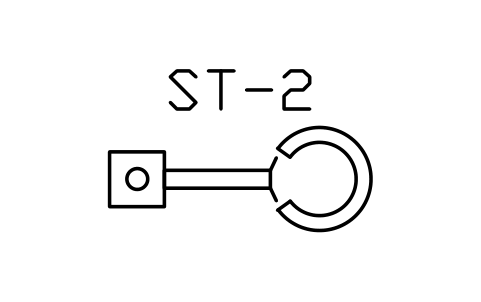
Clamp with boss head
LAP_CLAMPAttributi
TAGMATERIALMANUFACTURERCATALOG_NOQTYREMARKSDESC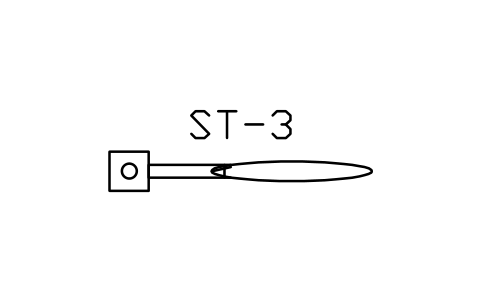
Ring support with boss head
LAP_RINGAttributi
TAGSIZEMATERIALMANUFACTURERCATALOG_NOQTYREMARKSDESC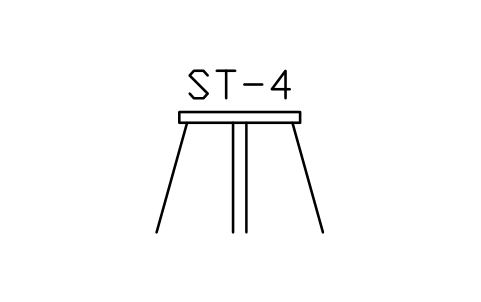
Tripod stand
LAP_TRIPODAttributi
TAGSIZEMATERIALMANUFACTURERCATALOG_NOQTYREMARKSDESC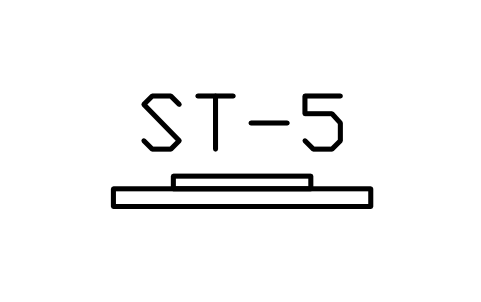
Wire gauze
LAP_GAUZEAttributi
TAGSIZEMATERIALMANUFACTURERCATALOG_NOQTYREMARKSDESC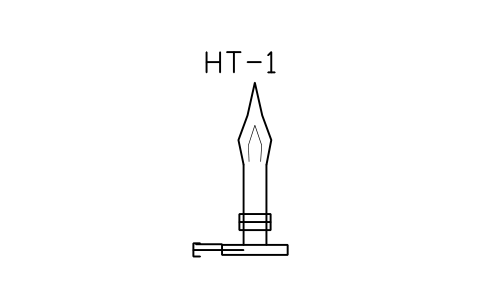
Bunsen burner with flame
LAP_BUNSENAttributi
TAGMATERIALMANUFACTURERCATALOG_NOQTYREMARKSDESC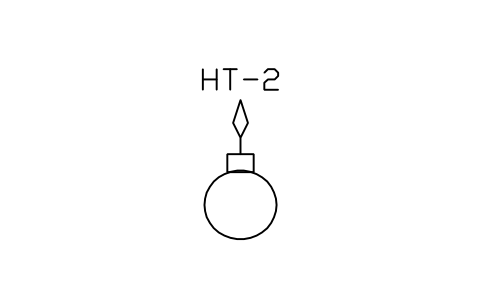
Spirit lamp
LAP_SPIRITAttributi
TAGSIZEMATERIALMANUFACTURERCATALOG_NOQTYREMARKSDESC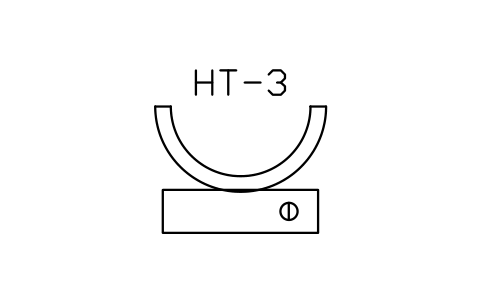
Heating mantle, 250 mL
LAP_MANTLEAttributi
TAGSIZEPOWER_WMATERIALMANUFACTURERCATALOG_NOQTYREMARKSDESC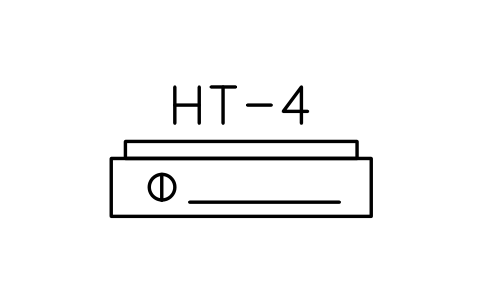
Hot plate
LAP_HOTPLATEAttributi
TAGSIZEPOWER_WMATERIALMANUFACTURERCATALOG_NOQTYREMARKSDESC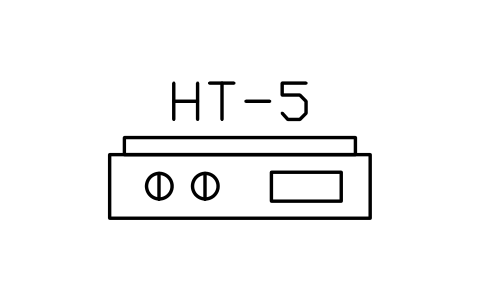
Stirring hot plate
LAP_STIRPLATEAttributi
TAGSIZEPOWER_WMAX_TEMP_CMATERIALMANUFACTURERCATALOG_NOQTYREMARKSDESC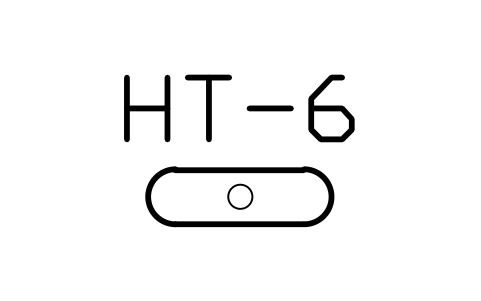
Magnetic stirrer bar
LAP_STIRBARAttributi
TAGSIZEMATERIALMANUFACTURERCATALOG_NOQTYREMARKSDESC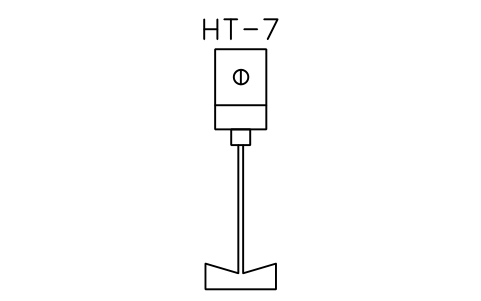
Overhead stirrer, paddle
LAP_OVERHEADAttributi
TAGSIZEPOWER_WSPEED_RPMMATERIALMANUFACTURERCATALOG_NOQTYREMARKSDESC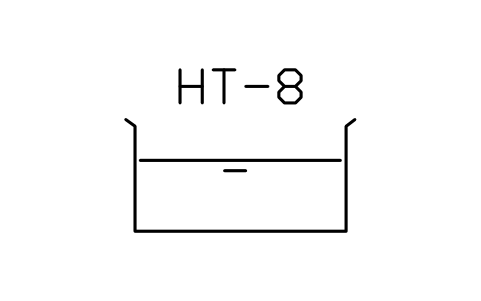
Oil or water bath
LAP_BATH_OILAttributi
TAGSIZEMATERIALMANUFACTURERCATALOG_NOQTYREMARKSDESC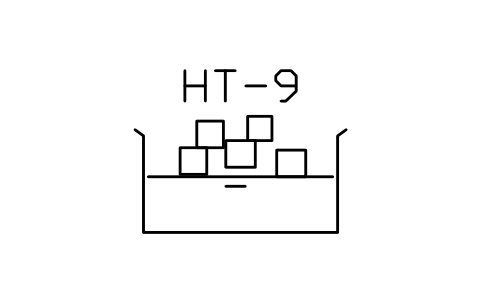
Ice bath
LAP_BATH_ICEAttributi
TAGSIZEMATERIALMANUFACTURERCATALOG_NOQTYREMARKSDESC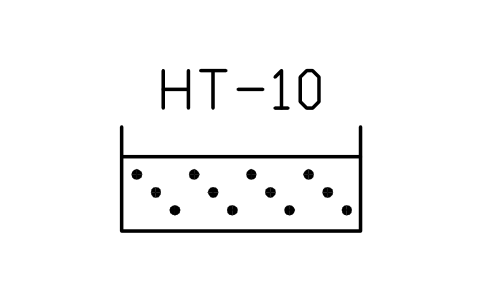
Sand bath
LAP_BATH_SANDAttributi
TAGSIZEMATERIALMANUFACTURERCATALOG_NOQTYREMARKSDESC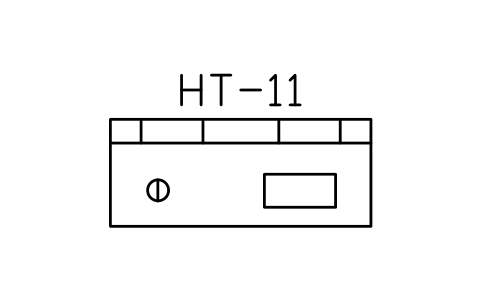
Water bath with lid rings
LAP_BATH_WATERAttributi
TAGSIZETEMP_RANGE_CMATERIALMANUFACTURERCATALOG_NOQTYREMARKSDESC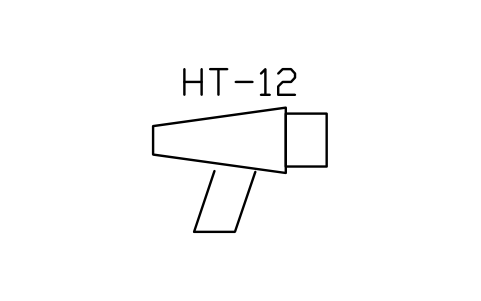
Heat gun
LAP_HEATGUNAttributi
TAGSIZEMATERIALMANUFACTURERCATALOG_NOQTYREMARKSDESC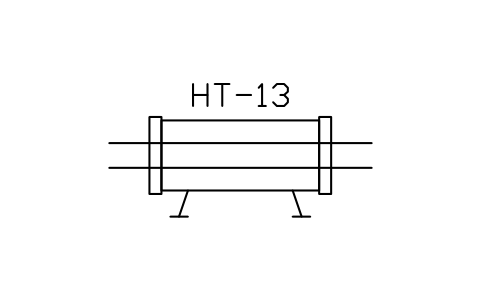
Tube furnace
LAP_FURNACEAttributi
TAGSIZEMATERIALMANUFACTURERCATALOG_NOQTYREMARKSDESC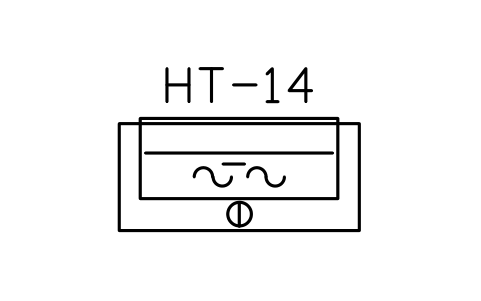
Ultrasonic bath
LAP_ULTRASONAttributi
TAGSIZEMATERIALMANUFACTURERCATALOG_NOQTYREMARKSDESC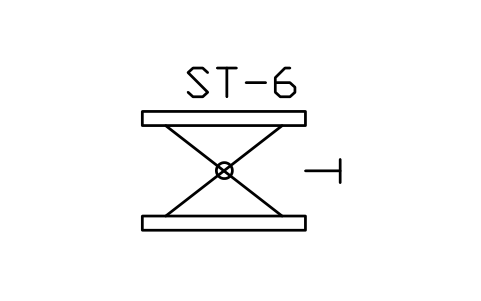
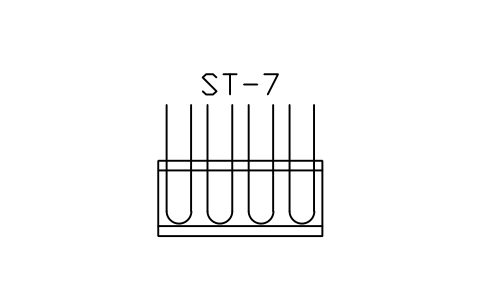
Test tube rack, 4 tubes
LAP_TTRACKAttributi
TAGSIZEMATERIALMANUFACTURERCATALOG_NOQTYREMARKSDESC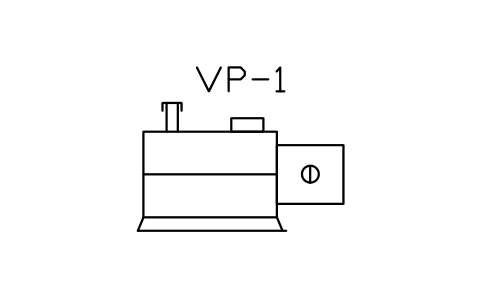
Rotary vane vacuum pump
LAP_PUMP_ROTAttributi
TAGSIZEULTIMATE_PRESSURE_MBARPOWER_WMATERIALMANUFACTURERCATALOG_NOQTYREMARKSDESC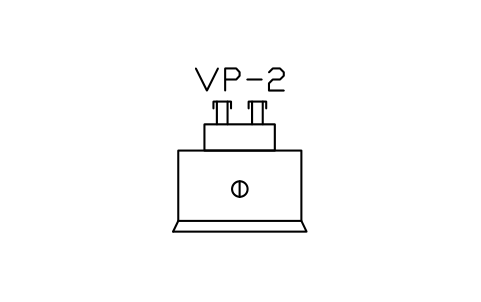
Diaphragm vacuum pump
LAP_PUMP_DIAPHAttributi
TAGSIZEULTIMATE_PRESSURE_MBARPOWER_WMATERIALMANUFACTURERCATALOG_NOQTYREMARKSDESC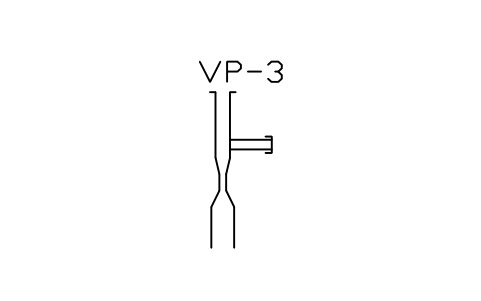
Water aspirator pump
LAP_ASPIRATORAttributi
TAGMATERIALMANUFACTURERCATALOG_NOQTYREMARKSDESC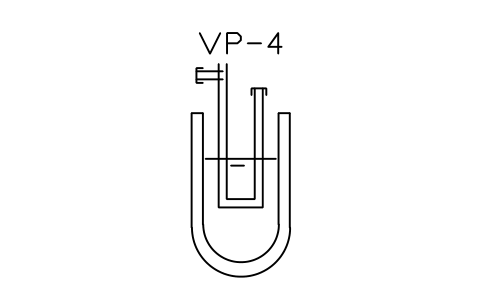
Cold trap in Dewar
LAP_TRAP_COLDAttributi
TAGSIZEMATERIALMANUFACTURERCATALOG_NOQTYREMARKSDESC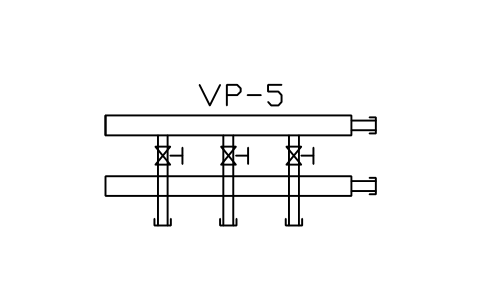
Schlenk line, 3 ports
LAP_SCHLENK_LINEAttributi
TAGSIZEMANIFOLDMATERIALMANUFACTURERCATALOG_NOQTYREMARKSDESC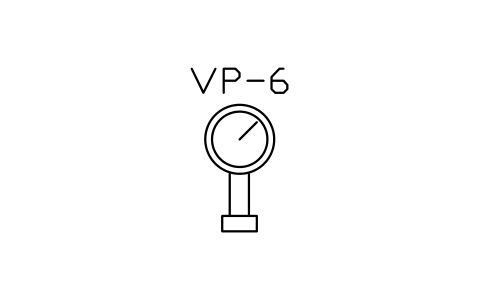
Vacuum gauge
LAP_GAUGE_VACAttributi
TAGRANGEMATERIALMANUFACTURERCATALOG_NOQTYREMARKSDESC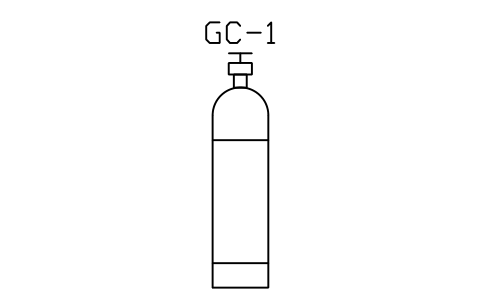
Gas cylinder
LAP_CYL_GASAttributi
TAGSIZEGASPRESSURE_BARMATERIALMANUFACTURERCATALOG_NOQTYREMARKSDESC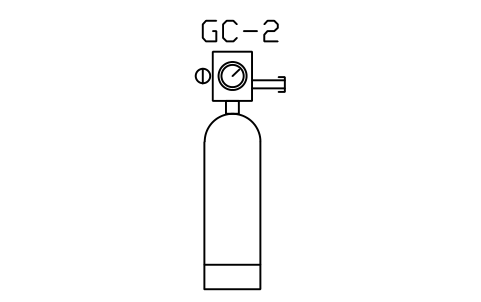
Cylinder with regulator
LAP_REGAttributi
TAGSIZEGASOUTLET_BARMATERIALMANUFACTURERCATALOG_NOQTYREMARKSDESC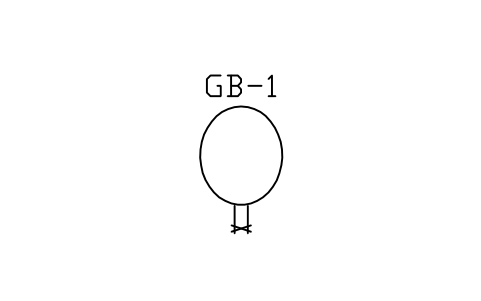
Gas balloon with tie
LAP_BALLOONAttributi
TAGSIZEMATERIALMANUFACTURERCATALOG_NOQTYREMARKSDESC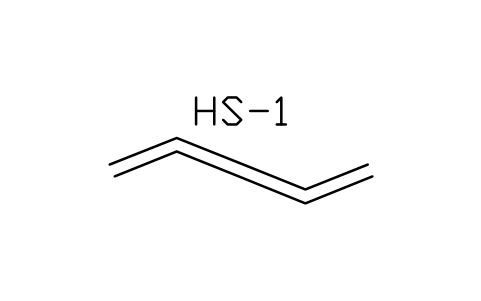
Rubber tubing run
LAP_HOSEAttributi
TAGSIZEMATERIALMANUFACTURERCATALOG_NOQTYREMARKSDESC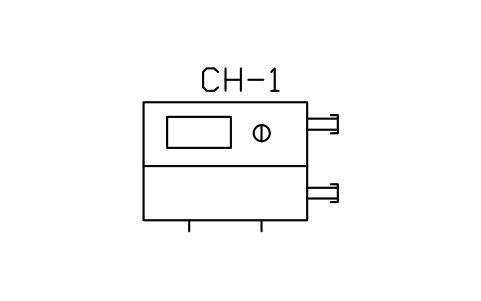
Circulating chiller
LAP_CHILLERAttributi
TAGSIZECOOLING_KWTEMP_RANGE_CMATERIALMANUFACTURERCATALOG_NOQTYREMARKSDESC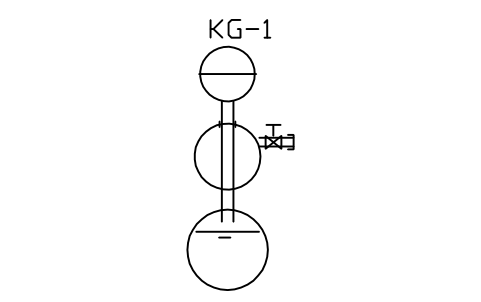
Kipp gas generator
LAP_KIPPAttributi
TAGSIZEMATERIALMANUFACTURERCATALOG_NOQTYREMARKSDESC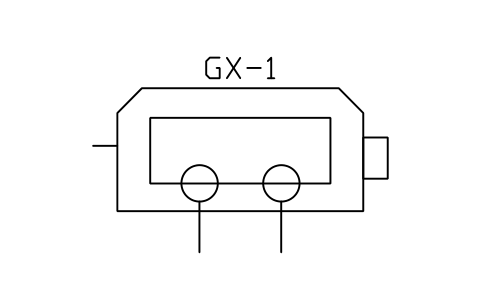
Glovebox, two gloves
LAP_GLOVEBOXAttributi
TAGSIZEATMOSPHEREO2_PPMMATERIALMANUFACTURERCATALOG_NOQTYREMARKSDESC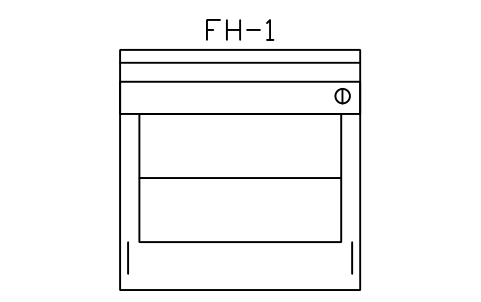
Fume hood, front view
LAP_FUMEHOODAttributi
TAGSIZEEXTRACT_M3HFACE_VELOCITY_MSMATERIALMANUFACTURERCATALOG_NOQTYREMARKSDESC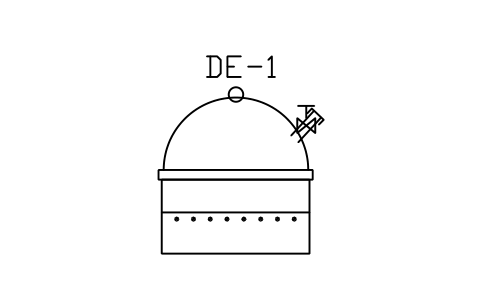
Vacuum desiccator
LAP_DESICCATORAttributi
TAGSIZEMATERIALMANUFACTURERCATALOG_NOQTYREMARKSDESC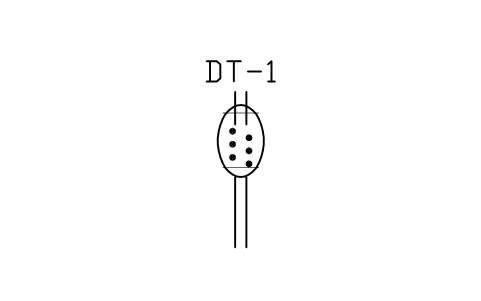
Drying tube, straight
LAP_DRYTUBEAttributi
TAGMATERIALMANUFACTURERCATALOG_NOQTYREMARKSDESC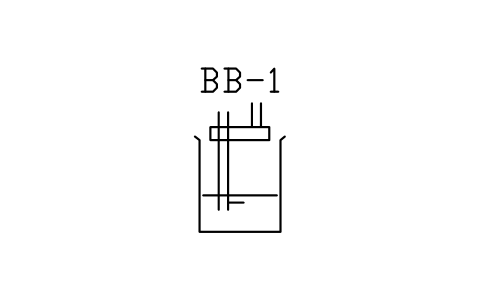
Oil bubbler
LAP_BUBBLERAttributi
TAGMATERIALMANUFACTURERCATALOG_NOQTYREMARKSDESC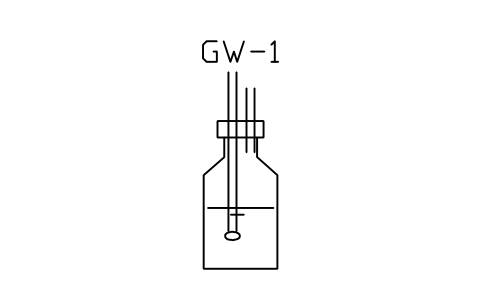
Gas washing bottle
LAP_GASWASHAttributi
TAGSIZEJOINTMATERIALMANUFACTURERCATALOG_NOQTYREMARKSDESC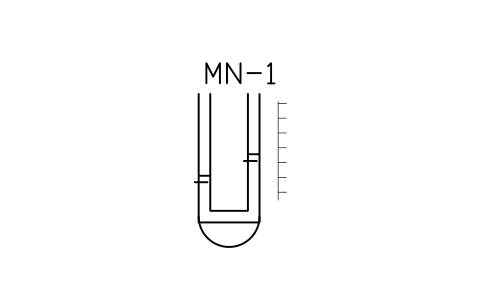
U-tube manometer
LAP_MANOMETERAttributi
TAGMATERIALMANUFACTURERCATALOG_NOQTYREMARKSDESC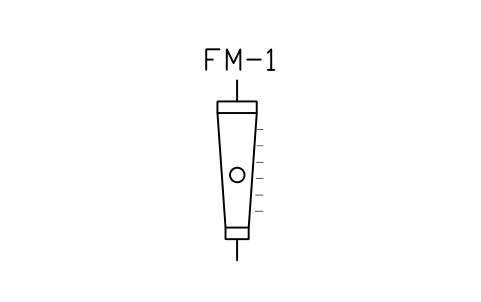
Rotameter, flow meter
LAP_ROTAMETERAttributi
TAGSIZEMATERIALMANUFACTURERCATALOG_NOQTYREMARKSDESC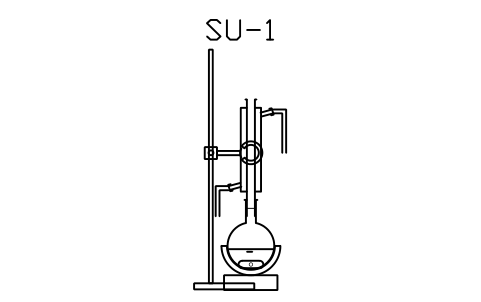
Setup, reflux
LAP_SET_REFLUXAttributi
TAGSETUP_NOEXPERIMENTBATCH_SIZEREMARKSDESC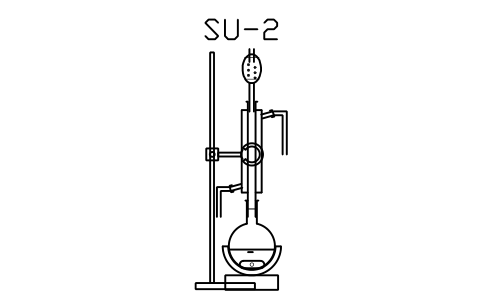
Setup, reflux, drying tube
LAP_SET_REFLUXDAttributi
TAGSETUP_NOEXPERIMENTBATCH_SIZEREMARKSDESC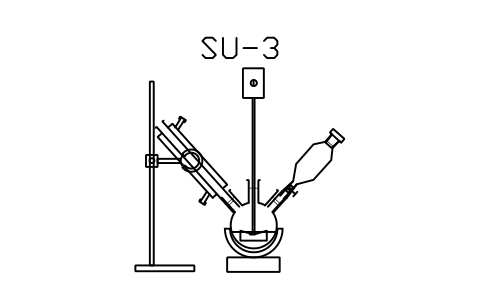
Setup, addition and stirring
LAP_SET_ADDNAttributi
TAGSETUP_NOEXPERIMENTBATCH_SIZEREMARKSDESC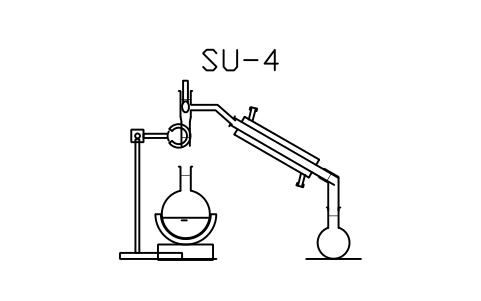
Setup, simple distillation
LAP_SET_DISTAttributi
TAGSETUP_NOEXPERIMENTBATCH_SIZEREMARKSDESC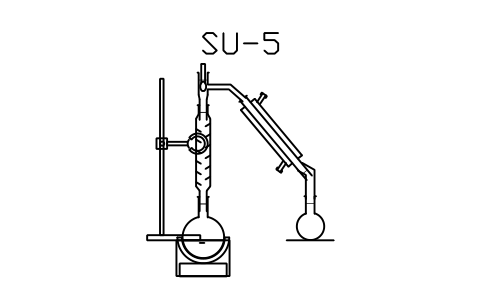
Setup, distillation, column
LAP_SET_FRACAttributi
TAGSETUP_NOEXPERIMENTBATCH_SIZEREMARKSDESC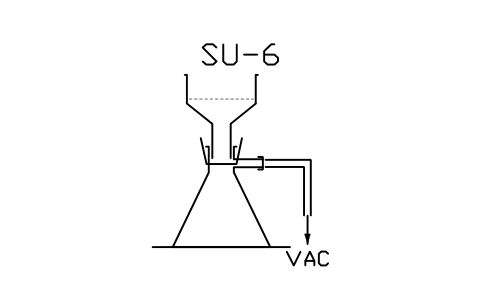
Setup, vacuum filtration
LAP_SET_BUCHNERAttributi
TAGSETUP_NOEXPERIMENTBATCH_SIZEREMARKSDESC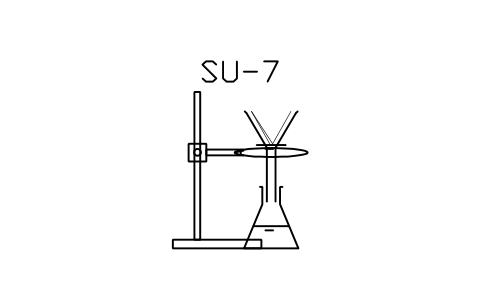
Setup, gravity filtration
LAP_SET_GRAVITYAttributi
TAGSETUP_NOEXPERIMENTBATCH_SIZEREMARKSDESC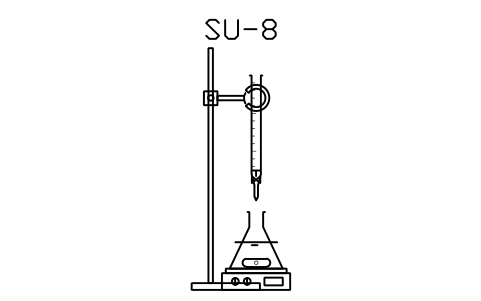
Setup, titration
LAP_SET_TITRATIONAttributi
TAGSETUP_NOEXPERIMENTBATCH_SIZEREMARKSDESC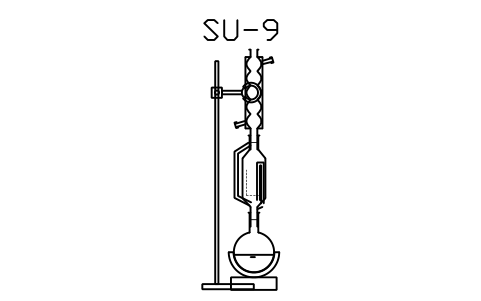
Setup, Soxhlet extraction
LAP_SET_SOXHLETAttributi
TAGSETUP_NOEXPERIMENTBATCH_SIZEREMARKSDESC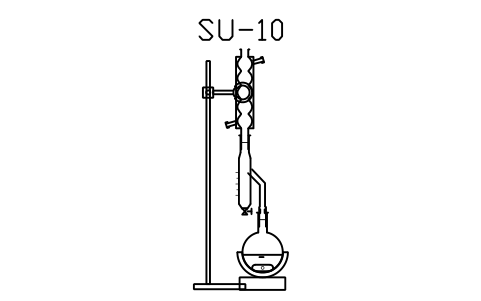
Setup, Dean-Stark reflux
LAP_SET_DEANSTARKAttributi
TAGSETUP_NOEXPERIMENTBATCH_SIZEREMARKSDESC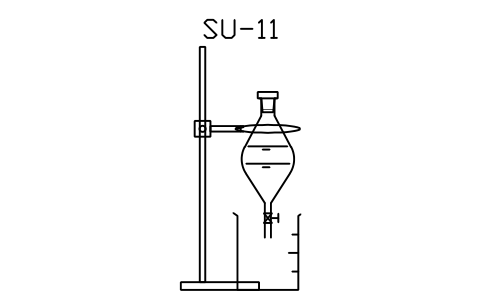
Setup, liquid extraction
LAP_SET_EXTRACTAttributi
TAGSETUP_NOEXPERIMENTBATCH_SIZEREMARKSDESC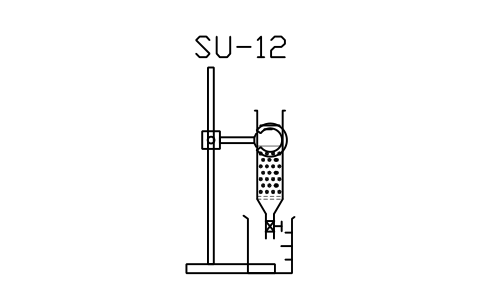
Setup, column chromatography
LAP_SET_COLUMNAttributi
TAGSETUP_NOEXPERIMENTBATCH_SIZEREMARKSDESC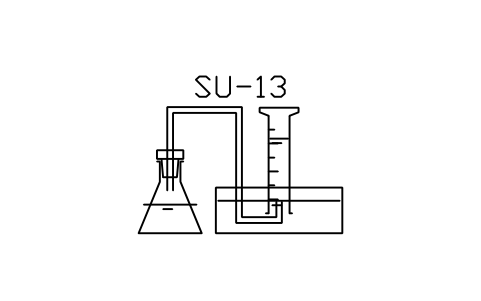
Setup, gas over water
LAP_SET_GASAttributi
TAGSETUP_NOEXPERIMENTBATCH_SIZEREMARKSDESC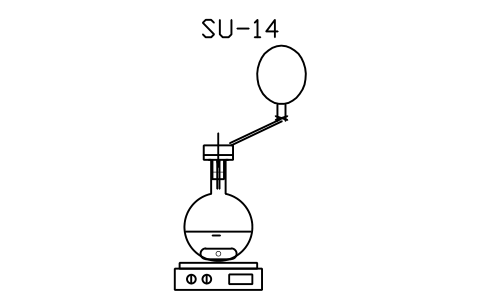
Setup, inert gas balloon
LAP_SET_INERTAttributi
TAGSETUP_NOEXPERIMENTBATCH_SIZEREMARKSDESC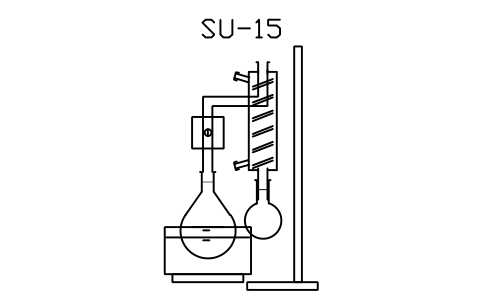
Setup, rotary evaporator
LAP_SET_ROTAVAPAttributi
TAGSETUP_NOEXPERIMENTBATCH_SIZEREMARKSDESC

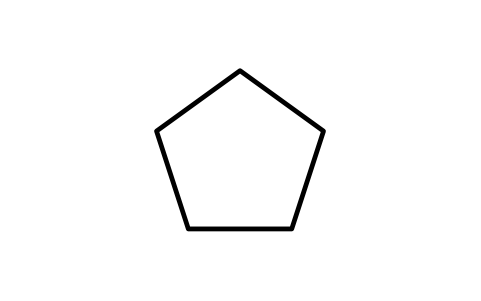
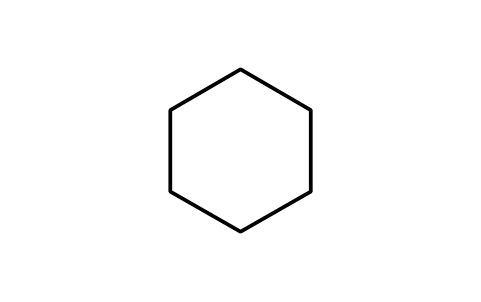
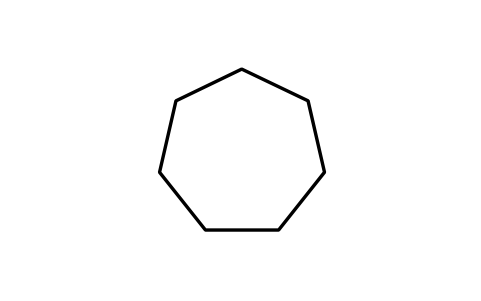
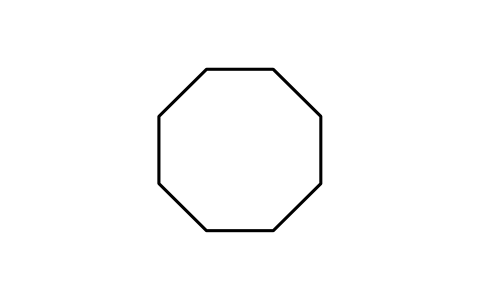
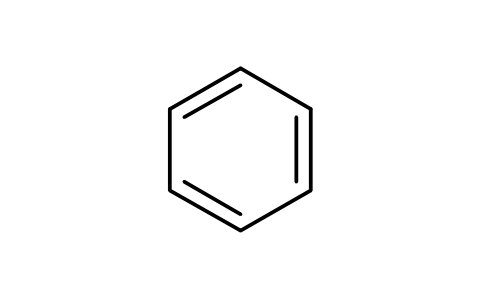
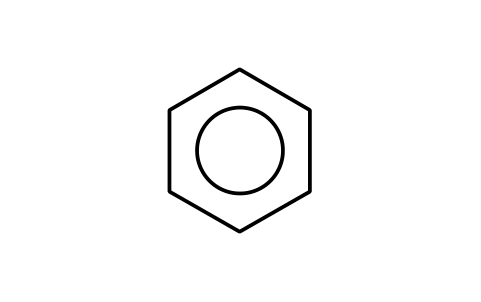
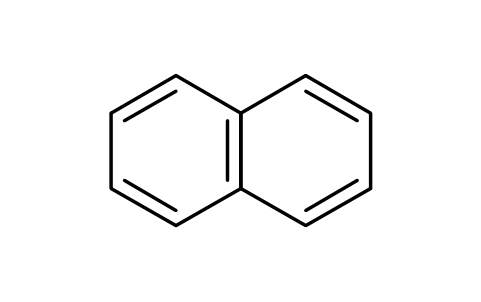
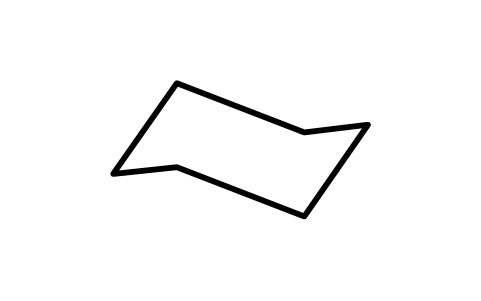



Manca un simbolo? Dicci quale.
Attributi per le distinte base
Ogni parte ha accanto una sigla visibile (per esempio F-1 per un pallone o K-1 per un refrigerante). Gli attributi invisibili sono SIZE, JOINT, MATERIAL, MANUFACTURER, CATALOG_NO, QTY e REMARKS, e alcune parti aggiungono POWER_W, SPEED_RPM, TEMP_RANGE_C o GAS. I montaggi completi portano SETUP_NO, EXPERIMENT e BATCH_SIZE.
Esporta le parti di un disegno in Excel con BlockSync per avere l'elenco della vetreria e delle apparecchiature di un esperimento o di un laboratorio didattico, confrontalo con il disegno e riscrivi le correzioni in un solo passaggio, con anteprima e backup.
Come usare la libreria
- Decomprimi il file e apri il DWG. Copia i simboli che ti servono nella tua pianta, oppure trascina i blocchi da DesignCenter (ADCENTER).
- Le parti sono disegnate a una scala di schema, 1 unità di disegno = 1 mm, e una singola parte è alta al massimo circa 32 mm. Non rispettano le dimensioni relative reali: un pallone da 1000 mL e uno da 250 mL differiscono solo quanto serve per leggere il disegno. I montaggi completi sono ridotti per starci. Per un foglio più grande inserisci i blocchi con un fattore di scala.
- I colli smerigliati sono disegnati larghi 3 mm su ogni parte, quindi le parti si impilano. Una parte con cono femmina (palloni, imbuti) ha l'origine al centro del bordo del collo principale, una parte con cono maschio (refrigeranti, adattatori, colonne) ha l'origine alla spalla del suo giunto inferiore, con la punta del giunto 5 mm più in basso. Metti origine su origine per innestare un giunto e ruota la parte secondo il montaggio. I recipienti aperti hanno l'origine al centro del bordo.
- Costruisci il tuo montaggio dalle singole parti: uno stativo con un morsetto, il pallone in un mantello o su una piastra riscaldante, il refrigerante sopra, gli indicatori per acqua di raffreddamento, gas e vuoto. I 15 montaggi completi sono pronti all'uso e fatti con le stesse parti, puoi scomporli e modificarli. I modelli di strutture hanno una lunghezza di legame di 5,08 mm e angoli fissi di 120 gradi, con frecce, cariche e parentesi permettono schemi di reazione rapidi. Banchi e cappe in pianta sono nella libreria dei laboratori, le parti per camere bianche nella libreria delle camere bianche.
Su norme e dimensioni
Nessuna norma stabilisce come disegnare gli apparecchi in uno schema di montaggio. Le parti seguono il modo in cui la vetreria è disegnata nei libri di testo e nelle dispense di laboratorio. Le misure dei giunti negli attributi (per esempio 14/23, 24/29, 29/32) sono misure comuni, date solo per l'annotazione. Le dimensioni reali della tua vetreria e dei suoi raccordi vengono dai dati del fornitore.
Le parti sono nostri disegni semplificati, non disegni di fornitori e non alla dimensione relativa reale, e la libreria non è certificata. Aiuta a disegnare un montaggio per una dispensa di laboratorio, una descrizione di metodo o un laboratorio didattico, non sostituisce il metodo, la valutazione dei rischi né le regole di sicurezza del tuo laboratorio. Controlla ogni montaggio con la tua procedura prima di usarlo.
Domande frequenti
- Cosa contiene la libreria?
- Palloni e reattori, becher, provette e bottiglie, refrigeranti, colonne e adattatori, imbuti, filtrazione e cromatografia, misura e trasferimento, supporti, morsetti e riscaldamento, gas, vuoto e raffreddamento, montaggi completi, modelli di strutture, frecce di reazione e indicatori. La pagina qui sopra elenca ogni gruppo con il numero di blocchi.
- Le dimensioni sono reali?
- No. Le parti sono disegnate a una scala di schema perché un montaggio si legga su un foglio, una singola parte è alta al massimo circa 32 mm. Usa l'attributo SIZE per la capacità reale e prendi le dimensioni della tua vetreria dai dati del fornitore.
- Posso usare i simboli in progetti commerciali?
- Sì. Sono liberi da usare e modificare nei tuoi progetti, anche commerciali. Sono forniti così come sono, senza garanzia.
- Posso disegnare strutture chimiche con la libreria?
- Per figure rapide sì: ci sono anelli, eterocicli, legami, cunei, proiezioni di Newman, alcuni gruppi funzionali, frecce, cariche e parentesi, tutti con la stessa lunghezza di legame. Per strutture complete e nomi usa un programma di disegno chimico, i modelli servono per schemi semplici in un disegno.
- Posso cambiare un simbolo o aggiungere attributi?
- Sì. Apri il DWG, modifica un blocco con BEDIT per cambiarlo o aggiungere attributi e salva. Per aggiornare i disegni che contengono già il blocco, esegui ATTSYNC o sostituisci il blocco. Fai prima un backup: i valori degli attributi possono andare persi se ATTSYNC è usato senza cautela.
- Dove trovo una raccolta completa di questi simboli per AutoCAD?
- AutoCAD include solo pochi blocchi di esempio, quindi una raccolta completa di simboli viene da una libreria. Scarica lo ZIP di questa pagina e apri il DWG: ogni simbolo è un blocco. Inseriscilo con INSERT (palette Blocchi, scheda Librerie, poi scegli il DWG) o trascinalo da DesignCenter (ADCENTER). Puoi anche scaricare un solo simbolo.
Contare i simboli e costruire una distinta base
Poiché i valori nominali e i codici articolo sono attributi, i simboli di un intero progetto si possono contare ed elencare senza aprire i disegni. Esporta i blocchi in Excel, totalizzali con una tabella pivot e riscrivi le correzioni in una sola esecuzione, con anteprima e backup.
Scopri come contare i blocchi con BlockSync