
RisorseLibrerie di simboli DWG
Simboli PLC a contatti (ladder) gratuiti per AutoCAD (DWG): contatti, bobine, timer, contatori, moduli I/O
Simboli PLC ladder e I/O: 78 blocchi AutoCAD (DWG) pronti all'uso, da scaricare gratis e usare nei tuoi progetti, in un unico ZIP o un simbolo alla volta.
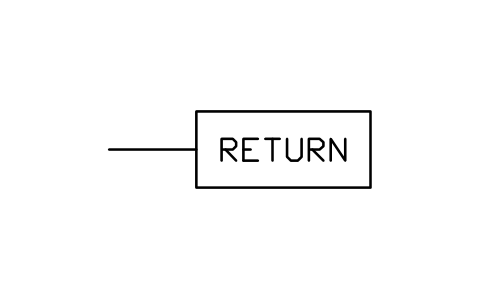
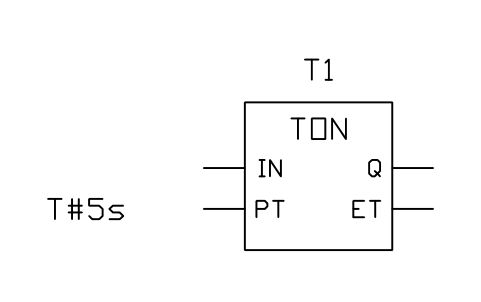
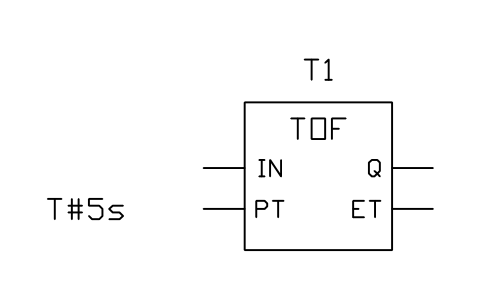
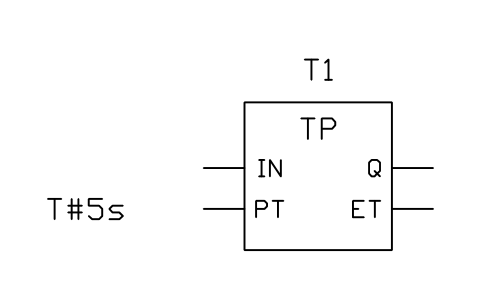
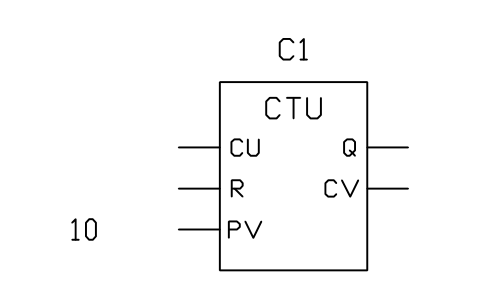
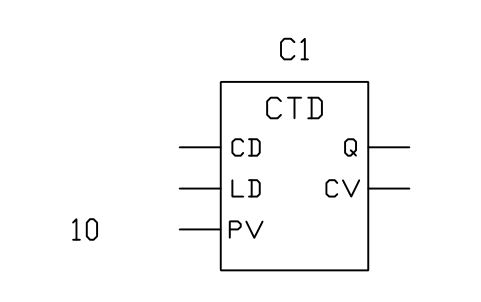
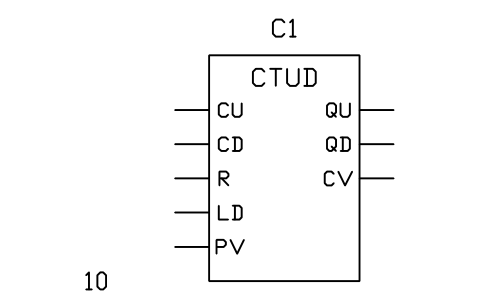
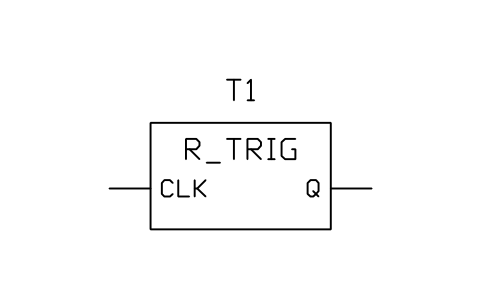
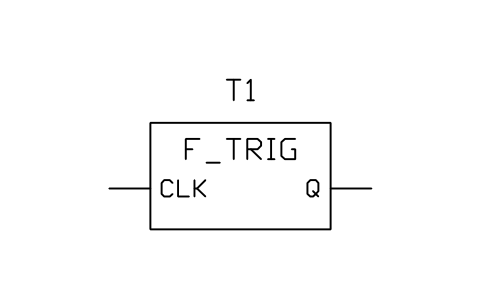
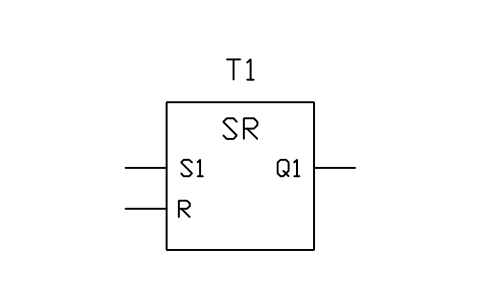
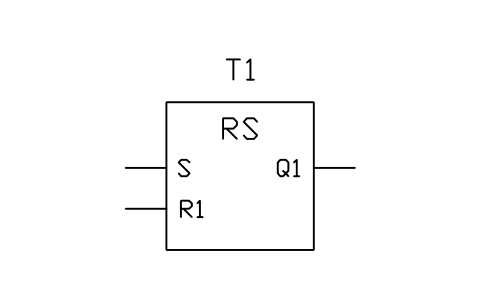
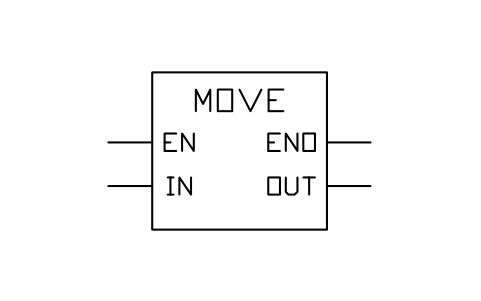
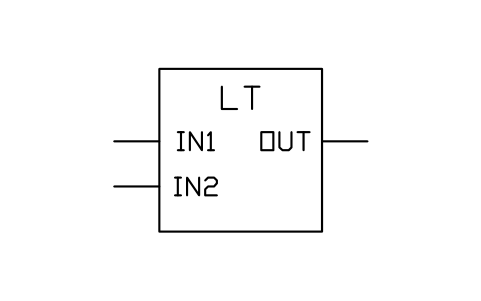
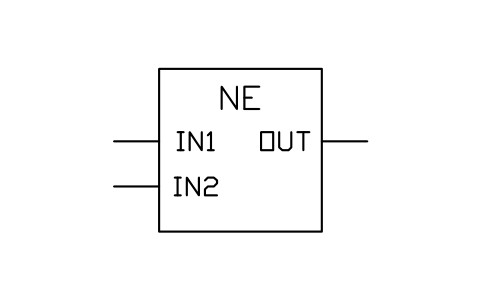
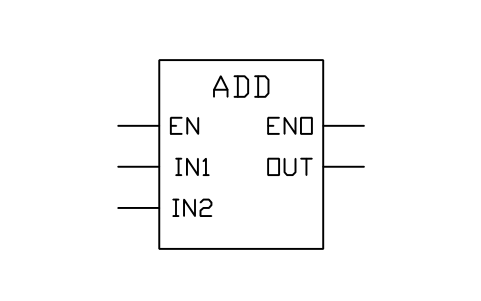
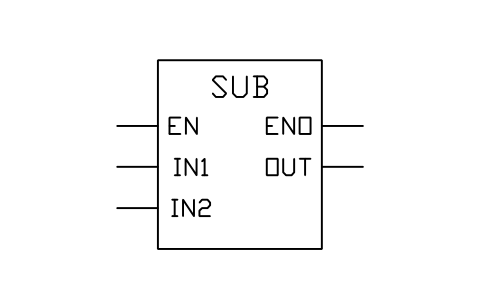
78 simboli PLC come blocchi AutoCAD pronti all'uso: contatti e bobine ladder (normalmente aperti e chiusi, fronte di salita e di discesa, set e reset), barre di alimentazione ed esempi di linee, i blocchi funzione standard (TON, TOF, TP, CTU, CTD, CTUD, rilevatori di fronte, bistabili, confronto e aritmetica), rack, alimentatore, CPU e moduli I/O del PLC (digitali, analogici, termoresistenze, termocoppie, contatori veloci, comunicazione), e cablaggio di campo tipico: sensori a 3 fili PNP e NPN, interruttori, spie, bobine, elettrovalvole, trasmettitori 4-20 mA a 2 e 4 fili, termoresistenza, termocoppia, 0-10 V ed encoder. Variabili, indirizzi, slot e sigle sono negli attributi, così le liste I/O si possono leggere direttamente dai disegni.
Usi AutoCAD 2017 o una versione precedente? Scarica il formato 2010
Liberi da usare e modificare nei tuoi progetti, anche commerciali. Lo ZIP contiene un semplice file DWG in formato AutoCAD 2018 e un README; nessun componente aggiuntivo necessario. Forniti così come sono, senza garanzia.
Dopo il download
Usare gli stessi simboli in tutto il set di disegni
Un simbolo serve solo se ogni disegno ne usa la stessa versione.
- Apri il DWG e copia i blocchi che ti servono nel tuo disegno, oppure trascinali dal DesignCenter. Inseriscili in scala 1; il README in questo ZIP indica unità di disegno e punto di inserimento di ogni gruppo.
- Quando un simbolo cambia, sostituisci il vecchio blocco con il nuovo in tutti i disegni in una sola esecuzione con BlockCopy, senza aprire ogni file.
- Per contare i simboli o elencarne gli attributi su molti disegni, esportali in Excel con BlockSync e crea una tabella pivot dal risultato.
Guida passo passoBlockCopyBlockSync
Guide correlate:ATTSYNC ha cancellato i valori degli attributi? Come aggiornare le definizioni di blocco in sicurezzaContare i blocchi in più disegni — creare una distinta base / computo in Excel da un intero set di disegni
Gli strumenti sono gratuiti fino a 10 file per esecuzione; con Pro il limite non c’è.
Tutti i 78 simboli
78 simboli su 78
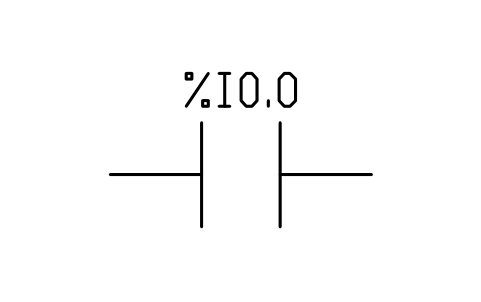
Contact, normally open
PLC_LD_CONTACT_NOAttributi
TAGVARCOMMENTADDRESSREMARKSDESC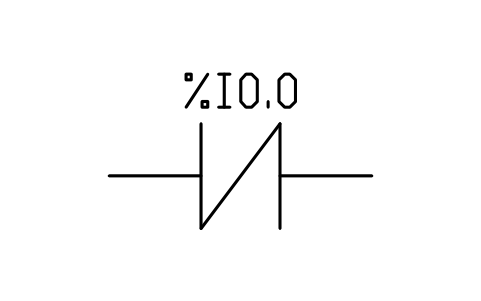
Contact, normally closed
PLC_LD_CONTACT_NCAttributi
TAGVARCOMMENTADDRESSREMARKSDESC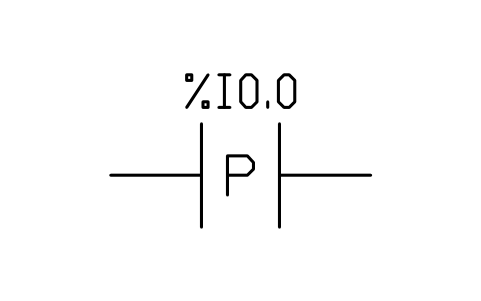
Contact, rising edge (P)
PLC_LD_CONTACT_PAttributi
TAGVARCOMMENTADDRESSREMARKSDESC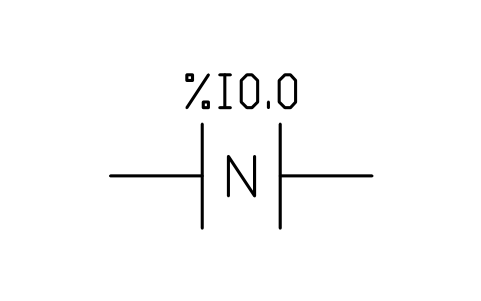
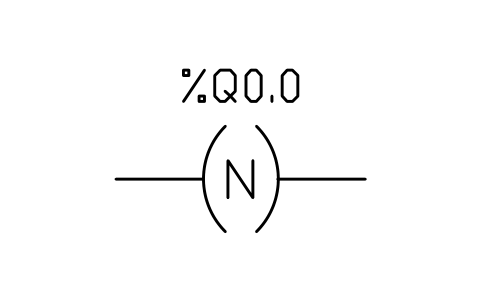
Contact, falling edge (N)
PLC_LD_CONTACT_NAttributi
TAGVARCOMMENTADDRESSREMARKSDESC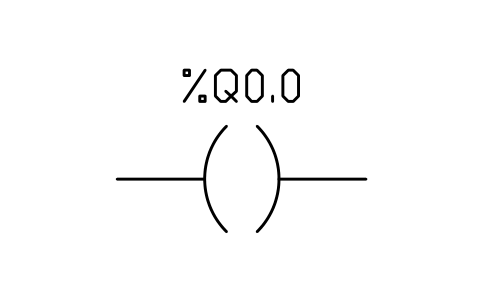
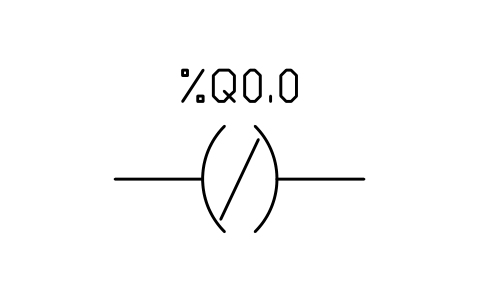
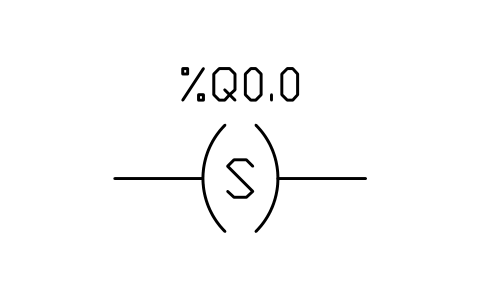
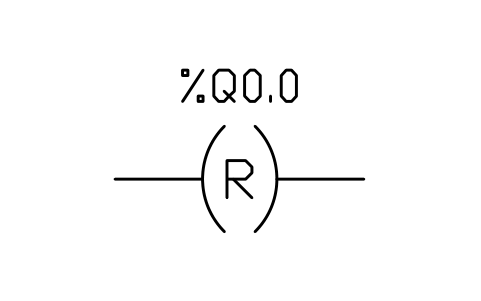
Coil, reset (unlatch)
PLC_LD_COIL_RESETAttributi
TAGVARCOMMENTADDRESSREMARKSDESC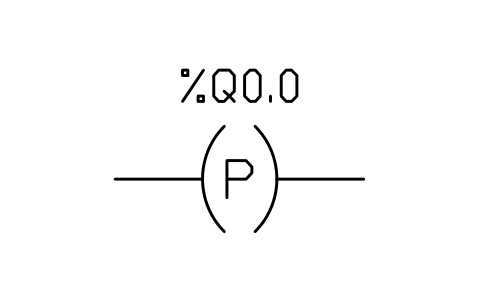
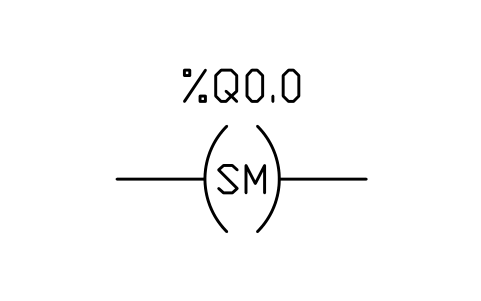
Coil, retentive set (SM)
PLC_LD_COIL_RETAIN_SETAttributi
TAGVARCOMMENTADDRESSREMARKSDESC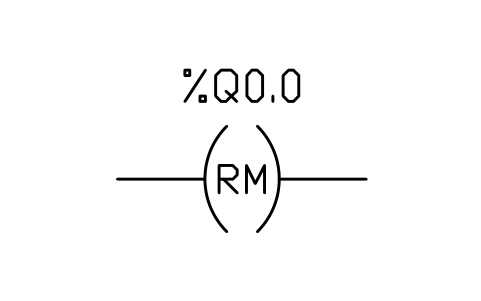
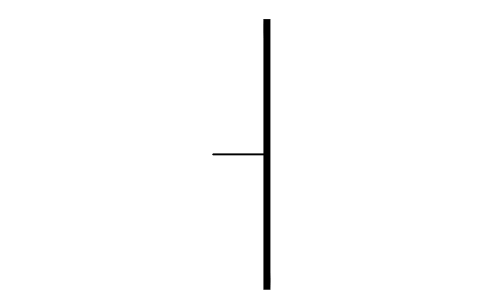
Coil, retentive reset (RM)
PLC_LD_COIL_RETAIN_RESETAttributi
TAGVARCOMMENTADDRESSREMARKSDESC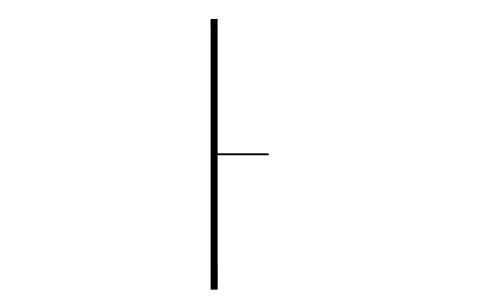
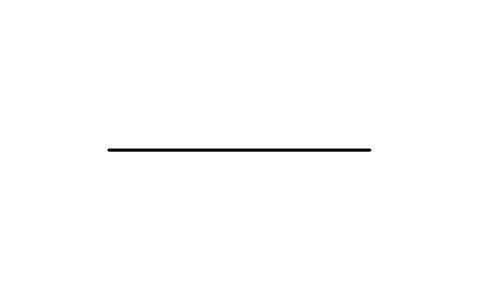
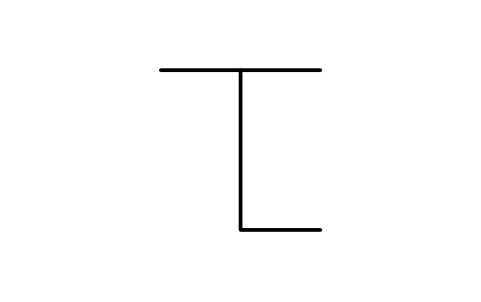
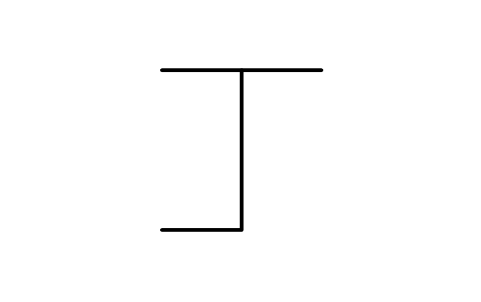
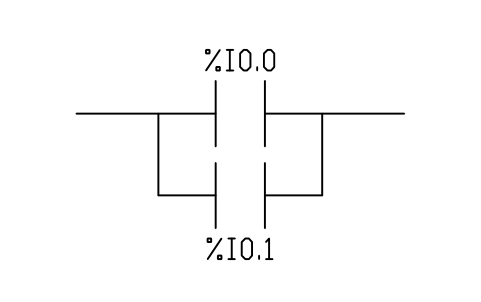
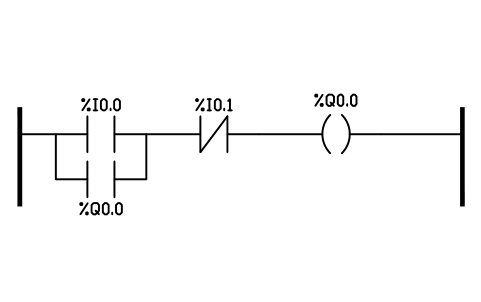
Rung, start / stop with seal-in
PLC_LD_RUNG_SEAL_INAttributi
TAGSTARTSEALSTOPOUTDESC
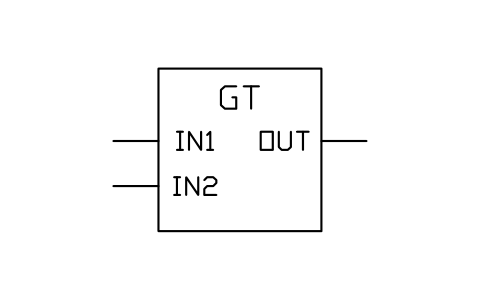
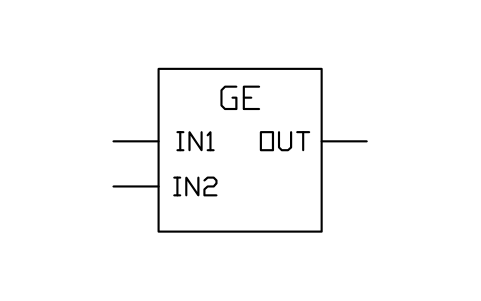
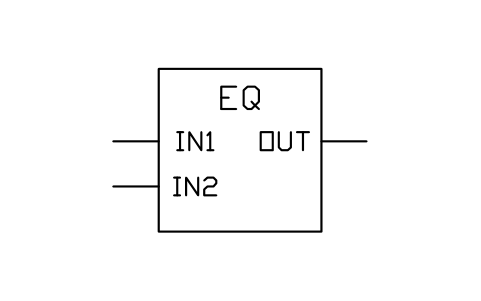
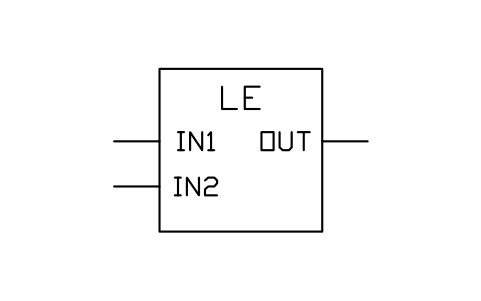
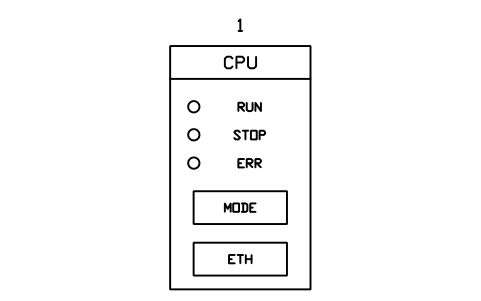
CPU module
PLC_MOD_CPUAttributi
TAGSLOTMODULE_TYPEADDRESS_STARTCHANNELSSIGNALPART_NOMANUFACTURERREMARKSDESC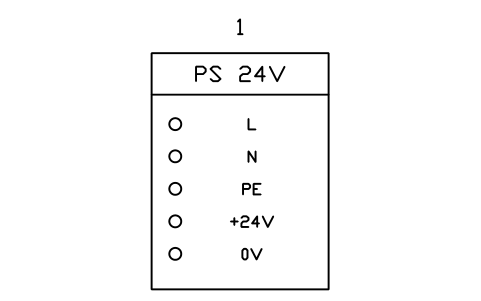
Power supply module, 24 VDC
PLC_MOD_PSUAttributi
TAGSLOTINPUTOUTPUTPART_NOMANUFACTURERREMARKSDESC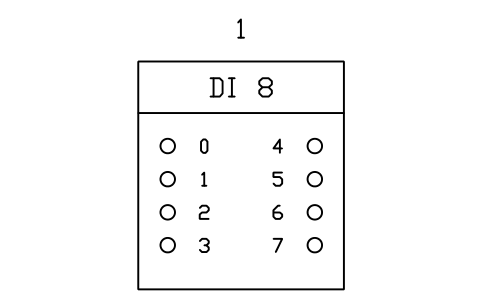
Digital input module, 8 channels
PLC_MOD_DI8Attributi
TAGSLOTMODULE_TYPEADDRESS_STARTCHANNELSSIGNALPART_NOMANUFACTURERREMARKSDESC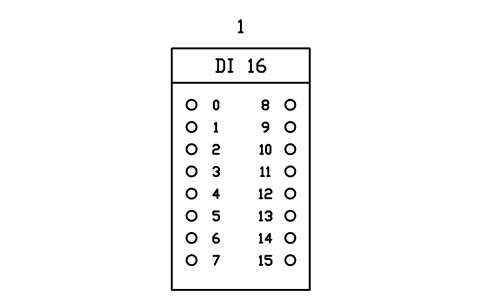
Digital input module, 16 channels
PLC_MOD_DI16Attributi
TAGSLOTMODULE_TYPEADDRESS_STARTCHANNELSSIGNALPART_NOMANUFACTURERREMARKSDESC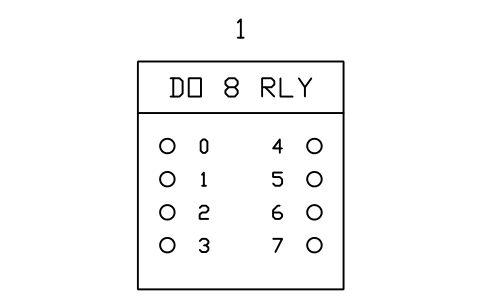
Digital output module, 8 relay outputs
PLC_MOD_DO8_RELAYAttributi
TAGSLOTMODULE_TYPEADDRESS_STARTCHANNELSSIGNALPART_NOMANUFACTURERREMARKSDESC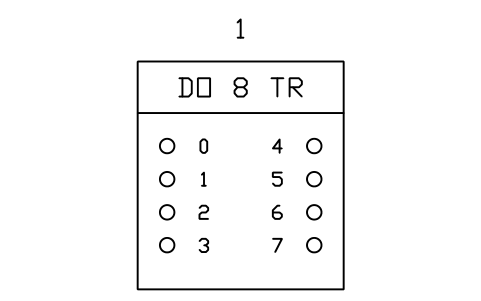
Digital output module, 8 transistor outputs
PLC_MOD_DO8_TRANSISTORAttributi
TAGSLOTMODULE_TYPEADDRESS_STARTCHANNELSSIGNALPART_NOMANUFACTURERREMARKSDESC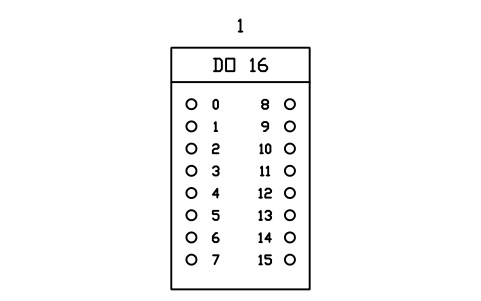
Digital output module, 16 channels
PLC_MOD_DO16Attributi
TAGSLOTMODULE_TYPEADDRESS_STARTCHANNELSSIGNALPART_NOMANUFACTURERREMARKSDESC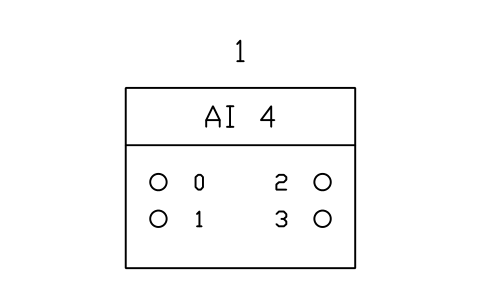
Analog input module, 4 channels (4-20 mA / 0-10 V)
PLC_MOD_AI4Attributi
TAGSLOTMODULE_TYPEADDRESS_STARTCHANNELSSIGNALPART_NOMANUFACTURERREMARKSDESC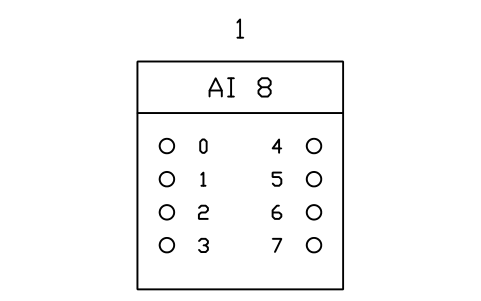
Analog input module, 8 channels
PLC_MOD_AI8Attributi
TAGSLOTMODULE_TYPEADDRESS_STARTCHANNELSSIGNALPART_NOMANUFACTURERREMARKSDESC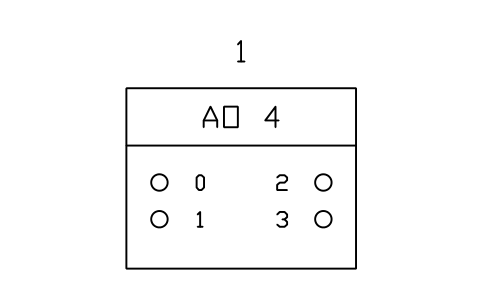
Analog output module, 4 channels
PLC_MOD_AO4Attributi
TAGSLOTMODULE_TYPEADDRESS_STARTCHANNELSSIGNALPART_NOMANUFACTURERREMARKSDESC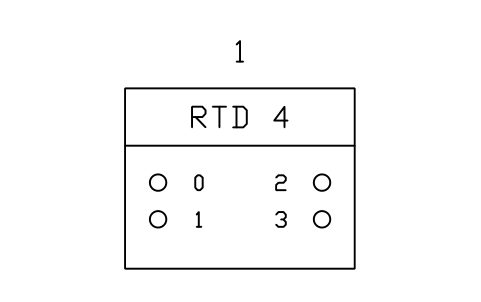
RTD input module, 4 channels (Pt100)
PLC_MOD_RTD4Attributi
TAGSLOTMODULE_TYPEADDRESS_STARTCHANNELSSIGNALPART_NOMANUFACTURERREMARKSDESC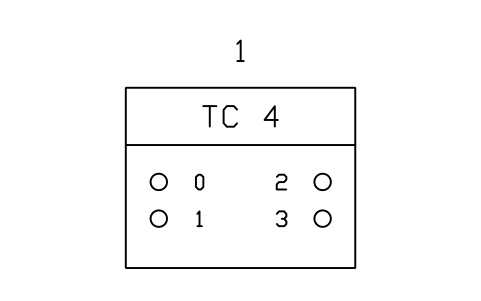
Thermocouple input module, 4 channels
PLC_MOD_TC4Attributi
TAGSLOTMODULE_TYPEADDRESS_STARTCHANNELSSIGNALPART_NOMANUFACTURERREMARKSDESC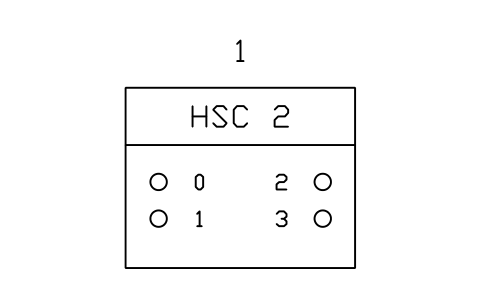
High-speed counter module, 2 channels
PLC_MOD_HSCAttributi
TAGSLOTMODULE_TYPEADDRESS_STARTCHANNELSSIGNALPART_NOMANUFACTURERREMARKSDESC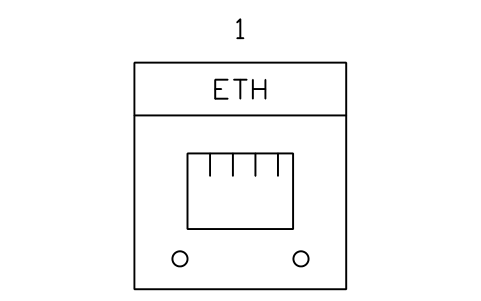
Communication module, Ethernet
PLC_MOD_COMM_ETHAttributi
TAGSLOTMODULE_TYPEADDRESS_STARTCHANNELSSIGNALPART_NOMANUFACTURERREMARKSDESC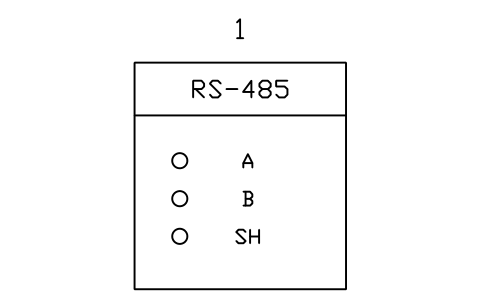
Communication module, serial RS-485
PLC_MOD_COMM_SERIALAttributi
TAGSLOTMODULE_TYPEADDRESS_STARTCHANNELSSIGNALPART_NOMANUFACTURERREMARKSDESC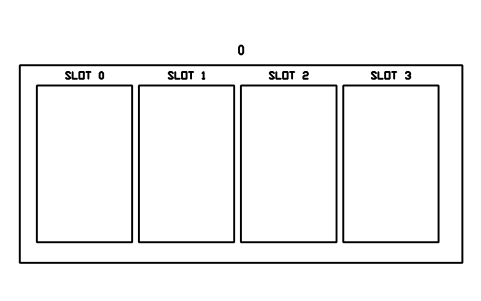
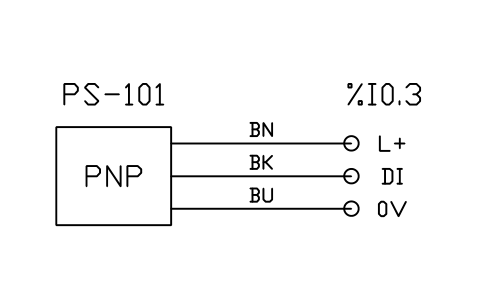
Proximity sensor, 3-wire PNP to input
PLC_FIELD_PROX_PNPAttributi
TAGADDRESSDESCRIPTIONCABLEPART_NOMANUFACTURERREMARKSDESC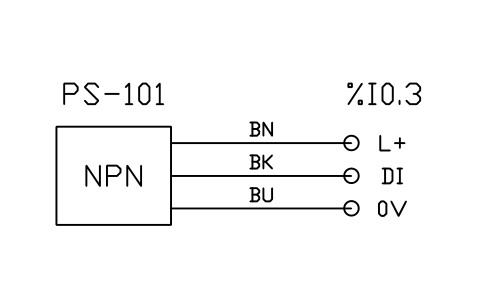
Proximity sensor, 3-wire NPN to input
PLC_FIELD_PROX_NPNAttributi
TAGADDRESSDESCRIPTIONCABLEPART_NOMANUFACTURERREMARKSDESC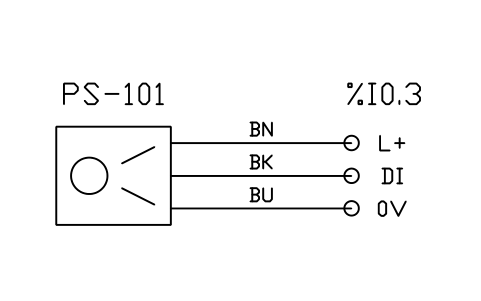
Photoelectric sensor, 3-wire PNP, to input
PLC_FIELD_PHOTO_PNPAttributi
TAGADDRESSDESCRIPTIONCABLEPART_NOMANUFACTURERREMARKSDESC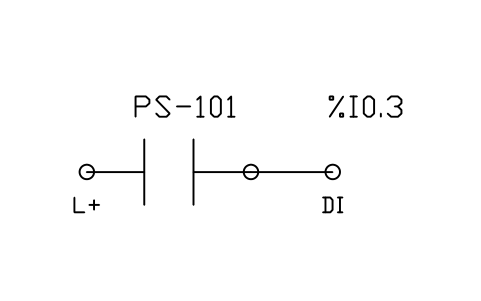
Normally open contact to input
PLC_FIELD_CONTACT_NOAttributi
TAGADDRESSDESCRIPTIONCABLEPART_NOMANUFACTURERREMARKSDESC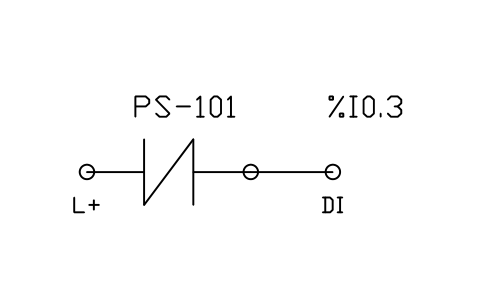
Normally closed contact to input
PLC_FIELD_CONTACT_NCAttributi
TAGADDRESSDESCRIPTIONCABLEPART_NOMANUFACTURERREMARKSDESC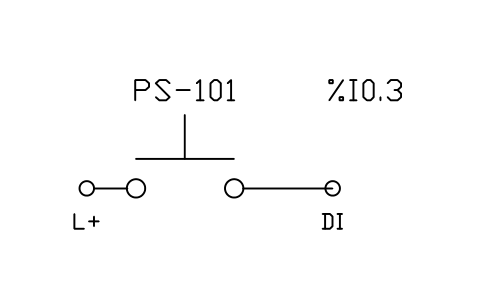
Pushbutton (normally open) to input
PLC_FIELD_PUSHBUTTONAttributi
TAGADDRESSDESCRIPTIONCABLEPART_NOMANUFACTURERREMARKSDESC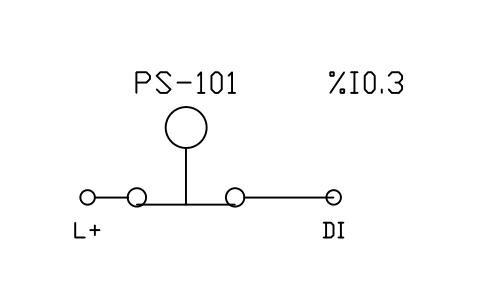
Emergency stop (normally closed) to input
PLC_FIELD_ESTOPAttributi
TAGADDRESSDESCRIPTIONCABLEPART_NOMANUFACTURERREMARKSDESC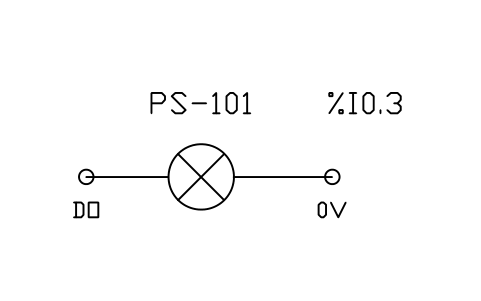
Pilot lamp from output
PLC_FIELD_LAMPAttributi
TAGADDRESSDESCRIPTIONCABLEPART_NOMANUFACTURERREMARKSDESC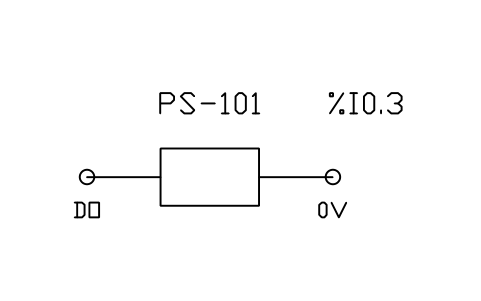
Relay or contactor coil from output
PLC_FIELD_COILAttributi
TAGADDRESSDESCRIPTIONCABLEPART_NOMANUFACTURERREMARKSDESC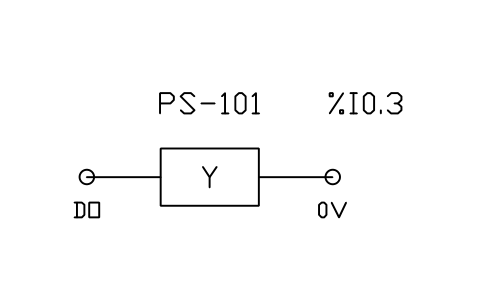
Solenoid valve from output
PLC_FIELD_SOLENOIDAttributi
TAGADDRESSDESCRIPTIONCABLEPART_NOMANUFACTURERREMARKSDESC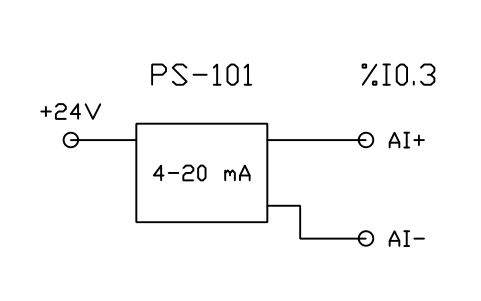
Transmitter, 2-wire 4-20 mA loop to analog input
PLC_FIELD_4_20MA_2WIREAttributi
TAGADDRESSDESCRIPTIONCABLEPART_NOMANUFACTURERREMARKSDESC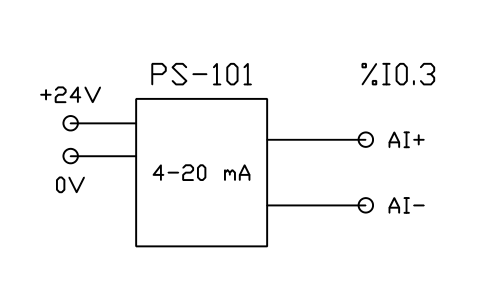
Transmitter, 4-wire 4-20 mA output to analog input
PLC_FIELD_4_20MA_4WIREAttributi
TAGADDRESSDESCRIPTIONCABLEPART_NOMANUFACTURERREMARKSDESC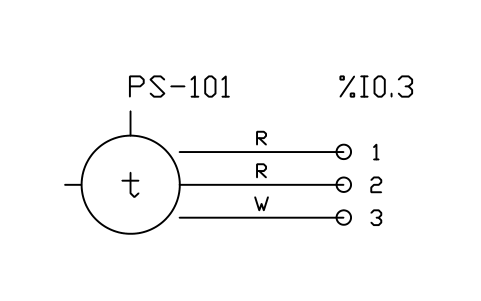
RTD (Pt100), 3-wire, to RTD input
PLC_FIELD_RTD_3WIREAttributi
TAGADDRESSDESCRIPTIONCABLEPART_NOMANUFACTURERREMARKSDESC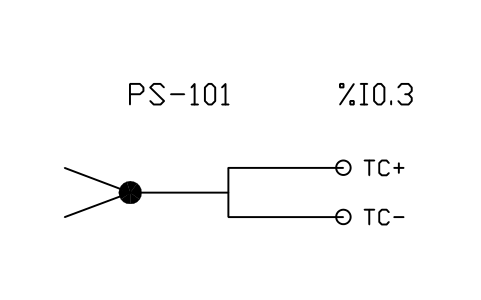
Thermocouple to thermocouple input
PLC_FIELD_THERMOCOUPLEAttributi
TAGADDRESSDESCRIPTIONCABLEPART_NOMANUFACTURERREMARKSDESC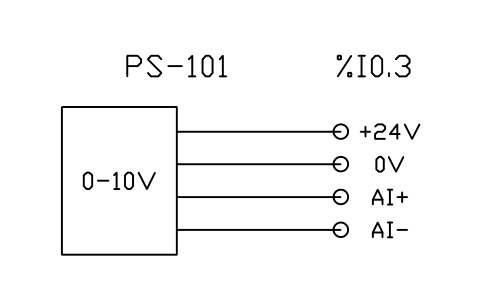
Sensor with 0-10 V output to analog input
PLC_FIELD_0_10VAttributi
TAGADDRESSDESCRIPTIONCABLEPART_NOMANUFACTURERREMARKSDESC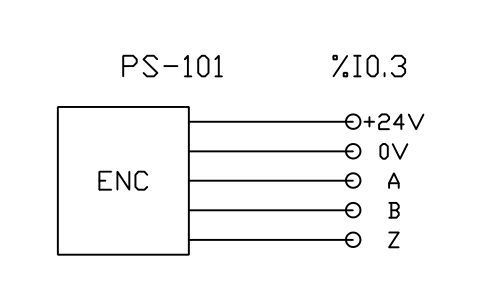
Incremental encoder A, B, Z to counter input
PLC_FIELD_ENCODERAttributi
TAGADDRESSDESCRIPTIONCABLEPART_NOMANUFACTURERREMARKSDESC
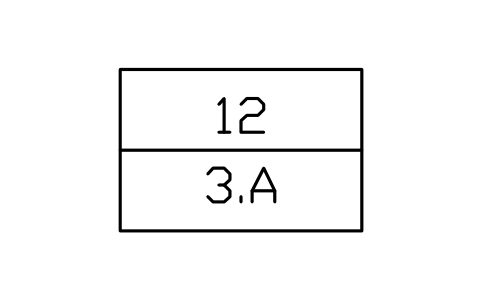
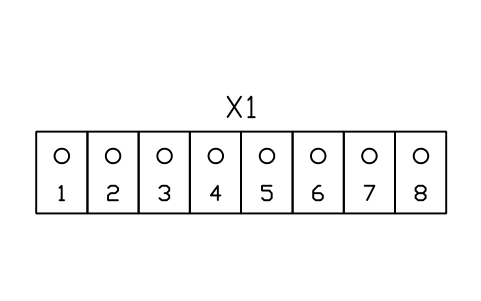
Manca un simbolo? Dicci quale.
Attributi per le distinte base
Contatti e bobine mostrano la variabile o l'indirizzo in un attributo visibile (VAR); COMMENT e ADDRESS sono campi invisibili. I blocchi funzione hanno INSTANCE, e PT o PV per timer e contatori. I moduli hanno SLOT, MODULE_TYPE, ADDRESS_START, CHANNELS e SIGNAL; i simboli di cablaggio di campo hanno TAG e ADDRESS; le sigle di indirizzo I/O, di linea e di rimando portano ADDRESS, RUNG, SHEET e COLUMN.
Esporta in Excel con BlockSync i blocchi di tutti i disegni per costruire una lista I/O o una lista dei moduli, confrontala con il programma del PLC e riscrivi le correzioni in un'unica operazione, con anteprima e backup.
Come usare la libreria
- Decomprimi il file e apri il DWG. Copia i simboli che ti servono nella tua pianta, oppure trascina i blocchi da DesignCenter (ADCENTER).
- I blocchi sono disegnati alla dimensione di stampa in millimetri (testo da 2,5 mm), su una griglia di 5 mm. Inseriscili con fattore 1 in un layout, oppure alla scala del tuo disegno nello spazio modello.
- Contatti, bobine e fili ladder sono lunghi 20 mm e si concatenano senza spazi; i pin dei blocchi funzione hanno un passo di 5 mm. I moduli si inseriscono nell'angolo in alto a sinistra, i simboli di cablaggio di campo all'estremità del dispositivo.
- Fai doppio clic su un blocco (o esegui EATTEDIT) per inserire variabile, indirizzo o sigla. I simboli di cablaggio di campo mostrano collegamenti tipici: verificali sulla scheda tecnica del tuo dispositivo.
Su IEC 61131-3 e sui simboli generici
Contatti, bobine e blocchi funzione ladder seguono gli elementi grafici di IEC 61131-3 (Ladder Diagram, LD). Per i moduli, i rack e il cablaggio di campo del PLC non esistono simboli normalizzati: ogni costruttore li disegna a modo suo.
I simboli sono disegni nostri, non copiati dalla norma, e la libreria non è certificata secondo di essa. I simboli di moduli e cablaggio sono generici: adattali ai dispositivi e alla norma di disegno del tuo progetto.
Domande frequenti
- Questi simboli seguono IEC 61131-3?
- Contatti, bobine e blocchi funzione standard del ladder sono disegnati secondo i suoi elementi grafici. La libreria non è certificata, e i simboli di moduli e cablaggio sono generici perché nessuna norma li definisce.
- Con quali marche di PLC posso usarli?
- Con tutte. Gli elementi ladder sono indipendenti dalla marca, i moduli sono riquadri generici con canali, e produttore, codice e indirizzo si inseriscono negli attributi.
- Posso usare i simboli in progetti commerciali?
- Sì. Sono liberi da usare e modificare nei tuoi progetti, anche commerciali. Sono forniti così come sono, senza garanzia.
- Come creo una lista I/O dai disegni?
- Esporta in Excel con BlockSync i blocchi di moduli e di cablaggio di campo di tutti i disegni: una riga per blocco, con slot, indirizzo, sigla e codice. Ordina e controlla la lista in Excel, confrontala con il programma del PLC e riscrivi le correzioni in un'unica operazione, con anteprima e backup.
- Posso cambiare un simbolo o aggiungere attributi?
- Sì. Apri il DWG, modifica un blocco con BEDIT per cambiarlo o aggiungere attributi e salva. Per aggiornare i disegni che contengono già il blocco, esegui ATTSYNC o sostituisci il blocco. Fai prima un backup: i valori degli attributi possono andare persi se ATTSYNC è usato senza cautela.
- Dove trovo una raccolta completa di questi simboli per AutoCAD?
- AutoCAD include solo pochi blocchi di esempio, quindi una raccolta completa di simboli viene da una libreria. Scarica lo ZIP di questa pagina e apri il DWG: ogni simbolo è un blocco. Inseriscilo con INSERT (palette Blocchi, scheda Librerie, poi scegli il DWG) o trascinalo da DesignCenter (ADCENTER). Puoi anche scaricare un solo simbolo.
Contare i simboli e costruire una distinta base
Poiché i valori nominali e i codici articolo sono attributi, i simboli di un intero progetto si possono contare ed elencare senza aprire i disegni. Esporta i blocchi in Excel, totalizzali con una tabella pivot e riscrivi le correzioni in una sola esecuzione, con anteprima e backup.
Scopri come contare i blocchi con BlockSync