
ガイド/ブロック属性
複数の図面にまたがってブロック属性を自動採番する — ExcelでV-001からV-028のような連番タグを作る
 BlockSync を使用
更新日: September 30, 2026
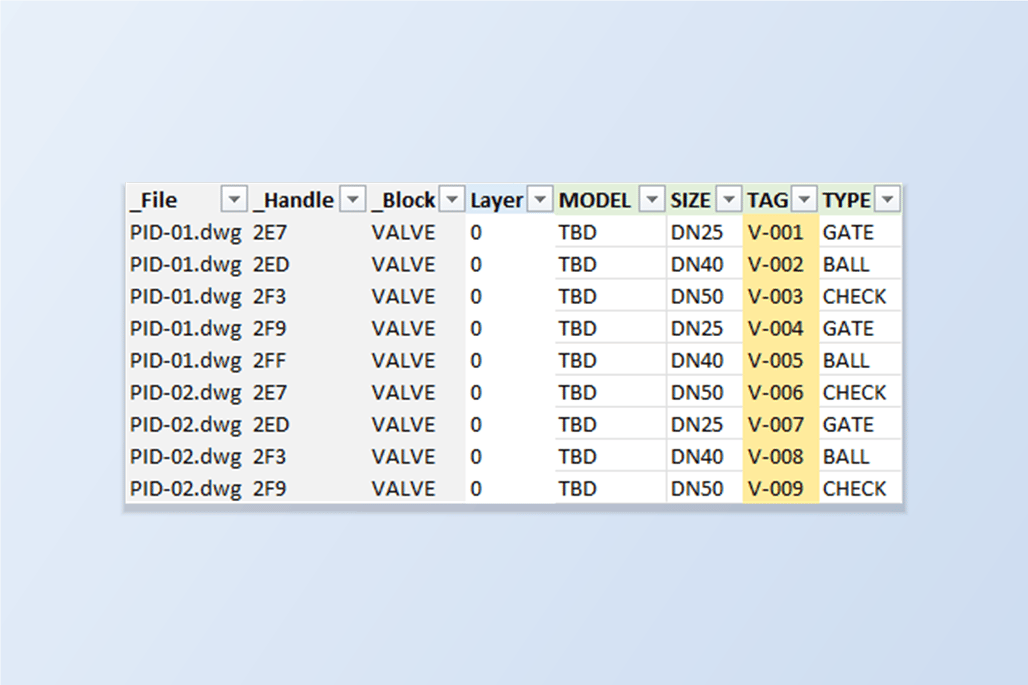
機器タグ、バルブ番号、部屋番号は、図面一式を通して連番にしなければならないことがよくあります。1枚目の図面がV-001、2枚目がV-006から、と最後のバルブまで続けます。AutoCAD標準の採番ツールは、開いている図面で選択したオブジェクトに対して働くため、図面から図面へ番号を引き継ぐには、1枚ずつ図面を開き、前の図面がどこで終わったかを覚えておき、開始番号を手で入力し直すことになります。
数えるのは表計算のほうがずっと得意です。このガイドでは、BlockSyncで図面一式のブロック属性をExcelにエクスポートし、数式1つで番号を作り、プレビューとバックアップ付きで書き戻します。例は、28個のVALVEブロックがある6枚の配管図面で、どのバルブもテンプレートからコピーしたままTAGがV-000です。作業が終わると、V-001からV-028になります。
同じ方法で、図面ごとに001から振り直すこともでき、バルブのタグに限らず、どのブロックのどの属性にも使えます。Free版は1回の実行で最大10枚の図面を処理できます。
1. ブロックをExcelにエクスポートする
2. 出発点を確認する
B_VALVEタブには、ブロック参照1つにつき1行あり、図面ごとに順に並びます。左側はシステム列で、ファイル名と、BlockSyncが各ブロックを再び見つけるためのオブジェクトハンドルです。右側には属性タグごとに1列あります。ここではどのバルブもTAGがV-000のままで、採番はこの行の順序に従います。
順序を変えたいときは、先にシートを並べ替えます。どの行も自分のファイル名とハンドルを持っているので、行をひとまとまりに保つ限り自由に並べ替えられます。たとえば図面ごと、次にPosX列で並べれば、左から右へ番号を振れます。
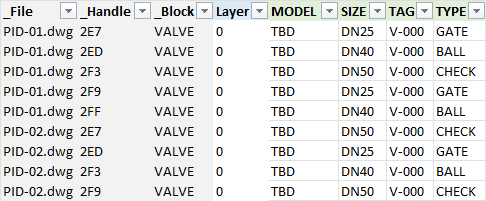
3. 数式でタグに番号を振る
このシートではTAGがM列、最初のブロックが3行目にあるので、M3から最後の行までを選択し、範囲内のすべてのセルに ="V-"&TEXT(ROW()-2,"000") を入力します。ROW()-2は3行目で1、4行目で2、と続き、TEXT(…,"000")が3桁にそろえるので、V-001、V-002と進み、すべての図面をまたいでV-028まで続きます。
図面ごとに採番をやり直したいときは、="V-"&TEXT(COUNTIF(A$3:A3,A3),"000") を使います。A列はファイル名なので、図面が変わるたびにカウントが001から始まります。1枚目はV-001からV-005、2枚目はV-001からV-004です。接頭辞やゼロの桁数は、タグの規則に合わせて変えてください。BlockSyncはセルに表示されている内容を書き戻すので、数式で問題ありません。
ワークブックを保存します。できれば図面と同じフォルダに置いてください。
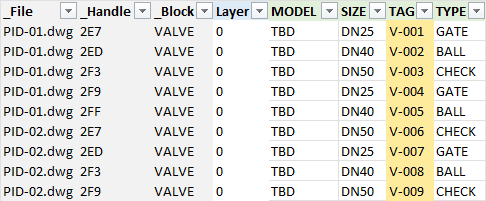
4. 何かを書き込む前にプレビューする
Excel → AutoCADタブに切り替え、ワークブックを選びます。Same folder as Excel fileにチェックが入っていれば、その隣にある図面をファイル名で突き合わせ、各行はファイルとハンドルでブロックに突き合わされます。Automatic backupはチェックしたままにします。
Diff previewには、6ファイルをプレビュー、属性変更28件、ブロック0件と表示されます。図面を選ぶと各変更が見えます。PID-01では、5つのバルブのTAG属性がV-000からV-001、V-002、V-003、V-004、V-005に変わります。確認するまで何も書き込まれません。
5. 書き戻して検証する
Write Selected Filesをクリックして確認します。BlockSyncは各図面をバックアップして書き込み、変更したすべての属性を図面から読み直します。結果画面には、成功6件、失敗0件、読み戻しの不一致0件と、各バックアップの保存先が表示されます。Rollback Allで、すべての図面をそのまま元に戻せます。
独立して確認するには、図面をもう一度エクスポートします。この例では、TAG列が6枚の図面にわたってV-001からV-028まで順に並び、MODELはTBDのままでした。書き込まれるのは変更した属性だけだからです。
採番は、エクスポートした時点で存在していたブロックのスナップショットです。あとからブロックが追加または削除された場合は、もう一度エクスポートして数式を当て直せば、書き込む前にどのタグが変わるかがDiff previewに正確に表示されます。書き込めない行はBlockedと表示され、残りの処理は続行されます。たとえばハンドルがもう存在しない、そのインスタンスにタグがない、値がフィールドから来ている、といった場合です。
このワークフローのもう半分、つまり検索リストから型番などの値を入力する方法は、Excelでブロック属性をエクスポート・インポートするガイドをご覧ください。各画面と設定の詳しい説明は、BlockSyncのドキュメントを参照してください。ご自分の図面で試すには、BlockSyncをダウンロードしてください。Free版は1バッチ最大10枚の図面に対応します。
はじめる前に — よくある質問
- 複数のAutoCAD図面にまたがってブロック属性を自動採番するには?
- BlockSyncでブロックをExcelにエクスポートし、TAG列を ="V-"&TEXT(ROW()-2,"000") のような数式で埋めて、Excel → AutoCADタブから書き戻します。番号は行の順序で全図面を通して振られ、書き込む前にDiff previewですべての変更を確認できます。
- 図面ごとに採番をやり直せますか?
- はい。ファイル名の列に対してCOUNTIFの数式を使います。たとえば ="V-"&TEXT(COUNTIF(A$3:A3,A3),"000") です。図面が変わるたびにカウントが001から始まるので、どの図面にも独自のV-001、V-002などが付きます。
- 接頭辞を付けたり、桁数を変えたりできますか?
- はい、普通のExcelの文字列です。引用符の中の接頭辞とTEXTの書式を変えるだけで、たとえば ="P-"&TEXT(ROW()-2,"0000") ならP-0001になります。BlockSyncはセルに表示されている内容を書き戻します。
- AutoCAD標準の採番コマンドとどう違いますか?
- Express ToolsのTCOUNTは、開いている図面で選択したオブジェクトに対して働きます。フォルダ内のすべての図面にわたって1つの連番を続ける標準コマンドはないので、1枚ずつ図面を開いて開始番号を手で設定することになります。ここでは連番を1つのシートで一度に作り、図面一式に適用します。
- ブロックはどの順序で採番されますか?
- シートの行の順序で、エクスポートしたとおり図面ごとに順に並びます。別の順序にしたいときは、行をひとまとまりに保ったままシートを並べ替えます。たとえばファイル、次にPosXまたはPosY列で並べます。各行は、シート内の位置ではなく、ファイル名とオブジェクトハンドルでブロックに突き合わされます。
- あとでブロックを追加・削除したらどうなりますか?
- 書き込まれた番号は、普通の属性値なのでそのまま残ります。振り直すには、ブロックをもう一度エクスポートし、数式を当て直して書き戻します。Diff previewには変わるタグだけが表示され、Automatic backupがあれば実行全体をロールバックできます。
- 必要な環境は?処理できる図面の枚数は?
- Windows 10/11上の、ライセンスを持つフル版AutoCAD 2021–2027です。AutoCAD LTはサポートされていません。Free版は1回のバッチで最大10枚の図面を処理でき、エクスポート、Diff preview、書き戻し、バックアップも含まれます。Proではその制限がなくなり、並列処理が使え、ダイナミックブロック属性の書き込みにもProが必要です。