
ガイド/印刷&納品
複数のAutoCAD図面を1つのPDFにまとめて一括プロット — 指定した順序で
 Dwg2Pdf を使用
更新日: September 30, 2026
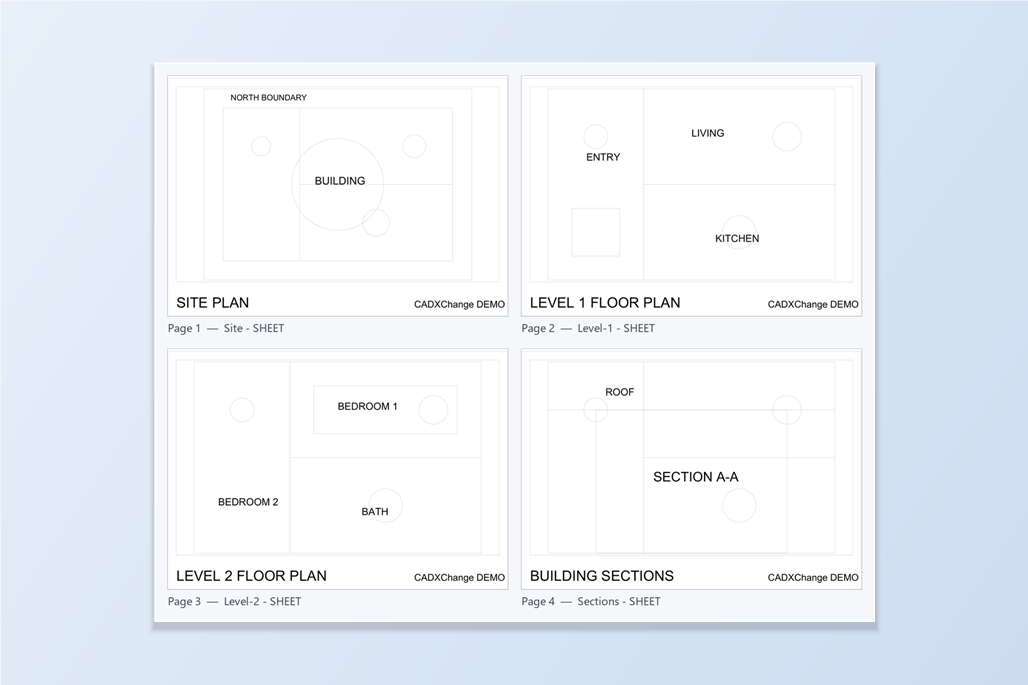
発行資料は通常、1つのPDFで出ていきます。配置図、各階の平面図、断面図と、読み手が期待する順序で並べたものです。ところがその元になる図面は、それぞれレイアウトを持つ別々のDWGファイルで、ファイル名の並びがPDFに必要な順序と一致することはまずありません。
AutoCAD標準の方法では、その一部しか賄えません。PLOTは開いている図面しか扱えず、PUBLISHは発行のたびにシートリストを作って並べ替えることになります。ページの並びを変えたいときは、先にプロットしてから、あとで別のツールでPDFを結合するのが普通のやり方です。
このガイドではDwg2Pdfを使います。追加したすべての図面のすべてのレイアウトをスキャンし、必要なレイアウトにチェックを入れて希望の順序に並べ、1回の実行で1つのマージ済みPDFにプロットします。例では、ペーパー空間のレイアウトを1つずつ持つ4枚の図面を使います。Free版は1回の実行で最大10枚の図面を処理できます。
1. 図面を追加してレイアウトを選ぶ
Dwg2Pdfを開き、Add Files…またはAdd Folder…で図面を追加します。すべてのファイルのすべてのレイアウトが一度にスキャンされ、サムネイル付きで一覧表示されます。一覧はすべてのファイルにまたがっているので、1つずつ開く必要はありません。各行には、元のファイル、編集可能なPDFのしおりのタイトル、ペーパー空間かモデル空間かを示すPまたはMのバッジが表示されます。
PDFに入れるレイアウトにチェックを入れます。チェックのないものはスキップされます。ここではPaperチェックボックスがオン、Modelがオフなので、ペーパー空間のレイアウトだけが対象になり、FilterボックスをSHEETにして、この4行だけを表示しています。フィルタは行を隠すだけで、チェックの状態も順序も変えません。
チェックした各行の横にある番号が、出力でのページ位置です。ファイルはファイル名順、つまりLevel-1、Level-2、Sections、Siteの順に入ってきましたが、このセットを発行する順序はそうではありません。
2. ページを希望の順序に並べる
行のハンドルをドラッグするか、行を選択してTop、Up、Down、Bottomを使います。一覧の順序がそのままPDFのページ順です。ここではSiteを選んで一番上に移動しており、番号もすぐに更新されて、Siteが1ページ目、続いてLevel-1、Level-2、Sectionsになります。
3. すべてを1つのPDFにまとめてプロットする
Outputパネルで、Merge all files into one PDFを選びます。すべての図面のチェックしたレイアウトを一覧の順序どおりに含む1つのファイルが書き出され、名前の付け方は3通りから選べます。Default (output.pdf)、Name after output folder、Name after common file name prefixです。使える名前にならない場合、たとえばファイルに共通の接頭辞がない場合は、output.pdfが使われます。
Browse…で出力フォルダを設定し、色と用紙の設定はひとまずそのままにして、Plotをクリックします。終わると、ステータス行にDone. 1 pdf file(s) createdと表示されます。
4. マージ済みPDFを確認する
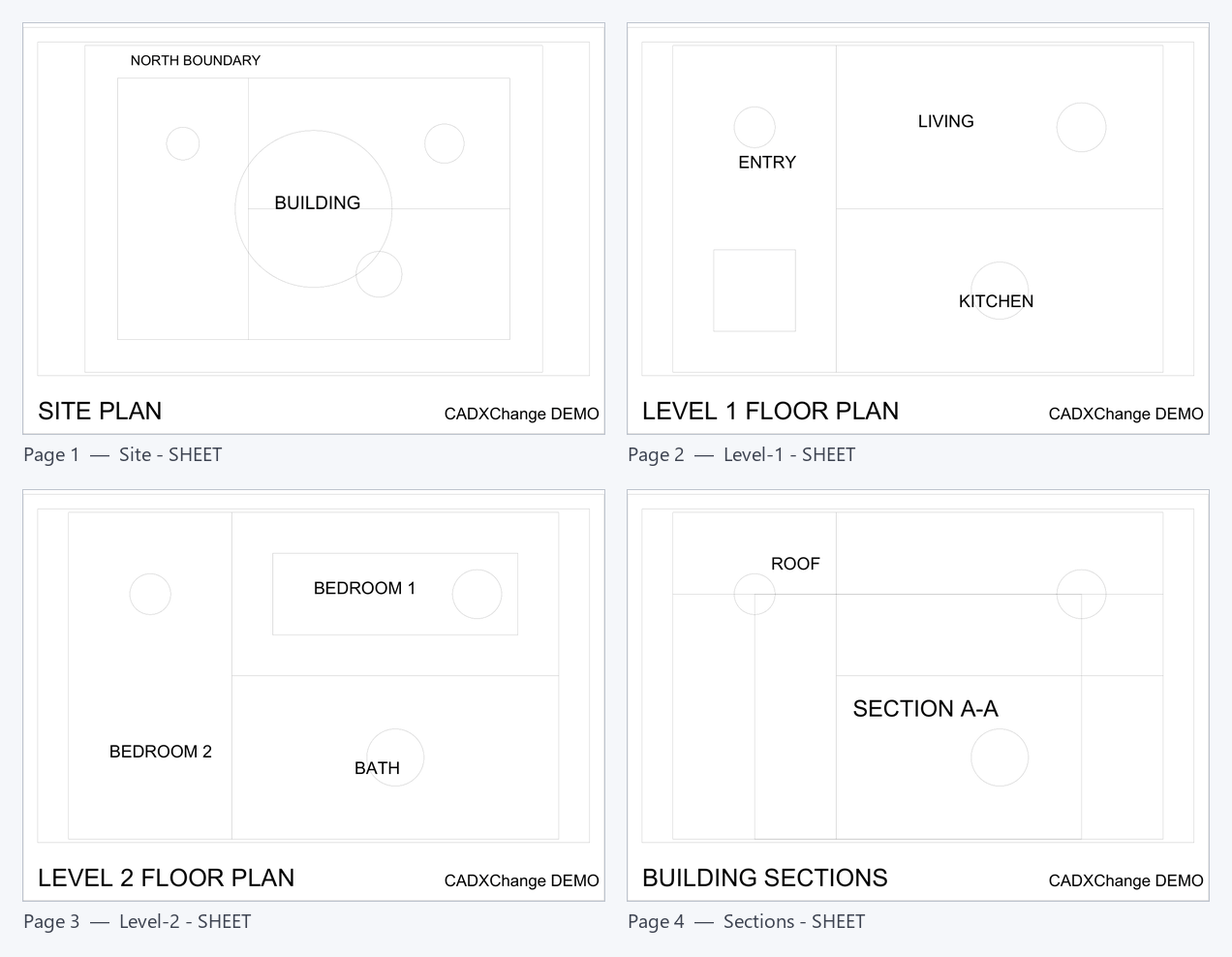
結果は、一覧の順序どおりの4ページのPDFです。配置図が先頭で、次に2枚の平面図、最後に断面図が続きます。各レイアウトはPDF内のしおりにもなり、名前は各行のしおりのタイトルから付けられます。既定は図面名とレイアウト名で、たとえばLevel-1 - SHEETです。しおりの表記を変えたいときは、プロットの前に一覧のタイトルを編集してください。
5. 出力を別の形に分ける
同じ一覧から、別の並びも作れます。Merge all layouts into one PDFは図面ごとに1つのPDFを書き出し、その図面のチェックしたレイアウトがページになります。One PDF per layoutは、チェックしたレイアウトごとに別々のPDFを書き出します。どちらも{File}や{Prop:DWG_NO}_{Prop:REV}のようなテンプレートでファイル名を付けられ、その使い方は「図番と改訂でPDFを命名する」ガイドで説明しています。
PDFがすでにある場合は、Dwg2PdfのMerge PDFモードで、DWGもAutoCADも使わずに、設定した順序で結合できます。元の各ファイルは、結果のしおりになります。
プロットの前に確認しておきたいことが1つあります。チェックのないレイアウトや、スクロールして見ていないレイアウトはPDFに入りません。Filterは行を隠すだけなので、一度フィルタを解除して一覧を通して確認してください。用紙サイズ、尺度、色の設定は実行全体に適用されます。ページによって別のプロットスタイルが必要な場合、たとえばモノクロの表紙などは、「1つのマージ済みPDFの中で、図面タイプごとに異なるCTBをプロット」のガイドを参照してください。
各画面と設定の詳細はDwg2Pdfのドキュメントを参照してください。自分の図面で試すにはDwg2Pdfをダウンロードしてください — Free版は1回の実行で最大10枚の図面まで扱えます。
はじめる前に — よくある質問
- 複数のAutoCAD図面を1つのPDFにプロットするにはどうしますか?
- Dwg2Pdfで図面を追加し、必要なレイアウトにチェックを入れて希望の順序に並べ、Merge all files into one PDFを選んでPlotをクリックします。すべての図面のチェックしたレイアウトが、1回の実行で、一覧の順序どおりに1つのPDFに入ります。
- ページの順序を制御できますか?
- はい。レイアウト一覧の順序がそのままPDFのページ順です。行のハンドルをドラッグするか、行を選択してTop、Up、Down、Bottomを使います。チェックした各行の横の番号はページ位置を示し、行を動かすたびに更新されます。
- マージしたPDFの名前はどう決まりますか?
- Merge all files into one PDFには、Default (output.pdf)、Name after output folder、Name after common file name prefix(追加したすべてのファイル名に共通する最長の先頭部分を使用)の3通りがあります。使える名前にならない場合は、output.pdfが使われます。
- 図面ごとに1つ、またはレイアウトごとに1つのPDFにしたい場合は?
- 図面ごとに1つのPDF(その図面のチェックしたレイアウトがページになります)にするにはMerge all layouts into one PDF、チェックしたレイアウトごとに別々のPDFにするにはOne PDF per layoutを選びます。どちらもファイル名テンプレートを使え、既定は{File}と{File}\{Layout}で、図番などの図面プロパティは{Prop:Key}で指定できます。
- どのレイアウトが含まれますか?モデル空間も含められますか?
- チェックを入れたレイアウトだけです。一覧の上にあるModelとPaperのチェックボックスで、すべてのモデル空間またはペーパー空間のレイアウトを一括でオン・オフでき、Check AllとUncheck Allはすべてのレイアウトに対して同じ働きをします。モデル空間のレイアウトも含めたければ含められますが、このガイドでは含めていません。
- すでにあるPDFを結合できますか?
- はい。Dwg2PdfのMerge PDFモードは、DWGもAutoCADも使わずに、既存のPDFファイルを設定した順序で結合し、元の各ファイルが結果のしおりになります。プロット画面のMerge Modeオプションとは別のツールです。
- 何が必要ですか?何枚の図面をプロットできますか?
- 図面をプロットするには、Windows 10/11上の、ライセンスを持つフル版AutoCAD 2021–2027が必要です。AutoCAD LTはサポートされていません。Free版は1回の実行で最大10枚の図面を処理でき、Proではその制限がなくなり、並列処理が使えます。Merge PDFモードにAutoCADは不要です。