
ガイド/ブロック属性
ブロック属性をExcelにエクスポートして書き戻す — スプレッドシートで複数図面の属性をまとめて入力
 BlockSync を使用
更新日: September 30, 2026
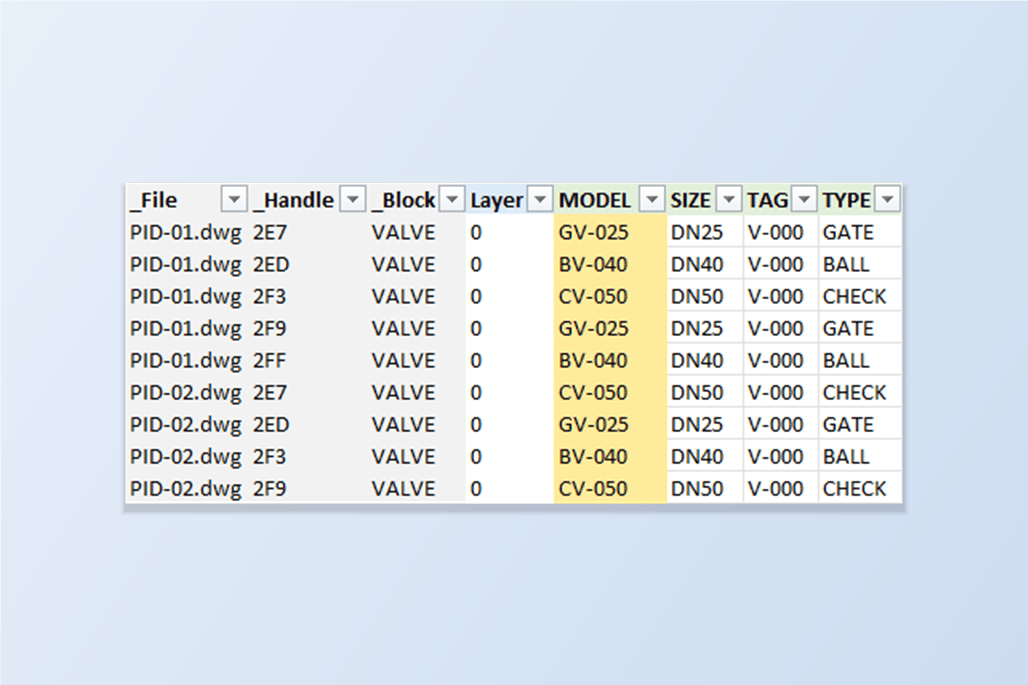
属性データが図面の中にとどまることはめったにありません。レビュー、調達リスト、取引先の型番のためにスプレッドシートへ出ていき、修正した値はブロックに戻す必要があります。AutoCADはデータを出すことはできます。DATAEXTRACTIONが表を作り、ATTOUTがテキストファイルを書き出します。問題は戻りの道です。
DATAEXTRACTIONは書き出すだけで、ATTOUTとATTINはテキストファイル経由で往復できますが、一度に1図面ずつです。そのため、図面セット全体の数十個のバルブブロックに型番を入れるには、図面を1つずつ開いて打ち直すか、LISPルーチンを書いてDWGを任せることになります。
このガイドでは、BlockSyncで往復全体を行います。すべてのブロックの属性を1つのExcelワークブックにエクスポートし、Excelのどんな方法でも値を変え、プレビューとバックアップ付きで書き戻します。例は、TAG、SIZE、TYPE、MODELを持つ28個のVALVEブロックがある6枚の配管図面です。MODELはまだTBDのままで、バルブの種類と口径をキーにした取引先のリストから入れる必要があります。Free版は1回の実行で最大10枚の図面を処理できます。
1. ブロックをExcelにエクスポートする
2. エクスポートの内容を見る
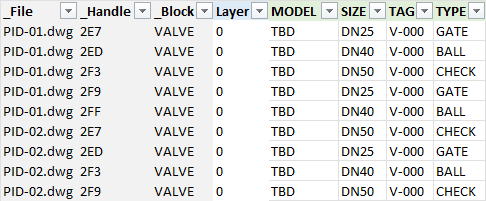
B_VALVEタブには、すべての図面にわたってブロック参照ごとに1行あります。左側はシステム列で、ファイル名とオブジェクトハンドルです。BlockSyncはこれで各ブロックを再び見つけます。右側は属性タグごとに1列で、ここではMODEL、SIZE、TAG、TYPEです。どのバルブもMODELはTBD、TAGはV-000のままです。
属性列の値は変更できます。ブロックにない属性は追加できず、_Fileと_Handleには手を触れないでください。
3. Excelで値を入力する
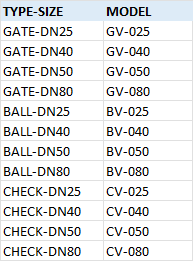
取引先のリストを同じワークブックに別のシートとして取り込みます。ここではVendor listタブで、TYPE-SIZEの組み合わせごとに1行、たとえばGATE-DN25とその型番GV-025です。
次に、それを使ってMODEL列を埋めます。このシートではTYPEがN列、SIZEがL列なので、1行目には=VLOOKUP(N3&"-"&L3,'Vendor list'!$A$2:$B$13,2,FALSE)を使い、最後のバルブまで下方向にフィルします。ほかの方法でも構いません。列を貼り付ける、検索と置換を使う、他の列から値を組み立てる、などです。BlockSyncが書き戻すのは、セルに表示されている内容です。日付や先頭にゼロがある数値は、Excelが書式を変えないよう、文字列として入力してください。
ワークブックを保存します。できれば図面と同じフォルダに置いてください。
4. 入力したシートを確認する
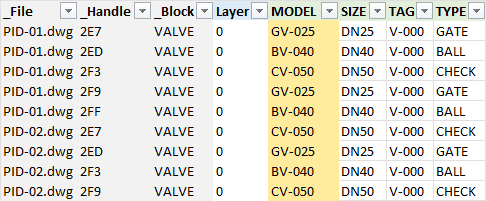
すべてのMODELセルに型番が入り、TAG、SIZE、TYPEは元のままです。先へ進む前に、この列に#N/Aのようなエラーがないか確認してください。種類と口径が取引先のリストにないバルブは、まさにこれで見つかります。
5. 何かを書き込む前にプレビューする
Excel → AutoCADタブに切り替え、ワークブックを選びます。Same folder as Excel fileにチェックが入っていれば、その隣にある図面をファイル名で突き合わせ、各行はファイルとハンドルでブロックに突き合わされます。Automatic backupはチェックしたままにします。
Diff previewには、6ファイルをプレビュー、属性変更28件、ブロック0件と表示されます。図面を選ぶと各変更が見えます。VALVEでは、MODEL属性がTBDからGV-025、BV-040などに変わります。確認するまで何も書き込まれません。
6. 書き戻して検証する
Write Selected Filesをクリックして確認します。BlockSyncは各図面をバックアップして書き込み、変更したすべての属性を図面から読み直します。結果画面には、成功6件、失敗0件、読み戻しの不一致0件と、各バックアップの保存先が表示されます。Rollback Allで、すべての図面をそのまま元に戻せます。
独立して確認するには、図面をもう一度エクスポートします。この例では、28個のMODEL値がすべて取引先のリストと一致し、TAGはV-000のままでした。書き込まれるのは変更した属性だけだからです。
同じ往復は、バルブの型番だけでなく、どのブロックのどの属性にも使えます。レビューコメント列、修正した説明、調達の状況、マスターリストと照合した値などです。書き込めない行はBlockedと表示され、残りの処理は続行されます。たとえばハンドルがもう存在しない、そのインスタンスにタグがない、ダイナミック属性の値が許容リストにない、値がフィールドから来ている、といった場合です。
ブロックにまだない属性が必要なら、先にブロック定義を更新してください。値を失わずにそれを行う方法はATTSYNCのガイドで扱っています。各画面と設定の詳細はBlockSyncのドキュメントを参照してください。自分の図面で試すにはBlockSyncをダウンロードしてください — Free版は1回のバッチで最大10枚まで扱えます。
はじめる前に — よくある質問
- 多数のAutoCAD図面のブロック属性をExcelにエクスポートするにはどうしますか?
- BlockSyncで図面を追加し、必要なブロックにチェックを入れてExtract to Excelをクリックします。すべての図面にわたってブロック参照ごとに1行、属性タグごとに1列で書き出され、チェックしたブロックそれぞれがワークブックの個別のタブになります。
- Excelの値をブロックに書き戻すにはどうしますか?
- ワークブックの属性列を編集し、Excel → AutoCADタブを使います。BlockSyncは各行をファイルとオブジェクトハンドルでブロックに突き合わせ、すべての変更の差分プレビューを表示し、バックアップのあとで変更を書き込み、それぞれを読み直して反映を確認します。
- DATAEXTRACTIONやATTOUT・ATTINではなぜだめなのですか?
- DATAEXTRACTIONはデータを書き出すだけで、編集した値を書き戻せません。ATTOUTとATTINはテキストファイル経由で往復できますが、一度に1図面ずつです。BlockSyncは、図面一式にわたる往復を1回の実行で行います。
- スプレッドシートで数式や検索表を使えますか?
- はい。BlockSyncが書き戻すのはセルに表示されている内容なので、取引先リストに対するVLOOKUP、他の列から組み立てた数式、貼り付けた列、検索と置換のどれも使えます。日付や先頭にゼロがある数値は文字列として入力してください。そうしないと、書き込まれる前にExcelが書式を変えることがあります。
- 新しい属性を追加したり、列を変更したりできますか?
- いいえ。ブロックがすでに持っている属性の値は変更できますが、ブロックが定義していないタグは追加できず、_Fileと_Handleの列は各ブロックを識別するため、そのままにしておく必要があります。そのブロック参照にタグが存在しない行は、プレビューでBlockedと表示されてスキップされます。
- うまくいったかどうかはどう分かり、元に戻せますか?
- 何かを書き込む前に、差分プレビューがすべての変更を示します。書き込み後、BlockSyncは変更したすべての属性を図面から読み直し、読み戻しの不一致を報告します。Automatic backupにチェックを入れておけば(既定でチェック済み)、Rollback Allでその実行のすべての図面を復元できます。
- 何が必要ですか?何枚の図面を処理できますか?
- Windows 10/11上の、ライセンスを持つフル版AutoCAD 2021–2027です。AutoCAD LTはサポートされていません。Free版は1回のバッチで最大10枚の図面を処理でき、エクスポート、プレビュー、書き戻し、バックアップも含まれます。Proではその制限がなくなり、並列処理が使え、ダイナミックブロック属性の書き込みにもProが必要です。