
スポーツコート平面図:パデルとピックルボールのクラブの DWG サンプル(コート・投光器・フェンス付き)
40 × 24 m のラケットスポーツクラブを縮尺 1:200 で描いた平面図です。西側にはガラス壁付きの 20 × 10 m のパデルコートが 2 面、東側にはランオフを含む 13.4 × 6.1 m のピックルボールコートが 3 面並びます。その間のサービス帯には、投光器 3 基、ベンチ 2 脚、ごみ箱 2 個、水飲み場、ボールカートを置いています。コンテナのクラブハウスは北東の角、駐輪ラックは東側にあり、敷地の周りをフェンスで囲って入口に門を設けました。図面にはコート番号、全体寸法、ゾーン表、コート表、設備表、注記、方位記号、スケールバー、記入済みの表題欄が入っています。記号はすべて実寸のブロックで、コートの大きさと舗装、設備の大きさと材質は属性に入っています。
ご自身のプロジェクトで自由に使用・編集できます(商用も可)。ZIP にはサンプル図面、テンプレート、印刷スタイルテーブル、README が入っています。アドインは不要です。図面のデータは架空のもので、設計や施工には使えません。現状のまま提供し、保証はありません。
バージョン 1.0 · 2026年10月22日 更新
このサンプルで使っているリソース
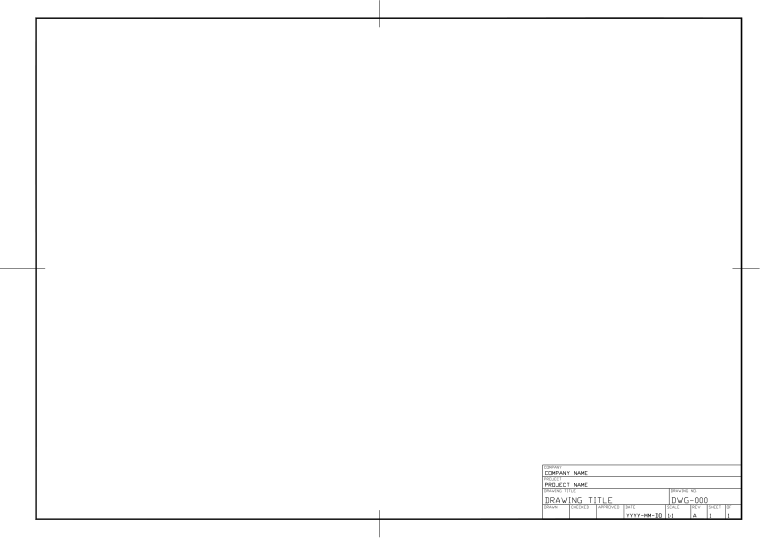
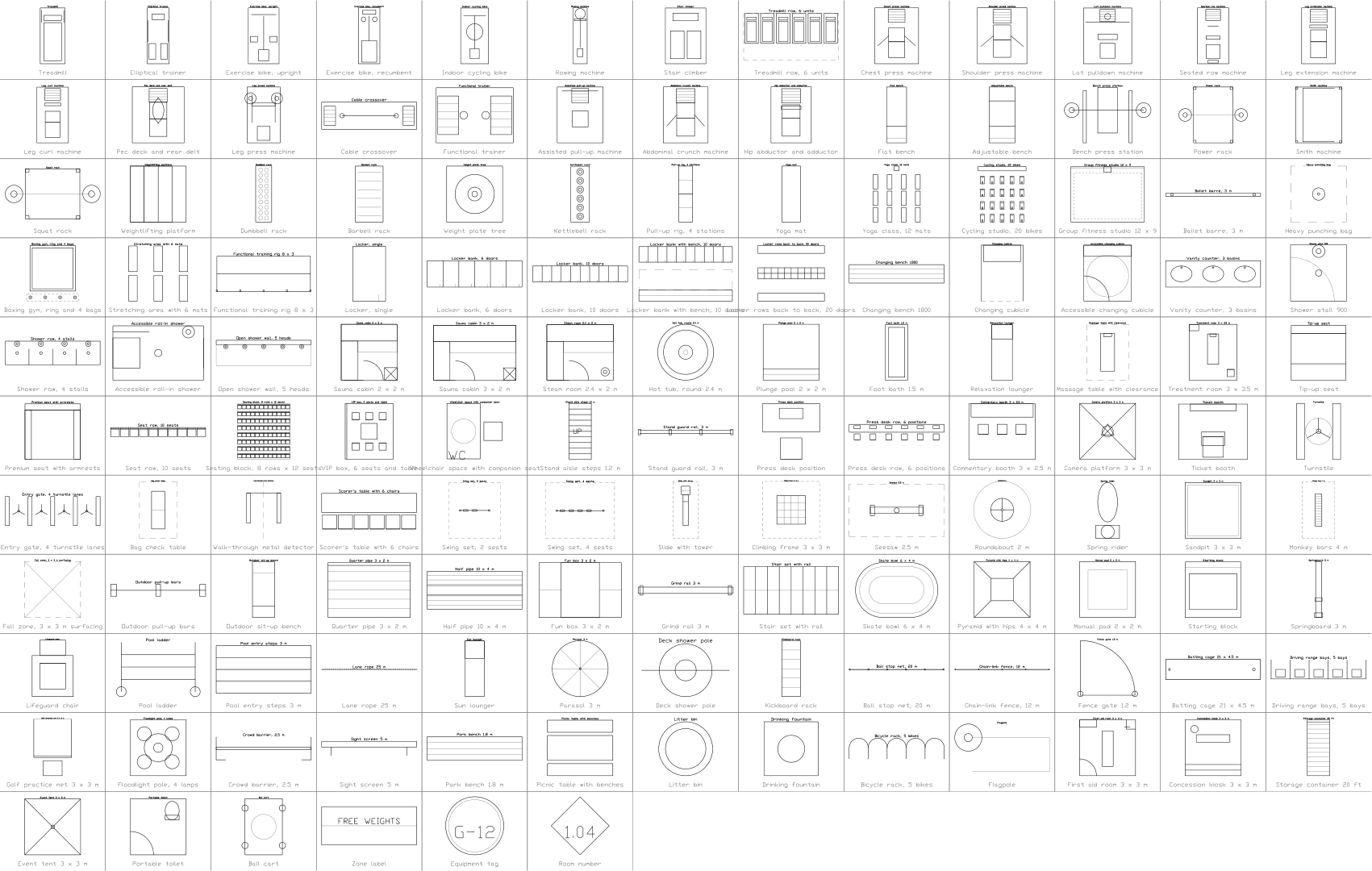
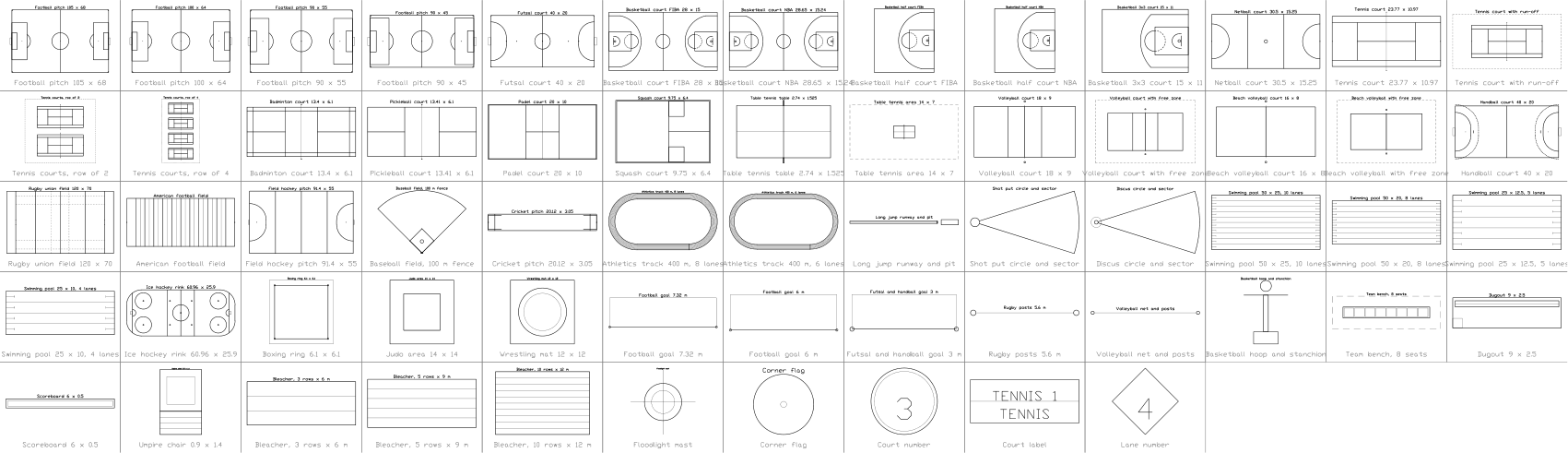
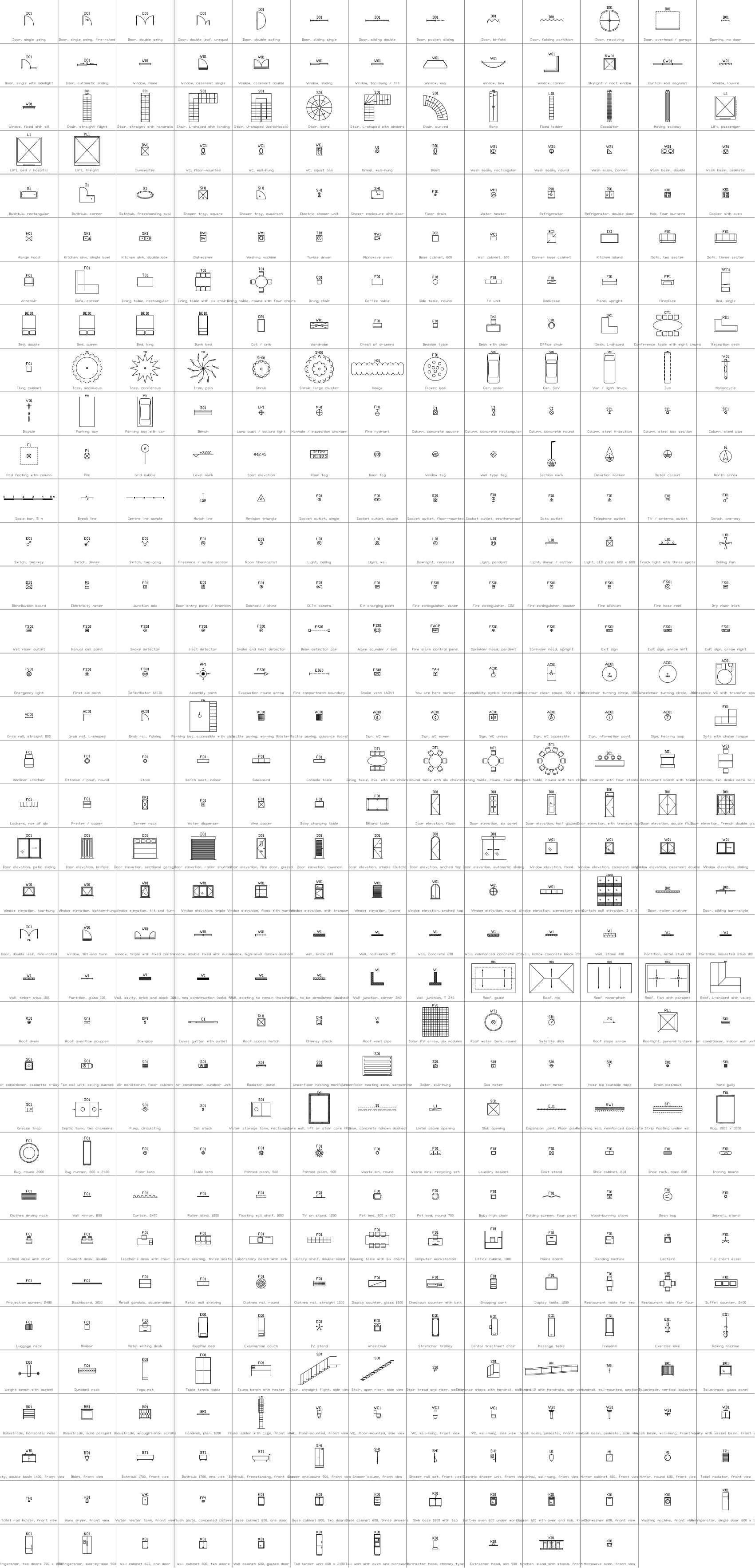
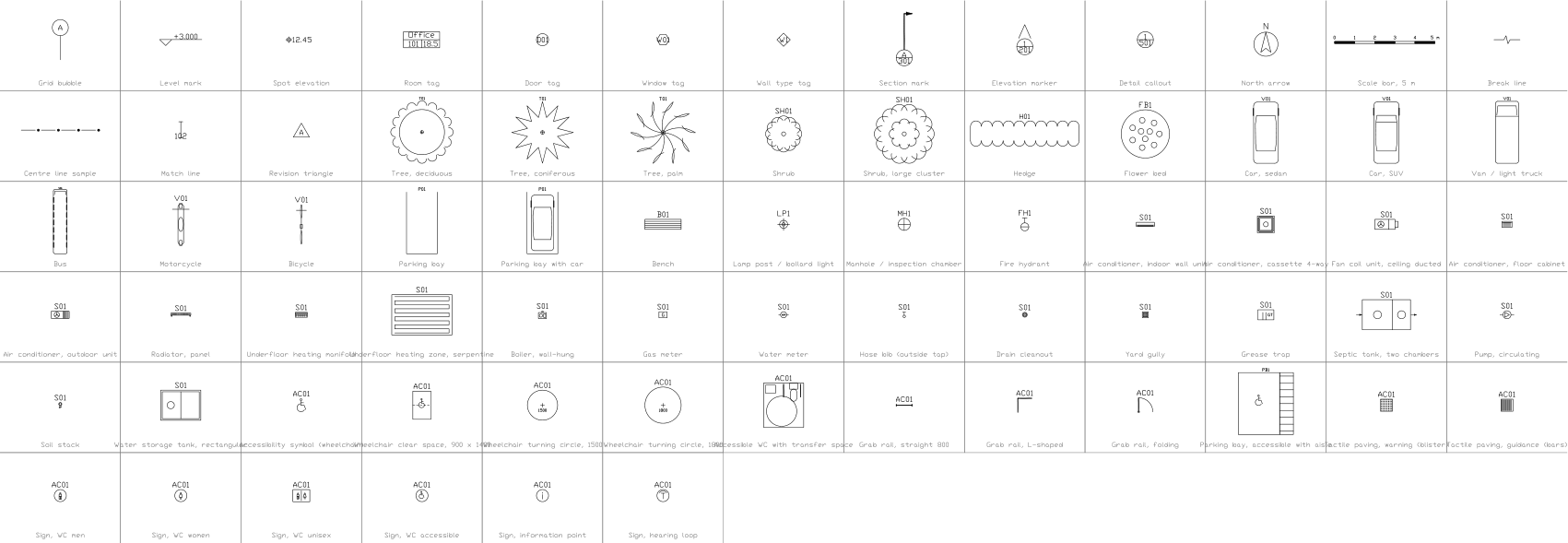
図面のシンボルはすべて当サイトのライブラリのブロックで、属性も入力済みです。図枠と表題欄は、ISO A3 の表題欄テンプレートを使っています。ダウンロードして、ご自身の図面づくりにお使いください。
ZIP の内容
- Sports-Court-Plan-Sample.dwg
サンプル図面(DWG、AutoCAD 2018 形式) - Architectural-Template-ISO-A3.dwt
この図面を作成したテンプレート(DWT) - CADXChange-Monochrome.ctb
すべての色を黒で印刷する印刷スタイルテーブル(CTB) - README.txt
画層一覧と使い方をまとめた README
テンプレート
建築用テンプレートには、色・線の太さ・線種を設定した 10 の画層(壁、床の仕上げ、かくれ線の要素、通り芯、シンボル、避難経路、タグ、寸法、文字、注記)、文字スタイル ISO-2.5〜ISO-5、寸法スタイル ISO-25、表題欄と改訂表のある ISO A3 のレイアウトが入っています。画層名は一般的な慣習で、規格ではありません。社内のルールに合わせて変更してください。
定義済みの画層
テンプレートのすべての画層について、色・線の太さ・線種と、このサンプルでその画層に載っているオブジェクト数を示します。サンプルで使っていない画層も定義済みなので、ご自身の図面でそのまま使えます。
| 画層 | 色 | 線の太さ | 線種 | 用途 | このサンプルの数 |
|---|---|---|---|---|---|
| 建築用の画層 | |||||
| ARCH-WALL | 7 | 0.50 mm | Continuous | 平面の壁と間仕切り | 未使用 |
| ARCH-FLOOR | 9 | 0.13 mm | Continuous | 床の仕上げ、ラグ、床のパターン | 未使用 |
| ARCH-HIDDEN | 8 | 0.18 mm | HIDDEN | 切断面より上または奥にある要素 | 未使用 |
| ARCH-GRID | 1 | 0.13 mm | DASHDOT | 通り芯 | 未使用 |
| SYMBOL | 7 | 0.25 mm | Continuous | シンボル(シンボルライブラリが使う画層) | 34 |
| ARCH-ESCAPE | 3 | 0.35 mm | DASHED | 避難経路 | 未使用 |
| ARCH-TAG | 7 | 0.18 mm | Continuous | 室名・ドア・窓のタグ | 未使用 |
| ARCH-DIM | 3 | 0.18 mm | Continuous | 寸法 | 3 |
| ARCH-TEXT | 7 | 0.18 mm | Continuous | 一般の文字と表 | 88 |
| ARCH-NOTES | 7 | 0.18 mm | Continuous | 注記と凡例 | 11 |
| 用紙とシンボルの画層 | |||||
| 0 | 7 | 既定 | Continuous | 既定の画層(空のままにします) | 未使用 |
| FRAME | 7 | 既定 | Continuous | 図枠 | 5 |
| TITLEBLOCK | 7 | 既定 | Continuous | 表題欄と改訂表 | 1 |
| VIEWPORT | 8 | 既定 | Continuous | レイアウトのビューポート枠(印刷されません) | 2 |
| DRAWING-AREA | 8 | 既定 | Continuous | モデル空間の作図範囲の境界(印刷されません) | 2 |
定義済みのスタイル
テンプレートに定義済みの文字スタイル、寸法スタイル、線種です。新しい図面ごとに設定する必要はありません。
| 種類 | 名前 | 設定 |
|---|---|---|
| 文字スタイル | ISO | isocp.shx, 15°、高さ可変 |
| 文字スタイル | ISO-2.5 | isocp.shx, 15°、高さ 2.5 mm |
| 文字スタイル | ISO-3.5 | isocp.shx, 15°、高さ 3.5 mm |
| 文字スタイル | ISO-5 | isocp.shx, 15°、高さ 5 mm |
| 文字スタイル | TB-en | Arial(表題欄で使用) |
| 寸法スタイル | ISO-25 | 文字 2.5 mm、矢印 2.5 mm、寸法補助線は寸法線から 1.25 mm 突き出し、対象物から 0.625 mm 離す、寸法線の間隔 3.75 mm、小数 0 桁 |
| 線種 | Continuous | 実線 |
| 線種 | DASHED | 破線 |
| 線種 | DASHDOT | 一点鎖線 |
| 線種 | CENTER | 中心線 |
| 線種 | PHANTOM | 二点鎖線 |
| 線種 | HIDDEN | 隠れ線 |
用紙と作図の設定
用紙の設定内容です。ご自身の図面も同じように印刷できます。
- 用紙
- ISO A3 横、420 × 297 mm。
- レイアウト
- ISO-A3 という名前のレイアウトが 1 つ。余白なしの A3 用紙に 1:1 で印刷するので、プリンターの余白は出ません。
- 図枠
- 左辺(綴じ側)から 20 mm、ほかの辺から 10 mm。枠内の作図領域は 390 × 277 mm です。
- モデル空間
- 単位はミリメートル。作図領域を 1:1 で表示するので、図面の 1 mm が紙の 1 mm になります。
- 表題欄
- 右下に 160 × 79 mm。上に 4 行の改訂表、下に会社・プロジェクト・図名・承認の欄があります。
- 文字の大きさ
- ラベルと注記は 2.5 mm、見出しは 3.5 mm と 5 mm。
- 線種尺度
- 1。破線は 1:1 での印刷に合わせた長さです。
- 印刷スタイル
- 未設定です。白黒で印刷するときは、ページ設定で ZIP の CTB を選びます。
表題欄の項目
表題欄の属性です。ダブルクリックして記入するか、BlockSync で図面一式にまとめて書き込めます。
| 属性 | 図面上の項目 | このサンプルの値 |
|---|---|---|
| COMPANY | COMPANY | CADXChange |
| PROJECT | PROJECT | Racket Sports Club |
| AREA | AREA | Club |
| SYSTEM | SYSTEM | Sports |
| CLIENT | CLIENT | Sample |
| TITLE | DRAWING TITLE | Padel and pickleball club court plan |
| DRAWING_NO | DRAWING NO. | L-803 |
| CONTRACT_NO | CONTRACT NO. | — |
| REV | REV | A |
| DRAWN | DRAWN | — |
| CHECKED | CHECKED | — |
| APPROVED | APPROVED | — |
| DATE | DATE | 2026-10-22 |
| SCALE | SCALE | 1:200 |
| SHEET | SHEET | 1 |
| SHEET_OF | OF | 1 |
改訂表:R1〜R4 の各行に REV、DATE、DESCRIPTION、BY(計 16 属性、このサンプルでは空欄)。
図面内のブロック
この図面の機器リストです。ブロック名、シンボル、配置数を示します。BlockSync を使うと、ご自身の図面から同じリストを書き出せます。
| シンボル | ブロック名 | 配置数 |
|---|---|---|
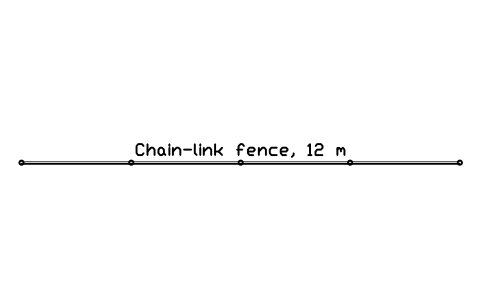 金網フェンス、12 m 金網フェンス、12 m | SFE_FENCE_CHAIN | 10 |
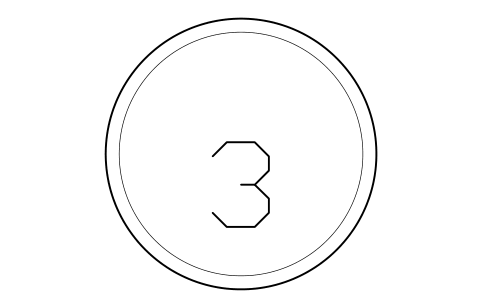 コート番号 コート番号 | SPT_COURT_NUMBER | 5 |
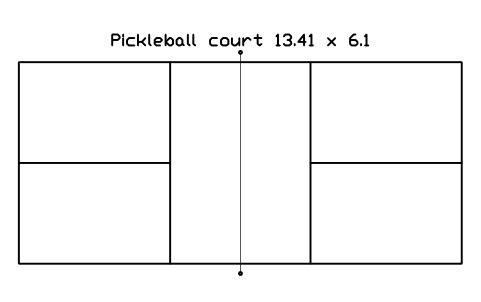 ピックルボールコート 13.41 x 6.1 ピックルボールコート 13.41 x 6.1 | SPT_PICKLEBALL | 3 |
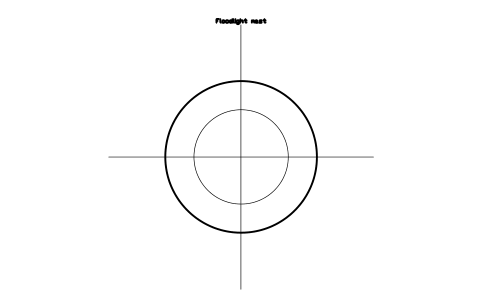 投光器ポール 投光器ポール | SPT_FLOODLIGHT | 3 |
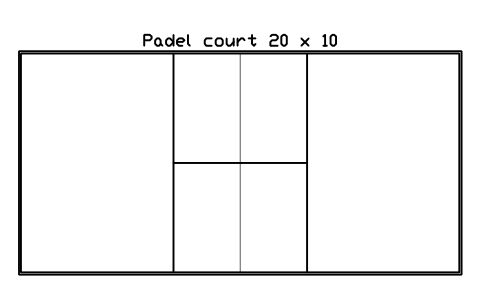 パデルコート 20 x 10 パデルコート 20 x 10 | SPT_PADEL | 2 |
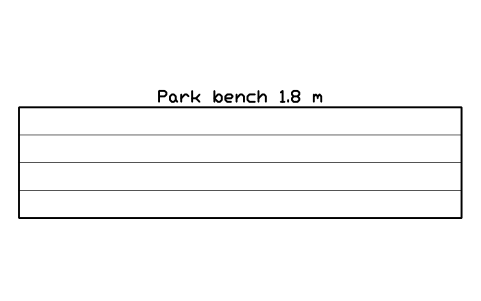 公園ベンチ 1.8 m 公園ベンチ 1.8 m | SFE_BENCH_PARK | 2 |
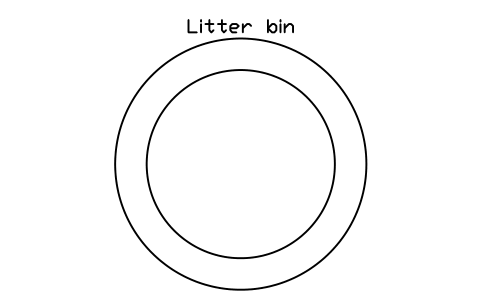 ゴミ箱 ゴミ箱 | SFE_LITTER_BIN | 2 |
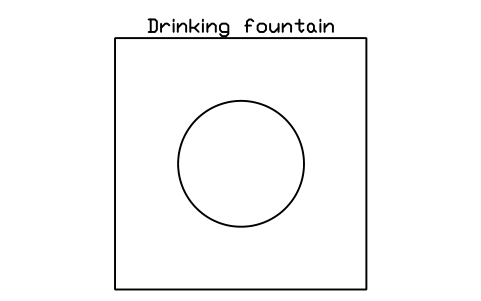 水飲み場 水飲み場 | SFE_DRINK_FOUNTAIN | 1 |
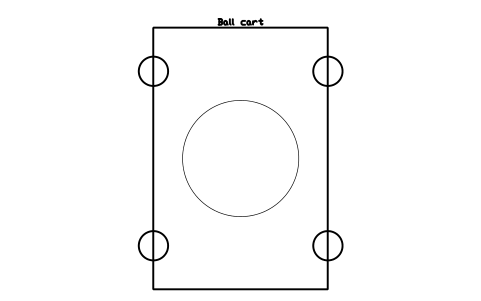 ボールカート ボールカート | SFE_BALL_CART | 1 |
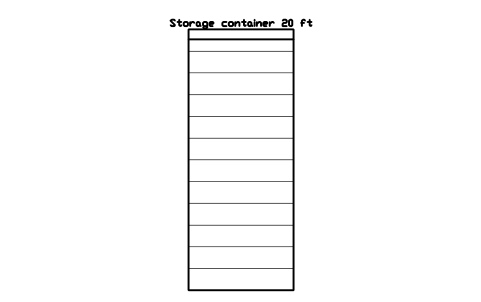 保管コンテナ 20 ft 保管コンテナ 20 ft | SFE_CONTAINER_20FT | 1 |
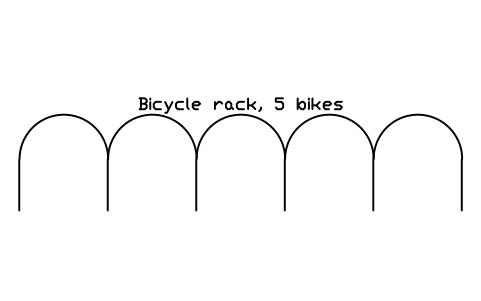 自転車ラック、自転車5台 自転車ラック、自転車5台 | SFE_BIKE_RACK_5 | 1 |
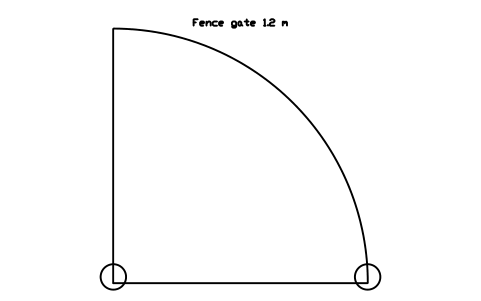 フェンスゲート 1.2 m フェンスゲート 1.2 m | SFE_FENCE_GATE | 1 |
 方位記号 方位記号 | ARCH_NORTH_ARROW | 1 |
 スケールバー(5m) スケールバー(5m) | ARCH_SCALE_BAR | 1 |
機器明細表
配置したシンボル 1 つにつき 1 行で、図面内のブロックの属性から読み取っています。図面に表示される内容と、入力済みで表示されない明細表用の属性です。BlockSync を使うと、ご自身の図面から同じ属性を書き出せます。
| タグ | 説明 | 図面に表示 | 入力済み(非表示) |
|---|---|---|---|
| P1 | コート番号SPT_COURT_NUMBER | COURT_NO = P1 | |
| P2 | コート番号SPT_COURT_NUMBER | COURT_NO = P2 | |
| PB1 | コート番号SPT_COURT_NUMBER | COURT_NO = PB1 | |
| PB2 | コート番号SPT_COURT_NUMBER | COURT_NO = PB2 | |
| PB3 | コート番号SPT_COURT_NUMBER | COURT_NO = PB3 |
製造者、型式、備考はすべてのブロックで空欄にしてあり、ご自身のデータを入力できます。値は例です。
使い方
- サンプル図面を開いて、画層・文字・表題欄の使い方を確認できます。インストール不要で、先にブラウザーで開くこともできます。
- テンプレートから新しい図面を作成します(NEW で DWT ファイルを選択)。白黒で印刷したい場合は CTB ファイルを印刷スタイルのフォルダーにコピーします。
- シンボルライブラリのブロックを図面に挿入します。サンプル内のブロックはコピーなので、ライブラリを更新しても変わりません。
- 表題欄をダブルクリックして記入し、BlockSync で機器リストを書き出します。
よくある質問
- 実際のプロジェクトに使えますか?
- レイアウトや画層の出発点としては使えます。定格、整定値、ケーブルサイズは架空の値なので、設計や施工に使う前にプロジェクトに合わせて確認・修正してください。
- 画層に色が付いているのはなぜですか?
- 色と線の太さは画層ごとに決まっています。主回路は赤の太線、制御はシアン、信号は緑です。ZIP の印刷スタイルテーブルはすべてを黒で印刷し、線の太さはそのまま残すので、白黒印刷にも使えます。
- どの CAD で開けますか?
- 図面とテンプレートは AutoCAD 2018 形式で、AutoCAD 2018 以降で開けます。この形式を読める他の CAD でも開けます。ブラウザーのビューアーはインストール不要です。