
無料のスポーツコート・競技場 AutoCAD ブロック(DWG):サッカー、バスケ、テニス、トラック、プール
スポーツコート・競技場シンボル:すぐ使える AutoCAD ブロック(DWG)62 個。無料でダウンロードでき、ご自身のプロジェクトで使えます。ZIP での一括も、1 個ずつのダウンロードも可能です。
コートと競技場の平面ブロック 62 個を、ミリ単位の実寸と一般的な国際競技規格の寸法で収録しています。サッカー場(105 x 68、100 x 64、90 x 55、90 x 45 m)、フットサル、ハンドボール、バスケットボール(FIBA、NBA、ハーフコート、3x3)、ネットボール、テニス(1 面、2 面・4 面の並び、ランオフ付き)、バドミントン、ピックルボール、パデル、スカッシュ、卓球、バレーボールとビーチバレー(フリーゾーン付き)、ラグビー、アメリカンフットボール、フィールドホッケー、野球、クリケットのピッチ、6 レーンまたは 8 レーンの 400 m 陸上トラック、走幅跳・砲丸投・円盤投のエリア、4〜10 レーンのプール、アイスホッケーリンク、ボクシングリング、柔道・レスリングのエリア、ゴール、ポスト、バスケットゴール、チームベンチ、ダグアウト、スコアボード、審判台、スタンド、照明塔、コーナーフラッグ、そしてコート番号・コートラベル・レーン番号のマーカーです。
AutoCAD 2017 以前のバージョンをお使いですか? 2010 形式をダウンロード
商用を含め、ご自身のプロジェクトで自由に使用・変更できます。ZIP には AutoCAD 2018 形式の通常の DWG ファイルが 1 つと README が入っています。アドインは不要です。現状のまま提供し、保証はありません。
ダウンロードしたあとに
図面一式で同じシンボルを使う
シンボルは、すべての図面が同じ版を使っていてこそ役に立ちます。
- DWG を開き、必要なブロックを自分の図面にコピーするか、デザインセンターからドラッグします。倍率 1 で挿入してください。この ZIP の README に、グループごとの図面単位と挿入点が書かれています。
- あとでシンボルを修正したときは、BlockCopy を使うと、すべての図面の古いブロックを 1 回の実行で新しいものに置き換えられます。ファイルを 1 つずつ開く必要はありません。
- シンボルの数を数えたり属性を一覧にしたりするには、BlockSync で Excel に書き出し、ピボットテーブルで集計します。
関連ガイド:ATTSYNCで属性値が消えた?ブロック定義を安全に更新する方法複数の図面でブロック数を集計 — 図面一式から Excel で BOM/数量表を作成
ツールは 1 回あたり 10 ファイルまで無料で使えます。Pro では制限がありません。
全 62 個のシンボル
62 個中 62 個のシンボル
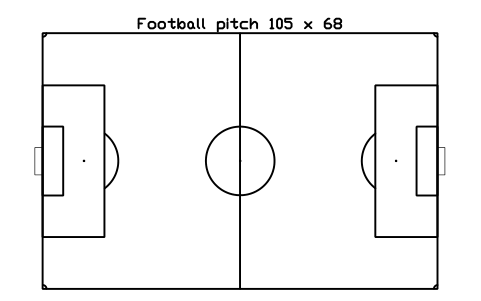
Football pitch 105 x 68
SPT_FOOTBALL_105X68属性
TAGDESIGNATIONSIZESURFACEMATERIALMANUFACTURERMODELQTYREMARKSDESC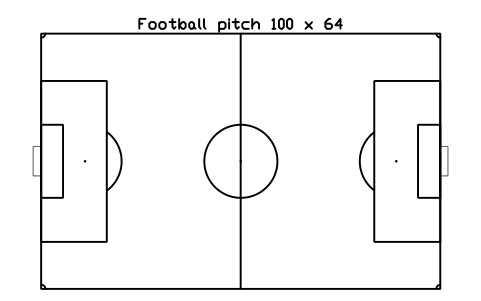
Football pitch 100 x 64
SPT_FOOTBALL_100X64属性
TAGDESIGNATIONSIZESURFACEMATERIALMANUFACTURERMODELQTYREMARKSDESC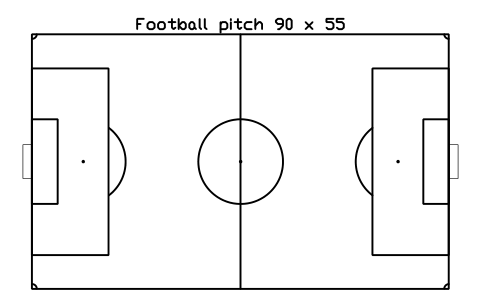
Football pitch 90 x 55
SPT_FOOTBALL_90X55属性
TAGDESIGNATIONSIZESURFACEMATERIALMANUFACTURERMODELQTYREMARKSDESC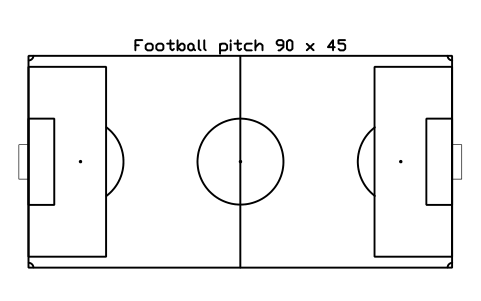
Football pitch 90 x 45
SPT_FOOTBALL_90X45属性
TAGDESIGNATIONSIZESURFACEMATERIALMANUFACTURERMODELQTYREMARKSDESC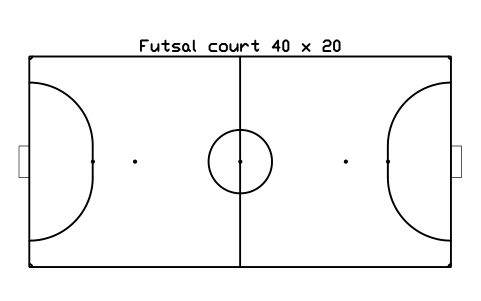
Futsal court 40 x 20
SPT_FUTSAL_40X20属性
TAGDESIGNATIONSIZESURFACEMATERIALMANUFACTURERMODELQTYREMARKSDESC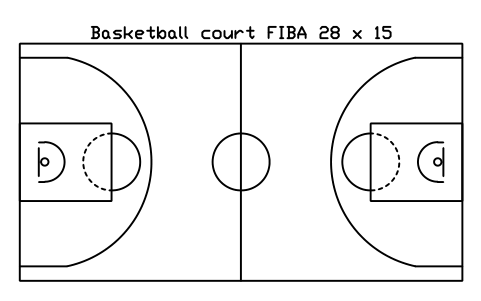
Basketball court FIBA 28 x 15
SPT_BASKET_FIBA属性
TAGDESIGNATIONSIZESURFACEMATERIALMANUFACTURERMODELQTYREMARKSDESC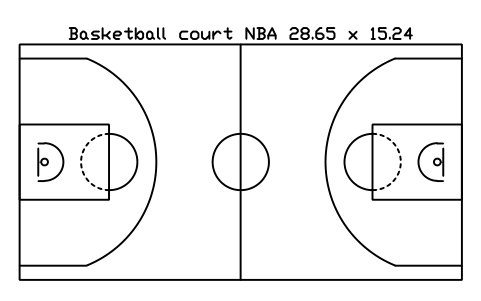
Basketball court NBA 28.65 x 15.24
SPT_BASKET_NBA属性
TAGDESIGNATIONSIZESURFACEMATERIALMANUFACTURERMODELQTYREMARKSDESC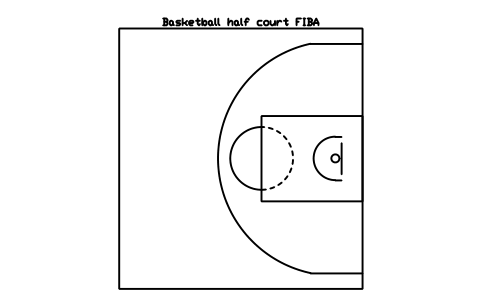
Basketball half court FIBA
SPT_BASKET_FIBA_HALF属性
TAGDESIGNATIONSIZESURFACEMATERIALMANUFACTURERMODELQTYREMARKSDESC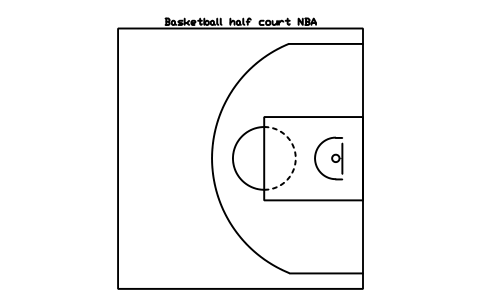
Basketball half court NBA
SPT_BASKET_NBA_HALF属性
TAGDESIGNATIONSIZESURFACEMATERIALMANUFACTURERMODELQTYREMARKSDESC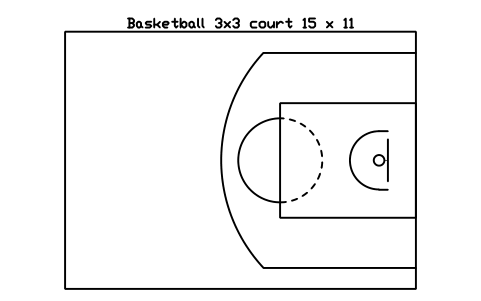
Basketball 3x3 court 15 x 11
SPT_BASKET_3X3属性
TAGDESIGNATIONSIZESURFACEMATERIALMANUFACTURERMODELQTYREMARKSDESC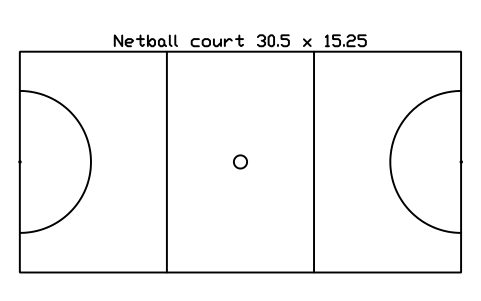
Netball court 30.5 x 15.25
SPT_NETBALL_30X15属性
TAGDESIGNATIONSIZESURFACEMATERIALMANUFACTURERMODELQTYREMARKSDESC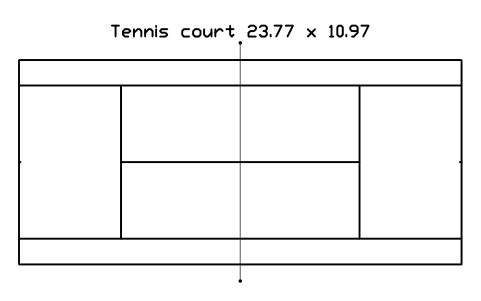
Tennis court 23.77 x 10.97
SPT_TENNIS属性
TAGDESIGNATIONSIZESURFACEMATERIALMANUFACTURERMODELQTYREMARKSDESC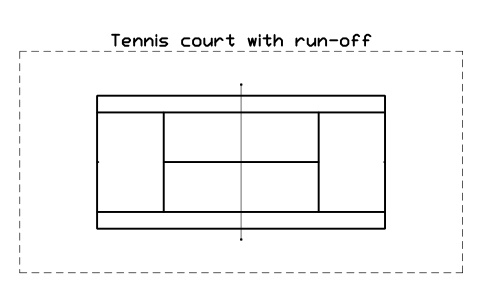
Tennis court with run-off
SPT_TENNIS_RUNOFF属性
TAGDESIGNATIONSIZESURFACEMATERIALMANUFACTURERMODELQTYREMARKSDESC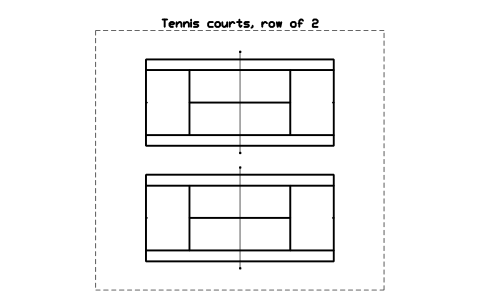
Tennis courts, row of 2
SPT_TENNIS_ROW_2属性
TAGDESIGNATIONSIZESURFACEMATERIALMANUFACTURERMODELQTYREMARKSDESC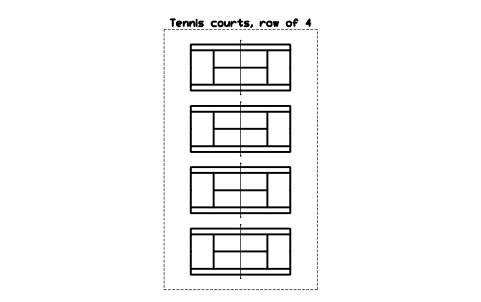
Tennis courts, row of 4
SPT_TENNIS_ROW_4属性
TAGDESIGNATIONSIZESURFACEMATERIALMANUFACTURERMODELQTYREMARKSDESC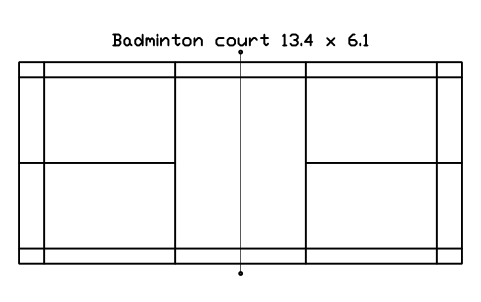
Badminton court 13.4 x 6.1
SPT_BADMINTON属性
TAGDESIGNATIONSIZESURFACEMATERIALMANUFACTURERMODELQTYREMARKSDESC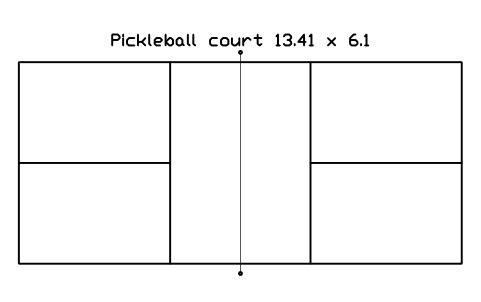
Pickleball court 13.41 x 6.1
SPT_PICKLEBALL属性
TAGDESIGNATIONSIZESURFACEMATERIALMANUFACTURERMODELQTYREMARKSDESC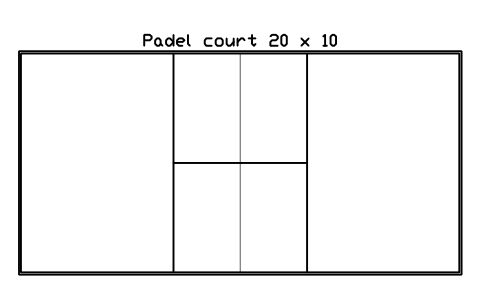
Padel court 20 x 10
SPT_PADEL属性
TAGDESIGNATIONSIZESURFACEMATERIALMANUFACTURERMODELQTYREMARKSDESC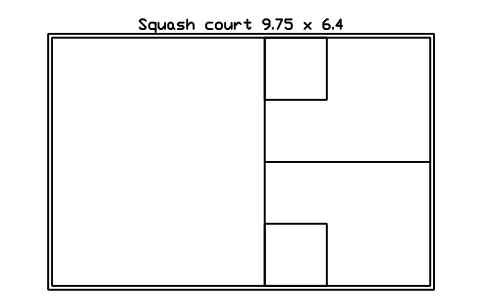
Squash court 9.75 x 6.4
SPT_SQUASH属性
TAGDESIGNATIONSIZESURFACEMATERIALMANUFACTURERMODELQTYREMARKSDESC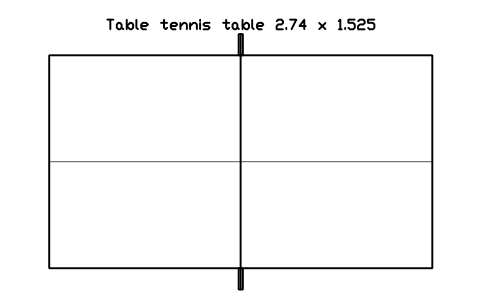
Table tennis table 2.74 x 1.525
SPT_TABLE_TENNIS属性
TAGDESIGNATIONSIZESURFACEMATERIALMANUFACTURERMODELQTYREMARKSDESC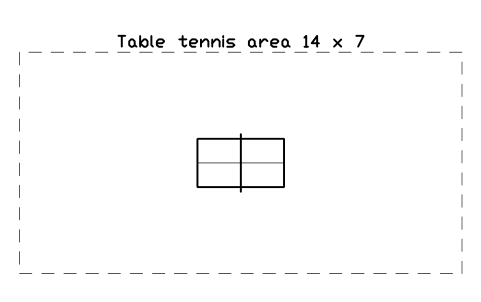
Table tennis area 14 x 7
SPT_TABLE_TENNIS_AREA属性
TAGDESIGNATIONSIZESURFACEMATERIALMANUFACTURERMODELQTYREMARKSDESC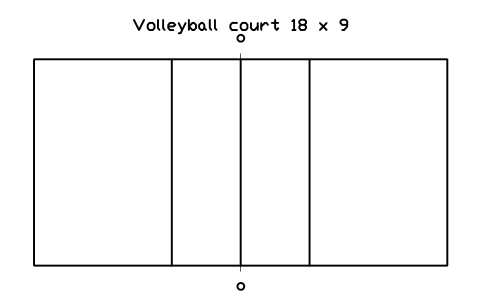
Volleyball court 18 x 9
SPT_VOLLEY_18X9属性
TAGDESIGNATIONSIZESURFACEMATERIALMANUFACTURERMODELQTYREMARKSDESC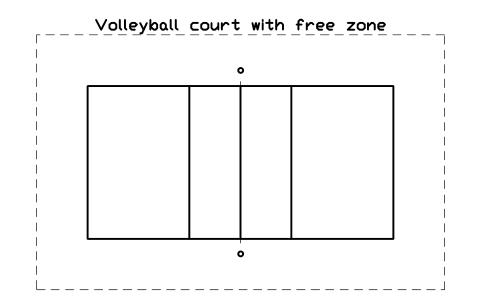
Volleyball court with free zone
SPT_VOLLEY_FREE属性
TAGDESIGNATIONSIZESURFACEMATERIALMANUFACTURERMODELQTYREMARKSDESC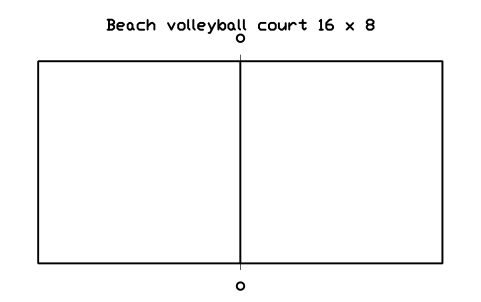
Beach volleyball court 16 x 8
SPT_BEACHVB_16X8属性
TAGDESIGNATIONSIZESURFACEMATERIALMANUFACTURERMODELQTYREMARKSDESC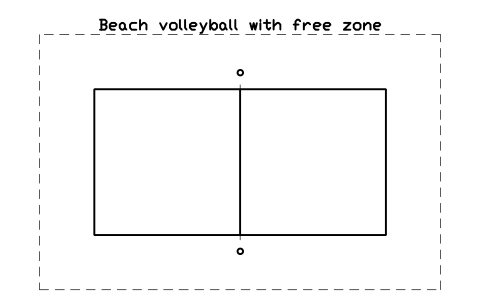
Beach volleyball with free zone
SPT_BEACHVB_FREE属性
TAGDESIGNATIONSIZESURFACEMATERIALMANUFACTURERMODELQTYREMARKSDESC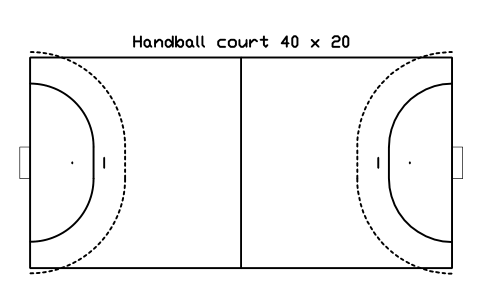
Handball court 40 x 20
SPT_HANDBALL_40X20属性
TAGDESIGNATIONSIZESURFACEMATERIALMANUFACTURERMODELQTYREMARKSDESC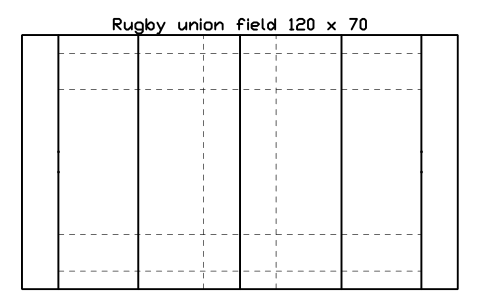
Rugby union field 120 x 70
SPT_RUGBY属性
TAGDESIGNATIONSIZESURFACEMATERIALMANUFACTURERMODELQTYREMARKSDESC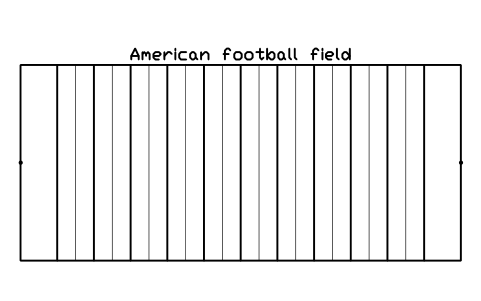
American football field
SPT_AMFOOTBALL属性
TAGDESIGNATIONSIZESURFACEMATERIALMANUFACTURERMODELQTYREMARKSDESC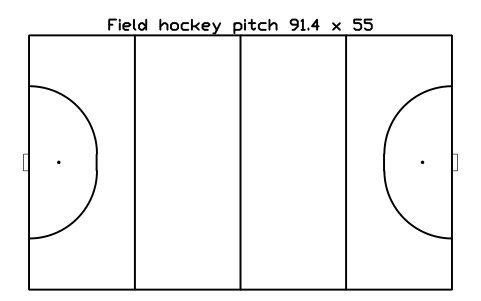
Field hockey pitch 91.4 x 55
SPT_HOCKEY_FIELD属性
TAGDESIGNATIONSIZESURFACEMATERIALMANUFACTURERMODELQTYREMARKSDESC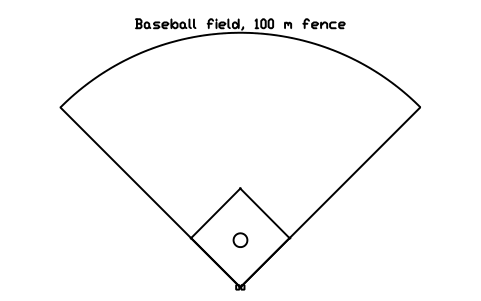
Baseball field, 100 m fence
SPT_BASEBALL属性
TAGDESIGNATIONSIZESURFACEMATERIALMANUFACTURERMODELQTYREMARKSDESC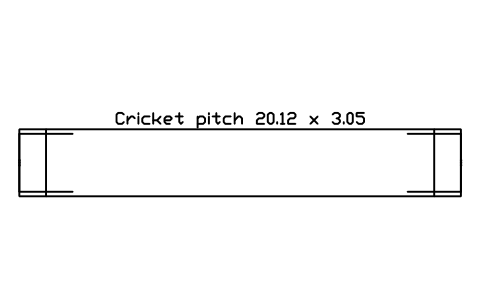
Cricket pitch 20.12 x 3.05
SPT_CRICKET_PITCH属性
TAGDESIGNATIONSIZESURFACEMATERIALMANUFACTURERMODELQTYREMARKSDESC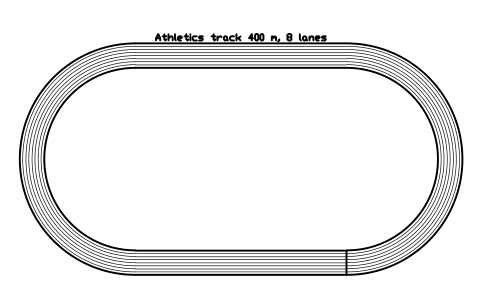
Athletics track 400 m, 8 lanes
SPT_TRACK_8属性
TAGDESIGNATIONSIZESURFACEMATERIALMANUFACTURERMODELQTYREMARKSDESC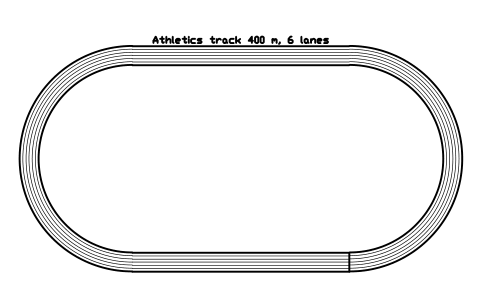
Athletics track 400 m, 6 lanes
SPT_TRACK_6属性
TAGDESIGNATIONSIZESURFACEMATERIALMANUFACTURERMODELQTYREMARKSDESC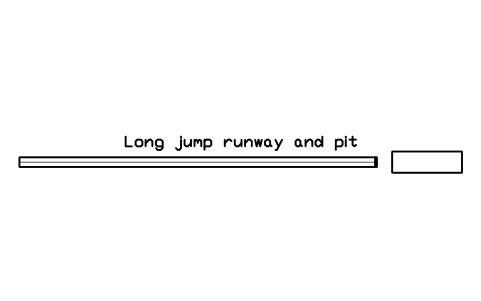
Long jump runway and pit
SPT_LONG_JUMP属性
TAGDESIGNATIONSIZESURFACEMATERIALMANUFACTURERMODELQTYREMARKSDESC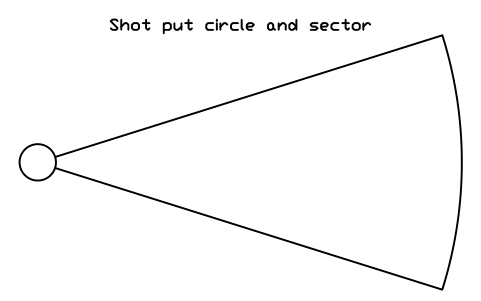
Shot put circle and sector
SPT_SHOT_PUT属性
TAGDESIGNATIONSIZESURFACEMATERIALMANUFACTURERMODELQTYREMARKSDESC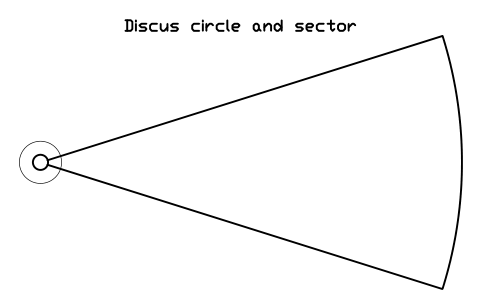
Discus circle and sector
SPT_DISCUS属性
TAGDESIGNATIONSIZESURFACEMATERIALMANUFACTURERMODELQTYREMARKSDESC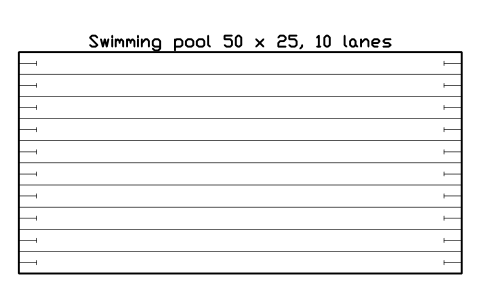
Swimming pool 50 x 25, 10 lanes
SPT_POOL_50X25属性
TAGDESIGNATIONSIZESURFACEMATERIALMANUFACTURERMODELQTYREMARKSDESC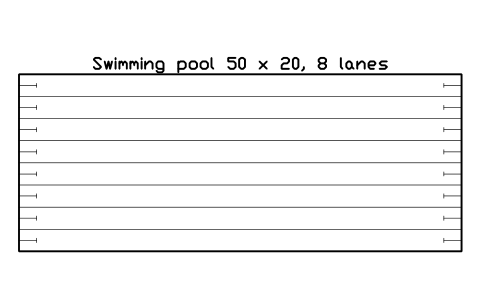
Swimming pool 50 x 20, 8 lanes
SPT_POOL_50X20属性
TAGDESIGNATIONSIZESURFACEMATERIALMANUFACTURERMODELQTYREMARKSDESC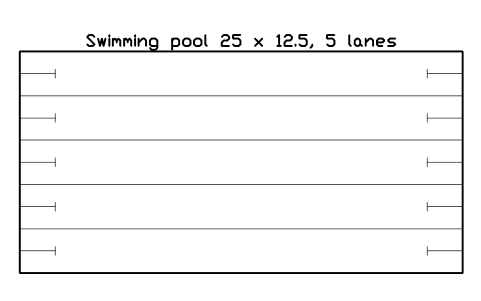
Swimming pool 25 x 12.5, 5 lanes
SPT_POOL_25X12_5属性
TAGDESIGNATIONSIZESURFACEMATERIALMANUFACTURERMODELQTYREMARKSDESC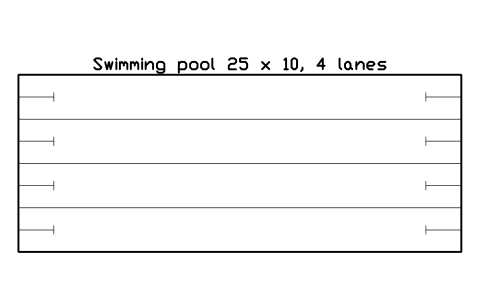
Swimming pool 25 x 10, 4 lanes
SPT_POOL_25X10属性
TAGDESIGNATIONSIZESURFACEMATERIALMANUFACTURERMODELQTYREMARKSDESC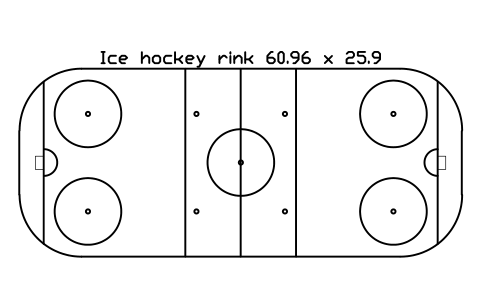
Ice hockey rink 60.96 x 25.9
SPT_ICE_RINK属性
TAGDESIGNATIONSIZESURFACEMATERIALMANUFACTURERMODELQTYREMARKSDESC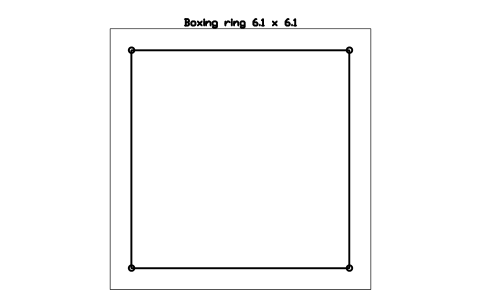
Boxing ring 6.1 x 6.1
SPT_BOXING_RING属性
TAGDESIGNATIONSIZESURFACEMATERIALMANUFACTURERMODELQTYREMARKSDESC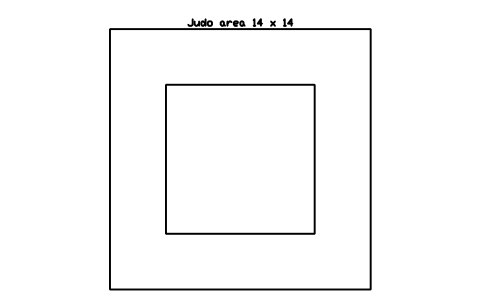
Judo area 14 x 14
SPT_JUDO_AREA属性
TAGDESIGNATIONSIZESURFACEMATERIALMANUFACTURERMODELQTYREMARKSDESC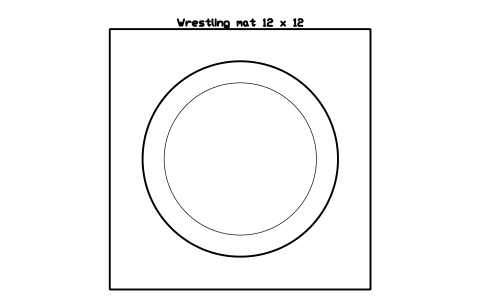
Wrestling mat 12 x 12
SPT_WRESTLING_MAT属性
TAGDESIGNATIONSIZESURFACEMATERIALMANUFACTURERMODELQTYREMARKSDESC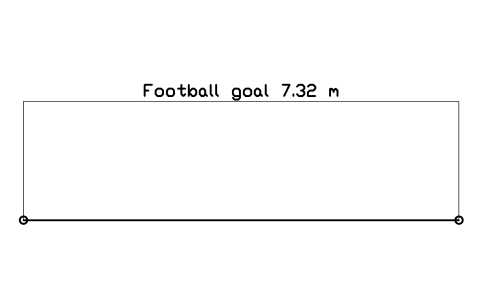
Football goal 7.32 m
SPT_GOAL_7320属性
TAGDESIGNATIONSIZESURFACEMATERIALMANUFACTURERMODELQTYREMARKSDESC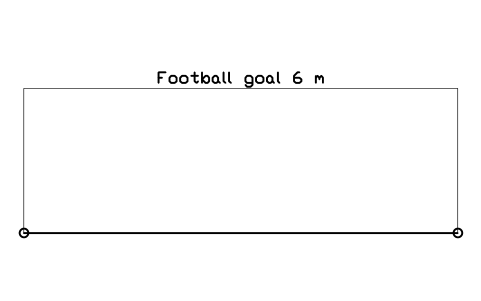
Football goal 6 m
SPT_GOAL_6000属性
TAGDESIGNATIONSIZESURFACEMATERIALMANUFACTURERMODELQTYREMARKSDESC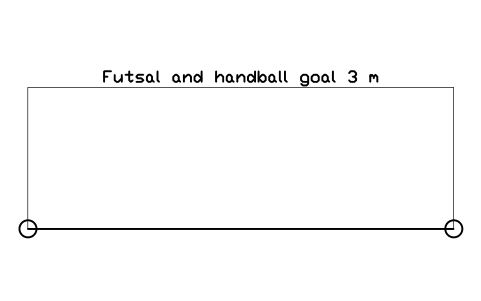
Futsal and handball goal 3 m
SPT_GOAL_3000属性
TAGDESIGNATIONSIZESURFACEMATERIALMANUFACTURERMODELQTYREMARKSDESC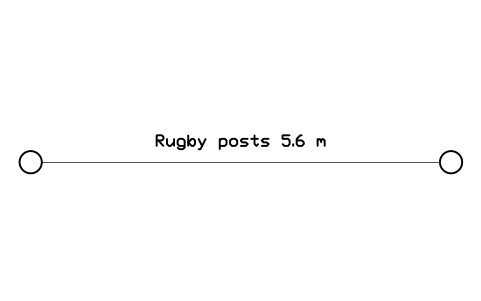
Rugby posts 5.6 m
SPT_RUGBY_POSTS属性
TAGDESIGNATIONSIZESURFACEMATERIALMANUFACTURERMODELQTYREMARKSDESC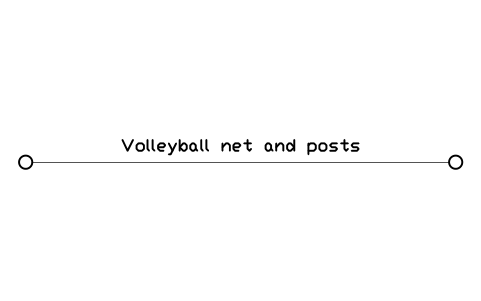
Volleyball net and posts
SPT_NET_POSTS属性
TAGDESIGNATIONSIZESURFACEMATERIALMANUFACTURERMODELQTYREMARKSDESC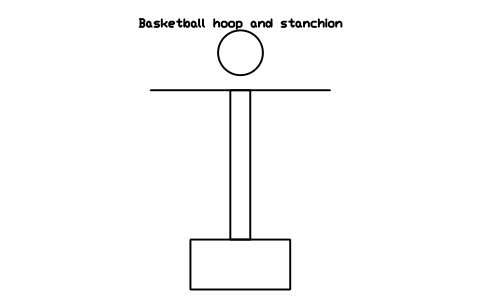
Basketball hoop and stanchion
SPT_HOOP属性
TAGDESIGNATIONSIZESURFACEMATERIALMANUFACTURERMODELQTYREMARKSDESC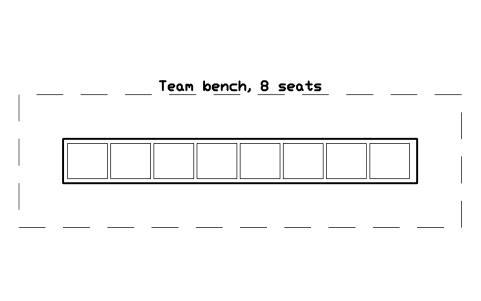
Team bench, 8 seats
SPT_TEAM_BENCH属性
TAGDESIGNATIONSIZESURFACEMATERIALMANUFACTURERMODELQTYREMARKSDESC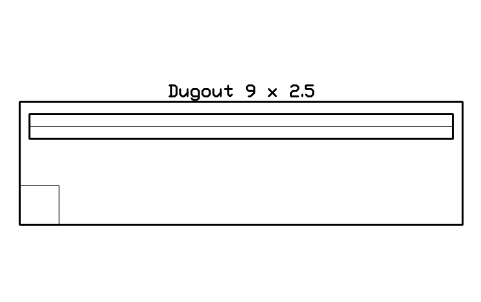
Dugout 9 x 2.5
SPT_DUGOUT属性
TAGDESIGNATIONSIZESURFACEMATERIALMANUFACTURERMODELQTYREMARKSDESC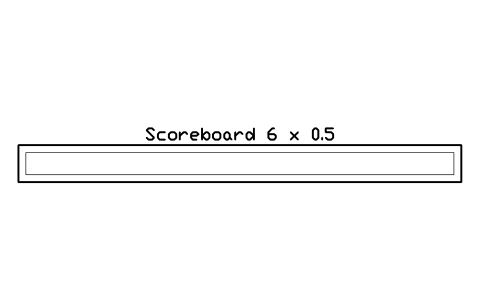
Scoreboard 6 x 0.5
SPT_SCOREBOARD属性
TAGDESIGNATIONSIZESURFACEMATERIALMANUFACTURERMODELQTYREMARKSDESC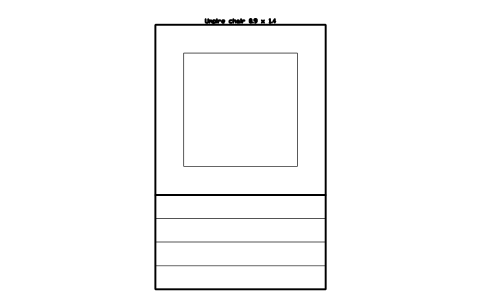
Umpire chair 0.9 x 1.4
SPT_UMPIRE_CHAIR属性
TAGDESIGNATIONSIZESURFACEMATERIALMANUFACTURERMODELQTYREMARKSDESC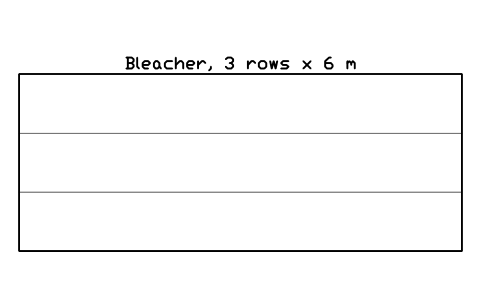
Bleacher, 3 rows x 6 m
SPT_BLEACHER_3属性
TAGDESIGNATIONSIZESURFACEMATERIALMANUFACTURERMODELQTYREMARKSDESC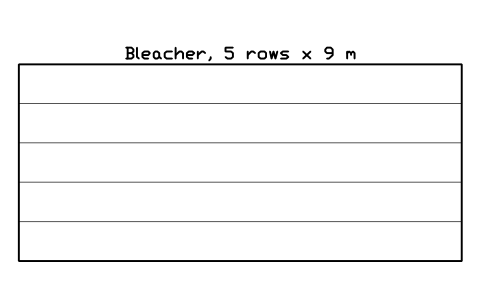
Bleacher, 5 rows x 9 m
SPT_BLEACHER_5属性
TAGDESIGNATIONSIZESURFACEMATERIALMANUFACTURERMODELQTYREMARKSDESC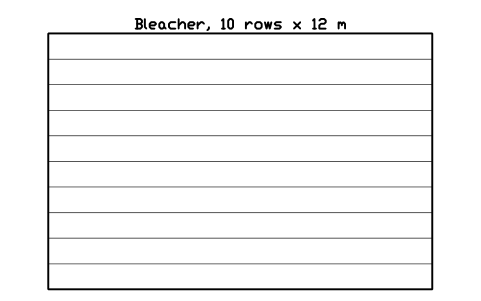
Bleacher, 10 rows x 12 m
SPT_BLEACHER_10属性
TAGDESIGNATIONSIZESURFACEMATERIALMANUFACTURERMODELQTYREMARKSDESC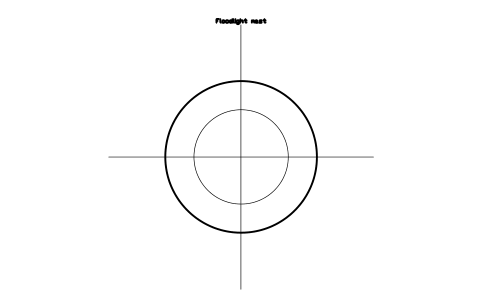
Floodlight mast
SPT_FLOODLIGHT属性
TAGDESIGNATIONSIZESURFACEMATERIALMANUFACTURERMODELQTYREMARKSDESC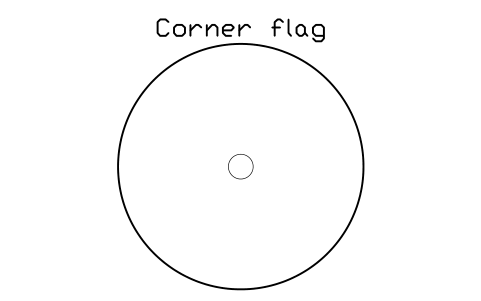
Corner flag
SPT_CORNER_FLAG属性
TAGDESIGNATIONSIZESURFACEMATERIALMANUFACTURERMODELQTYREMARKSDESC
必要なシンボルが見つかりませんか?名前を教えてください。
部品表のための属性
各ブロックの横には説明が表示されます(例:Tennis court 23.77 x 10.97)。非表示の属性は SIZE、SURFACE、MATERIAL、MANUFACTURER、MODEL、QTY、REMARKS です。マーカーには表示用の文字属性があり、コート番号は COURT_NO・SURFACE・SPORT、コートラベルは COURT_NAME・SPORT・AREA_M2、レーンは LANE_NO・SWIMMER です。
BlockSync で配置図のブロックを Excel に書き出せば、路面と数量付きの施設リストが得られます。図面と照合して、修正を一度に書き戻せます。書き戻し前にプレビューがあり、バックアップも自動で取られます。
ライブラリの使い方
- ファイルを解凍して DWG を開きます。必要なシンボルを平面図にコピーするか、デザインセンター(ADCENTER)からブロックをドラッグします。
- ブロックは実寸で描かれており、1 図面単位 = 1 mm です。ミリ単位の図面に倍率 1 で挿入してください。メートル単位の図面では 0.001 倍します。カタログシートでは各ブロックをセルに収まるよう縮小するため、サッカー場とコーナーフラッグが同じくらいの大きさに見えますが、ブロック自体は実寸のままです。
- 原点は各コート・競技場の中心で、長軸は X 方向なので、敷地に合わせてブロックを回転できます。野球場は原点が本塁で、センター方向が +Y です。ゴールは原点がゴールラインの中央で、ネットは +Y 側にあります。コート周囲のゾーン(フリーゾーン、ランオフ)は破線です。
- 複数のバリエーションがあるコートは、平面図で意味のある部分が異なります。FIBA と NBA のバスケットコートではペイントエリアとスリーポイントラインが違い、テニスコートは単独、ランオフ付き、2 面・4 面の並びがあり、バレーボールとビーチバレーはフリーゾーンの有無があります。パデルとスカッシュの壁は 2 本目の輪郭線で描かれています。観客席、更衣室、建築設備は建築平面ライブラリに、イベント用の席はイベント会場レイアウトライブラリに、造園要素は造園ライブラリにあります。
寸法について
コートは各国際競技連盟が公表している競技寸法を採用しています。例えばサッカー場は 105 x 68 m、FIBA のバスケットコートは 28 x 15 m、テニスコートは 23.77 x 10.97 m、バドミントンコートは 13.4 x 6.1 m です。規則は改定され、国別や年代別の版も異なるため、建設前に所属する連盟の最新の規則を確認してください。
ブロックは一般的な寸法を当社が独自に描いたもので、平面図で重要でない細部は簡略化しており、ライブラリは認証を受けていません。施設の計画のためのもので、コートが競技会で公認されることを示すものではありません。ランオフ、路面、照明、安全距離は、所属する連盟の規則と地域の法令に従ってください。
よくある質問
- ライブラリには何が入っていますか?
- サッカー、フットサル、ハンドボール、バスケットボール、ネットボール、テニス、バドミントン、ピックルボール、パデル、スカッシュ、卓球、バレーボール、ビーチバレー、ラグビー、アメリカンフットボール、フィールドホッケー、野球、クリケットのコートと競技場、跳躍・投てきエリア付きの陸上トラック、プール、アイスリンク、ボクシングリング、柔道・レスリングのエリア、ゴール・ベンチ・スタンドなどの備品、3 種類のレイアウトマーカーです。上のページに各グループとその数を掲載しています。
- 学校やクラブの小さなコートにも使えますか?
- はい、収録されている寸法であれば使えます。例えば 90 x 45 m のサッカー場、3x3 のバスケットコート、ハーフコート、25 m プール、ピックルボールなどです。別の寸法にしたいときは、ブロックを分解して外形を引き伸ばすか、コートブロックの線を参考に描いてください。
- 商用プロジェクトで使えますか?
- はい。商用を含め、ご自身のプロジェクトで自由に使用・変更できます。現状のまま提供し、保証はありません。
- コートが競技規則を満たすことを示せますか?
- いいえ。ブロックは作図と計画を助けるもので、何もチェックしません。ランオフ、線幅、路面、照明は競技、レベル、連盟によって異なるため、適用される規則に従ってください。
- シンボルを変更したり属性を追加したりできますか?
- はい。DWG を開き、BEDIT でブロックを編集して変更または属性を追加し、保存します。すでにそのブロックを含む図面を更新するには、ATTSYNC を実行するか、ブロックを置き換えます。先にバックアップを取ってください。ATTSYNC を不用意に使うと、属性値が失われることがあります。
- AutoCAD で使えるまとまったシンボルセットはどこで手に入りますか?
- AutoCAD に付属するのは少数のサンプルブロックだけなので、まとまったシンボルはライブラリから入手することになります。このページの ZIP をダウンロードして DWG を開くと、各シンボルがブロックになっています。INSERT コマンド(ブロックパレットの「ライブラリ」タブでこの DWG を選択)で挿入するか、デザインセンター(ADCENTER)からドラッグしてください。1 個だけのダウンロードもできます。
シンボルを集計して部品表を作る
定格や部品番号が属性になっているので、プロジェクト全体のシンボルを図面を開かずに集計・一覧化できます。ブロックを Excel にエクスポートし、ピボットテーブルで合計し、修正を 1 回の実行で書き戻します。プレビューとバックアップ付きです。
BlockSync でブロックを集計する方法を見る