
無料の AutoCAD 浴室・キッチンブロック(DWG)、平面と立面
浴室とキッチンのブロック 80 個を実寸(ミリメートル)で収めました:床置きと壁掛けの便器、和式便器、小便器、ビデ、洗面器、浴槽、シャワートレイ、シャワーブースと電気温水シャワー、床排水と給湯器、冷蔵庫、コンロ、レンジ、レンジフード、シンク、食器洗い機、洗濯機、乾燥機、電子レンジ、ベース・吊り戸棚、アイランドキッチン、ワインセラーの平面図と、衛生器具とキッチンユニットの立面図(水栓、鏡、タオル掛け、換気フード付き)。器具の種類、給水、排水径、電力、寸法は属性です。建築シンボルライブラリから主題ごとに選んだもので、ブロック名は同じです。完全版は下にリンクがあります。
AutoCAD 2017 以前のバージョンをお使いですか? 2010 形式をダウンロード
商用を含め、ご自身のプロジェクトで自由に使用・変更できます。ZIP には AutoCAD 2018 形式の通常の DWG ファイルが 1 つと README が入っています。アドインは不要です。現状のまま提供し、保証はありません。
これは完全版の建築シンボルライブラリ(466 個)から主題ごとに選んだものです。ブロック名は同じなので、両方を 1 つの図面で使えます。 完全版を開く
ダウンロードしたあとに
図面一式で同じシンボルを使う
シンボルは、すべての図面が同じ版を使っていてこそ役に立ちます。
- DWG を開き、必要なブロックを自分の図面にコピーするか、デザインセンターからドラッグします。倍率 1 で挿入してください。この ZIP の README に、グループごとの図面単位と挿入点が書かれています。
- あとでシンボルを修正したときは、BlockCopy を使うと、すべての図面の古いブロックを 1 回の実行で新しいものに置き換えられます。ファイルを 1 つずつ開く必要はありません。
- シンボルの数を数えたり属性を一覧にしたりするには、BlockSync で Excel に書き出し、ピボットテーブルで集計します。
ツールは 1 回あたり 10 ファイルまで無料で使えます。Pro では制限がありません。
全 80 個のシンボル
80 個中 80 個のシンボル
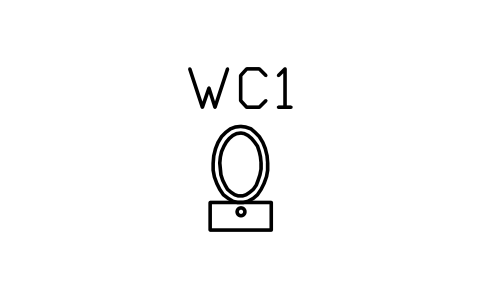
WC, floor-mounted
ARCH_WC属性
TAGFIXTURE_TYPEWATER_SUPPLYDRAIN_SIZEMOUNTINGMATERIALMANUFACTURERMODELREMARKSDESC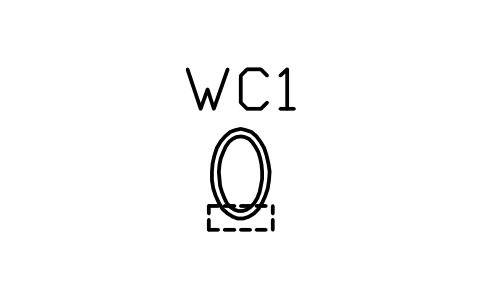
WC, wall-hung
ARCH_WC_WALLHUNG属性
TAGFIXTURE_TYPEWATER_SUPPLYDRAIN_SIZEMOUNTINGMATERIALMANUFACTURERMODELREMARKSDESC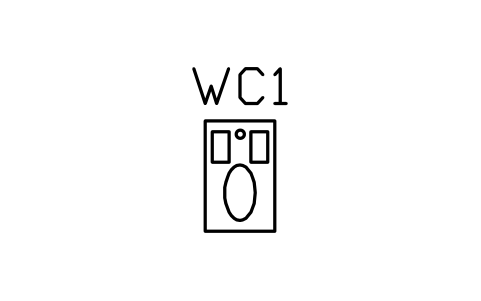
WC, squat pan
ARCH_WC_SQUAT属性
TAGFIXTURE_TYPEWATER_SUPPLYDRAIN_SIZEMOUNTINGMATERIALMANUFACTURERMODELREMARKSDESC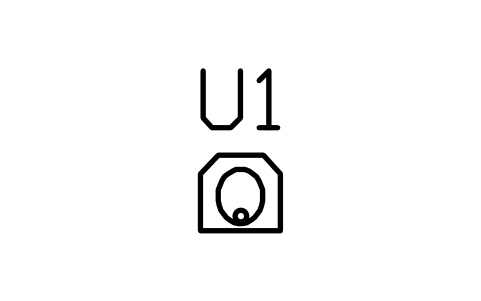
Urinal, wall-hung
ARCH_URINAL属性
TAGFIXTURE_TYPEWATER_SUPPLYDRAIN_SIZEMOUNTINGMATERIALMANUFACTURERMODELREMARKSDESC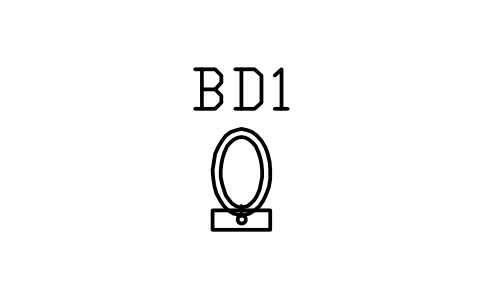
Bidet
ARCH_BIDET属性
TAGFIXTURE_TYPEWATER_SUPPLYDRAIN_SIZEMOUNTINGMATERIALMANUFACTURERMODELREMARKSDESC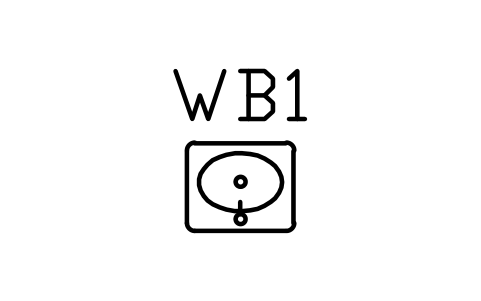
Wash basin, rectangular
ARCH_BASIN_RECT属性
TAGFIXTURE_TYPEWATER_SUPPLYDRAIN_SIZEMOUNTINGMATERIALMANUFACTURERMODELREMARKSDESC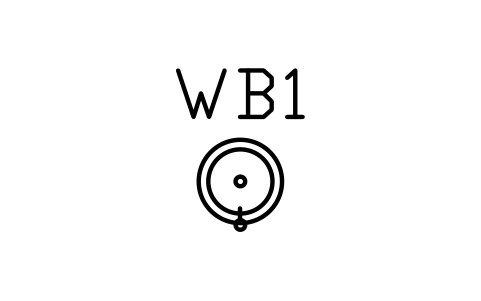
Wash basin, round
ARCH_BASIN_ROUND属性
TAGFIXTURE_TYPEWATER_SUPPLYDRAIN_SIZEMOUNTINGMATERIALMANUFACTURERMODELREMARKSDESC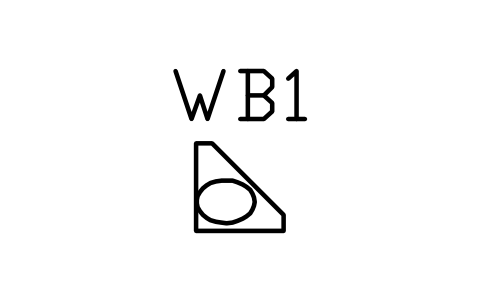
Wash basin, corner
ARCH_BASIN_CORNER属性
TAGFIXTURE_TYPEWATER_SUPPLYDRAIN_SIZEMOUNTINGMATERIALMANUFACTURERMODELREMARKSDESC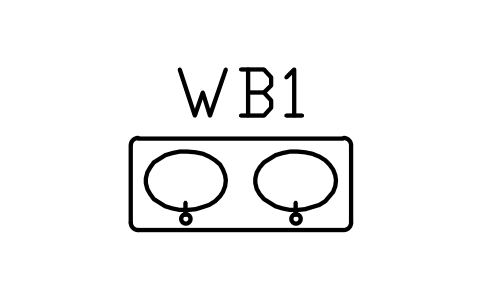
Wash basin, double
ARCH_BASIN_DOUBLE属性
TAGFIXTURE_TYPEWATER_SUPPLYDRAIN_SIZEMOUNTINGMATERIALMANUFACTURERMODELREMARKSDESC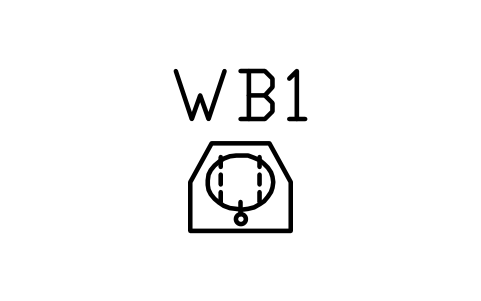
Wash basin, pedestal
ARCH_BASIN_PEDESTAL属性
TAGFIXTURE_TYPEWATER_SUPPLYDRAIN_SIZEMOUNTINGMATERIALMANUFACTURERMODELREMARKSDESC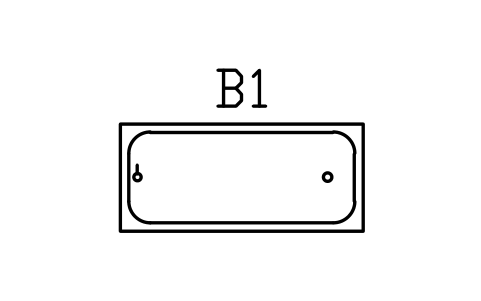
Bathtub, rectangular
ARCH_BATH属性
TAGFIXTURE_TYPEWATER_SUPPLYDRAIN_SIZEMOUNTINGMATERIALMANUFACTURERMODELREMARKSDESC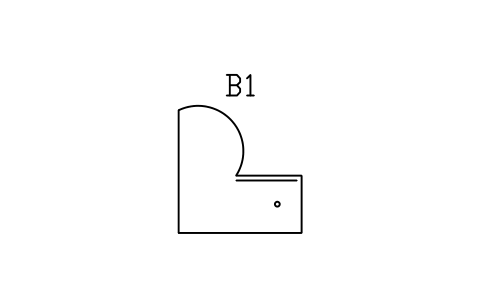
Bathtub, corner
ARCH_BATH_CORNER属性
TAGFIXTURE_TYPEWATER_SUPPLYDRAIN_SIZEMOUNTINGMATERIALMANUFACTURERMODELREMARKSDESC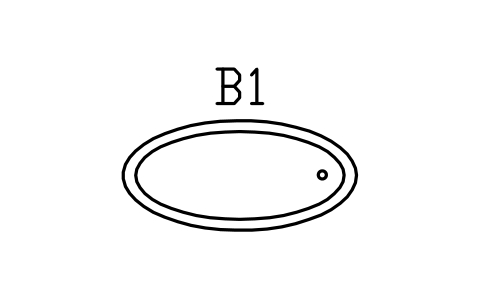
Bathtub, freestanding oval
ARCH_BATH_OVAL属性
TAGFIXTURE_TYPEWATER_SUPPLYDRAIN_SIZEMOUNTINGMATERIALMANUFACTURERMODELREMARKSDESC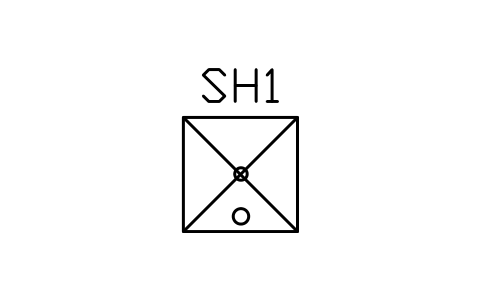
Shower tray, square
ARCH_SHOWER_TRAY属性
TAGFIXTURE_TYPEWATER_SUPPLYDRAIN_SIZEMOUNTINGMATERIALMANUFACTURERMODELREMARKSDESC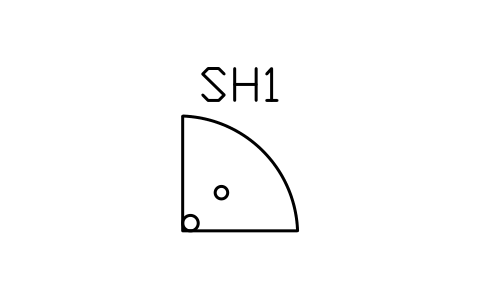
Shower tray, quadrant
ARCH_SHOWER_CORNER属性
TAGFIXTURE_TYPEWATER_SUPPLYDRAIN_SIZEMOUNTINGMATERIALMANUFACTURERMODELREMARKSDESC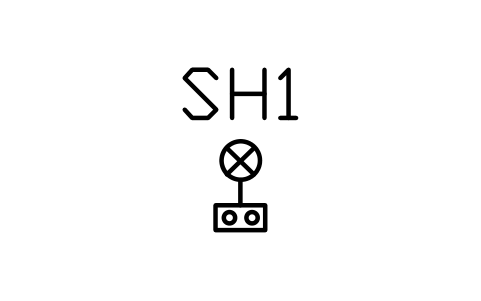
Electric shower unit
ARCH_SHOWER_ELECTRIC属性
TAGFIXTURE_TYPEWATER_SUPPLYDRAIN_SIZEMOUNTINGMATERIALMANUFACTURERMODELREMARKSDESC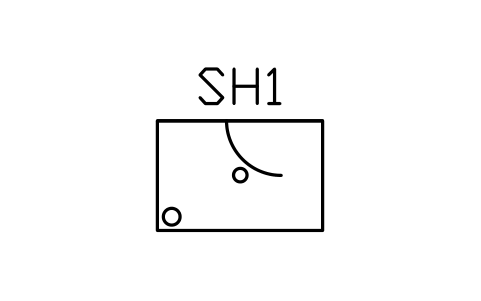
Shower enclosure with door
ARCH_SHOWER_ENCLOSURE属性
TAGFIXTURE_TYPEWATER_SUPPLYDRAIN_SIZEMOUNTINGMATERIALMANUFACTURERMODELREMARKSDESC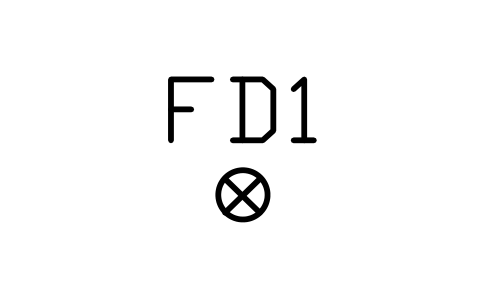
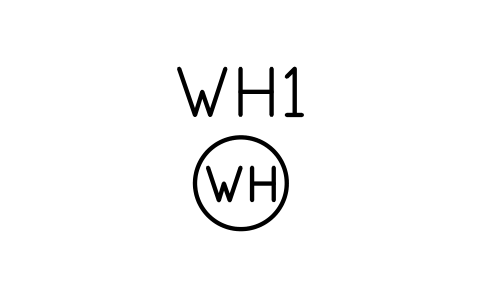
Water heater
ARCH_WATER_HEATER属性
TAGAPPLIANCE_TYPEPOWER_KWVOLTAGEWATER_SUPPLYWIDTH_MMDEPTH_MMMANUFACTURERMODELREMARKSDESC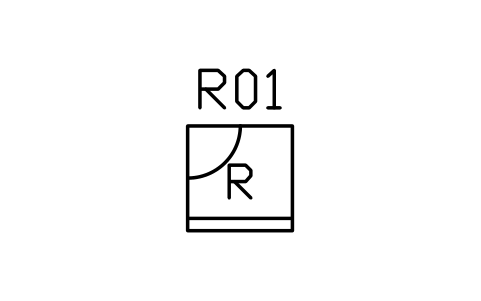
Refrigerator
ARCH_FRIDGE属性
TAGAPPLIANCE_TYPEPOWER_KWVOLTAGEWATER_SUPPLYWIDTH_MMDEPTH_MMMANUFACTURERMODELREMARKSDESC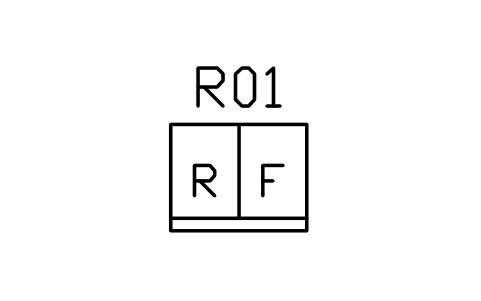
Refrigerator, double door
ARCH_FRIDGE_FREEZER属性
TAGAPPLIANCE_TYPEPOWER_KWVOLTAGEWATER_SUPPLYWIDTH_MMDEPTH_MMMANUFACTURERMODELREMARKSDESC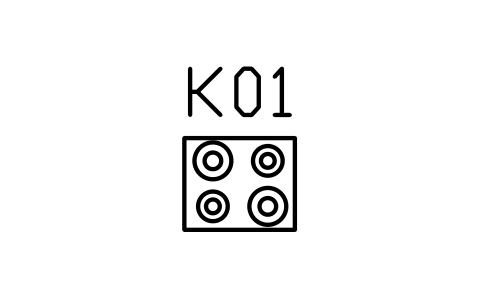
Hob, four burners
ARCH_HOB属性
TAGAPPLIANCE_TYPEPOWER_KWVOLTAGEWATER_SUPPLYWIDTH_MMDEPTH_MMMANUFACTURERMODELREMARKSDESC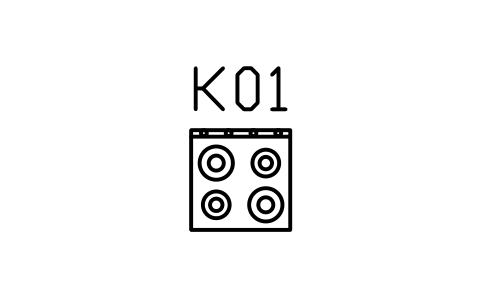
Cooker with oven
ARCH_COOKER属性
TAGAPPLIANCE_TYPEPOWER_KWVOLTAGEWATER_SUPPLYWIDTH_MMDEPTH_MMMANUFACTURERMODELREMARKSDESC
Range hood
ARCH_HOOD属性
TAGAPPLIANCE_TYPEPOWER_KWVOLTAGEWATER_SUPPLYWIDTH_MMDEPTH_MMMANUFACTURERMODELREMARKSDESC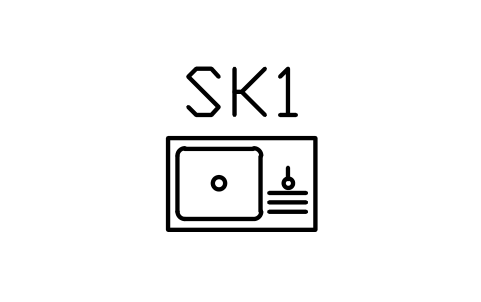
Kitchen sink, single bowl
ARCH_SINK_SINGLE属性
TAGFIXTURE_TYPEWATER_SUPPLYDRAIN_SIZEMOUNTINGMATERIALMANUFACTURERMODELREMARKSDESC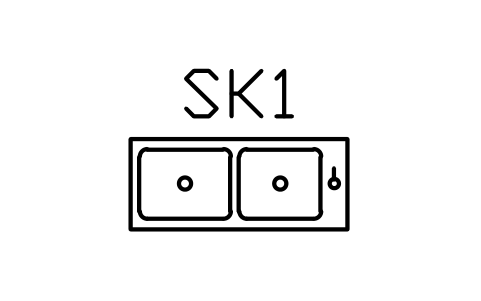
Kitchen sink, double bowl
ARCH_SINK_DOUBLE属性
TAGFIXTURE_TYPEWATER_SUPPLYDRAIN_SIZEMOUNTINGMATERIALMANUFACTURERMODELREMARKSDESC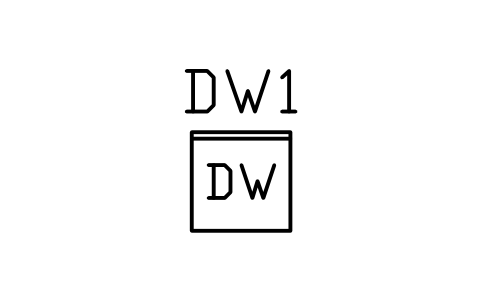
Dishwasher
ARCH_DISHWASHER属性
TAGAPPLIANCE_TYPEPOWER_KWVOLTAGEWATER_SUPPLYWIDTH_MMDEPTH_MMMANUFACTURERMODELREMARKSDESC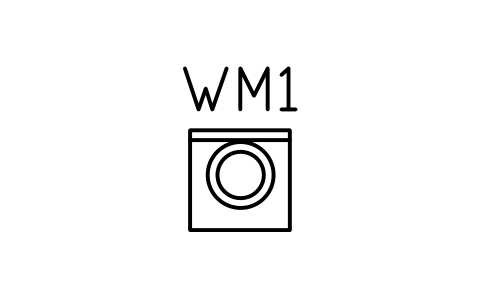
Washing machine
ARCH_WASHER属性
TAGAPPLIANCE_TYPEPOWER_KWVOLTAGEWATER_SUPPLYWIDTH_MMDEPTH_MMMANUFACTURERMODELREMARKSDESC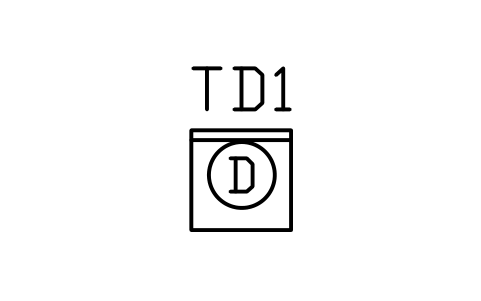
Tumble dryer
ARCH_DRYER属性
TAGAPPLIANCE_TYPEPOWER_KWVOLTAGEWATER_SUPPLYWIDTH_MMDEPTH_MMMANUFACTURERMODELREMARKSDESC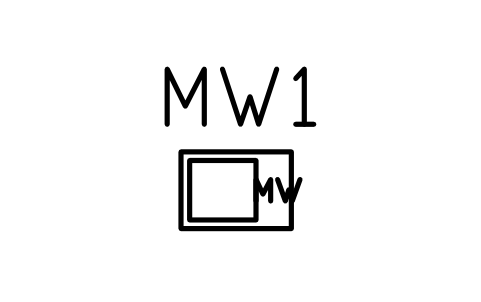
Microwave oven
ARCH_MICROWAVE属性
TAGAPPLIANCE_TYPEPOWER_KWVOLTAGEWATER_SUPPLYWIDTH_MMDEPTH_MMMANUFACTURERMODELREMARKSDESC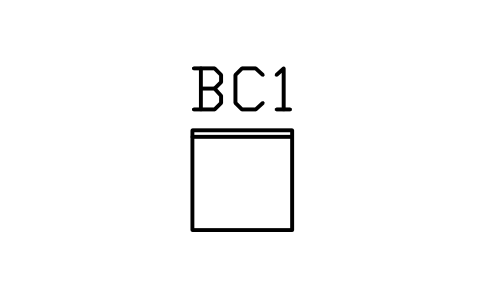
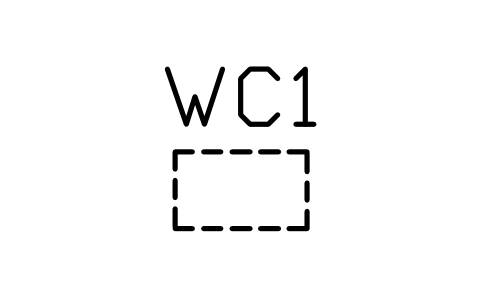
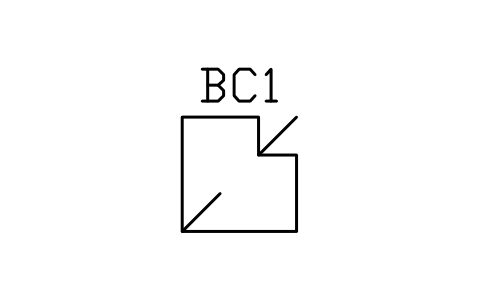
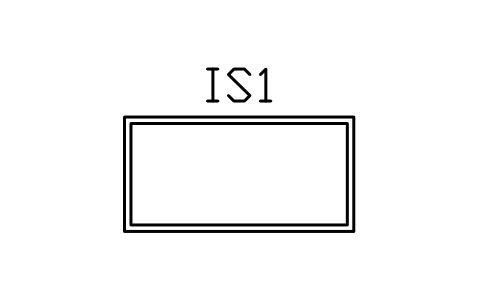
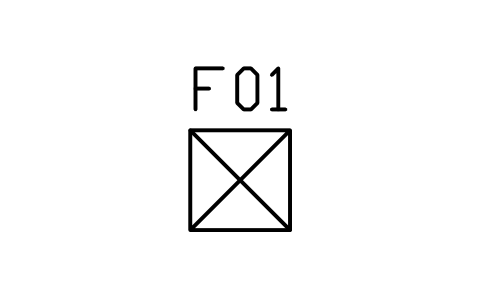
Wine cooler
ARCH_WINE_COOLER属性
TAGDESCRIPTIONWIDTH_MMDEPTH_MMHEIGHT_MMMATERIALFINISHQTYMANUFACTURERMODELREMARKSDESC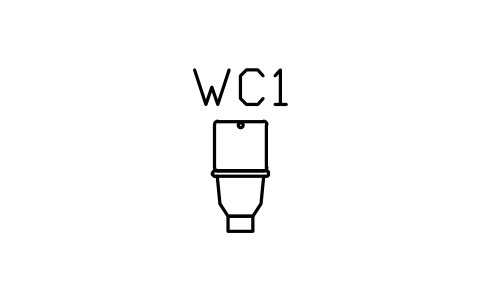
WC, floor-mounted, front view
ARCH_ELEV_WC_FRONT属性
TAGFIXTURE_TYPEWATER_SUPPLYDRAIN_SIZEMOUNTINGMATERIALMANUFACTURERMODELREMARKSDESC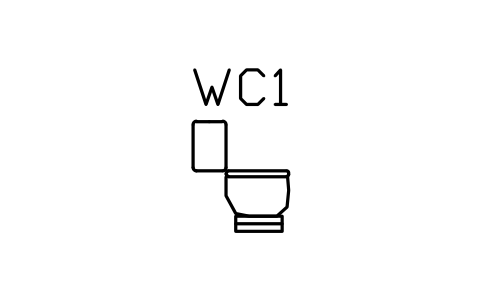
WC, floor-mounted, side view
ARCH_ELEV_WC_SIDE属性
TAGFIXTURE_TYPEWATER_SUPPLYDRAIN_SIZEMOUNTINGMATERIALMANUFACTURERMODELREMARKSDESC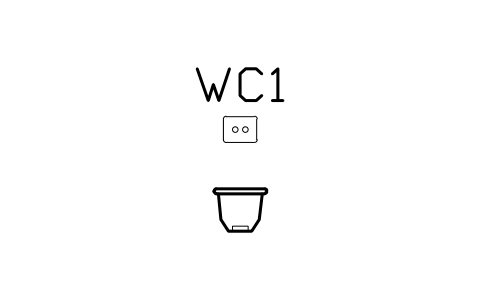
WC, wall-hung, front view
ARCH_ELEV_WC_HUNG_FRONT属性
TAGFIXTURE_TYPEWATER_SUPPLYDRAIN_SIZEMOUNTINGMATERIALMANUFACTURERMODELREMARKSDESC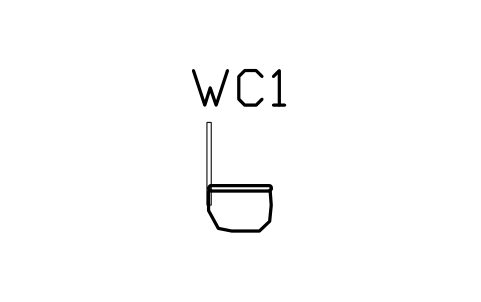
WC, wall-hung, side view
ARCH_ELEV_WC_HUNG_SIDE属性
TAGFIXTURE_TYPEWATER_SUPPLYDRAIN_SIZEMOUNTINGMATERIALMANUFACTURERMODELREMARKSDESC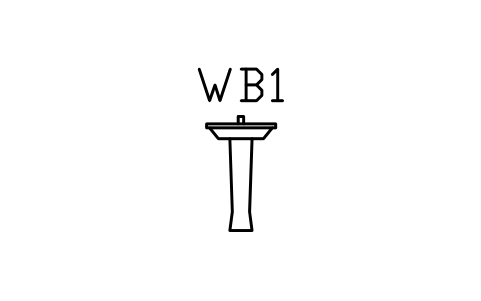
Wash basin, pedestal, front view
ARCH_ELEV_BASIN_PED_FRONT属性
TAGFIXTURE_TYPEWATER_SUPPLYDRAIN_SIZEMOUNTINGMATERIALMANUFACTURERMODELREMARKSDESC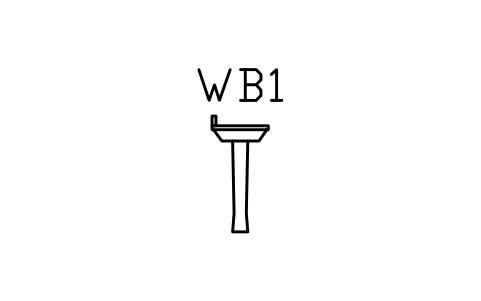
Wash basin, pedestal, side view
ARCH_ELEV_BASIN_PED_SIDE属性
TAGFIXTURE_TYPEWATER_SUPPLYDRAIN_SIZEMOUNTINGMATERIALMANUFACTURERMODELREMARKSDESC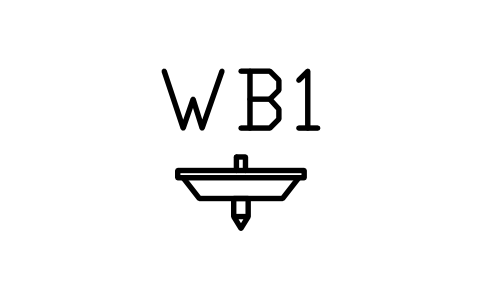
Wash basin, wall-hung, front view
ARCH_ELEV_BASIN_HUNG_FRONT属性
TAGFIXTURE_TYPEWATER_SUPPLYDRAIN_SIZEMOUNTINGMATERIALMANUFACTURERMODELREMARKSDESC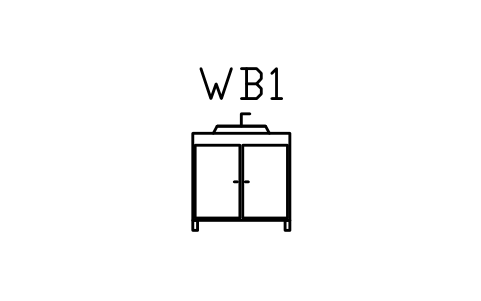
Vanity with vessel basin, front view
ARCH_ELEV_VANITY_FRONT属性
TAGFIXTURE_TYPEWATER_SUPPLYDRAIN_SIZEMOUNTINGMATERIALMANUFACTURERMODELREMARKSDESC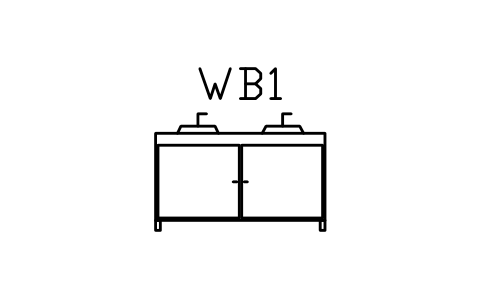
Vanity, double basin 1400, front view
ARCH_ELEV_VANITY_DOUBLE属性
TAGFIXTURE_TYPEWATER_SUPPLYDRAIN_SIZEMOUNTINGMATERIALMANUFACTURERMODELREMARKSDESC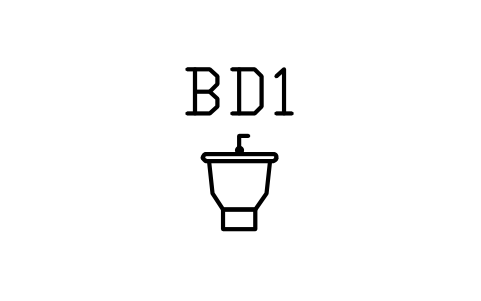
Bidet, front view
ARCH_ELEV_BIDET_FRONT属性
TAGFIXTURE_TYPEWATER_SUPPLYDRAIN_SIZEMOUNTINGMATERIALMANUFACTURERMODELREMARKSDESC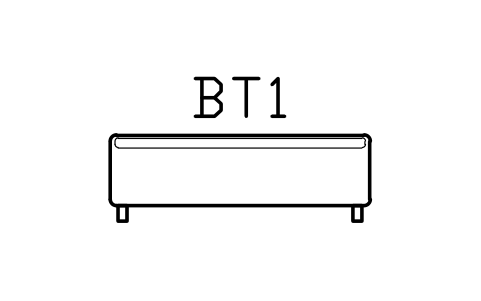
Bathtub 1700, front view
ARCH_ELEV_BATH_FRONT属性
TAGFIXTURE_TYPEWATER_SUPPLYDRAIN_SIZEMOUNTINGMATERIALMANUFACTURERMODELREMARKSDESC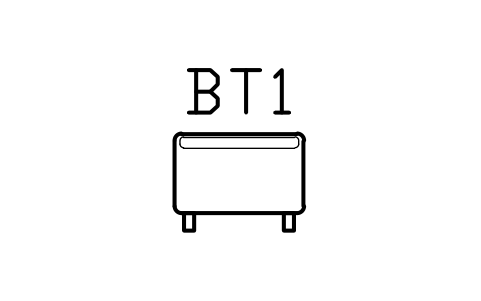
Bathtub 1700, end view
ARCH_ELEV_BATH_END属性
TAGFIXTURE_TYPEWATER_SUPPLYDRAIN_SIZEMOUNTINGMATERIALMANUFACTURERMODELREMARKSDESC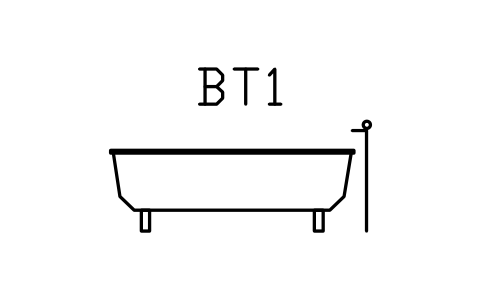
Bathtub, freestanding, front view
ARCH_ELEV_BATH_FREE属性
TAGFIXTURE_TYPEWATER_SUPPLYDRAIN_SIZEMOUNTINGMATERIALMANUFACTURERMODELREMARKSDESC
Shower enclosure 900, front view
ARCH_ELEV_SHOWER_FRONT属性
TAGFIXTURE_TYPEWATER_SUPPLYDRAIN_SIZEMOUNTINGMATERIALMANUFACTURERMODELREMARKSDESC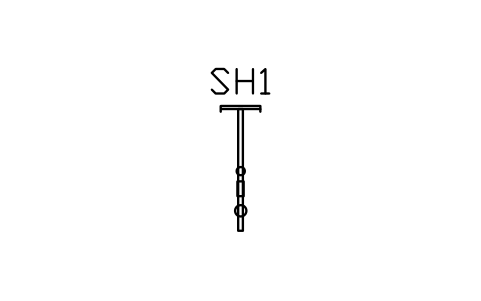
Shower column, front view
ARCH_ELEV_SHOWER_COLUMN属性
TAGFIXTURE_TYPEWATER_SUPPLYDRAIN_SIZEMOUNTINGMATERIALMANUFACTURERMODELREMARKSDESC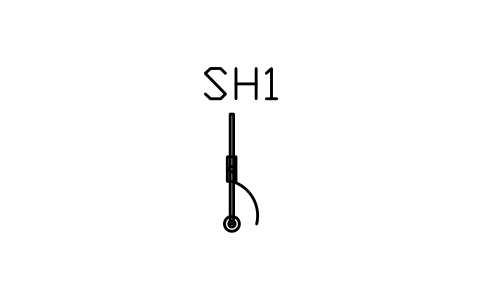
Shower rail set, front view
ARCH_ELEV_SHOWER_RAIL属性
TAGFIXTURE_TYPEWATER_SUPPLYDRAIN_SIZEMOUNTINGMATERIALMANUFACTURERMODELREMARKSDESC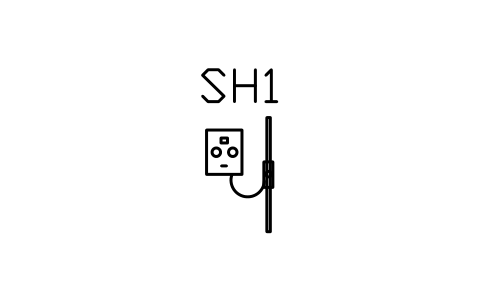
Electric shower unit, front view
ARCH_ELEV_SHOWER_ELECTRIC属性
TAGFIXTURE_TYPEWATER_SUPPLYDRAIN_SIZEMOUNTINGMATERIALMANUFACTURERMODELREMARKSDESC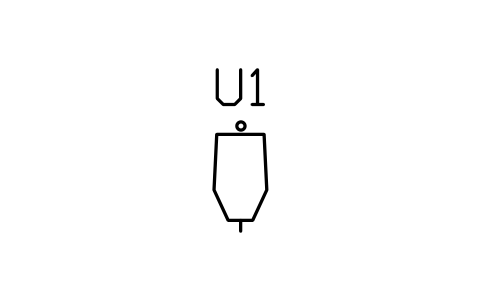
Urinal, wall-hung, front view
ARCH_ELEV_URINAL_FRONT属性
TAGFIXTURE_TYPEWATER_SUPPLYDRAIN_SIZEMOUNTINGMATERIALMANUFACTURERMODELREMARKSDESC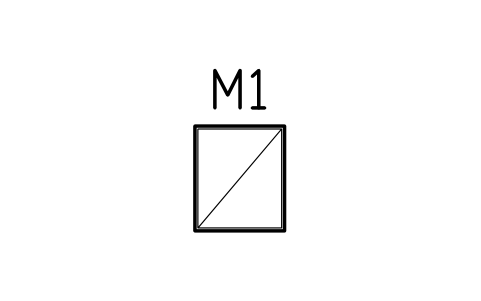
Mirror cabinet 600, front view
ARCH_ELEV_MIRROR_CABINET属性
TAGFIXTURE_TYPEWATER_SUPPLYDRAIN_SIZEMOUNTINGMATERIALMANUFACTURERMODELREMARKSDESC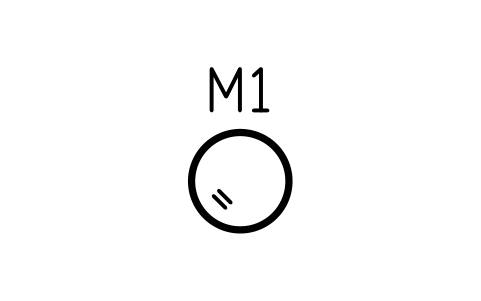
Mirror, round 600, front view
ARCH_ELEV_MIRROR_ROUND属性
TAGFIXTURE_TYPEWATER_SUPPLYDRAIN_SIZEMOUNTINGMATERIALMANUFACTURERMODELREMARKSDESC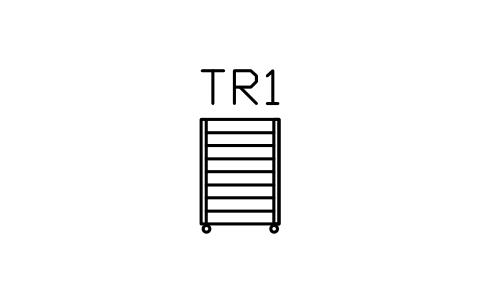
Towel radiator, front view
ARCH_ELEV_TOWEL_RADIATOR属性
TAGFIXTURE_TYPEWATER_SUPPLYDRAIN_SIZEMOUNTINGMATERIALMANUFACTURERMODELREMARKSDESC
Toilet roll holder, front view
ARCH_ELEV_TOILET_ROLL属性
TAGFIXTURE_TYPEWATER_SUPPLYDRAIN_SIZEMOUNTINGMATERIALMANUFACTURERMODELREMARKSDESC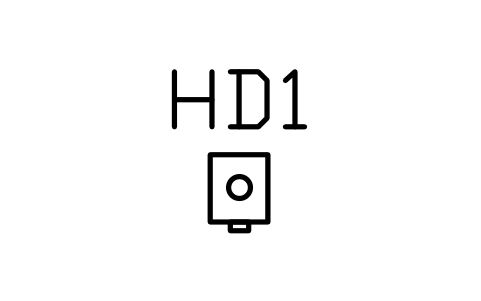
Hand dryer, front view
ARCH_ELEV_HAND_DRYER属性
TAGFIXTURE_TYPEWATER_SUPPLYDRAIN_SIZEMOUNTINGMATERIALMANUFACTURERMODELREMARKSDESC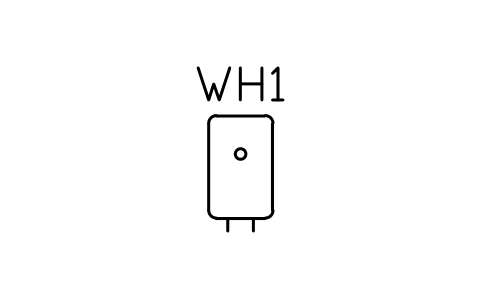
Water heater tank, front view
ARCH_ELEV_WATER_HEATER属性
TAGFIXTURE_TYPEWATER_SUPPLYDRAIN_SIZEMOUNTINGMATERIALMANUFACTURERMODELREMARKSDESC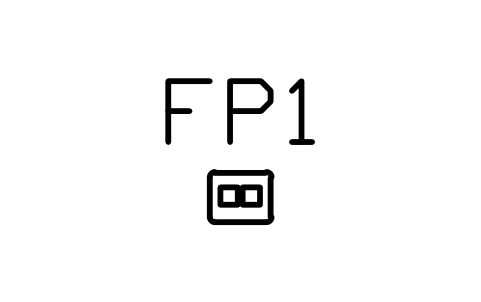
Flush plate, concealed cistern
ARCH_ELEV_FLUSH_PLATE属性
TAGFIXTURE_TYPEWATER_SUPPLYDRAIN_SIZEMOUNTINGMATERIALMANUFACTURERMODELREMARKSDESC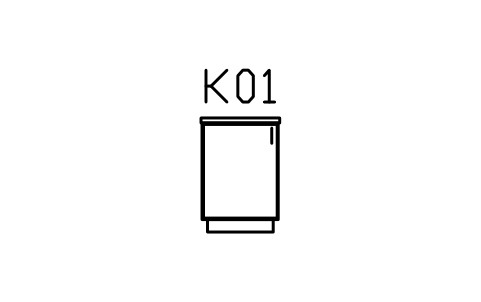
Base cabinet 600, one door
ARCH_KITEL_BASE600属性
TAGWIDTH_MMDEPTH_MMHEIGHT_MMDOOR_TYPEFINISHMANUFACTURERMODELQTYREMARKSDESC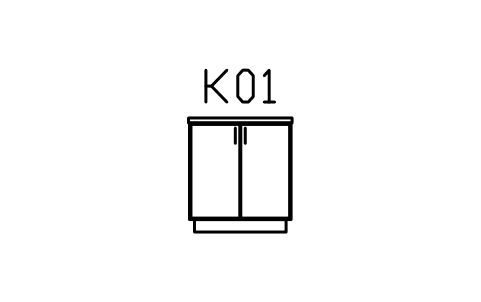
Base cabinet 800, two doors
ARCH_KITEL_BASE800属性
TAGWIDTH_MMDEPTH_MMHEIGHT_MMDOOR_TYPEFINISHMANUFACTURERMODELQTYREMARKSDESC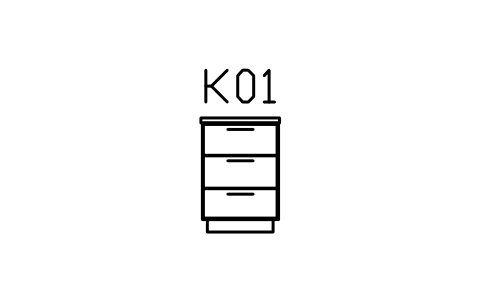
Base cabinet 600, three drawers
ARCH_KITEL_DRAWERS600属性
TAGWIDTH_MMDEPTH_MMHEIGHT_MMDOOR_TYPEFINISHMANUFACTURERMODELQTYREMARKSDESC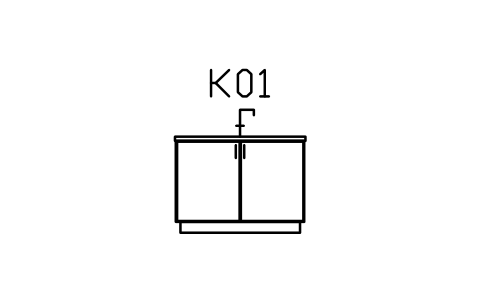
Sink base 1200 with tap
ARCH_KITEL_SINK1200属性
TAGWIDTH_MMDEPTH_MMHEIGHT_MMDOOR_TYPEFINISHMANUFACTURERMODELQTYREMARKSDESC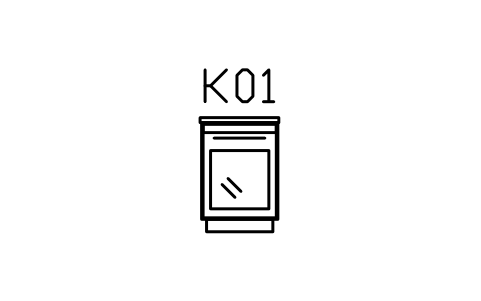
Built-in oven 600 under worktop
ARCH_KITEL_OVEN_UNDER属性
TAGWIDTH_MMDEPTH_MMHEIGHT_MMDOOR_TYPEFINISHMANUFACTURERMODELQTYREMARKSDESC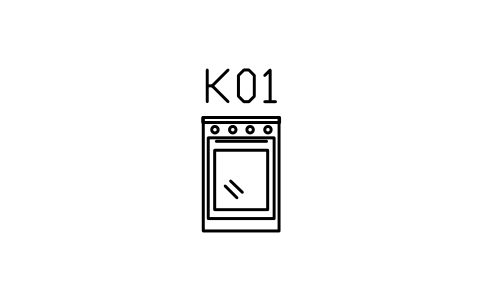
Cooker 600 with oven and hob, front
ARCH_KITEL_COOKER属性
TAGAPPLIANCE_TYPEPOWER_KWVOLTAGEWATER_SUPPLYWIDTH_MMDEPTH_MMMANUFACTURERMODELREMARKSDESC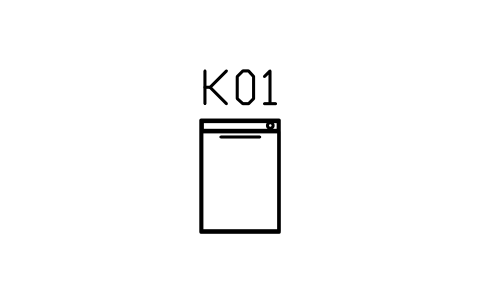
Dishwasher 600, front view
ARCH_KITEL_DISHWASHER属性
TAGAPPLIANCE_TYPEPOWER_KWVOLTAGEWATER_SUPPLYWIDTH_MMDEPTH_MMMANUFACTURERMODELREMARKSDESC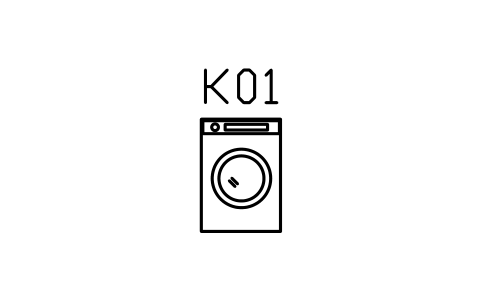
Washing machine, front view
ARCH_KITEL_WASHER属性
TAGAPPLIANCE_TYPEPOWER_KWVOLTAGEWATER_SUPPLYWIDTH_MMDEPTH_MMMANUFACTURERMODELREMARKSDESC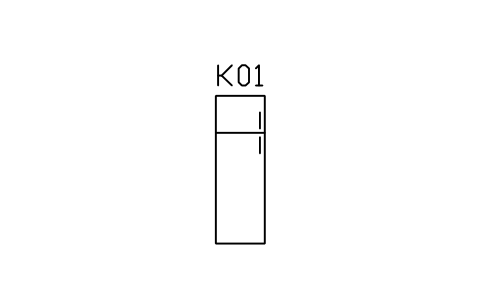
Refrigerator, single door 600 x 1800
ARCH_KITEL_FRIDGE1属性
TAGAPPLIANCE_TYPEPOWER_KWVOLTAGEWATER_SUPPLYWIDTH_MMDEPTH_MMMANUFACTURERMODELREMARKSDESC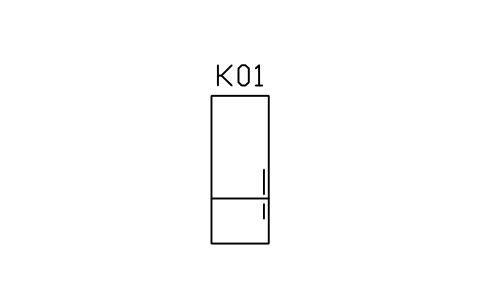
Refrigerator, two doors 700 x 1800
ARCH_KITEL_FRIDGE2属性
TAGAPPLIANCE_TYPEPOWER_KWVOLTAGEWATER_SUPPLYWIDTH_MMDEPTH_MMMANUFACTURERMODELREMARKSDESC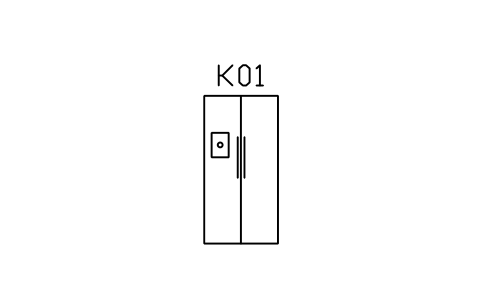
Refrigerator, side-by-side 900
ARCH_KITEL_FRIDGE_SBS属性
TAGAPPLIANCE_TYPEPOWER_KWVOLTAGEWATER_SUPPLYWIDTH_MMDEPTH_MMMANUFACTURERMODELREMARKSDESC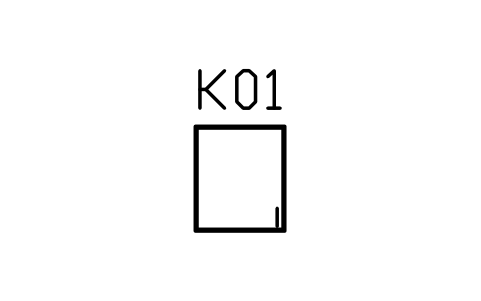
Wall cabinet 600, one door
ARCH_KITEL_WALL600属性
TAGWIDTH_MMDEPTH_MMHEIGHT_MMDOOR_TYPEFINISHMANUFACTURERMODELQTYREMARKSDESC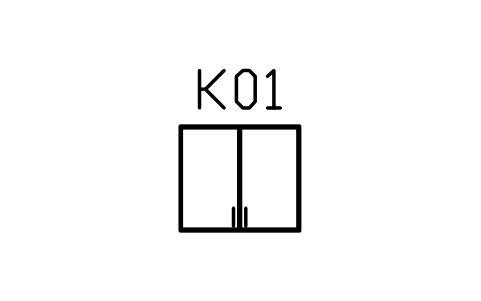
Wall cabinet 800, two doors
ARCH_KITEL_WALL800属性
TAGWIDTH_MMDEPTH_MMHEIGHT_MMDOOR_TYPEFINISHMANUFACTURERMODELQTYREMARKSDESC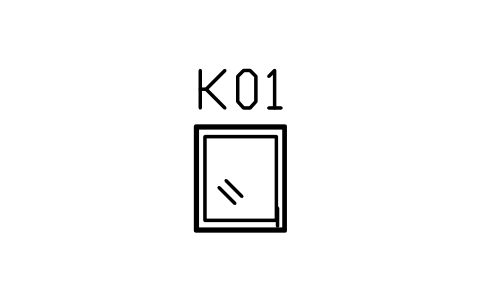
Wall cabinet 600, glazed door
ARCH_KITEL_WALL_GLASS属性
TAGWIDTH_MMDEPTH_MMHEIGHT_MMDOOR_TYPEFINISHMANUFACTURERMODELQTYREMARKSDESC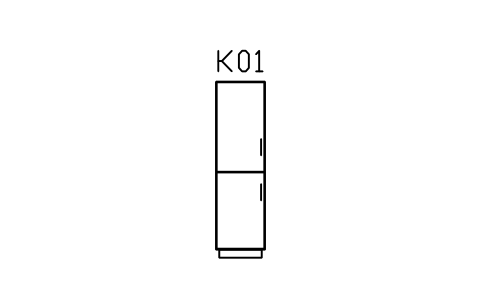
Tall larder unit 600 x 2150
ARCH_KITEL_TALL600属性
TAGWIDTH_MMDEPTH_MMHEIGHT_MMDOOR_TYPEFINISHMANUFACTURERMODELQTYREMARKSDESC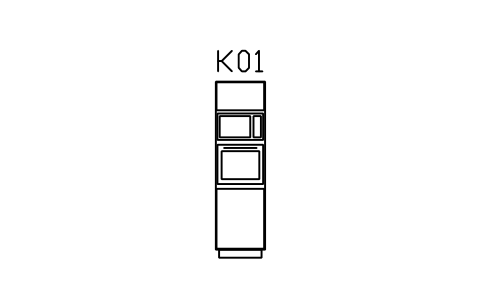
Tall unit with oven and microwave
ARCH_KITEL_TALL_OVEN属性
TAGWIDTH_MMDEPTH_MMHEIGHT_MMDOOR_TYPEFINISHMANUFACTURERMODELQTYREMARKSDESC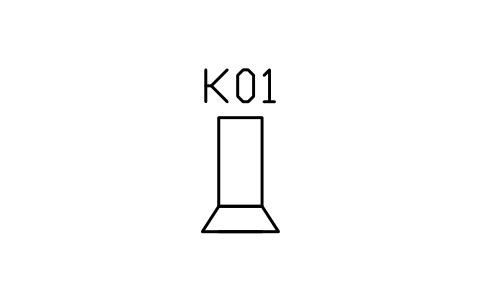
Extractor hood, chimney type
ARCH_KITEL_HOOD_CHIMNEY属性
TAGAPPLIANCE_TYPEPOWER_KWVOLTAGEWATER_SUPPLYWIDTH_MMDEPTH_MMMANUFACTURERMODELREMARKSDESC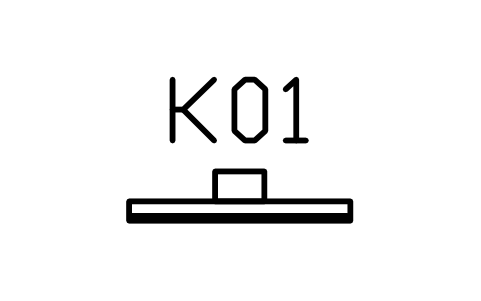
Extractor hood, slim 900
ARCH_KITEL_HOOD_SLIM属性
TAGAPPLIANCE_TYPEPOWER_KWVOLTAGEWATER_SUPPLYWIDTH_MMDEPTH_MMMANUFACTURERMODELREMARKSDESC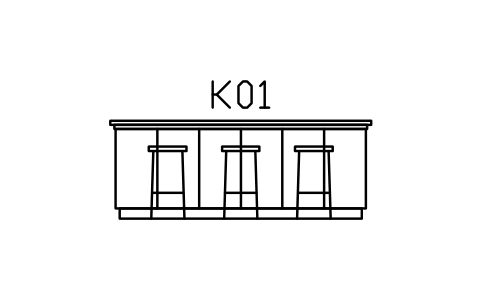
Kitchen island with stools, front
ARCH_KITEL_ISLAND属性
TAGWIDTH_MMDEPTH_MMHEIGHT_MMDOOR_TYPEFINISHMANUFACTURERMODELQTYREMARKSDESC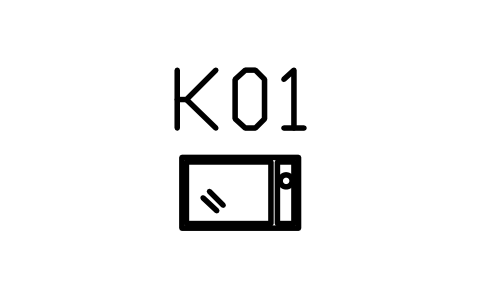
Microwave oven, front view
ARCH_KITEL_MICROWAVE属性
TAGAPPLIANCE_TYPEPOWER_KWVOLTAGEWATER_SUPPLYWIDTH_MMDEPTH_MMMANUFACTURERMODELREMARKSDESC
必要なシンボルが見つかりませんか?名前を教えてください。
部品表のための属性
各ブロックに表示されるタグがあります(器具は WC1、WB1、SH1、キッチンユニットと機器は K01)。一覧表に書くデータは表示されない属性です:衛生器具は FIXTURE_TYPE、WATER_SUPPLY、DRAIN_SIZE、MOUNTING、MATERIAL、機器は APPLIANCE_TYPE、POWER_KW、VOLTAGE、WATER_SUPPLY、キッチンユニットは WIDTH_MM、DEPTH_MM、HEIGHT_MM、DOOR_TYPE、すべてに MANUFACTURER と MODEL があります。
図面記号の値は表示される属性に入っています:通り芯、レベル、室名・室番号・面積、断面番号と図面番号。BlockSync で全図面のブロックを Excel にエクスポートすれば、建具表や家具表を作り、確認して、変更を書き戻せます。
ライブラリの使い方
- ファイルを解凍して DWG を開きます。必要なシンボルを平面図にコピーするか、デザインセンター(ADCENTER)からブロックをドラッグします。
- モデル空間で尺度 1 でブロックを挿入します。実寸(ミリメートル)で描いてあります。ファイル内のカタログは 1:100 で表示されています。
- ドアは壁芯上の丁番位置を基点に、窓は左側の開口端を基点に挿入します。勝手や幅を変えるには MIRROR や X 方向の尺度を使い、実寸を属性に記録します。電気、消防、バリアフリー、サインのシンボルは中心を基点に挿入します。大きさは 1:100 の平面図に描く大きさです。
- 図面記号とタグは 1:100 向けの大きさです(文字高さ 250 mm)。図面の尺度に合わせて拡大縮小してください。ブロックをダブルクリック(または EATTEDIT を実行)して、タグと集計表のデータを入力します。
製図の慣習について
建築平面シンボルには統一された規格がありません。ドア、窓、階段、家具の描き方は概ね似ていますが、開き勝手の円弧、窓の線、階段の矢印などの細部は、国や設計事務所によって異なります。
これらのシンボルは、一般的な建築製図の慣習に倣って私たちが描いたもので、ライブラリはどの規格に対しても認証を受けていません。事務所や顧客の製図基準と照らして確認し、違う場合はブロックを変更してください。
よくある質問
- これらのシンボルは製図規格に準拠していますか?
- いいえ。建築平面シンボルには拘束力のある規格がありません。一般的な慣習に従って描いてあり、事務所の基準に合わせて変更できます。
- ブロックの単位は何ですか?
- ミリメートルの実寸です。単位がミリメートルのモデル空間に尺度 1 で挿入してください。図面の単位がメートルやインチの場合は、挿入時にブロックを拡大縮小します(0.001 または 0.03937)。
- 商用プロジェクトで使えますか?
- はい。商用を含め、ご自身のプロジェクトで自由に使用・変更できます。現状のまま提供し、保証はありません。
- 図面から建具表や家具表を作るには?
- BlockSync で全図面のドア・窓・家具のブロックを Excel にエクスポートすると、タグと属性を持つブロックが 1 行ずつ並びます。寸法や仕上げを Excel で入力し、プレビューとバックアップ付きで 1 回の実行で書き戻します。
- シンボルを変更したり属性を追加したりできますか?
- はい。DWG を開き、BEDIT でブロックを編集して変更または属性を追加し、保存します。すでにそのブロックを含む図面を更新するには、ATTSYNC を実行するか、ブロックを置き換えます。先にバックアップを取ってください。ATTSYNC を不用意に使うと、属性値が失われることがあります。
シンボルを集計して部品表を作る
定格や部品番号が属性になっているので、プロジェクト全体のシンボルを図面を開かずに集計・一覧化できます。ブロックを Excel にエクスポートし、ピボットテーブルで合計し、修正を 1 回の実行で書き戻します。プレビューとバックアップ付きです。
BlockSync でブロックを集計する方法を見る