
無料の建築外皮断面詳細 AutoCAD(DWG)ライブラリ:壁・屋根・床・窓・カーテンウォール
建築外皮断面詳細:すぐ使える AutoCAD ブロック(DWG)119 個。無料でダウンロードでき、ご自身のプロジェクトで使えます。ZIP での一括も、1 個ずつのダウンロードも可能です。
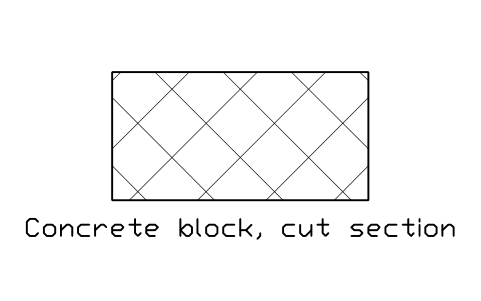
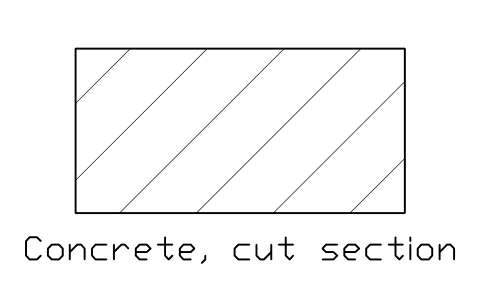
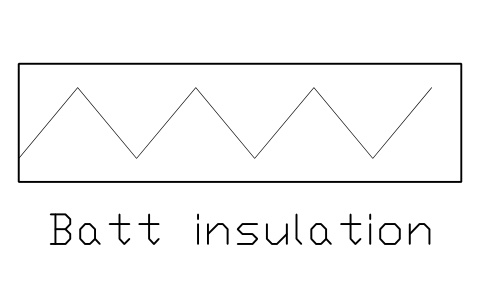
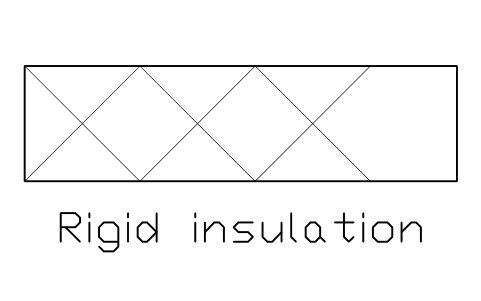
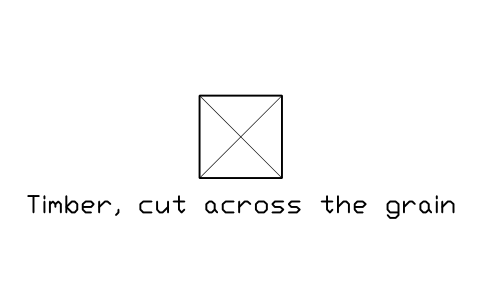
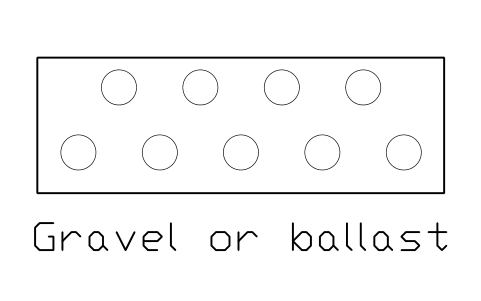
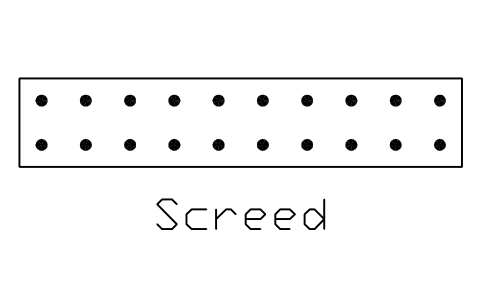
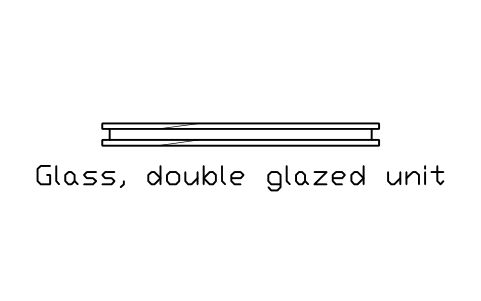
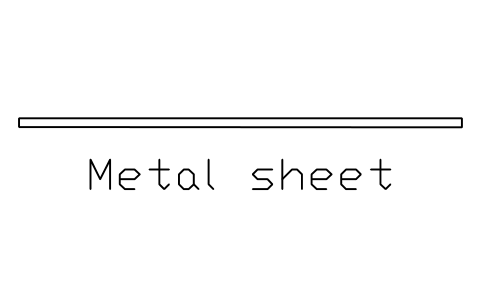
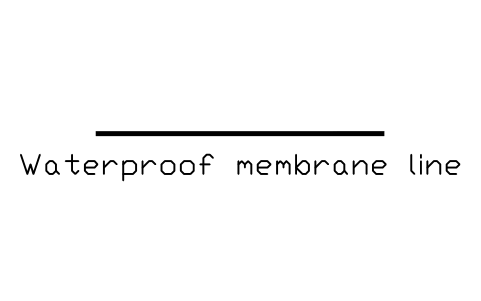
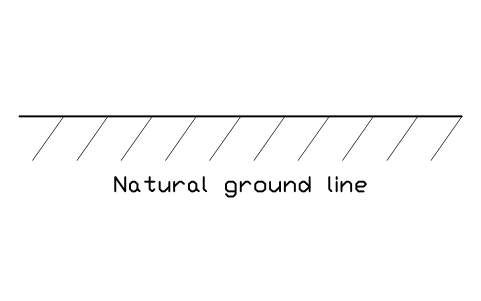
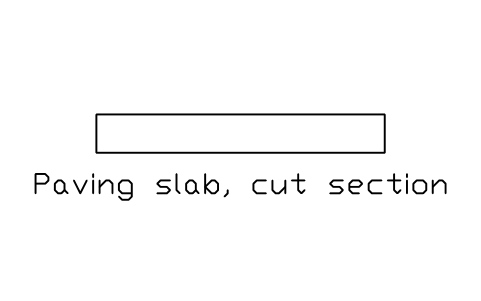
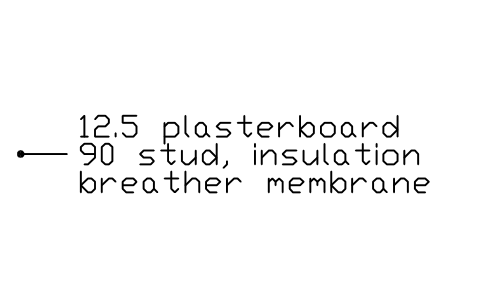
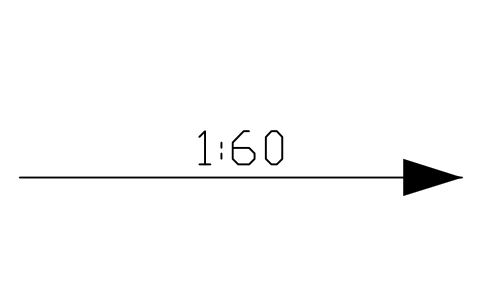
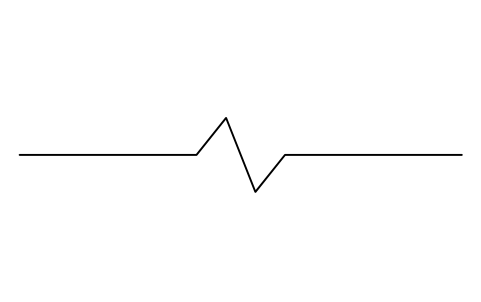
建築外皮の断面詳細ブロック 119 点を、ミリ単位の実寸で収録しました。材料ごとに一般的なハッチを使っています。外壁の構成(レンガ・ブロックの空洞壁、モルタル仕上げと外断熱の組積壁、コンクリート壁にレンガ・仕上げ・通気外装、木造軸組、構造用断熱パネル、直交集成板、軽量鉄骨下地壁、金属断熱パネル)、間仕切り(石膏ボード、木造、ブロック、レンガ、コンクリート、ガラス)、屋根の構成(温熱屋根、逆転屋根、緑化、鋼製デッキ、木造、勾配屋根、パネル、CLT)、床・天井の構成(地盤上スラブ、梁・ブロック床、木造床、OAフロア、合成デッキ、吊り天井)、壁脚・床・軒先の詳細、勾配屋根の詳細(軒先、棟、ケラバ、壁との取合い)、陸屋根の詳細(パラペット、端部、ドレン、ドア取合い、伸縮目地、トップライト立上り)、壁の窓・ドア詳細(上部、下部、縦枠、下枠)、カーテンウォールとガラス(方立、無目、出隅、スラブ端、ショーウィンドウ、シリコーン目地)、材料の凡例、詳細図マークです。
AutoCAD 2017 以前のバージョンをお使いですか? 2010 形式をダウンロード
著作権は CADXChange に帰属します。シンボルは、商用を含め、ご自身の図面やプロジェクトで自由にお使いいただけます。出典の表記とリンクが必要なのは、公開する場合のみです。ライブラリそのものの再配布や転売はご遠慮ください。ZIP には AutoCAD 2018 形式の通常の DWG ファイルと README が入っており、アドインは不要です。現状のまま提供し、保証はありません。 ライブラリ利用条件(CXL-1.0)
関連するシンボルライブラリ
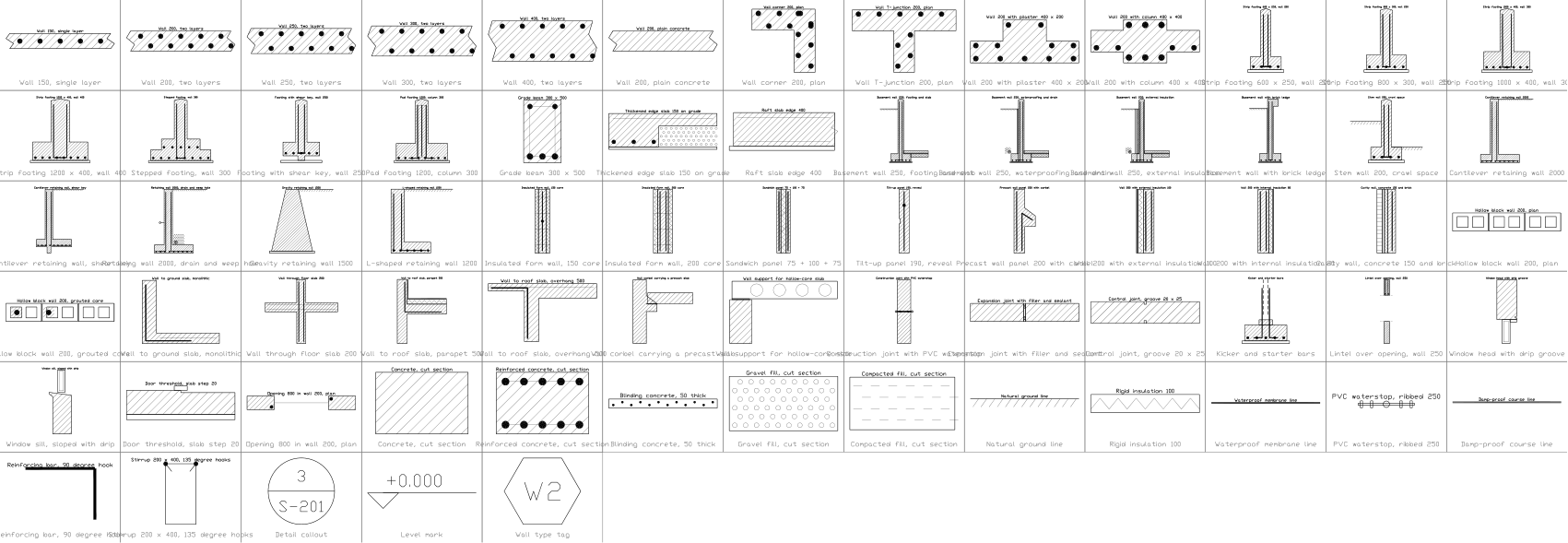
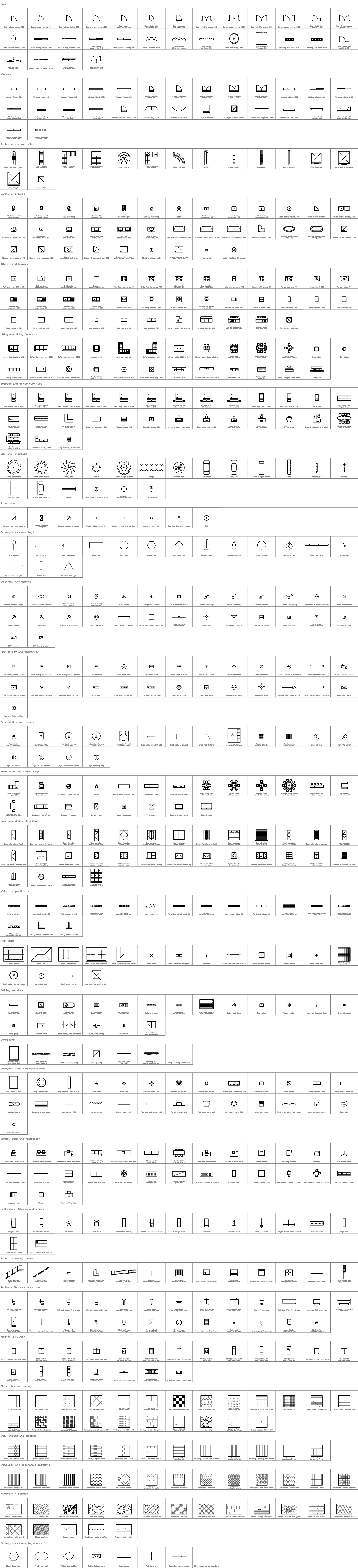
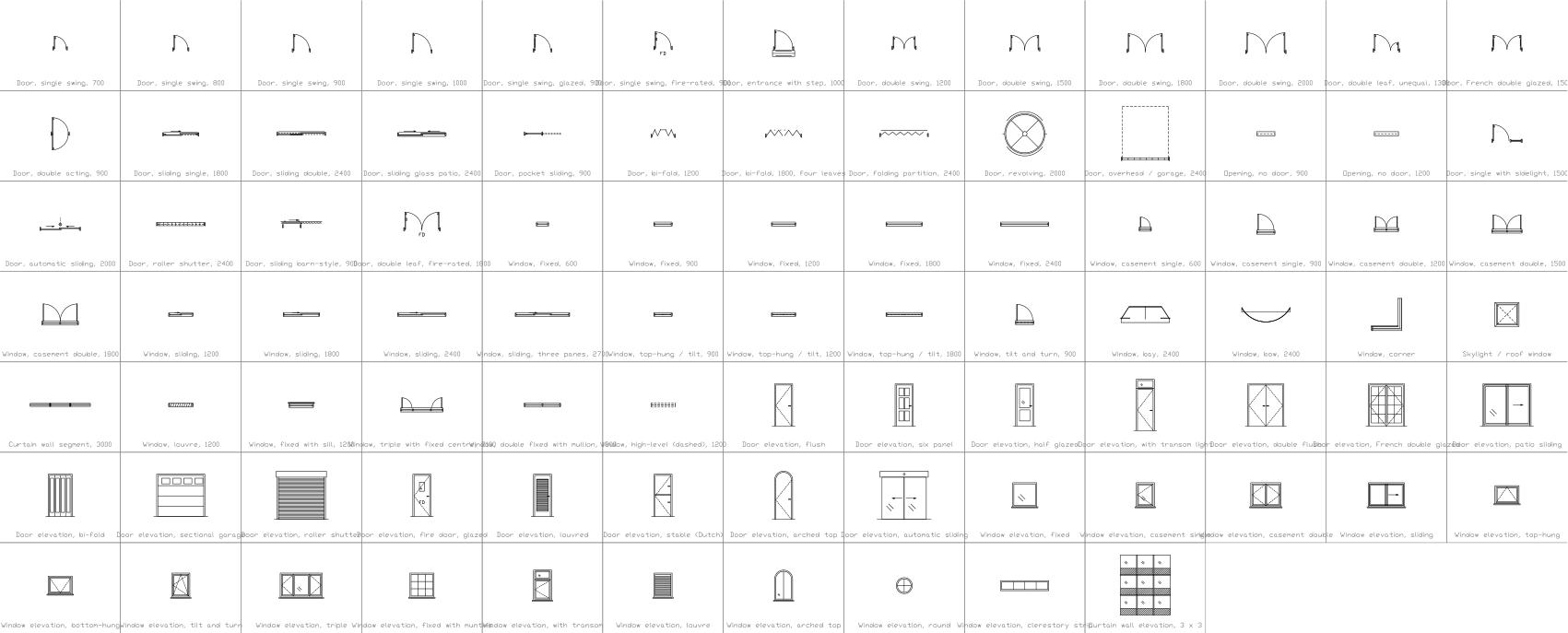
全 119 個のシンボル
119 個中 119 個のシンボル
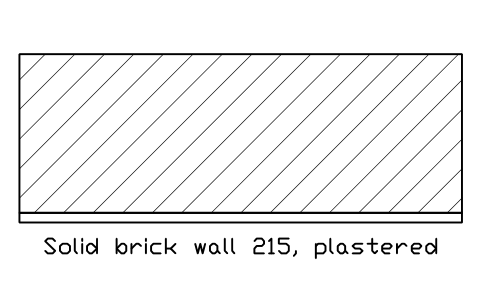
実心レンガ壁 215(プラスター仕上げ)
Solid brick wall 215, plastered
BED_W_BRICK_SOLID_215属性
DESIGNATIONSIZEMATERIALFIRE_RATINGU_VALUE_W_M2KFINISHDETAIL_NOMANUFACTURERREMARKSDESC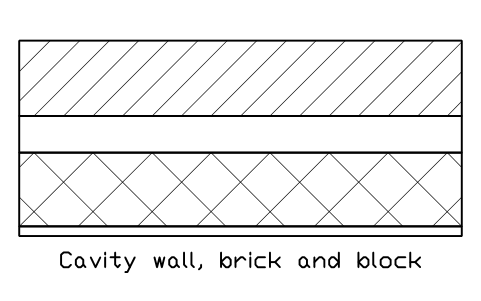
空洞壁(レンガ+ブロック)
Cavity wall, brick and block
BED_W_CAVITY_EMPTY属性
DESIGNATIONSIZEMATERIALFIRE_RATINGU_VALUE_W_M2KFINISHDETAIL_NOMANUFACTURERREMARKSDESC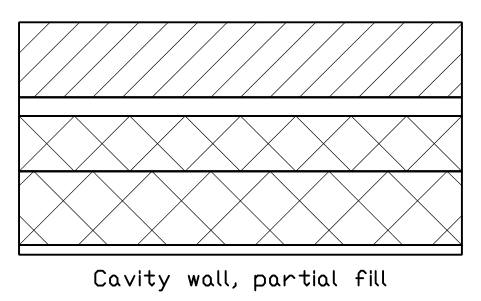
空洞壁(部分断熱充填)
Cavity wall, partial fill
BED_W_CAVITY_PARTIAL属性
DESIGNATIONSIZEMATERIALFIRE_RATINGU_VALUE_W_M2KFINISHDETAIL_NOMANUFACTURERREMARKSDESC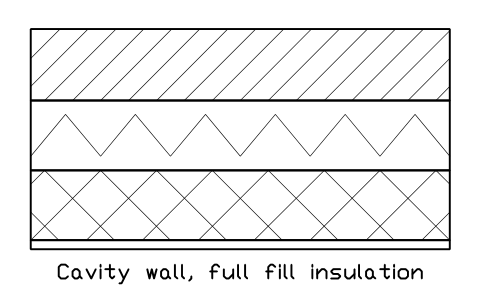
空洞壁(全断熱充填)
Cavity wall, full fill insulation
BED_W_CAVITY_FULL属性
DESIGNATIONSIZEMATERIALFIRE_RATINGU_VALUE_W_M2KFINISHDETAIL_NOMANUFACTURERREMARKSDESC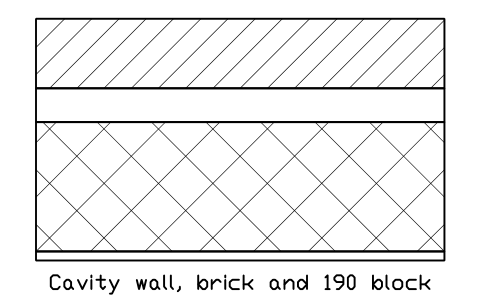
空洞壁(レンガ+190ブロック)
Cavity wall, brick and 190 block
BED_W_CAVITY_190属性
DESIGNATIONSIZEMATERIALFIRE_RATINGU_VALUE_W_M2KFINISHDETAIL_NOMANUFACTURERREMARKSDESC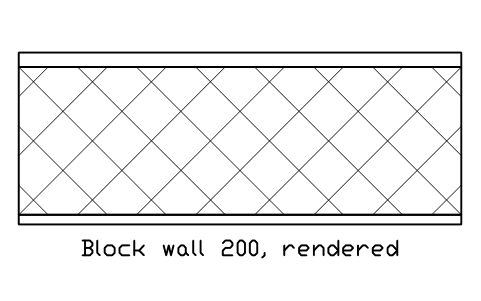
ブロック壁 200(モルタル仕上げ)
Block wall 200, rendered
BED_W_BLOCK_RENDER属性
DESIGNATIONSIZEMATERIALFIRE_RATINGU_VALUE_W_M2KFINISHDETAIL_NOMANUFACTURERREMARKSDESC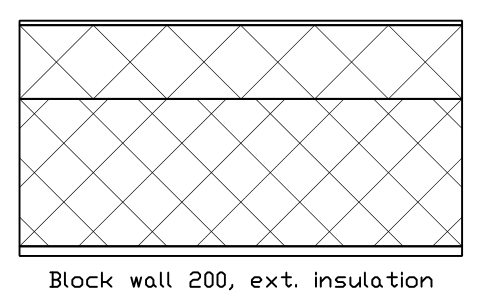
ブロック壁 200(外断熱)
Block wall 200, ext. insulation
BED_W_BLOCK_ETICS属性
DESIGNATIONSIZEMATERIALFIRE_RATINGU_VALUE_W_M2KFINISHDETAIL_NOMANUFACTURERREMARKSDESC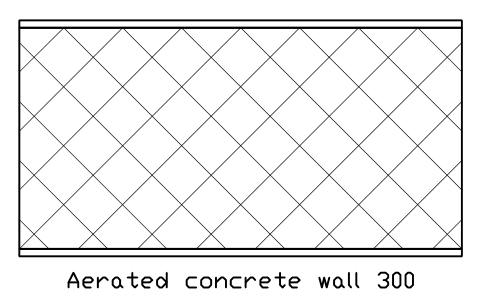
ALC壁 300
Aerated concrete wall 300
BED_W_AAC_300属性
DESIGNATIONSIZEMATERIALFIRE_RATINGU_VALUE_W_M2KFINISHDETAIL_NOMANUFACTURERREMARKSDESC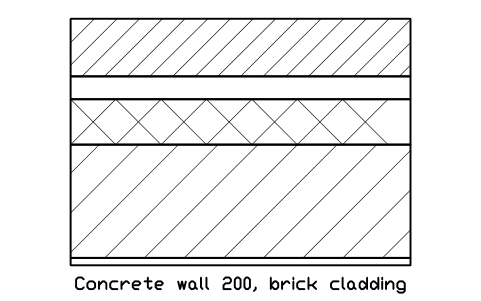
コンクリート壁 200(レンガ仕上げ)
Concrete wall 200, brick cladding
BED_W_CONC_BRICK属性
DESIGNATIONSIZEMATERIALFIRE_RATINGU_VALUE_W_M2KFINISHDETAIL_NOMANUFACTURERREMARKSDESC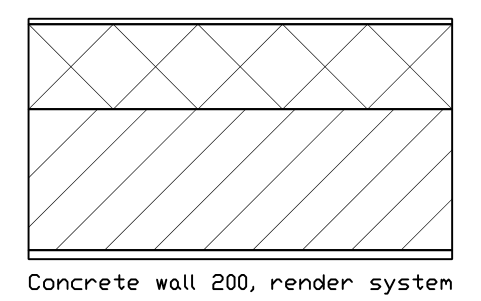
コンクリート壁 200(外断熱システム)
Concrete wall 200, render system
BED_W_CONC_ETICS属性
DESIGNATIONSIZEMATERIALFIRE_RATINGU_VALUE_W_M2KFINISHDETAIL_NOMANUFACTURERREMARKSDESC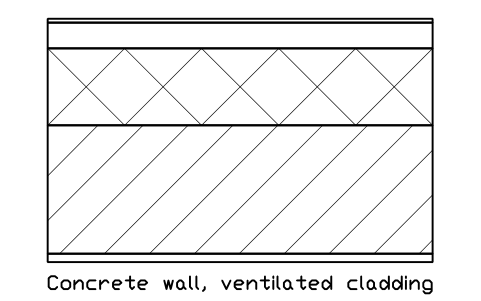
コンクリート壁(通気外装)
Concrete wall, ventilated cladding
BED_W_CONC_CLADDING属性
DESIGNATIONSIZEMATERIALFIRE_RATINGU_VALUE_W_M2KFINISHDETAIL_NOMANUFACTURERREMARKSDESC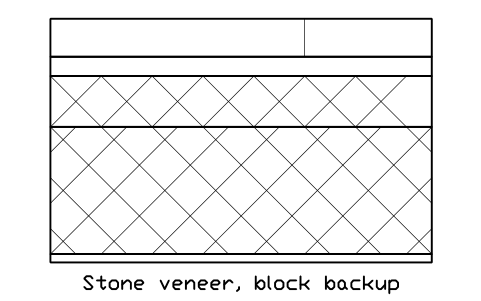
石張り(ブロック背面壁)
Stone veneer, block backup
BED_W_STONE_CAVITY属性
DESIGNATIONSIZEMATERIALFIRE_RATINGU_VALUE_W_M2KFINISHDETAIL_NOMANUFACTURERREMARKSDESC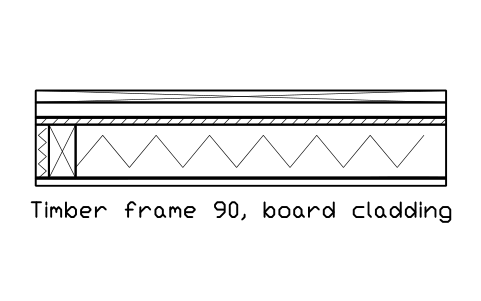
木造軸組壁 90(板張り)
Timber frame 90, board cladding
BED_W_TF_90_BOARDS属性
DESIGNATIONSIZEMATERIALFIRE_RATINGU_VALUE_W_M2KFINISHDETAIL_NOMANUFACTURERREMARKSDESC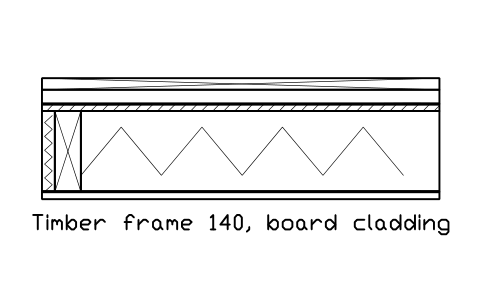
木造軸組壁 140(板張り)
Timber frame 140, board cladding
BED_W_TF_140_BOARDS属性
DESIGNATIONSIZEMATERIALFIRE_RATINGU_VALUE_W_M2KFINISHDETAIL_NOMANUFACTURERREMARKSDESC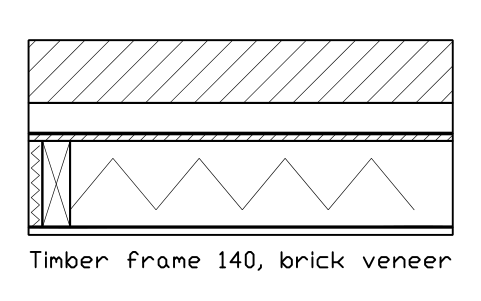
木造軸組壁 140(レンガ張り)
Timber frame 140, brick veneer
BED_W_TF_140_BRICK属性
DESIGNATIONSIZEMATERIALFIRE_RATINGU_VALUE_W_M2KFINISHDETAIL_NOMANUFACTURERREMARKSDESC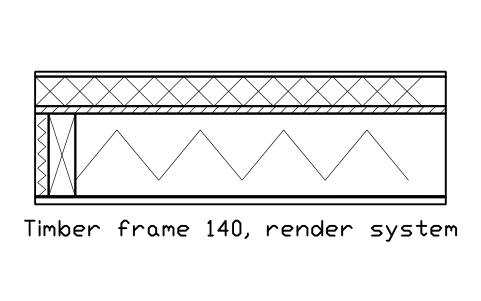
木造軸組壁 140(外断熱仕上げ)
Timber frame 140, render system
BED_W_TF_140_RENDER属性
DESIGNATIONSIZEMATERIALFIRE_RATINGU_VALUE_W_M2KFINISHDETAIL_NOMANUFACTURERREMARKSDESC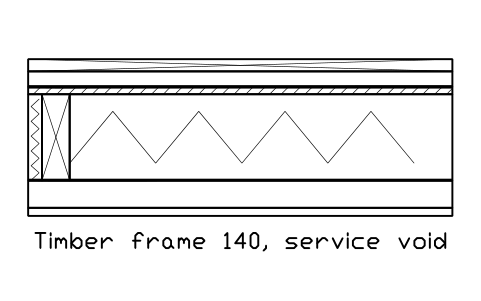
木造軸組壁 140(設備スペース付き)
Timber frame 140, service void
BED_W_TF_SERVICE_VOID属性
DESIGNATIONSIZEMATERIALFIRE_RATINGU_VALUE_W_M2KFINISHDETAIL_NOMANUFACTURERREMARKSDESC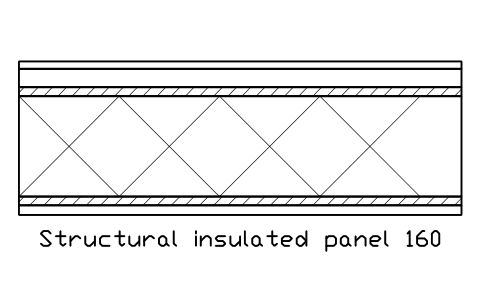
構造用断熱パネル 160
Structural insulated panel 160
BED_W_SIP_160属性
DESIGNATIONSIZEMATERIALFIRE_RATINGU_VALUE_W_M2KFINISHDETAIL_NOMANUFACTURERREMARKSDESC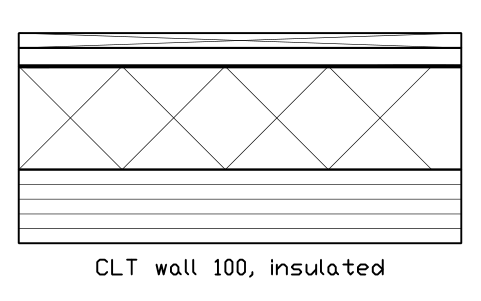
CLT壁 100(断熱付き)
CLT wall 100, insulated
BED_W_CLT_100_INS属性
DESIGNATIONSIZEMATERIALFIRE_RATINGU_VALUE_W_M2KFINISHDETAIL_NOMANUFACTURERREMARKSDESC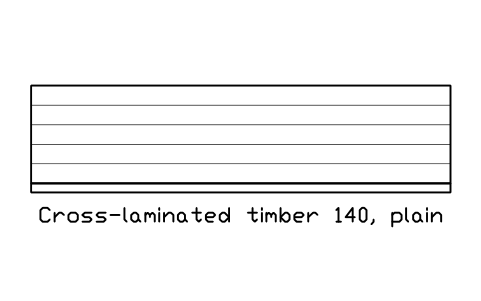
直交集成板 140(現し)
Cross-laminated timber 140, plain
BED_W_CLT_140_BARE属性
DESIGNATIONSIZEMATERIALFIRE_RATINGU_VALUE_W_M2KFINISHDETAIL_NOMANUFACTURERREMARKSDESC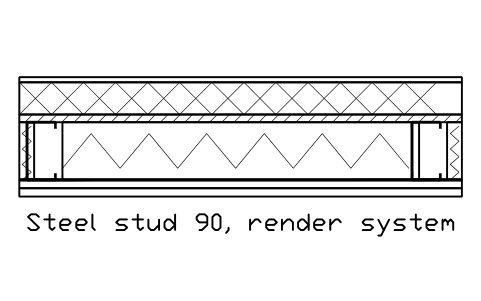
軽量鉄骨下地 90(外断熱仕上げ)
Steel stud 90, render system
BED_W_LGS_90_RENDER属性
DESIGNATIONSIZEMATERIALFIRE_RATINGU_VALUE_W_M2KFINISHDETAIL_NOMANUFACTURERREMARKSDESC
軽量鉄骨下地 90(レンガ張り)
Steel stud 90, brick veneer
BED_W_LGS_90_BRICK属性
DESIGNATIONSIZEMATERIALFIRE_RATINGU_VALUE_W_M2KFINISHDETAIL_NOMANUFACTURERREMARKSDESC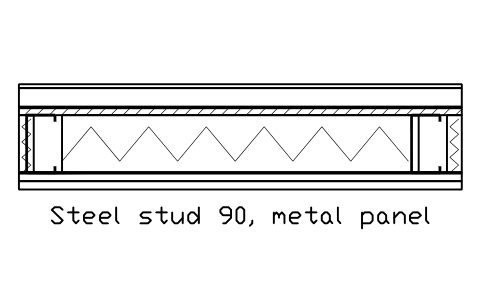
軽量鉄骨下地 90(金属パネル)
Steel stud 90, metal panel
BED_W_LGS_METAL_PANEL属性
DESIGNATIONSIZEMATERIALFIRE_RATINGU_VALUE_W_M2KFINISHDETAIL_NOMANUFACTURERREMARKSDESC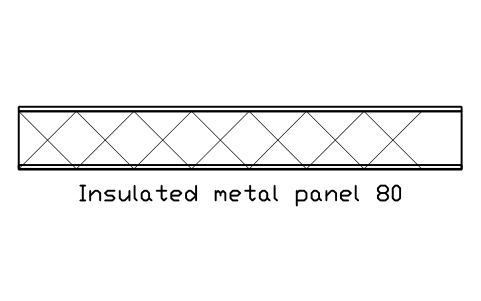
金属断熱パネル 80
Insulated metal panel 80
BED_W_SANDWICH_80属性
DESIGNATIONSIZEMATERIALFIRE_RATINGU_VALUE_W_M2KFINISHDETAIL_NOMANUFACTURERREMARKSDESC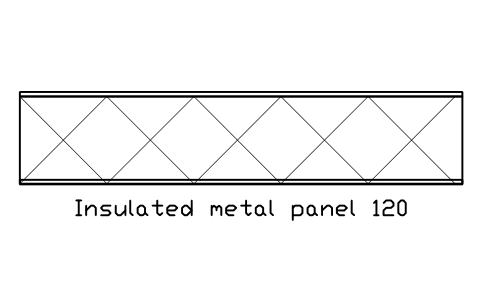
金属断熱パネル 120
Insulated metal panel 120
BED_W_SANDWICH_120属性
DESIGNATIONSIZEMATERIALFIRE_RATINGU_VALUE_W_M2KFINISHDETAIL_NOMANUFACTURERREMARKSDESC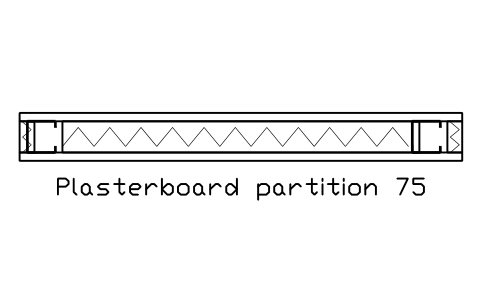
石膏ボード間仕切り 75
Plasterboard partition 75
BED_P_GYPSUM_75属性
DESIGNATIONSIZEMATERIALFIRE_RATINGU_VALUE_W_M2KFINISHDETAIL_NOMANUFACTURERREMARKSDESC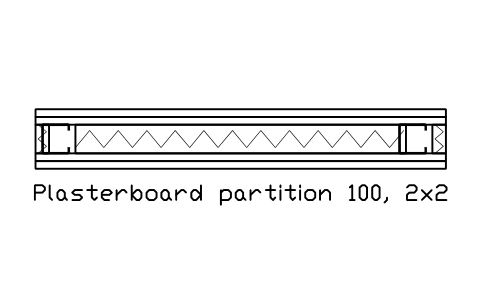
石膏ボード間仕切り 100(2×2枚)
Plasterboard partition 100, 2x2
BED_P_GYPSUM_100属性
DESIGNATIONSIZEMATERIALFIRE_RATINGU_VALUE_W_M2KFINISHDETAIL_NOMANUFACTURERREMARKSDESC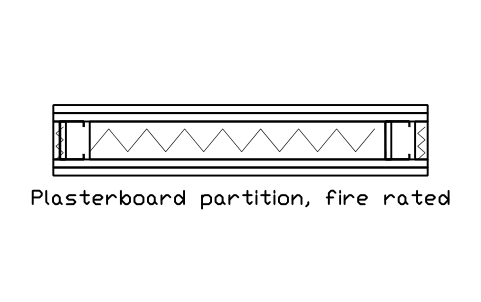
石膏ボード間仕切り(耐火)
Plasterboard partition, fire rated
BED_P_GYPSUM_FIRE属性
DESIGNATIONSIZEMATERIALFIRE_RATINGU_VALUE_W_M2KFINISHDETAIL_NOMANUFACTURERREMARKSDESC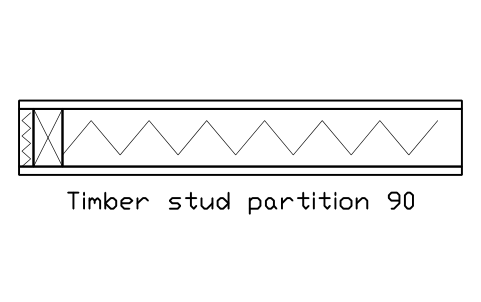
木造間仕切り 90
Timber stud partition 90
BED_P_TIMBER_90属性
DESIGNATIONSIZEMATERIALFIRE_RATINGU_VALUE_W_M2KFINISHDETAIL_NOMANUFACTURERREMARKSDESC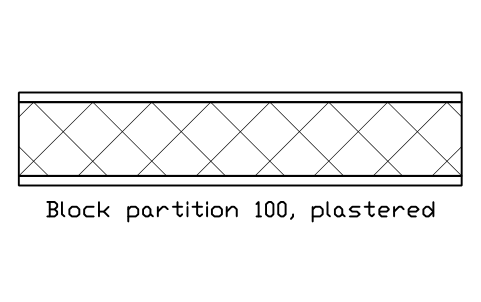
ブロック間仕切り 100(プラスター仕上げ)
Block partition 100, plastered
BED_P_BLOCK_100属性
DESIGNATIONSIZEMATERIALFIRE_RATINGU_VALUE_W_M2KFINISHDETAIL_NOMANUFACTURERREMARKSDESC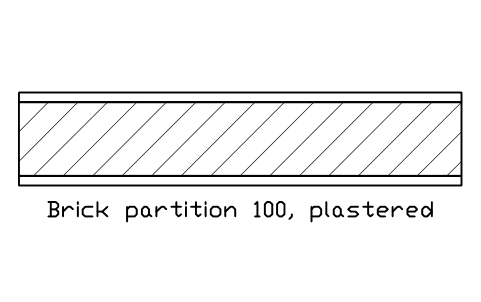
レンガ間仕切り 100(プラスター仕上げ)
Brick partition 100, plastered
BED_P_BRICK_100属性
DESIGNATIONSIZEMATERIALFIRE_RATINGU_VALUE_W_M2KFINISHDETAIL_NOMANUFACTURERREMARKSDESC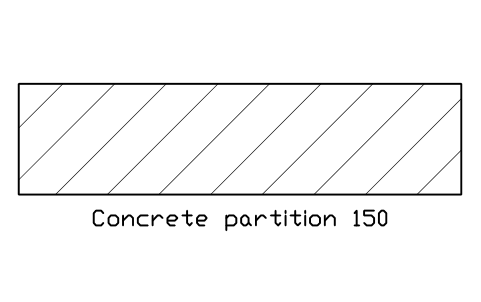
コンクリート間仕切り 150
Concrete partition 150
BED_P_CONC_150属性
DESIGNATIONSIZEMATERIALFIRE_RATINGU_VALUE_W_M2KFINISHDETAIL_NOMANUFACTURERREMARKSDESC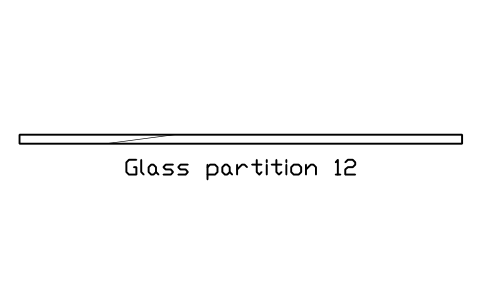
ガラス間仕切り 12
Glass partition 12
BED_P_GLASS_12属性
DESIGNATIONSIZEMATERIALFIRE_RATINGU_VALUE_W_M2KFINISHDETAIL_NOMANUFACTURERREMARKSDESC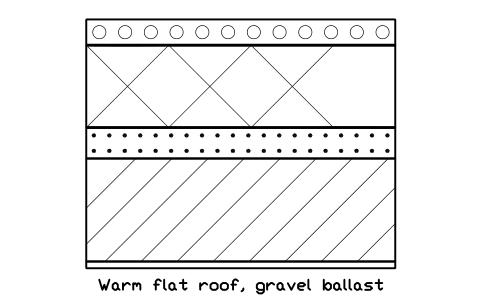
温熱屋根(砂利押さえ)
Warm flat roof, gravel ballast
BED_R_WARM_BALLAST属性
DESIGNATIONSIZEMATERIALFIRE_RATINGU_VALUE_W_M2KFINISHDETAIL_NOMANUFACTURERREMARKSDESC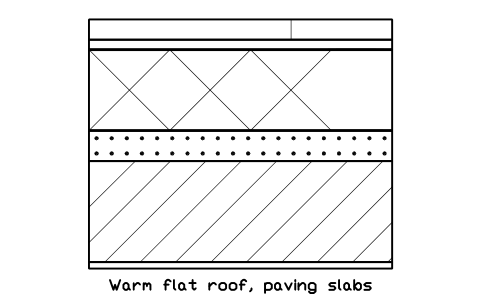
温熱屋根(平板敷き)
Warm flat roof, paving slabs
BED_R_WARM_PAVED属性
DESIGNATIONSIZEMATERIALFIRE_RATINGU_VALUE_W_M2KFINISHDETAIL_NOMANUFACTURERREMARKSDESC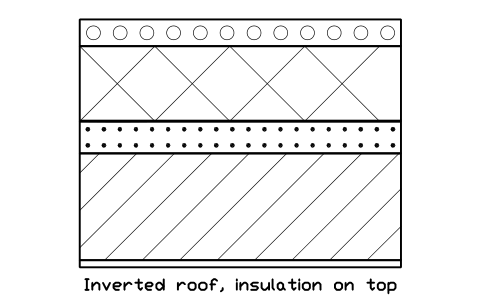
逆転屋根(断熱が上)
Inverted roof, insulation on top
BED_R_INVERTED属性
DESIGNATIONSIZEMATERIALFIRE_RATINGU_VALUE_W_M2KFINISHDETAIL_NOMANUFACTURERREMARKSDESC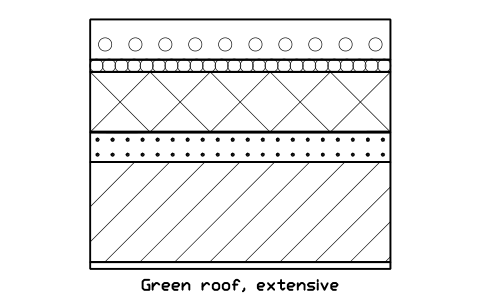
屋上緑化(粗放型)
Green roof, extensive
BED_R_GREEN_EXT属性
DESIGNATIONSIZEMATERIALFIRE_RATINGU_VALUE_W_M2KFINISHDETAIL_NOMANUFACTURERREMARKSDESC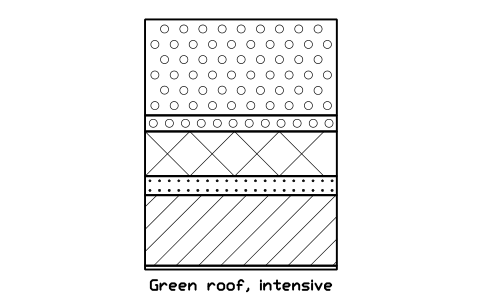
屋上緑化(集約型)
Green roof, intensive
BED_R_GREEN_INT属性
DESIGNATIONSIZEMATERIALFIRE_RATINGU_VALUE_W_M2KFINISHDETAIL_NOMANUFACTURERREMARKSDESC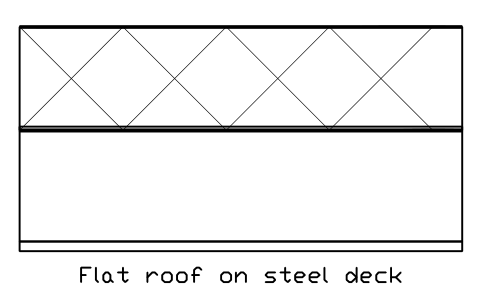
鋼製デッキ屋根
Flat roof on steel deck
BED_R_METAL_DECK属性
DESIGNATIONSIZEMATERIALFIRE_RATINGU_VALUE_W_M2KFINISHDETAIL_NOMANUFACTURERREMARKSDESC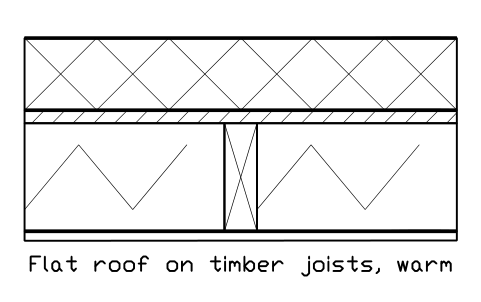
木造陸屋根(温熱)
Flat roof on timber joists, warm
BED_R_TIMBER_WARM属性
DESIGNATIONSIZEMATERIALFIRE_RATINGU_VALUE_W_M2KFINISHDETAIL_NOMANUFACTURERREMARKSDESC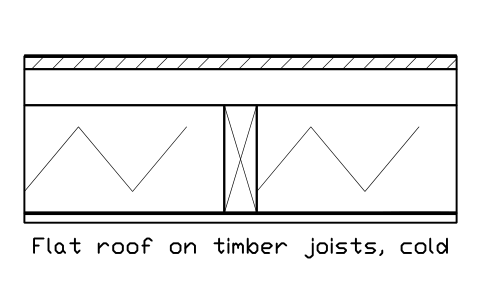
木造陸屋根(冷却)
Flat roof on timber joists, cold
BED_R_TIMBER_COLD属性
DESIGNATIONSIZEMATERIALFIRE_RATINGU_VALUE_W_M2KFINISHDETAIL_NOMANUFACTURERREMARKSDESC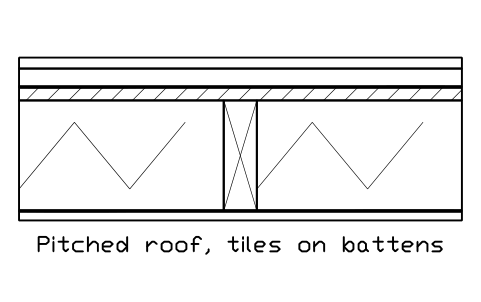
勾配屋根(瓦桟瓦葺き)
Pitched roof, tiles on battens
BED_R_PITCHED_TILE属性
DESIGNATIONSIZEMATERIALFIRE_RATINGU_VALUE_W_M2KFINISHDETAIL_NOMANUFACTURERREMARKSDESC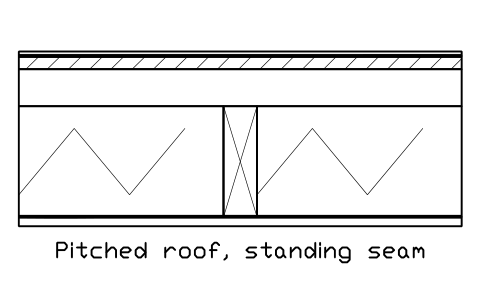
勾配屋根(立てはぜ葺き)
Pitched roof, standing seam
BED_R_PITCHED_METAL属性
DESIGNATIONSIZEMATERIALFIRE_RATINGU_VALUE_W_M2KFINISHDETAIL_NOMANUFACTURERREMARKSDESC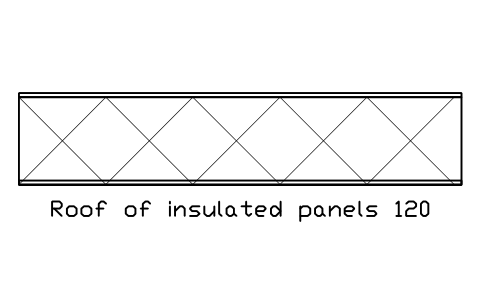
断熱パネル屋根 120
Roof of insulated panels 120
BED_R_SANDWICH属性
DESIGNATIONSIZEMATERIALFIRE_RATINGU_VALUE_W_M2KFINISHDETAIL_NOMANUFACTURERREMARKSDESC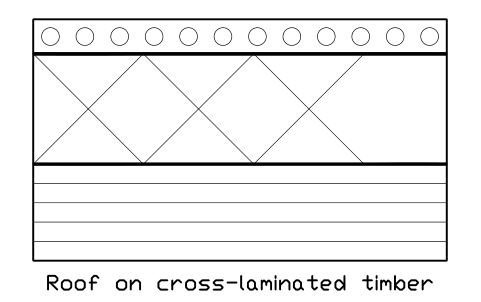
直交集成板屋根
Roof on cross-laminated timber
BED_R_CLT_WARM属性
DESIGNATIONSIZEMATERIALFIRE_RATINGU_VALUE_W_M2KFINISHDETAIL_NOMANUFACTURERREMARKSDESC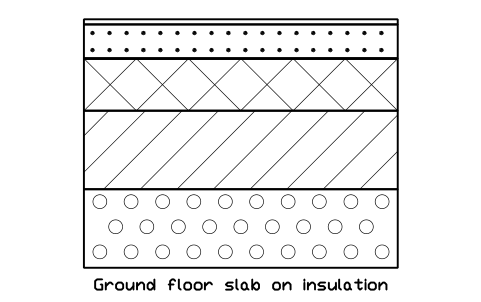
地盤上スラブ(断熱付き)
Ground floor slab on insulation
BED_F_GROUND_SLAB属性
DESIGNATIONSIZEMATERIALFIRE_RATINGU_VALUE_W_M2KFINISHDETAIL_NOMANUFACTURERREMARKSDESC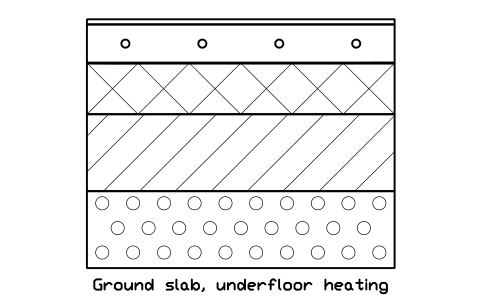
地盤上スラブ(床暖房)
Ground slab, underfloor heating
BED_F_GROUND_SLAB_UFH属性
DESIGNATIONSIZEMATERIALFIRE_RATINGU_VALUE_W_M2KFINISHDETAIL_NOMANUFACTURERREMARKSDESC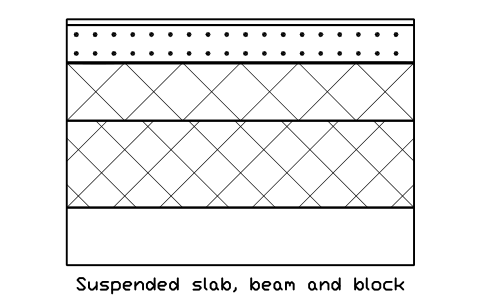
梁・ブロック床
Suspended slab, beam and block
BED_F_SUSPENDED_BEAM属性
DESIGNATIONSIZEMATERIALFIRE_RATINGU_VALUE_W_M2KFINISHDETAIL_NOMANUFACTURERREMARKSDESC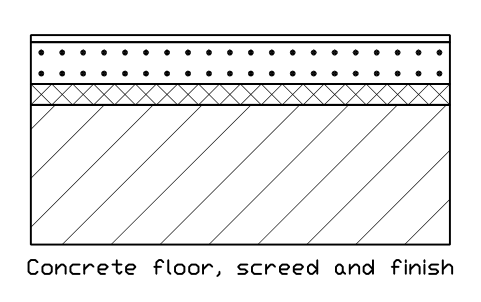
コンクリート床(モルタル仕上げ)
Concrete floor, screed and finish
BED_F_CONC_SCREED属性
DESIGNATIONSIZEMATERIALFIRE_RATINGU_VALUE_W_M2KFINISHDETAIL_NOMANUFACTURERREMARKSDESC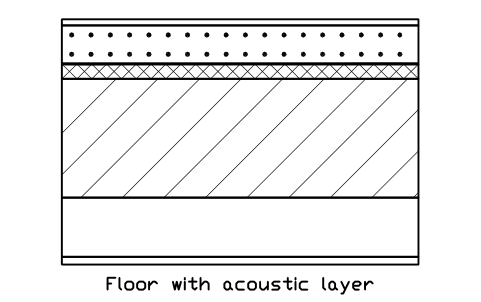
遮音層付き床
Floor with acoustic layer
BED_F_ACOUSTIC属性
DESIGNATIONSIZEMATERIALFIRE_RATINGU_VALUE_W_M2KFINISHDETAIL_NOMANUFACTURERREMARKSDESC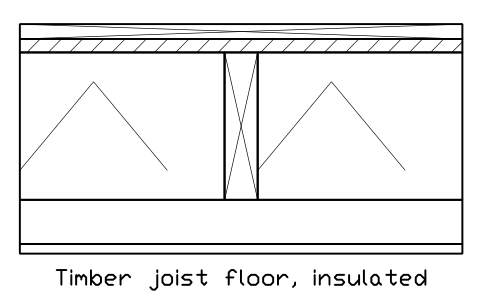
木造根太床(断熱付き)
Timber joist floor, insulated
BED_F_TIMBER_JOIST属性
DESIGNATIONSIZEMATERIALFIRE_RATINGU_VALUE_W_M2KFINISHDETAIL_NOMANUFACTURERREMARKSDESC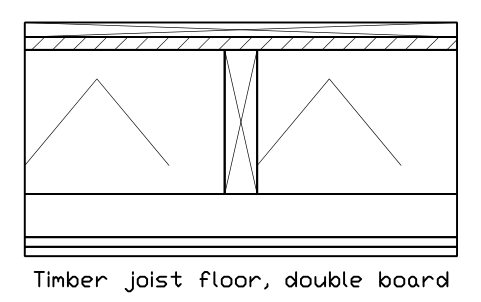
木造根太床(2枚張り)
Timber joist floor, double board
BED_F_TIMBER_INS属性
DESIGNATIONSIZEMATERIALFIRE_RATINGU_VALUE_W_M2KFINISHDETAIL_NOMANUFACTURERREMARKSDESC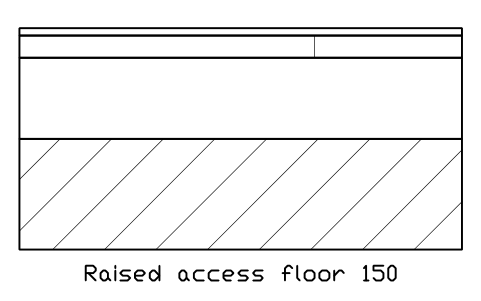
OAフロア 150
Raised access floor 150
BED_F_RAISED_ACCESS属性
DESIGNATIONSIZEMATERIALFIRE_RATINGU_VALUE_W_M2KFINISHDETAIL_NOMANUFACTURERREMARKSDESC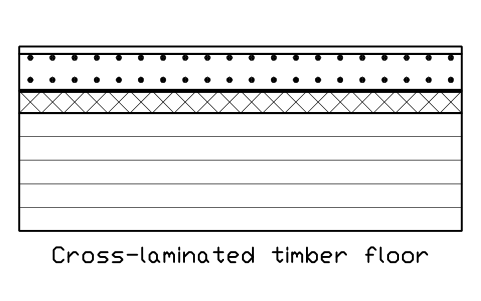
直交集成板床
Cross-laminated timber floor
BED_F_CLT属性
DESIGNATIONSIZEMATERIALFIRE_RATINGU_VALUE_W_M2KFINISHDETAIL_NOMANUFACTURERREMARKSDESC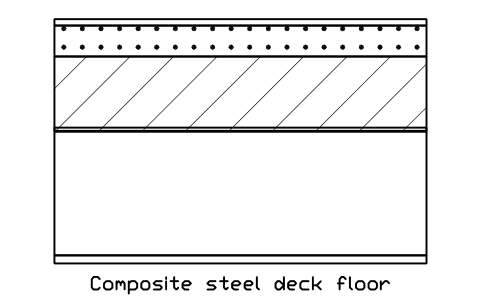
合成デッキスラブ
Composite steel deck floor
BED_F_COMPOSITE_DECK属性
DESIGNATIONSIZEMATERIALFIRE_RATINGU_VALUE_W_M2KFINISHDETAIL_NOMANUFACTURERREMARKSDESC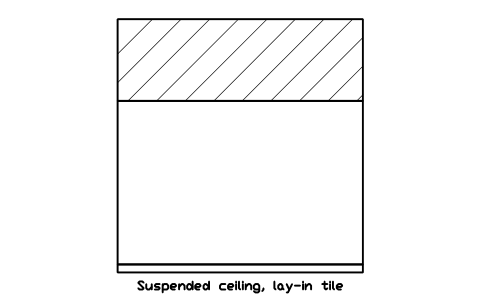
吊り天井(システム天井)
Suspended ceiling, lay-in tile
BED_C_SUSPENDED_TILE属性
DESIGNATIONSIZEMATERIALFIRE_RATINGU_VALUE_W_M2KFINISHDETAIL_NOMANUFACTURERREMARKSDESC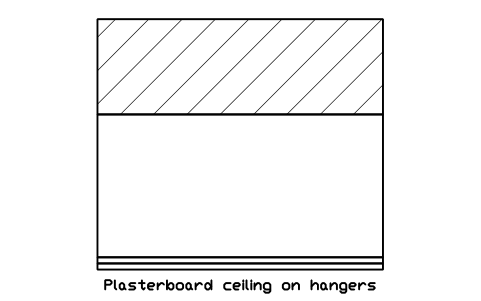
石膏ボード吊り天井
Plasterboard ceiling on hangers
BED_C_PLASTERBOARD属性
DESIGNATIONSIZEMATERIALFIRE_RATINGU_VALUE_W_M2KFINISHDETAIL_NOMANUFACTURERREMARKSDESC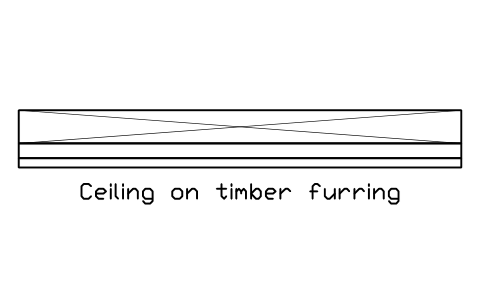
木下地天井
Ceiling on timber furring
BED_C_TIMBER_FURRING属性
DESIGNATIONSIZEMATERIALFIRE_RATINGU_VALUE_W_M2KFINISHDETAIL_NOMANUFACTURERREMARKSDESC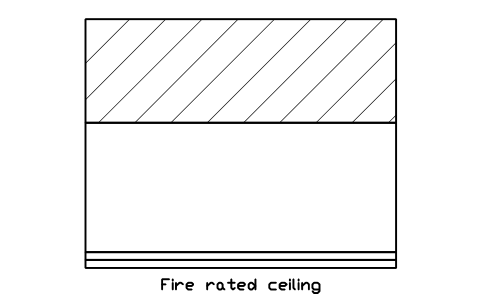
耐火天井
Fire rated ceiling
BED_C_FIRE_RATED属性
DESIGNATIONSIZEMATERIALFIRE_RATINGU_VALUE_W_M2KFINISHDETAIL_NOMANUFACTURERREMARKSDESC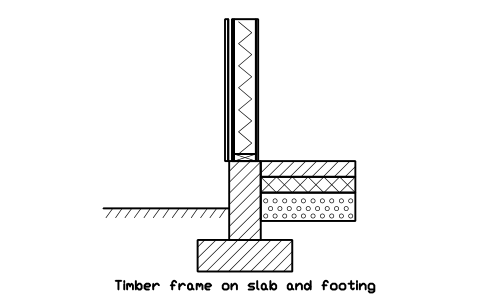
木造壁と基礎(スラブ・布基礎)
Timber frame on slab and footing
BED_TF_BASE_SLAB属性
DESIGNATIONSIZEMATERIALFIRE_RATINGU_VALUE_W_M2KFINISHDETAIL_NOMANUFACTURERREMARKSDESC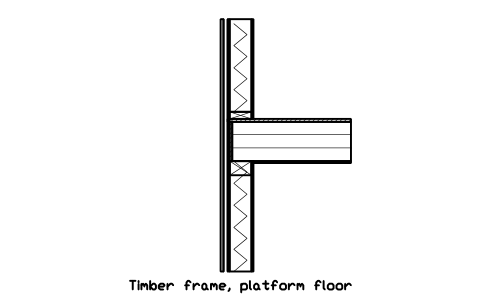
木造壁(プラットフォーム工法の床)
Timber frame, platform floor
BED_TF_FLOOR_PLATFORM属性
DESIGNATIONSIZEMATERIALFIRE_RATINGU_VALUE_W_M2KFINISHDETAIL_NOMANUFACTURERREMARKSDESC
木造壁(トラス端部の軒先)
Timber frame, truss heel eaves
BED_TF_EAVE_TRUSS属性
DESIGNATIONSIZEMATERIALFIRE_RATINGU_VALUE_W_M2KFINISHDETAIL_NOMANUFACTURERREMARKSDESC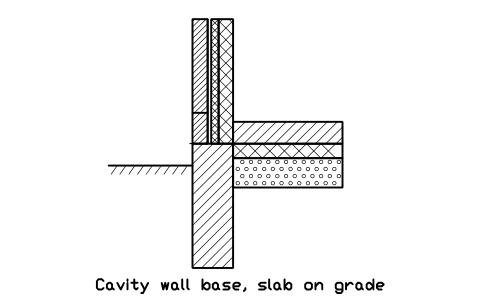
空洞壁の脚部(土間スラブ)
Cavity wall base, slab on grade
BED_M_CAVITY_BASE属性
DESIGNATIONSIZEMATERIALFIRE_RATINGU_VALUE_W_M2KFINISHDETAIL_NOMANUFACTURERREMARKSDESC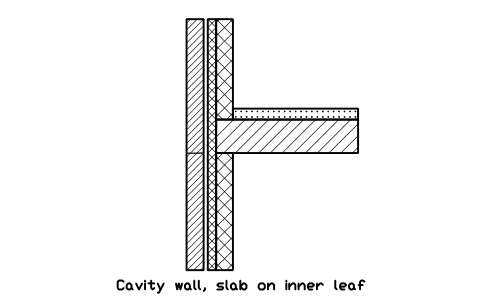
空洞壁(内側壁に載る床)
Cavity wall, slab on inner leaf
BED_M_FLOOR_BEARING属性
DESIGNATIONSIZEMATERIALFIRE_RATINGU_VALUE_W_M2KFINISHDETAIL_NOMANUFACTURERREMARKSDESC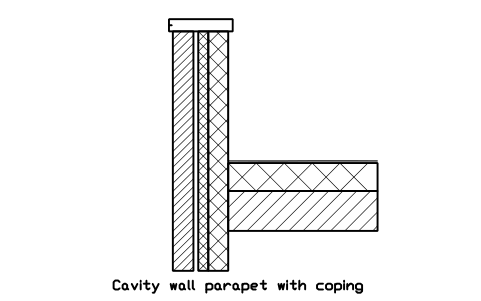
空洞壁のパラペット(笠木付き)
Cavity wall parapet with coping
BED_M_PARAPET_CAVITY属性
DESIGNATIONSIZEMATERIALFIRE_RATINGU_VALUE_W_M2KFINISHDETAIL_NOMANUFACTURERREMARKSDESC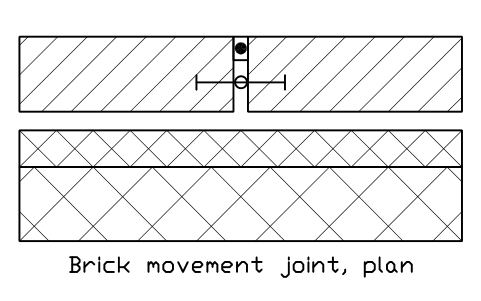
レンガ壁の伸縮目地(平面)
Brick movement joint, plan
BED_M_MOVEMENT_JOINT属性
DESIGNATIONSIZEMATERIALFIRE_RATINGU_VALUE_W_M2KFINISHDETAIL_NOMANUFACTURERREMARKSDESC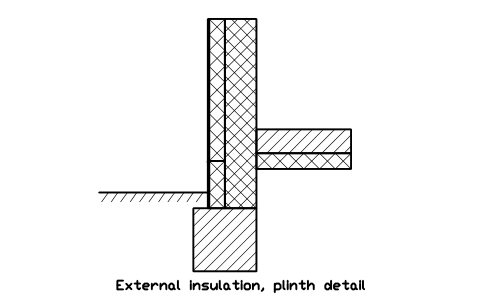
外断熱の基礎部詳細
External insulation, plinth detail
BED_M_ETICS_BASE属性
DESIGNATIONSIZEMATERIALFIRE_RATINGU_VALUE_W_M2KFINISHDETAIL_NOMANUFACTURERREMARKSDESC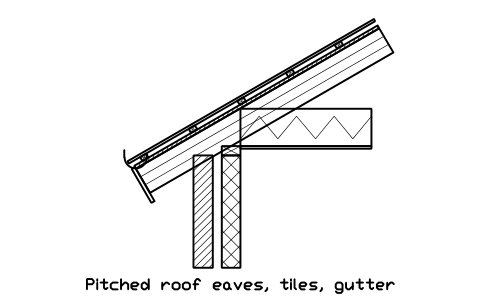
勾配屋根の軒先(瓦と雨どい)
Pitched roof eaves, tiles, gutter
BED_PR_EAVES_TILE属性
DESIGNATIONSIZEMATERIALFIRE_RATINGU_VALUE_W_M2KFINISHDETAIL_NOMANUFACTURERREMARKSDESC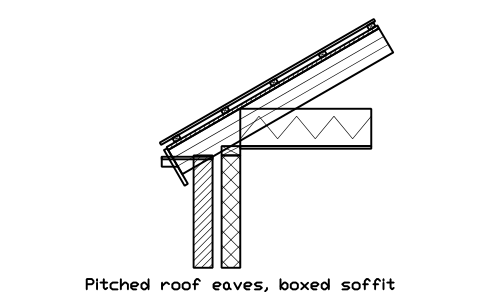
勾配屋根の軒先(軒天付き)
Pitched roof eaves, boxed soffit
BED_PR_EAVES_BOXED属性
DESIGNATIONSIZEMATERIALFIRE_RATINGU_VALUE_W_M2KFINISHDETAIL_NOMANUFACTURERREMARKSDESC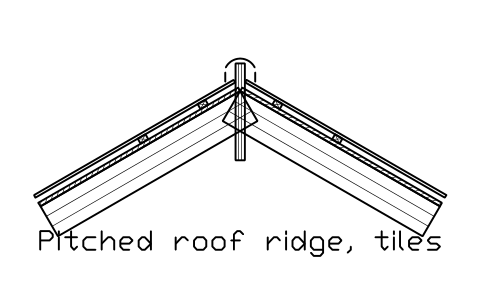
勾配屋根の棟(瓦)
Pitched roof ridge, tiles
BED_PR_RIDGE_TILE属性
DESIGNATIONSIZEMATERIALFIRE_RATINGU_VALUE_W_M2KFINISHDETAIL_NOMANUFACTURERREMARKSDESC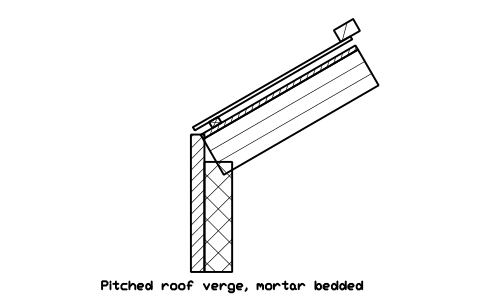
勾配屋根のケラバ(モルタル固定)
Pitched roof verge, mortar bedded
BED_PR_VERGE属性
DESIGNATIONSIZEMATERIALFIRE_RATINGU_VALUE_W_M2KFINISHDETAIL_NOMANUFACTURERREMARKSDESC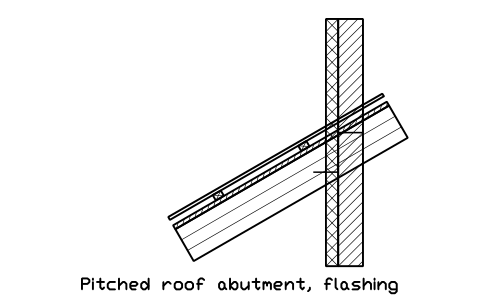
勾配屋根と壁の取合い(段状フラッシング)
Pitched roof abutment, flashing
BED_PR_ABUTMENT属性
DESIGNATIONSIZEMATERIALFIRE_RATINGU_VALUE_W_M2KFINISHDETAIL_NOMANUFACTURERREMARKSDESC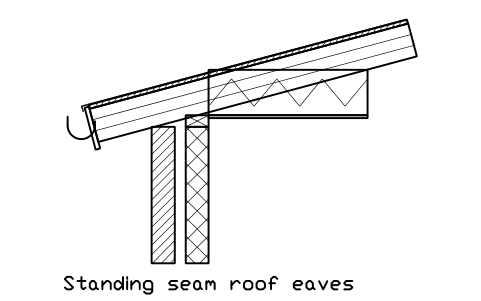
立てはぜ葺き屋根の軒先
Standing seam roof eaves
BED_PR_SEAM_EAVES属性
DESIGNATIONSIZEMATERIALFIRE_RATINGU_VALUE_W_M2KFINISHDETAIL_NOMANUFACTURERREMARKSDESC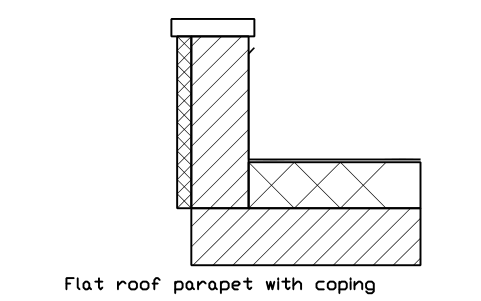
陸屋根のパラペット(笠木付き)
Flat roof parapet with coping
BED_FR_PARAPET_COPING属性
DESIGNATIONSIZEMATERIALFIRE_RATINGU_VALUE_W_M2KFINISHDETAIL_NOMANUFACTURERREMARKSDESC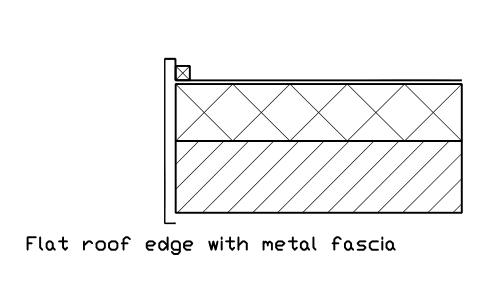
陸屋根の端部(金属見切り)
Flat roof edge with metal fascia
BED_FR_EDGE_FASCIA属性
DESIGNATIONSIZEMATERIALFIRE_RATINGU_VALUE_W_M2KFINISHDETAIL_NOMANUFACTURERREMARKSDESC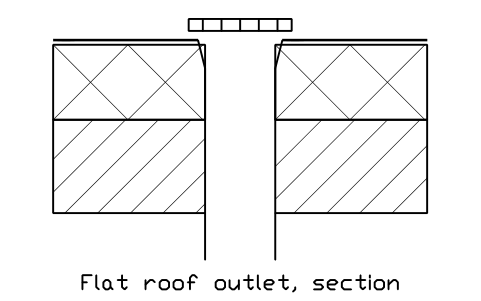
陸屋根のドレン(断面)
Flat roof outlet, section
BED_FR_DRAIN属性
DESIGNATIONSIZEMATERIALFIRE_RATINGU_VALUE_W_M2KFINISHDETAIL_NOMANUFACTURERREMARKSDESC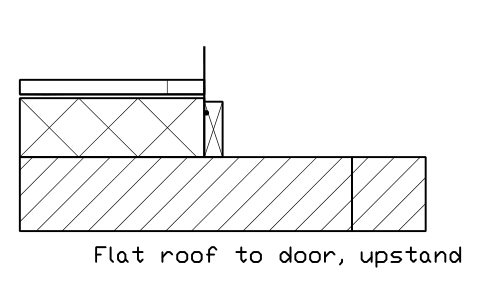
陸屋根とドアの取合い(立上り)
Flat roof to door, upstand
BED_FR_DOOR_UPSTAND属性
DESIGNATIONSIZEMATERIALFIRE_RATINGU_VALUE_W_M2KFINISHDETAIL_NOMANUFACTURERREMARKSDESC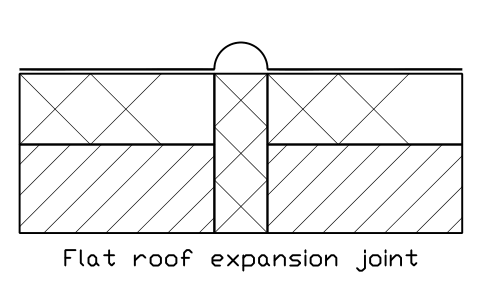
陸屋根の伸縮目地
Flat roof expansion joint
BED_FR_EXP_JOINT属性
DESIGNATIONSIZEMATERIALFIRE_RATINGU_VALUE_W_M2KFINISHDETAIL_NOMANUFACTURERREMARKSDESC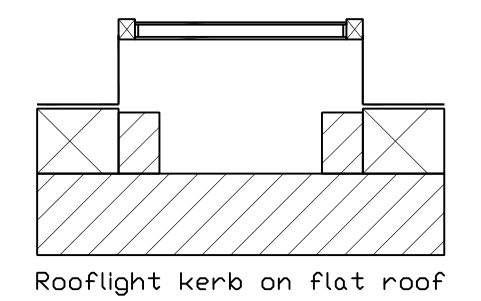
陸屋根のトップライト立上り
Rooflight kerb on flat roof
BED_FR_ROOFLIGHT_KERB属性
DESIGNATIONSIZEMATERIALFIRE_RATINGU_VALUE_W_M2KFINISHDETAIL_NOMANUFACTURERREMARKSDESC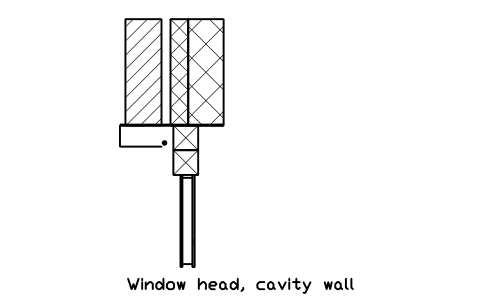
窓上部(空洞壁)
Window head, cavity wall
BED_WIN_HEAD_CAVITY属性
DESIGNATIONSIZEMATERIALFIRE_RATINGU_VALUE_W_M2KFINISHDETAIL_NOMANUFACTURERREMARKSDESC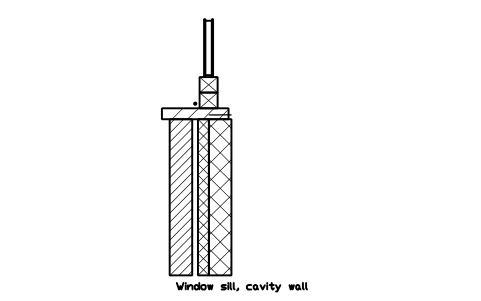
窓下部(空洞壁)
Window sill, cavity wall
BED_WIN_SILL_CAVITY属性
DESIGNATIONSIZEMATERIALFIRE_RATINGU_VALUE_W_M2KFINISHDETAIL_NOMANUFACTURERREMARKSDESC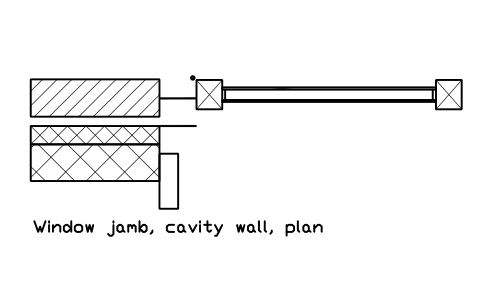
窓縦枠(空洞壁、平面)
Window jamb, cavity wall, plan
BED_WIN_JAMB_CAVITY属性
DESIGNATIONSIZEMATERIALFIRE_RATINGU_VALUE_W_M2KFINISHDETAIL_NOMANUFACTURERREMARKSDESC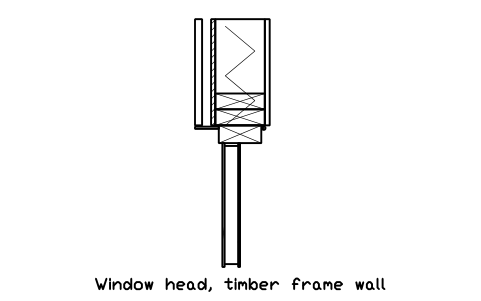
窓上部(木造壁)
Window head, timber frame wall
BED_WIN_HEAD_TF属性
DESIGNATIONSIZEMATERIALFIRE_RATINGU_VALUE_W_M2KFINISHDETAIL_NOMANUFACTURERREMARKSDESC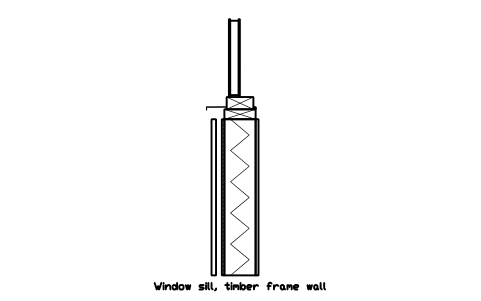
窓下部(木造壁)
Window sill, timber frame wall
BED_WIN_SILL_TF属性
DESIGNATIONSIZEMATERIALFIRE_RATINGU_VALUE_W_M2KFINISHDETAIL_NOMANUFACTURERREMARKSDESC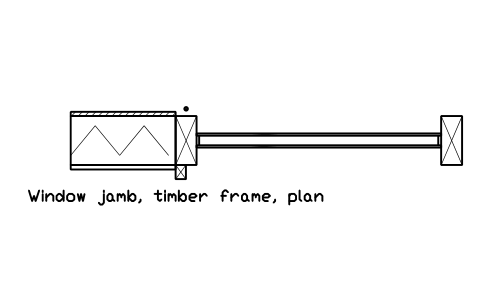
窓縦枠(木造壁、平面)
Window jamb, timber frame, plan
BED_WIN_JAMB_TF属性
DESIGNATIONSIZEMATERIALFIRE_RATINGU_VALUE_W_M2KFINISHDETAIL_NOMANUFACTURERREMARKSDESC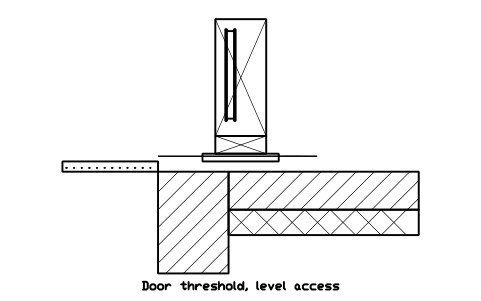
ドア下枠(段差なし)
Door threshold, level access
BED_DOOR_SILL_LEVEL属性
DESIGNATIONSIZEMATERIALFIRE_RATINGU_VALUE_W_M2KFINISHDETAIL_NOMANUFACTURERREMARKSDESC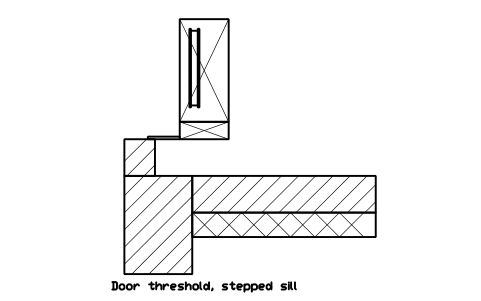
ドア下枠(段差あり)
Door threshold, stepped sill
BED_DOOR_SILL_STEP属性
DESIGNATIONSIZEMATERIALFIRE_RATINGU_VALUE_W_M2KFINISHDETAIL_NOMANUFACTURERREMARKSDESC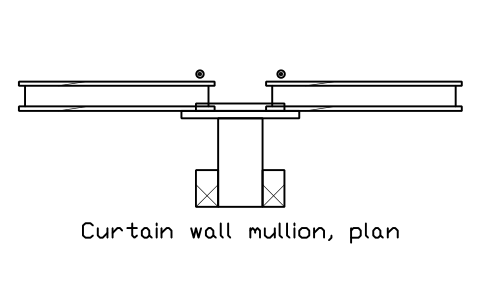
カーテンウォールの方立(平面)
Curtain wall mullion, plan
BED_CW_MULLION_PLAN属性
DESIGNATIONSIZEMATERIALFIRE_RATINGU_VALUE_W_M2KFINISHDETAIL_NOMANUFACTURERREMARKSDESC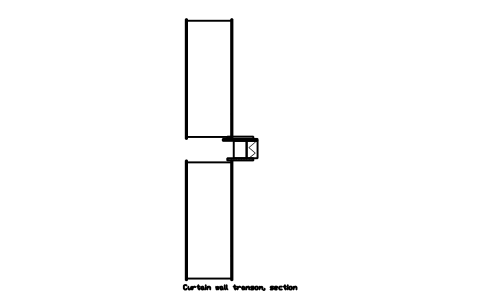
カーテンウォールの無目(断面)
Curtain wall transom, section
BED_CW_TRANSOM_SECTION属性
DESIGNATIONSIZEMATERIALFIRE_RATINGU_VALUE_W_M2KFINISHDETAIL_NOMANUFACTURERREMARKSDESC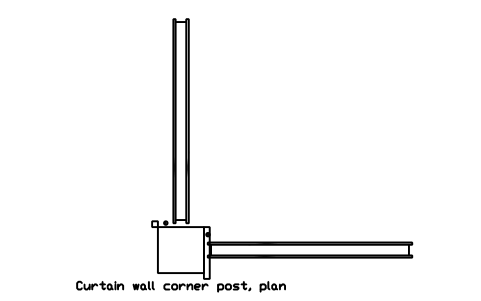
カーテンウォールの出隅方立(平面)
Curtain wall corner post, plan
BED_CW_CORNER_PLAN属性
DESIGNATIONSIZEMATERIALFIRE_RATINGU_VALUE_W_M2KFINISHDETAIL_NOMANUFACTURERREMARKSDESC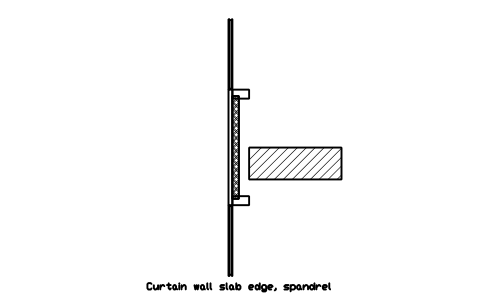
カーテンウォールとスラブ端(スパンドレル)
Curtain wall slab edge, spandrel
BED_CW_SLAB_EDGE属性
DESIGNATIONSIZEMATERIALFIRE_RATINGU_VALUE_W_M2KFINISHDETAIL_NOMANUFACTURERREMARKSDESC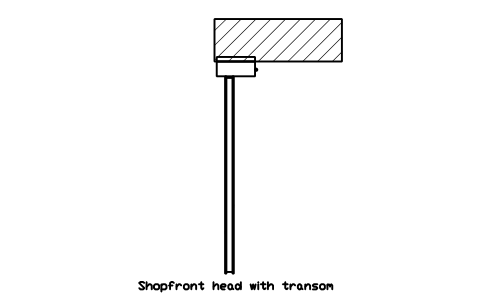
ショーウィンドウ上部(無目付き)
Shopfront head with transom
BED_CW_SHOPFRONT_HEAD属性
DESIGNATIONSIZEMATERIALFIRE_RATINGU_VALUE_W_M2KFINISHDETAIL_NOMANUFACTURERREMARKSDESC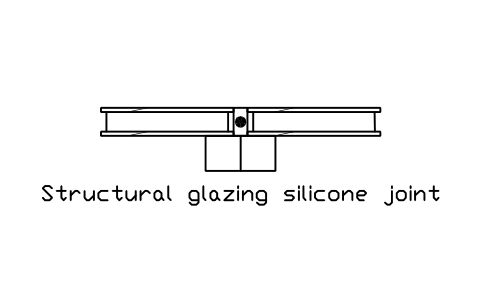
構造ガラスのシリコーン目地
Structural glazing silicone joint
BED_CW_STRUCT_JOINT属性
DESIGNATIONSIZEMATERIALFIRE_RATINGU_VALUE_W_M2KFINISHDETAIL_NOMANUFACTURERREMARKSDESC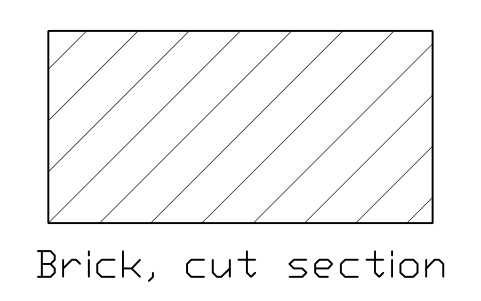

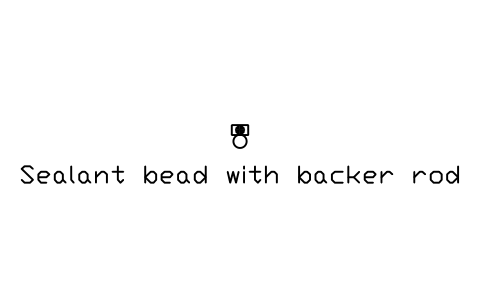
シーリング材とバックアップ材
Sealant bead with backer rod
BED_S_SEALANT属性
DESIGNATIONSIZEMATERIALDETAIL_NOREMARKSDESC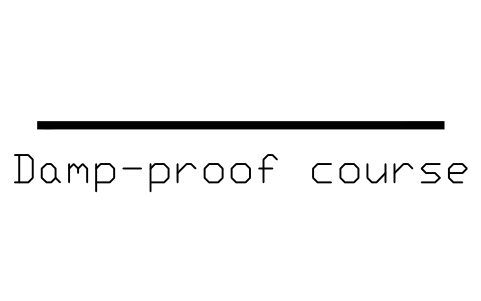
必要なシンボルが見つかりませんか?名前を教えてください。
部品表のための属性
各ブロックの横に、名称の表示(例:空洞壁(レンガ+ブロック))が付いています。非表示属性は SIZE、MATERIAL、FIRE_RATING、U_VALUE_W_M2K、FINISH、DETAIL_NO、MANUFACTURER、REMARKS。材料凡例には SIZE、MATERIAL、DETAIL_NO、REMARKS が付きます。
BlockSync で図面の詳細を Excel に書き出すと、材料・熱貫流率・耐火性能・詳細番号の一覧が得られます。図面と照合し、修正を一度に書き戻せます(プレビューとバックアップ付き)。
ライブラリの使い方
- ZIP を展開して DWG を開き、必要な詳細を図面にコピーするか、デザインセンター(ADCENTER)からブロックをドラッグして挿入します。
- ブロックは実寸で、図面単位 1 = 1 mm です。ミリ単位の図面に尺度 1 で挿入するか、詳細を 1:1 で作図してビューポートで縮尺を合わせてください。メートル単位の図面では 0.001 倍にします。カタログシートでは各ブロックをセルに収まるよう縮小していますが、ブロック本体は実寸のままです。
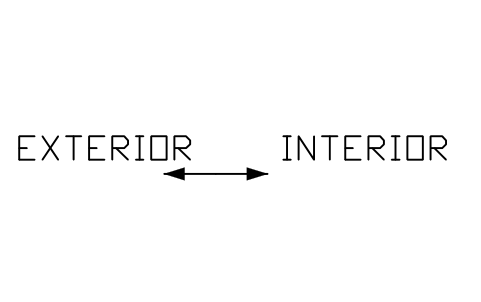
- 層構成の詳細は、外側(屋根・床では上面)が上、原点は切断部の中心です。取合い詳細では屋外が左、屋内が右で、Y = 0 は仕上げ床または構造の上端です。反対勝手にするときは MIRROR を使ってください。切断された材料には一般的なハッチを通常の線で描いているので、どの環境でも同じように印刷されます。
- 詳細図は代表的な断面であり、特定の設計や製品ではありません。実際の層構成、厚さ、熱貫流率、耐火性能、メーカーのデータは、プロジェクトと製品資料に従ってください。納まりは出発点となる一例です。層を変えたいときはブロックを分解してください。
寸法について
これらの詳細には共通の標準図がないため、実務でよく使われる厚さを採用しています。組積 100〜215 mm、断熱 100〜200 mm、石膏ボード 12.5 mm、OAフロア 150 mm、モルタル下地 50 mm など。プロジェクトに合わせて変更してください。ブロックは作図の手間を省くためのもので、寸法を決めるものではありません。
ブロックは当社が独自に作図したもので、ライブラリは認証を受けたものではありません。示しているのは詳細の考え方と層構成であり、設計そのものではありません。断熱厚さ、熱貫流率、耐火性能、防湿、水切り、固定金物は、設計と現地の法規で決まるものとして、責任のある設計者が確認してください。
よくある質問
- どんな詳細が入っていますか?
- 外壁・間仕切り・屋根・床・天井の構成、壁脚・床・軒先の納まり、勾配屋根と陸屋根の詳細、壁の窓とドア、カーテンウォールとガラス、材料の凡例、詳細図マークです。建築系のライブラリには平面のドア・階段・家具がありますが、このライブラリは外皮を貫く断面を補います。
- 図面から詳細の一覧を出せますか?
- はい。各詳細には SIZE、MATERIAL、FIRE_RATING、U_VALUE_W_M2K、FINISH、DETAIL_NO が非表示属性として付いています。属性編集で入力し、BlockSync でブロックを書き出して、詳細番号や図面ごとに並べ替えてください。サンプルの値は仮のもので、設計値ではありません。
- 商用プロジェクトで使えますか?
- はい。ご自身のプロジェクトで、商用を含めて無料で使用・改変できます。現状のまま提供し、保証はありません。ライブラリの再配布や転売はご遠慮ください。詳しくはライブラリの利用条件をご覧ください。
- コンクリート壁断面ライブラリとの違いは?
- コンクリート壁断面ライブラリは、鉄筋を含むコンクリート壁・基礎・地下室を深く掘り下げています。このライブラリは外皮全体を層構成で扱います。組積、木造、軽量鉄骨、パネルの壁、屋根、床、窓、カーテンウォールです。スタイルは同じなので、同じ図面に混在させられます。
- シンボルの変更や属性の追加はできますか?
- はい。DWG を開き、BEDIT でブロックを編集して変更や属性追加を行い、保存します。すでにブロックを含む図面は ATTSYNC かブロックの置換で更新してください。先にバックアップを。ATTSYNC を安易に使うと属性値が失われることがあります。
- AutoCAD で使えるまとまったシンボルセットはどこで手に入りますか?
- AutoCAD に付属するのは少数のサンプルブロックだけなので、まとまったシンボルはライブラリから入手することになります。このページの ZIP をダウンロードして DWG を開くと、各シンボルがブロックになっています。INSERT コマンド(ブロックパレットの「ライブラリ」タブでこの DWG を選択)で挿入するか、デザインセンター(ADCENTER)からドラッグしてください。1 個だけのダウンロードもできます。