
無料 AutoCAD 避難経路図の要素(DWG):ISO 23601 準拠の見出し、矢印、避難経路帯
避難経路図の要素:すぐ使える AutoCAD ブロック(DWG)25 個。無料でダウンロードでき、ご自身のプロジェクトで使えます。ZIP での一括も、1 個ずつのダウンロードも可能です。
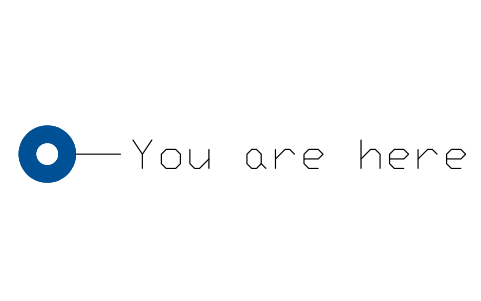
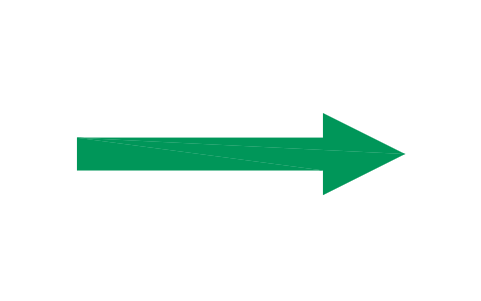
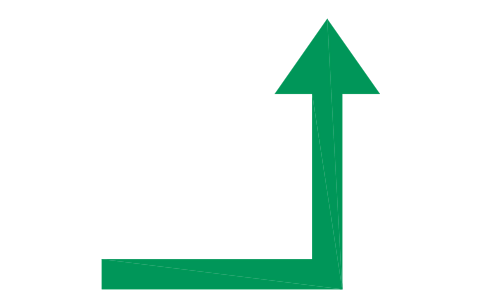
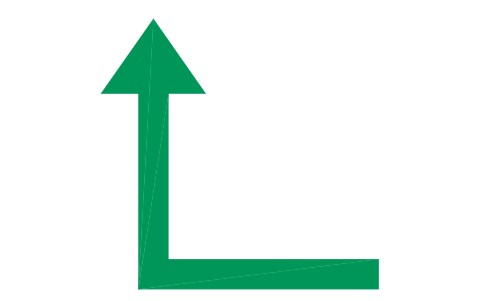
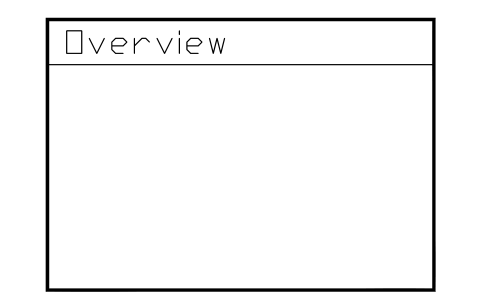
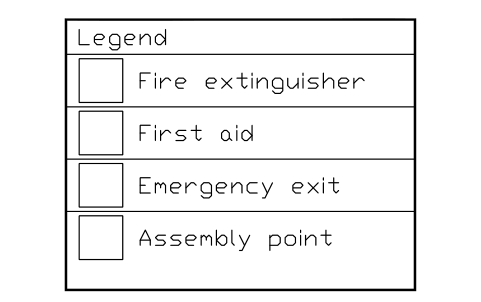
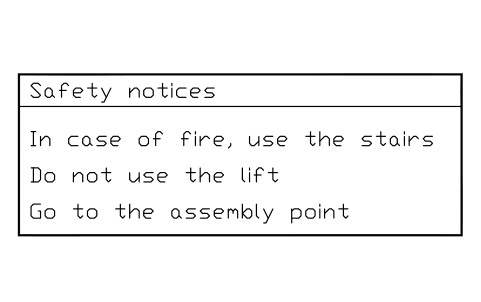
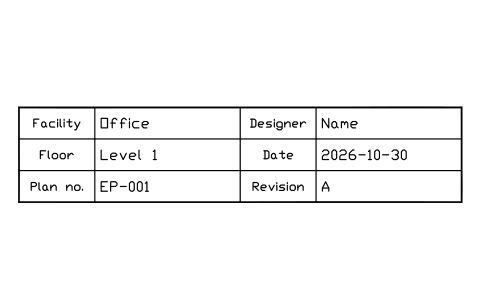
避難経路図づくりにそのまま使える 25 点のブロック:規格の高さに合わせた A3・A2・A1・A0 の緑の見出し帯、青い現在地マーク、避難方向の矢印、薄緑の避難経路帯、壁・間仕切り・詳細の 3 種類の線の太さ、全体図の枠、凡例の枠、安全上の注意書きの枠、図面情報欄、そして安全標識を置くための標識セル。
バージョン 1.0 · 2026年10月30日 更新 · 更新内容をチェック
AutoCAD 2017 以前のバージョンをお使いですか? 2010 形式をダウンロード
著作権は CADXChange に帰属します。シンボルは、商用を含め、ご自身の図面やプロジェクトで自由にお使いいただけます。出典の表記とリンクが必要なのは、公開する場合のみです。ライブラリそのものの再配布や転売はご遠慮ください。ZIP には AutoCAD 2018 形式の通常の DWG ファイルと README が入っており、アドインは不要です。現状のまま提供し、保証はありません。 ライブラリ利用条件(CXL-1.0)
関連するシンボルライブラリ
全 25 個のシンボル
25 個中 25 個のシンボル










必要なシンボルが見つかりませんか?名前を教えてください。
部品表のための属性
見出しの文字、ラベル、タイトル、図面情報は編集できる属性です:HEADER、LABEL、TITLE、凡例の ROW1〜ROW4、注意書きの LINE1〜LINE3、情報欄の FACILITY、FLOOR、DESIGNER、DATE、PLAN_NO、REVISION。
ライブラリの使い方
- ファイルを解凍して DWG を開きます。必要なシンボルを平面図にコピーするか、デザインセンター(ADCENTER)からブロックをドラッグします。
- 要素は出力サイズ(ミリメートル)で描いてあり、1 図面単位 = 1 mm です。図面シートの尺度で挿入してください。見出しブロックには A3・A2・A1・A0 の帯の高さと文字の高さが入っています(帯 21・30・42・59 mm、文字 13・18・26・36 mm)。緑の面はシートの幅いっぱいまで延ばして使います。
- 色はそれぞれ専用の図層に入っています:見出しと矢印は SIGN-GREEN、避難経路帯は SIGN-LIGHTGREEN、現在地は SIGN-BLUE、見出しの文字は SIGN-WHITE。図層の色を変えれば、すべてのブロックが一緒に変わります。
- グループは、見出し、現在地、方向矢印と避難経路帯、線の太さ、情報の枠、標識セルです。壁・間仕切り・詳細の線は 1.6・0.6・0.15 mm、7 mm の標識セルは規格が図面上の標識に認める最小の高さです。
規格について
ISO 23601 は避難経路図の描き方を定めています:緑の見出し帯に対比する色の文字、白地に黒の輪郭、壁・間仕切り・詳細で分けた線の太さ、高さ 7 mm 以上の標識と 2 mm 以上の文字、緑で示す避難方向、青で示す現在地、図面の 10 分の 1 以内の全体図、凡例と安全上の注意書き、そして施設、階、日付、改訂、図面番号の記載です。
ブロックは当サイトが自分で描いたもので、複製ではなく、ライブラリは認証を受けたものではありません。矢印、経路帯、枠の比率は規格の例図に合わせて描いたもので、規格はこれらの寸法を定めていません。図面に載せる安全標識は当サイトの ISO 7010 ライブラリにあり、ここでは繰り返していません。
バージョンごとの更新内容
バージョン 1.0 · 2026年10月30日
追加された記号(25)
見出し、A3 · 見出し、A2 · 見出し、A1 · 見出し、A0 · 現在地マーク · ラベル付き現在地マーク · 避難方向矢印、直進 · 避難方向矢印、左折 · 避難方向矢印、右折 · 避難経路帯、直線 · 避難経路帯、曲がり角 · 避難経路帯、T 字路 · 避難経路帯、十字路 · 方向矢印付き避難経路帯 · 壁の線、1.6 mm · 間仕切りの線、0.6 mm · 詳細の線、0.15 mm · 全体図の枠 · 4 行の凡例枠 · 3 行の安全注意書き枠 · 図面情報欄 · 標識セル 7 mm(図面上の標識の最小の高さ) · 標識セル 10 mm · 標識セル 15 mm · 標識セル 20 mm
よくある質問
- 非常口や消火器の安全標識は含まれますか?
- 含まれません。標識そのものは当サイトの ISO 7010 ライブラリにあります。このライブラリは、その周りの図面要素、つまり見出し、矢印、経路帯、凡例、注意書き、標識を置くセルを収めています。
- 用紙サイズに合った見出しはどうすれば使えますか?
- ESC_HDR_A3、ESC_HDR_A2、ESC_HDR_A1、ESC_HDR_A0 のいずれかを挿入してください。帯の高さと文字の高さは規格の表に合わせてあります。緑の面をシートの幅まで延ばし、ブロックをダブルクリックして HEADER の文字を編集します。
- 商用プロジェクトで使えますか?
- はい。商用を含め、ご自身のプロジェクトで自由に使用・変更できます。現状のまま提供し、保証はありません。 ライブラリそのものの再配布や転売はご遠慮ください。詳しくはライブラリ利用条件をご覧ください。
- 色は変えられますか?
- はい。色は図層の色です。地域の規則で別の色合いが求められる場合は、図層管理で SIGN-GREEN、SIGN-LIGHTGREEN、SIGN-BLUE を変更すれば、すべてのブロックが一緒に変わります。
- シンボルを変更したり属性を追加したりできますか?
- はい。DWG を開き、BEDIT でブロックを編集して変更または属性を追加し、保存します。すでにそのブロックを含む図面を更新するには、ATTSYNC を実行するか、ブロックを置き換えます。先にバックアップを取ってください。ATTSYNC を不用意に使うと、属性値が失われることがあります。
- AutoCAD で使えるまとまったシンボルセットはどこで手に入りますか?
- AutoCAD に付属するのは少数のサンプルブロックだけなので、まとまったシンボルはライブラリから入手することになります。このページの ZIP をダウンロードして DWG を開くと、各シンボルがブロックになっています。INSERT コマンド(ブロックパレットの「ライブラリ」タブでこの DWG を選択)で挿入するか、デザインセンター(ADCENTER)からドラッグしてください。1 個だけのダウンロードもできます。