
安全標識のAutoCADブロック(DWG)無料:非常口、消防設備、指示、禁止、警告をカラーで
安全標識:すぐ使える AutoCAD ブロック(DWG)110 個。無料でダウンロードでき、ご自身のプロジェクトで使えます。ZIP での一括も、1 個ずつのダウンロードも可能です。
カラーの安全標識110個、それぞれがブロックです:安全状態の標識(左向きと右向きの非常口、救急、緊急電話、集合場所、破って入る、医師、除細動器、洗眼設備、緊急シャワー、担架、避難はしご付きの非常窓、救助窓、回して開ける、方向矢印)、消防設備の標識(消火器、消火栓ホース、消防はしご、消防設備の集積場所、火災報知機、消防用緊急電話)、指示標識(一般指示、取扱説明書を参照、聴覚・目・頭・顔・手・足・身体・呼吸・墜落の保護、高視認性衣服、前掛け、溶接面、接地端子、プラグを抜く、保守前に電源を切る、手を洗う、保護クリーム、歩道橋、通路、手すり、安全ベルト)、禁止標識(一般禁止、禁煙、火気厳禁、通り抜け禁止、飲用不可、フォークリフト進入禁止、心臓植込み機器の装着者進入禁止、金属インプラントの装着者進入禁止、金属物・時計の持込み禁止、触れるな、水消火禁止、重量物禁止、携帯電話使用禁止、手を入れるな、押すな、座るな、踏むな、火災時エレベーター使用禁止、人の昇降禁止、犬の同伴禁止、飲食禁止、物を置くな、立入り・立止まり禁止、未完成の足場の使用禁止、浴槽内での使用禁止、手袋着用禁止、撮影禁止、ロープの結び禁止、スイッチ操作禁止、研削の禁止3種)と警告標識(一般警告、爆発物、放射性物質、レーザー光、非電離放射線、磁界、床面の障害物、墜落、生物学的危険、低温、滑りやすい床、感電、猛犬、フォークリフト、頭上の荷物、有毒物、高温面、自動起動、挟まれ、頭上の障害物、可燃物、鋭利物、腐食性物質、手の挟まれ、逆回転ローラー、バッテリー充電、光放射、酸化性物質、高圧ガスボンベ)。
AutoCAD 2017 以前のバージョンをお使いですか? 2010 形式をダウンロード
商用を含め、ご自身のプロジェクトで自由に使用・変更できます。ZIP には AutoCAD 2018 形式の通常の DWG ファイルが 1 つと README が入っています。アドインは不要です。現状のまま提供し、保証はありません。
ダウンロードしたあとに
図面一式で同じシンボルを使う
シンボルは、すべての図面が同じ版を使っていてこそ役に立ちます。
- DWG を開き、必要なブロックを自分の図面にコピーするか、デザインセンターからドラッグします。倍率 1 で挿入してください。この ZIP の README に、グループごとの図面単位と挿入点が書かれています。
- あとでシンボルを修正したときは、BlockCopy を使うと、すべての図面の古いブロックを 1 回の実行で新しいものに置き換えられます。ファイルを 1 つずつ開く必要はありません。
- シンボルの数を数えたり属性を一覧にしたりするには、BlockSync で Excel に書き出し、ピボットテーブルで集計します。
関連ガイド:ATTSYNCで属性値が消えた?ブロック定義を安全に更新する方法複数の図面でブロック数を集計 — 図面一式から Excel で BOM/数量表を作成
ツールは 1 回あたり 10 ファイルまで無料で使えます。Pro では制限がありません。
全 110 個のシンボル
110 個中 110 個のシンボル
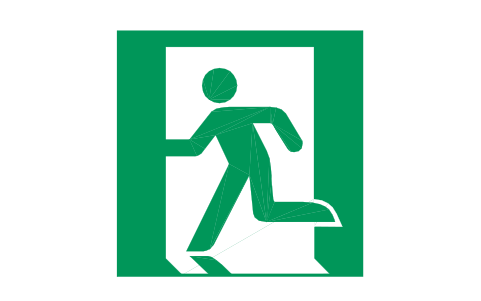
E001 Exit, left hand
SGN_E001_EXIT_LEFT_HAND属性
TAGREF_NOMEANINGLOCATIONMOUNTINGSIZE_MMMATERIALQTYMANUFACTURERMODELREMARKSDESC
E002 Exit, right hand
SGN_E002_EXIT_RIGHT_HAND属性
TAGREF_NOMEANINGLOCATIONMOUNTINGSIZE_MMMATERIALQTYMANUFACTURERMODELREMARKSDESC
E003 First aid
SGN_E003_FIRST_AID属性
TAGREF_NOMEANINGLOCATIONMOUNTINGSIZE_MMMATERIALQTYMANUFACTURERMODELREMARKSDESC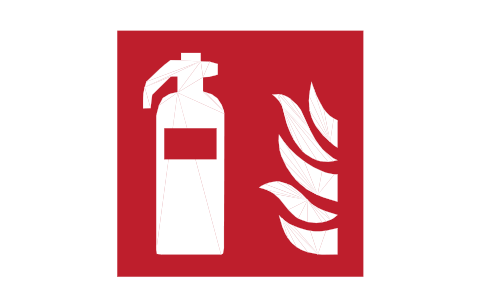
F001 Fire extinguisher
SGN_F001_FIRE_EXTINGUISHER属性
TAGREF_NOMEANINGLOCATIONMOUNTINGSIZE_MMMATERIALQTYMANUFACTURERMODELREMARKSDESC
M001 General mandatory
SGN_M001_GENERAL_MANDATORY属性
TAGREF_NOMEANINGLOCATIONMOUNTINGSIZE_MMMATERIALQTYMANUFACTURERMODELREMARKSDESC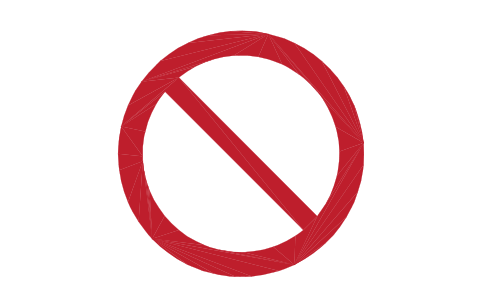
P001 General prohibition
SGN_P001_GENERAL_PROHIBITION属性
TAGREF_NOMEANINGLOCATIONMOUNTINGSIZE_MMMATERIALQTYMANUFACTURERMODELREMARKSDESC
W001 General warning
SGN_W001_GENERAL_WARNING属性
TAGREF_NOMEANINGLOCATIONMOUNTINGSIZE_MMMATERIALQTYMANUFACTURERMODELREMARKSDESC
E004 Emergency telephone
SGN_E004_EMERGENCY_TELEPHONE属性
TAGREF_NOMEANINGLOCATIONMOUNTINGSIZE_MMMATERIALQTYMANUFACTURERMODELREMARKSDESC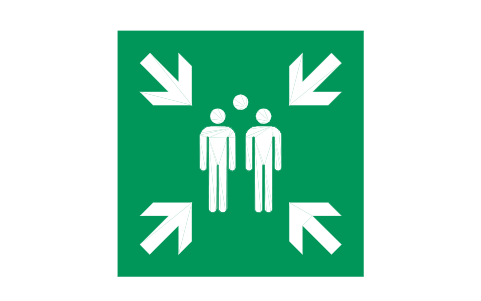
E007 Assembly point
SGN_E007_ASSEMBLY_POINT属性
TAGREF_NOMEANINGLOCATIONMOUNTINGSIZE_MMMATERIALQTYMANUFACTURERMODELREMARKSDESC
E008 Break to obtain access
SGN_E008_BREAK_TO_OBTAIN_ACCESS属性
TAGREF_NOMEANINGLOCATIONMOUNTINGSIZE_MMMATERIALQTYMANUFACTURERMODELREMARKSDESC
E009 Doctor
SGN_E009_DOCTOR属性
TAGREF_NOMEANINGLOCATIONMOUNTINGSIZE_MMMATERIALQTYMANUFACTURERMODELREMARKSDESC
E010 Defibrillator
SGN_E010_DEFIBRILLATOR属性
TAGREF_NOMEANINGLOCATIONMOUNTINGSIZE_MMMATERIALQTYMANUFACTURERMODELREMARKSDESC
E011 Eyewash station
SGN_E011_EYEWASH_STATION属性
TAGREF_NOMEANINGLOCATIONMOUNTINGSIZE_MMMATERIALQTYMANUFACTURERMODELREMARKSDESC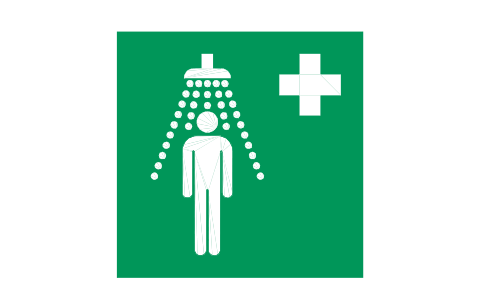
E012 Safety shower
SGN_E012_SAFETY_SHOWER属性
TAGREF_NOMEANINGLOCATIONMOUNTINGSIZE_MMMATERIALQTYMANUFACTURERMODELREMARKSDESC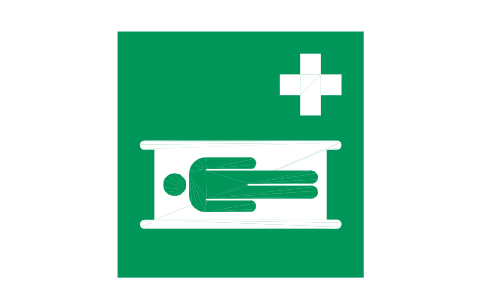
E013 Stretcher
SGN_E013_STRETCHER属性
TAGREF_NOMEANINGLOCATIONMOUNTINGSIZE_MMMATERIALQTYMANUFACTURERMODELREMARKSDESC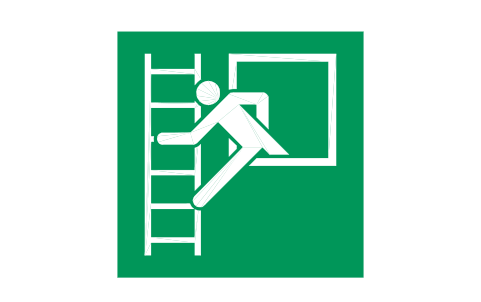
E016 Emergency window, ladder
SGN_E016_EMERGENCY_WINDOW_LADDER属性
TAGREF_NOMEANINGLOCATIONMOUNTINGSIZE_MMMATERIALQTYMANUFACTURERMODELREMARKSDESC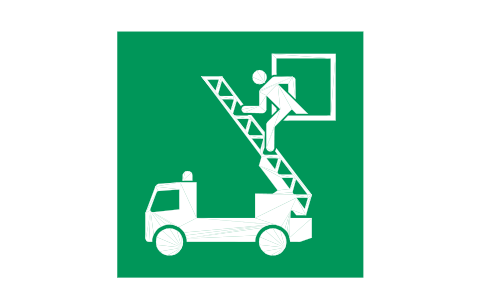
E017 Rescue window
SGN_E017_RESCUE_WINDOW属性
TAGREF_NOMEANINGLOCATIONMOUNTINGSIZE_MMMATERIALQTYMANUFACTURERMODELREMARKSDESC
E018 Turn anticlockwise to open
SGN_E018_TURN_ANTICLOCKWISE_TO_OPEN属性
TAGREF_NOMEANINGLOCATIONMOUNTINGSIZE_MMMATERIALQTYMANUFACTURERMODELREMARKSDESC
E019 Turn clockwise to open
SGN_E019_TURN_CLOCKWISE_TO_OPEN属性
TAGREF_NOMEANINGLOCATIONMOUNTINGSIZE_MMMATERIALQTYMANUFACTURERMODELREMARKSDESC
Direction arrow, 90 deg
SGN_E_DIRECTION_ARROW_90_DEG属性
TAGREF_NOMEANINGLOCATIONMOUNTINGSIZE_MMMATERIALQTYMANUFACTURERMODELREMARKSDESC
Direction arrow, 45 deg
SGN_E_DIRECTION_ARROW_45_DEG属性
TAGREF_NOMEANINGLOCATIONMOUNTINGSIZE_MMMATERIALQTYMANUFACTURERMODELREMARKSDESC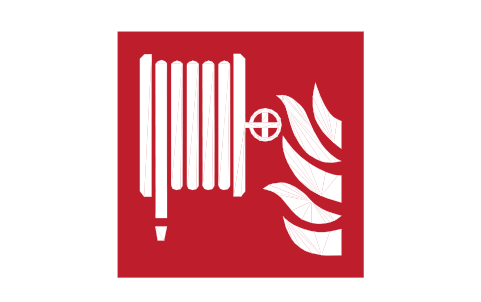
F002 Fire hose reel
SGN_F002_FIRE_HOSE_REEL属性
TAGREF_NOMEANINGLOCATIONMOUNTINGSIZE_MMMATERIALQTYMANUFACTURERMODELREMARKSDESC
F003 Fire ladder
SGN_F003_FIRE_LADDER属性
TAGREF_NOMEANINGLOCATIONMOUNTINGSIZE_MMMATERIALQTYMANUFACTURERMODELREMARKSDESC
F004 Firefighting equipment
SGN_F004_FIREFIGHTING_EQUIPMENT属性
TAGREF_NOMEANINGLOCATIONMOUNTINGSIZE_MMMATERIALQTYMANUFACTURERMODELREMARKSDESC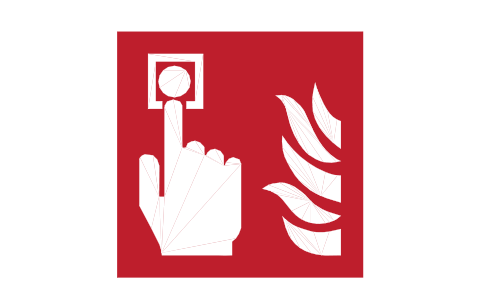
F005 Fire alarm call point
SGN_F005_FIRE_ALARM_CALL_POINT属性
TAGREF_NOMEANINGLOCATIONMOUNTINGSIZE_MMMATERIALQTYMANUFACTURERMODELREMARKSDESC
F006 Fire emergency telephone
SGN_F006_FIRE_EMERGENCY_TELEPHONE属性
TAGREF_NOMEANINGLOCATIONMOUNTINGSIZE_MMMATERIALQTYMANUFACTURERMODELREMARKSDESC
M002 Refer to instructions
SGN_M002_REFER_TO_INSTRUCTIONS属性
TAGREF_NOMEANINGLOCATIONMOUNTINGSIZE_MMMATERIALQTYMANUFACTURERMODELREMARKSDESC
M003 Wear ear protection
SGN_M003_WEAR_EAR_PROTECTION属性
TAGREF_NOMEANINGLOCATIONMOUNTINGSIZE_MMMATERIALQTYMANUFACTURERMODELREMARKSDESC
M004 Wear eye protection
SGN_M004_WEAR_EYE_PROTECTION属性
TAGREF_NOMEANINGLOCATIONMOUNTINGSIZE_MMMATERIALQTYMANUFACTURERMODELREMARKSDESC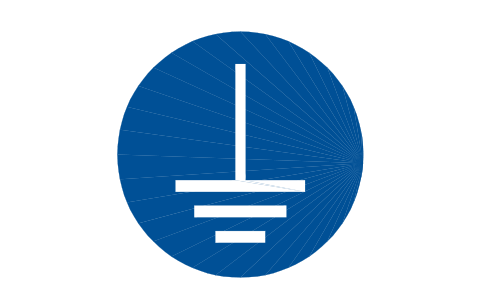
M005 Connect earth terminal
SGN_M005_CONNECT_EARTH_TERMINAL属性
TAGREF_NOMEANINGLOCATIONMOUNTINGSIZE_MMMATERIALQTYMANUFACTURERMODELREMARKSDESC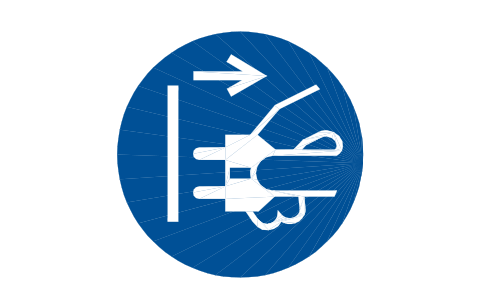
M006 Disconnect mains plug
SGN_M006_DISCONNECT_MAINS_PLUG属性
TAGREF_NOMEANINGLOCATIONMOUNTINGSIZE_MMMATERIALQTYMANUFACTURERMODELREMARKSDESC
M007 Opaque eye protection
SGN_M007_OPAQUE_EYE_PROTECTION属性
TAGREF_NOMEANINGLOCATIONMOUNTINGSIZE_MMMATERIALQTYMANUFACTURERMODELREMARKSDESC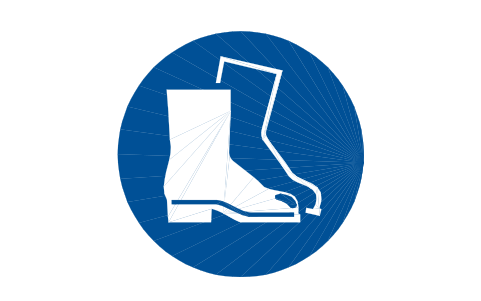
M008 Wear safety footwear
SGN_M008_WEAR_SAFETY_FOOTWEAR属性
TAGREF_NOMEANINGLOCATIONMOUNTINGSIZE_MMMATERIALQTYMANUFACTURERMODELREMARKSDESC
M009 Wear protective gloves
SGN_M009_WEAR_PROTECTIVE_GLOVES属性
TAGREF_NOMEANINGLOCATIONMOUNTINGSIZE_MMMATERIALQTYMANUFACTURERMODELREMARKSDESC
M010 Wear protective clothing
SGN_M010_WEAR_PROTECTIVE_CLOTHING属性
TAGREF_NOMEANINGLOCATIONMOUNTINGSIZE_MMMATERIALQTYMANUFACTURERMODELREMARKSDESC
M011 Wash your hands
SGN_M011_WASH_YOUR_HANDS属性
TAGREF_NOMEANINGLOCATIONMOUNTINGSIZE_MMMATERIALQTYMANUFACTURERMODELREMARKSDESC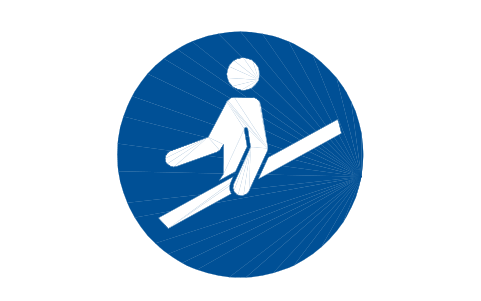
M012 Use handrail
SGN_M012_USE_HANDRAIL属性
TAGREF_NOMEANINGLOCATIONMOUNTINGSIZE_MMMATERIALQTYMANUFACTURERMODELREMARKSDESC
M013 Wear a face shield
SGN_M013_WEAR_A_FACE_SHIELD属性
TAGREF_NOMEANINGLOCATIONMOUNTINGSIZE_MMMATERIALQTYMANUFACTURERMODELREMARKSDESC
M014 Wear head protection
SGN_M014_WEAR_HEAD_PROTECTION属性
TAGREF_NOMEANINGLOCATIONMOUNTINGSIZE_MMMATERIALQTYMANUFACTURERMODELREMARKSDESC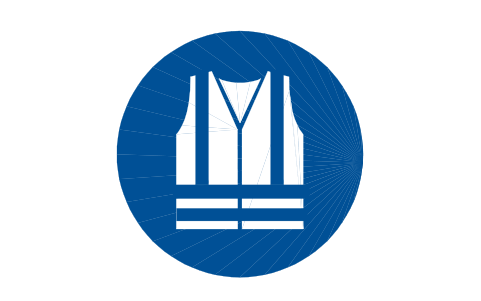
M015 Wear high-visibility vest
SGN_M015_WEAR_HIGH_VISIBILITY_VEST属性
TAGREF_NOMEANINGLOCATIONMOUNTINGSIZE_MMMATERIALQTYMANUFACTURERMODELREMARKSDESC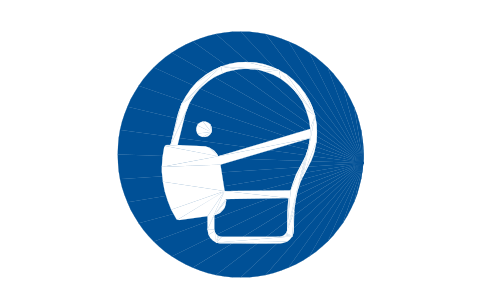
M016 Wear a mask
SGN_M016_WEAR_A_MASK属性
TAGREF_NOMEANINGLOCATIONMOUNTINGSIZE_MMMATERIALQTYMANUFACTURERMODELREMARKSDESC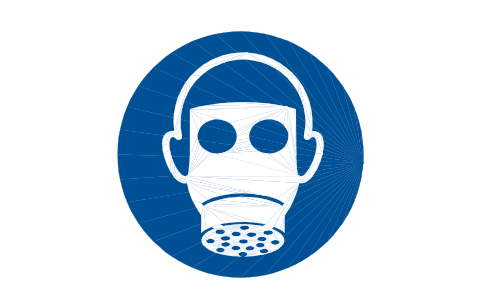
M017 Wear respirator
SGN_M017_WEAR_RESPIRATOR属性
TAGREF_NOMEANINGLOCATIONMOUNTINGSIZE_MMMATERIALQTYMANUFACTURERMODELREMARKSDESC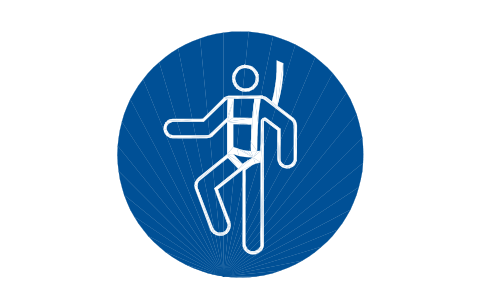
M018 Wear a safety harness
SGN_M018_WEAR_A_SAFETY_HARNESS属性
TAGREF_NOMEANINGLOCATIONMOUNTINGSIZE_MMMATERIALQTYMANUFACTURERMODELREMARKSDESC
M019 Wear a welding mask
SGN_M019_WEAR_A_WELDING_MASK属性
TAGREF_NOMEANINGLOCATIONMOUNTINGSIZE_MMMATERIALQTYMANUFACTURERMODELREMARKSDESC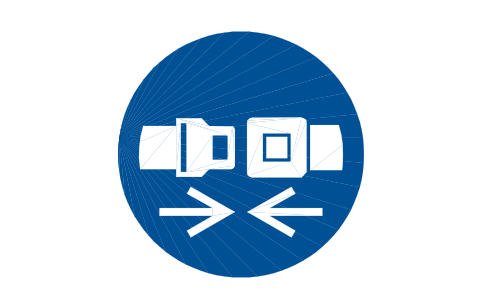
M020 Wear safety belts
SGN_M020_WEAR_SAFETY_BELTS属性
TAGREF_NOMEANINGLOCATIONMOUNTINGSIZE_MMMATERIALQTYMANUFACTURERMODELREMARKSDESC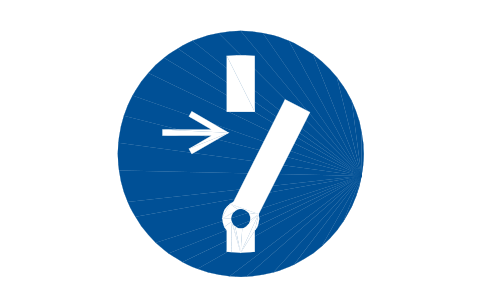
M021 Disconnect before servicing
SGN_M021_DISCONNECT_BEFORE_SERVICING属性
TAGREF_NOMEANINGLOCATIONMOUNTINGSIZE_MMMATERIALQTYMANUFACTURERMODELREMARKSDESC
M022 Use barrier cream
SGN_M022_USE_BARRIER_CREAM属性
TAGREF_NOMEANINGLOCATIONMOUNTINGSIZE_MMMATERIALQTYMANUFACTURERMODELREMARKSDESC
M023 Use footbridge
SGN_M023_USE_FOOTBRIDGE属性
TAGREF_NOMEANINGLOCATIONMOUNTINGSIZE_MMMATERIALQTYMANUFACTURERMODELREMARKSDESC
M024 Use this walkway
SGN_M024_USE_THIS_WALKWAY属性
TAGREF_NOMEANINGLOCATIONMOUNTINGSIZE_MMMATERIALQTYMANUFACTURERMODELREMARKSDESC
M025 Protect infants' eyes
SGN_M025_PROTECT_INFANTS_EYES属性
TAGREF_NOMEANINGLOCATIONMOUNTINGSIZE_MMMATERIALQTYMANUFACTURERMODELREMARKSDESC
M026 Use protective apron
SGN_M026_USE_PROTECTIVE_APRON属性
TAGREF_NOMEANINGLOCATIONMOUNTINGSIZE_MMMATERIALQTYMANUFACTURERMODELREMARKSDESC
P002 No smoking
SGN_P002_NO_SMOKING属性
TAGREF_NOMEANINGLOCATIONMOUNTINGSIZE_MMMATERIALQTYMANUFACTURERMODELREMARKSDESC
P003 No open flame
SGN_P003_NO_OPEN_FLAME属性
TAGREF_NOMEANINGLOCATIONMOUNTINGSIZE_MMMATERIALQTYMANUFACTURERMODELREMARKSDESC
P004 No thoroughfare
SGN_P004_NO_THOROUGHFARE属性
TAGREF_NOMEANINGLOCATIONMOUNTINGSIZE_MMMATERIALQTYMANUFACTURERMODELREMARKSDESC
P005 Not drinking water
SGN_P005_NOT_DRINKING_WATER属性
TAGREF_NOMEANINGLOCATIONMOUNTINGSIZE_MMMATERIALQTYMANUFACTURERMODELREMARKSDESC
P006 No forklift trucks
SGN_P006_NO_FORKLIFT_TRUCKS属性
TAGREF_NOMEANINGLOCATIONMOUNTINGSIZE_MMMATERIALQTYMANUFACTURERMODELREMARKSDESC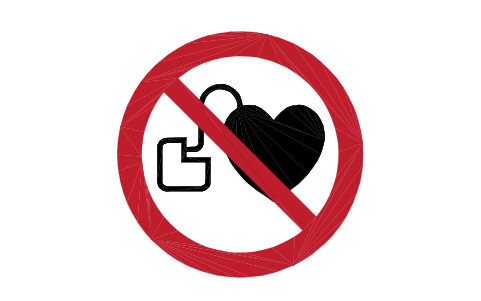
P007 No cardiac implants
SGN_P007_NO_CARDIAC_IMPLANTS属性
TAGREF_NOMEANINGLOCATIONMOUNTINGSIZE_MMMATERIALQTYMANUFACTURERMODELREMARKSDESC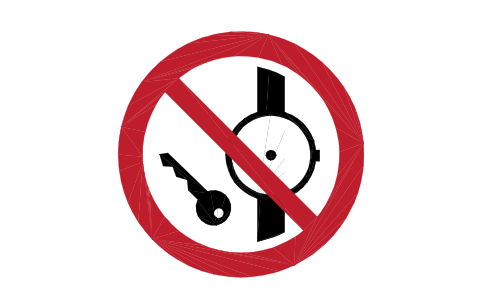
P008 No metal articles, watches
SGN_P008_NO_METAL_ARTICLES_WATCHES属性
TAGREF_NOMEANINGLOCATIONMOUNTINGSIZE_MMMATERIALQTYMANUFACTURERMODELREMARKSDESC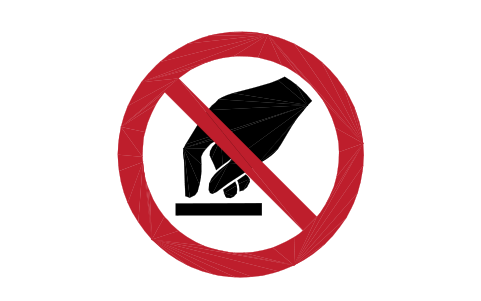
P010 Do not touch
SGN_P010_DO_NOT_TOUCH属性
TAGREF_NOMEANINGLOCATIONMOUNTINGSIZE_MMMATERIALQTYMANUFACTURERMODELREMARKSDESC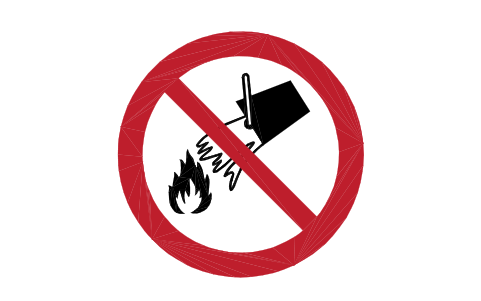
P011 No water on fire
SGN_P011_NO_WATER_ON_FIRE属性
TAGREF_NOMEANINGLOCATIONMOUNTINGSIZE_MMMATERIALQTYMANUFACTURERMODELREMARKSDESC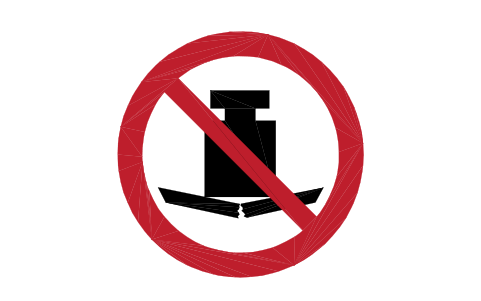
P012 No heavy load
SGN_P012_NO_HEAVY_LOAD属性
TAGREF_NOMEANINGLOCATIONMOUNTINGSIZE_MMMATERIALQTYMANUFACTURERMODELREMARKSDESC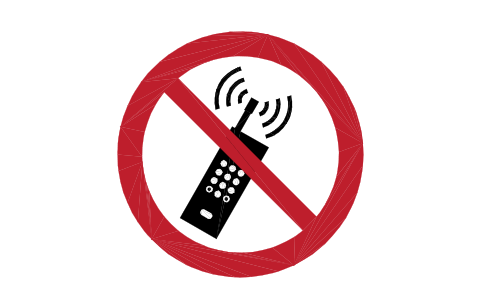
P013 No activated mobile phones
SGN_P013_NO_ACTIVATED_MOBILE_PHONES属性
TAGREF_NOMEANINGLOCATIONMOUNTINGSIZE_MMMATERIALQTYMANUFACTURERMODELREMARKSDESC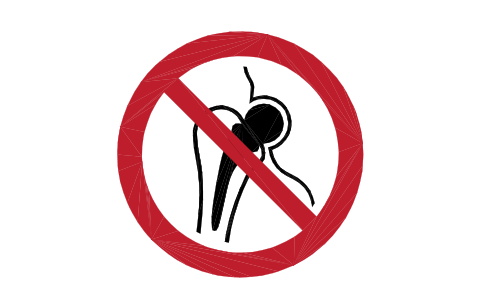
P014 No metal implants
SGN_P014_NO_METAL_IMPLANTS属性
TAGREF_NOMEANINGLOCATIONMOUNTINGSIZE_MMMATERIALQTYMANUFACTURERMODELREMARKSDESC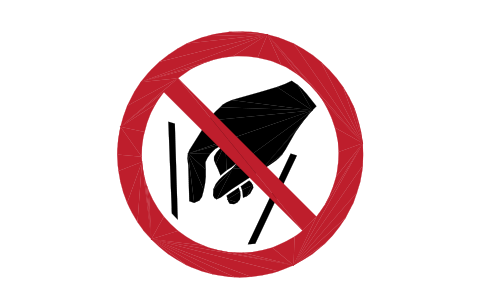
P015 No reaching in
SGN_P015_NO_REACHING_IN属性
TAGREF_NOMEANINGLOCATIONMOUNTINGSIZE_MMMATERIALQTYMANUFACTURERMODELREMARKSDESC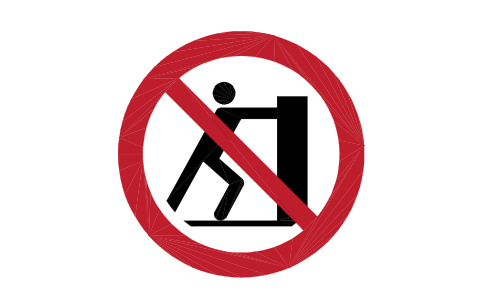
P017 No pushing
SGN_P017_NO_PUSHING属性
TAGREF_NOMEANINGLOCATIONMOUNTINGSIZE_MMMATERIALQTYMANUFACTURERMODELREMARKSDESC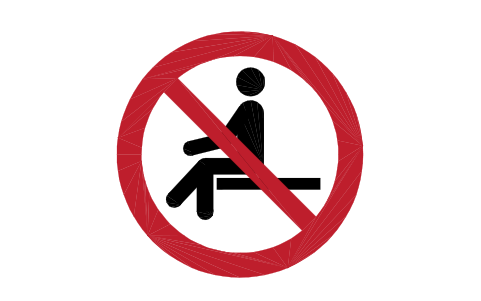
P018 No sitting
SGN_P018_NO_SITTING属性
TAGREF_NOMEANINGLOCATIONMOUNTINGSIZE_MMMATERIALQTYMANUFACTURERMODELREMARKSDESC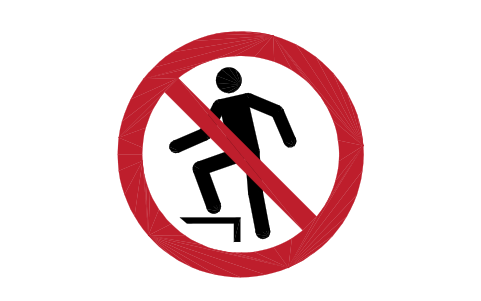
P019 No stepping on surface
SGN_P019_NO_STEPPING_ON_SURFACE属性
TAGREF_NOMEANINGLOCATIONMOUNTINGSIZE_MMMATERIALQTYMANUFACTURERMODELREMARKSDESC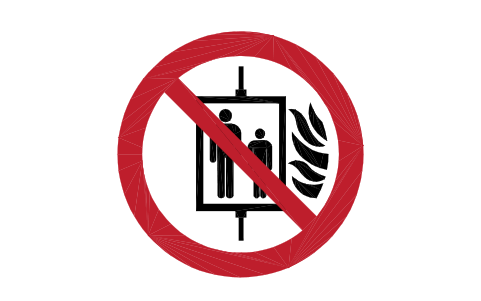
P020 No lift in fire
SGN_P020_NO_LIFT_IN_FIRE属性
TAGREF_NOMEANINGLOCATIONMOUNTINGSIZE_MMMATERIALQTYMANUFACTURERMODELREMARKSDESC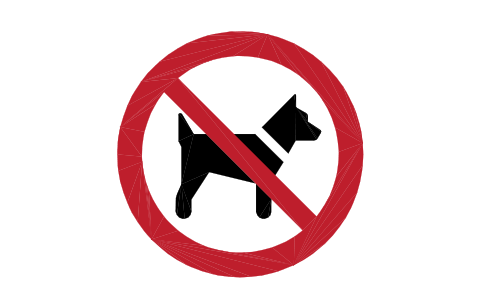
P021 No dogs
SGN_P021_NO_DOGS属性
TAGREF_NOMEANINGLOCATIONMOUNTINGSIZE_MMMATERIALQTYMANUFACTURERMODELREMARKSDESC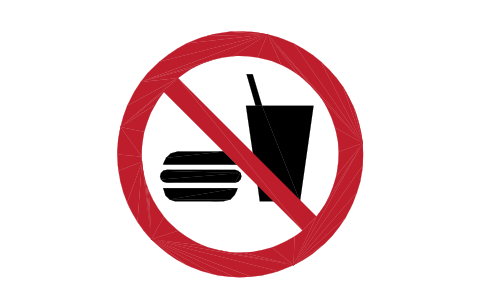
P022 No eating or drinking
SGN_P022_NO_EATING_OR_DRINKING属性
TAGREF_NOMEANINGLOCATIONMOUNTINGSIZE_MMMATERIALQTYMANUFACTURERMODELREMARKSDESC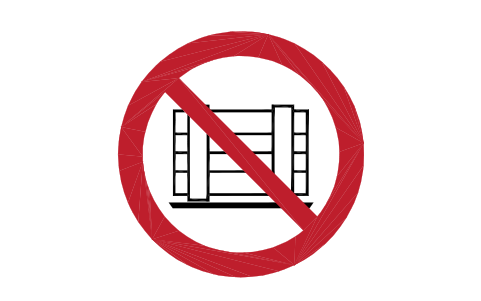
P023 Do not obstruct
SGN_P023_DO_NOT_OBSTRUCT属性
TAGREF_NOMEANINGLOCATIONMOUNTINGSIZE_MMMATERIALQTYMANUFACTURERMODELREMARKSDESC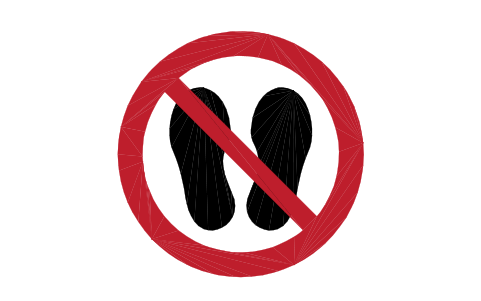
P024 Do not walk or stand here
SGN_P024_DO_NOT_WALK_OR_STAND_HERE属性
TAGREF_NOMEANINGLOCATIONMOUNTINGSIZE_MMMATERIALQTYMANUFACTURERMODELREMARKSDESC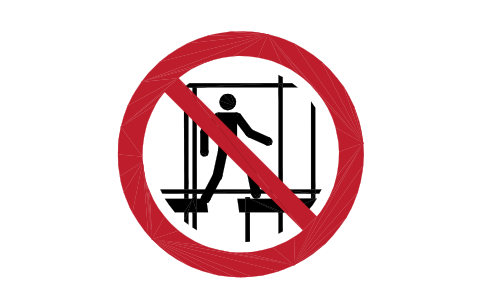
P025 No incomplete scaffold
SGN_P025_NO_INCOMPLETE_SCAFFOLD属性
TAGREF_NOMEANINGLOCATIONMOUNTINGSIZE_MMMATERIALQTYMANUFACTURERMODELREMARKSDESC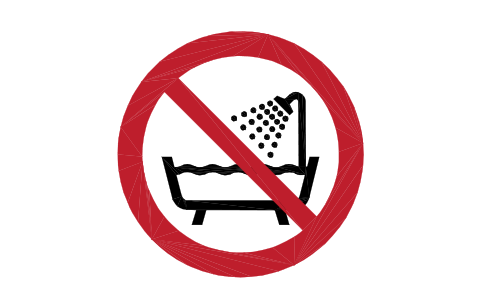
P026 No device in bath or shower
SGN_P026_NO_DEVICE_IN_BATH_OR_SHOWER属性
TAGREF_NOMEANINGLOCATIONMOUNTINGSIZE_MMMATERIALQTYMANUFACTURERMODELREMARKSDESC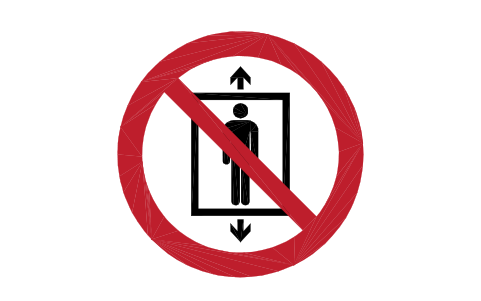
P027 No lift for people
SGN_P027_NO_LIFT_FOR_PEOPLE属性
TAGREF_NOMEANINGLOCATIONMOUNTINGSIZE_MMMATERIALQTYMANUFACTURERMODELREMARKSDESC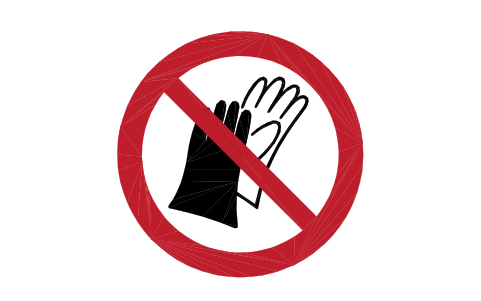
P028 Do not wear gloves
SGN_P028_DO_NOT_WEAR_GLOVES属性
TAGREF_NOMEANINGLOCATIONMOUNTINGSIZE_MMMATERIALQTYMANUFACTURERMODELREMARKSDESC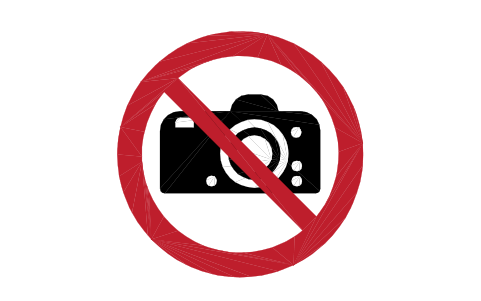
P029 No photography
SGN_P029_NO_PHOTOGRAPHY属性
TAGREF_NOMEANINGLOCATIONMOUNTINGSIZE_MMMATERIALQTYMANUFACTURERMODELREMARKSDESC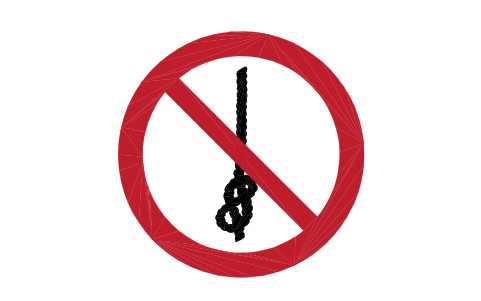
P030 Do not tie knots in rope
SGN_P030_DO_NOT_TIE_KNOTS_IN_ROPE属性
TAGREF_NOMEANINGLOCATIONMOUNTINGSIZE_MMMATERIALQTYMANUFACTURERMODELREMARKSDESC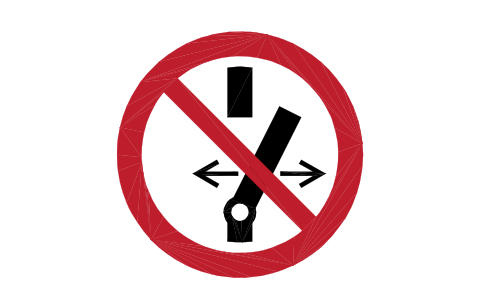
P031 Do not alter switch state
SGN_P031_DO_NOT_ALTER_SWITCH_STATE属性
TAGREF_NOMEANINGLOCATIONMOUNTINGSIZE_MMMATERIALQTYMANUFACTURERMODELREMARKSDESC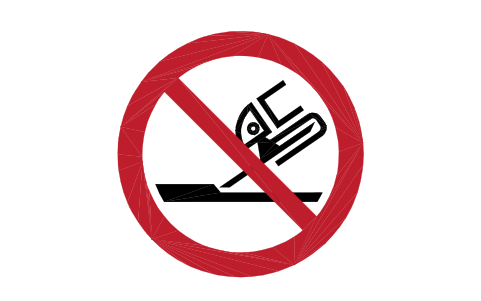
P032 Do not use for face grinding
SGN_P032_DO_NOT_USE_FOR_FACE_GRINDING属性
TAGREF_NOMEANINGLOCATIONMOUNTINGSIZE_MMMATERIALQTYMANUFACTURERMODELREMARKSDESC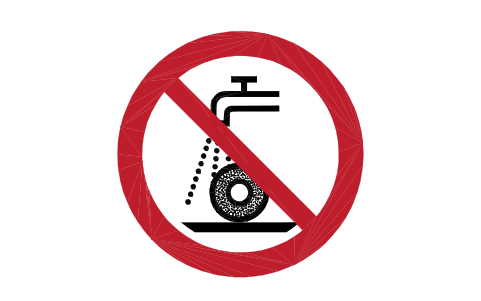
P033 Do not use for wet grinding
SGN_P033_DO_NOT_USE_FOR_WET_GRINDING属性
TAGREF_NOMEANINGLOCATIONMOUNTINGSIZE_MMMATERIALQTYMANUFACTURERMODELREMARKSDESC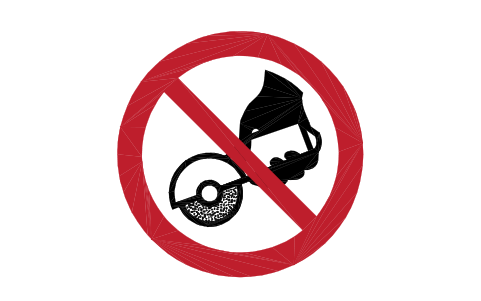
P034 No hand-held grinder
SGN_P034_NO_HAND_HELD_GRINDER属性
TAGREF_NOMEANINGLOCATIONMOUNTINGSIZE_MMMATERIALQTYMANUFACTURERMODELREMARKSDESC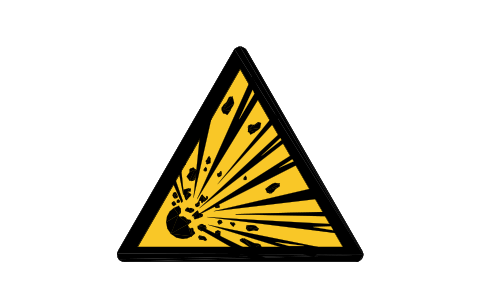
W002 Explosive material
SGN_W002_EXPLOSIVE_MATERIAL属性
TAGREF_NOMEANINGLOCATIONMOUNTINGSIZE_MMMATERIALQTYMANUFACTURERMODELREMARKSDESC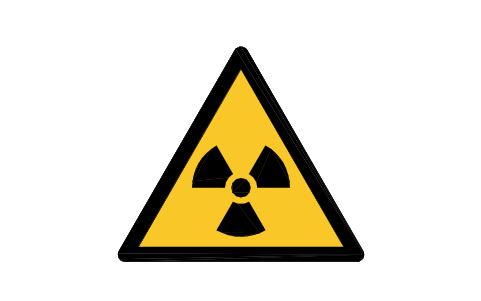
W003 Radioactive material
SGN_W003_RADIOACTIVE_MATERIAL属性
TAGREF_NOMEANINGLOCATIONMOUNTINGSIZE_MMMATERIALQTYMANUFACTURERMODELREMARKSDESC
W004 Laser beam
SGN_W004_LASER_BEAM属性
TAGREF_NOMEANINGLOCATIONMOUNTINGSIZE_MMMATERIALQTYMANUFACTURERMODELREMARKSDESC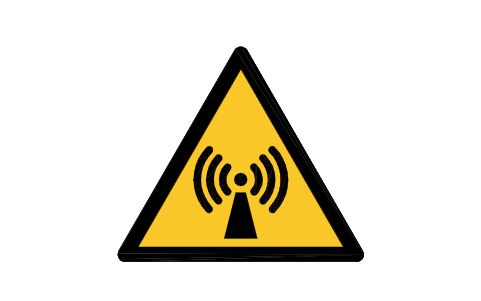
W005 Non-ionizing radiation
SGN_W005_NON_IONIZING_RADIATION属性
TAGREF_NOMEANINGLOCATIONMOUNTINGSIZE_MMMATERIALQTYMANUFACTURERMODELREMARKSDESC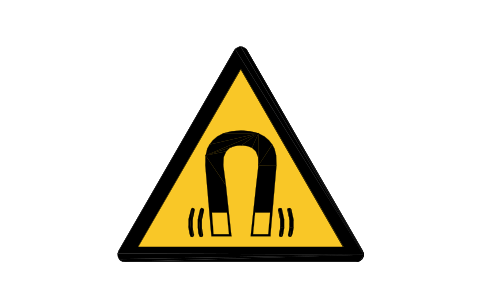
W006 Magnetic field
SGN_W006_MAGNETIC_FIELD属性
TAGREF_NOMEANINGLOCATIONMOUNTINGSIZE_MMMATERIALQTYMANUFACTURERMODELREMARKSDESC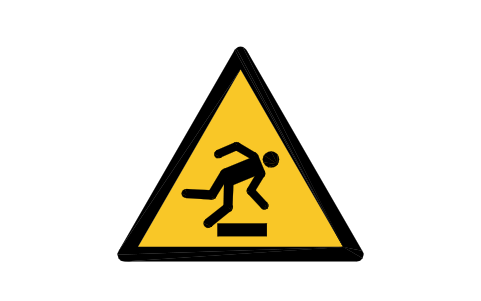
W007 Floor-level obstacle
SGN_W007_FLOOR_LEVEL_OBSTACLE属性
TAGREF_NOMEANINGLOCATIONMOUNTINGSIZE_MMMATERIALQTYMANUFACTURERMODELREMARKSDESC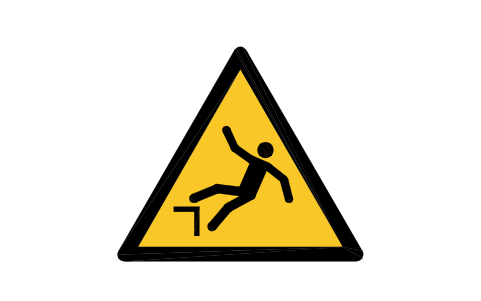
W008 Drop (fall)
SGN_W008_DROP_FALL属性
TAGREF_NOMEANINGLOCATIONMOUNTINGSIZE_MMMATERIALQTYMANUFACTURERMODELREMARKSDESC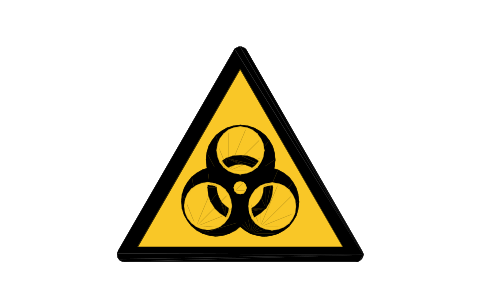
W009 Biological hazard
SGN_W009_BIOLOGICAL_HAZARD属性
TAGREF_NOMEANINGLOCATIONMOUNTINGSIZE_MMMATERIALQTYMANUFACTURERMODELREMARKSDESC
W010 Low temperature
SGN_W010_LOW_TEMPERATURE属性
TAGREF_NOMEANINGLOCATIONMOUNTINGSIZE_MMMATERIALQTYMANUFACTURERMODELREMARKSDESC
W011 Slippery surface
SGN_W011_SLIPPERY_SURFACE属性
TAGREF_NOMEANINGLOCATIONMOUNTINGSIZE_MMMATERIALQTYMANUFACTURERMODELREMARKSDESC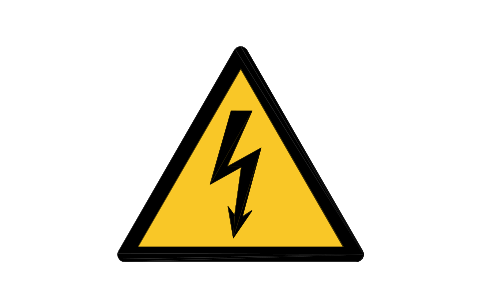
W012 Electricity
SGN_W012_ELECTRICITY属性
TAGREF_NOMEANINGLOCATIONMOUNTINGSIZE_MMMATERIALQTYMANUFACTURERMODELREMARKSDESC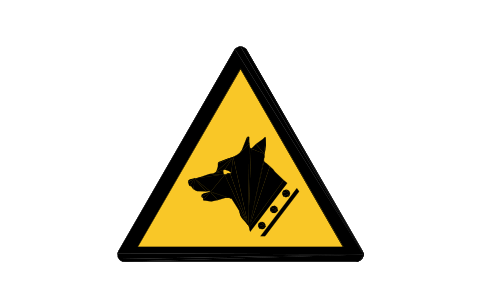
W013 Guard dog
SGN_W013_GUARD_DOG属性
TAGREF_NOMEANINGLOCATIONMOUNTINGSIZE_MMMATERIALQTYMANUFACTURERMODELREMARKSDESC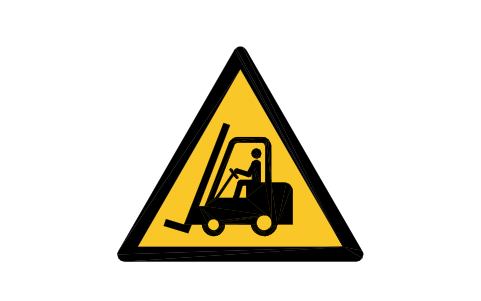
W014 Forklift trucks
SGN_W014_FORKLIFT_TRUCKS属性
TAGREF_NOMEANINGLOCATIONMOUNTINGSIZE_MMMATERIALQTYMANUFACTURERMODELREMARKSDESC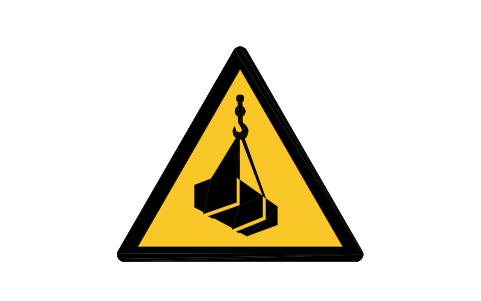
W015 Overhead load
SGN_W015_OVERHEAD_LOAD属性
TAGREF_NOMEANINGLOCATIONMOUNTINGSIZE_MMMATERIALQTYMANUFACTURERMODELREMARKSDESC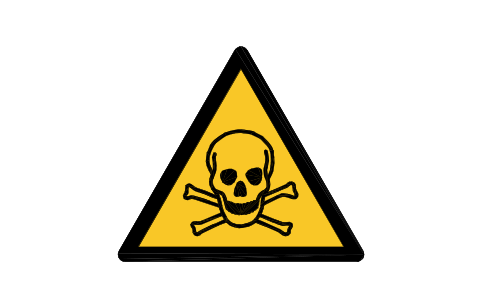
W016 Toxic material
SGN_W016_TOXIC_MATERIAL属性
TAGREF_NOMEANINGLOCATIONMOUNTINGSIZE_MMMATERIALQTYMANUFACTURERMODELREMARKSDESC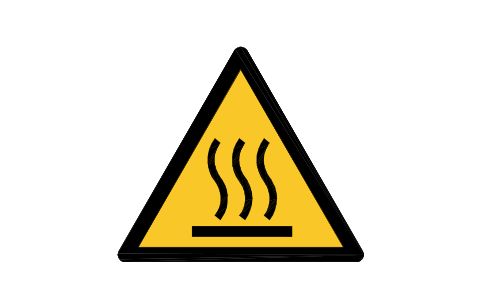
W017 Hot surface
SGN_W017_HOT_SURFACE属性
TAGREF_NOMEANINGLOCATIONMOUNTINGSIZE_MMMATERIALQTYMANUFACTURERMODELREMARKSDESC
W018 Automatic start-up
SGN_W018_AUTOMATIC_START_UP属性
TAGREF_NOMEANINGLOCATIONMOUNTINGSIZE_MMMATERIALQTYMANUFACTURERMODELREMARKSDESC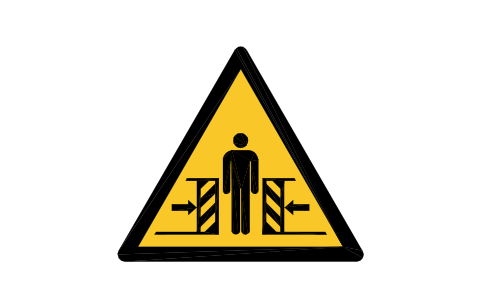
W019 Crushing
SGN_W019_CRUSHING属性
TAGREF_NOMEANINGLOCATIONMOUNTINGSIZE_MMMATERIALQTYMANUFACTURERMODELREMARKSDESC
W020 Overhead obstacle
SGN_W020_OVERHEAD_OBSTACLE属性
TAGREF_NOMEANINGLOCATIONMOUNTINGSIZE_MMMATERIALQTYMANUFACTURERMODELREMARKSDESC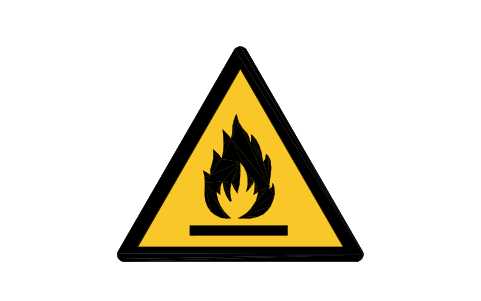
W021 Flammable material
SGN_W021_FLAMMABLE_MATERIAL属性
TAGREF_NOMEANINGLOCATIONMOUNTINGSIZE_MMMATERIALQTYMANUFACTURERMODELREMARKSDESC
W022 Sharp element
SGN_W022_SHARP_ELEMENT属性
TAGREF_NOMEANINGLOCATIONMOUNTINGSIZE_MMMATERIALQTYMANUFACTURERMODELREMARKSDESC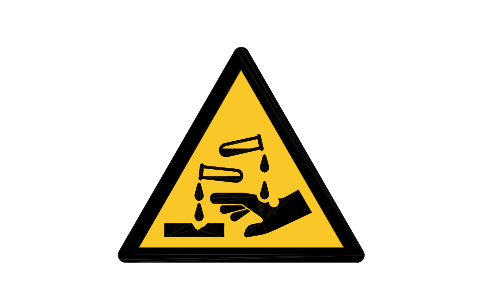
W023 Corrosive substance
SGN_W023_CORROSIVE_SUBSTANCE属性
TAGREF_NOMEANINGLOCATIONMOUNTINGSIZE_MMMATERIALQTYMANUFACTURERMODELREMARKSDESC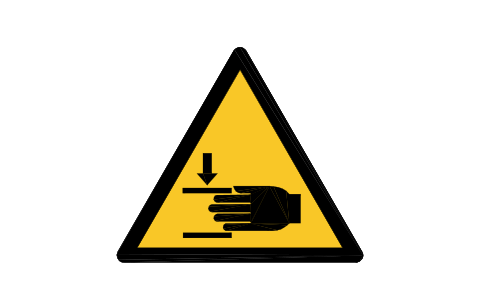
W024 Crushing of hands
SGN_W024_CRUSHING_OF_HANDS属性
TAGREF_NOMEANINGLOCATIONMOUNTINGSIZE_MMMATERIALQTYMANUFACTURERMODELREMARKSDESC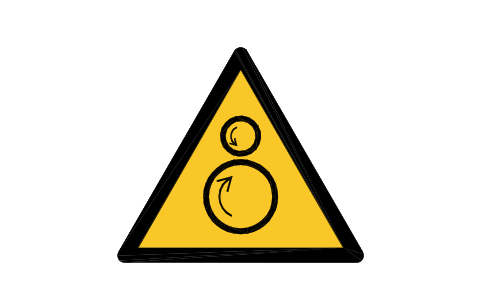
W025 Counter-rotating rollers
SGN_W025_COUNTER_ROTATING_ROLLERS属性
TAGREF_NOMEANINGLOCATIONMOUNTINGSIZE_MMMATERIALQTYMANUFACTURERMODELREMARKSDESC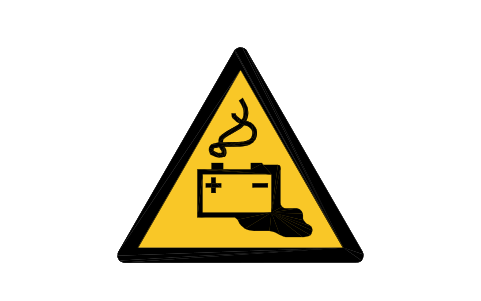
W026 Battery charging
SGN_W026_BATTERY_CHARGING属性
TAGREF_NOMEANINGLOCATIONMOUNTINGSIZE_MMMATERIALQTYMANUFACTURERMODELREMARKSDESC
W027 Optical radiation
SGN_W027_OPTICAL_RADIATION属性
TAGREF_NOMEANINGLOCATIONMOUNTINGSIZE_MMMATERIALQTYMANUFACTURERMODELREMARKSDESC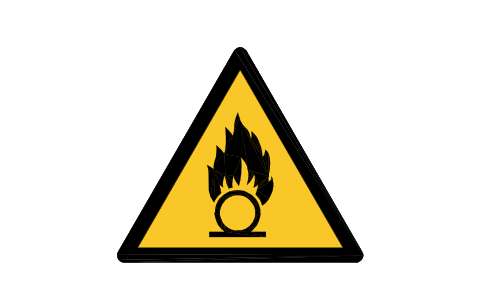
W028 Oxidizing substance
SGN_W028_OXIDIZING_SUBSTANCE属性
TAGREF_NOMEANINGLOCATIONMOUNTINGSIZE_MMMATERIALQTYMANUFACTURERMODELREMARKSDESC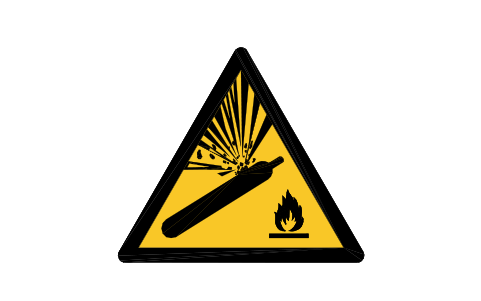
W029 Pressurized cylinder
SGN_W029_PRESSURIZED_CYLINDER属性
TAGREF_NOMEANINGLOCATIONMOUNTINGSIZE_MMMATERIALQTYMANUFACTURERMODELREMARKSDESC
必要なシンボルが見つかりませんか?名前を教えてください。
部品表のための属性
各標識には非表示属性 REF_NO(例:E001)、MEANING、LOCATION、MOUNTING、SIZE_MM、MATERIAL、QTY、MANUFACTURER、MODEL、REMARKS があります。標識自体には表示される文字がないので、図面がすっきりします。
BlockSyncで図面の標識をExcelに書き出すと、標識一覧や安全計画図の凡例が得られ、数量と位置を図面と照合して修正を一度に書き戻せます(プレビューとバックアップ付き)。
ライブラリの使い方
- ファイルを解凍して DWG を開きます。必要なシンボルを平面図にコピーするか、デザインセンター(ADCENTER)からブロックをドラッグします。
- 各標識は100単位の正方形に描かれ、30 mmで挿入されます。モデル上で見るのにちょうどよい大きさです。避難経路図や消防計画図では標識は小さく、用紙上で8〜12 mm程度なので、必要な大きさにブロックを拡大縮小してください。原点は標識の中心です。
- 標識は色で意味を伝えるため、図形は6つの色画層(SIGN-RED、SIGN-BLUE、SIGN-GREEN、SIGN-YELLOW、SIGN-WHITE、SIGN-BLACK)にソリッドで塗られています。各標識は自前の背景を持ち、明るい図面でも暗い図面でも読み取れます。カラーで印刷し、意味を保つには画層の色を変えないでください。
- 標識は図面で必要な場所に置きます:非常口と救急の標識は避難経路に、消防設備の標識は消火器と消火栓ホースの位置に、警告標識は危険箇所に、指示と禁止の標識は区域の入口に。標識は図面上の記号であり、現場に掲示する標識の代わりにはなりません。
規格について
番号(E、F、M、P、Wは順に安全状態、消防設備、指示、禁止、警告の標識)、意味、各区分の形と色は、登録されている安全標識(ISO 7010)に沿っています:緑の正方形は安全状態、赤の正方形は消防設備、青の円は指示、斜線入りの赤い輪は禁止、黄色の三角形は警告です。規格で撤回または作成中とされている標識は、2つの方向矢印を除いて含みません。
図柄は当社が簡略化して描いたもので、原本の図柄ではなく、ライブラリは認証を受けたものではありません。図面、一覧、凡例のためのものです。建物や機械に掲示する標識は、供給元の標識か登録された原本を使い、サイズ、色、蓄光材、設置位置についてプロジェクトに適用される規則を確認してください。
よくある質問
- ライブラリにはどんな標識が入っていますか?
- 110個の標識が5つのグループに入っています:安全状態17、消防設備6、指示26、禁止32、警告29。上のページに各標識を番号付きで載せています。
- この標識を印刷して掲示してもよいですか?
- 図面用に作られています:平面図、一覧、凡例です。実際に掲示する標識は、現場のサイズ、色、材質、視認性の規則を満たす必要があり、供給元から購入するか登録された原本から作るのが確実です。このライブラリは標識の位置を示すために使い、標識そのものの原図としては使わないでください。
- 商用プロジェクトで使えますか?
- はい。商用を含め、ご自身のプロジェクトで自由に使用・変更できます。現状のまま提供し、保証はありません。
- 標識が色画層に分かれているのはなぜですか?印刷はカラーになりますか?
- 安全標識は色で意味を伝えるので、各標識は専用の画層にあるソリッドの色面でできています。カラーの印刷スタイルならカラーで印刷されます。モノクロのスタイルで印刷すると白黒になり、見分けはつきますが色の意味が失われるため、安全計画図にはカラーのスタイルを使ってください。
- シンボルを変更したり属性を追加したりできますか?
- はい。DWG を開き、BEDIT でブロックを編集して変更または属性を追加し、保存します。すでにそのブロックを含む図面を更新するには、ATTSYNC を実行するか、ブロックを置き換えます。先にバックアップを取ってください。ATTSYNC を不用意に使うと、属性値が失われることがあります。
- AutoCAD で使えるまとまったシンボルセットはどこで手に入りますか?
- AutoCAD に付属するのは少数のサンプルブロックだけなので、まとまったシンボルはライブラリから入手することになります。このページの ZIP をダウンロードして DWG を開くと、各シンボルがブロックになっています。INSERT コマンド(ブロックパレットの「ライブラリ」タブでこの DWG を選択)で挿入するか、デザインセンター(ADCENTER)からドラッグしてください。1 個だけのダウンロードもできます。
シンボルを集計して部品表を作る
定格や部品番号が属性になっているので、プロジェクト全体のシンボルを図面を開かずに集計・一覧化できます。ブロックを Excel にエクスポートし、ピボットテーブルで合計し、修正を 1 回の実行で書き戻します。プレビューとバックアップ付きです。
BlockSync でブロックを集計する方法を見る