リソース / DWG シンボルライブラリ
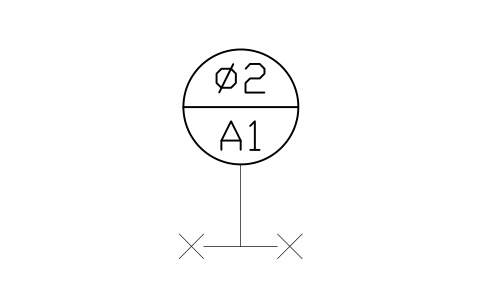
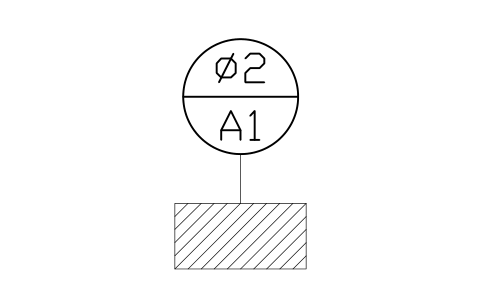
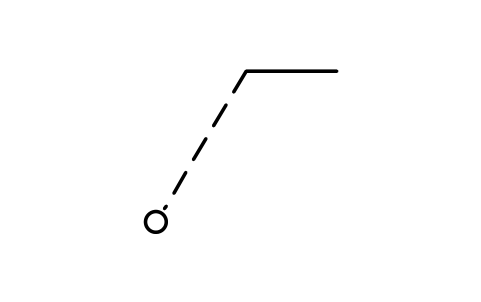
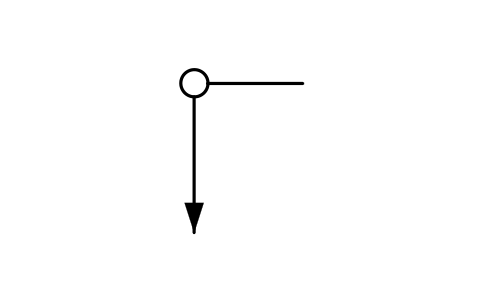
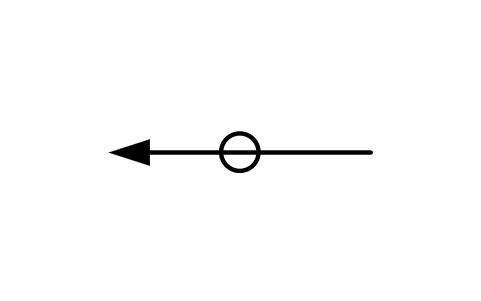
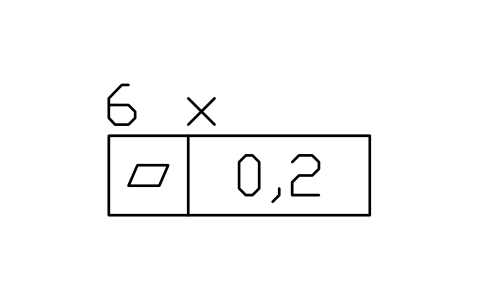
無料の幾何公差用 AutoCAD シンボル(DWG)、ISO 1101 スタイル 幾何公差のシンボル 99 点を、そのまま使える AutoCAD ブロックにしました。ISO 1101 に沿って描いています。14 の特性記号(真直度、平面度、真円度、円筒度、線の輪郭度・面の輪郭度、平行度、直角度、傾斜度、位置度、同心度・同軸度、対称度、円周振れ・全振れ)、公差値と最大 3 つのデータム文字を属性に持つ公差記入枠、二段枠と空白枠、方向形体・集合平面・交差平面・方向平面付きの枠、修飾記号(M、L、P、F、E、UZ、CZ、LD、MD、PD、LE、NC、ACS)、データムとデータムターゲット、引出線、注記、寸法記号を収めています。
AutoCAD 2017 以前のバージョンをお使いですか? 2010 形式をダウンロード
商用を含め、ご自身のプロジェクトで自由に使用・変更できます。ZIP には AutoCAD 2018 形式の通常の DWG ファイルが 1 つと README が入っています。アドインは不要です。現状のまま提供し、保証はありません。
ダウンロードしたあとに
図面一式で同じシンボルを使う シンボルは、すべての図面が同じ版を使っていてこそ役に立ちます。
DWG を開き、必要なブロックを自分の図面にコピーするか、デザインセンターからドラッグします。倍率 1 で挿入してください。この ZIP の README に、グループごとの図面単位と挿入点が書かれています。 あとでシンボルを修正したときは、BlockCopy を使うと、すべての図面の古いブロックを 1 回の実行で新しいものに置き換えられます。ファイルを 1 つずつ開く必要はありません。 シンボルの数を数えたり属性を一覧にしたりするには、BlockSync で Excel に書き出し、ピボットテーブルで集計します。 手順ガイドを見る BlockCopy BlockSync
ツールは 1 回あたり 10 ファイルまで無料で使えます。Pro では制限がありません。
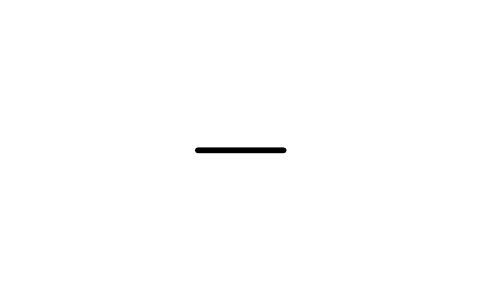
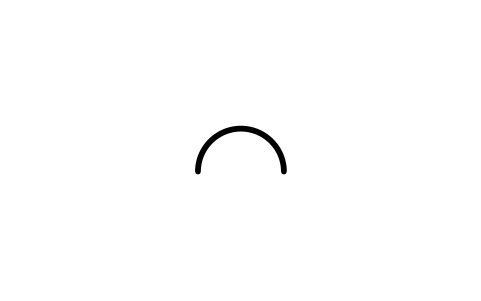
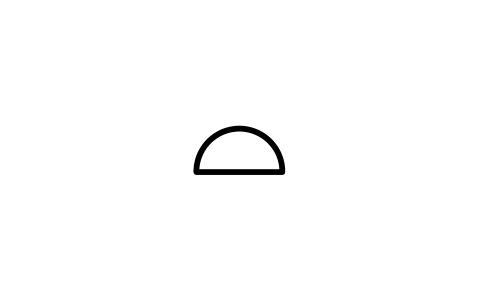
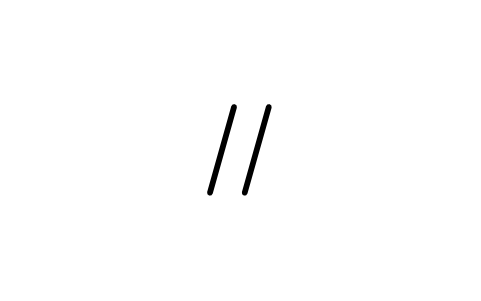
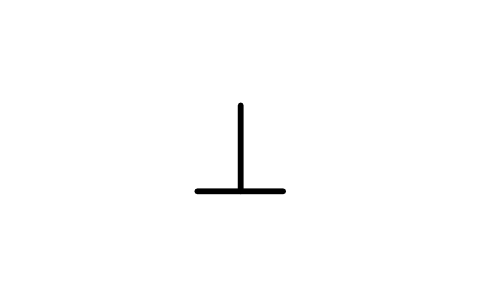
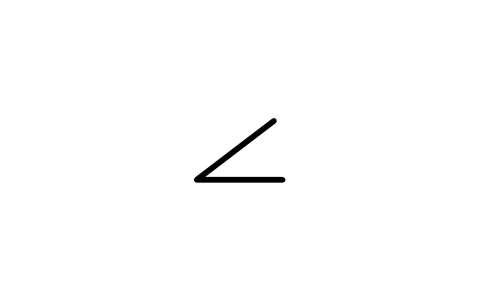
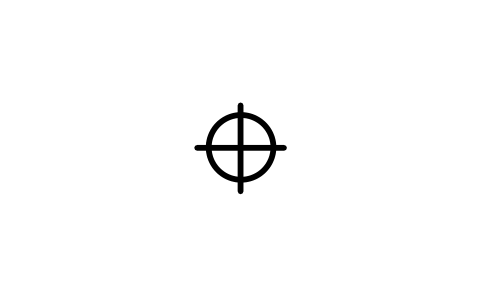
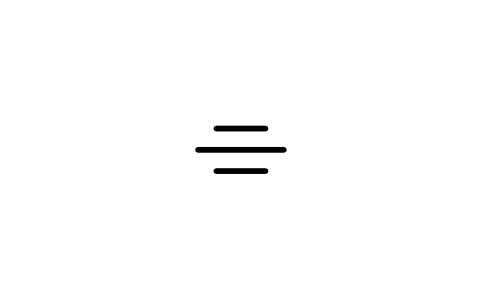
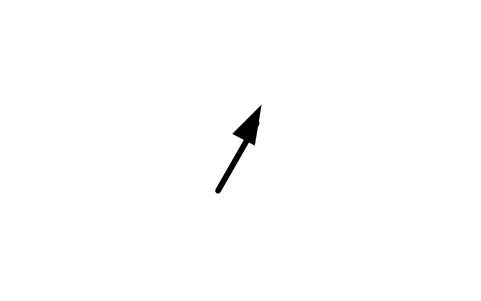
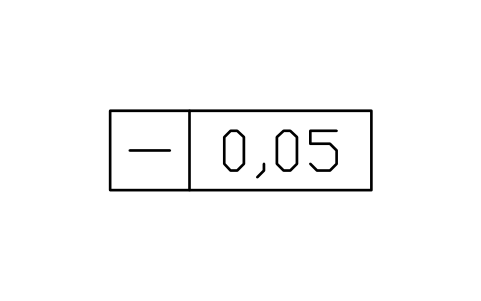
クリックして拡大 全 99 個のシンボル Straightness symbol GDT_SYM_STRAIGHTNESS
属性
TAGREMARKSDESC
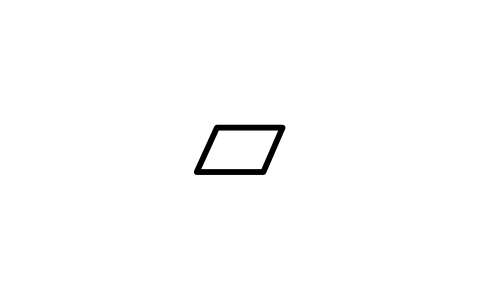
Flatness symbol GDT_SYM_FLATNESS
属性
TAGREMARKSDESC
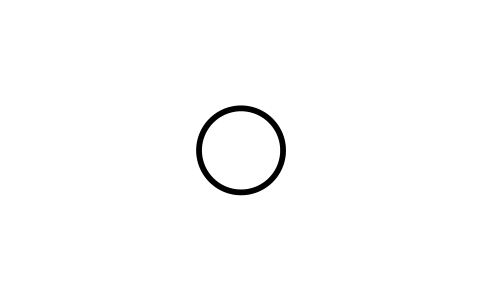
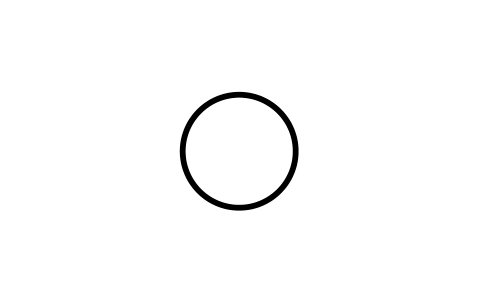
Roundness (circularity) symbol GDT_SYM_ROUNDNESS
属性
TAGREMARKSDESC
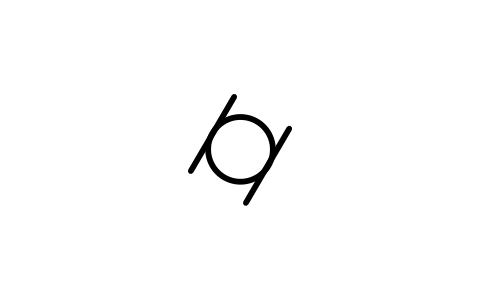
Cylindricity symbol GDT_SYM_CYLINDRICITY
属性
TAGREMARKSDESC
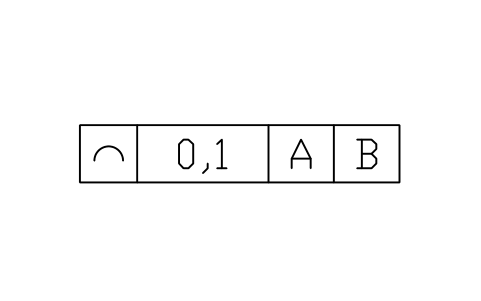
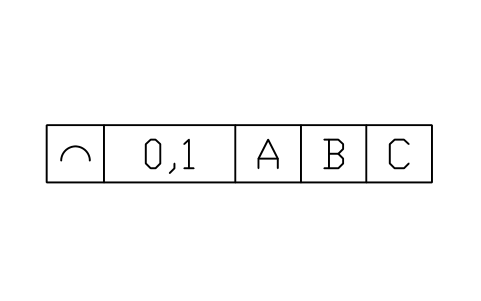
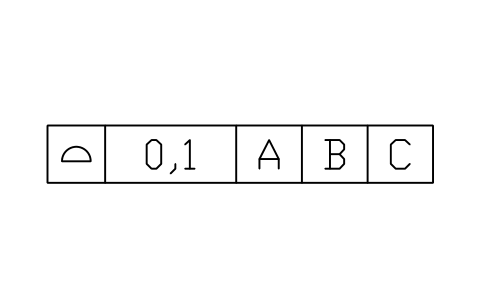
Profile of a line symbol GDT_SYM_PROFILE_LINE
属性
TAGREMARKSDESC
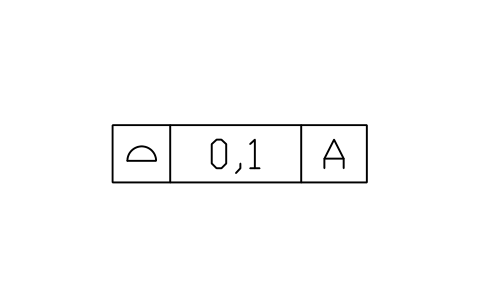
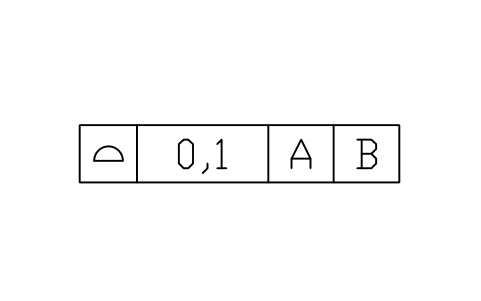
Profile of a surface symbol GDT_SYM_PROFILE_SURFACE
属性
TAGREMARKSDESC
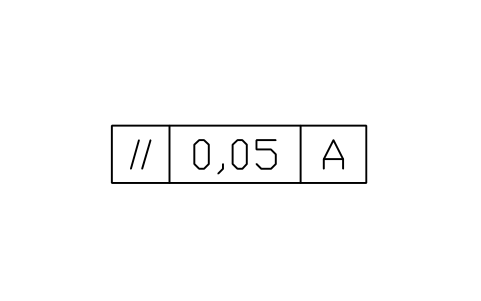
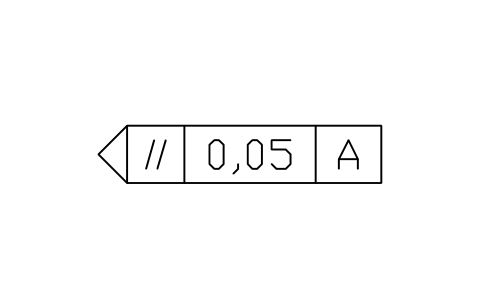
Parallelism symbol GDT_SYM_PARALLELISM
属性
TAGREMARKSDESC
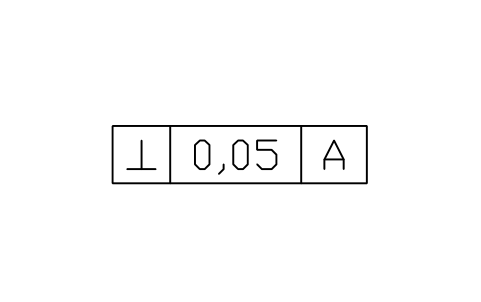
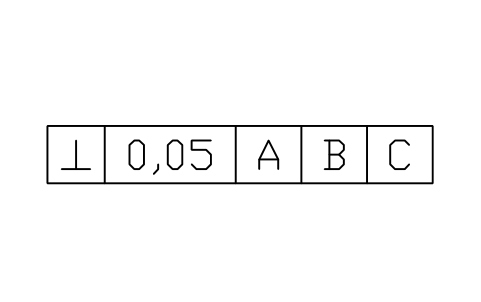
Perpendicularity symbol GDT_SYM_PERPENDICULARITY
属性
TAGREMARKSDESC
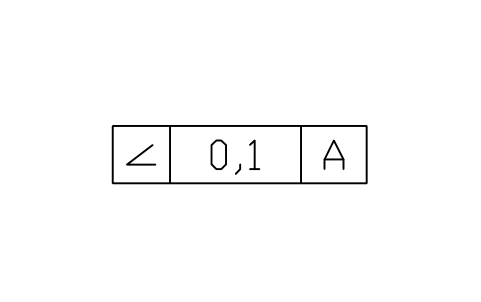
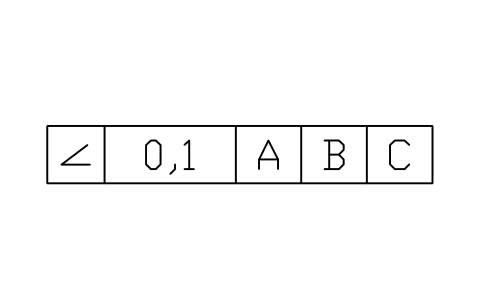
Angularity symbol GDT_SYM_ANGULARITY
属性
TAGREMARKSDESC
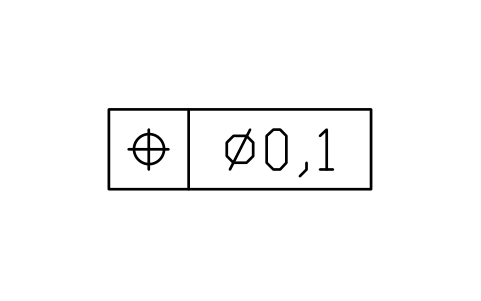
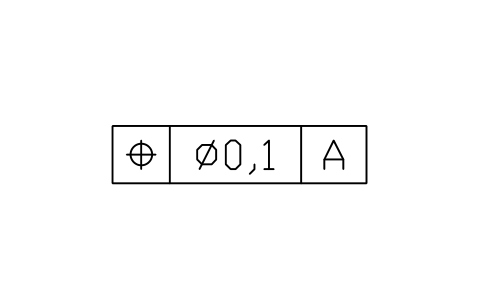
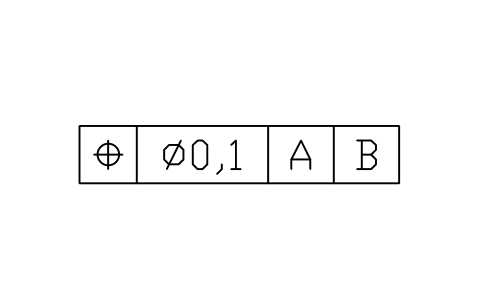
Position symbol GDT_SYM_POSITION
属性
TAGREMARKSDESC
Concentricity, coaxiality symbol GDT_SYM_CONCENTRICITY
属性
TAGREMARKSDESC
Symmetry symbol GDT_SYM_SYMMETRY
属性
TAGREMARKSDESC
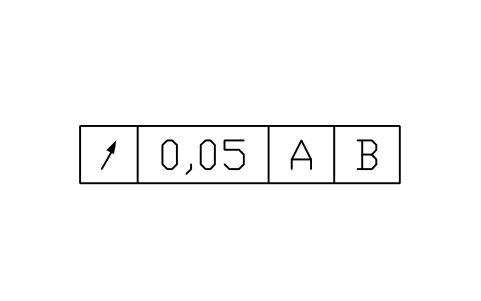
Circular run-out symbol GDT_SYM_RUNOUT_CIRCULAR
属性
TAGREMARKSDESC
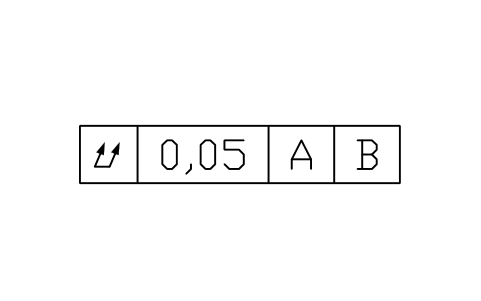
Total run-out symbol GDT_SYM_RUNOUT_TOTAL
属性
TAGREMARKSDESC
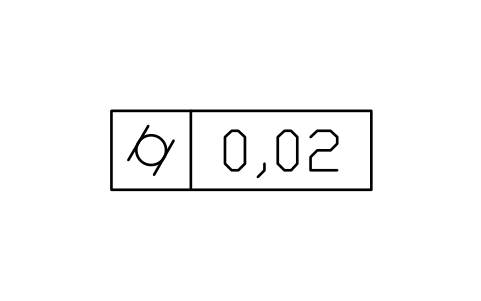
Straightness frame GDT_FRM_STRAIGHTNESS
属性
TAGTOLFEATUREREMARKSDESC
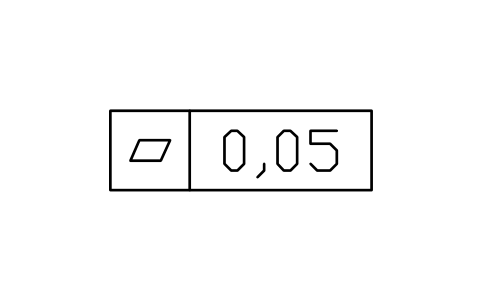
Flatness frame GDT_FRM_FLATNESS
属性
TAGTOLFEATUREREMARKSDESC
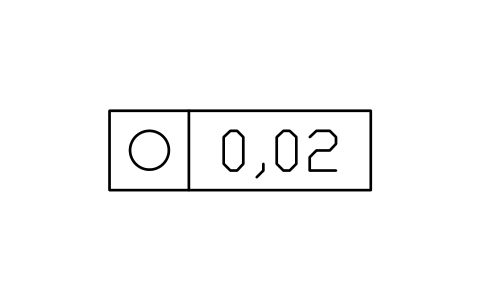
Roundness frame GDT_FRM_ROUNDNESS
属性
TAGTOLFEATUREREMARKSDESC
Cylindricity frame GDT_FRM_CYLINDRICITY
属性
TAGTOLFEATUREREMARKSDESC
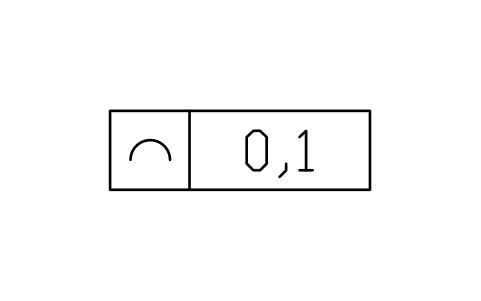
Line profile frame GDT_FRM_PROFILE_LINE
属性
TAGTOLFEATUREREMARKSDESC
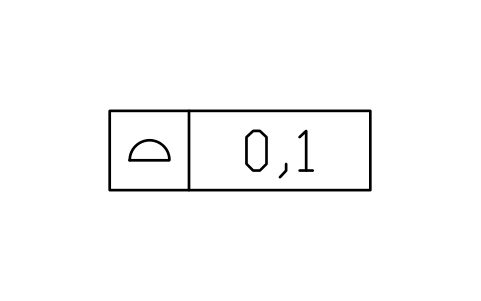
Surface profile frame GDT_FRM_PROFILE_SURFACE
属性
TAGTOLFEATUREREMARKSDESC
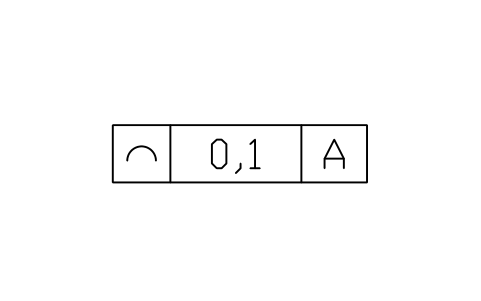
Line profile, 1 datum GDT_FRM_PROFILE_LINE_D1
属性
TAGTOLDATUM1FEATUREREMARKSDESC
Surface profile, 1 datum GDT_FRM_PROFILE_SURFACE_D1
属性
TAGTOLDATUM1FEATUREREMARKSDESC
Line profile, 2 datums GDT_FRM_PROFILE_LINE_D2
属性
TAGTOLDATUM1DATUM2FEATUREREMARKSDESC
Surface profile, 2 datums GDT_FRM_PROFILE_SURFACE_D2
属性
TAGTOLDATUM1DATUM2FEATUREREMARKSDESC
Line profile, 3 datums GDT_FRM_PROFILE_LINE_D3
属性
TAGTOLDATUM1DATUM2DATUM3FEATUREREMARKSDESC
Surface profile, 3 datums GDT_FRM_PROFILE_SURFACE_D3
属性
TAGTOLDATUM1DATUM2DATUM3FEATUREREMARKSDESC
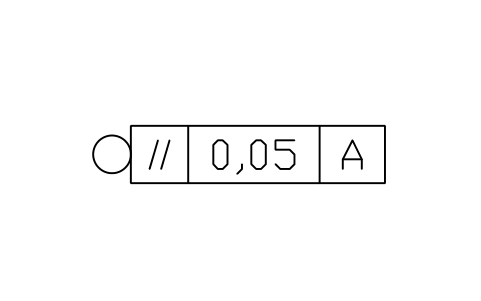
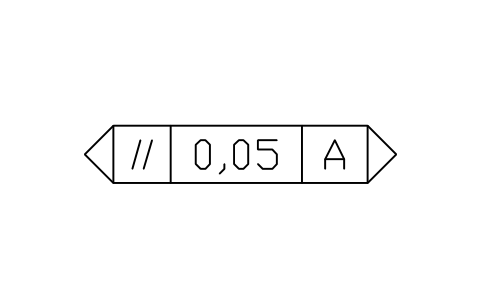
Parallelism, 1 datum GDT_FRM_PARALLELISM_D1
属性
TAGTOLDATUM1FEATUREREMARKSDESC
Perpendicularity, 1 datum GDT_FRM_PERPENDICULARITY_D1
属性
TAGTOLDATUM1FEATUREREMARKSDESC
Angularity, 1 datum GDT_FRM_ANGULARITY_D1
属性
TAGTOLDATUM1FEATUREREMARKSDESC
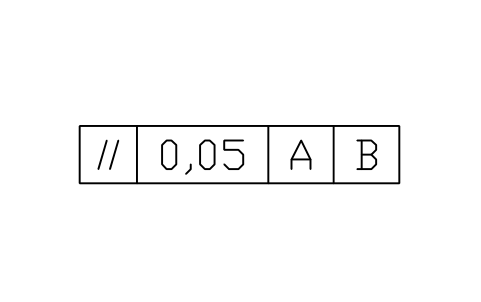
Parallelism, 2 datums GDT_FRM_PARALLELISM_D2
属性
TAGTOLDATUM1DATUM2FEATUREREMARKSDESC
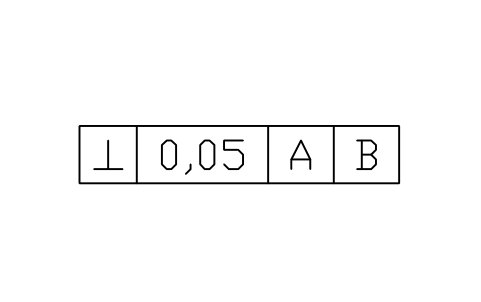
Perpendicularity, 2 datums GDT_FRM_PERPENDICULARITY_D2
属性
TAGTOLDATUM1DATUM2FEATUREREMARKSDESC
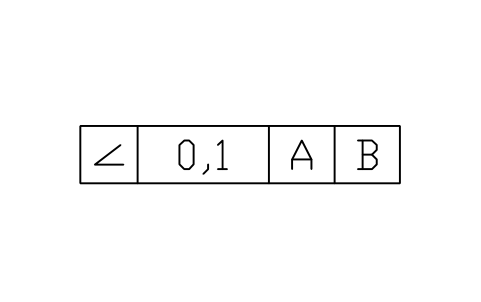
Angularity, 2 datums GDT_FRM_ANGULARITY_D2
属性
TAGTOLDATUM1DATUM2FEATUREREMARKSDESC
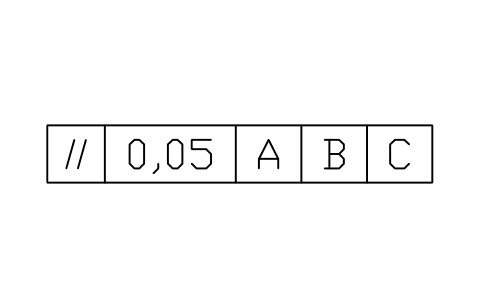
Parallelism, 3 datums GDT_FRM_PARALLELISM_D3
属性
TAGTOLDATUM1DATUM2DATUM3FEATUREREMARKSDESC
Perpendicularity, 3 datums GDT_FRM_PERPENDICULARITY_D3
属性
TAGTOLDATUM1DATUM2DATUM3FEATUREREMARKSDESC
Angularity, 3 datums GDT_FRM_ANGULARITY_D3
属性
TAGTOLDATUM1DATUM2DATUM3FEATUREREMARKSDESC
Position frame GDT_FRM_POSITION
属性
TAGTOLFEATUREREMARKSDESC
Position, 1 datum GDT_FRM_POSITION_D1
属性
TAGTOLDATUM1FEATUREREMARKSDESC
Position, 2 datums GDT_FRM_POSITION_D2
属性
TAGTOLDATUM1DATUM2FEATUREREMARKSDESC
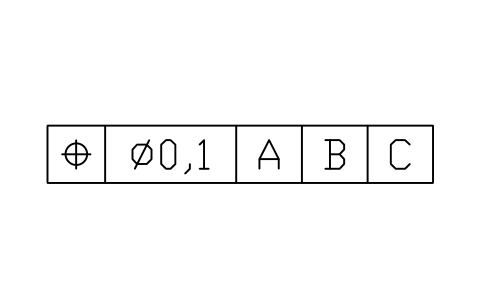
Position, 3 datums GDT_FRM_POSITION_D3
属性
TAGTOLDATUM1DATUM2DATUM3FEATUREREMARKSDESC
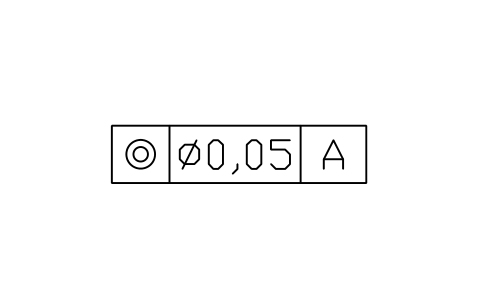
Concentric/coaxial, 1 datum GDT_FRM_CONCENTRICITY_D1
属性
TAGTOLDATUM1FEATUREREMARKSDESC
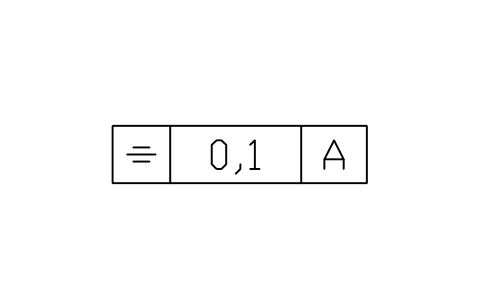
Symmetry, 1 datum GDT_FRM_SYMMETRY_D1
属性
TAGTOLDATUM1FEATUREREMARKSDESC
Circular run-out, 1 datum GDT_FRM_RUNOUT_CIRCULAR_D1
属性
TAGTOLDATUM1FEATUREREMARKSDESC
Total run-out, 1 datum GDT_FRM_RUNOUT_TOTAL_D1
属性
TAGTOLDATUM1FEATUREREMARKSDESC
Concentric/coaxial, 2 datums GDT_FRM_CONCENTRICITY_D2
属性
TAGTOLDATUM1DATUM2FEATUREREMARKSDESC
Symmetry, 2 datums GDT_FRM_SYMMETRY_D2
属性
TAGTOLDATUM1DATUM2FEATUREREMARKSDESC
Circular run-out, 2 datums GDT_FRM_RUNOUT_CIRCULAR_D2
属性
TAGTOLDATUM1DATUM2FEATUREREMARKSDESC
Total run-out, 2 datums GDT_FRM_RUNOUT_TOTAL_D2
属性
TAGTOLDATUM1DATUM2FEATUREREMARKSDESC
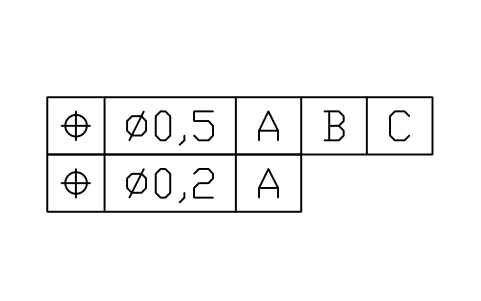
Position, composite frame GDT_FRM_POSITION_COMPOSITE
属性
TAGTOLDATUM1DATUM2DATUM3TOL_2DATUM1_2FEATUREREMARKSDESC
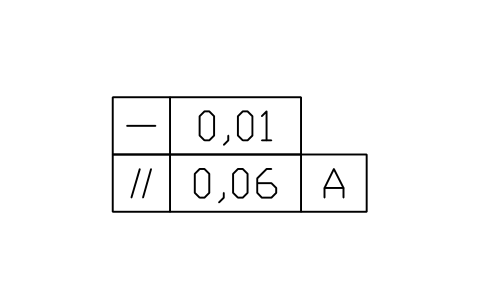
Straightness + parallelism GDT_FRM_STRAIGHT_PARALLEL
属性
TAGTOLTOL_2DATUM1_2FEATUREREMARKSDESC
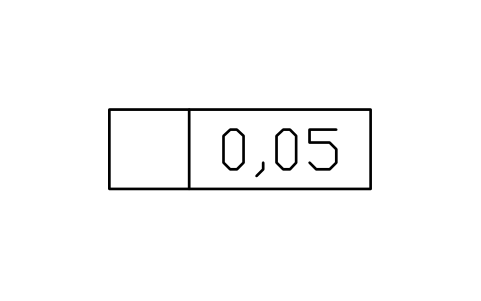
Blank frame, no datum GDT_FRM_BLANK
属性
TAGTOLFEATUREREMARKSDESC
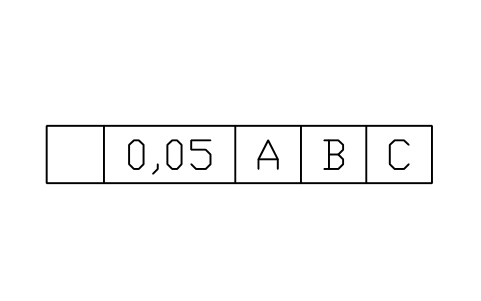
Blank frame, 3 datums GDT_FRM_BLANK_D3
属性
TAGTOLDATUM1DATUM2DATUM3FEATUREREMARKSDESC
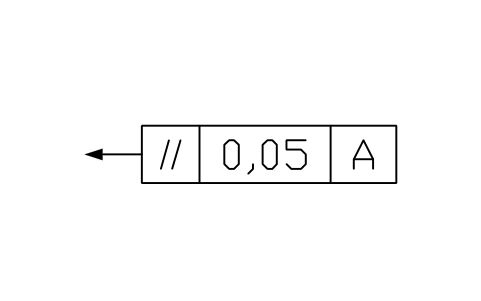
Direction feature frame GDT_FRM_DIRECTION_PLANE
属性
TAGTOLDATUM1FEATUREREMARKSDESC
Collection plane frame GDT_FRM_COLLECTION_PLANE
属性
TAGTOLDATUM1FEATUREREMARKSDESC
Intersection plane frame GDT_FRM_INTERSECTION_PLANE
属性
TAGTOLDATUM1FEATUREREMARKSDESC
Orientation plane frame GDT_FRM_ORIENTATION_PLANE
属性
TAGTOLDATUM1FEATUREREMARKSDESC
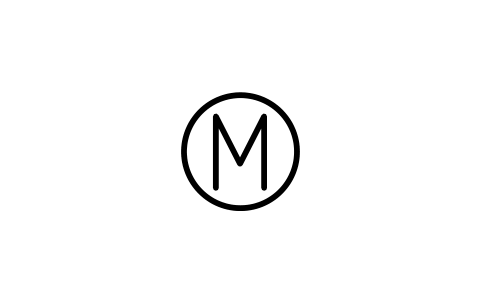
Maximum material (M) GDT_MOD_MMR
属性
TAGDESC
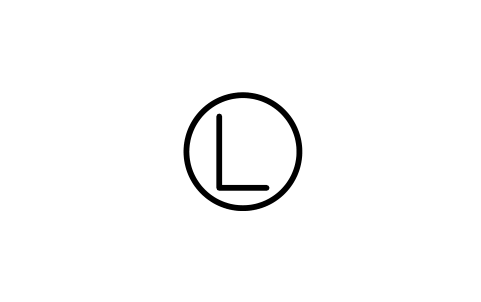
Least material (L) GDT_MOD_LMR
属性
TAGDESC
Projected tolerance zone (P) GDT_MOD_PROJECTED
属性
TAGDESC
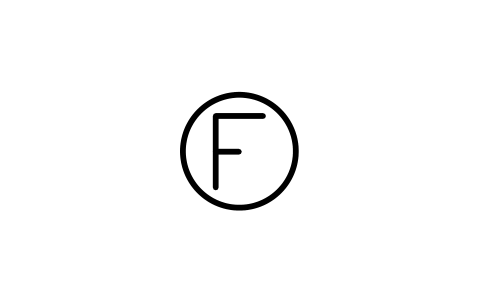
Free state (F) GDT_MOD_FREE_STATE
属性
TAGDESC
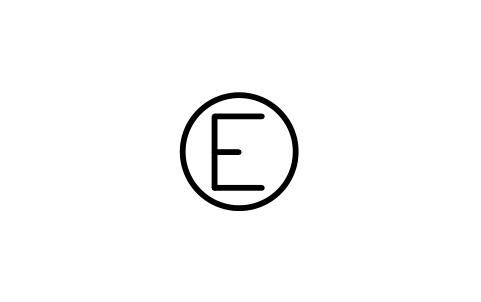
Envelope requirement (E) GDT_MOD_ENVELOPE
属性
TAGDESC
Median feature, datum letter GDT_MOD_MEDIAN
属性
TAGLETTERDESC
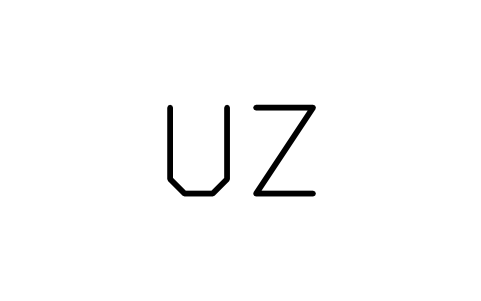
Unequally disposed zone (UZ) GDT_MOD_UZ
属性
TAGDESC
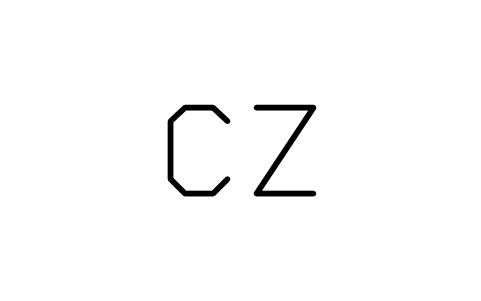
Common zone (CZ) GDT_MOD_CZ
属性
TAGDESC
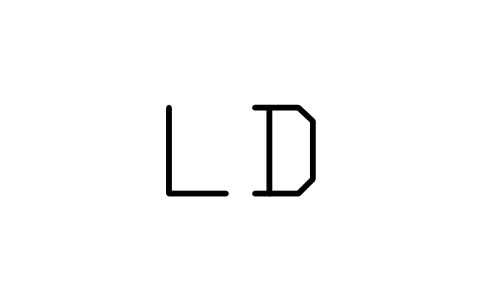
Minor diameter (LD) GDT_MOD_LD
属性
TAGDESC
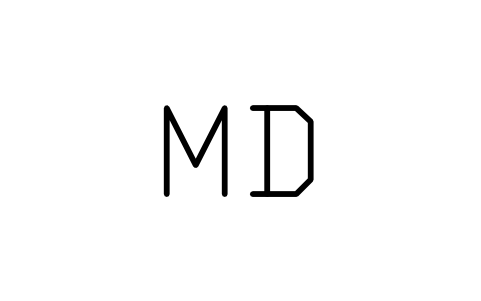
Major diameter (MD) GDT_MOD_MD
属性
TAGDESC
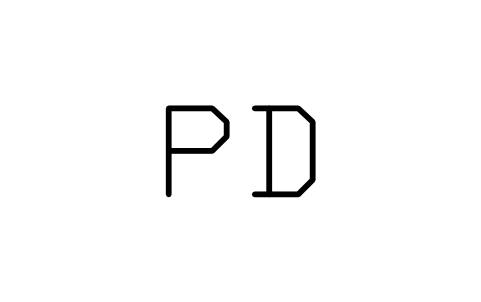
Pitch diameter (PD) GDT_MOD_PD
属性
TAGDESC
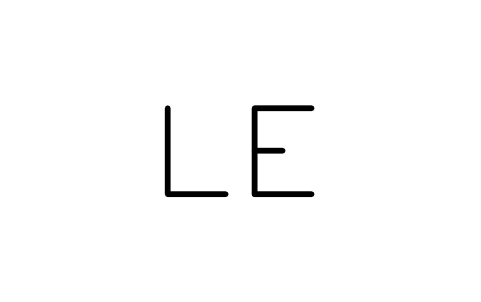
Line element (LE) GDT_MOD_LE
属性
TAGDESC
Not convex (NC) GDT_MOD_NC
属性
TAGDESC
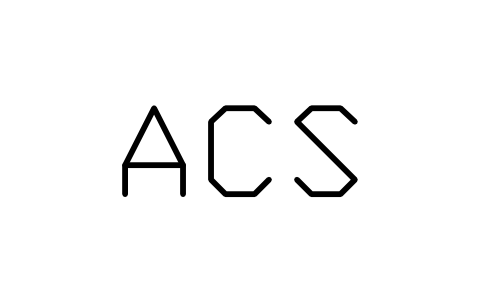
Any cross-section (ACS) GDT_MOD_ACS
属性
TAGDESC
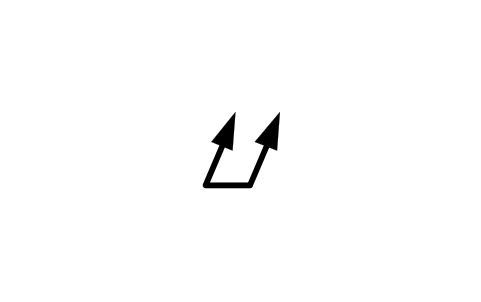
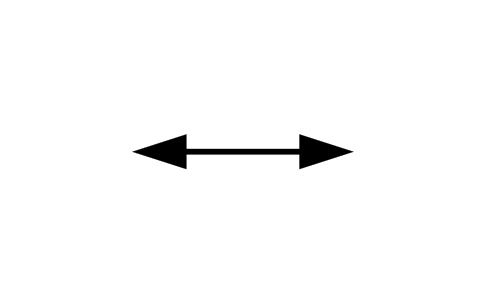
Between (double arrow) GDT_MOD_BETWEEN
属性
TAGDESC
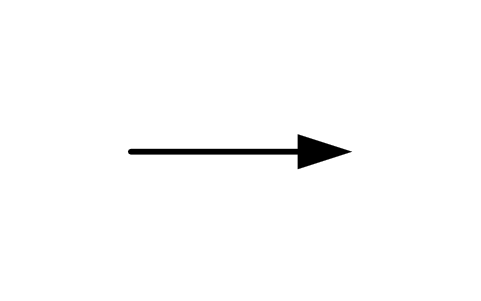
From ... to (arrow) GDT_MOD_FROM_TO
属性
TAGDESC
Direction feature indicator GDT_IND_DIRECTION
属性
TAGDESC
Collection plane indicator GDT_IND_COLLECTION
属性
TAGDESC
Intersection plane indicator GDT_IND_INTERSECTION
属性
TAGDESC
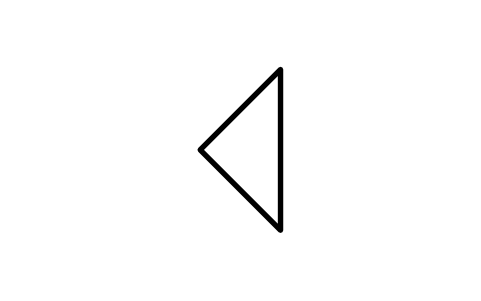
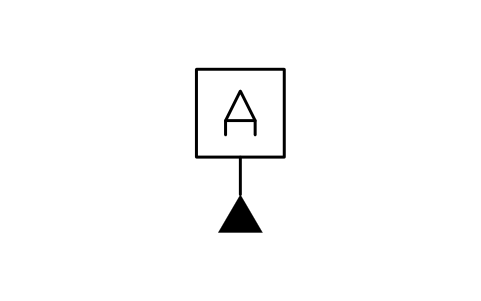
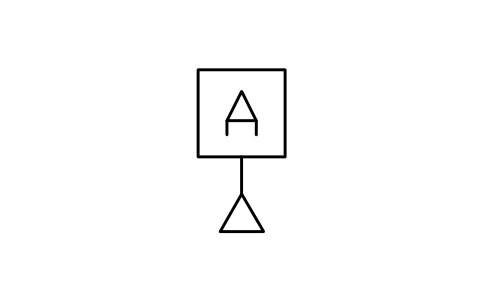
Datum feature, solid GDT_DATUM_SOLID
属性
TAGLETTERFEATUREDESC
Datum feature, open GDT_DATUM_OPEN
属性
TAGLETTERFEATUREDESC
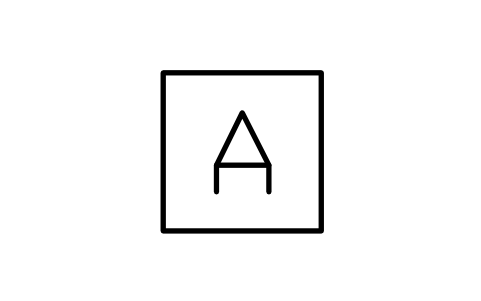
Datum letter box GDT_DATUM_LETTER
属性
TAGLETTERDESC
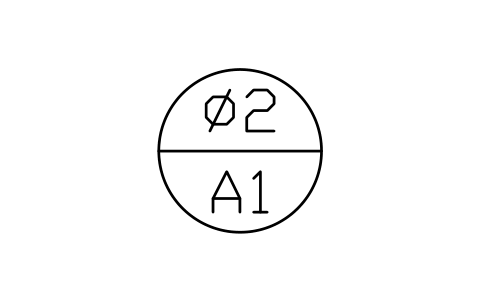
Datum target frame GDT_TARGET_FRAME
属性
TAGTARGET_SIZETARGET_IDDESC
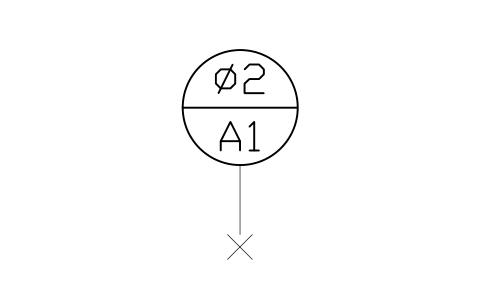
Datum target, point GDT_TARGET_POINT
属性
TAGTARGET_SIZETARGET_IDDESC
Datum target, line GDT_TARGET_LINE
属性
TAGTARGET_SIZETARGET_IDDESC
Datum target, area GDT_TARGET_AREA
属性
TAGTARGET_SIZETARGET_IDDESC
Theoretically exact dim. GDT_EXACT_DIMENSION
属性
TAGVALUEDESC
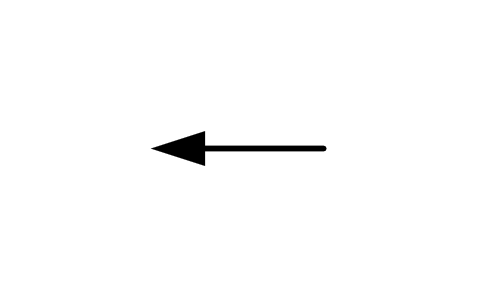
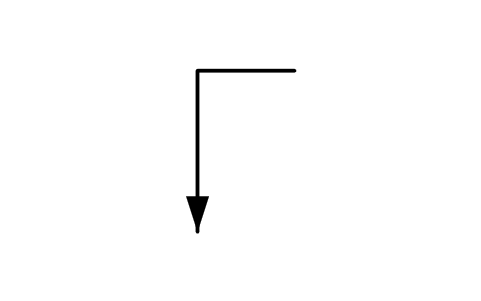
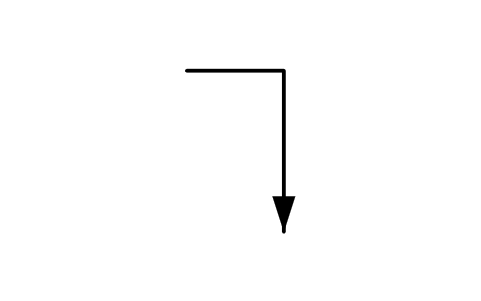
Leader arrow, left end GDT_LEAD_ARROW_L
属性
TAGDESC
Leader arrow, right end GDT_LEAD_ARROW_R
属性
TAGDESC
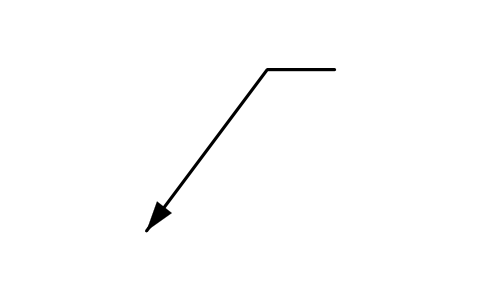
Leader arrow, slanted left GDT_LEAD_SLANT_L
属性
TAGDESC
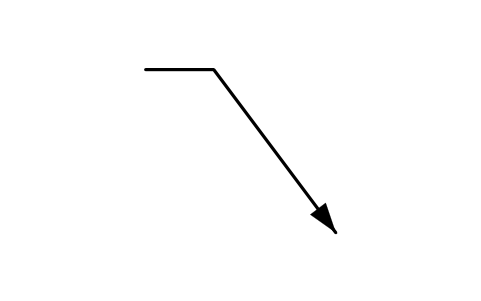
Leader arrow, slanted right GDT_LEAD_SLANT_R
属性
TAGDESC
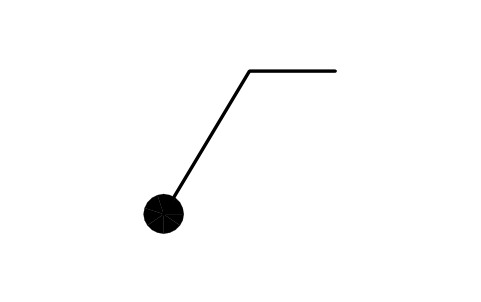
Leader dot, visible face GDT_LEAD_DOT
属性
TAGDESC
Leader dot, hidden face GDT_LEAD_DOT_HIDDEN
属性
TAGDESC
All around, vertical leader GDT_LEAD_ALL_AROUND_V
属性
TAGDESC
All around, horizontal leader GDT_LEAD_ALL_AROUND_H
属性
TAGDESC
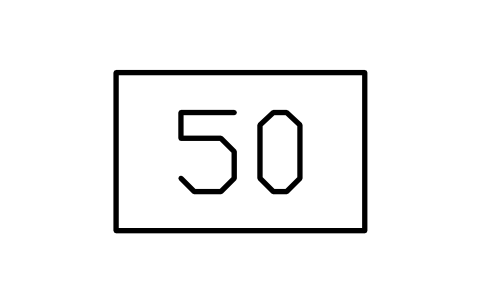
Frame, number of features GDT_NOTE_NUMBER
属性
TAGCOUNTTOLFEATUREREMARKSDESC
Frame, number and size GDT_NOTE_SIZE_NUMBER
属性
TAGNOTETOLFEATUREREMARKSDESC
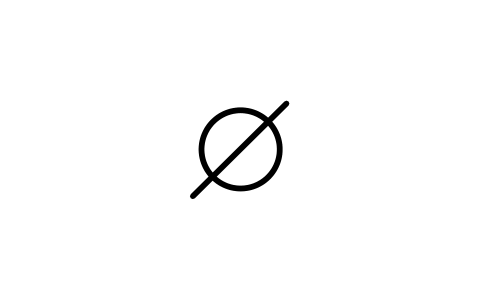
Diameter sign GDT_DIM_DIAMETER
属性
TAGDESC
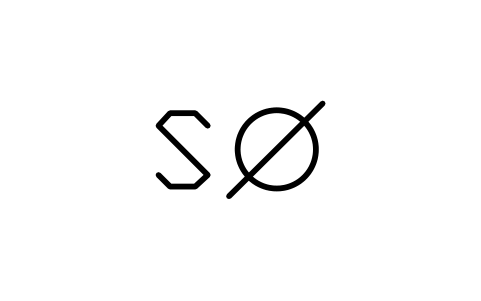
Spherical diameter sign GDT_DIM_SPHERICAL_DIAMETER
属性
TAGDESC
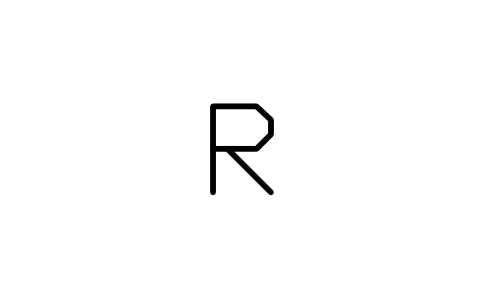
Radius sign GDT_DIM_RADIUS
属性
TAGDESC
Spherical radius sign GDT_DIM_SPHERICAL_RADIUS
属性
TAGDESC
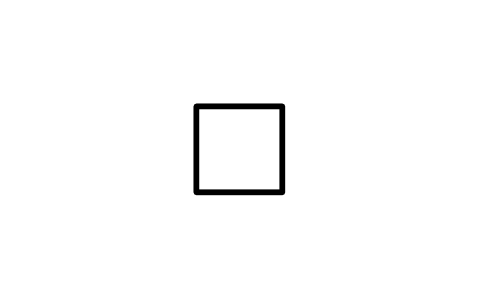
Square sign GDT_DIM_SQUARE
属性
TAGDESC
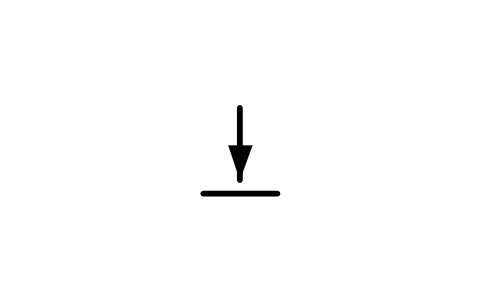
Depth sign GDT_DIM_DEPTH
属性
TAGDESC
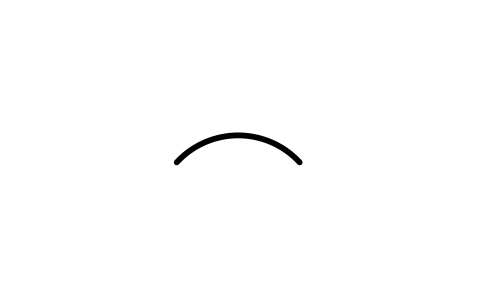
Arc length sign GDT_DIM_ARC_LENGTH
属性
TAGDESC
必要なシンボルが見つかりませんか?名前を教えてください。 シンボルをリクエスト
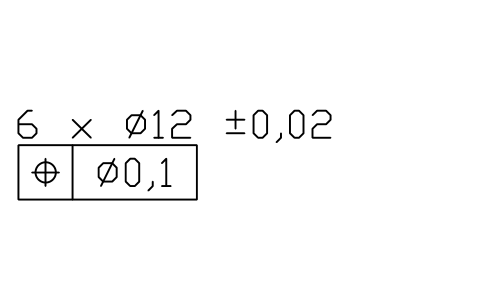
部品表のための属性 公差値(TOL)とデータム文字(DATUM1~DATUM3)は枠のセルの中に表示される属性です。直径記号は値に %%c と入力します。FEATURE と REMARKS は非表示です。データムのブロックには LETTER、データムターゲットには TARGET_SIZE と TARGET_ID、枠の上の注記には COUNT または NOTE があります。
値は属性にあるので、BlockSync でプロジェクト全体の図面の公差を Excel に書き出し、照合して修正を一度に書き戻せます(プレビューとバックアップ付き)。
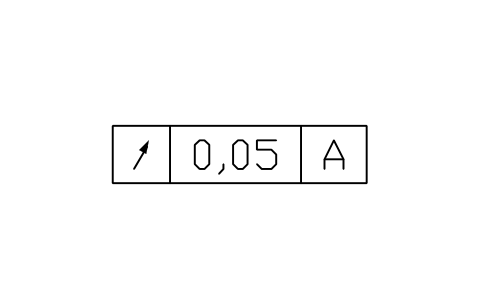
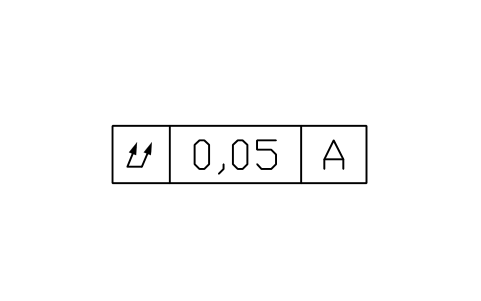
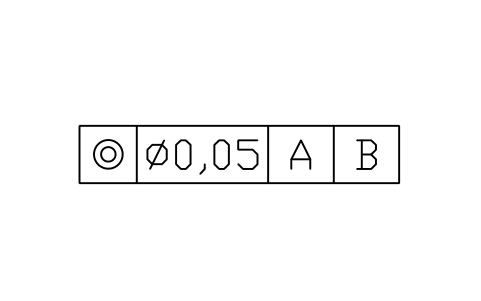
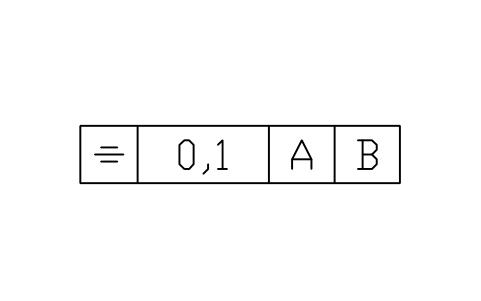
ライブラリの使い方 ファイルを解凍して DWG を開き、必要な枠や記号を図面にコピーするか、デザインセンター(ADCENTER)からブロックをドラッグします。 シンボルは出図サイズで描いています。文字 3.5 mm、枠の高さ 7 mm、記号の高さ 3.5 mm です。図面の尺度に合わせて挿入してください(1:2 の図面なら尺度 2)。枠のセル幅は、記号 7 mm、公差値 16 mm、データム 1 つにつき 8 mm です。 枠は左辺の中点を基点に挿入し、引出線は枠の端から始まるので、引出線は枠にそのままスナップします。データムのブロックは面上の接点、データムターゲットはターゲット点に挿入します。修飾記号、丸囲み文字、矢印は別ブロックで、公差値やデータムの横に置きます。 特性とデータムの数で枠を選びます。データムがさらに多い場合や特殊な場合は、空白枠に特性記号グループの記号をコピーするか、枠を分解して編集してください。 ブロックをダブルクリック(または EATTEDIT を実行)して、公差値とデータム文字を入力します。 ISO 1101 について ISO 1101 は技術図面の幾何公差を規定しています。特性記号、公差値とデータムの区画を持つ公差記入枠、修飾記号、公差を指定する形体とデータムの表し方です。このライブラリは規格の記号表と枠の構成に沿っています。データムとデータムターゲットはデータム規格の形で描き、寸法記号は枠とよく一緒に書かれるものです。
これらのシンボルは規格の図に倣って当社が描いたもので、規格の複製ではなく、ライブラリは認証を受けていません。枠の大きさや引出線の位置などの細部は社内規格や顧客によって異なるので、凡例と違う場合はブロックを修正してください。
よくある質問
ASME の慣習でも使えますか? 枠、データム文字、ほとんどの記号は両方の慣習で同じ形なので、多くのブロックがそのまま使えます。一部は異なり、修飾記号とデータム三角は ISO 1101 に従って描いてあり、いくつかは ASME の形が違います。使う前に顧客の規格を確認してください。
二段の枠や、上に注記の付いた枠はどうすれば得られますか? 複合位置度や、形状と方向の要求を併記する二段枠、上に形体の数や数と寸法の注記が付いた枠を収めています。そのほかの組み合わせは、枠を 2 つ重ねるか空白枠を使い、注記は文字で置いてください。
商用プロジェクトで使えますか? はい。商用を含め、ご自身のプロジェクトで自由に使用・変更できます。現状のまま提供し、保証はありません。
商用プロジェクトで使えますか? はい。ご自身のプロジェクトで、商用を含め、無料で使用・改変できます。現状のまま提供し、保証はありません。
シンボルを変更したり属性を追加したりできますか? はい。DWG を開き、BEDIT でブロックを編集して変更または属性を追加し、保存します。すでにそのブロックを含む図面を更新するには、ATTSYNC を実行するか、ブロックを置き換えます。先にバックアップを取ってください。ATTSYNC を不用意に使うと、属性値が失われることがあります。 シンボルを集計して部品表を作る 定格や部品番号が属性になっているので、プロジェクト全体のシンボルを図面を開かずに集計・一覧化できます。ブロックを Excel にエクスポートし、ピボットテーブルで合計し、修正を 1 回の実行で書き戻します。プレビューとバックアップ付きです。
BlockSync でブロックを集計する方法を見る