
無料の AutoCAD 住宅・オフィス家具(DWG):ベッド、ソファ、テーブル、衛生器具、デスク(平面と立面)
住宅家具:すぐ使える AutoCAD ブロック(DWG)128 個。無料でダウンロードでき、ご自身のプロジェクトで使えます。ZIP での一括も、1 個ずつのダウンロードも可能です。
ミリメートル単位の実寸で描いた家具ブロック 128 個。ほとんどの家具に平面と立面があります:ヨーロッパ、アメリカ、中国、日本でよく使われるマットレスサイズのベッド、リビングの家具(ソファ、コーナーソファ、テーブル、ラグ、フロアランプ)、寝室の家具(ワードローブ、ドレッサー、チェスト、ベンチ)、ダイニングの家具(円形と長方形のテーブルと椅子、サイドボード、バースツール)、立面の衛生器具(便器、洗面器、浴槽、シャワー、小便器)、オフィス家具(デスク、椅子、会議テーブル、キャビネット、受付カウンター)です。寸法、材質、仕上げ、メーカーは属性なので、家具のリストを図面からそのまま集計できます。テレビボードやバースツールも入っているので、リビングやバーを 1 つのファイルで家具配置できます。
バージョン 1.0 · 2026年10月17日 更新
AutoCAD 2017 以前のバージョンをお使いですか? 2010 形式をダウンロード
著作権は CADXChange に帰属します。シンボルは、商用を含め、ご自身の図面やプロジェクトで自由にお使いいただけます。出典の表記とリンクが必要なのは、公開する場合のみです。ライブラリそのものの再配布や転売はご遠慮ください。ZIP には AutoCAD 2018 形式の通常の DWG ファイルと README が入っており、アドインは不要です。現状のまま提供し、保証はありません。 ライブラリ利用条件(CXL-1.0)
関連するシンボルライブラリ
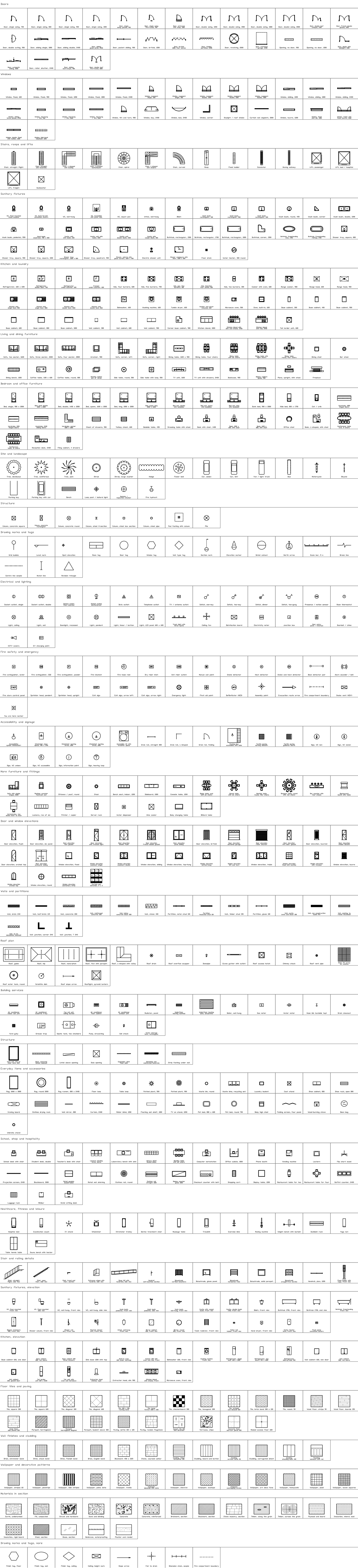
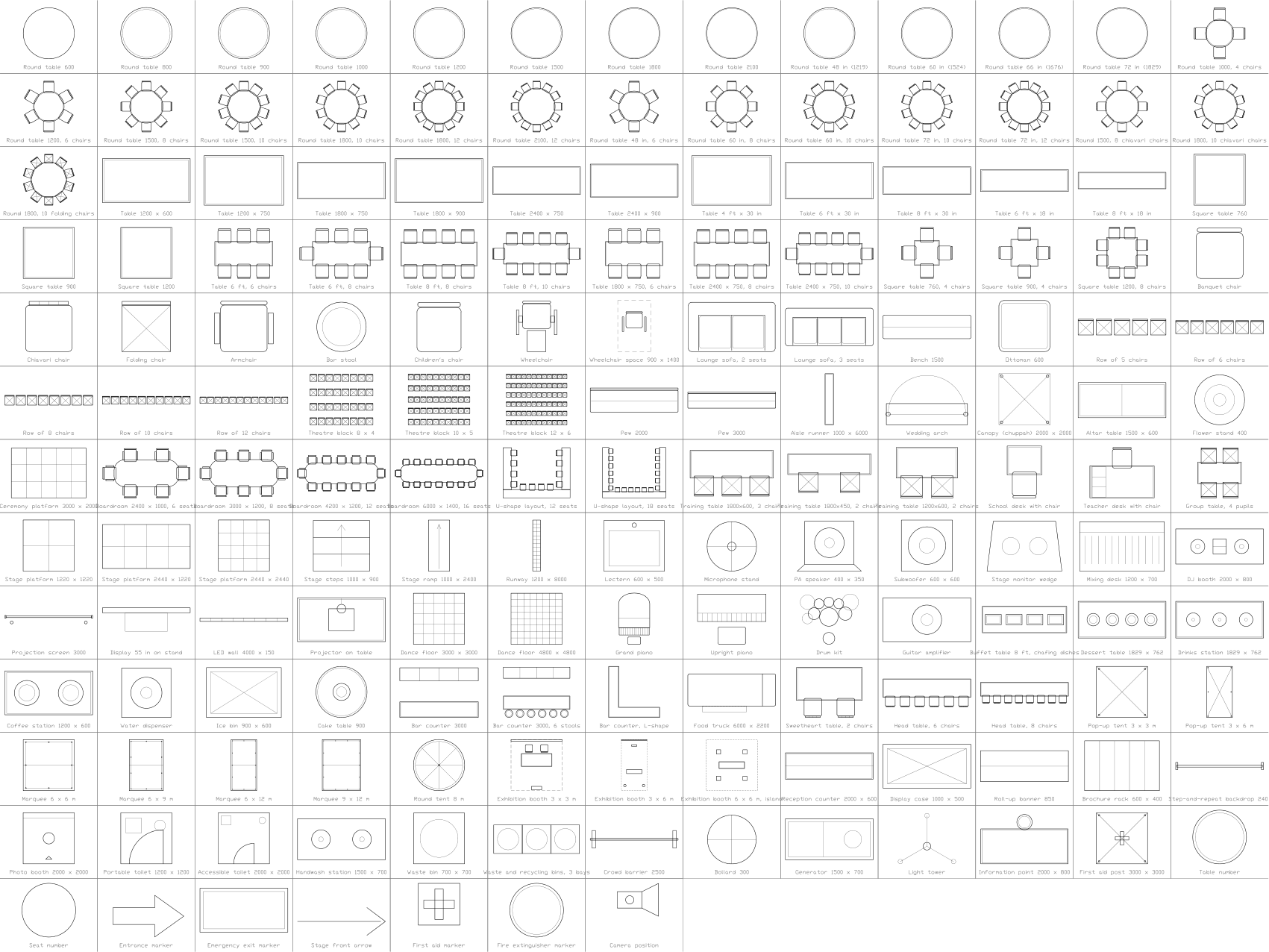

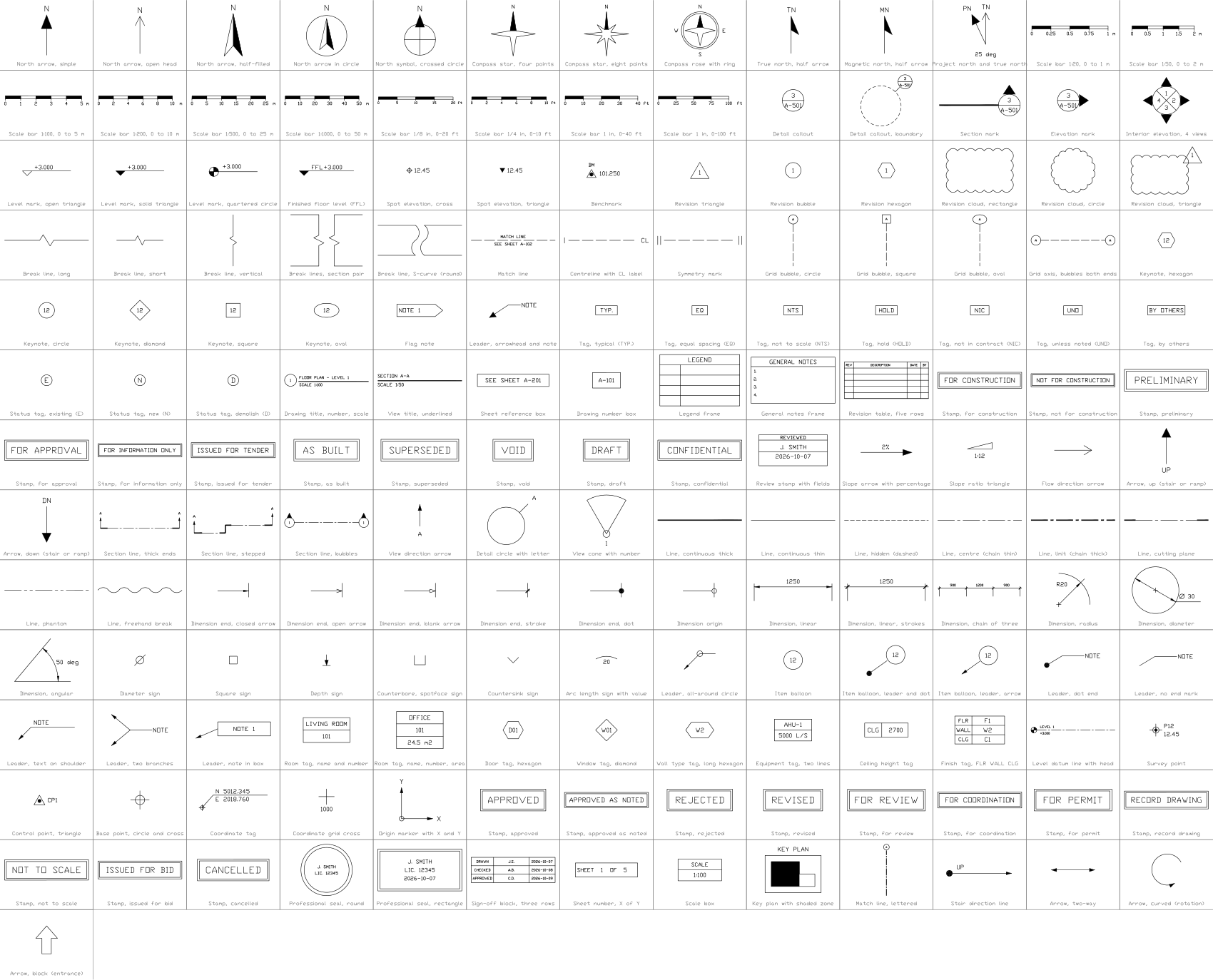
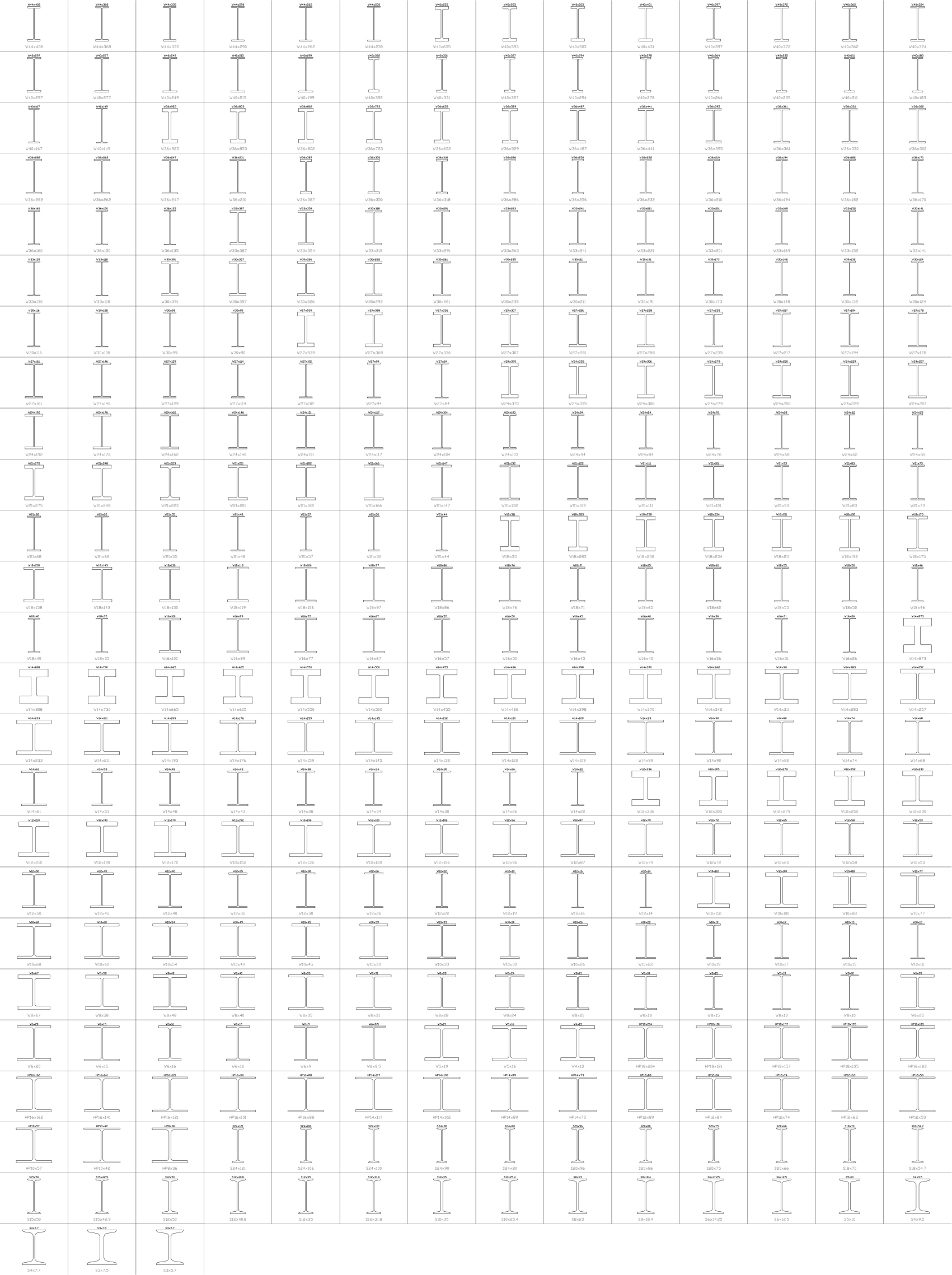
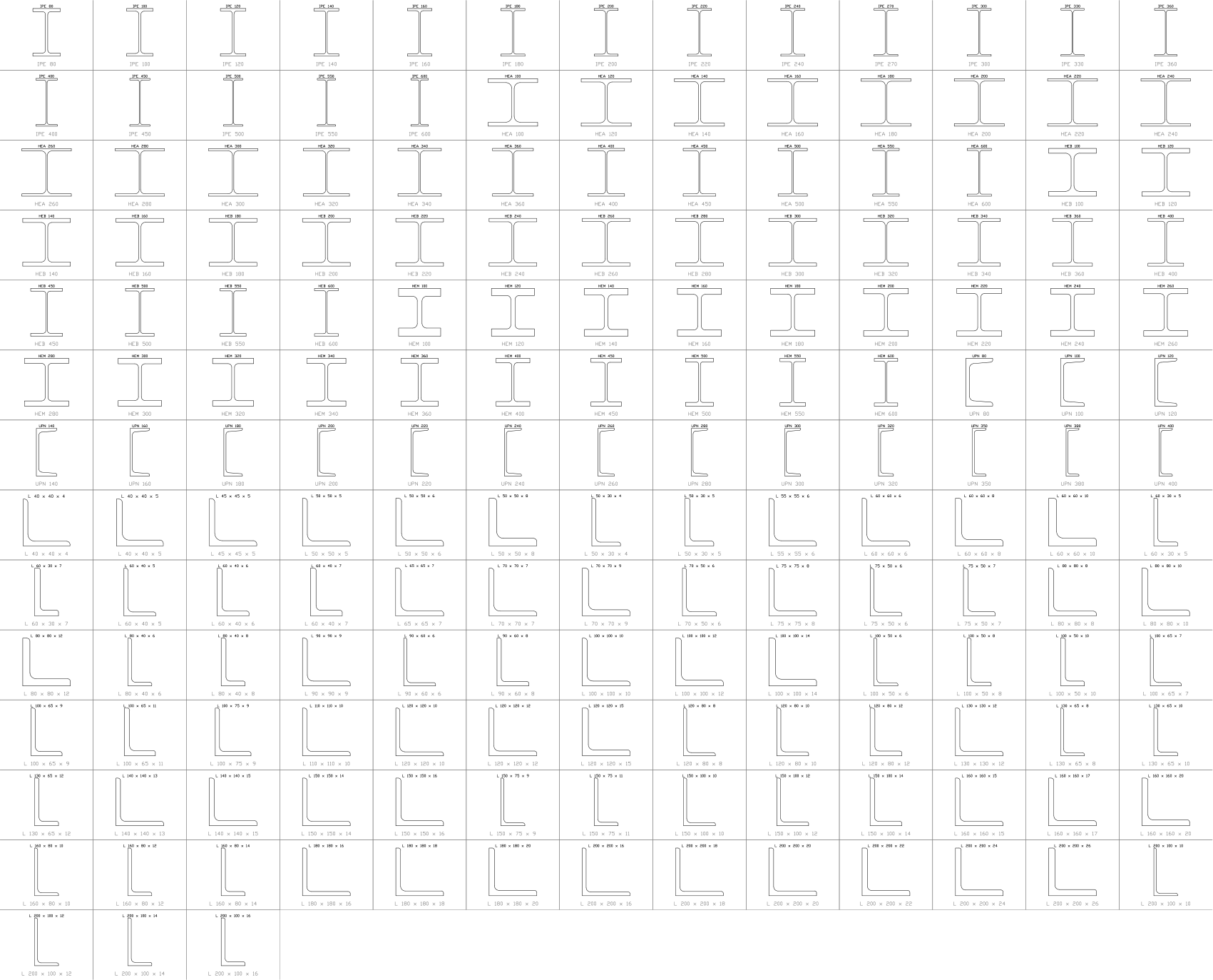
全 128 個のシンボル
128 個中 128 個のシンボル
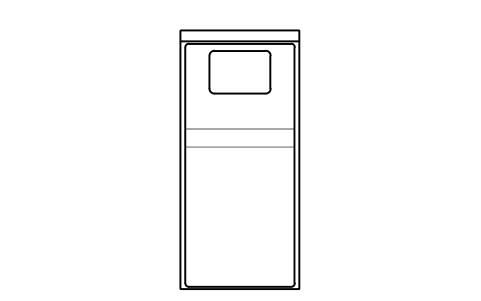
ベッド 90 x 200 マットレス、欧州、平面図
Bed 90 x 200 mattress, Europe, plan
HOM_BED_EU_90X200_PLAN属性
DESIGNATIONSIZEMATERIALFINISHMANUFACTURERMODELQTYREMARKSDESC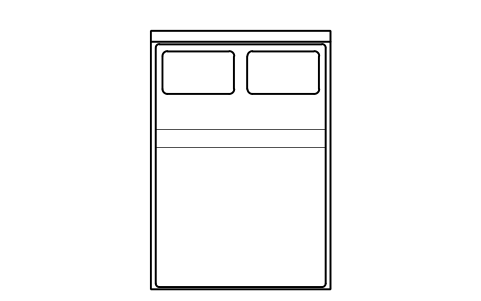
ベッド 140 x 200 マットレス、欧州、平面図
Bed 140 x 200 mattress, Europe, plan
HOM_BED_EU_140X200_PLAN属性
DESIGNATIONSIZEMATERIALFINISHMANUFACTURERMODELQTYREMARKSDESC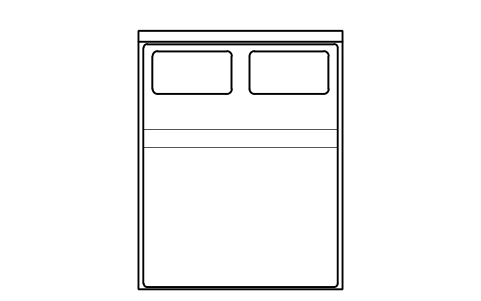
ベッド 160 x 200 マットレス、欧州、平面図
Bed 160 x 200 mattress, Europe, plan
HOM_BED_EU_160X200_PLAN属性
DESIGNATIONSIZEMATERIALFINISHMANUFACTURERMODELQTYREMARKSDESC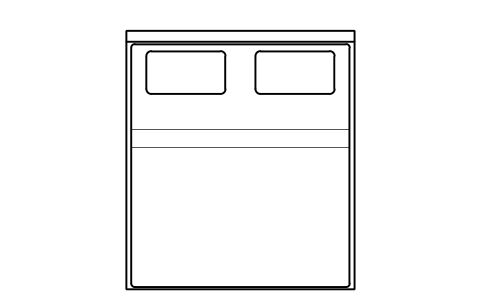
ベッド 180 x 200 マットレス、欧州、平面図
Bed 180 x 200 mattress, Europe, plan
HOM_BED_EU_180X200_PLAN属性
DESIGNATIONSIZEMATERIALFINISHMANUFACTURERMODELQTYREMARKSDESC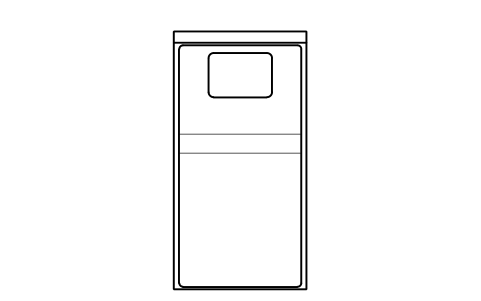
ベッド Twin 38 x 75 in マットレス、米国、平面図
Bed Twin 38 x 75 in mattress, US, plan
HOM_BED_US_Twin_38X75_PLAN属性
DESIGNATIONSIZEMATERIALFINISHMANUFACTURERMODELQTYREMARKSDESC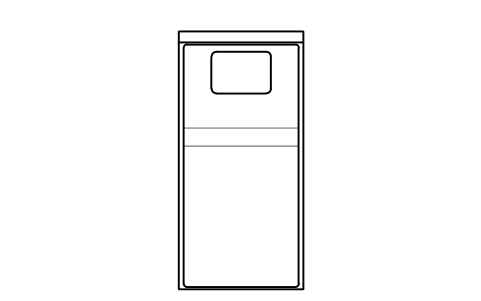
ベッド Twin XL 38 x 80 in マットレス、米国、平面図
Bed Twin XL 38 x 80 in mattress, US, plan
HOM_BED_US_Twin_XL_38X80_PLAN属性
DESIGNATIONSIZEMATERIALFINISHMANUFACTURERMODELQTYREMARKSDESC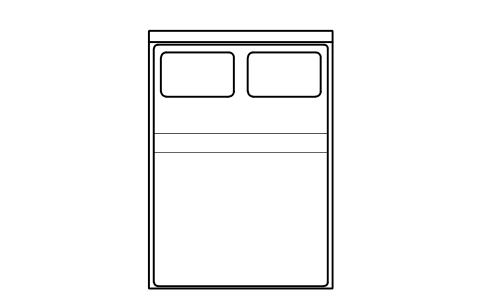
ベッド Full 54 x 75 in マットレス、米国、平面図
Bed Full 54 x 75 in mattress, US, plan
HOM_BED_US_Full_54X75_PLAN属性
DESIGNATIONSIZEMATERIALFINISHMANUFACTURERMODELQTYREMARKSDESC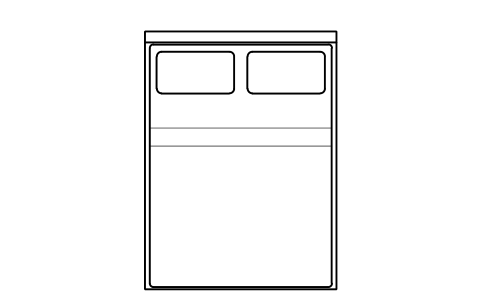
ベッド Queen 60 x 80 in マットレス、米国、平面図
Bed Queen 60 x 80 in mattress, US, plan
HOM_BED_US_Queen_60X80_PLAN属性
DESIGNATIONSIZEMATERIALFINISHMANUFACTURERMODELQTYREMARKSDESC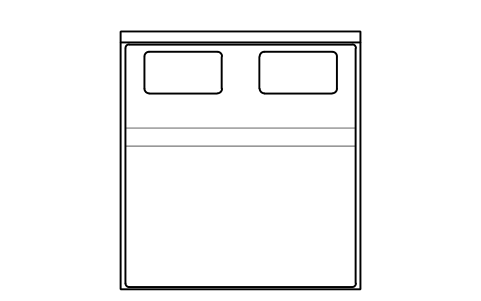
ベッド King 76 x 80 in マットレス、米国、平面図
Bed King 76 x 80 in mattress, US, plan
HOM_BED_US_King_76X80_PLAN属性
DESIGNATIONSIZEMATERIALFINISHMANUFACTURERMODELQTYREMARKSDESC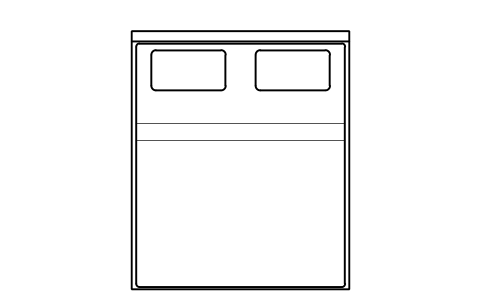
ベッド California King 72 x 84 in マットレス、米国、平面図
Bed California King 72 x 84 in mattress, US, plan
HOM_BED_US_California_King_72X84_PLAN属性
DESIGNATIONSIZEMATERIALFINISHMANUFACTURERMODELQTYREMARKSDESC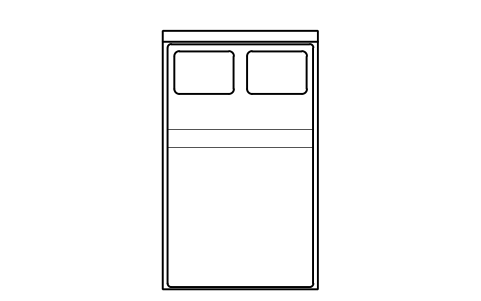
ベッド 1200 x 2000 マットレス、中国、平面図
Bed 1200 x 2000 mattress, China, plan
HOM_BED_CN_1200X2000_PLAN属性
DESIGNATIONSIZEMATERIALFINISHMANUFACTURERMODELQTYREMARKSDESC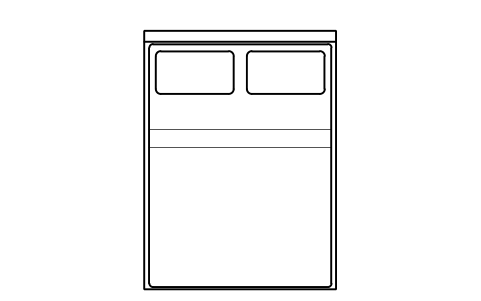
ベッド 1500 x 2000 マットレス、中国、平面図
Bed 1500 x 2000 mattress, China, plan
HOM_BED_CN_1500X2000_PLAN属性
DESIGNATIONSIZEMATERIALFINISHMANUFACTURERMODELQTYREMARKSDESC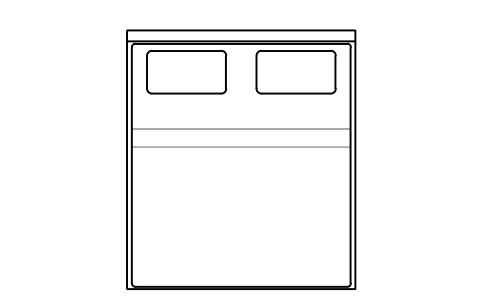
ベッド 1800 x 2000 マットレス、中国、平面図
Bed 1800 x 2000 mattress, China, plan
HOM_BED_CN_1800X2000_PLAN属性
DESIGNATIONSIZEMATERIALFINISHMANUFACTURERMODELQTYREMARKSDESC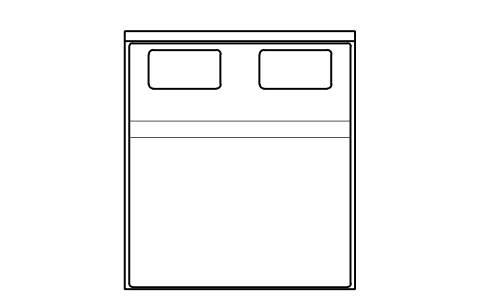
ベッド 2000 x 2200 マットレス、中国、平面図
Bed 2000 x 2200 mattress, China, plan
HOM_BED_CN_2000X2200_PLAN属性
DESIGNATIONSIZEMATERIALFINISHMANUFACTURERMODELQTYREMARKSDESC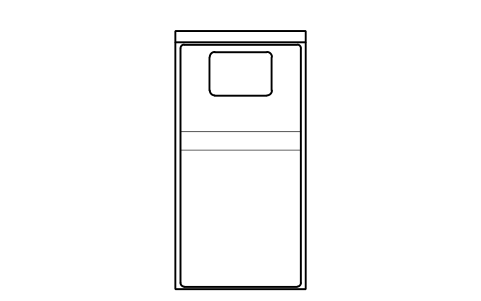
ベッド シングル 970 x 1950 マットレス、日本、平面図
Bed Single 970 x 1950 mattress, Japan, plan
HOM_BED_JP_Single_970X1950_PLAN属性
DESIGNATIONSIZEMATERIALFINISHMANUFACTURERMODELQTYREMARKSDESC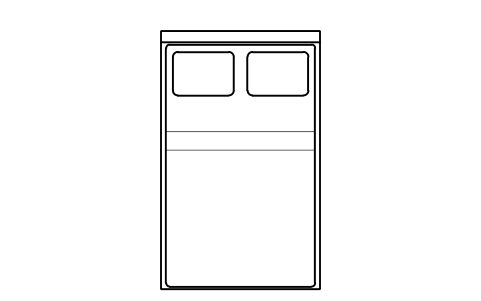
ベッド セミダブル 1200 x 1950 マットレス、日本、平面図
Bed Semi-double 1200 x 1950 mattress, Japan, plan
HOM_BED_JP_Semidouble_1200X1950_PLAN属性
DESIGNATIONSIZEMATERIALFINISHMANUFACTURERMODELQTYREMARKSDESC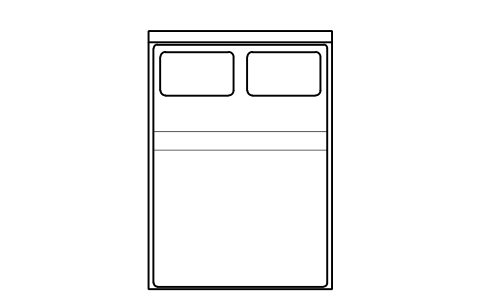
ベッド ダブル 1400 x 1950 マットレス、日本、平面図
Bed Double 1400 x 1950 mattress, Japan, plan
HOM_BED_JP_Double_1400X1950_PLAN属性
DESIGNATIONSIZEMATERIALFINISHMANUFACTURERMODELQTYREMARKSDESC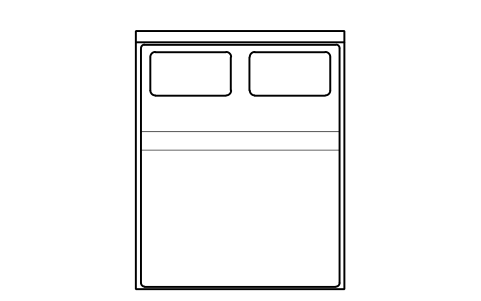
ベッド Queen 1600 x 1950 マットレス、日本、平面図
Bed Queen 1600 x 1950 mattress, Japan, plan
HOM_BED_JP_Queen_1600X1950_PLAN属性
DESIGNATIONSIZEMATERIALFINISHMANUFACTURERMODELQTYREMARKSDESC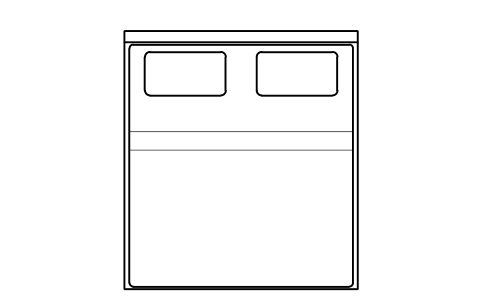
ベッド King 1800 x 1950 マットレス、日本、平面図
Bed King 1800 x 1950 mattress, Japan, plan
HOM_BED_JP_King_1800X1950_PLAN属性
DESIGNATIONSIZEMATERIALFINISHMANUFACTURERMODELQTYREMARKSDESC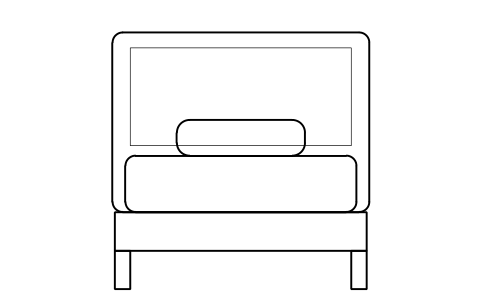
ベッド 90 x 200 マットレス、欧州、正面図
Bed 90 x 200 mattress, Europe, front elevation
HOM_BED_EU_90X200_ELEV属性
DESIGNATIONSIZEMATERIALFINISHMANUFACTURERMODELQTYREMARKSDESC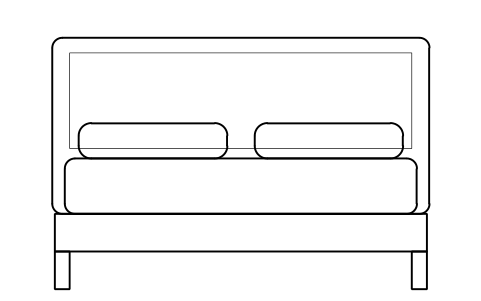
ベッド 140 x 200 マットレス、欧州、正面図
Bed 140 x 200 mattress, Europe, front elevation
HOM_BED_EU_140X200_ELEV属性
DESIGNATIONSIZEMATERIALFINISHMANUFACTURERMODELQTYREMARKSDESC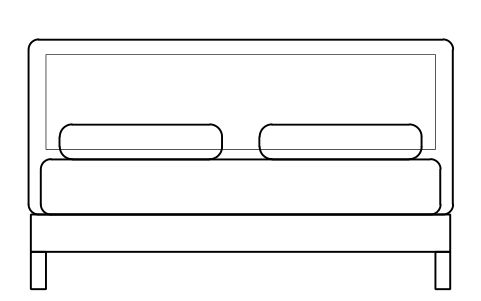
ベッド 160 x 200 マットレス、欧州、正面図
Bed 160 x 200 mattress, Europe, front elevation
HOM_BED_EU_160X200_ELEV属性
DESIGNATIONSIZEMATERIALFINISHMANUFACTURERMODELQTYREMARKSDESC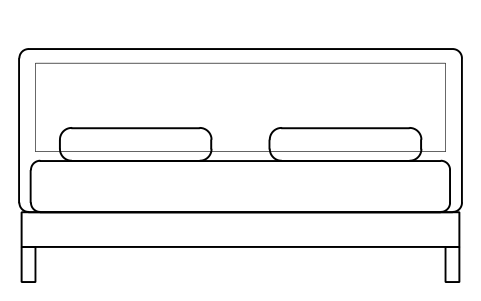
ベッド 180 x 200 マットレス、欧州、正面図
Bed 180 x 200 mattress, Europe, front elevation
HOM_BED_EU_180X200_ELEV属性
DESIGNATIONSIZEMATERIALFINISHMANUFACTURERMODELQTYREMARKSDESC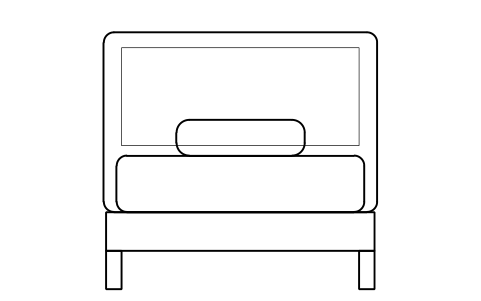
ベッド Twin 38 x 75 in マットレス、米国、正面図
Bed Twin 38 x 75 in mattress, US, front elevation
HOM_BED_US_Twin_38X75_ELEV属性
DESIGNATIONSIZEMATERIALFINISHMANUFACTURERMODELQTYREMARKSDESC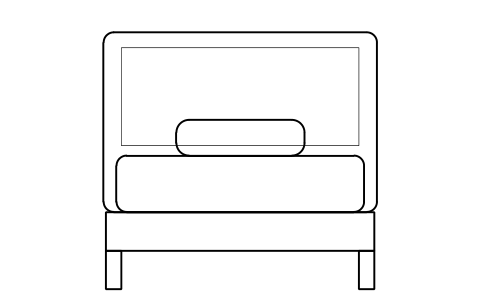
ベッド Twin XL 38 x 80 in マットレス、米国、正面図
Bed Twin XL 38 x 80 in mattress, US, front elevation
HOM_BED_US_Twin_XL_38X80_ELEV属性
DESIGNATIONSIZEMATERIALFINISHMANUFACTURERMODELQTYREMARKSDESC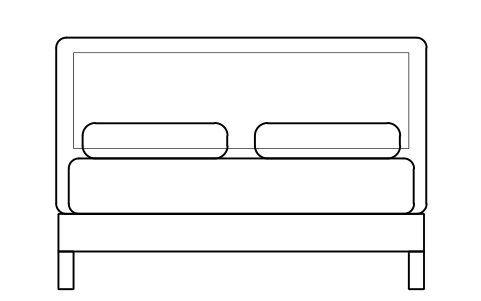
ベッド Full 54 x 75 in マットレス、米国、正面図
Bed Full 54 x 75 in mattress, US, front elevation
HOM_BED_US_Full_54X75_ELEV属性
DESIGNATIONSIZEMATERIALFINISHMANUFACTURERMODELQTYREMARKSDESC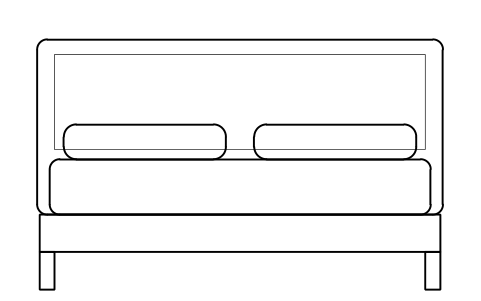
ベッド Queen 60 x 80 in マットレス、米国、正面図
Bed Queen 60 x 80 in mattress, US, front elevation
HOM_BED_US_Queen_60X80_ELEV属性
DESIGNATIONSIZEMATERIALFINISHMANUFACTURERMODELQTYREMARKSDESC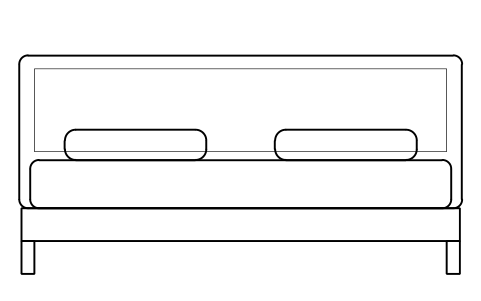
ベッド King 76 x 80 in マットレス、米国、正面図
Bed King 76 x 80 in mattress, US, front elevation
HOM_BED_US_King_76X80_ELEV属性
DESIGNATIONSIZEMATERIALFINISHMANUFACTURERMODELQTYREMARKSDESC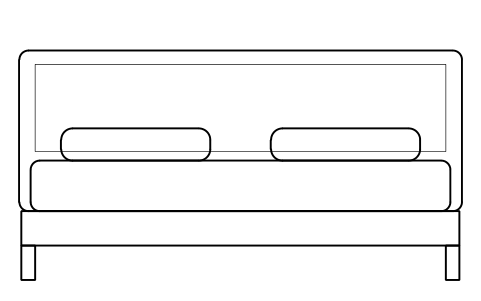
ベッド California King 72 x 84 in マットレス、米国、正面図
Bed California King 72 x 84 in mattress, US, front elevation
HOM_BED_US_California_King_72X84_ELEV属性
DESIGNATIONSIZEMATERIALFINISHMANUFACTURERMODELQTYREMARKSDESC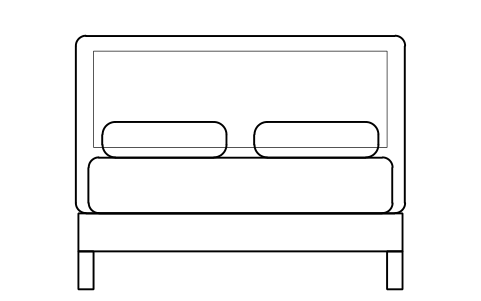
ベッド 1200 x 2000 マットレス、中国、正面図
Bed 1200 x 2000 mattress, China, front elevation
HOM_BED_CN_1200X2000_ELEV属性
DESIGNATIONSIZEMATERIALFINISHMANUFACTURERMODELQTYREMARKSDESC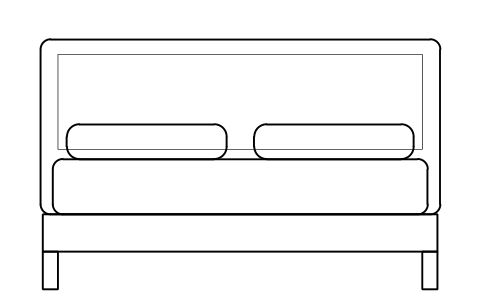
ベッド 1500 x 2000 マットレス、中国、正面図
Bed 1500 x 2000 mattress, China, front elevation
HOM_BED_CN_1500X2000_ELEV属性
DESIGNATIONSIZEMATERIALFINISHMANUFACTURERMODELQTYREMARKSDESC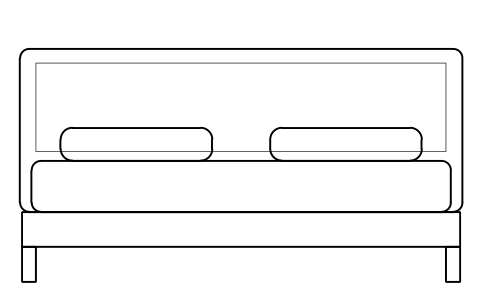
ベッド 1800 x 2000 マットレス、中国、正面図
Bed 1800 x 2000 mattress, China, front elevation
HOM_BED_CN_1800X2000_ELEV属性
DESIGNATIONSIZEMATERIALFINISHMANUFACTURERMODELQTYREMARKSDESC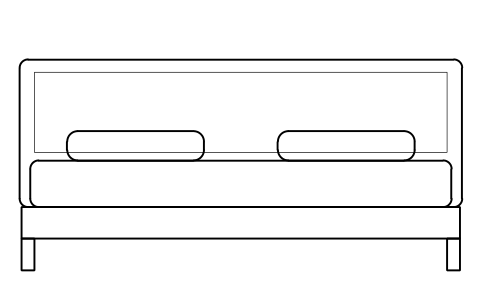
ベッド 2000 x 2200 マットレス、中国、正面図
Bed 2000 x 2200 mattress, China, front elevation
HOM_BED_CN_2000X2200_ELEV属性
DESIGNATIONSIZEMATERIALFINISHMANUFACTURERMODELQTYREMARKSDESC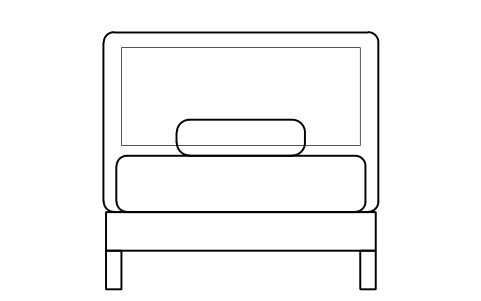
ベッド シングル 970 x 1950 マットレス、日本、正面図
Bed Single 970 x 1950 mattress, Japan, front elevation
HOM_BED_JP_Single_970X1950_ELEV属性
DESIGNATIONSIZEMATERIALFINISHMANUFACTURERMODELQTYREMARKSDESC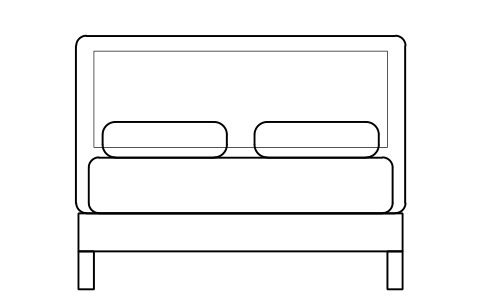
ベッド セミダブル 1200 x 1950 マットレス、日本、正面図
Bed Semi-double 1200 x 1950 mattress, Japan, front elevation
HOM_BED_JP_Semidouble_1200X1950_ELEV属性
DESIGNATIONSIZEMATERIALFINISHMANUFACTURERMODELQTYREMARKSDESC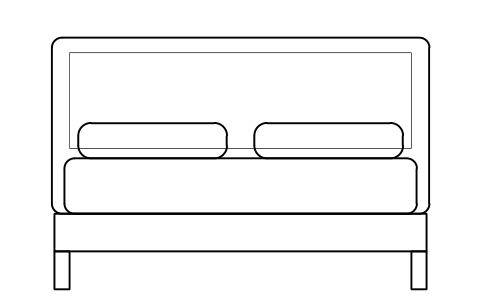
ベッド ダブル 1400 x 1950 マットレス、日本、正面図
Bed Double 1400 x 1950 mattress, Japan, front elevation
HOM_BED_JP_Double_1400X1950_ELEV属性
DESIGNATIONSIZEMATERIALFINISHMANUFACTURERMODELQTYREMARKSDESC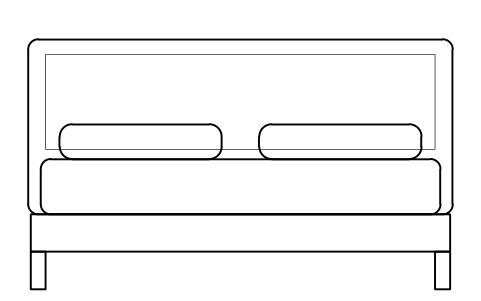
ベッド Queen 1600 x 1950 マットレス、日本、正面図
Bed Queen 1600 x 1950 mattress, Japan, front elevation
HOM_BED_JP_Queen_1600X1950_ELEV属性
DESIGNATIONSIZEMATERIALFINISHMANUFACTURERMODELQTYREMARKSDESC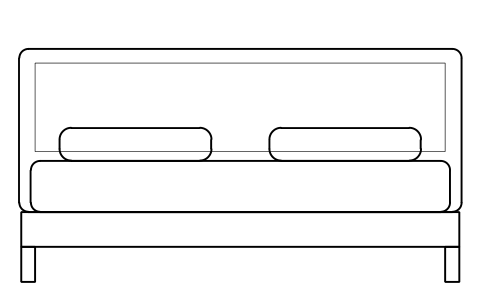
ベッド King 1800 x 1950 マットレス、日本、正面図
Bed King 1800 x 1950 mattress, Japan, front elevation
HOM_BED_JP_King_1800X1950_ELEV属性
DESIGNATIONSIZEMATERIALFINISHMANUFACTURERMODELQTYREMARKSDESC
ソファ(2人掛け)、平面図
Sofa, two seater, plan
HOM_SOFA_2SEAT_PLAN属性
DESIGNATIONSIZEMATERIALFINISHMANUFACTURERMODELQTYREMARKSDESC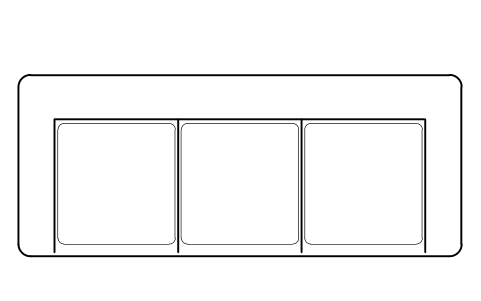
ソファ(3人掛け)、平面図
Sofa, three seater, plan
HOM_SOFA_3SEAT_PLAN属性
DESIGNATIONSIZEMATERIALFINISHMANUFACTURERMODELQTYREMARKSDESC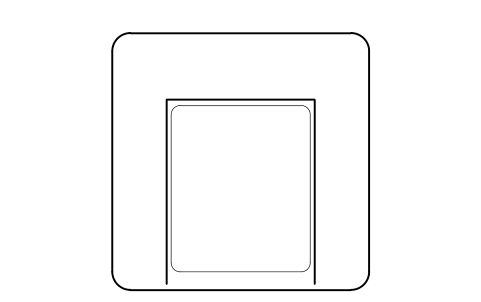
アームチェア、平面図
Armchair, plan
HOM_SOFA_ARMCHAIR_PLAN属性
DESIGNATIONSIZEMATERIALFINISHMANUFACTURERMODELQTYREMARKSDESC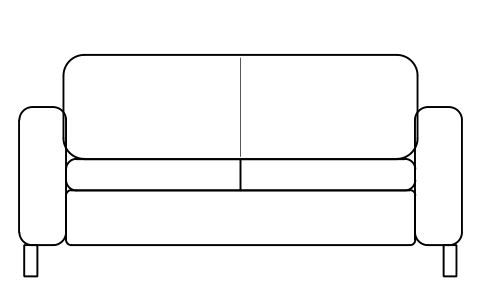
ソファ(2人掛け)、正面図
Sofa, two seater, front elevation
HOM_SOFA_2SEAT_ELEV属性
DESIGNATIONSIZEMATERIALFINISHMANUFACTURERMODELQTYREMARKSDESC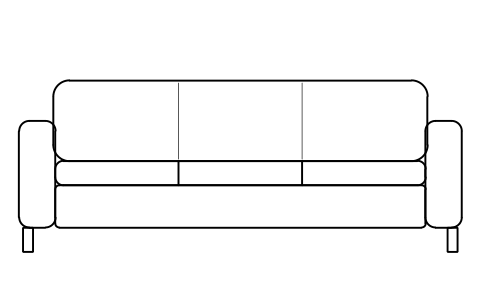
ソファ(3人掛け)、正面図
Sofa, three seater, front elevation
HOM_SOFA_3SEAT_ELEV属性
DESIGNATIONSIZEMATERIALFINISHMANUFACTURERMODELQTYREMARKSDESC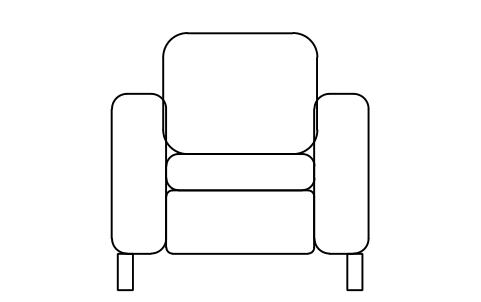
アームチェア、正面図
Armchair, front elevation
HOM_SOFA_ARMCHAIR_ELEV属性
DESIGNATIONSIZEMATERIALFINISHMANUFACTURERMODELQTYREMARKSDESC
ワードローブ(2枚扉)、平面図
Wardrobe, two doors, plan
HOM_WARDROBE_2DOOR_PLAN属性
DESIGNATIONSIZEMATERIALFINISHMANUFACTURERMODELQTYREMARKSDESC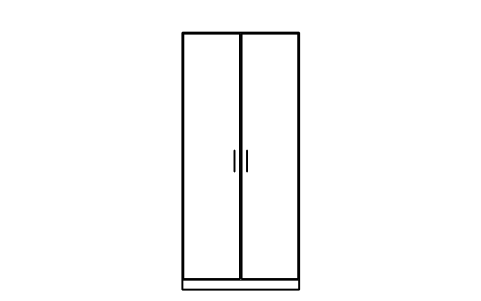
ワードローブ(2枚扉)、正面図
Wardrobe, two doors, front elevation
HOM_WARDROBE_2DOOR_ELEV属性
DESIGNATIONSIZEMATERIALFINISHMANUFACTURERMODELQTYREMARKSDESC
ワードローブ(3枚扉)、平面図
Wardrobe, three doors, plan
HOM_WARDROBE_3DOOR_PLAN属性
DESIGNATIONSIZEMATERIALFINISHMANUFACTURERMODELQTYREMARKSDESC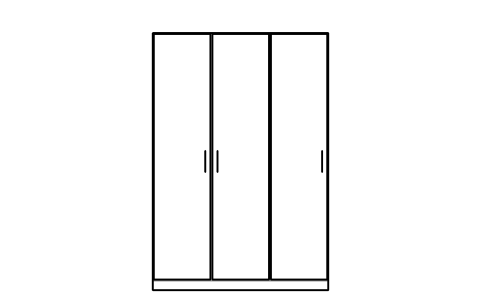
ワードローブ(3枚扉)、正面図
Wardrobe, three doors, front elevation
HOM_WARDROBE_3DOOR_ELEV属性
DESIGNATIONSIZEMATERIALFINISHMANUFACTURERMODELQTYREMARKSDESC
ワードローブ(4枚扉)、平面図
Wardrobe, four doors, plan
HOM_WARDROBE_4DOOR_PLAN属性
DESIGNATIONSIZEMATERIALFINISHMANUFACTURERMODELQTYREMARKSDESC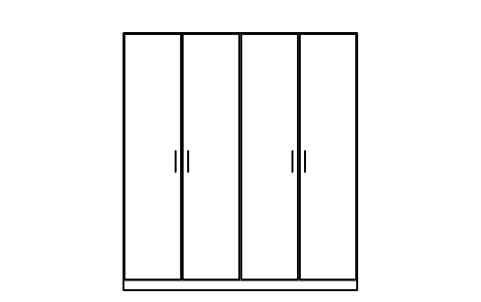
ワードローブ(4枚扉)、正面図
Wardrobe, four doors, front elevation
HOM_WARDROBE_4DOOR_ELEV属性
DESIGNATIONSIZEMATERIALFINISHMANUFACTURERMODELQTYREMARKSDESC
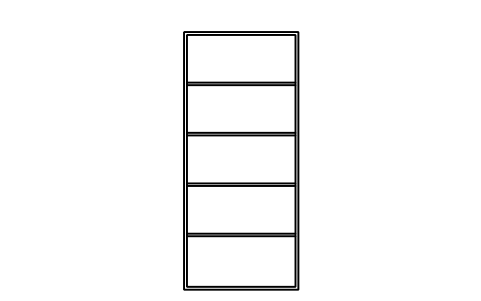
本棚、正面図
Bookcase, front elevation
HOM_BOOKCASE_ELEV属性
DESIGNATIONSIZEMATERIALFINISHMANUFACTURERMODELQTYREMARKSDESC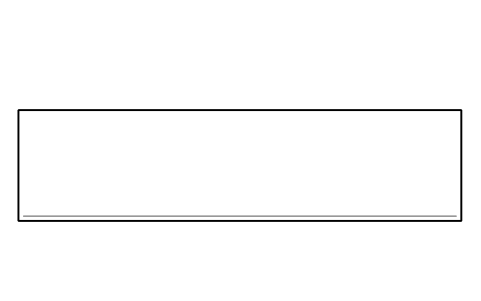
テレビボード、平面図
TV unit, plan
HOM_TVUNIT_PLAN属性
DESIGNATIONSIZEMATERIALFINISHMANUFACTURERMODELQTYREMARKSDESC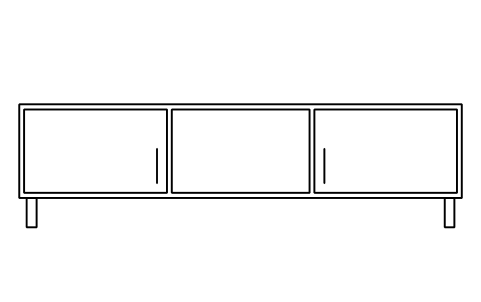
テレビボード、正面図
TV unit, front elevation
HOM_TVUNIT_ELEV属性
DESIGNATIONSIZEMATERIALFINISHMANUFACTURERMODELQTYREMARKSDESC
チェスト、平面図
Chest of drawers, plan
HOM_DRAWERS_PLAN属性
DESIGNATIONSIZEMATERIALFINISHMANUFACTURERMODELQTYREMARKSDESC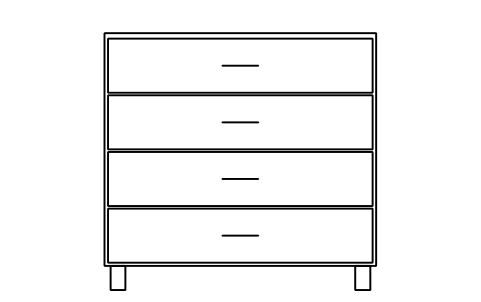
チェスト、正面図
Chest of drawers, front elevation
HOM_DRAWERS_ELEV属性
DESIGNATIONSIZEMATERIALFINISHMANUFACTURERMODELQTYREMARKSDESC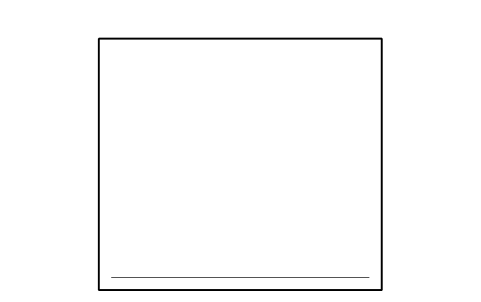
ベッドサイドテーブル、平面図
Bedside table, plan
HOM_NIGHTSTAND_PLAN属性
DESIGNATIONSIZEMATERIALFINISHMANUFACTURERMODELQTYREMARKSDESC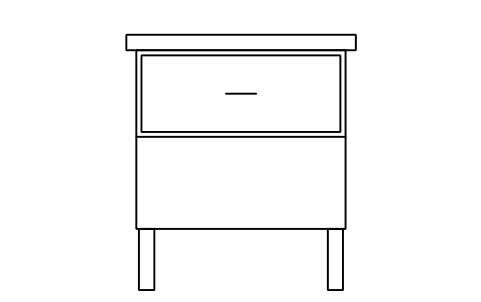
ベッドサイドテーブル、正面図
Bedside table, front elevation
HOM_NIGHTSTAND_ELEV属性
DESIGNATIONSIZEMATERIALFINISHMANUFACTURERMODELQTYREMARKSDESC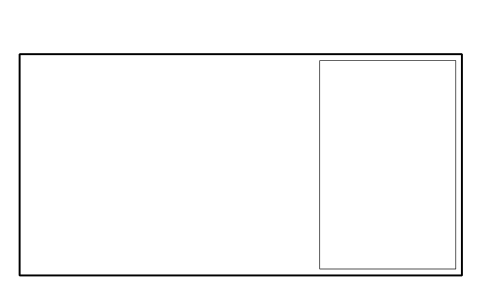
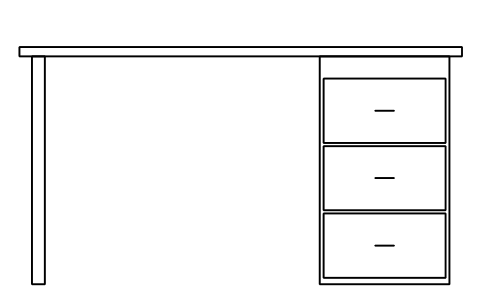
袖机付きデスク、正面図
Desk with drawer pedestal, front elevation
HOM_DESK_ELEV属性
DESIGNATIONSIZEMATERIALFINISHMANUFACTURERMODELQTYREMARKSDESC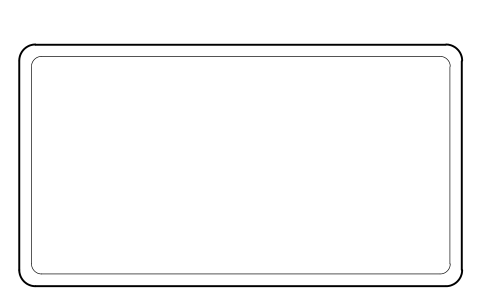
コーヒーテーブル、平面図
Coffee table, plan
HOM_COFFEETABLE_PLAN属性
DESIGNATIONSIZEMATERIALFINISHMANUFACTURERMODELQTYREMARKSDESC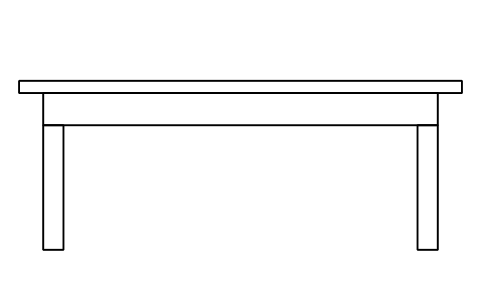
コーヒーテーブル、正面図
Coffee table, front elevation
HOM_COFFEETABLE_ELEV属性
DESIGNATIONSIZEMATERIALFINISHMANUFACTURERMODELQTYREMARKSDESC
ダイニングテーブル 1400 x 800、平面図
Dining table 1400 x 800, plan
HOM_DININGTABLE_1400_PLAN属性
DESIGNATIONSIZEMATERIALFINISHMANUFACTURERMODELQTYREMARKSDESC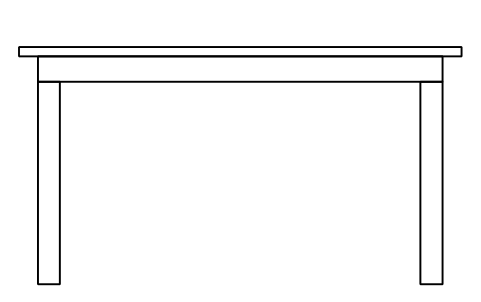
ダイニングテーブル 1400、正面図
Dining table 1400, front elevation
HOM_DININGTABLE_1400_ELEV属性
DESIGNATIONSIZEMATERIALFINISHMANUFACTURERMODELQTYREMARKSDESC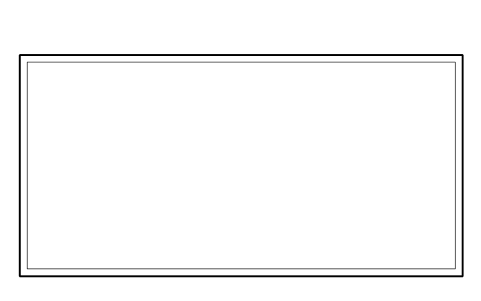
ダイニングテーブル 1800 x 900、平面図
Dining table 1800 x 900, plan
HOM_DININGTABLE_1800_PLAN属性
DESIGNATIONSIZEMATERIALFINISHMANUFACTURERMODELQTYREMARKSDESC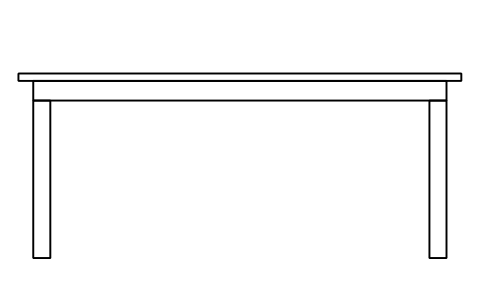
ダイニングテーブル 1800、正面図
Dining table 1800, front elevation
HOM_DININGTABLE_1800_ELEV属性
DESIGNATIONSIZEMATERIALFINISHMANUFACTURERMODELQTYREMARKSDESC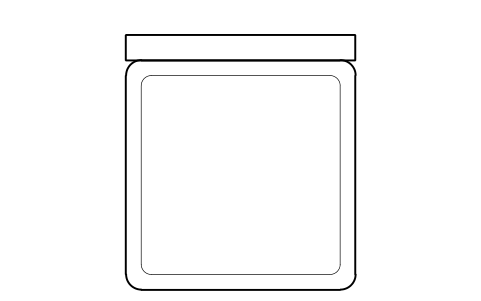
ダイニングチェア、平面図
Dining chair, plan
HOM_DININGCHAIR_PLAN属性
DESIGNATIONSIZEMATERIALFINISHMANUFACTURERMODELQTYREMARKSDESC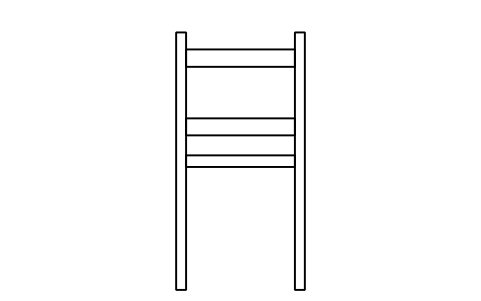
ダイニングチェア、正面図
Dining chair, front elevation
HOM_DININGCHAIR_ELEV属性
DESIGNATIONSIZEMATERIALFINISHMANUFACTURERMODELQTYREMARKSDESC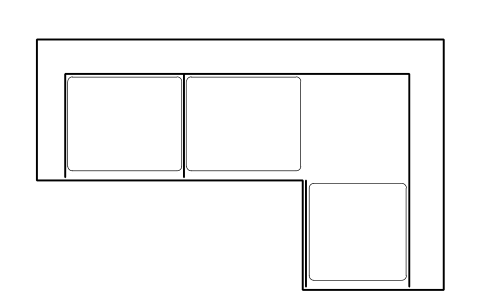
カウチ付きコーナーソファ、平面図
Corner sofa with chaise, plan
HOM_CORNERSOFA_PLAN属性
DESIGNATIONSIZEMATERIALFINISHMANUFACTURERMODELQTYREMARKSDESC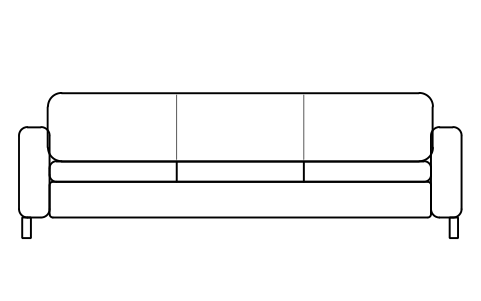
カウチ付きコーナーソファ、正面図
Corner sofa with chaise, front elevation
HOM_CORNERSOFA_ELEV属性
DESIGNATIONSIZEMATERIALFINISHMANUFACTURERMODELQTYREMARKSDESC
オットマン、平面図
Ottoman, plan
HOM_OTTOMAN_PLAN属性
DESIGNATIONSIZEMATERIALFINISHMANUFACTURERMODELQTYREMARKSDESC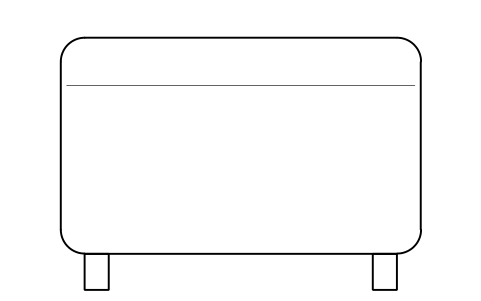
オットマン、正面図
Ottoman, front elevation
HOM_OTTOMAN_ELEV属性
DESIGNATIONSIZEMATERIALFINISHMANUFACTURERMODELQTYREMARKSDESC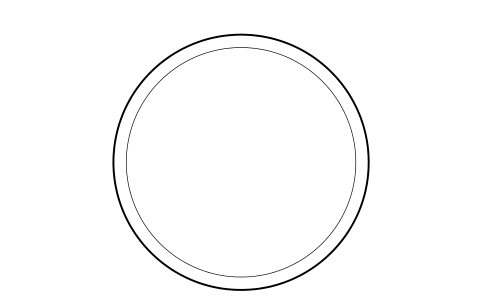
サイドテーブル(円形) 500、平面図
Side table, round 500, plan
HOM_SIDETABLE_ROUND_PLAN属性
DESIGNATIONSIZEMATERIALFINISHMANUFACTURERMODELQTYREMARKSDESC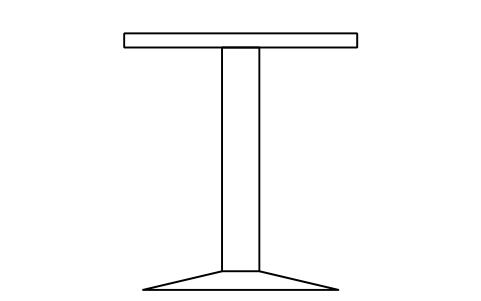
サイドテーブル(円形) 500、正面図
Side table, round 500, front elevation
HOM_SIDETABLE_ROUND_ELEV属性
DESIGNATIONSIZEMATERIALFINISHMANUFACTURERMODELQTYREMARKSDESC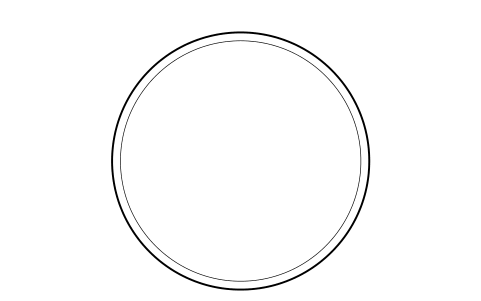
コーヒーテーブル(円形) 900、平面図
Coffee table, round 900, plan
HOM_COFFEETABLE_ROUND_PLAN属性
DESIGNATIONSIZEMATERIALFINISHMANUFACTURERMODELQTYREMARKSDESC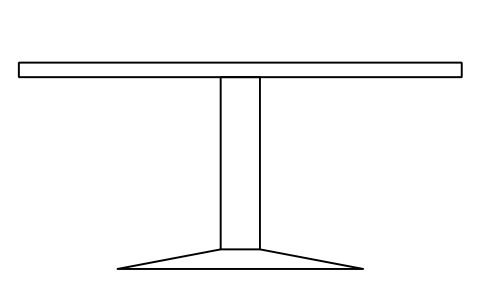
コーヒーテーブル(円形) 900、正面図
Coffee table, round 900, front elevation
HOM_COFFEETABLE_ROUND_ELEV属性
DESIGNATIONSIZEMATERIALFINISHMANUFACTURERMODELQTYREMARKSDESC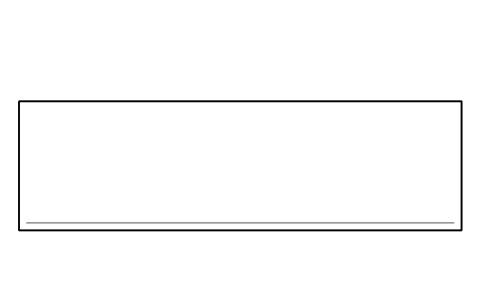
コンソールテーブル、平面図
Console table, plan
HOM_CONSOLE_PLAN属性
DESIGNATIONSIZEMATERIALFINISHMANUFACTURERMODELQTYREMARKSDESC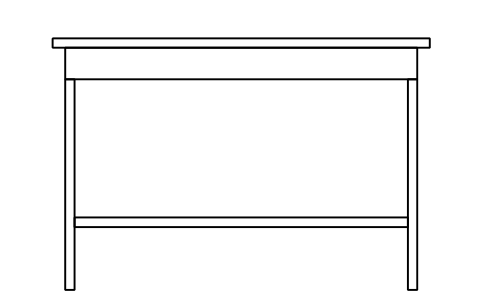
コンソールテーブル、正面図
Console table, front elevation
HOM_CONSOLE_ELEV属性
DESIGNATIONSIZEMATERIALFINISHMANUFACTURERMODELQTYREMARKSDESC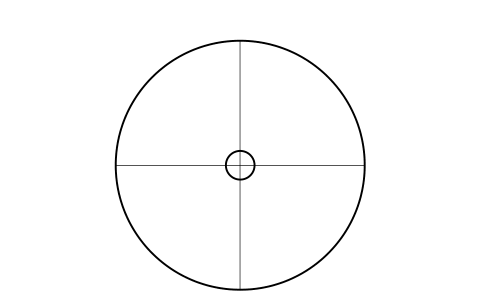
フロアランプ、平面図
Floor lamp, plan
HOM_FLOORLAMP_PLAN属性
DESIGNATIONSIZEMATERIALFINISHMANUFACTURERMODELQTYREMARKSDESC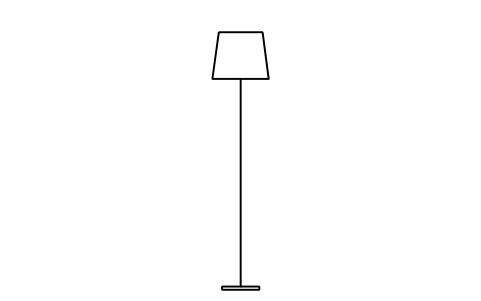
フロアランプ、正面図
Floor lamp, front elevation
HOM_FLOORLAMP_ELEV属性
DESIGNATIONSIZEMATERIALFINISHMANUFACTURERMODELQTYREMARKSDESC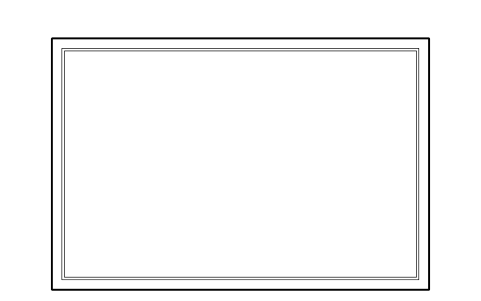
ラグ 2000 x 3000、平面図
Rug 2000 x 3000, plan
HOM_RUG_2000X3000_PLAN属性
DESIGNATIONSIZEMATERIALFINISHMANUFACTURERMODELQTYREMARKSDESC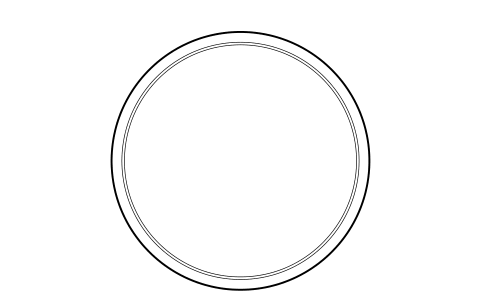
ラグ(円形) 2000、平面図
Rug, round 2000, plan
HOM_RUG_ROUND_2000_PLAN属性
DESIGNATIONSIZEMATERIALFINISHMANUFACTURERMODELQTYREMARKSDESC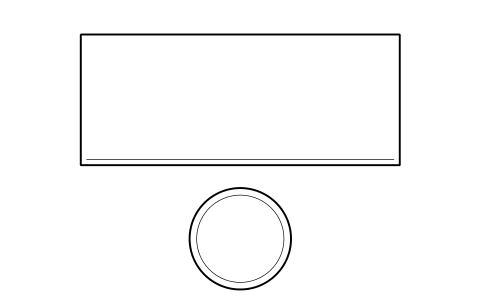
スツール付きドレッサー、平面図
Dressing table with stool, plan
HOM_DRESSINGTABLE_PLAN属性
DESIGNATIONSIZEMATERIALFINISHMANUFACTURERMODELQTYREMARKSDESC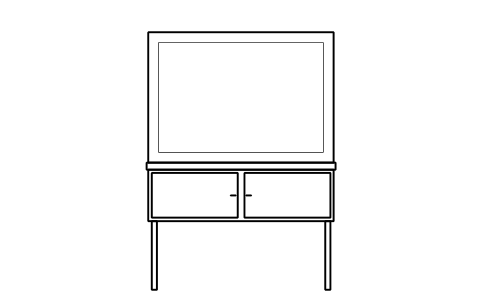
ミラー付きドレッサー、正面図
Dressing table with mirror, front elevation
HOM_DRESSINGTABLE_ELEV属性
DESIGNATIONSIZEMATERIALFINISHMANUFACTURERMODELQTYREMARKSDESC
ベッドエンドベンチ、平面図
Bench at the foot of the bed, plan
HOM_BEDBENCH_PLAN属性
DESIGNATIONSIZEMATERIALFINISHMANUFACTURERMODELQTYREMARKSDESC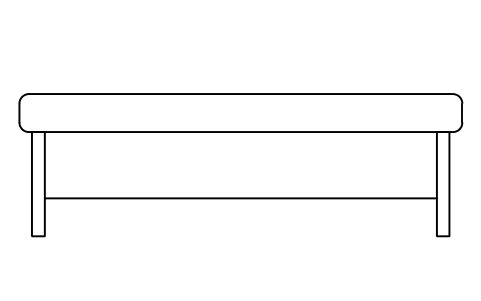
ベッドエンドベンチ、正面図
Bench at the foot of the bed, front elevation
HOM_BEDBENCH_ELEV属性
DESIGNATIONSIZEMATERIALFINISHMANUFACTURERMODELQTYREMARKSDESC
ワードローブ(引き戸) 1800、平面図
Wardrobe, sliding doors 1800, plan
HOM_WARDROBE_SLIDING_1800_PLAN属性
DESIGNATIONSIZEMATERIALFINISHMANUFACTURERMODELQTYREMARKSDESC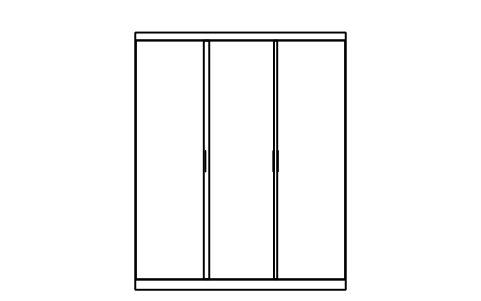
ワードローブ(引き戸) 1800、正面図
Wardrobe, sliding doors 1800, front elevation
HOM_WARDROBE_SLIDING_1800_ELEV属性
DESIGNATIONSIZEMATERIALFINISHMANUFACTURERMODELQTYREMARKSDESC
ハイチェスト、平面図
Tall chest of drawers, plan
HOM_TALLBOY_PLAN属性
DESIGNATIONSIZEMATERIALFINISHMANUFACTURERMODELQTYREMARKSDESC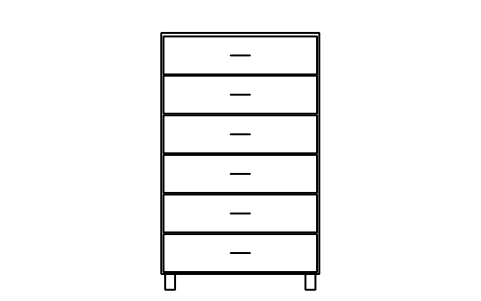
ハイチェスト、正面図
Tall chest of drawers, front elevation
HOM_TALLBOY_ELEV属性
DESIGNATIONSIZEMATERIALFINISHMANUFACTURERMODELQTYREMARKSDESC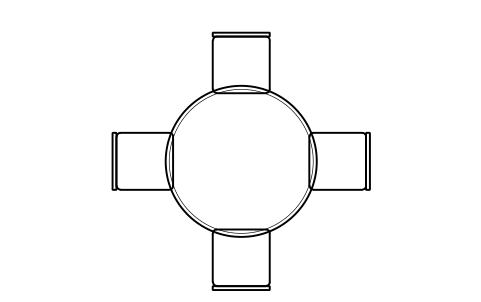
ダイニングテーブル(円形) 1200、椅子4脚付き、平面図
Dining table, round 1200 with four chairs, plan
HOM_DININGTABLE_ROUND_1200_4_PLAN属性
DESIGNATIONSIZEMATERIALFINISHMANUFACTURERMODELQTYREMARKSDESC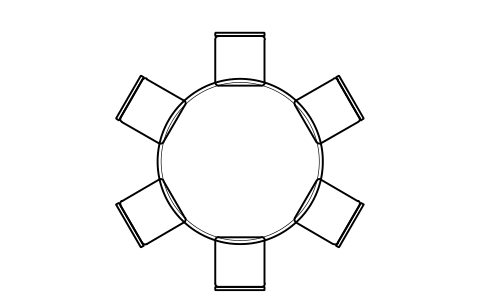
ダイニングテーブル(円形) 1500、椅子6脚付き、平面図
Dining table, round 1500 with six chairs, plan
HOM_DININGTABLE_ROUND_1500_6_PLAN属性
DESIGNATIONSIZEMATERIALFINISHMANUFACTURERMODELQTYREMARKSDESC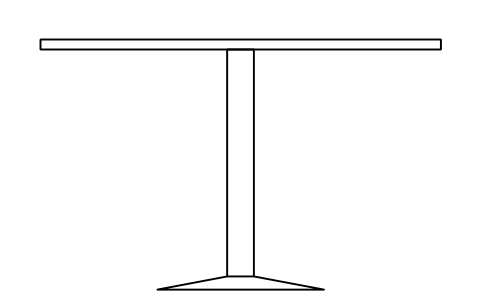
ダイニングテーブル(円形) 1200、正面図
Dining table, round 1200, front elevation
HOM_DININGTABLE_ROUND_1200_ELEV属性
DESIGNATIONSIZEMATERIALFINISHMANUFACTURERMODELQTYREMARKSDESC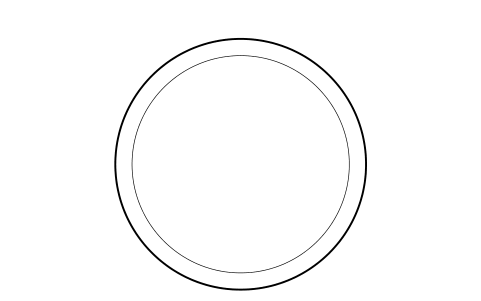
バースツール、平面図
Bar stool, plan
HOM_BARSTOOL_PLAN属性
DESIGNATIONSIZEMATERIALFINISHMANUFACTURERMODELQTYREMARKSDESC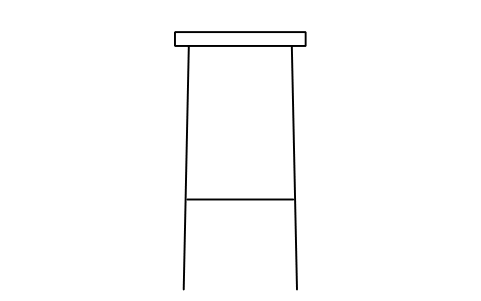
バースツール、正面図
Bar stool, front elevation
HOM_BARSTOOL_ELEV属性
DESIGNATIONSIZEMATERIALFINISHMANUFACTURERMODELQTYREMARKSDESC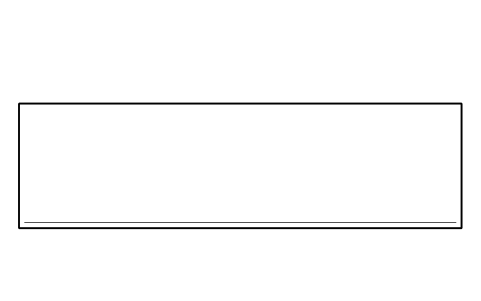
サイドボード、平面図
Sideboard, plan
HOM_SIDEBOARD_PLAN属性
DESIGNATIONSIZEMATERIALFINISHMANUFACTURERMODELQTYREMARKSDESC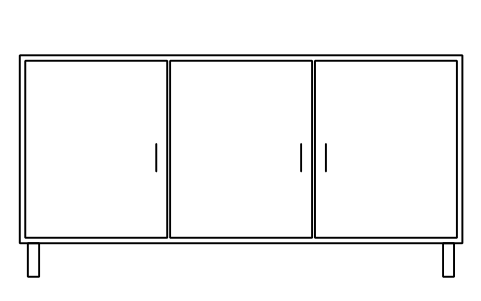
サイドボード、正面図
Sideboard, front elevation
HOM_SIDEBOARD_ELEV属性
DESIGNATIONSIZEMATERIALFINISHMANUFACTURERMODELQTYREMARKSDESC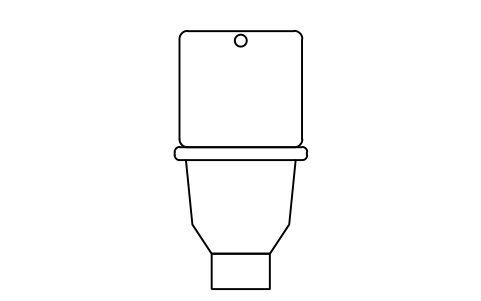
洋式便器(床置き)、正面図
WC, floor-mounted, front elevation
HOM_WC_FLOOR_FRONT_ELEV属性
DESIGNATIONSIZEMATERIALFINISHMANUFACTURERMODELQTYREMARKSDESC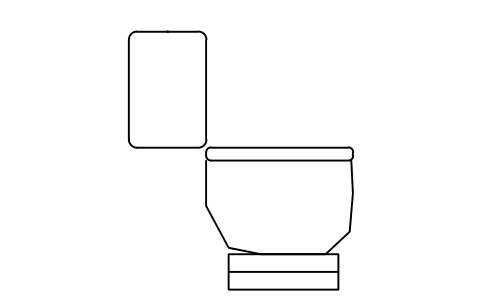
洋式便器(床置き)、側面図
WC, floor-mounted, side elevation
HOM_WC_FLOOR_SIDE_ELEV属性
DESIGNATIONSIZEMATERIALFINISHMANUFACTURERMODELQTYREMARKSDESC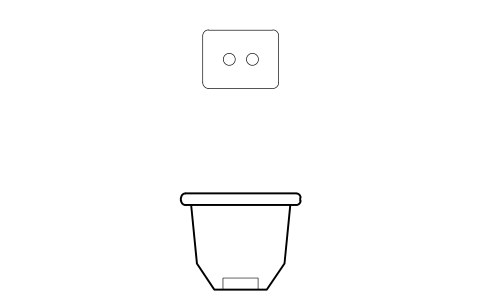
洋式便器(壁掛け)、正面図
WC, wall-hung, front elevation
HOM_WC_HUNG_FRONT_ELEV属性
DESIGNATIONSIZEMATERIALFINISHMANUFACTURERMODELQTYREMARKSDESC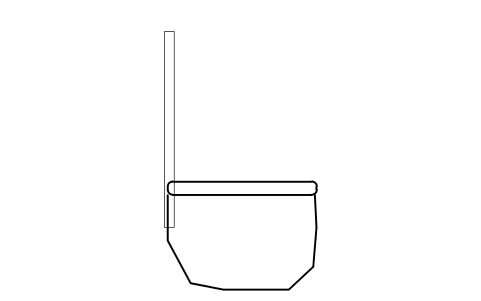
洋式便器(壁掛け)、側面図
WC, wall-hung, side elevation
HOM_WC_HUNG_SIDE_ELEV属性
DESIGNATIONSIZEMATERIALFINISHMANUFACTURERMODELQTYREMARKSDESC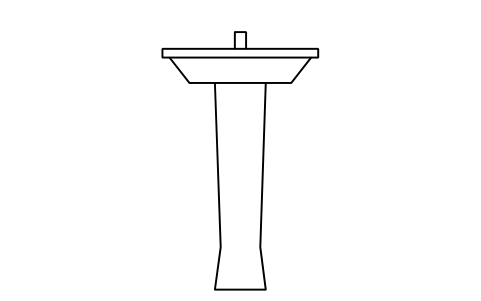
ペデスタル洗面器、正面図
Wash basin on pedestal, front elevation
HOM_BASIN_PEDESTAL_FRONT_ELEV属性
DESIGNATIONSIZEMATERIALFINISHMANUFACTURERMODELQTYREMARKSDESC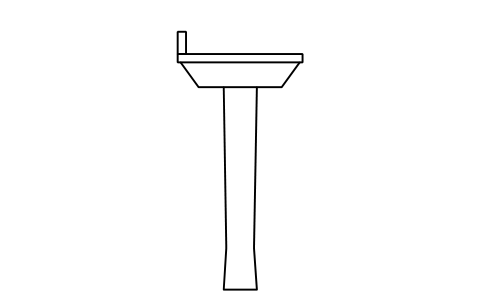
ペデスタル洗面器、側面図
Wash basin on pedestal, side elevation
HOM_BASIN_PEDESTAL_SIDE_ELEV属性
DESIGNATIONSIZEMATERIALFINISHMANUFACTURERMODELQTYREMARKSDESC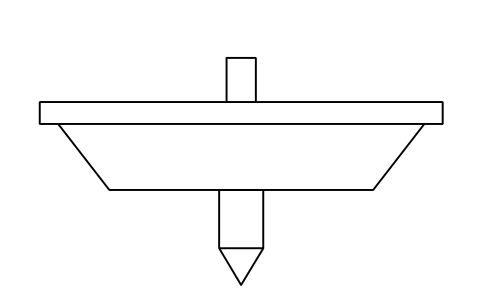
洗面器(壁掛け)、正面図
Wash basin, wall-hung, front elevation
HOM_BASIN_HUNG_FRONT_ELEV属性
DESIGNATIONSIZEMATERIALFINISHMANUFACTURERMODELQTYREMARKSDESC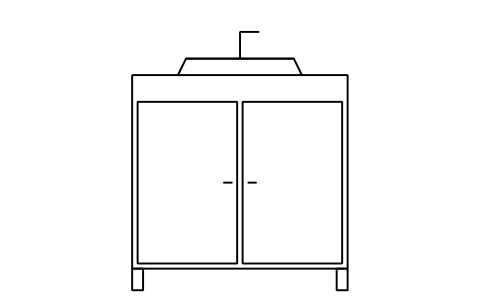
ベッセルボウル付き洗面台、正面図
Vanity unit with vessel basin, front elevation
HOM_VANITY_VESSEL_FRONT_ELEV属性
DESIGNATIONSIZEMATERIALFINISHMANUFACTURERMODELQTYREMARKSDESC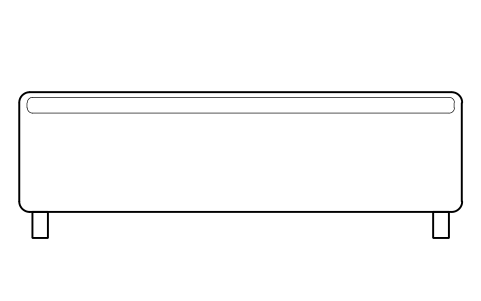
浴槽 1700、正面図
Bathtub 1700, front elevation
HOM_BATH_FRONT_ELEV属性
DESIGNATIONSIZEMATERIALFINISHMANUFACTURERMODELQTYREMARKSDESC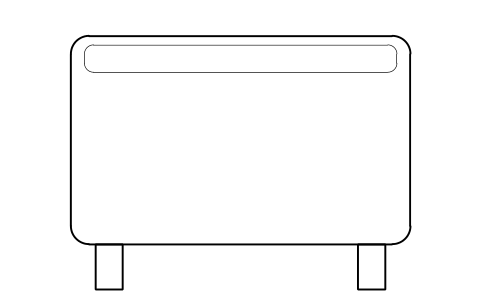
浴槽 1700、端面図
Bathtub 1700, end elevation
HOM_BATH_END_ELEV属性
DESIGNATIONSIZEMATERIALFINISHMANUFACTURERMODELQTYREMARKSDESC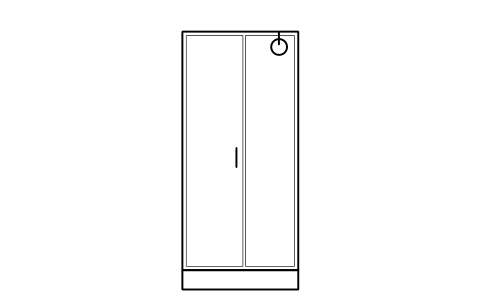
シャワーブース 900 x 900、正面図
Shower enclosure 900 x 900, front elevation
HOM_SHOWER_FRONT_ELEV属性
DESIGNATIONSIZEMATERIALFINISHMANUFACTURERMODELQTYREMARKSDESC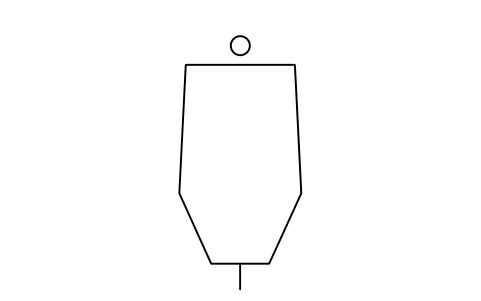
小便器(壁掛け)、正面図
Urinal, wall-hung, front elevation
HOM_URINAL_FRONT_ELEV属性
DESIGNATIONSIZEMATERIALFINISHMANUFACTURERMODELQTYREMARKSDESC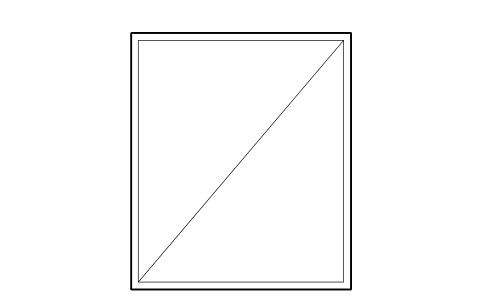
ミラーキャビネット 600 x 700、正面図
Mirror cabinet 600 x 700, front elevation
HOM_MIRRORCABINET_FRONT_ELEV属性
DESIGNATIONSIZEMATERIALFINISHMANUFACTURERMODELQTYREMARKSDESC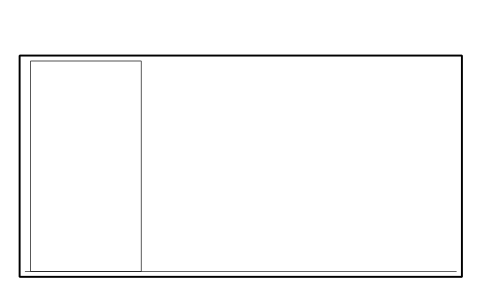
オフィスデスク 1600 x 800、平面図
Office desk 1600 x 800, plan
HOM_OFFICEDESK_1600_PLAN属性
DESIGNATIONSIZEMATERIALFINISHMANUFACTURERMODELQTYREMARKSDESC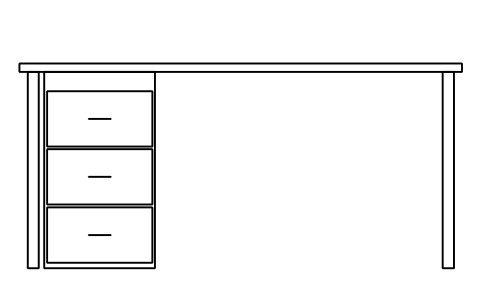
オフィスデスク 1600 with drawers、正面図
Office desk 1600 with drawers, front elevation
HOM_OFFICEDESK_1600_ELEV属性
DESIGNATIONSIZEMATERIALFINISHMANUFACTURERMODELQTYREMARKSDESC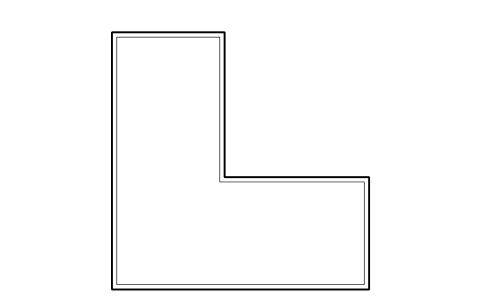
L字型デスク 1600 x 1600、平面図
L-shaped desk 1600 x 1600, plan
HOM_LDESK_PLAN属性
DESIGNATIONSIZEMATERIALFINISHMANUFACTURERMODELQTYREMARKSDESC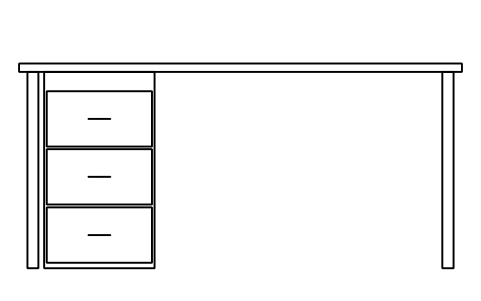
L字型デスク 1600、正面図
L-shaped desk 1600, front elevation
HOM_LDESK_ELEV属性
DESIGNATIONSIZEMATERIALFINISHMANUFACTURERMODELQTYREMARKSDESC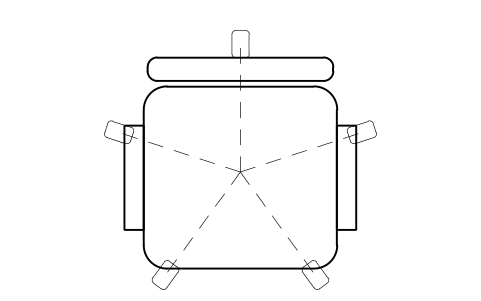
オフィスチェア、平面図
Office chair, plan
HOM_OFFICECHAIR_PLAN属性
DESIGNATIONSIZEMATERIALFINISHMANUFACTURERMODELQTYREMARKSDESC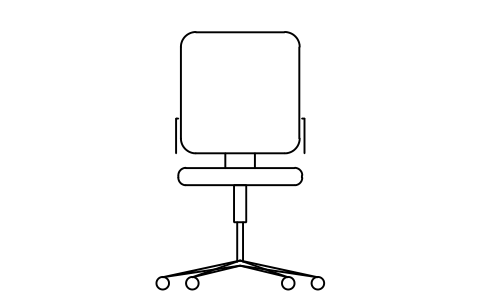
オフィスチェア、正面図
Office chair, front elevation
HOM_OFFICECHAIR_ELEV属性
DESIGNATIONSIZEMATERIALFINISHMANUFACTURERMODELQTYREMARKSDESC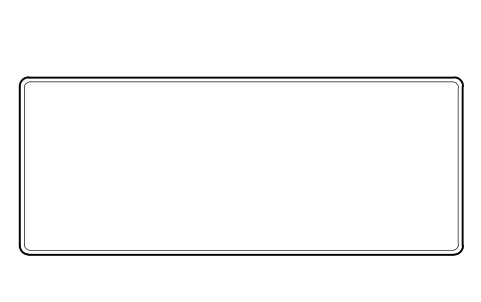
会議テーブル 3000 x 1200、平面図
Meeting table 3000 x 1200, plan
HOM_MEETINGTABLE_3000_PLAN属性
DESIGNATIONSIZEMATERIALFINISHMANUFACTURERMODELQTYREMARKSDESC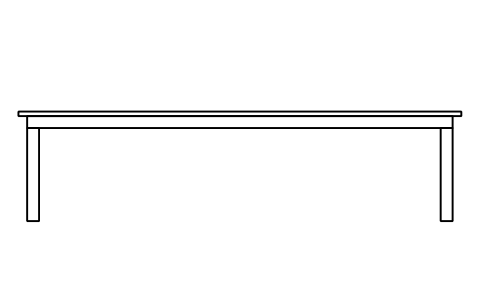
会議テーブル 3000、正面図
Meeting table 3000, front elevation
HOM_MEETINGTABLE_3000_ELEV属性
DESIGNATIONSIZEMATERIALFINISHMANUFACTURERMODELQTYREMARKSDESC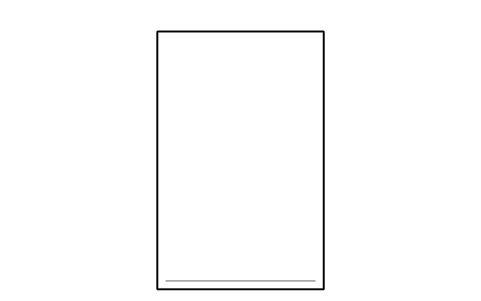
ファイルキャビネット、four drawers、平面図
Filing cabinet, four drawers, plan
HOM_FILING_4DRAWER_PLAN属性
DESIGNATIONSIZEMATERIALFINISHMANUFACTURERMODELQTYREMARKSDESC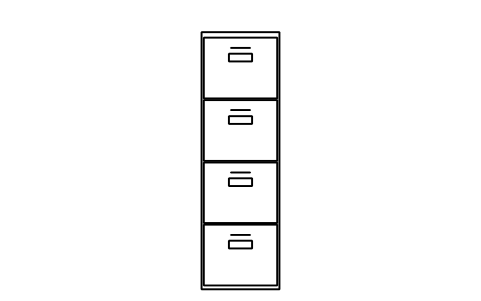
ファイルキャビネット、four drawers、正面図
Filing cabinet, four drawers, front elevation
HOM_FILING_4DRAWER_ELEV属性
DESIGNATIONSIZEMATERIALFINISHMANUFACTURERMODELQTYREMARKSDESC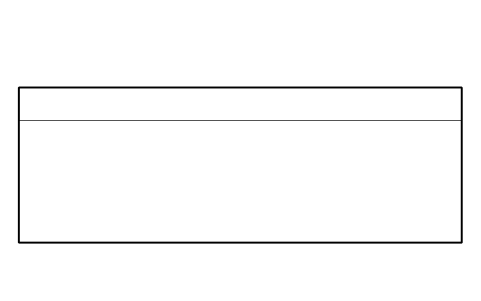
受付カウンター 2000 x 700、平面図
Reception desk 2000 x 700, plan
HOM_RECEPTION_2000_PLAN属性
DESIGNATIONSIZEMATERIALFINISHMANUFACTURERMODELQTYREMARKSDESC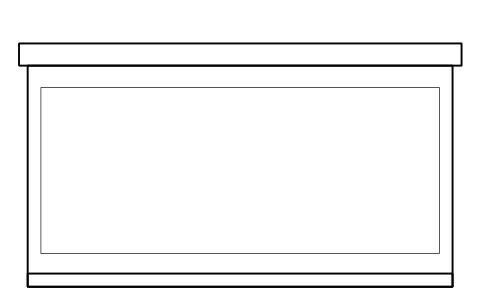
受付カウンター 2000、正面図
Reception desk 2000, front elevation
HOM_RECEPTION_2000_ELEV属性
DESIGNATIONSIZEMATERIALFINISHMANUFACTURERMODELQTYREMARKSDESC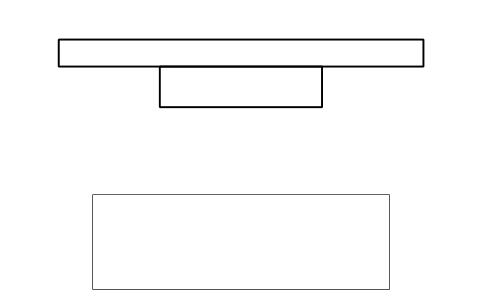
モニターとキーボード、平面図
Monitor with keyboard, plan
HOM_MONITOR_PLAN属性
DESIGNATIONSIZEMATERIALFINISHMANUFACTURERMODELQTYREMARKSDESC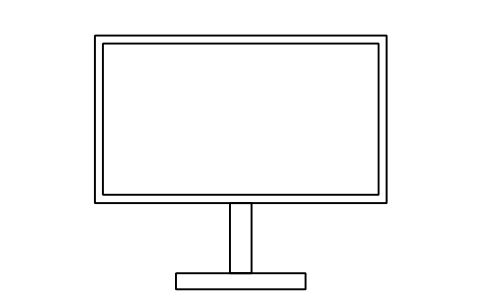
モニター、正面図
Monitor, front elevation
HOM_MONITOR_ELEV属性
DESIGNATIONSIZEMATERIALFINISHMANUFACTURERMODELQTYREMARKSDESC
ホワイトボード 1500、平面図
Whiteboard 1500, plan
HOM_WHITEBOARD_1500_PLAN属性
DESIGNATIONSIZEMATERIALFINISHMANUFACTURERMODELQTYREMARKSDESC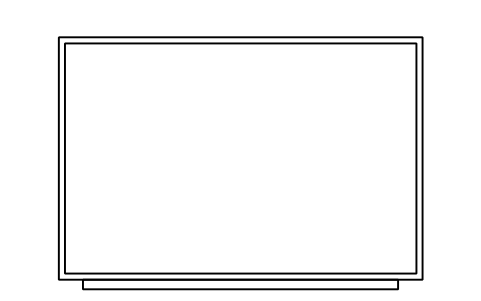
ホワイトボード 1500 x 1000、正面図
Whiteboard 1500 x 1000, front elevation
HOM_WHITEBOARD_1500_ELEV属性
DESIGNATIONSIZEMATERIALFINISHMANUFACTURERMODELQTYREMARKSDESC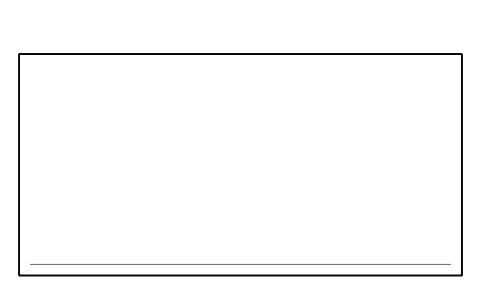
ハイ収納キャビネット、平面図
Tall storage cabinet, plan
HOM_TALLCABINET_PLAN属性
DESIGNATIONSIZEMATERIALFINISHMANUFACTURERMODELQTYREMARKSDESC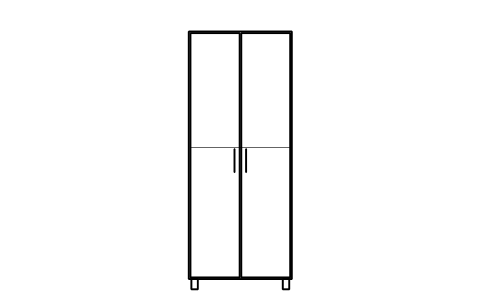
ハイ収納キャビネット、正面図
Tall storage cabinet, front elevation
HOM_TALLCABINET_ELEV属性
DESIGNATIONSIZEMATERIALFINISHMANUFACTURERMODELQTYREMARKSDESC
必要なシンボルが見つかりませんか?名前を教えてください。
部品表のための属性
どのブロックにも家具の上に表示属性 DESIGNATION(例:Bed 1400 x 2000)があります。家具リストに必要なデータは非表示の属性で、SIZE、MATERIAL、FINISH、MANUFACTURER、MODEL、QTY、REMARKS です。
ライブラリの使い方
- ファイルを解凍して DWG を開きます。必要なシンボルを平面図にコピーするか、デザインセンター(ADCENTER)からブロックをドラッグします。
- ブロックはミリメートル単位の実寸で描かれていて、1 図面単位が 1 mm です。モデル空間に尺度 1 で挿入します。
- どの家具にも平面ブロック(名前が _PLAN で終わる)と正面立面ブロック(_ELEV)があります。平面では背面またはヘッドボードが画面の上側を向きます。立面は床の線の上に立っていて、そのまま壁の立面図に置けます。
- ベッドのブロックはマットレスのサイズで名付けています:ヨーロッパは 90・140・160・180 x 200 cm、アメリカはツイン、フル、クイーン、キング、カリフォルニアキング、中国は幅 1200〜2000 mm、日本はシングルからキングまで。フレームとヘッドボードはマットレスの周りに描いています。
サイズについて
ベッドは 4 つの地域でよく使われるマットレスサイズで描いています。ほかの家具は、サイズが規格化されていないため、典型的な寸法を 1 つずつ SIZE 属性に入れています。実際の家具のサイズにブロックを伸縮し、属性を更新してください。
このブロックは当社が描いたもので、家具の外形と主な部分を示すだけで、特定のメーカーの製品ではありません。指定する家具に合わせてサイズを確認してください。
よくある質問
- これらのサイズは規格サイズですか?
- ベッドのブロックはヨーロッパ、アメリカ、中国、日本でよく使われるマットレスサイズに沿っています。ほかの家具は典型的な寸法で、メーカーによって異なるので、指定する家具に合わせてブロックを調整してください。
- 家具のサイズは変更できますか?
- はい。STRETCH でブロックを伸縮するか BEDIT で編集し、SIZE 属性を更新します。すでにこのブロックを使っている図面も追従させたいときは、ブロック名を変えないでください。
- 商用プロジェクトで使えますか?
- はい。商用を含め、ご自身のプロジェクトで自由に使用・変更できます。現状のまま提供し、保証はありません。 ライブラリそのものの再配布や転売はご遠慮ください。詳しくはライブラリ利用条件をご覧ください。
- シンボルを変更したり属性を追加したりできますか?
- はい。DWG を開き、BEDIT でブロックを編集して変更または属性を追加し、保存します。すでにそのブロックを含む図面を更新するには、ATTSYNC を実行するか、ブロックを置き換えます。先にバックアップを取ってください。ATTSYNC を不用意に使うと、属性値が失われることがあります。
- AutoCAD で使えるまとまったシンボルセットはどこで手に入りますか?
- AutoCAD に付属するのは少数のサンプルブロックだけなので、まとまったシンボルはライブラリから入手することになります。このページの ZIP をダウンロードして DWG を開くと、各シンボルがブロックになっています。INSERT コマンド(ブロックパレットの「ライブラリ」タブでこの DWG を選択)で挿入するか、デザインセンター(ADCENTER)からドラッグしてください。1 個だけのダウンロードもできます。