
植栽平面図の植物シンボル無料 AutoCAD(DWG):樹木、低木、生垣、草本、芝生、家庭菜園、樹木保護
植栽平面図の植物シンボル:すぐ使える AutoCAD ブロック(DWG)165 個。無料でダウンロードでき、ご自身のプロジェクトで使えます。ZIP での一括も、1 個ずつのダウンロードも可能です。
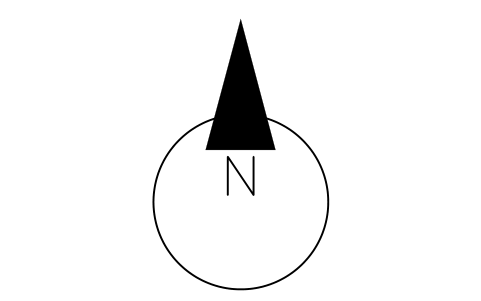
植栽平面図向けの平面シンボル 165 点(ミリ単位の実寸。名前の数値は成木の樹冠または広がり):落葉高木(円形、広がり型、しだれ、株立ち、花木、果樹、円柱形、グレーチング付き街路樹、小型の庭木)、針葉樹(マツ、トウヒ、モミ、イトスギ、ビャクシン、ヒマラヤスギ、イチイ)、ヤシと熱帯植物(ファン型、羽状、ナツメヤシ、ココヤシ、株立ちヤシ、バナナ、竹、ヘゴ、ソテツ、ストレリチア、アガベ、ユッカ)、低木と刈り込み(丸型、こんもり型、花木、常緑・落葉低木、バラ、アジサイ、ツゲ玉、円錐と螺旋の刈り込み、ヒース)、宿根草・グラス・シダ(宿根草の株、観賞用グラス、シダ、ホスタ、ヘメロカリス、ラベンダー、シャクヤク、アリウム、セダム、多肉植物、アロエ、サボテン、草花、球根)、生垣とつる植物(各種の長さと幅の生垣、整形と混植の生垣、刈り込みと仕立て並木、エスパリエ、つる植物、トレリス、ラベンダー列、緑の壁、ブドウ列)、芝生・草地・グラウンドカバー(芝生、草地、野草、グラウンドカバー、マルチ・砂利・バークの花壇、雨水ガーデン、バイオスウェル、屋上緑化、コケ、花壇の縁)、家庭菜園(レイズドベッド、野菜の畝、ハーブスパイラルと鉢、果樹の低木、ベリー列、果樹園、ブドウ棚、コンポスト、温室、コールドフレーム、雨水タンク、トンネルハウス)、水生・湿地植物(スイレン、ハス、アシ、ガマ、縁の植物、浮草、パピルス、湿地草原、池の縁)、樹木保護と植栽マーク(保存木と伐採木、根の保護域、保護フェンス、切り株、植え穴、支柱、グレーチング、植物タグ、数量、間隔、樹冠径、植栽境界、方位)。舗装、庭の家具、プール、庭の構造物はランドスケープ平面図ライブラリにあります。
バージョン 1.0 · 2026年10月17日 更新
AutoCAD 2017 以前のバージョンをお使いですか? 2010 形式をダウンロード
商用を含め、ご自身のプロジェクトで自由に使用・変更できます。ZIP には AutoCAD 2018 形式の通常の DWG ファイルが 1 つと README が入っています。アドインは不要です。現状のまま提供し、保証はありません。
関連するシンボルライブラリ

あわせて使うと便利なツール



全 165 個のシンボル
165 個中 165 個のシンボル

Tree, round crown, 2500
PLT_TREE_ROUND_2500属性
TAGBOTANICAL_NAMECOMMON_NAMESIZEHEIGHT_MPLANTING_SIZESPACING_MMQTYSUPPLIERREMARKSDESC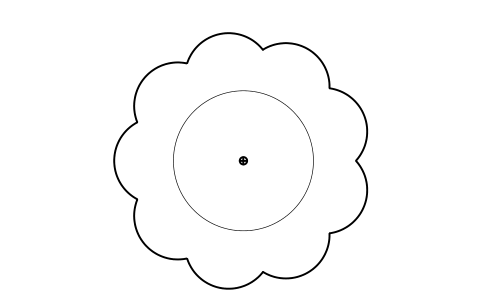
Tree, spreading, 2500
PLT_TREE_SPREAD_2500属性
TAGBOTANICAL_NAMECOMMON_NAMESIZEHEIGHT_MPLANTING_SIZESPACING_MMQTYSUPPLIERREMARKSDESC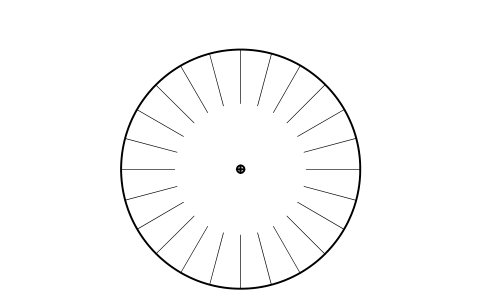
Tree, weeping, 2500
PLT_TREE_WEEPING_2500属性
TAGBOTANICAL_NAMECOMMON_NAMESIZEHEIGHT_MPLANTING_SIZESPACING_MMQTYSUPPLIERREMARKSDESC
Tree, multi-stem, 2500
PLT_TREE_MULTI_2500属性
TAGBOTANICAL_NAMECOMMON_NAMESIZEHEIGHT_MPLANTING_SIZESPACING_MMQTYSUPPLIERREMARKSDESC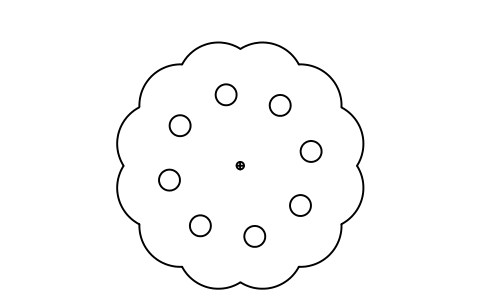
Tree, flowering, 2500
PLT_TREE_FLOWERING_2500属性
TAGBOTANICAL_NAMECOMMON_NAMESIZEHEIGHT_MPLANTING_SIZESPACING_MMQTYSUPPLIERREMARKSDESC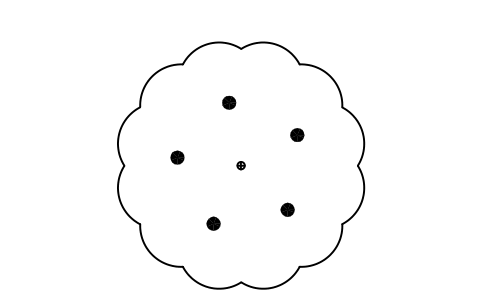
Tree, fruit, 2500
PLT_TREE_FRUIT_2500属性
TAGBOTANICAL_NAMECOMMON_NAMESIZEHEIGHT_MPLANTING_SIZESPACING_MMQTYSUPPLIERREMARKSDESC
Tree, round crown, 4500
PLT_TREE_ROUND_4500属性
TAGBOTANICAL_NAMECOMMON_NAMESIZEHEIGHT_MPLANTING_SIZESPACING_MMQTYSUPPLIERREMARKSDESC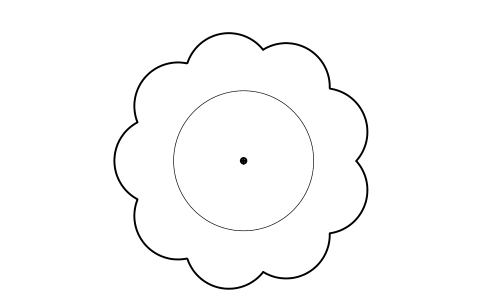
Tree, spreading, 4500
PLT_TREE_SPREAD_4500属性
TAGBOTANICAL_NAMECOMMON_NAMESIZEHEIGHT_MPLANTING_SIZESPACING_MMQTYSUPPLIERREMARKSDESC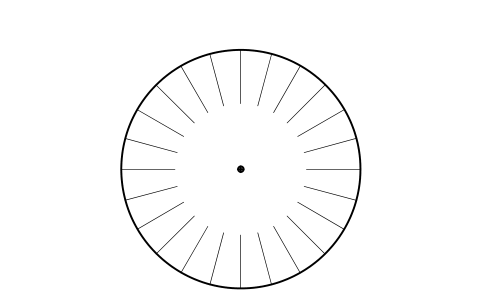
Tree, weeping, 4500
PLT_TREE_WEEPING_4500属性
TAGBOTANICAL_NAMECOMMON_NAMESIZEHEIGHT_MPLANTING_SIZESPACING_MMQTYSUPPLIERREMARKSDESC
Tree, multi-stem, 4500
PLT_TREE_MULTI_4500属性
TAGBOTANICAL_NAMECOMMON_NAMESIZEHEIGHT_MPLANTING_SIZESPACING_MMQTYSUPPLIERREMARKSDESC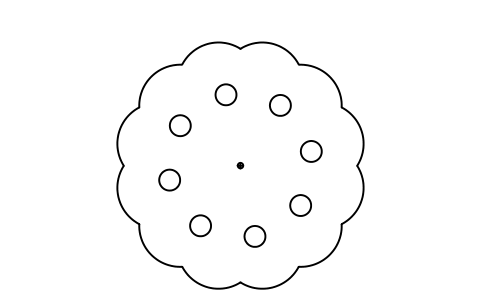
Tree, flowering, 4500
PLT_TREE_FLOWERING_4500属性
TAGBOTANICAL_NAMECOMMON_NAMESIZEHEIGHT_MPLANTING_SIZESPACING_MMQTYSUPPLIERREMARKSDESC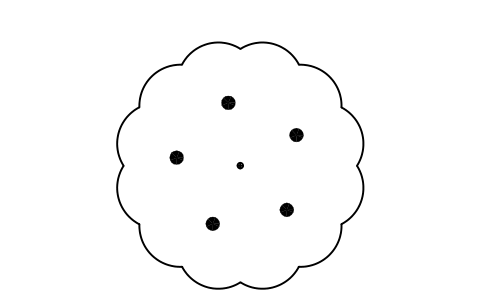
Tree, fruit, 4500
PLT_TREE_FRUIT_4500属性
TAGBOTANICAL_NAMECOMMON_NAMESIZEHEIGHT_MPLANTING_SIZESPACING_MMQTYSUPPLIERREMARKSDESC
Tree, round crown, 7000
PLT_TREE_ROUND_7000属性
TAGBOTANICAL_NAMECOMMON_NAMESIZEHEIGHT_MPLANTING_SIZESPACING_MMQTYSUPPLIERREMARKSDESC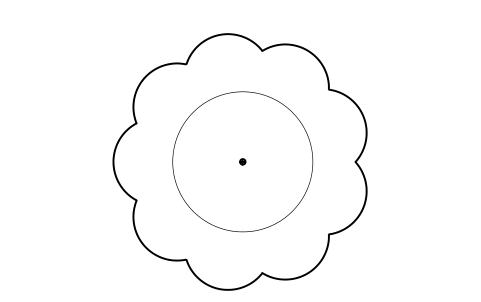
Tree, spreading, 7000
PLT_TREE_SPREAD_7000属性
TAGBOTANICAL_NAMECOMMON_NAMESIZEHEIGHT_MPLANTING_SIZESPACING_MMQTYSUPPLIERREMARKSDESC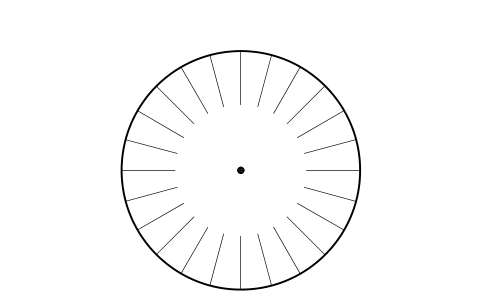
Tree, weeping, 7000
PLT_TREE_WEEPING_7000属性
TAGBOTANICAL_NAMECOMMON_NAMESIZEHEIGHT_MPLANTING_SIZESPACING_MMQTYSUPPLIERREMARKSDESC
Tree, multi-stem, 7000
PLT_TREE_MULTI_7000属性
TAGBOTANICAL_NAMECOMMON_NAMESIZEHEIGHT_MPLANTING_SIZESPACING_MMQTYSUPPLIERREMARKSDESC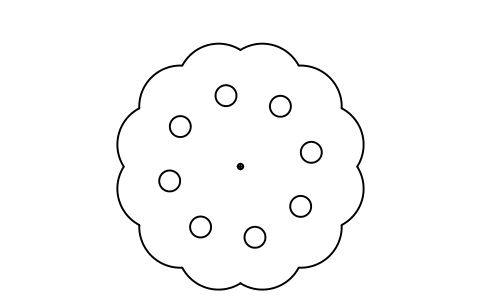
Tree, flowering, 7000
PLT_TREE_FLOWERING_7000属性
TAGBOTANICAL_NAMECOMMON_NAMESIZEHEIGHT_MPLANTING_SIZESPACING_MMQTYSUPPLIERREMARKSDESC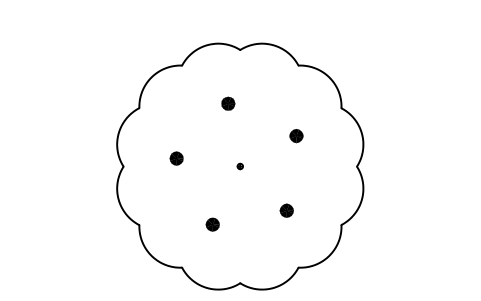
Tree, fruit, 7000
PLT_TREE_FRUIT_7000属性
TAGBOTANICAL_NAMECOMMON_NAMESIZEHEIGHT_MPLANTING_SIZESPACING_MMQTYSUPPLIERREMARKSDESC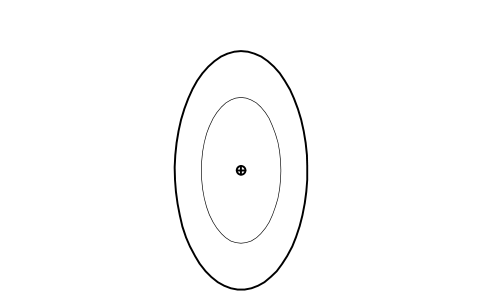
Tree, columnar, 1200 wide
PLT_TREE_COLUMNAR_1200属性
TAGBOTANICAL_NAMECOMMON_NAMESIZEHEIGHT_MPLANTING_SIZESPACING_MMQTYSUPPLIERREMARKSDESC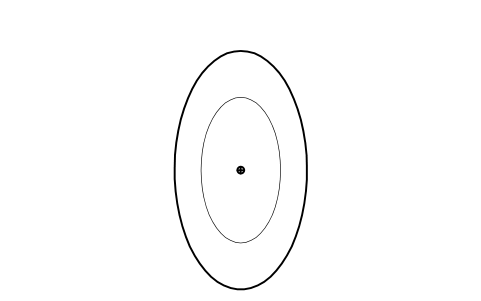
Tree, columnar, 2000 wide
PLT_TREE_COLUMNAR_2000属性
TAGBOTANICAL_NAMECOMMON_NAMESIZEHEIGHT_MPLANTING_SIZESPACING_MMQTYSUPPLIERREMARKSDESC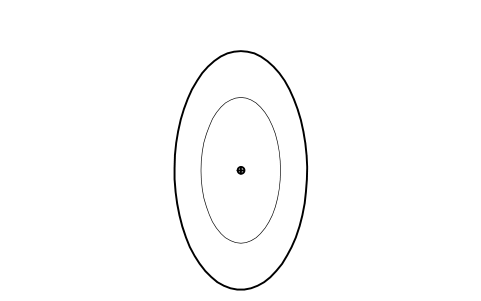
Tree, columnar, 3000 wide
PLT_TREE_COLUMNAR_3000属性
TAGBOTANICAL_NAMECOMMON_NAMESIZEHEIGHT_MPLANTING_SIZESPACING_MMQTYSUPPLIERREMARKSDESC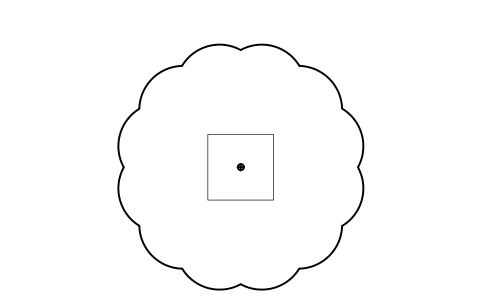
Street tree with grate, 3000
PLT_TREE_STREET_3000属性
TAGBOTANICAL_NAMECOMMON_NAMESIZEHEIGHT_MPLANTING_SIZESPACING_MMQTYSUPPLIERREMARKSDESC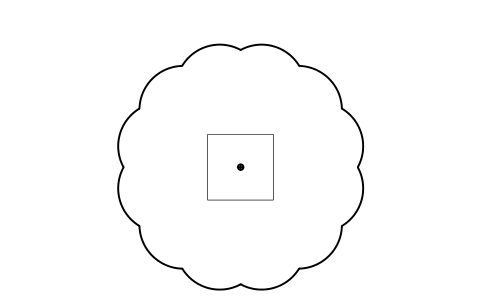
Street tree with grate, 5000
PLT_TREE_STREET_5000属性
TAGBOTANICAL_NAMECOMMON_NAMESIZEHEIGHT_MPLANTING_SIZESPACING_MMQTYSUPPLIERREMARKSDESC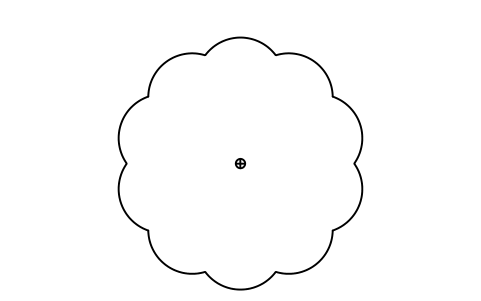
Small ornamental tree, 1500
PLT_TREE_SMALL_1500属性
TAGBOTANICAL_NAMECOMMON_NAMESIZEHEIGHT_MPLANTING_SIZESPACING_MMQTYSUPPLIERREMARKSDESC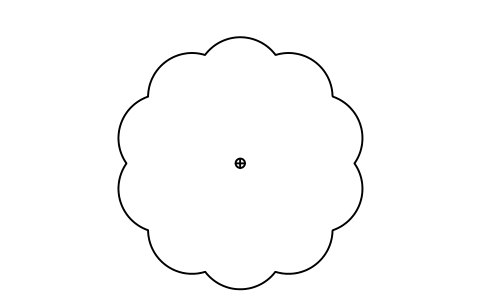
Small ornamental tree, 2500
PLT_TREE_SMALL_2500属性
TAGBOTANICAL_NAMECOMMON_NAMESIZEHEIGHT_MPLANTING_SIZESPACING_MMQTYSUPPLIERREMARKSDESC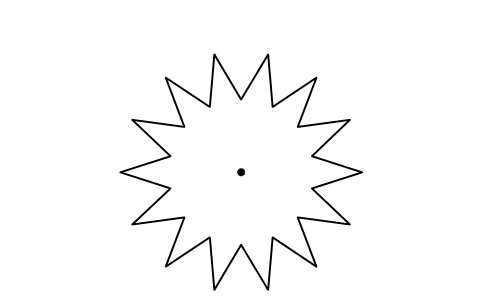
Pine, 2500
PLT_PINE_2500属性
TAGBOTANICAL_NAMECOMMON_NAMESIZEHEIGHT_MPLANTING_SIZESPACING_MMQTYSUPPLIERREMARKSDESC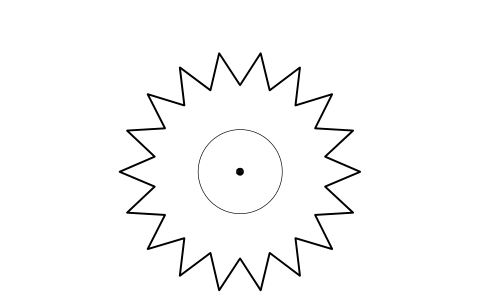
Spruce, 2500
PLT_SPRUCE_2500属性
TAGBOTANICAL_NAMECOMMON_NAMESIZEHEIGHT_MPLANTING_SIZESPACING_MMQTYSUPPLIERREMARKSDESC
Pine, 4000
PLT_PINE_4000属性
TAGBOTANICAL_NAMECOMMON_NAMESIZEHEIGHT_MPLANTING_SIZESPACING_MMQTYSUPPLIERREMARKSDESC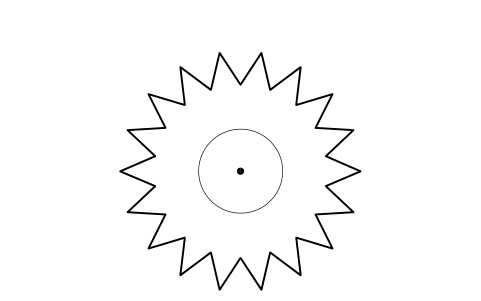
Spruce, 4000
PLT_SPRUCE_4000属性
TAGBOTANICAL_NAMECOMMON_NAMESIZEHEIGHT_MPLANTING_SIZESPACING_MMQTYSUPPLIERREMARKSDESC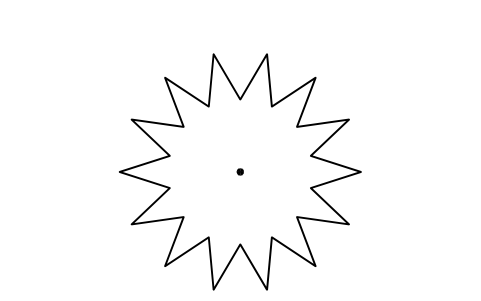
Pine, 6000
PLT_PINE_6000属性
TAGBOTANICAL_NAMECOMMON_NAMESIZEHEIGHT_MPLANTING_SIZESPACING_MMQTYSUPPLIERREMARKSDESC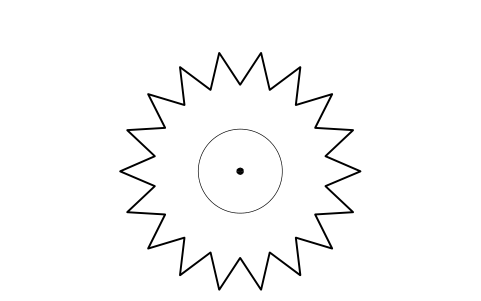
Spruce, 6000
PLT_SPRUCE_6000属性
TAGBOTANICAL_NAMECOMMON_NAMESIZEHEIGHT_MPLANTING_SIZESPACING_MMQTYSUPPLIERREMARKSDESC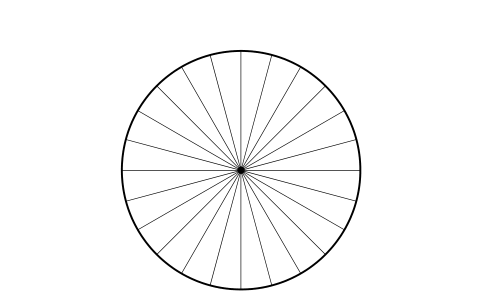
Fir, 3000
PLT_FIR_3000属性
TAGBOTANICAL_NAMECOMMON_NAMESIZEHEIGHT_MPLANTING_SIZESPACING_MMQTYSUPPLIERREMARKSDESC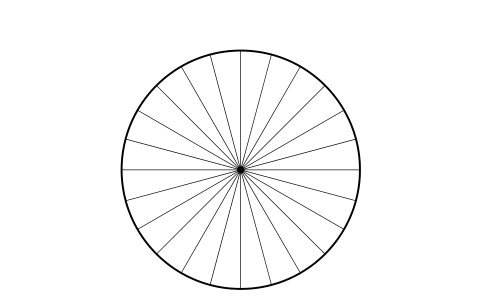
Fir, 5000
PLT_FIR_5000属性
TAGBOTANICAL_NAMECOMMON_NAMESIZEHEIGHT_MPLANTING_SIZESPACING_MMQTYSUPPLIERREMARKSDESC
Cypress, columnar, 800
PLT_CYPRESS_800属性
TAGBOTANICAL_NAMECOMMON_NAMESIZEHEIGHT_MPLANTING_SIZESPACING_MMQTYSUPPLIERREMARKSDESC
Cypress, columnar, 1200
PLT_CYPRESS_1200属性
TAGBOTANICAL_NAMECOMMON_NAMESIZEHEIGHT_MPLANTING_SIZESPACING_MMQTYSUPPLIERREMARKSDESC
Juniper, spreading, 1500
PLT_JUNIPER_1500属性
TAGBOTANICAL_NAMECOMMON_NAMESIZEHEIGHT_MPLANTING_SIZESPACING_MMQTYSUPPLIERREMARKSDESC
Juniper, spreading, 2500
PLT_JUNIPER_2500属性
TAGBOTANICAL_NAMECOMMON_NAMESIZEHEIGHT_MPLANTING_SIZESPACING_MMQTYSUPPLIERREMARKSDESC
Cedar, 4000
PLT_CEDAR_4000属性
TAGBOTANICAL_NAMECOMMON_NAMESIZEHEIGHT_MPLANTING_SIZESPACING_MMQTYSUPPLIERREMARKSDESC
Cedar, 7000
PLT_CEDAR_7000属性
TAGBOTANICAL_NAMECOMMON_NAMESIZEHEIGHT_MPLANTING_SIZESPACING_MMQTYSUPPLIERREMARKSDESC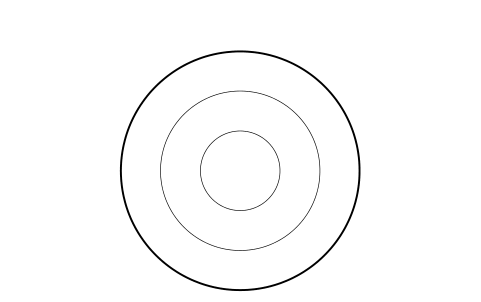
Yew, clipped, 1500
PLT_YEW_1500属性
TAGBOTANICAL_NAMECOMMON_NAMESIZEHEIGHT_MPLANTING_SIZESPACING_MMQTYSUPPLIERREMARKSDESC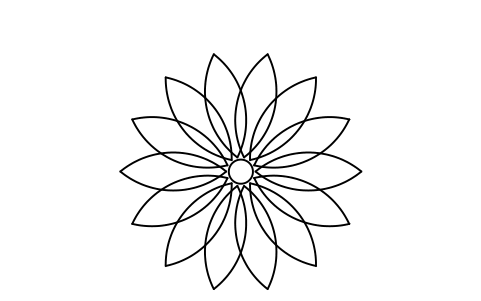
Palm, fan leaf, 3000
PLT_PALM_FAN_3000属性
TAGBOTANICAL_NAMECOMMON_NAMESIZEHEIGHT_MPLANTING_SIZESPACING_MMQTYSUPPLIERREMARKSDESC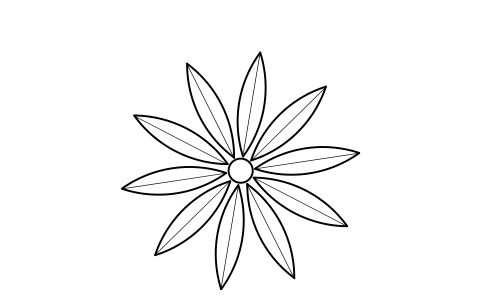
Palm, feather leaf, 3000
PLT_PALM_FEATHER_3000属性
TAGBOTANICAL_NAMECOMMON_NAMESIZEHEIGHT_MPLANTING_SIZESPACING_MMQTYSUPPLIERREMARKSDESC
Palm, fan leaf, 5000
PLT_PALM_FAN_5000属性
TAGBOTANICAL_NAMECOMMON_NAMESIZEHEIGHT_MPLANTING_SIZESPACING_MMQTYSUPPLIERREMARKSDESC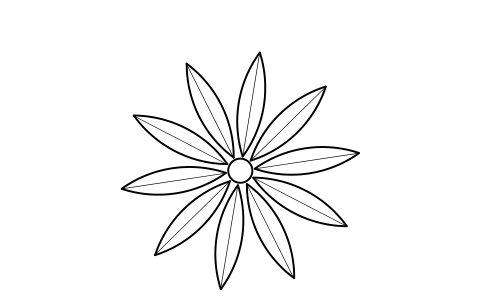
Palm, feather leaf, 5000
PLT_PALM_FEATHER_5000属性
TAGBOTANICAL_NAMECOMMON_NAMESIZEHEIGHT_MPLANTING_SIZESPACING_MMQTYSUPPLIERREMARKSDESC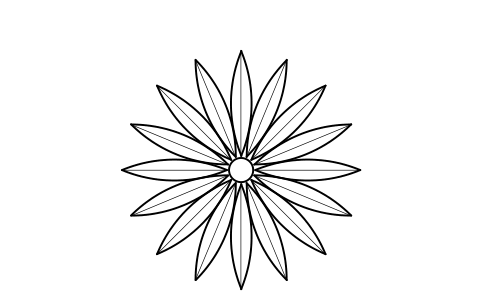
Date palm, 6000
PLT_PALM_DATE_6000属性
TAGBOTANICAL_NAMECOMMON_NAMESIZEHEIGHT_MPLANTING_SIZESPACING_MMQTYSUPPLIERREMARKSDESC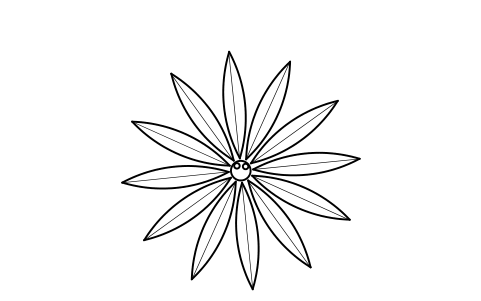
Coconut palm, 6000
PLT_PALM_COCONUT_6000属性
TAGBOTANICAL_NAMECOMMON_NAMESIZEHEIGHT_MPLANTING_SIZESPACING_MMQTYSUPPLIERREMARKSDESC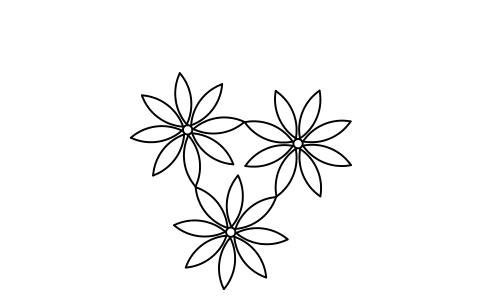
Palm, clustering, 3500
PLT_PALM_CLUSTER_3500属性
TAGBOTANICAL_NAMECOMMON_NAMESIZEHEIGHT_MPLANTING_SIZESPACING_MMQTYSUPPLIERREMARKSDESC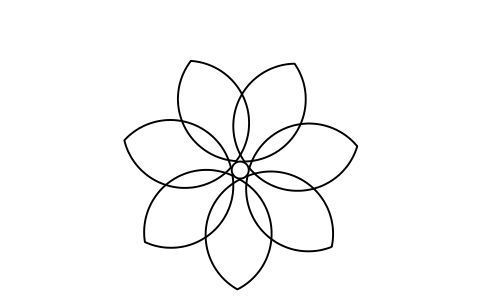
Banana plant, 2500
PLT_BANANA_2500属性
TAGBOTANICAL_NAMECOMMON_NAMESIZEHEIGHT_MPLANTING_SIZESPACING_MMQTYSUPPLIERREMARKSDESC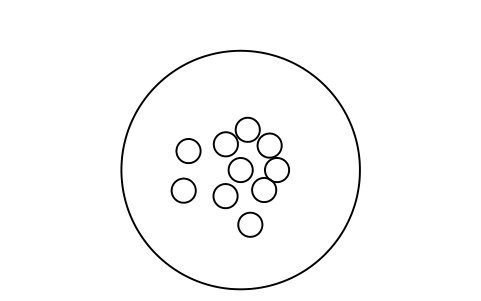
Bamboo clump, 1500
PLT_BAMBOO_1500属性
TAGBOTANICAL_NAMECOMMON_NAMESIZEHEIGHT_MPLANTING_SIZESPACING_MMQTYSUPPLIERREMARKSDESC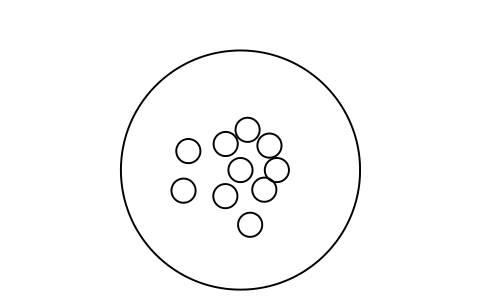
Bamboo clump, 2500
PLT_BAMBOO_2500属性
TAGBOTANICAL_NAMECOMMON_NAMESIZEHEIGHT_MPLANTING_SIZESPACING_MMQTYSUPPLIERREMARKSDESC
Tree fern, 2500
PLT_TREE_FERN_2500属性
TAGBOTANICAL_NAMECOMMON_NAMESIZEHEIGHT_MPLANTING_SIZESPACING_MMQTYSUPPLIERREMARKSDESC
Cycad, 1500
PLT_CYCAD_1500属性
TAGBOTANICAL_NAMECOMMON_NAMESIZEHEIGHT_MPLANTING_SIZESPACING_MMQTYSUPPLIERREMARKSDESC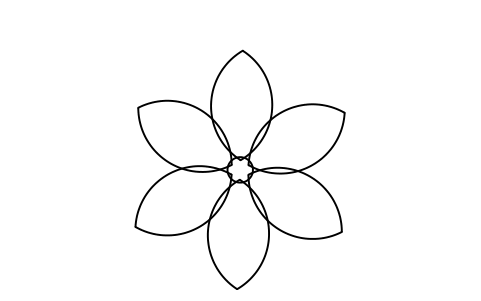
Bird of paradise, 1500
PLT_STRELITZIA_1500属性
TAGBOTANICAL_NAMECOMMON_NAMESIZEHEIGHT_MPLANTING_SIZESPACING_MMQTYSUPPLIERREMARKSDESC
Agave, 1000
PLT_AGAVE_1000属性
TAGBOTANICAL_NAMECOMMON_NAMESIZEHEIGHT_MPLANTING_SIZESPACING_MMQTYSUPPLIERREMARKSDESC
Agave, 1500
PLT_AGAVE_1500属性
TAGBOTANICAL_NAMECOMMON_NAMESIZEHEIGHT_MPLANTING_SIZESPACING_MMQTYSUPPLIERREMARKSDESC
Yucca, 1200
PLT_YUCCA_1200属性
TAGBOTANICAL_NAMECOMMON_NAMESIZEHEIGHT_MPLANTING_SIZESPACING_MMQTYSUPPLIERREMARKSDESC
Shrub, round, 600
PLT_SHRUB_ROUND_600属性
TAGBOTANICAL_NAMECOMMON_NAMESIZEHEIGHT_MPLANTING_SIZESPACING_MMQTYSUPPLIERREMARKSDESC
Shrub, round, 1000
PLT_SHRUB_ROUND_1000属性
TAGBOTANICAL_NAMECOMMON_NAMESIZEHEIGHT_MPLANTING_SIZESPACING_MMQTYSUPPLIERREMARKSDESC
Shrub, round, 1500
PLT_SHRUB_ROUND_1500属性
TAGBOTANICAL_NAMECOMMON_NAMESIZEHEIGHT_MPLANTING_SIZESPACING_MMQTYSUPPLIERREMARKSDESC
Shrub, round, 2500
PLT_SHRUB_ROUND_2500属性
TAGBOTANICAL_NAMECOMMON_NAMESIZEHEIGHT_MPLANTING_SIZESPACING_MMQTYSUPPLIERREMARKSDESC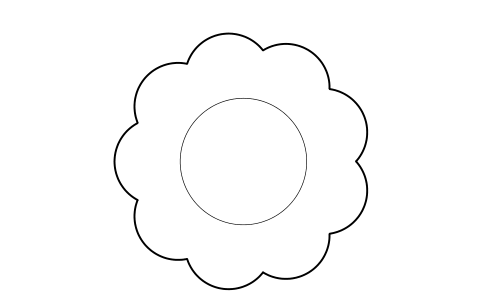
Shrub, mounded, 1000
PLT_SHRUB_MOUND_1000属性
TAGBOTANICAL_NAMECOMMON_NAMESIZEHEIGHT_MPLANTING_SIZESPACING_MMQTYSUPPLIERREMARKSDESC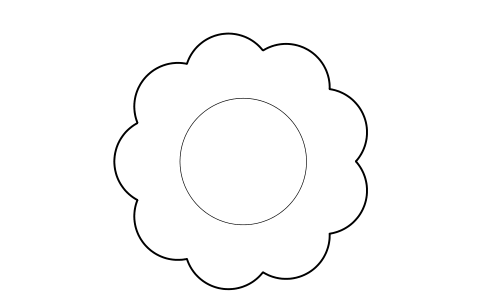
Shrub, mounded, 1800
PLT_SHRUB_MOUND_1800属性
TAGBOTANICAL_NAMECOMMON_NAMESIZEHEIGHT_MPLANTING_SIZESPACING_MMQTYSUPPLIERREMARKSDESC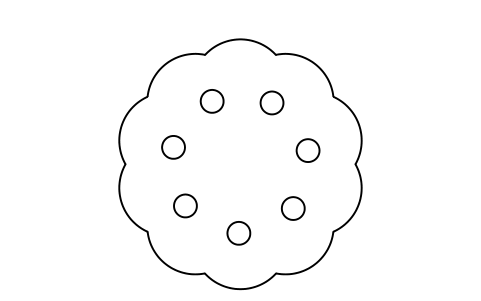
Flowering shrub, 1000
PLT_SHRUB_FLOWERING_1000属性
TAGBOTANICAL_NAMECOMMON_NAMESIZEHEIGHT_MPLANTING_SIZESPACING_MMQTYSUPPLIERREMARKSDESC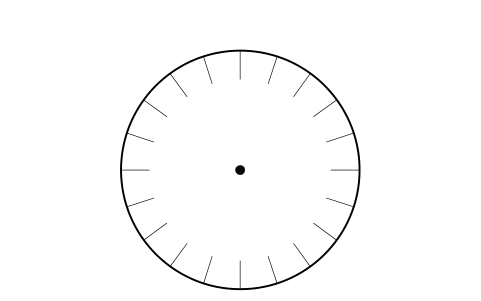
Shrub, evergreen, 1000
PLT_SHRUB_EVERGREEN_1000属性
TAGBOTANICAL_NAMECOMMON_NAMESIZEHEIGHT_MPLANTING_SIZESPACING_MMQTYSUPPLIERREMARKSDESC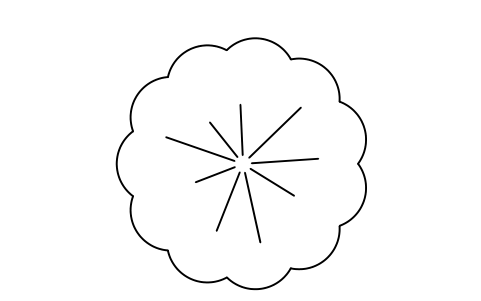
Shrub, deciduous, 1000
PLT_SHRUB_DECIDUOUS_1000属性
TAGBOTANICAL_NAMECOMMON_NAMESIZEHEIGHT_MPLANTING_SIZESPACING_MMQTYSUPPLIERREMARKSDESC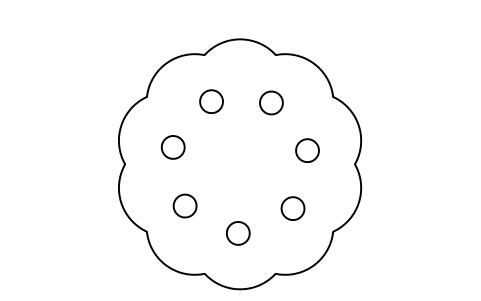
Flowering shrub, 1500
PLT_SHRUB_FLOWERING_1500属性
TAGBOTANICAL_NAMECOMMON_NAMESIZEHEIGHT_MPLANTING_SIZESPACING_MMQTYSUPPLIERREMARKSDESC
Shrub, evergreen, 1500
PLT_SHRUB_EVERGREEN_1500属性
TAGBOTANICAL_NAMECOMMON_NAMESIZEHEIGHT_MPLANTING_SIZESPACING_MMQTYSUPPLIERREMARKSDESC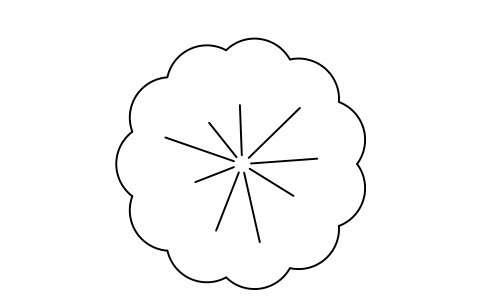
Shrub, deciduous, 1500
PLT_SHRUB_DECIDUOUS_1500属性
TAGBOTANICAL_NAMECOMMON_NAMESIZEHEIGHT_MPLANTING_SIZESPACING_MMQTYSUPPLIERREMARKSDESC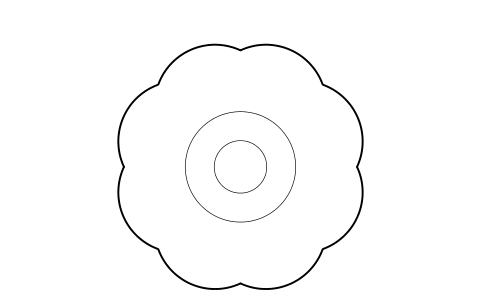
Rose, 800
PLT_ROSE_800属性
TAGBOTANICAL_NAMECOMMON_NAMESIZEHEIGHT_MPLANTING_SIZESPACING_MMQTYSUPPLIERREMARKSDESC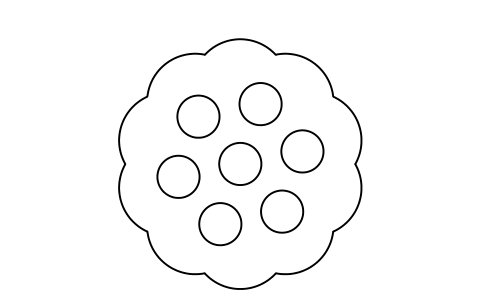
Hydrangea, 1200
PLT_HYDRANGEA_1200属性
TAGBOTANICAL_NAMECOMMON_NAMESIZEHEIGHT_MPLANTING_SIZESPACING_MMQTYSUPPLIERREMARKSDESC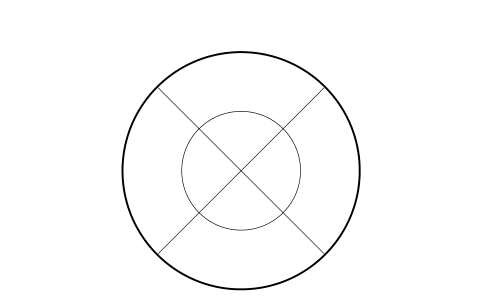
Boxwood ball, 600
PLT_BOX_BALL_600属性
TAGBOTANICAL_NAMECOMMON_NAMESIZEHEIGHT_MPLANTING_SIZESPACING_MMQTYSUPPLIERREMARKSDESC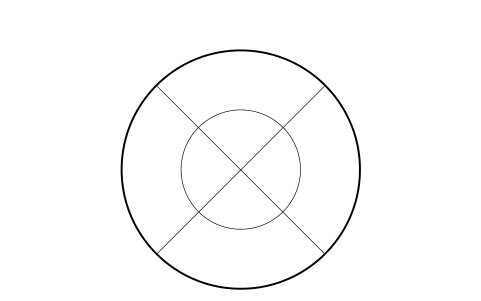
Boxwood ball, 900
PLT_BOX_BALL_900属性
TAGBOTANICAL_NAMECOMMON_NAMESIZEHEIGHT_MPLANTING_SIZESPACING_MMQTYSUPPLIERREMARKSDESC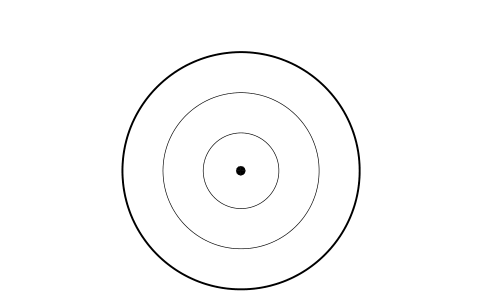
Topiary cone, 600
PLT_TOPIARY_CONE_600属性
TAGBOTANICAL_NAMECOMMON_NAMESIZEHEIGHT_MPLANTING_SIZESPACING_MMQTYSUPPLIERREMARKSDESC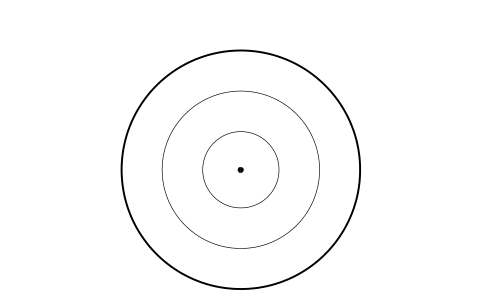
Topiary cone, 1000
PLT_TOPIARY_CONE_1000属性
TAGBOTANICAL_NAMECOMMON_NAMESIZEHEIGHT_MPLANTING_SIZESPACING_MMQTYSUPPLIERREMARKSDESC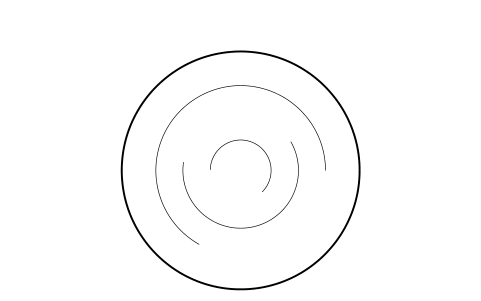
Topiary spiral, 700
PLT_TOPIARY_SPIRAL_700属性
TAGBOTANICAL_NAMECOMMON_NAMESIZEHEIGHT_MPLANTING_SIZESPACING_MMQTYSUPPLIERREMARKSDESC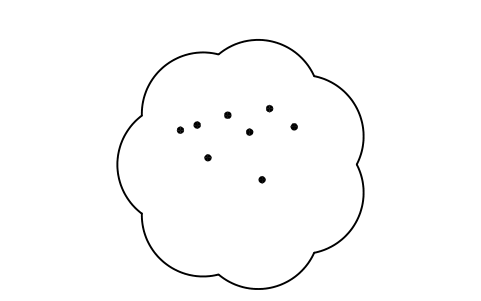
Heather, low, 500
PLT_HEATHER_500属性
TAGBOTANICAL_NAMECOMMON_NAMESIZEHEIGHT_MPLANTING_SIZESPACING_MMQTYSUPPLIERREMARKSDESC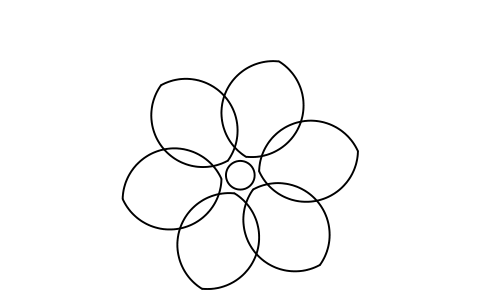
Perennial clump, 400
PLT_PERENNIAL_400属性
TAGBOTANICAL_NAMECOMMON_NAMESIZEHEIGHT_MPLANTING_SIZESPACING_MMQTYSUPPLIERREMARKSDESC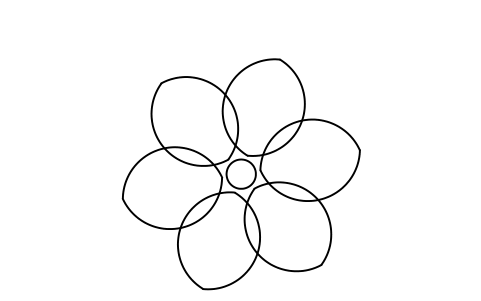
Perennial clump, 600
PLT_PERENNIAL_600属性
TAGBOTANICAL_NAMECOMMON_NAMESIZEHEIGHT_MPLANTING_SIZESPACING_MMQTYSUPPLIERREMARKSDESC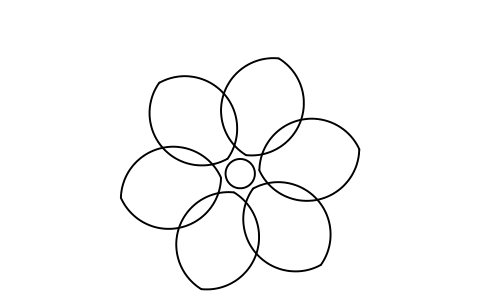
Perennial clump, 800
PLT_PERENNIAL_800属性
TAGBOTANICAL_NAMECOMMON_NAMESIZEHEIGHT_MPLANTING_SIZESPACING_MMQTYSUPPLIERREMARKSDESC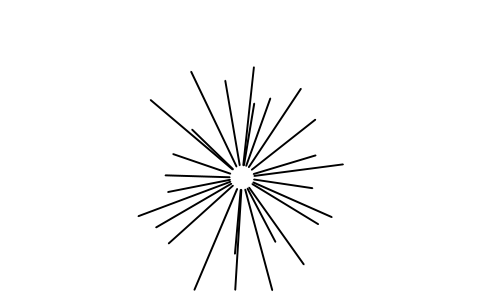
Ornamental grass, 500
PLT_GRASS_500属性
TAGBOTANICAL_NAMECOMMON_NAMESIZEHEIGHT_MPLANTING_SIZESPACING_MMQTYSUPPLIERREMARKSDESC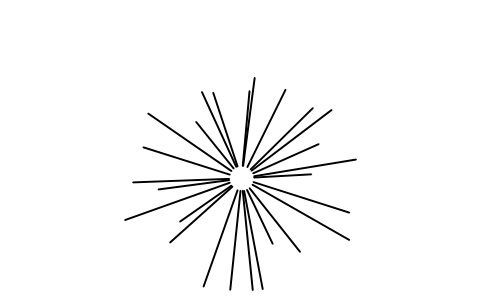
Ornamental grass, 800
PLT_GRASS_800属性
TAGBOTANICAL_NAMECOMMON_NAMESIZEHEIGHT_MPLANTING_SIZESPACING_MMQTYSUPPLIERREMARKSDESC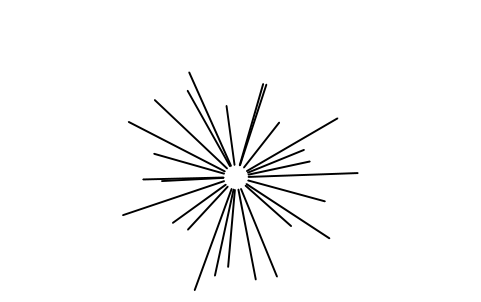
Ornamental grass, 1200
PLT_GRASS_1200属性
TAGBOTANICAL_NAMECOMMON_NAMESIZEHEIGHT_MPLANTING_SIZESPACING_MMQTYSUPPLIERREMARKSDESC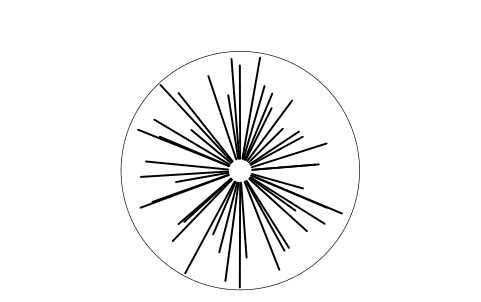
Ornamental grass, large, 1800
PLT_GRASS_LARGE_1800属性
TAGBOTANICAL_NAMECOMMON_NAMESIZEHEIGHT_MPLANTING_SIZESPACING_MMQTYSUPPLIERREMARKSDESC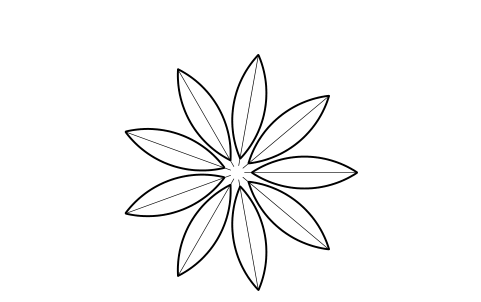
Fern, 600
PLT_FERN_600属性
TAGBOTANICAL_NAMECOMMON_NAMESIZEHEIGHT_MPLANTING_SIZESPACING_MMQTYSUPPLIERREMARKSDESC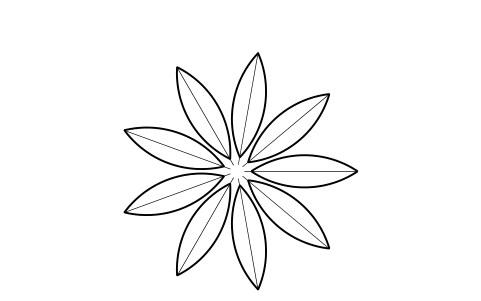
Fern, 900
PLT_FERN_900属性
TAGBOTANICAL_NAMECOMMON_NAMESIZEHEIGHT_MPLANTING_SIZESPACING_MMQTYSUPPLIERREMARKSDESC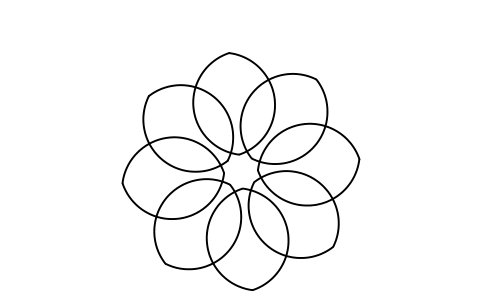
Hosta, 700
PLT_HOSTA_700属性
TAGBOTANICAL_NAMECOMMON_NAMESIZEHEIGHT_MPLANTING_SIZESPACING_MMQTYSUPPLIERREMARKSDESC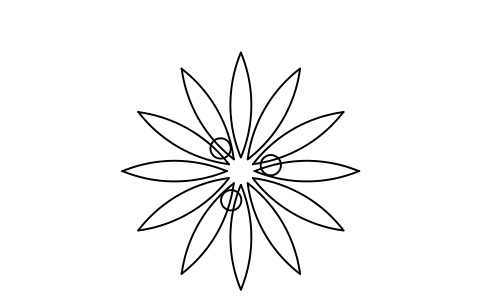
Daylily, 700
PLT_DAYLILY_700属性
TAGBOTANICAL_NAMECOMMON_NAMESIZEHEIGHT_MPLANTING_SIZESPACING_MMQTYSUPPLIERREMARKSDESC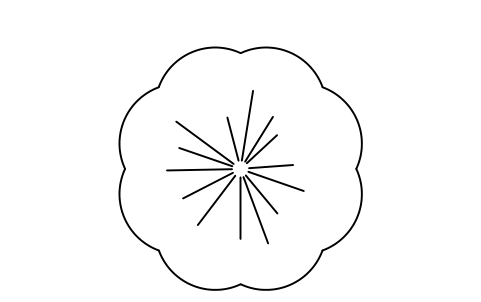
Lavender, 500
PLT_LAVENDER_500属性
TAGBOTANICAL_NAMECOMMON_NAMESIZEHEIGHT_MPLANTING_SIZESPACING_MMQTYSUPPLIERREMARKSDESC
Peony, 800
PLT_PEONY_800属性
TAGBOTANICAL_NAMECOMMON_NAMESIZEHEIGHT_MPLANTING_SIZESPACING_MMQTYSUPPLIERREMARKSDESC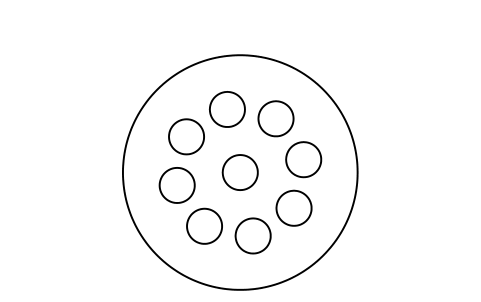
Allium, 400
PLT_ALLIUM_400属性
TAGBOTANICAL_NAMECOMMON_NAMESIZEHEIGHT_MPLANTING_SIZESPACING_MMQTYSUPPLIERREMARKSDESC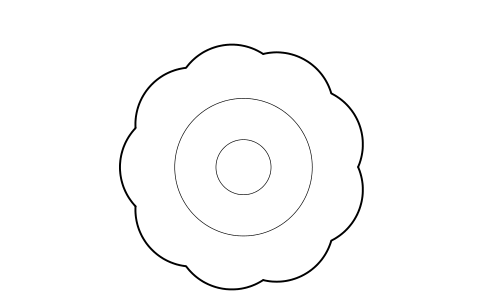
Sedum, 500
PLT_SEDUM_500属性
TAGBOTANICAL_NAMECOMMON_NAMESIZEHEIGHT_MPLANTING_SIZESPACING_MMQTYSUPPLIERREMARKSDESC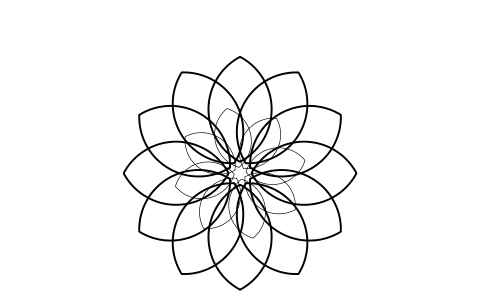
Succulent rosette, 300
PLT_SUCCULENT_300属性
TAGBOTANICAL_NAMECOMMON_NAMESIZEHEIGHT_MPLANTING_SIZESPACING_MMQTYSUPPLIERREMARKSDESC
Aloe, 700
PLT_ALOE_700属性
TAGBOTANICAL_NAMECOMMON_NAMESIZEHEIGHT_MPLANTING_SIZESPACING_MMQTYSUPPLIERREMARKSDESC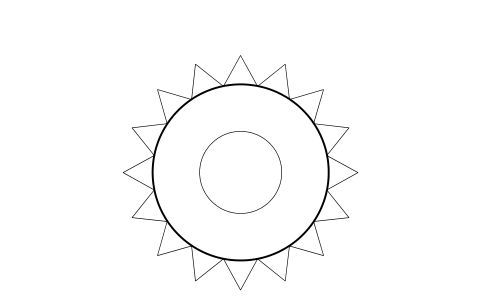
Cactus, 400
PLT_CACTUS_400属性
TAGBOTANICAL_NAMECOMMON_NAMESIZEHEIGHT_MPLANTING_SIZESPACING_MMQTYSUPPLIERREMARKSDESC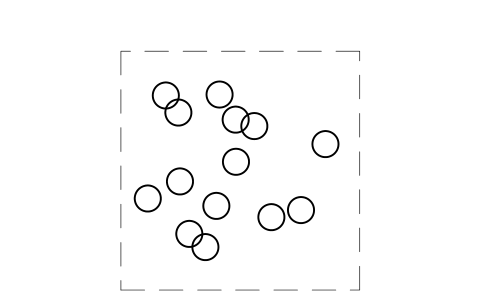
Annual bedding, 1 m2
PLT_BEDDING_1000属性
TAGBOTANICAL_NAMECOMMON_NAMESIZEHEIGHT_MPLANTING_SIZESPACING_MMQTYSUPPLIERREMARKSDESC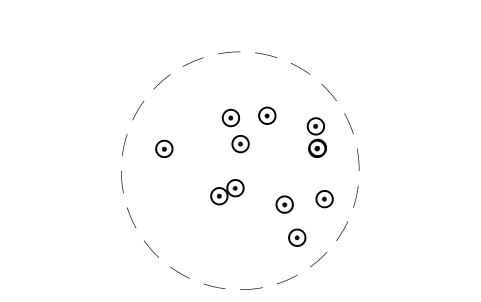
Bulbs, group, 800
PLT_BULBS_800属性
TAGBOTANICAL_NAMECOMMON_NAMESIZEHEIGHT_MPLANTING_SIZESPACING_MMQTYSUPPLIERREMARKSDESC
Hedge 2000 x 600
PLT_HEDGE_2000X600属性
TAGBOTANICAL_NAMECOMMON_NAMESIZESPACING_MMHEIGHT_MPLANTING_SIZESPACING_MMQTYSUPPLIERREMARKSDESC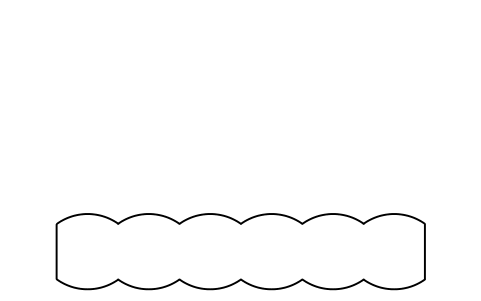
Hedge 4000 x 600
PLT_HEDGE_4000X600属性
TAGBOTANICAL_NAMECOMMON_NAMESIZESPACING_MMHEIGHT_MPLANTING_SIZESPACING_MMQTYSUPPLIERREMARKSDESC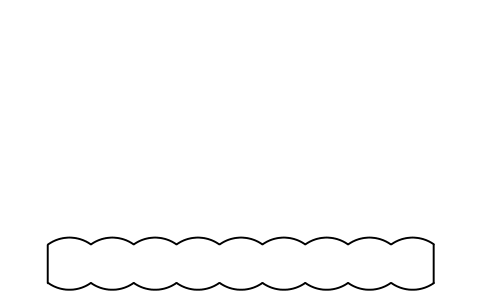
Hedge 6000 x 600
PLT_HEDGE_6000X600属性
TAGBOTANICAL_NAMECOMMON_NAMESIZESPACING_MMHEIGHT_MPLANTING_SIZESPACING_MMQTYSUPPLIERREMARKSDESC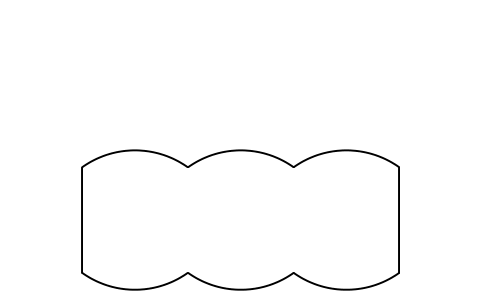
Hedge 3000 x 1000
PLT_HEDGE_3000X1000属性
TAGBOTANICAL_NAMECOMMON_NAMESIZESPACING_MMHEIGHT_MPLANTING_SIZESPACING_MMQTYSUPPLIERREMARKSDESC
Hedge 6000 x 1000
PLT_HEDGE_6000X1000属性
TAGBOTANICAL_NAMECOMMON_NAMESIZESPACING_MMHEIGHT_MPLANTING_SIZESPACING_MMQTYSUPPLIERREMARKSDESC
Hedge, formal, 4000 x 500
PLT_HEDGE_FORMAL_4000X500属性
TAGBOTANICAL_NAMECOMMON_NAMESIZEHEIGHT_MPLANTING_SIZESPACING_MMQTYSUPPLIERREMARKSDESC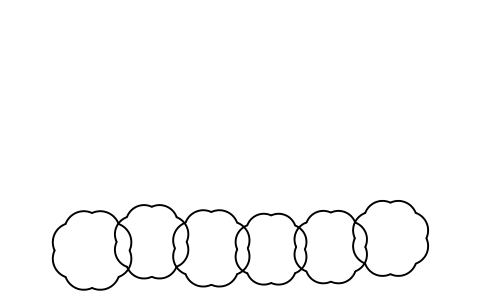
Hedgerow, mixed, 6000 x 1500
PLT_HEDGEROW_6000X1500属性
TAGBOTANICAL_NAMECOMMON_NAMESIZEHEIGHT_MPLANTING_SIZESPACING_MMQTYSUPPLIERREMARKSDESC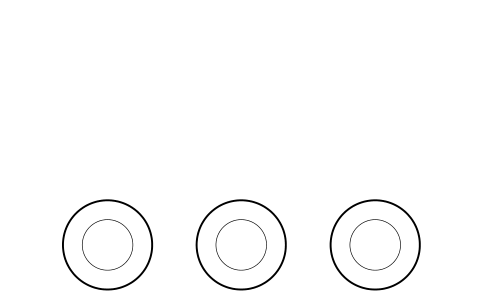
Topiary balls, row of 3
PLT_TOPIARY_ROW_3属性
TAGBOTANICAL_NAMECOMMON_NAMESIZEHEIGHT_MPLANTING_SIZESPACING_MMQTYSUPPLIERREMARKSDESC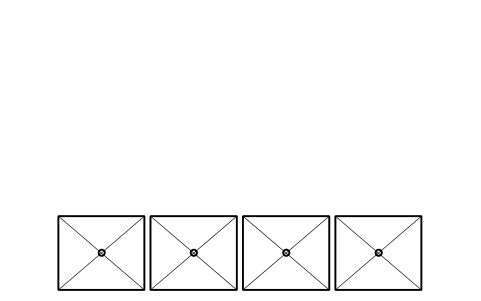
Pleached trees, row of 4
PLT_PLEACHED_ROW_4属性
TAGBOTANICAL_NAMECOMMON_NAMESIZEHEIGHT_MPLANTING_SIZESPACING_MMQTYSUPPLIERREMARKSDESC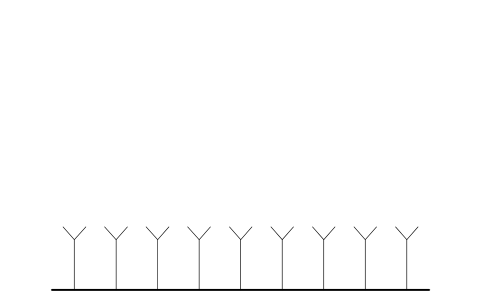
Espalier on wall, 3000
PLT_ESPALIER_3000属性
TAGBOTANICAL_NAMECOMMON_NAMESIZEHEIGHT_MPLANTING_SIZESPACING_MMQTYSUPPLIERREMARKSDESC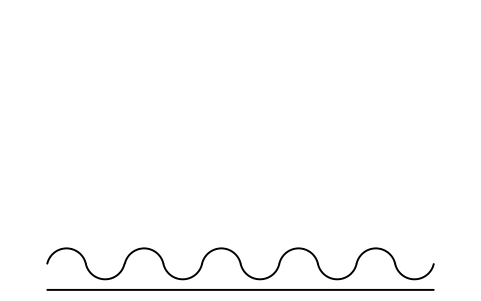
Climber on wall, 3000
PLT_CLIMBER_WALL_3000属性
TAGBOTANICAL_NAMECOMMON_NAMESIZEHEIGHT_MPLANTING_SIZESPACING_MMQTYSUPPLIERREMARKSDESC
Trellis, 2000 x 300
PLT_TRELLIS_2000X300属性
TAGBOTANICAL_NAMECOMMON_NAMESIZEHEIGHT_MPLANTING_SIZESPACING_MMQTYSUPPLIERREMARKSDESC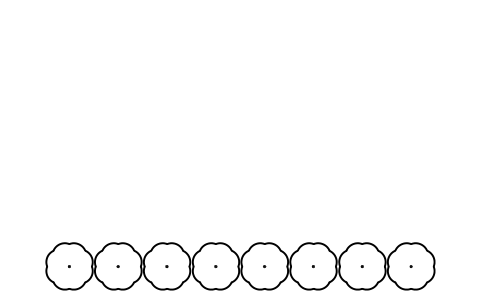
Lavender row, 4000
PLT_LAVENDER_ROW_4000属性
TAGBOTANICAL_NAMECOMMON_NAMESIZEHEIGHT_MPLANTING_SIZESPACING_MMQTYSUPPLIERREMARKSDESC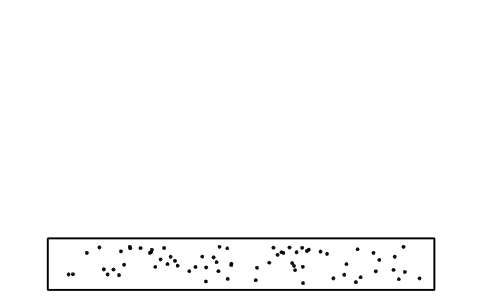
Green wall, 3000 x 400
PLT_GREEN_WALL_3000X400属性
TAGBOTANICAL_NAMECOMMON_NAMESIZEHEIGHT_MPLANTING_SIZESPACING_MMQTYSUPPLIERREMARKSDESC
Vine row, 6000
PLT_VINE_ROW_6000属性
TAGBOTANICAL_NAMECOMMON_NAMESIZEHEIGHT_MPLANTING_SIZESPACING_MMQTYSUPPLIERREMARKSDESC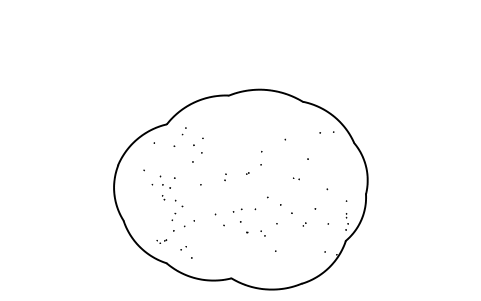
Lawn area, 4000 x 3000
PLT_LAWN_4000X3000属性
TAGBOTANICAL_NAMECOMMON_NAMESIZEHEIGHT_MPLANTING_SIZESPACING_MMQTYSUPPLIERREMARKSDESC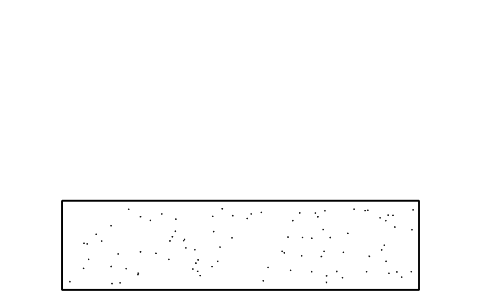
Lawn strip, 6000 x 1500
PLT_LAWN_STRIP_6000X1500属性
TAGBOTANICAL_NAMECOMMON_NAMESIZEHEIGHT_MPLANTING_SIZESPACING_MMQTYSUPPLIERREMARKSDESC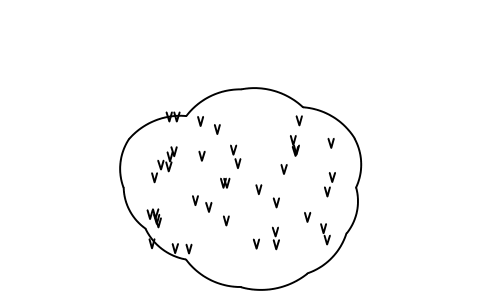
Meadow, 4000 x 3000
PLT_MEADOW_4000X3000属性
TAGBOTANICAL_NAMECOMMON_NAMESIZEHEIGHT_MPLANTING_SIZESPACING_MMQTYSUPPLIERREMARKSDESC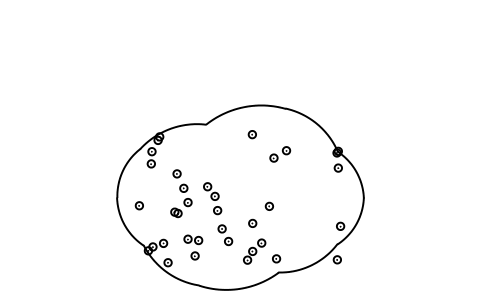
Wildflower area, 3000 x 2000
PLT_WILDFLOWER_3000X2000属性
TAGBOTANICAL_NAMECOMMON_NAMESIZEHEIGHT_MPLANTING_SIZESPACING_MMQTYSUPPLIERREMARKSDESC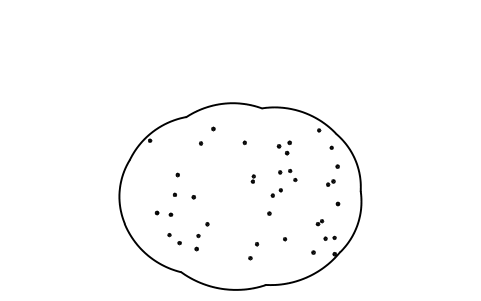
Ground cover, 2000 x 1500
PLT_GROUNDCOVER_2000X1500属性
TAGBOTANICAL_NAMECOMMON_NAMESIZEHEIGHT_MPLANTING_SIZESPACING_MMQTYSUPPLIERREMARKSDESC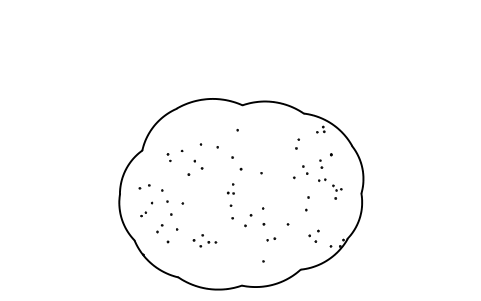
Ground cover, 4000 x 3000
PLT_GROUNDCOVER_4000X3000属性
TAGBOTANICAL_NAMECOMMON_NAMESIZEHEIGHT_MPLANTING_SIZESPACING_MMQTYSUPPLIERREMARKSDESC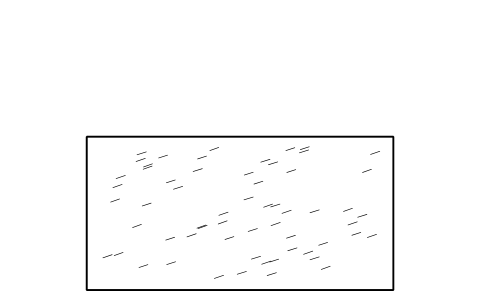
Mulch bed, 3000 x 1500
PLT_MULCH_3000X1500属性
TAGBOTANICAL_NAMECOMMON_NAMESIZEHEIGHT_MPLANTING_SIZESPACING_MMQTYSUPPLIERREMARKSDESC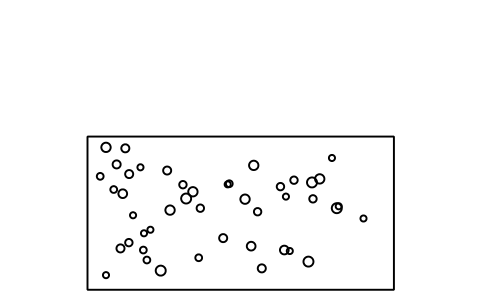
Gravel bed, 3000 x 1500
PLT_GRAVEL_3000X1500属性
TAGBOTANICAL_NAMECOMMON_NAMESIZEHEIGHT_MPLANTING_SIZESPACING_MMQTYSUPPLIERREMARKSDESC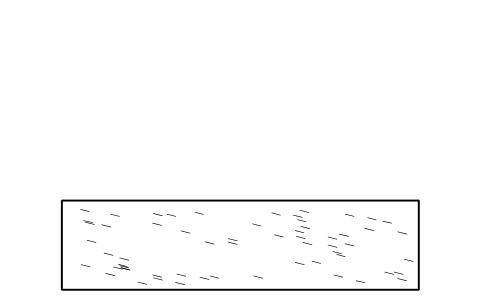
Bark path, 4000 x 1000
PLT_BARK_PATH_4000X1000属性
TAGBOTANICAL_NAMECOMMON_NAMESIZEHEIGHT_MPLANTING_SIZESPACING_MMQTYSUPPLIERREMARKSDESC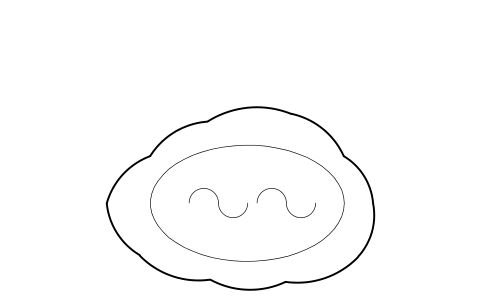
Rain garden, 3000 x 2000
PLT_RAIN_GARDEN_3000X2000属性
TAGBOTANICAL_NAMECOMMON_NAMESIZEHEIGHT_MPLANTING_SIZESPACING_MMQTYSUPPLIERREMARKSDESC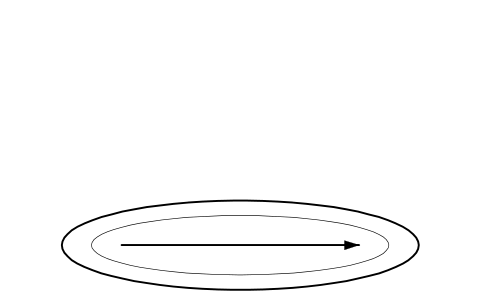
Bioswale, 6000 x 1500
PLT_BIOSWALE_6000X1500属性
TAGBOTANICAL_NAMECOMMON_NAMESIZEHEIGHT_MPLANTING_SIZESPACING_MMQTYSUPPLIERREMARKSDESC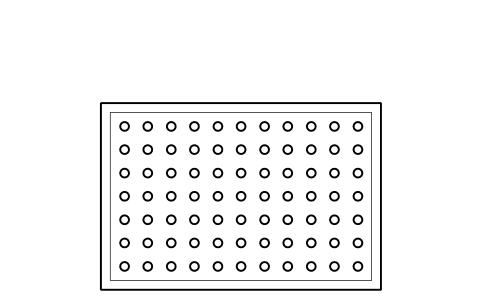
Green roof, 3000 x 2000
PLT_GREEN_ROOF_3000X2000属性
TAGBOTANICAL_NAMECOMMON_NAMESIZEHEIGHT_MPLANTING_SIZESPACING_MMQTYSUPPLIERREMARKSDESC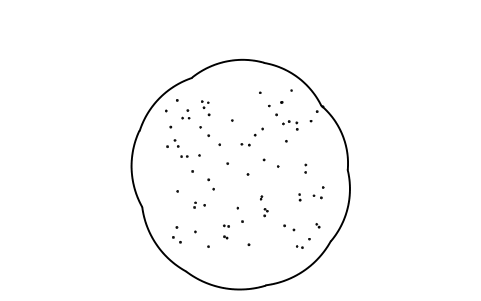
Moss, 1500
PLT_MOSS_1500属性
TAGBOTANICAL_NAMECOMMON_NAMESIZEHEIGHT_MPLANTING_SIZESPACING_MMQTYSUPPLIERREMARKSDESC
Bed edge, scalloped, 3000
PLT_BED_EDGE_3000属性
TAGBOTANICAL_NAMECOMMON_NAMESIZEHEIGHT_MPLANTING_SIZESPACING_MMQTYSUPPLIERREMARKSDESC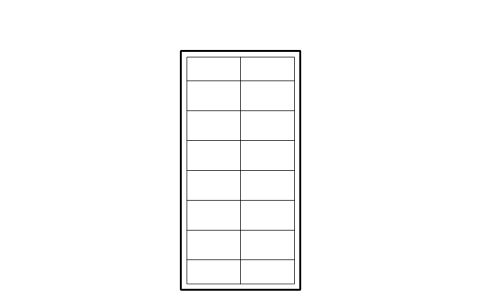
Raised bed, 1200 x 2400
PLT_RAISED_BED_1200X2400属性
TAGBOTANICAL_NAMECOMMON_NAMESIZEHEIGHT_MPLANTING_SIZESPACING_MMQTYSUPPLIERREMARKSDESC
Raised bed, 1200 x 1200
PLT_RAISED_BED_1200X1200属性
TAGBOTANICAL_NAMECOMMON_NAMESIZEHEIGHT_MPLANTING_SIZESPACING_MMQTYSUPPLIERREMARKSDESC
Raised bed, L-shape, 2400
PLT_RAISED_BED_L属性
TAGBOTANICAL_NAMECOMMON_NAMESIZEHEIGHT_MPLANTING_SIZESPACING_MMQTYSUPPLIERREMARKSDESC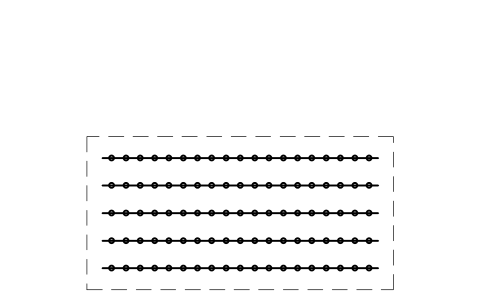
Vegetable rows, 3000 x 1500
PLT_VEG_ROWS_3000X1500属性
TAGBOTANICAL_NAMECOMMON_NAMESIZEHEIGHT_MPLANTING_SIZESPACING_MMQTYSUPPLIERREMARKSDESC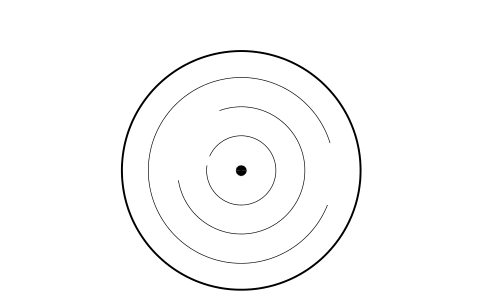
Herb spiral, 1800
PLT_HERB_SPIRAL_1800属性
TAGBOTANICAL_NAMECOMMON_NAMESIZEHEIGHT_MPLANTING_SIZESPACING_MMQTYSUPPLIERREMARKSDESC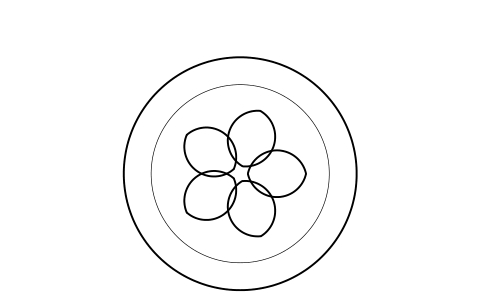
Herb pot, 300
PLT_HERB_POT_300属性
TAGBOTANICAL_NAMECOMMON_NAMESIZEHEIGHT_MPLANTING_SIZESPACING_MMQTYSUPPLIERREMARKSDESC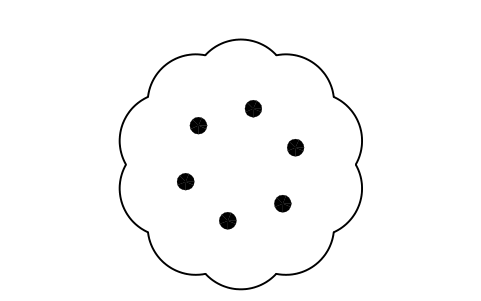
Fruit bush, 1200
PLT_FRUIT_BUSH_1200属性
TAGBOTANICAL_NAMECOMMON_NAMESIZEHEIGHT_MPLANTING_SIZESPACING_MMQTYSUPPLIERREMARKSDESC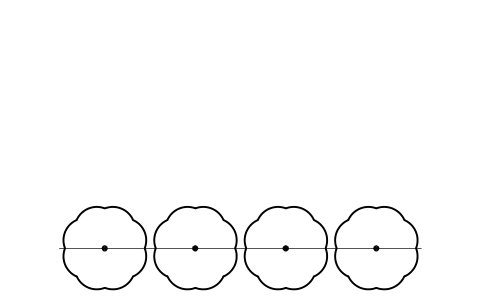
Berry row, 3000
PLT_BERRY_ROW_3000属性
TAGBOTANICAL_NAMECOMMON_NAMESIZEHEIGHT_MPLANTING_SIZESPACING_MMQTYSUPPLIERREMARKSDESC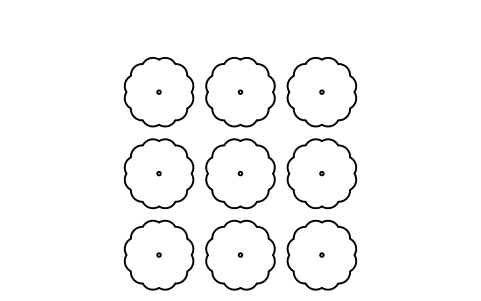
Orchard block, 9 trees
PLT_ORCHARD_9属性
TAGBOTANICAL_NAMECOMMON_NAMESIZEHEIGHT_MPLANTING_SIZESPACING_MMQTYSUPPLIERREMARKSDESC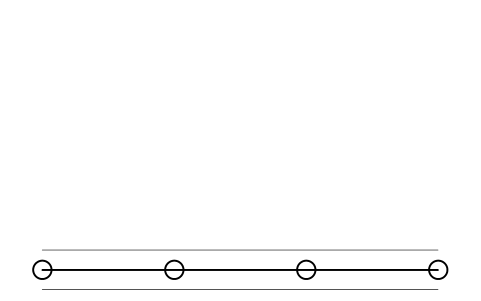
Vine trellis, 3000
PLT_VINE_TRELLIS_3000属性
TAGBOTANICAL_NAMECOMMON_NAMESIZEHEIGHT_MPLANTING_SIZESPACING_MMQTYSUPPLIERREMARKSDESC
Compost bin, 1000
PLT_COMPOST_BIN_1000属性
TAGBOTANICAL_NAMECOMMON_NAMESIZEHEIGHT_MPLANTING_SIZESPACING_MMQTYSUPPLIERREMARKSDESC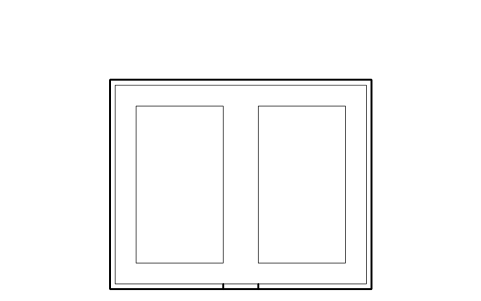
Greenhouse, 3000 x 2400
PLT_GREENHOUSE_3000X2400属性
TAGBOTANICAL_NAMECOMMON_NAMESIZEHEIGHT_MPLANTING_SIZESPACING_MMQTYSUPPLIERREMARKSDESC
Cold frame, 1200 x 800
PLT_COLD_FRAME_1200X800属性
TAGBOTANICAL_NAMECOMMON_NAMESIZEHEIGHT_MPLANTING_SIZESPACING_MMQTYSUPPLIERREMARKSDESC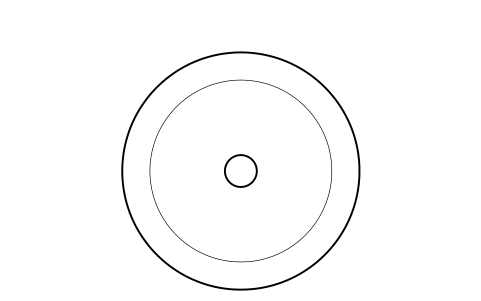
Water butt, 600
PLT_WATER_BUTT_600属性
TAGBOTANICAL_NAMECOMMON_NAMESIZEHEIGHT_MPLANTING_SIZESPACING_MMQTYSUPPLIERREMARKSDESC
Polytunnel, 6000 x 3000
PLT_POLYTUNNEL_6000X3000属性
TAGBOTANICAL_NAMECOMMON_NAMESIZEHEIGHT_MPLANTING_SIZESPACING_MMQTYSUPPLIERREMARKSDESC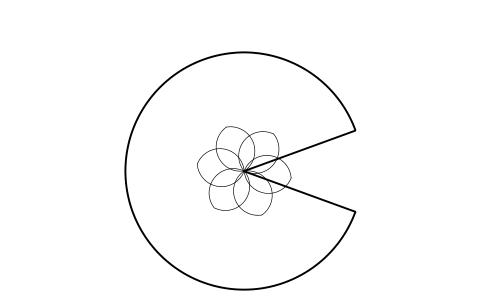
Water lily, 600
PLT_WATER_LILY_600属性
TAGBOTANICAL_NAMECOMMON_NAMESIZEHEIGHT_MPLANTING_SIZESPACING_MMQTYSUPPLIERREMARKSDESC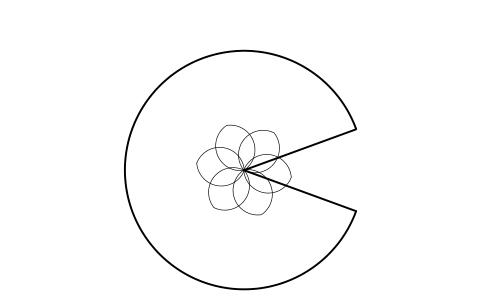
Water lily, 1000
PLT_WATER_LILY_1000属性
TAGBOTANICAL_NAMECOMMON_NAMESIZEHEIGHT_MPLANTING_SIZESPACING_MMQTYSUPPLIERREMARKSDESC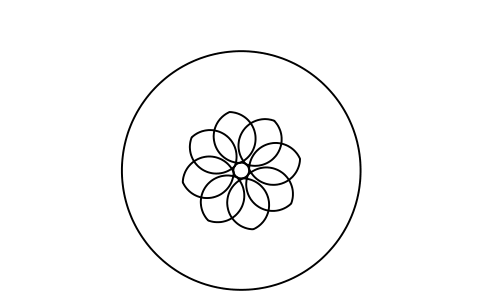
Lotus, 1200
PLT_LOTUS_1200属性
TAGBOTANICAL_NAMECOMMON_NAMESIZEHEIGHT_MPLANTING_SIZESPACING_MMQTYSUPPLIERREMARKSDESC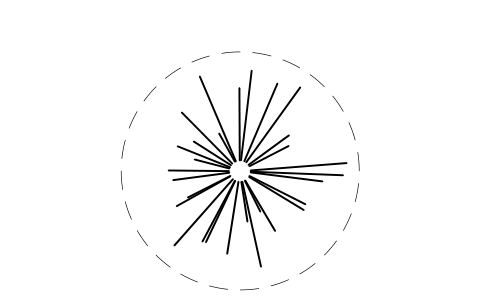
Reed clump, 800
PLT_REED_800属性
TAGBOTANICAL_NAMECOMMON_NAMESIZEHEIGHT_MPLANTING_SIZESPACING_MMQTYSUPPLIERREMARKSDESC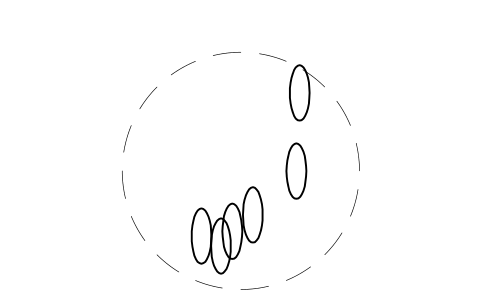
Cattail, 600
PLT_CATTAIL_600属性
TAGBOTANICAL_NAMECOMMON_NAMESIZEHEIGHT_MPLANTING_SIZESPACING_MMQTYSUPPLIERREMARKSDESC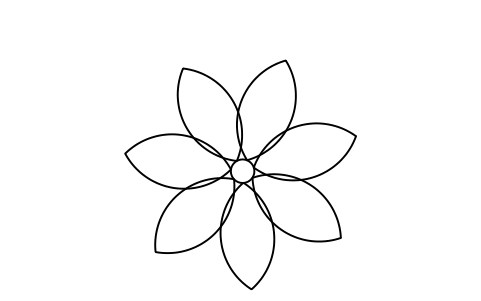
Marginal plant, 600
PLT_MARGINAL_600属性
TAGBOTANICAL_NAMECOMMON_NAMESIZEHEIGHT_MPLANTING_SIZESPACING_MMQTYSUPPLIERREMARKSDESC
Floating plants, 1000
PLT_FLOATING_1000属性
TAGBOTANICAL_NAMECOMMON_NAMESIZEHEIGHT_MPLANTING_SIZESPACING_MMQTYSUPPLIERREMARKSDESC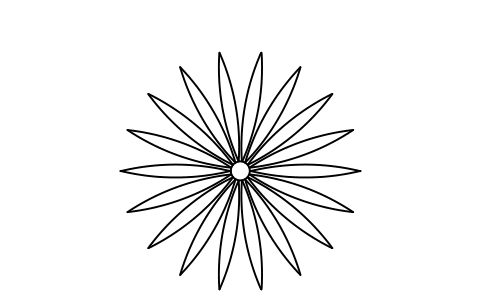
Papyrus, 1000
PLT_PAPYRUS_1000属性
TAGBOTANICAL_NAMECOMMON_NAMESIZEHEIGHT_MPLANTING_SIZESPACING_MMQTYSUPPLIERREMARKSDESC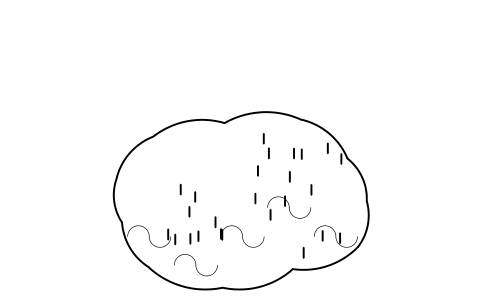
Wetland meadow, 4000 x 2500
PLT_WETLAND_4000X2500属性
TAGBOTANICAL_NAMECOMMON_NAMESIZEHEIGHT_MPLANTING_SIZESPACING_MMQTYSUPPLIERREMARKSDESC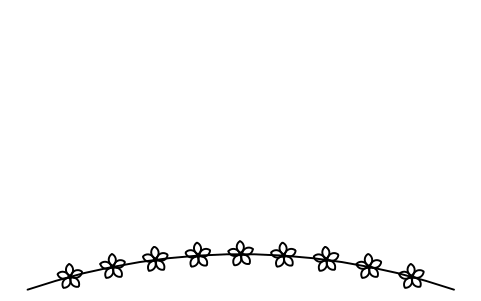
Pond edge planting, 6000
PLT_POND_EDGE_6000X800属性
TAGBOTANICAL_NAMECOMMON_NAMESIZEHEIGHT_MPLANTING_SIZESPACING_MMQTYSUPPLIERREMARKSDESC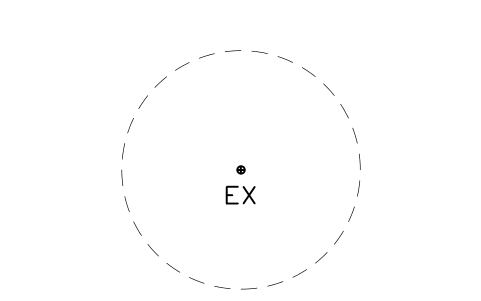
Existing tree retained, 4000
PLT_TREE_EXISTING_4000属性
TAGBOTANICAL_NAMECOMMON_NAMESIZEHEIGHT_MPLANTING_SIZESPACING_MMQTYSUPPLIERREMARKSDESC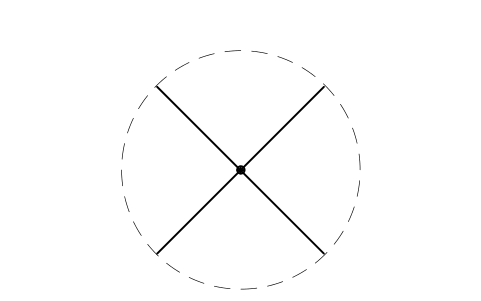
Existing tree to remove, 4000
PLT_TREE_REMOVE_4000属性
TAGBOTANICAL_NAMECOMMON_NAMESIZEHEIGHT_MPLANTING_SIZESPACING_MMQTYSUPPLIERREMARKSDESC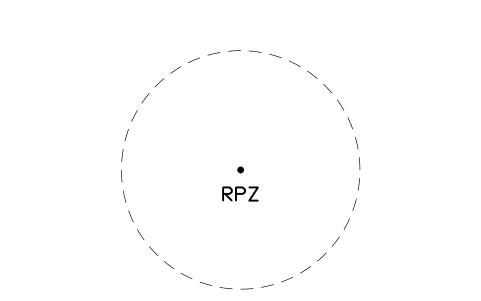
Root protection zone, 6000
PLT_TREE_RPZ_6000属性
TAGBOTANICAL_NAMECOMMON_NAMESIZERPZ_RADIUS_MHEIGHT_MPLANTING_SIZESPACING_MMQTYSUPPLIERREMARKSDESC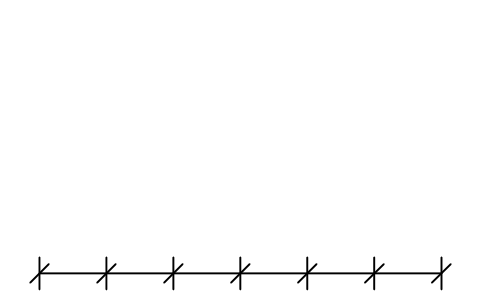
Tree protection fence, 3000
PLT_TREE_FENCE_3000属性
TAGBOTANICAL_NAMECOMMON_NAMESIZEHEIGHT_MPLANTING_SIZESPACING_MMQTYSUPPLIERREMARKSDESC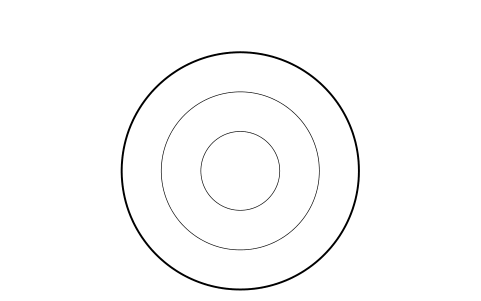
Tree stump, 600
PLT_TREE_STUMP_600属性
TAGBOTANICAL_NAMECOMMON_NAMESIZEHEIGHT_MPLANTING_SIZESPACING_MMQTYSUPPLIERREMARKSDESC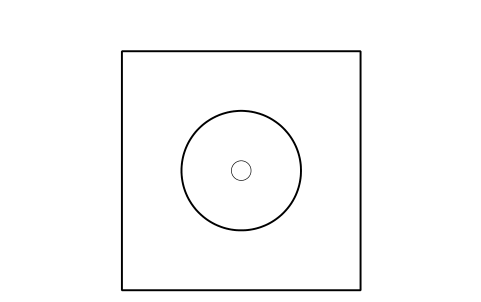
Tree pit, 1200
PLT_TREE_PIT_1200属性
TAGBOTANICAL_NAMECOMMON_NAMESIZEHEIGHT_MPLANTING_SIZESPACING_MMQTYSUPPLIERREMARKSDESC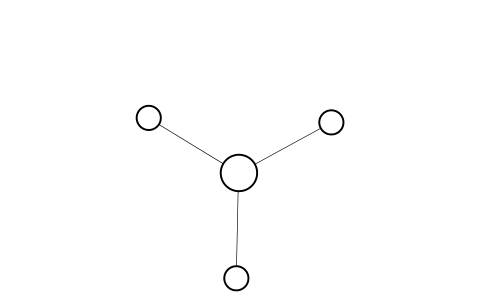
Tree staking, 3 stakes
PLT_TREE_STAKES_3属性
TAGBOTANICAL_NAMECOMMON_NAMESIZEHEIGHT_MPLANTING_SIZESPACING_MMQTYSUPPLIERREMARKSDESC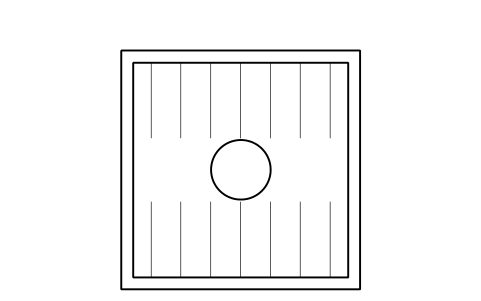
Tree grate, 1200
PLT_TREE_GRATE_1200属性
TAGBOTANICAL_NAMECOMMON_NAMESIZEHEIGHT_MPLANTING_SIZESPACING_MMQTYSUPPLIERREMARKSDESC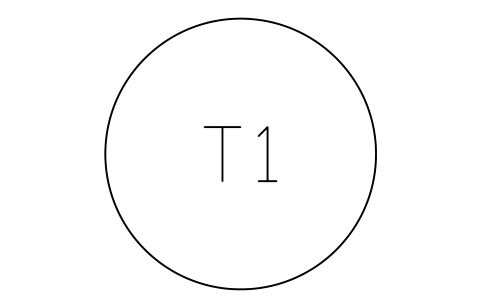

必要なシンボルが見つかりませんか?名前を教えてください。
部品表のための属性
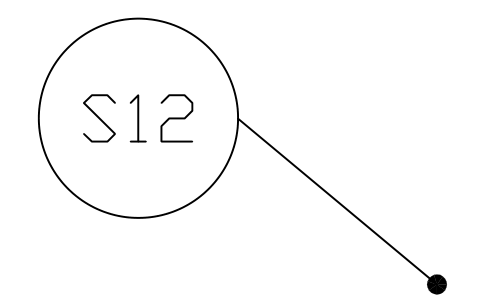
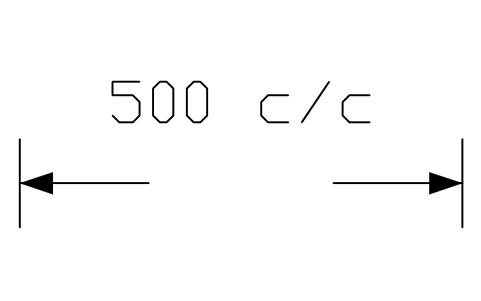
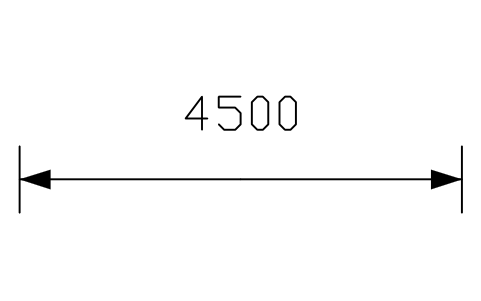
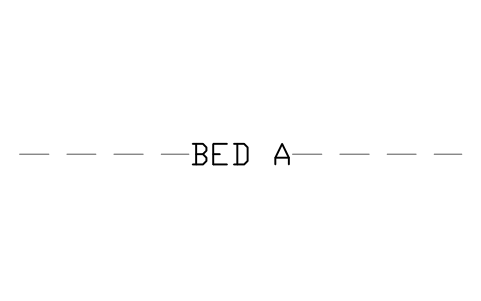
各シンボルの横に表示される TAG(例:T1、S12)があります。非表示の属性は BOTANICAL_NAME、COMMON_NAME、SIZE、HEIGHT_M、PLANTING_SIZE、SPACING_MM、QTY、SUPPLIER、REMARKS です。タグ、数量、間隔、樹冠径のマークには、文字を保持する表示属性 VALUE が 1 つあります。
BlockSync で植栽平面図の植物を Excel に書き出すと、学名、規格、間隔、数量をまとめた植物表が得られます。図面と照合し、修正を一度に書き戻せます(プレビューとバックアップ付き)。
ライブラリの使い方
- ファイルを解凍して DWG を開きます。必要なシンボルを平面図にコピーするか、デザインセンター(ADCENTER)からブロックをドラッグします。
- シンボルは実寸で、1 図面単位 = 1 mm です。樹冠 7 m の木は 7000 単位の幅になります。ミリ単位の図面では尺度 1 で挿入してください(メートル単位の図面では挿入尺度 0.001)。1:100 や 1:200 の図面ではシンボルを拡縮せず、ビューポートで調整します。
- 原点は植物の中心で、通常は幹の位置です。生垣、花壇、列は長さと幅の中心にあります。植物の広がりが異なる場合は、ブロックを均等に拡縮するか、近いサイズを使います。シンボルは植物の種類と成木の広がりを示すもので、品種を示すものではありません。学名は属性に入れ、図面に植物表を付けてください。
- 花壇や植栽範囲は自分のポリラインで描き、芝生、草地、グラウンドカバー、マルチのシンボルは見本として置くか、コピーして輪郭を埋めます。樹木保護のシンボル(保存木、伐採木、根の保護域)は別の画層に置くと、植栽図の発行時に非表示にできます。
シンボルについて
植栽平面図には単一の製図規格がなく、事務所や国ごとに高木、低木、生垣の描き方が異なります。ここのシンボルは規格ではなく、一般的な平面図形(波形の樹冠、針葉樹は星形、ヤシは葉)です。樹木の根の保護距離は、地域の基準や樹木医から得るもので、このライブラリからは得られません。
シンボルは当社が独自に描いたもので、特定の苗木業者や設計事務所のライブラリの複製ではなく、ライブラリは認証を受けていません。植物の配置、本数の拾い出し、間隔の確認に使えますが、植栽が敷地、土壌、気候に適していることを示すものではありません。
よくある質問
- どのようなものが入っていますか?
- 落葉高木、針葉樹、ヤシと熱帯植物、低木と刈り込み、宿根草・グラス・シダ、生垣とつる植物、芝生・草地・グラウンドカバー、家庭菜園、水生・湿地植物、樹木保護と植栽マークです。上のページに各グループと点数が一覧されています。
- 舗装、家具、プールは含まれますか?
- 含まれません。舗装、デッキ、庭の家具、プール、池、庭の構造物はランドスケープ平面図ライブラリにあります。このライブラリは植物そのもの、花壇、樹木保護のマークを扱います。
- 商用プロジェクトで使えますか?
- はい。商用を含め、ご自身のプロジェクトで自由に使用・変更できます。現状のまま提供し、保証はありません。
- シンボルは特定の品種と結びついていますか?
- いいえ。シンボルは植物の種類と樹冠または広がりを示します。例えば樹冠 4500 mm の円形樹冠の木です。品種は BOTANICAL_NAME 属性に、植栽時の規格は PLANTING_SIZE に入力してください。
- シンボルを変更したり属性を追加したりできますか?
- はい。DWG を開き、BEDIT でブロックを編集して変更または属性を追加し、保存します。すでにそのブロックを含む図面を更新するには、ATTSYNC を実行するか、ブロックを置き換えます。先にバックアップを取ってください。ATTSYNC を不用意に使うと、属性値が失われることがあります。
- AutoCAD で使えるまとまったシンボルセットはどこで手に入りますか?
- AutoCAD に付属するのは少数のサンプルブロックだけなので、まとまったシンボルはライブラリから入手することになります。このページの ZIP をダウンロードして DWG を開くと、各シンボルがブロックになっています。INSERT コマンド(ブロックパレットの「ライブラリ」タブでこの DWG を選択)で挿入するか、デザインセンター(ADCENTER)からドラッグしてください。1 個だけのダウンロードもできます。
シンボルを集計して部品表を作る
定格や部品番号が属性になっているので、プロジェクト全体のシンボルを図面を開かずに集計・一覧化できます。ブロックを Excel にエクスポートし、ピボットテーブルで合計し、修正を 1 回の実行で書き戻します。プレビューとバックアップ付きです。
BlockSync でブロックを集計する方法を見る