
無料の AutoCAD 添景ブロック(DWG):人物・車両・樹木・ストリートファニチャー
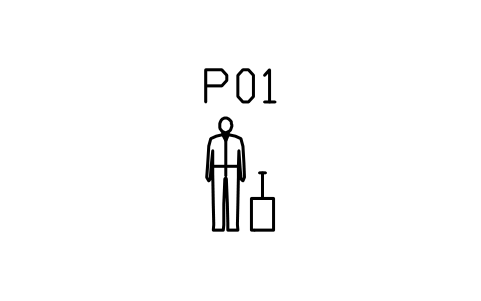
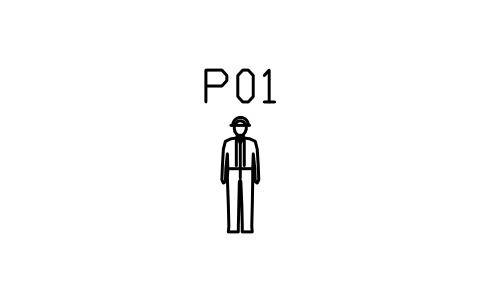
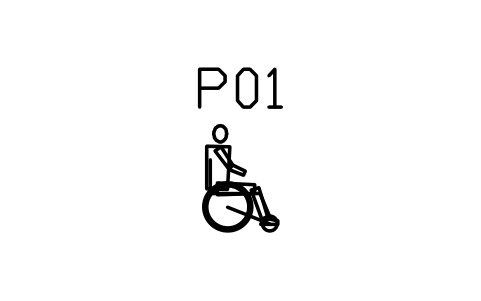
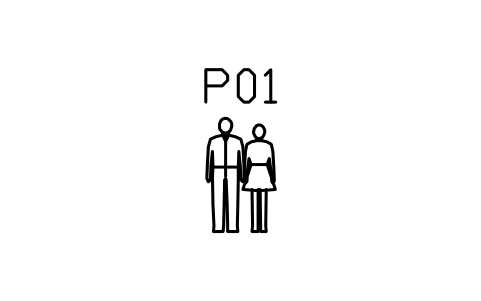
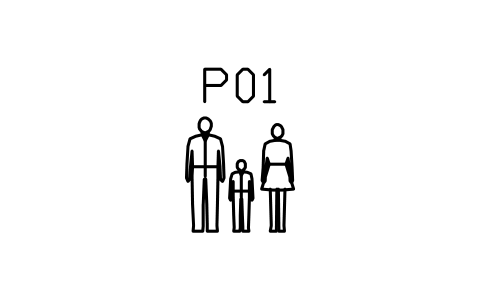
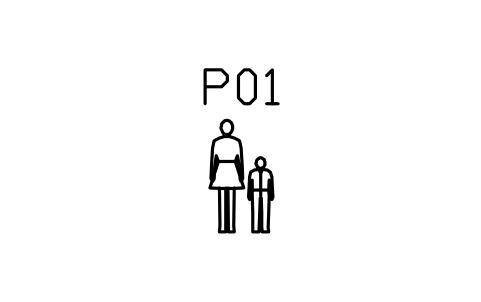
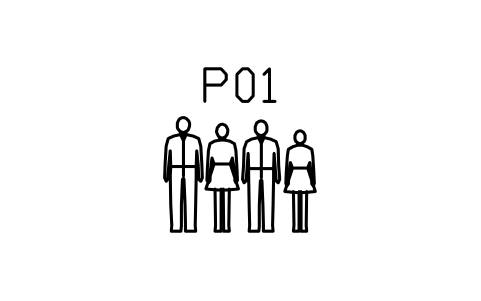
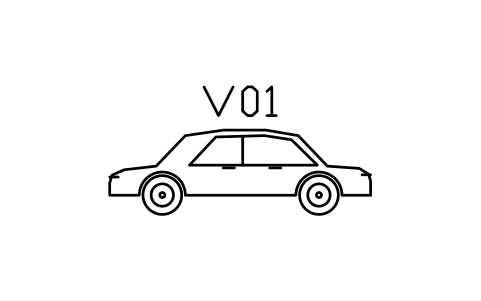
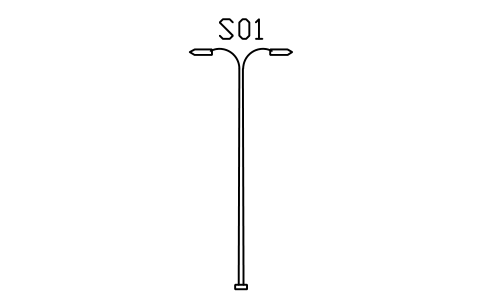
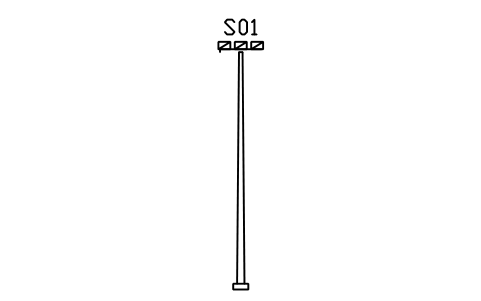
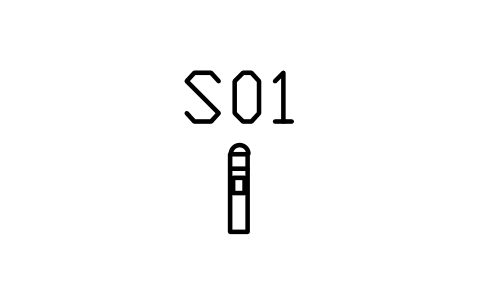
AutoCAD 用の立面添景ブロック 71 個を実寸(mm)で収録:立ち姿・座り姿・車いすの人物、カップルや家族、乗用車・ピックアップ・バン・バス・トラック・タクシー・オートバイ・自転車の側面図、落葉樹、針葉樹、ヤシ、低木、生垣、鉢植え、サボテン、街路灯、ベンチ、ごみ箱、バス停留所、道路標識、フェンス、手すり、駐輪ラック。
AutoCAD 2017 以前のバージョンをお使いですか? 2010 形式をダウンロード
商用を含め、ご自身のプロジェクトで自由に使用・変更できます。ZIP には AutoCAD 2018 形式の通常の DWG ファイルが 1 つと README が入っています。アドインは不要です。現状のまま提供し、保証はありません。
ダウンロードしたあとに
図面一式で同じシンボルを使う
シンボルは、すべての図面が同じ版を使っていてこそ役に立ちます。
- DWG を開き、必要なブロックを自分の図面にコピーするか、デザインセンターからドラッグします。倍率 1 で挿入してください。この ZIP の README に、グループごとの図面単位と挿入点が書かれています。
- あとでシンボルを修正したときは、BlockCopy を使うと、すべての図面の古いブロックを 1 回の実行で新しいものに置き換えられます。ファイルを 1 つずつ開く必要はありません。
- シンボルの数を数えたり属性を一覧にしたりするには、BlockSync で Excel に書き出し、ピボットテーブルで集計します。
ツールは 1 回あたり 10 ファイルまで無料で使えます。Pro では制限がありません。
全 71 個のシンボル
71 個中 71 個のシンボル
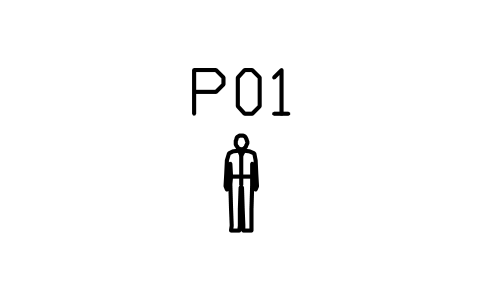
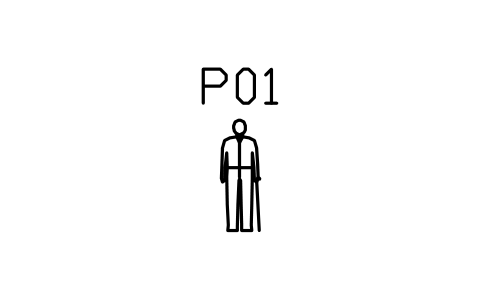
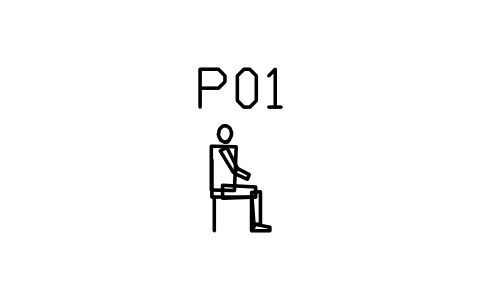
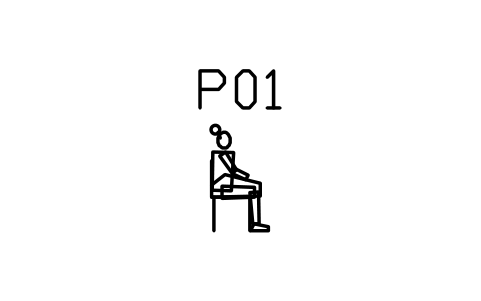
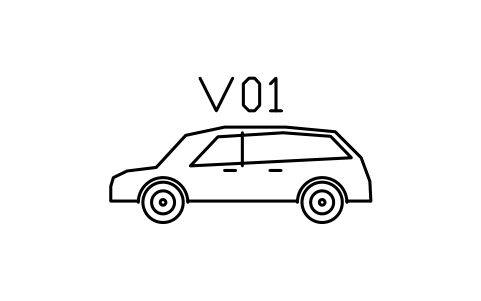
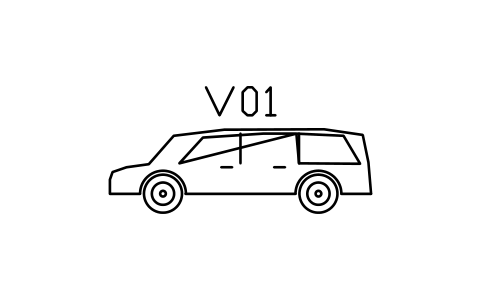
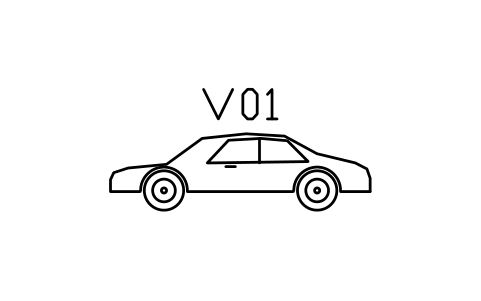
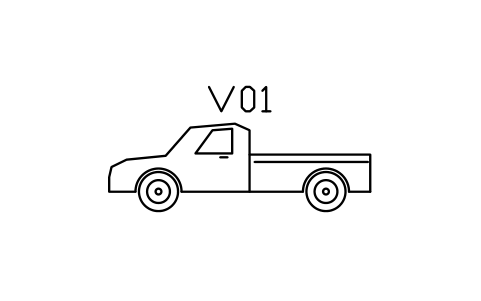
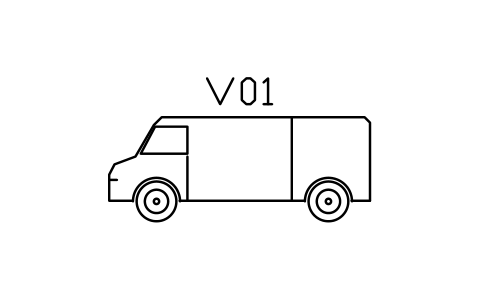
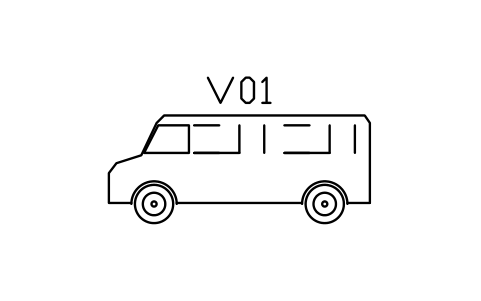
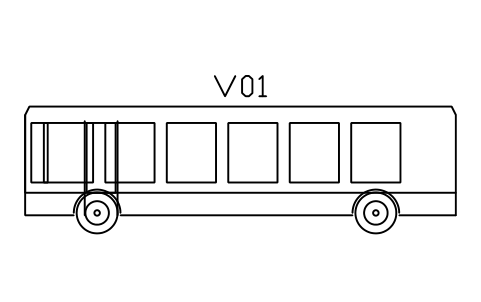
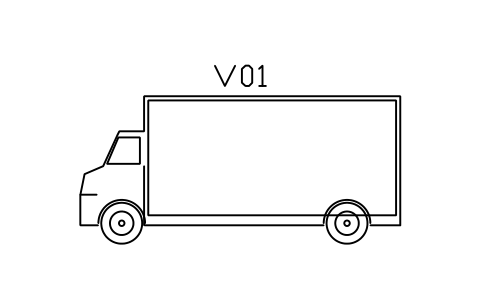
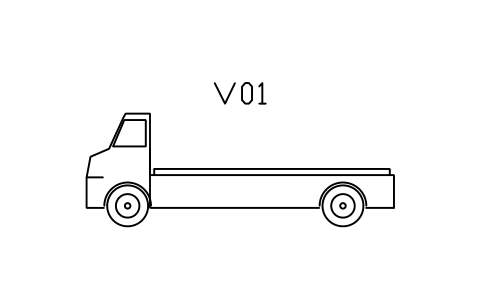
Truck, flatbed truck, side view
ENT_TRUCK_FLATBED_SIDE属性
TAGDESCRIPTIONSIZEQTYREMARKSDESC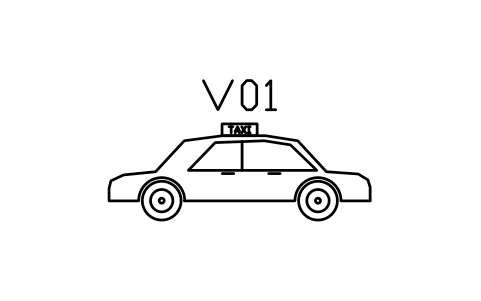
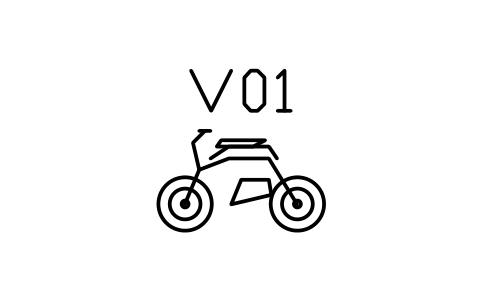
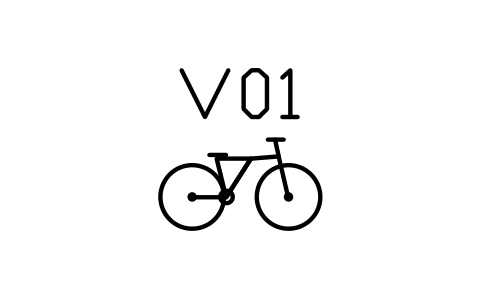
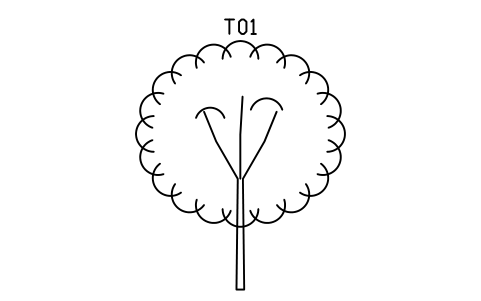
Tree, deciduous, round, 8000
ENT_TREE_DECIDUOUS_8M属性
TAGBOTANICAL_NAMECOMMON_NAMEHEIGHT_MSPREAD_MTRUNK_DIAMETER_MMSTATUSQTYREMARKSDESC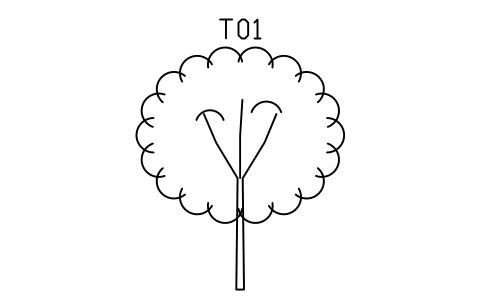
Tree, deciduous, round, 6000
ENT_TREE_DECIDUOUS_6M属性
TAGBOTANICAL_NAMECOMMON_NAMEHEIGHT_MSPREAD_MTRUNK_DIAMETER_MMSTATUSQTYREMARKSDESC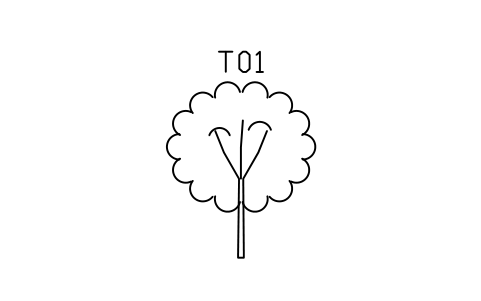
Tree, deciduous, round, 4000
ENT_TREE_DECIDUOUS_4M属性
TAGBOTANICAL_NAMECOMMON_NAMEHEIGHT_MSPREAD_MTRUNK_DIAMETER_MMSTATUSQTYREMARKSDESC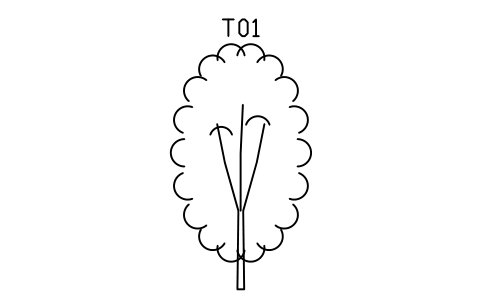
Tree, deciduous, oval, 7000
ENT_TREE_OVAL属性
TAGBOTANICAL_NAMECOMMON_NAMEHEIGHT_MSPREAD_MTRUNK_DIAMETER_MMSTATUSQTYREMARKSDESC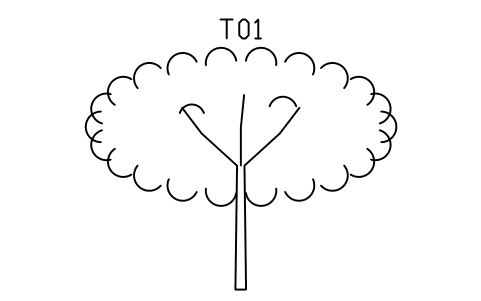
Tree, deciduous, wide, 6000
ENT_TREE_SPREADING属性
TAGBOTANICAL_NAMECOMMON_NAMEHEIGHT_MSPREAD_MTRUNK_DIAMETER_MMSTATUSQTYREMARKSDESC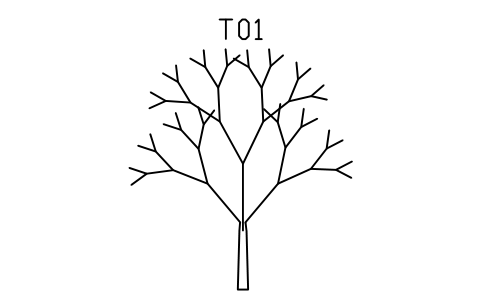
Tree, bare, winter
ENT_TREE_BARE属性
TAGBOTANICAL_NAMECOMMON_NAMEHEIGHT_MSPREAD_MTRUNK_DIAMETER_MMSTATUSQTYREMARKSDESC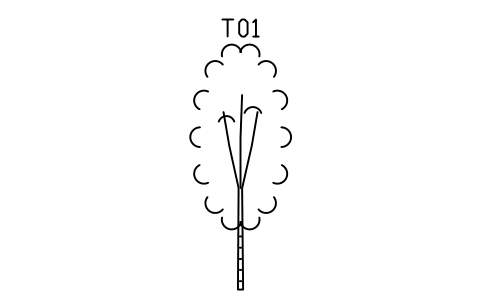
Tree, birch, slim, 7000
ENT_TREE_BIRCH属性
TAGBOTANICAL_NAMECOMMON_NAMEHEIGHT_MSPREAD_MTRUNK_DIAMETER_MMSTATUSQTYREMARKSDESC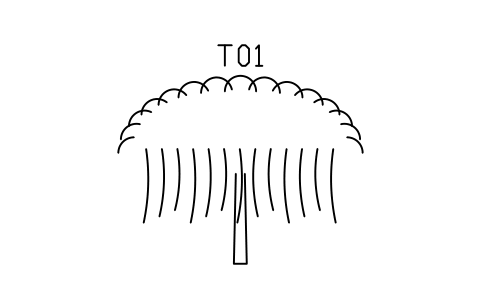
Tree, willow, weeping
ENT_TREE_WILLOW属性
TAGBOTANICAL_NAMECOMMON_NAMEHEIGHT_MSPREAD_MTRUNK_DIAMETER_MMSTATUSQTYREMARKSDESC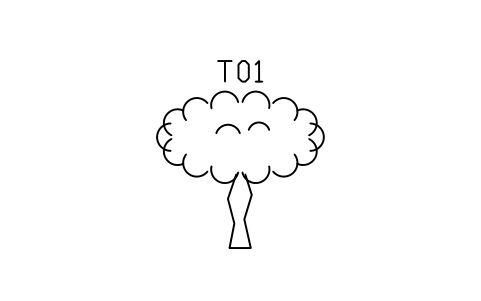
Tree, olive
ENT_TREE_OLIVE属性
TAGBOTANICAL_NAMECOMMON_NAMEHEIGHT_MSPREAD_MTRUNK_DIAMETER_MMSTATUSQTYREMARKSDESC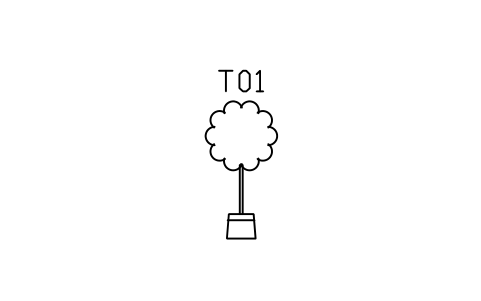
Tree, topiary ball in pot
ENT_TREE_LOLLIPOP属性
TAGBOTANICAL_NAMECOMMON_NAMEHEIGHT_MSPREAD_MTRUNK_DIAMETER_MMSTATUSQTYREMARKSDESC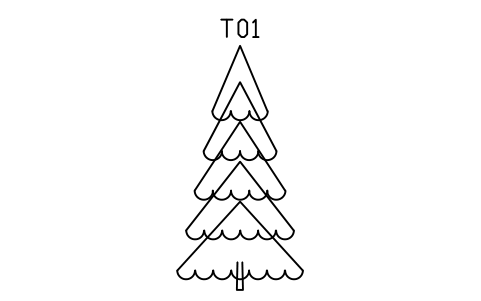
Tree, spruce, 7000
ENT_CONIFER_SPRUCE属性
TAGBOTANICAL_NAMECOMMON_NAMEHEIGHT_MSPREAD_MTRUNK_DIAMETER_MMSTATUSQTYREMARKSDESC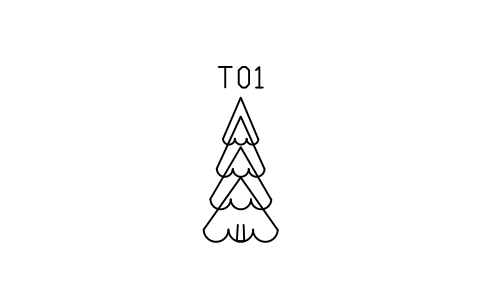
Tree, spruce, 3500
ENT_CONIFER_SPRUCE_SMALL属性
TAGBOTANICAL_NAMECOMMON_NAMEHEIGHT_MSPREAD_MTRUNK_DIAMETER_MMSTATUSQTYREMARKSDESC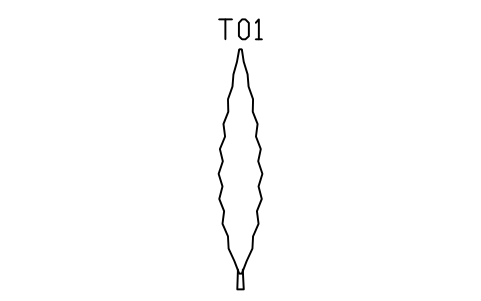
Tree, cypress, columnar, 6000
ENT_CONIFER_CYPRESS属性
TAGBOTANICAL_NAMECOMMON_NAMEHEIGHT_MSPREAD_MTRUNK_DIAMETER_MMSTATUSQTYREMARKSDESC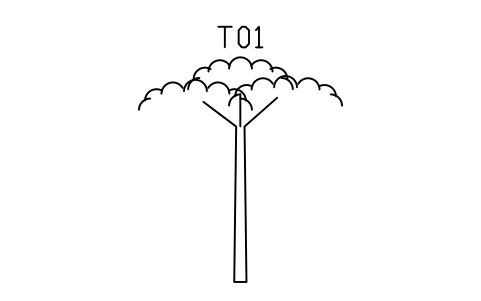
Tree, pine, umbrella crown
ENT_CONIFER_PINE属性
TAGBOTANICAL_NAMECOMMON_NAMEHEIGHT_MSPREAD_MTRUNK_DIAMETER_MMSTATUSQTYREMARKSDESC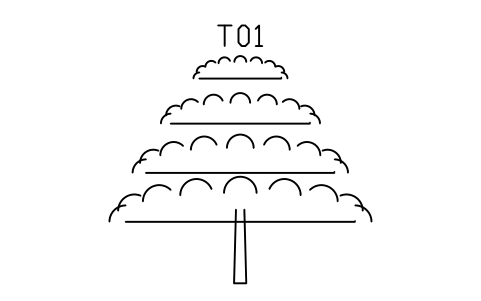
Tree, cedar, layered, 6000
ENT_CONIFER_CEDAR属性
TAGBOTANICAL_NAMECOMMON_NAMEHEIGHT_MSPREAD_MTRUNK_DIAMETER_MMSTATUSQTYREMARKSDESC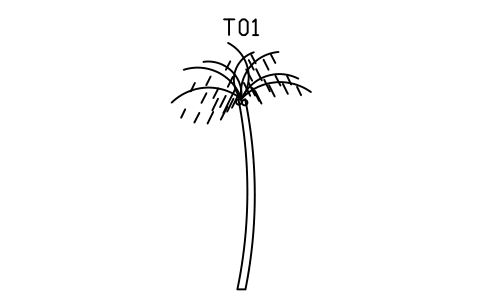
Palm, coconut, 7000
ENT_PALM_COCONUT属性
TAGBOTANICAL_NAMECOMMON_NAMEHEIGHT_MSPREAD_MTRUNK_DIAMETER_MMSTATUSQTYREMARKSDESC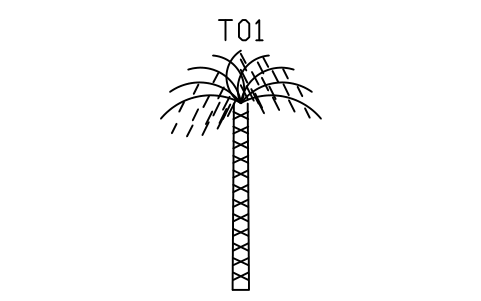
Palm, date palm, 6000
ENT_PALM_DATE属性
TAGBOTANICAL_NAMECOMMON_NAMEHEIGHT_MSPREAD_MTRUNK_DIAMETER_MMSTATUSQTYREMARKSDESC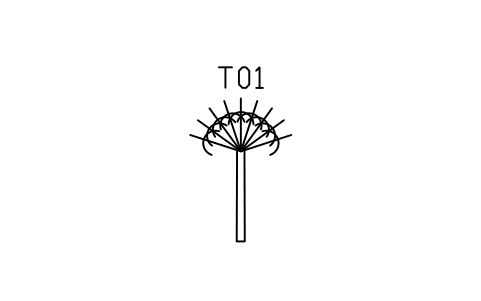
Palm, fan palm, 3500
ENT_PALM_FAN属性
TAGBOTANICAL_NAMECOMMON_NAMEHEIGHT_MSPREAD_MTRUNK_DIAMETER_MMSTATUSQTYREMARKSDESC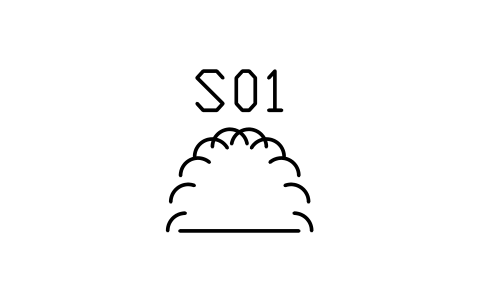
Shrub, round, 1200
ENT_SHRUB_ROUND属性
TAGBOTANICAL_NAMECOMMON_NAMEHEIGHT_MSPREAD_MTRUNK_DIAMETER_MMSTATUSQTYREMARKSDESC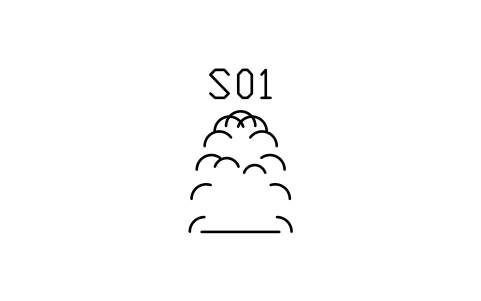
Shrub, tall, 2000
ENT_SHRUB_TALL属性
TAGBOTANICAL_NAMECOMMON_NAMEHEIGHT_MSPREAD_MTRUNK_DIAMETER_MMSTATUSQTYREMARKSDESC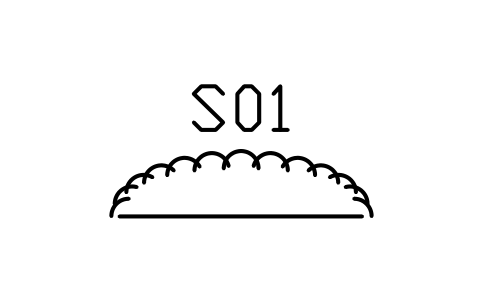
Shrub, low and wide, 600
ENT_SHRUB_LOW属性
TAGBOTANICAL_NAMECOMMON_NAMEHEIGHT_MSPREAD_MTRUNK_DIAMETER_MMSTATUSQTYREMARKSDESC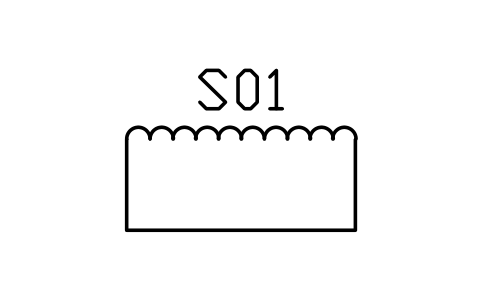
Hedge, clipped, 3000 long
ENT_HEDGE属性
TAGBOTANICAL_NAMECOMMON_NAMEHEIGHT_MSPREAD_MTRUNK_DIAMETER_MMSTATUSQTYREMARKSDESC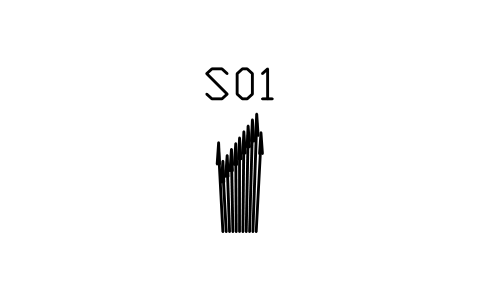
Reeds, 1800
ENT_REEDS属性
TAGBOTANICAL_NAMECOMMON_NAMEHEIGHT_MSPREAD_MTRUNK_DIAMETER_MMSTATUSQTYREMARKSDESC
Plant in pot, 900
ENT_POT_PLANT属性
TAGBOTANICAL_NAMECOMMON_NAMEHEIGHT_MSPREAD_MTRUNK_DIAMETER_MMSTATUSQTYREMARKSDESC
Planter box with shrub
ENT_PLANTER_SHRUB属性
TAGBOTANICAL_NAMECOMMON_NAMEHEIGHT_MSPREAD_MTRUNK_DIAMETER_MMSTATUSQTYREMARKSDESC
Cactus, saguaro, 2000
ENT_CACTUS属性
TAGBOTANICAL_NAMECOMMON_NAMEHEIGHT_MSPREAD_MTRUNK_DIAMETER_MMSTATUSQTYREMARKSDESC
Rose bush, 1000
ENT_ROSE_BUSH属性
TAGBOTANICAL_NAMECOMMON_NAMEHEIGHT_MSPREAD_MTRUNK_DIAMETER_MMSTATUSQTYREMARKSDESC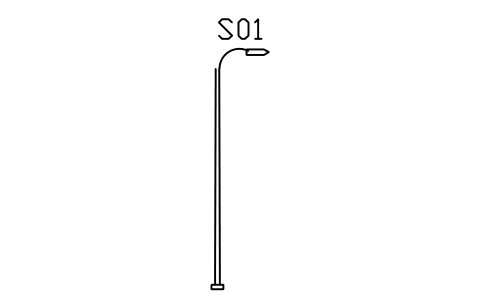
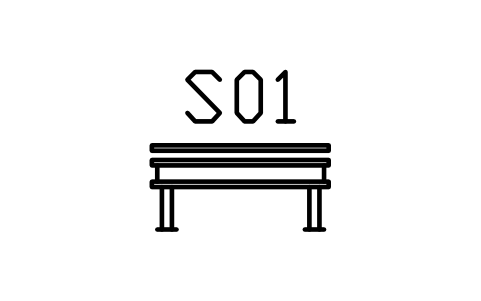
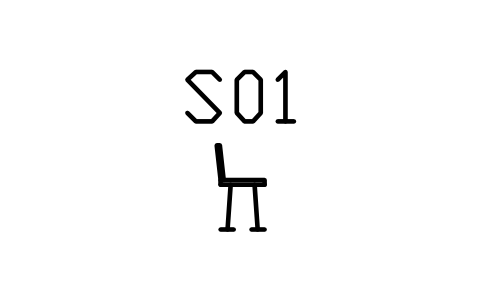

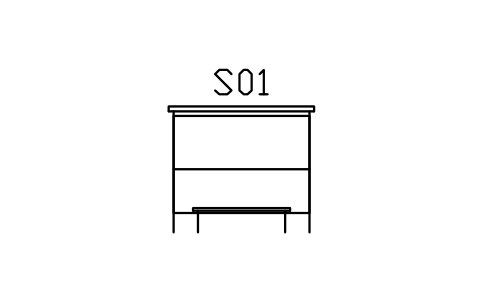
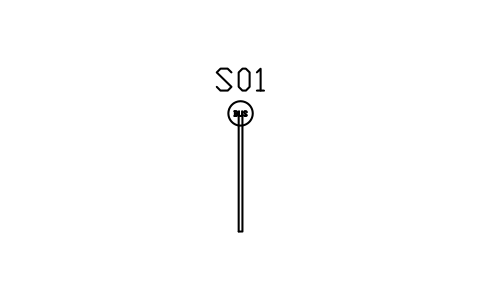
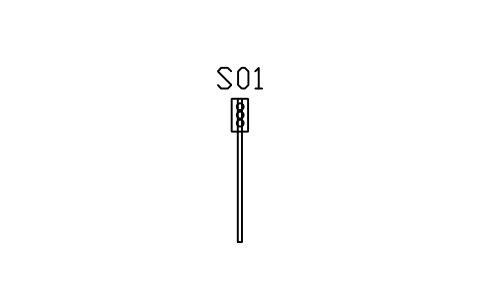
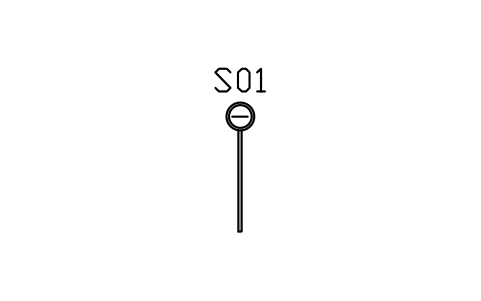
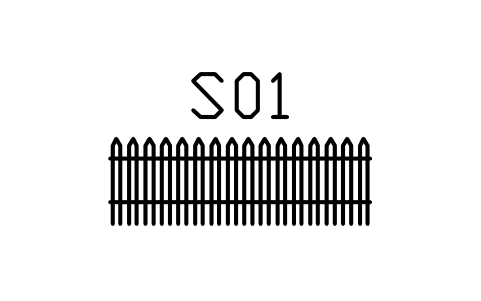
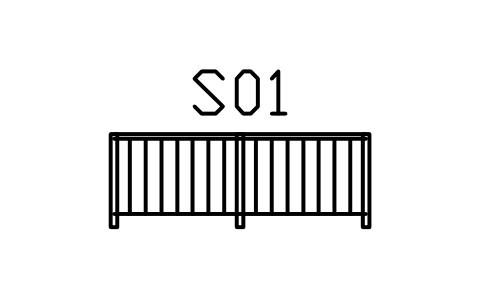
必要なシンボルが見つかりませんか?名前を教えてください。
部品表のための属性
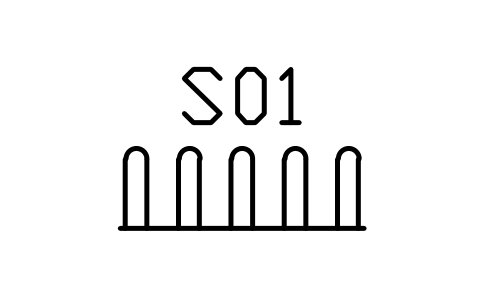
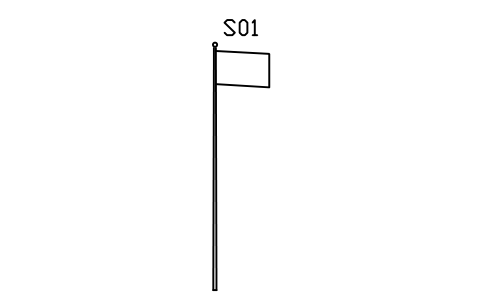
各ブロックには表示されるタグがあります(人物 P01、車両 V01、樹木 T01、ストリートファニチャーと小さな植栽 S01)。表に載せるデータは非表示属性です:DESCRIPTION、SIZE、QTY、REMARKS。樹木と植栽にはさらに BOTANICAL_NAME、COMMON_NAME、HEIGHT_M、SPREAD_M、TRUNK_DIAMETER_MM、STATUS があります。
BlockSync で全図面のブロックを Excel に書き出せば、植栽表や家具リストを作れます。ブロックごとに 1 行、タグと属性付きで、編集後は 1 回で書き戻せ、プレビューとバックアップもあります。
ライブラリの使い方
- ファイルを解凍して DWG を開きます。必要なシンボルを平面図にコピーするか、デザインセンター(ADCENTER)からブロックをドラッグします。
- ブロックは尺度 1 でモデル空間に挿入してください。実寸(mm)で描かれています。ファイル内のカタログは 1:200 で表示し、最も高い樹木とバスも 1 マスに収まります。
- どの図形も地盤線の上に立ちます。挿入点は足元・車輪・幹の中心です。車は左向きで、反対向きには MIRROR を使います。挿入時に少し拡大縮小すると、並んだ樹木や人が単調になりません。
- シンボルは塗りのない線画で、SYMBOL 画層にあり、色は画層に従います。ブロックをダブルクリック(または EATTEDIT)してタグと表のデータを入力します。
製図の慣習について
添景に統一された規格はありません。人物・車・樹木はスケールを示す図形で、事務所ごとに描き方が異なります。
これらのシンボルは当社が描いたシンプルな線画で、特定のメーカーや樹種を写したものではなく、ライブラリはいかなる規格にも認証されていません。図面の雰囲気に合わせてブロックを調整してください。
よくある質問
- 車はどのメーカー・車種ですか?
- 特定のものはありません。車は一般的なボディ形状(セダン、ハッチバック、ワゴン、クーペ、ピックアップなど)を一般的な寸法で描いたもので、特定のブランドに見えず、どの案件でも使えます。
- ブロックの単位は何ですか?
- ミリメートルの実寸です。単位がミリメートルのモデル空間に尺度 1 で挿入してください。図面の単位がメートルやインチの場合は、挿入時にブロックを拡大縮小します(0.001 または 0.03937)。
- 商用プロジェクトで使えますか?
- はい。商用を含め、ご自身のプロジェクトで自由に使用・変更できます。現状のまま提供し、保証はありません。
- 図面から植栽表を作るには?
- 各樹木の属性に学名・高さ・枝張りを入力し、BlockSync で全図面の樹木ブロックを Excel に書き出します(1 本につき 1 行)。Excel でデータを編集して 1 回で書き戻せ、プレビューとバックアップもあります。
- シンボルを変更したり属性を追加したりできますか?
- はい。DWG を開き、BEDIT でブロックを編集して変更または属性を追加し、保存します。すでにそのブロックを含む図面を更新するには、ATTSYNC を実行するか、ブロックを置き換えます。先にバックアップを取ってください。ATTSYNC を不用意に使うと、属性値が失われることがあります。
シンボルを集計して部品表を作る
定格や部品番号が属性になっているので、プロジェクト全体のシンボルを図面を開かずに集計・一覧化できます。ブロックを Excel にエクスポートし、ピボットテーブルで合計し、修正を 1 回の実行で書き戻します。プレビューとバックアップ付きです。
BlockSync でブロックを集計する方法を見る