
無料の AutoCAD 道路標識ブロック(DWG):中国の道路標識(GB 5768)をカラーで、警戒・規制・指示標識と補助標識
道路標識(中国、規制・警戒):すぐ使える AutoCAD ブロック(DWG)191 個。無料でダウンロードでき、ご自身のプロジェクトで使えます。ZIP での一括も、1 個ずつのダウンロードも可能です。
中国の道路標識 191 点をカラーで収録。1 点が 1 ブロックで、標識コードが付いています:警戒標識(70 点:交差点とカーブ、道路の形状と幅員減少、坂道と路面、危険箇所、トンネル、踏切、天候、人と動物)、禁止標識(58 点:一時停止と徐行、車種別通行禁止、転回・追越し禁止、20 から 100 の速度制限と速度制限区域、停止・駐車禁止とその区域、警音器禁止、幅・高さ・重量・軸重の制限)、指示標識(33 点:進行方向、ラウンドアバウト、車線矢印、専用車線、駐車)、補助標識(30 点:時間、車種、矢印、距離、学校、税関、事故、崩落)。
バージョン 1.0 · 2026年10月17日 更新
AutoCAD 2017 以前のバージョンをお使いですか? 2010 形式をダウンロード
商用を含め、ご自身のプロジェクトで自由に使用・変更できます。ZIP には AutoCAD 2018 形式の通常の DWG ファイルが 1 つと README が入っています。アドインは不要です。現状のまま提供し、保証はありません。
関連するシンボルライブラリ
あわせて使うと便利なツール



全 191 個のシンボル
191 個中 191 個のシンボル
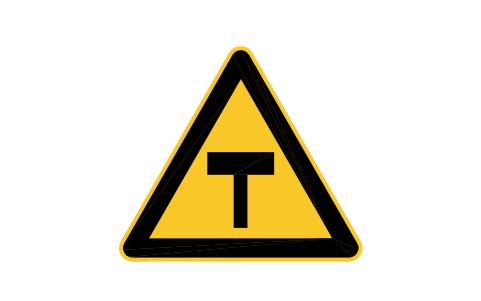
W1g T junction
RCR_W1g属性
TAGREF_NOMEANINGCHAINAGESIDESIGN_SIZE_MMSUPPORTSHEETINGQTYMANUFACTURERMODELREMARKSDESC
W1-1 Crossroads
RCR_W1_1属性
TAGREF_NOMEANINGCHAINAGESIDESIGN_SIZE_MMSUPPORTSHEETINGQTYMANUFACTURERMODELREMARKSDESC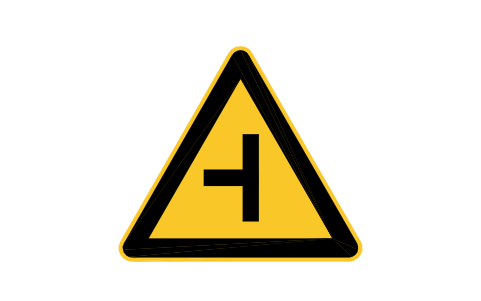
W1-9 Side road, left
RCR_W1_9属性
TAGREF_NOMEANINGCHAINAGESIDESIGN_SIZE_MMSUPPORTSHEETINGQTYMANUFACTURERMODELREMARKSDESC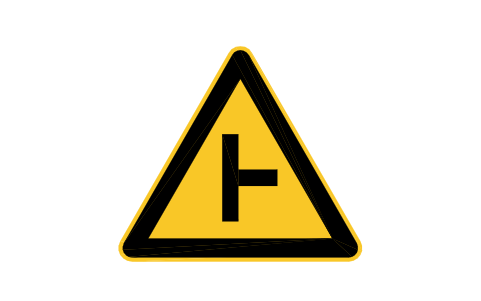
W1-10 Side road, right
RCR_W1_10属性
TAGREF_NOMEANINGCHAINAGESIDESIGN_SIZE_MMSUPPORTSHEETINGQTYMANUFACTURERMODELREMARKSDESC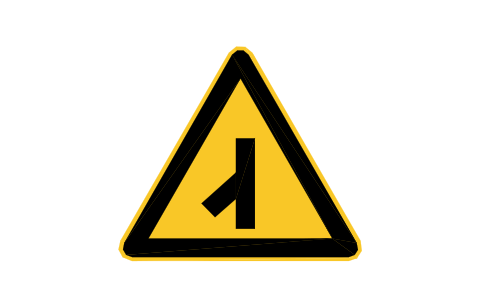
W1-3 Y side road, left
RCR_W1_3属性
TAGREF_NOMEANINGCHAINAGESIDESIGN_SIZE_MMSUPPORTSHEETINGQTYMANUFACTURERMODELREMARKSDESC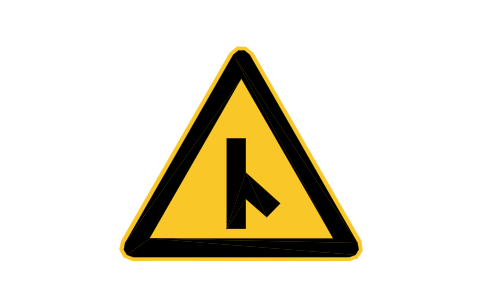
W1-4 Y side road, right
RCR_W1_4属性
TAGREF_NOMEANINGCHAINAGESIDESIGN_SIZE_MMSUPPORTSHEETINGQTYMANUFACTURERMODELREMARKSDESC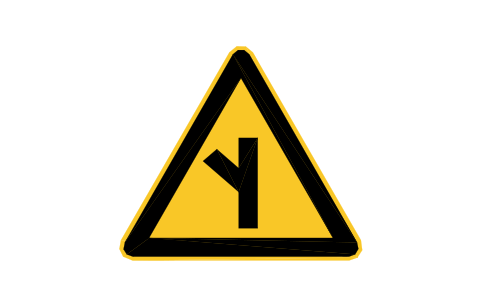
W1-5 Y junction (1)
RCR_W1_5属性
TAGREF_NOMEANINGCHAINAGESIDESIGN_SIZE_MMSUPPORTSHEETINGQTYMANUFACTURERMODELREMARKSDESC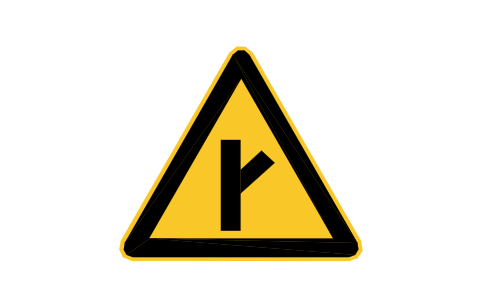
W1-6 Y junction (2)
RCR_W1_6属性
TAGREF_NOMEANINGCHAINAGESIDESIGN_SIZE_MMSUPPORTSHEETINGQTYMANUFACTURERMODELREMARKSDESC
W1-11 Roundabout
RCR_W1_11属性
TAGREF_NOMEANINGCHAINAGESIDESIGN_SIZE_MMSUPPORTSHEETINGQTYMANUFACTURERMODELREMARKSDESC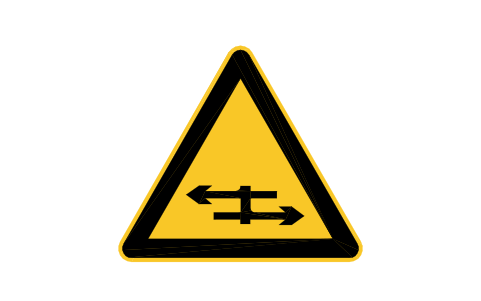
W43a Crossroads, dual c-way
RCR_W43a属性
TAGREF_NOMEANINGCHAINAGESIDESIGN_SIZE_MMSUPPORTSHEETINGQTYMANUFACTURERMODELREMARKSDESC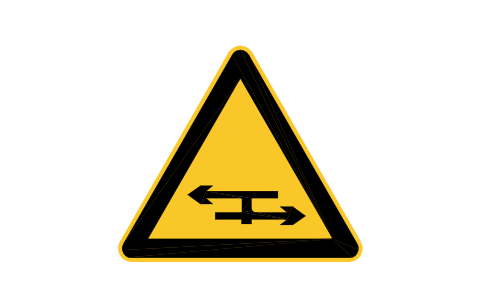
W43b T junction, dual c-way
RCR_W43b属性
TAGREF_NOMEANINGCHAINAGESIDESIGN_SIZE_MMSUPPORTSHEETINGQTYMANUFACTURERMODELREMARKSDESC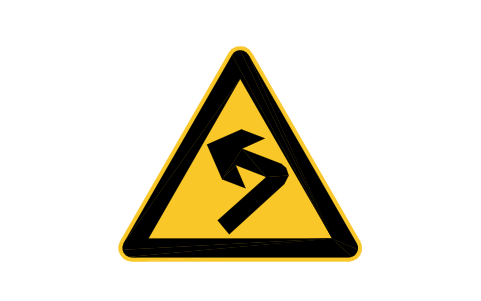
W2-1 Sharp bend, left
RCR_W2_1属性
TAGREF_NOMEANINGCHAINAGESIDESIGN_SIZE_MMSUPPORTSHEETINGQTYMANUFACTURERMODELREMARKSDESC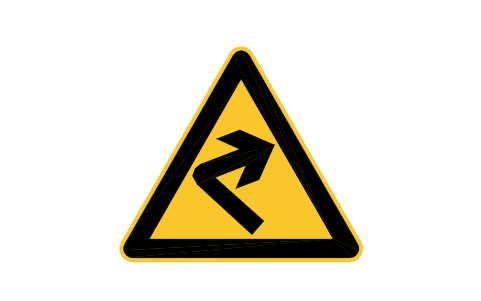
W2-2 Sharp bend, right
RCR_W2_2属性
TAGREF_NOMEANINGCHAINAGESIDESIGN_SIZE_MMSUPPORTSHEETINGQTYMANUFACTURERMODELREMARKSDESC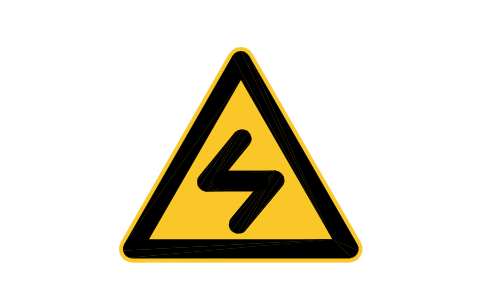
W3-1 Reverse bend, left
RCR_W3_1属性
TAGREF_NOMEANINGCHAINAGESIDESIGN_SIZE_MMSUPPORTSHEETINGQTYMANUFACTURERMODELREMARKSDESC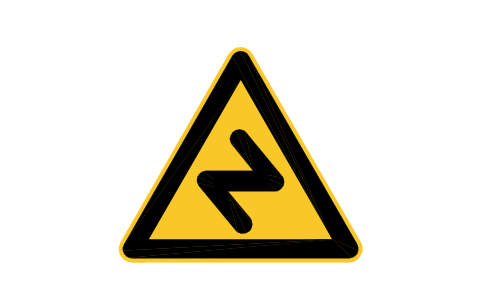
W3-2 Reverse bend, right
RCR_W3_2属性
TAGREF_NOMEANINGCHAINAGESIDESIGN_SIZE_MMSUPPORTSHEETINGQTYMANUFACTURERMODELREMARKSDESC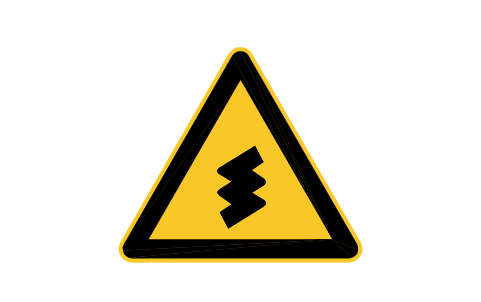
W4-1 Winding road (1)
RCR_W4_1属性
TAGREF_NOMEANINGCHAINAGESIDESIGN_SIZE_MMSUPPORTSHEETINGQTYMANUFACTURERMODELREMARKSDESC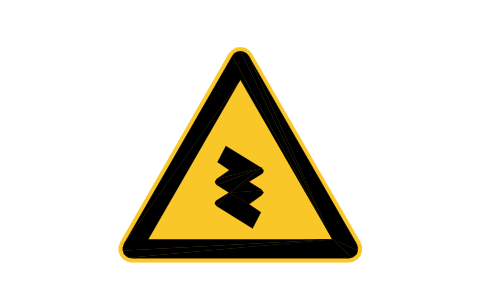
W4-2 Winding road (2)
RCR_W4_2属性
TAGREF_NOMEANINGCHAINAGESIDESIGN_SIZE_MMSUPPORTSHEETINGQTYMANUFACTURERMODELREMARKSDESC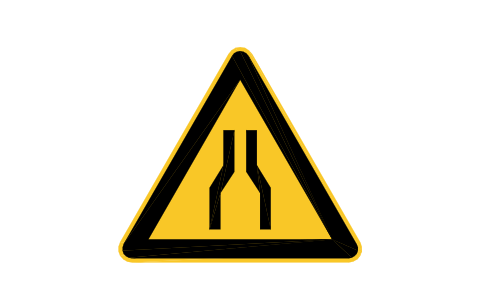
W7-1 Road narrows, both sides
RCR_W7_1属性
TAGREF_NOMEANINGCHAINAGESIDESIGN_SIZE_MMSUPPORTSHEETINGQTYMANUFACTURERMODELREMARKSDESC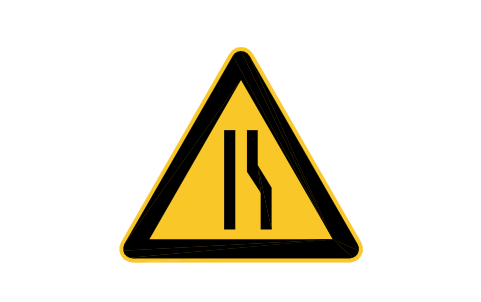
W7-2 Road narrows, right
RCR_W7_2属性
TAGREF_NOMEANINGCHAINAGESIDESIGN_SIZE_MMSUPPORTSHEETINGQTYMANUFACTURERMODELREMARKSDESC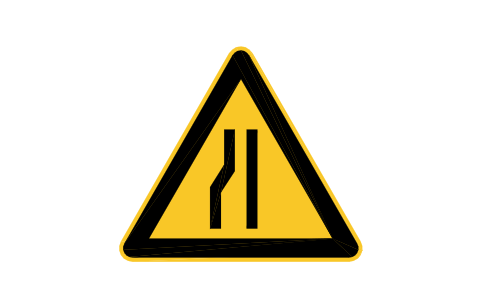
W7-3 Road narrows, left
RCR_W7_3属性
TAGREF_NOMEANINGCHAINAGESIDESIGN_SIZE_MMSUPPORTSHEETINGQTYMANUFACTURERMODELREMARKSDESC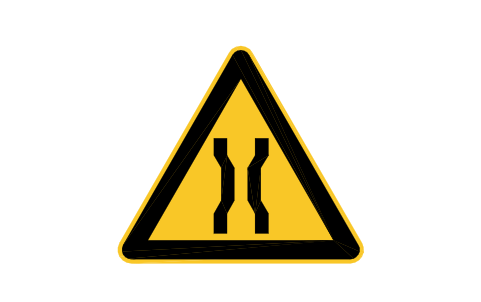
W8 Narrow bridge
RCR_W8属性
TAGREF_NOMEANINGCHAINAGESIDESIGN_SIZE_MMSUPPORTSHEETINGQTYMANUFACTURERMODELREMARKSDESC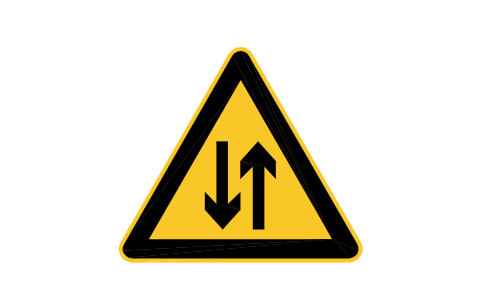
W9 Two-way traffic
RCR_W9属性
TAGREF_NOMEANINGCHAINAGESIDESIGN_SIZE_MMSUPPORTSHEETINGQTYMANUFACTURERMODELREMARKSDESC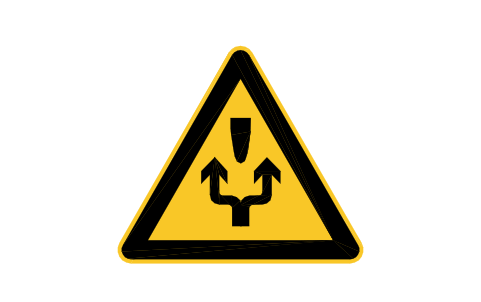
W34-1 Obstacle, either side
RCR_W34_1属性
TAGREF_NOMEANINGCHAINAGESIDESIGN_SIZE_MMSUPPORTSHEETINGQTYMANUFACTURERMODELREMARKSDESC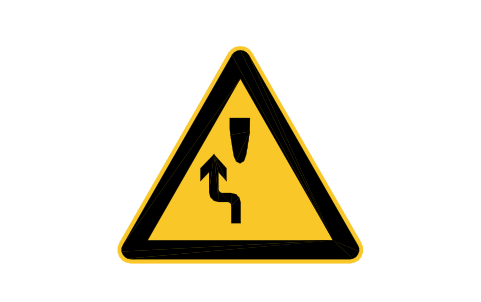
W34-2 Obstacle, pass left
RCR_W34_2属性
TAGREF_NOMEANINGCHAINAGESIDESIGN_SIZE_MMSUPPORTSHEETINGQTYMANUFACTURERMODELREMARKSDESC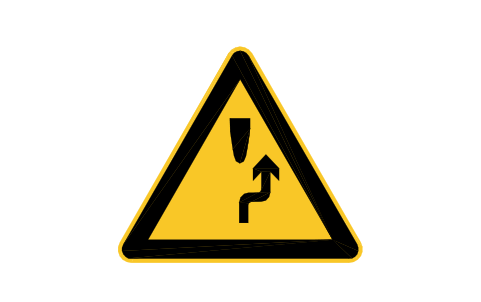
W34-3 Obstacle, pass right
RCR_W34_3属性
TAGREF_NOMEANINGCHAINAGESIDESIGN_SIZE_MMSUPPORTSHEETINGQTYMANUFACTURERMODELREMARKSDESC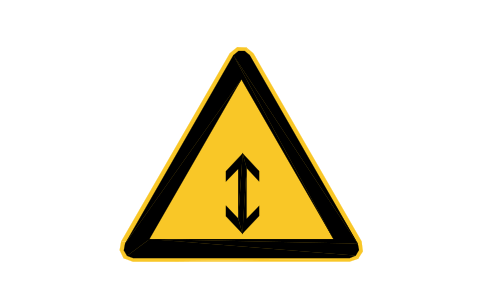
W41 Reversible lane
RCR_W41属性
TAGREF_NOMEANINGCHAINAGESIDESIGN_SIZE_MMSUPPORTSHEETINGQTYMANUFACTURERMODELREMARKSDESC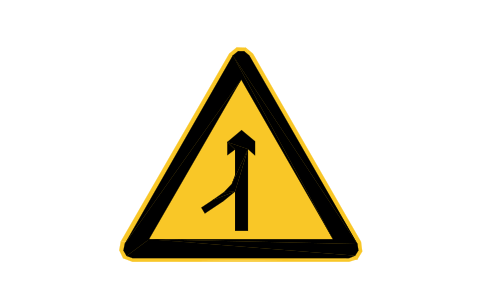
W44a Lane merge, left
RCR_W44a属性
TAGREF_NOMEANINGCHAINAGESIDESIGN_SIZE_MMSUPPORTSHEETINGQTYMANUFACTURERMODELREMARKSDESC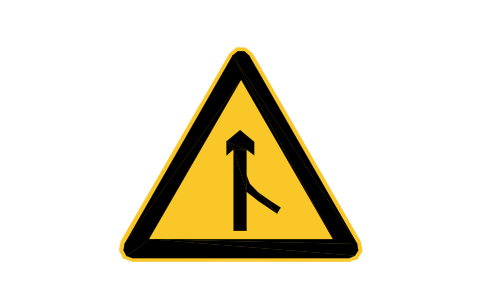
W44b Lane merge, right
RCR_W44b属性
TAGREF_NOMEANINGCHAINAGESIDESIGN_SIZE_MMSUPPORTSHEETINGQTYMANUFACTURERMODELREMARKSDESC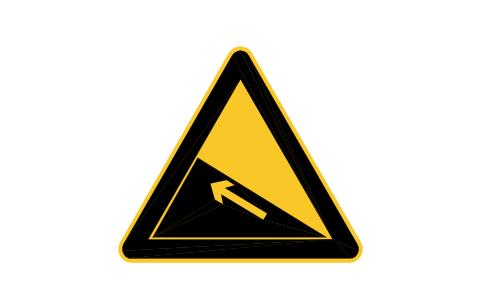
W5-1 Steep ascent
RCR_W5_1属性
TAGREF_NOMEANINGCHAINAGESIDESIGN_SIZE_MMSUPPORTSHEETINGQTYMANUFACTURERMODELREMARKSDESC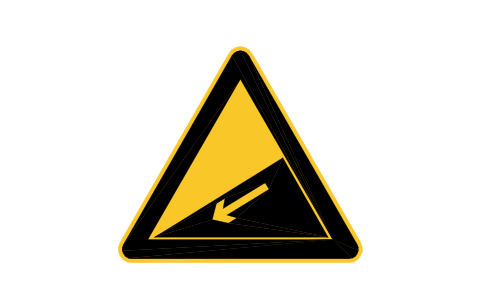
W5-2 Steep descent
RCR_W5_2属性
TAGREF_NOMEANINGCHAINAGESIDESIGN_SIZE_MMSUPPORTSHEETINGQTYMANUFACTURERMODELREMARKSDESC
W6 Long steep descent
RCR_W6属性
TAGREF_NOMEANINGCHAINAGESIDESIGN_SIZE_MMSUPPORTSHEETINGQTYMANUFACTURERMODELREMARKSDESC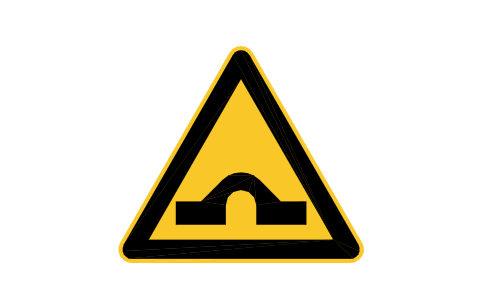
W25 Humpback bridge
RCR_W25属性
TAGREF_NOMEANINGCHAINAGESIDESIGN_SIZE_MMSUPPORTSHEETINGQTYMANUFACTURERMODELREMARKSDESC
W26 Uneven road
RCR_W26属性
TAGREF_NOMEANINGCHAINAGESIDESIGN_SIZE_MMSUPPORTSHEETINGQTYMANUFACTURERMODELREMARKSDESC
W26x Dip in road
RCR_W26x属性
TAGREF_NOMEANINGCHAINAGESIDESIGN_SIZE_MMSUPPORTSHEETINGQTYMANUFACTURERMODELREMARKSDESC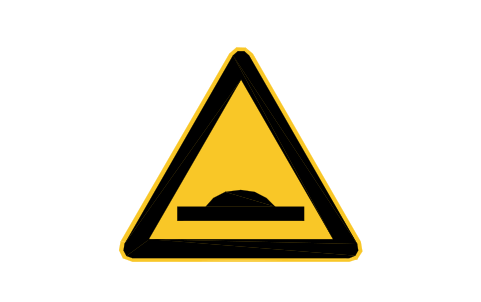
W27 Speed bump
RCR_W27属性
TAGREF_NOMEANINGCHAINAGESIDESIGN_SIZE_MMSUPPORTSHEETINGQTYMANUFACTURERMODELREMARKSDESC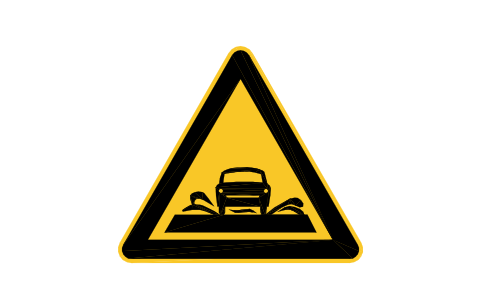
W28 Ford
RCR_W28属性
TAGREF_NOMEANINGCHAINAGESIDESIGN_SIZE_MMSUPPORTSHEETINGQTYMANUFACTURERMODELREMARKSDESC
W17x Slippery road
RCR_W17x属性
TAGREF_NOMEANINGCHAINAGESIDESIGN_SIZE_MMSUPPORTSHEETINGQTYMANUFACTURERMODELREMARKSDESC
W19a Embankment, right
RCR_W19a属性
TAGREF_NOMEANINGCHAINAGESIDESIGN_SIZE_MMSUPPORTSHEETINGQTYMANUFACTURERMODELREMARKSDESC
W19b Embankment, left
RCR_W19b属性
TAGREF_NOMEANINGCHAINAGESIDESIGN_SIZE_MMSUPPORTSHEETINGQTYMANUFACTURERMODELREMARKSDESC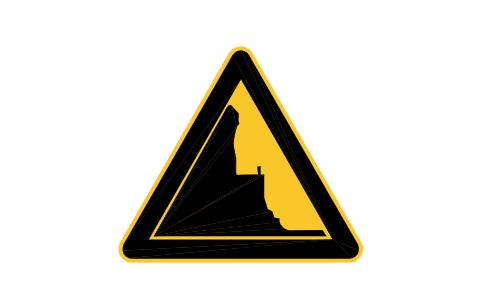
W21-1 Mountain road (1)
RCR_W21_1属性
TAGREF_NOMEANINGCHAINAGESIDESIGN_SIZE_MMSUPPORTSHEETINGQTYMANUFACTURERMODELREMARKSDESC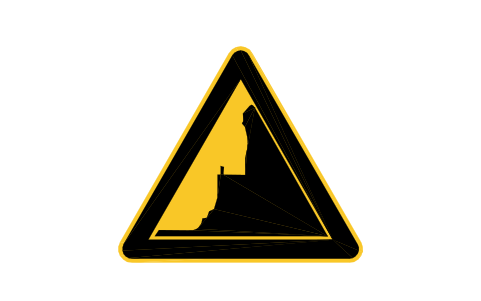
W21-2 Mountain road (2)
RCR_W21_2属性
TAGREF_NOMEANINGCHAINAGESIDESIGN_SIZE_MMSUPPORTSHEETINGQTYMANUFACTURERMODELREMARKSDESC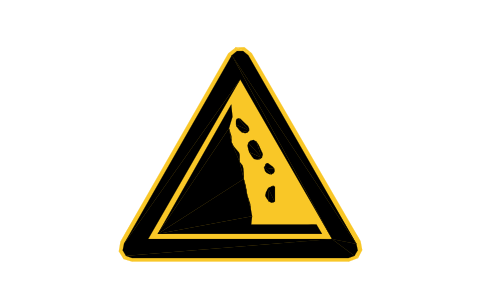
W15a Falling rocks, left
RCR_W15a属性
TAGREF_NOMEANINGCHAINAGESIDESIGN_SIZE_MMSUPPORTSHEETINGQTYMANUFACTURERMODELREMARKSDESC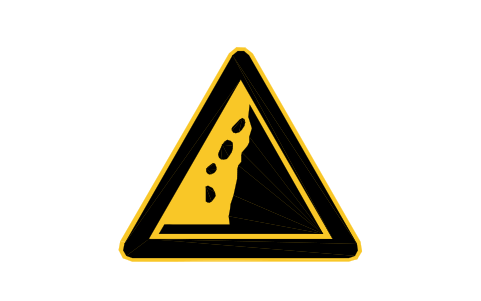
W15b Falling rocks, right
RCR_W15b属性
TAGREF_NOMEANINGCHAINAGESIDESIGN_SIZE_MMSUPPORTSHEETINGQTYMANUFACTURERMODELREMARKSDESC
W35 Danger
RCR_W35属性
TAGREF_NOMEANINGCHAINAGESIDESIGN_SIZE_MMSUPPORTSHEETINGQTYMANUFACTURERMODELREMARKSDESC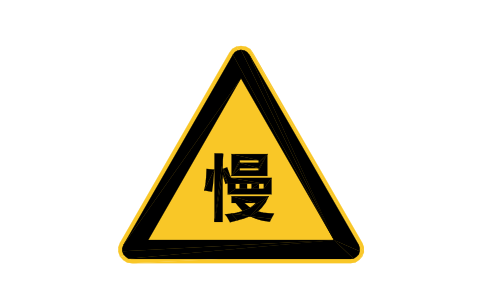
W35x Slow
RCR_W35x属性
TAGREF_NOMEANINGCHAINAGESIDESIGN_SIZE_MMSUPPORTSHEETINGQTYMANUFACTURERMODELREMARKSDESC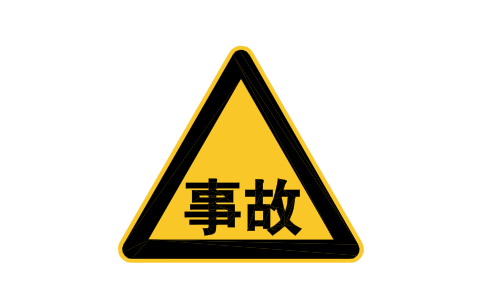
W37 Accident
RCR_W37属性
TAGREF_NOMEANINGCHAINAGESIDESIGN_SIZE_MMSUPPORTSHEETINGQTYMANUFACTURERMODELREMARKSDESC
W36 Road works
RCR_W36属性
TAGREF_NOMEANINGCHAINAGESIDESIGN_SIZE_MMSUPPORTSHEETINGQTYMANUFACTURERMODELREMARKSDESC
W38 Road works (2)
RCR_W38属性
TAGREF_NOMEANINGCHAINAGESIDESIGN_SIZE_MMSUPPORTSHEETINGQTYMANUFACTURERMODELREMARKSDESC
W33 Accident-prone area
RCR_W33属性
TAGREF_NOMEANINGCHAINAGESIDESIGN_SIZE_MMSUPPORTSHEETINGQTYMANUFACTURERMODELREMARKSDESC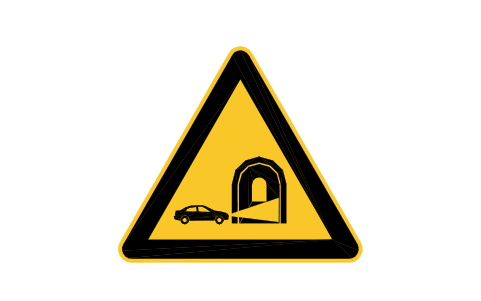
W40 Tunnel, headlights on
RCR_W40属性
TAGREF_NOMEANINGCHAINAGESIDESIGN_SIZE_MMSUPPORTSHEETINGQTYMANUFACTURERMODELREMARKSDESC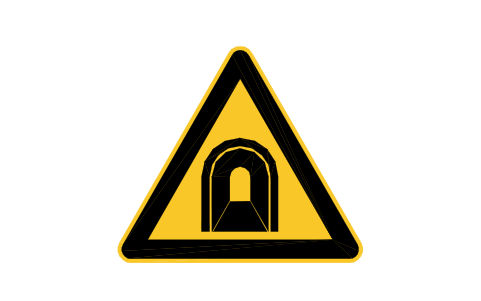
W24 Tunnel
RCR_W24属性
TAGREF_NOMEANINGCHAINAGESIDESIGN_SIZE_MMSUPPORTSHEETINGQTYMANUFACTURERMODELREMARKSDESC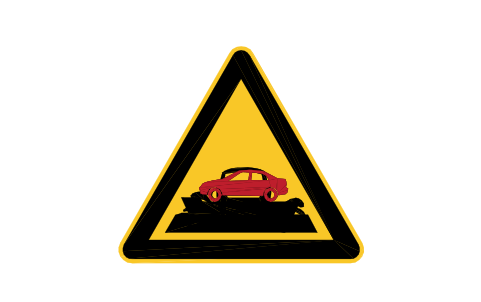
W22 Ferry
RCR_W22属性
TAGREF_NOMEANINGCHAINAGESIDESIGN_SIZE_MMSUPPORTSHEETINGQTYMANUFACTURERMODELREMARKSDESC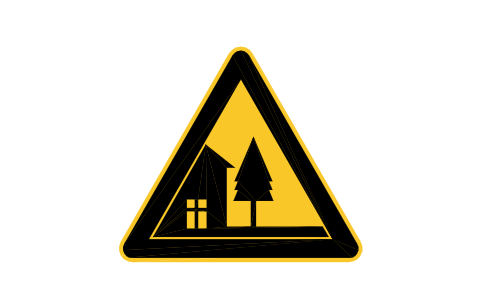
W23 Village
RCR_W23属性
TAGREF_NOMEANINGCHAINAGESIDESIGN_SIZE_MMSUPPORTSHEETINGQTYMANUFACTURERMODELREMARKSDESC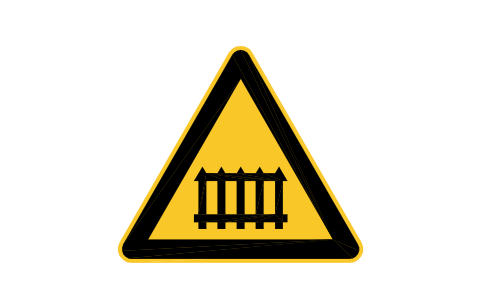
W29 Level crossing, gate
RCR_W29属性
TAGREF_NOMEANINGCHAINAGESIDESIGN_SIZE_MMSUPPORTSHEETINGQTYMANUFACTURERMODELREMARKSDESC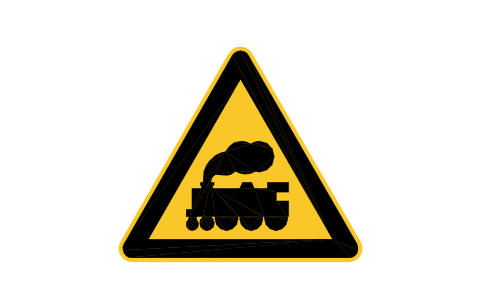
W29x Level crossing, no gate
RCR_W29x属性
TAGREF_NOMEANINGCHAINAGESIDESIGN_SIZE_MMSUPPORTSHEETINGQTYMANUFACTURERMODELREMARKSDESC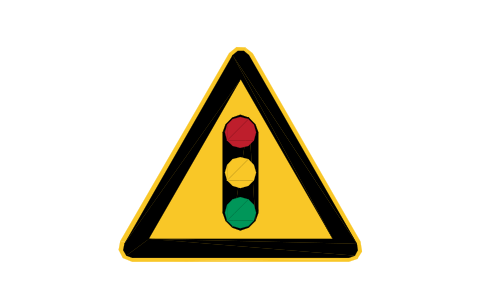
W17 Traffic signals
RCR_W17属性
TAGREF_NOMEANINGCHAINAGESIDESIGN_SIZE_MMSUPPORTSHEETINGQTYMANUFACTURERMODELREMARKSDESC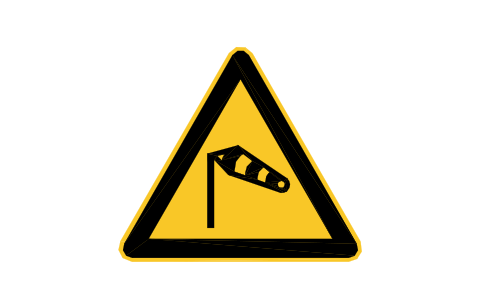
W16x Crosswind
RCR_W16x属性
TAGREF_NOMEANINGCHAINAGESIDESIGN_SIZE_MMSUPPORTSHEETINGQTYMANUFACTURERMODELREMARKSDESC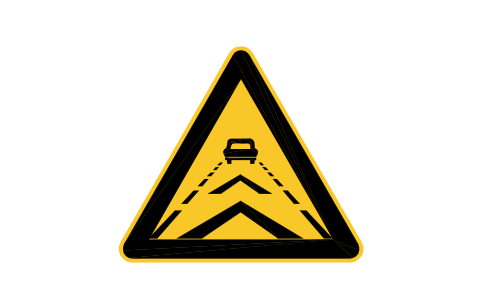
W42 Keep distance
RCR_W42属性
TAGREF_NOMEANINGCHAINAGESIDESIGN_SIZE_MMSUPPORTSHEETINGQTYMANUFACTURERMODELREMARKSDESC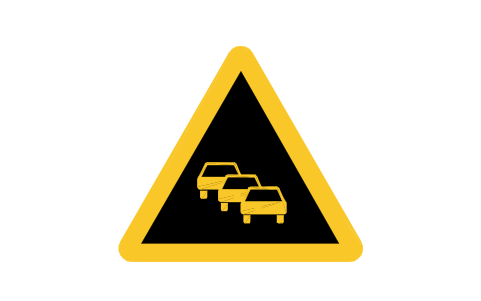
W45 Traffic queues
RCR_W45属性
TAGREF_NOMEANINGCHAINAGESIDESIGN_SIZE_MMSUPPORTSHEETINGQTYMANUFACTURERMODELREMARKSDESC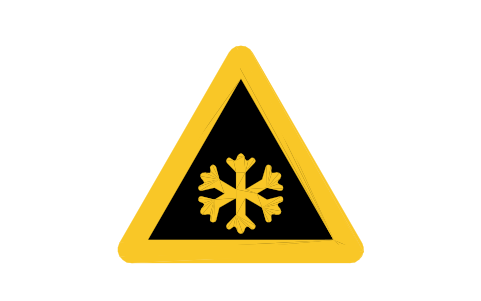
W44-1 Ice or snow
RCR_W44_1属性
TAGREF_NOMEANINGCHAINAGESIDESIGN_SIZE_MMSUPPORTSHEETINGQTYMANUFACTURERMODELREMARKSDESC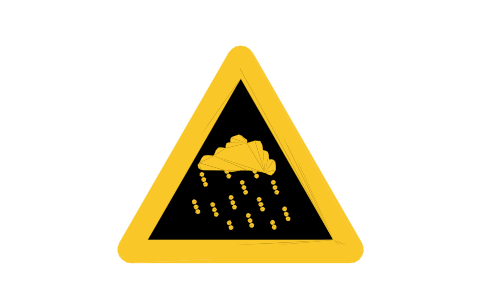
W44-2 Rain or snow
RCR_W44_2属性
TAGREF_NOMEANINGCHAINAGESIDESIGN_SIZE_MMSUPPORTSHEETINGQTYMANUFACTURERMODELREMARKSDESC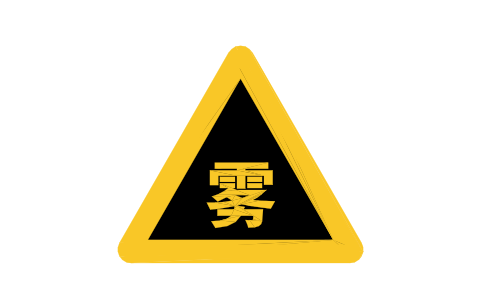
W44-3 Fog
RCR_W44_3属性
TAGREF_NOMEANINGCHAINAGESIDESIGN_SIZE_MMSUPPORTSHEETINGQTYMANUFACTURERMODELREMARKSDESC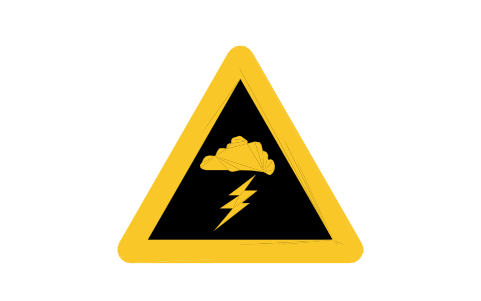
W44-4 Storm
RCR_W44_4属性
TAGREF_NOMEANINGCHAINAGESIDESIGN_SIZE_MMSUPPORTSHEETINGQTYMANUFACTURERMODELREMARKSDESC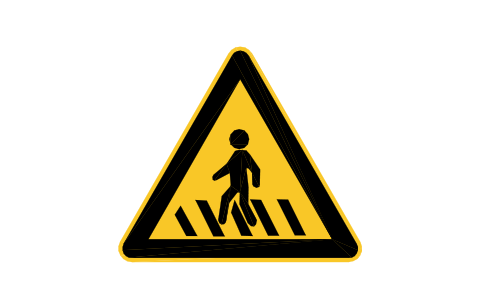
W10-1 Pedestrian crossing
RCR_W10_1属性
TAGREF_NOMEANINGCHAINAGESIDESIGN_SIZE_MMSUPPORTSHEETINGQTYMANUFACTURERMODELREMARKSDESC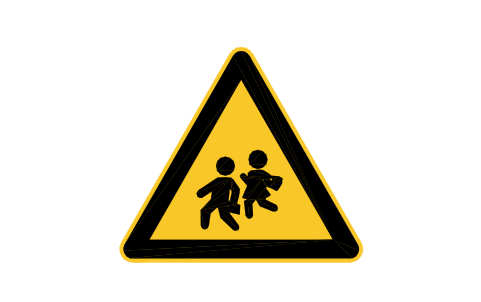
W11-1 Children
RCR_W11_1属性
TAGREF_NOMEANINGCHAINAGESIDESIGN_SIZE_MMSUPPORTSHEETINGQTYMANUFACTURERMODELREMARKSDESC
W12-1 Disabled people
RCR_W12_1属性
TAGREF_NOMEANINGCHAINAGESIDESIGN_SIZE_MMSUPPORTSHEETINGQTYMANUFACTURERMODELREMARKSDESC
W13 Cyclists
RCR_W13属性
TAGREF_NOMEANINGCHAINAGESIDESIGN_SIZE_MMSUPPORTSHEETINGQTYMANUFACTURERMODELREMARKSDESC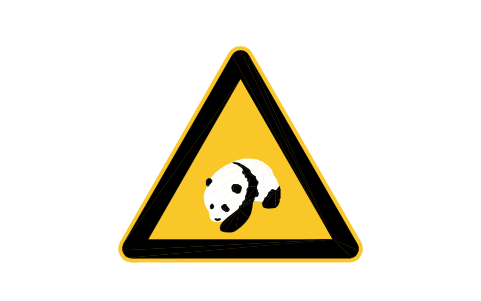
W13-2 Pandas
RCR_W13_2属性
TAGREF_NOMEANINGCHAINAGESIDESIGN_SIZE_MMSUPPORTSHEETINGQTYMANUFACTURERMODELREMARKSDESC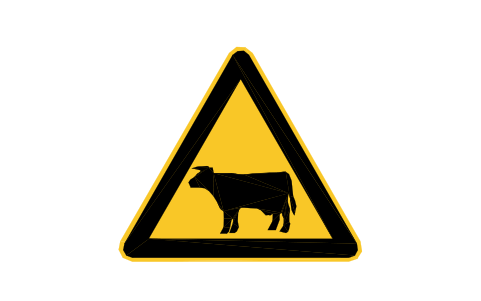
W15 Livestock
RCR_W15属性
TAGREF_NOMEANINGCHAINAGESIDESIGN_SIZE_MMSUPPORTSHEETINGQTYMANUFACTURERMODELREMARKSDESC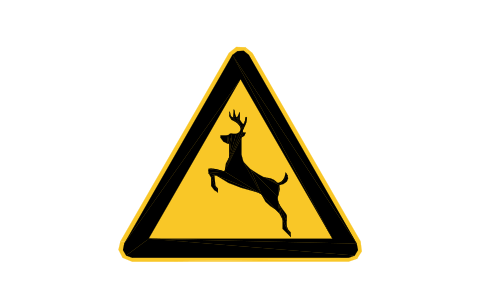
W16 Wild animals
RCR_W16属性
TAGREF_NOMEANINGCHAINAGESIDESIGN_SIZE_MMSUPPORTSHEETINGQTYMANUFACTURERMODELREMARKSDESC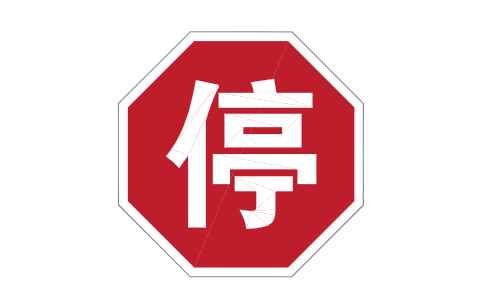
P1 Stop
RCR_P1属性
TAGREF_NOMEANINGCHAINAGESIDESIGN_SIZE_MMSUPPORTSHEETINGQTYMANUFACTURERMODELREMARKSDESC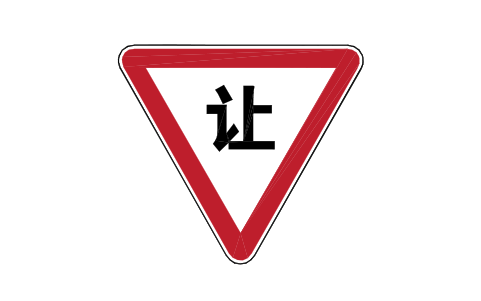
P2 Give way
RCR_P2属性
TAGREF_NOMEANINGCHAINAGESIDESIGN_SIZE_MMSUPPORTSHEETINGQTYMANUFACTURERMODELREMARKSDESC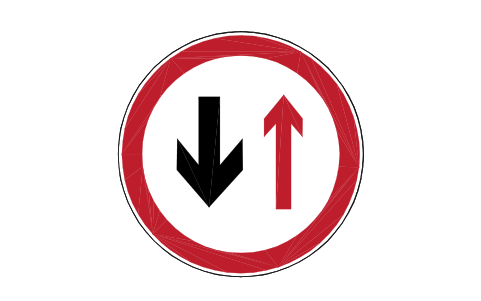
P3 Give way to oncoming
RCR_P3属性
TAGREF_NOMEANINGCHAINAGESIDESIGN_SIZE_MMSUPPORTSHEETINGQTYMANUFACTURERMODELREMARKSDESC
P4 No vehicles
RCR_P4属性
TAGREF_NOMEANINGCHAINAGESIDESIGN_SIZE_MMSUPPORTSHEETINGQTYMANUFACTURERMODELREMARKSDESC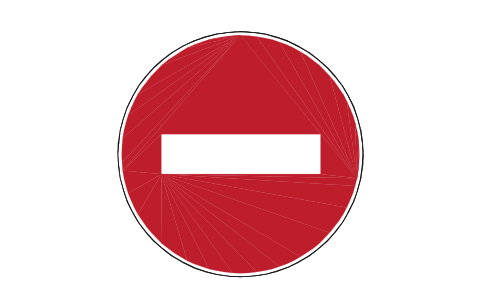
P5 No entry
RCR_P5属性
TAGREF_NOMEANINGCHAINAGESIDESIGN_SIZE_MMSUPPORTSHEETINGQTYMANUFACTURERMODELREMARKSDESC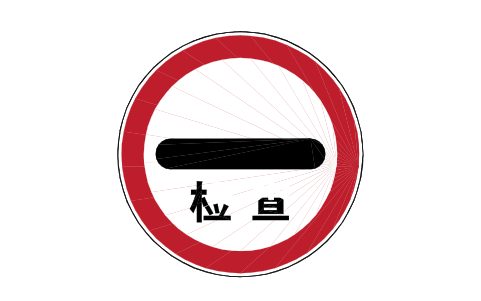
P41 Inspection stop
RCR_P41属性
TAGREF_NOMEANINGCHAINAGESIDESIGN_SIZE_MMSUPPORTSHEETINGQTYMANUFACTURERMODELREMARKSDESC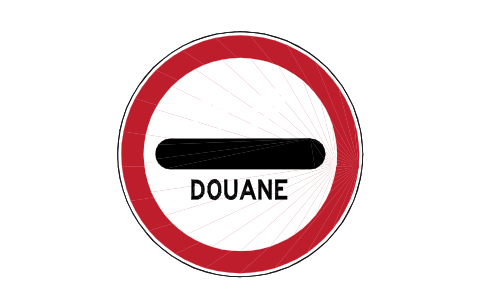
P42 Customs
RCR_P42属性
TAGREF_NOMEANINGCHAINAGESIDESIGN_SIZE_MMSUPPORTSHEETINGQTYMANUFACTURERMODELREMARKSDESC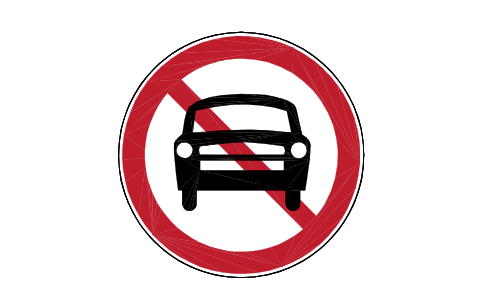
P6 No cars
RCR_P6属性
TAGREF_NOMEANINGCHAINAGESIDESIGN_SIZE_MMSUPPORTSHEETINGQTYMANUFACTURERMODELREMARKSDESC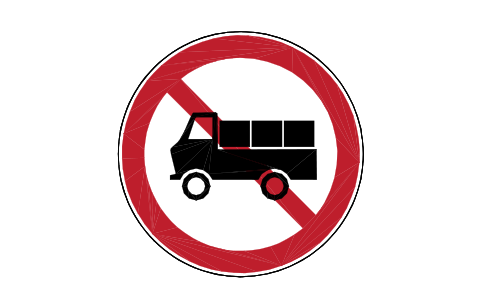
P9 No trucks
RCR_P9属性
TAGREF_NOMEANINGCHAINAGESIDESIGN_SIZE_MMSUPPORTSHEETINGQTYMANUFACTURERMODELREMARKSDESC
P9x No buses
RCR_P9x属性
TAGREF_NOMEANINGCHAINAGESIDESIGN_SIZE_MMSUPPORTSHEETINGQTYMANUFACTURERMODELREMARKSDESC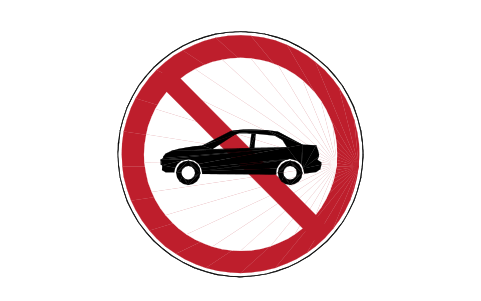
P10 No small cars
RCR_P10属性
TAGREF_NOMEANINGCHAINAGESIDESIGN_SIZE_MMSUPPORTSHEETINGQTYMANUFACTURERMODELREMARKSDESC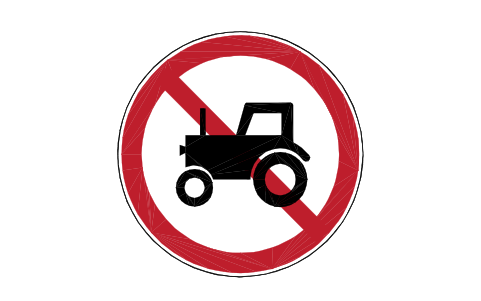
P11 No tractors
RCR_P11属性
TAGREF_NOMEANINGCHAINAGESIDESIGN_SIZE_MMSUPPORTSHEETINGQTYMANUFACTURERMODELREMARKSDESC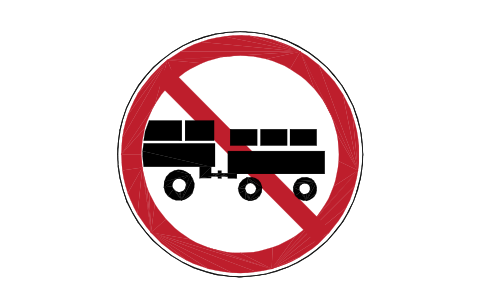
P11x No trailers
RCR_P11x属性
TAGREF_NOMEANINGCHAINAGESIDESIGN_SIZE_MMSUPPORTSHEETINGQTYMANUFACTURERMODELREMARKSDESC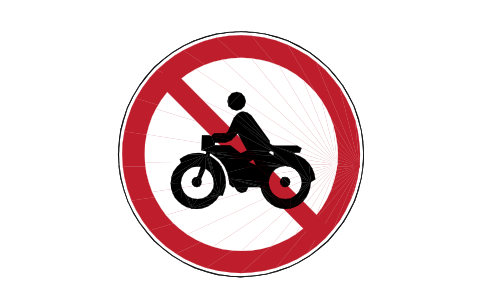
P13 No motorcycles
RCR_P13属性
TAGREF_NOMEANINGCHAINAGESIDESIGN_SIZE_MMSUPPORTSHEETINGQTYMANUFACTURERMODELREMARKSDESC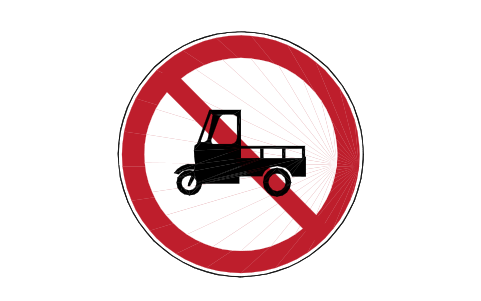
P13x No three-wheelers
RCR_P13x属性
TAGREF_NOMEANINGCHAINAGESIDESIGN_SIZE_MMSUPPORTSHEETINGQTYMANUFACTURERMODELREMARKSDESC
P16 No bicycles
RCR_P16属性
TAGREF_NOMEANINGCHAINAGESIDESIGN_SIZE_MMSUPPORTSHEETINGQTYMANUFACTURERMODELREMARKSDESC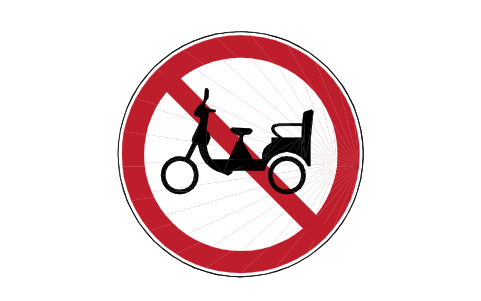
P17 No motor tricycles
RCR_P17属性
TAGREF_NOMEANINGCHAINAGESIDESIGN_SIZE_MMSUPPORTSHEETINGQTYMANUFACTURERMODELREMARKSDESC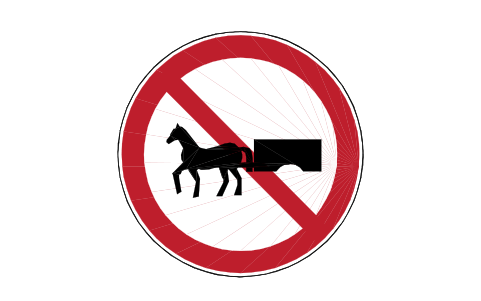
P17x No animal-drawn
RCR_P17x属性
TAGREF_NOMEANINGCHAINAGESIDESIGN_SIZE_MMSUPPORTSHEETINGQTYMANUFACTURERMODELREMARKSDESC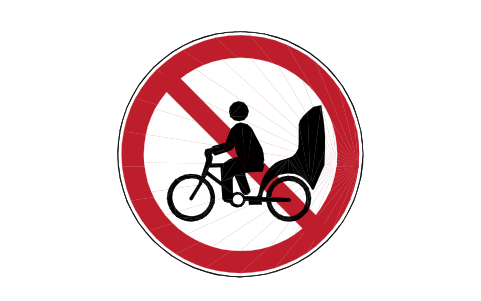
P18 No passenger tricycles
RCR_P18属性
TAGREF_NOMEANINGCHAINAGESIDESIGN_SIZE_MMSUPPORTSHEETINGQTYMANUFACTURERMODELREMARKSDESC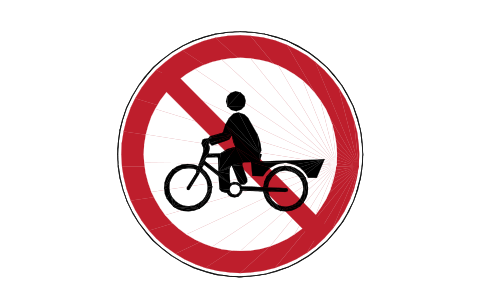
P19 No cargo tricycles
RCR_P19属性
TAGREF_NOMEANINGCHAINAGESIDESIGN_SIZE_MMSUPPORTSHEETINGQTYMANUFACTURERMODELREMARKSDESC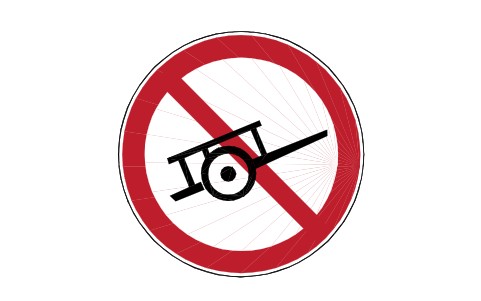
P20 No handcarts
RCR_P20属性
TAGREF_NOMEANINGCHAINAGESIDESIGN_SIZE_MMSUPPORTSHEETINGQTYMANUFACTURERMODELREMARKSDESC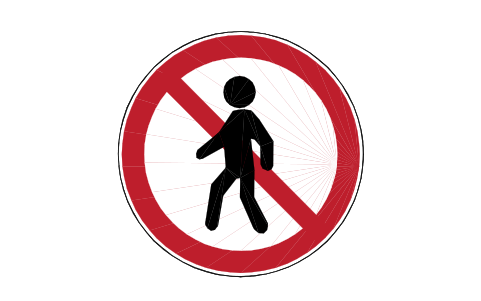
P21 No pedestrians
RCR_P21属性
TAGREF_NOMEANINGCHAINAGESIDESIGN_SIZE_MMSUPPORTSHEETINGQTYMANUFACTURERMODELREMARKSDESC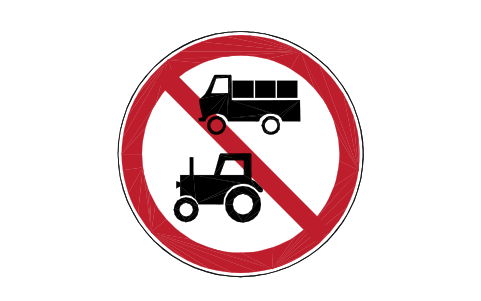
P22 No trucks or tractors
RCR_P22属性
TAGREF_NOMEANINGCHAINAGESIDESIGN_SIZE_MMSUPPORTSHEETINGQTYMANUFACTURERMODELREMARKSDESC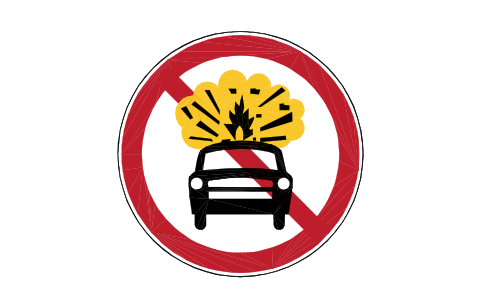
P41x No hazardous goods
RCR_P41x属性
TAGREF_NOMEANINGCHAINAGESIDESIGN_SIZE_MMSUPPORTSHEETINGQTYMANUFACTURERMODELREMARKSDESC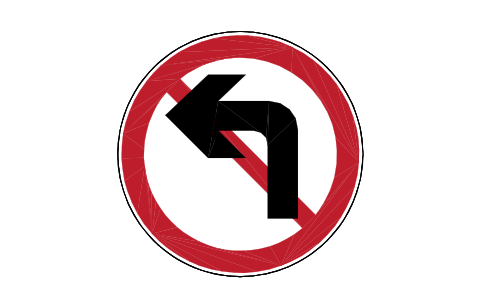
P22x No left turn
RCR_P22x属性
TAGREF_NOMEANINGCHAINAGESIDESIGN_SIZE_MMSUPPORTSHEETINGQTYMANUFACTURERMODELREMARKSDESC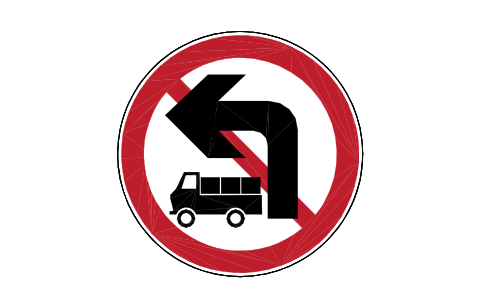
P22a No left turn, trucks
RCR_P22a属性
TAGREF_NOMEANINGCHAINAGESIDESIGN_SIZE_MMSUPPORTSHEETINGQTYMANUFACTURERMODELREMARKSDESC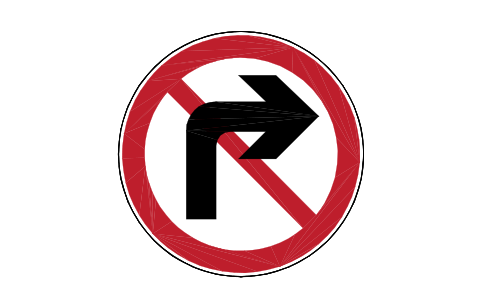
P23 No right turn
RCR_P23属性
TAGREF_NOMEANINGCHAINAGESIDESIGN_SIZE_MMSUPPORTSHEETINGQTYMANUFACTURERMODELREMARKSDESC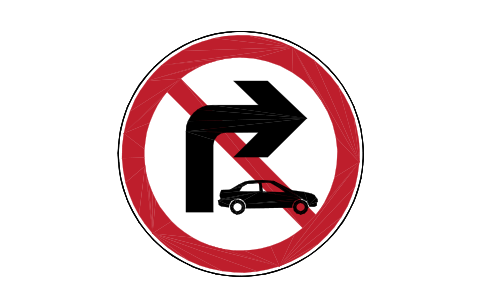
P23a No right turn, cars
RCR_P23a属性
TAGREF_NOMEANINGCHAINAGESIDESIGN_SIZE_MMSUPPORTSHEETINGQTYMANUFACTURERMODELREMARKSDESC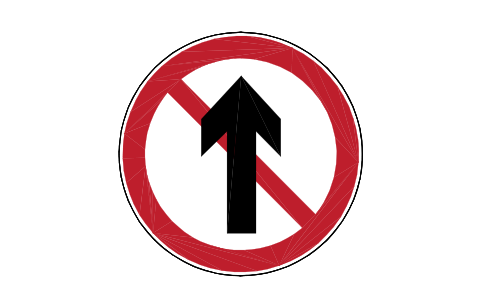
P24 No straight ahead
RCR_P24属性
TAGREF_NOMEANINGCHAINAGESIDESIGN_SIZE_MMSUPPORTSHEETINGQTYMANUFACTURERMODELREMARKSDESC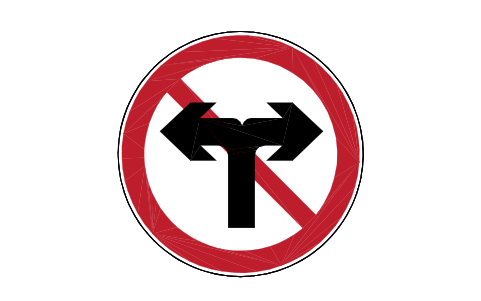
P25 No left or right turn
RCR_P25属性
TAGREF_NOMEANINGCHAINAGESIDESIGN_SIZE_MMSUPPORTSHEETINGQTYMANUFACTURERMODELREMARKSDESC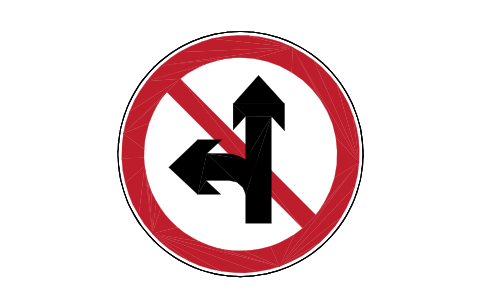
P26 No straight or left
RCR_P26属性
TAGREF_NOMEANINGCHAINAGESIDESIGN_SIZE_MMSUPPORTSHEETINGQTYMANUFACTURERMODELREMARKSDESC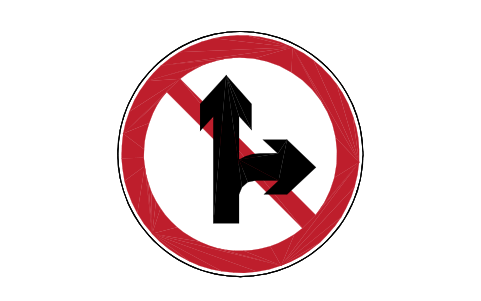
P27 No straight or right
RCR_P27属性
TAGREF_NOMEANINGCHAINAGESIDESIGN_SIZE_MMSUPPORTSHEETINGQTYMANUFACTURERMODELREMARKSDESC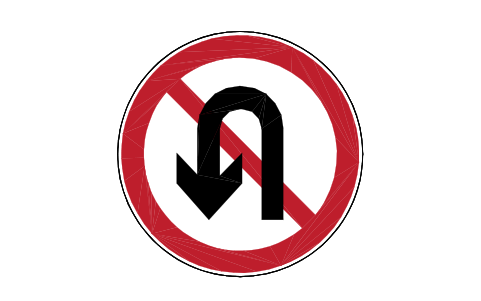
P28 No U-turn
RCR_P28属性
TAGREF_NOMEANINGCHAINAGESIDESIGN_SIZE_MMSUPPORTSHEETINGQTYMANUFACTURERMODELREMARKSDESC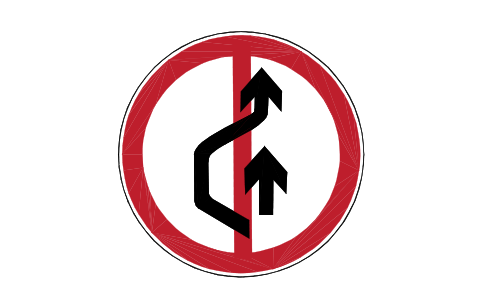
P29 No overtaking
RCR_P29属性
TAGREF_NOMEANINGCHAINAGESIDESIGN_SIZE_MMSUPPORTSHEETINGQTYMANUFACTURERMODELREMARKSDESC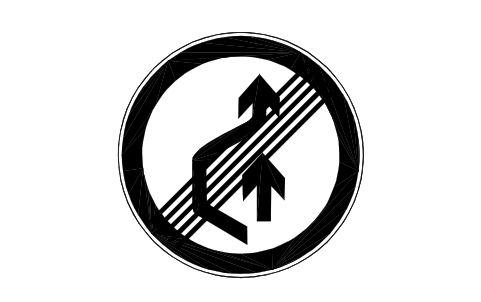
P30 End of no overtaking
RCR_P30属性
TAGREF_NOMEANINGCHAINAGESIDESIGN_SIZE_MMSUPPORTSHEETINGQTYMANUFACTURERMODELREMARKSDESC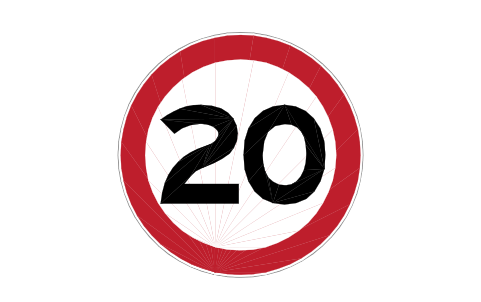
P39-20 Speed limit 20
RCR_P39_20属性
TAGREF_NOMEANINGCHAINAGESIDESIGN_SIZE_MMSUPPORTSHEETINGQTYMANUFACTURERMODELREMARKSDESC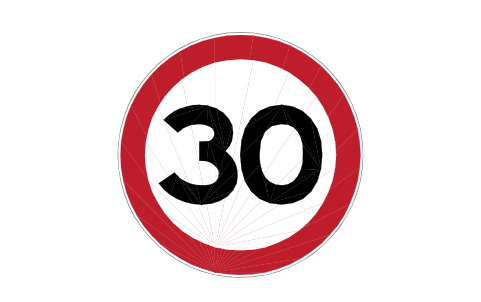
P39-30 Speed limit 30
RCR_P39_30属性
TAGREF_NOMEANINGCHAINAGESIDESIGN_SIZE_MMSUPPORTSHEETINGQTYMANUFACTURERMODELREMARKSDESC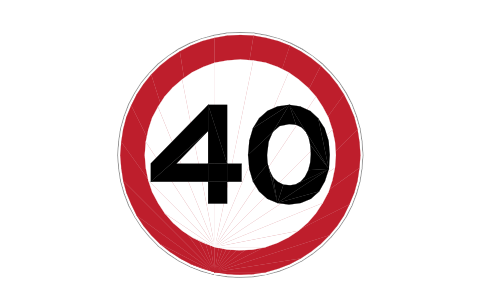
P39-40 Speed limit 40
RCR_P39_40属性
TAGREF_NOMEANINGCHAINAGESIDESIGN_SIZE_MMSUPPORTSHEETINGQTYMANUFACTURERMODELREMARKSDESC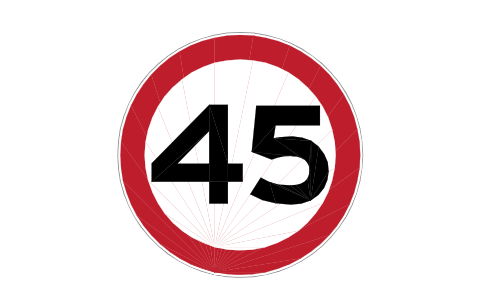
P39-45 Speed limit 45
RCR_P39_45属性
TAGREF_NOMEANINGCHAINAGESIDESIGN_SIZE_MMSUPPORTSHEETINGQTYMANUFACTURERMODELREMARKSDESC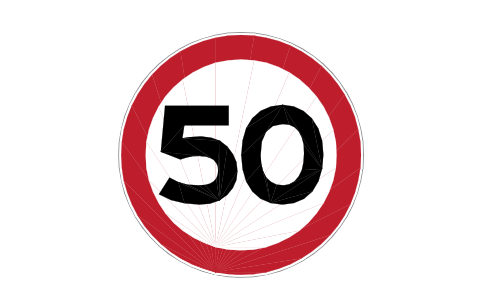
P39-50 Speed limit 50
RCR_P39_50属性
TAGREF_NOMEANINGCHAINAGESIDESIGN_SIZE_MMSUPPORTSHEETINGQTYMANUFACTURERMODELREMARKSDESC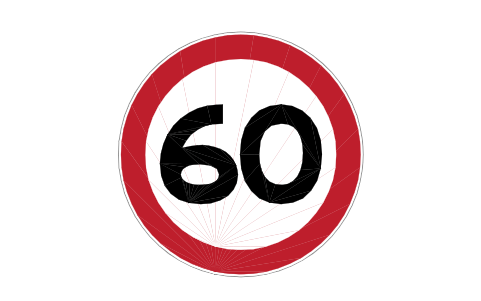
P39-60 Speed limit 60
RCR_P39_60属性
TAGREF_NOMEANINGCHAINAGESIDESIGN_SIZE_MMSUPPORTSHEETINGQTYMANUFACTURERMODELREMARKSDESC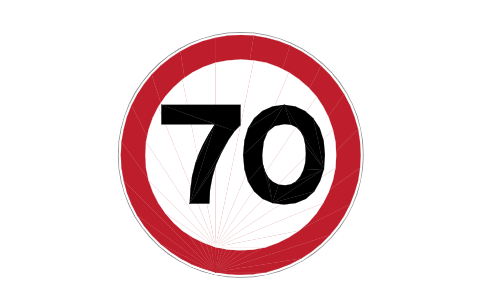
P39-70 Speed limit 70
RCR_P39_70属性
TAGREF_NOMEANINGCHAINAGESIDESIGN_SIZE_MMSUPPORTSHEETINGQTYMANUFACTURERMODELREMARKSDESC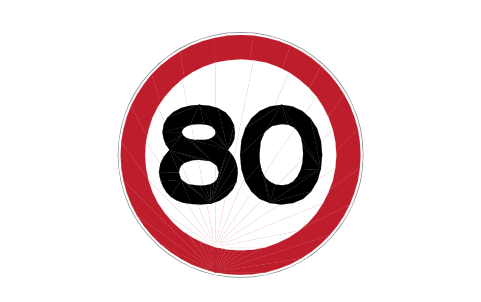
P39-80 Speed limit 80
RCR_P39_80属性
TAGREF_NOMEANINGCHAINAGESIDESIGN_SIZE_MMSUPPORTSHEETINGQTYMANUFACTURERMODELREMARKSDESC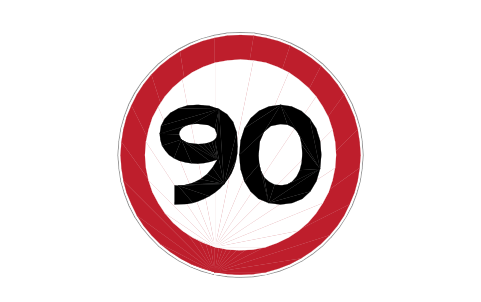
P39-90 Speed limit 90
RCR_P39_90属性
TAGREF_NOMEANINGCHAINAGESIDESIGN_SIZE_MMSUPPORTSHEETINGQTYMANUFACTURERMODELREMARKSDESC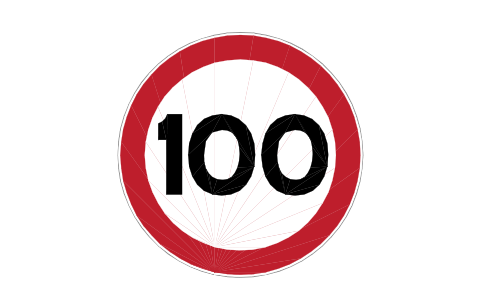
P39-100 Speed limit 100
RCR_P39_100属性
TAGREF_NOMEANINGCHAINAGESIDESIGN_SIZE_MMSUPPORTSHEETINGQTYMANUFACTURERMODELREMARKSDESC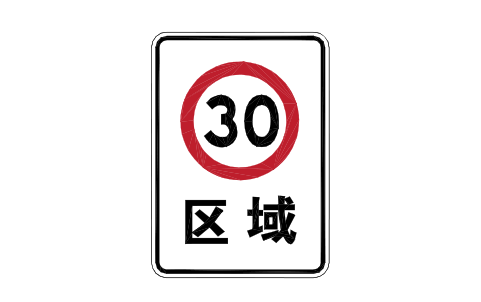
P43 Speed limit zone 30
RCR_P43属性
TAGREF_NOMEANINGCHAINAGESIDESIGN_SIZE_MMSUPPORTSHEETINGQTYMANUFACTURERMODELREMARKSDESC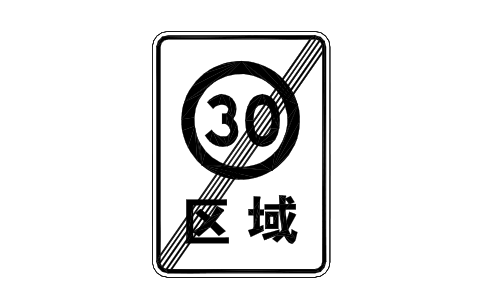
P44 End speed limit zone
RCR_P44属性
TAGREF_NOMEANINGCHAINAGESIDESIGN_SIZE_MMSUPPORTSHEETINGQTYMANUFACTURERMODELREMARKSDESC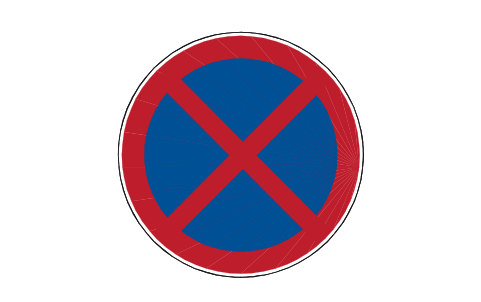
P31 No stopping
RCR_P31属性
TAGREF_NOMEANINGCHAINAGESIDESIGN_SIZE_MMSUPPORTSHEETINGQTYMANUFACTURERMODELREMARKSDESC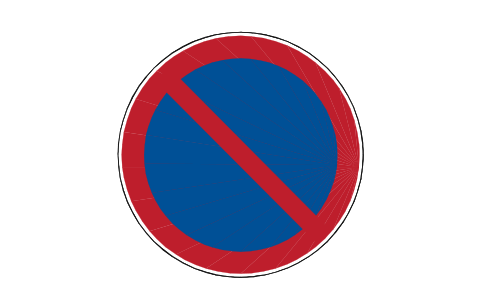
P32 No parking
RCR_P32属性
TAGREF_NOMEANINGCHAINAGESIDESIGN_SIZE_MMSUPPORTSHEETINGQTYMANUFACTURERMODELREMARKSDESC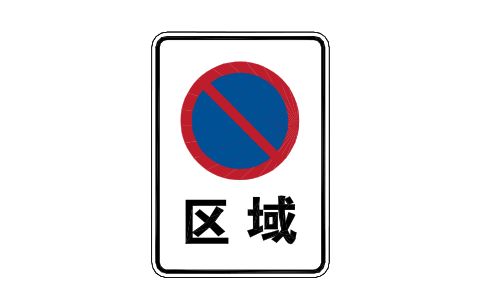
P45 No parking zone
RCR_P45属性
TAGREF_NOMEANINGCHAINAGESIDESIGN_SIZE_MMSUPPORTSHEETINGQTYMANUFACTURERMODELREMARKSDESC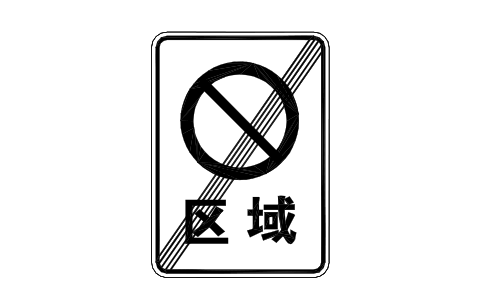
P46 End no parking zone
RCR_P46属性
TAGREF_NOMEANINGCHAINAGESIDESIGN_SIZE_MMSUPPORTSHEETINGQTYMANUFACTURERMODELREMARKSDESC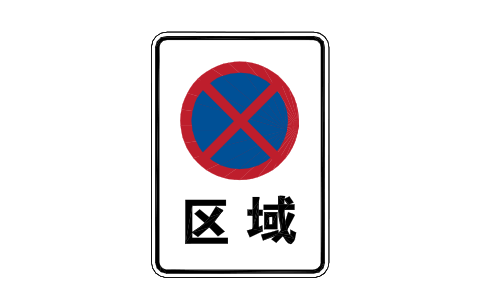
P47 No stopping zone
RCR_P47属性
TAGREF_NOMEANINGCHAINAGESIDESIGN_SIZE_MMSUPPORTSHEETINGQTYMANUFACTURERMODELREMARKSDESC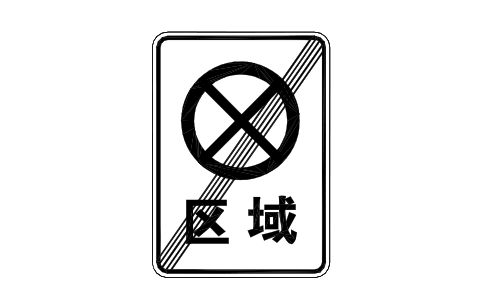
P48 End no stopping zone
RCR_P48属性
TAGREF_NOMEANINGCHAINAGESIDESIGN_SIZE_MMSUPPORTSHEETINGQTYMANUFACTURERMODELREMARKSDESC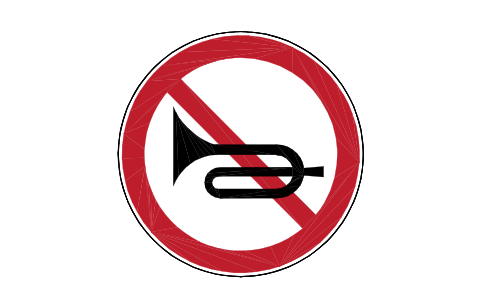
P34 No horn
RCR_P34属性
TAGREF_NOMEANINGCHAINAGESIDESIGN_SIZE_MMSUPPORTSHEETINGQTYMANUFACTURERMODELREMARKSDESC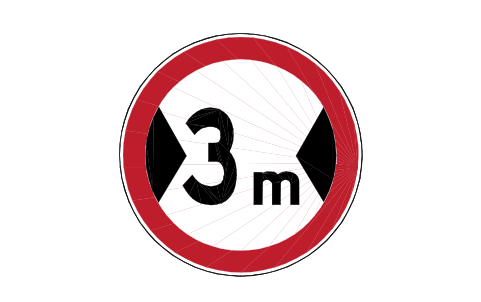
P34x Width limit 3 m
RCR_P34x属性
TAGREF_NOMEANINGCHAINAGESIDESIGN_SIZE_MMSUPPORTSHEETINGQTYMANUFACTURERMODELREMARKSDESC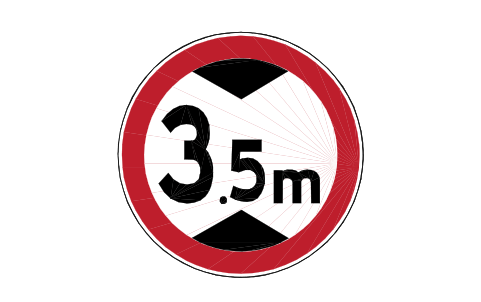
P35 Height limit 3.5 m
RCR_P35属性
TAGREF_NOMEANINGCHAINAGESIDESIGN_SIZE_MMSUPPORTSHEETINGQTYMANUFACTURERMODELREMARKSDESC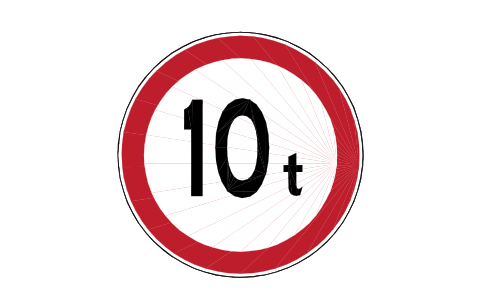
P36 Weight limit 10 t
RCR_P36属性
TAGREF_NOMEANINGCHAINAGESIDESIGN_SIZE_MMSUPPORTSHEETINGQTYMANUFACTURERMODELREMARKSDESC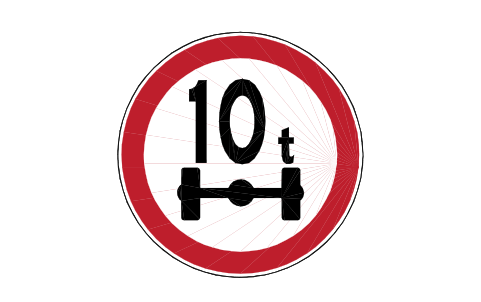
P37 Axle load limit 10 t
RCR_P37属性
TAGREF_NOMEANINGCHAINAGESIDESIGN_SIZE_MMSUPPORTSHEETINGQTYMANUFACTURERMODELREMARKSDESC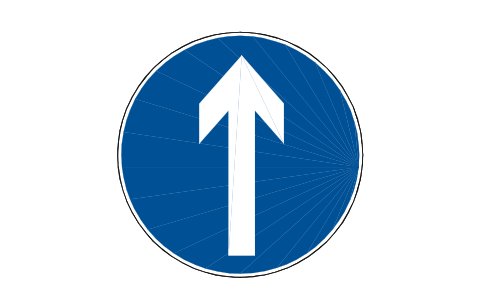
M1 Straight ahead
RCR_M1属性
TAGREF_NOMEANINGCHAINAGESIDESIGN_SIZE_MMSUPPORTSHEETINGQTYMANUFACTURERMODELREMARKSDESC
M2x Turn left
RCR_M2x属性
TAGREF_NOMEANINGCHAINAGESIDESIGN_SIZE_MMSUPPORTSHEETINGQTYMANUFACTURERMODELREMARKSDESC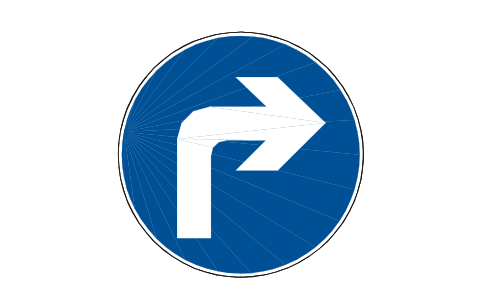
M3x Turn right
RCR_M3x属性
TAGREF_NOMEANINGCHAINAGESIDESIGN_SIZE_MMSUPPORTSHEETINGQTYMANUFACTURERMODELREMARKSDESC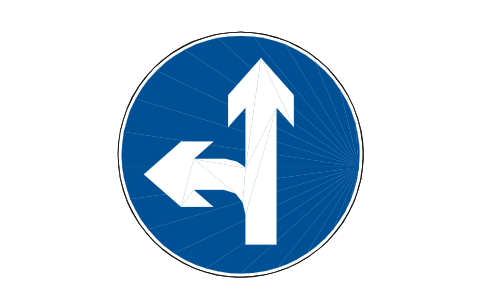
M4 Straight or left
RCR_M4属性
TAGREF_NOMEANINGCHAINAGESIDESIGN_SIZE_MMSUPPORTSHEETINGQTYMANUFACTURERMODELREMARKSDESC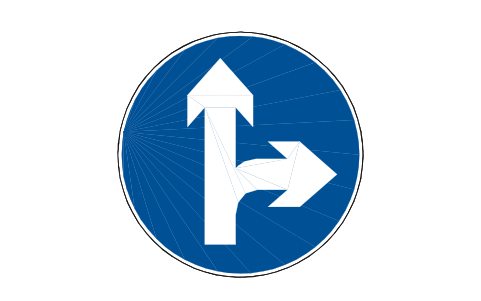
M5 Straight or right
RCR_M5属性
TAGREF_NOMEANINGCHAINAGESIDESIGN_SIZE_MMSUPPORTSHEETINGQTYMANUFACTURERMODELREMARKSDESC
M6 Left or right
RCR_M6属性
TAGREF_NOMEANINGCHAINAGESIDESIGN_SIZE_MMSUPPORTSHEETINGQTYMANUFACTURERMODELREMARKSDESC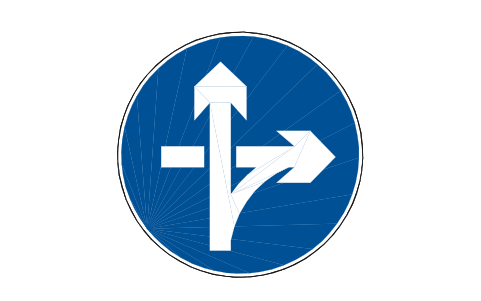
M10 Straight, left or right
RCR_M10属性
TAGREF_NOMEANINGCHAINAGESIDESIGN_SIZE_MMSUPPORTSHEETINGQTYMANUFACTURERMODELREMARKSDESC
M7 Pass on the right
RCR_M7属性
TAGREF_NOMEANINGCHAINAGESIDESIGN_SIZE_MMSUPPORTSHEETINGQTYMANUFACTURERMODELREMARKSDESC
M8 Pass on the left
RCR_M8属性
TAGREF_NOMEANINGCHAINAGESIDESIGN_SIZE_MMSUPPORTSHEETINGQTYMANUFACTURERMODELREMARKSDESC
M9 Roundabout
RCR_M9属性
TAGREF_NOMEANINGCHAINAGESIDESIGN_SIZE_MMSUPPORTSHEETINGQTYMANUFACTURERMODELREMARKSDESC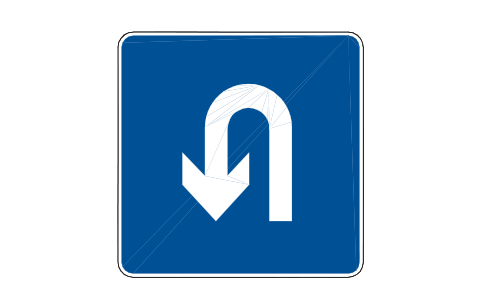
M36 U-turn
RCR_M36属性
TAGREF_NOMEANINGCHAINAGESIDESIGN_SIZE_MMSUPPORTSHEETINGQTYMANUFACTURERMODELREMARKSDESC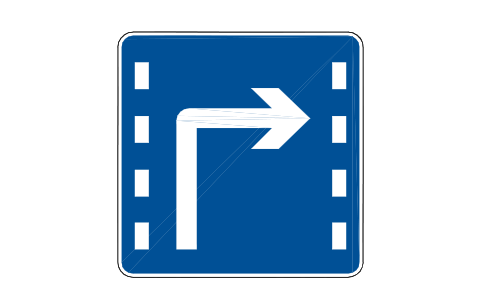
M20 Lane, right turn
RCR_M20属性
TAGREF_NOMEANINGCHAINAGESIDESIGN_SIZE_MMSUPPORTSHEETINGQTYMANUFACTURERMODELREMARKSDESC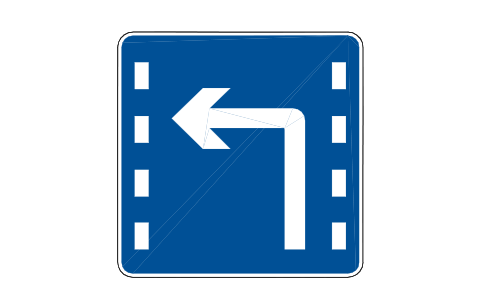
M21 Lane, left turn
RCR_M21属性
TAGREF_NOMEANINGCHAINAGESIDESIGN_SIZE_MMSUPPORTSHEETINGQTYMANUFACTURERMODELREMARKSDESC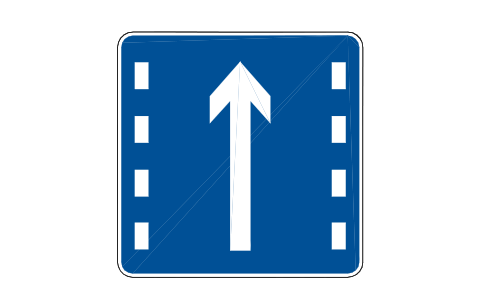
M22 Lane, straight
RCR_M22属性
TAGREF_NOMEANINGCHAINAGESIDESIGN_SIZE_MMSUPPORTSHEETINGQTYMANUFACTURERMODELREMARKSDESC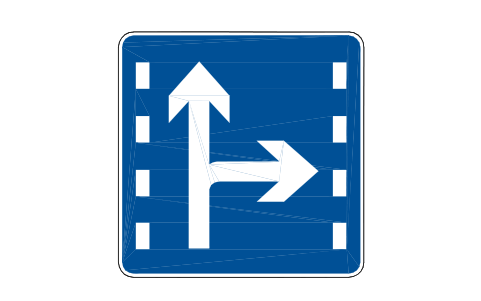
M23 Lane, straight or right
RCR_M23属性
TAGREF_NOMEANINGCHAINAGESIDESIGN_SIZE_MMSUPPORTSHEETINGQTYMANUFACTURERMODELREMARKSDESC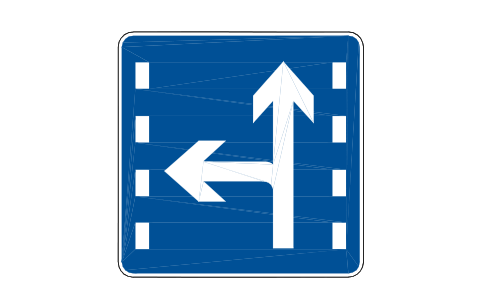
M24x Lane, straight or left
RCR_M24x属性
TAGREF_NOMEANINGCHAINAGESIDESIGN_SIZE_MMSUPPORTSHEETINGQTYMANUFACTURERMODELREMARKSDESC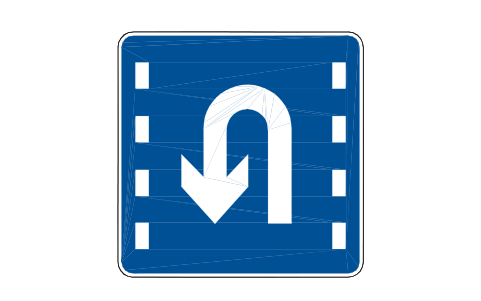
M25 Lane, U-turn
RCR_M25属性
TAGREF_NOMEANINGCHAINAGESIDESIGN_SIZE_MMSUPPORTSHEETINGQTYMANUFACTURERMODELREMARKSDESC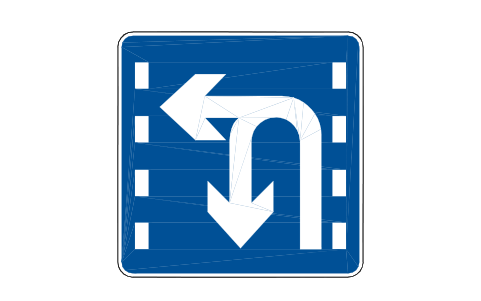
M26 Lane, left or U-turn
RCR_M26属性
TAGREF_NOMEANINGCHAINAGESIDESIGN_SIZE_MMSUPPORTSHEETINGQTYMANUFACTURERMODELREMARKSDESC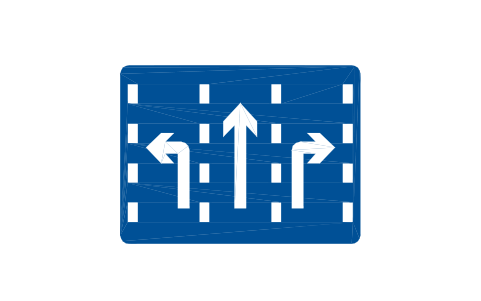
M27 Lanes, three directions
RCR_M27属性
TAGREF_NOMEANINGCHAINAGESIDESIGN_SIZE_MMSUPPORTSHEETINGQTYMANUFACTURERMODELREMARKSDESC
M24 Motor vehicles only
RCR_M24属性
TAGREF_NOMEANINGCHAINAGESIDESIGN_SIZE_MMSUPPORTSHEETINGQTYMANUFACTURERMODELREMARKSDESC
M31 Bicycles only
RCR_M31属性
TAGREF_NOMEANINGCHAINAGESIDESIGN_SIZE_MMSUPPORTSHEETINGQTYMANUFACTURERMODELREMARKSDESC
M14 Pedestrians only
RCR_M14属性
TAGREF_NOMEANINGCHAINAGESIDESIGN_SIZE_MMSUPPORTSHEETINGQTYMANUFACTURERMODELREMARKSDESC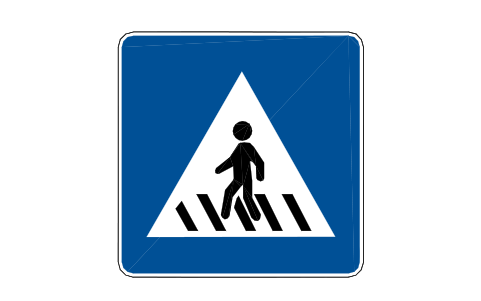
M19 Pedestrian crossing
RCR_M19属性
TAGREF_NOMEANINGCHAINAGESIDESIGN_SIZE_MMSUPPORTSHEETINGQTYMANUFACTURERMODELREMARKSDESC
M12 Sound horn
RCR_M12属性
TAGREF_NOMEANINGCHAINAGESIDESIGN_SIZE_MMSUPPORTSHEETINGQTYMANUFACTURERMODELREMARKSDESC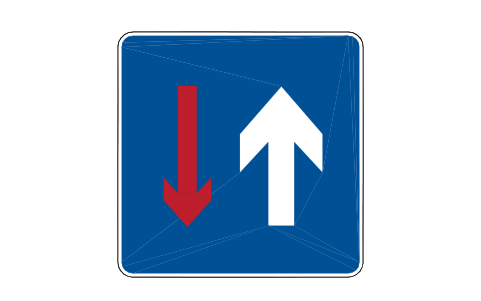
M15 Priority over oncoming
RCR_M15属性
TAGREF_NOMEANINGCHAINAGESIDESIGN_SIZE_MMSUPPORTSHEETINGQTYMANUFACTURERMODELREMARKSDESC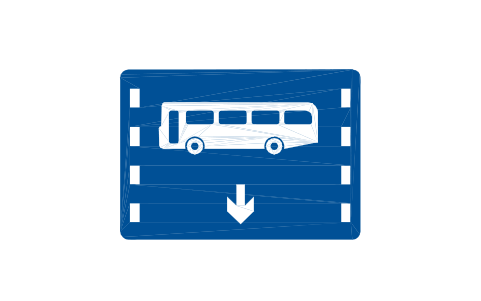
M28 Bus lane
RCR_M28属性
TAGREF_NOMEANINGCHAINAGESIDESIGN_SIZE_MMSUPPORTSHEETINGQTYMANUFACTURERMODELREMARKSDESC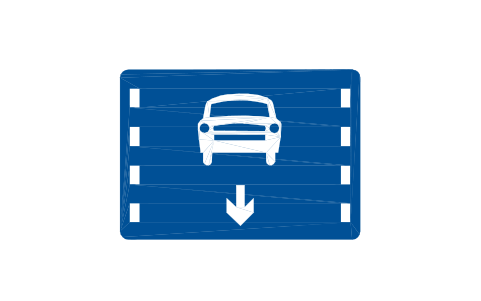
M30 Car lane
RCR_M30属性
TAGREF_NOMEANINGCHAINAGESIDESIGN_SIZE_MMSUPPORTSHEETINGQTYMANUFACTURERMODELREMARKSDESC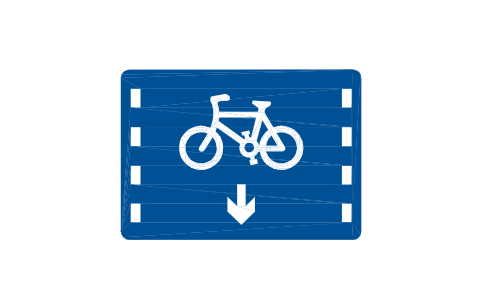
M32 Bicycle lane
RCR_M32属性
TAGREF_NOMEANINGCHAINAGESIDESIGN_SIZE_MMSUPPORTSHEETINGQTYMANUFACTURERMODELREMARKSDESC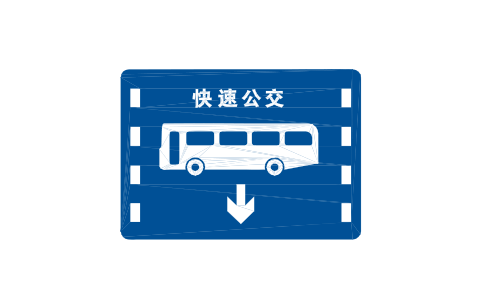
M33 BRT bus lane
RCR_M33属性
TAGREF_NOMEANINGCHAINAGESIDESIGN_SIZE_MMSUPPORTSHEETINGQTYMANUFACTURERMODELREMARKSDESC
M40-1 Parking
RCR_M40_1属性
TAGREF_NOMEANINGCHAINAGESIDESIGN_SIZE_MMSUPPORTSHEETINGQTYMANUFACTURERMODELREMARKSDESC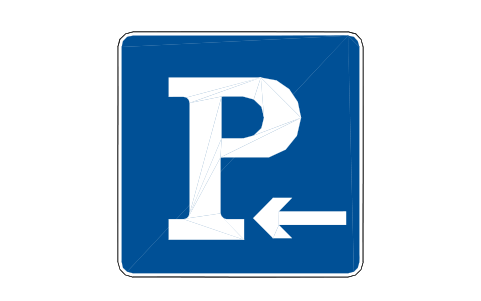
M40-2 Parking, left
RCR_M40_2属性
TAGREF_NOMEANINGCHAINAGESIDESIGN_SIZE_MMSUPPORTSHEETINGQTYMANUFACTURERMODELREMARKSDESC
M40-3 Parking, right
RCR_M40_3属性
TAGREF_NOMEANINGCHAINAGESIDESIGN_SIZE_MMSUPPORTSHEETINGQTYMANUFACTURERMODELREMARKSDESC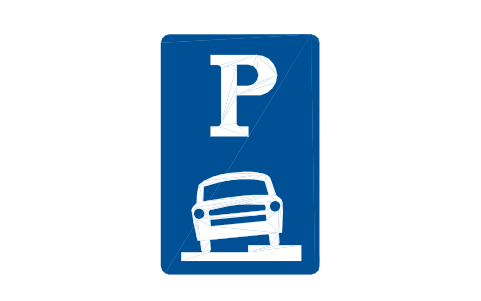
M40-4 Kerb parking
RCR_M40_4属性
TAGREF_NOMEANINGCHAINAGESIDESIGN_SIZE_MMSUPPORTSHEETINGQTYMANUFACTURERMODELREMARKSDESC
A1a Time
RCR_A1a属性
TAGREF_NOMEANINGCHAINAGESIDESIGN_SIZE_MMSUPPORTSHEETINGQTYMANUFACTURERMODELREMARKSDESC
A1b Two time periods
RCR_A1b属性
TAGREF_NOMEANINGCHAINAGESIDESIGN_SIZE_MMSUPPORTSHEETINGQTYMANUFACTURERMODELREMARKSDESC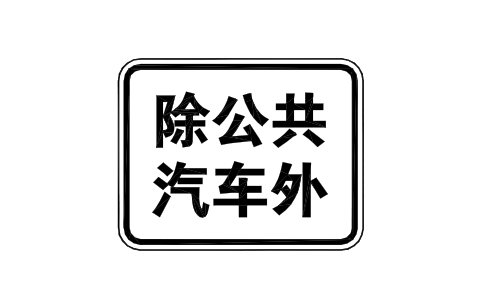
A2 Except buses
RCR_A2属性
TAGREF_NOMEANINGCHAINAGESIDESIGN_SIZE_MMSUPPORTSHEETINGQTYMANUFACTURERMODELREMARKSDESC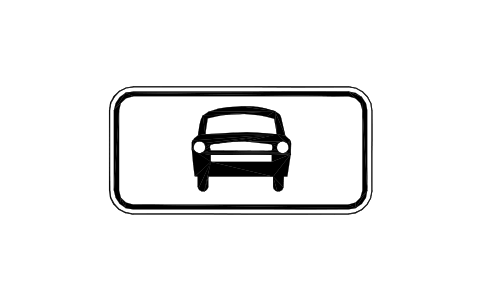
A3 Cars
RCR_A3属性
TAGREF_NOMEANINGCHAINAGESIDESIGN_SIZE_MMSUPPORTSHEETINGQTYMANUFACTURERMODELREMARKSDESC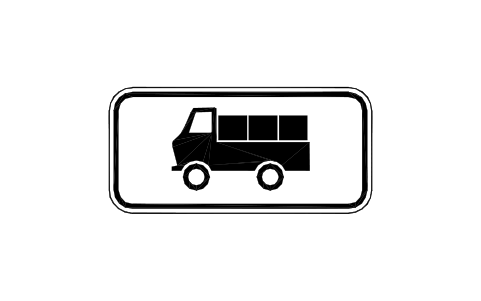
A4 Trucks
RCR_A4属性
TAGREF_NOMEANINGCHAINAGESIDESIGN_SIZE_MMSUPPORTSHEETINGQTYMANUFACTURERMODELREMARKSDESC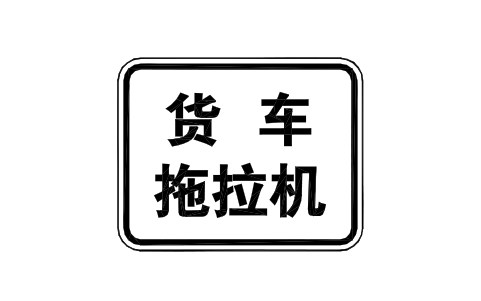
A5 Trucks, tractors
RCR_A5属性
TAGREF_NOMEANINGCHAINAGESIDESIGN_SIZE_MMSUPPORTSHEETINGQTYMANUFACTURERMODELREMARKSDESC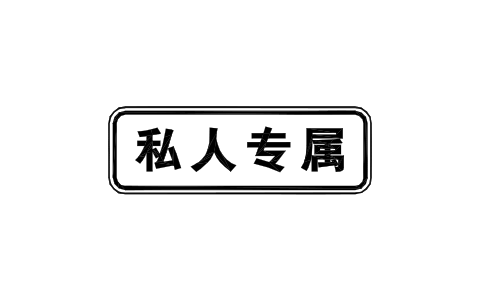
A6 Private only
RCR_A6属性
TAGREF_NOMEANINGCHAINAGESIDESIGN_SIZE_MMSUPPORTSHEETINGQTYMANUFACTURERMODELREMARKSDESC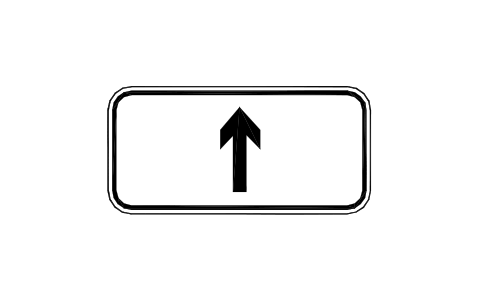
A7a Arrow, ahead
RCR_A7a属性
TAGREF_NOMEANINGCHAINAGESIDESIGN_SIZE_MMSUPPORTSHEETINGQTYMANUFACTURERMODELREMARKSDESC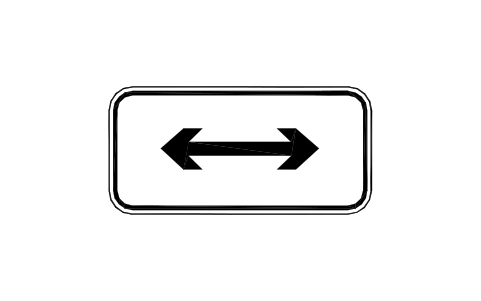
A7b Arrow, both ways
RCR_A7b属性
TAGREF_NOMEANINGCHAINAGESIDESIGN_SIZE_MMSUPPORTSHEETINGQTYMANUFACTURERMODELREMARKSDESC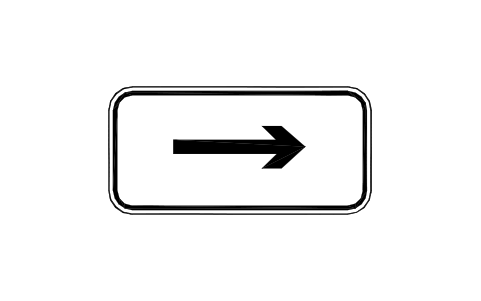
A7c Arrow, right
RCR_A7c属性
TAGREF_NOMEANINGCHAINAGESIDESIGN_SIZE_MMSUPPORTSHEETINGQTYMANUFACTURERMODELREMARKSDESC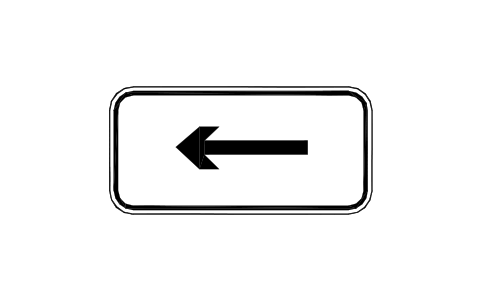
A7d Arrow, left
RCR_A7d属性
TAGREF_NOMEANINGCHAINAGESIDESIGN_SIZE_MMSUPPORTSHEETINGQTYMANUFACTURERMODELREMARKSDESC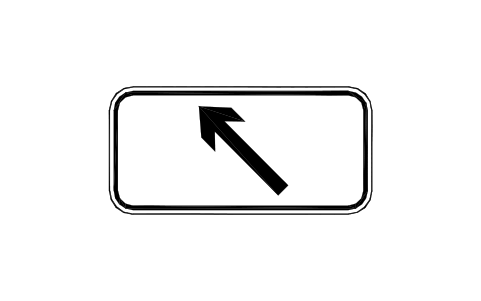
A7e Arrow, ahead left
RCR_A7e属性
TAGREF_NOMEANINGCHAINAGESIDESIGN_SIZE_MMSUPPORTSHEETINGQTYMANUFACTURERMODELREMARKSDESC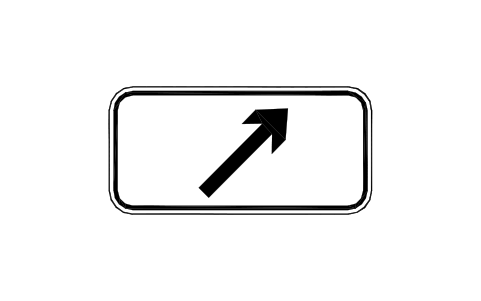
A7f Arrow, ahead right
RCR_A7f属性
TAGREF_NOMEANINGCHAINAGESIDESIGN_SIZE_MMSUPPORTSHEETINGQTYMANUFACTURERMODELREMARKSDESC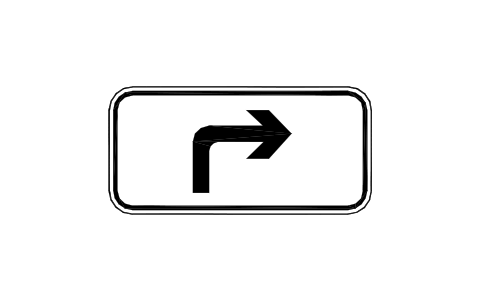
A7g Turn right
RCR_A7g属性
TAGREF_NOMEANINGCHAINAGESIDESIGN_SIZE_MMSUPPORTSHEETINGQTYMANUFACTURERMODELREMARKSDESC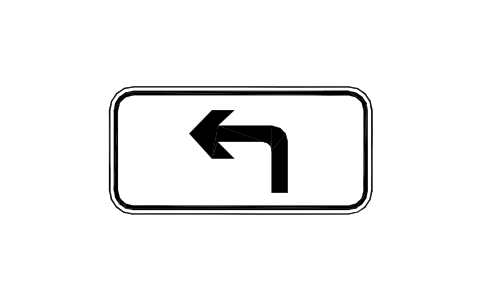
A7h Turn left
RCR_A7h属性
TAGREF_NOMEANINGCHAINAGESIDESIGN_SIZE_MMSUPPORTSHEETINGQTYMANUFACTURERMODELREMARKSDESC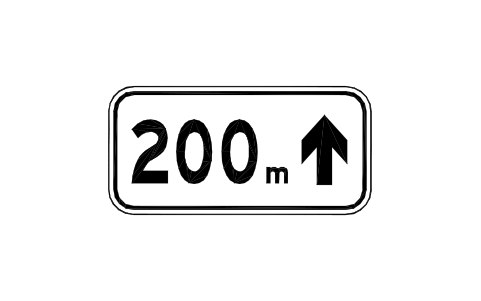
A8 200 m, ahead
RCR_A8属性
TAGREF_NOMEANINGCHAINAGESIDESIGN_SIZE_MMSUPPORTSHEETINGQTYMANUFACTURERMODELREMARKSDESC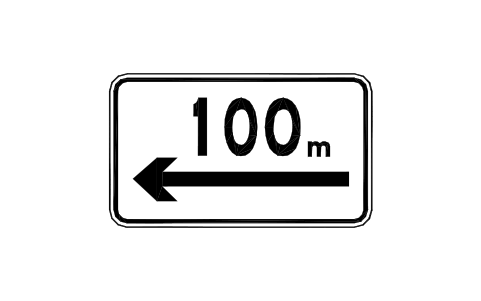
A9 100 m, left
RCR_A9属性
TAGREF_NOMEANINGCHAINAGESIDESIGN_SIZE_MMSUPPORTSHEETINGQTYMANUFACTURERMODELREMARKSDESC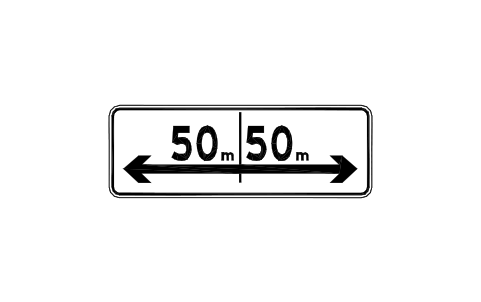
A10 50 m, both ways
RCR_A10属性
TAGREF_NOMEANINGCHAINAGESIDESIGN_SIZE_MMSUPPORTSHEETINGQTYMANUFACTURERMODELREMARKSDESC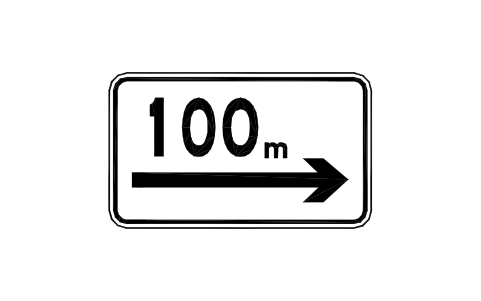
A11 100 m, right
RCR_A11属性
TAGREF_NOMEANINGCHAINAGESIDESIGN_SIZE_MMSUPPORTSHEETINGQTYMANUFACTURERMODELREMARKSDESC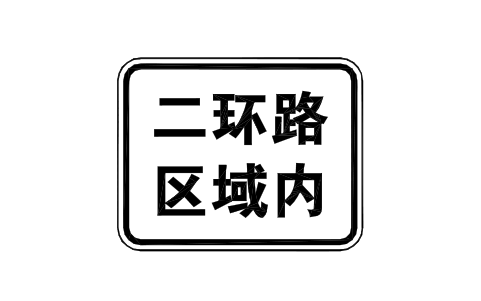
A12 Within ring road
RCR_A12属性
TAGREF_NOMEANINGCHAINAGESIDESIGN_SIZE_MMSUPPORTSHEETINGQTYMANUFACTURERMODELREMARKSDESC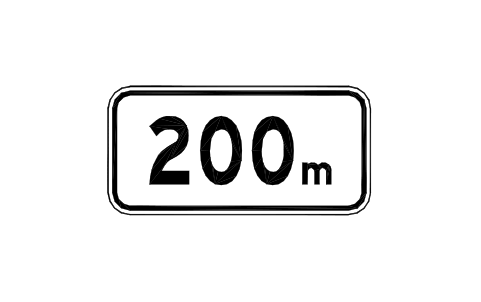
A13 Distance 200 m
RCR_A13属性
TAGREF_NOMEANINGCHAINAGESIDESIGN_SIZE_MMSUPPORTSHEETINGQTYMANUFACTURERMODELREMARKSDESC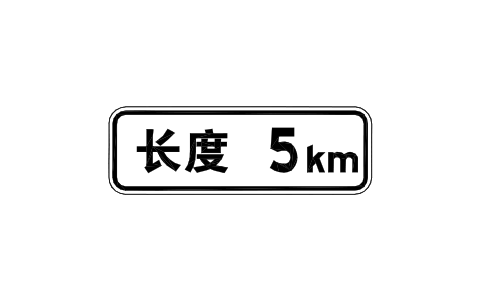
A14 Length 5 km
RCR_A14属性
TAGREF_NOMEANINGCHAINAGESIDESIGN_SIZE_MMSUPPORTSHEETINGQTYMANUFACTURERMODELREMARKSDESC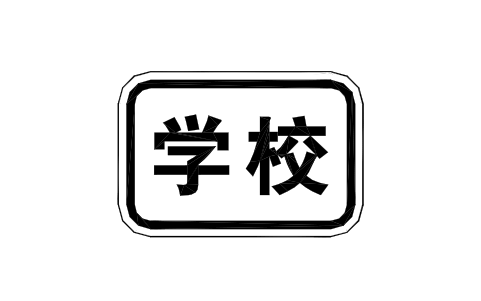
A15 School
RCR_A15属性
TAGREF_NOMEANINGCHAINAGESIDESIGN_SIZE_MMSUPPORTSHEETINGQTYMANUFACTURERMODELREMARKSDESC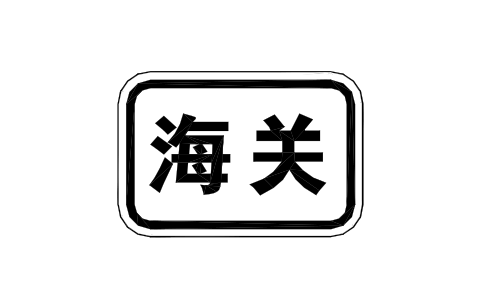
A16 Customs
RCR_A16属性
TAGREF_NOMEANINGCHAINAGESIDESIGN_SIZE_MMSUPPORTSHEETINGQTYMANUFACTURERMODELREMARKSDESC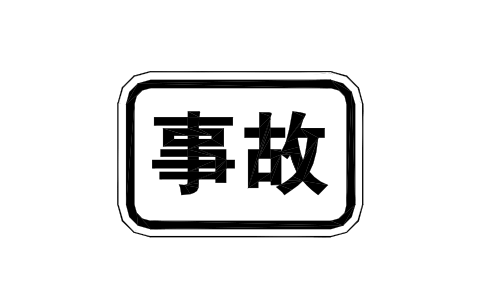
A17 Accident
RCR_A17属性
TAGREF_NOMEANINGCHAINAGESIDESIGN_SIZE_MMSUPPORTSHEETINGQTYMANUFACTURERMODELREMARKSDESC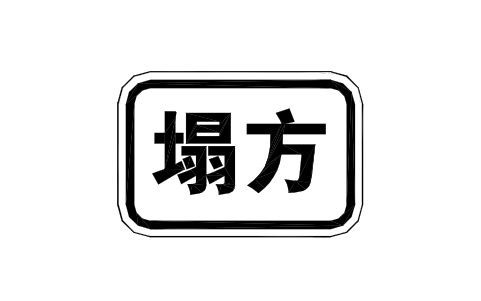
A18 Landslide
RCR_A18属性
TAGREF_NOMEANINGCHAINAGESIDESIGN_SIZE_MMSUPPORTSHEETINGQTYMANUFACTURERMODELREMARKSDESC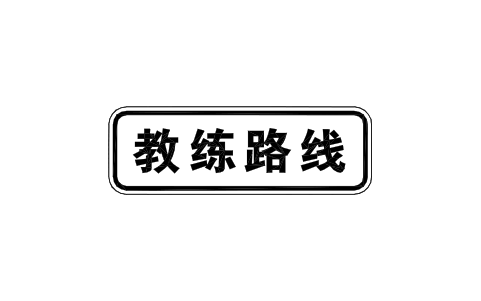
A19 Training route
RCR_A19属性
TAGREF_NOMEANINGCHAINAGESIDESIGN_SIZE_MMSUPPORTSHEETINGQTYMANUFACTURERMODELREMARKSDESC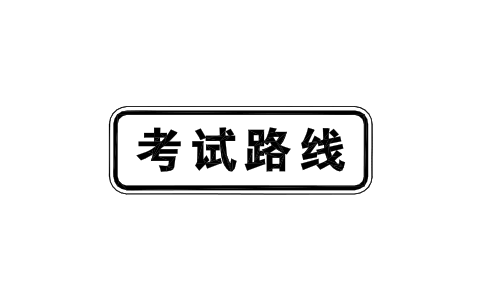
A20 Test route
RCR_A20属性
TAGREF_NOMEANINGCHAINAGESIDESIGN_SIZE_MMSUPPORTSHEETINGQTYMANUFACTURERMODELREMARKSDESC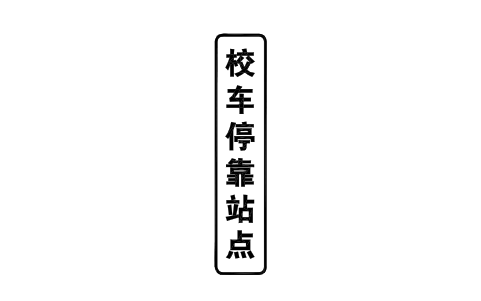
A21 School bus stop
RCR_A21属性
TAGREF_NOMEANINGCHAINAGESIDESIGN_SIZE_MMSUPPORTSHEETINGQTYMANUFACTURERMODELREMARKSDESC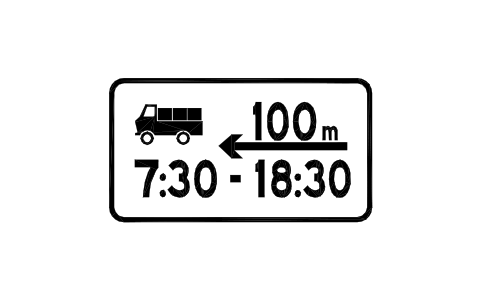
A22 Trucks, distance, time
RCR_A22属性
TAGREF_NOMEANINGCHAINAGESIDESIGN_SIZE_MMSUPPORTSHEETINGQTYMANUFACTURERMODELREMARKSDESC
必要なシンボルが見つかりませんか?名前を教えてください。
部品表のための属性
各標識には、非表示属性として REF_NO(標識コード。例:W1-1)、MEANING、CHAINAGE、SIDE、SIGN_SIZE_MM、SUPPORT、SHEETING、QTY、MANUFACTURER、MODEL、REMARKS が付いています。標識に余計な文字はないので、標識計画図がすっきり保てます。
BlockSync で図面内の標識を Excel に書き出すと、測点・道路のどちら側か・支柱・反射シート区分を含む標識一覧が得られます。数量を確認し、修正は 1 回でプレビューとバックアップ付きで書き戻せます。
ライブラリの使い方
- ファイルを解凍して DWG を開きます。必要なシンボルを平面図にコピーするか、デザインセンター(ADCENTER)からブロックをドラッグします。
- 各標識は 100 単位の枠(長辺基準)に描き、30 mm で挿入します。モデル空間で見やすい大きさです。標識計画図では標識は小さな記号なので、必要な大きさ(例:用紙上で 2〜4 mm)にブロックを拡大縮小してください。原点は標識の中心です。実際の標識サイズ(例:600 や 750 mm)は SIGN_SIZE_MM 属性に入れます。
- 標識は色で意味を伝えるため、図形は色別の画層(SIGN-RED、SIGN-BLUE、SIGN-GREEN、SIGN-YELLOW、SIGN-WHITE、SIGN-BLACK、SIGN-ORANGE、SIGN-BROWN、SIGN-GREY、SIGN-LIGHTBLUE)にベタ塗りで入っています。各標識は自分の地色を持つので、明るい図面でも暗い図面でも読めます。意味を保つために、カラーで印刷し、画層の色は変えないでください。
- 標識を図面上の位置に置き、CHAINAGE と SIDE を入力します。数値・時間・地名のある標識(速度制限、重量制限、補助標識、案内標識)は、標識図の例が表示されています。ブロックをコピーして、自分の内容を標識一覧に書き込んでください。コードはシリーズの英字と標識番号です(W 警戒、P 禁止、M 指示、A 補助、G 案内、T 観光)。番号の後ろの x は、同じ番号を共有するもう 1 つの標識を表します。標識は図面上の記号であり、現地に設置する標識の代わりにはなりません。
規格について
標識コード、意味、形、色は、中国の道路交通標識の規格 GB 5768(道路交通標識および標示、第 2 部:道路交通標識)に従っています。規格は改訂されており、版によって異なる標識があるため、案件が採用している版を確認してください。コードはシリーズの英字と標識番号で、たとえば W1-1 は十字路の警戒標識です。
このライブラリは公式の出版物ではなく、認証も受けていません。図面、一覧表、凡例用です。道路に製作・設置する標識については、案件に適用される版の標識図と規定に従い、寸法、反射シート区分、設置位置はそちらで確認してください。
よくある質問
- どんな標識が入っていますか?
- 4 グループ 191 点:警戒標識 70、禁止標識 58、指示標識 33、補助標識 30。上のページに全標識がコード付きで並んでいます。
- もう 1 つの中国の標識ライブラリや他国のライブラリとの関係は?
- このライブラリには、警戒・禁止・指示の標識と補助標識が入っています。中国語の地名や距離が入った案内標識と観光標識は「案内と観光」ライブラリにあります。2 つのライブラリは同じブロックの約束事で、同じ図面で併用できます。ほかの国の標識は、英国・ドイツ・米国・ウィーン条約のライブラリをご覧ください。
- 商用プロジェクトで使えますか?
- はい。商用を含め、ご自身のプロジェクトで自由に使用・変更できます。現状のまま提供し、保証はありません。
- 標識が色別の画層に入っているのはなぜですか。カラーで印刷できますか?
- 道路標識は色で意味を伝えるので、各標識は専用の画層にあるベタ塗りの色面でできています。カラーの印刷スタイルならカラーで印刷されます。モノクロのスタイルだと白黒になり、見分けはつきますが色の意味が失われるため、標識計画図にはカラーのスタイルを使ってください。
- シンボルを変更したり属性を追加したりできますか?
- はい。DWG を開き、BEDIT でブロックを編集して変更または属性を追加し、保存します。すでにそのブロックを含む図面を更新するには、ATTSYNC を実行するか、ブロックを置き換えます。先にバックアップを取ってください。ATTSYNC を不用意に使うと、属性値が失われることがあります。
- AutoCAD で使えるまとまったシンボルセットはどこで手に入りますか?
- AutoCAD に付属するのは少数のサンプルブロックだけなので、まとまったシンボルはライブラリから入手することになります。このページの ZIP をダウンロードして DWG を開くと、各シンボルがブロックになっています。INSERT コマンド(ブロックパレットの「ライブラリ」タブでこの DWG を選択)で挿入するか、デザインセンター(ADCENTER)からドラッグしてください。1 個だけのダウンロードもできます。
シンボルを集計して部品表を作る
定格や部品番号が属性になっているので、プロジェクト全体のシンボルを図面を開かずに集計・一覧化できます。ブロックを Excel にエクスポートし、ピボットテーブルで合計し、修正を 1 回の実行で書き戻します。プレビューとバックアップ付きです。
BlockSync でブロックを集計する方法を見る