
無料の AutoCAD 道路標識ブロック(DWG):ドイツの道路標識(StVO)をカラーで、警戒・優先・禁止・指示・案内標識と補助標識
道路標識(ドイツ、StVO):すぐ使える AutoCAD ブロック(DWG)256 個。無料でダウンロードでき、ご自身のプロジェクトで使えます。ZIP での一括も、1 個ずつのダウンロードも可能です。
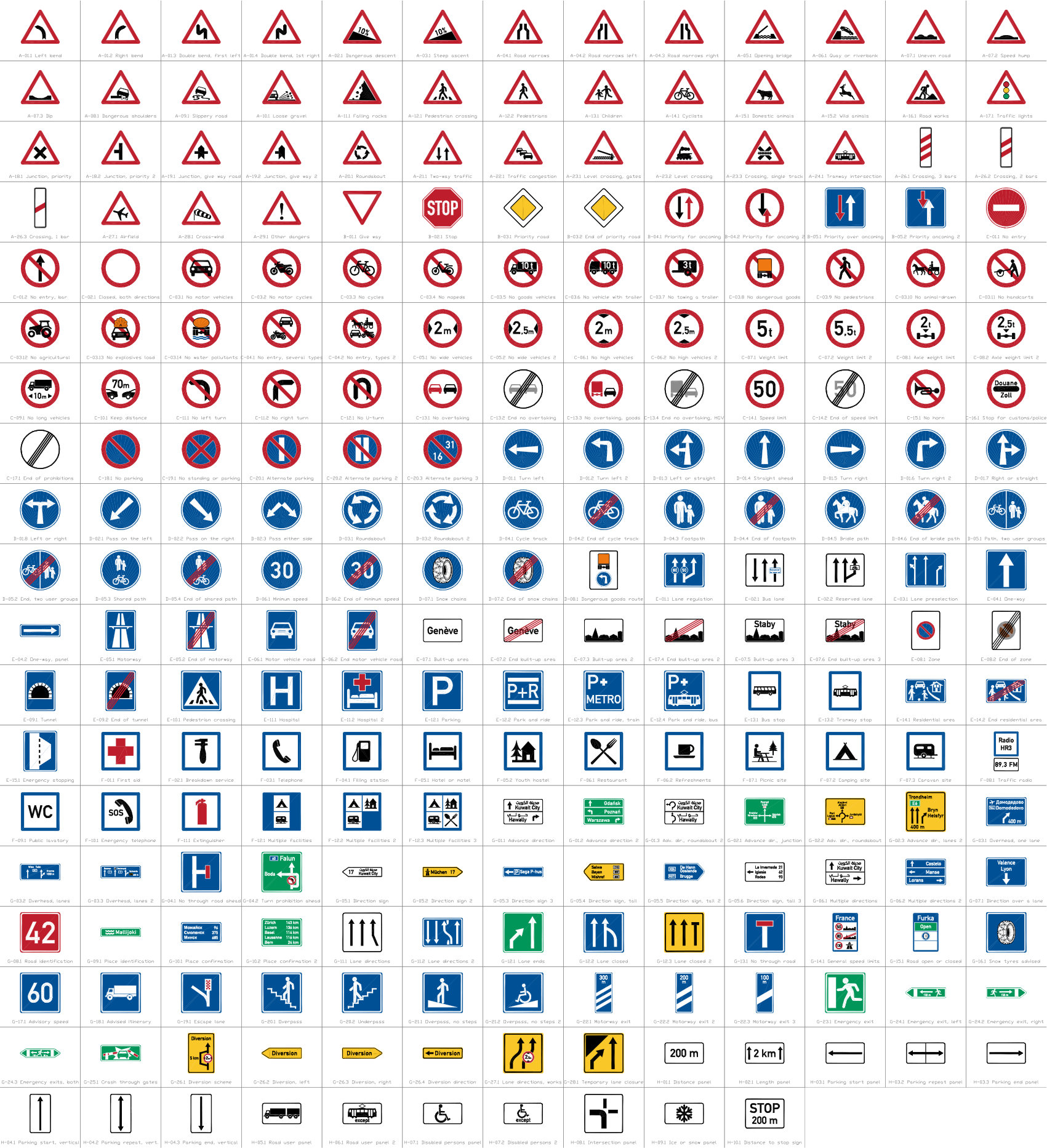
ドイツの道路標識 256 点をカラーで収録。1 点が 1 ブロックで、公式の標識番号(Zeichen)が付いています:警戒標識(カーブ、急な下り坂と上り坂、路面の凹凸、滑りやすい路面、落石、横風、車線減少、工事、渋滞、信号機、歩行者、自転車、動物、飛行場、踏切と踏切予告標)、優先標識(一時停止、停止、優先、優先道路とその終わり、対向車優先)、禁止標識(車種、重量、軸重、幅・高さ・長さの制限、低排出ゾーン、Uターン、5 から 120 までの速度制限と 20 ゾーン、追越し、停止禁止、駐停車禁止とゾーン)、指示標識(進行方向、ラウンドアバウト、一方通行、通行指定、路肩、自転車・歩行者・乗馬の道、歩行者ゾーン、自転車道路、バス専用、緑の矢印)、特別規制標識(バス停、タクシー乗り場、市町村名標識、駐車場、パーク&ライド、交通静穏区域、トンネル、高速道路、自動車専用道路、行き止まり、救急、料金所と税関)、案内・情報標識(高速出口、サービス施設、推奨速度、道路番号、案内標識と予告標識、出口予告、迂回標識)、工事用標識板と誘導施設(車線板、遮断棚、矢印標、カーブ標、誘導板、駐車警告板)、補助標識(距離、道路利用者、学校、荷捌きゾーン、「frei」板、時間、駐車券、料金、路面が濡れているとき)。
バージョン 1.0 · 2026年10月17日 更新
AutoCAD 2017 以前のバージョンをお使いですか? 2010 形式をダウンロード
商用を含め、ご自身のプロジェクトで自由に使用・変更できます。ZIP には AutoCAD 2018 形式の通常の DWG ファイルが 1 つと README が入っています。アドインは不要です。現状のまま提供し、保証はありません。
関連するシンボルライブラリ
あわせて使うと便利なツール



全 256 個のシンボル
256 個中 256 個のシンボル
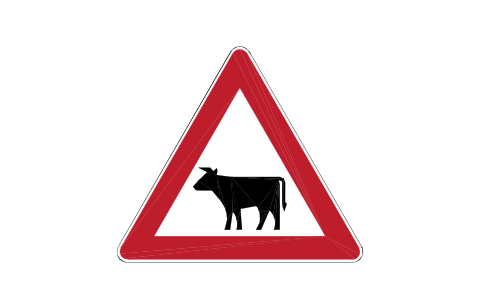
101-12 Livestock
RSD_101_12属性
TAGREF_NOMEANINGSTATIONSIDESIGN_SIZE_MMSUPPORTSHEETINGQTYMANUFACTURERMODELREMARKSDESC
102 Junction, priority right
RSD_102属性
TAGREF_NOMEANINGSTATIONSIDESIGN_SIZE_MMSUPPORTSHEETINGQTYMANUFACTURERMODELREMARKSDESC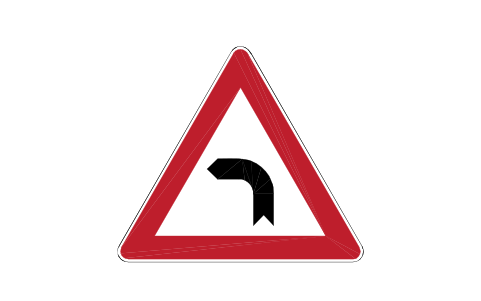
103-10 Bend, left
RSD_103_10属性
TAGREF_NOMEANINGSTATIONSIDESIGN_SIZE_MMSUPPORTSHEETINGQTYMANUFACTURERMODELREMARKSDESC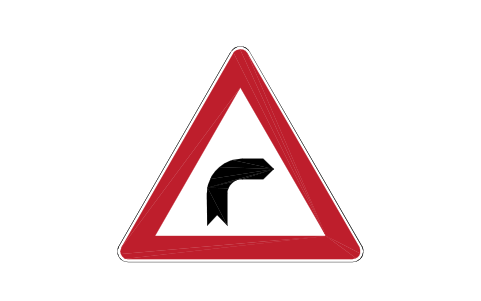
103-20 Bend, right
RSD_103_20属性
TAGREF_NOMEANINGSTATIONSIDESIGN_SIZE_MMSUPPORTSHEETINGQTYMANUFACTURERMODELREMARKSDESC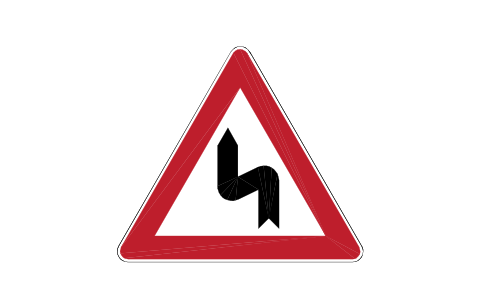
105-10 Double bend, first left
RSD_105_10属性
TAGREF_NOMEANINGSTATIONSIDESIGN_SIZE_MMSUPPORTSHEETINGQTYMANUFACTURERMODELREMARKSDESC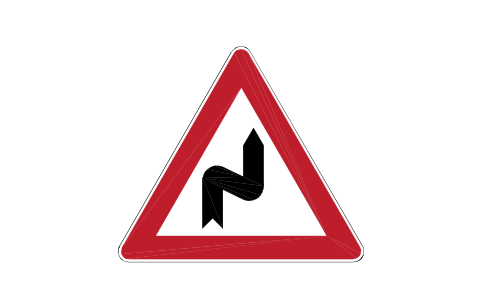
105-20 Double bend, 1st right
RSD_105_20属性
TAGREF_NOMEANINGSTATIONSIDESIGN_SIZE_MMSUPPORTSHEETINGQTYMANUFACTURERMODELREMARKSDESC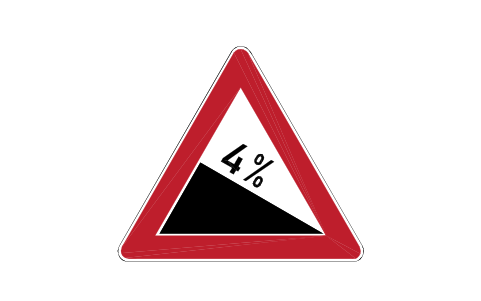
108-4 Steep descent
RSD_108_4属性
TAGREF_NOMEANINGSTATIONSIDESIGN_SIZE_MMSUPPORTSHEETINGQTYMANUFACTURERMODELREMARKSDESC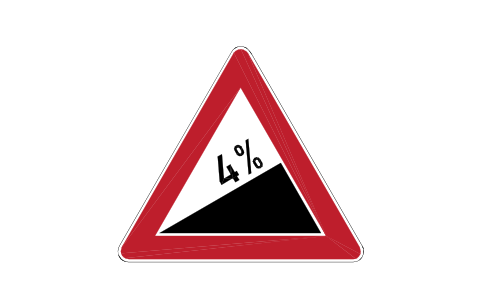
110-4 Steep ascent
RSD_110_4属性
TAGREF_NOMEANINGSTATIONSIDESIGN_SIZE_MMSUPPORTSHEETINGQTYMANUFACTURERMODELREMARKSDESC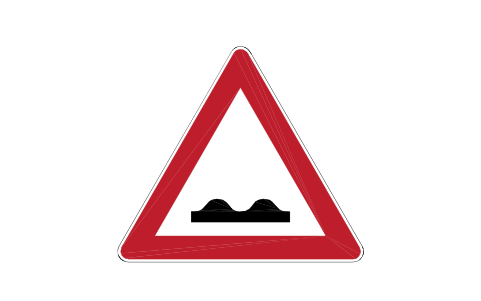
112 Uneven road
RSD_112属性
TAGREF_NOMEANINGSTATIONSIDESIGN_SIZE_MMSUPPORTSHEETINGQTYMANUFACTURERMODELREMARKSDESC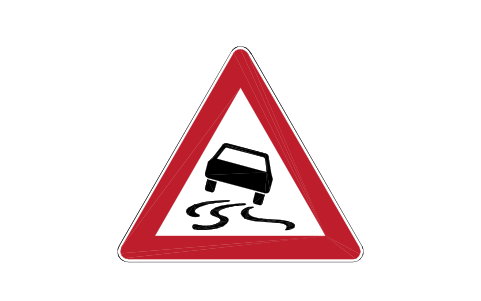
114 Slippery road
RSD_114属性
TAGREF_NOMEANINGSTATIONSIDESIGN_SIZE_MMSUPPORTSHEETINGQTYMANUFACTURERMODELREMARKSDESC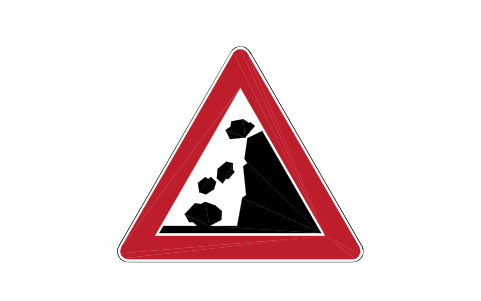
115-10 Rockfall from right
RSD_115_10属性
TAGREF_NOMEANINGSTATIONSIDESIGN_SIZE_MMSUPPORTSHEETINGQTYMANUFACTURERMODELREMARKSDESC
115-20 Rockfall from left
RSD_115_20属性
TAGREF_NOMEANINGSTATIONSIDESIGN_SIZE_MMSUPPORTSHEETINGQTYMANUFACTURERMODELREMARKSDESC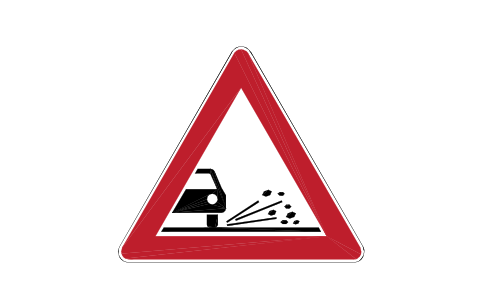
116 Loose chippings
RSD_116属性
TAGREF_NOMEANINGSTATIONSIDESIGN_SIZE_MMSUPPORTSHEETINGQTYMANUFACTURERMODELREMARKSDESC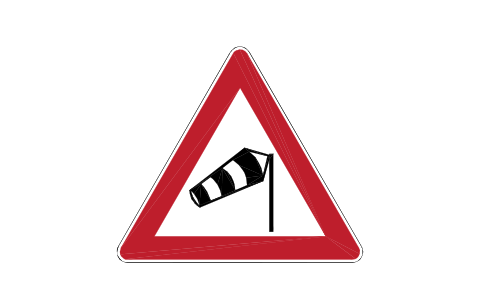
117-10 Cross-wind from right
RSD_117_10属性
TAGREF_NOMEANINGSTATIONSIDESIGN_SIZE_MMSUPPORTSHEETINGQTYMANUFACTURERMODELREMARKSDESC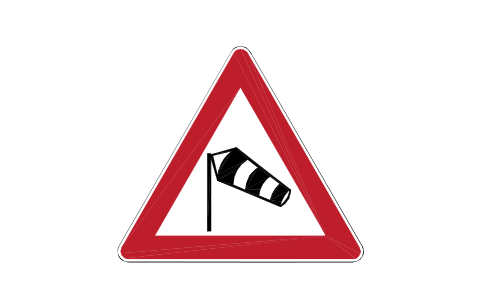
117-20 Cross-wind from left
RSD_117_20属性
TAGREF_NOMEANINGSTATIONSIDESIGN_SIZE_MMSUPPORTSHEETINGQTYMANUFACTURERMODELREMARKSDESC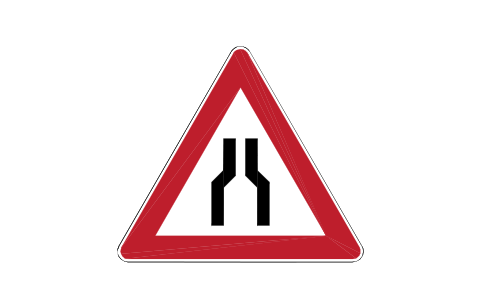
120 Road narrows
RSD_120属性
TAGREF_NOMEANINGSTATIONSIDESIGN_SIZE_MMSUPPORTSHEETINGQTYMANUFACTURERMODELREMARKSDESC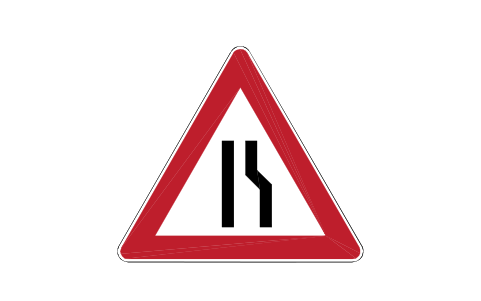
121-10 Road narrows on right
RSD_121_10属性
TAGREF_NOMEANINGSTATIONSIDESIGN_SIZE_MMSUPPORTSHEETINGQTYMANUFACTURERMODELREMARKSDESC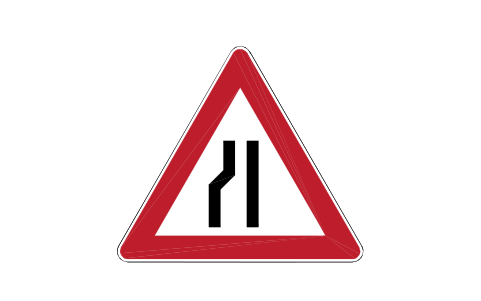
121-20 Road narrows on left
RSD_121_20属性
TAGREF_NOMEANINGSTATIONSIDESIGN_SIZE_MMSUPPORTSHEETINGQTYMANUFACTURERMODELREMARKSDESC
123 Road works
RSD_123属性
TAGREF_NOMEANINGSTATIONSIDESIGN_SIZE_MMSUPPORTSHEETINGQTYMANUFACTURERMODELREMARKSDESC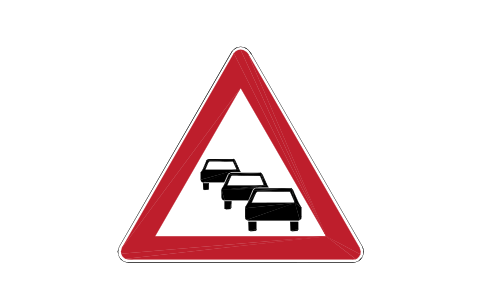
124 Traffic jam
RSD_124属性
TAGREF_NOMEANINGSTATIONSIDESIGN_SIZE_MMSUPPORTSHEETINGQTYMANUFACTURERMODELREMARKSDESC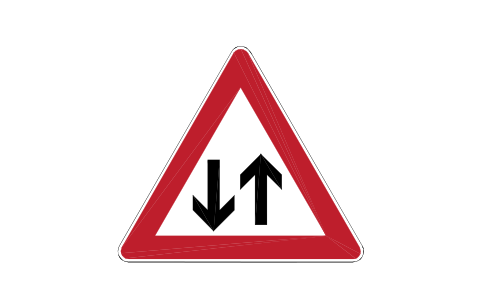
125 Two-way traffic
RSD_125属性
TAGREF_NOMEANINGSTATIONSIDESIGN_SIZE_MMSUPPORTSHEETINGQTYMANUFACTURERMODELREMARKSDESC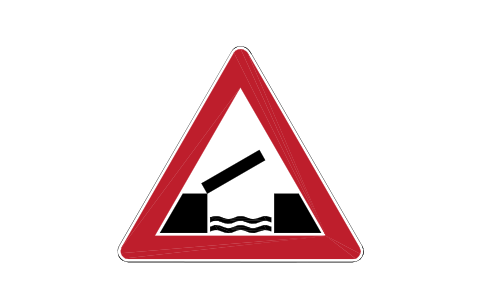
128 Opening bridge
RSD_128属性
TAGREF_NOMEANINGSTATIONSIDESIGN_SIZE_MMSUPPORTSHEETINGQTYMANUFACTURERMODELREMARKSDESC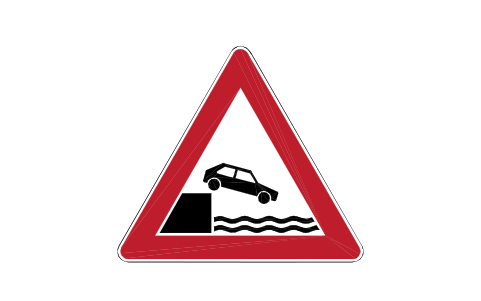
129 Quayside
RSD_129属性
TAGREF_NOMEANINGSTATIONSIDESIGN_SIZE_MMSUPPORTSHEETINGQTYMANUFACTURERMODELREMARKSDESC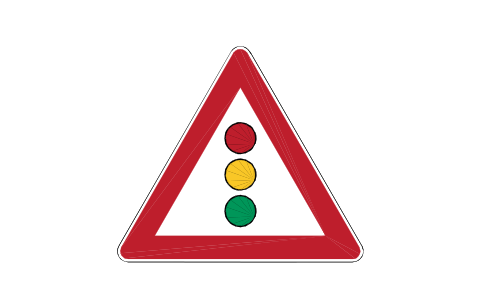
131 Traffic lights
RSD_131属性
TAGREF_NOMEANINGSTATIONSIDESIGN_SIZE_MMSUPPORTSHEETINGQTYMANUFACTURERMODELREMARKSDESC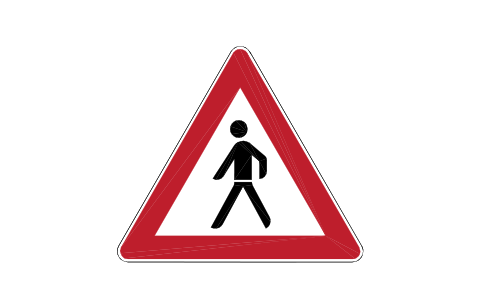
133-10 Pedestrians
RSD_133_10属性
TAGREF_NOMEANINGSTATIONSIDESIGN_SIZE_MMSUPPORTSHEETINGQTYMANUFACTURERMODELREMARKSDESC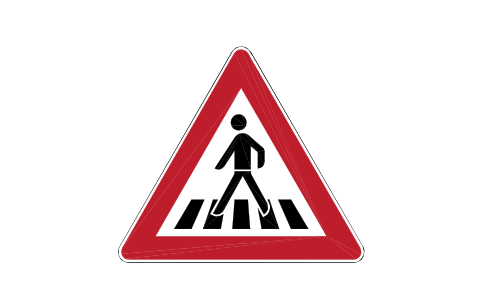
134-10 Pedestrian crossing
RSD_134_10属性
TAGREF_NOMEANINGSTATIONSIDESIGN_SIZE_MMSUPPORTSHEETINGQTYMANUFACTURERMODELREMARKSDESC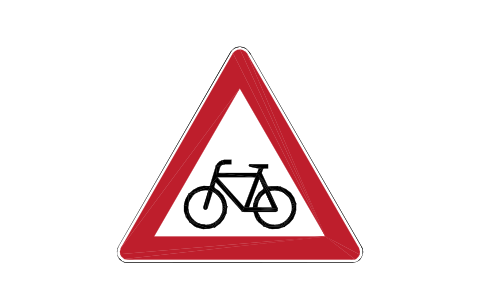
138-10 Cyclists
RSD_138_10属性
TAGREF_NOMEANINGSTATIONSIDESIGN_SIZE_MMSUPPORTSHEETINGQTYMANUFACTURERMODELREMARKSDESC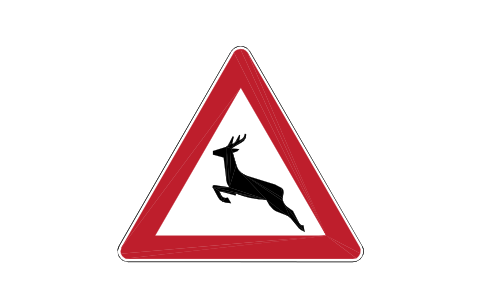
142-10 Wild animals
RSD_142_10属性
TAGREF_NOMEANINGSTATIONSIDESIGN_SIZE_MMSUPPORTSHEETINGQTYMANUFACTURERMODELREMARKSDESC
144-10 Airfield
RSD_144_10属性
TAGREF_NOMEANINGSTATIONSIDESIGN_SIZE_MMSUPPORTSHEETINGQTYMANUFACTURERMODELREMARKSDESC
145 Buses
RSD_145属性
TAGREF_NOMEANINGSTATIONSIDESIGN_SIZE_MMSUPPORTSHEETINGQTYMANUFACTURERMODELREMARKSDESC
145-14 Horse riders
RSD_145_14属性
TAGREF_NOMEANINGSTATIONSIDESIGN_SIZE_MMSUPPORTSHEETINGQTYMANUFACTURERMODELREMARKSDESC
150 Level crossing, barriers
RSD_150属性
TAGREF_NOMEANINGSTATIONSIDESIGN_SIZE_MMSUPPORTSHEETINGQTYMANUFACTURERMODELREMARKSDESC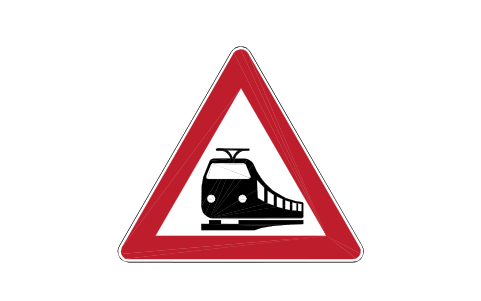
151 Level crossing
RSD_151属性
TAGREF_NOMEANINGSTATIONSIDESIGN_SIZE_MMSUPPORTSHEETINGQTYMANUFACTURERMODELREMARKSDESC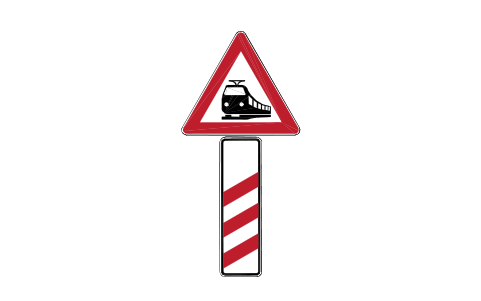
156-10 Level crossing, 3 bars
RSD_156_10属性
TAGREF_NOMEANINGSTATIONSIDESIGN_SIZE_MMSUPPORTSHEETINGQTYMANUFACTURERMODELREMARKSDESC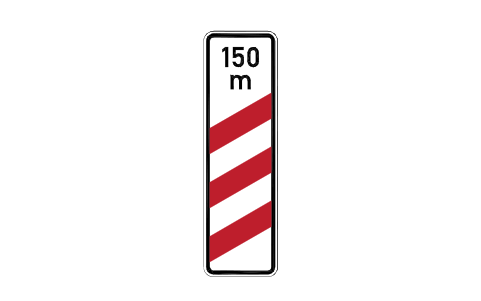
157-11 Beacon, 3 bars
RSD_157_11属性
TAGREF_NOMEANINGSTATIONSIDESIGN_SIZE_MMSUPPORTSHEETINGQTYMANUFACTURERMODELREMARKSDESC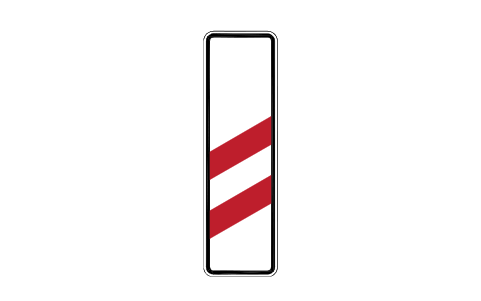
159-10 Beacon, 2 bars
RSD_159_10属性
TAGREF_NOMEANINGSTATIONSIDESIGN_SIZE_MMSUPPORTSHEETINGQTYMANUFACTURERMODELREMARKSDESC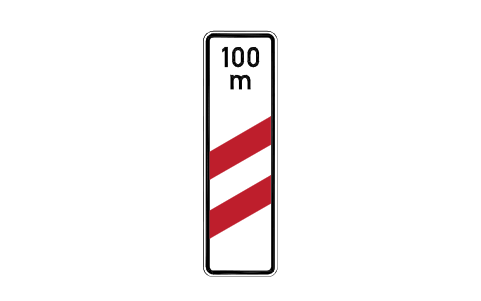
159-11 Beacon 2 bars, distance
RSD_159_11属性
TAGREF_NOMEANINGSTATIONSIDESIGN_SIZE_MMSUPPORTSHEETINGQTYMANUFACTURERMODELREMARKSDESC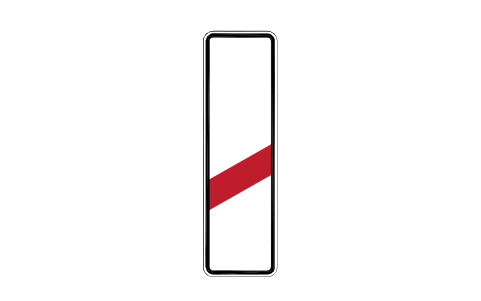
162-10 Beacon, 1 bar
RSD_162_10属性
TAGREF_NOMEANINGSTATIONSIDESIGN_SIZE_MMSUPPORTSHEETINGQTYMANUFACTURERMODELREMARKSDESC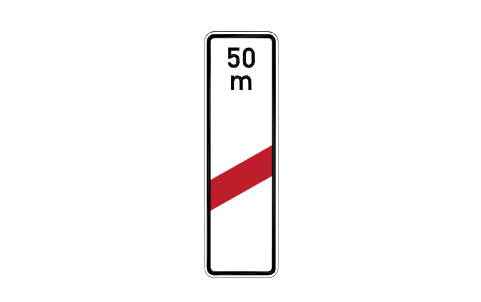
162-11 Beacon 1 bar, distance
RSD_162_11属性
TAGREF_NOMEANINGSTATIONSIDESIGN_SIZE_MMSUPPORTSHEETINGQTYMANUFACTURERMODELREMARKSDESC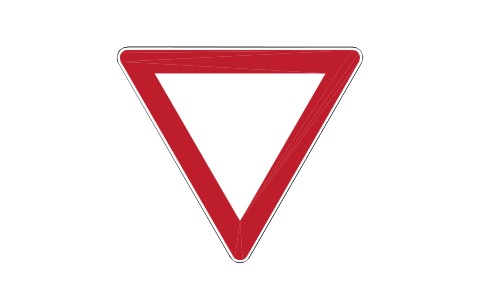
205 Give way
RSD_205属性
TAGREF_NOMEANINGSTATIONSIDESIGN_SIZE_MMSUPPORTSHEETINGQTYMANUFACTURERMODELREMARKSDESC
206 Stop
RSD_206属性
TAGREF_NOMEANINGSTATIONSIDESIGN_SIZE_MMSUPPORTSHEETINGQTYMANUFACTURERMODELREMARKSDESC
208 Give way to oncoming
RSD_208属性
TAGREF_NOMEANINGSTATIONSIDESIGN_SIZE_MMSUPPORTSHEETINGQTYMANUFACTURERMODELREMARKSDESC
301 Right of way
RSD_301属性
TAGREF_NOMEANINGSTATIONSIDESIGN_SIZE_MMSUPPORTSHEETINGQTYMANUFACTURERMODELREMARKSDESC
306 Priority road
RSD_306属性
TAGREF_NOMEANINGSTATIONSIDESIGN_SIZE_MMSUPPORTSHEETINGQTYMANUFACTURERMODELREMARKSDESC
307 End of priority road
RSD_307属性
TAGREF_NOMEANINGSTATIONSIDESIGN_SIZE_MMSUPPORTSHEETINGQTYMANUFACTURERMODELREMARKSDESC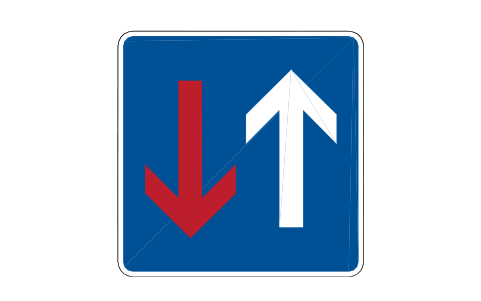
308 Priority over oncoming
RSD_308属性
TAGREF_NOMEANINGSTATIONSIDESIGN_SIZE_MMSUPPORTSHEETINGQTYMANUFACTURERMODELREMARKSDESC
250 No vehicles
RSD_250属性
TAGREF_NOMEANINGSTATIONSIDESIGN_SIZE_MMSUPPORTSHEETINGQTYMANUFACTURERMODELREMARKSDESC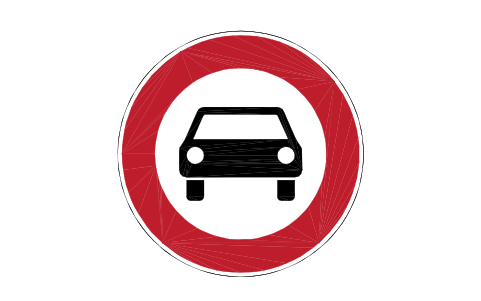
251 No motor cars
RSD_251属性
TAGREF_NOMEANINGSTATIONSIDESIGN_SIZE_MMSUPPORTSHEETINGQTYMANUFACTURERMODELREMARKSDESC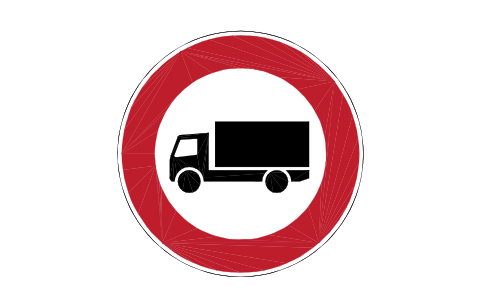
253 No goods vehicles
RSD_253属性
TAGREF_NOMEANINGSTATIONSIDESIGN_SIZE_MMSUPPORTSHEETINGQTYMANUFACTURERMODELREMARKSDESC
254 No cyclists
RSD_254属性
TAGREF_NOMEANINGSTATIONSIDESIGN_SIZE_MMSUPPORTSHEETINGQTYMANUFACTURERMODELREMARKSDESC
255 No motorcycles
RSD_255属性
TAGREF_NOMEANINGSTATIONSIDESIGN_SIZE_MMSUPPORTSHEETINGQTYMANUFACTURERMODELREMARKSDESC
256 No mopeds
RSD_256属性
TAGREF_NOMEANINGSTATIONSIDESIGN_SIZE_MMSUPPORTSHEETINGQTYMANUFACTURERMODELREMARKSDESC
257-51 No riders
RSD_257_51属性
TAGREF_NOMEANINGSTATIONSIDESIGN_SIZE_MMSUPPORTSHEETINGQTYMANUFACTURERMODELREMARKSDESC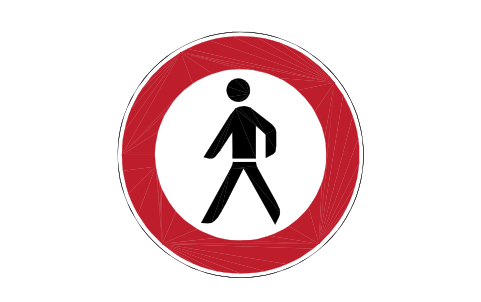
259 No pedestrians
RSD_259属性
TAGREF_NOMEANINGSTATIONSIDESIGN_SIZE_MMSUPPORTSHEETINGQTYMANUFACTURERMODELREMARKSDESC
260 No motor vehicles
RSD_260属性
TAGREF_NOMEANINGSTATIONSIDESIGN_SIZE_MMSUPPORTSHEETINGQTYMANUFACTURERMODELREMARKSDESC
261 No hazardous goods
RSD_261属性
TAGREF_NOMEANINGSTATIONSIDESIGN_SIZE_MMSUPPORTSHEETINGQTYMANUFACTURERMODELREMARKSDESC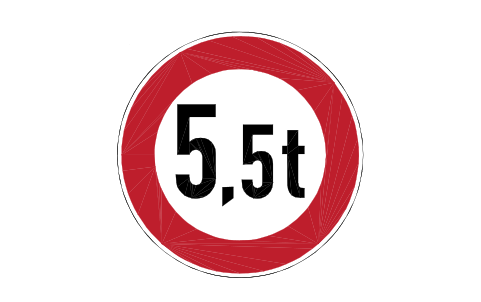
262-5 Weight limit 5.5 t
RSD_262_5属性
TAGREF_NOMEANINGSTATIONSIDESIGN_SIZE_MMSUPPORTSHEETINGQTYMANUFACTURERMODELREMARKSDESC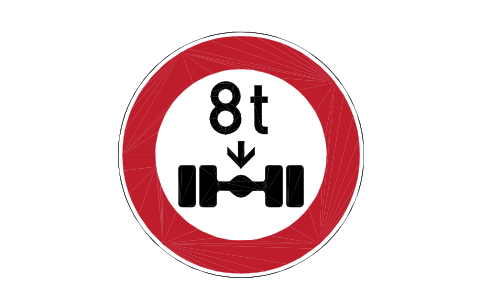
263-8 Axle load limit 8 t
RSD_263_8属性
TAGREF_NOMEANINGSTATIONSIDESIGN_SIZE_MMSUPPORTSHEETINGQTYMANUFACTURERMODELREMARKSDESC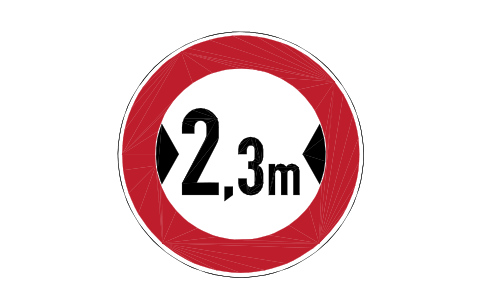
264-2 Width limit 2.3 m
RSD_264_2属性
TAGREF_NOMEANINGSTATIONSIDESIGN_SIZE_MMSUPPORTSHEETINGQTYMANUFACTURERMODELREMARKSDESC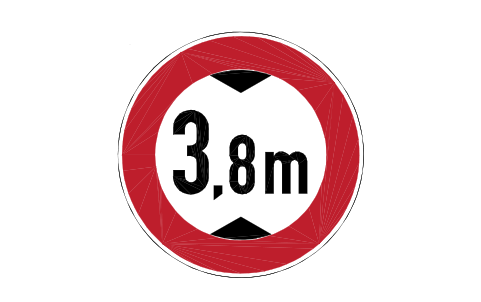
265-3 Height limit 3.8 m
RSD_265_3属性
TAGREF_NOMEANINGSTATIONSIDESIGN_SIZE_MMSUPPORTSHEETINGQTYMANUFACTURERMODELREMARKSDESC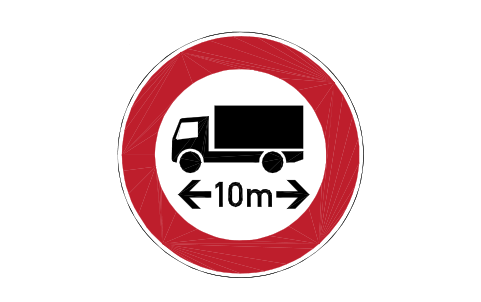
266-10 Length limit 10 m
RSD_266_10属性
TAGREF_NOMEANINGSTATIONSIDESIGN_SIZE_MMSUPPORTSHEETINGQTYMANUFACTURERMODELREMARKSDESC
267 No entry
RSD_267属性
TAGREF_NOMEANINGSTATIONSIDESIGN_SIZE_MMSUPPORTSHEETINGQTYMANUFACTURERMODELREMARKSDESC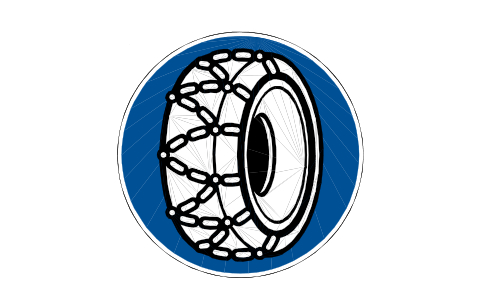
268 Snow chains required
RSD_268属性
TAGREF_NOMEANINGSTATIONSIDESIGN_SIZE_MMSUPPORTSHEETINGQTYMANUFACTURERMODELREMARKSDESC
269 No water-polluting load
RSD_269属性
TAGREF_NOMEANINGSTATIONSIDESIGN_SIZE_MMSUPPORTSHEETINGQTYMANUFACTURERMODELREMARKSDESC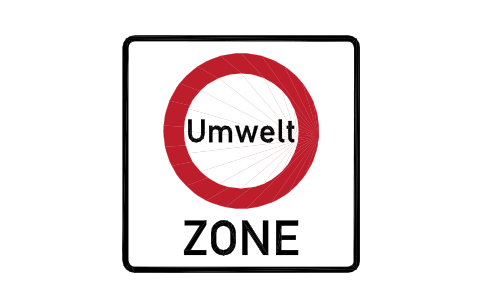
270.1 Low-emission zone
RSD_270_1属性
TAGREF_NOMEANINGSTATIONSIDESIGN_SIZE_MMSUPPORTSHEETINGQTYMANUFACTURERMODELREMARKSDESC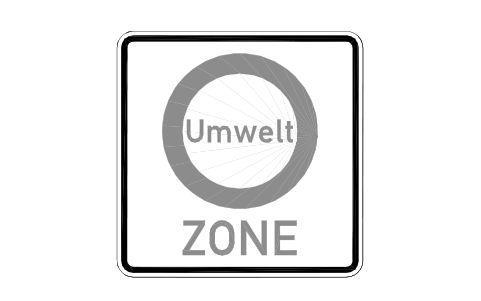
270.2 End low-emission zone
RSD_270_2属性
TAGREF_NOMEANINGSTATIONSIDESIGN_SIZE_MMSUPPORTSHEETINGQTYMANUFACTURERMODELREMARKSDESC
272 No U-turn
RSD_272属性
TAGREF_NOMEANINGSTATIONSIDESIGN_SIZE_MMSUPPORTSHEETINGQTYMANUFACTURERMODELREMARKSDESC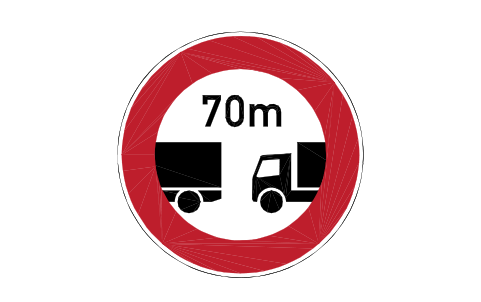
273 No tailgating
RSD_273属性
TAGREF_NOMEANINGSTATIONSIDESIGN_SIZE_MMSUPPORTSHEETINGQTYMANUFACTURERMODELREMARKSDESC
274-5 Speed limit 5
RSD_274_5属性
TAGREF_NOMEANINGSTATIONSIDESIGN_SIZE_MMSUPPORTSHEETINGQTYMANUFACTURERMODELREMARKSDESC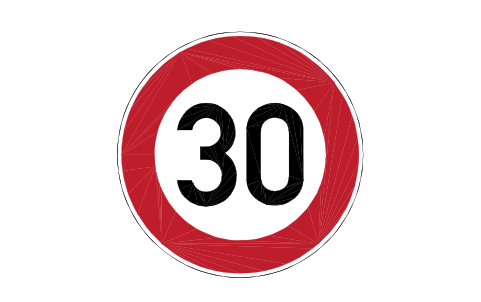
274-30 Speed limit 30
RSD_274_30属性
TAGREF_NOMEANINGSTATIONSIDESIGN_SIZE_MMSUPPORTSHEETINGQTYMANUFACTURERMODELREMARKSDESC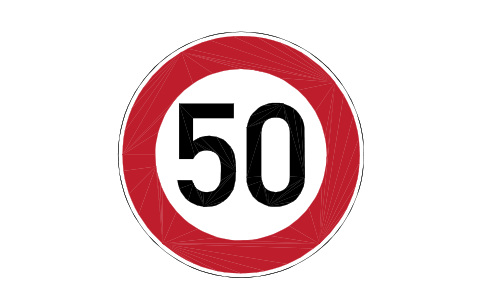
274-50 Speed limit 50
RSD_274_50属性
TAGREF_NOMEANINGSTATIONSIDESIGN_SIZE_MMSUPPORTSHEETINGQTYMANUFACTURERMODELREMARKSDESC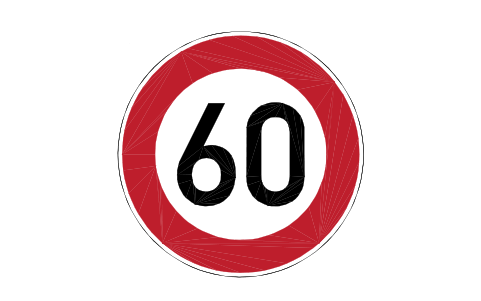
274-60 Speed limit 60
RSD_274_60属性
TAGREF_NOMEANINGSTATIONSIDESIGN_SIZE_MMSUPPORTSHEETINGQTYMANUFACTURERMODELREMARKSDESC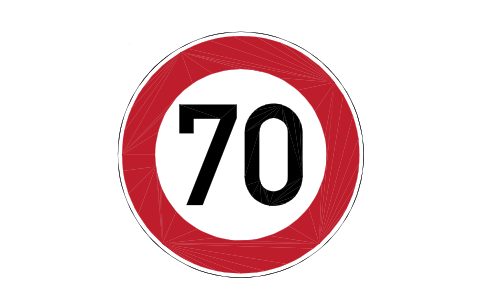
274-70 Speed limit 70
RSD_274_70属性
TAGREF_NOMEANINGSTATIONSIDESIGN_SIZE_MMSUPPORTSHEETINGQTYMANUFACTURERMODELREMARKSDESC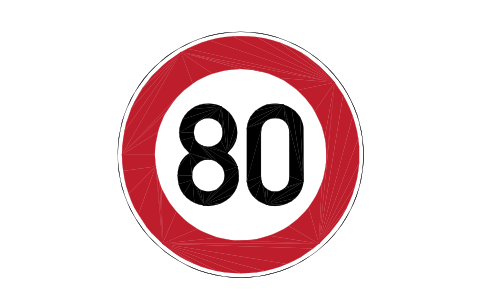
274-80 Speed limit 80
RSD_274_80属性
TAGREF_NOMEANINGSTATIONSIDESIGN_SIZE_MMSUPPORTSHEETINGQTYMANUFACTURERMODELREMARKSDESC
274-100 Speed limit 100
RSD_274_100属性
TAGREF_NOMEANINGSTATIONSIDESIGN_SIZE_MMSUPPORTSHEETINGQTYMANUFACTURERMODELREMARKSDESC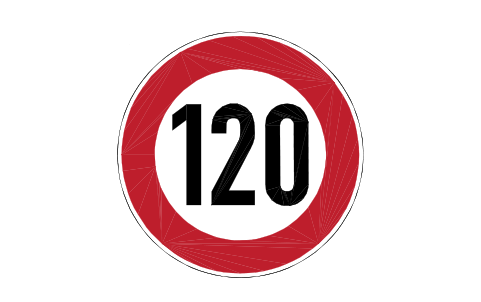
274-120 Speed limit 120
RSD_274_120属性
TAGREF_NOMEANINGSTATIONSIDESIGN_SIZE_MMSUPPORTSHEETINGQTYMANUFACTURERMODELREMARKSDESC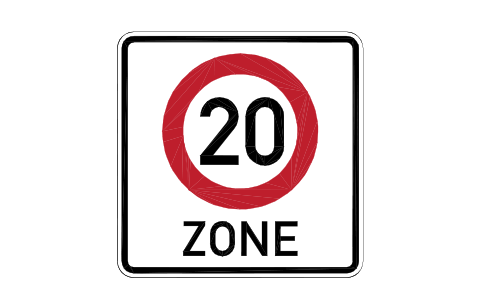
274.1 Speed limit 20 zone
RSD_274_1属性
TAGREF_NOMEANINGSTATIONSIDESIGN_SIZE_MMSUPPORTSHEETINGQTYMANUFACTURERMODELREMARKSDESC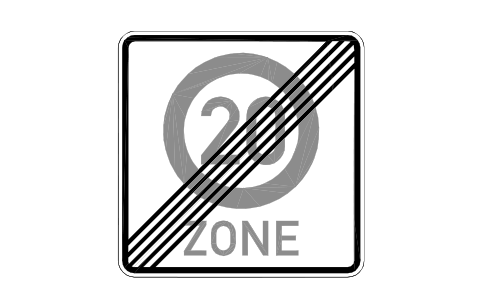
274.2 End speed limit 20 zone
RSD_274_2属性
TAGREF_NOMEANINGSTATIONSIDESIGN_SIZE_MMSUPPORTSHEETINGQTYMANUFACTURERMODELREMARKSDESC
275-30 Minimum speed 30
RSD_275_30属性
TAGREF_NOMEANINGSTATIONSIDESIGN_SIZE_MMSUPPORTSHEETINGQTYMANUFACTURERMODELREMARKSDESC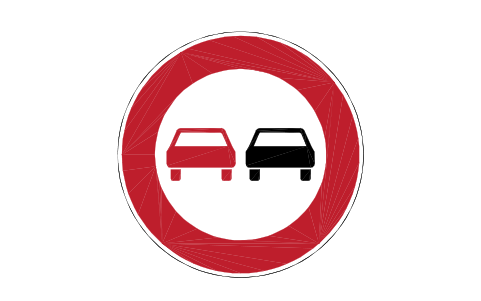
276 No overtaking
RSD_276属性
TAGREF_NOMEANINGSTATIONSIDESIGN_SIZE_MMSUPPORTSHEETINGQTYMANUFACTURERMODELREMARKSDESC
277 No overtaking, goods veh.
RSD_277属性
TAGREF_NOMEANINGSTATIONSIDESIGN_SIZE_MMSUPPORTSHEETINGQTYMANUFACTURERMODELREMARKSDESC
278-5 End of speed limit
RSD_278_5属性
TAGREF_NOMEANINGSTATIONSIDESIGN_SIZE_MMSUPPORTSHEETINGQTYMANUFACTURERMODELREMARKSDESC
279-30 End of minimum speed
RSD_279_30属性
TAGREF_NOMEANINGSTATIONSIDESIGN_SIZE_MMSUPPORTSHEETINGQTYMANUFACTURERMODELREMARKSDESC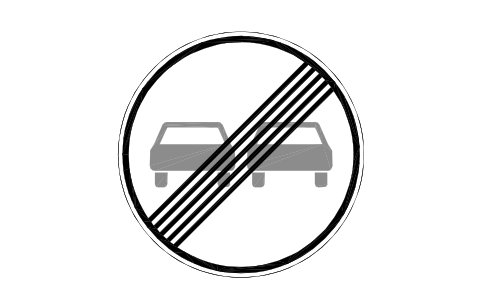
280 End of no overtaking
RSD_280属性
TAGREF_NOMEANINGSTATIONSIDESIGN_SIZE_MMSUPPORTSHEETINGQTYMANUFACTURERMODELREMARKSDESC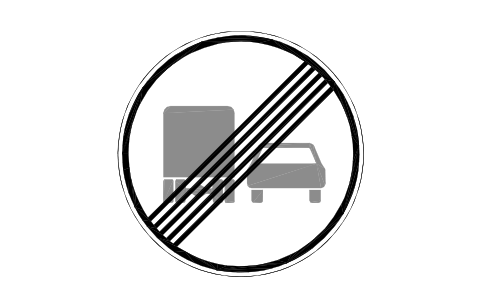
281 End no overtaking, goods
RSD_281属性
TAGREF_NOMEANINGSTATIONSIDESIGN_SIZE_MMSUPPORTSHEETINGQTYMANUFACTURERMODELREMARKSDESC
282 End of all restrictions
RSD_282属性
TAGREF_NOMEANINGSTATIONSIDESIGN_SIZE_MMSUPPORTSHEETINGQTYMANUFACTURERMODELREMARKSDESC
283 No stopping
RSD_283属性
TAGREF_NOMEANINGSTATIONSIDESIGN_SIZE_MMSUPPORTSHEETINGQTYMANUFACTURERMODELREMARKSDESC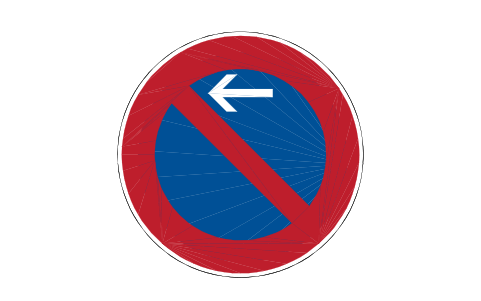
286-10 No waiting
RSD_286_10属性
TAGREF_NOMEANINGSTATIONSIDESIGN_SIZE_MMSUPPORTSHEETINGQTYMANUFACTURERMODELREMARKSDESC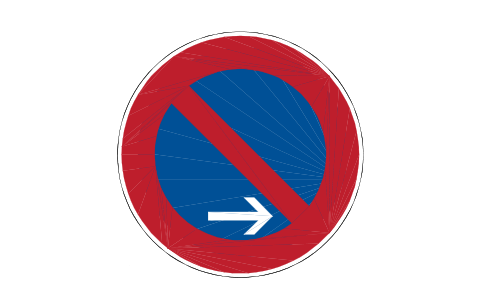
286-20 End of no waiting
RSD_286_20属性
TAGREF_NOMEANINGSTATIONSIDESIGN_SIZE_MMSUPPORTSHEETINGQTYMANUFACTURERMODELREMARKSDESC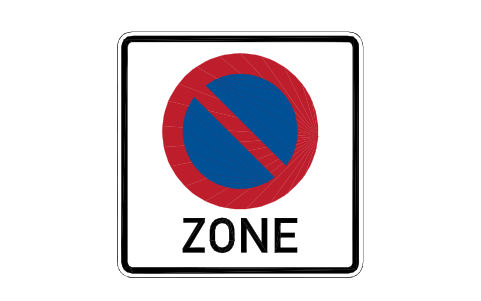
290.1 No waiting zone
RSD_290_1属性
TAGREF_NOMEANINGSTATIONSIDESIGN_SIZE_MMSUPPORTSHEETINGQTYMANUFACTURERMODELREMARKSDESC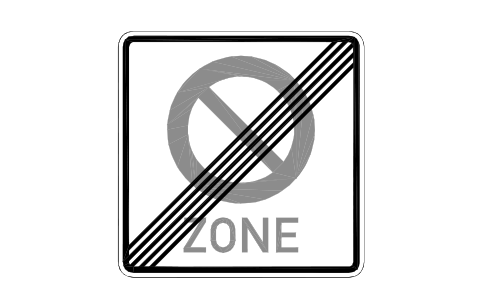
292-50 End of no waiting zone
RSD_292_50属性
TAGREF_NOMEANINGSTATIONSIDESIGN_SIZE_MMSUPPORTSHEETINGQTYMANUFACTURERMODELREMARKSDESC
209 Turn right
RSD_209属性
TAGREF_NOMEANINGSTATIONSIDESIGN_SIZE_MMSUPPORTSHEETINGQTYMANUFACTURERMODELREMARKSDESC
209-10 Turn left
RSD_209_10属性
TAGREF_NOMEANINGSTATIONSIDESIGN_SIZE_MMSUPPORTSHEETINGQTYMANUFACTURERMODELREMARKSDESC
211 Right here
RSD_211属性
TAGREF_NOMEANINGSTATIONSIDESIGN_SIZE_MMSUPPORTSHEETINGQTYMANUFACTURERMODELREMARKSDESC
211-10 Left here
RSD_211_10属性
TAGREF_NOMEANINGSTATIONSIDESIGN_SIZE_MMSUPPORTSHEETINGQTYMANUFACTURERMODELREMARKSDESC
214 Ahead or right
RSD_214属性
TAGREF_NOMEANINGSTATIONSIDESIGN_SIZE_MMSUPPORTSHEETINGQTYMANUFACTURERMODELREMARKSDESC
214-10 Ahead or left
RSD_214_10属性
TAGREF_NOMEANINGSTATIONSIDESIGN_SIZE_MMSUPPORTSHEETINGQTYMANUFACTURERMODELREMARKSDESC
215 Roundabout
RSD_215属性
TAGREF_NOMEANINGSTATIONSIDESIGN_SIZE_MMSUPPORTSHEETINGQTYMANUFACTURERMODELREMARKSDESC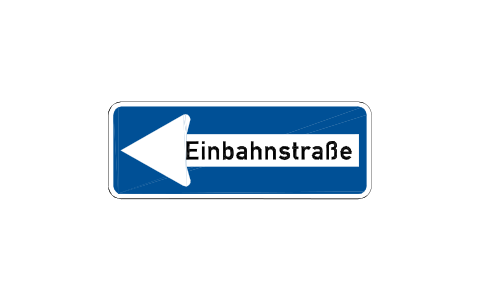
220-10 One-way, left
RSD_220_10属性
TAGREF_NOMEANINGSTATIONSIDESIGN_SIZE_MMSUPPORTSHEETINGQTYMANUFACTURERMODELREMARKSDESC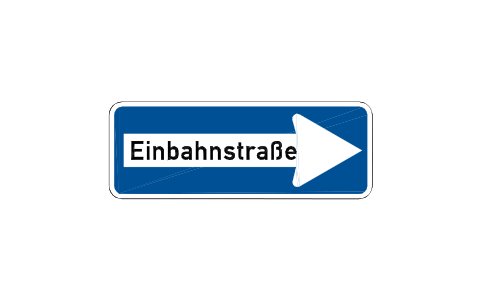
220-20 One-way, right
RSD_220_20属性
TAGREF_NOMEANINGSTATIONSIDESIGN_SIZE_MMSUPPORTSHEETINGQTYMANUFACTURERMODELREMARKSDESC
222 Pass on the right
RSD_222属性
TAGREF_NOMEANINGSTATIONSIDESIGN_SIZE_MMSUPPORTSHEETINGQTYMANUFACTURERMODELREMARKSDESC
222-10 Pass on the left
RSD_222_10属性
TAGREF_NOMEANINGSTATIONSIDESIGN_SIZE_MMSUPPORTSHEETINGQTYMANUFACTURERMODELREMARKSDESC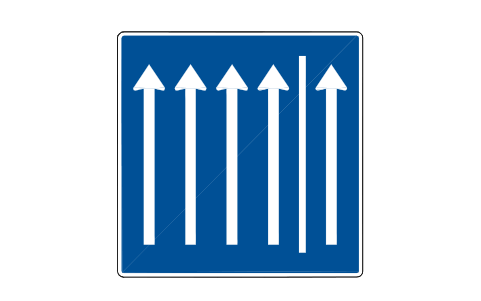
223.1 Hard shoulder open
RSD_223_1属性
TAGREF_NOMEANINGSTATIONSIDESIGN_SIZE_MMSUPPORTSHEETINGQTYMANUFACTURERMODELREMARKSDESC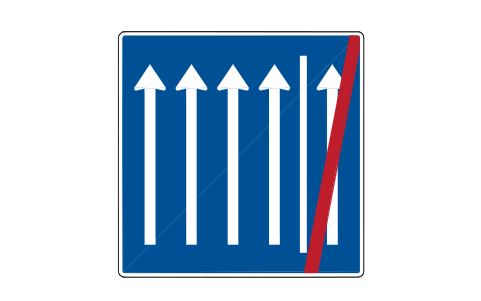
223.2 Hard shoulder closed
RSD_223_2属性
TAGREF_NOMEANINGSTATIONSIDESIGN_SIZE_MMSUPPORTSHEETINGQTYMANUFACTURERMODELREMARKSDESC
238 Bridleway
RSD_238属性
TAGREF_NOMEANINGSTATIONSIDESIGN_SIZE_MMSUPPORTSHEETINGQTYMANUFACTURERMODELREMARKSDESC
239 Footpath
RSD_239属性
TAGREF_NOMEANINGSTATIONSIDESIGN_SIZE_MMSUPPORTSHEETINGQTYMANUFACTURERMODELREMARKSDESC
240 Shared foot and cycle path
RSD_240属性
TAGREF_NOMEANINGSTATIONSIDESIGN_SIZE_MMSUPPORTSHEETINGQTYMANUFACTURERMODELREMARKSDESC
241-30 Cycle and foot path
RSD_241_30属性
TAGREF_NOMEANINGSTATIONSIDESIGN_SIZE_MMSUPPORTSHEETINGQTYMANUFACTURERMODELREMARKSDESC
241-31 Foot and cycle path
RSD_241_31属性
TAGREF_NOMEANINGSTATIONSIDESIGN_SIZE_MMSUPPORTSHEETINGQTYMANUFACTURERMODELREMARKSDESC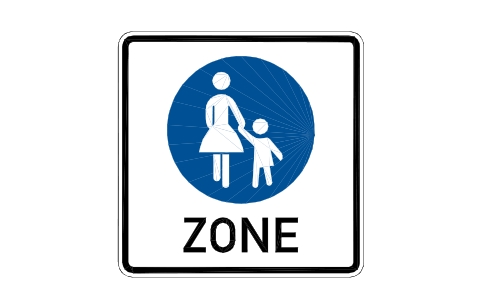
242.1 Pedestrian zone
RSD_242_1属性
TAGREF_NOMEANINGSTATIONSIDESIGN_SIZE_MMSUPPORTSHEETINGQTYMANUFACTURERMODELREMARKSDESC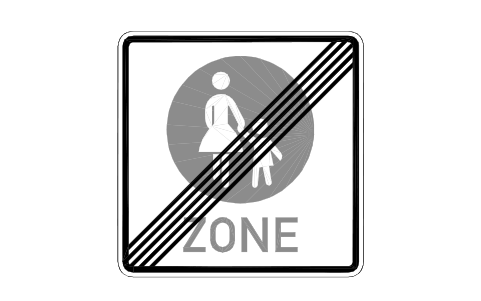
242.2 End of pedestrian zone
RSD_242_2属性
TAGREF_NOMEANINGSTATIONSIDESIGN_SIZE_MMSUPPORTSHEETINGQTYMANUFACTURERMODELREMARKSDESC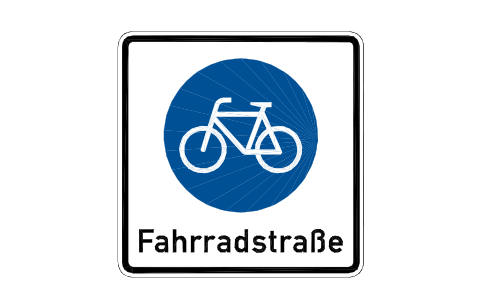
244 Cycle street
RSD_244属性
TAGREF_NOMEANINGSTATIONSIDESIGN_SIZE_MMSUPPORTSHEETINGQTYMANUFACTURERMODELREMARKSDESC
245 Bus lane
RSD_245属性
TAGREF_NOMEANINGSTATIONSIDESIGN_SIZE_MMSUPPORTSHEETINGQTYMANUFACTURERMODELREMARKSDESC
720 Green arrow
RSD_720属性
TAGREF_NOMEANINGSTATIONSIDESIGN_SIZE_MMSUPPORTSHEETINGQTYMANUFACTURERMODELREMARKSDESC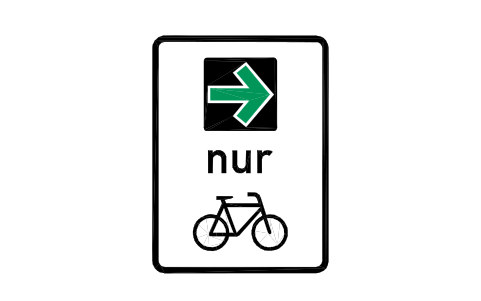
721 Green arrow, cyclists
RSD_721属性
TAGREF_NOMEANINGSTATIONSIDESIGN_SIZE_MMSUPPORTSHEETINGQTYMANUFACTURERMODELREMARKSDESC
224 Bus stop
RSD_224属性
TAGREF_NOMEANINGSTATIONSIDESIGN_SIZE_MMSUPPORTSHEETINGQTYMANUFACTURERMODELREMARKSDESC
229 Taxi rank
RSD_229属性
TAGREF_NOMEANINGSTATIONSIDESIGN_SIZE_MMSUPPORTSHEETINGQTYMANUFACTURERMODELREMARKSDESC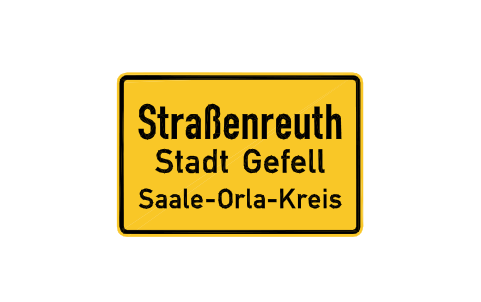
310 Town sign
RSD_310属性
TAGREF_NOMEANINGSTATIONSIDESIGN_SIZE_MMSUPPORTSHEETINGQTYMANUFACTURERMODELREMARKSDESC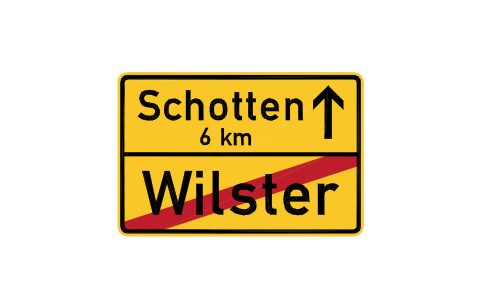
311 Town sign, rear
RSD_311属性
TAGREF_NOMEANINGSTATIONSIDESIGN_SIZE_MMSUPPORTSHEETINGQTYMANUFACTURERMODELREMARKSDESC
313-50 District sign
RSD_313_50属性
TAGREF_NOMEANINGSTATIONSIDESIGN_SIZE_MMSUPPORTSHEETINGQTYMANUFACTURERMODELREMARKSDESC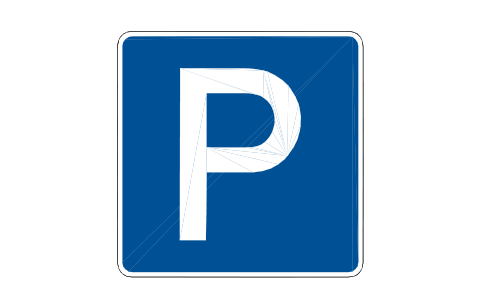
314 Parking
RSD_314属性
TAGREF_NOMEANINGSTATIONSIDESIGN_SIZE_MMSUPPORTSHEETINGQTYMANUFACTURERMODELREMARKSDESC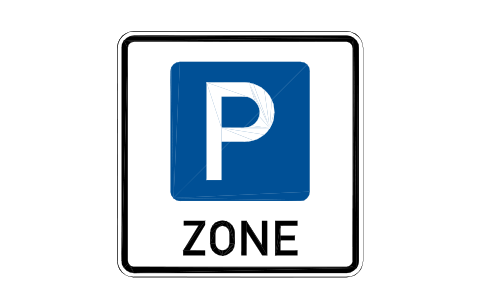
314.1 Parking zone
RSD_314_1属性
TAGREF_NOMEANINGSTATIONSIDESIGN_SIZE_MMSUPPORTSHEETINGQTYMANUFACTURERMODELREMARKSDESC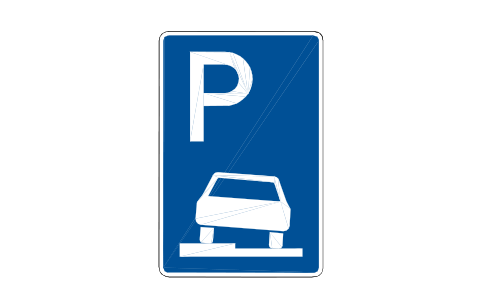
315-50 Parking on pavement
RSD_315_50属性
TAGREF_NOMEANINGSTATIONSIDESIGN_SIZE_MMSUPPORTSHEETINGQTYMANUFACTURERMODELREMARKSDESC
316 Park and ride
RSD_316属性
TAGREF_NOMEANINGSTATIONSIDESIGN_SIZE_MMSUPPORTSHEETINGQTYMANUFACTURERMODELREMARKSDESC
316-50 Park and share
RSD_316_50属性
TAGREF_NOMEANINGSTATIONSIDESIGN_SIZE_MMSUPPORTSHEETINGQTYMANUFACTURERMODELREMARKSDESC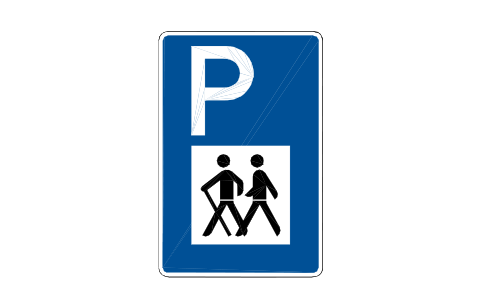
317 Hikers car park
RSD_317属性
TAGREF_NOMEANINGSTATIONSIDESIGN_SIZE_MMSUPPORTSHEETINGQTYMANUFACTURERMODELREMARKSDESC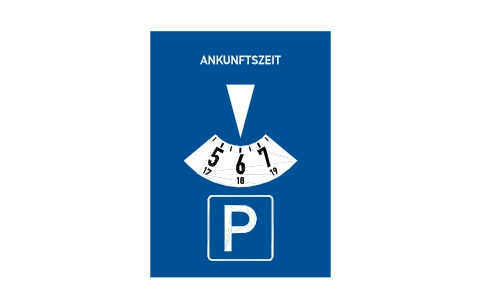
318 Parking disc
RSD_318属性
TAGREF_NOMEANINGSTATIONSIDESIGN_SIZE_MMSUPPORTSHEETINGQTYMANUFACTURERMODELREMARKSDESC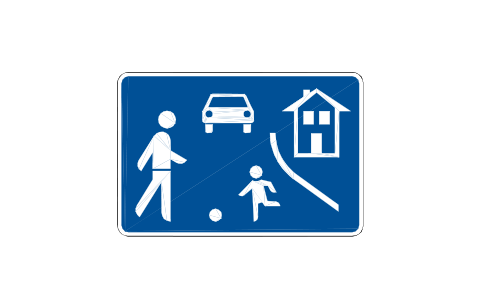
325.1 Traffic-calmed area
RSD_325_1属性
TAGREF_NOMEANINGSTATIONSIDESIGN_SIZE_MMSUPPORTSHEETINGQTYMANUFACTURERMODELREMARKSDESC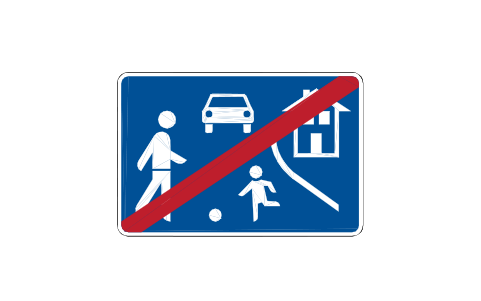
325.2 End traffic-calmed area
RSD_325_2属性
TAGREF_NOMEANINGSTATIONSIDESIGN_SIZE_MMSUPPORTSHEETINGQTYMANUFACTURERMODELREMARKSDESC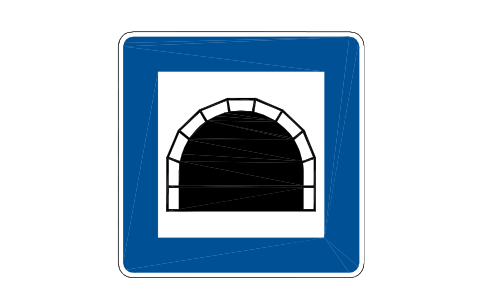
327 Tunnel
RSD_327属性
TAGREF_NOMEANINGSTATIONSIDESIGN_SIZE_MMSUPPORTSHEETINGQTYMANUFACTURERMODELREMARKSDESC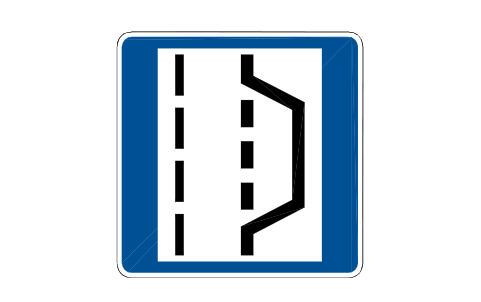
328 Emergency lay-by
RSD_328属性
TAGREF_NOMEANINGSTATIONSIDESIGN_SIZE_MMSUPPORTSHEETINGQTYMANUFACTURERMODELREMARKSDESC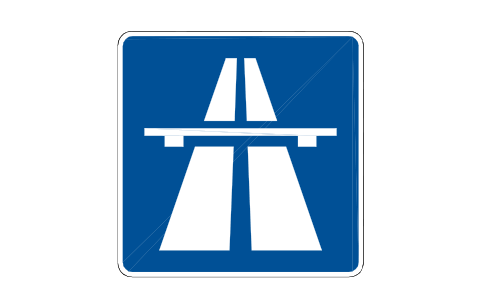
330.1 Motorway
RSD_330_1属性
TAGREF_NOMEANINGSTATIONSIDESIGN_SIZE_MMSUPPORTSHEETINGQTYMANUFACTURERMODELREMARKSDESC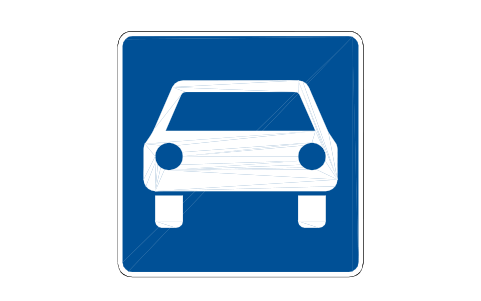
331.1 Expressway
RSD_331_1属性
TAGREF_NOMEANINGSTATIONSIDESIGN_SIZE_MMSUPPORTSHEETINGQTYMANUFACTURERMODELREMARKSDESC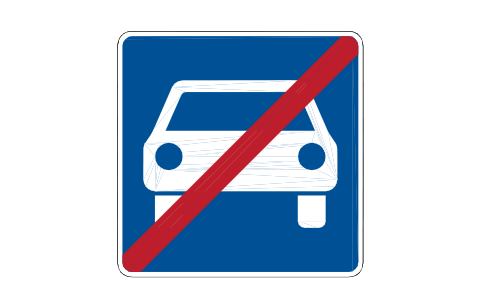
331.2 End of expressway
RSD_331_2属性
TAGREF_NOMEANINGSTATIONSIDESIGN_SIZE_MMSUPPORTSHEETINGQTYMANUFACTURERMODELREMARKSDESC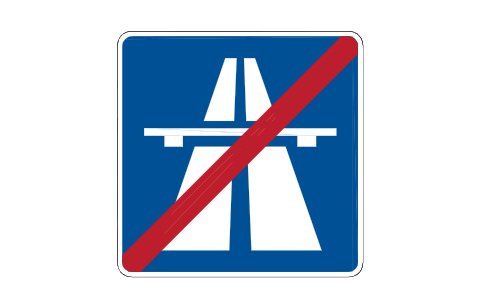
334 End of motorway
RSD_334属性
TAGREF_NOMEANINGSTATIONSIDESIGN_SIZE_MMSUPPORTSHEETINGQTYMANUFACTURERMODELREMARKSDESC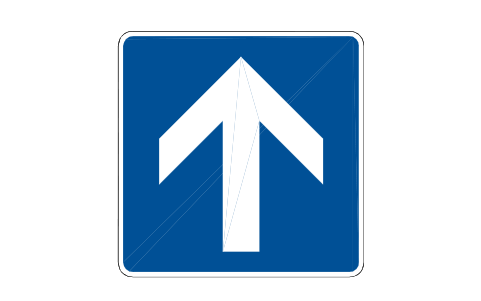
353 One-way street
RSD_353属性
TAGREF_NOMEANINGSTATIONSIDESIGN_SIZE_MMSUPPORTSHEETINGQTYMANUFACTURERMODELREMARKSDESC
354 Water protection area
RSD_354属性
TAGREF_NOMEANINGSTATIONSIDESIGN_SIZE_MMSUPPORTSHEETINGQTYMANUFACTURERMODELREMARKSDESC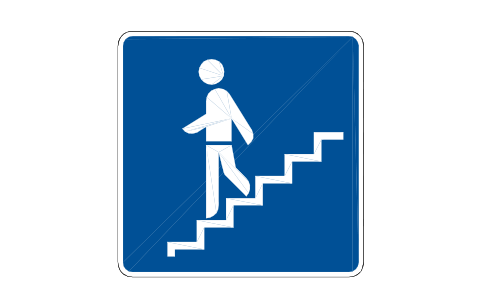
355 Pedestrian subway
RSD_355属性
TAGREF_NOMEANINGSTATIONSIDESIGN_SIZE_MMSUPPORTSHEETINGQTYMANUFACTURERMODELREMARKSDESC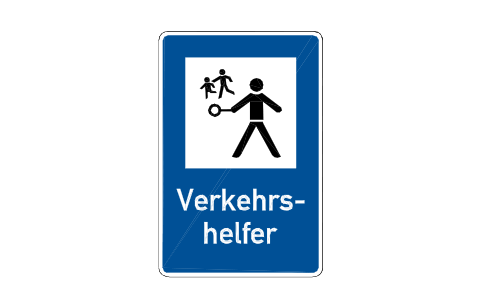
356 Traffic marshal
RSD_356属性
TAGREF_NOMEANINGSTATIONSIDESIGN_SIZE_MMSUPPORTSHEETINGQTYMANUFACTURERMODELREMARKSDESC
357 No through road
RSD_357属性
TAGREF_NOMEANINGSTATIONSIDESIGN_SIZE_MMSUPPORTSHEETINGQTYMANUFACTURERMODELREMARKSDESC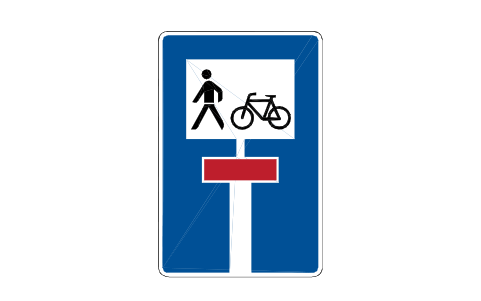
357-50 Dead end, passable
RSD_357_50属性
TAGREF_NOMEANINGSTATIONSIDESIGN_SIZE_MMSUPPORTSHEETINGQTYMANUFACTURERMODELREMARKSDESC
358 First aid
RSD_358属性
TAGREF_NOMEANINGSTATIONSIDESIGN_SIZE_MMSUPPORTSHEETINGQTYMANUFACTURERMODELREMARKSDESC
359 Breakdown assistance
RSD_359属性
TAGREF_NOMEANINGSTATIONSIDESIGN_SIZE_MMSUPPORTSHEETINGQTYMANUFACTURERMODELREMARKSDESC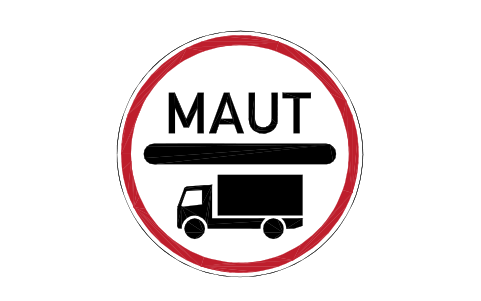
390 Toll road
RSD_390属性
TAGREF_NOMEANINGSTATIONSIDESIGN_SIZE_MMSUPPORTSHEETINGQTYMANUFACTURERMODELREMARKSDESC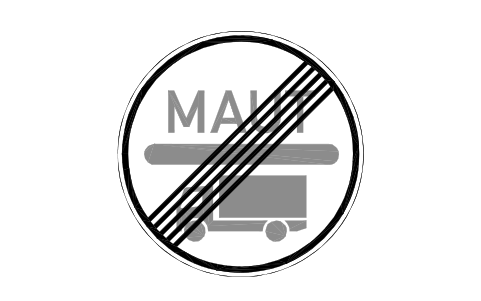
390.2 End of toll
RSD_390_2属性
TAGREF_NOMEANINGSTATIONSIDESIGN_SIZE_MMSUPPORTSHEETINGQTYMANUFACTURERMODELREMARKSDESC
391 Toll section
RSD_391属性
TAGREF_NOMEANINGSTATIONSIDESIGN_SIZE_MMSUPPORTSHEETINGQTYMANUFACTURERMODELREMARKSDESC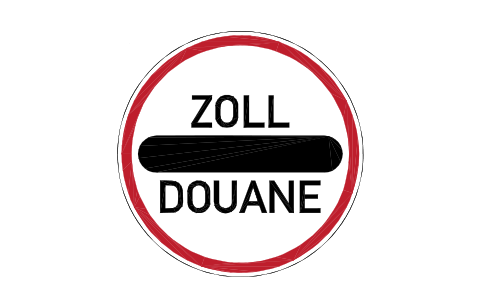
392 Customs
RSD_392属性
TAGREF_NOMEANINGSTATIONSIDESIGN_SIZE_MMSUPPORTSHEETINGQTYMANUFACTURERMODELREMARKSDESC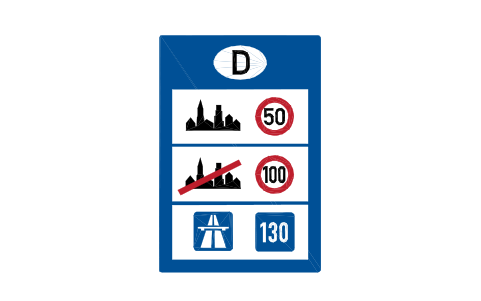
393 Border information board
RSD_393属性
TAGREF_NOMEANINGSTATIONSIDESIGN_SIZE_MMSUPPORTSHEETINGQTYMANUFACTURERMODELREMARKSDESC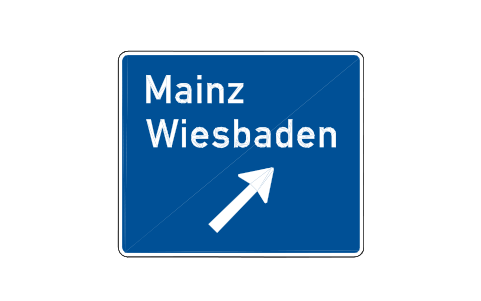
332-20 Motorway exit
RSD_332_20属性
TAGREF_NOMEANINGSTATIONSIDESIGN_SIZE_MMSUPPORTSHEETINGQTYMANUFACTURERMODELREMARKSDESC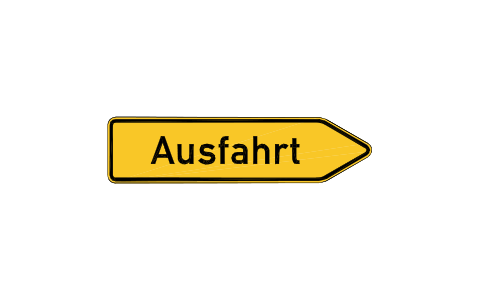
333-21 Exit, other roads
RSD_333_21属性
TAGREF_NOMEANINGSTATIONSIDESIGN_SIZE_MMSUPPORTSHEETINGQTYMANUFACTURERMODELREMARKSDESC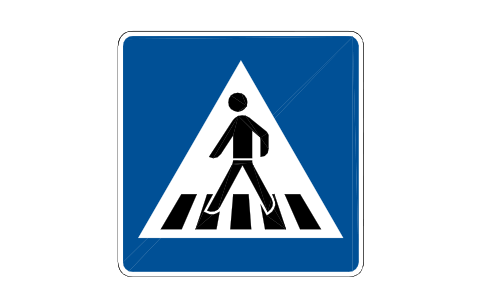
350-10 Pedestrian crossing
RSD_350_10属性
TAGREF_NOMEANINGSTATIONSIDESIGN_SIZE_MMSUPPORTSHEETINGQTYMANUFACTURERMODELREMARKSDESC
360-50 Telephone
RSD_360_50属性
TAGREF_NOMEANINGSTATIONSIDESIGN_SIZE_MMSUPPORTSHEETINGQTYMANUFACTURERMODELREMARKSDESC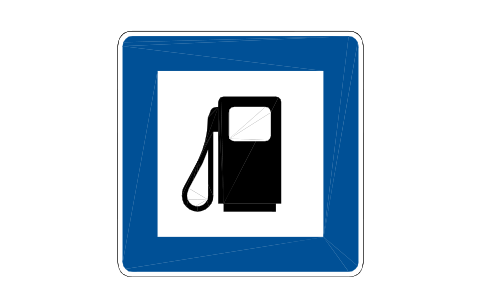
361-50 Filling station
RSD_361_50属性
TAGREF_NOMEANINGSTATIONSIDESIGN_SIZE_MMSUPPORTSHEETINGQTYMANUFACTURERMODELREMARKSDESC
363 Police
RSD_363属性
TAGREF_NOMEANINGSTATIONSIDESIGN_SIZE_MMSUPPORTSHEETINGQTYMANUFACTURERMODELREMARKSDESC
365-51 Emergency telephone
RSD_365_51属性
TAGREF_NOMEANINGSTATIONSIDESIGN_SIZE_MMSUPPORTSHEETINGQTYMANUFACTURERMODELREMARKSDESC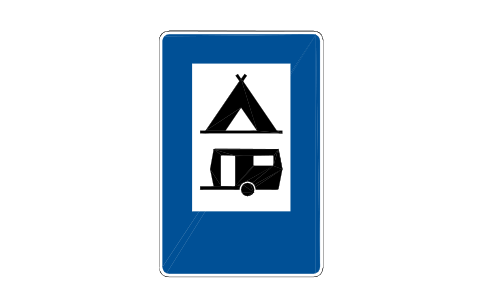
366 Camping site
RSD_366属性
TAGREF_NOMEANINGSTATIONSIDESIGN_SIZE_MMSUPPORTSHEETINGQTYMANUFACTURERMODELREMARKSDESC
367 Tourist information
RSD_367属性
TAGREF_NOMEANINGSTATIONSIDESIGN_SIZE_MMSUPPORTSHEETINGQTYMANUFACTURERMODELREMARKSDESC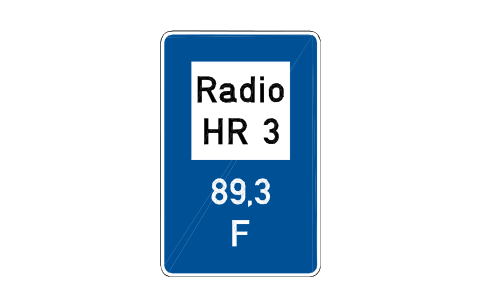
368 Traffic radio
RSD_368属性
TAGREF_NOMEANINGSTATIONSIDESIGN_SIZE_MMSUPPORTSHEETINGQTYMANUFACTURERMODELREMARKSDESC
375 Motorway hotel
RSD_375属性
TAGREF_NOMEANINGSTATIONSIDESIGN_SIZE_MMSUPPORTSHEETINGQTYMANUFACTURERMODELREMARKSDESC
376 Motorway restaurant
RSD_376属性
TAGREF_NOMEANINGSTATIONSIDESIGN_SIZE_MMSUPPORTSHEETINGQTYMANUFACTURERMODELREMARKSDESC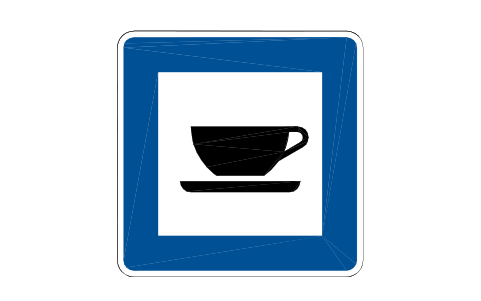
377 Motorway kiosk
RSD_377属性
TAGREF_NOMEANINGSTATIONSIDESIGN_SIZE_MMSUPPORTSHEETINGQTYMANUFACTURERMODELREMARKSDESC
378 Toilet
RSD_378属性
TAGREF_NOMEANINGSTATIONSIDESIGN_SIZE_MMSUPPORTSHEETINGQTYMANUFACTURERMODELREMARKSDESC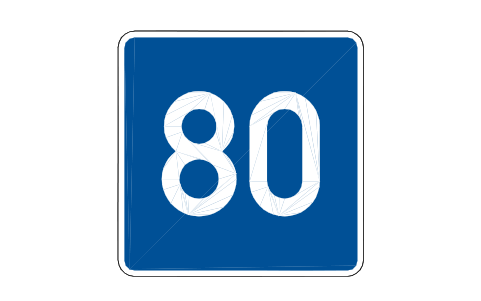
380 Recommended speed
RSD_380属性
TAGREF_NOMEANINGSTATIONSIDESIGN_SIZE_MMSUPPORTSHEETINGQTYMANUFACTURERMODELREMARKSDESC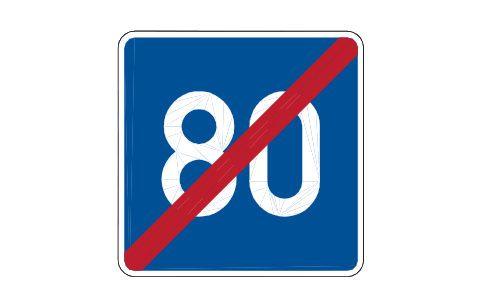
381 End recommended speed
RSD_381属性
TAGREF_NOMEANINGSTATIONSIDESIGN_SIZE_MMSUPPORTSHEETINGQTYMANUFACTURERMODELREMARKSDESC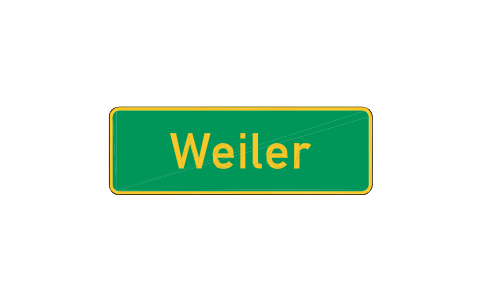
385-50 Place information
RSD_385_50属性
TAGREF_NOMEANINGSTATIONSIDESIGN_SIZE_MMSUPPORTSHEETINGQTYMANUFACTURERMODELREMARKSDESC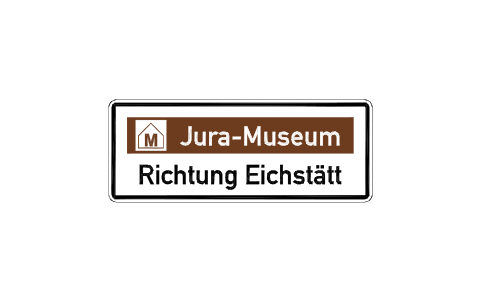
386.1 Tourist destination
RSD_386_1属性
TAGREF_NOMEANINGSTATIONSIDESIGN_SIZE_MMSUPPORTSHEETINGQTYMANUFACTURERMODELREMARKSDESC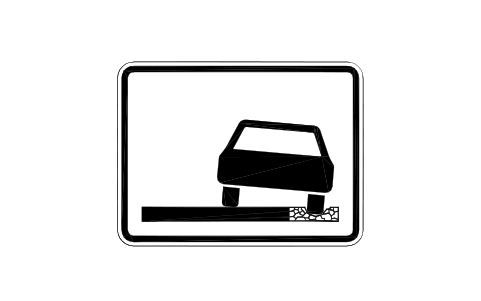
388 Hard shoulder not usable
RSD_388属性
TAGREF_NOMEANINGSTATIONSIDESIGN_SIZE_MMSUPPORTSHEETINGQTYMANUFACTURERMODELREMARKSDESC
389 Hard shoulder, vehicles
RSD_389属性
TAGREF_NOMEANINGSTATIONSIDESIGN_SIZE_MMSUPPORTSHEETINGQTYMANUFACTURERMODELREMARKSDESC
405 Motorway number
RSD_405属性
TAGREF_NOMEANINGSTATIONSIDESIGN_SIZE_MMSUPPORTSHEETINGQTYMANUFACTURERMODELREMARKSDESC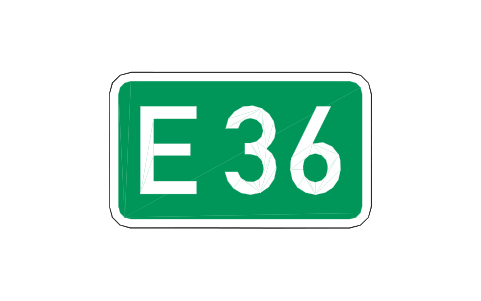
410 European road number
RSD_410属性
TAGREF_NOMEANINGSTATIONSIDESIGN_SIZE_MMSUPPORTSHEETINGQTYMANUFACTURERMODELREMARKSDESC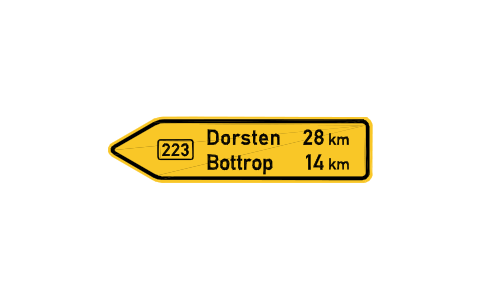
415-10 Arrow sign, federal
RSD_415_10属性
TAGREF_NOMEANINGSTATIONSIDESIGN_SIZE_MMSUPPORTSHEETINGQTYMANUFACTURERMODELREMARKSDESC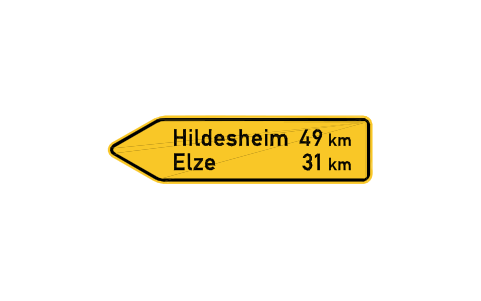
418-10 Direction sign, main
RSD_418_10属性
TAGREF_NOMEANINGSTATIONSIDESIGN_SIZE_MMSUPPORTSHEETINGQTYMANUFACTURERMODELREMARKSDESC
419-10 Direction sign, other
RSD_419_10属性
TAGREF_NOMEANINGSTATIONSIDESIGN_SIZE_MMSUPPORTSHEETINGQTYMANUFACTURERMODELREMARKSDESC
421-10 Direction sign, HGV
RSD_421_10属性
TAGREF_NOMEANINGSTATIONSIDESIGN_SIZE_MMSUPPORTSHEETINGQTYMANUFACTURERMODELREMARKSDESC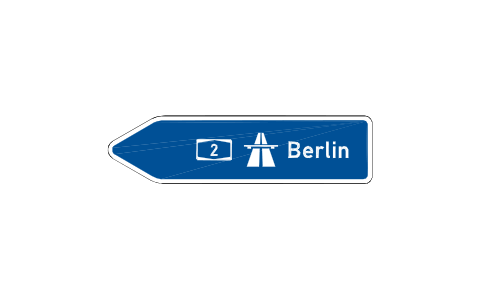
430-10 Direction to motorway
RSD_430_10属性
TAGREF_NOMEANINGSTATIONSIDESIGN_SIZE_MMSUPPORTSHEETINGQTYMANUFACTURERMODELREMARKSDESC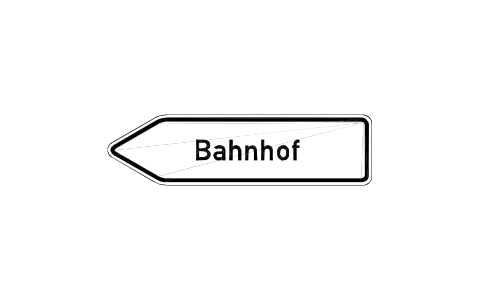
432-10 Local direction sign
RSD_432_10属性
TAGREF_NOMEANINGSTATIONSIDESIGN_SIZE_MMSUPPORTSHEETINGQTYMANUFACTURERMODELREMARKSDESC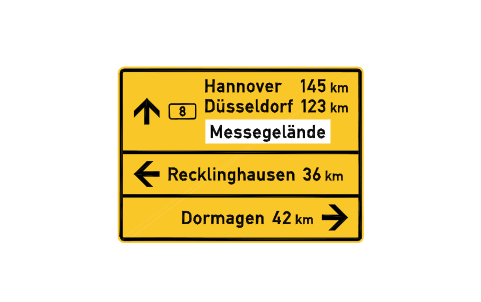
434 Table direction sign
RSD_434属性
TAGREF_NOMEANINGSTATIONSIDESIGN_SIZE_MMSUPPORTSHEETINGQTYMANUFACTURERMODELREMARKSDESC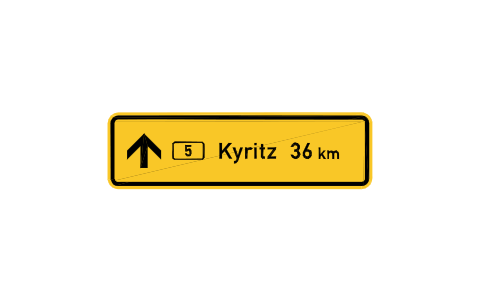
435 Direction sign, federal
RSD_435属性
TAGREF_NOMEANINGSTATIONSIDESIGN_SIZE_MMSUPPORTSHEETINGQTYMANUFACTURERMODELREMARKSDESC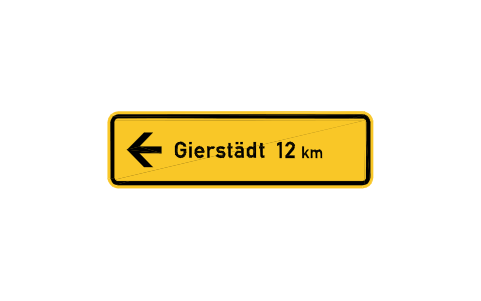
436 Direction sign, other
RSD_436属性
TAGREF_NOMEANINGSTATIONSIDESIGN_SIZE_MMSUPPORTSHEETINGQTYMANUFACTURERMODELREMARKSDESC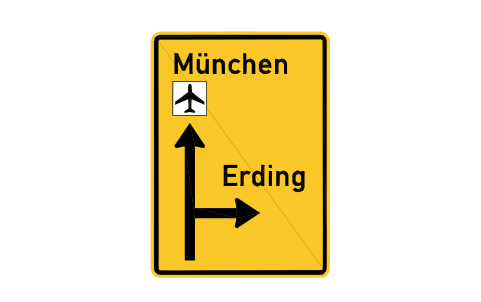
438 Advance sign, junction
RSD_438属性
TAGREF_NOMEANINGSTATIONSIDESIGN_SIZE_MMSUPPORTSHEETINGQTYMANUFACTURERMODELREMARKSDESC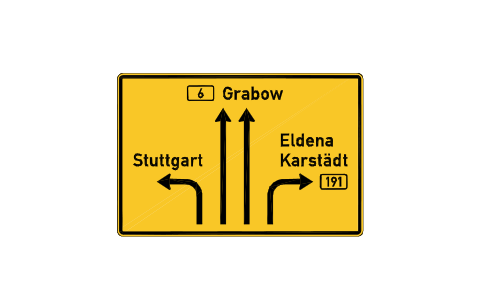
439 Advance direction sign
RSD_439属性
TAGREF_NOMEANINGSTATIONSIDESIGN_SIZE_MMSUPPORTSHEETINGQTYMANUFACTURERMODELREMARKSDESC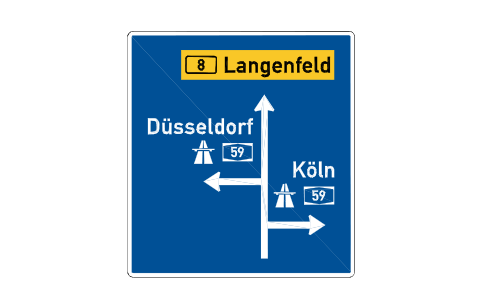
440 Advance sign to motorway
RSD_440属性
TAGREF_NOMEANINGSTATIONSIDESIGN_SIZE_MMSUPPORTSHEETINGQTYMANUFACTURERMODELREMARKSDESC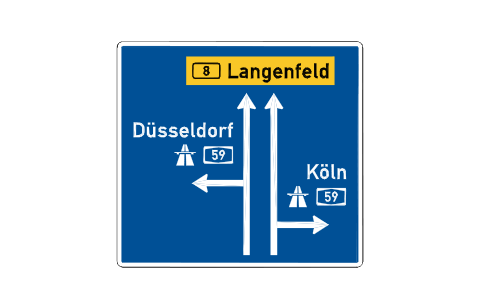
441 Advance sign, structured
RSD_441属性
TAGREF_NOMEANINGSTATIONSIDESIGN_SIZE_MMSUPPORTSHEETINGQTYMANUFACTURERMODELREMARKSDESC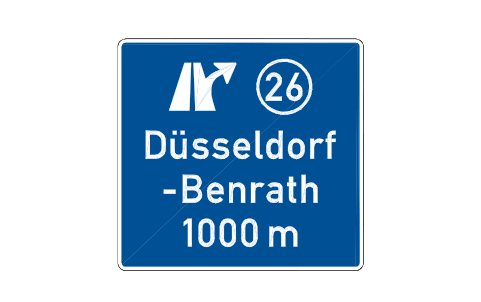
448 Motorway announcement
RSD_448属性
TAGREF_NOMEANINGSTATIONSIDESIGN_SIZE_MMSUPPORTSHEETINGQTYMANUFACTURERMODELREMARKSDESC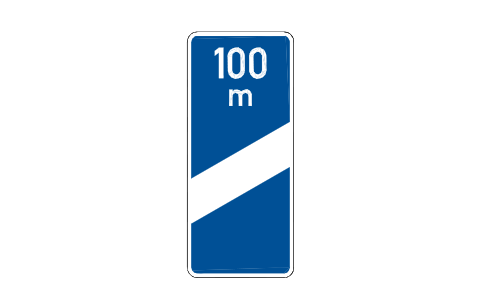
450-50 Exit beacon, 100 m
RSD_450_50属性
TAGREF_NOMEANINGSTATIONSIDESIGN_SIZE_MMSUPPORTSHEETINGQTYMANUFACTURERMODELREMARKSDESC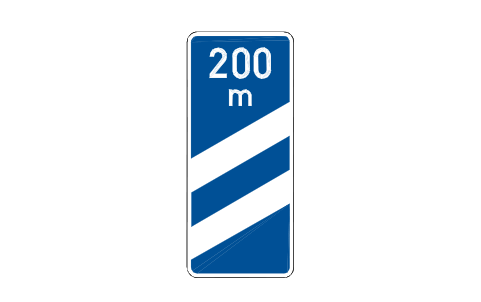
451 Exit beacon, 3 bars
RSD_451属性
TAGREF_NOMEANINGSTATIONSIDESIGN_SIZE_MMSUPPORTSHEETINGQTYMANUFACTURERMODELREMARKSDESC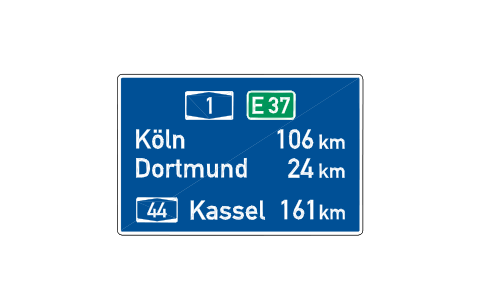
453 Distance board
RSD_453属性
TAGREF_NOMEANINGSTATIONSIDESIGN_SIZE_MMSUPPORTSHEETINGQTYMANUFACTURERMODELREMARKSDESC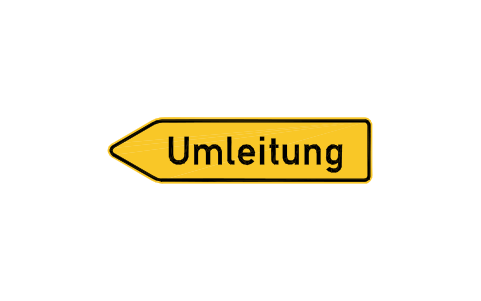
454-10 Detour sign
RSD_454_10属性
TAGREF_NOMEANINGSTATIONSIDESIGN_SIZE_MMSUPPORTSHEETINGQTYMANUFACTURERMODELREMARKSDESC
457 Detour announcement
RSD_457属性
TAGREF_NOMEANINGSTATIONSIDESIGN_SIZE_MMSUPPORTSHEETINGQTYMANUFACTURERMODELREMARKSDESC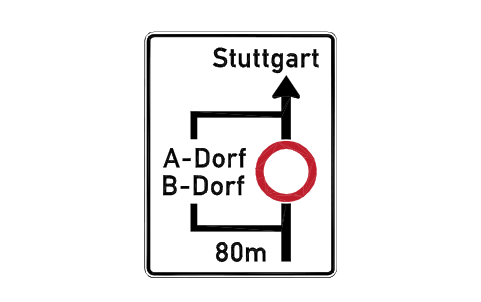
458 Detour plan
RSD_458属性
TAGREF_NOMEANINGSTATIONSIDESIGN_SIZE_MMSUPPORTSHEETINGQTYMANUFACTURERMODELREMARKSDESC
459 End of detour
RSD_459属性
TAGREF_NOMEANINGSTATIONSIDESIGN_SIZE_MMSUPPORTSHEETINGQTYMANUFACTURERMODELREMARKSDESC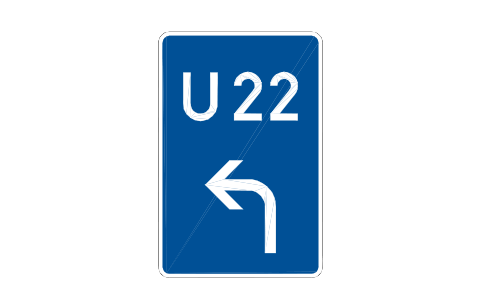
460-10 Emergency detour
RSD_460_10属性
TAGREF_NOMEANINGSTATIONSIDESIGN_SIZE_MMSUPPORTSHEETINGQTYMANUFACTURERMODELREMARKSDESC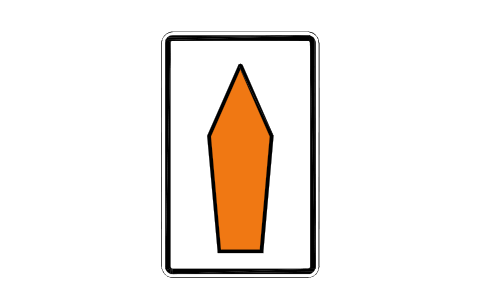
467.1 Redirect arrow, ahead
RSD_467_1属性
TAGREF_NOMEANINGSTATIONSIDESIGN_SIZE_MMSUPPORTSHEETINGQTYMANUFACTURERMODELREMARKSDESC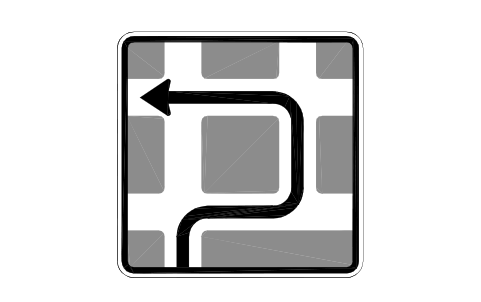
468-10 Difficult routing
RSD_468_10属性
TAGREF_NOMEANINGSTATIONSIDESIGN_SIZE_MMSUPPORTSHEETINGQTYMANUFACTURERMODELREMARKSDESC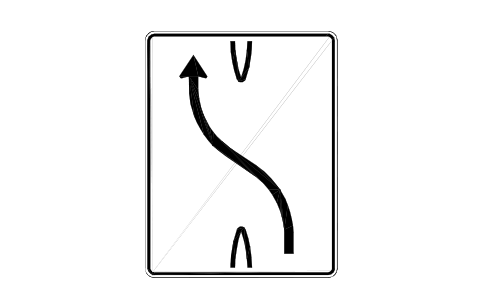
501-10 Crossover board
RSD_501_10属性
TAGREF_NOMEANINGSTATIONSIDESIGN_SIZE_MMSUPPORTSHEETINGQTYMANUFACTURERMODELREMARKSDESC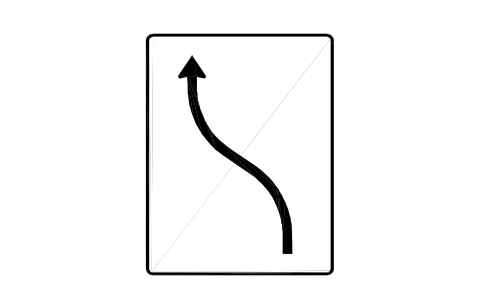
511-10 Shift board, left
RSD_511_10属性
TAGREF_NOMEANINGSTATIONSIDESIGN_SIZE_MMSUPPORTSHEETINGQTYMANUFACTURERMODELREMARKSDESC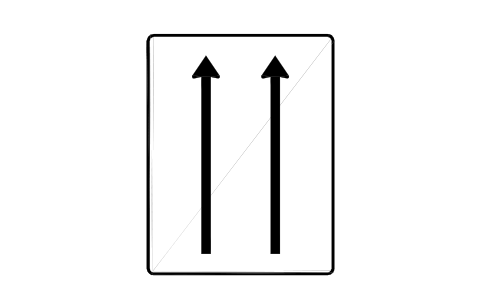
521-30 Lane board, two lanes
RSD_521_30属性
TAGREF_NOMEANINGSTATIONSIDESIGN_SIZE_MMSUPPORTSHEETINGQTYMANUFACTURERMODELREMARKSDESC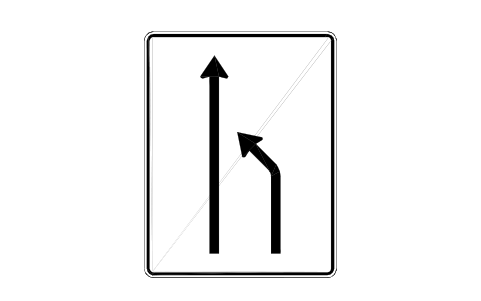
531-10 Narrowing board
RSD_531_10属性
TAGREF_NOMEANINGSTATIONSIDESIGN_SIZE_MMSUPPORTSHEETINGQTYMANUFACTURERMODELREMARKSDESC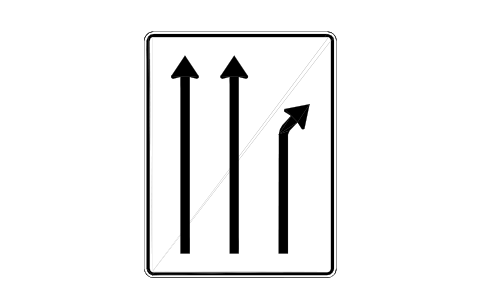
533-20 Split board
RSD_533_20属性
TAGREF_NOMEANINGSTATIONSIDESIGN_SIZE_MMSUPPORTSHEETINGQTYMANUFACTURERMODELREMARKSDESC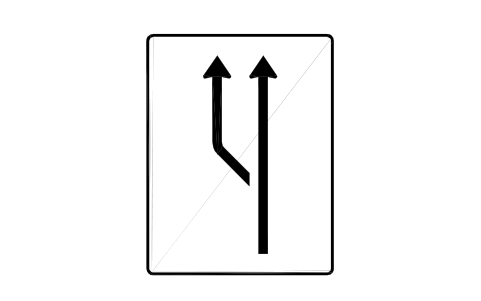
541-10 Widening board
RSD_541_10属性
TAGREF_NOMEANINGSTATIONSIDESIGN_SIZE_MMSUPPORTSHEETINGQTYMANUFACTURERMODELREMARKSDESC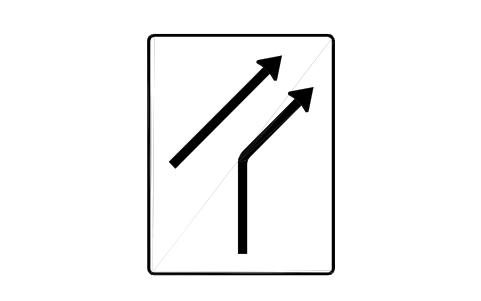
551-20 Merge board
RSD_551_20属性
TAGREF_NOMEANINGSTATIONSIDESIGN_SIZE_MMSUPPORTSHEETINGQTYMANUFACTURERMODELREMARKSDESC
600-31 Barrier
RSD_600_31属性
TAGREF_NOMEANINGSTATIONSIDESIGN_SIZE_MMSUPPORTSHEETINGQTYMANUFACTURERMODELREMARKSDESC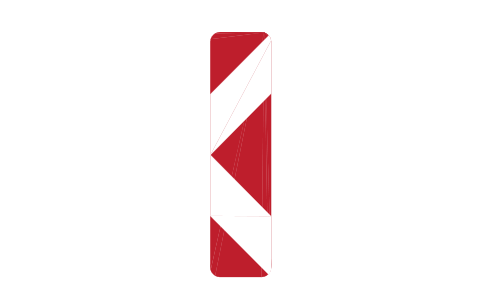
605-11 Arrow beacon, right
RSD_605_11属性
TAGREF_NOMEANINGSTATIONSIDESIGN_SIZE_MMSUPPORTSHEETINGQTYMANUFACTURERMODELREMARKSDESC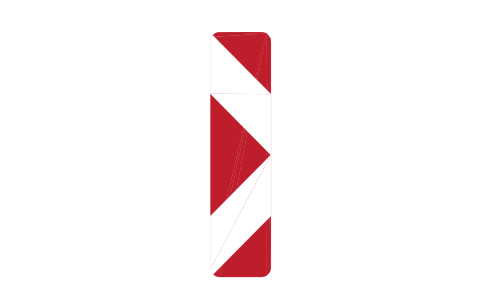
605-21 Arrow beacon, left
RSD_605_21属性
TAGREF_NOMEANINGSTATIONSIDESIGN_SIZE_MMSUPPORTSHEETINGQTYMANUFACTURERMODELREMARKSDESC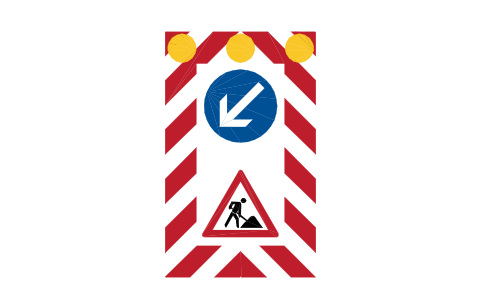
615 Mobile barrier board
RSD_615属性
TAGREF_NOMEANINGSTATIONSIDESIGN_SIZE_MMSUPPORTSHEETINGQTYMANUFACTURERMODELREMARKSDESC
616 Barrier board, arrow
RSD_616属性
TAGREF_NOMEANINGSTATIONSIDESIGN_SIZE_MMSUPPORTSHEETINGQTYMANUFACTURERMODELREMARKSDESC
625-10 Bend marker, left
RSD_625_10属性
TAGREF_NOMEANINGSTATIONSIDESIGN_SIZE_MMSUPPORTSHEETINGQTYMANUFACTURERMODELREMARKSDESC
626-10 Guide plate, right
RSD_626_10属性
TAGREF_NOMEANINGSTATIONSIDESIGN_SIZE_MMSUPPORTSHEETINGQTYMANUFACTURERMODELREMARKSDESC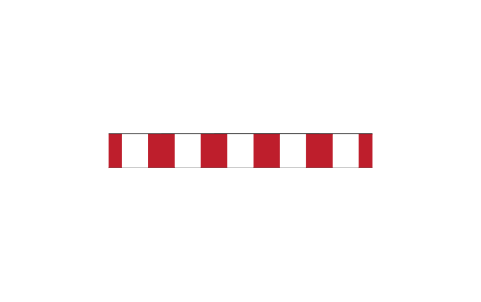
627-30 Guide mark, horizontal
RSD_627_30属性
TAGREF_NOMEANINGSTATIONSIDESIGN_SIZE_MMSUPPORTSHEETINGQTYMANUFACTURERMODELREMARKSDESC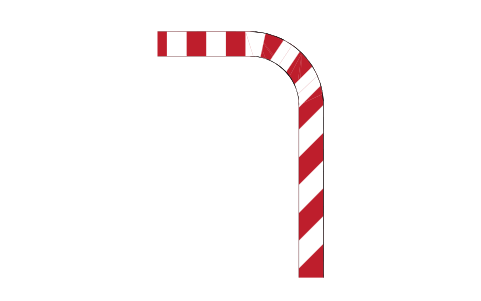
627-50 Guide mark, curved
RSD_627_50属性
TAGREF_NOMEANINGSTATIONSIDESIGN_SIZE_MMSUPPORTSHEETINGQTYMANUFACTURERMODELREMARKSDESC
628-10 Guide kerb with beacon
RSD_628_10属性
TAGREF_NOMEANINGSTATIONSIDESIGN_SIZE_MMSUPPORTSHEETINGQTYMANUFACTURERMODELREMARKSDESC
630-10 Parking warning, left
RSD_630_10属性
TAGREF_NOMEANINGSTATIONSIDESIGN_SIZE_MMSUPPORTSHEETINGQTYMANUFACTURERMODELREMARKSDESC
630-20 Parking warning, right
RSD_630_20属性
TAGREF_NOMEANINGSTATIONSIDESIGN_SIZE_MMSUPPORTSHEETINGQTYMANUFACTURERMODELREMARKSDESC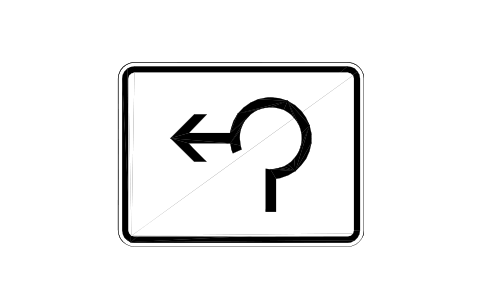
1000-13 Arrows, 3/4 circle
RSD_1000_13属性
TAGREF_NOMEANINGSTATIONSIDESIGN_SIZE_MMSUPPORTSHEETINGQTYMANUFACTURERMODELREMARKSDESC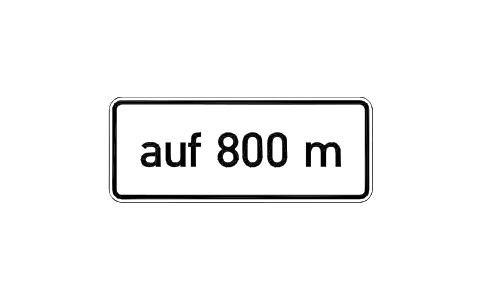
1001-34 In ... m
RSD_1001_34属性
TAGREF_NOMEANINGSTATIONSIDESIGN_SIZE_MMSUPPORTSHEETINGQTYMANUFACTURERMODELREMARKSDESC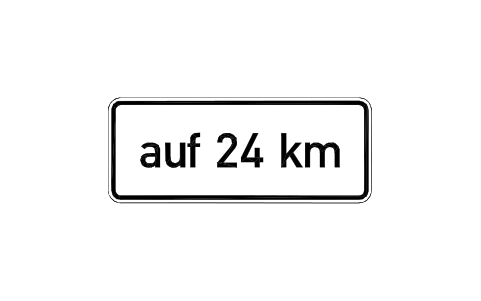
1001-35 In ... km
RSD_1001_35属性
TAGREF_NOMEANINGSTATIONSIDESIGN_SIZE_MMSUPPORTSHEETINGQTYMANUFACTURERMODELREMARKSDESC
1007-30 Oil on road
RSD_1007_30属性
TAGREF_NOMEANINGSTATIONSIDESIGN_SIZE_MMSUPPORTSHEETINGQTYMANUFACTURERMODELREMARKSDESC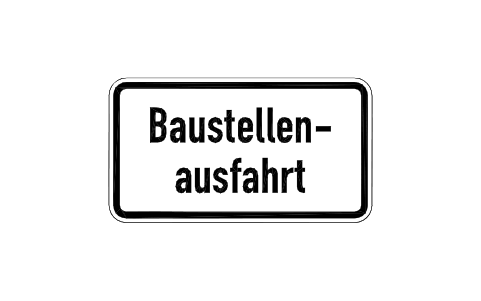
1007-33 Site exit
RSD_1007_33属性
TAGREF_NOMEANINGSTATIONSIDESIGN_SIZE_MMSUPPORTSHEETINGQTYMANUFACTURERMODELREMARKSDESC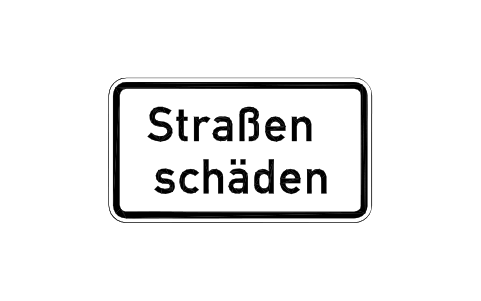
1007-34 Road damage
RSD_1007_34属性
TAGREF_NOMEANINGSTATIONSIDESIGN_SIZE_MMSUPPORTSHEETINGQTYMANUFACTURERMODELREMARKSDESC
1007-57 Crest
RSD_1007_57属性
TAGREF_NOMEANINGSTATIONSIDESIGN_SIZE_MMSUPPORTSHEETINGQTYMANUFACTURERMODELREMARKSDESC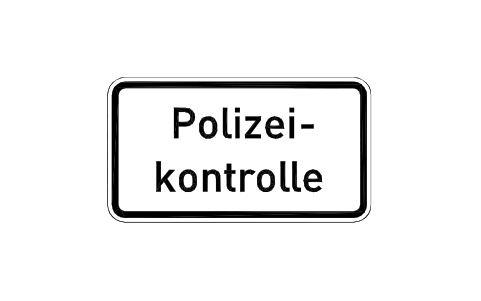
1007-58 Police check
RSD_1007_58属性
TAGREF_NOMEANINGSTATIONSIDESIGN_SIZE_MMSUPPORTSHEETINGQTYMANUFACTURERMODELREMARKSDESC
1007-61 Fog
RSD_1007_61属性
TAGREF_NOMEANINGSTATIONSIDESIGN_SIZE_MMSUPPORTSHEETINGQTYMANUFACTURERMODELREMARKSDESC
1008-34 No turning point
RSD_1008_34属性
TAGREF_NOMEANINGSTATIONSIDESIGN_SIZE_MMSUPPORTSHEETINGQTYMANUFACTURERMODELREMARKSDESC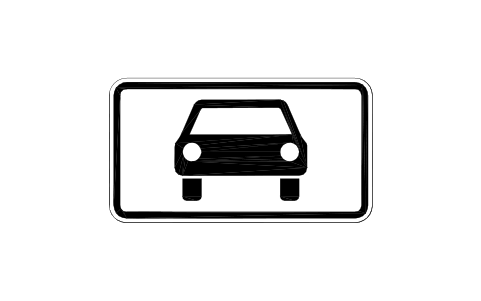
1010-50 Motor vehicles
RSD_1010_50属性
TAGREF_NOMEANINGSTATIONSIDESIGN_SIZE_MMSUPPORTSHEETINGQTYMANUFACTURERMODELREMARKSDESC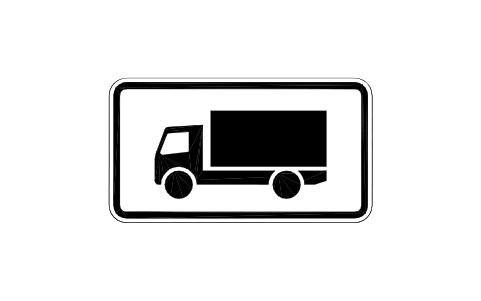
1010-51 Vehicles over 3.5 t
RSD_1010_51属性
TAGREF_NOMEANINGSTATIONSIDESIGN_SIZE_MMSUPPORTSHEETINGQTYMANUFACTURERMODELREMARKSDESC
1010-52 Cyclists
RSD_1010_52属性
TAGREF_NOMEANINGSTATIONSIDESIGN_SIZE_MMSUPPORTSHEETINGQTYMANUFACTURERMODELREMARKSDESC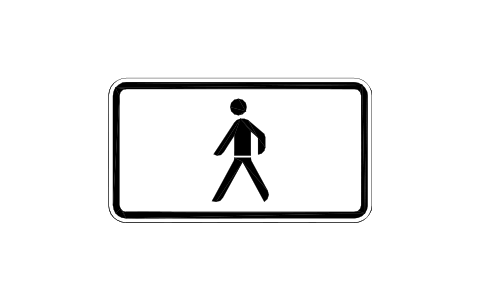
1010-53 Pedestrians
RSD_1010_53属性
TAGREF_NOMEANINGSTATIONSIDESIGN_SIZE_MMSUPPORTSHEETINGQTYMANUFACTURERMODELREMARKSDESC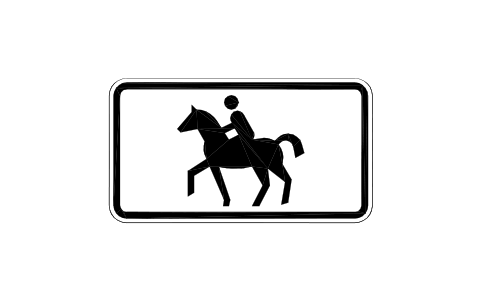
1010-54 Riders
RSD_1010_54属性
TAGREF_NOMEANINGSTATIONSIDESIGN_SIZE_MMSUPPORTSHEETINGQTYMANUFACTURERMODELREMARKSDESC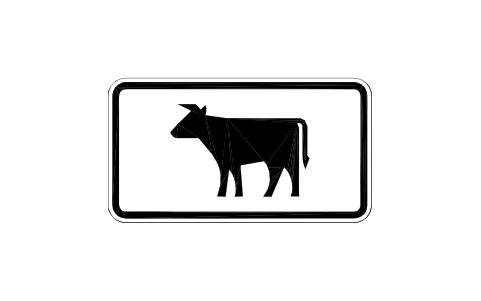
1010-55 Livestock
RSD_1010_55属性
TAGREF_NOMEANINGSTATIONSIDESIGN_SIZE_MMSUPPORTSHEETINGQTYMANUFACTURERMODELREMARKSDESC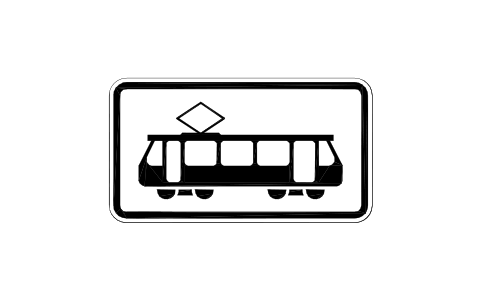
1010-56 Tram
RSD_1010_56属性
TAGREF_NOMEANINGSTATIONSIDESIGN_SIZE_MMSUPPORTSHEETINGQTYMANUFACTURERMODELREMARKSDESC
1010-57 Bus
RSD_1010_57属性
TAGREF_NOMEANINGSTATIONSIDESIGN_SIZE_MMSUPPORTSHEETINGQTYMANUFACTURERMODELREMARKSDESC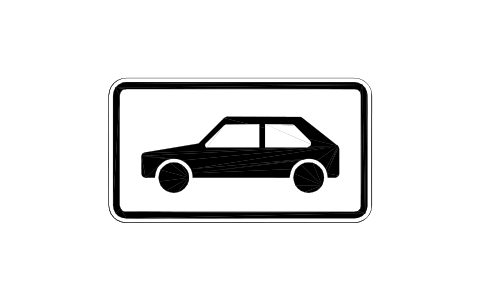
1010-58 Cars
RSD_1010_58属性
TAGREF_NOMEANINGSTATIONSIDESIGN_SIZE_MMSUPPORTSHEETINGQTYMANUFACTURERMODELREMARKSDESC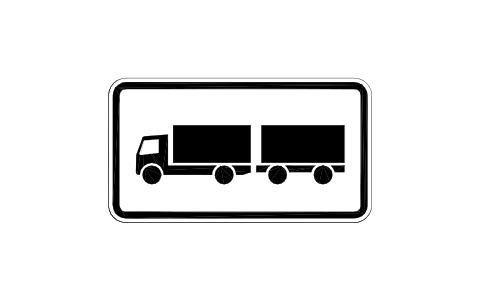
1010-60 Lorry with trailer
RSD_1010_60属性
TAGREF_NOMEANINGSTATIONSIDESIGN_SIZE_MMSUPPORTSHEETINGQTYMANUFACTURERMODELREMARKSDESC
1010-65 E-bikes
RSD_1010_65属性
TAGREF_NOMEANINGSTATIONSIDESIGN_SIZE_MMSUPPORTSHEETINGQTYMANUFACTURERMODELREMARKSDESC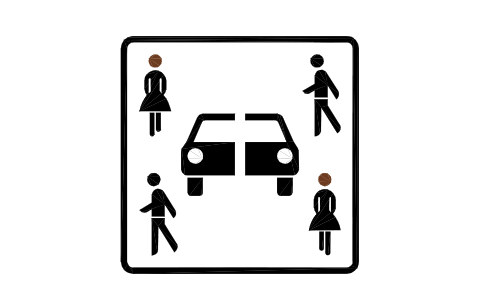
1010-70 Car sharing
RSD_1010_70属性
TAGREF_NOMEANINGSTATIONSIDESIGN_SIZE_MMSUPPORTSHEETINGQTYMANUFACTURERMODELREMARKSDESC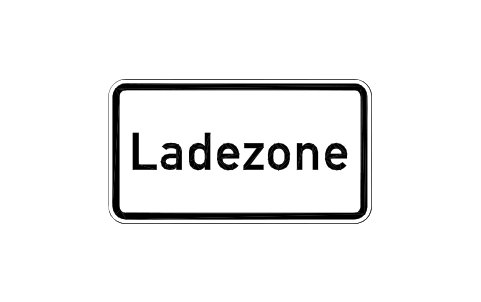
1012-30 Loading zone
RSD_1012_30属性
TAGREF_NOMEANINGSTATIONSIDESIGN_SIZE_MMSUPPORTSHEETINGQTYMANUFACTURERMODELREMARKSDESC
1012-50 School
RSD_1012_50属性
TAGREF_NOMEANINGSTATIONSIDESIGN_SIZE_MMSUPPORTSHEETINGQTYMANUFACTURERMODELREMARKSDESC
1012-51 Kindergarten
RSD_1012_51属性
TAGREF_NOMEANINGSTATIONSIDESIGN_SIZE_MMSUPPORTSHEETINGQTYMANUFACTURERMODELREMARKSDESC
1012-53 Hospital
RSD_1012_53属性
TAGREF_NOMEANINGSTATIONSIDESIGN_SIZE_MMSUPPORTSHEETINGQTYMANUFACTURERMODELREMARKSDESC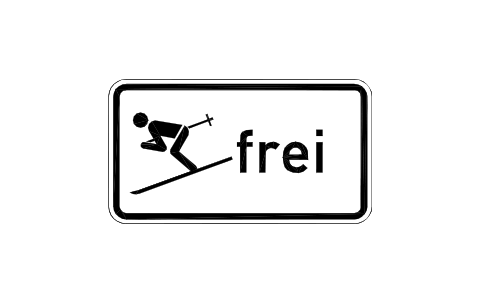
1020-14 Winter sport permitted
RSD_1020_14属性
TAGREF_NOMEANINGSTATIONSIDESIGN_SIZE_MMSUPPORTSHEETINGQTYMANUFACTURERMODELREMARKSDESC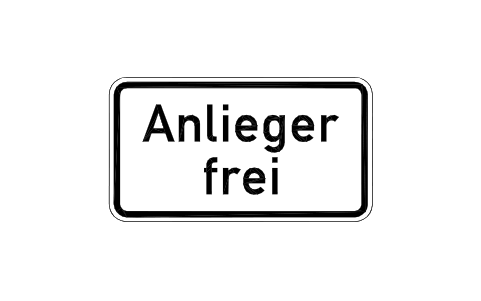
1020-30 Access only
RSD_1020_30属性
TAGREF_NOMEANINGSTATIONSIDESIGN_SIZE_MMSUPPORTSHEETINGQTYMANUFACTURERMODELREMARKSDESC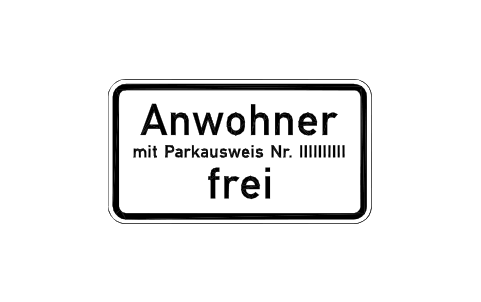
1020-32 Residents with permit
RSD_1020_32属性
TAGREF_NOMEANINGSTATIONSIDESIGN_SIZE_MMSUPPORTSHEETINGQTYMANUFACTURERMODELREMARKSDESC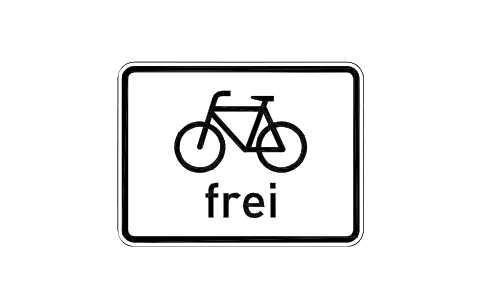
1022-10 Cyclists permitted
RSD_1022_10属性
TAGREF_NOMEANINGSTATIONSIDESIGN_SIZE_MMSUPPORTSHEETINGQTYMANUFACTURERMODELREMARKSDESC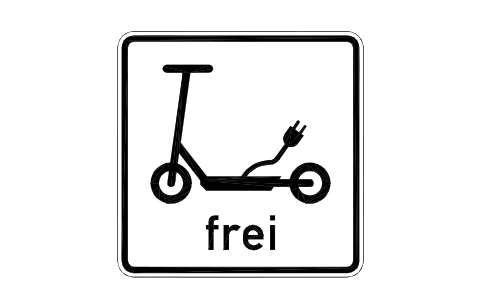
1022-16 E-scooters permitted
RSD_1022_16属性
TAGREF_NOMEANINGSTATIONSIDESIGN_SIZE_MMSUPPORTSHEETINGQTYMANUFACTURERMODELREMARKSDESC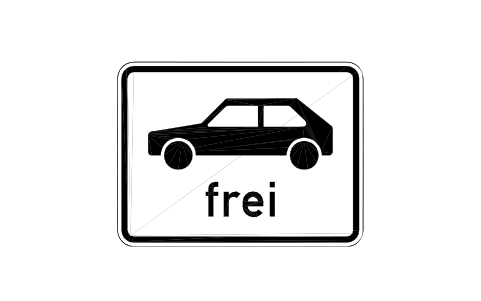
1024-10 Cars permitted
RSD_1024_10属性
TAGREF_NOMEANINGSTATIONSIDESIGN_SIZE_MMSUPPORTSHEETINGQTYMANUFACTURERMODELREMARKSDESC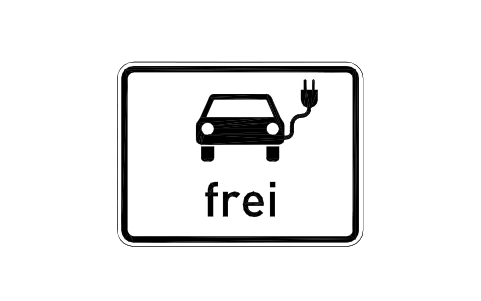
1024-20 E-vehicles permitted
RSD_1024_20属性
TAGREF_NOMEANINGSTATIONSIDESIGN_SIZE_MMSUPPORTSHEETINGQTYMANUFACTURERMODELREMARKSDESC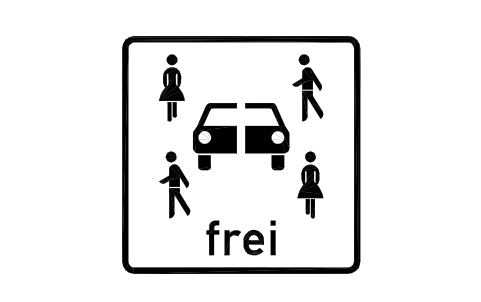
1024-21 Car sharing permitted
RSD_1024_21属性
TAGREF_NOMEANINGSTATIONSIDESIGN_SIZE_MMSUPPORTSHEETINGQTYMANUFACTURERMODELREMARKSDESC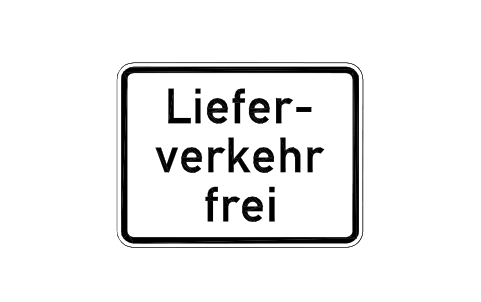
1026-35 Deliveries permitted
RSD_1026_35属性
TAGREF_NOMEANINGSTATIONSIDESIGN_SIZE_MMSUPPORTSHEETINGQTYMANUFACTURERMODELREMARKSDESC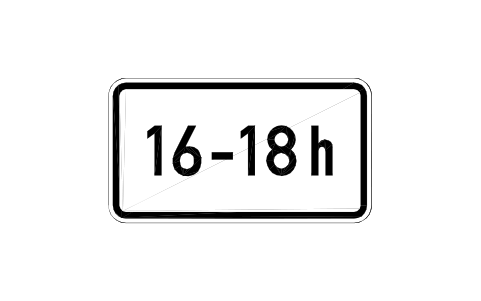
1040-30 Time limit
RSD_1040_30属性
TAGREF_NOMEANINGSTATIONSIDESIGN_SIZE_MMSUPPORTSHEETINGQTYMANUFACTURERMODELREMARKSDESC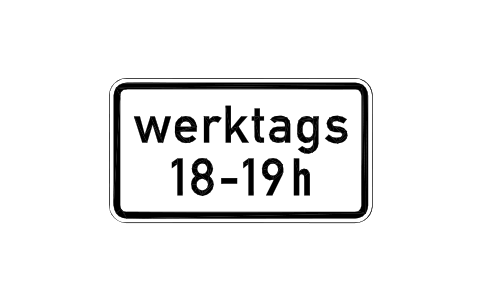
1042-31 Weekdays, hours
RSD_1042_31属性
TAGREF_NOMEANINGSTATIONSIDESIGN_SIZE_MMSUPPORTSHEETINGQTYMANUFACTURERMODELREMARKSDESC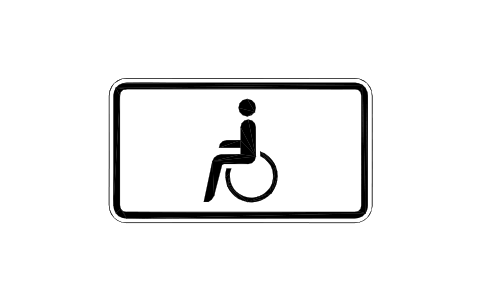
1044-10 Disabled only
RSD_1044_10属性
TAGREF_NOMEANINGSTATIONSIDESIGN_SIZE_MMSUPPORTSHEETINGQTYMANUFACTURERMODELREMARKSDESC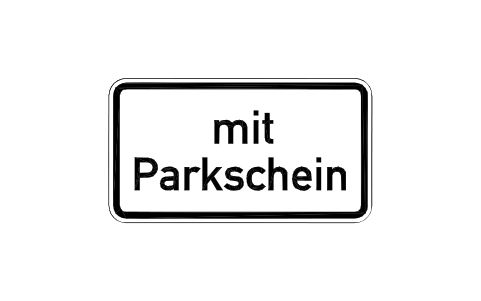
1053-31 With parking ticket
RSD_1053_31属性
TAGREF_NOMEANINGSTATIONSIDESIGN_SIZE_MMSUPPORTSHEETINGQTYMANUFACTURERMODELREMARKSDESC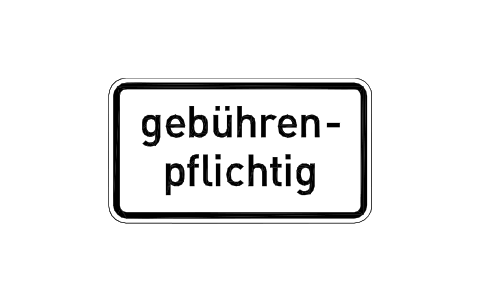
1053-32 Fee payable
RSD_1053_32属性
TAGREF_NOMEANINGSTATIONSIDESIGN_SIZE_MMSUPPORTSHEETINGQTYMANUFACTURERMODELREMARKSDESC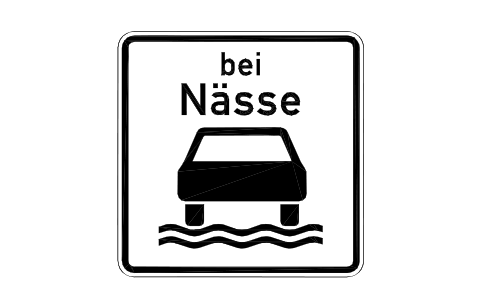
1053-35 When wet
RSD_1053_35属性
TAGREF_NOMEANINGSTATIONSIDESIGN_SIZE_MMSUPPORTSHEETINGQTYMANUFACTURERMODELREMARKSDESC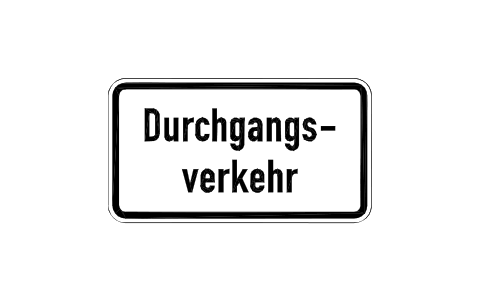
1053-36 Through traffic
RSD_1053_36属性
TAGREF_NOMEANINGSTATIONSIDESIGN_SIZE_MMSUPPORTSHEETINGQTYMANUFACTURERMODELREMARKSDESC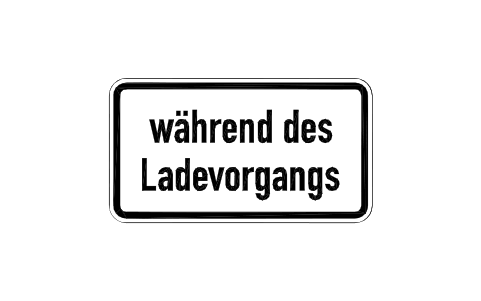
1053-54 While charging
RSD_1053_54属性
TAGREF_NOMEANINGSTATIONSIDESIGN_SIZE_MMSUPPORTSHEETINGQTYMANUFACTURERMODELREMARKSDESC
必要なシンボルが見つかりませんか?名前を教えてください。
部品表のための属性
各標識には、非表示属性として REF_NO(標識番号。例:274-50)、MEANING、STATION、SIDE、SIGN_SIZE_MM、SUPPORT、SHEETING、QTY、MANUFACTURER、MODEL、REMARKS が付いています。標識に余計な文字はないので、標識計画図がすっきり保てます。
BlockSync で図面内の標識を Excel に書き出すと、測点・道路のどちら側か・支柱・反射シート区分を含む標識一覧が得られます。数量を確認し、修正は 1 回でプレビューとバックアップ付きで書き戻せます。
ライブラリの使い方
- ファイルを解凍して DWG を開きます。必要なシンボルを平面図にコピーするか、デザインセンター(ADCENTER)からブロックをドラッグします。
- 各標識は 100 単位の枠(長辺基準)に描き、30 mm で挿入します。モデル空間で見やすい大きさです。標識計画図では標識は小さな記号なので、必要な大きさ(例:用紙上で 2〜4 mm)にブロックを拡大縮小してください。原点は標識の中心です。実際の標識サイズ(例:600 や 750 mm)は SIGN_SIZE_MM 属性に入れます。
- 標識は色で意味を伝えるため、図形は色別の画層(SIGN-RED、SIGN-BLUE、SIGN-GREEN、SIGN-YELLOW、SIGN-WHITE、SIGN-BLACK、SIGN-ORANGE、SIGN-BROWN、SIGN-GREY、SIGN-LIGHTBLUE)にベタ塗りで入っています。各標識は自分の地色を持つので、明るい図面でも暗い図面でも読めます。意味を保つために、カラーで印刷し、画層の色は変えないでください。
- 標識を図面上の位置に置き、STATION と SIDE を入力します。速度制限、重量制限、案内標識、市町村名標識のように数値や地名のある標識は、標識カタログの例が表示されています。ブロックをコピーして、自分の値を標識一覧に書き込んでください。ハイフンの後に数字が付く種類(274-30、274-50)は別ブロックです。標識は図面上の記号であり、現地に設置する標識の代わりにはなりません。
規格について
標識番号、意味、形、色は、ドイツ道路交通法(StVO、Straßenverkehrs-Ordnung)の標識カタログに従っています。番号は公式の Zeichen 番号で、ハイフンの後ろは種類(速度の値や設置側など)です。複数の版がある標識は現行版を描いています。
このライブラリは公式の出版物ではなく、認証も受けていません。図面、一覧表、凡例用です。道路に製作・設置する標識については、道路管理者の標識図と技術基準に従い、寸法、反射シート区分、設置位置はそちらで確認してください。
よくある質問
- どんな標識が入っていますか?
- 8 グループ 256 点:警戒標識 39、優先標識 7、禁止標識 45、指示標識 24、特別規制標識 33、案内・情報標識 46、工事用標識板と誘導施設 19、補助標識 43。上のページに全標識が番号付きで並んでいます。
- ウィーン条約のライブラリとの違いは?
- ドイツはウィーン条約に沿っているので似た標識が多いのですが、ドイツ版は独自の図柄と番号、独自の標識の種類(「Umwelt」ゾーン、自転車道路、「frei」補助標識、工事用標識板など)、ドイツ語の文字を持っています。ドイツの案件にはこのライブラリを、共通の国際標識にはウィーン条約ライブラリを使ってください。同じ図面で併用できます。
- 商用プロジェクトで使えますか?
- はい。商用を含め、ご自身のプロジェクトで自由に使用・変更できます。現状のまま提供し、保証はありません。
- 標識が色別の画層に入っているのはなぜですか。カラーで印刷できますか?
- 道路標識は色で意味を伝えるので、各標識は専用の画層にあるベタ塗りの色面でできています。カラーの印刷スタイルならカラーで印刷されます。モノクロのスタイルだと白黒になり、見分けはつきますが色の意味が失われるため、標識計画図にはカラーのスタイルを使ってください。
- シンボルを変更したり属性を追加したりできますか?
- はい。DWG を開き、BEDIT でブロックを編集して変更または属性を追加し、保存します。すでにそのブロックを含む図面を更新するには、ATTSYNC を実行するか、ブロックを置き換えます。先にバックアップを取ってください。ATTSYNC を不用意に使うと、属性値が失われることがあります。
- AutoCAD で使えるまとまったシンボルセットはどこで手に入りますか?
- AutoCAD に付属するのは少数のサンプルブロックだけなので、まとまったシンボルはライブラリから入手することになります。このページの ZIP をダウンロードして DWG を開くと、各シンボルがブロックになっています。INSERT コマンド(ブロックパレットの「ライブラリ」タブでこの DWG を選択)で挿入するか、デザインセンター(ADCENTER)からドラッグしてください。1 個だけのダウンロードもできます。
シンボルを集計して部品表を作る
定格や部品番号が属性になっているので、プロジェクト全体のシンボルを図面を開かずに集計・一覧化できます。ブロックを Excel にエクスポートし、ピボットテーブルで合計し、修正を 1 回の実行で書き戻します。プレビューとバックアップ付きです。
BlockSync でブロックを集計する方法を見る