
無料の AutoCAD 道路標識ブロック(DWG):英国の道路標識(TSRGD)をカラーで、案内標識と情報標識
道路標識(英国、案内・情報):すぐ使える AutoCAD ブロック(DWG)229 個。無料でダウンロードでき、ご自身のプロジェクトで使えます。ZIP での一括も、1 個ずつのダウンロードも可能です。
英国の道路標識 229 点をカラーで収録。1 点が 1 ブロックで、TSRGD の図番が付いています:観光標識(36)、サービス施設と駐車案内(25)、迂回と目的地(25)、ラウンドアバウトと車線(22)、高速道路の出口とサービスエリア(34)、高速道路の信号と工事(12)、自転車・歩行者の経路(13)、道路情報(19)、緊急と施設(15)、検問・駐車場・調査(28)。
バージョン 1.0 · 2026年10月17日 更新
AutoCAD 2017 以前のバージョンをお使いですか? 2010 形式をダウンロード
商用を含め、ご自身のプロジェクトで自由に使用・変更できます。ZIP には AutoCAD 2018 形式の通常の DWG ファイルが 1 つと README が入っています。アドインは不要です。現状のまま提供し、保証はありません。
関連するシンボルライブラリ
あわせて使うと便利なツール



全 229 個のシンボル
229 個中 229 個のシンボル

T1 Tourist information
RKD_T1属性
TAGREF_NOMEANINGCHAINAGESIDESIGN_SIZE_MMSUPPORTSHEETINGQTYMANUFACTURERMODELREMARKSDESC
T101 National Trust
RKD_T101属性
TAGREF_NOMEANINGCHAINAGESIDESIGN_SIZE_MMSUPPORTSHEETINGQTYMANUFACTURERMODELREMARKSDESC
T112 Country park
RKD_T112属性
TAGREF_NOMEANINGCHAINAGESIDESIGN_SIZE_MMSUPPORTSHEETINGQTYMANUFACTURERMODELREMARKSDESC
T113 Bird garden
RKD_T113属性
TAGREF_NOMEANINGCHAINAGESIDESIGN_SIZE_MMSUPPORTSHEETINGQTYMANUFACTURERMODELREMARKSDESC
T114 Theme park
RKD_T114属性
TAGREF_NOMEANINGCHAINAGESIDESIGN_SIZE_MMSUPPORTSHEETINGQTYMANUFACTURERMODELREMARKSDESC
T115 Nature reserve
RKD_T115属性
TAGREF_NOMEANINGCHAINAGESIDESIGN_SIZE_MMSUPPORTSHEETINGQTYMANUFACTURERMODELREMARKSDESC
T118 Beach
RKD_T118属性
TAGREF_NOMEANINGCHAINAGESIDESIGN_SIZE_MMSUPPORTSHEETINGQTYMANUFACTURERMODELREMARKSDESC
T119 Farm park
RKD_T119属性
TAGREF_NOMEANINGCHAINAGESIDESIGN_SIZE_MMSUPPORTSHEETINGQTYMANUFACTURERMODELREMARKSDESC
T127 Roman remains
RKD_T127属性
TAGREF_NOMEANINGCHAINAGESIDESIGN_SIZE_MMSUPPORTSHEETINGQTYMANUFACTURERMODELREMARKSDESC
T134 Golf course
RKD_T134属性
TAGREF_NOMEANINGCHAINAGESIDESIGN_SIZE_MMSUPPORTSHEETINGQTYMANUFACTURERMODELREMARKSDESC
T135 Race course
RKD_T135属性
TAGREF_NOMEANINGCHAINAGESIDESIGN_SIZE_MMSUPPORTSHEETINGQTYMANUFACTURERMODELREMARKSDESC
T136 Motor sport
RKD_T136属性
TAGREF_NOMEANINGCHAINAGESIDESIGN_SIZE_MMSUPPORTSHEETINGQTYMANUFACTURERMODELREMARKSDESC
T137 Cricket ground
RKD_T137属性
TAGREF_NOMEANINGCHAINAGESIDESIGN_SIZE_MMSUPPORTSHEETINGQTYMANUFACTURERMODELREMARKSDESC
T138 Football ground
RKD_T138属性
TAGREF_NOMEANINGCHAINAGESIDESIGN_SIZE_MMSUPPORTSHEETINGQTYMANUFACTURERMODELREMARKSDESC
T140 Fishing
RKD_T140属性
TAGREF_NOMEANINGCHAINAGESIDESIGN_SIZE_MMSUPPORTSHEETINGQTYMANUFACTURERMODELREMARKSDESC
T142 Cycle hire
RKD_T142属性
TAGREF_NOMEANINGCHAINAGESIDESIGN_SIZE_MMSUPPORTSHEETINGQTYMANUFACTURERMODELREMARKSDESC
T148 Ski slope
RKD_T148属性
TAGREF_NOMEANINGCHAINAGESIDESIGN_SIZE_MMSUPPORTSHEETINGQTYMANUFACTURERMODELREMARKSDESC
T149 Ten pin bowling
RKD_T149属性
TAGREF_NOMEANINGCHAINAGESIDESIGN_SIZE_MMSUPPORTSHEETINGQTYMANUFACTURERMODELREMARKSDESC
T153 Safari park
RKD_T153属性
TAGREF_NOMEANINGCHAINAGESIDESIGN_SIZE_MMSUPPORTSHEETINGQTYMANUFACTURERMODELREMARKSDESC
T2 Castle
RKD_T2属性
TAGREF_NOMEANINGCHAINAGESIDESIGN_SIZE_MMSUPPORTSHEETINGQTYMANUFACTURERMODELREMARKSDESC
T201 Regional tourist board
RKD_T201属性
TAGREF_NOMEANINGCHAINAGESIDESIGN_SIZE_MMSUPPORTSHEETINGQTYMANUFACTURERMODELREMARKSDESC
T202 English Heritage
RKD_T202属性
TAGREF_NOMEANINGCHAINAGESIDESIGN_SIZE_MMSUPPORTSHEETINGQTYMANUFACTURERMODELREMARKSDESC
T203 Museum or gallery
RKD_T203属性
TAGREF_NOMEANINGCHAINAGESIDESIGN_SIZE_MMSUPPORTSHEETINGQTYMANUFACTURERMODELREMARKSDESC
T204 Sports centre
RKD_T204属性
TAGREF_NOMEANINGCHAINAGESIDESIGN_SIZE_MMSUPPORTSHEETINGQTYMANUFACTURERMODELREMARKSDESC
T3 Historic house
RKD_T3属性
TAGREF_NOMEANINGCHAINAGESIDESIGN_SIZE_MMSUPPORTSHEETINGQTYMANUFACTURERMODELREMARKSDESC
T301.1 VisitScotland
RKD_T301_1属性
TAGREF_NOMEANINGCHAINAGESIDESIGN_SIZE_MMSUPPORTSHEETINGQTYMANUFACTURERMODELREMARKSDESC
T401 Welsh tourist board
RKD_T401属性
TAGREF_NOMEANINGCHAINAGESIDESIGN_SIZE_MMSUPPORTSHEETINGQTYMANUFACTURERMODELREMARKSDESC
2201 Steam railway
RKD_2201属性
TAGREF_NOMEANINGCHAINAGESIDESIGN_SIZE_MMSUPPORTSHEETINGQTYMANUFACTURERMODELREMARKSDESC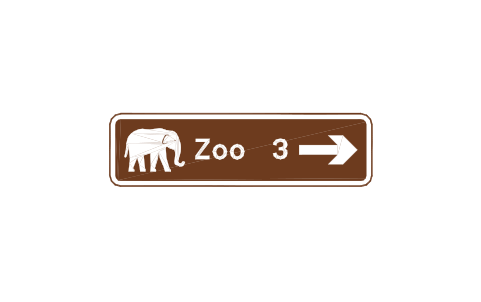
2202 Junction to attraction
RKD_2202属性
TAGREF_NOMEANINGCHAINAGESIDESIGN_SIZE_MMSUPPORTSHEETINGQTYMANUFACTURERMODELREMARKSDESC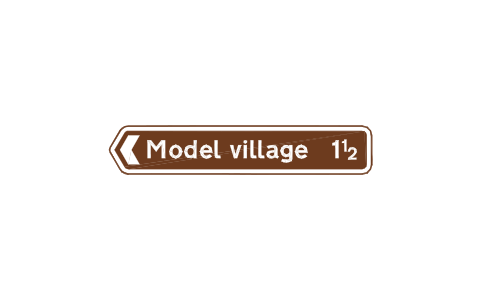
2203 To attraction, distance
RKD_2203属性
TAGREF_NOMEANINGCHAINAGESIDESIGN_SIZE_MMSUPPORTSHEETINGQTYMANUFACTURERMODELREMARKSDESC
2204 To tourist info
RKD_2204属性
TAGREF_NOMEANINGCHAINAGESIDESIGN_SIZE_MMSUPPORTSHEETINGQTYMANUFACTURERMODELREMARKSDESC
2205 Tourist info point
RKD_2205属性
TAGREF_NOMEANINGCHAINAGESIDESIGN_SIZE_MMSUPPORTSHEETINGQTYMANUFACTURERMODELREMARKSDESC
2208 To tourist attraction
RKD_2208属性
TAGREF_NOMEANINGCHAINAGESIDESIGN_SIZE_MMSUPPORTSHEETINGQTYMANUFACTURERMODELREMARKSDESC
2209 Castle 10 miles
RKD_2209属性
TAGREF_NOMEANINGCHAINAGESIDESIGN_SIZE_MMSUPPORTSHEETINGQTYMANUFACTURERMODELREMARKSDESC
2209V Attraction closed
RKD_2209V属性
TAGREF_NOMEANINGCHAINAGESIDESIGN_SIZE_MMSUPPORTSHEETINGQTYMANUFACTURERMODELREMARKSDESC
2212 Tourist route
RKD_2212属性
TAGREF_NOMEANINGCHAINAGESIDESIGN_SIZE_MMSUPPORTSHEETINGQTYMANUFACTURERMODELREMARKSDESC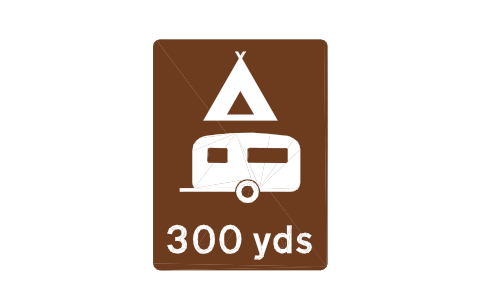
2301 Camping, 300 yd
RKD_2301属性
TAGREF_NOMEANINGCHAINAGESIDESIGN_SIZE_MMSUPPORTSHEETINGQTYMANUFACTURERMODELREMARKSDESC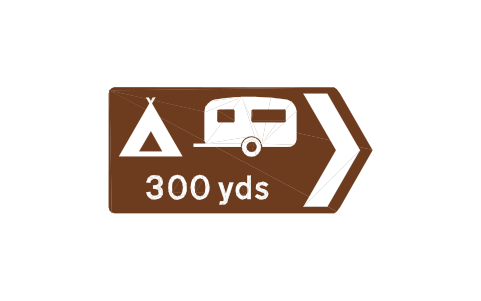
2302 Camping, 300 yd (2)
RKD_2302属性
TAGREF_NOMEANINGCHAINAGESIDESIGN_SIZE_MMSUPPORTSHEETINGQTYMANUFACTURERMODELREMARKSDESC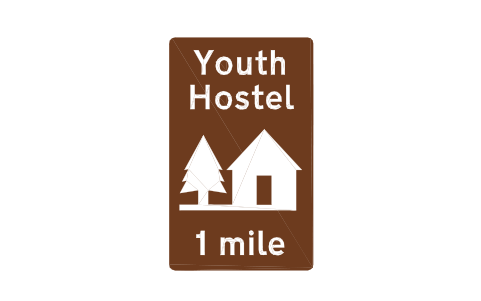
2303 Youth hostel 1 mile
RKD_2303属性
TAGREF_NOMEANINGCHAINAGESIDESIGN_SIZE_MMSUPPORTSHEETINGQTYMANUFACTURERMODELREMARKSDESC
2304 Youth hostel 200 yd
RKD_2304属性
TAGREF_NOMEANINGCHAINAGESIDESIGN_SIZE_MMSUPPORTSHEETINGQTYMANUFACTURERMODELREMARKSDESC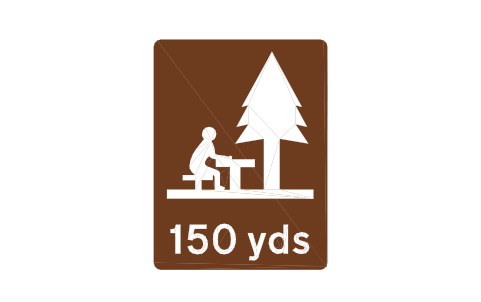
2305 Picnic area 150 yd
RKD_2305属性
TAGREF_NOMEANINGCHAINAGESIDESIGN_SIZE_MMSUPPORTSHEETINGQTYMANUFACTURERMODELREMARKSDESC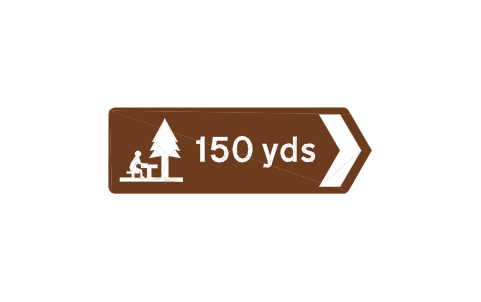
2306 To picnic area
RKD_2306属性
TAGREF_NOMEANINGCHAINAGESIDESIGN_SIZE_MMSUPPORTSHEETINGQTYMANUFACTURERMODELREMARKSDESC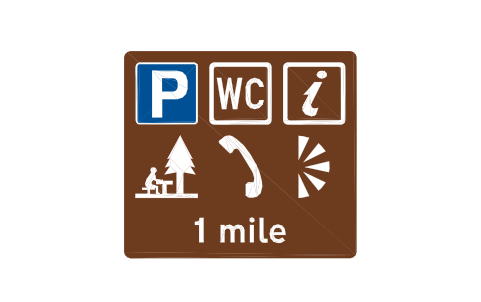
2307 Parking distance
RKD_2307属性
TAGREF_NOMEANINGCHAINAGESIDESIGN_SIZE_MMSUPPORTSHEETINGQTYMANUFACTURERMODELREMARKSDESC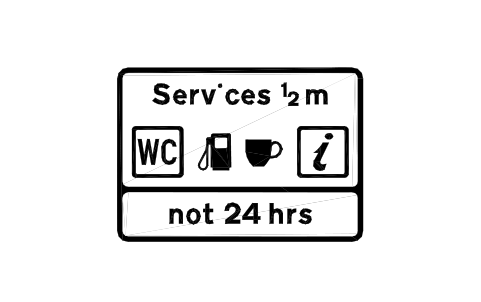
2313.1 Services distance
RKD_2313_1属性
TAGREF_NOMEANINGCHAINAGESIDESIGN_SIZE_MMSUPPORTSHEETINGQTYMANUFACTURERMODELREMARKSDESC
2313.2 To services, details
RKD_2313_2属性
TAGREF_NOMEANINGCHAINAGESIDESIGN_SIZE_MMSUPPORTSHEETINGQTYMANUFACTURERMODELREMARKSDESC
2314.1 Services entrance
RKD_2314_1属性
TAGREF_NOMEANINGCHAINAGESIDESIGN_SIZE_MMSUPPORTSHEETINGQTYMANUFACTURERMODELREMARKSDESC
2314.2 Services junction
RKD_2314_2属性
TAGREF_NOMEANINGCHAINAGESIDESIGN_SIZE_MMSUPPORTSHEETINGQTYMANUFACTURERMODELREMARKSDESC
2322 Public telephone
RKD_2322属性
TAGREF_NOMEANINGCHAINAGESIDESIGN_SIZE_MMSUPPORTSHEETINGQTYMANUFACTURERMODELREMARKSDESC
2322R Public telephone (R)
RKD_2322R属性
TAGREF_NOMEANINGCHAINAGESIDESIGN_SIZE_MMSUPPORTSHEETINGQTYMANUFACTURERMODELREMARKSDESC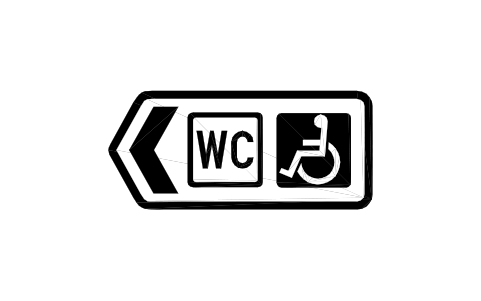
2323 Public toilets
RKD_2323属性
TAGREF_NOMEANINGCHAINAGESIDESIGN_SIZE_MMSUPPORTSHEETINGQTYMANUFACTURERMODELREMARKSDESC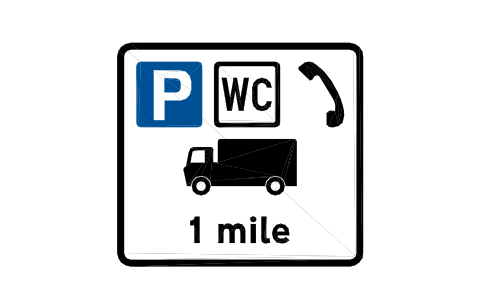
2502 Lorry park distance
RKD_2502属性
TAGREF_NOMEANINGCHAINAGESIDESIGN_SIZE_MMSUPPORTSHEETINGQTYMANUFACTURERMODELREMARKSDESC
2503 To parking, distance
RKD_2503属性
TAGREF_NOMEANINGCHAINAGESIDESIGN_SIZE_MMSUPPORTSHEETINGQTYMANUFACTURERMODELREMARKSDESC
2504P To parking (P)
RKD_2504P属性
TAGREF_NOMEANINGCHAINAGESIDESIGN_SIZE_MMSUPPORTSHEETINGQTYMANUFACTURERMODELREMARKSDESC
2504R To parking (R)
RKD_2504R属性
TAGREF_NOMEANINGCHAINAGESIDESIGN_SIZE_MMSUPPORTSHEETINGQTYMANUFACTURERMODELREMARKSDESC
2504T To parking (T)
RKD_2504T属性
TAGREF_NOMEANINGCHAINAGESIDESIGN_SIZE_MMSUPPORTSHEETINGQTYMANUFACTURERMODELREMARKSDESC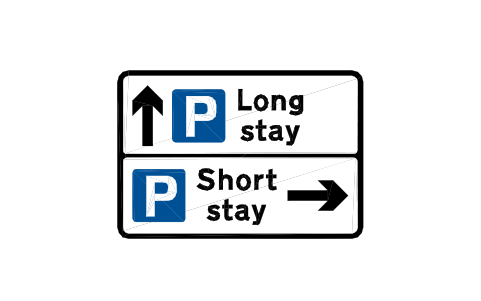
2505 Parking types
RKD_2505属性
TAGREF_NOMEANINGCHAINAGESIDESIGN_SIZE_MMSUPPORTSHEETINGQTYMANUFACTURERMODELREMARKSDESC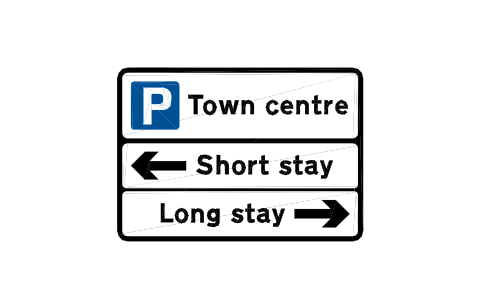
2505.1 Parking types (2)
RKD_2505_1属性
TAGREF_NOMEANINGCHAINAGESIDESIGN_SIZE_MMSUPPORTSHEETINGQTYMANUFACTURERMODELREMARKSDESC
2506 Parking, special
RKD_2506属性
TAGREF_NOMEANINGCHAINAGESIDESIGN_SIZE_MMSUPPORTSHEETINGQTYMANUFACTURERMODELREMARKSDESC
2507 Parking available
RKD_2507属性
TAGREF_NOMEANINGCHAINAGESIDESIGN_SIZE_MMSUPPORTSHEETINGQTYMANUFACTURERMODELREMARKSDESC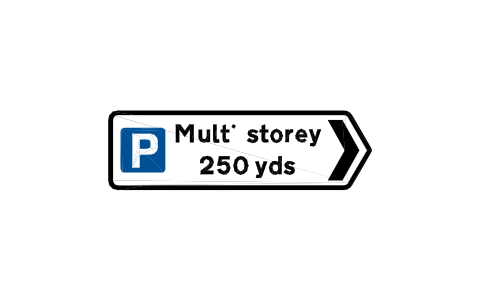
2508 Multi-storey park
RKD_2508属性
TAGREF_NOMEANINGCHAINAGESIDESIGN_SIZE_MMSUPPORTSHEETINGQTYMANUFACTURERMODELREMARKSDESC
2510 To lorry park, U-turn
RKD_2510属性
TAGREF_NOMEANINGCHAINAGESIDESIGN_SIZE_MMSUPPORTSHEETINGQTYMANUFACTURERMODELREMARKSDESC
S56C Diversion square
RKD_S56C属性
TAGREF_NOMEANINGCHAINAGESIDESIGN_SIZE_MMSUPPORTSHEETINGQTYMANUFACTURERMODELREMARKSDESC
S56G Diversion triangle
RKD_S56G属性
TAGREF_NOMEANINGCHAINAGESIDESIGN_SIZE_MMSUPPORTSHEETINGQTYMANUFACTURERMODELREMARKSDESC
S56K Diversion circle
RKD_S56K属性
TAGREF_NOMEANINGCHAINAGESIDESIGN_SIZE_MMSUPPORTSHEETINGQTYMANUFACTURERMODELREMARKSDESC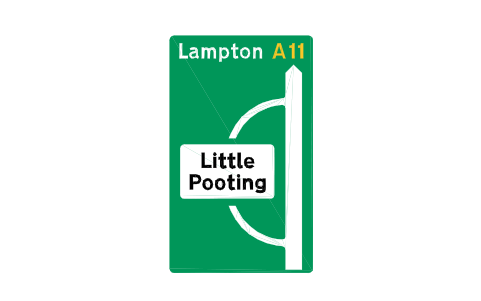
2025 Primary route junction
RKD_2025属性
TAGREF_NOMEANINGCHAINAGESIDESIGN_SIZE_MMSUPPORTSHEETINGQTYMANUFACTURERMODELREMARKSDESC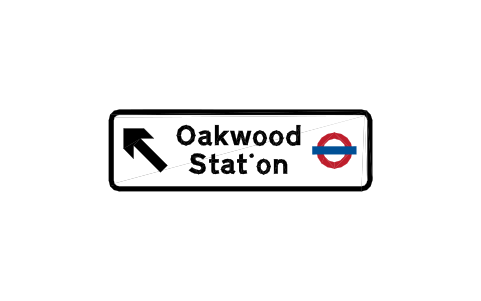
2133 London route junction
RKD_2133属性
TAGREF_NOMEANINGCHAINAGESIDESIGN_SIZE_MMSUPPORTSHEETINGQTYMANUFACTURERMODELREMARKSDESC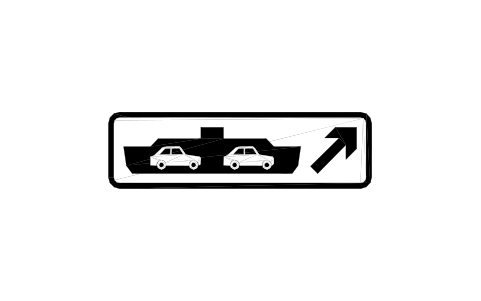
2135 Car ferry junction
RKD_2135属性
TAGREF_NOMEANINGCHAINAGESIDESIGN_SIZE_MMSUPPORTSHEETINGQTYMANUFACTURERMODELREMARKSDESC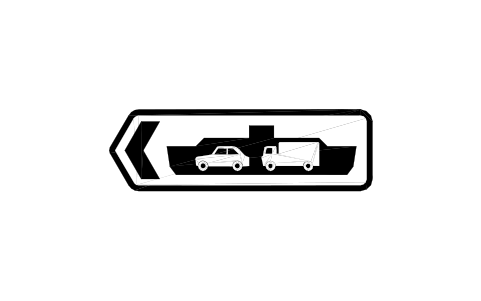
2136 To vehicle ferry
RKD_2136属性
TAGREF_NOMEANINGCHAINAGESIDESIGN_SIZE_MMSUPPORTSHEETINGQTYMANUFACTURERMODELREMARKSDESC
2137 Shopping area
RKD_2137属性
TAGREF_NOMEANINGCHAINAGESIDESIGN_SIZE_MMSUPPORTSHEETINGQTYMANUFACTURERMODELREMARKSDESC
2701 New housing
RKD_2701属性
TAGREF_NOMEANINGCHAINAGESIDESIGN_SIZE_MMSUPPORTSHEETINGQTYMANUFACTURERMODELREMARKSDESC
2702 Diversion start
RKD_2702属性
TAGREF_NOMEANINGCHAINAGESIDESIGN_SIZE_MMSUPPORTSHEETINGQTYMANUFACTURERMODELREMARKSDESC
2702L Diversion start, left
RKD_2702L属性
TAGREF_NOMEANINGCHAINAGESIDESIGN_SIZE_MMSUPPORTSHEETINGQTYMANUFACTURERMODELREMARKSDESC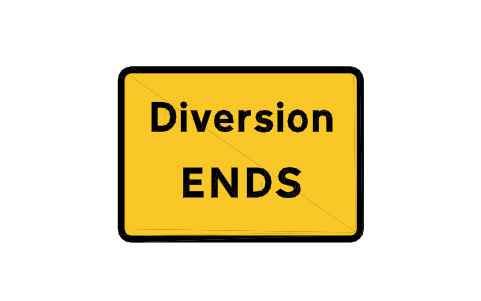
2702V Diversion end
RKD_2702V属性
TAGREF_NOMEANINGCHAINAGESIDESIGN_SIZE_MMSUPPORTSHEETINGQTYMANUFACTURERMODELREMARKSDESC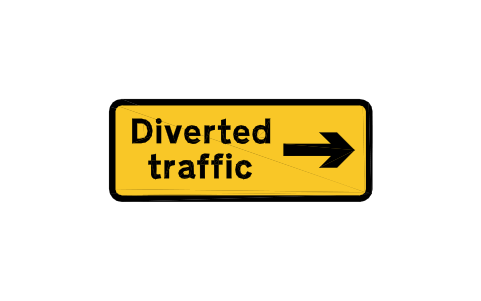
2703 Diversion direction
RKD_2703属性
TAGREF_NOMEANINGCHAINAGESIDESIGN_SIZE_MMSUPPORTSHEETINGQTYMANUFACTURERMODELREMARKSDESC
2703V Diversion direction V
RKD_2703V属性
TAGREF_NOMEANINGCHAINAGESIDESIGN_SIZE_MMSUPPORTSHEETINGQTYMANUFACTURERMODELREMARKSDESC
2704 Diversion direction (2)
RKD_2704属性
TAGREF_NOMEANINGCHAINAGESIDESIGN_SIZE_MMSUPPORTSHEETINGQTYMANUFACTURERMODELREMARKSDESC
2704V Diversion direction V2
RKD_2704V属性
TAGREF_NOMEANINGCHAINAGESIDESIGN_SIZE_MMSUPPORTSHEETINGQTYMANUFACTURERMODELREMARKSDESC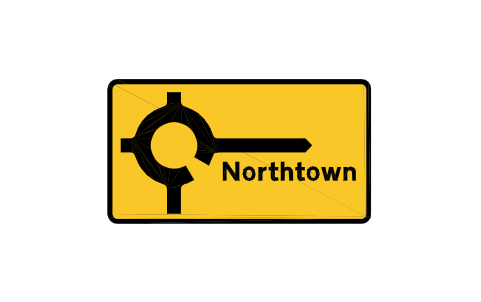
2706 Roundabout to diversion
RKD_2706属性
TAGREF_NOMEANINGCHAINAGESIDESIGN_SIZE_MMSUPPORTSHEETINGQTYMANUFACTURERMODELREMARKSDESC
2708 Route junction
RKD_2708属性
TAGREF_NOMEANINGCHAINAGESIDESIGN_SIZE_MMSUPPORTSHEETINGQTYMANUFACTURERMODELREMARKSDESC
2708R Route junction (R)
RKD_2708R属性
TAGREF_NOMEANINGCHAINAGESIDESIGN_SIZE_MMSUPPORTSHEETINGQTYMANUFACTURERMODELREMARKSDESC
2710 Route ahead
RKD_2710属性
TAGREF_NOMEANINGCHAINAGESIDESIGN_SIZE_MMSUPPORTSHEETINGQTYMANUFACTURERMODELREMARKSDESC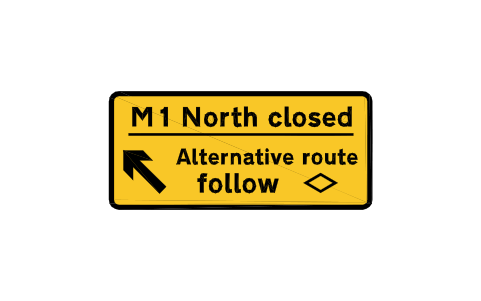
2716 Junction to diversion
RKD_2716属性
TAGREF_NOMEANINGCHAINAGESIDESIGN_SIZE_MMSUPPORTSHEETINGQTYMANUFACTURERMODELREMARKSDESC
2802 To VOSA site
RKD_2802属性
TAGREF_NOMEANINGCHAINAGESIDESIGN_SIZE_MMSUPPORTSHEETINGQTYMANUFACTURERMODELREMARKSDESC
2805 Junction to destination
RKD_2805属性
TAGREF_NOMEANINGCHAINAGESIDESIGN_SIZE_MMSUPPORTSHEETINGQTYMANUFACTURERMODELREMARKSDESC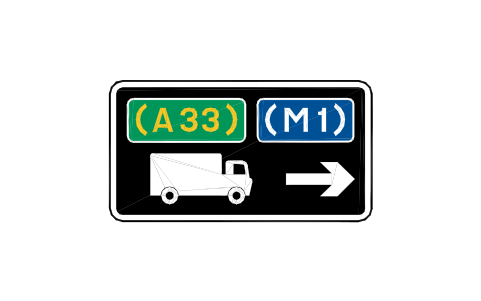
2805V Junction, route
RKD_2805V属性
TAGREF_NOMEANINGCHAINAGESIDESIGN_SIZE_MMSUPPORTSHEETINGQTYMANUFACTURERMODELREMARKSDESC
2806 To destination
RKD_2806属性
TAGREF_NOMEANINGCHAINAGESIDESIGN_SIZE_MMSUPPORTSHEETINGQTYMANUFACTURERMODELREMARKSDESC
823 300 yd to roundabout
RKD_823属性
TAGREF_NOMEANINGCHAINAGESIDESIGN_SIZE_MMSUPPORTSHEETINGQTYMANUFACTURERMODELREMARKSDESC
823R 300 yd roundabout (R)
RKD_823R属性
TAGREF_NOMEANINGCHAINAGESIDESIGN_SIZE_MMSUPPORTSHEETINGQTYMANUFACTURERMODELREMARKSDESC
823V 300 yd roundabout (V)
RKD_823V属性
TAGREF_NOMEANINGCHAINAGESIDESIGN_SIZE_MMSUPPORTSHEETINGQTYMANUFACTURERMODELREMARKSDESC
823VR 300 yd roundabout (VR)
RKD_823VR属性
TAGREF_NOMEANINGCHAINAGESIDESIGN_SIZE_MMSUPPORTSHEETINGQTYMANUFACTURERMODELREMARKSDESC
824 200 yd to roundabout
RKD_824属性
TAGREF_NOMEANINGCHAINAGESIDESIGN_SIZE_MMSUPPORTSHEETINGQTYMANUFACTURERMODELREMARKSDESC
824R 200 yd roundabout (R)
RKD_824R属性
TAGREF_NOMEANINGCHAINAGESIDESIGN_SIZE_MMSUPPORTSHEETINGQTYMANUFACTURERMODELREMARKSDESC
824V 200 yd roundabout (V)
RKD_824V属性
TAGREF_NOMEANINGCHAINAGESIDESIGN_SIZE_MMSUPPORTSHEETINGQTYMANUFACTURERMODELREMARKSDESC
824VR 200 yd roundabout (VR)
RKD_824VR属性
TAGREF_NOMEANINGCHAINAGESIDESIGN_SIZE_MMSUPPORTSHEETINGQTYMANUFACTURERMODELREMARKSDESC
825 100 yd to roundabout
RKD_825属性
TAGREF_NOMEANINGCHAINAGESIDESIGN_SIZE_MMSUPPORTSHEETINGQTYMANUFACTURERMODELREMARKSDESC
825R 100 yd roundabout (R)
RKD_825R属性
TAGREF_NOMEANINGCHAINAGESIDESIGN_SIZE_MMSUPPORTSHEETINGQTYMANUFACTURERMODELREMARKSDESC
825V 100 yd roundabout (V)
RKD_825V属性
TAGREF_NOMEANINGCHAINAGESIDESIGN_SIZE_MMSUPPORTSHEETINGQTYMANUFACTURERMODELREMARKSDESC
825VR 100 yd roundabout (VR)
RKD_825VR属性
TAGREF_NOMEANINGCHAINAGESIDESIGN_SIZE_MMSUPPORTSHEETINGQTYMANUFACTURERMODELREMARKSDESC
868M Extra lane joining
RKD_868M属性
TAGREF_NOMEANINGCHAINAGESIDESIGN_SIZE_MMSUPPORTSHEETINGQTYMANUFACTURERMODELREMARKSDESC
868N Extra lane joining
RKD_868N属性
TAGREF_NOMEANINGCHAINAGESIDESIGN_SIZE_MMSUPPORTSHEETINGQTYMANUFACTURERMODELREMARKSDESC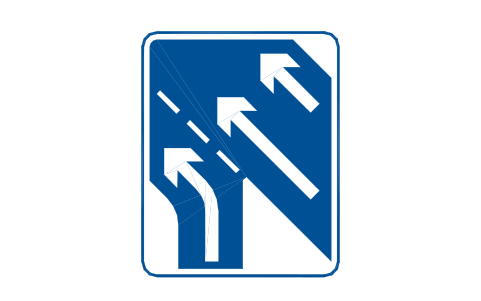
868.1M Extra lane joining 2
RKD_868_1M属性
TAGREF_NOMEANINGCHAINAGESIDESIGN_SIZE_MMSUPPORTSHEETINGQTYMANUFACTURERMODELREMARKSDESC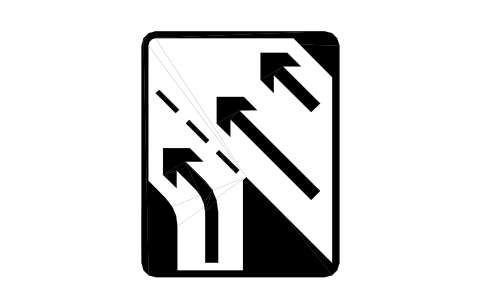
868.1N Extra lane joining 2
RKD_868_1N属性
TAGREF_NOMEANINGCHAINAGESIDESIGN_SIZE_MMSUPPORTSHEETINGQTYMANUFACTURERMODELREMARKSDESC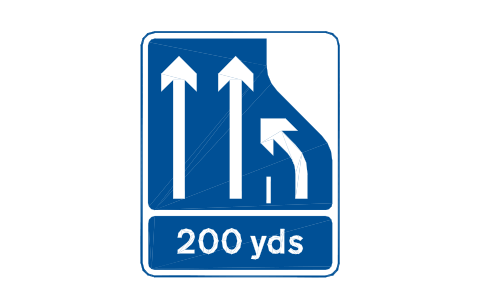
872.1M Lanes ahead change
RKD_872_1M属性
TAGREF_NOMEANINGCHAINAGESIDESIGN_SIZE_MMSUPPORTSHEETINGQTYMANUFACTURERMODELREMARKSDESC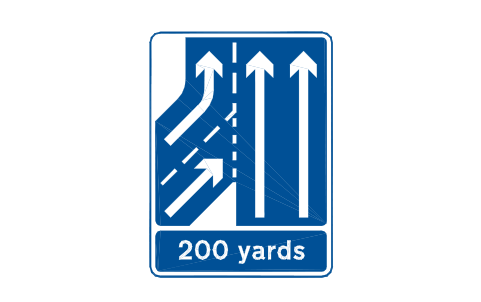
873+876 Extra lane joining
RKD_873_876属性
TAGREF_NOMEANINGCHAINAGESIDESIGN_SIZE_MMSUPPORTSHEETINGQTYMANUFACTURERMODELREMARKSDESC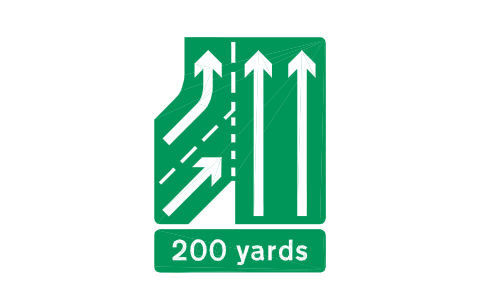
873+876P Extra lane joining P
RKD_873_876P属性
TAGREF_NOMEANINGCHAINAGESIDESIGN_SIZE_MMSUPPORTSHEETINGQTYMANUFACTURERMODELREMARKSDESC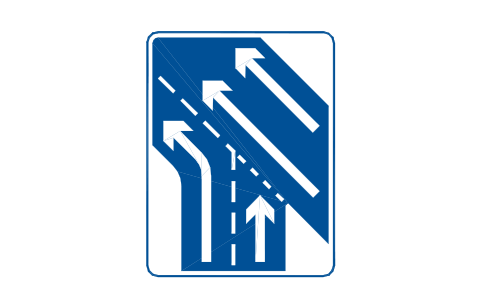
874 Extra lanes joining
RKD_874属性
TAGREF_NOMEANINGCHAINAGESIDESIGN_SIZE_MMSUPPORTSHEETINGQTYMANUFACTURERMODELREMARKSDESC
874P Extra lanes joining
RKD_874P属性
TAGREF_NOMEANINGCHAINAGESIDESIGN_SIZE_MMSUPPORTSHEETINGQTYMANUFACTURERMODELREMARKSDESC
877M Lane use by type
RKD_877M属性
TAGREF_NOMEANINGCHAINAGESIDESIGN_SIZE_MMSUPPORTSHEETINGQTYMANUFACTURERMODELREMARKSDESC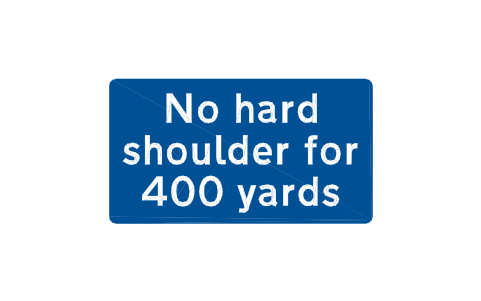
820.1 No hard shoulder
RKD_820_1属性
TAGREF_NOMEANINGCHAINAGESIDESIGN_SIZE_MMSUPPORTSHEETINGQTYMANUFACTURERMODELREMARKSDESC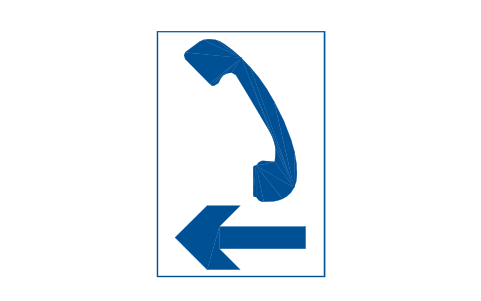
2713 To emergency phone
RKD_2713属性
TAGREF_NOMEANINGCHAINAGESIDESIGN_SIZE_MMSUPPORTSHEETINGQTYMANUFACTURERMODELREMARKSDESC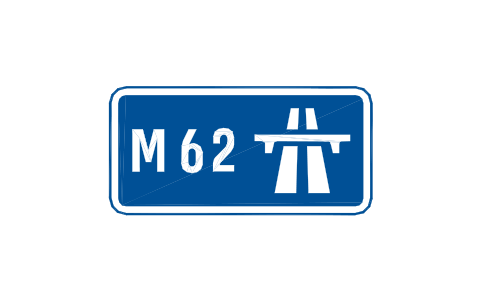
2901 Motorway starts
RKD_2901属性
TAGREF_NOMEANINGCHAINAGESIDESIGN_SIZE_MMSUPPORTSHEETINGQTYMANUFACTURERMODELREMARKSDESC
2902 To motorway
RKD_2902属性
TAGREF_NOMEANINGCHAINAGESIDESIGN_SIZE_MMSUPPORTSHEETINGQTYMANUFACTURERMODELREMARKSDESC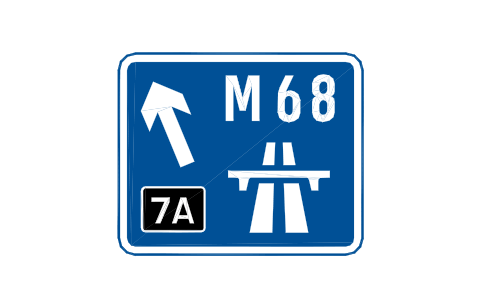
2902.1 To motorway (2)
RKD_2902_1属性
TAGREF_NOMEANINGCHAINAGESIDESIGN_SIZE_MMSUPPORTSHEETINGQTYMANUFACTURERMODELREMARKSDESC
2903 Motorway junction
RKD_2903属性
TAGREF_NOMEANINGCHAINAGESIDESIGN_SIZE_MMSUPPORTSHEETINGQTYMANUFACTURERMODELREMARKSDESC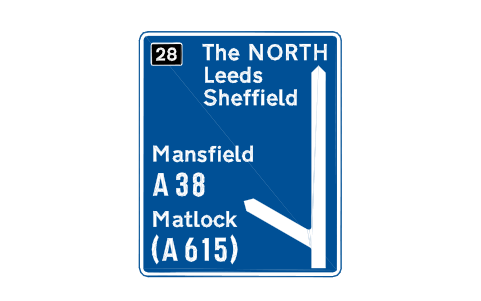
2906 Junction, route numbers
RKD_2906属性
TAGREF_NOMEANINGCHAINAGESIDESIGN_SIZE_MMSUPPORTSHEETINGQTYMANUFACTURERMODELREMARKSDESC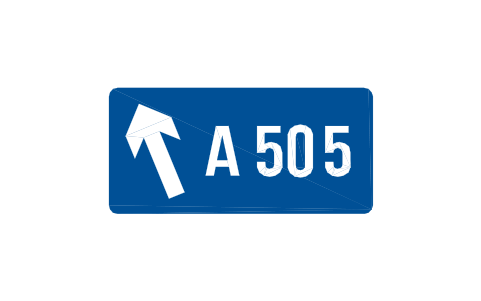
2910 Route number reached
RKD_2910属性
TAGREF_NOMEANINGCHAINAGESIDESIGN_SIZE_MMSUPPORTSHEETINGQTYMANUFACTURERMODELREMARKSDESC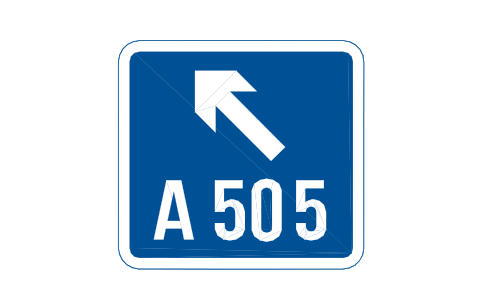
2910.1 Route number (2)
RKD_2910_1属性
TAGREF_NOMEANINGCHAINAGESIDESIGN_SIZE_MMSUPPORTSHEETINGQTYMANUFACTURERMODELREMARKSDESC
2911 Motorway route number
RKD_2911属性
TAGREF_NOMEANINGCHAINAGESIDESIGN_SIZE_MMSUPPORTSHEETINGQTYMANUFACTURERMODELREMARKSDESC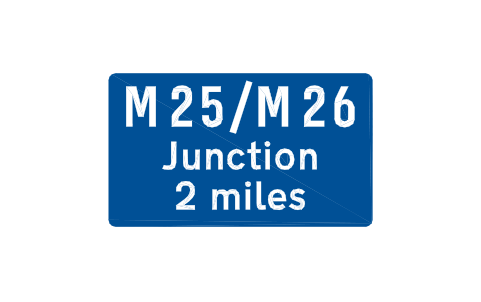
2912 Junction, other motorway
RKD_2912属性
TAGREF_NOMEANINGCHAINAGESIDESIGN_SIZE_MMSUPPORTSHEETINGQTYMANUFACTURERMODELREMARKSDESC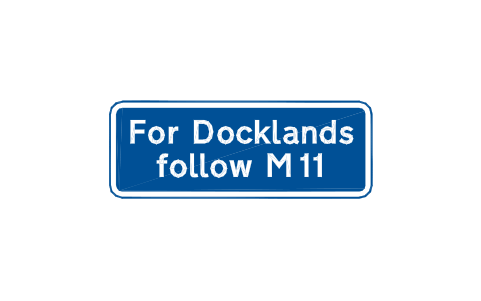
2915 Route at junction
RKD_2915属性
TAGREF_NOMEANINGCHAINAGESIDESIGN_SIZE_MMSUPPORTSHEETINGQTYMANUFACTURERMODELREMARKSDESC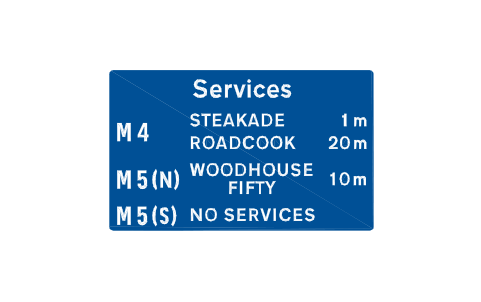
2917 Services available
RKD_2917属性
TAGREF_NOMEANINGCHAINAGESIDESIGN_SIZE_MMSUPPORTSHEETINGQTYMANUFACTURERMODELREMARKSDESC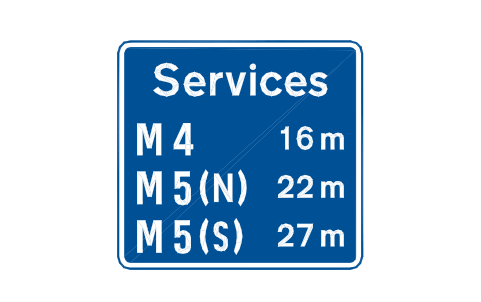
2917V Services available (V)
RKD_2917V属性
TAGREF_NOMEANINGCHAINAGESIDESIGN_SIZE_MMSUPPORTSHEETINGQTYMANUFACTURERMODELREMARKSDESC
2918 10 miles to services
RKD_2918属性
TAGREF_NOMEANINGCHAINAGESIDESIGN_SIZE_MMSUPPORTSHEETINGQTYMANUFACTURERMODELREMARKSDESC
2918.1 No services
RKD_2918_1属性
TAGREF_NOMEANINGCHAINAGESIDESIGN_SIZE_MMSUPPORTSHEETINGQTYMANUFACTURERMODELREMARKSDESC
2920.1 To service area
RKD_2920_1属性
TAGREF_NOMEANINGCHAINAGESIDESIGN_SIZE_MMSUPPORTSHEETINGQTYMANUFACTURERMODELREMARKSDESC
2921 Service area entry
RKD_2921属性
TAGREF_NOMEANINGCHAINAGESIDESIGN_SIZE_MMSUPPORTSHEETINGQTYMANUFACTURERMODELREMARKSDESC
2921.1 Service area entry (2)
RKD_2921_1属性
TAGREF_NOMEANINGCHAINAGESIDESIGN_SIZE_MMSUPPORTSHEETINGQTYMANUFACTURERMODELREMARKSDESC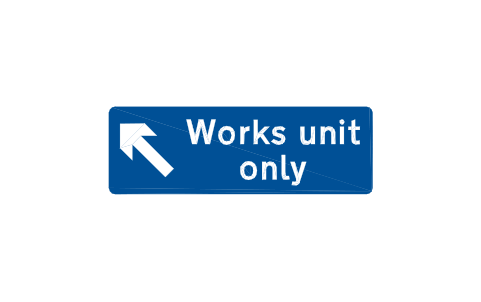
2922 Works traffic entrance
RKD_2922属性
TAGREF_NOMEANINGCHAINAGESIDESIGN_SIZE_MMSUPPORTSHEETINGQTYMANUFACTURERMODELREMARKSDESC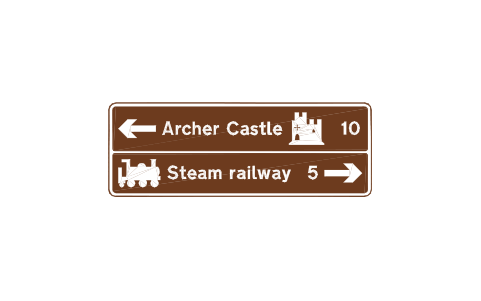
2924 Exit junction ahead
RKD_2924属性
TAGREF_NOMEANINGCHAINAGESIDESIGN_SIZE_MMSUPPORTSHEETINGQTYMANUFACTURERMODELREMARKSDESC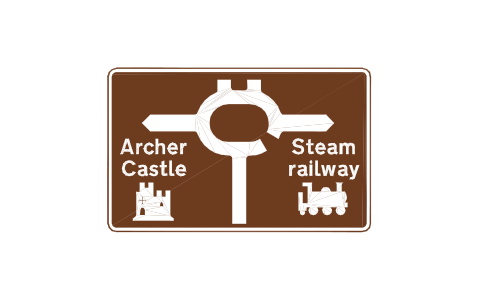
2925 Roundabout from motorway
RKD_2925属性
TAGREF_NOMEANINGCHAINAGESIDESIGN_SIZE_MMSUPPORTSHEETINGQTYMANUFACTURERMODELREMARKSDESC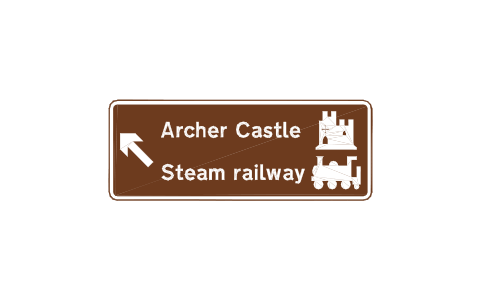
2926 Exit junction ahead (2)
RKD_2926属性
TAGREF_NOMEANINGCHAINAGESIDESIGN_SIZE_MMSUPPORTSHEETINGQTYMANUFACTURERMODELREMARKSDESC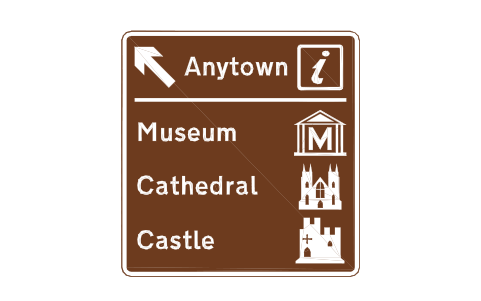
2927 Junction to destination
RKD_2927属性
TAGREF_NOMEANINGCHAINAGESIDESIGN_SIZE_MMSUPPORTSHEETINGQTYMANUFACTURERMODELREMARKSDESC
2927.1 Motorway exit
RKD_2927_1属性
TAGREF_NOMEANINGCHAINAGESIDESIGN_SIZE_MMSUPPORTSHEETINGQTYMANUFACTURERMODELREMARKSDESC
2928 County boundary
RKD_2928属性
TAGREF_NOMEANINGCHAINAGESIDESIGN_SIZE_MMSUPPORTSHEETINGQTYMANUFACTURERMODELREMARKSDESC
2929 Junction to route
RKD_2929属性
TAGREF_NOMEANINGCHAINAGESIDESIGN_SIZE_MMSUPPORTSHEETINGQTYMANUFACTURERMODELREMARKSDESC
2929.1 Exit ahead
RKD_2929_1属性
TAGREF_NOMEANINGCHAINAGESIDESIGN_SIZE_MMSUPPORTSHEETINGQTYMANUFACTURERMODELREMARKSDESC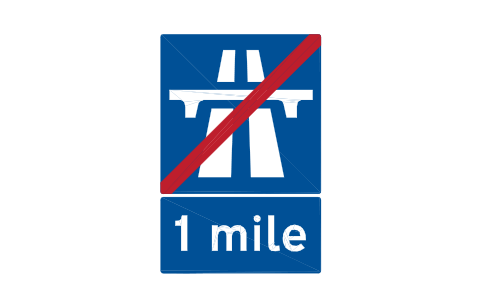
2930 End of motorway
RKD_2930属性
TAGREF_NOMEANINGCHAINAGESIDESIGN_SIZE_MMSUPPORTSHEETINGQTYMANUFACTURERMODELREMARKSDESC
2931 End of motorway (2)
RKD_2931属性
TAGREF_NOMEANINGCHAINAGESIDESIGN_SIZE_MMSUPPORTSHEETINGQTYMANUFACTURERMODELREMARKSDESC
2932 Service area (2)
RKD_2932属性
TAGREF_NOMEANINGCHAINAGESIDESIGN_SIZE_MMSUPPORTSHEETINGQTYMANUFACTURERMODELREMARKSDESC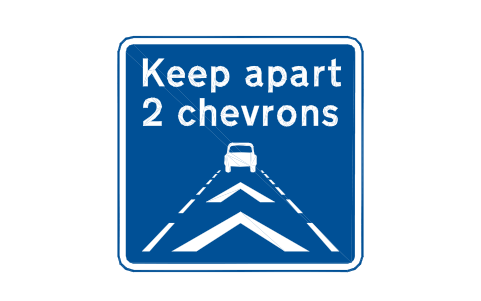
2933 Keep distance (2)
RKD_2933属性
TAGREF_NOMEANINGCHAINAGESIDESIGN_SIZE_MMSUPPORTSHEETINGQTYMANUFACTURERMODELREMARKSDESC
2934 Keep distance
RKD_2934属性
TAGREF_NOMEANINGCHAINAGESIDESIGN_SIZE_MMSUPPORTSHEETINGQTYMANUFACTURERMODELREMARKSDESC
2934V Keep distance (V)
RKD_2934V属性
TAGREF_NOMEANINGCHAINAGESIDESIGN_SIZE_MMSUPPORTSHEETINGQTYMANUFACTURERMODELREMARKSDESC
6001 Temp. speed 50 mph
RKD_6001属性
TAGREF_NOMEANINGCHAINAGESIDESIGN_SIZE_MMSUPPORTSHEETINGQTYMANUFACTURERMODELREMARKSDESC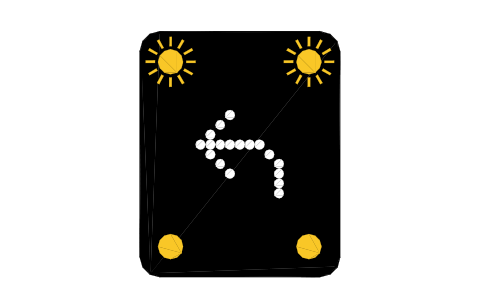
6003 Leave at next exit
RKD_6003属性
TAGREF_NOMEANINGCHAINAGESIDESIGN_SIZE_MMSUPPORTSHEETINGQTYMANUFACTURERMODELREMARKSDESC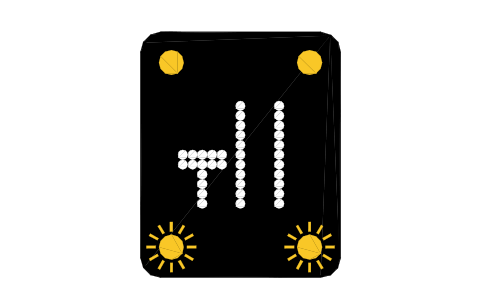
6006 Lane closure, 3 lanes
RKD_6006属性
TAGREF_NOMEANINGCHAINAGESIDESIGN_SIZE_MMSUPPORTSHEETINGQTYMANUFACTURERMODELREMARKSDESC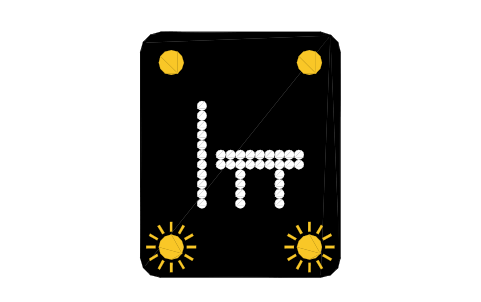
6006.1 Two lanes closed
RKD_6006_1属性
TAGREF_NOMEANINGCHAINAGESIDESIGN_SIZE_MMSUPPORTSHEETINGQTYMANUFACTURERMODELREMARKSDESC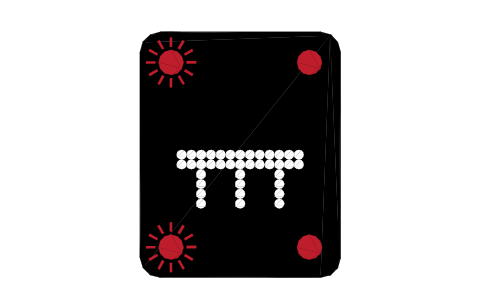
6006.2 All lanes closed (3)
RKD_6006_2属性
TAGREF_NOMEANINGCHAINAGESIDESIGN_SIZE_MMSUPPORTSHEETINGQTYMANUFACTURERMODELREMARKSDESC
6008 Right lane closed
RKD_6008属性
TAGREF_NOMEANINGCHAINAGESIDESIGN_SIZE_MMSUPPORTSHEETINGQTYMANUFACTURERMODELREMARKSDESC
6008.1 Both lanes closed
RKD_6008_1属性
TAGREF_NOMEANINGCHAINAGESIDESIGN_SIZE_MMSUPPORTSHEETINGQTYMANUFACTURERMODELREMARKSDESC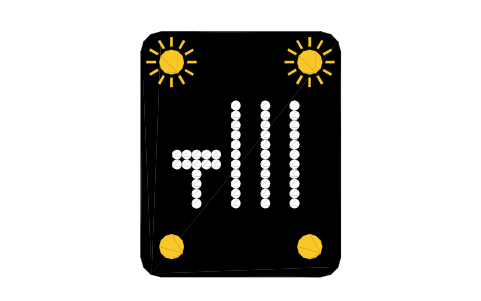
6009 Lane closure, 4 lanes
RKD_6009属性
TAGREF_NOMEANINGCHAINAGESIDESIGN_SIZE_MMSUPPORTSHEETINGQTYMANUFACTURERMODELREMARKSDESC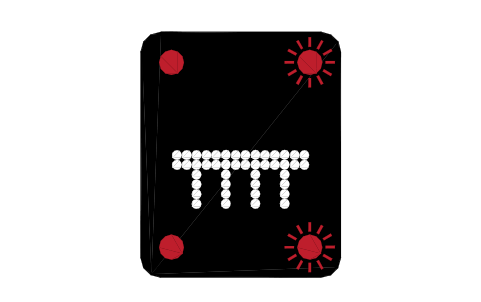
6009.3 All lanes closed (4)
RKD_6009_3属性
TAGREF_NOMEANINGCHAINAGESIDESIGN_SIZE_MMSUPPORTSHEETINGQTYMANUFACTURERMODELREMARKSDESC
6011 Fog risk
RKD_6011属性
TAGREF_NOMEANINGCHAINAGESIDESIGN_SIZE_MMSUPPORTSHEETINGQTYMANUFACTURERMODELREMARKSDESC
6011.1 Ice risk
RKD_6011_1属性
TAGREF_NOMEANINGCHAINAGESIDESIGN_SIZE_MMSUPPORTSHEETINGQTYMANUFACTURERMODELREMARKSDESC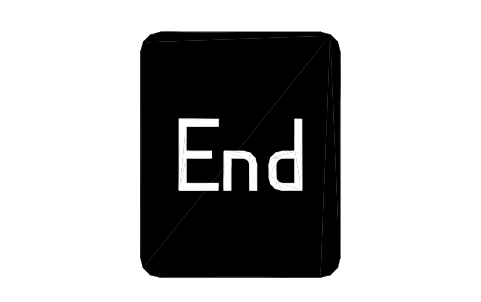
6012 End of restrictions
RKD_6012属性
TAGREF_NOMEANINGCHAINAGESIDESIGN_SIZE_MMSUPPORTSHEETINGQTYMANUFACTURERMODELREMARKSDESC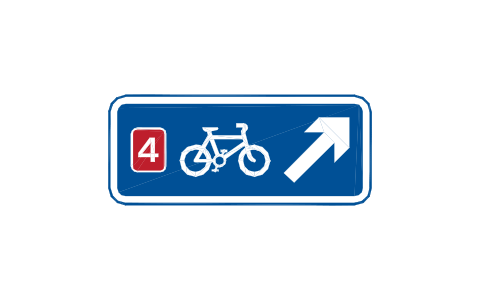
2601.1 Cycle route direction
RKD_2601_1属性
TAGREF_NOMEANINGCHAINAGESIDESIGN_SIZE_MMSUPPORTSHEETINGQTYMANUFACTURERMODELREMARKSDESC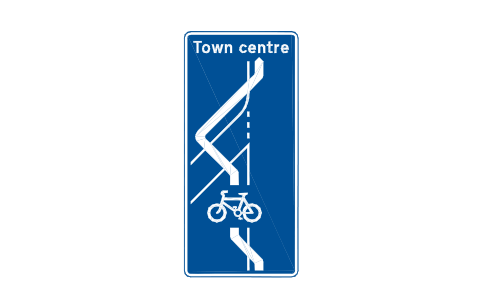
2601.2 Cycle route crossing
RKD_2601_2属性
TAGREF_NOMEANINGCHAINAGESIDESIGN_SIZE_MMSUPPORTSHEETINGQTYMANUFACTURERMODELREMARKSDESC
2602.2 Cycle route number (2)
RKD_2602_2属性
TAGREF_NOMEANINGCHAINAGESIDESIGN_SIZE_MMSUPPORTSHEETINGQTYMANUFACTURERMODELREMARKSDESC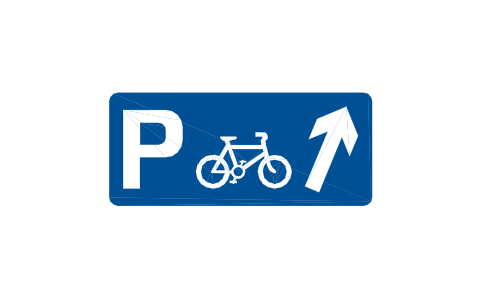
2603 Cycle parking junction
RKD_2603属性
TAGREF_NOMEANINGCHAINAGESIDESIGN_SIZE_MMSUPPORTSHEETINGQTYMANUFACTURERMODELREMARKSDESC
2604R To free parking
RKD_2604R属性
TAGREF_NOMEANINGCHAINAGESIDESIGN_SIZE_MMSUPPORTSHEETINGQTYMANUFACTURERMODELREMARKSDESC
2605 Cycle route destination
RKD_2605属性
TAGREF_NOMEANINGCHAINAGESIDESIGN_SIZE_MMSUPPORTSHEETINGQTYMANUFACTURERMODELREMARKSDESC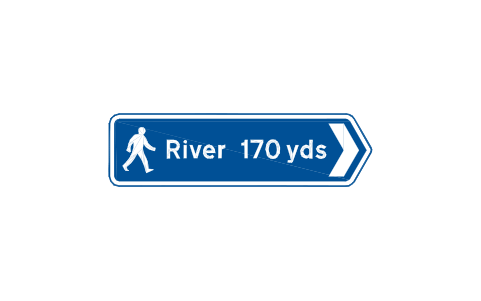
2605V Route distance (V)
RKD_2605V属性
TAGREF_NOMEANINGCHAINAGESIDESIGN_SIZE_MMSUPPORTSHEETINGQTYMANUFACTURERMODELREMARKSDESC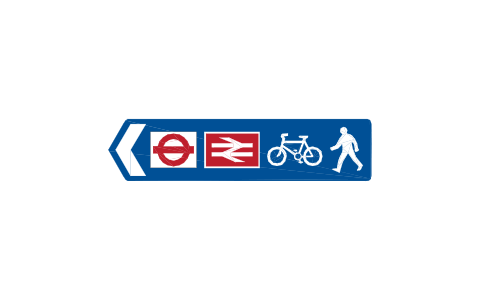
2606 To rail/bus station
RKD_2606属性
TAGREF_NOMEANINGCHAINAGESIDESIGN_SIZE_MMSUPPORTSHEETINGQTYMANUFACTURERMODELREMARKSDESC
2606V To railway station
RKD_2606V属性
TAGREF_NOMEANINGCHAINAGESIDESIGN_SIZE_MMSUPPORTSHEETINGQTYMANUFACTURERMODELREMARKSDESC
2607 Route destination
RKD_2607属性
TAGREF_NOMEANINGCHAINAGESIDESIGN_SIZE_MMSUPPORTSHEETINGQTYMANUFACTURERMODELREMARKSDESC
2607V Route destination (V)
RKD_2607V属性
TAGREF_NOMEANINGCHAINAGESIDESIGN_SIZE_MMSUPPORTSHEETINGQTYMANUFACTURERMODELREMARKSDESC
2608 To tourist attraction
RKD_2608属性
TAGREF_NOMEANINGCHAINAGESIDESIGN_SIZE_MMSUPPORTSHEETINGQTYMANUFACTURERMODELREMARKSDESC
2610V Public footpath
RKD_2610V属性
TAGREF_NOMEANINGCHAINAGESIDESIGN_SIZE_MMSUPPORTSHEETINGQTYMANUFACTURERMODELREMARKSDESC
NS67 Congestion charge
RKD_NS67属性
TAGREF_NOMEANINGCHAINAGESIDESIGN_SIZE_MMSUPPORTSHEETINGQTYMANUFACTURERMODELREMARKSDESC
816 No through road
RKD_816属性
TAGREF_NOMEANINGCHAINAGESIDESIGN_SIZE_MMSUPPORTSHEETINGQTYMANUFACTURERMODELREMARKSDESC
817 No through road
RKD_817属性
TAGREF_NOMEANINGCHAINAGESIDESIGN_SIZE_MMSUPPORTSHEETINGQTYMANUFACTURERMODELREMARKSDESC
817V No through road (V)
RKD_817V属性
TAGREF_NOMEANINGCHAINAGESIDESIGN_SIZE_MMSUPPORTSHEETINGQTYMANUFACTURERMODELREMARKSDESC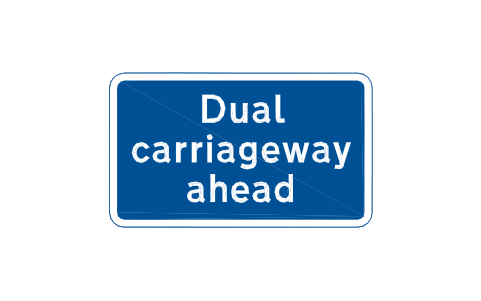
818 Dual carriageway
RKD_818属性
TAGREF_NOMEANINGCHAINAGESIDESIGN_SIZE_MMSUPPORTSHEETINGQTYMANUFACTURERMODELREMARKSDESC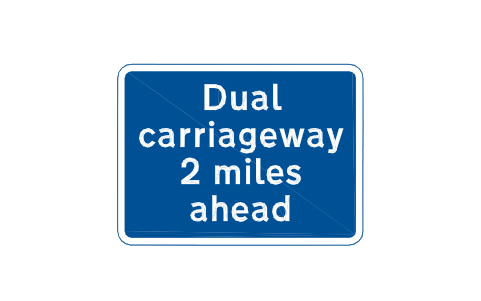
818.1 2 miles dual c/way
RKD_818_1属性
TAGREF_NOMEANINGCHAINAGESIDESIGN_SIZE_MMSUPPORTSHEETINGQTYMANUFACTURERMODELREMARKSDESC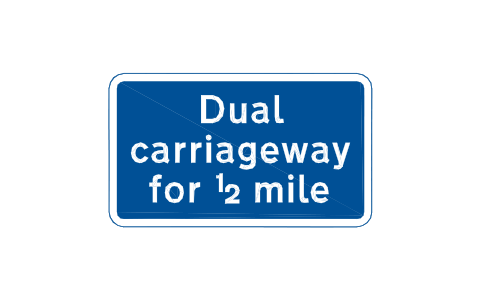
818.1A Half mile dual c/way
RKD_818_1A属性
TAGREF_NOMEANINGCHAINAGESIDESIGN_SIZE_MMSUPPORTSHEETINGQTYMANUFACTURERMODELREMARKSDESC
820 Not for motor vehicles
RKD_820属性
TAGREF_NOMEANINGCHAINAGESIDESIGN_SIZE_MMSUPPORTSHEETINGQTYMANUFACTURERMODELREMARKSDESC
820V1 Not for caravans
RKD_820V1属性
TAGREF_NOMEANINGCHAINAGESIDESIGN_SIZE_MMSUPPORTSHEETINGQTYMANUFACTURERMODELREMARKSDESC
820V2 Not for HGVs
RKD_820V2属性
TAGREF_NOMEANINGCHAINAGESIDESIGN_SIZE_MMSUPPORTSHEETINGQTYMANUFACTURERMODELREMARKSDESC
820V3 Not for wide vehicles
RKD_820V3属性
TAGREF_NOMEANINGCHAINAGESIDESIGN_SIZE_MMSUPPORTSHEETINGQTYMANUFACTURERMODELREMARKSDESC
820V4 Not for long vehicles
RKD_820V4属性
TAGREF_NOMEANINGCHAINAGESIDESIGN_SIZE_MMSUPPORTSHEETINGQTYMANUFACTURERMODELREMARKSDESC
820V5 Not for articulated
RKD_820V5属性
TAGREF_NOMEANINGCHAINAGESIDESIGN_SIZE_MMSUPPORTSHEETINGQTYMANUFACTURERMODELREMARKSDESC
820V6 Not for trailers
RKD_820V6属性
TAGREF_NOMEANINGCHAINAGESIDESIGN_SIZE_MMSUPPORTSHEETINGQTYMANUFACTURERMODELREMARKSDESC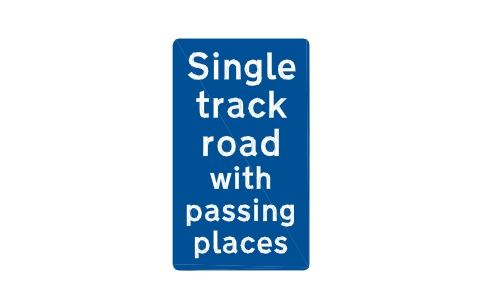
821 One vehicle wide
RKD_821属性
TAGREF_NOMEANINGCHAINAGESIDESIGN_SIZE_MMSUPPORTSHEETINGQTYMANUFACTURERMODELREMARKSDESC
822 Passing place
RKD_822属性
TAGREF_NOMEANINGCHAINAGESIDESIGN_SIZE_MMSUPPORTSHEETINGQTYMANUFACTURERMODELREMARKSDESC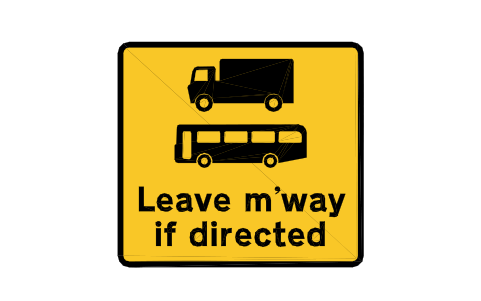
823.3V HGV/buses directed 2
RKD_823_3V属性
TAGREF_NOMEANINGCHAINAGESIDESIGN_SIZE_MMSUPPORTSHEETINGQTYMANUFACTURERMODELREMARKSDESC
872.1 Lane numbers
RKD_872_1属性
TAGREF_NOMEANINGCHAINAGESIDESIGN_SIZE_MMSUPPORTSHEETINGQTYMANUFACTURERMODELREMARKSDESC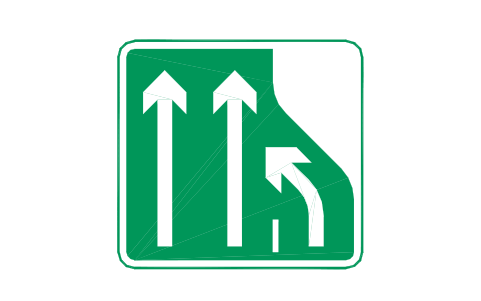
872.1P Lane numbers (P)
RKD_872_1P属性
TAGREF_NOMEANINGCHAINAGESIDESIGN_SIZE_MMSUPPORTSHEETINGQTYMANUFACTURERMODELREMARKSDESC
810 One-way
RKD_810属性
TAGREF_NOMEANINGCHAINAGESIDESIGN_SIZE_MMSUPPORTSHEETINGQTYMANUFACTURERMODELREMARKSDESC
810L One-way, left
RKD_810L属性
TAGREF_NOMEANINGCHAINAGESIDESIGN_SIZE_MMSUPPORTSHEETINGQTYMANUFACTURERMODELREMARKSDESC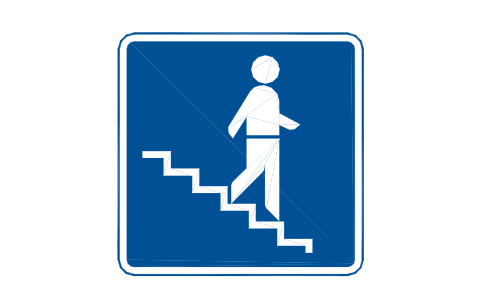
814.1 Stepped subway
RKD_814_1属性
TAGREF_NOMEANINGCHAINAGESIDESIGN_SIZE_MMSUPPORTSHEETINGQTYMANUFACTURERMODELREMARKSDESC
814.2 Ramped subway
RKD_814_2属性
TAGREF_NOMEANINGCHAINAGESIDESIGN_SIZE_MMSUPPORTSHEETINGQTYMANUFACTURERMODELREMARKSDESC
814.3 Stepped footbridge
RKD_814_3属性
TAGREF_NOMEANINGCHAINAGESIDESIGN_SIZE_MMSUPPORTSHEETINGQTYMANUFACTURERMODELREMARKSDESC
814.4 Ramped footbridge
RKD_814_4属性
TAGREF_NOMEANINGCHAINAGESIDESIGN_SIZE_MMSUPPORTSHEETINGQTYMANUFACTURERMODELREMARKSDESC
827.1 Hospital, no A&E
RKD_827_1属性
TAGREF_NOMEANINGCHAINAGESIDESIGN_SIZE_MMSUPPORTSHEETINGQTYMANUFACTURERMODELREMARKSDESC
827.2 Hospital with A&E
RKD_827_2属性
TAGREF_NOMEANINGCHAINAGESIDESIGN_SIZE_MMSUPPORTSHEETINGQTYMANUFACTURERMODELREMARKSDESC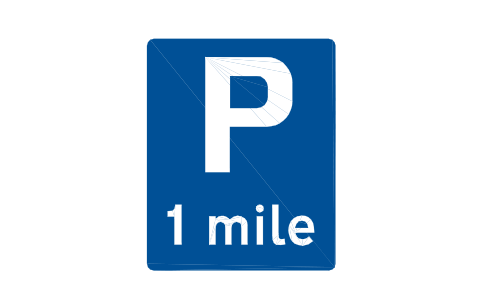
2501 Parking ahead
RKD_2501属性
TAGREF_NOMEANINGCHAINAGESIDESIGN_SIZE_MMSUPPORTSHEETINGQTYMANUFACTURERMODELREMARKSDESC
2711 Emergency exit
RKD_2711属性
TAGREF_NOMEANINGCHAINAGESIDESIGN_SIZE_MMSUPPORTSHEETINGQTYMANUFACTURERMODELREMARKSDESC
2711L Emergency exit, left
RKD_2711L属性
TAGREF_NOMEANINGCHAINAGESIDESIGN_SIZE_MMSUPPORTSHEETINGQTYMANUFACTURERMODELREMARKSDESC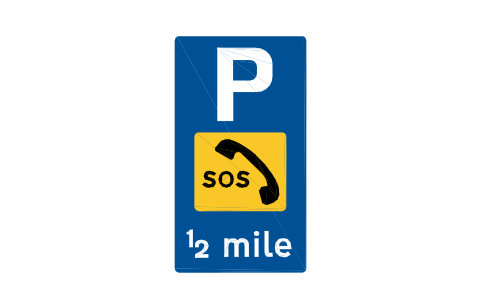
2713.1 Emergency phone dist.
RKD_2713_1属性
TAGREF_NOMEANINGCHAINAGESIDESIGN_SIZE_MMSUPPORTSHEETINGQTYMANUFACTURERMODELREMARKSDESC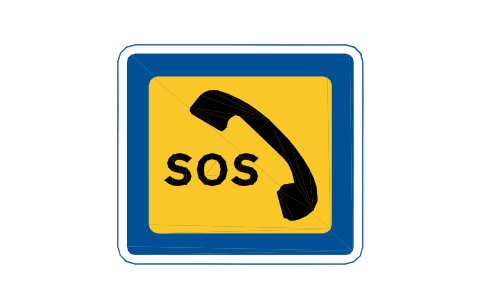
2713.1V Emergency phone
RKD_2713_1V属性
TAGREF_NOMEANINGCHAINAGESIDESIGN_SIZE_MMSUPPORTSHEETINGQTYMANUFACTURERMODELREMARKSDESC
2713.1VP Phone in parking
RKD_2713_1VP属性
TAGREF_NOMEANINGCHAINAGESIDESIGN_SIZE_MMSUPPORTSHEETINGQTYMANUFACTURERMODELREMARKSDESC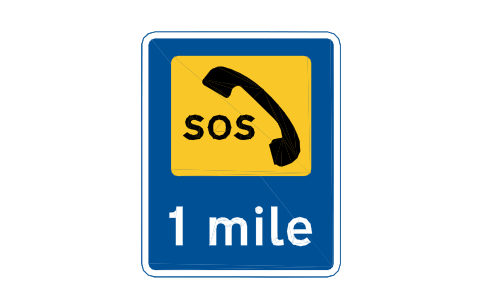
2713.1VT Phone, 1 mile
RKD_2713_1VT属性
TAGREF_NOMEANINGCHAINAGESIDESIGN_SIZE_MMSUPPORTSHEETINGQTYMANUFACTURERMODELREMARKSDESC
829.1 Temporary danger
RKD_829_1属性
TAGREF_NOMEANINGCHAINAGESIDESIGN_SIZE_MMSUPPORTSHEETINGQTYMANUFACTURERMODELREMARKSDESC
829.2 Accident ahead
RKD_829_2属性
TAGREF_NOMEANINGCHAINAGESIDESIGN_SIZE_MMSUPPORTSHEETINGQTYMANUFACTURERMODELREMARKSDESC
829.3 Use hard shoulder
RKD_829_3属性
TAGREF_NOMEANINGCHAINAGESIDESIGN_SIZE_MMSUPPORTSHEETINGQTYMANUFACTURERMODELREMARKSDESC
829.4 End of permission
RKD_829_4属性
TAGREF_NOMEANINGCHAINAGESIDESIGN_SIZE_MMSUPPORTSHEETINGQTYMANUFACTURERMODELREMARKSDESC
829.5 Police checks
RKD_829_5属性
TAGREF_NOMEANINGCHAINAGESIDESIGN_SIZE_MMSUPPORTSHEETINGQTYMANUFACTURERMODELREMARKSDESC
829.6 Waiting place
RKD_829_6属性
TAGREF_NOMEANINGCHAINAGESIDESIGN_SIZE_MMSUPPORTSHEETINGQTYMANUFACTURERMODELREMARKSDESC
830 Census stop
RKD_830属性
TAGREF_NOMEANINGCHAINAGESIDESIGN_SIZE_MMSUPPORTSHEETINGQTYMANUFACTURERMODELREMARKSDESC
830.1 Vehicles directed
RKD_830_1属性
TAGREF_NOMEANINGCHAINAGESIDESIGN_SIZE_MMSUPPORTSHEETINGQTYMANUFACTURERMODELREMARKSDESC
830.2 HGVs directed (2)
RKD_830_2属性
TAGREF_NOMEANINGCHAINAGESIDESIGN_SIZE_MMSUPPORTSHEETINGQTYMANUFACTURERMODELREMARKSDESC
831 Reduce speed
RKD_831属性
TAGREF_NOMEANINGCHAINAGESIDESIGN_SIZE_MMSUPPORTSHEETINGQTYMANUFACTURERMODELREMARKSDESC
831.2 Excise licence check
RKD_831_2属性
TAGREF_NOMEANINGCHAINAGESIDESIGN_SIZE_MMSUPPORTSHEETINGQTYMANUFACTURERMODELREMARKSDESC
831.2V Emissions check
RKD_831_2V属性
TAGREF_NOMEANINGCHAINAGESIDESIGN_SIZE_MMSUPPORTSHEETINGQTYMANUFACTURERMODELREMARKSDESC
832 Traffic survey
RKD_832属性
TAGREF_NOMEANINGCHAINAGESIDESIGN_SIZE_MMSUPPORTSHEETINGQTYMANUFACTURERMODELREMARKSDESC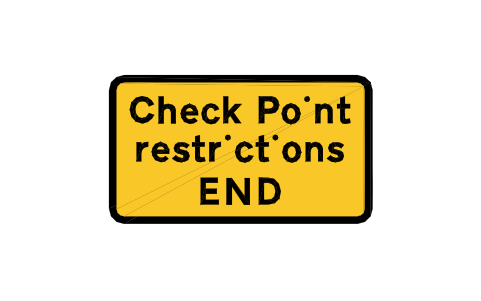
832.10A End of check point
RKD_832_10A属性
TAGREF_NOMEANINGCHAINAGESIDESIGN_SIZE_MMSUPPORTSHEETINGQTYMANUFACTURERMODELREMARKSDESC
832.1A VOSA check
RKD_832_1A属性
TAGREF_NOMEANINGCHAINAGESIDESIGN_SIZE_MMSUPPORTSHEETINGQTYMANUFACTURERMODELREMARKSDESC
832.3 HGVs directed (3)
RKD_832_3属性
TAGREF_NOMEANINGCHAINAGESIDESIGN_SIZE_MMSUPPORTSHEETINGQTYMANUFACTURERMODELREMARKSDESC
832.4 HGVs may be directed
RKD_832_4属性
TAGREF_NOMEANINGCHAINAGESIDESIGN_SIZE_MMSUPPORTSHEETINGQTYMANUFACTURERMODELREMARKSDESC
832.4V HGV/buses directed
RKD_832_4V属性
TAGREF_NOMEANINGCHAINAGESIDESIGN_SIZE_MMSUPPORTSHEETINGQTYMANUFACTURERMODELREMARKSDESC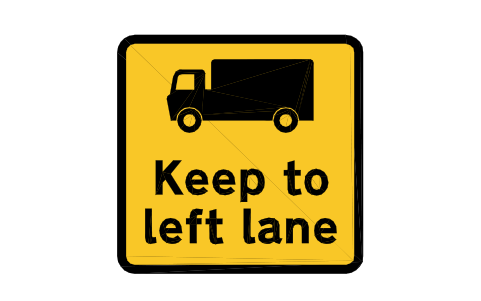
832.5 HGVs keep to lane
RKD_832_5属性
TAGREF_NOMEANINGCHAINAGESIDESIGN_SIZE_MMSUPPORTSHEETINGQTYMANUFACTURERMODELREMARKSDESC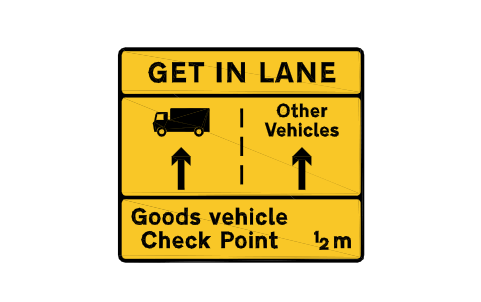
832.6 HGVs get in lane
RKD_832_6属性
TAGREF_NOMEANINGCHAINAGESIDESIGN_SIZE_MMSUPPORTSHEETINGQTYMANUFACTURERMODELREMARKSDESC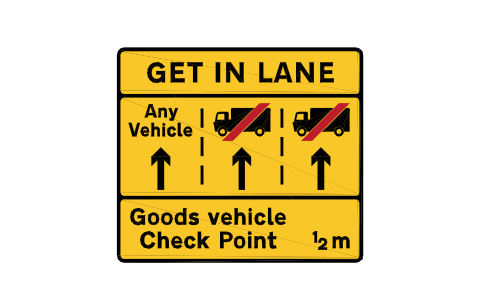
832.7 HGVs get in lane (2)
RKD_832_7属性
TAGREF_NOMEANINGCHAINAGESIDESIGN_SIZE_MMSUPPORTSHEETINGQTYMANUFACTURERMODELREMARKSDESC
832.8 HGVs leave road
RKD_832_8属性
TAGREF_NOMEANINGCHAINAGESIDESIGN_SIZE_MMSUPPORTSHEETINGQTYMANUFACTURERMODELREMARKSDESC
832.9 To vehicle check point
RKD_832_9属性
TAGREF_NOMEANINGCHAINAGESIDESIGN_SIZE_MMSUPPORTSHEETINGQTYMANUFACTURERMODELREMARKSDESC
833 Car park entrance
RKD_833属性
TAGREF_NOMEANINGCHAINAGESIDESIGN_SIZE_MMSUPPORTSHEETINGQTYMANUFACTURERMODELREMARKSDESC
834 Car park exit (2)
RKD_834属性
TAGREF_NOMEANINGCHAINAGESIDESIGN_SIZE_MMSUPPORTSHEETINGQTYMANUFACTURERMODELREMARKSDESC
835 Car park exit
RKD_835属性
TAGREF_NOMEANINGCHAINAGESIDESIGN_SIZE_MMSUPPORTSHEETINGQTYMANUFACTURERMODELREMARKSDESC
836 Car park entry
RKD_836属性
TAGREF_NOMEANINGCHAINAGESIDESIGN_SIZE_MMSUPPORTSHEETINGQTYMANUFACTURERMODELREMARKSDESC
7014 Permanent layout change
RKD_7014属性
TAGREF_NOMEANINGCHAINAGESIDESIGN_SIZE_MMSUPPORTSHEETINGQTYMANUFACTURERMODELREMARKSDESC
必要なシンボルが見つかりませんか?名前を教えてください。
部品表のための属性
各標識には、非表示属性として REF_NO(TSRGD の図番。例:2910)、MEANING(標識の公式な説明)、CHAINAGE、SIDE、SIGN_SIZE_MM、SUPPORT、SHEETING、QTY、MANUFACTURER、MODEL、REMARKS が付いています。標識に余計な文字はないので、標識計画図がすっきり保てます。
BlockSync で図面内の標識を Excel に書き出すと、測点・道路のどちら側か・支柱・反射シート区分を含む標識一覧が得られます。数量を確認し、修正は 1 回でプレビューとバックアップ付きで書き戻せます。
ライブラリの使い方
- ファイルを解凍して DWG を開きます。必要なシンボルを平面図にコピーするか、デザインセンター(ADCENTER)からブロックをドラッグします。
- 各標識は 100 単位の枠(長辺基準)に描き、30 mm で挿入します。モデル空間で見やすい大きさです。標識計画図では標識は小さな記号なので、必要な大きさ(例:用紙上で 2〜4 mm)にブロックを拡大縮小してください。原点は標識の中心です。実際の標識サイズ(例:600 や 750 mm)は SIGN_SIZE_MM 属性に入れます。
- 標識は色で意味を伝えるため、図形は色別の画層(SIGN-RED、SIGN-BLUE、SIGN-GREEN、SIGN-YELLOW、SIGN-WHITE、SIGN-BLACK、SIGN-ORANGE、SIGN-BROWN、SIGN-GREY、SIGN-LIGHTBLUE)にベタ塗りで入っています。各標識は自分の地色を持つので、明るい図面でも暗い図面でも読めます。意味を保つために、カラーで印刷し、画層の色は変えないでください。
- 標識を図面上の位置に置き、CHAINAGE と SIDE を入力します。数値・時間・地名のある標識(速度制限、重量制限、駐車時間、案内標識)は、公式の標識図の例が表示されています。ブロックをコピーして、自分の内容を標識一覧に書き込んでください。図番の後に英字が付く種類(例:670V30)は別ブロックです。標識は図面上の記号であり、現地に設置する標識の代わりにはなりません。
規格について
図番、意味、形、色は、英国運輸省(Department for Transport)の交通標識画像に示された Traffic Signs Regulations and General Directions(TSRGD)の標識に従っています。REF_NO は図番で、その後ろの英字や接尾辞は標識の種類を表します。
このライブラリは英国運輸省の公式な出版物ではなく、認証も受けていません。標識の図柄:Crown copyright。英国運輸省の交通標識画像を Open Government Licence v3.0 に基づき、正確に、誤解を招く文脈ではない形で転載しています。図面、一覧表、凡例用です。道路に製作・設置する標識については、公式の標識図とお客様の案件に適用される規則に従ってください。
よくある質問
- どんな標識が入っていますか?
- 10 グループ 229 点:観光標識 36、サービス施設と駐車案内 25、迂回と目的地 25、ラウンドアバウトと車線 22、高速道路の出口とサービスエリア 34、高速道路の信号と工事 12、自転車・歩行者の経路 13、道路情報 19、緊急と施設 15、検問・駐車場・調査 28。上のページに全標識が図番付きで並んでいます。
- ほかの英国の道路標識ライブラリとの関係は?
- 英国の標識は、見やすさを保つために 3 つのライブラリに分けています。このライブラリは案内・観光・高速道路・情報の標識、「警戒と工事」ライブラリは警戒標識と臨時の工事用標識、「規制と駐車」ライブラリは指示・速度制限・駐車管理の標識です。3 つとも同じブロックの約束事で、同じ図面で併用できます。
- 商用プロジェクトで使えますか?
- はい。商用を含め、ご自身のプロジェクトで自由に使用・変更できます。現状のまま提供し、保証はありません。
- 標識が色別の画層に入っているのはなぜですか。カラーで印刷できますか?
- 道路標識は色で意味を伝えるので、各標識は専用の画層にあるベタ塗りの色面でできています。カラーの印刷スタイルならカラーで印刷されます。モノクロのスタイルだと白黒になり、見分けはつきますが色の意味が失われるため、標識計画図にはカラーのスタイルを使ってください。
- シンボルを変更したり属性を追加したりできますか?
- はい。DWG を開き、BEDIT でブロックを編集して変更または属性を追加し、保存します。すでにそのブロックを含む図面を更新するには、ATTSYNC を実行するか、ブロックを置き換えます。先にバックアップを取ってください。ATTSYNC を不用意に使うと、属性値が失われることがあります。
- AutoCAD で使えるまとまったシンボルセットはどこで手に入りますか?
- AutoCAD に付属するのは少数のサンプルブロックだけなので、まとまったシンボルはライブラリから入手することになります。このページの ZIP をダウンロードして DWG を開くと、各シンボルがブロックになっています。INSERT コマンド(ブロックパレットの「ライブラリ」タブでこの DWG を選択)で挿入するか、デザインセンター(ADCENTER)からドラッグしてください。1 個だけのダウンロードもできます。
シンボルを集計して部品表を作る
定格や部品番号が属性になっているので、プロジェクト全体のシンボルを図面を開かずに集計・一覧化できます。ブロックを Excel にエクスポートし、ピボットテーブルで合計し、修正を 1 回の実行で書き戻します。プレビューとバックアップ付きです。
BlockSync でブロックを集計する方法を見る