
無料の AutoCAD 道路標識ブロック(DWG):英国の道路標識(TSRGD)をカラーで、規制標識と駐車標識
道路標識(英国、規制・駐車):すぐ使える AutoCAD ブロック(DWG)213 個。無料でダウンロードでき、ご自身のプロジェクトで使えます。ZIP での一括も、1 個ずつのダウンロードも可能です。
英国の道路標識 213 点をカラーで収録。1 点が 1 ブロックで、TSRGD の図番が付いています:優先と進行方向(19)、禁止と規制(26)、速度制限とカメラ(19)、バス専用・トラム・ゾーン(26)、自転車レーンと経路(23)、信号と車線制御(17)、駐停車・荷役の禁止(38)、駐車場とパーキングゾーン(45)。
バージョン 1.0 · 2026年10月17日 更新
AutoCAD 2017 以前のバージョンをお使いですか? 2010 形式をダウンロード
商用を含め、ご自身のプロジェクトで自由に使用・変更できます。ZIP には AutoCAD 2018 形式の通常の DWG ファイルが 1 つと README が入っています。アドインは不要です。現状のまま提供し、保証はありません。
関連するシンボルライブラリ
あわせて使うと便利なツール



全 213 個のシンボル
213 個中 213 個のシンボル

601.1 Stop
RKR_601_1属性
TAGREF_NOMEANINGCHAINAGESIDESIGN_SIZE_MMSUPPORTSHEETINGQTYMANUFACTURERMODELREMARKSDESC
602 Give way
RKR_602属性
TAGREF_NOMEANINGCHAINAGESIDESIGN_SIZE_MMSUPPORTSHEETINGQTYMANUFACTURERMODELREMARKSDESC
606 Proceed as indicated
RKR_606属性
TAGREF_NOMEANINGCHAINAGESIDESIGN_SIZE_MMSUPPORTSHEETINGQTYMANUFACTURERMODELREMARKSDESC
606B Proceed as indicated B
RKR_606B属性
TAGREF_NOMEANINGCHAINAGESIDESIGN_SIZE_MMSUPPORTSHEETINGQTYMANUFACTURERMODELREMARKSDESC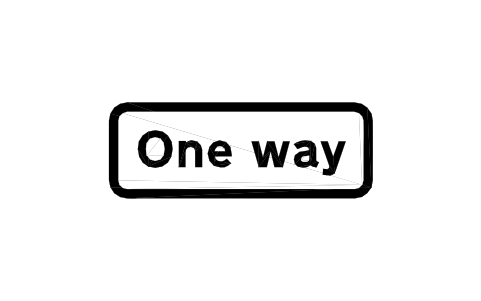
607 One-way traffic
RKR_607属性
TAGREF_NOMEANINGCHAINAGESIDESIGN_SIZE_MMSUPPORTSHEETINGQTYMANUFACTURERMODELREMARKSDESC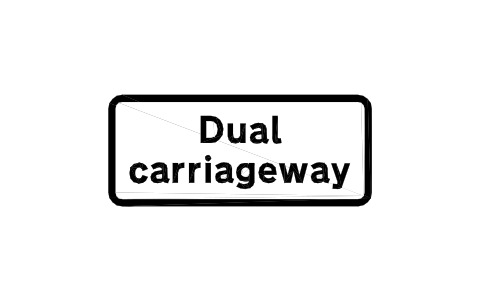
608 Dual carriageway
RKR_608属性
TAGREF_NOMEANINGCHAINAGESIDESIGN_SIZE_MMSUPPORTSHEETINGQTYMANUFACTURERMODELREMARKSDESC
609 Turn ahead
RKR_609属性
TAGREF_NOMEANINGCHAINAGESIDESIGN_SIZE_MMSUPPORTSHEETINGQTYMANUFACTURERMODELREMARKSDESC
609A Turn ahead (A)
RKR_609A属性
TAGREF_NOMEANINGCHAINAGESIDESIGN_SIZE_MMSUPPORTSHEETINGQTYMANUFACTURERMODELREMARKSDESC
610 Traffic passing sign
RKR_610属性
TAGREF_NOMEANINGCHAINAGESIDESIGN_SIZE_MMSUPPORTSHEETINGQTYMANUFACTURERMODELREMARKSDESC
611 Pass either side
RKR_611属性
TAGREF_NOMEANINGCHAINAGESIDESIGN_SIZE_MMSUPPORTSHEETINGQTYMANUFACTURERMODELREMARKSDESC
611.1 Entering: direction
RKR_611_1属性
TAGREF_NOMEANINGCHAINAGESIDESIGN_SIZE_MMSUPPORTSHEETINGQTYMANUFACTURERMODELREMARKSDESC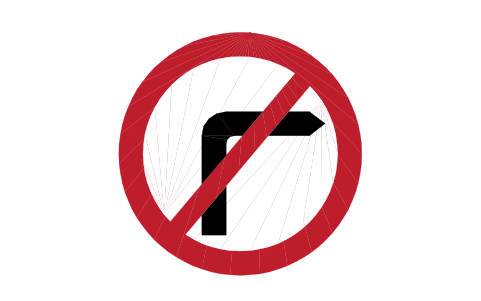
612 No right turn
RKR_612属性
TAGREF_NOMEANINGCHAINAGESIDESIGN_SIZE_MMSUPPORTSHEETINGQTYMANUFACTURERMODELREMARKSDESC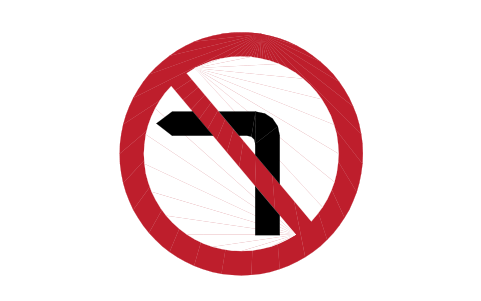
613 No left turn
RKR_613属性
TAGREF_NOMEANINGCHAINAGESIDESIGN_SIZE_MMSUPPORTSHEETINGQTYMANUFACTURERMODELREMARKSDESC
614 No U-turns
RKR_614属性
TAGREF_NOMEANINGCHAINAGESIDESIGN_SIZE_MMSUPPORTSHEETINGQTYMANUFACTURERMODELREMARKSDESC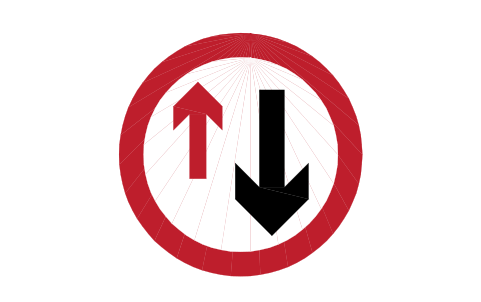
615 Priority to oncoming
RKR_615属性
TAGREF_NOMEANINGCHAINAGESIDESIGN_SIZE_MMSUPPORTSHEETINGQTYMANUFACTURERMODELREMARKSDESC
615.1 Priority oncoming (2)
RKR_615_1属性
TAGREF_NOMEANINGCHAINAGESIDESIGN_SIZE_MMSUPPORTSHEETINGQTYMANUFACTURERMODELREMARKSDESC
633 Do not go beyond sign
RKR_633属性
TAGREF_NOMEANINGCHAINAGESIDESIGN_SIZE_MMSUPPORTSHEETINGQTYMANUFACTURERMODELREMARKSDESC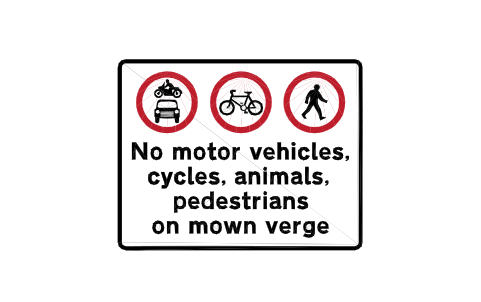
651 Verge use
RKR_651属性
TAGREF_NOMEANINGCHAINAGESIDESIGN_SIZE_MMSUPPORTSHEETINGQTYMANUFACTURERMODELREMARKSDESC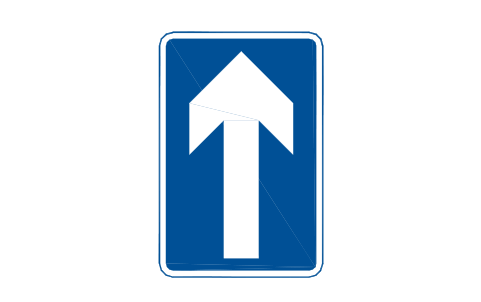
652 One-way (2)
RKR_652属性
TAGREF_NOMEANINGCHAINAGESIDESIGN_SIZE_MMSUPPORTSHEETINGQTYMANUFACTURERMODELREMARKSDESC
616 No entry
RKR_616属性
TAGREF_NOMEANINGCHAINAGESIDESIGN_SIZE_MMSUPPORTSHEETINGQTYMANUFACTURERMODELREMARKSDESC
617 No vehicles
RKR_617属性
TAGREF_NOMEANINGCHAINAGESIDESIGN_SIZE_MMSUPPORTSHEETINGQTYMANUFACTURERMODELREMARKSDESC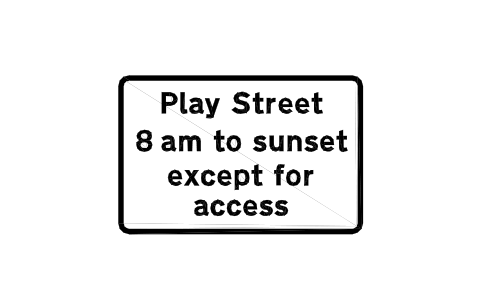
618 Play street closure
RKR_618属性
TAGREF_NOMEANINGCHAINAGESIDESIGN_SIZE_MMSUPPORTSHEETINGQTYMANUFACTURERMODELREMARKSDESC
618.1A No vehicles
RKR_618_1A属性
TAGREF_NOMEANINGCHAINAGESIDESIGN_SIZE_MMSUPPORTSHEETINGQTYMANUFACTURERMODELREMARKSDESC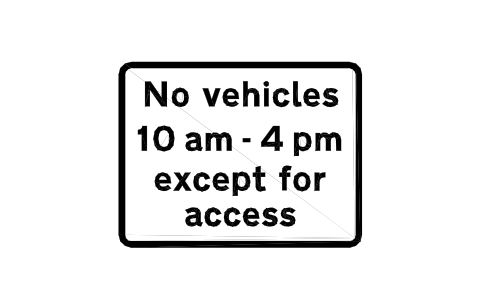
618.1B No vehicles, timed
RKR_618_1B属性
TAGREF_NOMEANINGCHAINAGESIDESIGN_SIZE_MMSUPPORTSHEETINGQTYMANUFACTURERMODELREMARKSDESC
619 No motor vehicles
RKR_619属性
TAGREF_NOMEANINGCHAINAGESIDESIGN_SIZE_MMSUPPORTSHEETINGQTYMANUFACTURERMODELREMARKSDESC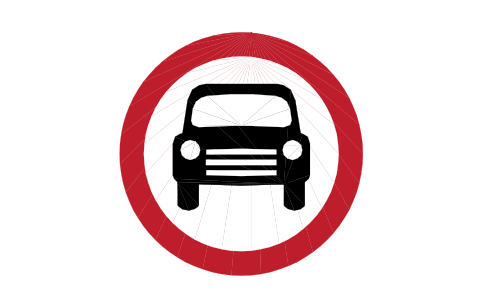
619.1 Motor veh. except solo
RKR_619_1属性
TAGREF_NOMEANINGCHAINAGESIDESIGN_SIZE_MMSUPPORTSHEETINGQTYMANUFACTURERMODELREMARKSDESC
619.2 No solo motorcycles
RKR_619_2属性
TAGREF_NOMEANINGCHAINAGESIDESIGN_SIZE_MMSUPPORTSHEETINGQTYMANUFACTURERMODELREMARKSDESC
620 Access exempt
RKR_620属性
TAGREF_NOMEANINGCHAINAGESIDESIGN_SIZE_MMSUPPORTSHEETINGQTYMANUFACTURERMODELREMARKSDESC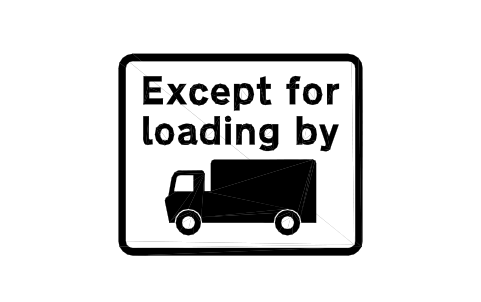
620.1 HGV access exempt
RKR_620_1属性
TAGREF_NOMEANINGCHAINAGESIDESIGN_SIZE_MMSUPPORTSHEETINGQTYMANUFACTURERMODELREMARKSDESC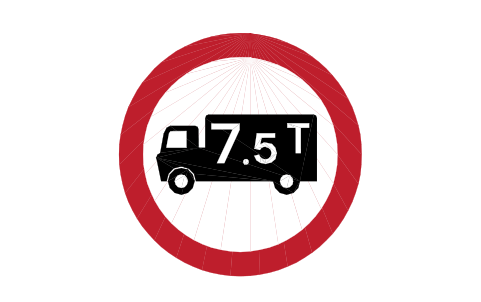
622.1A HGV weight limit
RKR_622_1A属性
TAGREF_NOMEANINGCHAINAGESIDESIGN_SIZE_MMSUPPORTSHEETINGQTYMANUFACTURERMODELREMARKSDESC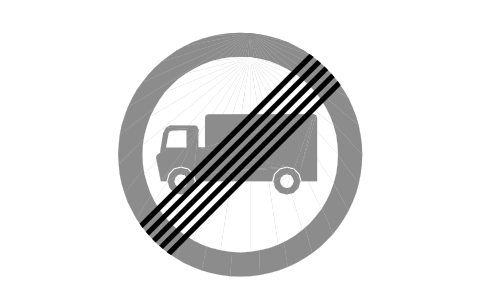
622.2 End goods ban
RKR_622_2属性
TAGREF_NOMEANINGCHAINAGESIDESIGN_SIZE_MMSUPPORTSHEETINGQTYMANUFACTURERMODELREMARKSDESC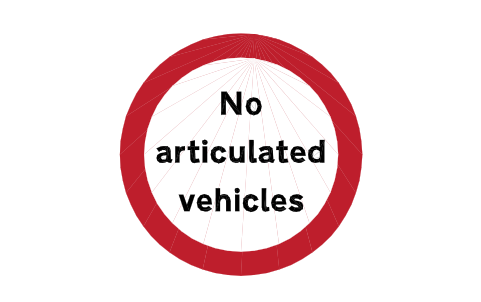
622.4 No articulated veh.
RKR_622_4属性
TAGREF_NOMEANINGCHAINAGESIDESIGN_SIZE_MMSUPPORTSHEETINGQTYMANUFACTURERMODELREMARKSDESC
622.5 No horse-drawn
RKR_622_5属性
TAGREF_NOMEANINGCHAINAGESIDESIGN_SIZE_MMSUPPORTSHEETINGQTYMANUFACTURERMODELREMARKSDESC
622.6 No ridden horses
RKR_622_6属性
TAGREF_NOMEANINGCHAINAGESIDESIGN_SIZE_MMSUPPORTSHEETINGQTYMANUFACTURERMODELREMARKSDESC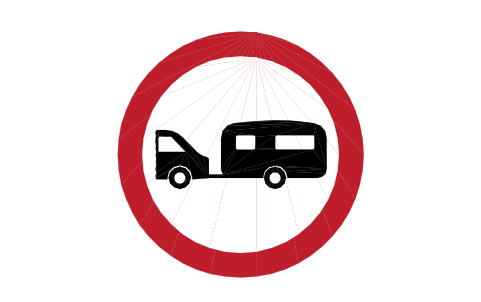
622.7 No towed caravans
RKR_622_7属性
TAGREF_NOMEANINGCHAINAGESIDESIGN_SIZE_MMSUPPORTSHEETINGQTYMANUFACTURERMODELREMARKSDESC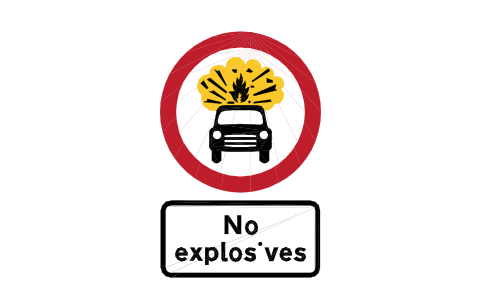
622.8+622.9 No explosives
RKR_622_8_622_9属性
TAGREF_NOMEANINGCHAINAGESIDESIGN_SIZE_MMSUPPORTSHEETINGQTYMANUFACTURERMODELREMARKSDESC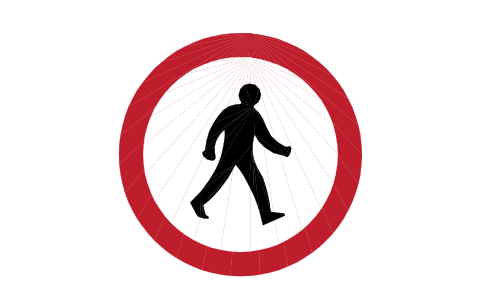
625.1 No pedestrians
RKR_625_1属性
TAGREF_NOMEANINGCHAINAGESIDESIGN_SIZE_MMSUPPORTSHEETINGQTYMANUFACTURERMODELREMARKSDESC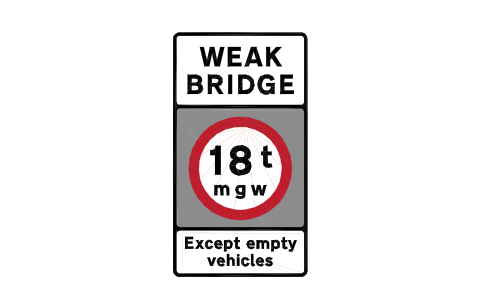
626.2A+627.1 Weight limit A
RKR_626_2A_627_1属性
TAGREF_NOMEANINGCHAINAGESIDESIGN_SIZE_MMSUPPORTSHEETINGQTYMANUFACTURERMODELREMARKSDESC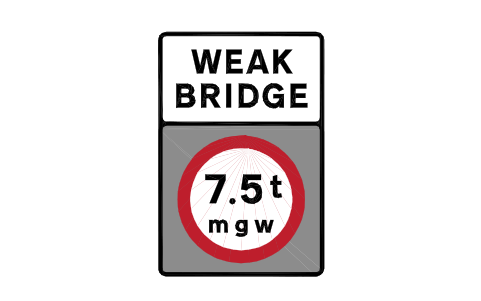
626.2AV2 Weight limit V2
RKR_626_2AV2属性
TAGREF_NOMEANINGCHAINAGESIDESIGN_SIZE_MMSUPPORTSHEETINGQTYMANUFACTURERMODELREMARKSDESC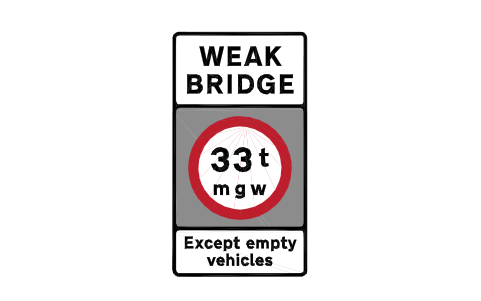
626.2AV6+627.1 Wt limit V6
RKR_626_2AV6_627_1属性
TAGREF_NOMEANINGCHAINAGESIDESIGN_SIZE_MMSUPPORTSHEETINGQTYMANUFACTURERMODELREMARKSDESC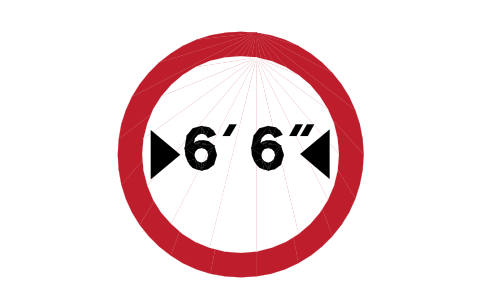
629 Width limit 6ft 6in
RKR_629属性
TAGREF_NOMEANINGCHAINAGESIDESIGN_SIZE_MMSUPPORTSHEETINGQTYMANUFACTURERMODELREMARKSDESC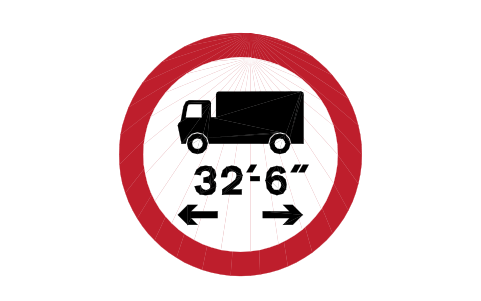
629.1 Length limit 32ft 6in
RKR_629_1属性
TAGREF_NOMEANINGCHAINAGESIDESIGN_SIZE_MMSUPPORTSHEETINGQTYMANUFACTURERMODELREMARKSDESC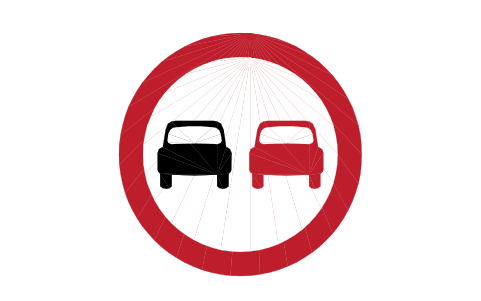
632 No overtaking
RKR_632属性
TAGREF_NOMEANINGCHAINAGESIDESIGN_SIZE_MMSUPPORTSHEETINGQTYMANUFACTURERMODELREMARKSDESC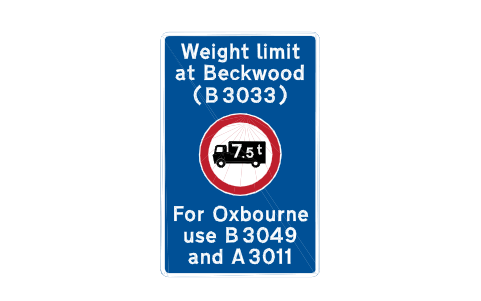
818.4 Weight restriction
RKR_818_4属性
TAGREF_NOMEANINGCHAINAGESIDESIGN_SIZE_MMSUPPORTSHEETINGQTYMANUFACTURERMODELREMARKSDESC
954.3 Buses/cycles excepted
RKR_954_3属性
TAGREF_NOMEANINGCHAINAGESIDESIGN_SIZE_MMSUPPORTSHEETINGQTYMANUFACTURERMODELREMARKSDESC
513.2 Max 30 mph (2)
RKR_513_2属性
TAGREF_NOMEANINGCHAINAGESIDESIGN_SIZE_MMSUPPORTSHEETINGQTYMANUFACTURERMODELREMARKSDESC
645 End of restriction
RKR_645属性
TAGREF_NOMEANINGCHAINAGESIDESIGN_SIZE_MMSUPPORTSHEETINGQTYMANUFACTURERMODELREMARKSDESC
670 Max 40 mph
RKR_670属性
TAGREF_NOMEANINGCHAINAGESIDESIGN_SIZE_MMSUPPORTSHEETINGQTYMANUFACTURERMODELREMARKSDESC
670V20 Max 20 mph
RKR_670V20属性
TAGREF_NOMEANINGCHAINAGESIDESIGN_SIZE_MMSUPPORTSHEETINGQTYMANUFACTURERMODELREMARKSDESC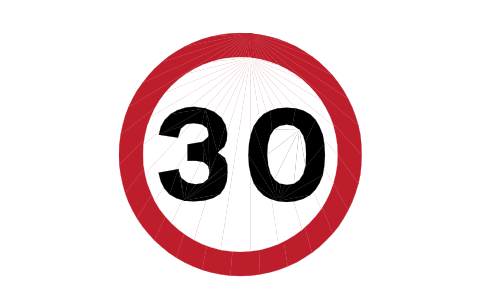
670V30 Max 30 mph
RKR_670V30属性
TAGREF_NOMEANINGCHAINAGESIDESIGN_SIZE_MMSUPPORTSHEETINGQTYMANUFACTURERMODELREMARKSDESC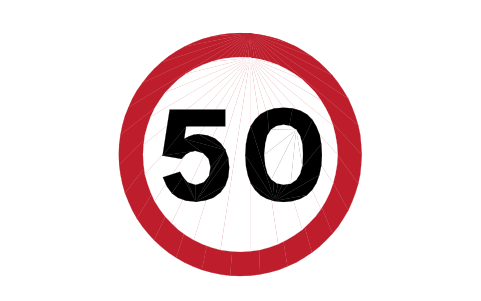
670V50 Max 50 mph
RKR_670V50属性
TAGREF_NOMEANINGCHAINAGESIDESIGN_SIZE_MMSUPPORTSHEETINGQTYMANUFACTURERMODELREMARKSDESC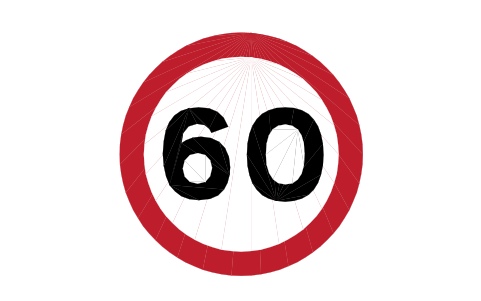
670V60 Max 60 mph
RKR_670V60属性
TAGREF_NOMEANINGCHAINAGESIDESIGN_SIZE_MMSUPPORTSHEETINGQTYMANUFACTURERMODELREMARKSDESC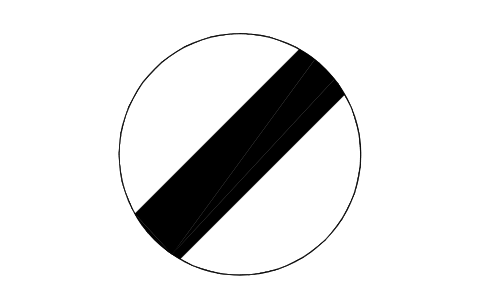
671 National limit
RKR_671属性
TAGREF_NOMEANINGCHAINAGESIDESIGN_SIZE_MMSUPPORTSHEETINGQTYMANUFACTURERMODELREMARKSDESC
672 Min 30 mph
RKR_672属性
TAGREF_NOMEANINGCHAINAGESIDESIGN_SIZE_MMSUPPORTSHEETINGQTYMANUFACTURERMODELREMARKSDESC
672v40 Min 40 mph
RKR_672v40属性
TAGREF_NOMEANINGCHAINAGESIDESIGN_SIZE_MMSUPPORTSHEETINGQTYMANUFACTURERMODELREMARKSDESC
673 End min 30 mph
RKR_673属性
TAGREF_NOMEANINGCHAINAGESIDESIGN_SIZE_MMSUPPORTSHEETINGQTYMANUFACTURERMODELREMARKSDESC
673v40 End min 40 mph
RKR_673v40属性
TAGREF_NOMEANINGCHAINAGESIDESIGN_SIZE_MMSUPPORTSHEETINGQTYMANUFACTURERMODELREMARKSDESC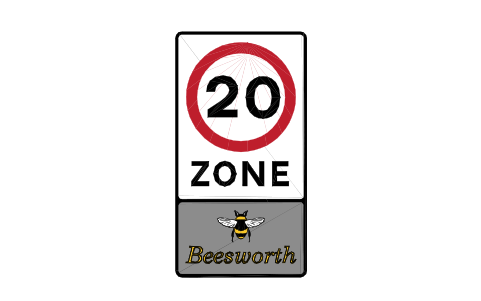
674 20 mph zone entry
RKR_674属性
TAGREF_NOMEANINGCHAINAGESIDESIGN_SIZE_MMSUPPORTSHEETINGQTYMANUFACTURERMODELREMARKSDESC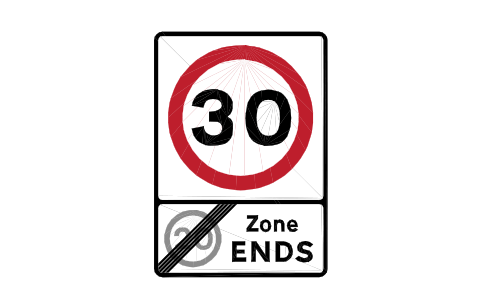
675 End of 20 mph zone
RKR_675属性
TAGREF_NOMEANINGCHAINAGESIDESIGN_SIZE_MMSUPPORTSHEETINGQTYMANUFACTURERMODELREMARKSDESC
878 Camera area
RKR_878属性
TAGREF_NOMEANINGCHAINAGESIDESIGN_SIZE_MMSUPPORTSHEETINGQTYMANUFACTURERMODELREMARKSDESC
878.1 Camera length
RKR_878_1属性
TAGREF_NOMEANINGCHAINAGESIDESIGN_SIZE_MMSUPPORTSHEETINGQTYMANUFACTURERMODELREMARKSDESC
879 Speed reminder
RKR_879属性
TAGREF_NOMEANINGCHAINAGESIDESIGN_SIZE_MMSUPPORTSHEETINGQTYMANUFACTURERMODELREMARKSDESC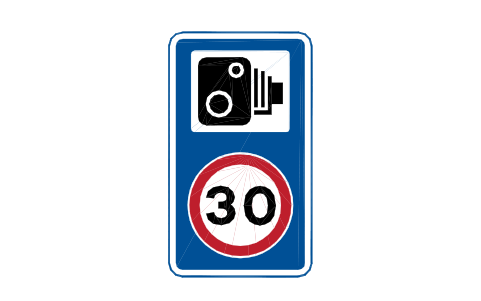
880 Speed camera
RKR_880属性
TAGREF_NOMEANINGCHAINAGESIDESIGN_SIZE_MMSUPPORTSHEETINGQTYMANUFACTURERMODELREMARKSDESC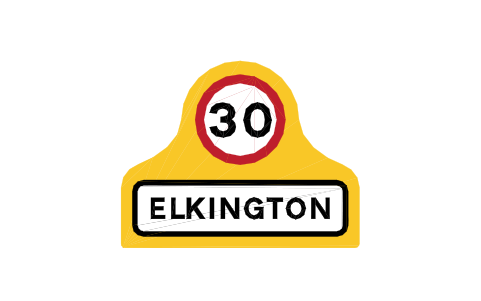
2402.1+670V30 30 mph start
RKR_2402_1_670V30属性
TAGREF_NOMEANINGCHAINAGESIDESIGN_SIZE_MMSUPPORTSHEETINGQTYMANUFACTURERMODELREMARKSDESC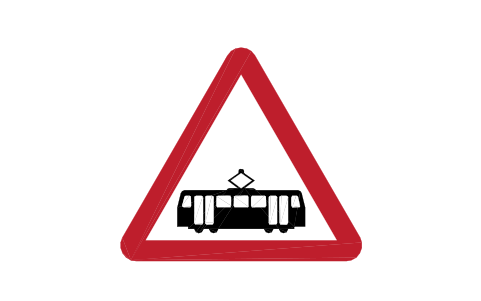
772 Trams crossing
RKR_772属性
TAGREF_NOMEANINGCHAINAGESIDESIGN_SIZE_MMSUPPORTSHEETINGQTYMANUFACTURERMODELREMARKSDESC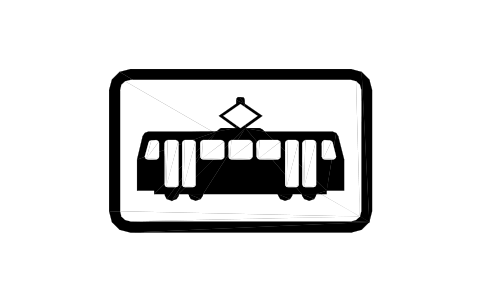
778.1 Open tramway crossing
RKR_778_1属性
TAGREF_NOMEANINGCHAINAGESIDESIGN_SIZE_MMSUPPORTSHEETINGQTYMANUFACTURERMODELREMARKSDESC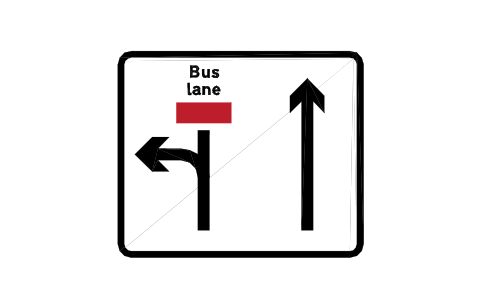
877L Lane use by type
RKR_877L属性
TAGREF_NOMEANINGCHAINAGESIDESIGN_SIZE_MMSUPPORTSHEETINGQTYMANUFACTURERMODELREMARKSDESC
952 No buses
RKR_952属性
TAGREF_NOMEANINGCHAINAGESIDESIGN_SIZE_MMSUPPORTSHEETINGQTYMANUFACTURERMODELREMARKSDESC
953 Bus and cycle route
RKR_953属性
TAGREF_NOMEANINGCHAINAGESIDESIGN_SIZE_MMSUPPORTSHEETINGQTYMANUFACTURERMODELREMARKSDESC
953+953.2 Bus/cycle route
RKR_953_953_2属性
TAGREF_NOMEANINGCHAINAGESIDESIGN_SIZE_MMSUPPORTSHEETINGQTYMANUFACTURERMODELREMARKSDESC
953.1 Trams only
RKR_953_1属性
TAGREF_NOMEANINGCHAINAGESIDESIGN_SIZE_MMSUPPORTSHEETINGQTYMANUFACTURERMODELREMARKSDESC
953.1V Bus/tram route
RKR_953_1V属性
TAGREF_NOMEANINGCHAINAGESIDESIGN_SIZE_MMSUPPORTSHEETINGQTYMANUFACTURERMODELREMARKSDESC
953.2 Tram/bus plate
RKR_953_2属性
TAGREF_NOMEANINGCHAINAGESIDESIGN_SIZE_MMSUPPORTSHEETINGQTYMANUFACTURERMODELREMARKSDESC
953.3 Bus station entry
RKR_953_3属性
TAGREF_NOMEANINGCHAINAGESIDESIGN_SIZE_MMSUPPORTSHEETINGQTYMANUFACTURERMODELREMARKSDESC
954 Buses excepted
RKR_954属性
TAGREF_NOMEANINGCHAINAGESIDESIGN_SIZE_MMSUPPORTSHEETINGQTYMANUFACTURERMODELREMARKSDESC
954.2 Local buses excepted
RKR_954_2属性
TAGREF_NOMEANINGCHAINAGESIDESIGN_SIZE_MMSUPPORTSHEETINGQTYMANUFACTURERMODELREMARKSDESC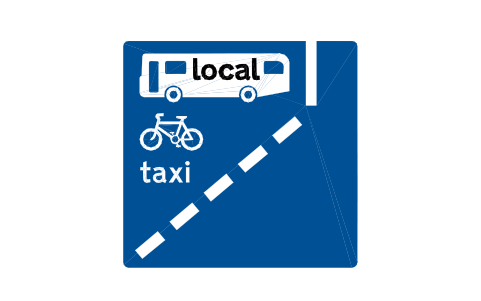
958 With-flow bus lane
RKR_958属性
TAGREF_NOMEANINGCHAINAGESIDESIGN_SIZE_MMSUPPORTSHEETINGQTYMANUFACTURERMODELREMARKSDESC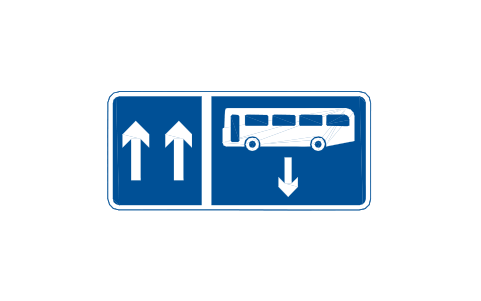
960 Contra-flow bus lane
RKR_960属性
TAGREF_NOMEANINGCHAINAGESIDESIGN_SIZE_MMSUPPORTSHEETINGQTYMANUFACTURERMODELREMARKSDESC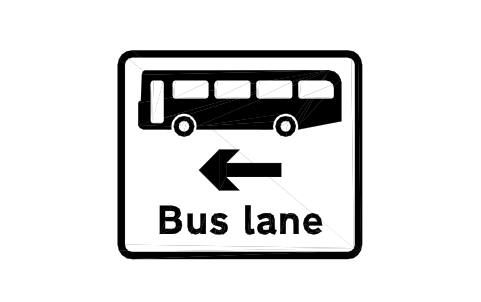
962 Bus lane at junction
RKR_962属性
TAGREF_NOMEANINGCHAINAGESIDESIGN_SIZE_MMSUPPORTSHEETINGQTYMANUFACTURERMODELREMARKSDESC
963T Bus lane, traffic
RKR_963T属性
TAGREF_NOMEANINGCHAINAGESIDESIGN_SIZE_MMSUPPORTSHEETINGQTYMANUFACTURERMODELREMARKSDESC
963.2 Contra-flow bus lane
RKR_963_2属性
TAGREF_NOMEANINGCHAINAGESIDESIGN_SIZE_MMSUPPORTSHEETINGQTYMANUFACTURERMODELREMARKSDESC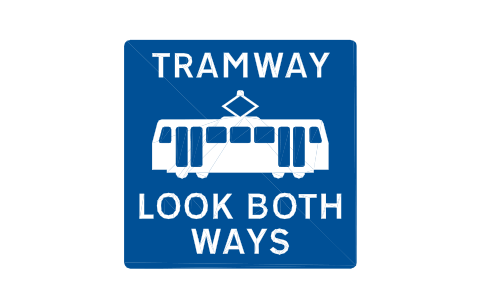
963.3 Look out for trams
RKR_963_3属性
TAGREF_NOMEANINGCHAINAGESIDESIGN_SIZE_MMSUPPORTSHEETINGQTYMANUFACTURERMODELREMARKSDESC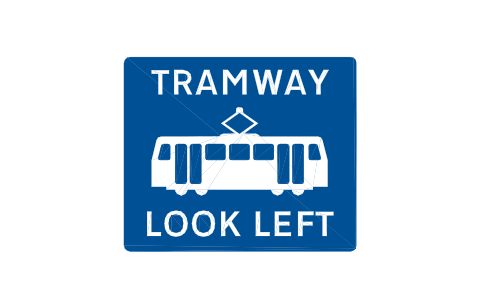
963.3L Look out, left
RKR_963_3L属性
TAGREF_NOMEANINGCHAINAGESIDESIGN_SIZE_MMSUPPORTSHEETINGQTYMANUFACTURERMODELREMARKSDESC
963.3R Look out, right
RKR_963_3R属性
TAGREF_NOMEANINGCHAINAGESIDESIGN_SIZE_MMSUPPORTSHEETINGQTYMANUFACTURERMODELREMARKSDESC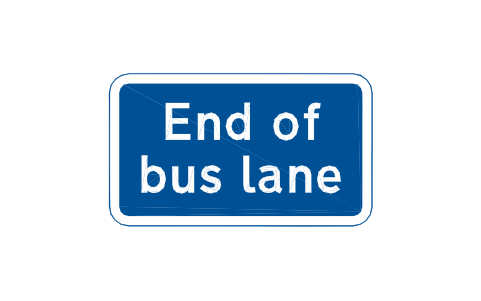
964 End of bus lane
RKR_964属性
TAGREF_NOMEANINGCHAINAGESIDESIGN_SIZE_MMSUPPORTSHEETINGQTYMANUFACTURERMODELREMARKSDESC
969 Bus parking
RKR_969属性
TAGREF_NOMEANINGCHAINAGESIDESIGN_SIZE_MMSUPPORTSHEETINGQTYMANUFACTURERMODELREMARKSDESC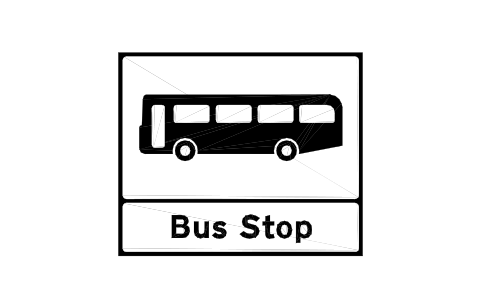
970 Bus stop
RKR_970属性
TAGREF_NOMEANINGCHAINAGESIDESIGN_SIZE_MMSUPPORTSHEETINGQTYMANUFACTURERMODELREMARKSDESC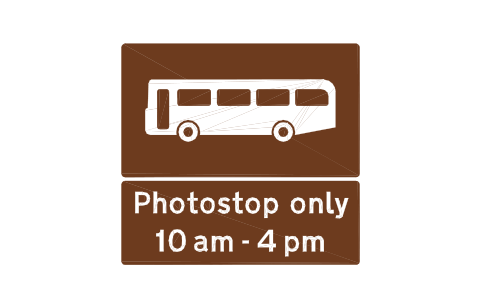
972 Bus stop, special use
RKR_972属性
TAGREF_NOMEANINGCHAINAGESIDESIGN_SIZE_MMSUPPORTSHEETINGQTYMANUFACTURERMODELREMARKSDESC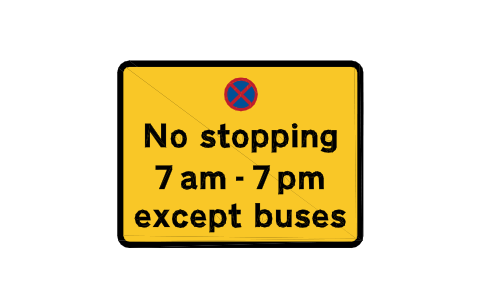
974 Stopping, non-bus
RKR_974属性
TAGREF_NOMEANINGCHAINAGESIDESIGN_SIZE_MMSUPPORTSHEETINGQTYMANUFACTURERMODELREMARKSDESC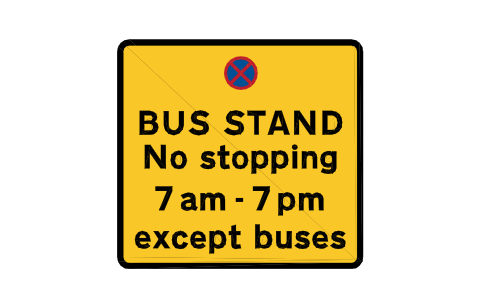
975 Bus stand
RKR_975属性
TAGREF_NOMEANINGCHAINAGESIDESIGN_SIZE_MMSUPPORTSHEETINGQTYMANUFACTURERMODELREMARKSDESC
950 Cycle route
RKR_950属性
TAGREF_NOMEANINGCHAINAGESIDESIGN_SIZE_MMSUPPORTSHEETINGQTYMANUFACTURERMODELREMARKSDESC
950.1 Child cyclist testing
RKR_950_1属性
TAGREF_NOMEANINGCHAINAGESIDESIGN_SIZE_MMSUPPORTSHEETINGQTYMANUFACTURERMODELREMARKSDESC
950.1VCC Cycles crossing
RKR_950_1VCC属性
TAGREF_NOMEANINGCHAINAGESIDESIGN_SIZE_MMSUPPORTSHEETINGQTYMANUFACTURERMODELREMARKSDESC
950.1VCE Cycle event
RKR_950_1VCE属性
TAGREF_NOMEANINGCHAINAGESIDESIGN_SIZE_MMSUPPORTSHEETINGQTYMANUFACTURERMODELREMARKSDESC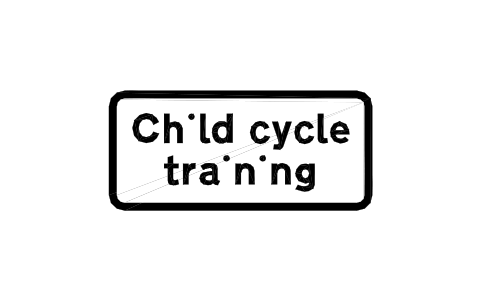
950.1VCT Cyclist training
RKR_950_1VCT属性
TAGREF_NOMEANINGCHAINAGESIDESIGN_SIZE_MMSUPPORTSHEETINGQTYMANUFACTURERMODELREMARKSDESC
951 No cycling
RKR_951属性
TAGREF_NOMEANINGCHAINAGESIDESIGN_SIZE_MMSUPPORTSHEETINGQTYMANUFACTURERMODELREMARKSDESC
954.4 Cycles excepted
RKR_954_4属性
TAGREF_NOMEANINGCHAINAGESIDESIGN_SIZE_MMSUPPORTSHEETINGQTYMANUFACTURERMODELREMARKSDESC
955 Cycles only
RKR_955属性
TAGREF_NOMEANINGCHAINAGESIDESIGN_SIZE_MMSUPPORTSHEETINGQTYMANUFACTURERMODELREMARKSDESC
956 Cycles and pedestrians
RKR_956属性
TAGREF_NOMEANINGCHAINAGESIDESIGN_SIZE_MMSUPPORTSHEETINGQTYMANUFACTURERMODELREMARKSDESC
957 Separated track
RKR_957属性
TAGREF_NOMEANINGCHAINAGESIDESIGN_SIZE_MMSUPPORTSHEETINGQTYMANUFACTURERMODELREMARKSDESC
957R Separated track (R)
RKR_957R属性
TAGREF_NOMEANINGCHAINAGESIDESIGN_SIZE_MMSUPPORTSHEETINGQTYMANUFACTURERMODELREMARKSDESC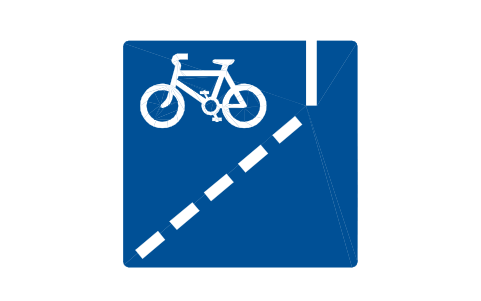
958.1 With-flow cycle lane (2)
RKR_958_1属性
TAGREF_NOMEANINGCHAINAGESIDESIGN_SIZE_MMSUPPORTSHEETINGQTYMANUFACTURERMODELREMARKSDESC
959.1 With-flow cycle lane
RKR_959_1属性
TAGREF_NOMEANINGCHAINAGESIDESIGN_SIZE_MMSUPPORTSHEETINGQTYMANUFACTURERMODELREMARKSDESC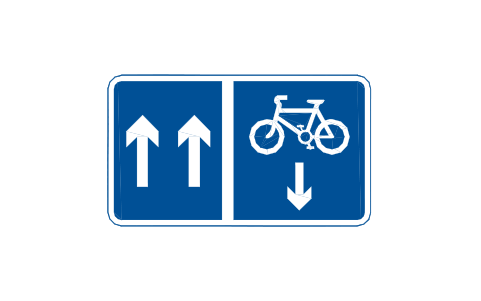
960.1 Contra-flow cycle lane
RKR_960_1属性
TAGREF_NOMEANINGCHAINAGESIDESIGN_SIZE_MMSUPPORTSHEETINGQTYMANUFACTURERMODELREMARKSDESC
962.1 Cycle lane at junction
RKR_962_1属性
TAGREF_NOMEANINGCHAINAGESIDESIGN_SIZE_MMSUPPORTSHEETINGQTYMANUFACTURERMODELREMARKSDESC
963.1 Cycle lane, proceeding
RKR_963_1属性
TAGREF_NOMEANINGCHAINAGESIDESIGN_SIZE_MMSUPPORTSHEETINGQTYMANUFACTURERMODELREMARKSDESC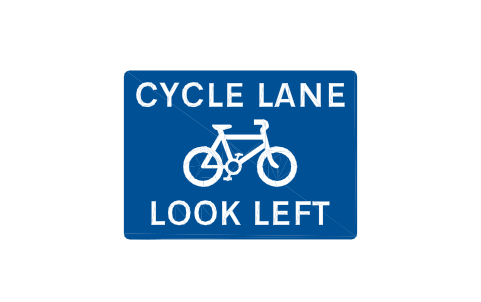
963.1L Cycle lane, proceed L
RKR_963_1L属性
TAGREF_NOMEANINGCHAINAGESIDESIGN_SIZE_MMSUPPORTSHEETINGQTYMANUFACTURERMODELREMARKSDESC
963.1T Cycle lane, approach
RKR_963_1T属性
TAGREF_NOMEANINGCHAINAGESIDESIGN_SIZE_MMSUPPORTSHEETINGQTYMANUFACTURERMODELREMARKSDESC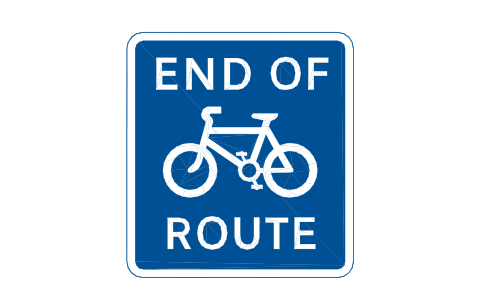
965 End of cycle lane
RKR_965属性
TAGREF_NOMEANINGCHAINAGESIDESIGN_SIZE_MMSUPPORTSHEETINGQTYMANUFACTURERMODELREMARKSDESC
966 Cyclists dismount
RKR_966属性
TAGREF_NOMEANINGCHAINAGESIDESIGN_SIZE_MMSUPPORTSHEETINGQTYMANUFACTURERMODELREMARKSDESC
967 Recommended cycle route
RKR_967属性
TAGREF_NOMEANINGCHAINAGESIDESIGN_SIZE_MMSUPPORTSHEETINGQTYMANUFACTURERMODELREMARKSDESC
968 Cycle parking
RKR_968属性
TAGREF_NOMEANINGCHAINAGESIDESIGN_SIZE_MMSUPPORTSHEETINGQTYMANUFACTURERMODELREMARKSDESC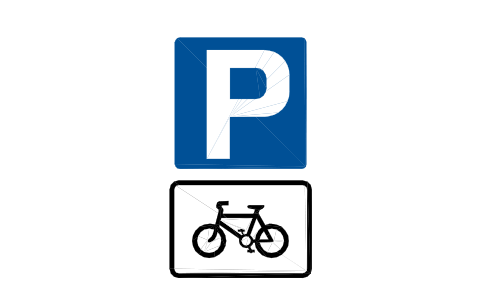
968.1 Cycle parking (2)
RKR_968_1属性
TAGREF_NOMEANINGCHAINAGESIDESIGN_SIZE_MMSUPPORTSHEETINGQTYMANUFACTURERMODELREMARKSDESC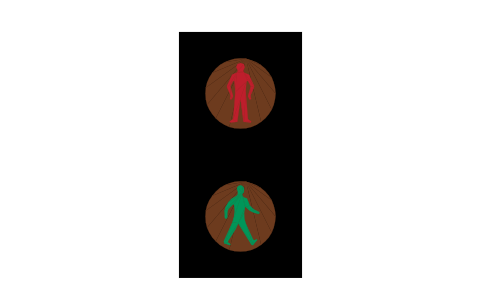
4002.1 Pedestrian signals
RKR_4002_1属性
TAGREF_NOMEANINGCHAINAGESIDESIGN_SIZE_MMSUPPORTSHEETINGQTYMANUFACTURERMODELREMARKSDESC
4002.1A Pedestrian signal (A)
RKR_4002_1A属性
TAGREF_NOMEANINGCHAINAGESIDESIGN_SIZE_MMSUPPORTSHEETINGQTYMANUFACTURERMODELREMARKSDESC
4002.1B Pedestrian signal (B)
RKR_4002_1B属性
TAGREF_NOMEANINGCHAINAGESIDESIGN_SIZE_MMSUPPORTSHEETINGQTYMANUFACTURERMODELREMARKSDESC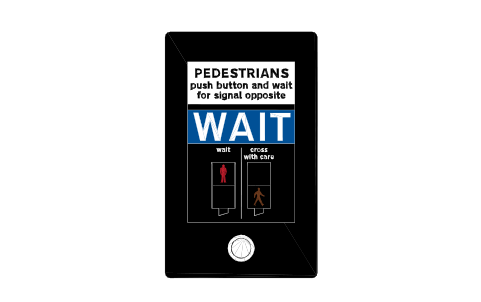
4003 Pedestrian notice
RKR_4003属性
TAGREF_NOMEANINGCHAINAGESIDESIGN_SIZE_MMSUPPORTSHEETINGQTYMANUFACTURERMODELREMARKSDESC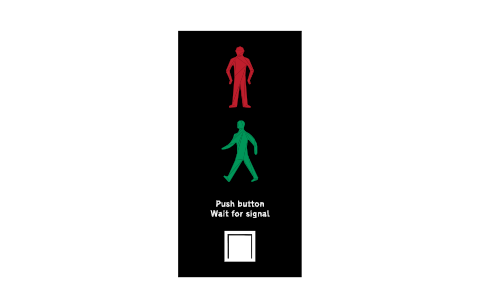
4003.1 Pedestrian signal, near
RKR_4003_1属性
TAGREF_NOMEANINGCHAINAGESIDESIGN_SIZE_MMSUPPORTSHEETINGQTYMANUFACTURERMODELREMARKSDESC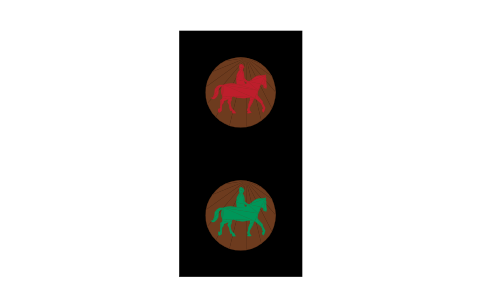
4003.2 Equestrian signals
RKR_4003_2属性
TAGREF_NOMEANINGCHAINAGESIDESIGN_SIZE_MMSUPPORTSHEETINGQTYMANUFACTURERMODELREMARKSDESC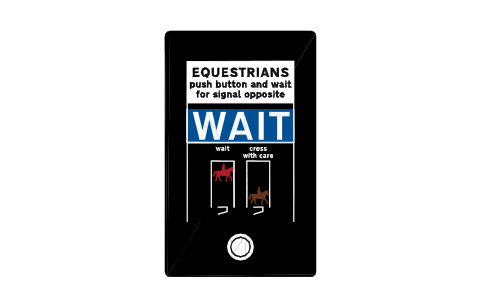
4003.3 Horse rider notice
RKR_4003_3属性
TAGREF_NOMEANINGCHAINAGESIDESIGN_SIZE_MMSUPPORTSHEETINGQTYMANUFACTURERMODELREMARKSDESC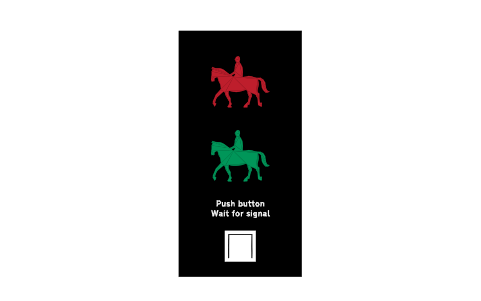
4003.4 Near signals (4)
RKR_4003_4属性
TAGREF_NOMEANINGCHAINAGESIDESIGN_SIZE_MMSUPPORTSHEETINGQTYMANUFACTURERMODELREMARKSDESC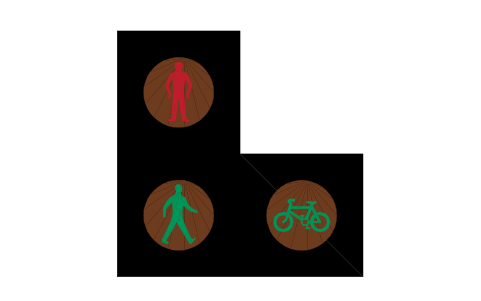
4003.5 Ped/equestrian signals
RKR_4003_5属性
TAGREF_NOMEANINGCHAINAGESIDESIGN_SIZE_MMSUPPORTSHEETINGQTYMANUFACTURERMODELREMARKSDESC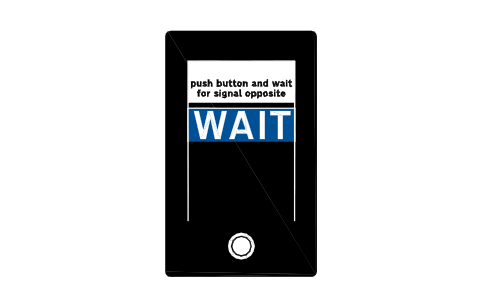
4003.6 Ped/cycle instruction
RKR_4003_6属性
TAGREF_NOMEANINGCHAINAGESIDESIGN_SIZE_MMSUPPORTSHEETINGQTYMANUFACTURERMODELREMARKSDESC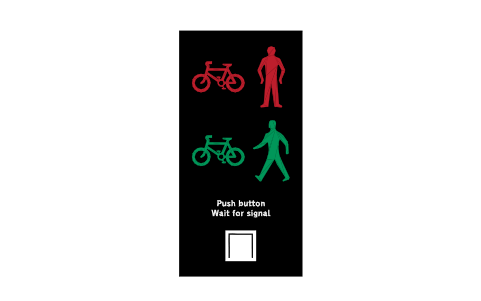
4003.7 Near signals (7)
RKR_4003_7属性
TAGREF_NOMEANINGCHAINAGESIDESIGN_SIZE_MMSUPPORTSHEETINGQTYMANUFACTURERMODELREMARKSDESC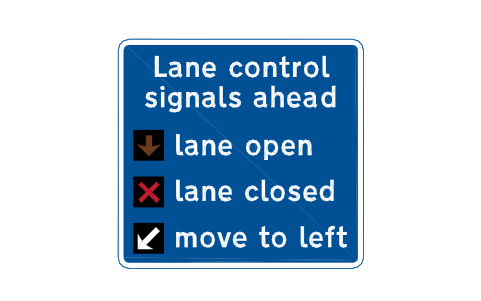
5010 Lane control on
RKR_5010属性
TAGREF_NOMEANINGCHAINAGESIDESIGN_SIZE_MMSUPPORTSHEETINGQTYMANUFACTURERMODELREMARKSDESC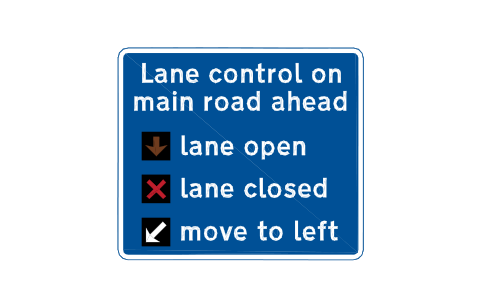
5011 Lane control on (2)
RKR_5011属性
TAGREF_NOMEANINGCHAINAGESIDESIGN_SIZE_MMSUPPORTSHEETINGQTYMANUFACTURERMODELREMARKSDESC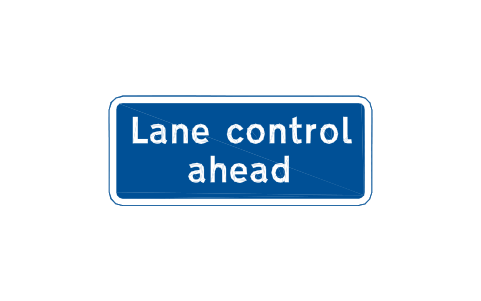
5012 Lane control ahead
RKR_5012属性
TAGREF_NOMEANINGCHAINAGESIDESIGN_SIZE_MMSUPPORTSHEETINGQTYMANUFACTURERMODELREMARKSDESC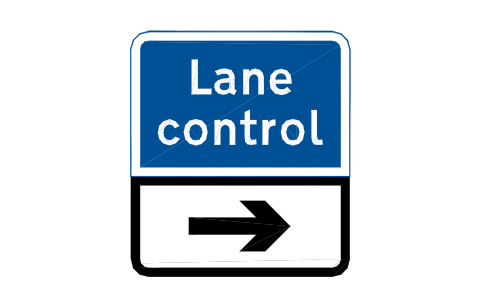
5013 Lane control direction
RKR_5013属性
TAGREF_NOMEANINGCHAINAGESIDESIGN_SIZE_MMSUPPORTSHEETINGQTYMANUFACTURERMODELREMARKSDESC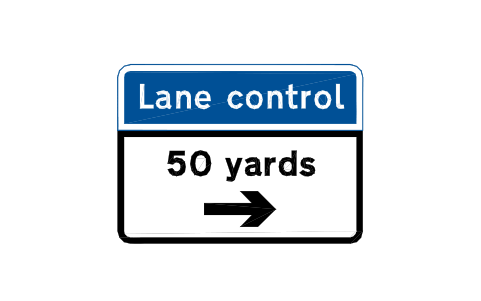
5014 Lane control distance
RKR_5014属性
TAGREF_NOMEANINGCHAINAGESIDESIGN_SIZE_MMSUPPORTSHEETINGQTYMANUFACTURERMODELREMARKSDESC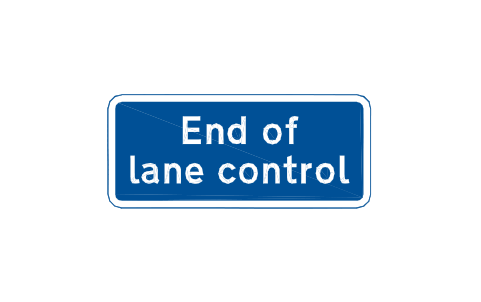
5015 End of lane control
RKR_5015属性
TAGREF_NOMEANINGCHAINAGESIDESIGN_SIZE_MMSUPPORTSHEETINGQTYMANUFACTURERMODELREMARKSDESC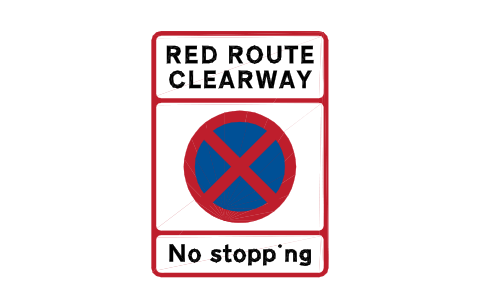
CW701 Red route clearway
RKR_CW701属性
TAGREF_NOMEANINGCHAINAGESIDESIGN_SIZE_MMSUPPORTSHEETINGQTYMANUFACTURERMODELREMARKSDESC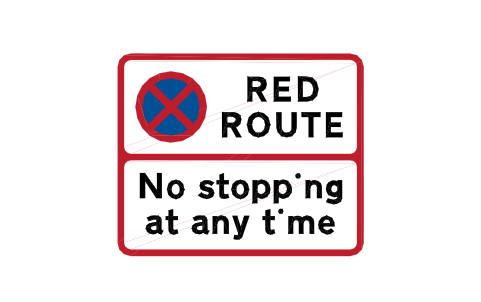
DR507 No stopping, any time
RKR_DR507属性
TAGREF_NOMEANINGCHAINAGESIDESIGN_SIZE_MMSUPPORTSHEETINGQTYMANUFACTURERMODELREMARKSDESC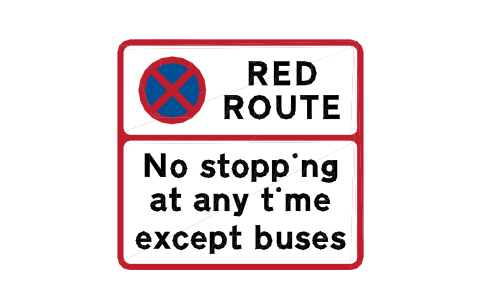
DR508 No stopping, always
RKR_DR508属性
TAGREF_NOMEANINGCHAINAGESIDESIGN_SIZE_MMSUPPORTSHEETINGQTYMANUFACTURERMODELREMARKSDESC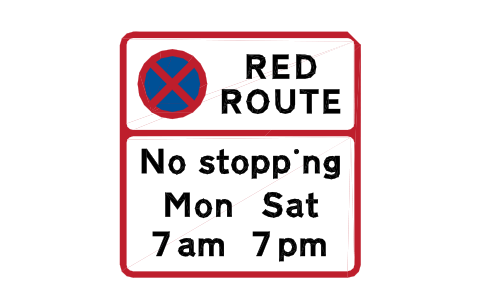
SR504 No stopping, hours
RKR_SR504属性
TAGREF_NOMEANINGCHAINAGESIDESIGN_SIZE_MMSUPPORTSHEETINGQTYMANUFACTURERMODELREMARKSDESC
570V Hazard for 2 miles
RKR_570V属性
TAGREF_NOMEANINGCHAINAGESIDESIGN_SIZE_MMSUPPORTSHEETINGQTYMANUFACTURERMODELREMARKSDESC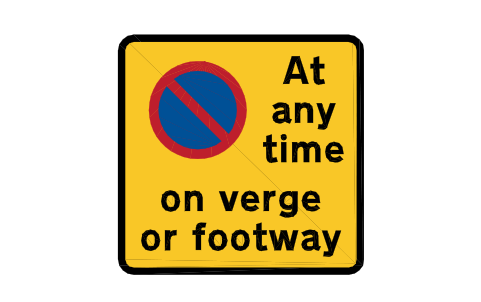
637.1 No waiting, cont.
RKR_637_1属性
TAGREF_NOMEANINGCHAINAGESIDESIGN_SIZE_MMSUPPORTSHEETINGQTYMANUFACTURERMODELREMARKSDESC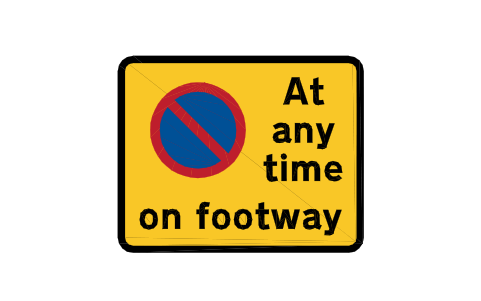
637.1F No waiting, cont. (F)
RKR_637_1F属性
TAGREF_NOMEANINGCHAINAGESIDESIGN_SIZE_MMSUPPORTSHEETINGQTYMANUFACTURERMODELREMARKSDESC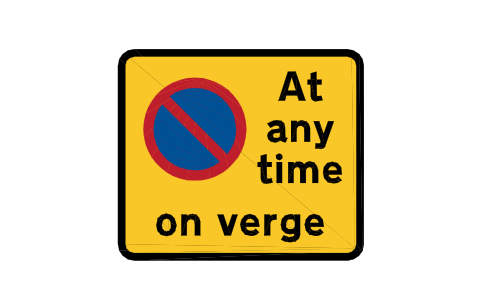
637.1V No waiting, cont. (V)
RKR_637_1V属性
TAGREF_NOMEANINGCHAINAGESIDESIGN_SIZE_MMSUPPORTSHEETINGQTYMANUFACTURERMODELREMARKSDESC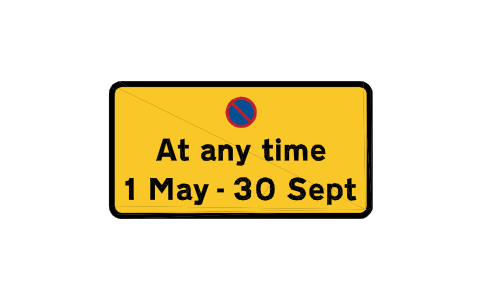
637.3 No waiting, continuous
RKR_637_3属性
TAGREF_NOMEANINGCHAINAGESIDESIGN_SIZE_MMSUPPORTSHEETINGQTYMANUFACTURERMODELREMARKSDESC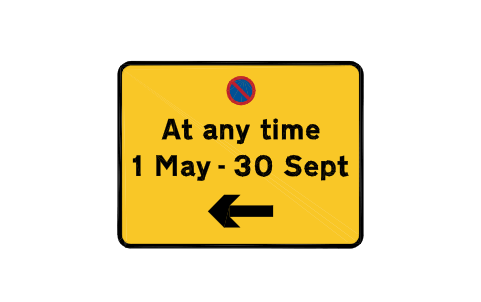
637.3V No waiting cont. (2)
RKR_637_3V属性
TAGREF_NOMEANINGCHAINAGESIDESIGN_SIZE_MMSUPPORTSHEETINGQTYMANUFACTURERMODELREMARKSDESC
638 No loading, continuous
RKR_638属性
TAGREF_NOMEANINGCHAINAGESIDESIGN_SIZE_MMSUPPORTSHEETINGQTYMANUFACTURERMODELREMARKSDESC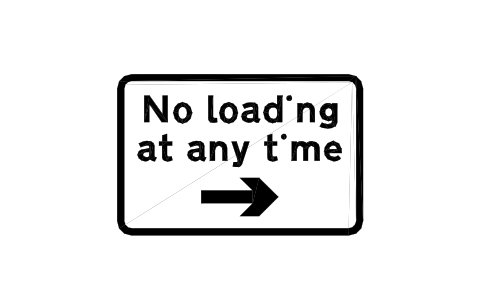
638R No loading, cont. (R)
RKR_638R属性
TAGREF_NOMEANINGCHAINAGESIDESIGN_SIZE_MMSUPPORTSHEETINGQTYMANUFACTURERMODELREMARKSDESC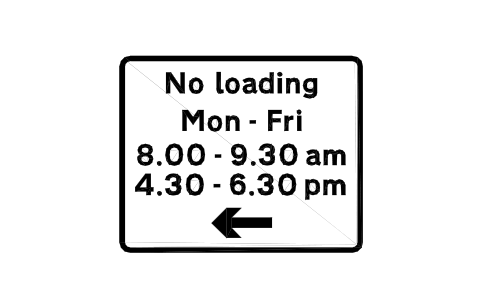
638.1 No loading, timed
RKR_638_1属性
TAGREF_NOMEANINGCHAINAGESIDESIGN_SIZE_MMSUPPORTSHEETINGQTYMANUFACTURERMODELREMARKSDESC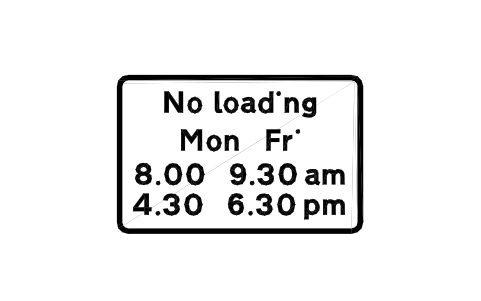
638.1NA No loading (NA)
RKR_638_1NA属性
TAGREF_NOMEANINGCHAINAGESIDESIGN_SIZE_MMSUPPORTSHEETINGQTYMANUFACTURERMODELREMARKSDESC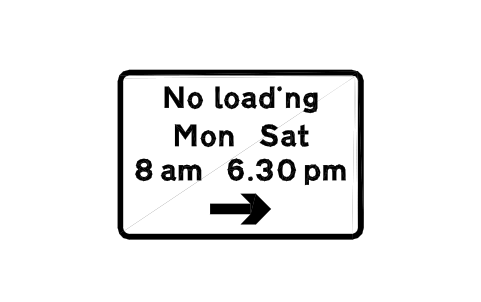
638.1R No loading (R)
RKR_638_1R属性
TAGREF_NOMEANINGCHAINAGESIDESIGN_SIZE_MMSUPPORTSHEETINGQTYMANUFACTURERMODELREMARKSDESC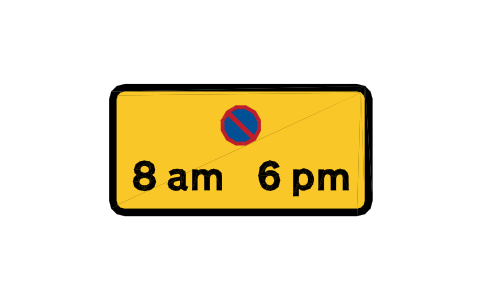
639 No waiting exc. loading
RKR_639属性
TAGREF_NOMEANINGCHAINAGESIDESIGN_SIZE_MMSUPPORTSHEETINGQTYMANUFACTURERMODELREMARKSDESC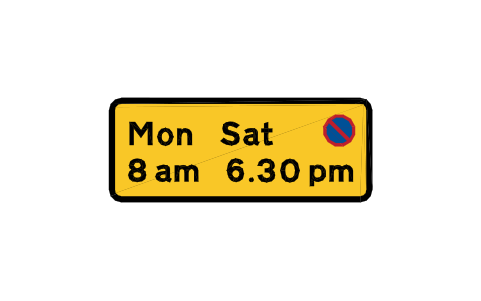
639NA No waiting exc. NA
RKR_639NA属性
TAGREF_NOMEANINGCHAINAGESIDESIGN_SIZE_MMSUPPORTSHEETINGQTYMANUFACTURERMODELREMARKSDESC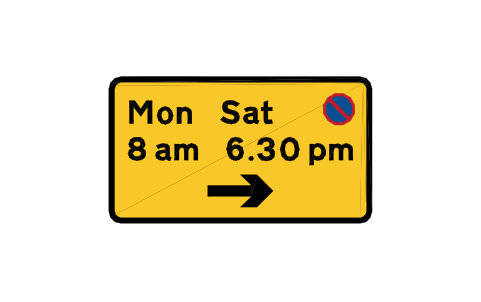
639R No waiting exc. R
RKR_639R属性
TAGREF_NOMEANINGCHAINAGESIDESIGN_SIZE_MMSUPPORTSHEETINGQTYMANUFACTURERMODELREMARKSDESC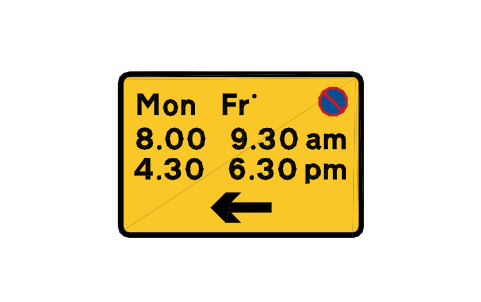
639TL No waiting exc. TL
RKR_639TL属性
TAGREF_NOMEANINGCHAINAGESIDESIGN_SIZE_MMSUPPORTSHEETINGQTYMANUFACTURERMODELREMARKSDESC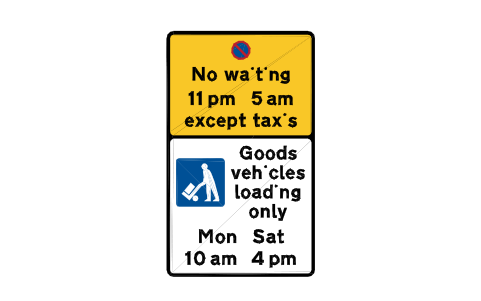
639.1B Waiting ban, vehicles
RKR_639_1B属性
TAGREF_NOMEANINGCHAINAGESIDESIGN_SIZE_MMSUPPORTSHEETINGQTYMANUFACTURERMODELREMARKSDESC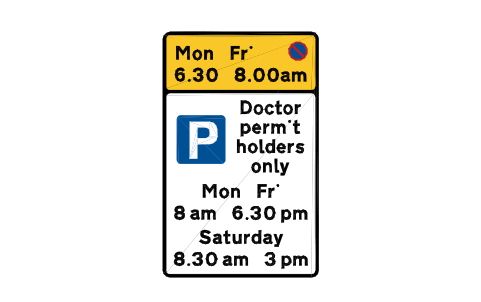
639.1B+660.6 Ban + permit 6
RKR_639_1B_660_6属性
TAGREF_NOMEANINGCHAINAGESIDESIGN_SIZE_MMSUPPORTSHEETINGQTYMANUFACTURERMODELREMARKSDESC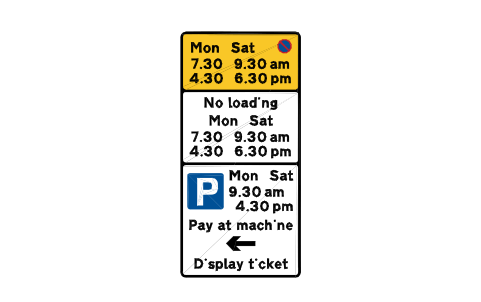
639.1B+660.7 Ban + permit 7
RKR_639_1B_660_7属性
TAGREF_NOMEANINGCHAINAGESIDESIGN_SIZE_MMSUPPORTSHEETINGQTYMANUFACTURERMODELREMARKSDESC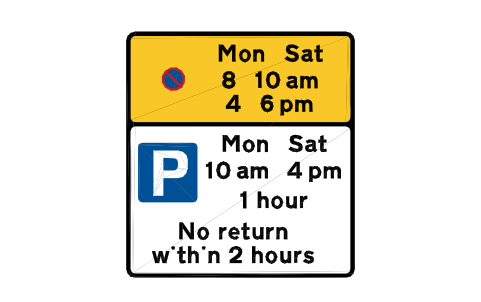
639.1BV No waiting, timed
RKR_639_1BV属性
TAGREF_NOMEANINGCHAINAGESIDESIGN_SIZE_MMSUPPORTSHEETINGQTYMANUFACTURERMODELREMARKSDESC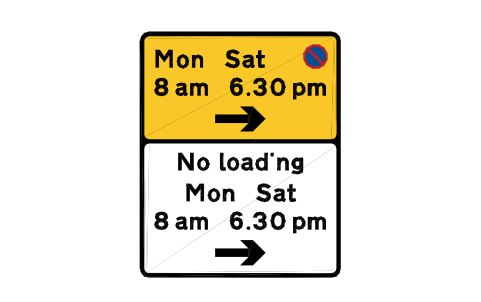
640_am_pm No waiting, am/pm
RKR_640_am_pm属性
TAGREF_NOMEANINGCHAINAGESIDESIGN_SIZE_MMSUPPORTSHEETINGQTYMANUFACTURERMODELREMARKSDESC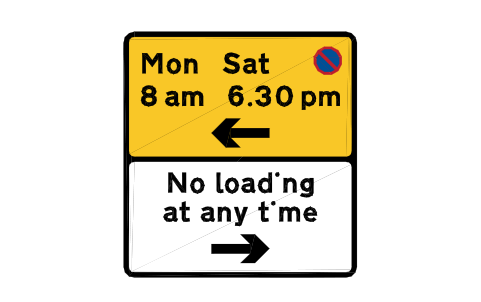
640_directions Wait ban, dirs
RKR_640_directions属性
TAGREF_NOMEANINGCHAINAGESIDESIGN_SIZE_MMSUPPORTSHEETINGQTYMANUFACTURERMODELREMARKSDESC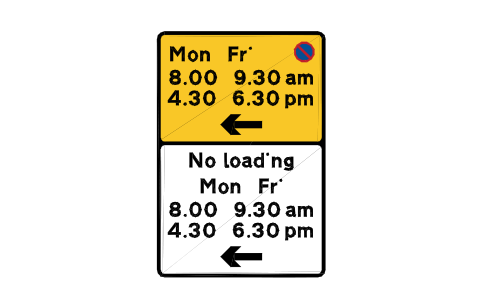
640_peak No waiting, peak
RKR_640_peak属性
TAGREF_NOMEANINGCHAINAGESIDESIGN_SIZE_MMSUPPORTSHEETINGQTYMANUFACTURERMODELREMARKSDESC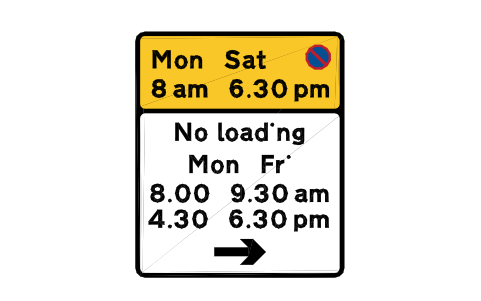
640_times_arrows Wait ban, arr
RKR_640_times_arrows属性
TAGREF_NOMEANINGCHAINAGESIDESIGN_SIZE_MMSUPPORTSHEETINGQTYMANUFACTURERMODELREMARKSDESC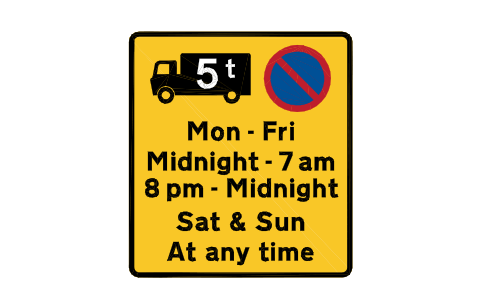
640.2A Goods veh. waiting ban
RKR_640_2A属性
TAGREF_NOMEANINGCHAINAGESIDESIGN_SIZE_MMSUPPORTSHEETINGQTYMANUFACTURERMODELREMARKSDESC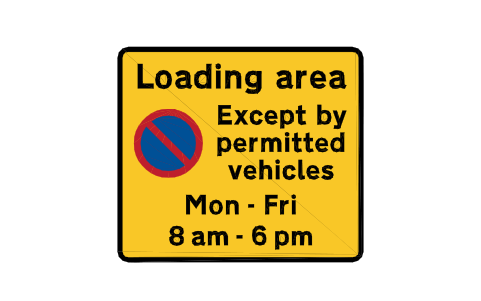
640.3 Loading area entry
RKR_640_3属性
TAGREF_NOMEANINGCHAINAGESIDESIGN_SIZE_MMSUPPORTSHEETINGQTYMANUFACTURERMODELREMARKSDESC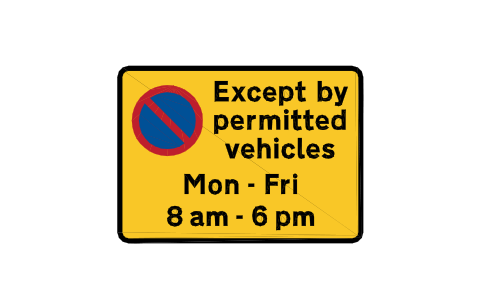
640.4 No waiting, load area
RKR_640_4属性
TAGREF_NOMEANINGCHAINAGESIDESIGN_SIZE_MMSUPPORTSHEETINGQTYMANUFACTURERMODELREMARKSDESC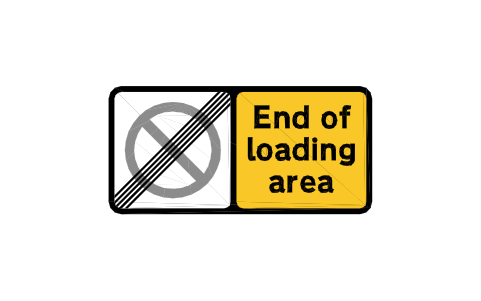
640.5 End loading area
RKR_640_5属性
TAGREF_NOMEANINGCHAINAGESIDESIGN_SIZE_MMSUPPORTSHEETINGQTYMANUFACTURERMODELREMARKSDESC
642 No stopping, main c/way
RKR_642属性
TAGREF_NOMEANINGCHAINAGESIDESIGN_SIZE_MMSUPPORTSHEETINGQTYMANUFACTURERMODELREMARKSDESC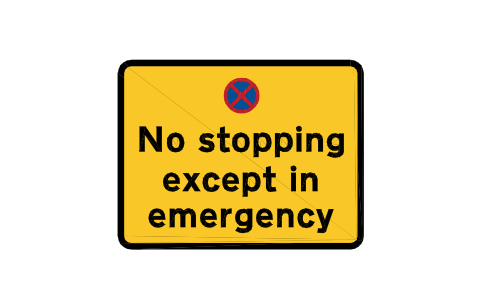
642.3 No stopping in lay-by
RKR_642_3属性
TAGREF_NOMEANINGCHAINAGESIDESIGN_SIZE_MMSUPPORTSHEETINGQTYMANUFACTURERMODELREMARKSDESC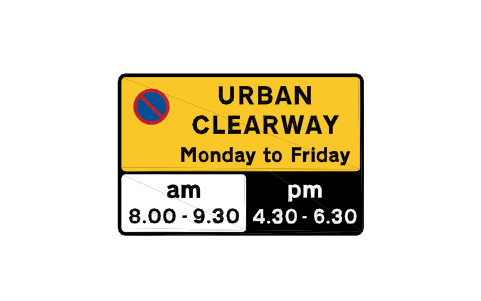
646 No stopping, timed
RKR_646属性
TAGREF_NOMEANINGCHAINAGESIDESIGN_SIZE_MMSUPPORTSHEETINGQTYMANUFACTURERMODELREMARKSDESC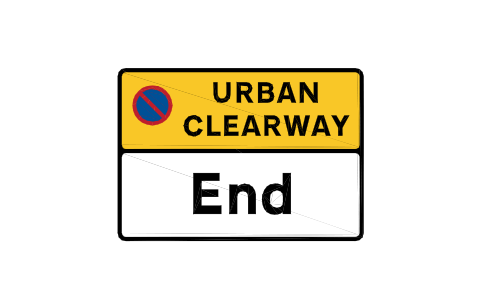
647 End of stopping ban
RKR_647属性
TAGREF_NOMEANINGCHAINAGESIDESIGN_SIZE_MMSUPPORTSHEETINGQTYMANUFACTURERMODELREMARKSDESC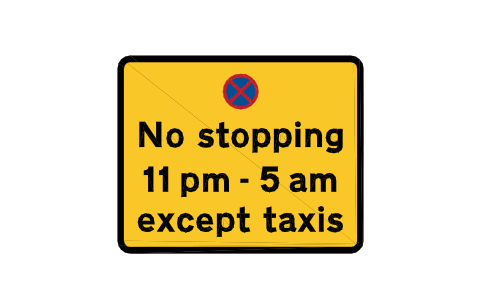
650.1 Stopping ban, class
RKR_650_1属性
TAGREF_NOMEANINGCHAINAGESIDESIGN_SIZE_MMSUPPORTSHEETINGQTYMANUFACTURERMODELREMARKSDESC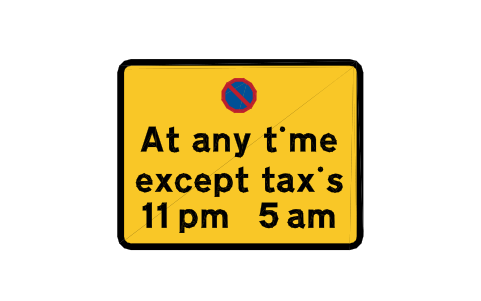
650.3 Waiting ban, cont.
RKR_650_3属性
TAGREF_NOMEANINGCHAINAGESIDESIGN_SIZE_MMSUPPORTSHEETINGQTYMANUFACTURERMODELREMARKSDESC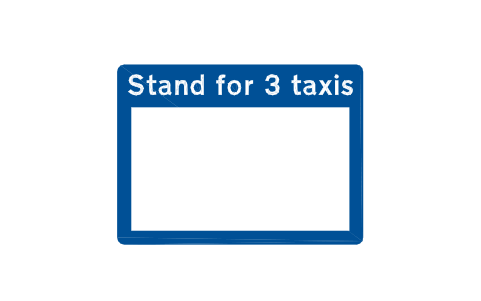
857.1 Taxi rank info
RKR_857_1属性
TAGREF_NOMEANINGCHAINAGESIDESIGN_SIZE_MMSUPPORTSHEETINGQTYMANUFACTURERMODELREMARKSDESC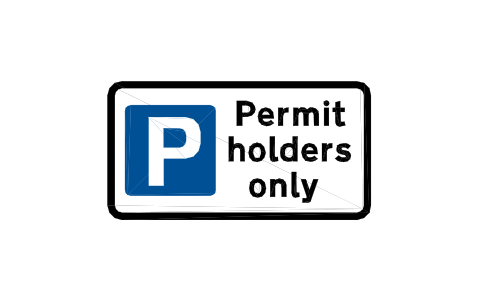
660 Permit parking
RKR_660属性
TAGREF_NOMEANINGCHAINAGESIDESIGN_SIZE_MMSUPPORTSHEETINGQTYMANUFACTURERMODELREMARKSDESC
660VD Doctor parking
RKR_660VD属性
TAGREF_NOMEANINGCHAINAGESIDESIGN_SIZE_MMSUPPORTSHEETINGQTYMANUFACTURERMODELREMARKSDESC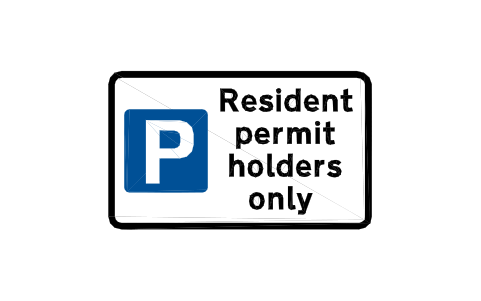
660VR Resident parking (V)
RKR_660VR属性
TAGREF_NOMEANINGCHAINAGESIDESIGN_SIZE_MMSUPPORTSHEETINGQTYMANUFACTURERMODELREMARKSDESC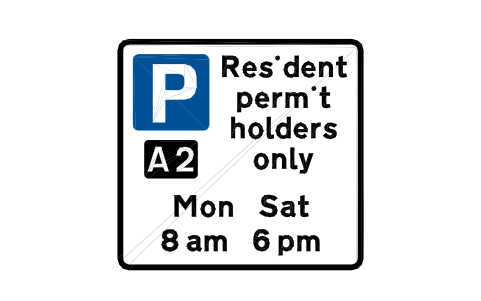
660.3 Resident parking
RKR_660_3属性
TAGREF_NOMEANINGCHAINAGESIDESIGN_SIZE_MMSUPPORTSHEETINGQTYMANUFACTURERMODELREMARKSDESC
660.4 Loading bay
RKR_660_4属性
TAGREF_NOMEANINGCHAINAGESIDESIGN_SIZE_MMSUPPORTSHEETINGQTYMANUFACTURERMODELREMARKSDESC
660.4G Loading bay, goods
RKR_660_4G属性
TAGREF_NOMEANINGCHAINAGESIDESIGN_SIZE_MMSUPPORTSHEETINGQTYMANUFACTURERMODELREMARKSDESC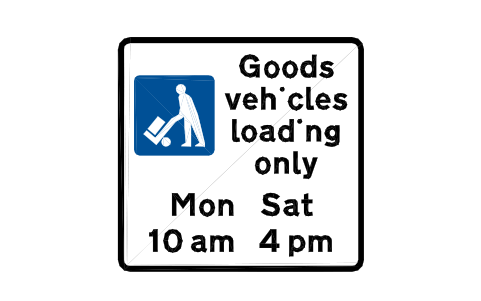
660.4GT Loading bay, goods T
RKR_660_4GT属性
TAGREF_NOMEANINGCHAINAGESIDESIGN_SIZE_MMSUPPORTSHEETINGQTYMANUFACTURERMODELREMARKSDESC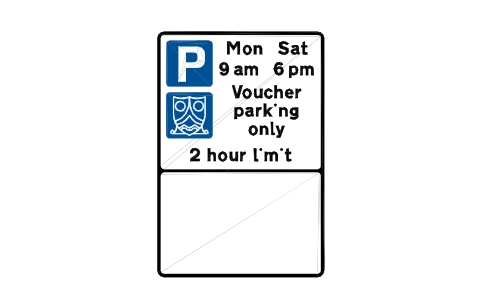
660.5 Voucher parking
RKR_660_5属性
TAGREF_NOMEANINGCHAINAGESIDESIGN_SIZE_MMSUPPORTSHEETINGQTYMANUFACTURERMODELREMARKSDESC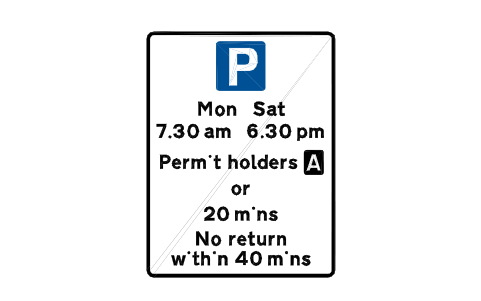
660.6V1T Permit holders 1T
RKR_660_6V1T属性
TAGREF_NOMEANINGCHAINAGESIDESIGN_SIZE_MMSUPPORTSHEETINGQTYMANUFACTURERMODELREMARKSDESC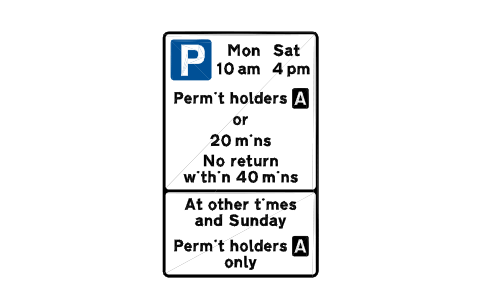
660.6V2T Permit holders 2T
RKR_660_6V2T属性
TAGREF_NOMEANINGCHAINAGESIDESIGN_SIZE_MMSUPPORTSHEETINGQTYMANUFACTURERMODELREMARKSDESC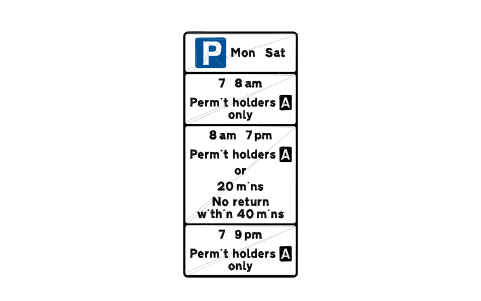
660.6V4T Permit holders 4T
RKR_660_6V4T属性
TAGREF_NOMEANINGCHAINAGESIDESIGN_SIZE_MMSUPPORTSHEETINGQTYMANUFACTURERMODELREMARKSDESC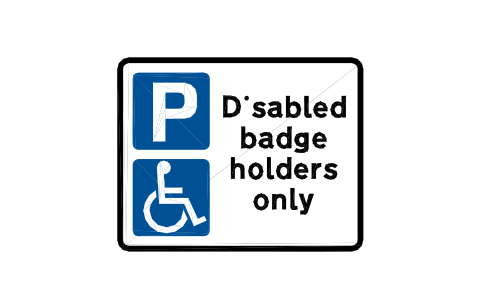
661A Disabled parking
RKR_661A属性
TAGREF_NOMEANINGCHAINAGESIDESIGN_SIZE_MMSUPPORTSHEETINGQTYMANUFACTURERMODELREMARKSDESC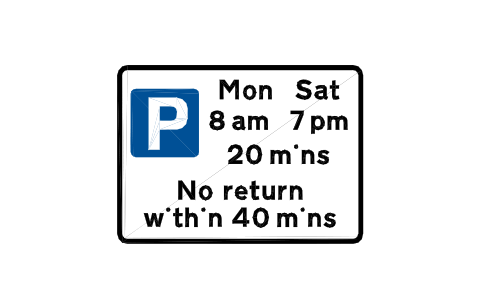
661.1 Free parking
RKR_661_1属性
TAGREF_NOMEANINGCHAINAGESIDESIGN_SIZE_MMSUPPORTSHEETINGQTYMANUFACTURERMODELREMARKSDESC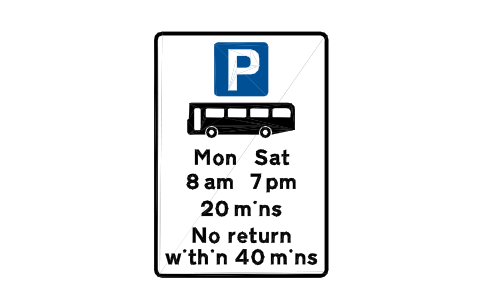
661.1VB Bus parking, timed
RKR_661_1VB属性
TAGREF_NOMEANINGCHAINAGESIDESIGN_SIZE_MMSUPPORTSHEETINGQTYMANUFACTURERMODELREMARKSDESC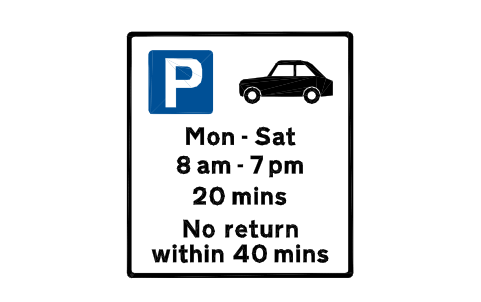
661.1VC Free car parking
RKR_661_1VC属性
TAGREF_NOMEANINGCHAINAGESIDESIGN_SIZE_MMSUPPORTSHEETINGQTYMANUFACTURERMODELREMARKSDESC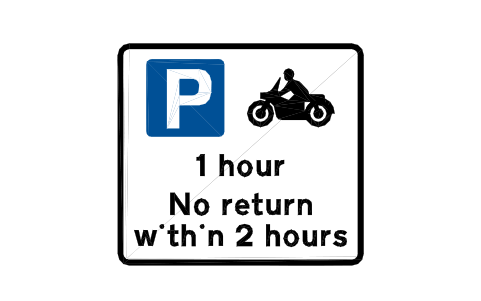
661.1VM Free motorcycle park
RKR_661_1VM属性
TAGREF_NOMEANINGCHAINAGESIDESIGN_SIZE_MMSUPPORTSHEETINGQTYMANUFACTURERMODELREMARKSDESC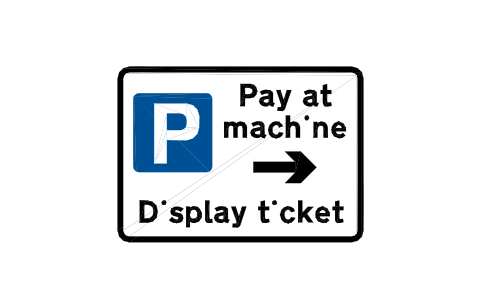
661.2A Pay and display
RKR_661_2A属性
TAGREF_NOMEANINGCHAINAGESIDESIGN_SIZE_MMSUPPORTSHEETINGQTYMANUFACTURERMODELREMARKSDESC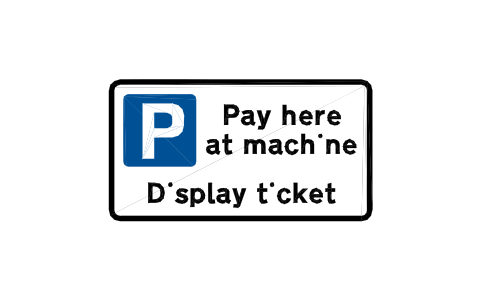
661.3A Pay & display location
RKR_661_3A属性
TAGREF_NOMEANINGCHAINAGESIDESIGN_SIZE_MMSUPPORTSHEETINGQTYMANUFACTURERMODELREMARKSDESC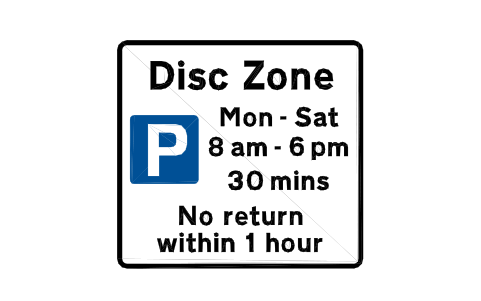
662 Disc zone parking
RKR_662属性
TAGREF_NOMEANINGCHAINAGESIDESIGN_SIZE_MMSUPPORTSHEETINGQTYMANUFACTURERMODELREMARKSDESC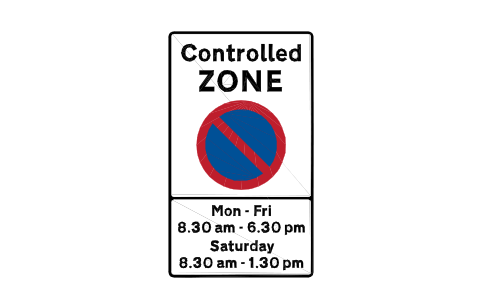
663 Controlled zone entry
RKR_663属性
TAGREF_NOMEANINGCHAINAGESIDESIGN_SIZE_MMSUPPORTSHEETINGQTYMANUFACTURERMODELREMARKSDESC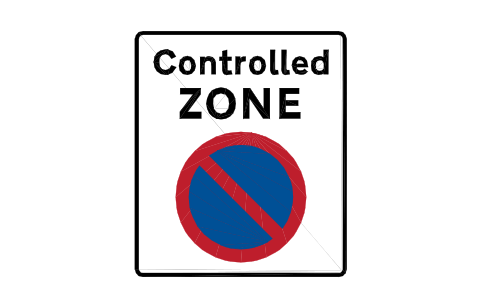
663V1 Controlled zone entry
RKR_663V1属性
TAGREF_NOMEANINGCHAINAGESIDESIGN_SIZE_MMSUPPORTSHEETINGQTYMANUFACTURERMODELREMARKSDESC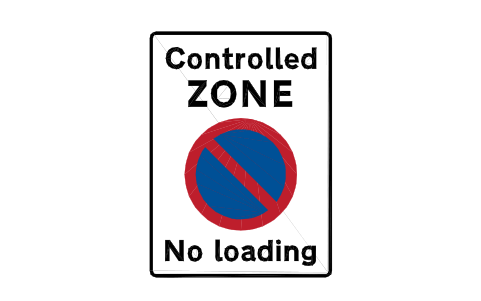
663V2 Controlled zone (2)
RKR_663V2属性
TAGREF_NOMEANINGCHAINAGESIDESIGN_SIZE_MMSUPPORTSHEETINGQTYMANUFACTURERMODELREMARKSDESC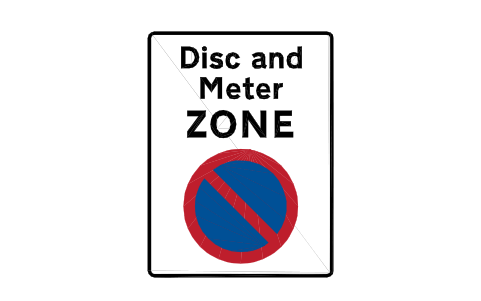
663V3 Disc and meter zone
RKR_663V3属性
TAGREF_NOMEANINGCHAINAGESIDESIGN_SIZE_MMSUPPORTSHEETINGQTYMANUFACTURERMODELREMARKSDESC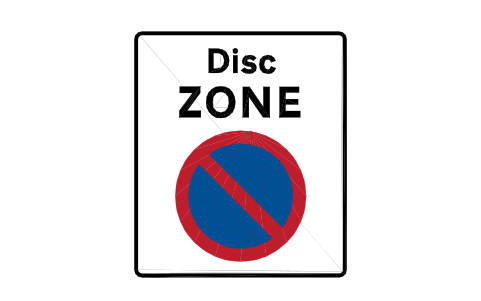
663V4 Disc zone entry
RKR_663V4属性
TAGREF_NOMEANINGCHAINAGESIDESIGN_SIZE_MMSUPPORTSHEETINGQTYMANUFACTURERMODELREMARKSDESC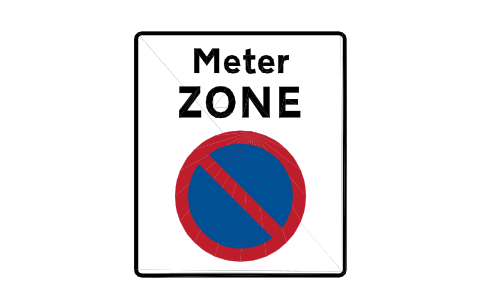
663V5 Meter zone entry
RKR_663V5属性
TAGREF_NOMEANINGCHAINAGESIDESIGN_SIZE_MMSUPPORTSHEETINGQTYMANUFACTURERMODELREMARKSDESC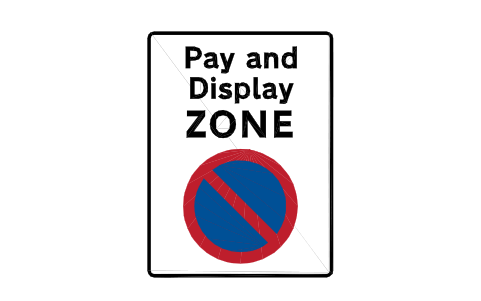
663V6 Pay & display zone
RKR_663V6属性
TAGREF_NOMEANINGCHAINAGESIDESIGN_SIZE_MMSUPPORTSHEETINGQTYMANUFACTURERMODELREMARKSDESC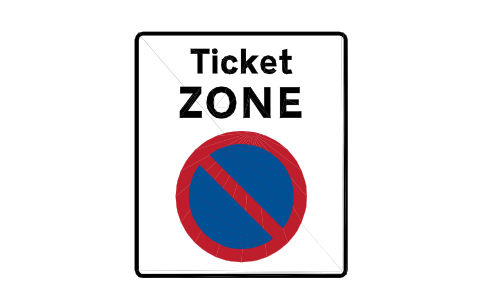
663V7 Ticket zone entry
RKR_663V7属性
TAGREF_NOMEANINGCHAINAGESIDESIGN_SIZE_MMSUPPORTSHEETINGQTYMANUFACTURERMODELREMARKSDESC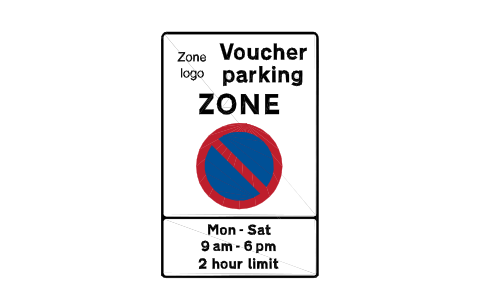
663.1 Voucher zone entry
RKR_663_1属性
TAGREF_NOMEANINGCHAINAGESIDESIGN_SIZE_MMSUPPORTSHEETINGQTYMANUFACTURERMODELREMARKSDESC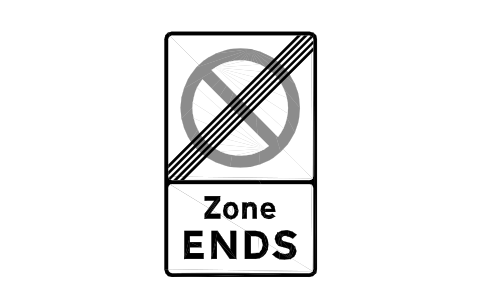
664 End controlled zone
RKR_664属性
TAGREF_NOMEANINGCHAINAGESIDESIGN_SIZE_MMSUPPORTSHEETINGQTYMANUFACTURERMODELREMARKSDESC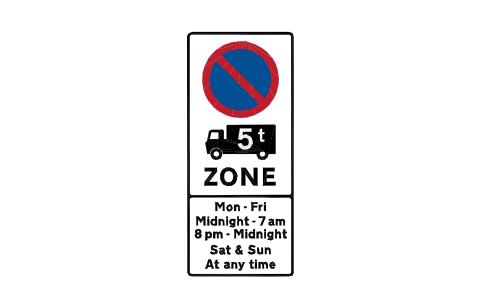
665 Controlled zone (3)
RKR_665属性
TAGREF_NOMEANINGCHAINAGESIDESIGN_SIZE_MMSUPPORTSHEETINGQTYMANUFACTURERMODELREMARKSDESC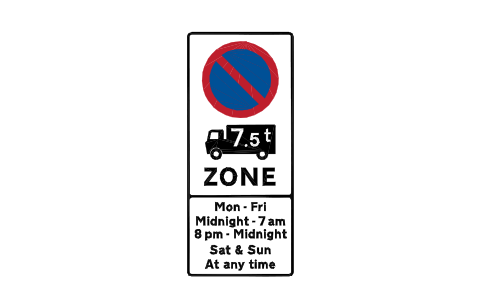
665V Controlled zone V
RKR_665V属性
TAGREF_NOMEANINGCHAINAGESIDESIGN_SIZE_MMSUPPORTSHEETINGQTYMANUFACTURERMODELREMARKSDESC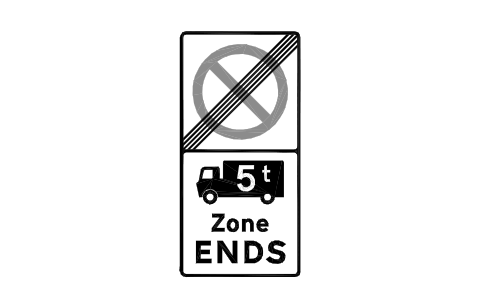
666 End controlled zone (2)
RKR_666属性
TAGREF_NOMEANINGCHAINAGESIDESIGN_SIZE_MMSUPPORTSHEETINGQTYMANUFACTURERMODELREMARKSDESC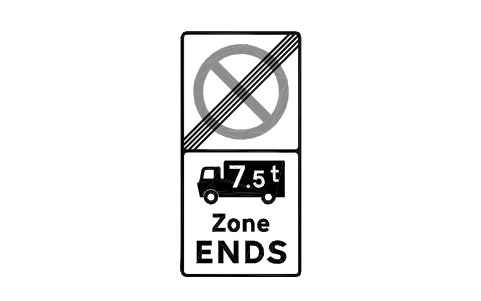
666V End controlled zone V
RKR_666V属性
TAGREF_NOMEANINGCHAINAGESIDESIGN_SIZE_MMSUPPORTSHEETINGQTYMANUFACTURERMODELREMARKSDESC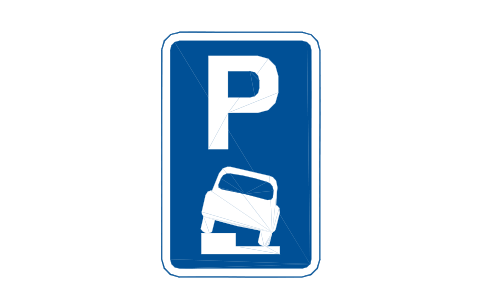
667 Partial verge parking
RKR_667属性
TAGREF_NOMEANINGCHAINAGESIDESIGN_SIZE_MMSUPPORTSHEETINGQTYMANUFACTURERMODELREMARKSDESC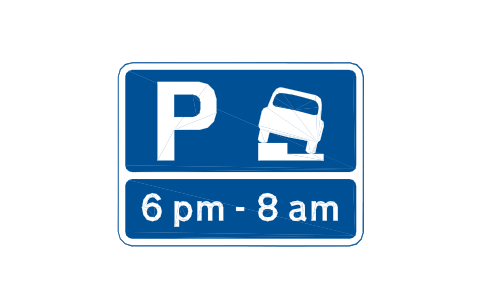
667.1 Part-verge parking
RKR_667_1属性
TAGREF_NOMEANINGCHAINAGESIDESIGN_SIZE_MMSUPPORTSHEETINGQTYMANUFACTURERMODELREMARKSDESC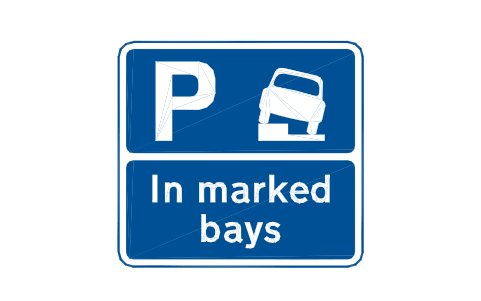
667.1A Part-verge parking A
RKR_667_1A属性
TAGREF_NOMEANINGCHAINAGESIDESIGN_SIZE_MMSUPPORTSHEETINGQTYMANUFACTURERMODELREMARKSDESC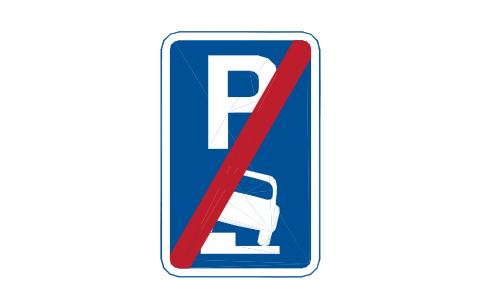
667.2 End verge parking
RKR_667_2属性
TAGREF_NOMEANINGCHAINAGESIDESIGN_SIZE_MMSUPPORTSHEETINGQTYMANUFACTURERMODELREMARKSDESC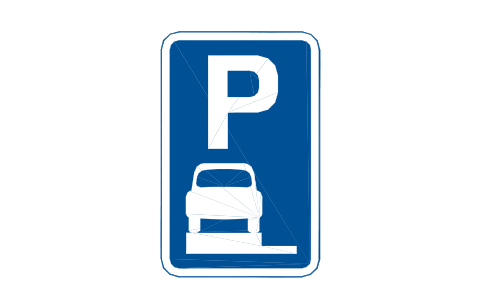
668 Parking on verge
RKR_668属性
TAGREF_NOMEANINGCHAINAGESIDESIGN_SIZE_MMSUPPORTSHEETINGQTYMANUFACTURERMODELREMARKSDESC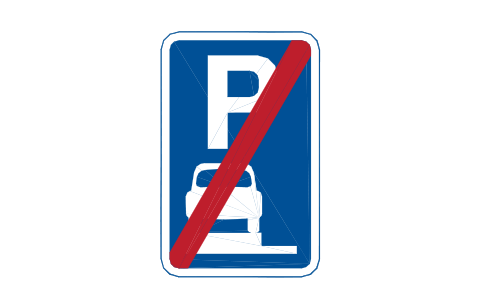
668.2 End verge parking (2)
RKR_668_2属性
TAGREF_NOMEANINGCHAINAGESIDESIGN_SIZE_MMSUPPORTSHEETINGQTYMANUFACTURERMODELREMARKSDESC
801 Parking place
RKR_801属性
TAGREF_NOMEANINGCHAINAGESIDESIGN_SIZE_MMSUPPORTSHEETINGQTYMANUFACTURERMODELREMARKSDESC
804.1 Goods veh. parking
RKR_804_1属性
TAGREF_NOMEANINGCHAINAGESIDESIGN_SIZE_MMSUPPORTSHEETINGQTYMANUFACTURERMODELREMARKSDESC
804.2 Car parking
RKR_804_2属性
TAGREF_NOMEANINGCHAINAGESIDESIGN_SIZE_MMSUPPORTSHEETINGQTYMANUFACTURERMODELREMARKSDESC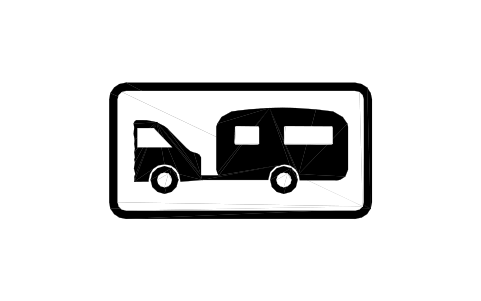
804.3 Caravan parking
RKR_804_3属性
TAGREF_NOMEANINGCHAINAGESIDESIGN_SIZE_MMSUPPORTSHEETINGQTYMANUFACTURERMODELREMARKSDESC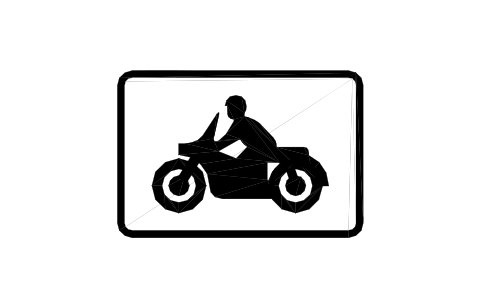
804.4 Motorcycle parking
RKR_804_4属性
TAGREF_NOMEANINGCHAINAGESIDESIGN_SIZE_MMSUPPORTSHEETINGQTYMANUFACTURERMODELREMARKSDESC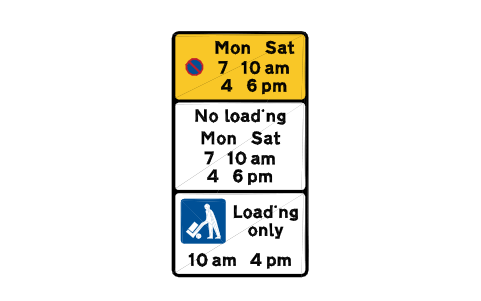
939.1B+660.4GT Bay + plate
RKR_939_1B_660_4GT属性
TAGREF_NOMEANINGCHAINAGESIDESIGN_SIZE_MMSUPPORTSHEETINGQTYMANUFACTURERMODELREMARKSDESC
必要なシンボルが見つかりませんか?名前を教えてください。
部品表のための属性
各標識には、非表示属性として REF_NO(TSRGD の図番。例:670)、MEANING(標識の公式な説明)、CHAINAGE、SIDE、SIGN_SIZE_MM、SUPPORT、SHEETING、QTY、MANUFACTURER、MODEL、REMARKS が付いています。標識に余計な文字はないので、標識計画図がすっきり保てます。
BlockSync で図面内の標識を Excel に書き出すと、測点・道路のどちら側か・支柱・反射シート区分を含む標識一覧が得られます。数量を確認し、修正は 1 回でプレビューとバックアップ付きで書き戻せます。
ライブラリの使い方
- ファイルを解凍して DWG を開きます。必要なシンボルを平面図にコピーするか、デザインセンター(ADCENTER)からブロックをドラッグします。
- 各標識は 100 単位の枠(長辺基準)に描き、30 mm で挿入します。モデル空間で見やすい大きさです。標識計画図では標識は小さな記号なので、必要な大きさ(例:用紙上で 2〜4 mm)にブロックを拡大縮小してください。原点は標識の中心です。実際の標識サイズ(例:600 や 750 mm)は SIGN_SIZE_MM 属性に入れます。
- 標識は色で意味を伝えるため、図形は色別の画層(SIGN-RED、SIGN-BLUE、SIGN-GREEN、SIGN-YELLOW、SIGN-WHITE、SIGN-BLACK、SIGN-ORANGE、SIGN-BROWN、SIGN-GREY、SIGN-LIGHTBLUE)にベタ塗りで入っています。各標識は自分の地色を持つので、明るい図面でも暗い図面でも読めます。意味を保つために、カラーで印刷し、画層の色は変えないでください。
- 標識を図面上の位置に置き、CHAINAGE と SIDE を入力します。数値・時間・地名のある標識(速度制限、重量制限、駐車時間、案内標識)は、公式の標識図の例が表示されています。ブロックをコピーして、自分の内容を標識一覧に書き込んでください。図番の後に英字が付く種類(例:670V30)は別ブロックです。標識は図面上の記号であり、現地に設置する標識の代わりにはなりません。
規格について
図番、意味、形、色は、英国運輸省(Department for Transport)の交通標識画像に示された Traffic Signs Regulations and General Directions(TSRGD)の標識に従っています。REF_NO は図番で、その後ろの英字や接尾辞は標識の種類を表します。
このライブラリは英国運輸省の公式な出版物ではなく、認証も受けていません。標識の図柄:Crown copyright。英国運輸省の交通標識画像を Open Government Licence v3.0 に基づき、正確に、誤解を招く文脈ではない形で転載しています。図面、一覧表、凡例用です。道路に製作・設置する標識については、公式の標識図とお客様の案件に適用される規則に従ってください。
よくある質問
- どんな標識が入っていますか?
- 8 グループ 213 点:優先と進行方向 19、禁止と規制 26、速度制限とカメラ 19、バス専用・トラム・ゾーン 26、自転車レーンと経路 23、信号と車線制御 17、駐停車・荷役の禁止 38、駐車場とパーキングゾーン 45。上のページに全標識が図番付きで並んでいます。
- ほかの英国の道路標識ライブラリとの関係は?
- 英国の標識は、見やすさを保つために 3 つのライブラリに分けています。このライブラリは指示・速度制限・駐車管理の標識、「警戒と工事」ライブラリは警戒標識と臨時の工事用標識、「案内と情報」ライブラリは案内・観光・高速道路・情報の標識です。3 つとも同じブロックの約束事で、同じ図面で併用できます。
- 商用プロジェクトで使えますか?
- はい。商用を含め、ご自身のプロジェクトで自由に使用・変更できます。現状のまま提供し、保証はありません。
- 標識が色別の画層に入っているのはなぜですか。カラーで印刷できますか?
- 道路標識は色で意味を伝えるので、各標識は専用の画層にあるベタ塗りの色面でできています。カラーの印刷スタイルならカラーで印刷されます。モノクロのスタイルだと白黒になり、見分けはつきますが色の意味が失われるため、標識計画図にはカラーのスタイルを使ってください。
- シンボルを変更したり属性を追加したりできますか?
- はい。DWG を開き、BEDIT でブロックを編集して変更または属性を追加し、保存します。すでにそのブロックを含む図面を更新するには、ATTSYNC を実行するか、ブロックを置き換えます。先にバックアップを取ってください。ATTSYNC を不用意に使うと、属性値が失われることがあります。
- AutoCAD で使えるまとまったシンボルセットはどこで手に入りますか?
- AutoCAD に付属するのは少数のサンプルブロックだけなので、まとまったシンボルはライブラリから入手することになります。このページの ZIP をダウンロードして DWG を開くと、各シンボルがブロックになっています。INSERT コマンド(ブロックパレットの「ライブラリ」タブでこの DWG を選択)で挿入するか、デザインセンター(ADCENTER)からドラッグしてください。1 個だけのダウンロードもできます。
シンボルを集計して部品表を作る
定格や部品番号が属性になっているので、プロジェクト全体のシンボルを図面を開かずに集計・一覧化できます。ブロックを Excel にエクスポートし、ピボットテーブルで合計し、修正を 1 回の実行で書き戻します。プレビューとバックアップ付きです。
BlockSync でブロックを集計する方法を見る