
無料の米国の警戒・工事区間標識 AutoCAD ブロック(DWG):警戒、学校、工事区間、障害物標識をカラーで
米国の警戒・工事区間標識(MUTCD):すぐ使える AutoCAD ブロック(DWG)185 個。無料でダウンロードでき、ご自身のプロジェクトで使えます。ZIP での一括も、1 個ずつのダウンロードも可能です。
MUTCD 番号付きのカラー米国の警戒・工事区間標識 185 点、すべてブロックです。カーブと線形(曲がり、カーブ、逆カーブ、つづら折り、大型矢印、シェブロン、ヘアピン、トラック転覆、270 度カーブ)、交差点の警戒(十字路、側道、T 字、Y 字、ロータリー、食い違い側道)、前方の交通規制と合流(前方停止・譲れ・信号、速度低下、合流、車線減少、車線増加、車線シフト)、幅員・坂・終点(幅員減少、橋、中央分離帯、対面通行、坂、避難車線、行き止まり、ハンプ、高速道路終点、高さ制限)、路面と状況(段差、凹み、滑りやすい路面、砂利、粗い路面、路肩、凍結、落石、冠水、強風、霧)、踏切、道路利用者と動物(自転車、歩行者、シカ、牛、農業用車両、スノーモービル、乗馬、緊急車両、トレイル、クマ、ヘラジカなど)、学校標識、工事区間の警戒標識(道路工事、迂回、車線閉鎖、旗振り、作業員、重機、測量、発破、新しい交通形態)、障害物標識と迂回標識。
バージョン 1.0 · 2026年10月17日 更新
AutoCAD 2017 以前のバージョンをお使いですか? 2010 形式をダウンロード
商用を含め、ご自身のプロジェクトで自由に使用・変更できます。ZIP には AutoCAD 2018 形式の通常の DWG ファイルが 1 つと README が入っています。アドインは不要です。現状のまま提供し、保証はありません。
関連するシンボルライブラリ
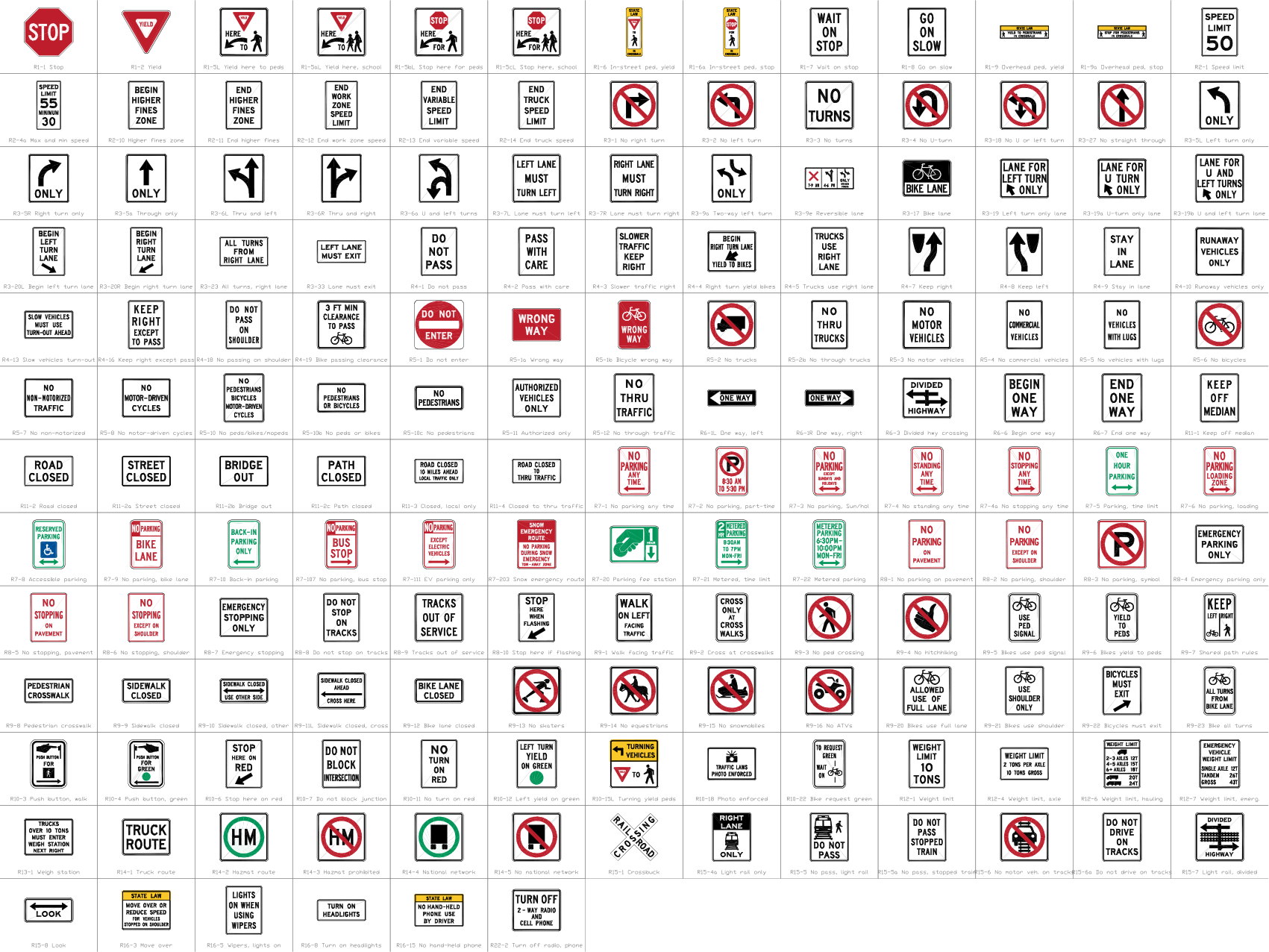
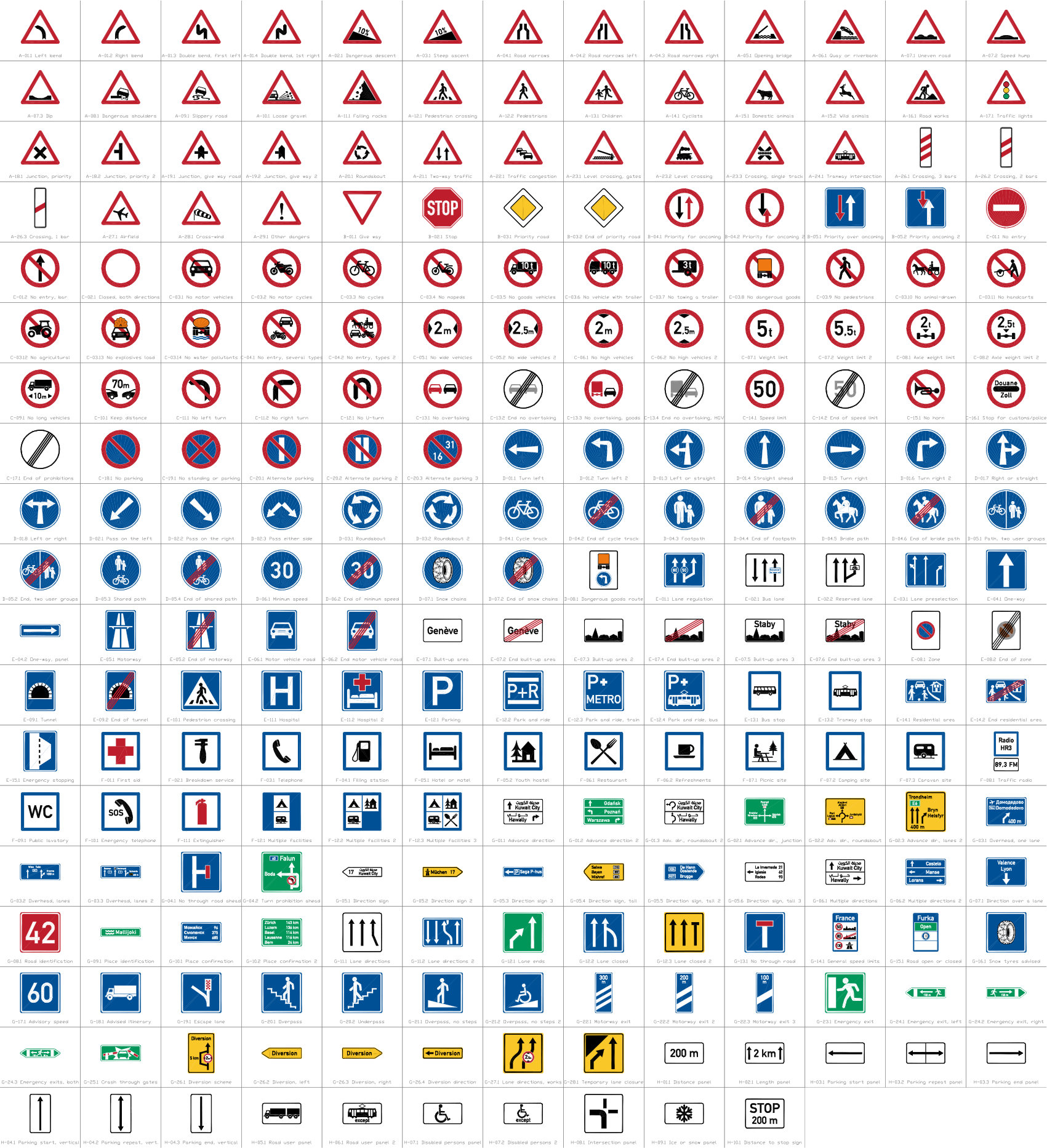
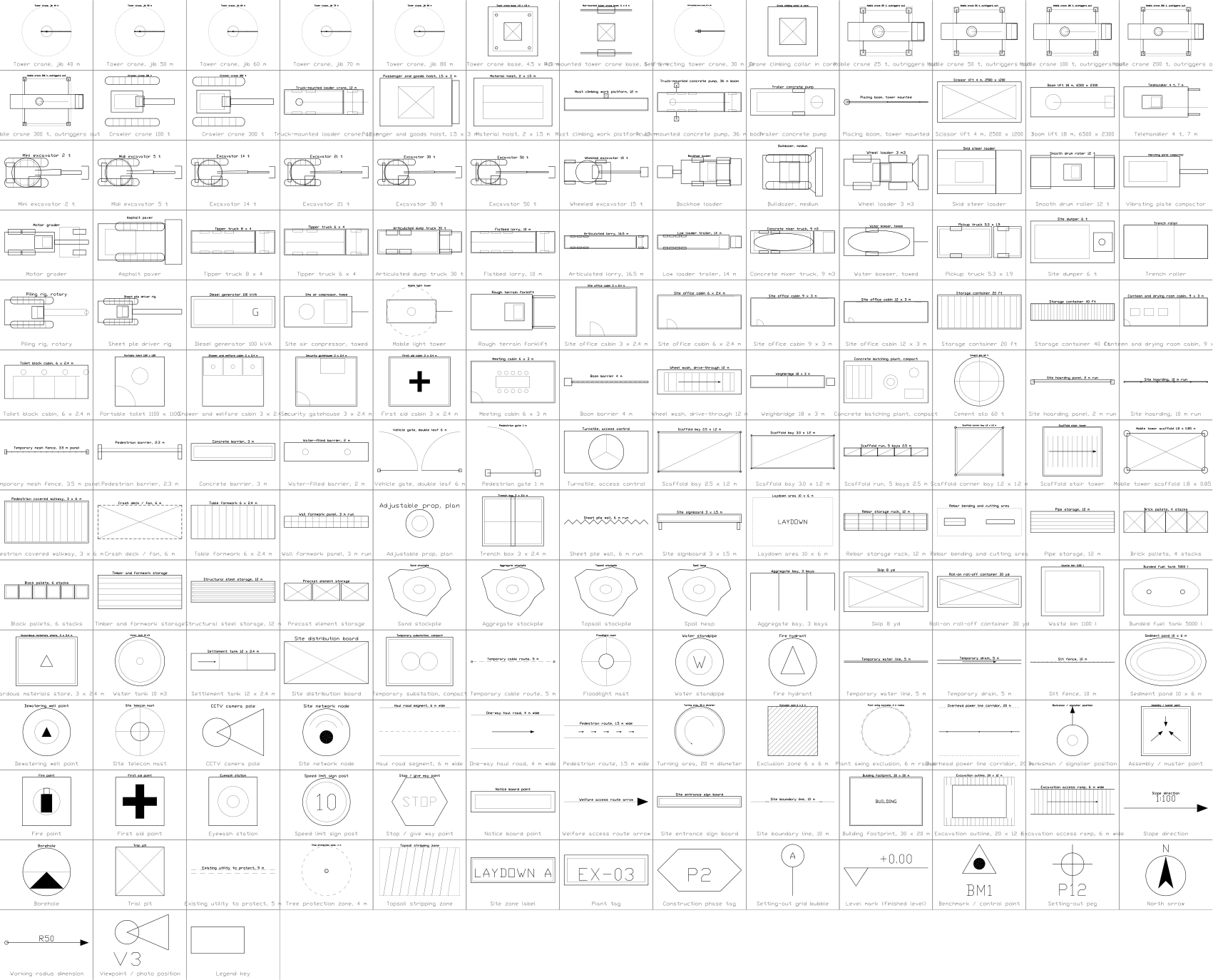
あわせて使うと便利なツール



全 185 個のシンボル
185 個中 185 個のシンボル
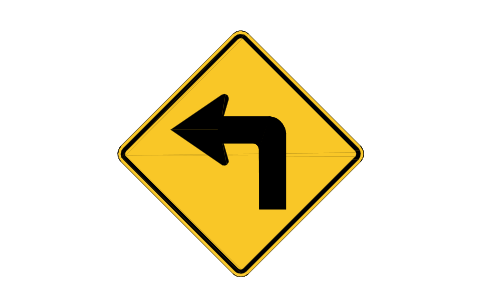
W1-1L Turn, left
RSW_W1_1L属性
TAGREF_NOMEANINGSTATIONSIDESIGN_SIZE_INSUPPORTSHEETINGQTYMANUFACTURERMODELREMARKSDESC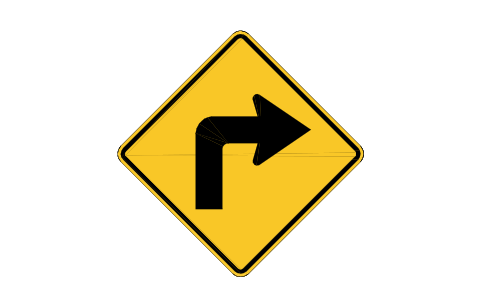
W1-1R Turn, right
RSW_W1_1R属性
TAGREF_NOMEANINGSTATIONSIDESIGN_SIZE_INSUPPORTSHEETINGQTYMANUFACTURERMODELREMARKSDESC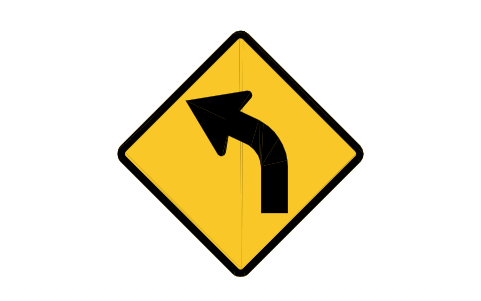
W1-2L Curve, left
RSW_W1_2L属性
TAGREF_NOMEANINGSTATIONSIDESIGN_SIZE_INSUPPORTSHEETINGQTYMANUFACTURERMODELREMARKSDESC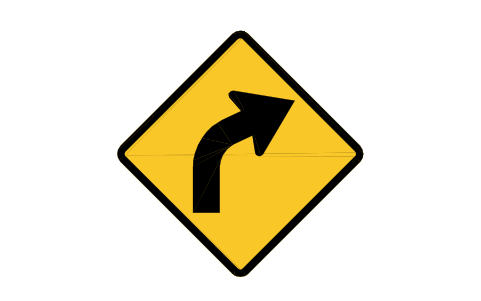
W1-2R Curve, right
RSW_W1_2R属性
TAGREF_NOMEANINGSTATIONSIDESIGN_SIZE_INSUPPORTSHEETINGQTYMANUFACTURERMODELREMARKSDESC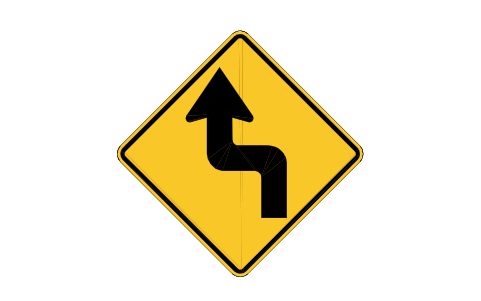
W1-3L Reverse turn, left
RSW_W1_3L属性
TAGREF_NOMEANINGSTATIONSIDESIGN_SIZE_INSUPPORTSHEETINGQTYMANUFACTURERMODELREMARKSDESC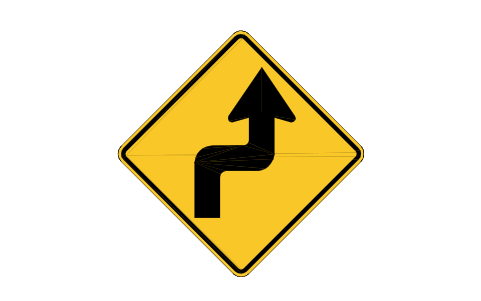
W1-3R Reverse turn, right
RSW_W1_3R属性
TAGREF_NOMEANINGSTATIONSIDESIGN_SIZE_INSUPPORTSHEETINGQTYMANUFACTURERMODELREMARKSDESC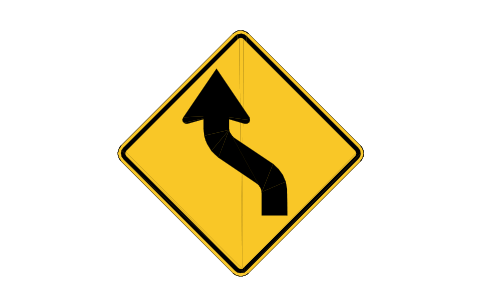
W1-4L Reverse curve, left
RSW_W1_4L属性
TAGREF_NOMEANINGSTATIONSIDESIGN_SIZE_INSUPPORTSHEETINGQTYMANUFACTURERMODELREMARKSDESC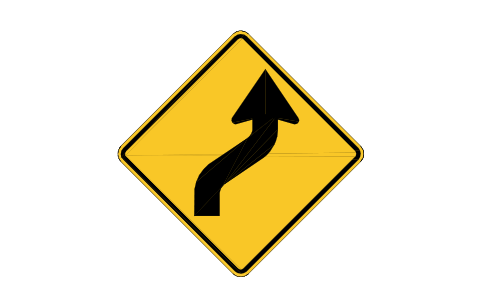
W1-4R Reverse curve, right
RSW_W1_4R属性
TAGREF_NOMEANINGSTATIONSIDESIGN_SIZE_INSUPPORTSHEETINGQTYMANUFACTURERMODELREMARKSDESC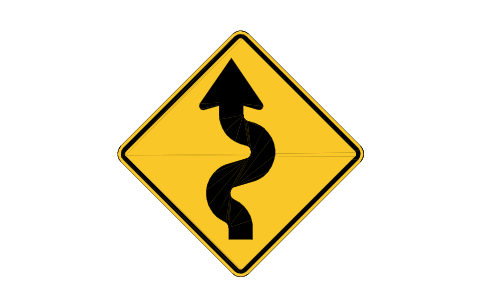
W1-5L Winding road, left
RSW_W1_5L属性
TAGREF_NOMEANINGSTATIONSIDESIGN_SIZE_INSUPPORTSHEETINGQTYMANUFACTURERMODELREMARKSDESC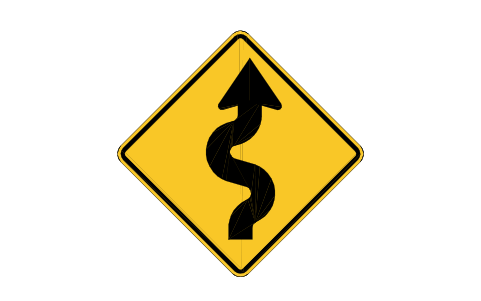
W1-5R Winding road, right
RSW_W1_5R属性
TAGREF_NOMEANINGSTATIONSIDESIGN_SIZE_INSUPPORTSHEETINGQTYMANUFACTURERMODELREMARKSDESC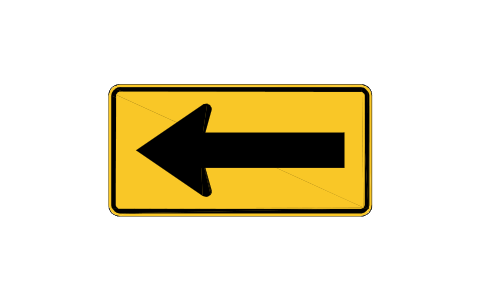
W1-6L Large arrow, left
RSW_W1_6L属性
TAGREF_NOMEANINGSTATIONSIDESIGN_SIZE_INSUPPORTSHEETINGQTYMANUFACTURERMODELREMARKSDESC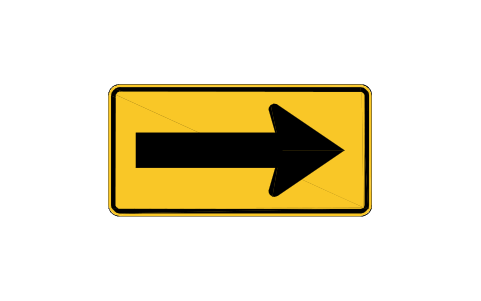
W1-6R Large arrow, right
RSW_W1_6R属性
TAGREF_NOMEANINGSTATIONSIDESIGN_SIZE_INSUPPORTSHEETINGQTYMANUFACTURERMODELREMARKSDESC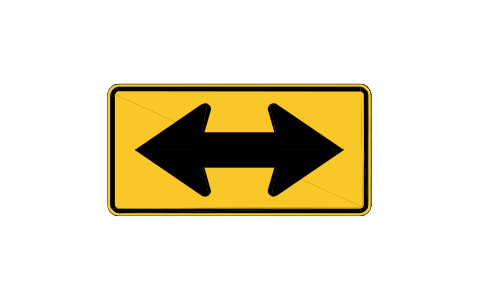
W1-7 Large arrow, two-way
RSW_W1_7属性
TAGREF_NOMEANINGSTATIONSIDESIGN_SIZE_INSUPPORTSHEETINGQTYMANUFACTURERMODELREMARKSDESC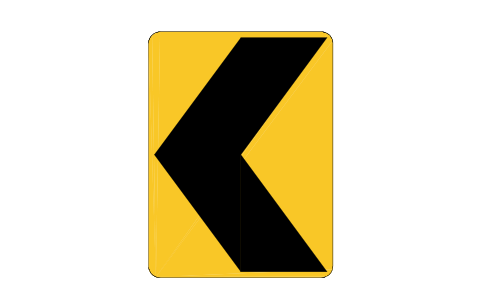
W1-8L Chevron, left
RSW_W1_8L属性
TAGREF_NOMEANINGSTATIONSIDESIGN_SIZE_INSUPPORTSHEETINGQTYMANUFACTURERMODELREMARKSDESC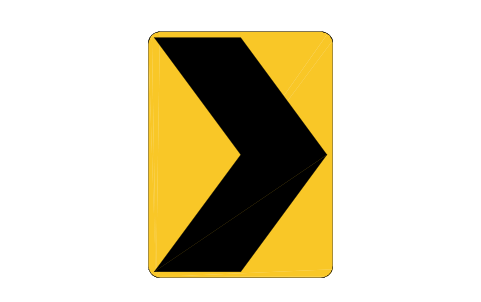
W1-8R Chevron, right
RSW_W1_8R属性
TAGREF_NOMEANINGSTATIONSIDESIGN_SIZE_INSUPPORTSHEETINGQTYMANUFACTURERMODELREMARKSDESC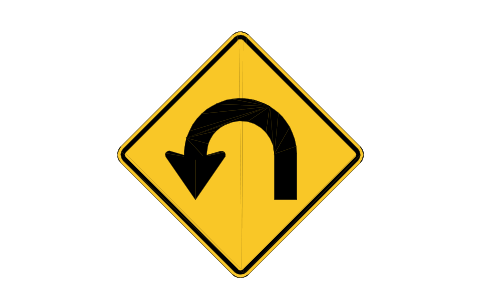
W1-11L Hairpin curve, left
RSW_W1_11L属性
TAGREF_NOMEANINGSTATIONSIDESIGN_SIZE_INSUPPORTSHEETINGQTYMANUFACTURERMODELREMARKSDESC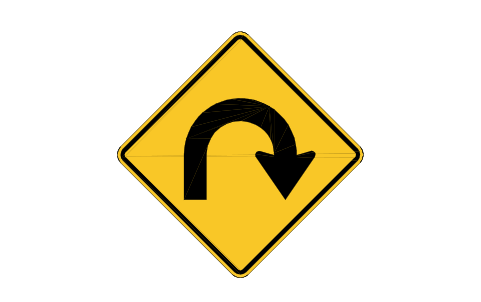
W1-11R Hairpin curve, right
RSW_W1_11R属性
TAGREF_NOMEANINGSTATIONSIDESIGN_SIZE_INSUPPORTSHEETINGQTYMANUFACTURERMODELREMARKSDESC
W1-13L Truck rollover, left
RSW_W1_13L属性
TAGREF_NOMEANINGSTATIONSIDESIGN_SIZE_INSUPPORTSHEETINGQTYMANUFACTURERMODELREMARKSDESC
W1-13R Truck rollover, right
RSW_W1_13R属性
TAGREF_NOMEANINGSTATIONSIDESIGN_SIZE_INSUPPORTSHEETINGQTYMANUFACTURERMODELREMARKSDESC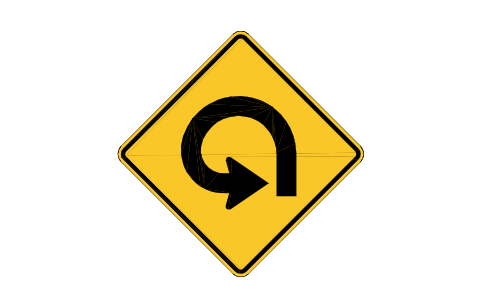
W1-15L 270-degree curve, L
RSW_W1_15L属性
TAGREF_NOMEANINGSTATIONSIDESIGN_SIZE_INSUPPORTSHEETINGQTYMANUFACTURERMODELREMARKSDESC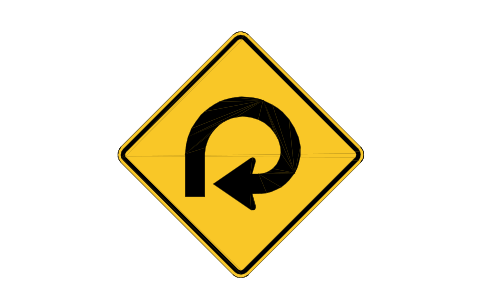
W1-15R 270-degree curve, R
RSW_W1_15R属性
TAGREF_NOMEANINGSTATIONSIDESIGN_SIZE_INSUPPORTSHEETINGQTYMANUFACTURERMODELREMARKSDESC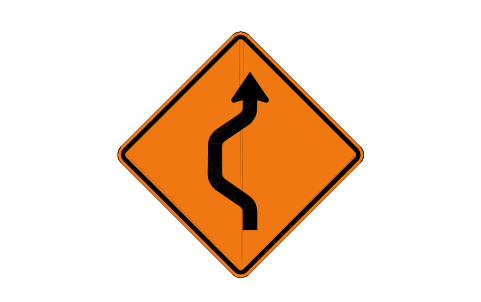
W24-1L Double rev. curve, L
RSW_W24_1L属性
TAGREF_NOMEANINGSTATIONSIDESIGN_SIZE_INSUPPORTSHEETINGQTYMANUFACTURERMODELREMARKSDESC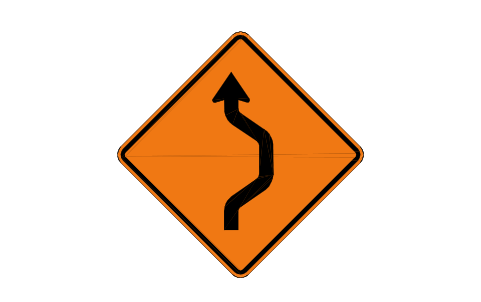
W24-1R Double rev. curve, R
RSW_W24_1R属性
TAGREF_NOMEANINGSTATIONSIDESIGN_SIZE_INSUPPORTSHEETINGQTYMANUFACTURERMODELREMARKSDESC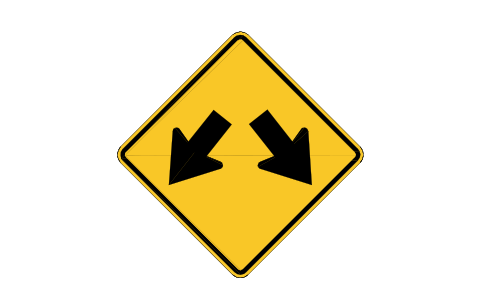
W12-1 Double arrow
RSW_W12_1属性
TAGREF_NOMEANINGSTATIONSIDESIGN_SIZE_INSUPPORTSHEETINGQTYMANUFACTURERMODELREMARKSDESC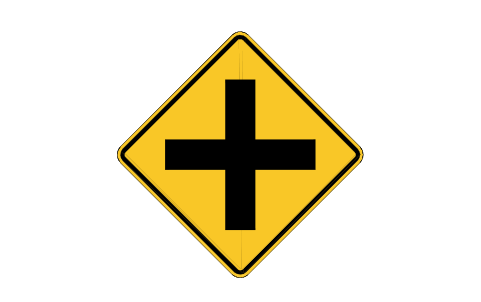
W2-1 Crossroad
RSW_W2_1属性
TAGREF_NOMEANINGSTATIONSIDESIGN_SIZE_INSUPPORTSHEETINGQTYMANUFACTURERMODELREMARKSDESC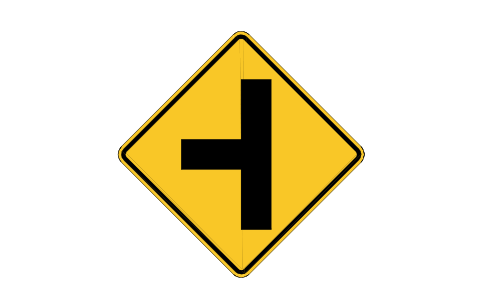
W2-2L Side road, left
RSW_W2_2L属性
TAGREF_NOMEANINGSTATIONSIDESIGN_SIZE_INSUPPORTSHEETINGQTYMANUFACTURERMODELREMARKSDESC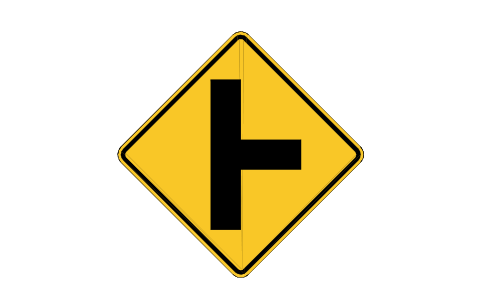
W2-2R Side road, right
RSW_W2_2R属性
TAGREF_NOMEANINGSTATIONSIDESIGN_SIZE_INSUPPORTSHEETINGQTYMANUFACTURERMODELREMARKSDESC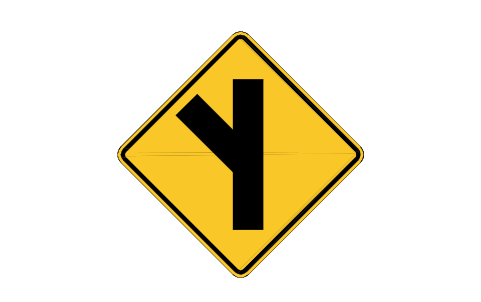
W2-3L Oblique side road, L
RSW_W2_3L属性
TAGREF_NOMEANINGSTATIONSIDESIGN_SIZE_INSUPPORTSHEETINGQTYMANUFACTURERMODELREMARKSDESC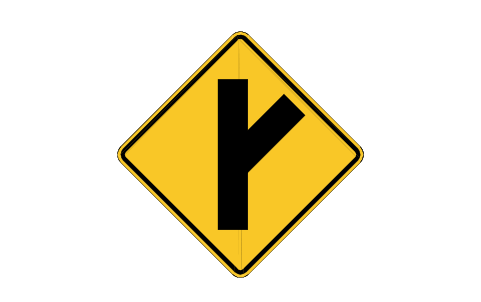
W2-3R Oblique side road, R
RSW_W2_3R属性
TAGREF_NOMEANINGSTATIONSIDESIGN_SIZE_INSUPPORTSHEETINGQTYMANUFACTURERMODELREMARKSDESC
W2-4 T-junction
RSW_W2_4属性
TAGREF_NOMEANINGSTATIONSIDESIGN_SIZE_INSUPPORTSHEETINGQTYMANUFACTURERMODELREMARKSDESC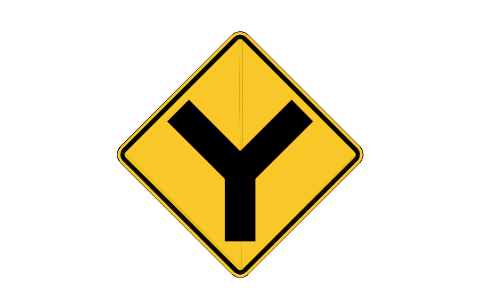
W2-5 Y-junction
RSW_W2_5属性
TAGREF_NOMEANINGSTATIONSIDESIGN_SIZE_INSUPPORTSHEETINGQTYMANUFACTURERMODELREMARKSDESC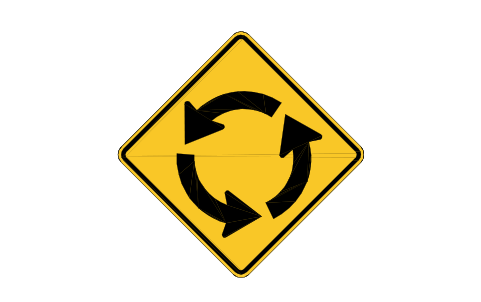
W2-6 Circular junction
RSW_W2_6属性
TAGREF_NOMEANINGSTATIONSIDESIGN_SIZE_INSUPPORTSHEETINGQTYMANUFACTURERMODELREMARKSDESC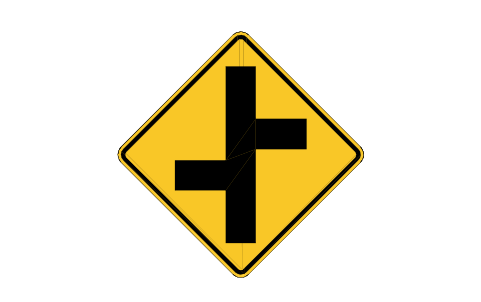
W2-7L Offset side roads, L
RSW_W2_7L属性
TAGREF_NOMEANINGSTATIONSIDESIGN_SIZE_INSUPPORTSHEETINGQTYMANUFACTURERMODELREMARKSDESC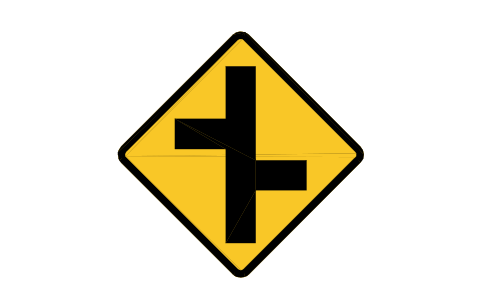
W2-7R Offset side roads, R
RSW_W2_7R属性
TAGREF_NOMEANINGSTATIONSIDESIGN_SIZE_INSUPPORTSHEETINGQTYMANUFACTURERMODELREMARKSDESC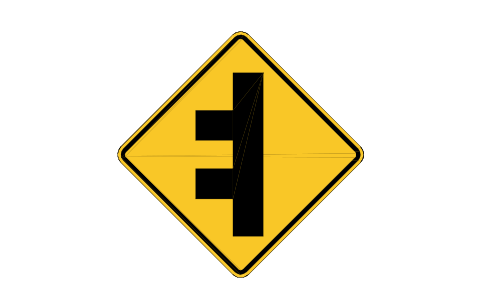
W2-8L Side roads, left
RSW_W2_8L属性
TAGREF_NOMEANINGSTATIONSIDESIGN_SIZE_INSUPPORTSHEETINGQTYMANUFACTURERMODELREMARKSDESC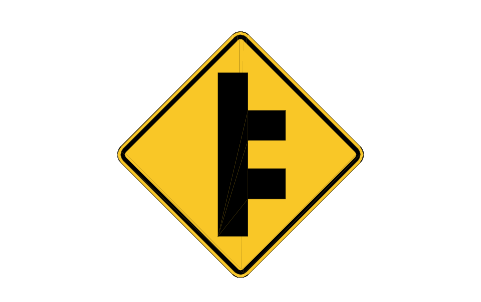
W2-8R Side roads, right
RSW_W2_8R属性
TAGREF_NOMEANINGSTATIONSIDESIGN_SIZE_INSUPPORTSHEETINGQTYMANUFACTURERMODELREMARKSDESC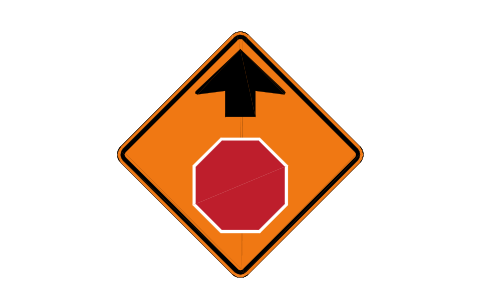
W3-1 Stop ahead
RSW_W3_1属性
TAGREF_NOMEANINGSTATIONSIDESIGN_SIZE_INSUPPORTSHEETINGQTYMANUFACTURERMODELREMARKSDESC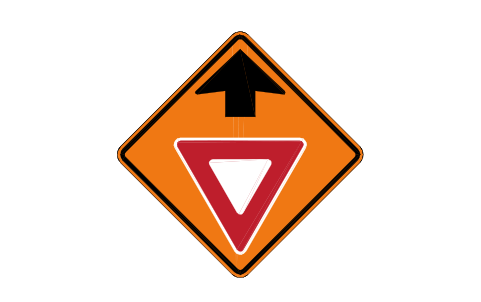
W3-2 Yield ahead
RSW_W3_2属性
TAGREF_NOMEANINGSTATIONSIDESIGN_SIZE_INSUPPORTSHEETINGQTYMANUFACTURERMODELREMARKSDESC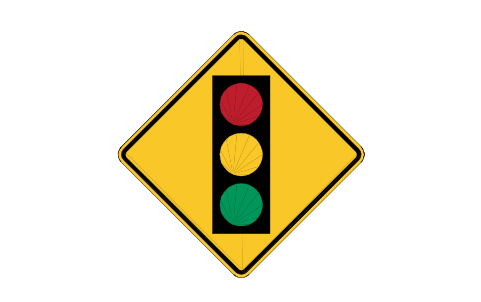
W3-3 Signal ahead
RSW_W3_3属性
TAGREF_NOMEANINGSTATIONSIDESIGN_SIZE_INSUPPORTSHEETINGQTYMANUFACTURERMODELREMARKSDESC
W3-4 Be prepared to stop
RSW_W3_4属性
TAGREF_NOMEANINGSTATIONSIDESIGN_SIZE_INSUPPORTSHEETINGQTYMANUFACTURERMODELREMARKSDESC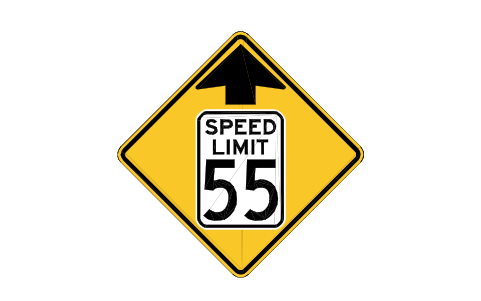
W3-5 Reduced speed ahead
RSW_W3_5属性
TAGREF_NOMEANINGSTATIONSIDESIGN_SIZE_INSUPPORTSHEETINGQTYMANUFACTURERMODELREMARKSDESC
W3-6 Draw bridge
RSW_W3_6属性
TAGREF_NOMEANINGSTATIONSIDESIGN_SIZE_INSUPPORTSHEETINGQTYMANUFACTURERMODELREMARKSDESC
W3-7 Ramp meter ahead
RSW_W3_7属性
TAGREF_NOMEANINGSTATIONSIDESIGN_SIZE_INSUPPORTSHEETINGQTYMANUFACTURERMODELREMARKSDESC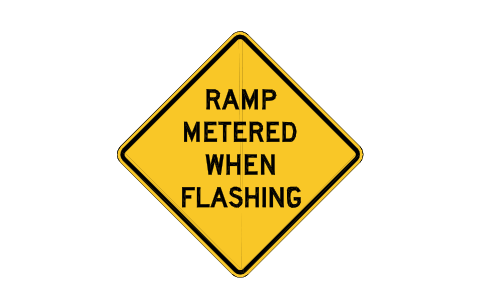
W3-8 Ramp metered, flashing
RSW_W3_8属性
TAGREF_NOMEANINGSTATIONSIDESIGN_SIZE_INSUPPORTSHEETINGQTYMANUFACTURERMODELREMARKSDESC
W4-1L Merge, left
RSW_W4_1L属性
TAGREF_NOMEANINGSTATIONSIDESIGN_SIZE_INSUPPORTSHEETINGQTYMANUFACTURERMODELREMARKSDESC
W4-1R Merge, right
RSW_W4_1R属性
TAGREF_NOMEANINGSTATIONSIDESIGN_SIZE_INSUPPORTSHEETINGQTYMANUFACTURERMODELREMARKSDESC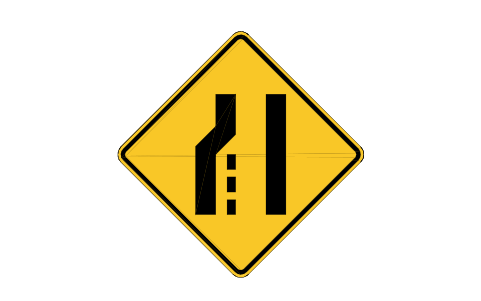
W4-2L Lane ends, left
RSW_W4_2L属性
TAGREF_NOMEANINGSTATIONSIDESIGN_SIZE_INSUPPORTSHEETINGQTYMANUFACTURERMODELREMARKSDESC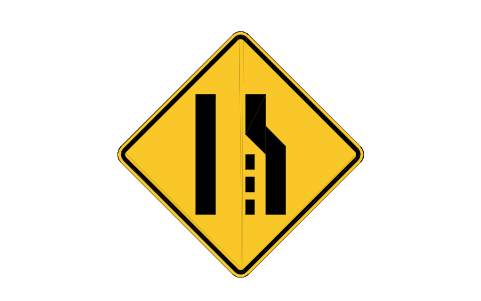
W4-2R Lane ends, right
RSW_W4_2R属性
TAGREF_NOMEANINGSTATIONSIDESIGN_SIZE_INSUPPORTSHEETINGQTYMANUFACTURERMODELREMARKSDESC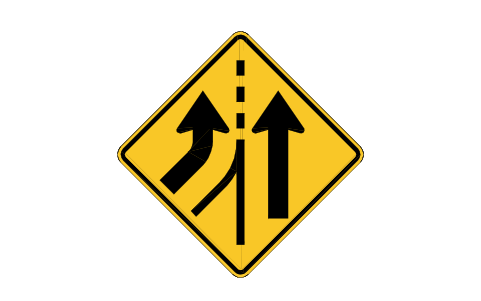
W4-3L Added lane, left
RSW_W4_3L属性
TAGREF_NOMEANINGSTATIONSIDESIGN_SIZE_INSUPPORTSHEETINGQTYMANUFACTURERMODELREMARKSDESC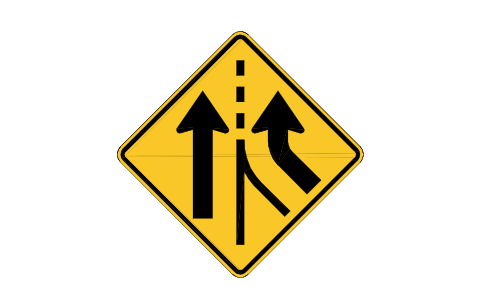
W4-3R Added lane, right
RSW_W4_3R属性
TAGREF_NOMEANINGSTATIONSIDESIGN_SIZE_INSUPPORTSHEETINGQTYMANUFACTURERMODELREMARKSDESC
W4-5L Entering merge, left
RSW_W4_5L属性
TAGREF_NOMEANINGSTATIONSIDESIGN_SIZE_INSUPPORTSHEETINGQTYMANUFACTURERMODELREMARKSDESC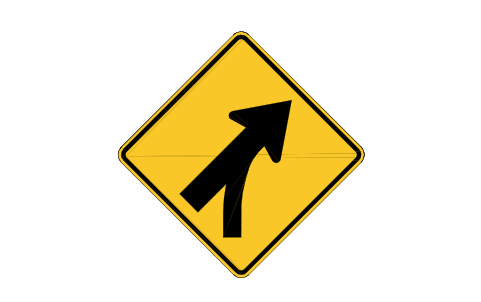
W4-5R Entering merge, right
RSW_W4_5R属性
TAGREF_NOMEANINGSTATIONSIDESIGN_SIZE_INSUPPORTSHEETINGQTYMANUFACTURERMODELREMARKSDESC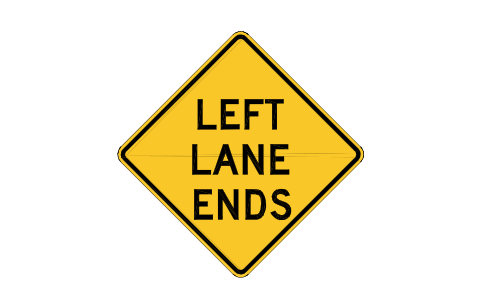
W9-1L Left lane ends
RSW_W9_1L属性
TAGREF_NOMEANINGSTATIONSIDESIGN_SIZE_INSUPPORTSHEETINGQTYMANUFACTURERMODELREMARKSDESC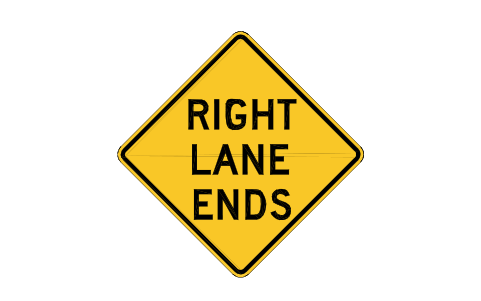
W9-1R Right lane ends
RSW_W9_1R属性
TAGREF_NOMEANINGSTATIONSIDESIGN_SIZE_INSUPPORTSHEETINGQTYMANUFACTURERMODELREMARKSDESC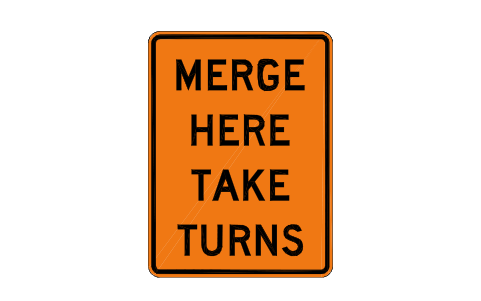
W9-2a Merge, take turns
RSW_W9_2a属性
TAGREF_NOMEANINGSTATIONSIDESIGN_SIZE_INSUPPORTSHEETINGQTYMANUFACTURERMODELREMARKSDESC
W9-3 Lane shift ahead
RSW_W9_3属性
TAGREF_NOMEANINGSTATIONSIDESIGN_SIZE_INSUPPORTSHEETINGQTYMANUFACTURERMODELREMARKSDESC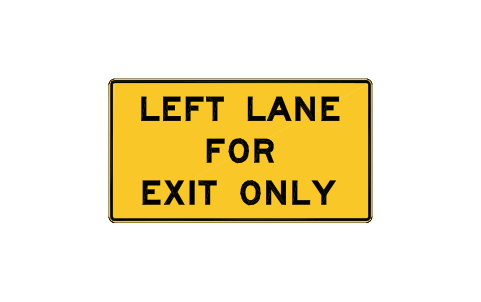
W9-7L Exit only lane, left
RSW_W9_7L属性
TAGREF_NOMEANINGSTATIONSIDESIGN_SIZE_INSUPPORTSHEETINGQTYMANUFACTURERMODELREMARKSDESC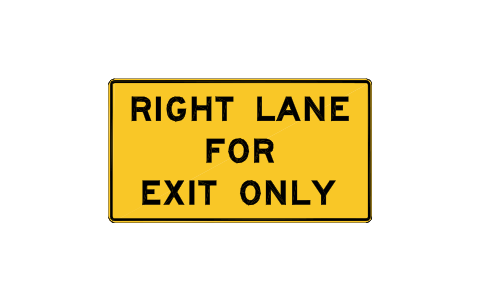
W9-7R Exit only lane, right
RSW_W9_7R属性
TAGREF_NOMEANINGSTATIONSIDESIGN_SIZE_INSUPPORTSHEETINGQTYMANUFACTURERMODELREMARKSDESC
W5-1 Road narrows
RSW_W5_1属性
TAGREF_NOMEANINGSTATIONSIDESIGN_SIZE_INSUPPORTSHEETINGQTYMANUFACTURERMODELREMARKSDESC
W5-2 Narrow bridge
RSW_W5_2属性
TAGREF_NOMEANINGSTATIONSIDESIGN_SIZE_INSUPPORTSHEETINGQTYMANUFACTURERMODELREMARKSDESC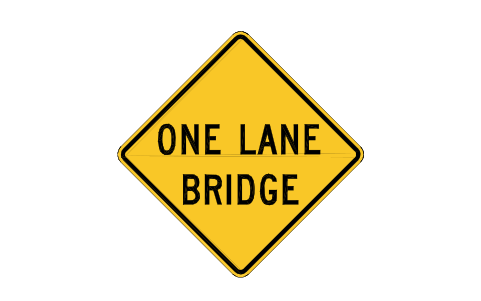
W5-3 One lane bridge
RSW_W5_3属性
TAGREF_NOMEANINGSTATIONSIDESIGN_SIZE_INSUPPORTSHEETINGQTYMANUFACTURERMODELREMARKSDESC
W5-4 Ramp narrows
RSW_W5_4属性
TAGREF_NOMEANINGSTATIONSIDESIGN_SIZE_INSUPPORTSHEETINGQTYMANUFACTURERMODELREMARKSDESC
W5-4a Path narrows
RSW_W5_4a属性
TAGREF_NOMEANINGSTATIONSIDESIGN_SIZE_INSUPPORTSHEETINGQTYMANUFACTURERMODELREMARKSDESC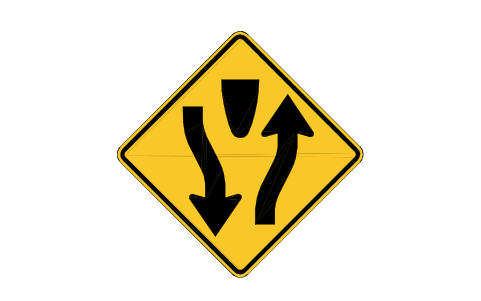
W6-1 Divided highway
RSW_W6_1属性
TAGREF_NOMEANINGSTATIONSIDESIGN_SIZE_INSUPPORTSHEETINGQTYMANUFACTURERMODELREMARKSDESC
W6-2 Divided highway ends
RSW_W6_2属性
TAGREF_NOMEANINGSTATIONSIDESIGN_SIZE_INSUPPORTSHEETINGQTYMANUFACTURERMODELREMARKSDESC
W6-3 Two-way traffic
RSW_W6_3属性
TAGREF_NOMEANINGSTATIONSIDESIGN_SIZE_INSUPPORTSHEETINGQTYMANUFACTURERMODELREMARKSDESC
W6-4 Narrow two-way
RSW_W6_4属性
TAGREF_NOMEANINGSTATIONSIDESIGN_SIZE_INSUPPORTSHEETINGQTYMANUFACTURERMODELREMARKSDESC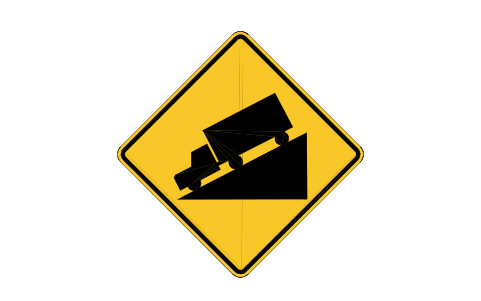
W7-1 Hill
RSW_W7_1属性
TAGREF_NOMEANINGSTATIONSIDESIGN_SIZE_INSUPPORTSHEETINGQTYMANUFACTURERMODELREMARKSDESC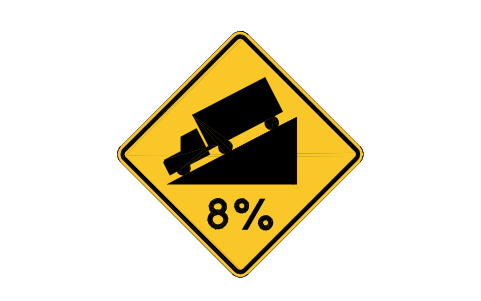
W7-1a Hill with grade
RSW_W7_1a属性
TAGREF_NOMEANINGSTATIONSIDESIGN_SIZE_INSUPPORTSHEETINGQTYMANUFACTURERMODELREMARKSDESC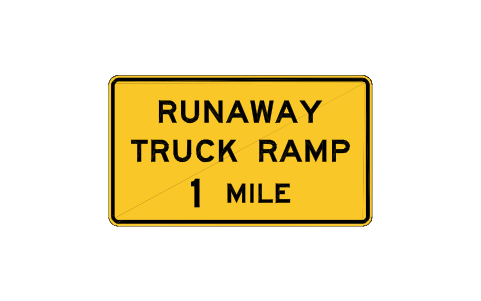
W7-4 Runaway truck ramp
RSW_W7_4属性
TAGREF_NOMEANINGSTATIONSIDESIGN_SIZE_INSUPPORTSHEETINGQTYMANUFACTURERMODELREMARKSDESC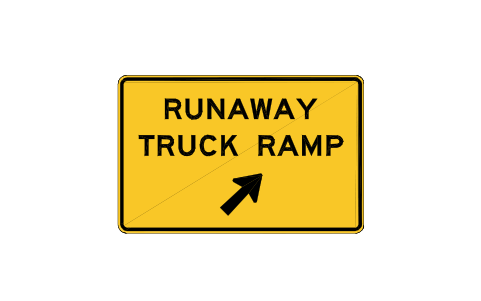
W7-4b Truck ramp entrance
RSW_W7_4b属性
TAGREF_NOMEANINGSTATIONSIDESIGN_SIZE_INSUPPORTSHEETINGQTYMANUFACTURERMODELREMARKSDESC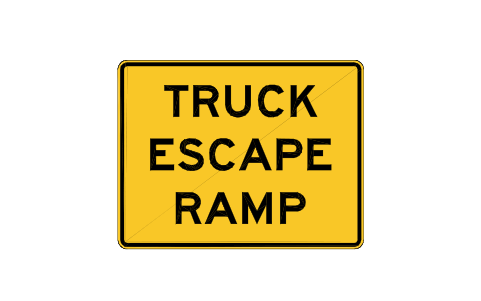
W7-4c Truck escape ramp
RSW_W7_4c属性
TAGREF_NOMEANINGSTATIONSIDESIGN_SIZE_INSUPPORTSHEETINGQTYMANUFACTURERMODELREMARKSDESC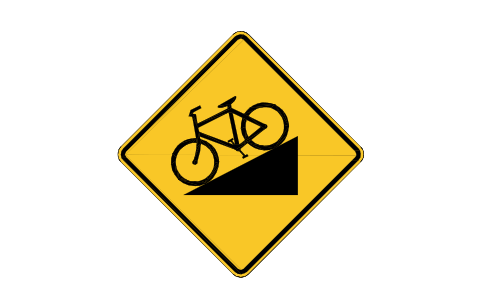
W7-5 Hill, bicycle
RSW_W7_5属性
TAGREF_NOMEANINGSTATIONSIDESIGN_SIZE_INSUPPORTSHEETINGQTYMANUFACTURERMODELREMARKSDESC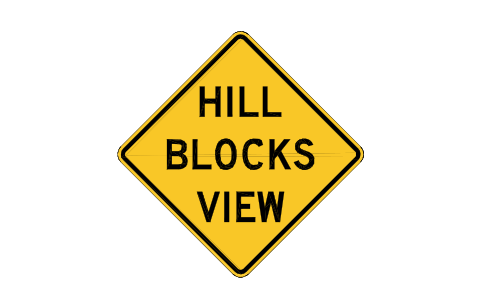
W7-6 Hill blocks view
RSW_W7_6属性
TAGREF_NOMEANINGSTATIONSIDESIGN_SIZE_INSUPPORTSHEETINGQTYMANUFACTURERMODELREMARKSDESC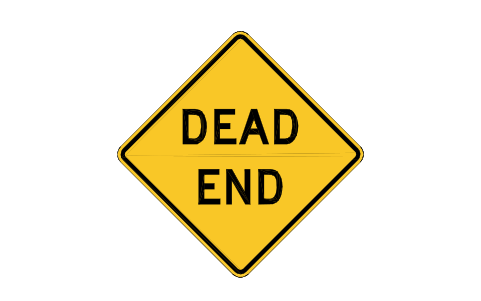
W14-1 Dead end
RSW_W14_1属性
TAGREF_NOMEANINGSTATIONSIDESIGN_SIZE_INSUPPORTSHEETINGQTYMANUFACTURERMODELREMARKSDESC
W14-2 No outlet
RSW_W14_2属性
TAGREF_NOMEANINGSTATIONSIDESIGN_SIZE_INSUPPORTSHEETINGQTYMANUFACTURERMODELREMARKSDESC
W14-3 No passing zone
RSW_W14_3属性
TAGREF_NOMEANINGSTATIONSIDESIGN_SIZE_INSUPPORTSHEETINGQTYMANUFACTURERMODELREMARKSDESC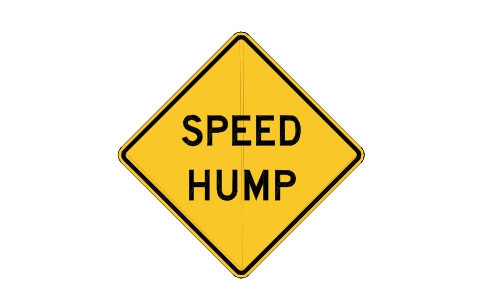
W17-1 Speed hump
RSW_W17_1属性
TAGREF_NOMEANINGSTATIONSIDESIGN_SIZE_INSUPPORTSHEETINGQTYMANUFACTURERMODELREMARKSDESC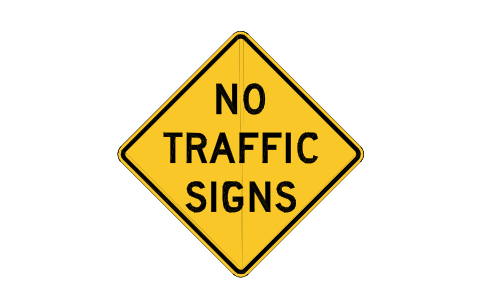
W18-1 No traffic signs
RSW_W18_1属性
TAGREF_NOMEANINGSTATIONSIDESIGN_SIZE_INSUPPORTSHEETINGQTYMANUFACTURERMODELREMARKSDESC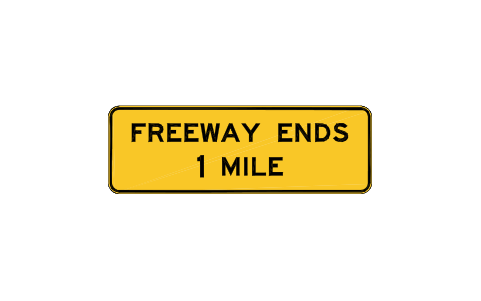
W19-1 Freeway ends
RSW_W19_1属性
TAGREF_NOMEANINGSTATIONSIDESIGN_SIZE_INSUPPORTSHEETINGQTYMANUFACTURERMODELREMARKSDESC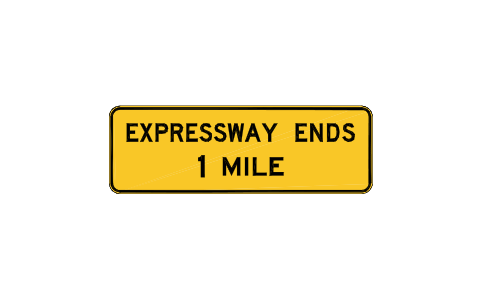
W19-2 Expressway ends
RSW_W19_2属性
TAGREF_NOMEANINGSTATIONSIDESIGN_SIZE_INSUPPORTSHEETINGQTYMANUFACTURERMODELREMARKSDESC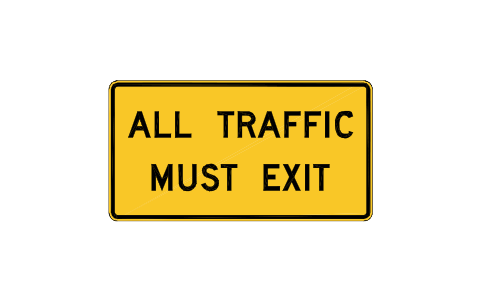
W19-5 All traffic must exit
RSW_W19_5属性
TAGREF_NOMEANINGSTATIONSIDESIGN_SIZE_INSUPPORTSHEETINGQTYMANUFACTURERMODELREMARKSDESC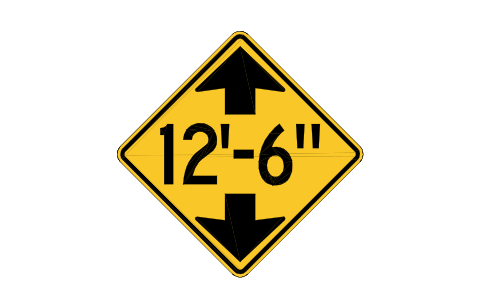
W12-2 Low clearance ahead
RSW_W12_2属性
TAGREF_NOMEANINGSTATIONSIDESIGN_SIZE_INSUPPORTSHEETINGQTYMANUFACTURERMODELREMARKSDESC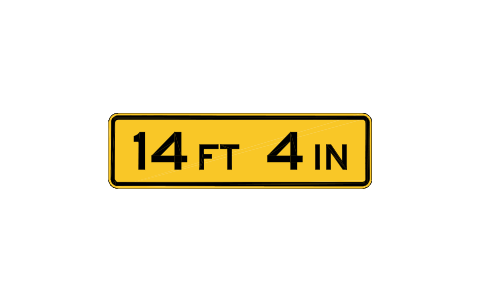
W12-2a Low clearance overhead
RSW_W12_2a属性
TAGREF_NOMEANINGSTATIONSIDESIGN_SIZE_INSUPPORTSHEETINGQTYMANUFACTURERMODELREMARKSDESC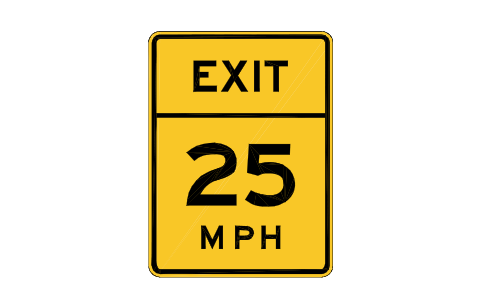
W13-2 Advisory exit speed
RSW_W13_2属性
TAGREF_NOMEANINGSTATIONSIDESIGN_SIZE_INSUPPORTSHEETINGQTYMANUFACTURERMODELREMARKSDESC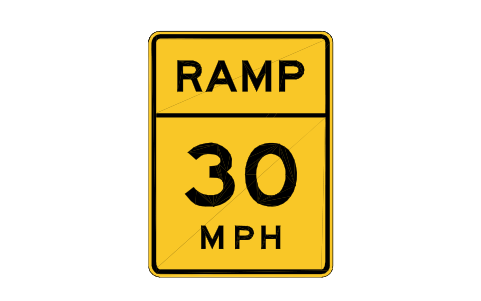
W13-3 Advisory ramp speed
RSW_W13_3属性
TAGREF_NOMEANINGSTATIONSIDESIGN_SIZE_INSUPPORTSHEETINGQTYMANUFACTURERMODELREMARKSDESC
W8-1 Bump
RSW_W8_1属性
TAGREF_NOMEANINGSTATIONSIDESIGN_SIZE_INSUPPORTSHEETINGQTYMANUFACTURERMODELREMARKSDESC
W8-2 Dip
RSW_W8_2属性
TAGREF_NOMEANINGSTATIONSIDESIGN_SIZE_INSUPPORTSHEETINGQTYMANUFACTURERMODELREMARKSDESC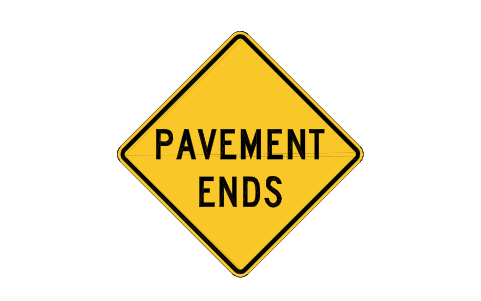
W8-3 Pavement ends
RSW_W8_3属性
TAGREF_NOMEANINGSTATIONSIDESIGN_SIZE_INSUPPORTSHEETINGQTYMANUFACTURERMODELREMARKSDESC
W8-4 Soft shoulder
RSW_W8_4属性
TAGREF_NOMEANINGSTATIONSIDESIGN_SIZE_INSUPPORTSHEETINGQTYMANUFACTURERMODELREMARKSDESC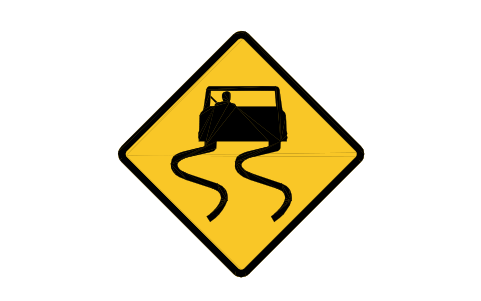
W8-5 Slippery when wet
RSW_W8_5属性
TAGREF_NOMEANINGSTATIONSIDESIGN_SIZE_INSUPPORTSHEETINGQTYMANUFACTURERMODELREMARKSDESC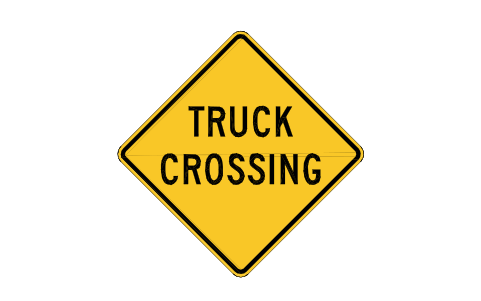
W8-6 Truck crossing
RSW_W8_6属性
TAGREF_NOMEANINGSTATIONSIDESIGN_SIZE_INSUPPORTSHEETINGQTYMANUFACTURERMODELREMARKSDESC
W8-7 Loose gravel
RSW_W8_7属性
TAGREF_NOMEANINGSTATIONSIDESIGN_SIZE_INSUPPORTSHEETINGQTYMANUFACTURERMODELREMARKSDESC
W8-8 Rough road
RSW_W8_8属性
TAGREF_NOMEANINGSTATIONSIDESIGN_SIZE_INSUPPORTSHEETINGQTYMANUFACTURERMODELREMARKSDESC
W8-9 Low shoulder
RSW_W8_9属性
TAGREF_NOMEANINGSTATIONSIDESIGN_SIZE_INSUPPORTSHEETINGQTYMANUFACTURERMODELREMARKSDESC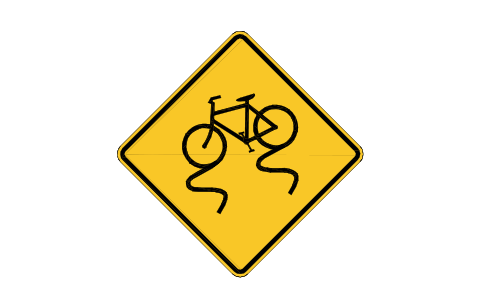
W8-10 Bicycle surface
RSW_W8_10属性
TAGREF_NOMEANINGSTATIONSIDESIGN_SIZE_INSUPPORTSHEETINGQTYMANUFACTURERMODELREMARKSDESC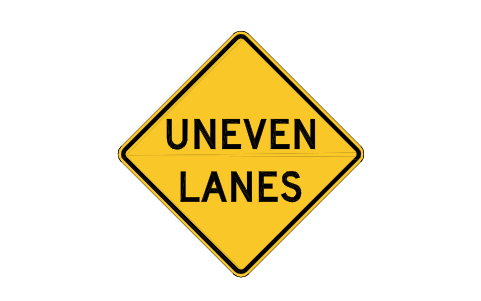
W8-11 Uneven lanes
RSW_W8_11属性
TAGREF_NOMEANINGSTATIONSIDESIGN_SIZE_INSUPPORTSHEETINGQTYMANUFACTURERMODELREMARKSDESC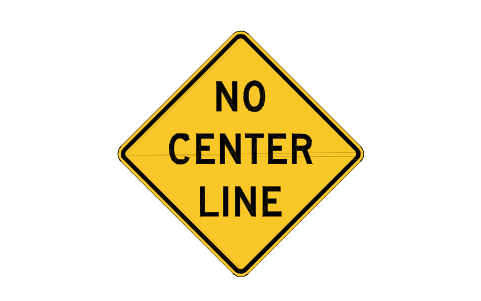
W8-12 No center line
RSW_W8_12属性
TAGREF_NOMEANINGSTATIONSIDESIGN_SIZE_INSUPPORTSHEETINGQTYMANUFACTURERMODELREMARKSDESC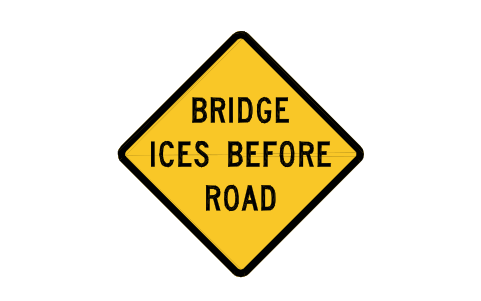
W8-13 Bridge ices first
RSW_W8_13属性
TAGREF_NOMEANINGSTATIONSIDESIGN_SIZE_INSUPPORTSHEETINGQTYMANUFACTURERMODELREMARKSDESC
W8-14 Fallen rocks
RSW_W8_14属性
TAGREF_NOMEANINGSTATIONSIDESIGN_SIZE_INSUPPORTSHEETINGQTYMANUFACTURERMODELREMARKSDESC
W8-15 Grooved pavement
RSW_W8_15属性
TAGREF_NOMEANINGSTATIONSIDESIGN_SIZE_INSUPPORTSHEETINGQTYMANUFACTURERMODELREMARKSDESC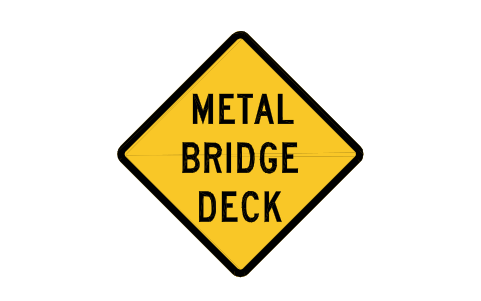
W8-16 Metal bridge deck
RSW_W8_16属性
TAGREF_NOMEANINGSTATIONSIDESIGN_SIZE_INSUPPORTSHEETINGQTYMANUFACTURERMODELREMARKSDESC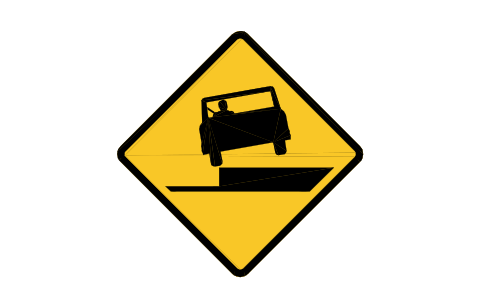
W8-17L Shoulder drop-off, L
RSW_W8_17L属性
TAGREF_NOMEANINGSTATIONSIDESIGN_SIZE_INSUPPORTSHEETINGQTYMANUFACTURERMODELREMARKSDESC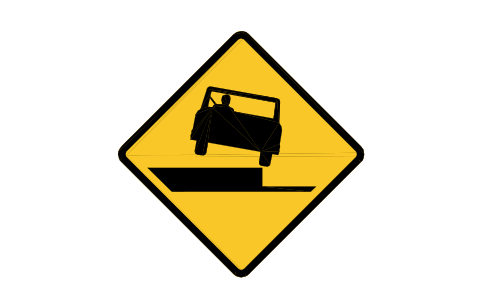
W8-17R Shoulder drop-off, R
RSW_W8_17R属性
TAGREF_NOMEANINGSTATIONSIDESIGN_SIZE_INSUPPORTSHEETINGQTYMANUFACTURERMODELREMARKSDESC
W8-18 Road may flood
RSW_W8_18属性
TAGREF_NOMEANINGSTATIONSIDESIGN_SIZE_INSUPPORTSHEETINGQTYMANUFACTURERMODELREMARKSDESC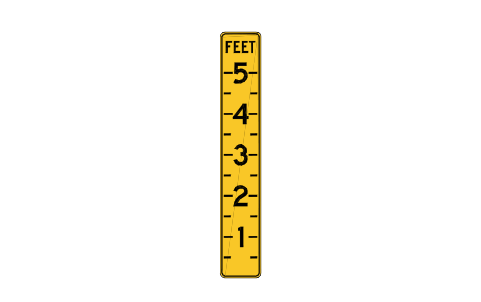
W8-19 Depth gauge
RSW_W8_19属性
TAGREF_NOMEANINGSTATIONSIDESIGN_SIZE_INSUPPORTSHEETINGQTYMANUFACTURERMODELREMARKSDESC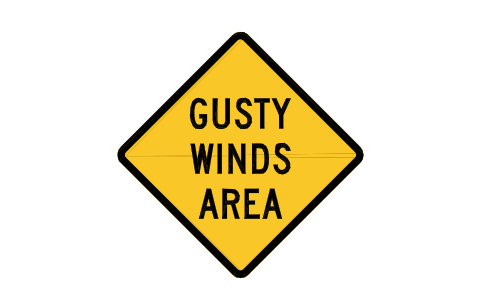
W8-21 Gusty winds
RSW_W8_21属性
TAGREF_NOMEANINGSTATIONSIDESIGN_SIZE_INSUPPORTSHEETINGQTYMANUFACTURERMODELREMARKSDESC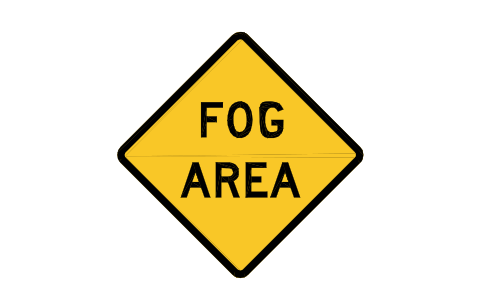
W8-22 Fog area
RSW_W8_22属性
TAGREF_NOMEANINGSTATIONSIDESIGN_SIZE_INSUPPORTSHEETINGQTYMANUFACTURERMODELREMARKSDESC
W8-23 No shoulder
RSW_W8_23属性
TAGREF_NOMEANINGSTATIONSIDESIGN_SIZE_INSUPPORTSHEETINGQTYMANUFACTURERMODELREMARKSDESC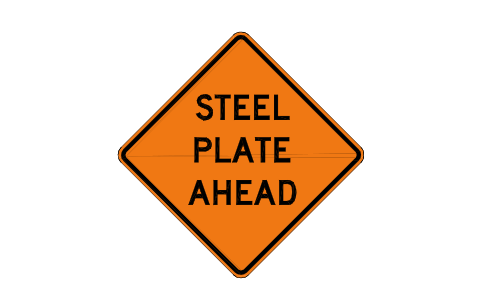
W8-24 Steel plate ahead
RSW_W8_24属性
TAGREF_NOMEANINGSTATIONSIDESIGN_SIZE_INSUPPORTSHEETINGQTYMANUFACTURERMODELREMARKSDESC
W8-25 Shoulder ends
RSW_W8_25属性
TAGREF_NOMEANINGSTATIONSIDESIGN_SIZE_INSUPPORTSHEETINGQTYMANUFACTURERMODELREMARKSDESC
W10-1 Rail crossing ahead
RSW_W10_1属性
TAGREF_NOMEANINGSTATIONSIDESIGN_SIZE_INSUPPORTSHEETINGQTYMANUFACTURERMODELREMARKSDESC
W10-2L Crossroad + rail, left
RSW_W10_2L属性
TAGREF_NOMEANINGSTATIONSIDESIGN_SIZE_INSUPPORTSHEETINGQTYMANUFACTURERMODELREMARKSDESC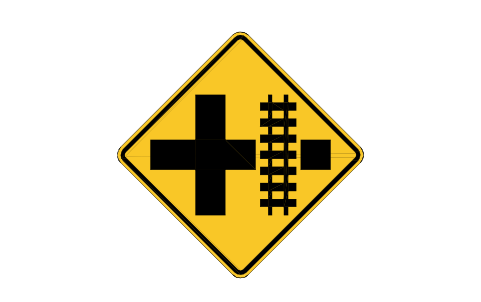
W10-2R Crossroad + rail, right
RSW_W10_2R属性
TAGREF_NOMEANINGSTATIONSIDESIGN_SIZE_INSUPPORTSHEETINGQTYMANUFACTURERMODELREMARKSDESC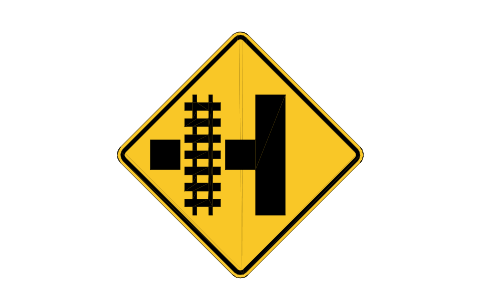
W10-3L Side road + rail, L
RSW_W10_3L属性
TAGREF_NOMEANINGSTATIONSIDESIGN_SIZE_INSUPPORTSHEETINGQTYMANUFACTURERMODELREMARKSDESC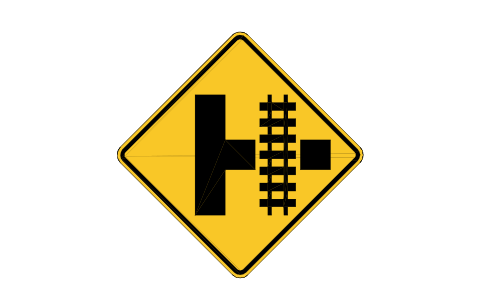
W10-3R Side road + rail, R
RSW_W10_3R属性
TAGREF_NOMEANINGSTATIONSIDESIGN_SIZE_INSUPPORTSHEETINGQTYMANUFACTURERMODELREMARKSDESC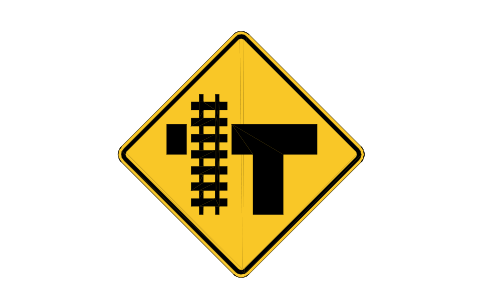
W10-4L T-junction + rail, L
RSW_W10_4L属性
TAGREF_NOMEANINGSTATIONSIDESIGN_SIZE_INSUPPORTSHEETINGQTYMANUFACTURERMODELREMARKSDESC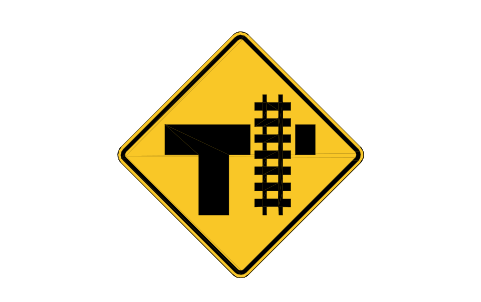
W10-4R T-junction + rail, R
RSW_W10_4R属性
TAGREF_NOMEANINGSTATIONSIDESIGN_SIZE_INSUPPORTSHEETINGQTYMANUFACTURERMODELREMARKSDESC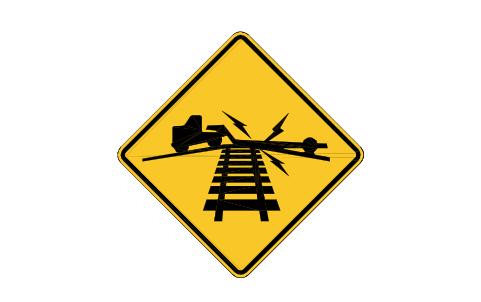
W10-5 Low ground clearance
RSW_W10_5属性
TAGREF_NOMEANINGSTATIONSIDESIGN_SIZE_INSUPPORTSHEETINGQTYMANUFACTURERMODELREMARKSDESC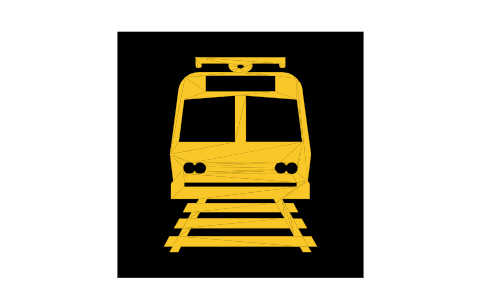
W10-7 Light rail blank-out
RSW_W10_7属性
TAGREF_NOMEANINGSTATIONSIDESIGN_SIZE_INSUPPORTSHEETINGQTYMANUFACTURERMODELREMARKSDESC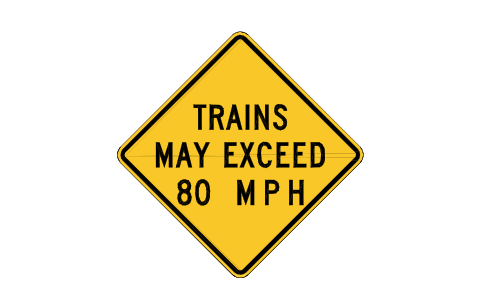
W10-8 Trains over 80 mph
RSW_W10_8属性
TAGREF_NOMEANINGSTATIONSIDESIGN_SIZE_INSUPPORTSHEETINGQTYMANUFACTURERMODELREMARKSDESC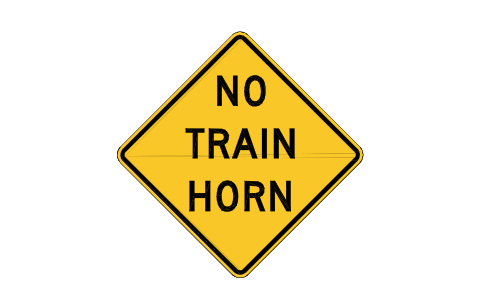
W10-9 No train horn
RSW_W10_9属性
TAGREF_NOMEANINGSTATIONSIDESIGN_SIZE_INSUPPORTSHEETINGQTYMANUFACTURERMODELREMARKSDESC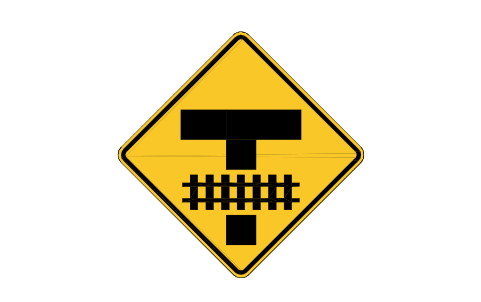
W10-11 Storage space
RSW_W10_11属性
TAGREF_NOMEANINGSTATIONSIDESIGN_SIZE_INSUPPORTSHEETINGQTYMANUFACTURERMODELREMARKSDESC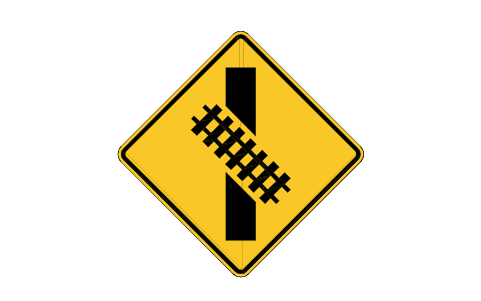
W10-12L Skewed crossing, L
RSW_W10_12L属性
TAGREF_NOMEANINGSTATIONSIDESIGN_SIZE_INSUPPORTSHEETINGQTYMANUFACTURERMODELREMARKSDESC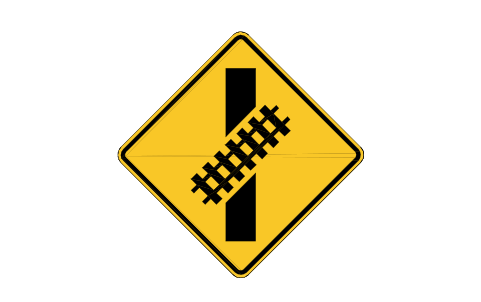
W10-12R Skewed crossing, R
RSW_W10_12R属性
TAGREF_NOMEANINGSTATIONSIDESIGN_SIZE_INSUPPORTSHEETINGQTYMANUFACTURERMODELREMARKSDESC
W11-1 Bicycle
RSW_W11_1属性
TAGREF_NOMEANINGSTATIONSIDESIGN_SIZE_INSUPPORTSHEETINGQTYMANUFACTURERMODELREMARKSDESC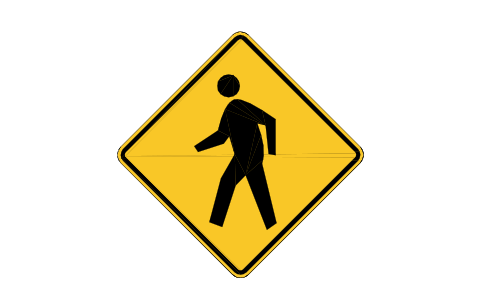
W11-2 Pedestrian
RSW_W11_2属性
TAGREF_NOMEANINGSTATIONSIDESIGN_SIZE_INSUPPORTSHEETINGQTYMANUFACTURERMODELREMARKSDESC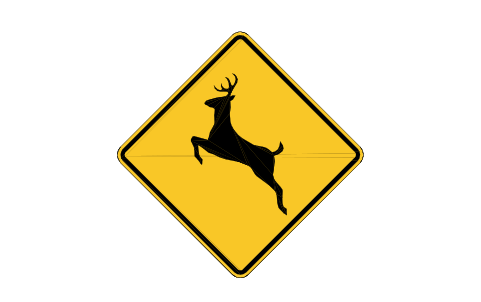
W11-3 Deer
RSW_W11_3属性
TAGREF_NOMEANINGSTATIONSIDESIGN_SIZE_INSUPPORTSHEETINGQTYMANUFACTURERMODELREMARKSDESC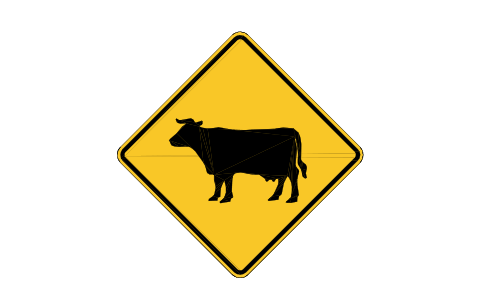
W11-4 Cattle
RSW_W11_4属性
TAGREF_NOMEANINGSTATIONSIDESIGN_SIZE_INSUPPORTSHEETINGQTYMANUFACTURERMODELREMARKSDESC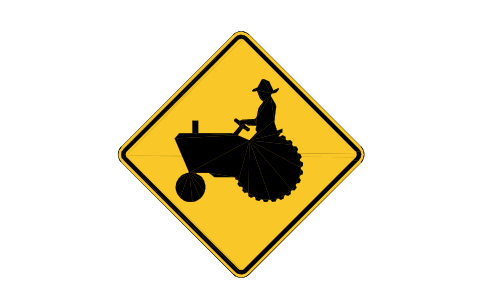
W11-5 Farm vehicle
RSW_W11_5属性
TAGREF_NOMEANINGSTATIONSIDESIGN_SIZE_INSUPPORTSHEETINGQTYMANUFACTURERMODELREMARKSDESC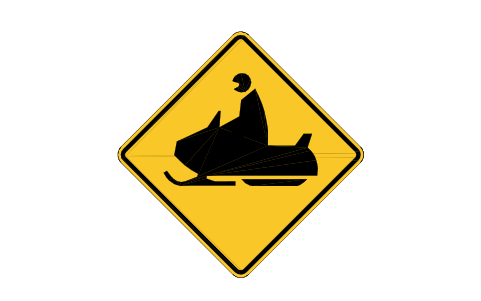
W11-6 Snowmobile
RSW_W11_6属性
TAGREF_NOMEANINGSTATIONSIDESIGN_SIZE_INSUPPORTSHEETINGQTYMANUFACTURERMODELREMARKSDESC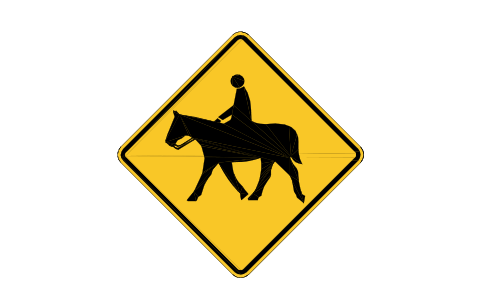
W11-7 Equestrian
RSW_W11_7属性
TAGREF_NOMEANINGSTATIONSIDESIGN_SIZE_INSUPPORTSHEETINGQTYMANUFACTURERMODELREMARKSDESC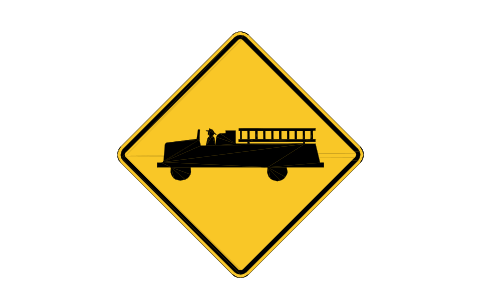
W11-8 Emergency vehicle
RSW_W11_8属性
TAGREF_NOMEANINGSTATIONSIDESIGN_SIZE_INSUPPORTSHEETINGQTYMANUFACTURERMODELREMARKSDESC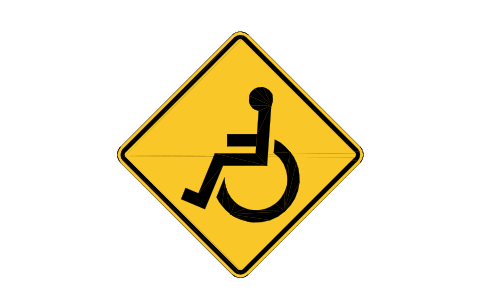
W11-9 Handicapped
RSW_W11_9属性
TAGREF_NOMEANINGSTATIONSIDESIGN_SIZE_INSUPPORTSHEETINGQTYMANUFACTURERMODELREMARKSDESC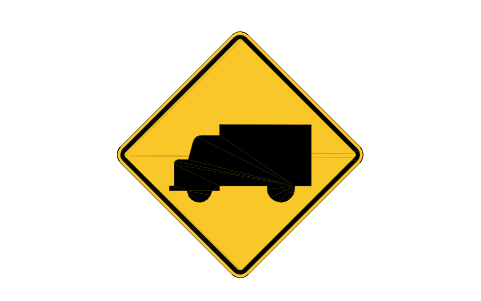
W11-10 Truck
RSW_W11_10属性
TAGREF_NOMEANINGSTATIONSIDESIGN_SIZE_INSUPPORTSHEETINGQTYMANUFACTURERMODELREMARKSDESC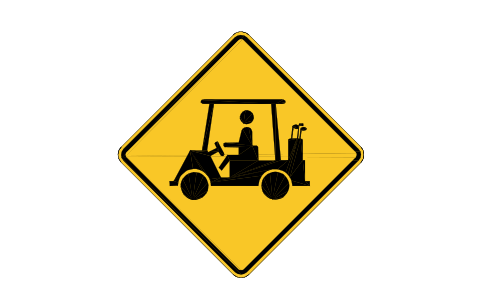
W11-11 Golf cart
RSW_W11_11属性
TAGREF_NOMEANINGSTATIONSIDESIGN_SIZE_INSUPPORTSHEETINGQTYMANUFACTURERMODELREMARKSDESC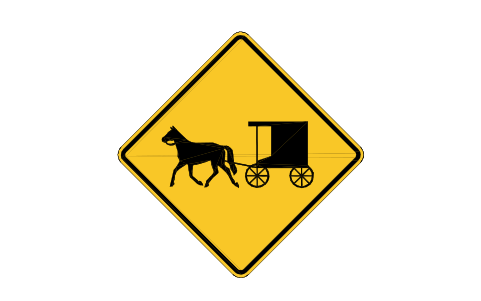
W11-14 Horse-drawn vehicle
RSW_W11_14属性
TAGREF_NOMEANINGSTATIONSIDESIGN_SIZE_INSUPPORTSHEETINGQTYMANUFACTURERMODELREMARKSDESC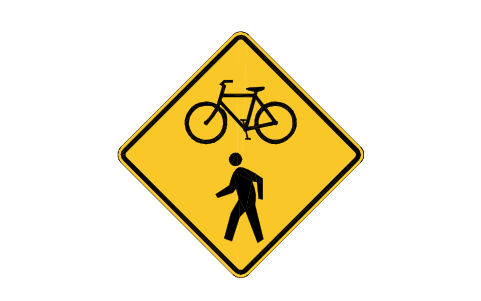
W11-15 Trail crossing
RSW_W11_15属性
TAGREF_NOMEANINGSTATIONSIDESIGN_SIZE_INSUPPORTSHEETINGQTYMANUFACTURERMODELREMARKSDESC
W11-16 Bear
RSW_W11_16属性
TAGREF_NOMEANINGSTATIONSIDESIGN_SIZE_INSUPPORTSHEETINGQTYMANUFACTURERMODELREMARKSDESC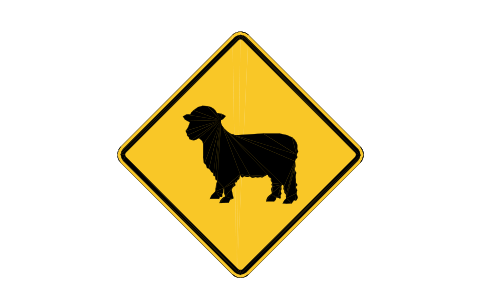
W11-17 Sheep
RSW_W11_17属性
TAGREF_NOMEANINGSTATIONSIDESIGN_SIZE_INSUPPORTSHEETINGQTYMANUFACTURERMODELREMARKSDESC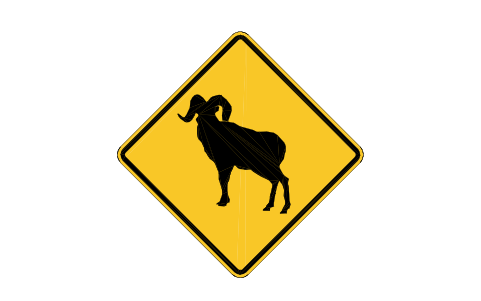
W11-18 Bighorn sheep
RSW_W11_18属性
TAGREF_NOMEANINGSTATIONSIDESIGN_SIZE_INSUPPORTSHEETINGQTYMANUFACTURERMODELREMARKSDESC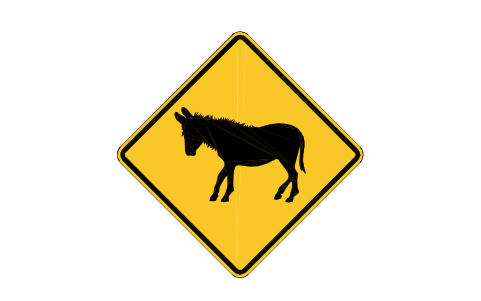
W11-19 Donkey
RSW_W11_19属性
TAGREF_NOMEANINGSTATIONSIDESIGN_SIZE_INSUPPORTSHEETINGQTYMANUFACTURERMODELREMARKSDESC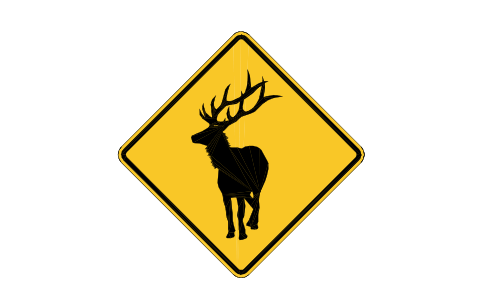
W11-20 Elk
RSW_W11_20属性
TAGREF_NOMEANINGSTATIONSIDESIGN_SIZE_INSUPPORTSHEETINGQTYMANUFACTURERMODELREMARKSDESC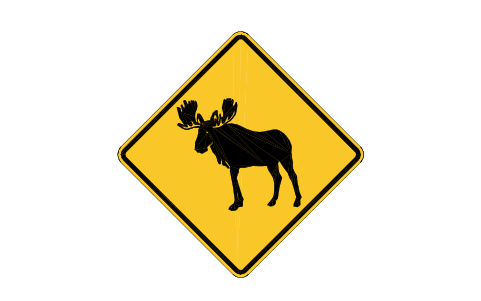
W11-21 Moose
RSW_W11_21属性
TAGREF_NOMEANINGSTATIONSIDESIGN_SIZE_INSUPPORTSHEETINGQTYMANUFACTURERMODELREMARKSDESC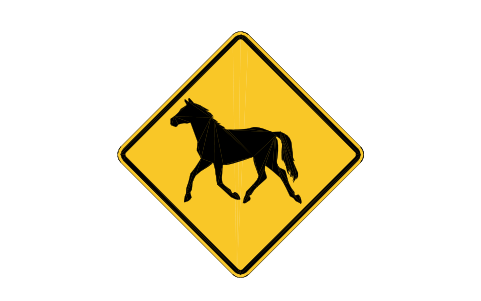
W11-22 Wild horse
RSW_W11_22属性
TAGREF_NOMEANINGSTATIONSIDESIGN_SIZE_INSUPPORTSHEETINGQTYMANUFACTURERMODELREMARKSDESC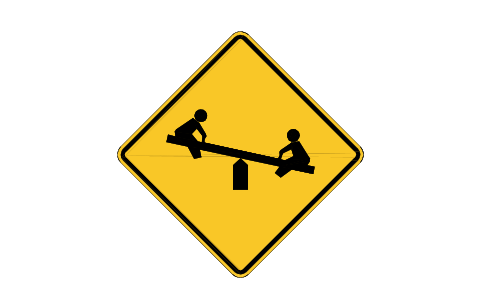
W15-1 Playground
RSW_W15_1属性
TAGREF_NOMEANINGSTATIONSIDESIGN_SIZE_INSUPPORTSHEETINGQTYMANUFACTURERMODELREMARKSDESC
S1-1 School
RSW_S1_1属性
TAGREF_NOMEANINGSTATIONSIDESIGN_SIZE_INSUPPORTSHEETINGQTYMANUFACTURERMODELREMARKSDESC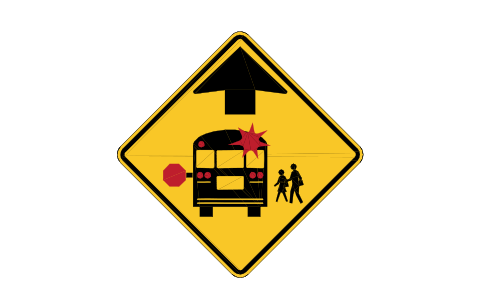
S3-1 School bus stop ahead
RSW_S3_1属性
TAGREF_NOMEANINGSTATIONSIDESIGN_SIZE_INSUPPORTSHEETINGQTYMANUFACTURERMODELREMARKSDESC
S3-2 School bus turn ahead
RSW_S3_2属性
TAGREF_NOMEANINGSTATIONSIDESIGN_SIZE_INSUPPORTSHEETINGQTYMANUFACTURERMODELREMARKSDESC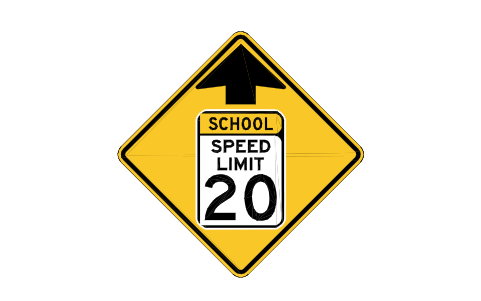
S4-5 Reduced school speed
RSW_S4_5属性
TAGREF_NOMEANINGSTATIONSIDESIGN_SIZE_INSUPPORTSHEETINGQTYMANUFACTURERMODELREMARKSDESC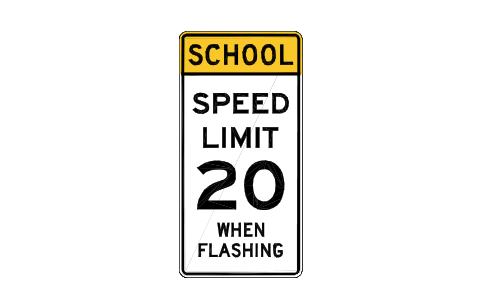
S5-1 School speed, flashing
RSW_S5_1属性
TAGREF_NOMEANINGSTATIONSIDESIGN_SIZE_INSUPPORTSHEETINGQTYMANUFACTURERMODELREMARKSDESC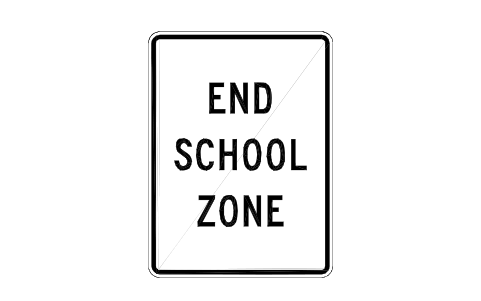
S5-2 End school zone
RSW_S5_2属性
TAGREF_NOMEANINGSTATIONSIDESIGN_SIZE_INSUPPORTSHEETINGQTYMANUFACTURERMODELREMARKSDESC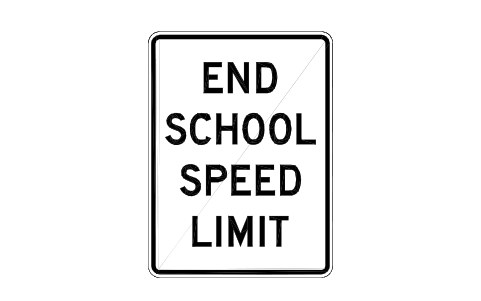
S5-3 End school speed
RSW_S5_3属性
TAGREF_NOMEANINGSTATIONSIDESIGN_SIZE_INSUPPORTSHEETINGQTYMANUFACTURERMODELREMARKSDESC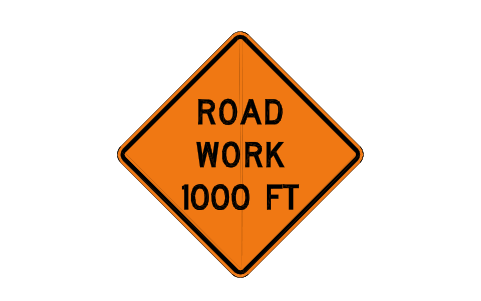
W20-1 Road work ahead
RSW_W20_1属性
TAGREF_NOMEANINGSTATIONSIDESIGN_SIZE_INSUPPORTSHEETINGQTYMANUFACTURERMODELREMARKSDESC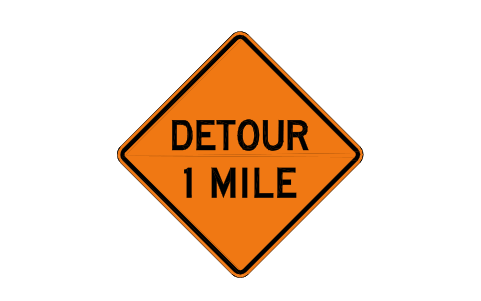
W20-2 Detour ahead
RSW_W20_2属性
TAGREF_NOMEANINGSTATIONSIDESIGN_SIZE_INSUPPORTSHEETINGQTYMANUFACTURERMODELREMARKSDESC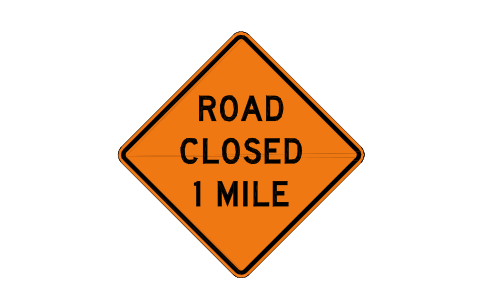
W20-3 Road closed ahead
RSW_W20_3属性
TAGREF_NOMEANINGSTATIONSIDESIGN_SIZE_INSUPPORTSHEETINGQTYMANUFACTURERMODELREMARKSDESC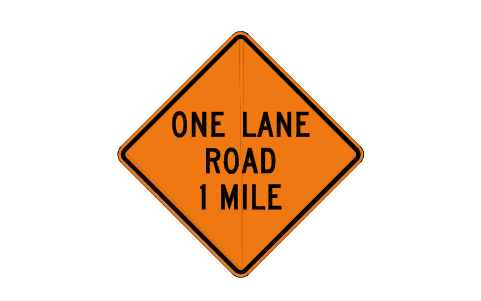
W20-4 One lane road ahead
RSW_W20_4属性
TAGREF_NOMEANINGSTATIONSIDESIGN_SIZE_INSUPPORTSHEETINGQTYMANUFACTURERMODELREMARKSDESC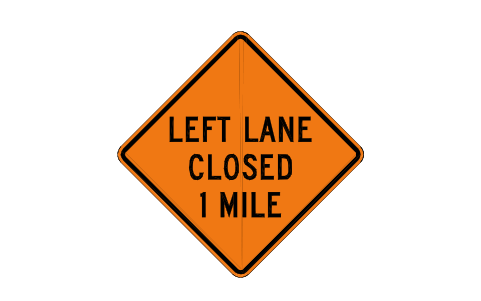
W20-5L Left lane closed
RSW_W20_5L属性
TAGREF_NOMEANINGSTATIONSIDESIGN_SIZE_INSUPPORTSHEETINGQTYMANUFACTURERMODELREMARKSDESC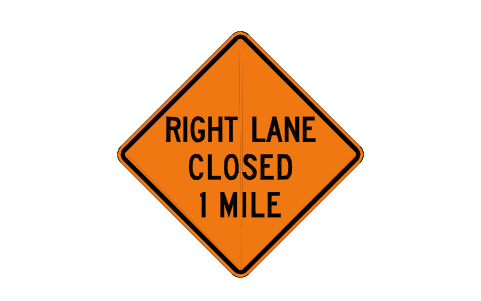
W20-5R Right lane closed
RSW_W20_5R属性
TAGREF_NOMEANINGSTATIONSIDESIGN_SIZE_INSUPPORTSHEETINGQTYMANUFACTURERMODELREMARKSDESC
W20-7 Flagger
RSW_W20_7属性
TAGREF_NOMEANINGSTATIONSIDESIGN_SIZE_INSUPPORTSHEETINGQTYMANUFACTURERMODELREMARKSDESC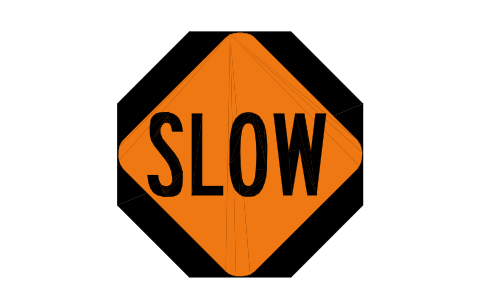
W20-8 Slow / stop paddle
RSW_W20_8属性
TAGREF_NOMEANINGSTATIONSIDESIGN_SIZE_INSUPPORTSHEETINGQTYMANUFACTURERMODELREMARKSDESC
W21-1 Workers
RSW_W21_1属性
TAGREF_NOMEANINGSTATIONSIDESIGN_SIZE_INSUPPORTSHEETINGQTYMANUFACTURERMODELREMARKSDESC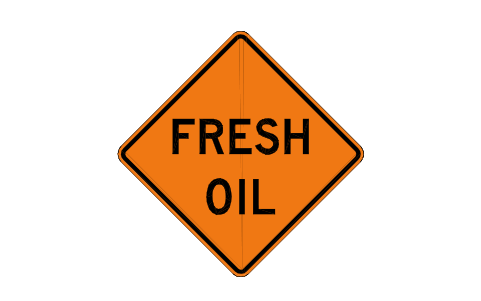
W21-2 Fresh oil, tar
RSW_W21_2属性
TAGREF_NOMEANINGSTATIONSIDESIGN_SIZE_INSUPPORTSHEETINGQTYMANUFACTURERMODELREMARKSDESC
W21-3 Road machinery ahead
RSW_W21_3属性
TAGREF_NOMEANINGSTATIONSIDESIGN_SIZE_INSUPPORTSHEETINGQTYMANUFACTURERMODELREMARKSDESC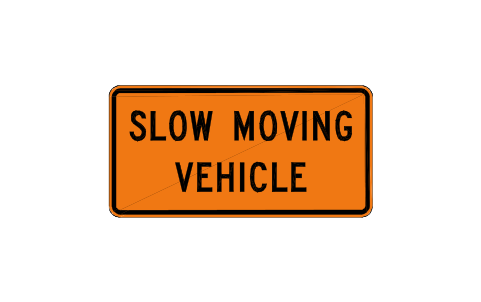
W21-4 Slow moving vehicle
RSW_W21_4属性
TAGREF_NOMEANINGSTATIONSIDESIGN_SIZE_INSUPPORTSHEETINGQTYMANUFACTURERMODELREMARKSDESC
W21-5 Shoulder work
RSW_W21_5属性
TAGREF_NOMEANINGSTATIONSIDESIGN_SIZE_INSUPPORTSHEETINGQTYMANUFACTURERMODELREMARKSDESC
W21-6 Survey crew
RSW_W21_6属性
TAGREF_NOMEANINGSTATIONSIDESIGN_SIZE_INSUPPORTSHEETINGQTYMANUFACTURERMODELREMARKSDESC
W21-7 Utility work
RSW_W21_7属性
TAGREF_NOMEANINGSTATIONSIDESIGN_SIZE_INSUPPORTSHEETINGQTYMANUFACTURERMODELREMARKSDESC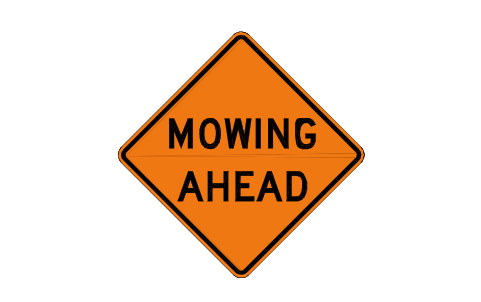
W21-8 Mowing ahead
RSW_W21_8属性
TAGREF_NOMEANINGSTATIONSIDESIGN_SIZE_INSUPPORTSHEETINGQTYMANUFACTURERMODELREMARKSDESC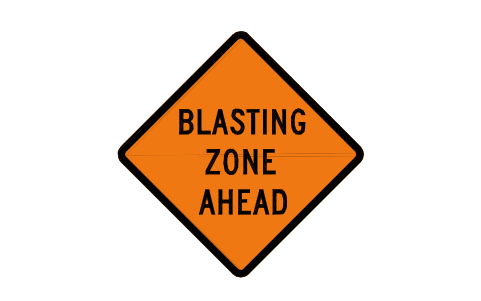
W22-1 Blasting zone
RSW_W22_1属性
TAGREF_NOMEANINGSTATIONSIDESIGN_SIZE_INSUPPORTSHEETINGQTYMANUFACTURERMODELREMARKSDESC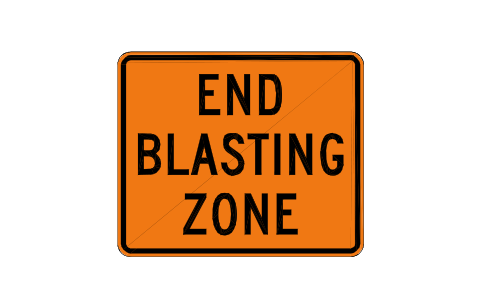
W22-3 End blasting zone
RSW_W22_3属性
TAGREF_NOMEANINGSTATIONSIDESIGN_SIZE_INSUPPORTSHEETINGQTYMANUFACTURERMODELREMARKSDESC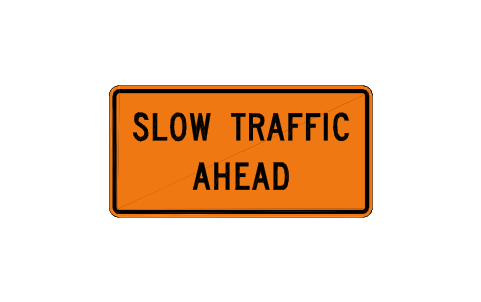
W23-1 Slow traffic ahead
RSW_W23_1属性
TAGREF_NOMEANINGSTATIONSIDESIGN_SIZE_INSUPPORTSHEETINGQTYMANUFACTURERMODELREMARKSDESC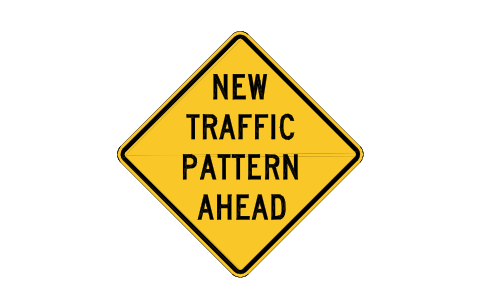
W23-2 New traffic pattern
RSW_W23_2属性
TAGREF_NOMEANINGSTATIONSIDESIGN_SIZE_INSUPPORTSHEETINGQTYMANUFACTURERMODELREMARKSDESC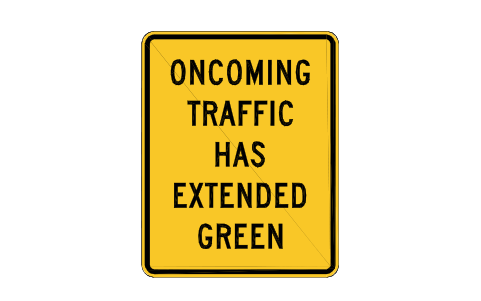
W25-1 Oncoming extended green
RSW_W25_1属性
TAGREF_NOMEANINGSTATIONSIDESIGN_SIZE_INSUPPORTSHEETINGQTYMANUFACTURERMODELREMARKSDESC
OM1-1 Object marker 1
RSW_OM1_1属性
TAGREF_NOMEANINGSTATIONSIDESIGN_SIZE_INSUPPORTSHEETINGQTYMANUFACTURERMODELREMARKSDESC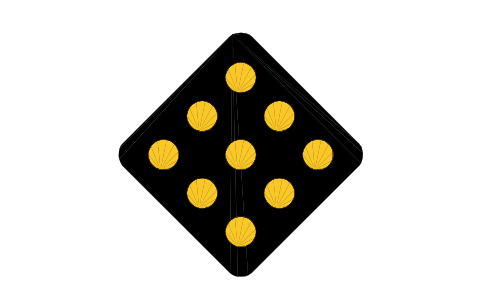
OM1-2 Object marker 1, b
RSW_OM1_2属性
TAGREF_NOMEANINGSTATIONSIDESIGN_SIZE_INSUPPORTSHEETINGQTYMANUFACTURERMODELREMARKSDESC
OM1-3 Object marker 1, c
RSW_OM1_3属性
TAGREF_NOMEANINGSTATIONSIDESIGN_SIZE_INSUPPORTSHEETINGQTYMANUFACTURERMODELREMARKSDESC
OM2-1H Object marker 2, horiz
RSW_OM2_1H属性
TAGREF_NOMEANINGSTATIONSIDESIGN_SIZE_INSUPPORTSHEETINGQTYMANUFACTURERMODELREMARKSDESC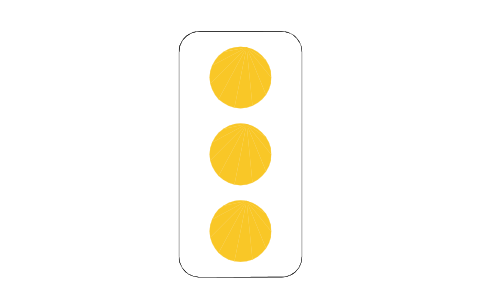
OM2-1V Object marker 2, vert
RSW_OM2_1V属性
TAGREF_NOMEANINGSTATIONSIDESIGN_SIZE_INSUPPORTSHEETINGQTYMANUFACTURERMODELREMARKSDESC
OM4-1 Object marker 4, a
RSW_OM4_1属性
TAGREF_NOMEANINGSTATIONSIDESIGN_SIZE_INSUPPORTSHEETINGQTYMANUFACTURERMODELREMARKSDESC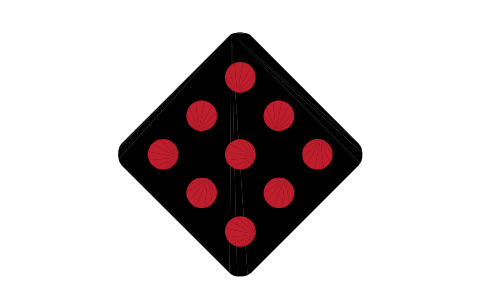
OM4-2 Object marker 4, b
RSW_OM4_2属性
TAGREF_NOMEANINGSTATIONSIDESIGN_SIZE_INSUPPORTSHEETINGQTYMANUFACTURERMODELREMARKSDESC
OM4-3 Object marker 4, c
RSW_OM4_3属性
TAGREF_NOMEANINGSTATIONSIDESIGN_SIZE_INSUPPORTSHEETINGQTYMANUFACTURERMODELREMARKSDESC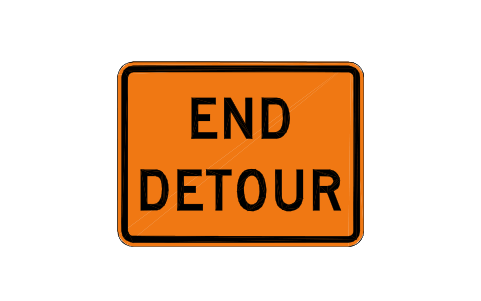
M4-8a End detour
RSW_M4_8a属性
TAGREF_NOMEANINGSTATIONSIDESIGN_SIZE_INSUPPORTSHEETINGQTYMANUFACTURERMODELREMARKSDESC
M4-9L Detour, left
RSW_M4_9L属性
TAGREF_NOMEANINGSTATIONSIDESIGN_SIZE_INSUPPORTSHEETINGQTYMANUFACTURERMODELREMARKSDESC
M4-9R Detour, right
RSW_M4_9R属性
TAGREF_NOMEANINGSTATIONSIDESIGN_SIZE_INSUPPORTSHEETINGQTYMANUFACTURERMODELREMARKSDESC
必要なシンボルが見つかりませんか?名前を教えてください。
部品表のための属性
各標識には非表示属性 REF_NO(MUTCD 番号。例:W11-2)、MEANING、STATION、SIDE、SIGN_SIZE_IN、SUPPORT、SHEETING、QTY、MANUFACTURER、MODEL、REMARKS があります。標識には余分な文字がないため、標識計画図がすっきりします。
BlockSync で図面内の標識を Excel に書き出すと、測点・道路側・支柱・反射シート種別付きの標識台帳が得られます。数量を図面と照合し、修正をプレビューとバックアップ付きで一度に書き戻せます。
ライブラリの使い方
- ファイルを解凍して DWG を開きます。必要なシンボルを平面図にコピーするか、デザインセンター(ADCENTER)からブロックをドラッグします。
- 各標識は 100 単位の枠(長辺基準)に描かれ、30 mm で挿入されるので、モデル上で見やすい大きさです。標識計画図では標識は小さな記号です。必要な大きさ(例:用紙上で 2〜4 mm)にブロックを拡大縮小してください。原点は標識の中心です。実際の標識寸法(例:36 x 36 インチ)は SIGN_SIZE_IN 属性に入れます。
- 標識は色で意味を伝えるため、図形は色別の画層(SIGN-RED、SIGN-BLUE、SIGN-GREEN、SIGN-YELLOW、SIGN-WHITE、SIGN-BLACK、SIGN-ORANGE、SIGN-BROWN、SIGN-GREY、SIGN-LIGHTBLUE)にソリッドで描かれています。各標識は自前の背景を持ち、明るい図面でも暗い図面でも読み取れます。意味を保つにはカラーで出力し、画層の色は変えないでください。
- 標識を図面上の位置に置き、STATION と SIDE を入力します。制限速度や重量制限のように数字のある標識は、例示値が描かれています。ブロックをコピーし、自分の値は標識台帳に記入してください。左右の版がある標識は、番号の末尾に L または R が付きます。標識は図面上の記号であり、現地に設置する標識の代わりにはなりません。
規格について
番号(W11-2 など。R は規制標識、W は警戒標識、S は学校標識、M はその他、OM は障害物標識)、意味、形と色は、統一交通管制設備マニュアル(MUTCD)第 11 版の標識デザインに沿っています。MUTCD は米国の交通管制設備の全国基準で、各州は独自のマニュアルや補足を発行し、内容に若干の違いがあります。
このライブラリは公式の出版物ではなく、認証も受けていません。図面、台帳、凡例のためのものです。道路に製作・設置する標識には、所管機関の標準標識図と規定を使い、寸法、反射シート、設置位置の要件はプロジェクトのものを確認してください。
よくある質問
- どんな標識が入っていますか?
- 10 グループ 185 点:カーブと線形 24、交差点の警戒 12、前方の規制と合流 22、幅員・坂・終点 28、路面と状況 25、踏切 14、道路利用者と動物 21、学校 7、工事区間 21、障害物標識と迂回 11。上のページに全標識を番号付きで掲載しています。規制標識(一時停止、譲れ、速度、駐車、禁止)は米国の規制標識ライブラリにあります。
- 自分の州の標識も同じ見た目ですか?
- MUTCD の標識デザインは全国共通の土台で、各州が独自の補足を加えて採用するため、一部の標識や文言は州ごとに異なります。このライブラリには全国共通のデザインが入っています。これを土台に必要な文言を差し替えるか、州の所管機関の標識図を使ってください。北米以外の標識は別の体系です。ウィーン条約の道路標識ライブラリをご覧ください。
- 商用プロジェクトで使えますか?
- はい。商用を含め、ご自身のプロジェクトで自由に使用・変更できます。現状のまま提供し、保証はありません。
- 標識が色別の画層にあるのはなぜですか。カラーで出力されますか?
- 道路標識は色で意味を伝えるため、各標識は専用の画層にソリッドの色面で作られています。カラーの印刷スタイルならカラーで出力されます。モノクロのスタイルで出力すると白黒になり、見分けはつきますが色の意味は失われるため、標識計画図ではカラーのスタイルを使ってください。
- シンボルを変更したり属性を追加したりできますか?
- はい。DWG を開き、BEDIT でブロックを編集して変更または属性を追加し、保存します。すでにそのブロックを含む図面を更新するには、ATTSYNC を実行するか、ブロックを置き換えます。先にバックアップを取ってください。ATTSYNC を不用意に使うと、属性値が失われることがあります。
- AutoCAD で使えるまとまったシンボルセットはどこで手に入りますか?
- AutoCAD に付属するのは少数のサンプルブロックだけなので、まとまったシンボルはライブラリから入手することになります。このページの ZIP をダウンロードして DWG を開くと、各シンボルがブロックになっています。INSERT コマンド(ブロックパレットの「ライブラリ」タブでこの DWG を選択)で挿入するか、デザインセンター(ADCENTER)からドラッグしてください。1 個だけのダウンロードもできます。
シンボルを集計して部品表を作る
定格や部品番号が属性になっているので、プロジェクト全体のシンボルを図面を開かずに集計・一覧化できます。ブロックを Excel にエクスポートし、ピボットテーブルで合計し、修正を 1 回の実行で書き戻します。プレビューとバックアップ付きです。
BlockSync でブロックを集計する方法を見る