
無料の米国の規制標識 AutoCAD ブロック(DWG):一時停止、譲れ、速度、車線、駐車、禁止の標識をカラーで
米国の規制標識(MUTCD):すぐ使える AutoCAD ブロック(DWG)162 個。無料でダウンロードでき、ご自身のプロジェクトで使えます。ZIP での一括も、1 個ずつのダウンロードも可能です。
MUTCD 番号付きのカラー米国の規制標識 162 点、すべてブロックです。一時停止と譲れ(一時停止、譲れ、ここで歩行者に譲れ・停止、路上・頭上の横断標識)、速度制限(制限速度、最高・最低速度、罰金加重区間、解除)、車線と進行の規制(進入禁止の右左折、転回禁止、右左折専用、直進専用、任意・指定車線、中央左折レーン、可変車線、自転車レーン)、右側通行・左側通行・待避の標識、進入規制(進入禁止、逆走、トラック・自動車・自転車・歩行者の通行禁止)、一方通行・通行止め、駐車・停車の標識(駐車禁止、停車禁止、荷捌き、障害者用、バス停、電気自動車、時間制限付き有料駐車、緊急駐車)、歩行者・自転車の標識、信号関連の標識、重量・トラック・危険物・踏切の標識、運転者の規則の標識。
バージョン 1.0 · 2026年10月17日 更新
AutoCAD 2017 以前のバージョンをお使いですか? 2010 形式をダウンロード
商用を含め、ご自身のプロジェクトで自由に使用・変更できます。ZIP には AutoCAD 2018 形式の通常の DWG ファイルが 1 つと README が入っています。アドインは不要です。現状のまま提供し、保証はありません。
関連するシンボルライブラリ
あわせて使うと便利なツール



全 162 個のシンボル
162 個中 162 個のシンボル

R1-1 Stop
RSU_R1_1属性
TAGREF_NOMEANINGSTATIONSIDESIGN_SIZE_INSUPPORTSHEETINGQTYMANUFACTURERMODELREMARKSDESC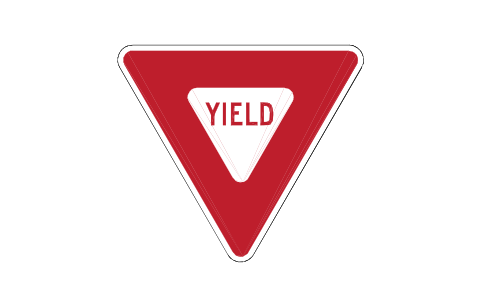
R1-2 Yield
RSU_R1_2属性
TAGREF_NOMEANINGSTATIONSIDESIGN_SIZE_INSUPPORTSHEETINGQTYMANUFACTURERMODELREMARKSDESC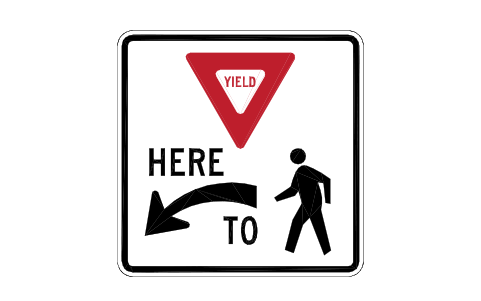
R1-5L Yield here to peds
RSU_R1_5L属性
TAGREF_NOMEANINGSTATIONSIDESIGN_SIZE_INSUPPORTSHEETINGQTYMANUFACTURERMODELREMARKSDESC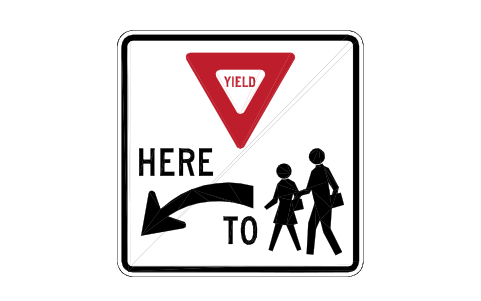
R1-5aL Yield here, school
RSU_R1_5aL属性
TAGREF_NOMEANINGSTATIONSIDESIGN_SIZE_INSUPPORTSHEETINGQTYMANUFACTURERMODELREMARKSDESC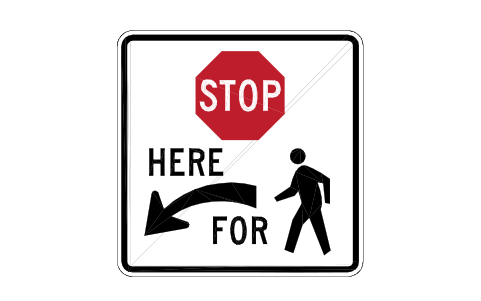
R1-5bL Stop here for peds
RSU_R1_5bL属性
TAGREF_NOMEANINGSTATIONSIDESIGN_SIZE_INSUPPORTSHEETINGQTYMANUFACTURERMODELREMARKSDESC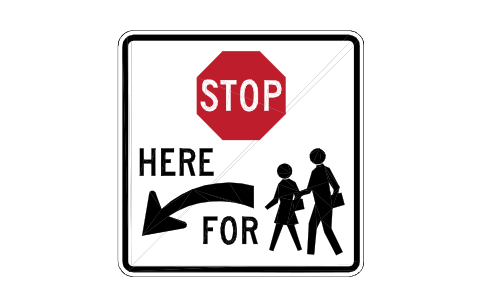
R1-5cL Stop here, school
RSU_R1_5cL属性
TAGREF_NOMEANINGSTATIONSIDESIGN_SIZE_INSUPPORTSHEETINGQTYMANUFACTURERMODELREMARKSDESC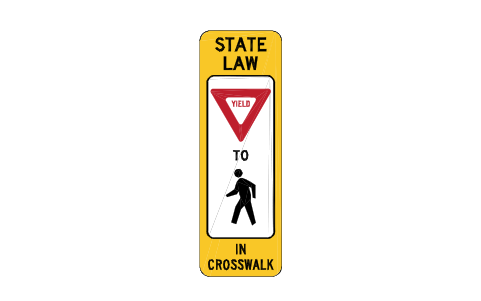
R1-6 In-street ped, yield
RSU_R1_6属性
TAGREF_NOMEANINGSTATIONSIDESIGN_SIZE_INSUPPORTSHEETINGQTYMANUFACTURERMODELREMARKSDESC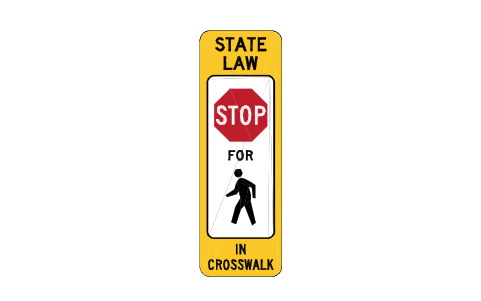
R1-6a In-street ped, stop
RSU_R1_6a属性
TAGREF_NOMEANINGSTATIONSIDESIGN_SIZE_INSUPPORTSHEETINGQTYMANUFACTURERMODELREMARKSDESC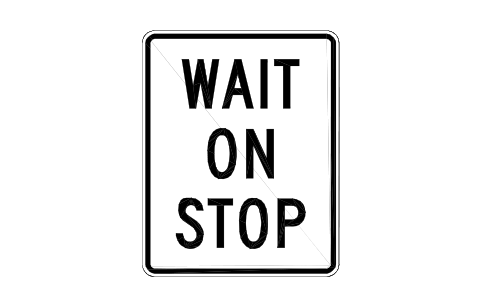
R1-7 Wait on stop
RSU_R1_7属性
TAGREF_NOMEANINGSTATIONSIDESIGN_SIZE_INSUPPORTSHEETINGQTYMANUFACTURERMODELREMARKSDESC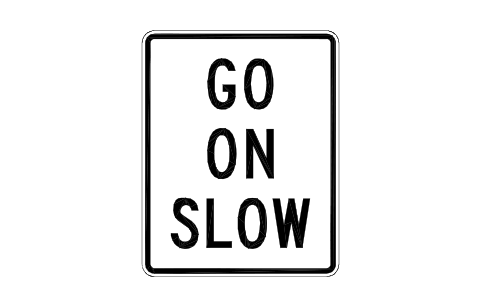
R1-8 Go on slow
RSU_R1_8属性
TAGREF_NOMEANINGSTATIONSIDESIGN_SIZE_INSUPPORTSHEETINGQTYMANUFACTURERMODELREMARKSDESC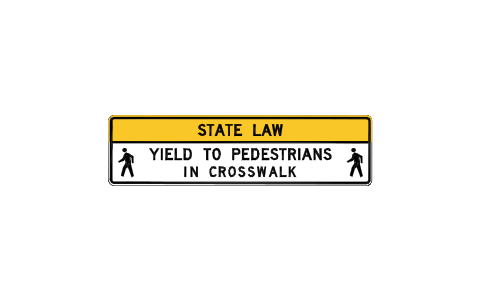
R1-9 Overhead ped, yield
RSU_R1_9属性
TAGREF_NOMEANINGSTATIONSIDESIGN_SIZE_INSUPPORTSHEETINGQTYMANUFACTURERMODELREMARKSDESC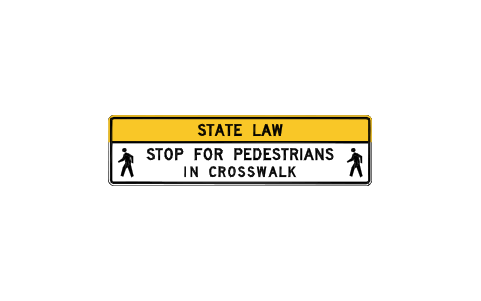
R1-9a Overhead ped, stop
RSU_R1_9a属性
TAGREF_NOMEANINGSTATIONSIDESIGN_SIZE_INSUPPORTSHEETINGQTYMANUFACTURERMODELREMARKSDESC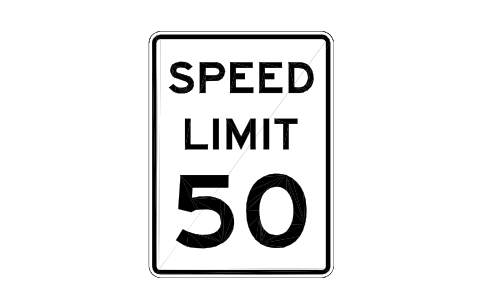
R2-1 Speed limit
RSU_R2_1属性
TAGREF_NOMEANINGSTATIONSIDESIGN_SIZE_INSUPPORTSHEETINGQTYMANUFACTURERMODELREMARKSDESC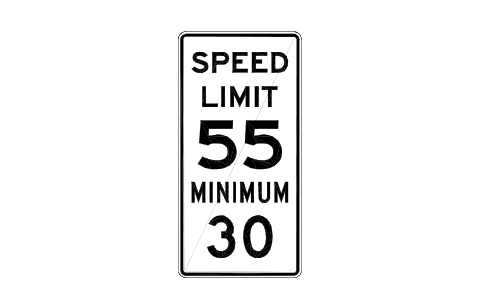
R2-4a Max and min speed
RSU_R2_4a属性
TAGREF_NOMEANINGSTATIONSIDESIGN_SIZE_INSUPPORTSHEETINGQTYMANUFACTURERMODELREMARKSDESC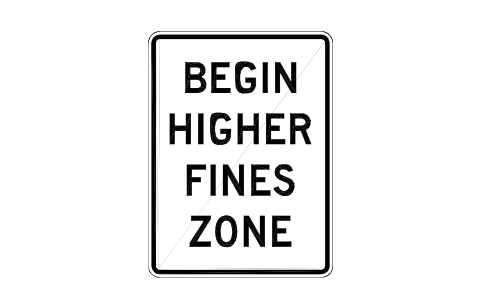
R2-10 Higher fines zone
RSU_R2_10属性
TAGREF_NOMEANINGSTATIONSIDESIGN_SIZE_INSUPPORTSHEETINGQTYMANUFACTURERMODELREMARKSDESC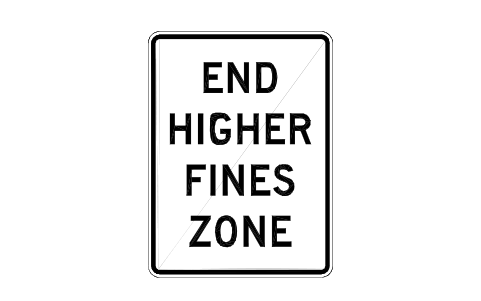
R2-11 End higher fines
RSU_R2_11属性
TAGREF_NOMEANINGSTATIONSIDESIGN_SIZE_INSUPPORTSHEETINGQTYMANUFACTURERMODELREMARKSDESC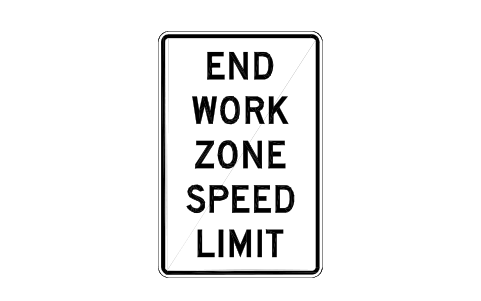
R2-12 End work zone speed
RSU_R2_12属性
TAGREF_NOMEANINGSTATIONSIDESIGN_SIZE_INSUPPORTSHEETINGQTYMANUFACTURERMODELREMARKSDESC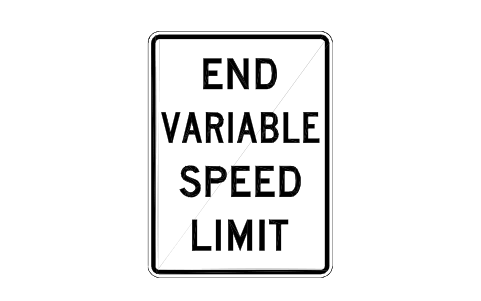
R2-13 End variable speed
RSU_R2_13属性
TAGREF_NOMEANINGSTATIONSIDESIGN_SIZE_INSUPPORTSHEETINGQTYMANUFACTURERMODELREMARKSDESC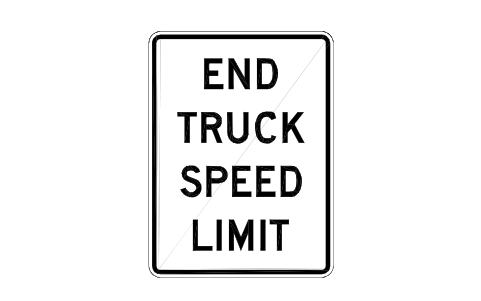
R2-14 End truck speed
RSU_R2_14属性
TAGREF_NOMEANINGSTATIONSIDESIGN_SIZE_INSUPPORTSHEETINGQTYMANUFACTURERMODELREMARKSDESC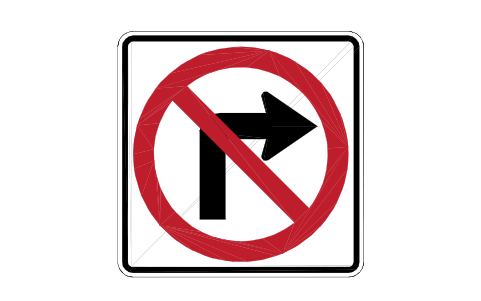
R3-1 No right turn
RSU_R3_1属性
TAGREF_NOMEANINGSTATIONSIDESIGN_SIZE_INSUPPORTSHEETINGQTYMANUFACTURERMODELREMARKSDESC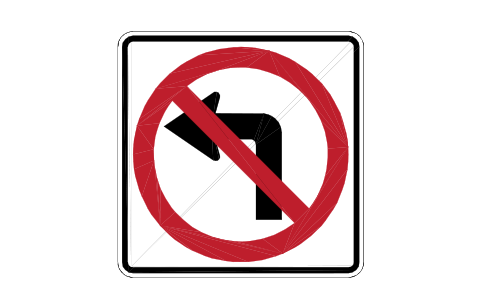
R3-2 No left turn
RSU_R3_2属性
TAGREF_NOMEANINGSTATIONSIDESIGN_SIZE_INSUPPORTSHEETINGQTYMANUFACTURERMODELREMARKSDESC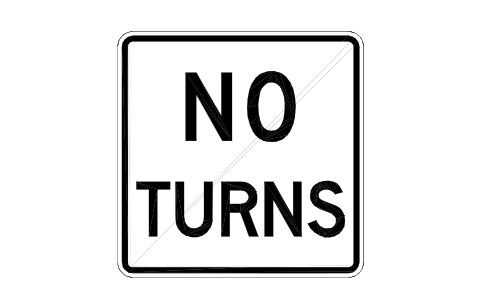
R3-3 No turns
RSU_R3_3属性
TAGREF_NOMEANINGSTATIONSIDESIGN_SIZE_INSUPPORTSHEETINGQTYMANUFACTURERMODELREMARKSDESC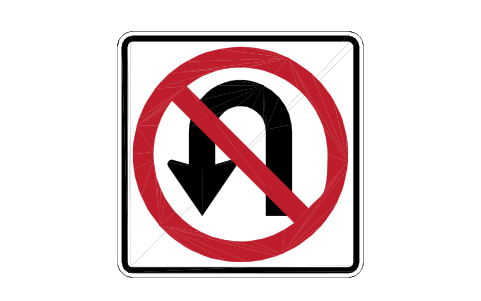
R3-4 No U-turn
RSU_R3_4属性
TAGREF_NOMEANINGSTATIONSIDESIGN_SIZE_INSUPPORTSHEETINGQTYMANUFACTURERMODELREMARKSDESC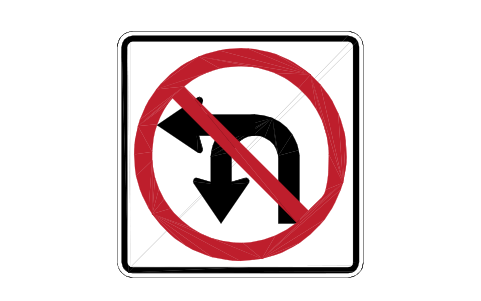
R3-18 No U or left turn
RSU_R3_18属性
TAGREF_NOMEANINGSTATIONSIDESIGN_SIZE_INSUPPORTSHEETINGQTYMANUFACTURERMODELREMARKSDESC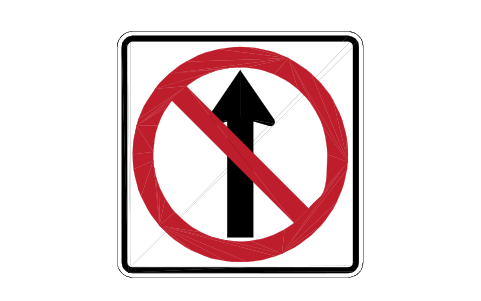
R3-27 No straight through
RSU_R3_27属性
TAGREF_NOMEANINGSTATIONSIDESIGN_SIZE_INSUPPORTSHEETINGQTYMANUFACTURERMODELREMARKSDESC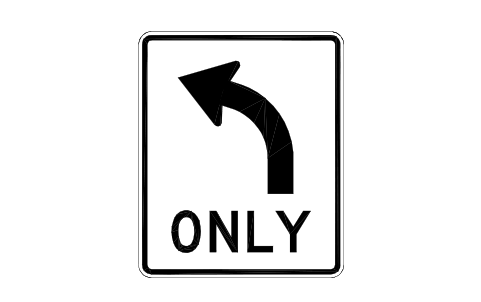
R3-5L Left turn only
RSU_R3_5L属性
TAGREF_NOMEANINGSTATIONSIDESIGN_SIZE_INSUPPORTSHEETINGQTYMANUFACTURERMODELREMARKSDESC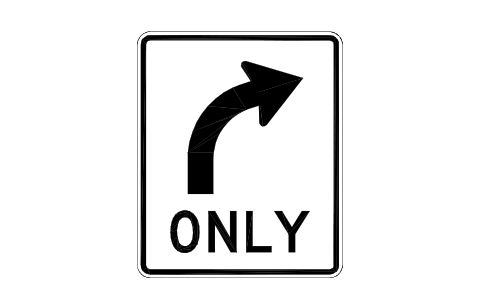
R3-5R Right turn only
RSU_R3_5R属性
TAGREF_NOMEANINGSTATIONSIDESIGN_SIZE_INSUPPORTSHEETINGQTYMANUFACTURERMODELREMARKSDESC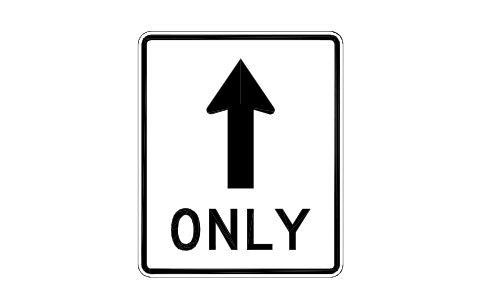
R3-5a Through only
RSU_R3_5a属性
TAGREF_NOMEANINGSTATIONSIDESIGN_SIZE_INSUPPORTSHEETINGQTYMANUFACTURERMODELREMARKSDESC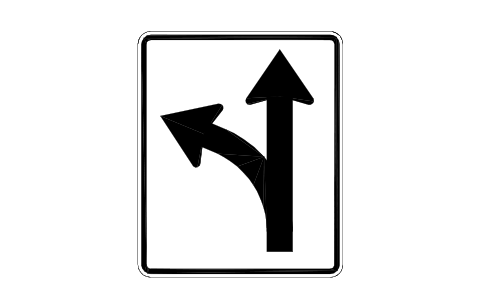
R3-6L Thru and left
RSU_R3_6L属性
TAGREF_NOMEANINGSTATIONSIDESIGN_SIZE_INSUPPORTSHEETINGQTYMANUFACTURERMODELREMARKSDESC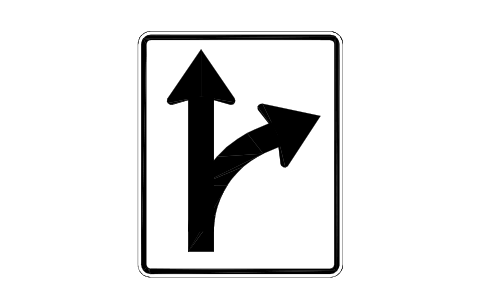
R3-6R Thru and right
RSU_R3_6R属性
TAGREF_NOMEANINGSTATIONSIDESIGN_SIZE_INSUPPORTSHEETINGQTYMANUFACTURERMODELREMARKSDESC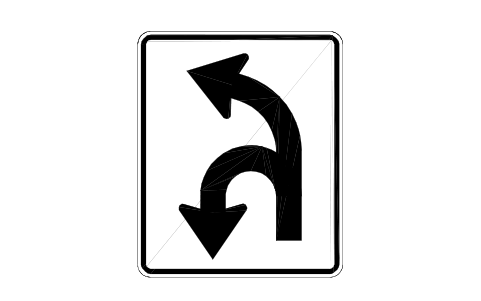
R3-6a U and left turns
RSU_R3_6a属性
TAGREF_NOMEANINGSTATIONSIDESIGN_SIZE_INSUPPORTSHEETINGQTYMANUFACTURERMODELREMARKSDESC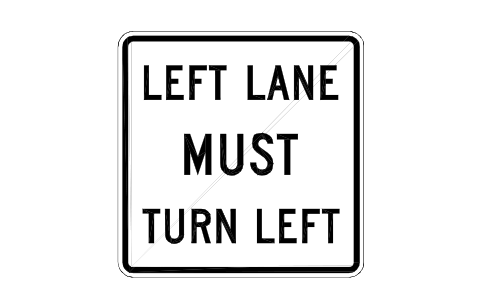
R3-7L Lane must turn left
RSU_R3_7L属性
TAGREF_NOMEANINGSTATIONSIDESIGN_SIZE_INSUPPORTSHEETINGQTYMANUFACTURERMODELREMARKSDESC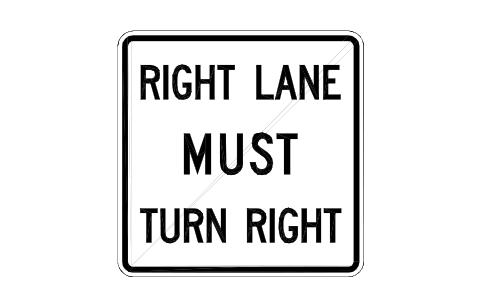
R3-7R Lane must turn right
RSU_R3_7R属性
TAGREF_NOMEANINGSTATIONSIDESIGN_SIZE_INSUPPORTSHEETINGQTYMANUFACTURERMODELREMARKSDESC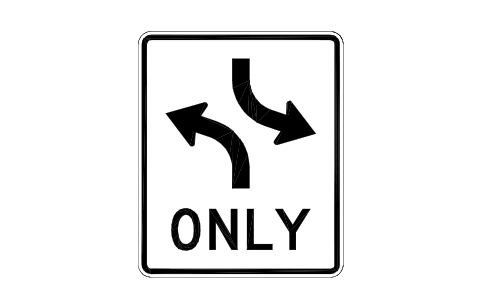
R3-9a Two-way left turn
RSU_R3_9a属性
TAGREF_NOMEANINGSTATIONSIDESIGN_SIZE_INSUPPORTSHEETINGQTYMANUFACTURERMODELREMARKSDESC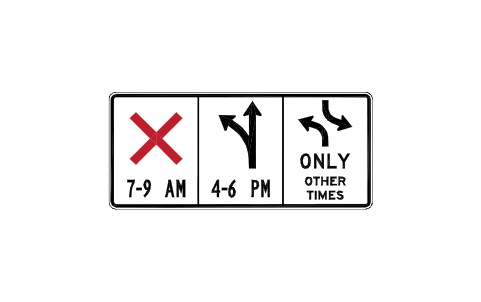
R3-9e Reversible lane
RSU_R3_9e属性
TAGREF_NOMEANINGSTATIONSIDESIGN_SIZE_INSUPPORTSHEETINGQTYMANUFACTURERMODELREMARKSDESC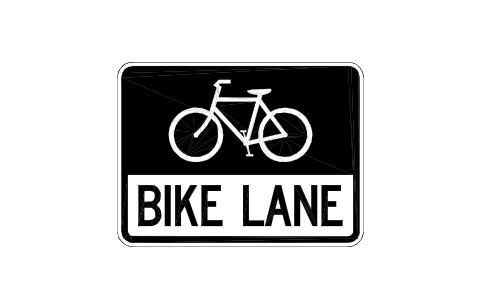
R3-17 Bike lane
RSU_R3_17属性
TAGREF_NOMEANINGSTATIONSIDESIGN_SIZE_INSUPPORTSHEETINGQTYMANUFACTURERMODELREMARKSDESC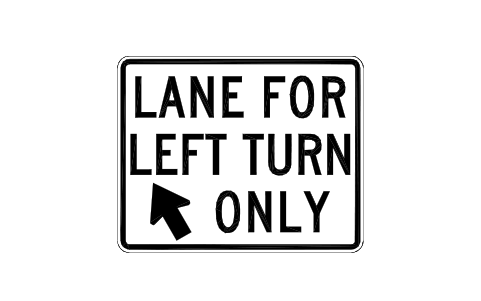
R3-19 Left turn only lane
RSU_R3_19属性
TAGREF_NOMEANINGSTATIONSIDESIGN_SIZE_INSUPPORTSHEETINGQTYMANUFACTURERMODELREMARKSDESC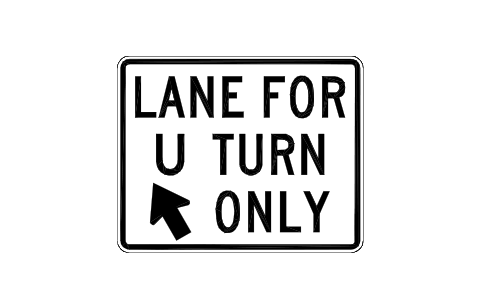
R3-19a U-turn only lane
RSU_R3_19a属性
TAGREF_NOMEANINGSTATIONSIDESIGN_SIZE_INSUPPORTSHEETINGQTYMANUFACTURERMODELREMARKSDESC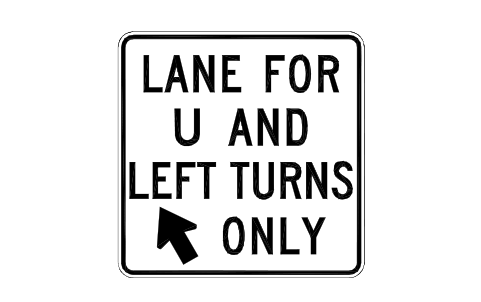
R3-19b U and left turn lane
RSU_R3_19b属性
TAGREF_NOMEANINGSTATIONSIDESIGN_SIZE_INSUPPORTSHEETINGQTYMANUFACTURERMODELREMARKSDESC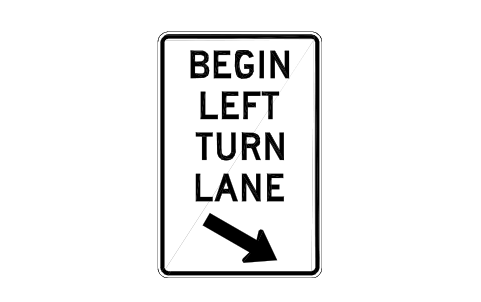
R3-20L Begin left turn lane
RSU_R3_20L属性
TAGREF_NOMEANINGSTATIONSIDESIGN_SIZE_INSUPPORTSHEETINGQTYMANUFACTURERMODELREMARKSDESC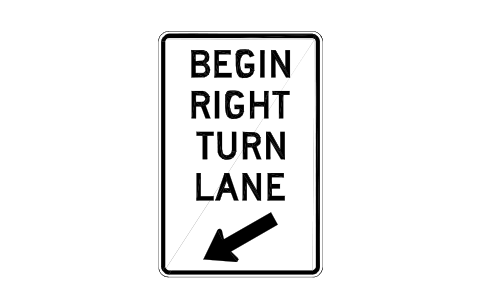
R3-20R Begin right turn lane
RSU_R3_20R属性
TAGREF_NOMEANINGSTATIONSIDESIGN_SIZE_INSUPPORTSHEETINGQTYMANUFACTURERMODELREMARKSDESC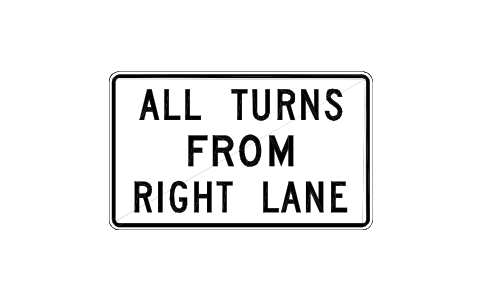
R3-23 All turns, right lane
RSU_R3_23属性
TAGREF_NOMEANINGSTATIONSIDESIGN_SIZE_INSUPPORTSHEETINGQTYMANUFACTURERMODELREMARKSDESC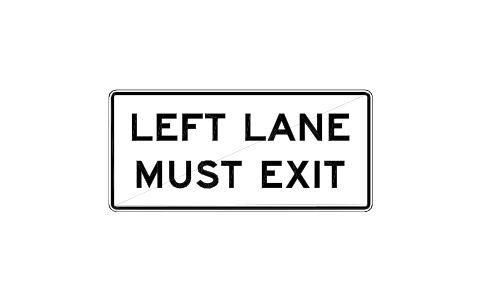
R3-33 Lane must exit
RSU_R3_33属性
TAGREF_NOMEANINGSTATIONSIDESIGN_SIZE_INSUPPORTSHEETINGQTYMANUFACTURERMODELREMARKSDESC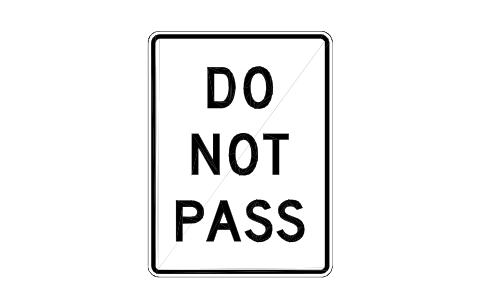
R4-1 Do not pass
RSU_R4_1属性
TAGREF_NOMEANINGSTATIONSIDESIGN_SIZE_INSUPPORTSHEETINGQTYMANUFACTURERMODELREMARKSDESC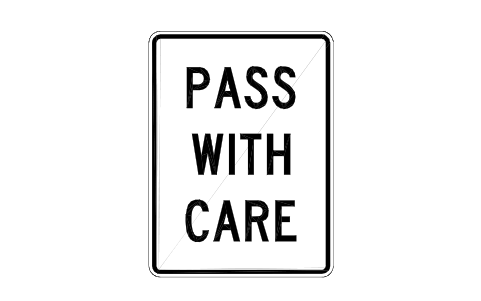
R4-2 Pass with care
RSU_R4_2属性
TAGREF_NOMEANINGSTATIONSIDESIGN_SIZE_INSUPPORTSHEETINGQTYMANUFACTURERMODELREMARKSDESC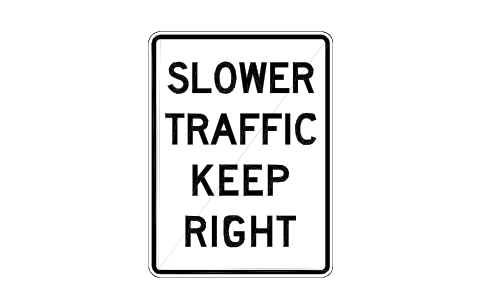
R4-3 Slower traffic right
RSU_R4_3属性
TAGREF_NOMEANINGSTATIONSIDESIGN_SIZE_INSUPPORTSHEETINGQTYMANUFACTURERMODELREMARKSDESC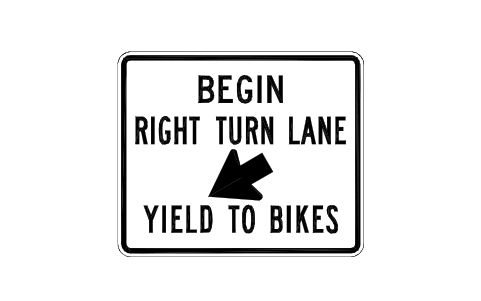
R4-4 Right turn yield bikes
RSU_R4_4属性
TAGREF_NOMEANINGSTATIONSIDESIGN_SIZE_INSUPPORTSHEETINGQTYMANUFACTURERMODELREMARKSDESC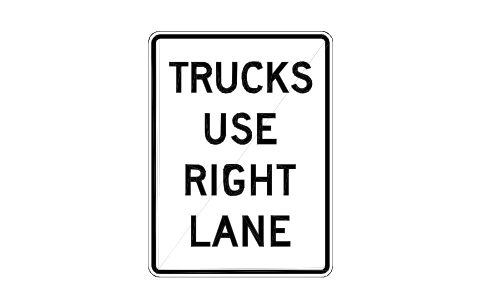
R4-5 Trucks use right lane
RSU_R4_5属性
TAGREF_NOMEANINGSTATIONSIDESIGN_SIZE_INSUPPORTSHEETINGQTYMANUFACTURERMODELREMARKSDESC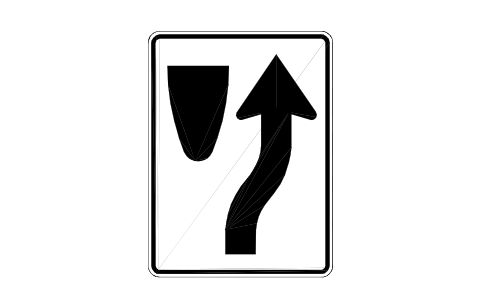
R4-7 Keep right
RSU_R4_7属性
TAGREF_NOMEANINGSTATIONSIDESIGN_SIZE_INSUPPORTSHEETINGQTYMANUFACTURERMODELREMARKSDESC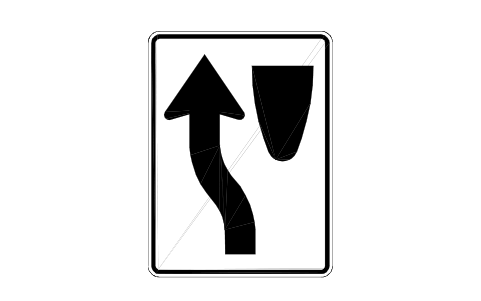
R4-8 Keep left
RSU_R4_8属性
TAGREF_NOMEANINGSTATIONSIDESIGN_SIZE_INSUPPORTSHEETINGQTYMANUFACTURERMODELREMARKSDESC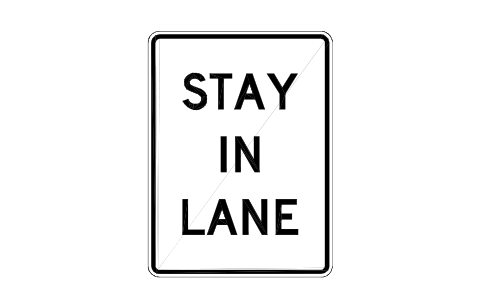
R4-9 Stay in lane
RSU_R4_9属性
TAGREF_NOMEANINGSTATIONSIDESIGN_SIZE_INSUPPORTSHEETINGQTYMANUFACTURERMODELREMARKSDESC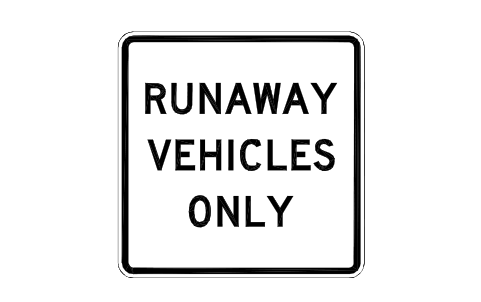
R4-10 Runaway vehicles only
RSU_R4_10属性
TAGREF_NOMEANINGSTATIONSIDESIGN_SIZE_INSUPPORTSHEETINGQTYMANUFACTURERMODELREMARKSDESC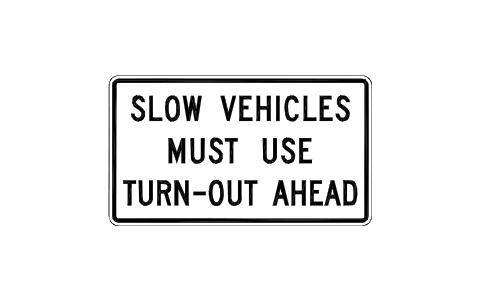
R4-13 Slow vehicles turn-out
RSU_R4_13属性
TAGREF_NOMEANINGSTATIONSIDESIGN_SIZE_INSUPPORTSHEETINGQTYMANUFACTURERMODELREMARKSDESC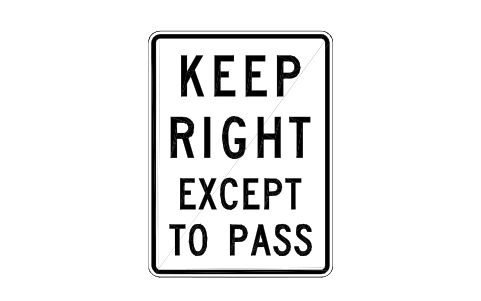
R4-16 Keep right except pass
RSU_R4_16属性
TAGREF_NOMEANINGSTATIONSIDESIGN_SIZE_INSUPPORTSHEETINGQTYMANUFACTURERMODELREMARKSDESC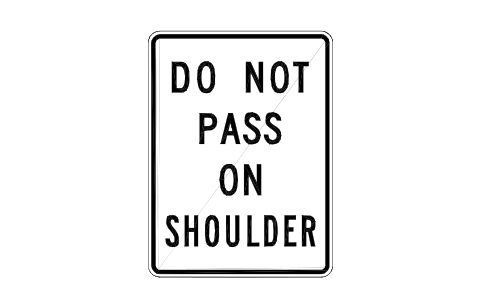
R4-18 No passing on shoulder
RSU_R4_18属性
TAGREF_NOMEANINGSTATIONSIDESIGN_SIZE_INSUPPORTSHEETINGQTYMANUFACTURERMODELREMARKSDESC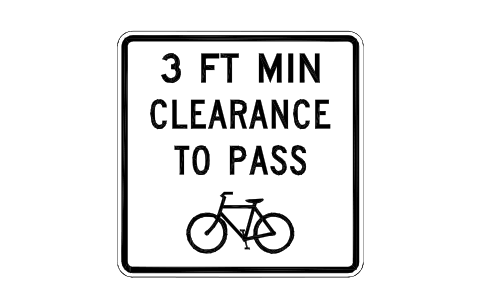
R4-19 Bike passing clearance
RSU_R4_19属性
TAGREF_NOMEANINGSTATIONSIDESIGN_SIZE_INSUPPORTSHEETINGQTYMANUFACTURERMODELREMARKSDESC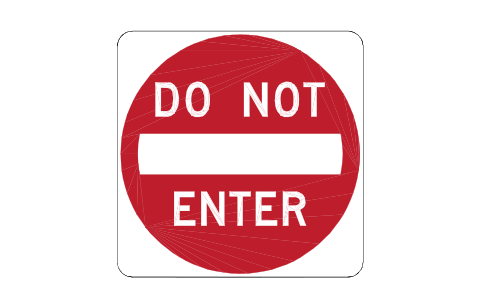
R5-1 Do not enter
RSU_R5_1属性
TAGREF_NOMEANINGSTATIONSIDESIGN_SIZE_INSUPPORTSHEETINGQTYMANUFACTURERMODELREMARKSDESC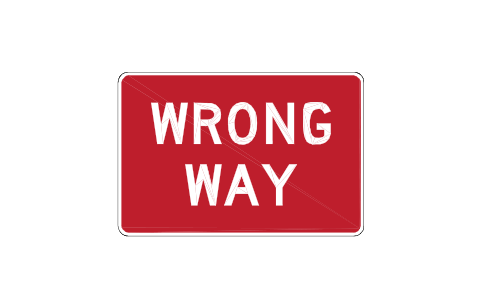
R5-1a Wrong way
RSU_R5_1a属性
TAGREF_NOMEANINGSTATIONSIDESIGN_SIZE_INSUPPORTSHEETINGQTYMANUFACTURERMODELREMARKSDESC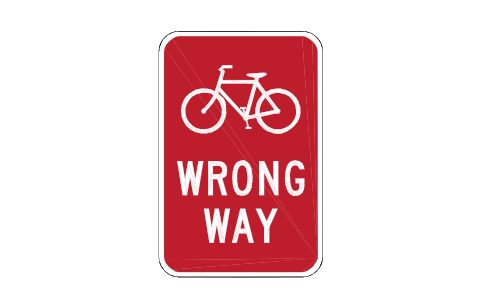
R5-1b Bicycle wrong way
RSU_R5_1b属性
TAGREF_NOMEANINGSTATIONSIDESIGN_SIZE_INSUPPORTSHEETINGQTYMANUFACTURERMODELREMARKSDESC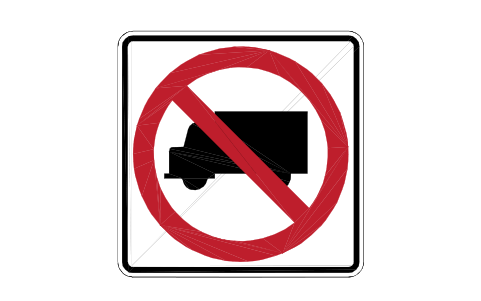
R5-2 No trucks
RSU_R5_2属性
TAGREF_NOMEANINGSTATIONSIDESIGN_SIZE_INSUPPORTSHEETINGQTYMANUFACTURERMODELREMARKSDESC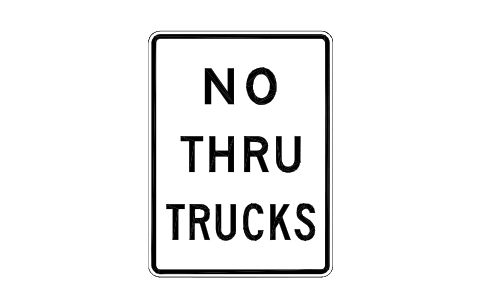
R5-2b No through trucks
RSU_R5_2b属性
TAGREF_NOMEANINGSTATIONSIDESIGN_SIZE_INSUPPORTSHEETINGQTYMANUFACTURERMODELREMARKSDESC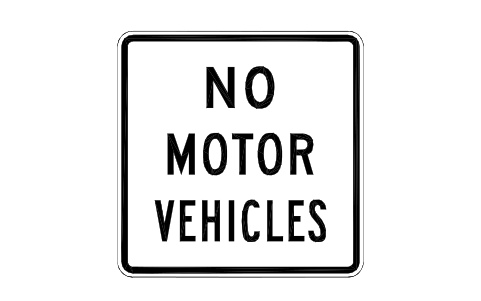
R5-3 No motor vehicles
RSU_R5_3属性
TAGREF_NOMEANINGSTATIONSIDESIGN_SIZE_INSUPPORTSHEETINGQTYMANUFACTURERMODELREMARKSDESC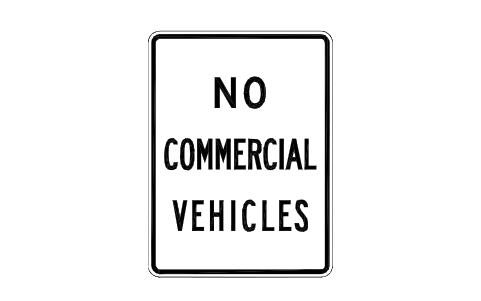
R5-4 No commercial vehicles
RSU_R5_4属性
TAGREF_NOMEANINGSTATIONSIDESIGN_SIZE_INSUPPORTSHEETINGQTYMANUFACTURERMODELREMARKSDESC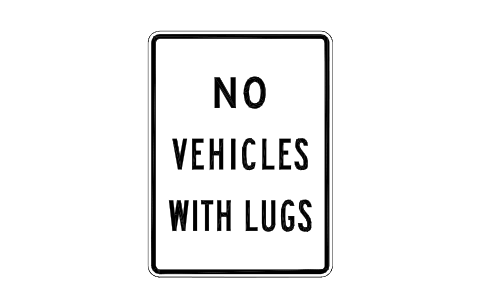
R5-5 No vehicles with lugs
RSU_R5_5属性
TAGREF_NOMEANINGSTATIONSIDESIGN_SIZE_INSUPPORTSHEETINGQTYMANUFACTURERMODELREMARKSDESC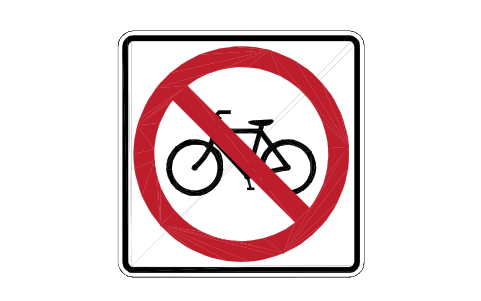
R5-6 No bicycles
RSU_R5_6属性
TAGREF_NOMEANINGSTATIONSIDESIGN_SIZE_INSUPPORTSHEETINGQTYMANUFACTURERMODELREMARKSDESC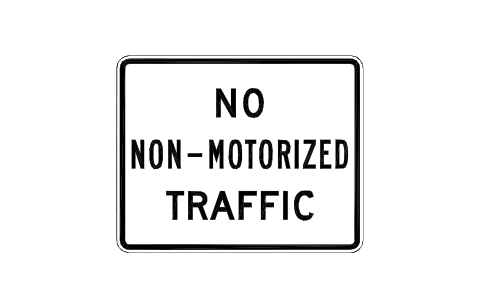
R5-7 No non-motorized
RSU_R5_7属性
TAGREF_NOMEANINGSTATIONSIDESIGN_SIZE_INSUPPORTSHEETINGQTYMANUFACTURERMODELREMARKSDESC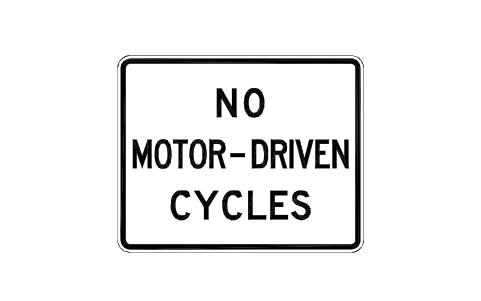
R5-8 No motor-driven cycles
RSU_R5_8属性
TAGREF_NOMEANINGSTATIONSIDESIGN_SIZE_INSUPPORTSHEETINGQTYMANUFACTURERMODELREMARKSDESC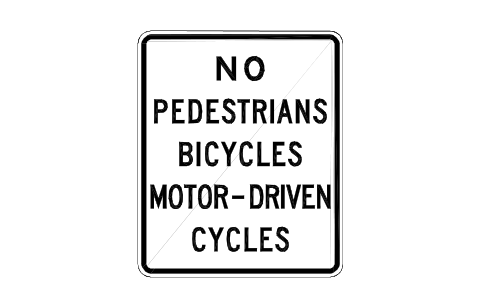
R5-10 No peds/bikes/mopeds
RSU_R5_10属性
TAGREF_NOMEANINGSTATIONSIDESIGN_SIZE_INSUPPORTSHEETINGQTYMANUFACTURERMODELREMARKSDESC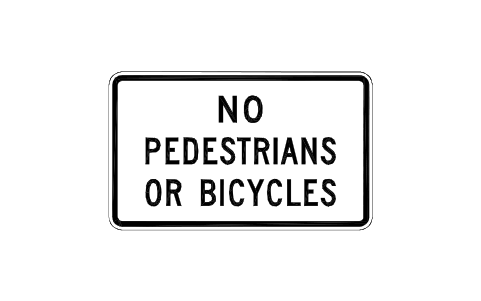
R5-10b No peds or bikes
RSU_R5_10b属性
TAGREF_NOMEANINGSTATIONSIDESIGN_SIZE_INSUPPORTSHEETINGQTYMANUFACTURERMODELREMARKSDESC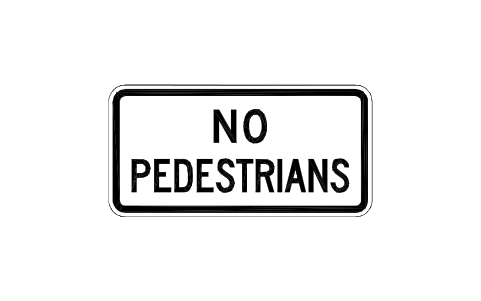
R5-10c No pedestrians
RSU_R5_10c属性
TAGREF_NOMEANINGSTATIONSIDESIGN_SIZE_INSUPPORTSHEETINGQTYMANUFACTURERMODELREMARKSDESC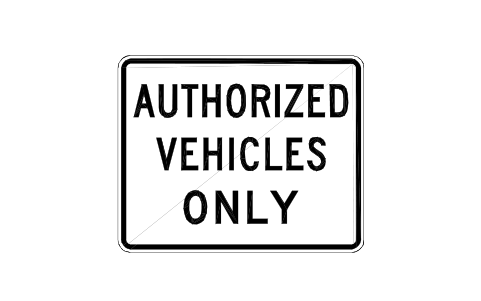
R5-11 Authorized only
RSU_R5_11属性
TAGREF_NOMEANINGSTATIONSIDESIGN_SIZE_INSUPPORTSHEETINGQTYMANUFACTURERMODELREMARKSDESC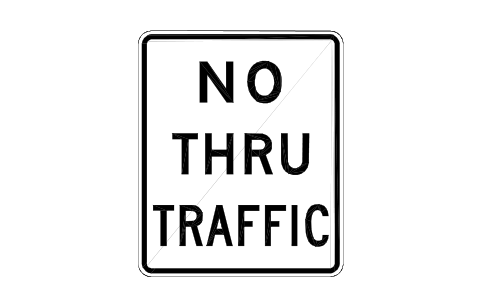
R5-12 No through traffic
RSU_R5_12属性
TAGREF_NOMEANINGSTATIONSIDESIGN_SIZE_INSUPPORTSHEETINGQTYMANUFACTURERMODELREMARKSDESC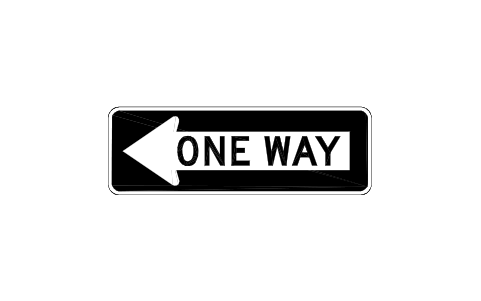
R6-1L One way, left
RSU_R6_1L属性
TAGREF_NOMEANINGSTATIONSIDESIGN_SIZE_INSUPPORTSHEETINGQTYMANUFACTURERMODELREMARKSDESC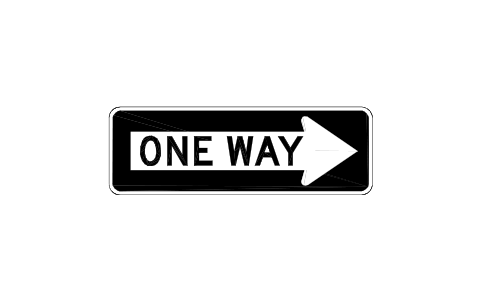
R6-1R One way, right
RSU_R6_1R属性
TAGREF_NOMEANINGSTATIONSIDESIGN_SIZE_INSUPPORTSHEETINGQTYMANUFACTURERMODELREMARKSDESC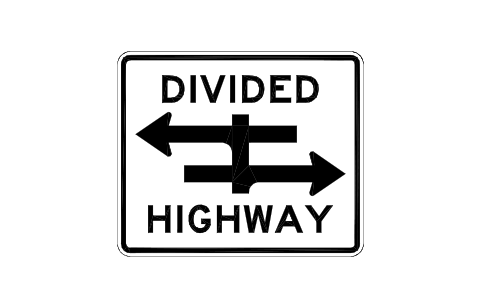
R6-3 Divided hwy crossing
RSU_R6_3属性
TAGREF_NOMEANINGSTATIONSIDESIGN_SIZE_INSUPPORTSHEETINGQTYMANUFACTURERMODELREMARKSDESC
R6-6 Begin one way
RSU_R6_6属性
TAGREF_NOMEANINGSTATIONSIDESIGN_SIZE_INSUPPORTSHEETINGQTYMANUFACTURERMODELREMARKSDESC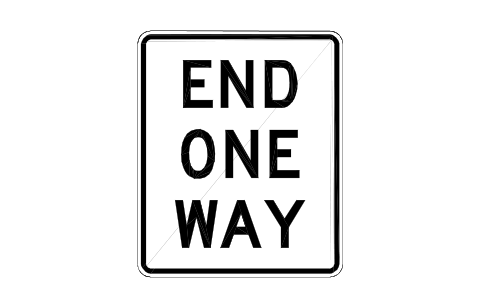
R6-7 End one way
RSU_R6_7属性
TAGREF_NOMEANINGSTATIONSIDESIGN_SIZE_INSUPPORTSHEETINGQTYMANUFACTURERMODELREMARKSDESC
R11-1 Keep off median
RSU_R11_1属性
TAGREF_NOMEANINGSTATIONSIDESIGN_SIZE_INSUPPORTSHEETINGQTYMANUFACTURERMODELREMARKSDESC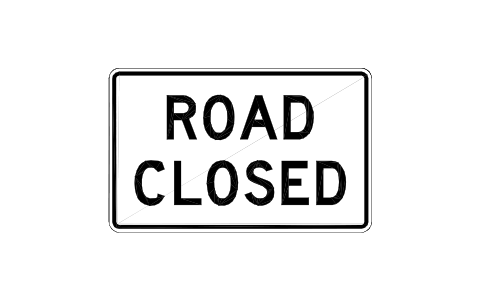
R11-2 Road closed
RSU_R11_2属性
TAGREF_NOMEANINGSTATIONSIDESIGN_SIZE_INSUPPORTSHEETINGQTYMANUFACTURERMODELREMARKSDESC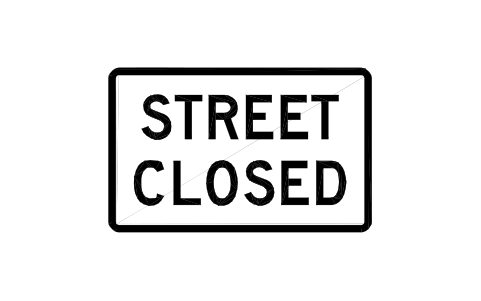
R11-2a Street closed
RSU_R11_2a属性
TAGREF_NOMEANINGSTATIONSIDESIGN_SIZE_INSUPPORTSHEETINGQTYMANUFACTURERMODELREMARKSDESC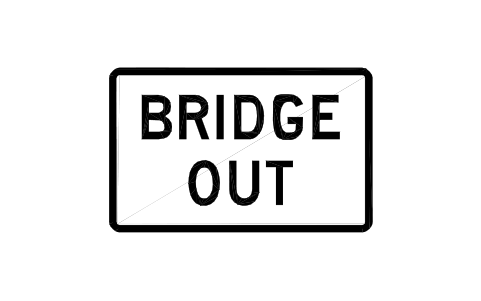
R11-2b Bridge out
RSU_R11_2b属性
TAGREF_NOMEANINGSTATIONSIDESIGN_SIZE_INSUPPORTSHEETINGQTYMANUFACTURERMODELREMARKSDESC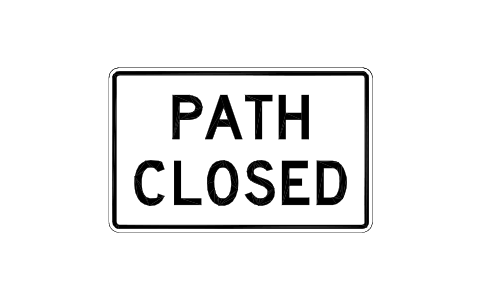
R11-2c Path closed
RSU_R11_2c属性
TAGREF_NOMEANINGSTATIONSIDESIGN_SIZE_INSUPPORTSHEETINGQTYMANUFACTURERMODELREMARKSDESC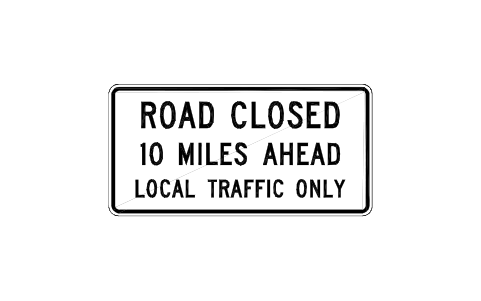
R11-3 Closed, local only
RSU_R11_3属性
TAGREF_NOMEANINGSTATIONSIDESIGN_SIZE_INSUPPORTSHEETINGQTYMANUFACTURERMODELREMARKSDESC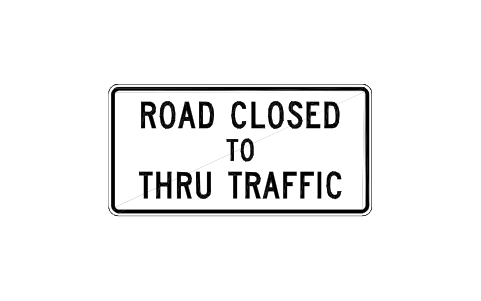
R11-4 Closed to thru traffic
RSU_R11_4属性
TAGREF_NOMEANINGSTATIONSIDESIGN_SIZE_INSUPPORTSHEETINGQTYMANUFACTURERMODELREMARKSDESC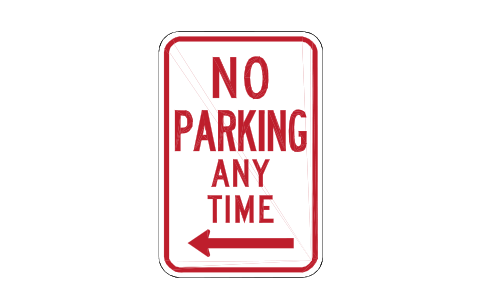
R7-1 No parking any time
RSU_R7_1属性
TAGREF_NOMEANINGSTATIONSIDESIGN_SIZE_INSUPPORTSHEETINGQTYMANUFACTURERMODELREMARKSDESC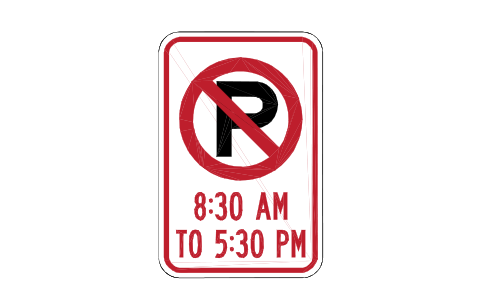
R7-2 No parking, part-time
RSU_R7_2属性
TAGREF_NOMEANINGSTATIONSIDESIGN_SIZE_INSUPPORTSHEETINGQTYMANUFACTURERMODELREMARKSDESC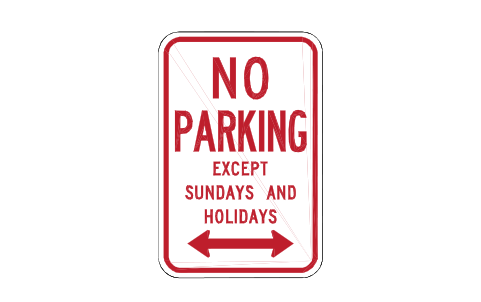
R7-3 No parking, Sun/hol
RSU_R7_3属性
TAGREF_NOMEANINGSTATIONSIDESIGN_SIZE_INSUPPORTSHEETINGQTYMANUFACTURERMODELREMARKSDESC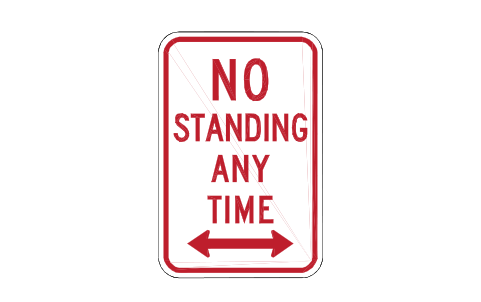
R7-4 No standing any time
RSU_R7_4属性
TAGREF_NOMEANINGSTATIONSIDESIGN_SIZE_INSUPPORTSHEETINGQTYMANUFACTURERMODELREMARKSDESC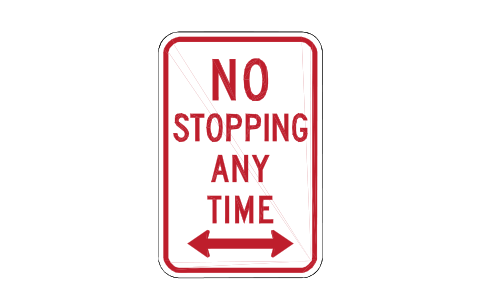
R7-4a No stopping any time
RSU_R7_4a属性
TAGREF_NOMEANINGSTATIONSIDESIGN_SIZE_INSUPPORTSHEETINGQTYMANUFACTURERMODELREMARKSDESC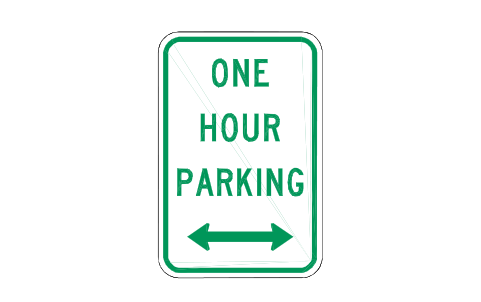
R7-5 Parking, time limit
RSU_R7_5属性
TAGREF_NOMEANINGSTATIONSIDESIGN_SIZE_INSUPPORTSHEETINGQTYMANUFACTURERMODELREMARKSDESC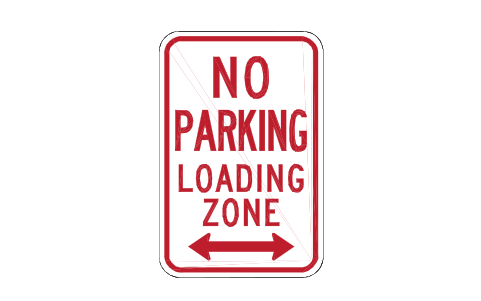
R7-6 No parking, loading
RSU_R7_6属性
TAGREF_NOMEANINGSTATIONSIDESIGN_SIZE_INSUPPORTSHEETINGQTYMANUFACTURERMODELREMARKSDESC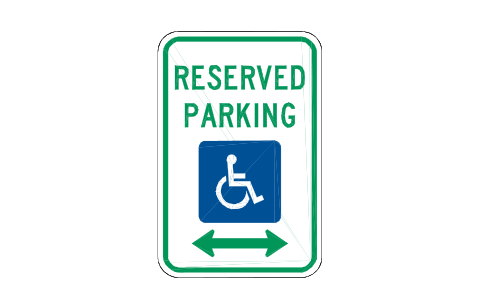
R7-8 Accessible parking
RSU_R7_8属性
TAGREF_NOMEANINGSTATIONSIDESIGN_SIZE_INSUPPORTSHEETINGQTYMANUFACTURERMODELREMARKSDESC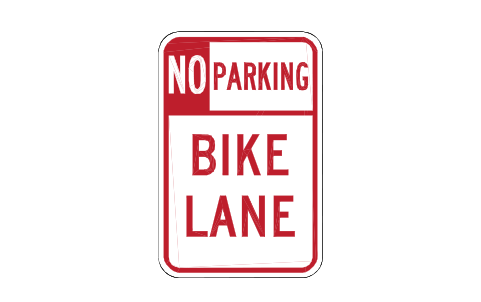
R7-9 No parking, bike lane
RSU_R7_9属性
TAGREF_NOMEANINGSTATIONSIDESIGN_SIZE_INSUPPORTSHEETINGQTYMANUFACTURERMODELREMARKSDESC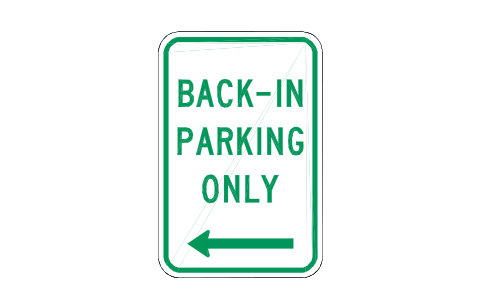
R7-10 Back-in parking
RSU_R7_10属性
TAGREF_NOMEANINGSTATIONSIDESIGN_SIZE_INSUPPORTSHEETINGQTYMANUFACTURERMODELREMARKSDESC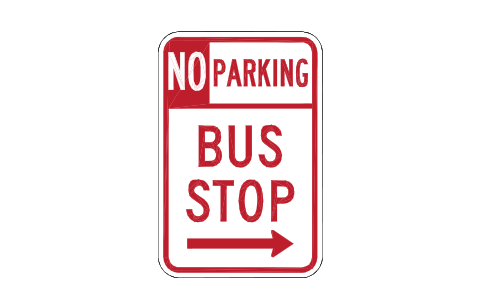
R7-107 No parking, bus stop
RSU_R7_107属性
TAGREF_NOMEANINGSTATIONSIDESIGN_SIZE_INSUPPORTSHEETINGQTYMANUFACTURERMODELREMARKSDESC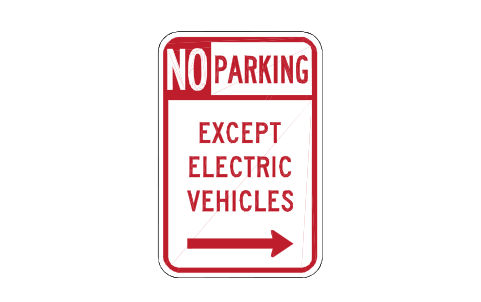
R7-111 EV parking only
RSU_R7_111属性
TAGREF_NOMEANINGSTATIONSIDESIGN_SIZE_INSUPPORTSHEETINGQTYMANUFACTURERMODELREMARKSDESC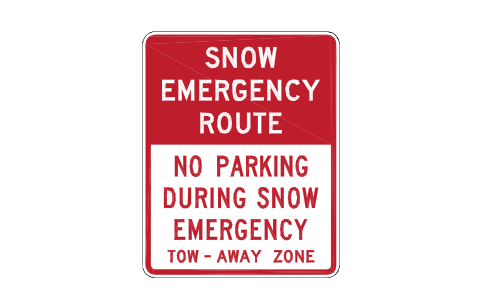
R7-203 Snow emergency route
RSU_R7_203属性
TAGREF_NOMEANINGSTATIONSIDESIGN_SIZE_INSUPPORTSHEETINGQTYMANUFACTURERMODELREMARKSDESC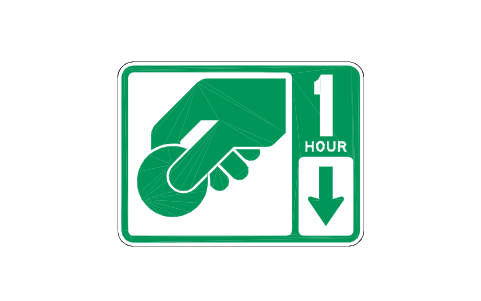
R7-20 Parking fee station
RSU_R7_20属性
TAGREF_NOMEANINGSTATIONSIDESIGN_SIZE_INSUPPORTSHEETINGQTYMANUFACTURERMODELREMARKSDESC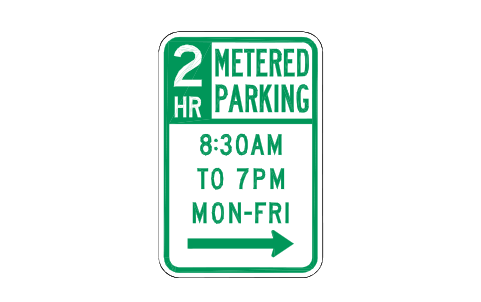
R7-21 Metered, time limit
RSU_R7_21属性
TAGREF_NOMEANINGSTATIONSIDESIGN_SIZE_INSUPPORTSHEETINGQTYMANUFACTURERMODELREMARKSDESC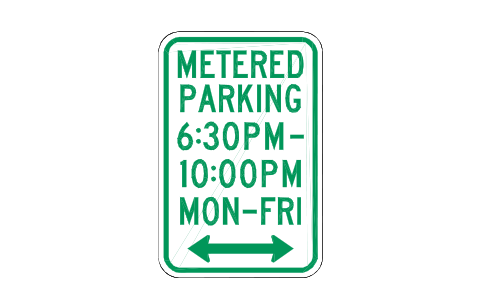
R7-22 Metered parking
RSU_R7_22属性
TAGREF_NOMEANINGSTATIONSIDESIGN_SIZE_INSUPPORTSHEETINGQTYMANUFACTURERMODELREMARKSDESC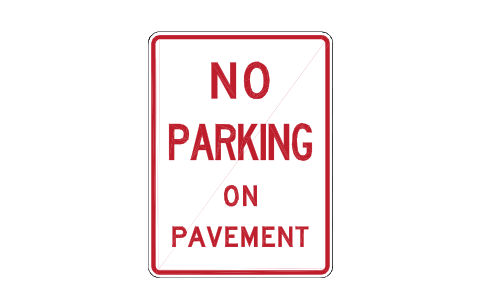
R8-1 No parking on pavement
RSU_R8_1属性
TAGREF_NOMEANINGSTATIONSIDESIGN_SIZE_INSUPPORTSHEETINGQTYMANUFACTURERMODELREMARKSDESC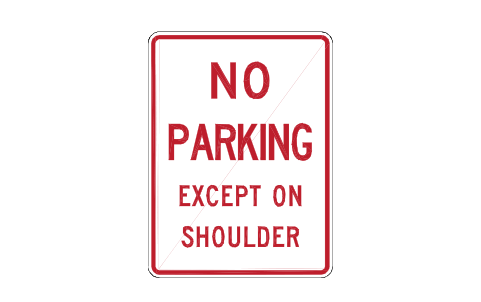
R8-2 No parking, shoulder
RSU_R8_2属性
TAGREF_NOMEANINGSTATIONSIDESIGN_SIZE_INSUPPORTSHEETINGQTYMANUFACTURERMODELREMARKSDESC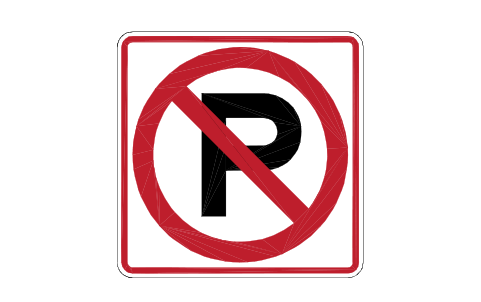
R8-3 No parking, symbol
RSU_R8_3属性
TAGREF_NOMEANINGSTATIONSIDESIGN_SIZE_INSUPPORTSHEETINGQTYMANUFACTURERMODELREMARKSDESC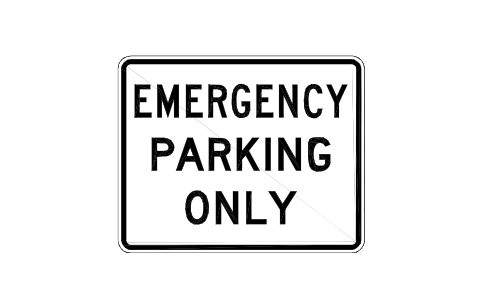
R8-4 Emergency parking only
RSU_R8_4属性
TAGREF_NOMEANINGSTATIONSIDESIGN_SIZE_INSUPPORTSHEETINGQTYMANUFACTURERMODELREMARKSDESC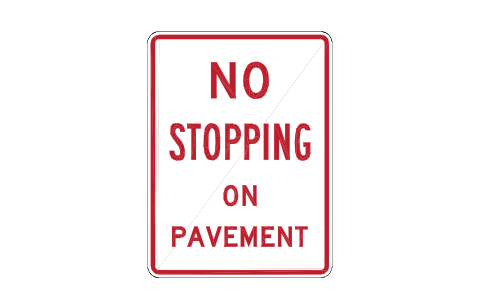
R8-5 No stopping, pavement
RSU_R8_5属性
TAGREF_NOMEANINGSTATIONSIDESIGN_SIZE_INSUPPORTSHEETINGQTYMANUFACTURERMODELREMARKSDESC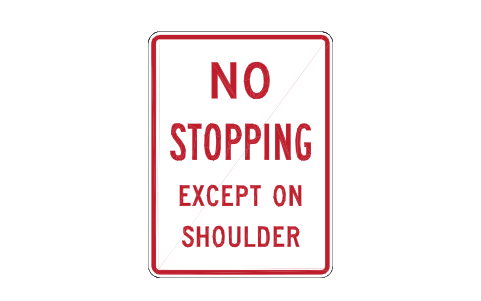
R8-6 No stopping, shoulder
RSU_R8_6属性
TAGREF_NOMEANINGSTATIONSIDESIGN_SIZE_INSUPPORTSHEETINGQTYMANUFACTURERMODELREMARKSDESC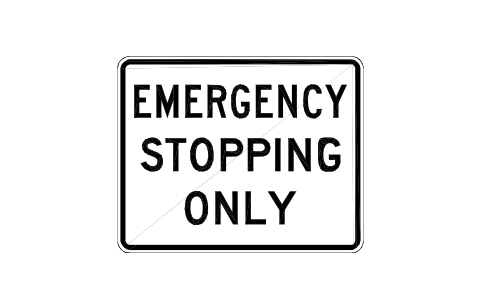
R8-7 Emergency stopping
RSU_R8_7属性
TAGREF_NOMEANINGSTATIONSIDESIGN_SIZE_INSUPPORTSHEETINGQTYMANUFACTURERMODELREMARKSDESC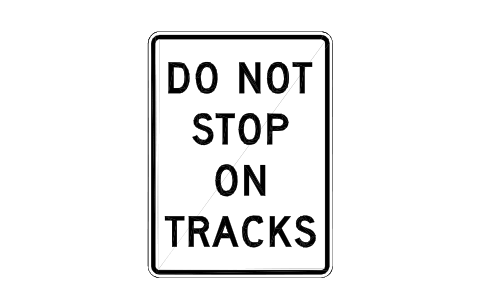
R8-8 Do not stop on tracks
RSU_R8_8属性
TAGREF_NOMEANINGSTATIONSIDESIGN_SIZE_INSUPPORTSHEETINGQTYMANUFACTURERMODELREMARKSDESC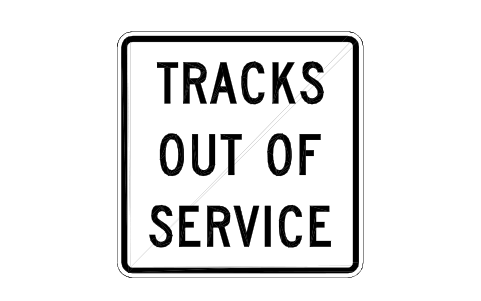
R8-9 Tracks out of service
RSU_R8_9属性
TAGREF_NOMEANINGSTATIONSIDESIGN_SIZE_INSUPPORTSHEETINGQTYMANUFACTURERMODELREMARKSDESC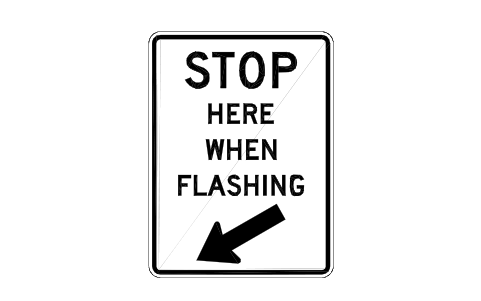
R8-10 Stop here if flashing
RSU_R8_10属性
TAGREF_NOMEANINGSTATIONSIDESIGN_SIZE_INSUPPORTSHEETINGQTYMANUFACTURERMODELREMARKSDESC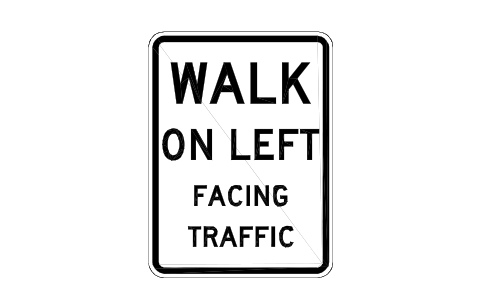
R9-1 Walk facing traffic
RSU_R9_1属性
TAGREF_NOMEANINGSTATIONSIDESIGN_SIZE_INSUPPORTSHEETINGQTYMANUFACTURERMODELREMARKSDESC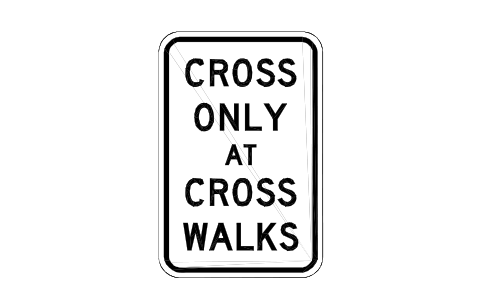
R9-2 Cross at crosswalks
RSU_R9_2属性
TAGREF_NOMEANINGSTATIONSIDESIGN_SIZE_INSUPPORTSHEETINGQTYMANUFACTURERMODELREMARKSDESC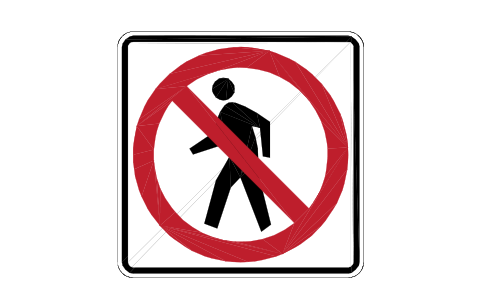
R9-3 No ped crossing
RSU_R9_3属性
TAGREF_NOMEANINGSTATIONSIDESIGN_SIZE_INSUPPORTSHEETINGQTYMANUFACTURERMODELREMARKSDESC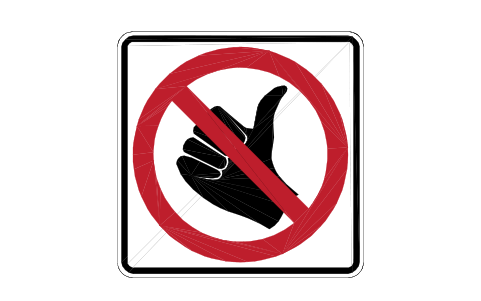
R9-4 No hitchhiking
RSU_R9_4属性
TAGREF_NOMEANINGSTATIONSIDESIGN_SIZE_INSUPPORTSHEETINGQTYMANUFACTURERMODELREMARKSDESC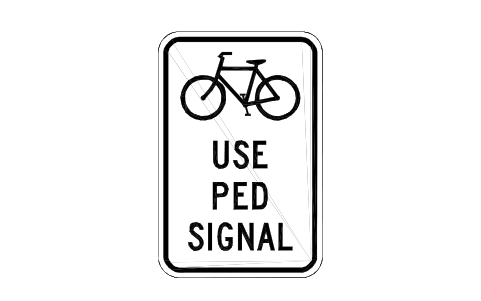
R9-5 Bikes use ped signal
RSU_R9_5属性
TAGREF_NOMEANINGSTATIONSIDESIGN_SIZE_INSUPPORTSHEETINGQTYMANUFACTURERMODELREMARKSDESC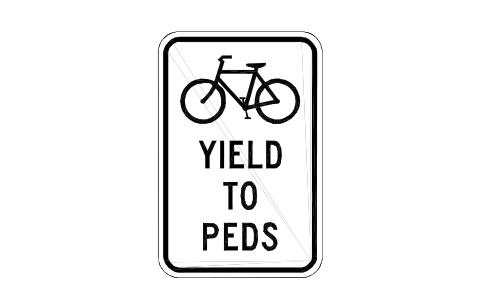
R9-6 Bikes yield to peds
RSU_R9_6属性
TAGREF_NOMEANINGSTATIONSIDESIGN_SIZE_INSUPPORTSHEETINGQTYMANUFACTURERMODELREMARKSDESC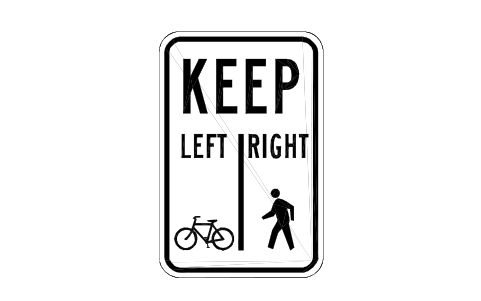
R9-7 Shared path rules
RSU_R9_7属性
TAGREF_NOMEANINGSTATIONSIDESIGN_SIZE_INSUPPORTSHEETINGQTYMANUFACTURERMODELREMARKSDESC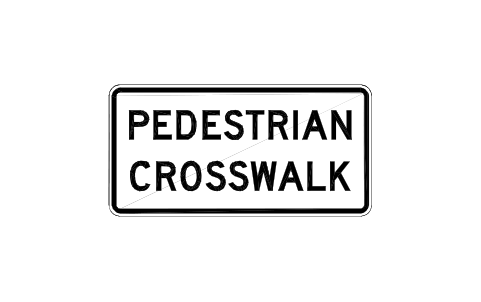
R9-8 Pedestrian crosswalk
RSU_R9_8属性
TAGREF_NOMEANINGSTATIONSIDESIGN_SIZE_INSUPPORTSHEETINGQTYMANUFACTURERMODELREMARKSDESC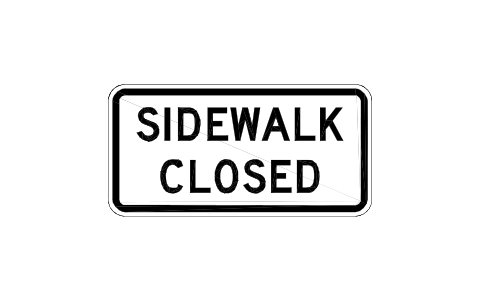
R9-9 Sidewalk closed
RSU_R9_9属性
TAGREF_NOMEANINGSTATIONSIDESIGN_SIZE_INSUPPORTSHEETINGQTYMANUFACTURERMODELREMARKSDESC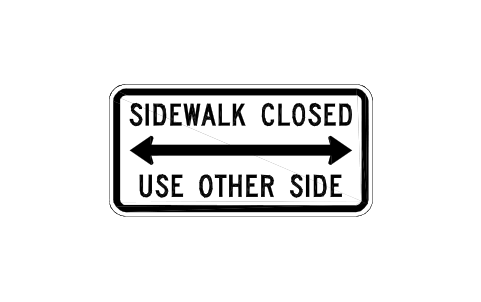
R9-10 Sidewalk closed, other
RSU_R9_10属性
TAGREF_NOMEANINGSTATIONSIDESIGN_SIZE_INSUPPORTSHEETINGQTYMANUFACTURERMODELREMARKSDESC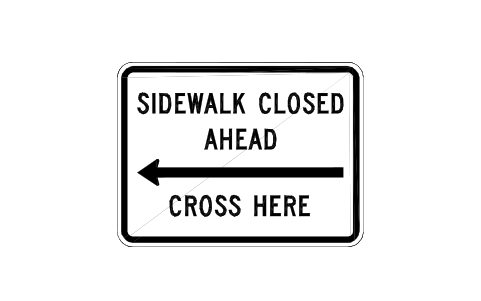
R9-11L Sidewalk closed, cross
RSU_R9_11L属性
TAGREF_NOMEANINGSTATIONSIDESIGN_SIZE_INSUPPORTSHEETINGQTYMANUFACTURERMODELREMARKSDESC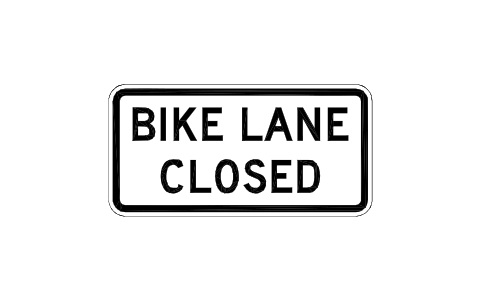
R9-12 Bike lane closed
RSU_R9_12属性
TAGREF_NOMEANINGSTATIONSIDESIGN_SIZE_INSUPPORTSHEETINGQTYMANUFACTURERMODELREMARKSDESC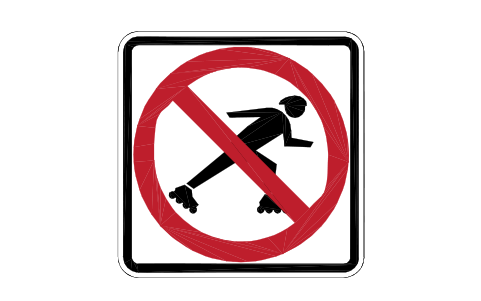
R9-13 No skaters
RSU_R9_13属性
TAGREF_NOMEANINGSTATIONSIDESIGN_SIZE_INSUPPORTSHEETINGQTYMANUFACTURERMODELREMARKSDESC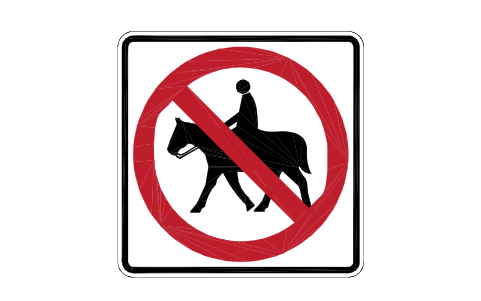
R9-14 No equestrians
RSU_R9_14属性
TAGREF_NOMEANINGSTATIONSIDESIGN_SIZE_INSUPPORTSHEETINGQTYMANUFACTURERMODELREMARKSDESC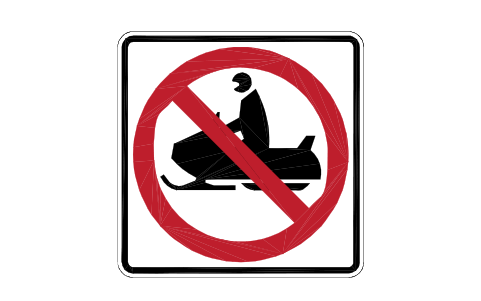
R9-15 No snowmobiles
RSU_R9_15属性
TAGREF_NOMEANINGSTATIONSIDESIGN_SIZE_INSUPPORTSHEETINGQTYMANUFACTURERMODELREMARKSDESC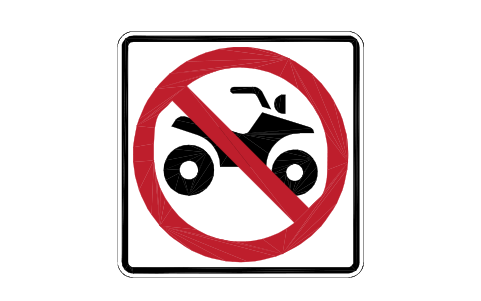
R9-16 No ATVs
RSU_R9_16属性
TAGREF_NOMEANINGSTATIONSIDESIGN_SIZE_INSUPPORTSHEETINGQTYMANUFACTURERMODELREMARKSDESC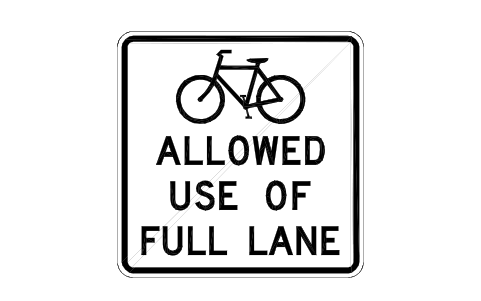
R9-20 Bikes use full lane
RSU_R9_20属性
TAGREF_NOMEANINGSTATIONSIDESIGN_SIZE_INSUPPORTSHEETINGQTYMANUFACTURERMODELREMARKSDESC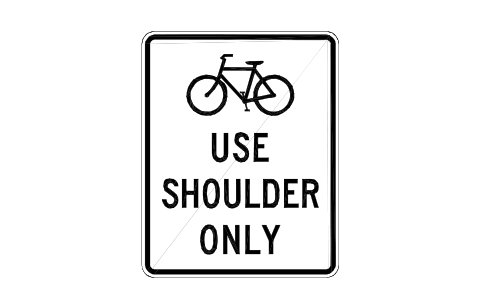
R9-21 Bikes use shoulder
RSU_R9_21属性
TAGREF_NOMEANINGSTATIONSIDESIGN_SIZE_INSUPPORTSHEETINGQTYMANUFACTURERMODELREMARKSDESC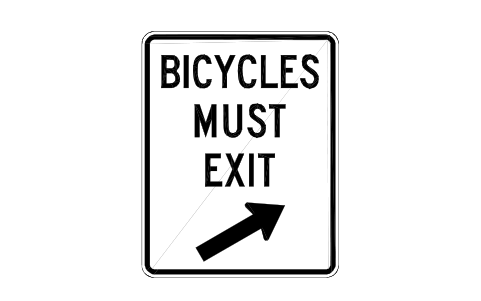
R9-22 Bicycles must exit
RSU_R9_22属性
TAGREF_NOMEANINGSTATIONSIDESIGN_SIZE_INSUPPORTSHEETINGQTYMANUFACTURERMODELREMARKSDESC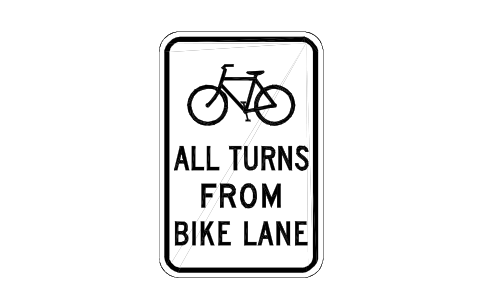
R9-23 Bike all turns
RSU_R9_23属性
TAGREF_NOMEANINGSTATIONSIDESIGN_SIZE_INSUPPORTSHEETINGQTYMANUFACTURERMODELREMARKSDESC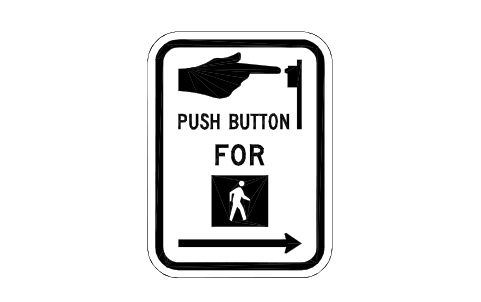
R10-3 Push button, walk
RSU_R10_3属性
TAGREF_NOMEANINGSTATIONSIDESIGN_SIZE_INSUPPORTSHEETINGQTYMANUFACTURERMODELREMARKSDESC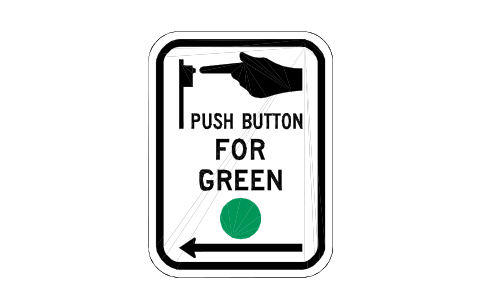
R10-4 Push button, green
RSU_R10_4属性
TAGREF_NOMEANINGSTATIONSIDESIGN_SIZE_INSUPPORTSHEETINGQTYMANUFACTURERMODELREMARKSDESC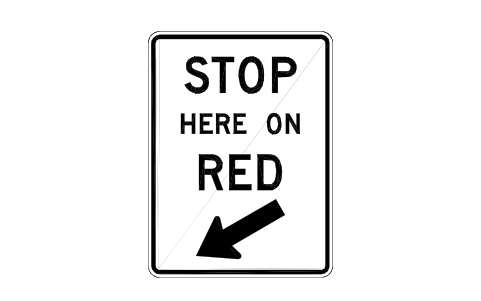
R10-6 Stop here on red
RSU_R10_6属性
TAGREF_NOMEANINGSTATIONSIDESIGN_SIZE_INSUPPORTSHEETINGQTYMANUFACTURERMODELREMARKSDESC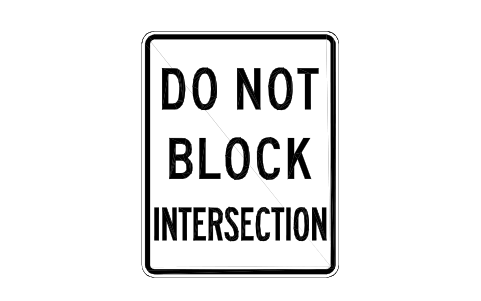
R10-7 Do not block junction
RSU_R10_7属性
TAGREF_NOMEANINGSTATIONSIDESIGN_SIZE_INSUPPORTSHEETINGQTYMANUFACTURERMODELREMARKSDESC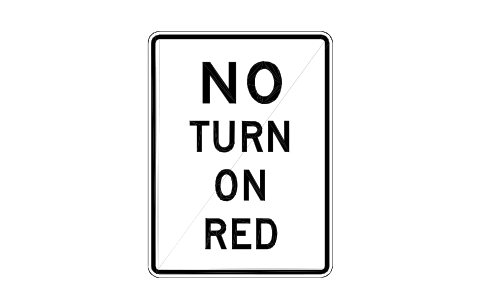
R10-11 No turn on red
RSU_R10_11属性
TAGREF_NOMEANINGSTATIONSIDESIGN_SIZE_INSUPPORTSHEETINGQTYMANUFACTURERMODELREMARKSDESC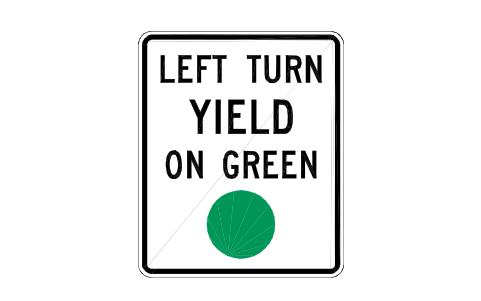
R10-12 Left yield on green
RSU_R10_12属性
TAGREF_NOMEANINGSTATIONSIDESIGN_SIZE_INSUPPORTSHEETINGQTYMANUFACTURERMODELREMARKSDESC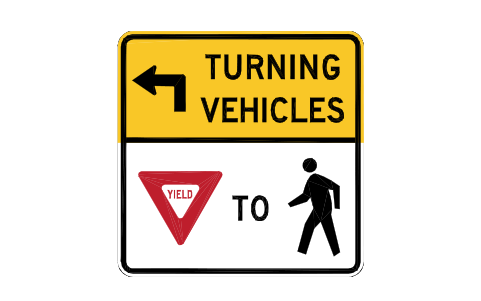
R10-15L Turning yield peds
RSU_R10_15L属性
TAGREF_NOMEANINGSTATIONSIDESIGN_SIZE_INSUPPORTSHEETINGQTYMANUFACTURERMODELREMARKSDESC
R10-18 Photo enforced
RSU_R10_18属性
TAGREF_NOMEANINGSTATIONSIDESIGN_SIZE_INSUPPORTSHEETINGQTYMANUFACTURERMODELREMARKSDESC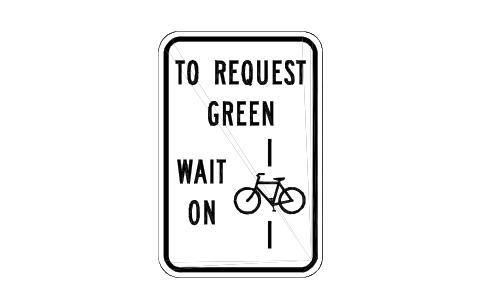
R10-22 Bike request green
RSU_R10_22属性
TAGREF_NOMEANINGSTATIONSIDESIGN_SIZE_INSUPPORTSHEETINGQTYMANUFACTURERMODELREMARKSDESC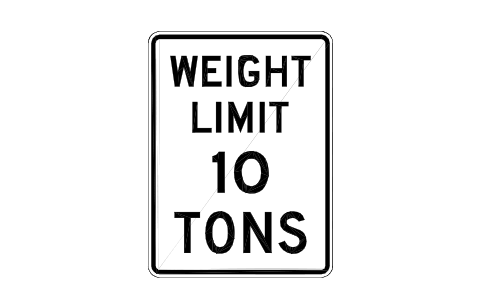
R12-1 Weight limit
RSU_R12_1属性
TAGREF_NOMEANINGSTATIONSIDESIGN_SIZE_INSUPPORTSHEETINGQTYMANUFACTURERMODELREMARKSDESC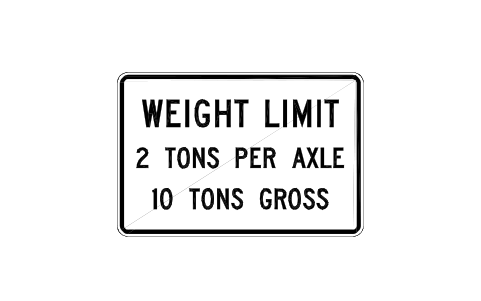
R12-4 Weight limit, axle
RSU_R12_4属性
TAGREF_NOMEANINGSTATIONSIDESIGN_SIZE_INSUPPORTSHEETINGQTYMANUFACTURERMODELREMARKSDESC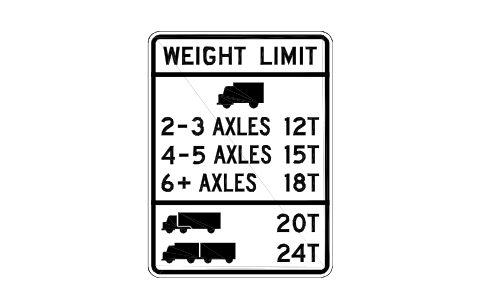
R12-6 Weight limit, hauling
RSU_R12_6属性
TAGREF_NOMEANINGSTATIONSIDESIGN_SIZE_INSUPPORTSHEETINGQTYMANUFACTURERMODELREMARKSDESC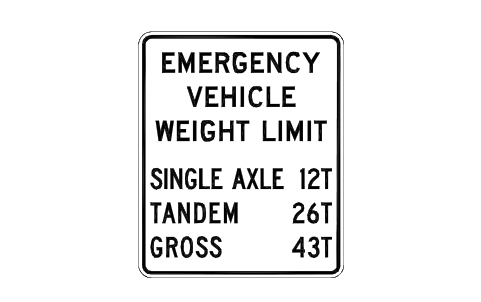
R12-7 Weight limit, emerg.
RSU_R12_7属性
TAGREF_NOMEANINGSTATIONSIDESIGN_SIZE_INSUPPORTSHEETINGQTYMANUFACTURERMODELREMARKSDESC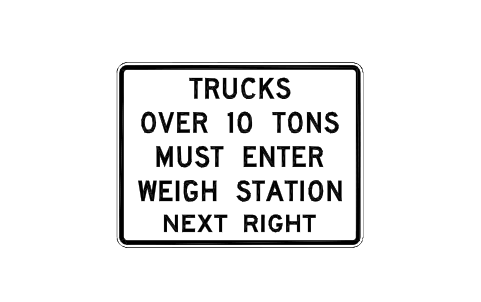
R13-1 Weigh station
RSU_R13_1属性
TAGREF_NOMEANINGSTATIONSIDESIGN_SIZE_INSUPPORTSHEETINGQTYMANUFACTURERMODELREMARKSDESC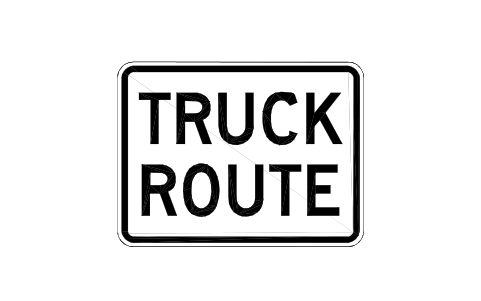
R14-1 Truck route
RSU_R14_1属性
TAGREF_NOMEANINGSTATIONSIDESIGN_SIZE_INSUPPORTSHEETINGQTYMANUFACTURERMODELREMARKSDESC
R14-2 Hazmat route
RSU_R14_2属性
TAGREF_NOMEANINGSTATIONSIDESIGN_SIZE_INSUPPORTSHEETINGQTYMANUFACTURERMODELREMARKSDESC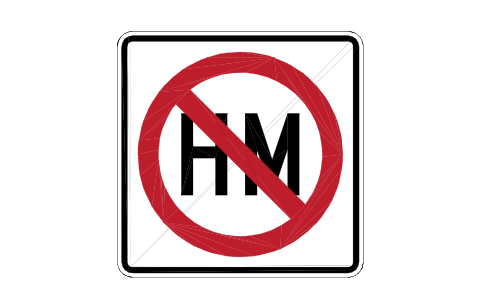
R14-3 Hazmat prohibited
RSU_R14_3属性
TAGREF_NOMEANINGSTATIONSIDESIGN_SIZE_INSUPPORTSHEETINGQTYMANUFACTURERMODELREMARKSDESC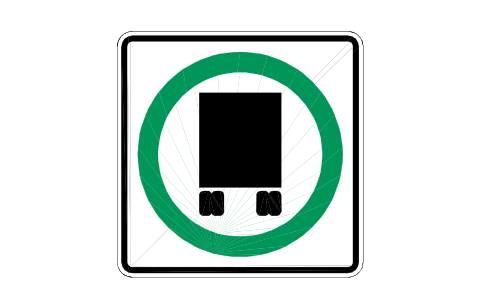
R14-4 National network
RSU_R14_4属性
TAGREF_NOMEANINGSTATIONSIDESIGN_SIZE_INSUPPORTSHEETINGQTYMANUFACTURERMODELREMARKSDESC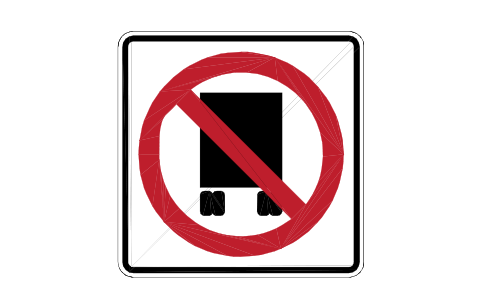
R14-5 No national network
RSU_R14_5属性
TAGREF_NOMEANINGSTATIONSIDESIGN_SIZE_INSUPPORTSHEETINGQTYMANUFACTURERMODELREMARKSDESC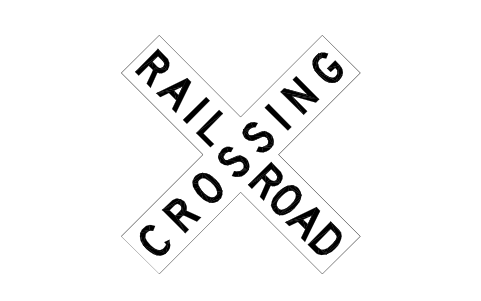
R15-1 Crossbuck
RSU_R15_1属性
TAGREF_NOMEANINGSTATIONSIDESIGN_SIZE_INSUPPORTSHEETINGQTYMANUFACTURERMODELREMARKSDESC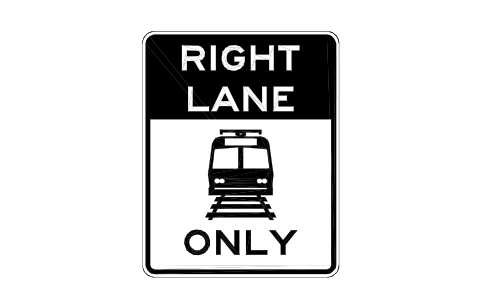
R15-4a Light rail only
RSU_R15_4a属性
TAGREF_NOMEANINGSTATIONSIDESIGN_SIZE_INSUPPORTSHEETINGQTYMANUFACTURERMODELREMARKSDESC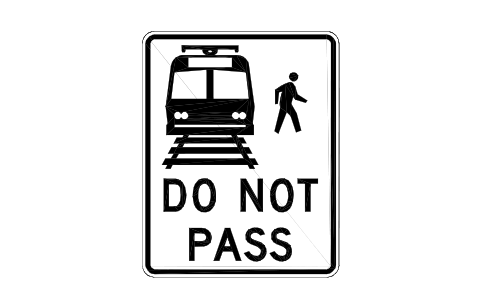
R15-5 No pass, light rail
RSU_R15_5属性
TAGREF_NOMEANINGSTATIONSIDESIGN_SIZE_INSUPPORTSHEETINGQTYMANUFACTURERMODELREMARKSDESC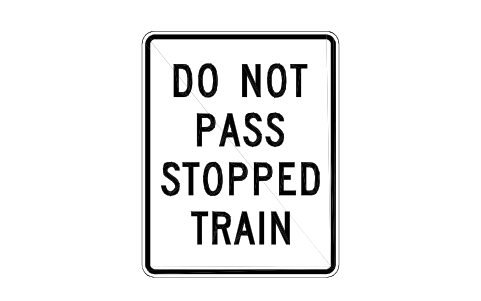
R15-5a No pass, stopped train
RSU_R15_5a属性
TAGREF_NOMEANINGSTATIONSIDESIGN_SIZE_INSUPPORTSHEETINGQTYMANUFACTURERMODELREMARKSDESC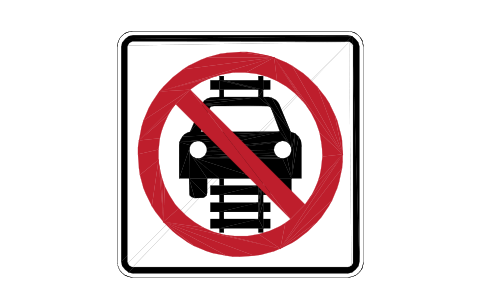
R15-6 No motor veh. on tracks
RSU_R15_6属性
TAGREF_NOMEANINGSTATIONSIDESIGN_SIZE_INSUPPORTSHEETINGQTYMANUFACTURERMODELREMARKSDESC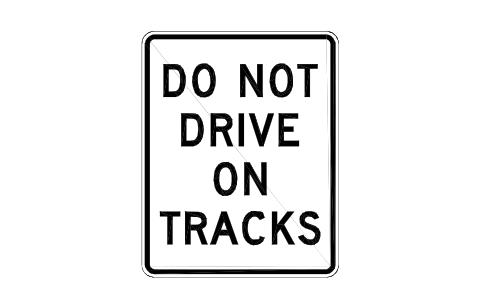
R15-6a Do not drive on tracks
RSU_R15_6a属性
TAGREF_NOMEANINGSTATIONSIDESIGN_SIZE_INSUPPORTSHEETINGQTYMANUFACTURERMODELREMARKSDESC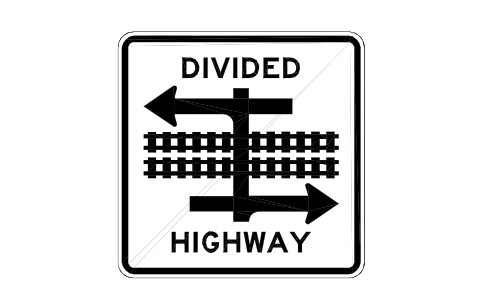
R15-7 Light rail, divided
RSU_R15_7属性
TAGREF_NOMEANINGSTATIONSIDESIGN_SIZE_INSUPPORTSHEETINGQTYMANUFACTURERMODELREMARKSDESC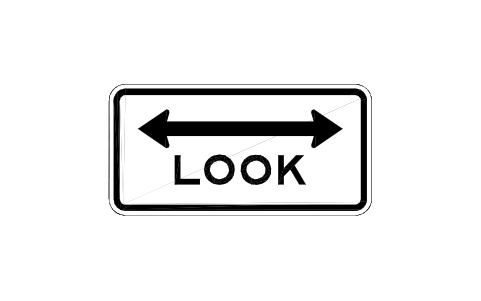
R15-8 Look
RSU_R15_8属性
TAGREF_NOMEANINGSTATIONSIDESIGN_SIZE_INSUPPORTSHEETINGQTYMANUFACTURERMODELREMARKSDESC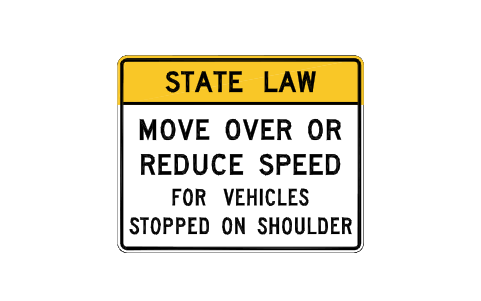
R16-3 Move over
RSU_R16_3属性
TAGREF_NOMEANINGSTATIONSIDESIGN_SIZE_INSUPPORTSHEETINGQTYMANUFACTURERMODELREMARKSDESC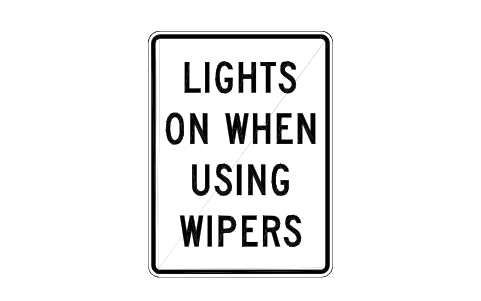
R16-5 Wipers, lights on
RSU_R16_5属性
TAGREF_NOMEANINGSTATIONSIDESIGN_SIZE_INSUPPORTSHEETINGQTYMANUFACTURERMODELREMARKSDESC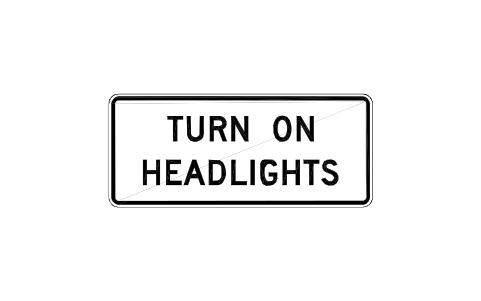
R16-8 Turn on headlights
RSU_R16_8属性
TAGREF_NOMEANINGSTATIONSIDESIGN_SIZE_INSUPPORTSHEETINGQTYMANUFACTURERMODELREMARKSDESC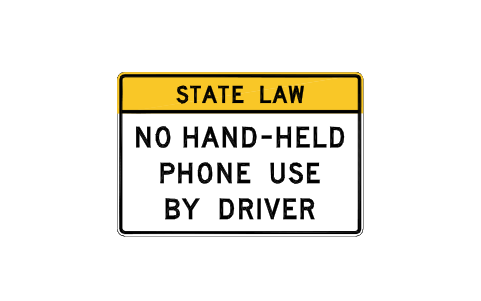
R16-15 No hand-held phone
RSU_R16_15属性
TAGREF_NOMEANINGSTATIONSIDESIGN_SIZE_INSUPPORTSHEETINGQTYMANUFACTURERMODELREMARKSDESC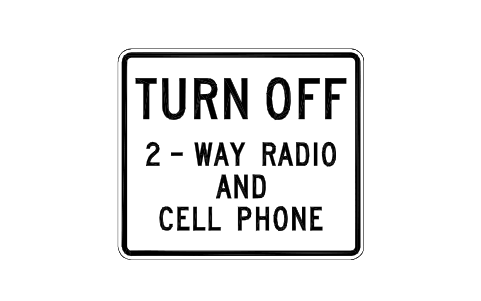
R22-2 Turn off radio, phone
RSU_R22_2属性
TAGREF_NOMEANINGSTATIONSIDESIGN_SIZE_INSUPPORTSHEETINGQTYMANUFACTURERMODELREMARKSDESC
必要なシンボルが見つかりませんか?名前を教えてください。
部品表のための属性
各標識には非表示属性 REF_NO(MUTCD 番号。例:R1-1)、MEANING、STATION、SIDE、SIGN_SIZE_IN、SUPPORT、SHEETING、QTY、MANUFACTURER、MODEL、REMARKS があります。標識には余分な文字がないため、標識計画図がすっきりします。
BlockSync で図面内の標識を Excel に書き出すと、測点・道路側・支柱・反射シート種別付きの標識台帳が得られます。数量を図面と照合し、修正をプレビューとバックアップ付きで一度に書き戻せます。
ライブラリの使い方
- ファイルを解凍して DWG を開きます。必要なシンボルを平面図にコピーするか、デザインセンター(ADCENTER)からブロックをドラッグします。
- 各標識は 100 単位の枠(長辺基準)に描かれ、30 mm で挿入されるので、モデル上で見やすい大きさです。標識計画図では標識は小さな記号です。必要な大きさ(例:用紙上で 2〜4 mm)にブロックを拡大縮小してください。原点は標識の中心です。実際の標識寸法(例:36 x 36 インチ)は SIGN_SIZE_IN 属性に入れます。
- 標識は色で意味を伝えるため、図形は色別の画層(SIGN-RED、SIGN-BLUE、SIGN-GREEN、SIGN-YELLOW、SIGN-WHITE、SIGN-BLACK、SIGN-ORANGE、SIGN-BROWN、SIGN-GREY、SIGN-LIGHTBLUE)にソリッドで描かれています。各標識は自前の背景を持ち、明るい図面でも暗い図面でも読み取れます。意味を保つにはカラーで出力し、画層の色は変えないでください。
- 標識を図面上の位置に置き、STATION と SIDE を入力します。制限速度や重量制限のように数字のある標識は、例示値が描かれています。ブロックをコピーし、自分の値は標識台帳に記入してください。左右の版がある標識は、番号の末尾に L または R が付きます。標識は図面上の記号であり、現地に設置する標識の代わりにはなりません。
規格について
番号(R1-1 など。R は規制標識、W は警戒標識、S は学校標識、M はその他、OM は障害物標識)、意味、形と色は、統一交通管制設備マニュアル(MUTCD)第 11 版の標識デザインに沿っています。MUTCD は米国の交通管制設備の全国基準で、各州は独自のマニュアルや補足を発行し、内容に若干の違いがあります。
このライブラリは公式の出版物ではなく、認証も受けていません。図面、台帳、凡例のためのものです。道路に製作・設置する標識には、所管機関の標準標識図と規定を使い、寸法、反射シート、設置位置の要件はプロジェクトのものを確認してください。
よくある質問
- どんな標識が入っていますか?
- 11 グループ 162 点:一時停止と譲れ 12、速度制限 7、車線と進行の規制 24、右側通行・待避 13、進入規制 16、一方通行・通行止め 12、駐車・停車 26、歩行者・自転車 20、信号関連 9、重量・経路・鉄道 18、運転者の規則 5。上のページに全標識を番号付きで掲載しています。警戒標識、学校標識、工事区間の標識は米国の警戒標識ライブラリにあります。
- 自分の州の標識も同じ見た目ですか?
- MUTCD の標識デザインは全国共通の土台で、各州が独自の補足を加えて採用するため、一部の標識や文言は州ごとに異なります。このライブラリには全国共通のデザインが入っています。これを土台に必要な文言を差し替えるか、州の所管機関の標識図を使ってください。北米以外の標識は別の体系です。ウィーン条約の道路標識ライブラリをご覧ください。
- 商用プロジェクトで使えますか?
- はい。商用を含め、ご自身のプロジェクトで自由に使用・変更できます。現状のまま提供し、保証はありません。
- 標識が色別の画層にあるのはなぜですか。カラーで出力されますか?
- 道路標識は色で意味を伝えるため、各標識は専用の画層にソリッドの色面で作られています。カラーの印刷スタイルならカラーで出力されます。モノクロのスタイルで出力すると白黒になり、見分けはつきますが色の意味は失われるため、標識計画図ではカラーのスタイルを使ってください。
- シンボルを変更したり属性を追加したりできますか?
- はい。DWG を開き、BEDIT でブロックを編集して変更または属性を追加し、保存します。すでにそのブロックを含む図面を更新するには、ATTSYNC を実行するか、ブロックを置き換えます。先にバックアップを取ってください。ATTSYNC を不用意に使うと、属性値が失われることがあります。
- AutoCAD で使えるまとまったシンボルセットはどこで手に入りますか?
- AutoCAD に付属するのは少数のサンプルブロックだけなので、まとまったシンボルはライブラリから入手することになります。このページの ZIP をダウンロードして DWG を開くと、各シンボルがブロックになっています。INSERT コマンド(ブロックパレットの「ライブラリ」タブでこの DWG を選択)で挿入するか、デザインセンター(ADCENTER)からドラッグしてください。1 個だけのダウンロードもできます。
シンボルを集計して部品表を作る
定格や部品番号が属性になっているので、プロジェクト全体のシンボルを図面を開かずに集計・一覧化できます。ブロックを Excel にエクスポートし、ピボットテーブルで合計し、修正を 1 回の実行で書き戻します。プレビューとバックアップ付きです。
BlockSync でブロックを集計する方法を見る