
関連テーマ:平面図の記号
AutoCAD ロボットセルと機械安全レイアウト記号(DWG)
ロボットセルと機械安全レイアウト記号:すぐ使える AutoCAD ブロック(DWG)130 個。24 個のスターターパックは無料、スタンダード版は $29 です。
無料スターターパック:24 個のシンボル
このライブラリでよく使われるシンボルを、AutoCAD ブロックとして 1 つの DWG にまとめました。どなたでも無料で、どんなプロジェクトにも使えます。
 安全柵パネル 1000
 安全柵パネル 2000
 ガードパネル、ワイヤメッシュ
 ガードパネル、透明
 ガードパネル、中実
 ベースプレート付き柵支柱
 柵のコーナー、90度
 インターロック付きヒンジドア
 インターロック付きスライドドア
 インターロック付き両開きドア
 メンテナンスドア、キーロック式
 取り外し式ガードパネル
 セル用安全柵 小、扉付き
 セル用安全柵 中、扉付き
 セル用安全柵 大、扉付き
 非常停止ボタン
 非常停止ボタン、壁取付
 非常停止ロープスイッチ
 警告標識、ロボット稼働中
 禁止標識、立入禁止
 警告標識、挟まれ注意
 警告標識、自動起動
 指示標識、許可された人のみ
 非常停止ボタンの位置表示
スタンダード:130 シンボル
スタンダード版の 130 シンボルすべてを 1 回のダウンロードで。そのまま AutoCAD に挿入できます。一度の購入でファイルはずっと使えます。
Robot Cell and Machine Safety Pro:さらに 150 個のシンボル
上の無料 130 個に加えて、Pro では規格の残りの章を節ごとに AutoCAD ブロックとして提供します:修飾記号、接続、開閉器とリレー、回路保護器、伝送と通信、回転機、表示機器、ランプ、系統図と発電所・変電所など。1 つのライセンスで全セクションが使え、無料ライブラリは無料のままです。
標準 · 130 個
ロボットセルと機械安全 Pro 記号 · 150
Pro ライブラリのライセンス
$69
1 人で使う場合
教育価格:$34.50
- 1 回払い
- 無料の IEEE 315 ライブラリを含みます
学生・教員の方へ
学校のメールアドレスで 1 年間半額($34.50)。来年もう一度購入すると更新できます。
学校のメールアドレスでサインインすると、アドレスを確認し、半額でお支払いいただけます。
近日公開含まれるもの
- このページのセクションにある 150 個すべてのシンボル(AutoCAD ブロック、DWG ファイル)
- 無料の IEEE 315 ライブラリ(79 個)も同じダウンロードに入っています
- 各セクションの ZIP(AutoCAD 2018 形式と AutoCAD 2010 形式)
- あとで追加されるセクションも同じ購入に含まれます
- 無料の IEEE 315 ライブラリは無料のままで、内容も変わりません。
- 永続ライセンス:1 回払いで、ファイルはずっと使えます。
各版の内容
シンボルをグループ別に並べ、各版にそれぞれ何個含まれるかを示します。
| 内容 | 無料 | スタンダード | Pro |
|---|---|---|---|
| すべてのシンボル | 24 | 130 | 280 |
| このバージョンでの追加 | — | +106 | +150 |
| ロボットと可動範囲 | — | 20 | 20 |
| ベース・走行軸・ポジショナ | — | 12 | 12 |
| 安全柵とガード | 15 | 16 | 16 |
| 検知装置 | — | 14 | 14 |
| 操作と表示 | 3 | 16 | 16 |
| 搬送と供給 | — | 14 | 14 |
| 治具と工具位置 | — | 8 | 8 |
| セル全体レイアウト | — | 14 | 14 |
あと 8 グループを表示グループを折りたたむ
| ゾーン・床表示・標識 | 6 | 16 | 16 |
|---|---|---|---|
| 業種別セル | — | — | 46 |
| 安全距離レイアウト | — | — | 20 |
| 安全装置アセンブリ | — | — | 20 |
| ロボットステーション | — | — | 20 |
| 可動範囲セット | — | — | 16 |
| 供給と部品フロー | — | — | 16 |
| 制御盤の配置 | — | — | 12 |
Pro にはスタンダードのすべてのシンボルに加え、Pro だけのシンボルが含まれます。
ロボットセルと機械安全のレイアウト用に、実寸で描いた AutoCAD 平面ブロック 130 点。可動範囲付きの 6 軸・スカラ・パラレルリンク・ガントリ・協働ロボット、走行軸とポジショナ、安全柵とインターロックドア、保護領域と警告領域付きのライトカーテンとレーザスキャナ、非常停止とティーチペンダント、搬送と供給、治具、14 種のセル全体レイアウト、ゾーン・床表示・標識。
標準ライブラリ:バージョン 1.0、2026年11月29日 更新 · Pro ライブラリ:バージョン 1.0、2026年11月29日 更新 · 更新内容をチェック
全 130 個のシンボル
130 個中 130 個のシンボル
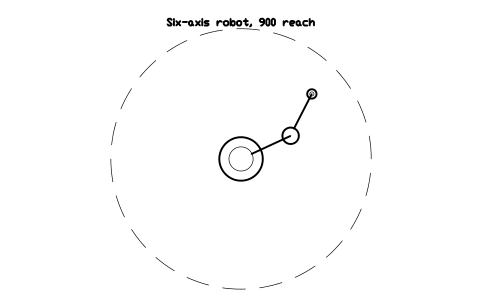
6軸ロボット、リーチ900
Six-axis robot, 900 reach
RCS_ROB6_S属性
DESIGNATIONSIZEITEM_NOREACH_MMPAYLOAD_KGWEIGHT_KGVOLTAGE_VMANUFACTURERMODELQTYREMARKSDESC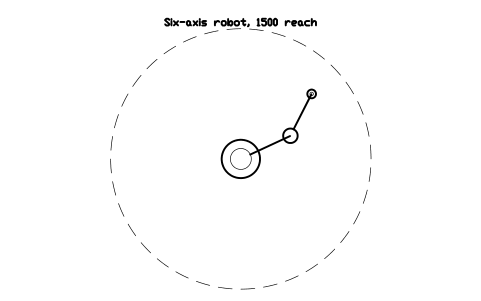
6軸ロボット、リーチ1500
Six-axis robot, 1500 reach
RCS_ROB6_M属性
DESIGNATIONSIZEITEM_NOREACH_MMPAYLOAD_KGWEIGHT_KGVOLTAGE_VMANUFACTURERMODELQTYREMARKSDESC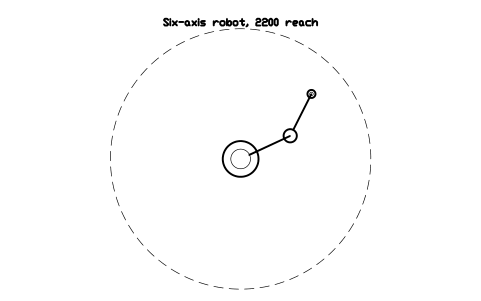
6軸ロボット、リーチ2200
Six-axis robot, 2200 reach
RCS_ROB6_L属性
DESIGNATIONSIZEITEM_NOREACH_MMPAYLOAD_KGWEIGHT_KGVOLTAGE_VMANUFACTURERMODELQTYREMARKSDESC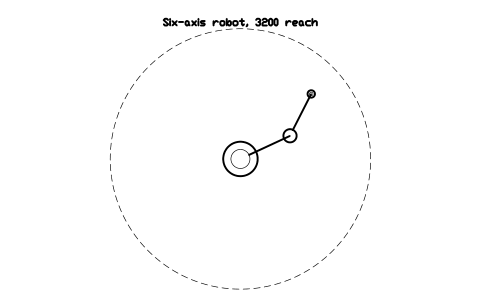
6軸ロボット、リーチ3200
Six-axis robot, 3200 reach
RCS_ROB6_H属性
DESIGNATIONSIZEITEM_NOREACH_MMPAYLOAD_KGWEIGHT_KGVOLTAGE_VMANUFACTURERMODELQTYREMARKSDESC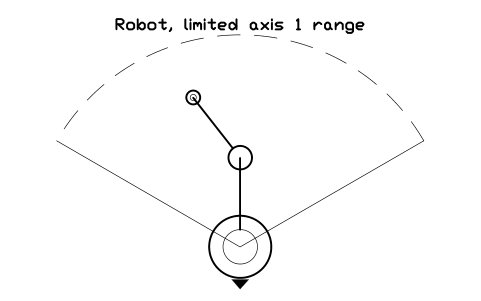
ロボット、第1軸動作範囲制限
Robot, limited axis 1 range
RCS_ROB6_SECT属性
DESIGNATIONSIZEITEM_NOREACH_MMPAYLOAD_KGWEIGHT_KGMANUFACTURERMODELQTYREMARKSDESC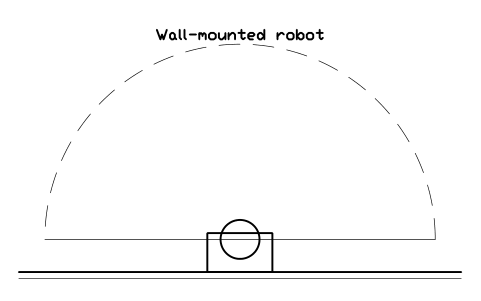
壁掛けロボット
Wall-mounted robot
RCS_ROB6_WALL属性
DESIGNATIONSIZEITEM_NOREACH_MMPAYLOAD_KGWEIGHT_KGMANUFACTURERMODELQTYREMARKSDESC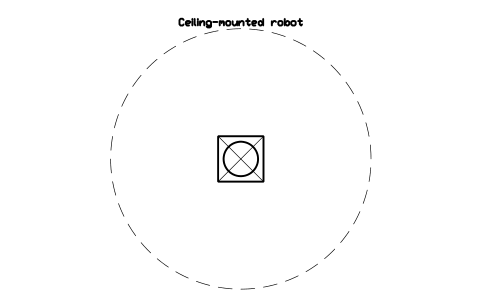
天吊りロボット
Ceiling-mounted robot
RCS_ROB6_CEIL属性
DESIGNATIONSIZEITEM_NOREACH_MMPAYLOAD_KGWEIGHT_KGMANUFACTURERMODELQTYREMARKSDESC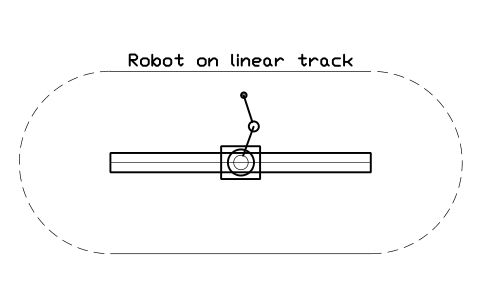
走行軸付きロボット
Robot on linear track
RCS_ROB6_TRACK属性
DESIGNATIONSIZEITEM_NOREACH_MMPAYLOAD_KGTRACK_LENGTH_MMMANUFACTURERMODELQTYREMARKSDESC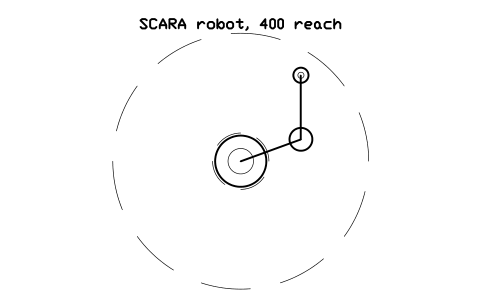
スカラロボット、リーチ400
SCARA robot, 400 reach
RCS_SCARA_S属性
DESIGNATIONSIZEITEM_NOREACH_MMPAYLOAD_KGWEIGHT_KGMANUFACTURERMODELQTYREMARKSDESC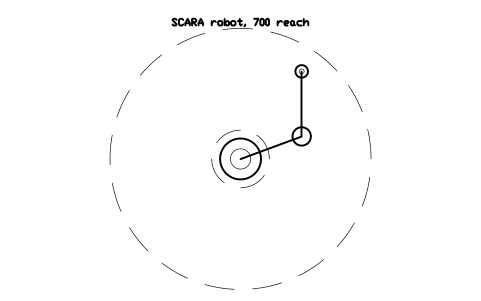
スカラロボット、リーチ700
SCARA robot, 700 reach
RCS_SCARA_M属性
DESIGNATIONSIZEITEM_NOREACH_MMPAYLOAD_KGWEIGHT_KGMANUFACTURERMODELQTYREMARKSDESC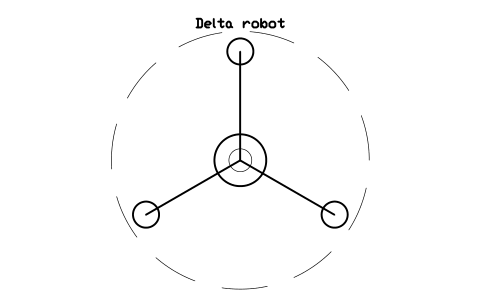
パラレルリンクロボット
Delta robot
RCS_DELTA属性
DESIGNATIONSIZEITEM_NOREACH_MMPAYLOAD_KGWEIGHT_KGMANUFACTURERMODELQTYREMARKSDESC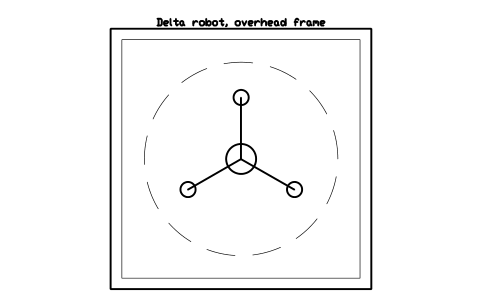
パラレルリンクロボット、天井フレーム
Delta robot, overhead frame
RCS_DELTA_FRAME属性
DESIGNATIONSIZEITEM_NOREACH_MMPAYLOAD_KGWEIGHT_KGMANUFACTURERMODELQTYREMARKSDESC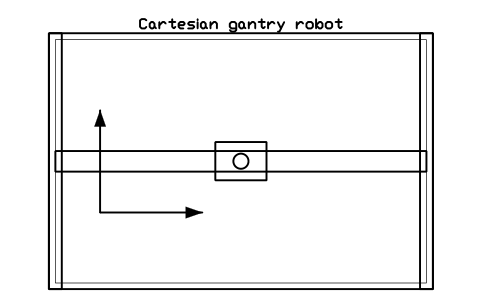
直交ガントリロボット
Cartesian gantry robot
RCS_GANTRY_XY属性
DESIGNATIONSIZEITEM_NOREACH_MMPAYLOAD_KGWEIGHT_KGMANUFACTURERMODELQTYREMARKSDESC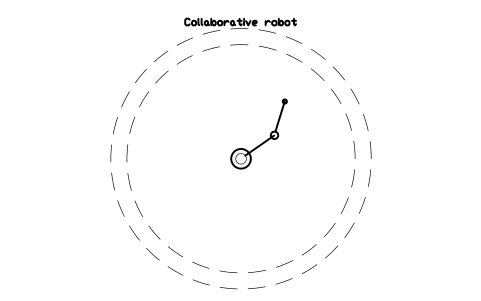
協働ロボット
Collaborative robot
RCS_COBOT属性
DESIGNATIONSIZEITEM_NOREACH_MMPAYLOAD_KGWEIGHT_KGPL_REQUIREDMANUFACTURERMODELQTYREMARKSDESC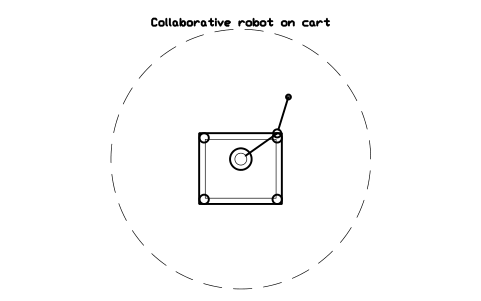
台車上の協働ロボット
Collaborative robot on cart
RCS_COBOT_CART属性
DESIGNATIONSIZEITEM_NOREACH_MMPAYLOAD_KGWEIGHT_KGMANUFACTURERMODELQTYREMARKSDESC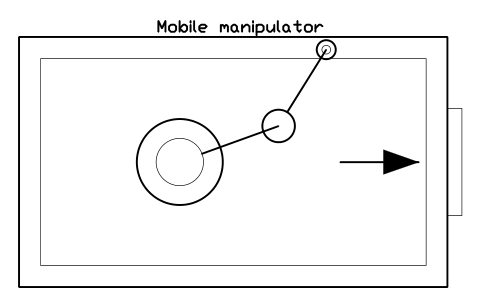
移動マニピュレータ
Mobile manipulator
RCS_MOBILE_MANIP属性
DESIGNATIONSIZEITEM_NOREACH_MMPAYLOAD_KGWEIGHT_KGMANUFACTURERMODELQTYREMARKSDESC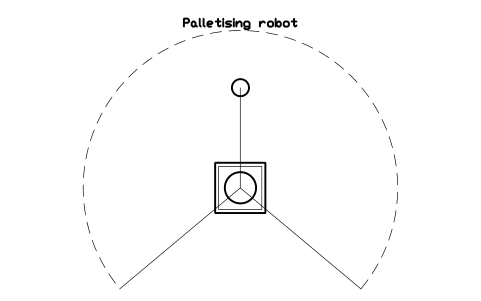
パレタイジングロボット
Palletising robot
RCS_PALLETISER属性
DESIGNATIONSIZEITEM_NOREACH_MMPAYLOAD_KGWEIGHT_KGMANUFACTURERMODELQTYREMARKSDESC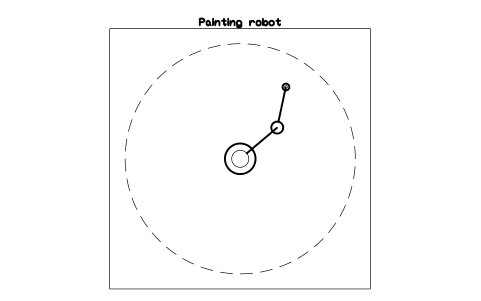
塗装ロボット
Painting robot
RCS_PAINT_ROB属性
DESIGNATIONSIZEITEM_NOREACH_MMPAYLOAD_KGEX_ZONEMANUFACTURERMODELQTYREMARKSDESC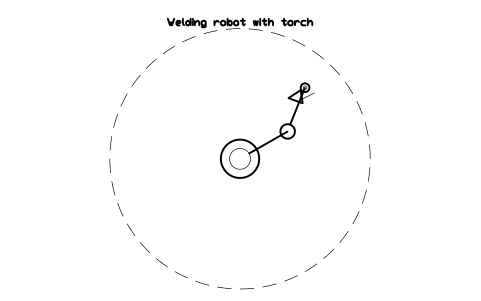
溶接トーチ付き溶接ロボット
Welding robot with torch
RCS_WELD_ROB属性
DESIGNATIONSIZEITEM_NOREACH_MMPAYLOAD_KGWELD_PROCESSMANUFACTURERMODELQTYREMARKSDESC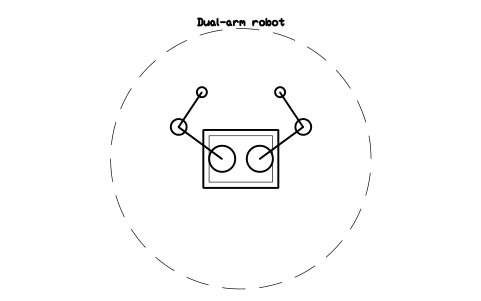
双腕ロボット
Dual-arm robot
RCS_DUAL_ARM属性
DESIGNATIONSIZEITEM_NOREACH_MMPAYLOAD_KGWEIGHT_KGMANUFACTURERMODELQTYREMARKSDESC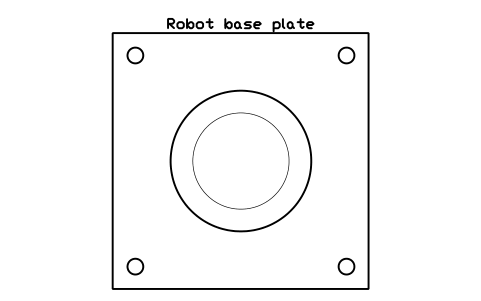
ロボットベースプレート
Robot base plate
RCS_BASE_PLATE属性
DESIGNATIONSIZEITEM_NOWEIGHT_KGMATERIALMANUFACTURERMODELQTYREMARKSDESC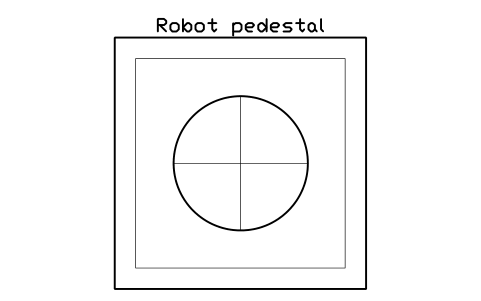
ロボット架台
Robot pedestal
RCS_BASE_PEDESTAL属性
DESIGNATIONSIZEITEM_NOHEIGHT_MMWEIGHT_KGMANUFACTURERMODELQTYREMARKSDESC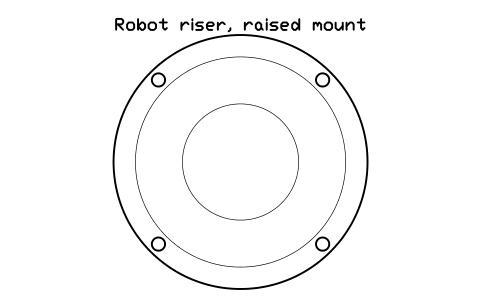
ロボット嵩上げ台
Robot riser, raised mount
RCS_BASE_RISER属性
DESIGNATIONSIZEITEM_NOHEIGHT_MMWEIGHT_KGMANUFACTURERMODELQTYREMARKSDESC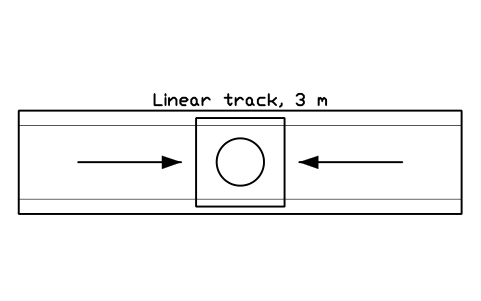
走行軸 3 m
Linear track, 3 m
RCS_TRACK_3M属性
DESIGNATIONSIZEITEM_NOSTROKE_MMWEIGHT_KGMANUFACTURERMODELQTYREMARKSDESC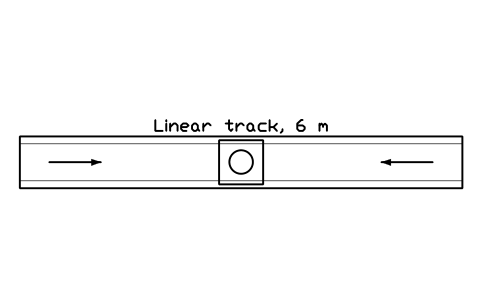
走行軸 6 m
Linear track, 6 m
RCS_TRACK_6M属性
DESIGNATIONSIZEITEM_NOSTROKE_MMWEIGHT_KGMANUFACTURERMODELQTYREMARKSDESC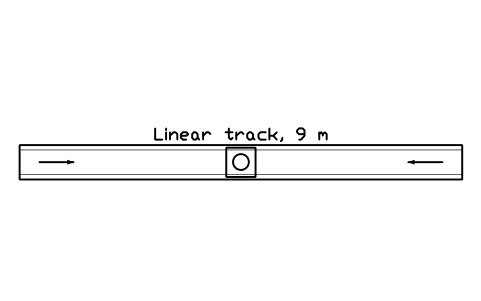
走行軸 9 m
Linear track, 9 m
RCS_TRACK_9M属性
DESIGNATIONSIZEITEM_NOSTROKE_MMWEIGHT_KGMANUFACTURERMODELQTYREMARKSDESC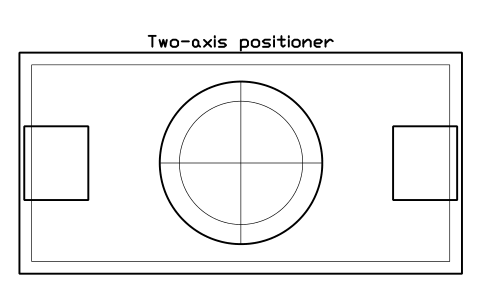
2軸ポジショナ
Two-axis positioner
RCS_POS_2AX属性
DESIGNATIONSIZEITEM_NOLOAD_KGWEIGHT_KGMANUFACTURERMODELQTYREMARKSDESC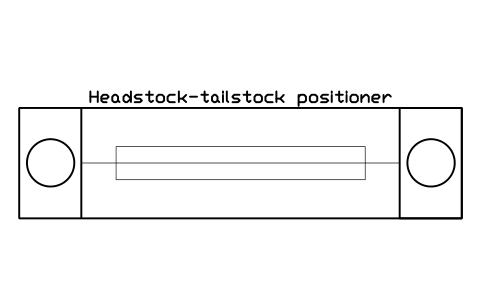
頭尾台ポジショナ
Headstock-tailstock positioner
RCS_POS_HT属性
DESIGNATIONSIZEITEM_NOLOAD_KGWEIGHT_KGMANUFACTURERMODELQTYREMARKSDESC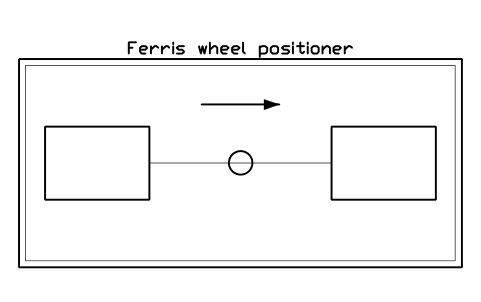
観覧車式ポジショナ
Ferris wheel positioner
RCS_POS_FERRIS属性
DESIGNATIONSIZEITEM_NOLOAD_KGWEIGHT_KGMANUFACTURERMODELQTYREMARKSDESC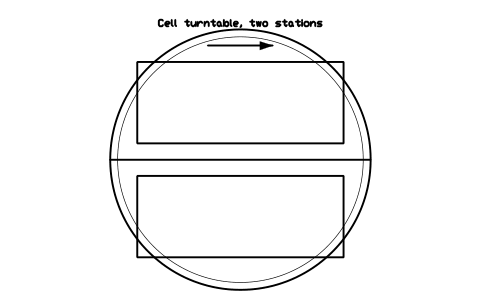
セル用ターンテーブル、2ステーション
Cell turntable, two stations
RCS_TURNTABLE属性
DESIGNATIONSIZEITEM_NOLOAD_KGWEIGHT_KGMANUFACTURERMODELQTYREMARKSDESC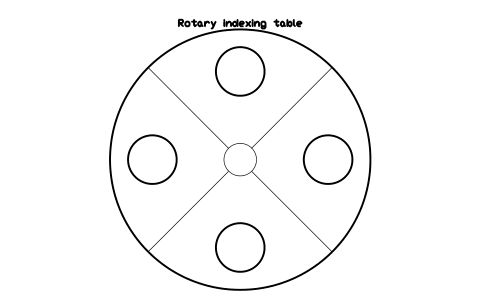
インデックステーブル
Rotary indexing table
RCS_INDEXER属性
DESIGNATIONSIZEITEM_NOSTATIONSWEIGHT_KGMANUFACTURERMODELQTYREMARKSDESC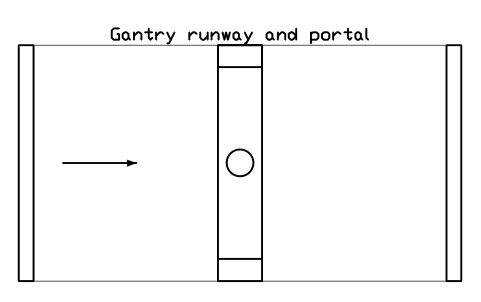
ガントリ走行路と門型フレーム
Gantry runway and portal
RCS_GANTRY_RAIL属性
DESIGNATIONSIZEITEM_NOSPAN_MMWEIGHT_KGMANUFACTURERMODELQTYREMARKSDESC安全柵パネル 1000
Guard fence panel, 1000
RCS_FENCE_1M属性
DESIGNATIONSIZEITEM_NOHEIGHT_MMMATERIALMANUFACTURERMODELQTYREMARKSDESC安全柵パネル 2000
Guard fence panel, 2000
RCS_FENCE_2M属性
DESIGNATIONSIZEITEM_NOHEIGHT_MMMATERIALMANUFACTURERMODELQTYREMARKSDESCガードパネル、ワイヤメッシュ
Guard panel, wire mesh
RCS_FENCE_MESH属性
DESIGNATIONSIZEITEM_NOHEIGHT_MMMESH_MMMANUFACTURERMODELQTYREMARKSDESCガードパネル、透明
Guard panel, transparent
RCS_FENCE_CLEAR属性
DESIGNATIONSIZEITEM_NOHEIGHT_MMMATERIALMANUFACTURERMODELQTYREMARKSDESCガードパネル、中実
Guard panel, solid
RCS_FENCE_SOLID属性
DESIGNATIONSIZEITEM_NOHEIGHT_MMMATERIALMANUFACTURERMODELQTYREMARKSDESCベースプレート付き柵支柱
Fence post with base plate
RCS_FENCE_POST属性
DESIGNATIONSIZEITEM_NOHEIGHT_MMMANUFACTURERMODELQTYREMARKSDESC柵のコーナー、90度
Fence corner, 90 degrees
RCS_FENCE_CORNER属性
DESIGNATIONSIZEITEM_NOHEIGHT_MMMANUFACTURERMODELQTYREMARKSDESCインターロック付きヒンジドア
Interlocked hinged door
RCS_DOOR_HINGE属性
DESIGNATIONSIZEITEM_NOCATEGORYPL_REQUIREDINTERLOCKMANUFACTURERMODELQTYREMARKSDESCインターロック付きスライドドア
Interlocked sliding door
RCS_DOOR_SLIDE属性
DESIGNATIONSIZEITEM_NOCATEGORYPL_REQUIREDINTERLOCKMANUFACTURERMODELQTYREMARKSDESCインターロック付き両開きドア
Interlocked double door
RCS_DOOR_DOUBLE属性
DESIGNATIONSIZEITEM_NOCATEGORYPL_REQUIREDINTERLOCKMANUFACTURERMODELQTYREMARKSDESCメンテナンスドア、キーロック式
Maintenance door, key locked
RCS_DOOR_MAINT属性
DESIGNATIONSIZEITEM_NOLOCKMANUFACTURERMODELQTYREMARKSDESC取り外し式ガードパネル
Removable guard panel
RCS_HATCH_PANEL属性
DESIGNATIONSIZEITEM_NOFASTENERMANUFACTURERMODELQTYREMARKSDESC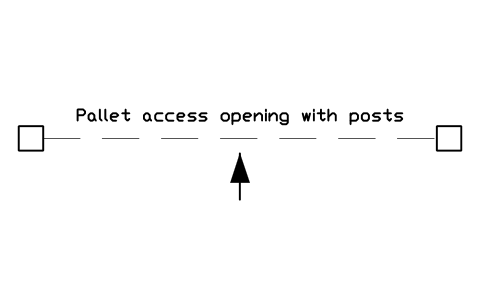
支柱付きパレット出入口
Pallet access opening with posts
RCS_GATE_PALLET属性
DESIGNATIONSIZEITEM_NOOPENING_MMSAFETY_DIST_MMMANUFACTURERMODELQTYREMARKSDESCセル用安全柵 小、扉付き
Cell fence, small, with gate
RCS_CELL_FENCE_S属性
DESIGNATIONSIZEITEM_NOHEIGHT_MMCATEGORYMANUFACTURERMODELQTYREMARKSDESCセル用安全柵 中、扉付き
Cell fence, medium, with gate
RCS_CELL_FENCE_M属性
DESIGNATIONSIZEITEM_NOHEIGHT_MMCATEGORYMANUFACTURERMODELQTYREMARKSDESCセル用安全柵 大、扉付き
Cell fence, large, with gate
RCS_CELL_FENCE_L属性
DESIGNATIONSIZEITEM_NOHEIGHT_MMCATEGORYMANUFACTURERMODELQTYREMARKSDESC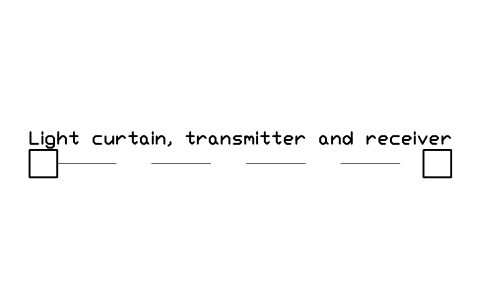
ライトカーテン、投光器と受光器
Light curtain, transmitter and receiver
RCS_LC_PAIR属性
DESIGNATIONSIZEITEM_NORESOLUTION_MMPROTECTED_HEIGHT_MMRANGE_MPL_REQUIREDSTOP_TIME_MSMANUFACTURERMODELQTYREMARKSDESC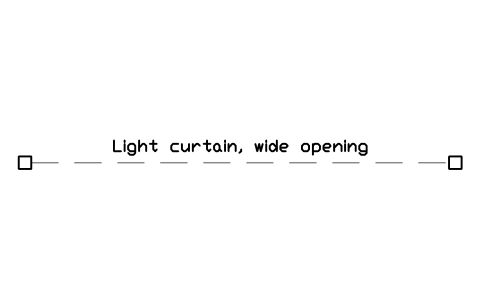
ライトカーテン、広開口
Light curtain, wide opening
RCS_LC_WIDE属性
DESIGNATIONSIZEITEM_NORESOLUTION_MMPROTECTED_HEIGHT_MMRANGE_MPL_REQUIREDSTOP_TIME_MSMANUFACTURERMODELQTYREMARKSDESC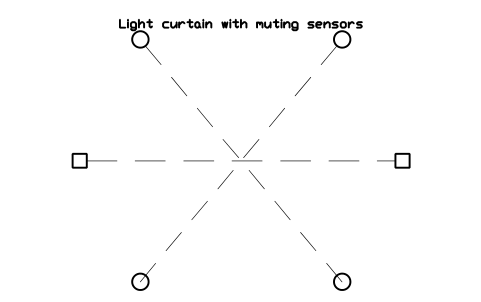
ミューティングセンサ付きライトカーテン
Light curtain with muting sensors
RCS_LC_MUTING属性
DESIGNATIONSIZEITEM_NORESOLUTION_MMPROTECTED_HEIGHT_MMPL_REQUIREDMUTINGMANUFACTURERMODELQTYREMARKSDESC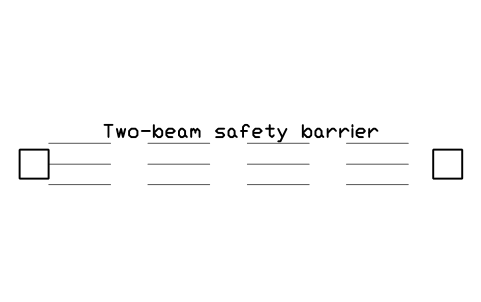
2光軸セーフティバリア
Two-beam safety barrier
RCS_BEAM_2属性
DESIGNATIONSIZEITEM_NORANGE_MPL_REQUIREDBEAM_HEIGHTS_MMMANUFACTURERMODELQTYREMARKSDESC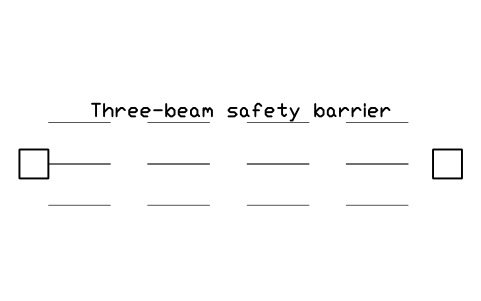
3光軸セーフティバリア
Three-beam safety barrier
RCS_BEAM_3属性
DESIGNATIONSIZEITEM_NORANGE_MPL_REQUIREDBEAM_HEIGHTS_MMMANUFACTURERMODELQTYREMARKSDESC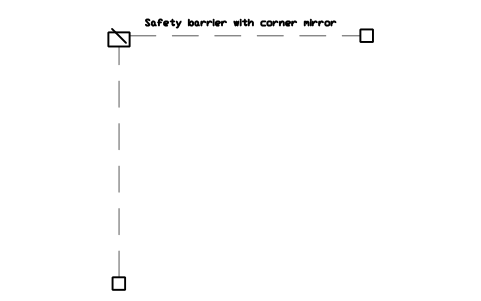
コーナーミラー付きセーフティバリア
Safety barrier with corner mirror
RCS_BEAM_MIRROR属性
DESIGNATIONSIZEITEM_NORANGE_MPL_REQUIREDMANUFACTURERMODELQTYREMARKSDESC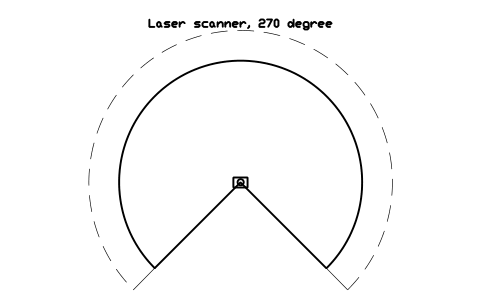
レーザスキャナ、270度
Laser scanner, 270 degree
RCS_SCAN_270属性
DESIGNATIONSIZEITEM_NORANGE_MPL_REQUIREDFIELD_SETSMANUFACTURERMODELQTYREMARKSDESC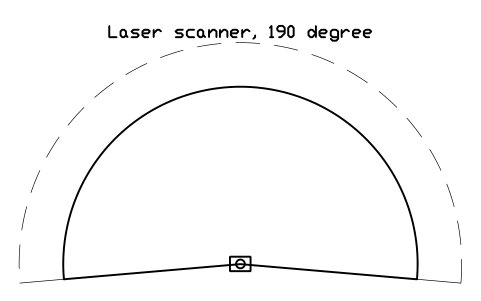
レーザスキャナ、190度
Laser scanner, 190 degree
RCS_SCAN_190属性
DESIGNATIONSIZEITEM_NORANGE_MPL_REQUIREDFIELD_SETSMANUFACTURERMODELQTYREMARKSDESC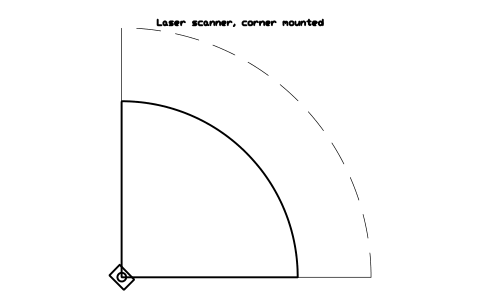
レーザスキャナ、コーナー設置
Laser scanner, corner mounted
RCS_SCAN_90属性
DESIGNATIONSIZEITEM_NORANGE_MPL_REQUIREDFIELD_SETSMANUFACTURERMODELQTYREMARKSDESC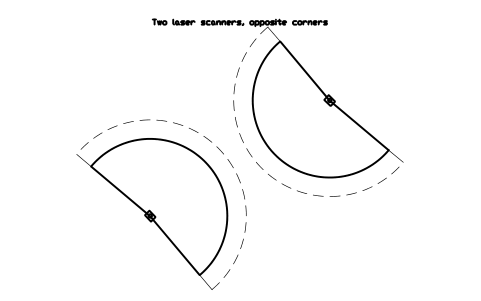
レーザスキャナ2台、対角設置
Two laser scanners, opposite corners
RCS_SCAN_PAIR属性
DESIGNATIONSIZEITEM_NORANGE_MPL_REQUIREDMANUFACTURERMODELQTYREMARKSDESC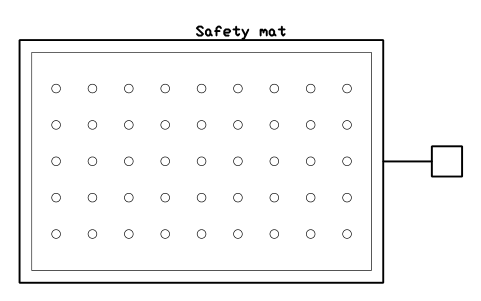
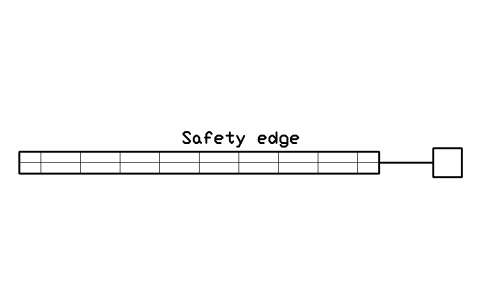
セーフティエッジ
Safety edge
RCS_EDGE属性
DESIGNATIONSIZEITEM_NOPL_REQUIREDLENGTH_MMMANUFACTURERMODELQTYREMARKSDESC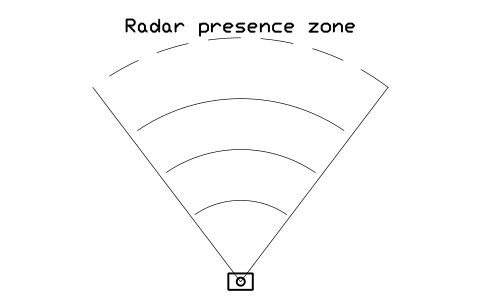
レーダー検知エリア
Radar presence zone
RCS_RADAR_ZONE属性
DESIGNATIONSIZEITEM_NORANGE_MPL_REQUIREDMANUFACTURERMODELQTYREMARKSDESC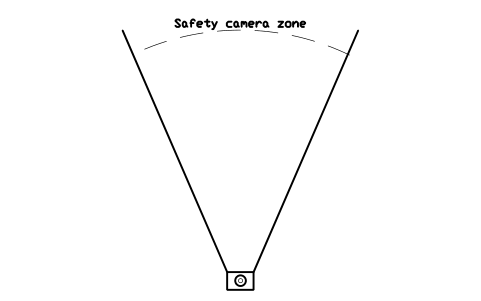
セーフティカメラ監視エリア
Safety camera zone
RCS_CAM3D_ZONE属性
DESIGNATIONSIZEITEM_NORANGE_MPL_REQUIREDZONESMANUFACTURERMODELQTYREMARKSDESC非常停止ボタン
Emergency stop pushbutton
RCS_ESTOP属性
DESIGNATIONSIZEITEM_NOPL_REQUIREDCATEGORYZONEMANUFACTURERMODELQTYREMARKSDESC非常停止ボタン、壁取付
Emergency stop, wall mounted
RCS_ESTOP_WALL属性
DESIGNATIONSIZEITEM_NOPL_REQUIREDCATEGORYZONEMANUFACTURERMODELQTYREMARKSDESC非常停止ロープスイッチ
Emergency stop rope pull switch
RCS_ESTOP_ROPE属性
DESIGNATIONSIZEITEM_NOPL_REQUIREDROPE_LENGTH_MMANUFACTURERMODELQTYREMARKSDESC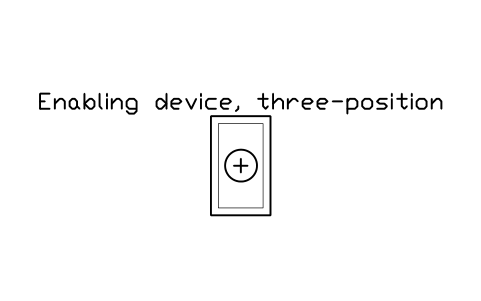
イネーブル装置、3ポジション
Enabling device, three-position
RCS_ENABLE属性
DESIGNATIONSIZEITEM_NOPL_REQUIREDMANUFACTURERMODELQTYREMARKSDESC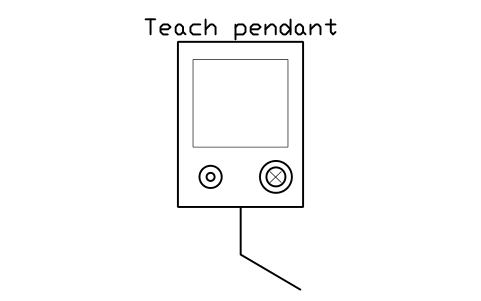
ティーチペンダント
Teach pendant
RCS_PENDANT属性
DESIGNATIONSIZEITEM_NOPL_REQUIREDCABLE_LENGTH_MMANUFACTURERMODELQTYREMARKSDESC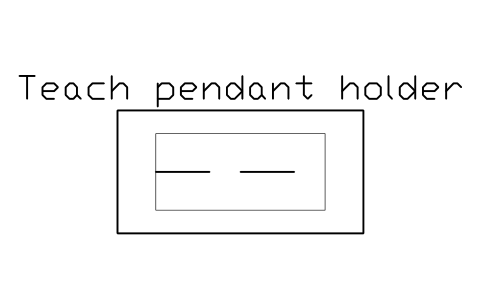
ティーチペンダント置き場
Teach pendant holder
RCS_PENDANT_HOLD属性
DESIGNATIONSIZEITEM_NOMOUNTINGMANUFACTURERMODELQTYREMARKSDESC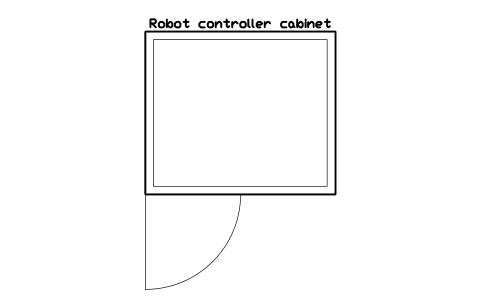
ロボットコントローラ盤
Robot controller cabinet
RCS_CAB_ROBOT属性
DESIGNATIONSIZEITEM_NOPOWER_KWVOLTAGE_VWEIGHT_KGMANUFACTURERMODELQTYREMARKSDESC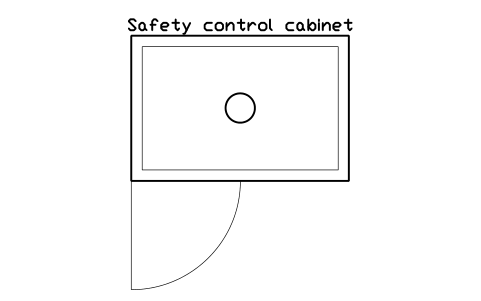
安全制御盤
Safety control cabinet
RCS_CAB_SAFETY属性
DESIGNATIONSIZEITEM_NOPOWER_KWVOLTAGE_VPL_REQUIREDMANUFACTURERMODELQTYREMARKSDESC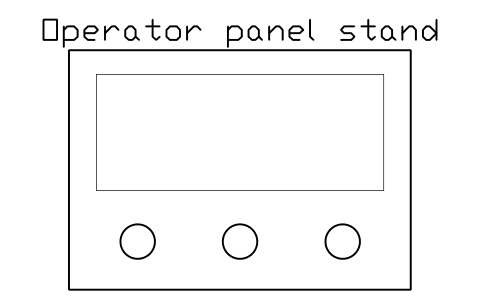
操作パネルスタンド
Operator panel stand
RCS_OP_PANEL属性
DESIGNATIONSIZEITEM_NOVOLTAGE_VMANUFACTURERMODELQTYREMARKSDESC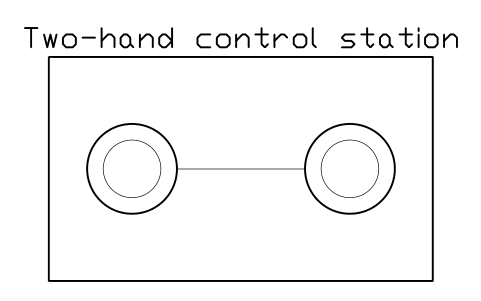
両手操作スタンド
Two-hand control station
RCS_TWO_HAND属性
DESIGNATIONSIZEITEM_NOPL_REQUIREDCATEGORYSAFETY_DIST_MMMANUFACTURERMODELQTYREMARKSDESC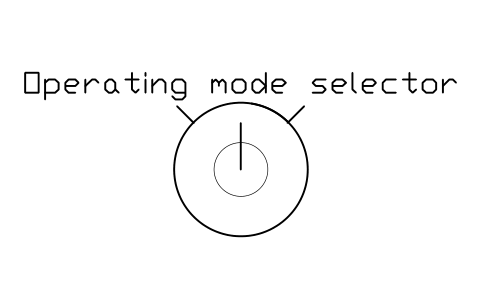
運転モード切換スイッチ
Operating mode selector
RCS_MODE_SEL属性
DESIGNATIONSIZEITEM_NOPL_REQUIREDMODESMANUFACTURERMODELQTYREMARKSDESC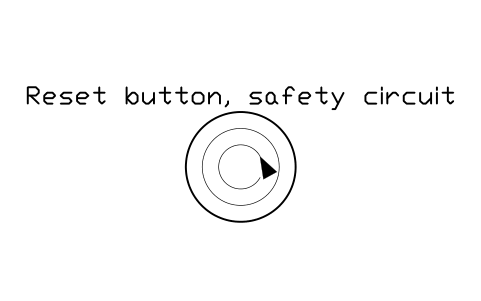
リセットボタン、安全回路
Reset button, safety circuit
RCS_RESET属性
DESIGNATIONSIZEITEM_NOZONEMANUFACTURERMODELQTYREMARKSDESC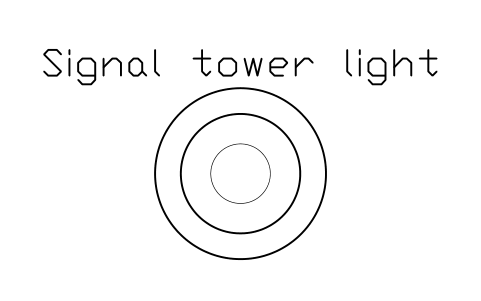
積層表示灯
Signal tower light
RCS_STACK_LIGHT属性
DESIGNATIONSIZEITEM_NOCOLOURSMANUFACTURERMODELQTYREMARKSDESC
回転灯とホーン
Beacon and horn
RCS_BEACON_HORN属性
DESIGNATIONSIZEITEM_NOSOUND_LEVELMANUFACTURERMODELQTYREMARKSDESC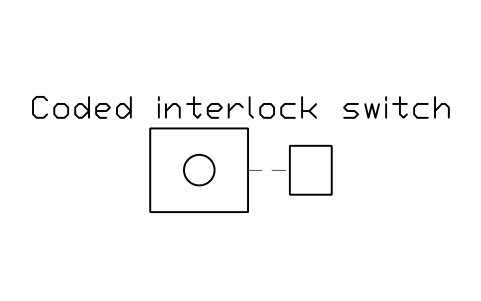
コード式インターロックスイッチ
Coded interlock switch
RCS_INTERLOCK_SW属性
DESIGNATIONSIZEITEM_NOPL_REQUIREDCATEGORYACTUATORMANUFACTURERMODELQTYREMARKSDESC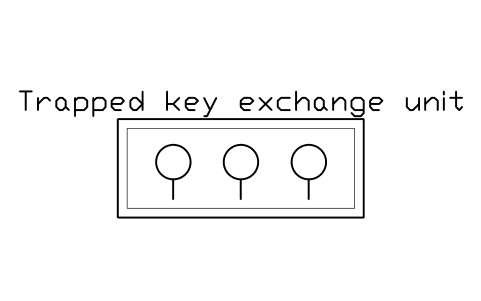
トラップドキー交換ユニット
Trapped key exchange unit
RCS_KEY_EXCHANGE属性
DESIGNATIONSIZEITEM_NOKEYSMANUFACTURERMODELQTYREMARKSDESC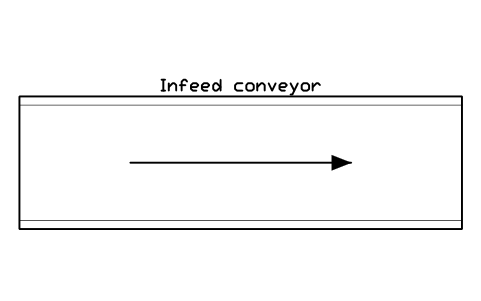
搬入コンベヤ
Infeed conveyor
RCS_CONV_IN属性
DESIGNATIONSIZEITEM_NOSPEED_M_MINPOWER_KWMANUFACTURERMODELQTYREMARKSDESC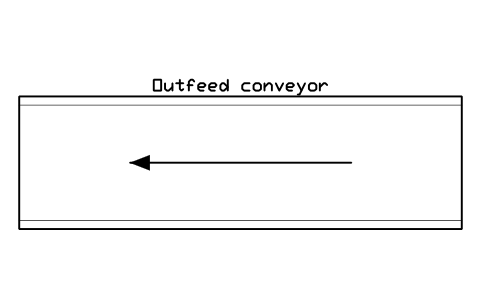
搬出コンベヤ
Outfeed conveyor
RCS_CONV_OUT属性
DESIGNATIONSIZEITEM_NOSPEED_M_MINPOWER_KWMANUFACTURERMODELQTYREMARKSDESC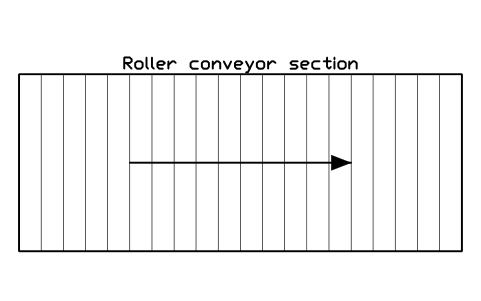
ローラコンベヤ区間
Roller conveyor section
RCS_CONV_ROLLER属性
DESIGNATIONSIZEITEM_NOLOAD_KGPOWER_KWMANUFACTURERMODELQTYREMARKSDESC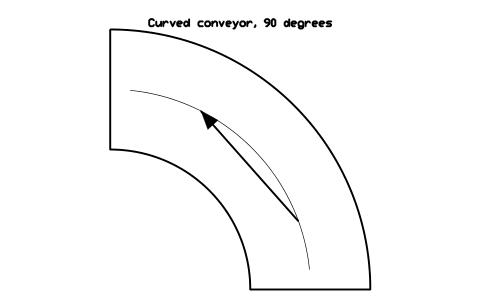
カーブコンベヤ、90度
Curved conveyor, 90 degrees
RCS_CONV_CORNER属性
DESIGNATIONSIZEITEM_NOSPEED_M_MINPOWER_KWMANUFACTURERMODELQTYREMARKSDESC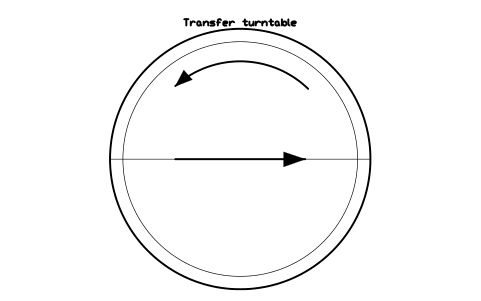
移載ターンテーブル
Transfer turntable
RCS_CONV_TURN属性
DESIGNATIONSIZEITEM_NOLOAD_KGPOWER_KWMANUFACTURERMODELQTYREMARKSDESC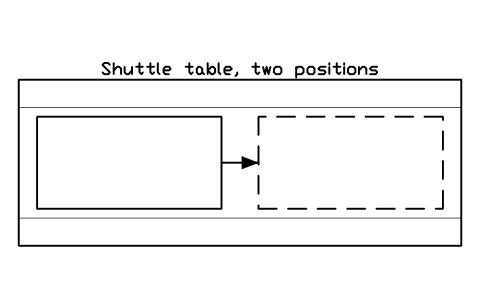
シャトルテーブル、2ポジション
Shuttle table, two positions
RCS_SHUTTLE属性
DESIGNATIONSIZEITEM_NOLOAD_KGPOWER_KWMANUFACTURERMODELQTYREMARKSDESC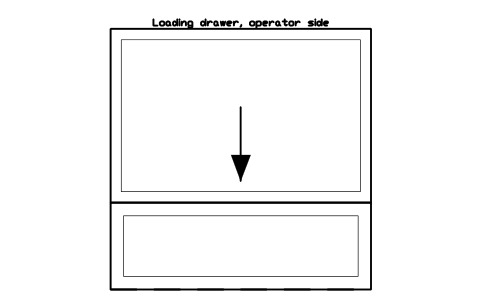
供給ドロア、作業者側
Loading drawer, operator side
RCS_DRAWER属性
DESIGNATIONSIZEITEM_NOLOAD_KGPOWER_KWMANUFACTURERMODELQTYREMARKSDESC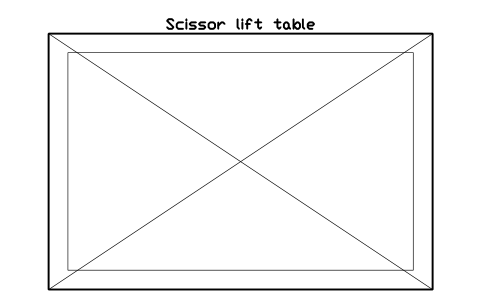
シザーズリフトテーブル
Scissor lift table
RCS_LIFT_TABLE属性
DESIGNATIONSIZEITEM_NOLIFT_MMLOAD_KGMANUFACTURERMODELQTYREMARKSDESC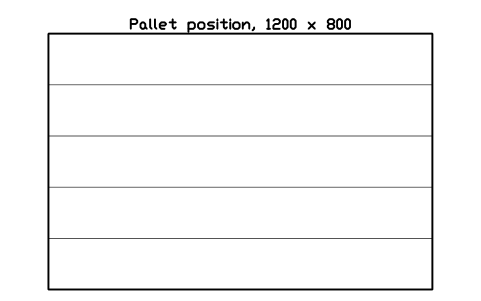
パレット位置 1200 x 800
Pallet position, 1200 x 800
RCS_PALLET属性
DESIGNATIONSIZEITEM_NOLOAD_KGPALLET_TYPEMANUFACTURERMODELQTYREMARKSDESC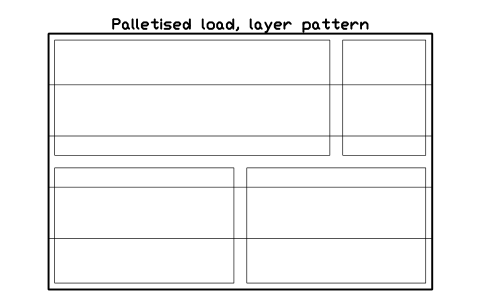
パレット積み、積付けパターン
Palletised load, layer pattern
RCS_PALLET_STACK属性
DESIGNATIONSIZEITEM_NOLOAD_KGLAYERSMANUFACTURERMODELQTYREMARKSDESC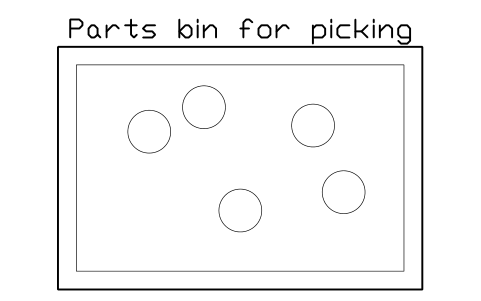
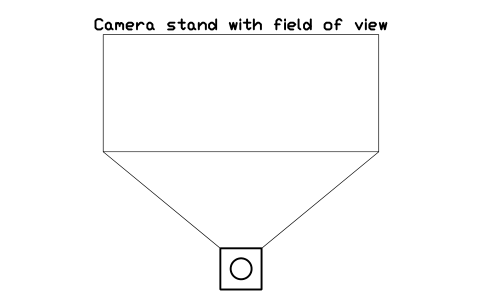
カメラスタンドと視野
Camera stand with field of view
RCS_VISION_STAND属性
DESIGNATIONSIZEITEM_NOFIELD_MMCAMERAMANUFACTURERMODELQTYREMARKSDESC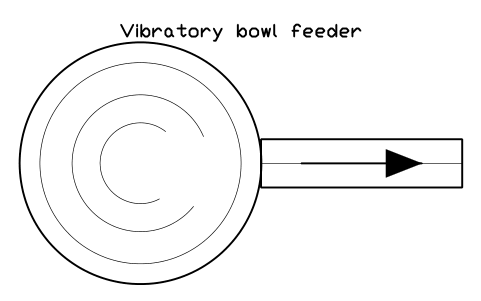
振動パーツフィーダ
Vibratory bowl feeder
RCS_FEEDER属性
DESIGNATIONSIZEITEM_NOPART_NOPOWER_KWMANUFACTURERMODELQTYREMARKSDESC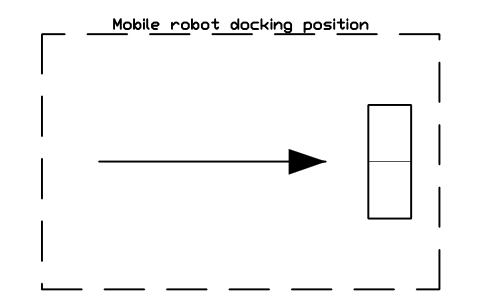
移動ロボットのドッキング位置
Mobile robot docking position
RCS_AGV_DOCK属性
DESIGNATIONSIZEITEM_NOVEHICLEMANUFACTURERMODELQTYREMARKSDESC
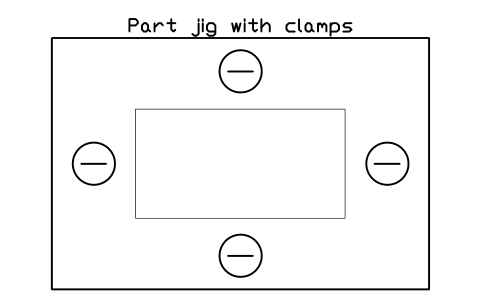
クランプ付き部品治具
Part jig with clamps
RCS_FIX_JIG属性
DESIGNATIONSIZEITEM_NOPART_NOCLAMPSMANUFACTURERMODELQTYREMARKSDESC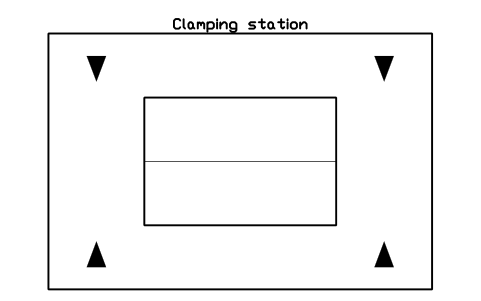
クランプステーション
Clamping station
RCS_CLAMP_STN属性
DESIGNATIONSIZEITEM_NOCLAMP_FORCE_NAIR_BARMANUFACTURERMODELQTYREMARKSDESC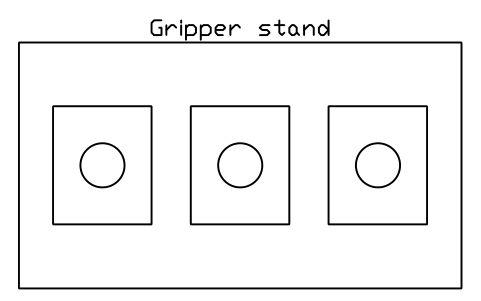
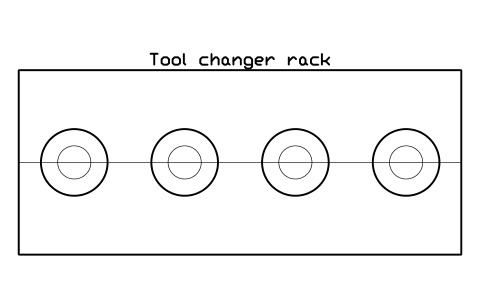
ツールチェンジャラック
Tool changer rack
RCS_TOOL_CHANGER属性
DESIGNATIONSIZEITEM_NOPOSITIONSMANUFACTURERMODELQTYREMARKSDESC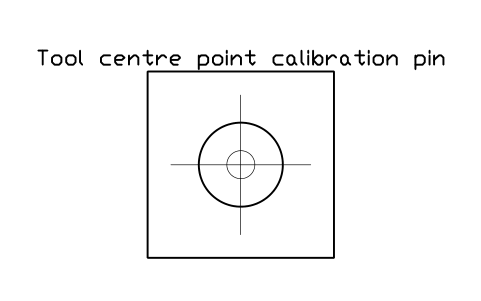
ツール中心点校正ピン
Tool centre point calibration pin
RCS_TCP_CAL属性
DESIGNATIONSIZEITEM_NOMANUFACTURERMODELQTYREMARKSDESC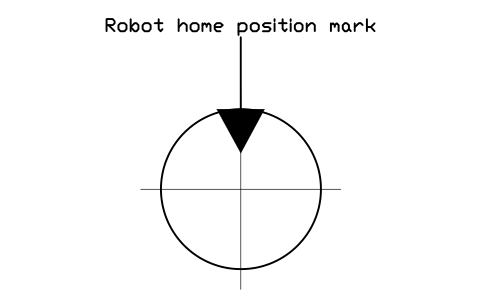
ロボット原点位置マーク
Robot home position mark
RCS_HOME_POS属性
DESIGNATIONSIZEITEM_NOMANUFACTURERMODELQTYREMARKSDESC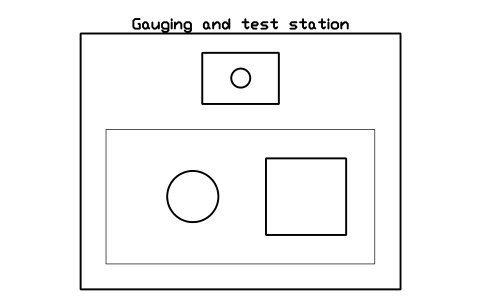
測定・検査ステーション
Gauging and test station
RCS_TEST_STN属性
DESIGNATIONSIZEITEM_NOPOWER_KWTESTMANUFACTURERMODELQTYREMARKSDESC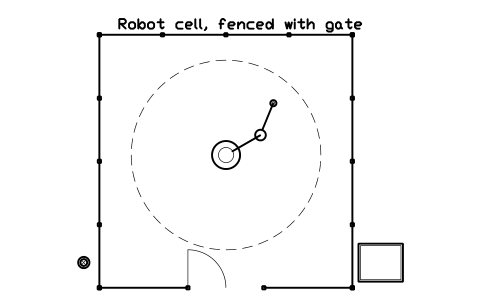
ロボットセル、扉付き安全柵
Robot cell, fenced with gate
RCS_CELL_ROBOT属性
DESIGNATIONSIZEITEM_NOSAFETY_DIST_MMPL_REQUIREDMANUFACTURERMODELQTYREMARKSDESC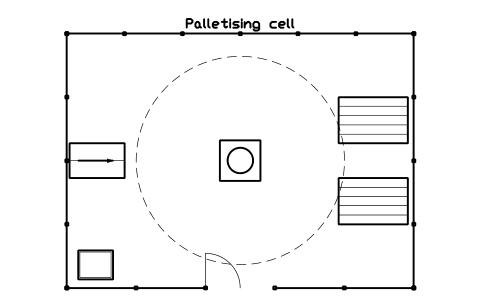
パレタイジングセル
Palletising cell
RCS_CELL_PALLET属性
DESIGNATIONSIZEITEM_NOSAFETY_DIST_MMPL_REQUIREDMANUFACTURERMODELQTYREMARKSDESC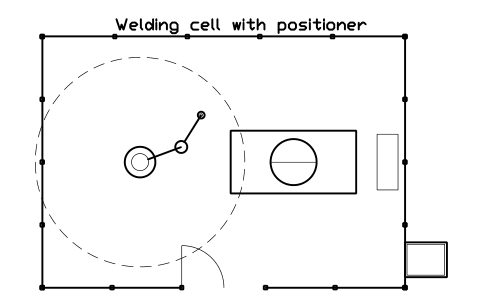
ポジショナ付き溶接セル
Welding cell with positioner
RCS_CELL_WELD属性
DESIGNATIONSIZEITEM_NOSAFETY_DIST_MMPL_REQUIREDMANUFACTURERMODELQTYREMARKSDESC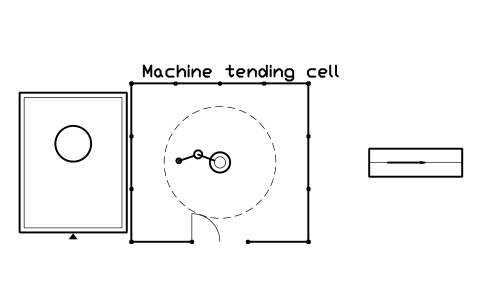
マシンテンディングセル
Machine tending cell
RCS_CELL_TEND属性
DESIGNATIONSIZEITEM_NOSAFETY_DIST_MMPL_REQUIREDMANUFACTURERMODELQTYREMARKSDESC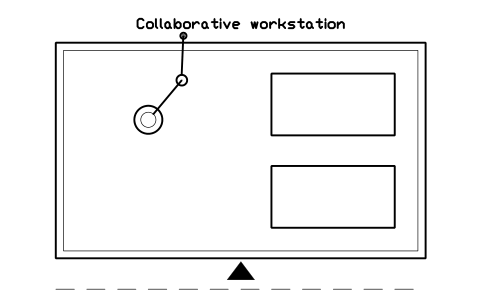
協働ロボットワークステーション
Collaborative workstation
RCS_CELL_COBOT属性
DESIGNATIONSIZEITEM_NOPL_REQUIREDPAYLOAD_KGMANUFACTURERMODELQTYREMARKSDESC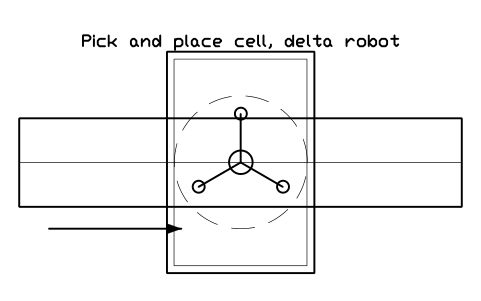
パラレルリンクロボットのピック&プレースセル
Pick and place cell, delta robot
RCS_CELL_DELTA属性
DESIGNATIONSIZEITEM_NOPL_REQUIREDRATEMANUFACTURERMODELQTYREMARKSDESC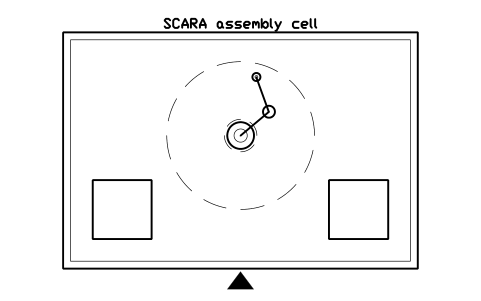
スカラロボット組立セル
SCARA assembly cell
RCS_CELL_SCARA属性
DESIGNATIONSIZEITEM_NOPL_REQUIREDCYCLE_SMANUFACTURERMODELQTYREMARKSDESC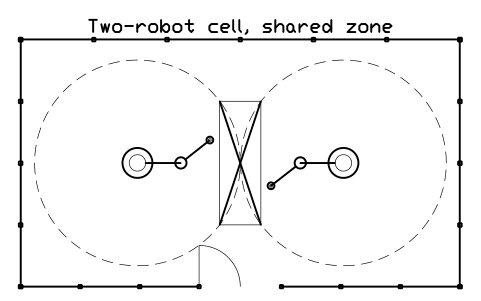
2ロボットセル、共有エリア
Two-robot cell, shared zone
RCS_CELL_DUAL属性
DESIGNATIONSIZEITEM_NOSAFETY_DIST_MMPL_REQUIREDSHARED_ZONEMANUFACTURERMODELQTYREMARKSDESC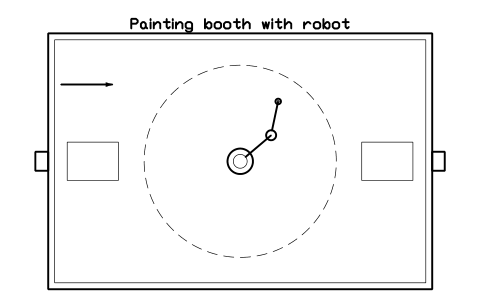
ロボット付き塗装ブース
Painting booth with robot
RCS_CELL_PAINT属性
DESIGNATIONSIZEITEM_NOEX_ZONEPL_REQUIREDMANUFACTURERMODELQTYREMARKSDESC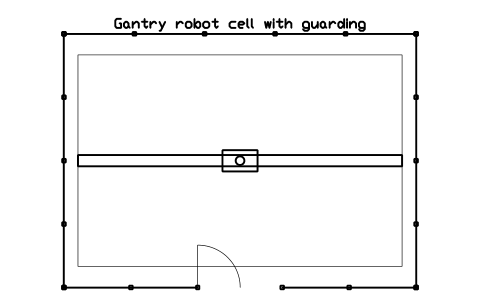
防護付きガントリロボットセル
Gantry robot cell with guarding
RCS_CELL_GANTRY属性
DESIGNATIONSIZEITEM_NOSAFETY_DIST_MMPL_REQUIREDMANUFACTURERMODELQTYREMARKSDESC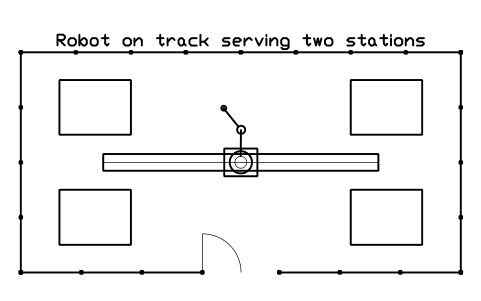
走行軸ロボットによる2ステーション作業
Robot on track serving two stations
RCS_CELL_TRACK属性
DESIGNATIONSIZEITEM_NOSAFETY_DIST_MMPL_REQUIREDMANUFACTURERMODELQTYREMARKSDESC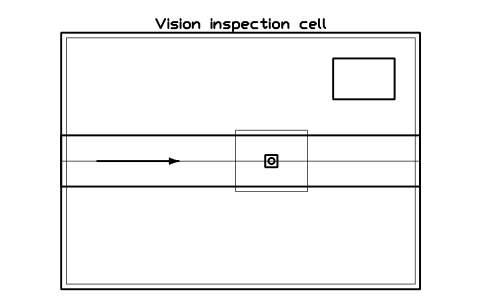
ビジョン検査セル
Vision inspection cell
RCS_CELL_VISION属性
DESIGNATIONSIZEITEM_NOPL_REQUIREDMANUFACTURERMODELQTYREMARKSDESC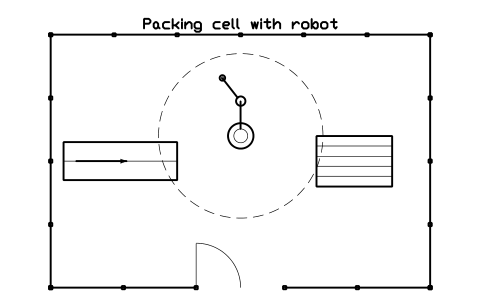
ロボット梱包セル
Packing cell with robot
RCS_CELL_PACK属性
DESIGNATIONSIZEITEM_NOSAFETY_DIST_MMPL_REQUIREDMANUFACTURERMODELQTYREMARKSDESC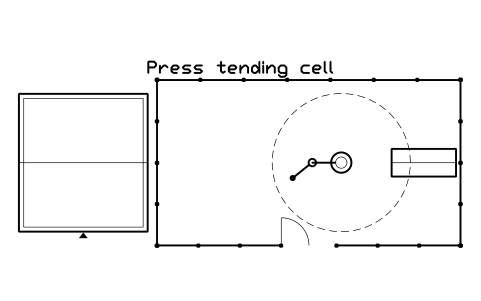
プレス搬送セル
Press tending cell
RCS_CELL_PRESS属性
DESIGNATIONSIZEITEM_NOSAFETY_DIST_MMPL_REQUIREDPRESS_FORCE_KNMANUFACTURERMODELQTYREMARKSDESC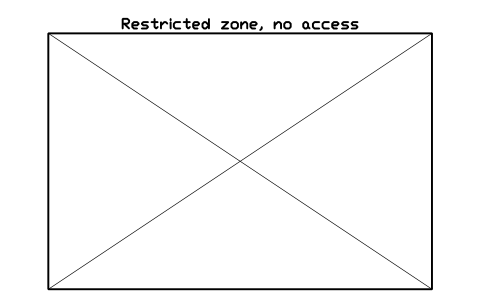
立入禁止ゾーン
Restricted zone, no access
RCS_ZONE_RESTRICT属性
DESIGNATIONSIZEITEM_NOZONEMANUFACTURERMODELQTYREMARKSDESC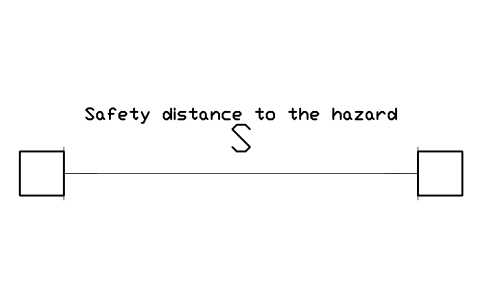
危険源までの安全距離
Safety distance to the hazard
RCS_ZONE_SAFEDIST属性
DESIGNATIONSIZEITEM_NOSAFETY_DIST_MMMANUFACTURERMODELQTYREMARKSDESC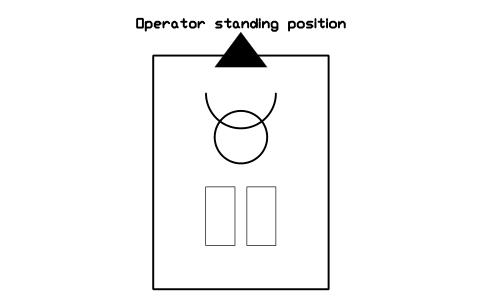
作業者の立ち位置
Operator standing position
RCS_ZONE_OPERATOR属性
DESIGNATIONSIZEITEM_NOZONEMANUFACTURERMODELQTYREMARKSDESC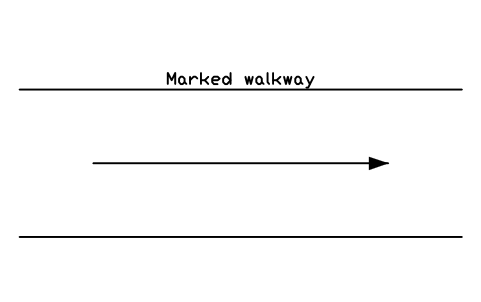
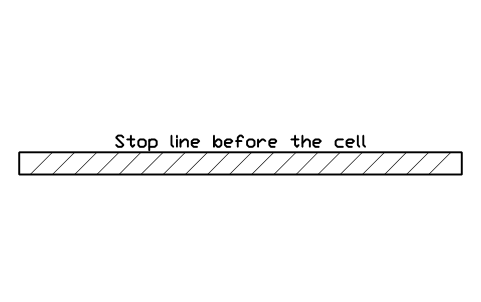
セル手前の停止線
Stop line before the cell
RCS_STOP_LINE属性
DESIGNATIONSIZEITEM_NOZONEMANUFACTURERMODELQTYREMARKSDESC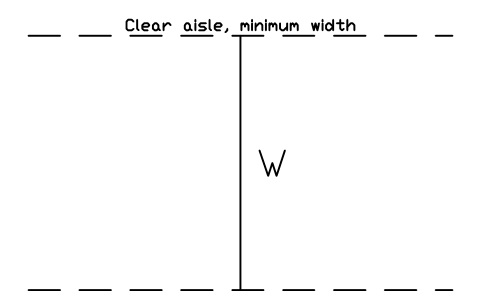
通路の有効幅、最小幅
Clear aisle, minimum width
RCS_AISLE_CLEAR属性
DESIGNATIONSIZEITEM_NOMIN_WIDTH_MMMANUFACTURERMODELQTYREMARKSDESC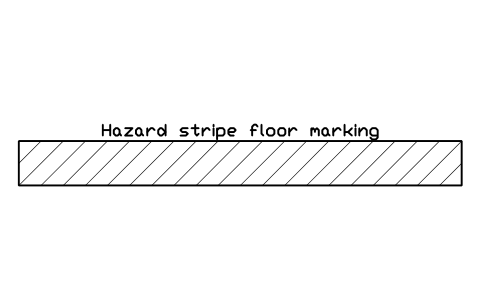
危険表示の縞模様床マーク
Hazard stripe floor marking
RCS_HAZARD_STRIPE属性
DESIGNATIONSIZEITEM_NOZONEMANUFACTURERMODELQTYREMARKSDESC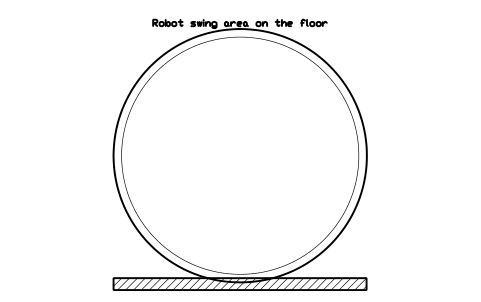
床面のロボット旋回エリア
Robot swing area on the floor
RCS_ZONE_SWING属性
DESIGNATIONSIZEITEM_NOREACH_MMMANUFACTURERMODELQTYREMARKSDESC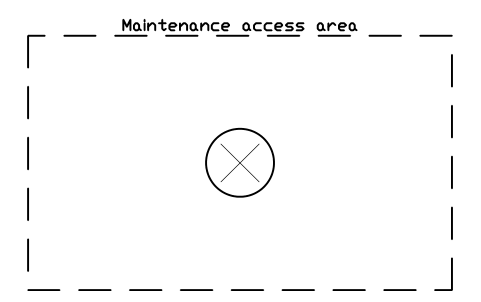
メンテナンス用通路エリア
Maintenance access area
RCS_ZONE_MAINT属性
DESIGNATIONSIZEITEM_NOZONEMANUFACTURERMODELQTYREMARKSDESC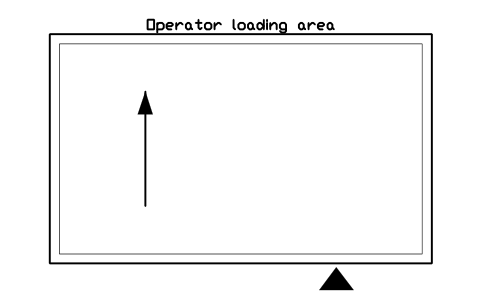
作業者供給エリア
Operator loading area
RCS_ZONE_LOADING属性
DESIGNATIONSIZEITEM_NOZONEMANUFACTURERMODELQTYREMARKSDESC警告標識、ロボット稼働中
Warning sign, robot in operation
RCS_SIGN_ROBOT属性
DESIGNATIONSIZEITEM_NOMANUFACTURERMODELQTYREMARKSDESC禁止標識、立入禁止
Prohibition sign, no entry
RCS_SIGN_NOENTRY属性
DESIGNATIONSIZEITEM_NOMANUFACTURERMODELQTYREMARKSDESC警告標識、挟まれ注意
Warning sign, crushing hazard
RCS_SIGN_PINCH属性
DESIGNATIONSIZEITEM_NOMANUFACTURERMODELQTYREMARKSDESC警告標識、自動起動
Warning sign, automatic start
RCS_SIGN_AUTOSTART属性
DESIGNATIONSIZEITEM_NOMANUFACTURERMODELQTYREMARKSDESC指示標識、許可された人のみ
Mandatory sign, authorised persons only
RCS_SIGN_AUTH属性
DESIGNATIONSIZEITEM_NOMANUFACTURERMODELQTYREMARKSDESC非常停止ボタンの位置表示
Emergency stop location marker
RCS_SIGN_ESTOP_LOC属性
DESIGNATIONSIZEITEM_NOMANUFACTURERMODELQTYREMARKSDESC
- すべてのシンボルは AutoCAD のブロックで、ミリメートル単位の 1:1 で描かれ、IEEE_グループ_名前 の名前が付いています。尺度 1 で挿入してください。
- 各ブロックには非表示の属性が 2 つあります。DESC(シンボル名)と REMARKS(自由記入)です。図形はすべて SYMBOL 画層にあります。
- 各 DWG には、その章のシンボルを 1 枚にまとめた CATALOG レイアウトがあり、そのまま PDF に出力できます。README.txt にすべてのブロックが載っています。
- AutoCAD 2018 形式の通常の DWG ファイルで、章ごとに AutoCAD 2010 形式の ZIP も付きます。アドインは不要です。
- 無料ライブラリの 130 個のシンボルは元の DWG のまま同じダウンロードに入るので、全セットが 1 か所にそろいます。
ロボットセルと機械安全 Pro 記号 150
ロボットセルのレイアウト用平面ブロックをさらに 150 点:安全距離レイアウト、可動範囲セット、安全装置アセンブリ、制御盤の配置、ロボットステーション、供給ステーション、業種別セル。距離の矢印に数値は入っていません。機械のリスクアセスメントと照らして確認してください。
150 個中 150 個のシンボル
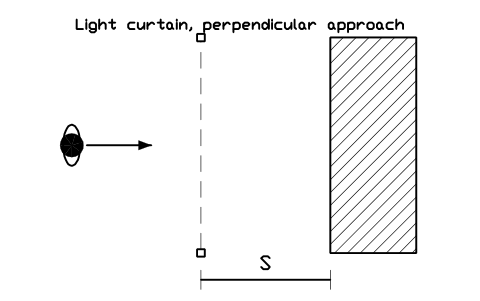
ライトカーテン、直角進入
Light curtain, perpendicular approach
RSP_SD_LC_PERP属性
DESIGNATIONSIZEITEM_NOSAFETY_DIST_MMSTOP_TIME_MSRESOLUTION_MMAPPROACH_SPEEDMANUFACTURERMODELQTYREMARKSDESC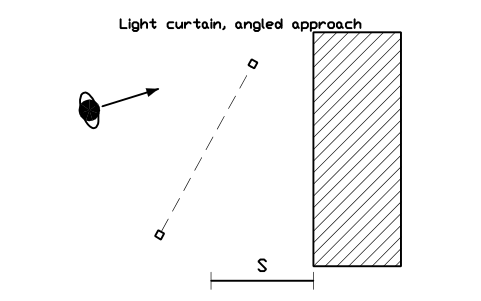
ライトカーテン、斜め進入
Light curtain, angled approach
RSP_SD_LC_ANGLED属性
DESIGNATIONSIZEITEM_NOSAFETY_DIST_MMSTOP_TIME_MSANGLE_DEGMANUFACTURERMODELQTYREMARKSDESC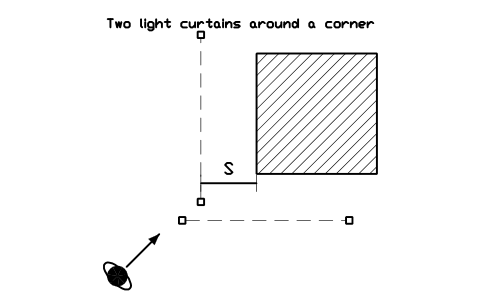
角部を囲む2組のライトカーテン
Two light curtains around a corner
RSP_SD_LC_L属性
DESIGNATIONSIZEITEM_NOSAFETY_DIST_MMSTOP_TIME_MSRESOLUTION_MMMANUFACTURERMODELQTYREMARKSDESC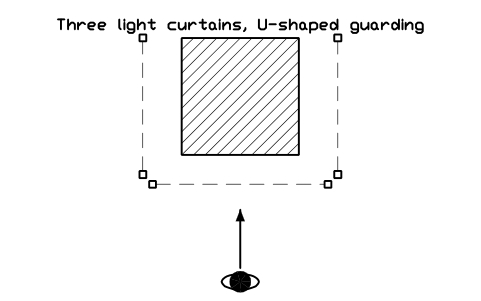
3組のライトカーテン、U字防護
Three light curtains, U-shaped guarding
RSP_SD_LC_U属性
DESIGNATIONSIZEITEM_NOSAFETY_DIST_MMSTOP_TIME_MSRESOLUTION_MMMANUFACTURERMODELQTYREMARKSDESC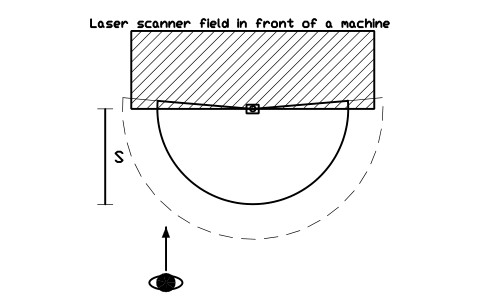
機械前面のレーザスキャナ領域
Laser scanner field in front of a machine
RSP_SD_SCAN_FRONT属性
DESIGNATIONSIZEITEM_NOSAFETY_DIST_MMSTOP_TIME_MSRANGE_MFIELD_SETSMANUFACTURERMODELQTYREMARKSDESC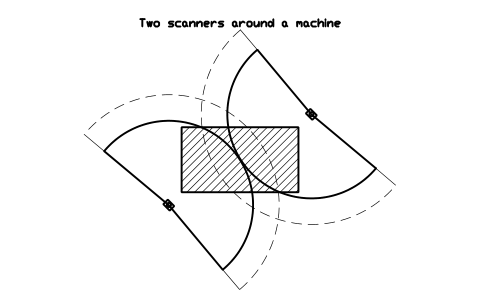
機械を囲む2台のスキャナ
Two scanners around a machine
RSP_SD_SCAN_PAIR属性
DESIGNATIONSIZEITEM_NOSAFETY_DIST_MMSTOP_TIME_MSRANGE_MMANUFACTURERMODELQTYREMARKSDESC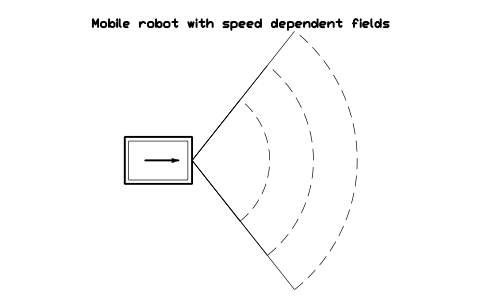
速度連動フィールド付き移動ロボット
Mobile robot with speed dependent fields
RSP_SD_SCAN_AGV属性
DESIGNATIONSIZEITEM_NOSPEED_M_SFIELD_SETSMANUFACTURERMODELQTYREMARKSDESC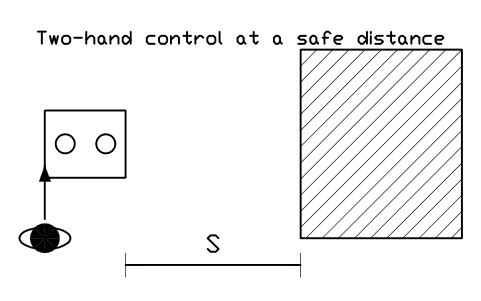
両手操作の安全距離
Two-hand control at a safe distance
RSP_SD_TWOHAND属性
DESIGNATIONSIZEITEM_NOSAFETY_DIST_MMSTOP_TIME_MSPL_REQUIREDMANUFACTURERMODELQTYREMARKSDESC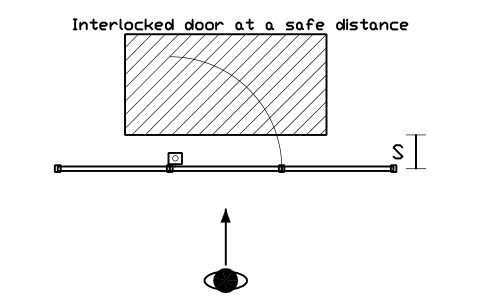
インターロックドアの安全距離
Interlocked door at a safe distance
RSP_SD_DOOR属性
DESIGNATIONSIZEITEM_NOSAFETY_DIST_MMRUNDOWN_TIME_SPL_REQUIREDMANUFACTURERMODELQTYREMARKSDESC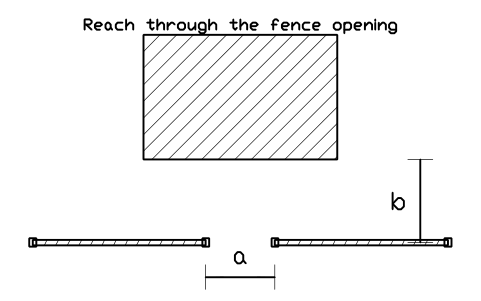
柵の開口部からの到達範囲
Reach through the fence opening
RSP_SD_FENCE_GAP属性
DESIGNATIONSIZEITEM_NOOPENING_MMDISTANCE_MMMANUFACTURERMODELQTYREMARKSDESC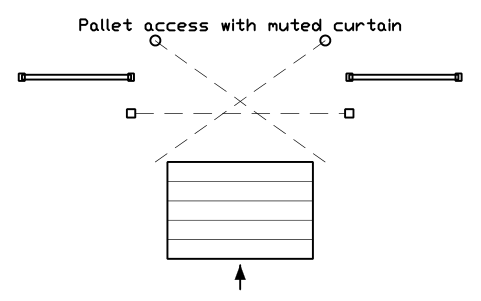
ミューティング付きパレット出入口
Pallet access with muted curtain
RSP_SD_PALLET属性
DESIGNATIONSIZEITEM_NOSAFETY_DIST_MMPL_REQUIREDMUTINGMANUFACTURERMODELQTYREMARKSDESC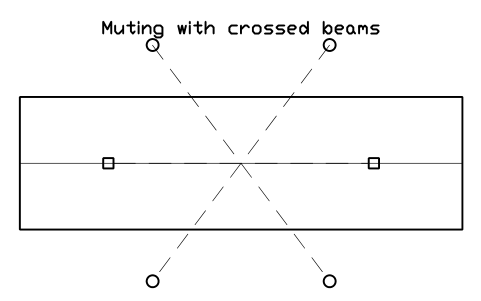
交差ビームのミューティング
Muting with crossed beams
RSP_SD_MUTE_X属性
DESIGNATIONSIZEITEM_NOPL_REQUIREDMUTINGMUTE_TIME_SMANUFACTURERMODELQTYREMARKSDESC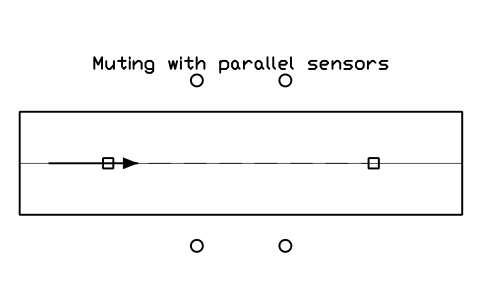
平行センサのミューティング
Muting with parallel sensors
RSP_SD_MUTE_PAR属性
DESIGNATIONSIZEITEM_NOPL_REQUIREDMUTINGMANUFACTURERMODELQTYREMARKSDESC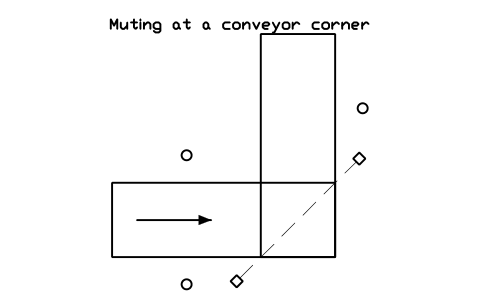
コンベヤ角部のミューティング
Muting at a conveyor corner
RSP_SD_MUTE_L属性
DESIGNATIONSIZEITEM_NOPL_REQUIREDMUTINGMANUFACTURERMODELQTYREMARKSDESC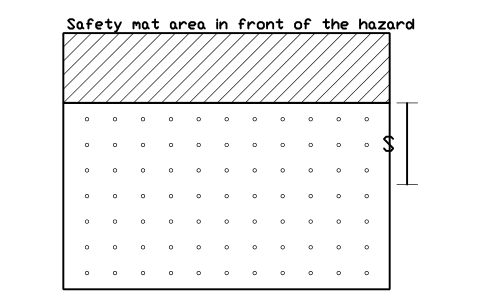
危険源前のセーフティマットエリア
Safety mat area in front of the hazard
RSP_SD_MAT属性
DESIGNATIONSIZEITEM_NOSAFETY_DIST_MMPL_REQUIREDMAT_SIZE_MMMANUFACTURERMODELQTYREMARKSDESC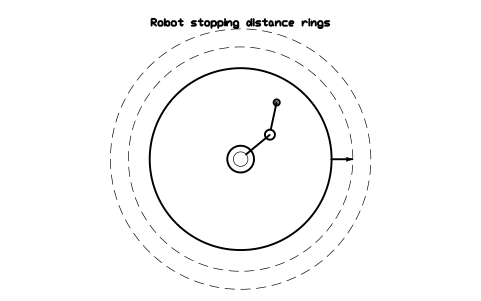
ロボット停止距離リング
Robot stopping distance rings
RSP_SD_STOP_ZONE属性
DESIGNATIONSIZEITEM_NOSTOP_TIME_MSSTOP_CATEGORYREACH_MMMANUFACTURERMODELQTYREMARKSDESC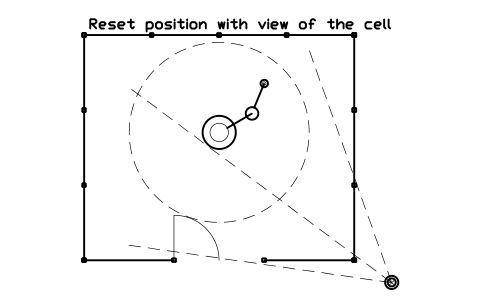
セル全体が見えるリセット位置
Reset position with view of the cell
RSP_SD_RESET_VIEW属性
DESIGNATIONSIZEITEM_NORESET_POSITIONMANUFACTURERMODELQTYREMARKSDESC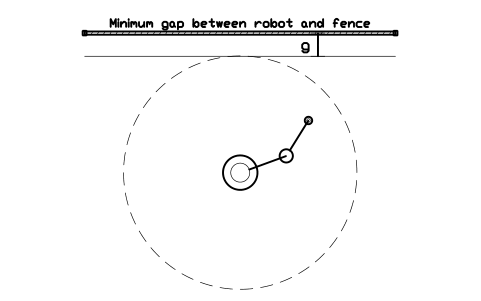
ロボットと柵の最小すき間
Minimum gap between robot and fence
RSP_SD_MIN_GAP属性
DESIGNATIONSIZEITEM_NOMIN_GAP_MMREACH_MMMANUFACTURERMODELQTYREMARKSDESC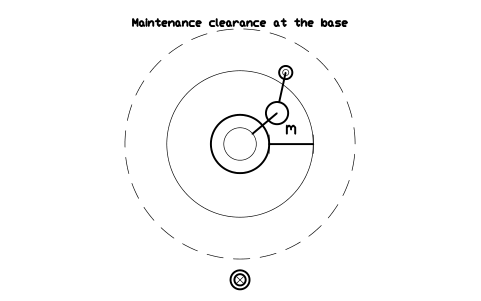
ロボット基部の保守スペース
Maintenance clearance at the base
RSP_SD_MAINT_SPACE属性
DESIGNATIONSIZEITEM_NOCLEARANCE_MMMANUFACTURERMODELQTYREMARKSDESC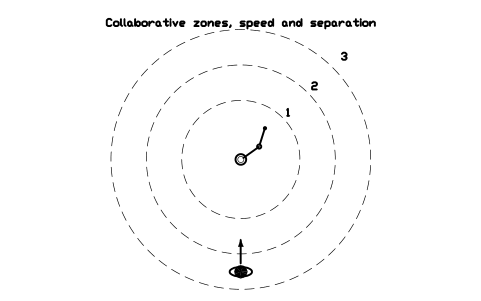
協働エリア、速度・離隔監視
Collaborative zones, speed and separation
RSP_SD_COLLAB属性
DESIGNATIONSIZEITEM_NOPL_REQUIREDSEPARATION_MMMANUFACTURERMODELQTYREMARKSDESC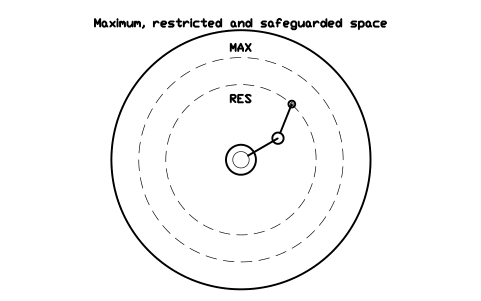
最大・制限・防護空間
Maximum, restricted and safeguarded space
RSP_EN_SET属性
DESIGNATIONSIZEITEM_NOREACH_MMRESTRICTED_MMMANUFACTURERMODELQTYREMARKSDESC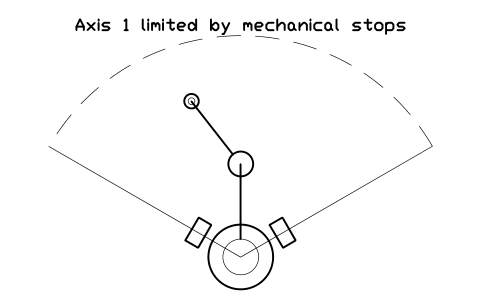
メカストッパによる第1軸制限
Axis 1 limited by mechanical stops
RSP_EN_AXIS1属性
DESIGNATIONSIZEITEM_NOREACH_MMAXIS1_RANGE_DEGMANUFACTURERMODELQTYREMARKSDESC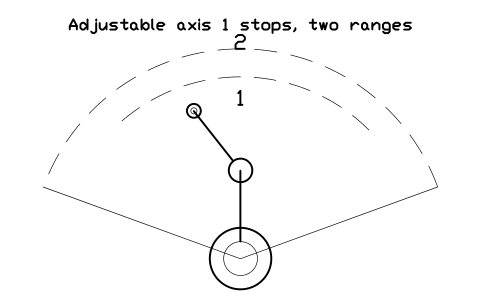
可変第1軸ストッパ、2範囲
Adjustable axis 1 stops, two ranges
RSP_EN_AXIS1_ADJ属性
DESIGNATIONSIZEITEM_NOREACH_MMAXIS1_RANGE_DEGMANUFACTURERMODELQTYREMARKSDESC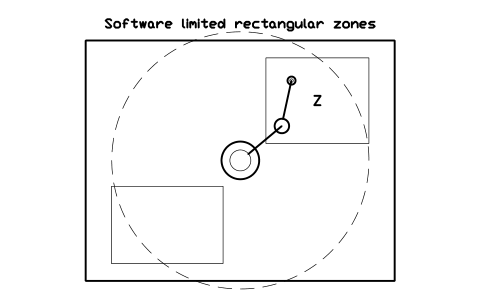
ソフトウェア制限の矩形ゾーン
Software limited rectangular zones
RSP_EN_SOFT属性
DESIGNATIONSIZEITEM_NOZONESPL_REQUIREDMANUFACTURERMODELQTYREMARKSDESC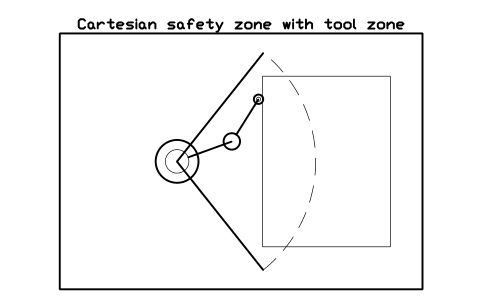
ツールゾーン付き直交安全ゾーン
Cartesian safety zone with tool zone
RSP_EN_ZONE_BOX属性
DESIGNATIONSIZEITEM_NOZONESPL_REQUIREDMANUFACTURERMODELQTYREMARKSDESC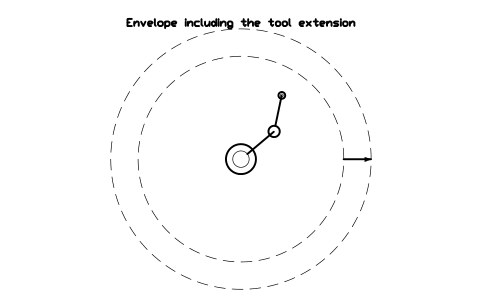
工具の突出を含む可動範囲
Envelope including the tool extension
RSP_EN_TOOL属性
DESIGNATIONSIZEITEM_NOREACH_MMTOOL_LENGTH_MMMANUFACTURERMODELQTYREMARKSDESC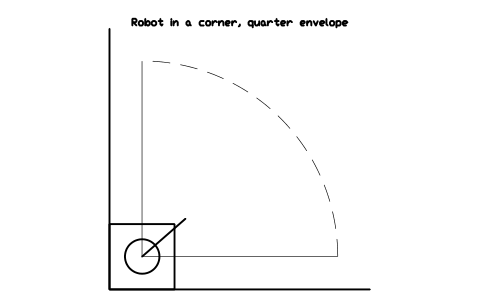
コーナー設置ロボット、1/4可動範囲
Robot in a corner, quarter envelope
RSP_EN_CORNER属性
DESIGNATIONSIZEITEM_NOREACH_MMPAYLOAD_KGMANUFACTURERMODELQTYREMARKSDESC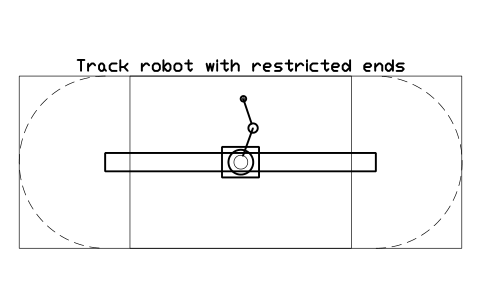
端部制限付き走行軸ロボット
Track robot with restricted ends
RSP_EN_TRACK属性
DESIGNATIONSIZEITEM_NOSTROKE_MMREACH_MMMANUFACTURERMODELQTYREMARKSDESC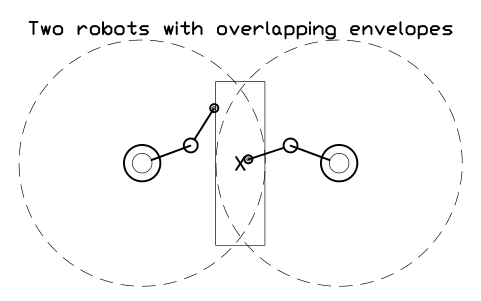
可動範囲が重なる2台のロボット
Two robots with overlapping envelopes
RSP_EN_DUAL属性
DESIGNATIONSIZEITEM_NOSHARED_ZONEPL_REQUIREDMANUFACTURERMODELQTYREMARKSDESC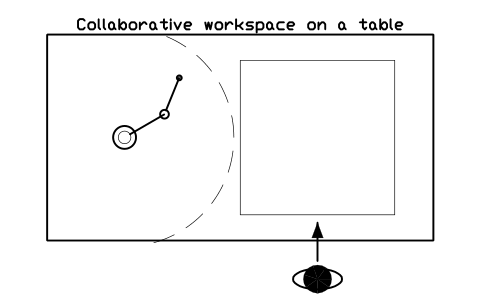
テーブル上の協働作業空間
Collaborative workspace on a table
RSP_EN_COBOT属性
DESIGNATIONSIZEITEM_NOPL_REQUIREDPAYLOAD_KGMANUFACTURERMODELQTYREMARKSDESC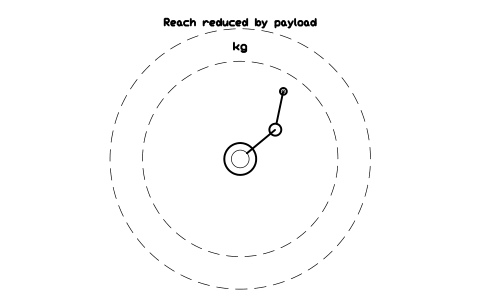
可搬質量によるリーチ低減
Reach reduced by payload
RSP_EN_DERATE属性
DESIGNATIONSIZEITEM_NOREACH_MMPAYLOAD_KGDERATED_REACH_MMMANUFACTURERMODELQTYREMARKSDESC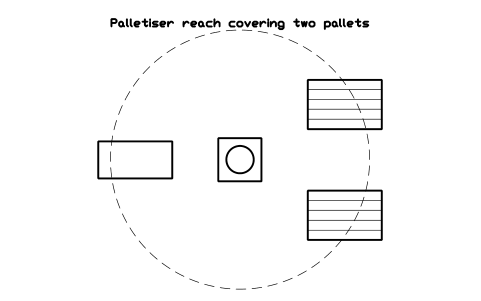
2パレットをカバーするパレタイジング範囲
Palletiser reach covering two pallets
RSP_EN_PALLET属性
DESIGNATIONSIZEITEM_NOREACH_MMPALLETSMANUFACTURERMODELQTYREMARKSDESC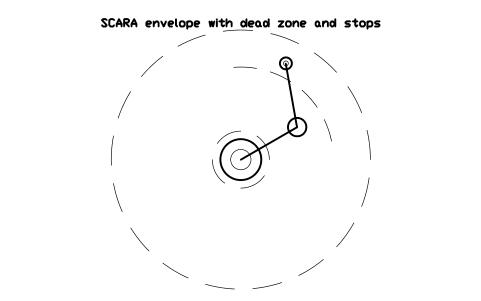
不感帯とストッパ付きスカラ可動範囲
SCARA envelope with dead zone and stops
RSP_EN_SCARA属性
DESIGNATIONSIZEITEM_NOREACH_MMPAYLOAD_KGMANUFACTURERMODELQTYREMARKSDESC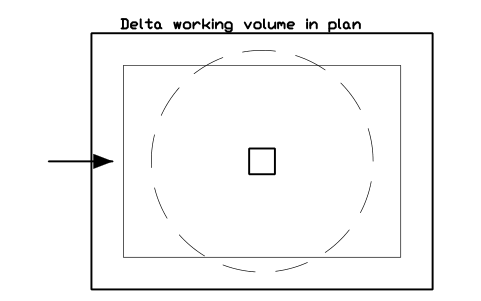
パラレルリンクの平面作業範囲
Delta working volume in plan
RSP_EN_DELTA属性
DESIGNATIONSIZEITEM_NOREACH_MMPAYLOAD_KGMANUFACTURERMODELQTYREMARKSDESC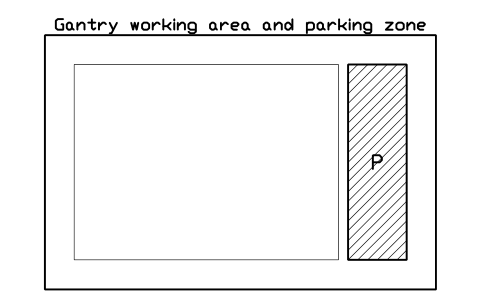
ガントリの作業エリアと待機エリア
Gantry working area and parking zone
RSP_EN_GANTRY属性
DESIGNATIONSIZEITEM_NOSTROKE_X_MMSTROKE_Y_MMMANUFACTURERMODELQTYREMARKSDESC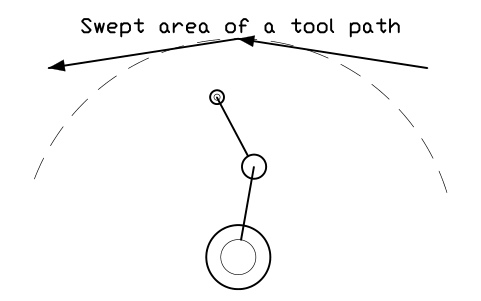
ツール経路の掃引エリア
Swept area of a tool path
RSP_EN_SWEEP属性
DESIGNATIONSIZEITEM_NOREACH_MMPATH_NAMEMANUFACTURERMODELQTYREMARKSDESC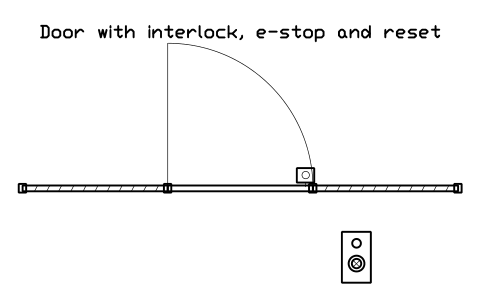
インターロック・非常停止・リセット付きドア
Door with interlock, e-stop and reset
RSP_SA_DOOR_STN属性
DESIGNATIONSIZEITEM_NOCATEGORYPL_REQUIREDINTERLOCKMANUFACTURERMODELQTYREMARKSDESC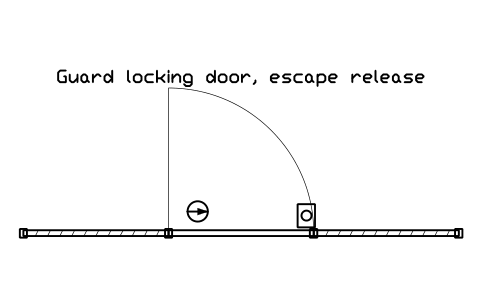
ガードロック式ドアと脱出解除
Guard locking door, escape release
RSP_SA_DOOR_LOCK属性
DESIGNATIONSIZEITEM_NOCATEGORYPL_REQUIREDLOCK_TYPEMANUFACTURERMODELQTYREMARKSDESC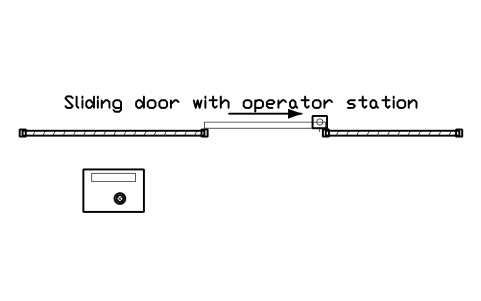
操作ステーション付きスライドドア
Sliding door with operator station
RSP_SA_SLIDE_STN属性
DESIGNATIONSIZEITEM_NOCATEGORYPL_REQUIREDMANUFACTURERMODELQTYREMARKSDESC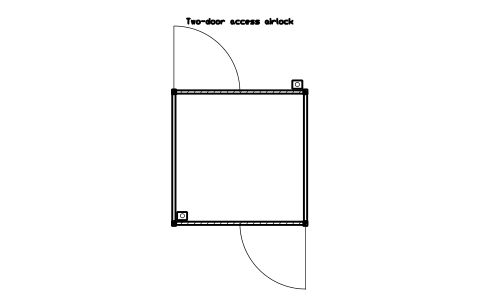
2枚扉の出入りエアロック
Two-door access airlock
RSP_SA_AIRLOCK属性
DESIGNATIONSIZEITEM_NOCATEGORYPL_REQUIREDSEQUENCEMANUFACTURERMODELQTYREMARKSDESC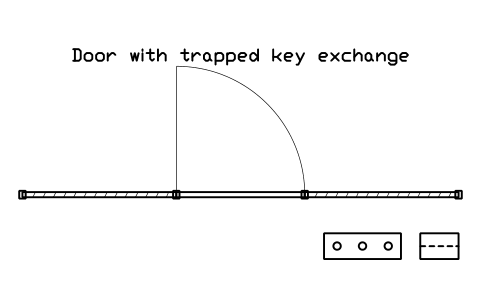
トラップドキー交換付きドア
Door with trapped key exchange
RSP_SA_ENTRY_KEY属性
DESIGNATIONSIZEITEM_NOKEYSPL_REQUIREDMANUFACTURERMODELQTYREMARKSDESC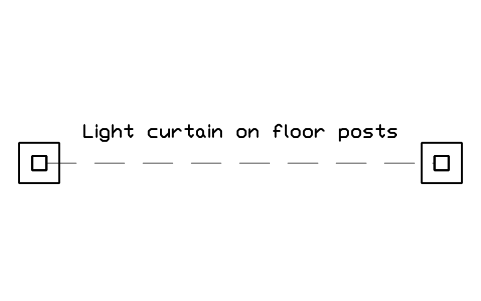
床置き支柱のライトカーテン
Light curtain on floor posts
RSP_SA_CURTAIN_POSTS属性
DESIGNATIONSIZEITEM_NORESOLUTION_MMPROTECTED_HEIGHT_MMPL_REQUIREDMANUFACTURERMODELQTYREMARKSDESC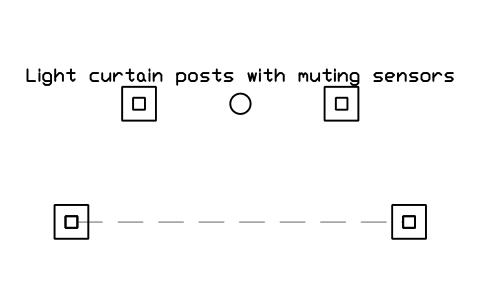
ミューティングセンサ付きライトカーテン支柱
Light curtain posts with muting sensors
RSP_SA_CURTAIN_MUTE属性
DESIGNATIONSIZEITEM_NORESOLUTION_MMPL_REQUIREDMUTINGMANUFACTURERMODELQTYREMARKSDESC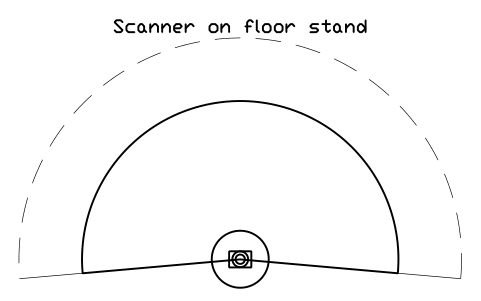
床置きスタンド上のスキャナ
Scanner on floor stand
RSP_SA_SCAN_STAND属性
DESIGNATIONSIZEITEM_NORANGE_MPL_REQUIREDFIELD_SETSMANUFACTURERMODELQTYREMARKSDESC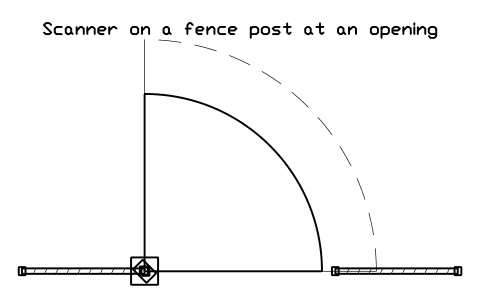
開口部の柵支柱上のスキャナ
Scanner on a fence post at an opening
RSP_SA_SCAN_FENCE属性
DESIGNATIONSIZEITEM_NORANGE_MPL_REQUIREDMANUFACTURERMODELQTYREMARKSDESC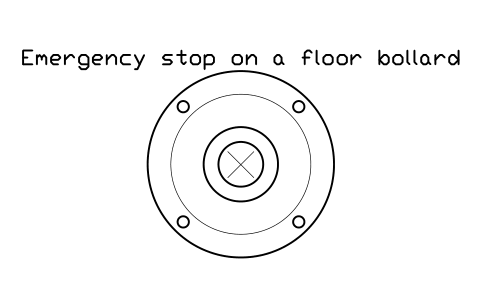
床置きポールの非常停止
Emergency stop on a floor bollard
RSP_SA_ESTOP_BOLLARD属性
DESIGNATIONSIZEITEM_NOPL_REQUIREDCATEGORYMANUFACTURERMODELQTYREMARKSDESC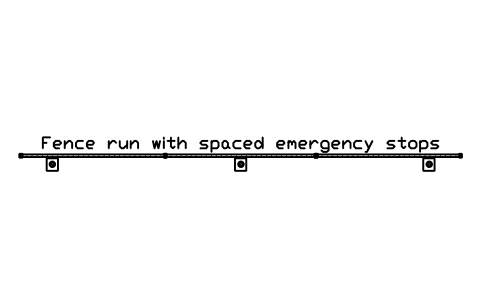
間隔配置の非常停止付き柵区間
Fence run with spaced emergency stops
RSP_SA_ESTOP_RUN属性
DESIGNATIONSIZEITEM_NOSPACING_MMPL_REQUIREDMANUFACTURERMODELQTYREMARKSDESC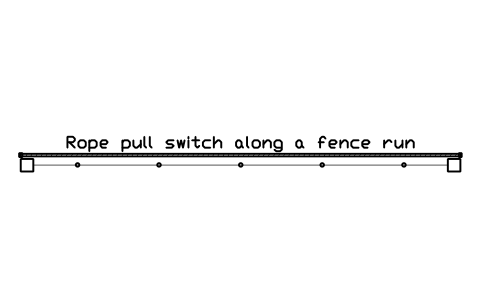
柵沿いのロープスイッチ
Rope pull switch along a fence run
RSP_SA_ROPE_RUN属性
DESIGNATIONSIZEITEM_NOPL_REQUIREDROPE_LENGTH_MMANUFACTURERMODELQTYREMARKSDESC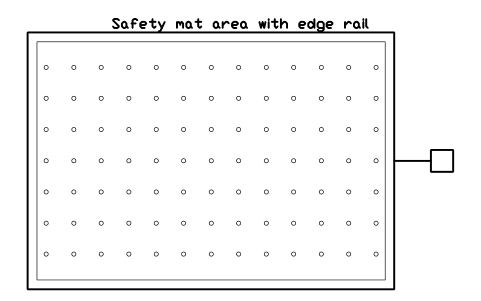
縁取り付きセーフティマットエリア
Safety mat area with edge rail
RSP_SA_MAT_AREA属性
DESIGNATIONSIZEITEM_NOPL_REQUIREDSIZE_MMMANUFACTURERMODELQTYREMARKSDESC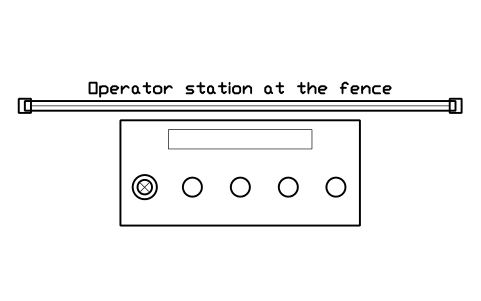
柵脇の操作ステーション
Operator station at the fence
RSP_SA_OP_STATION属性
DESIGNATIONSIZEITEM_NOVOLTAGE_VPL_REQUIREDMANUFACTURERMODELQTYREMARKSDESC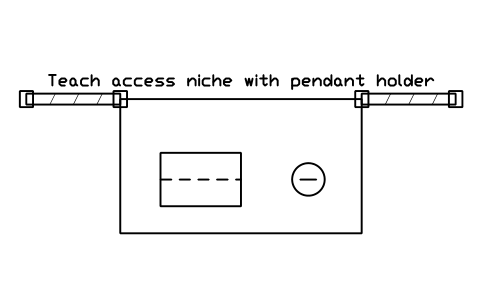
ペンダント置き場付きティーチ用凹部
Teach access niche with pendant holder
RSP_SA_TEACH_PORT属性
DESIGNATIONSIZEITEM_NOPL_REQUIREDMANUFACTURERMODELQTYREMARKSDESC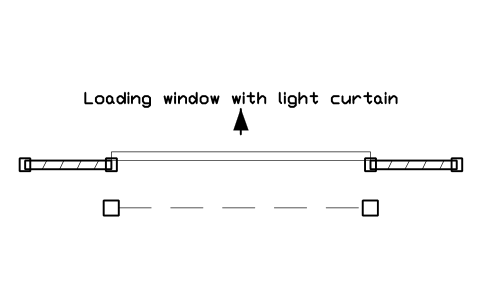
ライトカーテン付き供給窓
Loading window with light curtain
RSP_SA_LOAD_WINDOW属性
DESIGNATIONSIZEITEM_NORESOLUTION_MMPL_REQUIREDSHUTTERMANUFACTURERMODELQTYREMARKSDESC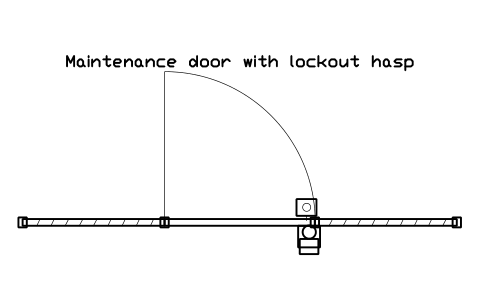
施錠ハスプ付きメンテナンスドア
Maintenance door with lockout hasp
RSP_SA_MAINT_HASP属性
DESIGNATIONSIZEITEM_NOLOCKPL_REQUIREDMANUFACTURERMODELQTYREMARKSDESC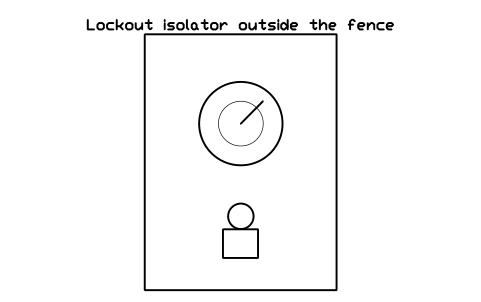
柵外のロックアウト用断路器
Lockout isolator outside the fence
RSP_SA_LOTO属性
DESIGNATIONSIZEITEM_NOVOLTAGE_VISOLATORMANUFACTURERMODELQTYREMARKSDESC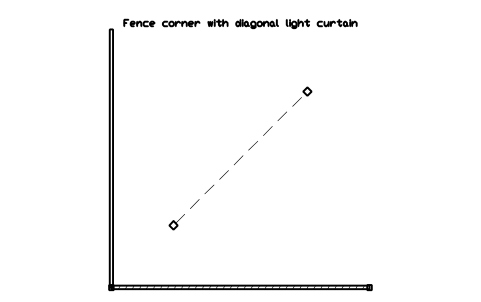
対角ライトカーテン付き柵コーナー
Fence corner with diagonal light curtain
RSP_SA_CORNER_LC属性
DESIGNATIONSIZEITEM_NORESOLUTION_MMPL_REQUIREDMANUFACTURERMODELQTYREMARKSDESC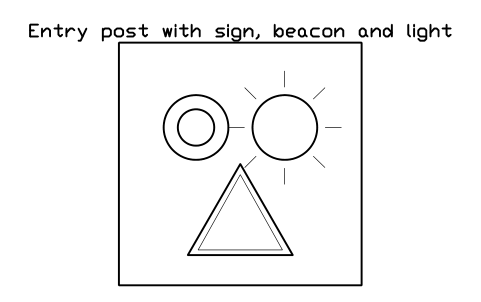
標識・回転灯・表示灯付き入口ポール
Entry post with sign, beacon and light
RSP_SA_ENTRY_POST属性
DESIGNATIONSIZEITEM_NOSIGNSMANUFACTURERMODELQTYREMARKSDESC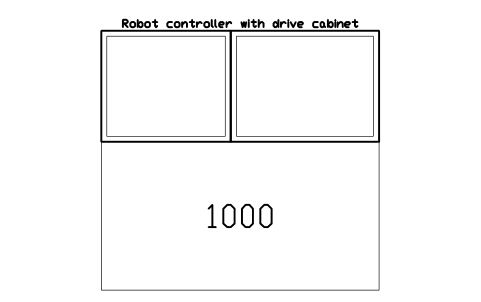
ロボットコントローラとドライブ盤
Robot controller with drive cabinet
RSP_CB_ROBOT属性
DESIGNATIONSIZEITEM_NOPOWER_KWVOLTAGE_VWEIGHT_KGMANUFACTURERMODELQTYREMARKSDESC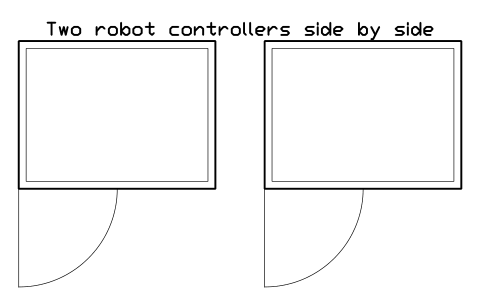
並べた2台のロボット制御盤
Two robot controllers side by side
RSP_CB_ROBOT_DUAL属性
DESIGNATIONSIZEITEM_NOPOWER_KWVOLTAGE_VMANUFACTURERMODELQTYREMARKSDESC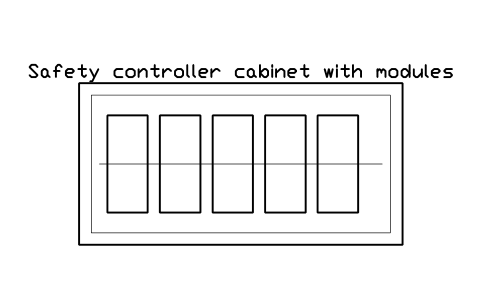
モジュール付き安全制御盤
Safety controller cabinet with modules
RSP_CB_SAFETY_PLC属性
DESIGNATIONSIZEITEM_NOPL_REQUIREDCATEGORYIO_POINTSMANUFACTURERMODELQTYREMARKSDESC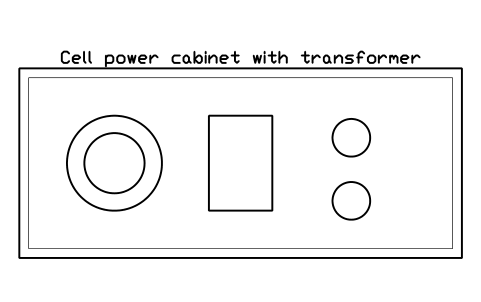
変圧器付きセル電源盤
Cell power cabinet with transformer
RSP_CB_CELL_POWER属性
DESIGNATIONSIZEITEM_NOPOWER_KWVOLTAGE_VMANUFACTURERMODELQTYREMARKSDESC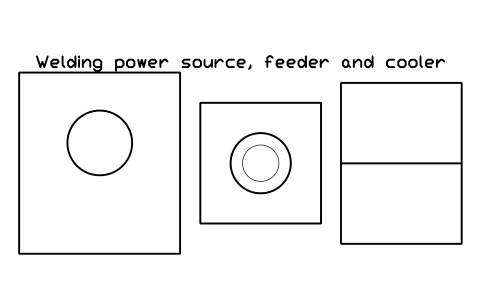
溶接電源・ワイヤ送給装置・冷却器
Welding power source, feeder and cooler
RSP_CB_WELD_POWER属性
DESIGNATIONSIZEITEM_NOPOWER_KWPROCESSMANUFACTURERMODELQTYREMARKSDESC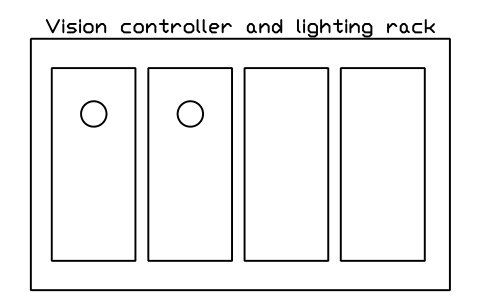
ビジョンコントローラと照明ラック
Vision controller and lighting rack
RSP_CB_VISION属性
DESIGNATIONSIZEITEM_NOVOLTAGE_VCAMERASMANUFACTURERMODELQTYREMARKSDESC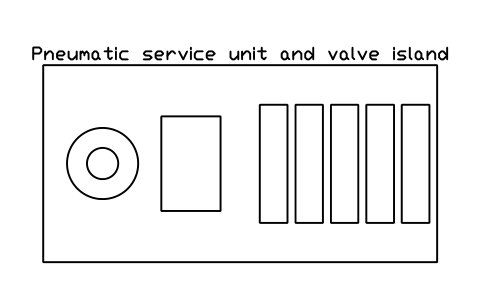
エア処理ユニットとバルブアイランド
Pneumatic service unit and valve island
RSP_CB_PNEU属性
DESIGNATIONSIZEITEM_NOAIR_BARVALVESMANUFACTURERMODELQTYREMARKSDESC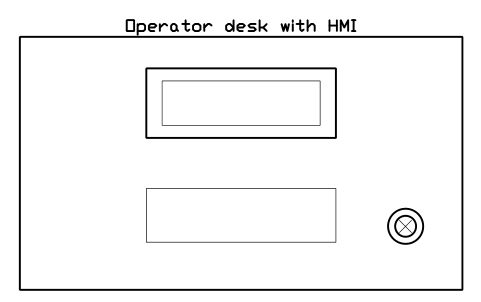
HMI付き操作デスク
Operator desk with HMI
RSP_CB_DESK属性
DESIGNATIONSIZEITEM_NOVOLTAGE_VHMI_SIZEMANUFACTURERMODELQTYREMARKSDESC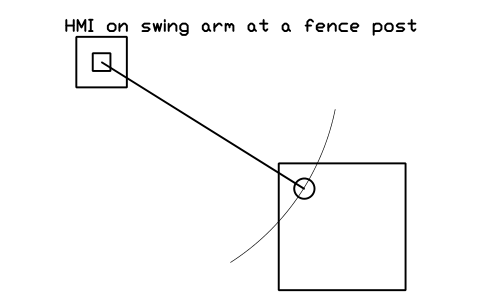
柵支柱のスイングアーム式HMI
HMI on swing arm at a fence post
RSP_CB_HMI_ARM属性
DESIGNATIONSIZEITEM_NOHMI_SIZEMANUFACTURERMODELQTYREMARKSDESC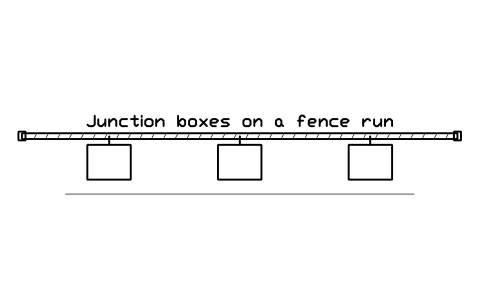
柵に取り付けた端子箱
Junction boxes on a fence run
RSP_CB_JUNCTION属性
DESIGNATIONSIZEITEM_NOBOXESMANUFACTURERMODELQTYREMARKSDESC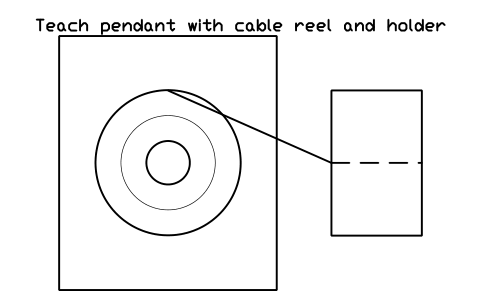
ケーブルリール・置き場付きティーチペンダント
Teach pendant with cable reel and holder
RSP_CB_PENDANT_REEL属性
DESIGNATIONSIZEITEM_NOPL_REQUIREDCABLE_LENGTH_MMANUFACTURERMODELQTYREMARKSDESC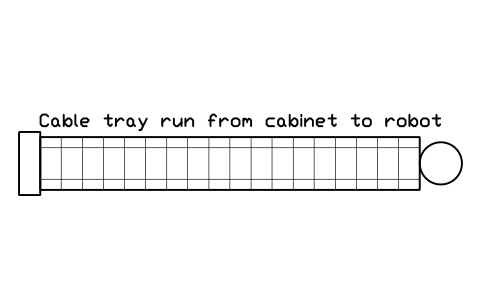
制御盤からロボットへのケーブルトレイ
Cable tray run from cabinet to robot
RSP_CB_TRAY属性
DESIGNATIONSIZEITEM_NOTRAY_WIDTH_MMLENGTH_MMANUFACTURERMODELQTYREMARKSDESC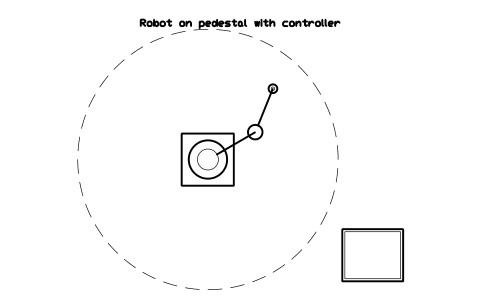
コントローラ付き架台ロボット
Robot on pedestal with controller
RSP_RS_PEDESTAL属性
DESIGNATIONSIZEITEM_NOREACH_MMPAYLOAD_KGMANUFACTURERMODELQTYREMARKSDESC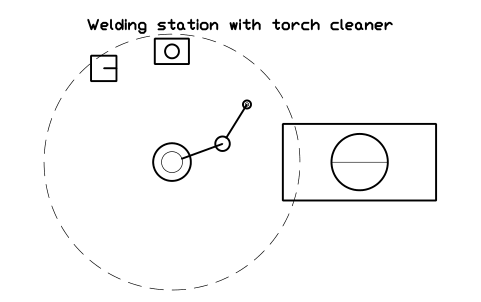
トーチクリーナ付き溶接ステーション
Welding station with torch cleaner
RSP_RS_WELD属性
DESIGNATIONSIZEITEM_NOREACH_MMWELD_PROCESSMANUFACTURERMODELQTYREMARKSDESC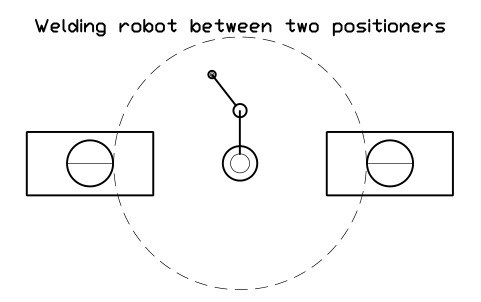
2台のポジショナ間の溶接ロボット
Welding robot between two positioners
RSP_RS_WELD_TWIN属性
DESIGNATIONSIZEITEM_NOREACH_MMSTATIONSMANUFACTURERMODELQTYREMARKSDESC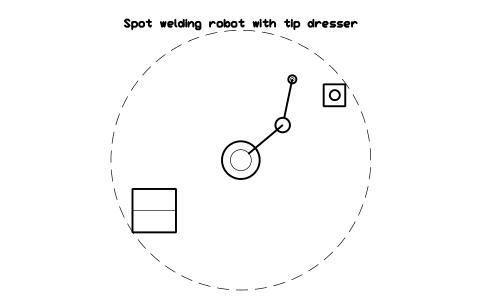
チップドレッサ付きスポット溶接ロボット
Spot welding robot with tip dresser
RSP_RS_SPOT属性
DESIGNATIONSIZEITEM_NOREACH_MMGUN_FORCE_NMANUFACTURERMODELQTYREMARKSDESC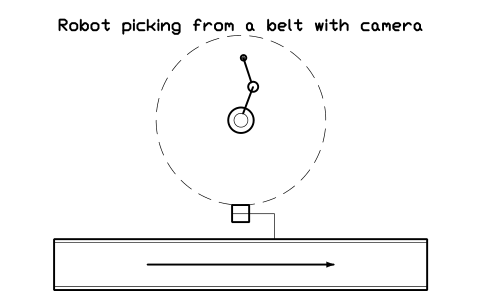
カメラ付きベルトピッキングロボット
Robot picking from a belt with camera
RSP_RS_BELT_PICK属性
DESIGNATIONSIZEITEM_NOREACH_MMVISIONMANUFACTURERMODELQTYREMARKSDESC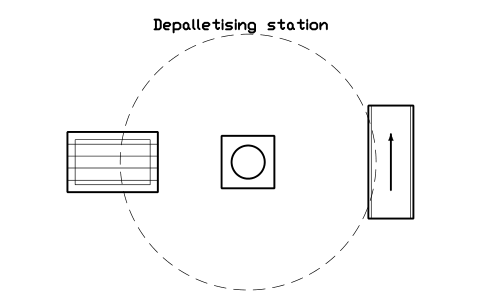
デパレタイジングステーション
Depalletising station
RSP_RS_DEPAL属性
DESIGNATIONSIZEITEM_NOREACH_MMPAYLOAD_KGMANUFACTURERMODELQTYREMARKSDESC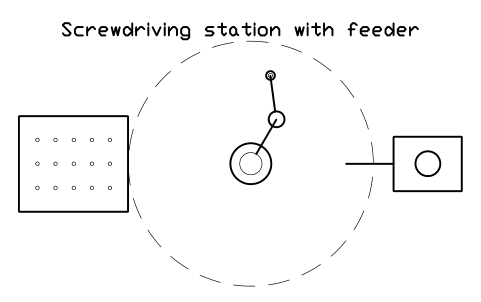
フィーダ付きねじ締めステーション
Screwdriving station with feeder
RSP_RS_SCREW属性
DESIGNATIONSIZEITEM_NOREACH_MMSCREW_TYPEMANUFACTURERMODELQTYREMARKSDESC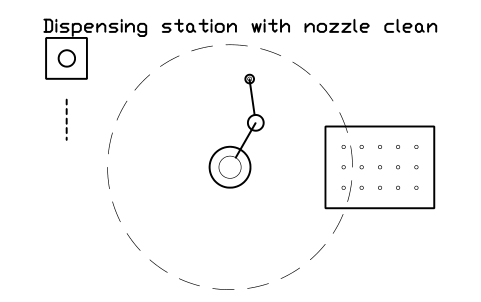
ノズルクリーナ付きディスペンスステーション
Dispensing station with nozzle clean
RSP_RS_DISPENSE属性
DESIGNATIONSIZEITEM_NOREACH_MMMEDIUMMANUFACTURERMODELQTYREMARKSDESC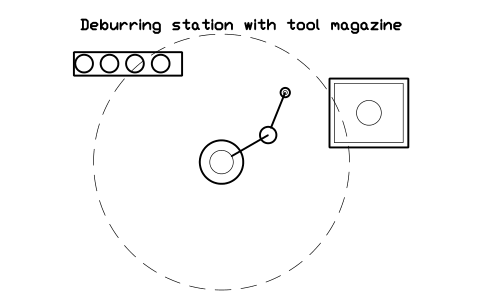
工具マガジン付きバリ取りステーション
Deburring station with tool magazine
RSP_RS_DEBURR属性
DESIGNATIONSIZEITEM_NOREACH_MMSPINDLE_KWMANUFACTURERMODELQTYREMARKSDESC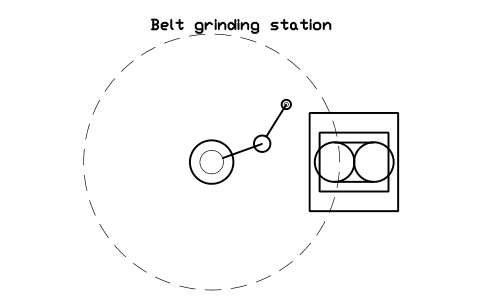
ベルト研削ステーション
Belt grinding station
RSP_RS_BELT_GRIND属性
DESIGNATIONSIZEITEM_NOREACH_MMBELT_KWMANUFACTURERMODELQTYREMARKSDESC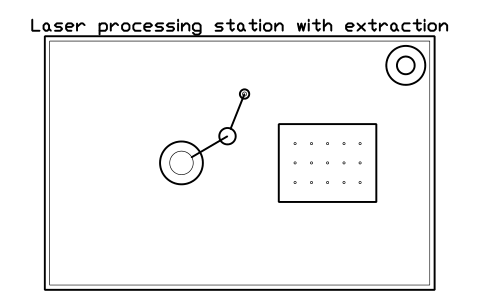
排気付きレーザ加工ステーション
Laser processing station with extraction
RSP_RS_LASER属性
DESIGNATIONSIZEITEM_NOREACH_MMLASER_CLASSMANUFACTURERMODELQTYREMARKSDESC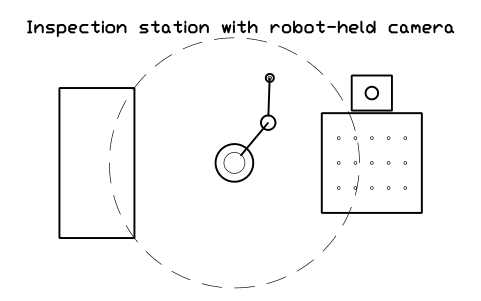
ロボット保持カメラの検査ステーション
Inspection station with robot-held camera
RSP_RS_INSPECT属性
DESIGNATIONSIZEITEM_NOREACH_MMCAMERAMANUFACTURERMODELQTYREMARKSDESC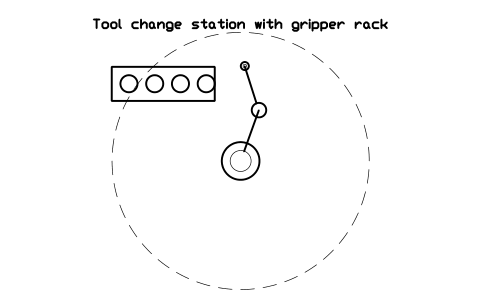
グリッパラック付きツールチェンジステーション
Tool change station with gripper rack
RSP_RS_TOOLCHANGE属性
DESIGNATIONSIZEITEM_NOREACH_MMTOOLSMANUFACTURERMODELQTYREMARKSDESC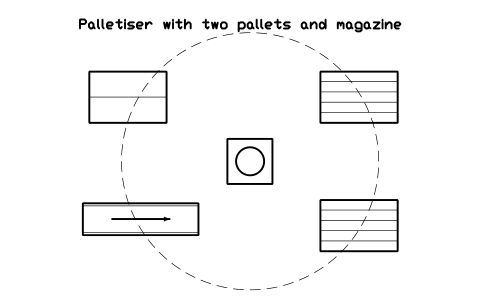
2パレットとマガジン付きパレタイザ
Palletiser with two pallets and magazine
RSP_RS_PAL_TWO属性
DESIGNATIONSIZEITEM_NOREACH_MMPAYLOAD_KGMANUFACTURERMODELQTYREMARKSDESC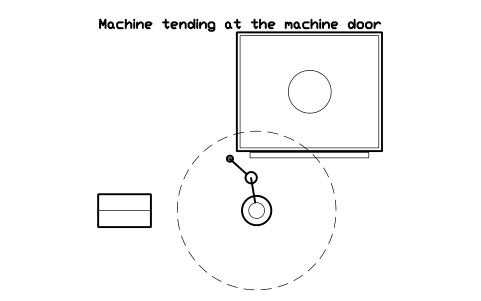
機械ドアでのマシンテンディング
Machine tending at the machine door
RSP_RS_TEND_DOOR属性
DESIGNATIONSIZEITEM_NOREACH_MMMACHINE_NOMANUFACTURERMODELQTYREMARKSDESC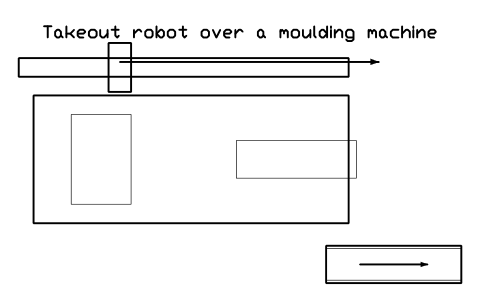
成形機上の取出しロボット
Takeout robot over a moulding machine
RSP_RS_MOULD_TAKEOUT属性
DESIGNATIONSIZEITEM_NOCLAMP_FORCE_KNPAYLOAD_KGMANUFACTURERMODELQTYREMARKSDESC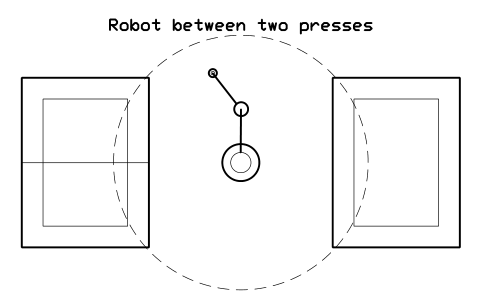
2台のプレス間のロボット
Robot between two presses
RSP_RS_PRESS_TRANSFER属性
DESIGNATIONSIZEITEM_NOREACH_MMPRESS_FORCE_KNMANUFACTURERMODELQTYREMARKSDESC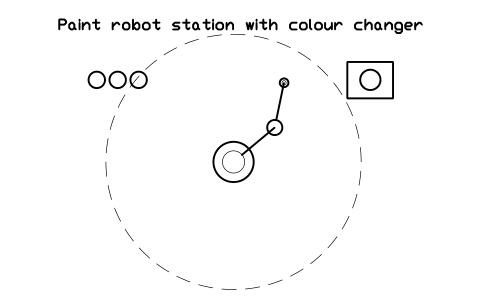
カラーチェンジャ付き塗装ロボットステーション
Paint robot station with colour changer
RSP_RS_PAINT属性
DESIGNATIONSIZEITEM_NOREACH_MMEX_ZONEMANUFACTURERMODELQTYREMARKSDESC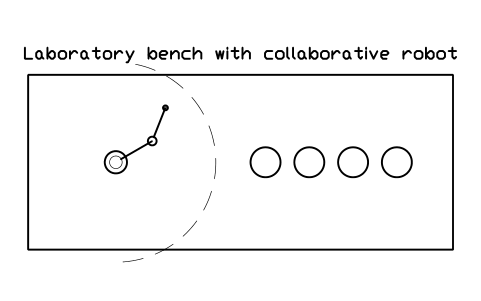
協働ロボット付き実験台
Laboratory bench with collaborative robot
RSP_RS_LAB属性
DESIGNATIONSIZEITEM_NOPL_REQUIREDPAYLOAD_KGMANUFACTURERMODELQTYREMARKSDESC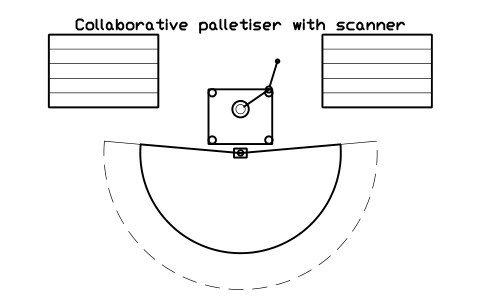
スキャナ付き協働パレタイザ
Collaborative palletiser with scanner
RSP_RS_COBOT_PAL属性
DESIGNATIONSIZEITEM_NOPL_REQUIREDPAYLOAD_KGMANUFACTURERMODELQTYREMARKSDESC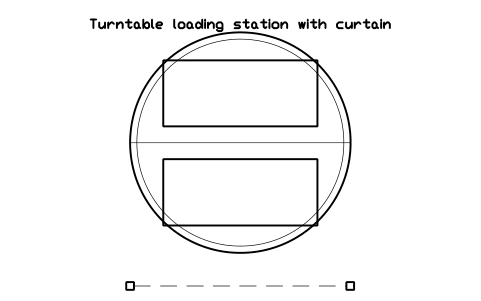
ライトカーテン付きターンテーブル供給ステーション
Turntable loading station with curtain
RSP_LF_TURNTABLE属性
DESIGNATIONSIZEITEM_NOLOAD_KGPL_REQUIREDMANUFACTURERMODELQTYREMARKSDESC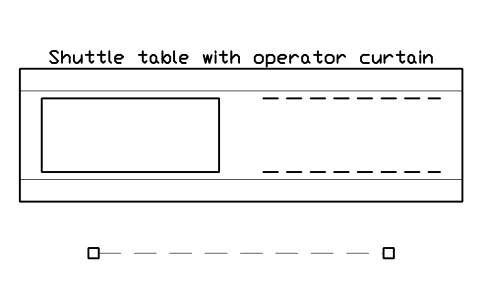
作業者側ライトカーテン付きシャトルテーブル
Shuttle table with operator curtain
RSP_LF_SHUTTLE属性
DESIGNATIONSIZEITEM_NOLOAD_KGPL_REQUIREDMANUFACTURERMODELQTYREMARKSDESC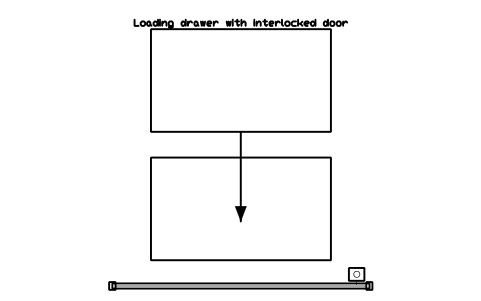
インターロックドア付き供給ドロア
Loading drawer with interlocked door
RSP_LF_DRAWER属性
DESIGNATIONSIZEITEM_NOLOAD_KGPL_REQUIREDMANUFACTURERMODELQTYREMARKSDESC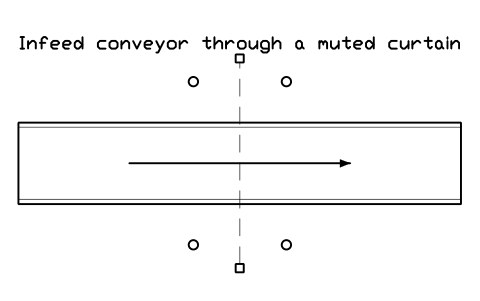
ミューティングライトカーテンを通る搬入コンベヤ
Infeed conveyor through a muted curtain
RSP_LF_CONV_MUTE属性
DESIGNATIONSIZEITEM_NOPL_REQUIREDMUTINGMANUFACTURERMODELQTYREMARKSDESC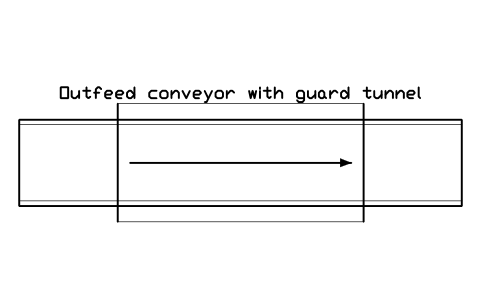
防護トンネル付き搬出コンベヤ
Outfeed conveyor with guard tunnel
RSP_LF_TUNNEL属性
DESIGNATIONSIZEITEM_NOTUNNEL_LENGTH_MMPL_REQUIREDMANUFACTURERMODELQTYREMARKSDESC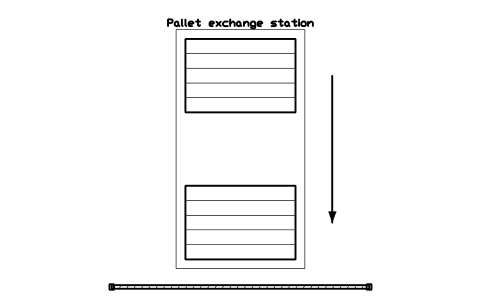
パレット交換ステーション
Pallet exchange station
RSP_LF_PAL_EXCH属性
DESIGNATIONSIZEITEM_NOPL_REQUIREDFORK_ACCESSMANUFACTURERMODELQTYREMARKSDESC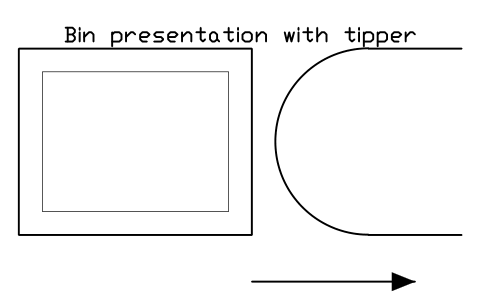
ティッパ付きビン供給
Bin presentation with tipper
RSP_LF_BIN_FEED属性
DESIGNATIONSIZEITEM_NOBIN_SIZEMANUFACTURERMODELQTYREMARKSDESC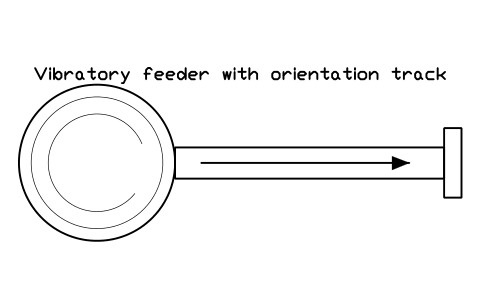
整列軌道付き振動フィーダ
Vibratory feeder with orientation track
RSP_LF_FEEDER属性
DESIGNATIONSIZEITEM_NOPART_NOPOWER_KWMANUFACTURERMODELQTYREMARKSDESC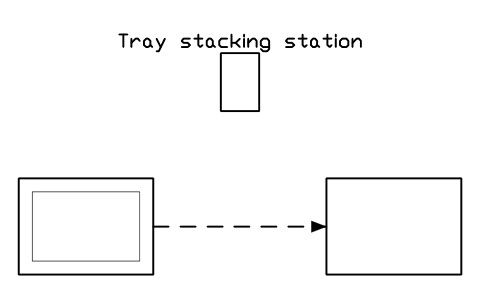
トレイ積み重ねステーション
Tray stacking station
RSP_LF_TRAY_STACK属性
DESIGNATIONSIZEITEM_NOTRAY_SIZEMANUFACTURERMODELQTYREMARKSDESC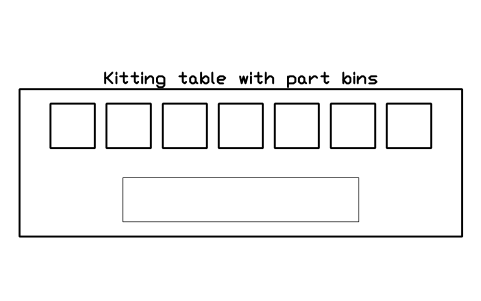
部品ビン付きキッティング台
Kitting table with part bins
RSP_LF_KITTING属性
DESIGNATIONSIZEITEM_NOBINSMANUFACTURERMODELQTYREMARKSDESC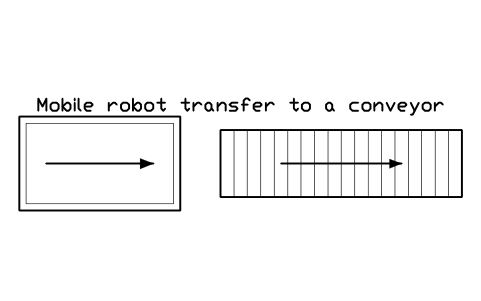
移動ロボットからコンベヤへの移載
Mobile robot transfer to a conveyor
RSP_LF_AGV_TRANSFER属性
DESIGNATIONSIZEITEM_NOVEHICLEMANUFACTURERMODELQTYREMARKSDESC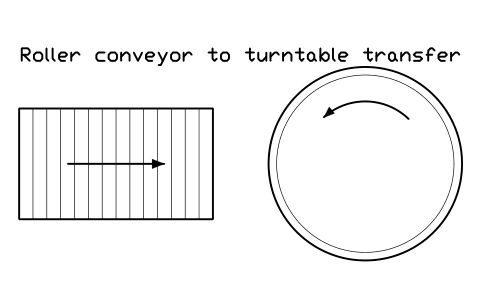
ローラコンベヤからターンテーブルへの移載
Roller conveyor to turntable transfer
RSP_LF_ROLLER_TURN属性
DESIGNATIONSIZEITEM_NOLOAD_KGMANUFACTURERMODELQTYREMARKSDESC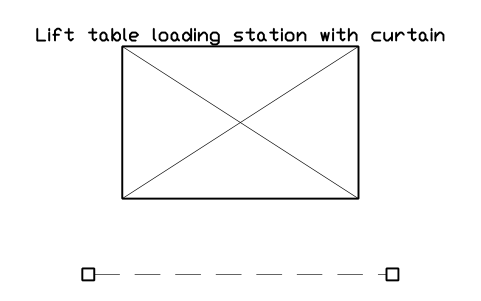
ライトカーテン付きリフトテーブル供給ステーション
Lift table loading station with curtain
RSP_LF_LIFT_LOAD属性
DESIGNATIONSIZEITEM_NOLIFT_MMPL_REQUIREDMANUFACTURERMODELQTYREMARKSDESC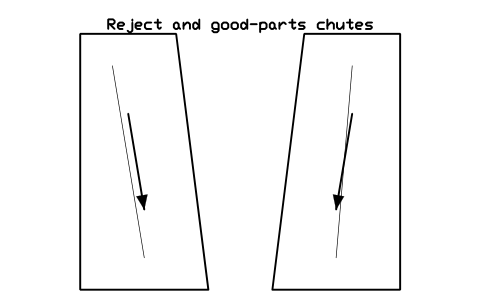
不良品・良品シュート
Reject and good-parts chutes
RSP_LF_CHUTES属性
DESIGNATIONSIZEITEM_NOOUTPUTMANUFACTURERMODELQTYREMARKSDESC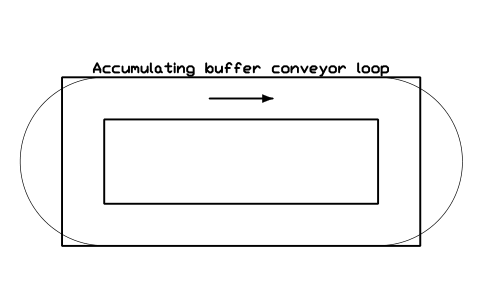
アキュームレーション用バッファコンベヤ
Accumulating buffer conveyor loop
RSP_LF_BUFFER属性
DESIGNATIONSIZEITEM_NOBUFFER_COUNTMANUFACTURERMODELQTYREMARKSDESC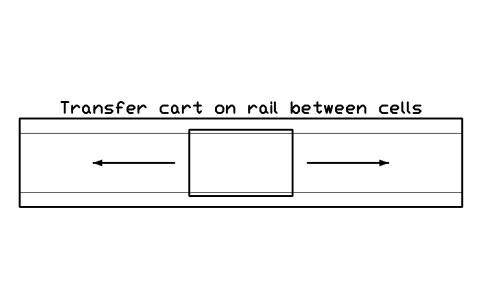
セル間レール式移載台車
Transfer cart on rail between cells
RSP_LF_TRAVERSE属性
DESIGNATIONSIZEITEM_NOSTROKE_MMLOAD_KGMANUFACTURERMODELQTYREMARKSDESC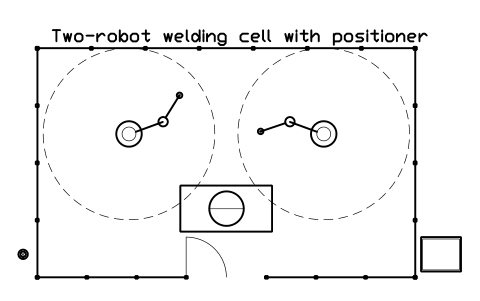
ポジショナ付き2ロボット溶接セル
Two-robot welding cell with positioner
RSP_CL_WELD_2R属性
DESIGNATIONSIZEITEM_NOSAFETY_DIST_MMPL_REQUIREDMANUFACTURERMODELQTYREMARKSDESC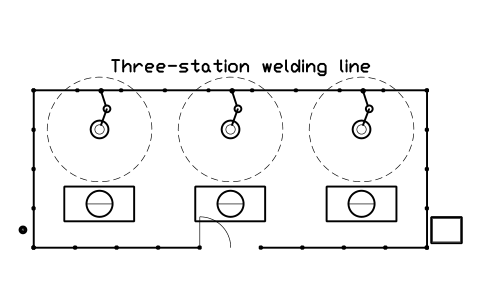
3ステーション溶接ライン
Three-station welding line
RSP_CL_WELD_LINE3属性
DESIGNATIONSIZEITEM_NOSAFETY_DIST_MMPL_REQUIREDMANUFACTURERMODELQTYREMARKSDESC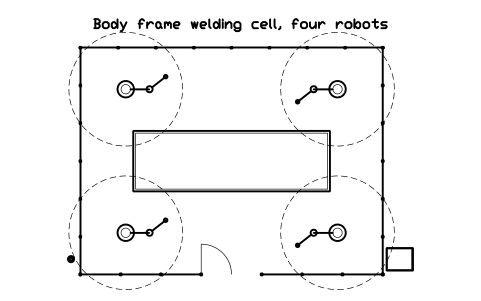
ボディフレーム溶接セル、4ロボット
Body frame welding cell, four robots
RSP_CL_WELD_BODY属性
DESIGNATIONSIZEITEM_NOSAFETY_DIST_MMPL_REQUIREDMANUFACTURERMODELQTYREMARKSDESC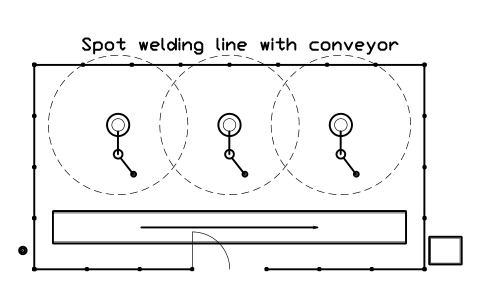
コンベヤ付きスポット溶接ライン
Spot welding line with conveyor
RSP_CL_SPOT_LINE属性
DESIGNATIONSIZEITEM_NOSAFETY_DIST_MMPL_REQUIREDMANUFACTURERMODELQTYREMARKSDESC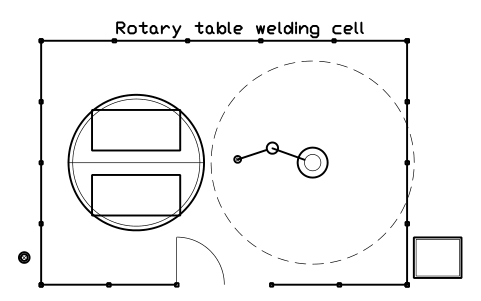
ロータリテーブル溶接セル
Rotary table welding cell
RSP_CL_WELD_ROTARY属性
DESIGNATIONSIZEITEM_NOSAFETY_DIST_MMPL_REQUIREDMANUFACTURERMODELQTYREMARKSDESC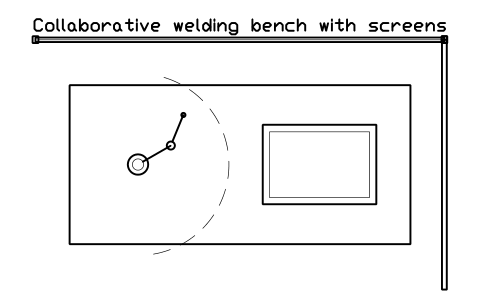
遮光スクリーン付き協働溶接台
Collaborative welding bench with screens
RSP_CL_WELD_COBOT属性
DESIGNATIONSIZEITEM_NOWELD_PROCESSSAFETY_DIST_MMPL_REQUIREDMANUFACTURERMODELQTYREMARKSDESC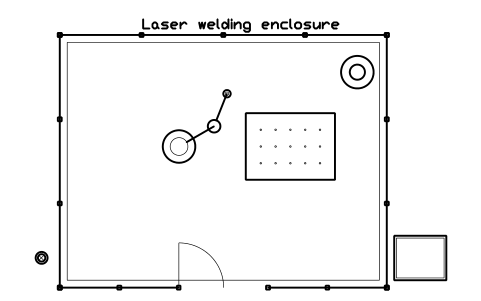
レーザ溶接エンクロージャ
Laser welding enclosure
RSP_CL_LASER_WELD属性
DESIGNATIONSIZEITEM_NOLASER_CLASSSAFETY_DIST_MMPL_REQUIREDMANUFACTURERMODELQTYREMARKSDESC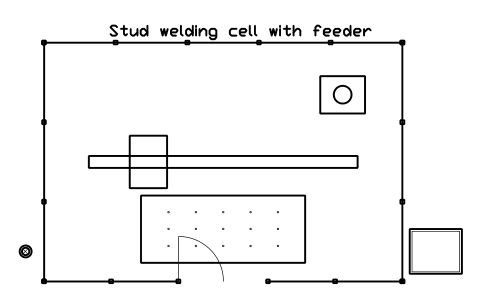
フィーダ付きスタッド溶接セル
Stud welding cell with feeder
RSP_CL_STUD属性
DESIGNATIONSIZEITEM_NOSAFETY_DIST_MMPL_REQUIREDMANUFACTURERMODELQTYREMARKSDESC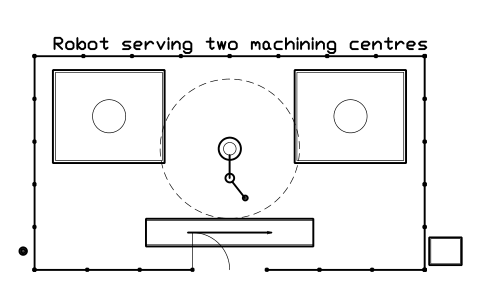
2台のマシニングセンタを担当するロボット
Robot serving two machining centres
RSP_CL_CNC_2M属性
DESIGNATIONSIZEITEM_NOSAFETY_DIST_MMPL_REQUIREDMANUFACTURERMODELQTYREMARKSDESC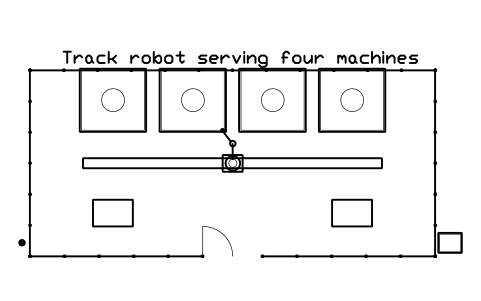
4台の機械を担当する走行軸ロボット
Track robot serving four machines
RSP_CL_CNC_RAIL属性
DESIGNATIONSIZEITEM_NOSAFETY_DIST_MMPL_REQUIREDMANUFACTURERMODELQTYREMARKSDESC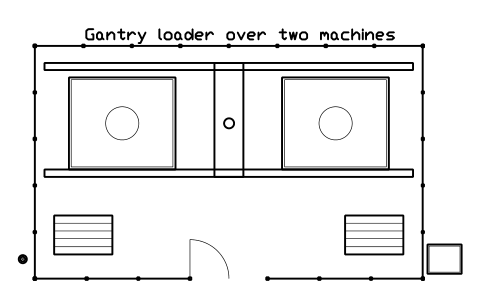
2台の機械上のガントリローダ
Gantry loader over two machines
RSP_CL_CNC_GANTRY属性
DESIGNATIONSIZEITEM_NOSAFETY_DIST_MMPL_REQUIREDMANUFACTURERMODELQTYREMARKSDESC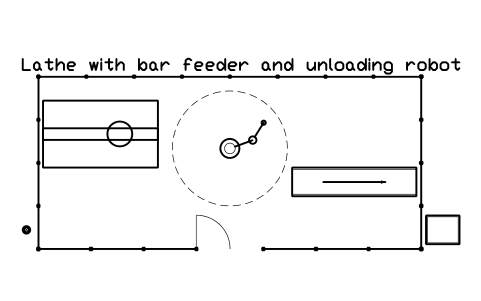
バーフィーダと取出しロボット付き旋盤
Lathe with bar feeder and unloading robot
RSP_CL_LATHE_BAR属性
DESIGNATIONSIZEITEM_NOSAFETY_DIST_MMPL_REQUIREDMANUFACTURERMODELQTYREMARKSDESC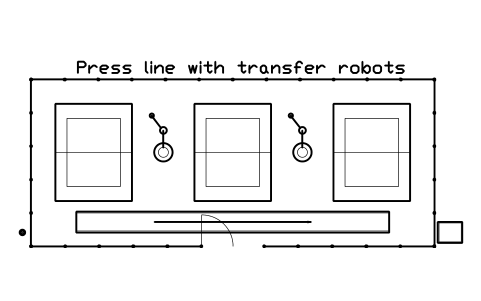
搬送ロボット付きプレスライン
Press line with transfer robots
RSP_CL_PRESS_LINE属性
DESIGNATIONSIZEITEM_NOSAFETY_DIST_MMPL_REQUIREDMANUFACTURERMODELQTYREMARKSDESC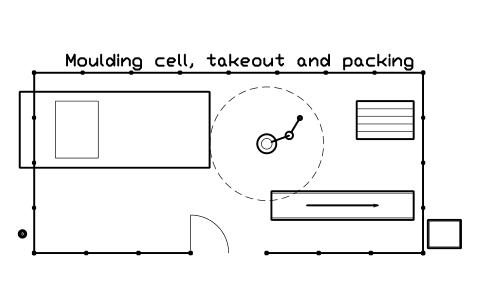
成形品取出し・梱包セル
Moulding cell, takeout and packing
RSP_CL_MOULD_TAKE属性
DESIGNATIONSIZEITEM_NOSAFETY_DIST_MMPL_REQUIREDMANUFACTURERMODELQTYREMARKSDESC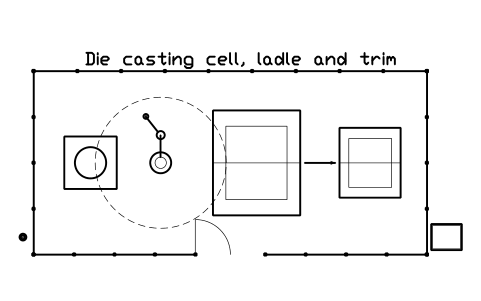
ダイカストセル、給湯と抜き
Die casting cell, ladle and trim
RSP_CL_DIECAST属性
DESIGNATIONSIZEITEM_NOSAFETY_DIST_MMPL_REQUIREDMANUFACTURERMODELQTYREMARKSDESC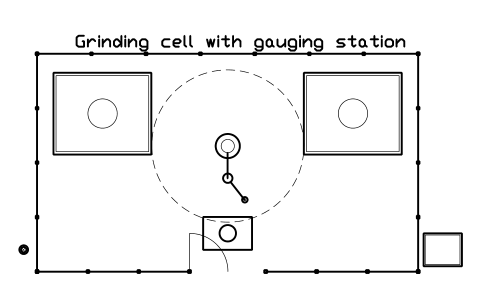
測定ステーション付き研削セル
Grinding cell with gauging station
RSP_CL_GRIND属性
DESIGNATIONSIZEITEM_NOSAFETY_DIST_MMPL_REQUIREDMANUFACTURERMODELQTYREMARKSDESC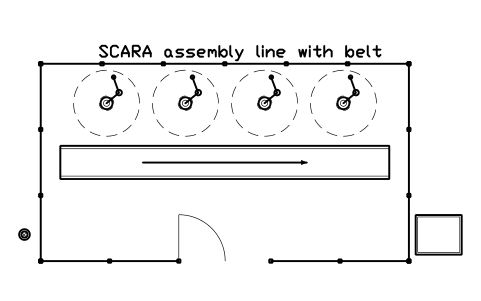
ベルト付きスカラ組立ライン
SCARA assembly line with belt
RSP_CL_ASM_SCARA属性
DESIGNATIONSIZEITEM_NOSAFETY_DIST_MMPL_REQUIREDMANUFACTURERMODELQTYREMARKSDESC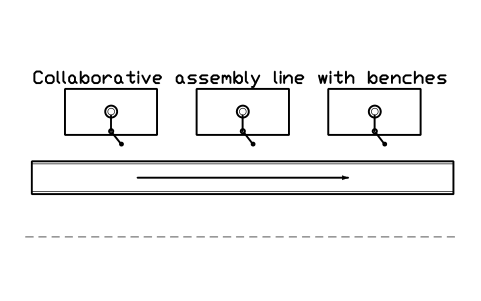
ワークベンチ付き協働組立ライン
Collaborative assembly line with benches
RSP_CL_ASM_COBOT属性
DESIGNATIONSIZEITEM_NOSTATIONSSAFETY_DIST_MMPL_REQUIREDMANUFACTURERMODELQTYREMARKSDESC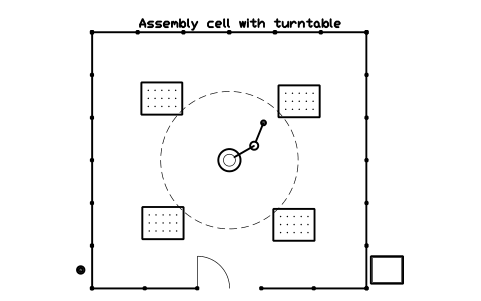
ターンテーブル付き組立セル
Assembly cell with turntable
RSP_CL_ASM_6AX属性
DESIGNATIONSIZEITEM_NOSAFETY_DIST_MMPL_REQUIREDMANUFACTURERMODELQTYREMARKSDESC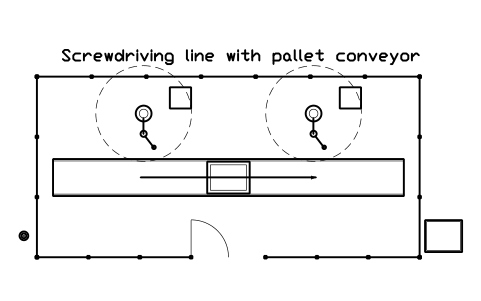
パレットコンベヤ付きねじ締めライン
Screwdriving line with pallet conveyor
RSP_CL_SCREW_LINE属性
DESIGNATIONSIZEITEM_NOSAFETY_DIST_MMPL_REQUIREDMANUFACTURERMODELQTYREMARKSDESC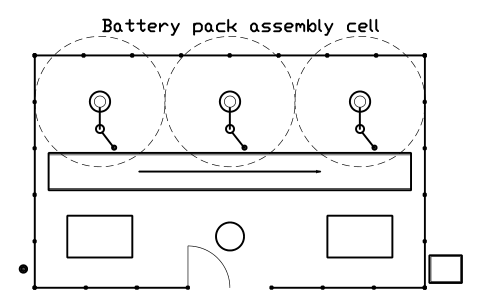
バッテリーパック組立セル
Battery pack assembly cell
RSP_CL_BATTERY属性
DESIGNATIONSIZEITEM_NOSAFETY_DIST_MMPL_REQUIREDMANUFACTURERMODELQTYREMARKSDESC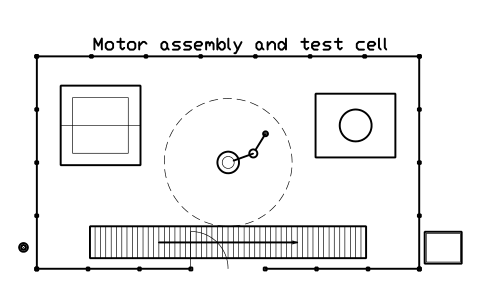
モータ組立・試験セル
Motor assembly and test cell
RSP_CL_MOTOR属性
DESIGNATIONSIZEITEM_NOSAFETY_DIST_MMPL_REQUIREDMANUFACTURERMODELQTYREMARKSDESC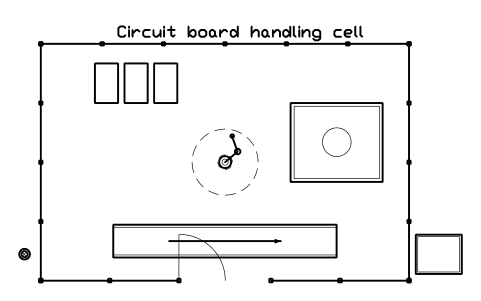
基板ハンドリングセル
Circuit board handling cell
RSP_CL_PCB_TEND属性
DESIGNATIONSIZEITEM_NOSAFETY_DIST_MMPL_REQUIREDMANUFACTURERMODELQTYREMARKSDESC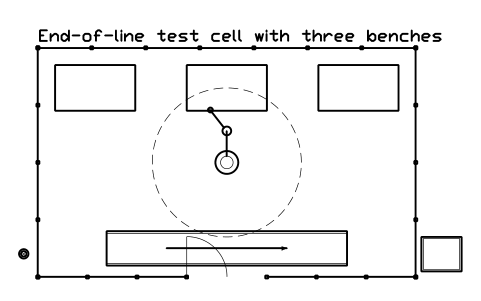
3台の試験台付き最終検査セル
End-of-line test cell with three benches
RSP_CL_EOL_TEST属性
DESIGNATIONSIZEITEM_NOSAFETY_DIST_MMPL_REQUIREDMANUFACTURERMODELQTYREMARKSDESC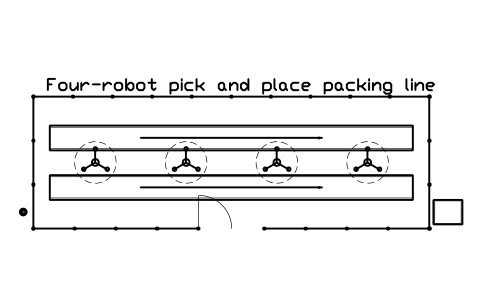
4ロボットのピック&プレース包装ライン
Four-robot pick and place packing line
RSP_CL_PACK_DELTA属性
DESIGNATIONSIZEITEM_NOSAFETY_DIST_MMPL_REQUIREDMANUFACTURERMODELQTYREMARKSDESC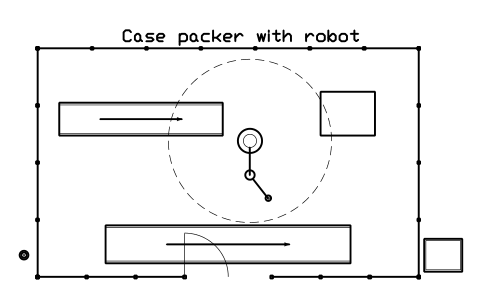
ロボット付きケーサ
Case packer with robot
RSP_CL_CASE_PACK属性
DESIGNATIONSIZEITEM_NOSAFETY_DIST_MMPL_REQUIREDMANUFACTURERMODELQTYREMARKSDESC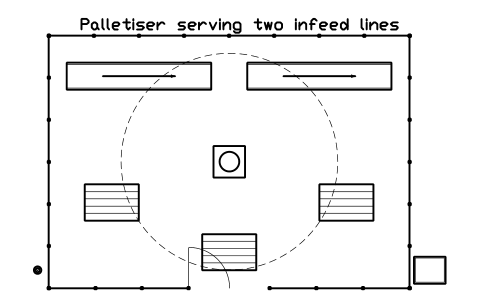
2本の搬入ラインを担当するパレタイザ
Palletiser serving two infeed lines
RSP_CL_PAL_2LINE属性
DESIGNATIONSIZEITEM_NOSAFETY_DIST_MMPL_REQUIREDMANUFACTURERMODELQTYREMARKSDESC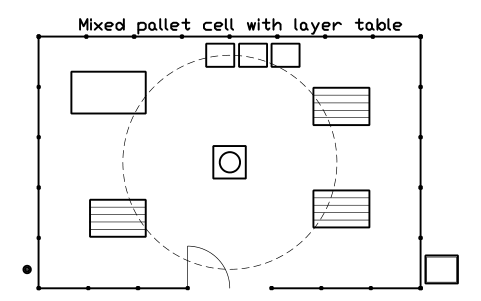
ラヤーテーブル付き混載パレタイズセル
Mixed pallet cell with layer table
RSP_CL_PAL_MIXED属性
DESIGNATIONSIZEITEM_NOSAFETY_DIST_MMPL_REQUIREDMANUFACTURERMODELQTYREMARKSDESC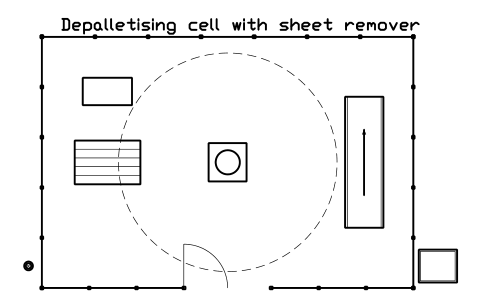
間紙除去付きデパレタイズセル
Depalletising cell with sheet remover
RSP_CL_DEPAL属性
DESIGNATIONSIZEITEM_NOSAFETY_DIST_MMPL_REQUIREDMANUFACTURERMODELQTYREMARKSDESC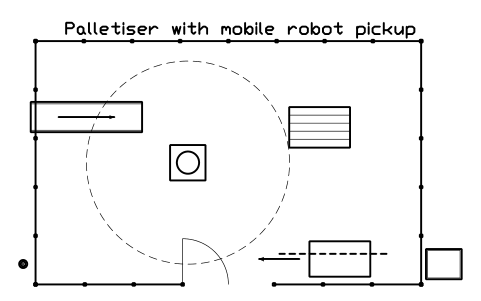
移動ロボットで搬出するパレタイザ
Palletiser with mobile robot pickup
RSP_CL_PAL_AGV属性
DESIGNATIONSIZEITEM_NOSAFETY_DIST_MMPL_REQUIREDMANUFACTURERMODELQTYREMARKSDESC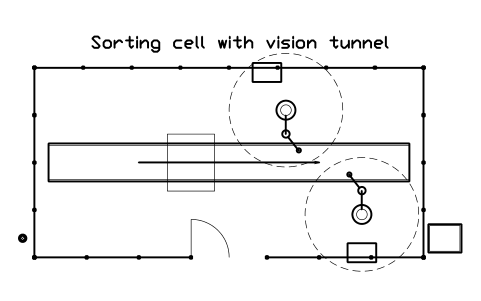
ビジョントンネル付き仕分けセル
Sorting cell with vision tunnel
RSP_CL_SORT_VISION属性
DESIGNATIONSIZEITEM_NOSAFETY_DIST_MMPL_REQUIREDMANUFACTURERMODELQTYREMARKSDESC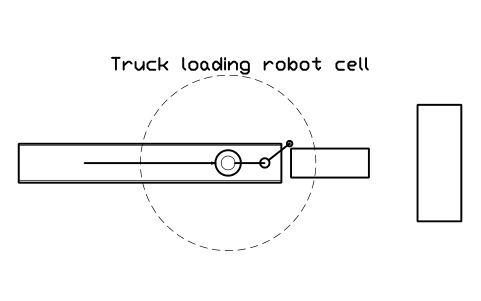
トラック積込ロボットセル
Truck loading robot cell
RSP_CL_TRUCK属性
DESIGNATIONSIZEITEM_NOTRUCK_TYPESAFETY_DIST_MMPL_REQUIREDMANUFACTURERMODELQTYREMARKSDESC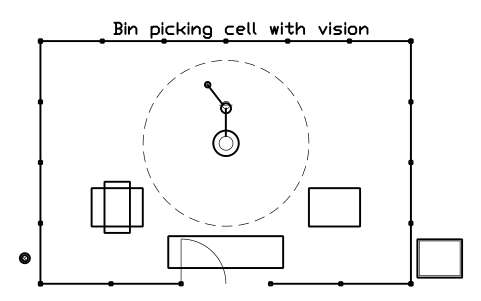
ビジョン付きバラ積みピッキングセル
Bin picking cell with vision
RSP_CL_BIN_PICK属性
DESIGNATIONSIZEITEM_NOSAFETY_DIST_MMPL_REQUIREDMANUFACTURERMODELQTYREMARKSDESC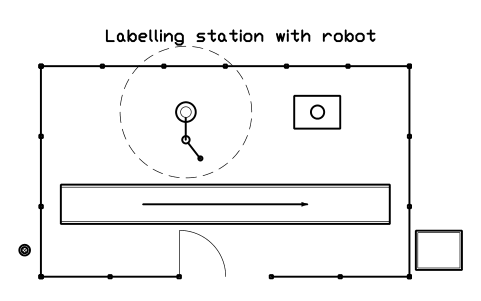
ロボット付きラベリングステーション
Labelling station with robot
RSP_CL_LABEL属性
DESIGNATIONSIZEITEM_NOSAFETY_DIST_MMPL_REQUIREDMANUFACTURERMODELQTYREMARKSDESC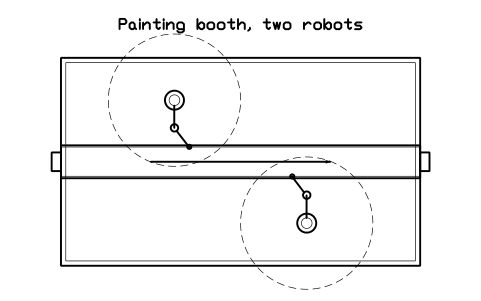
2ロボット塗装ブース
Painting booth, two robots
RSP_CL_PAINT_2R属性
DESIGNATIONSIZEITEM_NOEX_ZONESAFETY_DIST_MMPL_REQUIREDMANUFACTURERMODELQTYREMARKSDESC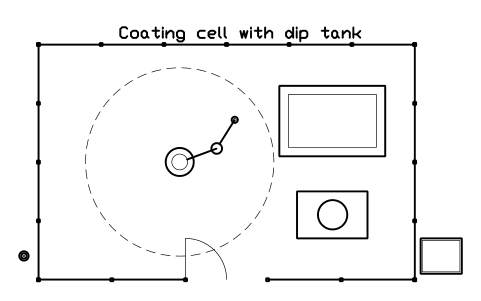
浸漬槽付きコーティングセル
Coating cell with dip tank
RSP_CL_COAT属性
DESIGNATIONSIZEITEM_NOSAFETY_DIST_MMPL_REQUIREDMANUFACTURERMODELQTYREMARKSDESC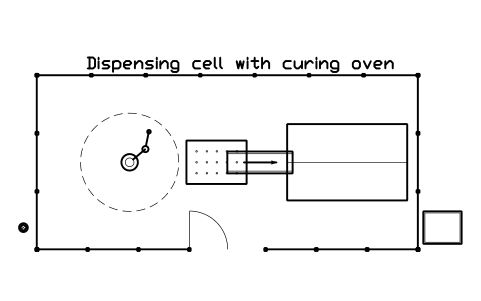
硬化炉付きディスペンスセル
Dispensing cell with curing oven
RSP_CL_DISPENSE属性
DESIGNATIONSIZEITEM_NOSAFETY_DIST_MMPL_REQUIREDMANUFACTURERMODELQTYREMARKSDESC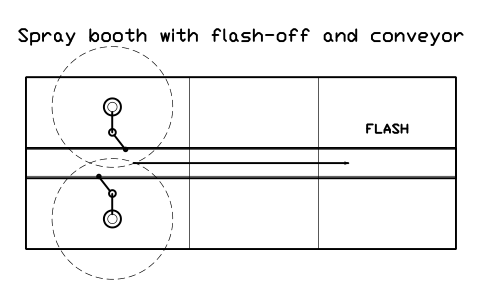
フラッシュオフ区間とコンベヤ付き塗装ブース
Spray booth with flash-off and conveyor
RSP_CL_SPRAY_CONV属性
DESIGNATIONSIZEITEM_NOEX_ZONESAFETY_DIST_MMPL_REQUIREDMANUFACTURERMODELQTYREMARKSDESC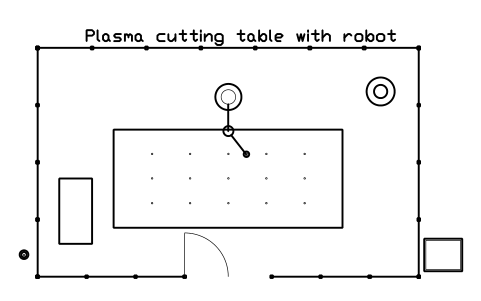
ロボット付きプラズマ切断テーブル
Plasma cutting table with robot
RSP_CL_PLASMA属性
DESIGNATIONSIZEITEM_NOSAFETY_DIST_MMPL_REQUIREDMANUFACTURERMODELQTYREMARKSDESC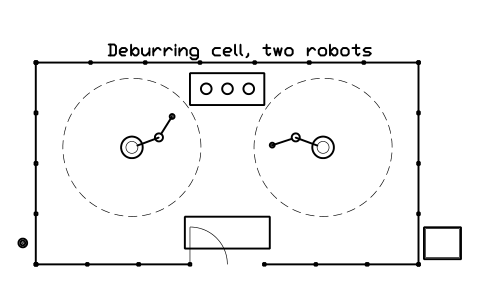
2ロボットバリ取りセル
Deburring cell, two robots
RSP_CL_DEBURR属性
DESIGNATIONSIZEITEM_NOSAFETY_DIST_MMPL_REQUIREDMANUFACTURERMODELQTYREMARKSDESC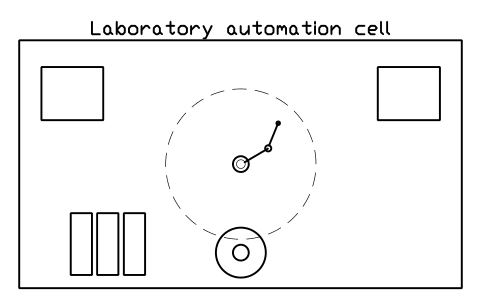
ラボオートメーションセル
Laboratory automation cell
RSP_CL_LAB_AUTO属性
DESIGNATIONSIZEITEM_NOPAYLOAD_KGSAFETY_DIST_MMPL_REQUIREDMANUFACTURERMODELQTYREMARKSDESC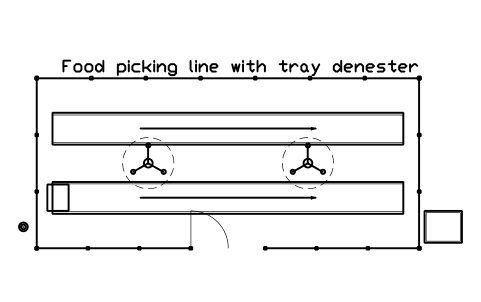
トレイデネスタ付き食品ピッキングライン
Food picking line with tray denester
RSP_CL_FOOD_PICK属性
DESIGNATIONSIZEITEM_NOSAFETY_DIST_MMPL_REQUIREDMANUFACTURERMODELQTYREMARKSDESC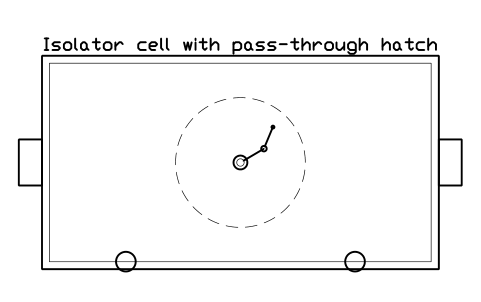
パスボックス付きアイソレータセル
Isolator cell with pass-through hatch
RSP_CL_PHARMA属性
DESIGNATIONSIZEITEM_NOPAYLOAD_KGSAFETY_DIST_MMPL_REQUIREDMANUFACTURERMODELQTYREMARKSDESC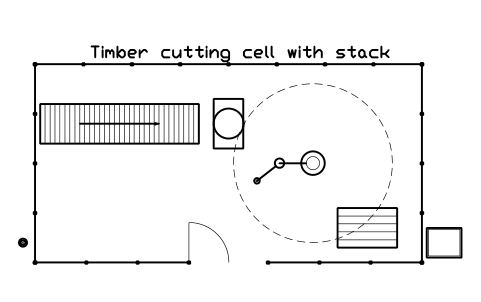
スタッカ付き木材切断セル
Timber cutting cell with stack
RSP_CL_WOOD属性
DESIGNATIONSIZEITEM_NOSAFETY_DIST_MMPL_REQUIREDMANUFACTURERMODELQTYREMARKSDESC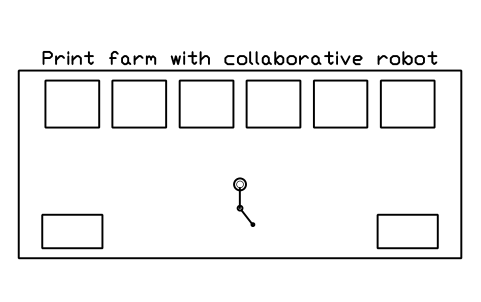
協働ロボット付き3Dプリントファーム
Print farm with collaborative robot
RSP_CL_3D_PRINT属性
DESIGNATIONSIZEITEM_NOPAYLOAD_KGSAFETY_DIST_MMPL_REQUIREDMANUFACTURERMODELQTYREMARKSDESC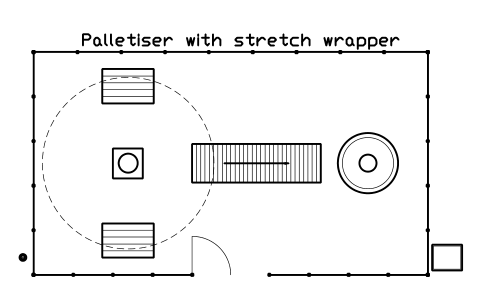
ストレッチラッパ付きパレタイザ
Palletiser with stretch wrapper
RSP_CL_WRAP属性
DESIGNATIONSIZEITEM_NOSAFETY_DIST_MMPL_REQUIREDMANUFACTURERMODELQTYREMARKSDESC
関連するシンボルライブラリ
必要なシンボルが見つかりませんか?名前を教えてください。
部品表のための属性
各ブロックには表示される DESIGNATION があり、そのほかは非表示属性です:番号、寸法、リーチ、可搬質量、要求パフォーマンスレベル、カテゴリ、安全距離、メーカー、型式、数量、備考。ロボットや安全装置の一覧を同じブロックから作れます。
BlockSync でレイアウト内のブロックを Excel に書き出して機器・安全装置リストを作成し、修正を一度に書き戻せます(プレビューとバックアップ付き)。
ライブラリの使い方
- ファイルを解凍してDWGを開きます。必要なシンボルを図面にコピーするか、デザインセンター(ADCENTER)からブロックをドラッグします。
- ブロックは実寸(ミリメートル、1:1)で描かれているので、図面の尺度でそのまま工場平面図に配置できます。挿入点は機器の中心、ロボットはベースの中心です。
- 作業者側は下向き(-Y)です。ロボットの可動範囲は破線の円または扇形、スキャナの保護領域は実線、警告領域は破線で示します。
- 柵パネルには支柱があり、ヒンジドアは開き弧を描き、セルの柵は正面に扉のある長方形なので、出入口が一目で分かります。
寸法について
寸法は業界で一般的な代表値であり、規格ではありません。リーチ、設置面積、停止時間、安全距離はメーカー資料と機械のリスクアセスメントに従ってください。
このライブラリはリスクアセスメントの代わりにはならず、認証も受けていません。プロジェクトで必要な値を属性に入力してください。
バージョンごとの更新内容
バージョン 1.0 · 2026年11月29日
追加された記号(130)
6軸ロボット、リーチ900 · 6軸ロボット、リーチ1500 · 6軸ロボット、リーチ2200 · 6軸ロボット、リーチ3200 · ロボット、第1軸動作範囲制限 · 壁掛けロボット · 天吊りロボット · 走行軸付きロボット · スカラロボット、リーチ400 · スカラロボット、リーチ700 · パラレルリンクロボット · パラレルリンクロボット、天井フレーム · 直交ガントリロボット · 協働ロボット · 台車上の協働ロボット · 移動マニピュレータ · パレタイジングロボット · 塗装ロボット · 溶接トーチ付き溶接ロボット · 双腕ロボット · ロボットベースプレート · ロボット架台 · ロボット嵩上げ台 · 走行軸 3 m · 走行軸 6 m · 走行軸 9 m · 2軸ポジショナ · 頭尾台ポジショナ · 観覧車式ポジショナ · セル用ターンテーブル、2ステーション · インデックステーブル · ガントリ走行路と門型フレーム · 安全柵パネル 1000 · 安全柵パネル 2000 · ガードパネル、ワイヤメッシュ · ガードパネル、透明 · ガードパネル、中実 · ベースプレート付き柵支柱 · 柵のコーナー、90度 · インターロック付きヒンジドア · ほか 90 件
よくある質問
- どんな図面に向いていますか?
- ロボットセルと機械ガードのレイアウト、安全コンセプト図、ロボットステーションを含む工場・ラインのレイアウト、入札・施工図、機械安全の教育資料。
- セル全体のレイアウトは含まれていますか?
- はい。14 種:安全柵付きロボットセル、パレタイジング、ポジショナ付き溶接、マシンテンディング、協働ワークステーション、パラレルリンクのピック&プレース、スカラ組立、共有エリアのある 2 ロボット、塗装ブース、ガントリ、走行軸ロボット、ビジョン検査、梱包、プレス搬送。
- 商用プロジェクトで使えますか。
- はい。ライセンスを取得すれば、商用を含む自分のプロジェクトで使用・改変できます。現状のまま提供され、保証はありません。ライブラリの再配布や転売はお控えください。ライブラリの使用条件をご覧ください。
- 無料スターターパックにはどのブロックが入っていますか?
- 24 点:柵パネル、支柱とコーナー、ヒンジ・スライド・両開きドア、3 種のセル柵、非常停止、警告・禁止標識。完全版にはロボット、ポジショナ、検知装置、操作機器、搬送、セル全体が加わります。
- シンボルの変更や属性の追加はできますか。
- はい。DWGを開き、BEDITでブロックを編集して図形の変更や属性の追加を行い、保存します。すでにブロックを含む図面を更新するには、ATTSYNCを実行するかブロックを置き換えます。先にバックアップを取ってください。ATTSYNCの使い方を誤ると属性値が失われることがあります。
- AutoCAD で使えるまとまったシンボルセットはどこで手に入りますか?
- AutoCAD に付属するのは少数のサンプルブロックだけなので、まとまったシンボルはライブラリから入手することになります。このページの ZIP をダウンロードして DWG を開くと、各シンボルがブロックになっています。INSERT コマンド(ブロックパレットの「ライブラリ」タブでこの DWG を選択)で挿入するか、デザインセンター(ADCENTER)からドラッグしてください。1 個だけのダウンロードもできます。