
無料の AutoCAD 階段・壁・屋根・構造ブロック(DWG):平面図と詳細図向け
建築構造のブロック 76 個を実寸(ミリメートル)で収めました:直階段、L 形、U 形、らせん階段、回り階段、スロープ、エレベーター、側面から見た階段と手すりの詳細(オープン蹴込み、踏面、手すり)、レンガ、コンクリート、ブロック、石、軽量鉄骨、ガラスの壁と間仕切りの断面(新設・既存・撤去の表記を含む)、屋根伏図(切妻、寄棟、片流れ、陸屋根、L 形)と棟、谷、排水口、角形・矩形・円形・H 形・ボックス・パイプ断面の柱、梁、コア、基礎。壁の種類、厚さ、耐火性能、勾配、断面、レベルは属性です。建築シンボルライブラリから主題ごとに選んだもので、ブロック名は同じです。完全版は下にリンクがあります。
AutoCAD 2017 以前のバージョンをお使いですか? 2010 形式をダウンロード
商用を含め、ご自身のプロジェクトで自由に使用・変更できます。ZIP には AutoCAD 2018 形式の通常の DWG ファイルが 1 つと README が入っています。アドインは不要です。現状のまま提供し、保証はありません。
これは完全版の建築シンボルライブラリ(466 個)から主題ごとに選んだものです。ブロック名は同じなので、両方を 1 つの図面で使えます。 完全版を開く
ダウンロードしたあとに
図面一式で同じシンボルを使う
シンボルは、すべての図面が同じ版を使っていてこそ役に立ちます。
- DWG を開き、必要なブロックを自分の図面にコピーするか、デザインセンターからドラッグします。倍率 1 で挿入してください。この ZIP の README に、グループごとの図面単位と挿入点が書かれています。
- あとでシンボルを修正したときは、BlockCopy を使うと、すべての図面の古いブロックを 1 回の実行で新しいものに置き換えられます。ファイルを 1 つずつ開く必要はありません。
- シンボルの数を数えたり属性を一覧にしたりするには、BlockSync で Excel に書き出し、ピボットテーブルで集計します。
ツールは 1 回あたり 10 ファイルまで無料で使えます。Pro では制限がありません。
全 76 個のシンボル
76 個中 76 個のシンボル
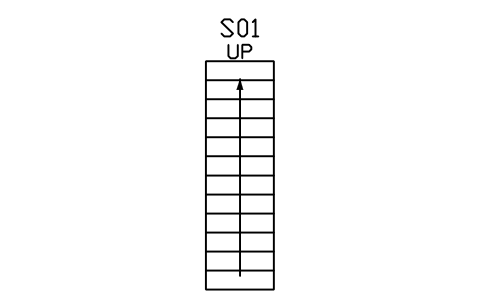
Stair, straight flight
ARCH_STAIR_STRAIGHT属性
TAGNUM_RISERSRISER_MMTREAD_MMWIDTH_MMFROM_LEVELTO_LEVELMATERIALFINISHREMARKSDESC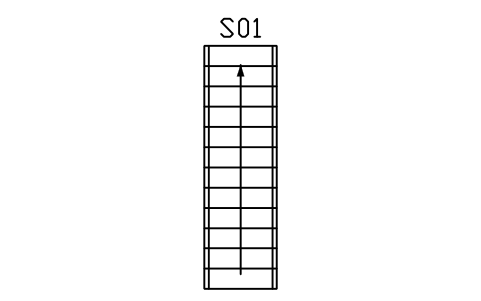
Stair, straight with handrails
ARCH_STAIR_STRAIGHT_RAIL属性
TAGNUM_RISERSRISER_MMTREAD_MMWIDTH_MMFROM_LEVELTO_LEVELMATERIALFINISHREMARKSDESC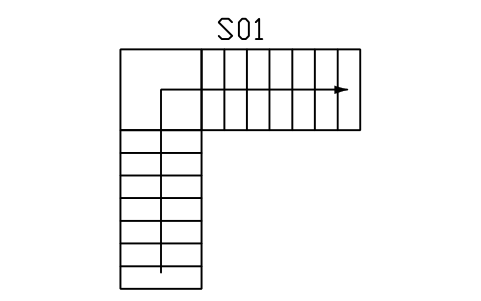
Stair, L-shaped with landing
ARCH_STAIR_L属性
TAGNUM_RISERSRISER_MMTREAD_MMWIDTH_MMFROM_LEVELTO_LEVELMATERIALFINISHREMARKSDESC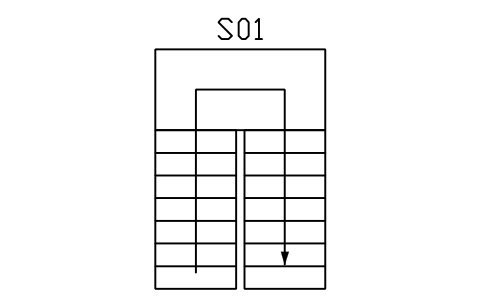
Stair, U-shaped (switchback)
ARCH_STAIR_U属性
TAGNUM_RISERSRISER_MMTREAD_MMWIDTH_MMFROM_LEVELTO_LEVELMATERIALFINISHREMARKSDESC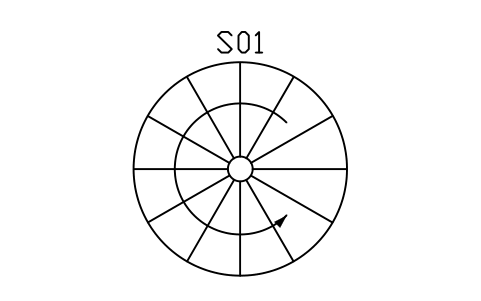
Stair, spiral
ARCH_STAIR_SPIRAL属性
TAGNUM_RISERSRISER_MMTREAD_MMWIDTH_MMFROM_LEVELTO_LEVELMATERIALFINISHREMARKSDESC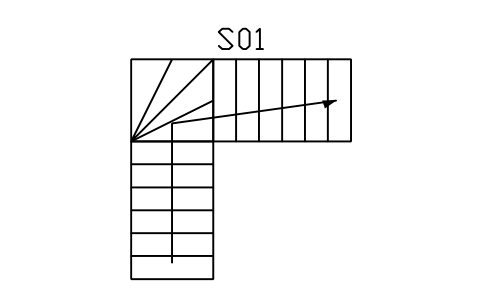
Stair, L-shaped with winders
ARCH_STAIR_WINDER属性
TAGNUM_RISERSRISER_MMTREAD_MMWIDTH_MMFROM_LEVELTO_LEVELMATERIALFINISHREMARKSDESC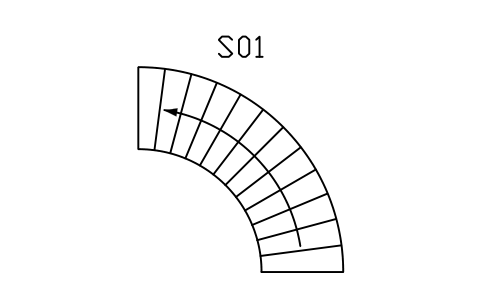
Stair, curved
ARCH_STAIR_CURVED属性
TAGNUM_RISERSRISER_MMTREAD_MMWIDTH_MMFROM_LEVELTO_LEVELMATERIALFINISHREMARKSDESC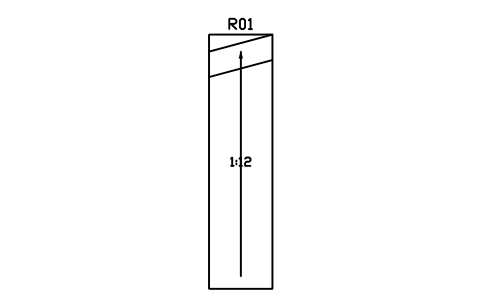
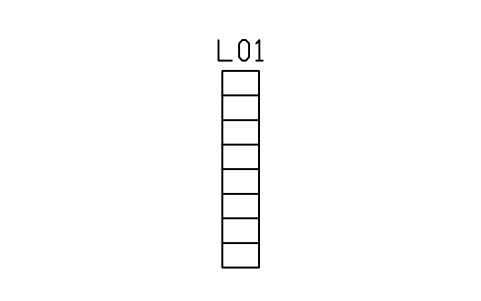
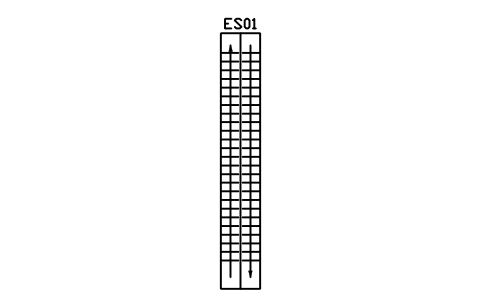
Escalator
ARCH_ESCALATOR属性
TAGCAPACITY_KGPERSONSSPEED_MSSTOPSDOOR_TYPEMANUFACTURERMODELREMARKSDESC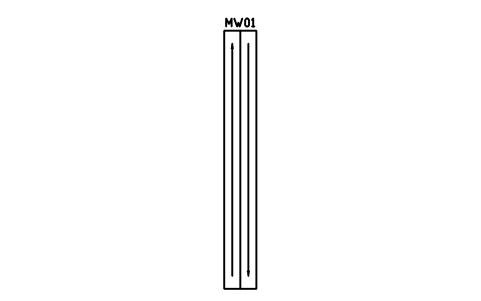
Moving walkway
ARCH_TRAVELATOR属性
TAGCAPACITY_KGPERSONSSPEED_MSSTOPSDOOR_TYPEMANUFACTURERMODELREMARKSDESC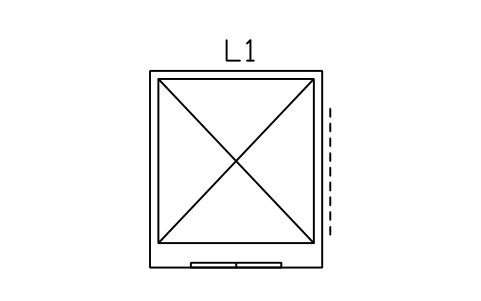
Lift, passenger
ARCH_LIFT_PASSENGER属性
TAGCAPACITY_KGPERSONSSPEED_MSSTOPSDOOR_TYPEMANUFACTURERMODELREMARKSDESC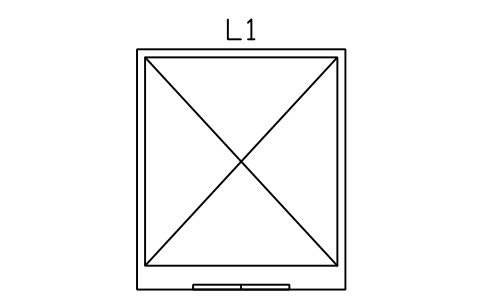
Lift, bed / hospital
ARCH_LIFT_HOSPITAL属性
TAGCAPACITY_KGPERSONSSPEED_MSSTOPSDOOR_TYPEMANUFACTURERMODELREMARKSDESC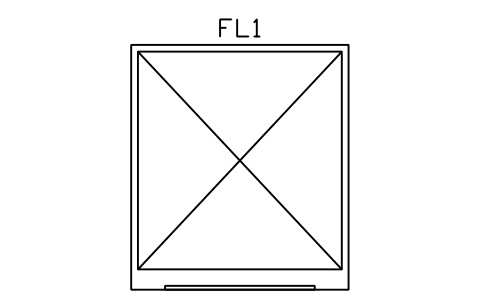
Lift, freight
ARCH_LIFT_FREIGHT属性
TAGCAPACITY_KGPERSONSSPEED_MSSTOPSDOOR_TYPEMANUFACTURERMODELREMARKSDESC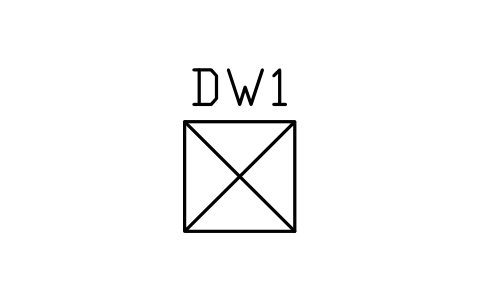
Dumbwaiter
ARCH_LIFT_DUMBWAITER属性
TAGCAPACITY_KGPERSONSSPEED_MSSTOPSDOOR_TYPEMANUFACTURERMODELREMARKSDESC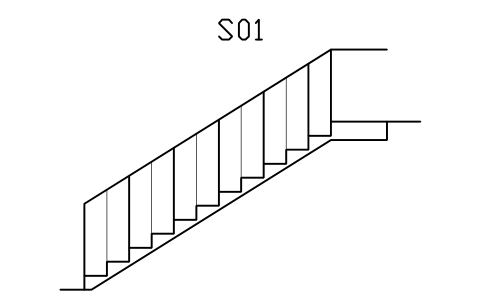
Stair, straight flight, side view
ARCH_STAIRDET_SIDE属性
TAGNUM_RISERSRISER_MMTREAD_MMWIDTH_MMFROM_LEVELTO_LEVELMATERIALFINISHREMARKSDESC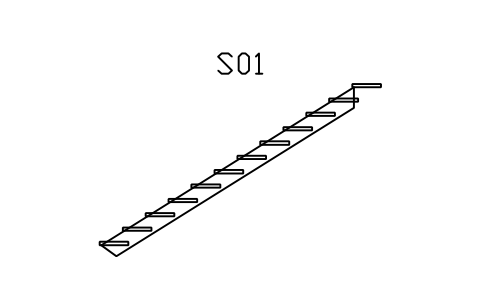
Stair, open riser, side view
ARCH_STAIRDET_OPEN_RISER属性
TAGNUM_RISERSRISER_MMTREAD_MMWIDTH_MMFROM_LEVELTO_LEVELMATERIALFINISHREMARKSDESC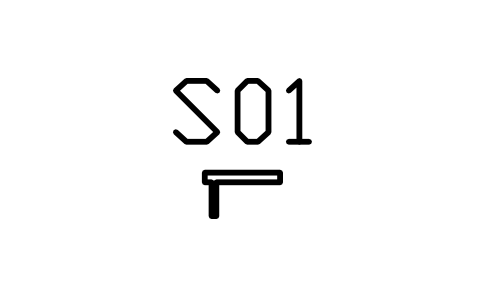
Stair tread and riser, section
ARCH_STAIRDET_TREAD属性
TAGNUM_RISERSRISER_MMTREAD_MMWIDTH_MMFROM_LEVELTO_LEVELMATERIALFINISHREMARKSDESC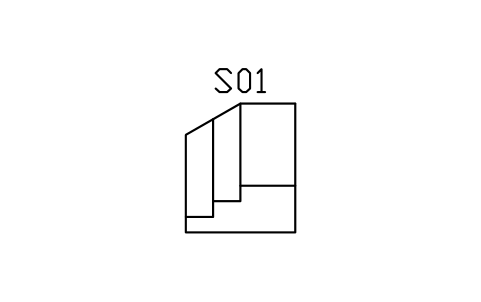
Entrance steps with handrail, side view
ARCH_STAIRDET_ENTRANCE属性
TAGNUM_RISERSRISER_MMTREAD_MMWIDTH_MMFROM_LEVELTO_LEVELMATERIALFINISHREMARKSDESC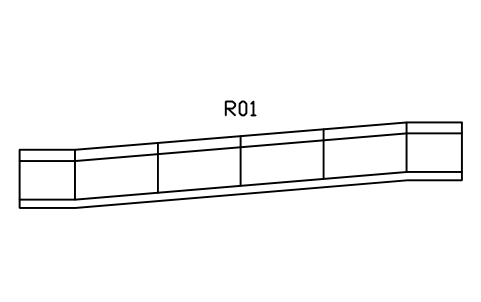
Ramp 1:12 with handrails, side view
ARCH_STAIRDET_RAMP属性
TAGSLOPE_PERCENTRISE_MMLENGTH_MMWIDTH_MMREMARKSDESC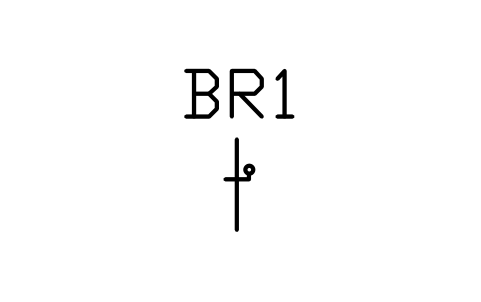
Handrail, wall-mounted, section
ARCH_STAIRDET_HANDRAIL_WALL属性
TAGHEIGHT_MMMATERIALPOST_SPACING_MMINFILLFINISHMANUFACTURERMODELREMARKSDESC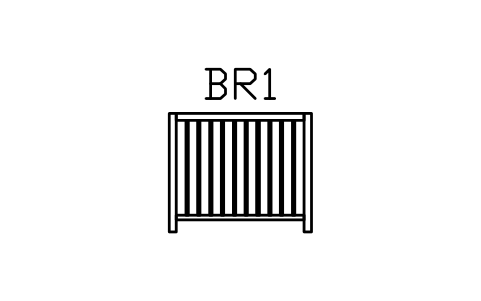
Balustrade, vertical balusters
ARCH_RAIL_BALUSTERS属性
TAGHEIGHT_MMMATERIALPOST_SPACING_MMINFILLFINISHMANUFACTURERMODELREMARKSDESC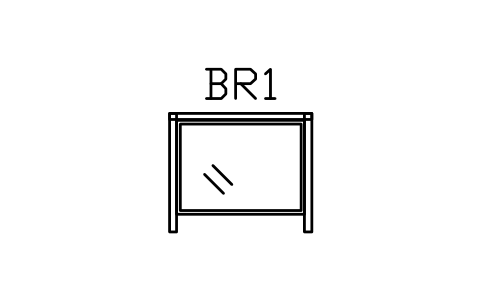
Balustrade, glass panel
ARCH_RAIL_GLASS属性
TAGHEIGHT_MMMATERIALPOST_SPACING_MMINFILLFINISHMANUFACTURERMODELREMARKSDESC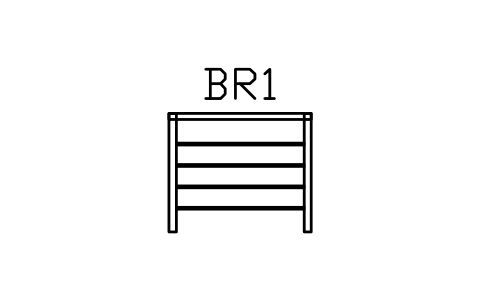
Balustrade, horizontal rails
ARCH_RAIL_CABLE属性
TAGHEIGHT_MMMATERIALPOST_SPACING_MMINFILLFINISHMANUFACTURERMODELREMARKSDESC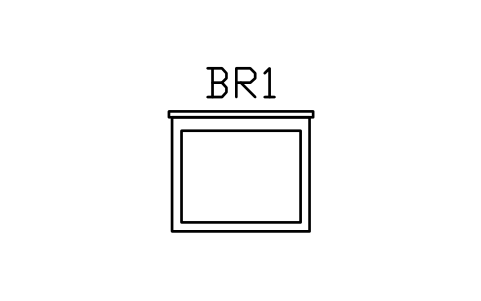
Balustrade, solid parapet
ARCH_RAIL_SOLID属性
TAGHEIGHT_MMMATERIALPOST_SPACING_MMINFILLFINISHMANUFACTURERMODELREMARKSDESC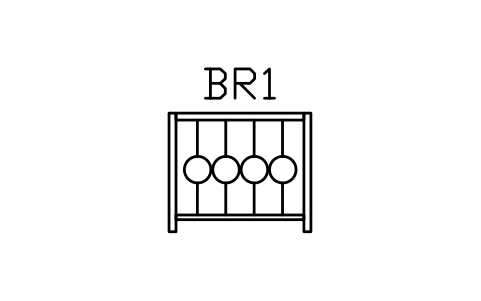
Balustrade, wrought-iron scrolls
ARCH_RAIL_SCROLL属性
TAGHEIGHT_MMMATERIALPOST_SPACING_MMINFILLFINISHMANUFACTURERMODELREMARKSDESC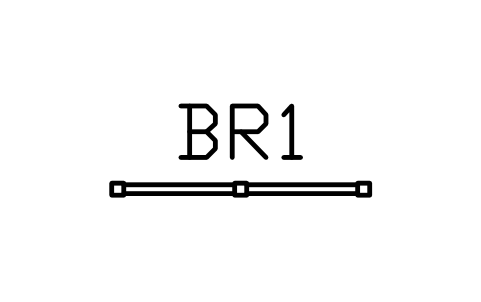
Handrail, plan, 1200
ARCH_RAIL_PLAN属性
TAGHEIGHT_MMMATERIALPOST_SPACING_MMINFILLFINISHMANUFACTURERMODELREMARKSDESC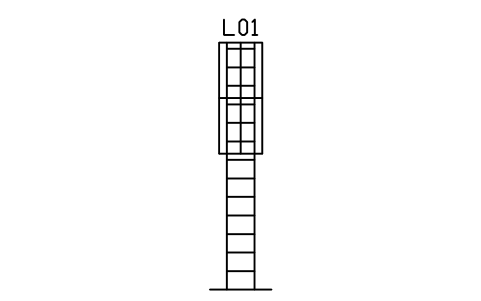
Fixed ladder with cage, front view
ARCH_STAIRDET_LADDER_CAGE属性
TAGHEIGHT_MMWIDTH_MMMATERIALREMARKSDESC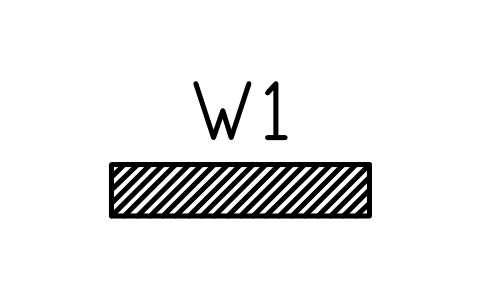
Wall, brick 240
ARCH_WALL_BRICK_240属性
TAGWALL_TYPETHICKNESS_MMMATERIALFIRE_RATINGSOUND_RW_DBU_VALUEFINISHREMARKSDESC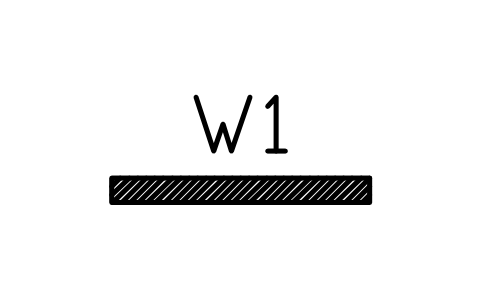
Wall, half-brick 115
ARCH_WALL_BRICK_115属性
TAGWALL_TYPETHICKNESS_MMMATERIALFIRE_RATINGSOUND_RW_DBU_VALUEFINISHREMARKSDESC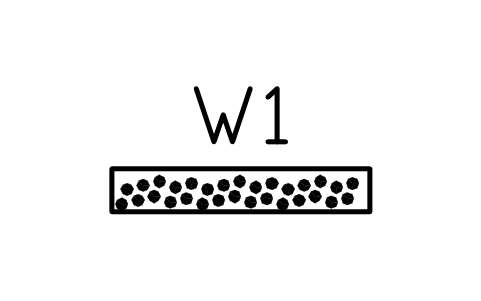
Wall, concrete 200
ARCH_WALL_CONCRETE属性
TAGWALL_TYPETHICKNESS_MMMATERIALFIRE_RATINGSOUND_RW_DBU_VALUEFINISHREMARKSDESC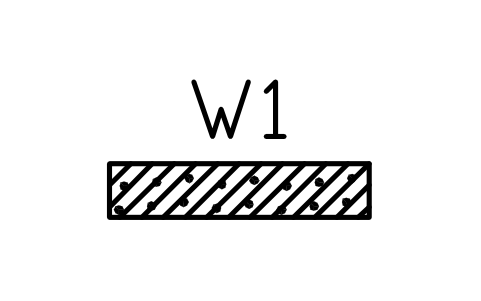
Wall, reinforced concrete 250
ARCH_WALL_RC属性
TAGWALL_TYPETHICKNESS_MMMATERIALFIRE_RATINGSOUND_RW_DBU_VALUEFINISHREMARKSDESC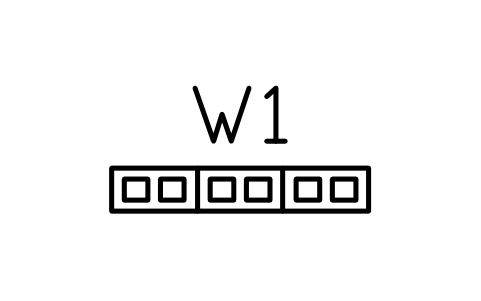
Wall, hollow concrete block 200
ARCH_WALL_BLOCK属性
TAGWALL_TYPETHICKNESS_MMMATERIALFIRE_RATINGSOUND_RW_DBU_VALUEFINISHREMARKSDESC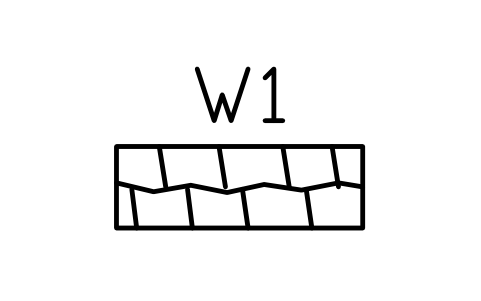
Wall, stone 400
ARCH_WALL_STONE属性
TAGWALL_TYPETHICKNESS_MMMATERIALFIRE_RATINGSOUND_RW_DBU_VALUEFINISHREMARKSDESC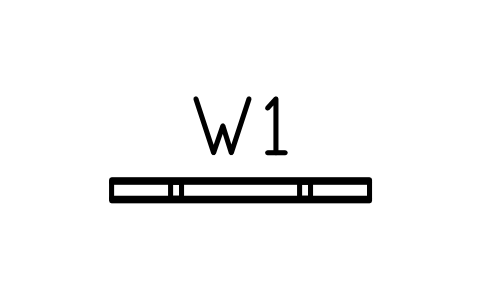
Partition, metal stud 100
ARCH_WALL_STUD属性
TAGWALL_TYPETHICKNESS_MMMATERIALFIRE_RATINGSOUND_RW_DBU_VALUEFINISHREMARKSDESC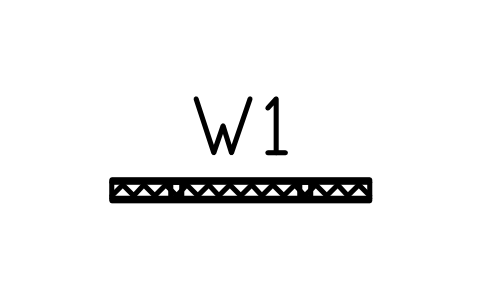
Partition, insulated stud 100
ARCH_WALL_STUD_INSUL属性
TAGWALL_TYPETHICKNESS_MMMATERIALFIRE_RATINGSOUND_RW_DBU_VALUEFINISHREMARKSDESC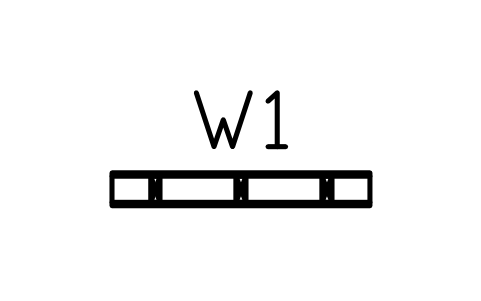
Wall, timber stud 150
ARCH_WALL_TIMBER属性
TAGWALL_TYPETHICKNESS_MMMATERIALFIRE_RATINGSOUND_RW_DBU_VALUEFINISHREMARKSDESC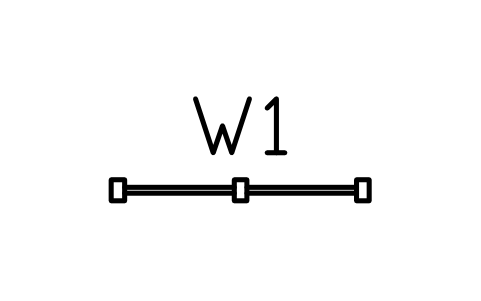
Partition, glass 100
ARCH_WALL_GLASS属性
TAGWALL_TYPETHICKNESS_MMMATERIALFIRE_RATINGSOUND_RW_DBU_VALUEFINISHREMARKSDESC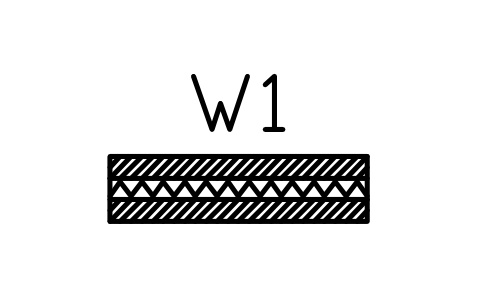
Wall, cavity, brick and block 300
ARCH_WALL_CAVITY属性
TAGWALL_TYPETHICKNESS_MMMATERIALFIRE_RATINGSOUND_RW_DBU_VALUEFINISHREMARKSDESC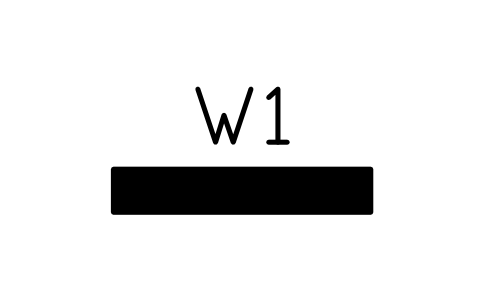
Wall, new construction (solid fill)
ARCH_WALL_NEW属性
TAGWALL_TYPETHICKNESS_MMMATERIALFIRE_RATINGSOUND_RW_DBU_VALUEFINISHREMARKSDESC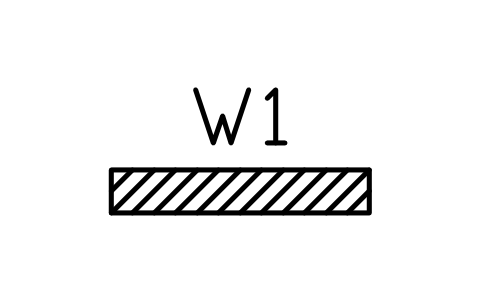
Wall, existing to remain (hatched)
ARCH_WALL_EXISTING属性
TAGWALL_TYPETHICKNESS_MMMATERIALFIRE_RATINGSOUND_RW_DBU_VALUEFINISHREMARKSDESC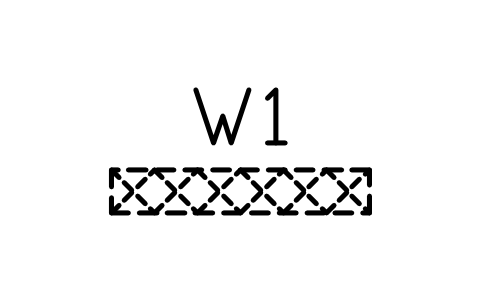
Wall, to be demolished (dashed)
ARCH_WALL_DEMOLISH属性
TAGWALL_TYPETHICKNESS_MMMATERIALFIRE_RATINGSOUND_RW_DBU_VALUEFINISHREMARKSDESC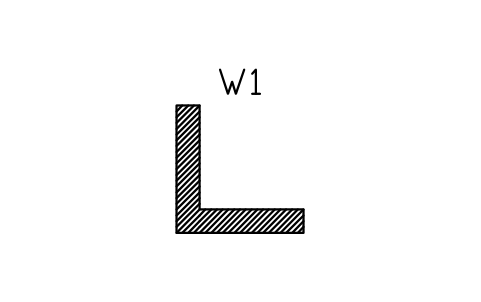
Wall junction, corner 240
ARCH_WALL_CORNER属性
TAGWALL_TYPETHICKNESS_MMMATERIALFIRE_RATINGSOUND_RW_DBU_VALUEFINISHREMARKSDESC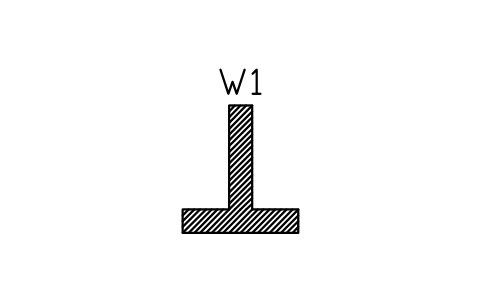
Wall junction, T 240
ARCH_WALL_TEE属性
TAGWALL_TYPETHICKNESS_MMMATERIALFIRE_RATINGSOUND_RW_DBU_VALUEFINISHREMARKSDESC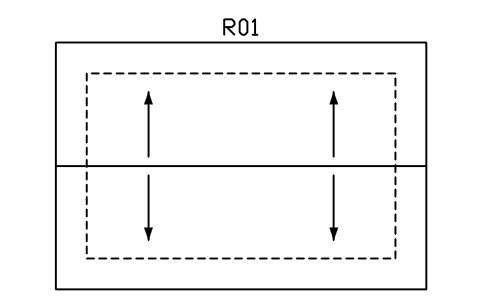
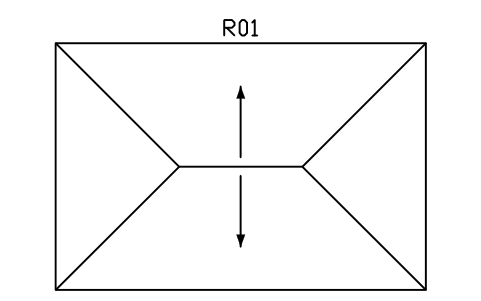
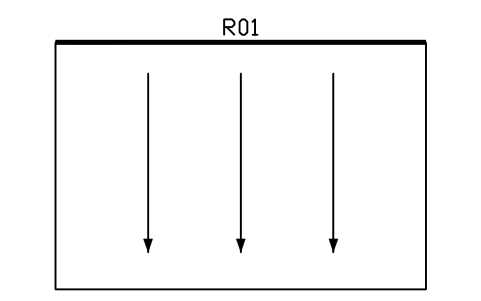
Roof, mono-pitch
ARCH_ROOF_MONO属性
TAGROOF_TYPEPITCH_DEGCOVERINGINSULATIONAREA_M2REMARKSDESC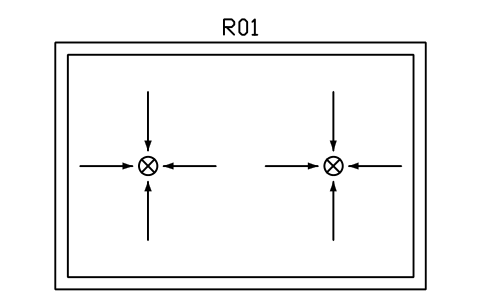
Roof, flat with parapet
ARCH_ROOF_FLAT属性
TAGROOF_TYPEPITCH_DEGCOVERINGINSULATIONAREA_M2REMARKSDESC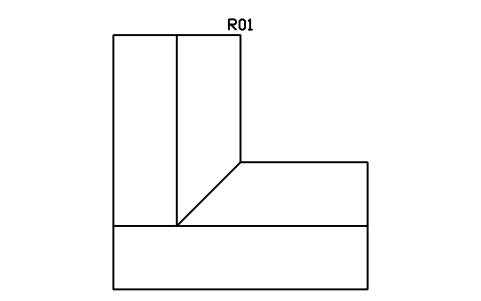
Roof, L-shaped with valley
ARCH_ROOF_L属性
TAGROOF_TYPEPITCH_DEGCOVERINGINSULATIONAREA_M2REMARKSDESC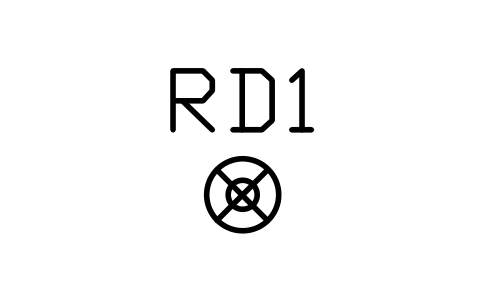
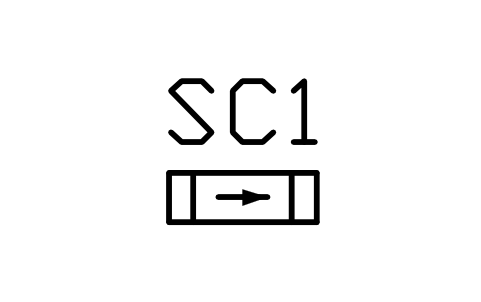
Roof overflow scupper
ARCH_ROOF_SCUPPER属性
TAGDESCRIPTIONSIZEMATERIALMANUFACTURERMODELQTYREMARKSDESC
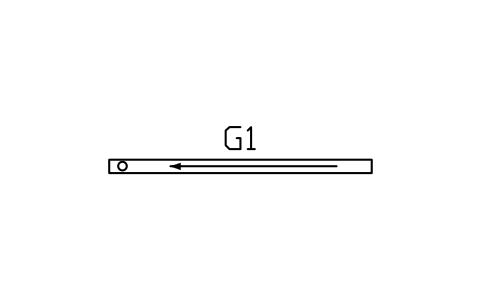
Eaves gutter with outlet
ARCH_ROOF_GUTTER属性
TAGDESCRIPTIONSIZEMATERIALMANUFACTURERMODELQTYREMARKSDESC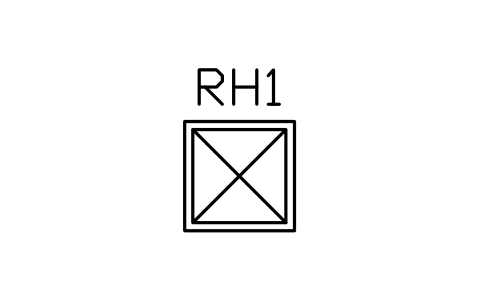
Roof access hatch
ARCH_ROOF_HATCH属性
TAGDESCRIPTIONSIZEMATERIALMANUFACTURERMODELQTYREMARKSDESC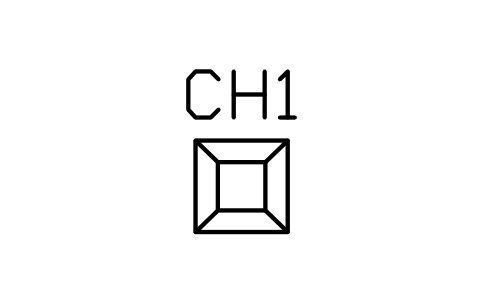
Chimney stack
ARCH_ROOF_CHIMNEY属性
TAGDESCRIPTIONSIZEMATERIALMANUFACTURERMODELQTYREMARKSDESC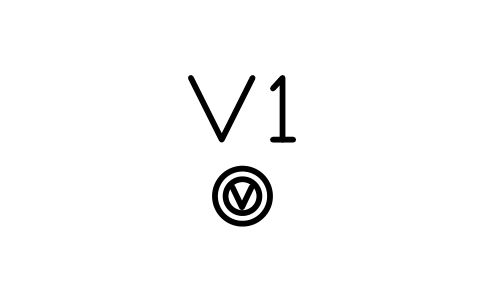
Roof vent pipe
ARCH_ROOF_VENT属性
TAGDESCRIPTIONSIZEMATERIALMANUFACTURERMODELQTYREMARKSDESC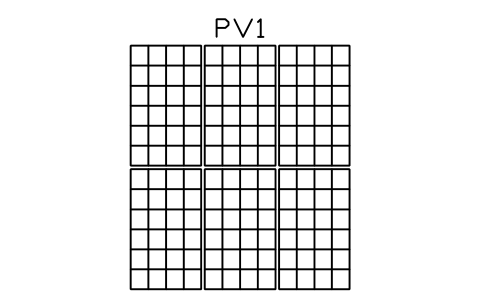
Solar PV array, six modules
ARCH_ROOF_SOLAR属性
TAGDESCRIPTIONSIZEMATERIALMANUFACTURERMODELQTYREMARKSDESC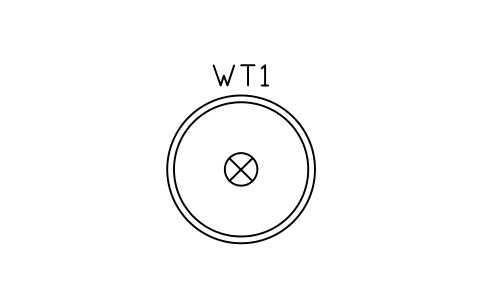
Roof water tank, round
ARCH_ROOF_TANK属性
TAGDESCRIPTIONSIZEMATERIALMANUFACTURERMODELQTYREMARKSDESC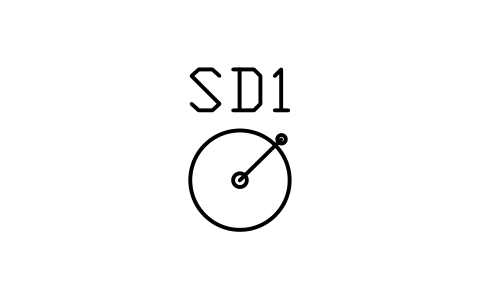
Satellite dish
ARCH_ROOF_DISH属性
TAGDESCRIPTIONSIZEMATERIALMANUFACTURERMODELQTYREMARKSDESC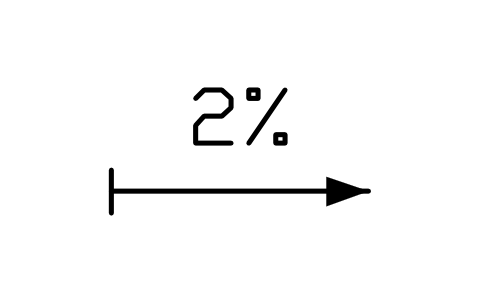
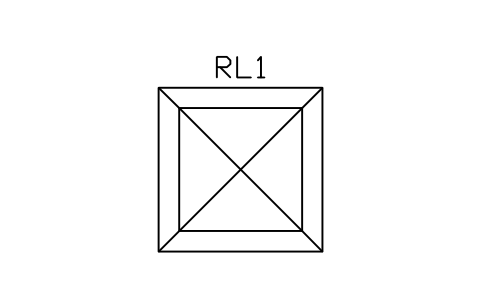
Rooflight, pyramid lantern
ARCH_ROOF_LANTERN属性
TAGDESCRIPTIONSIZEMATERIALMANUFACTURERMODELQTYREMARKSDESC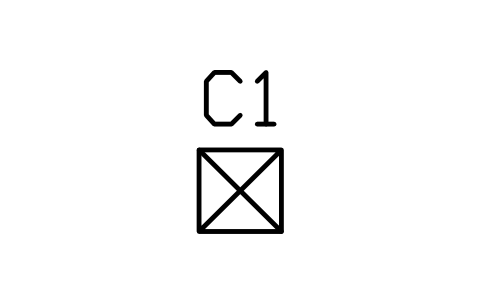
Column, concrete square
ARCH_COLUMN_SQUARE属性
TAGSECTIONMATERIALMARKBASE_LEVELTOP_LEVELREMARKSDESC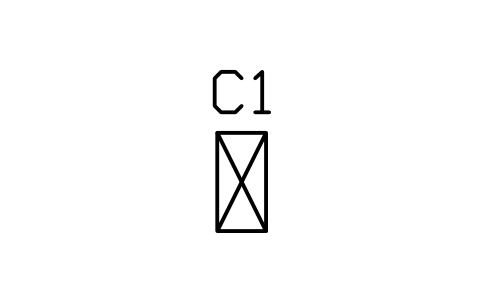
Column, concrete rectangular
ARCH_COLUMN_RECT属性
TAGSECTIONMATERIALMARKBASE_LEVELTOP_LEVELREMARKSDESC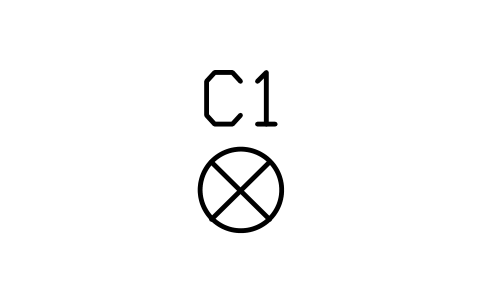
Column, concrete round
ARCH_COLUMN_ROUND属性
TAGSECTIONMATERIALMARKBASE_LEVELTOP_LEVELREMARKSDESC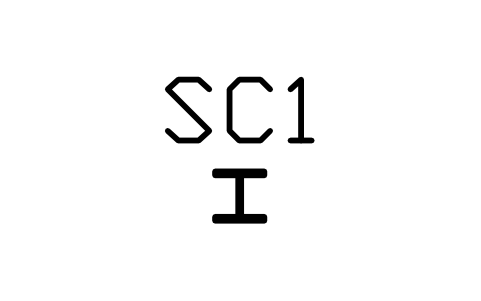
Column, steel H-section
ARCH_COLUMN_H属性
TAGSECTIONMATERIALMARKBASE_LEVELTOP_LEVELREMARKSDESC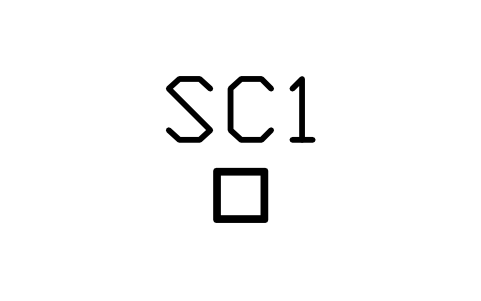
Column, steel box section
ARCH_COLUMN_BOX属性
TAGSECTIONMATERIALMARKBASE_LEVELTOP_LEVELREMARKSDESC
Column, steel pipe
ARCH_COLUMN_PIPE属性
TAGSECTIONMATERIALMARKBASE_LEVELTOP_LEVELREMARKSDESC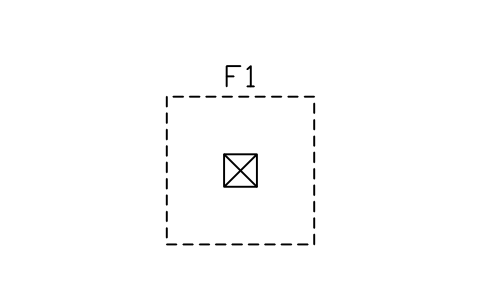
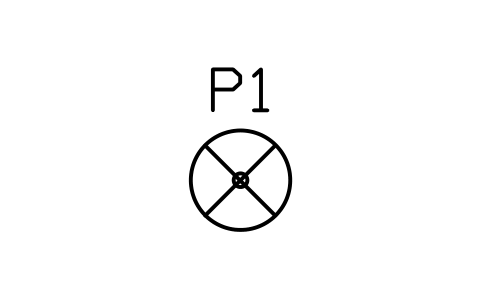
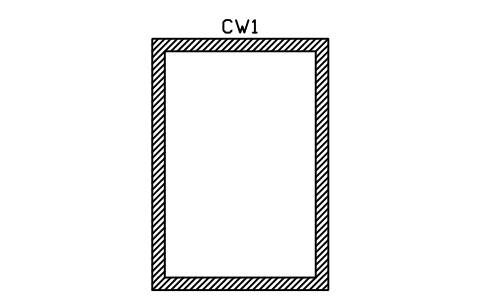
Core wall, lift or stair core (RC)
ARCH_STRUCT_CORE_WALL属性
TAGSECTIONMATERIALMARKBASE_LEVELTOP_LEVELREMARKSDESC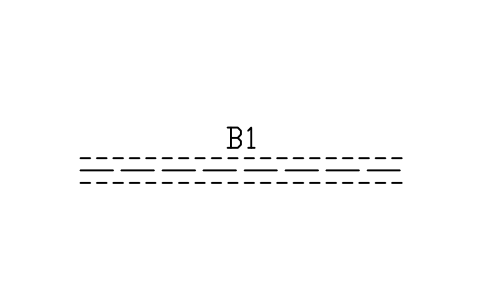
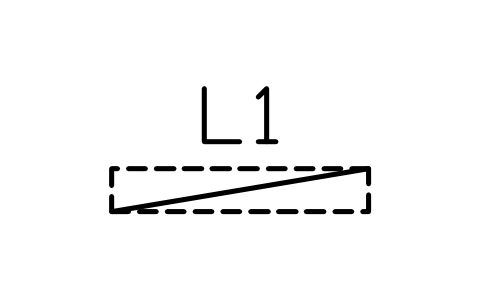
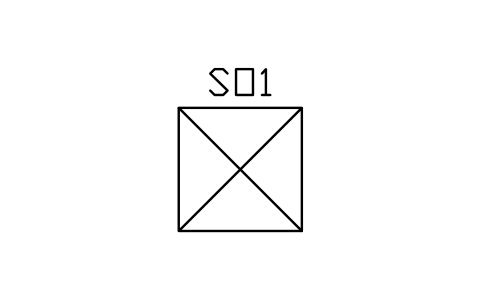
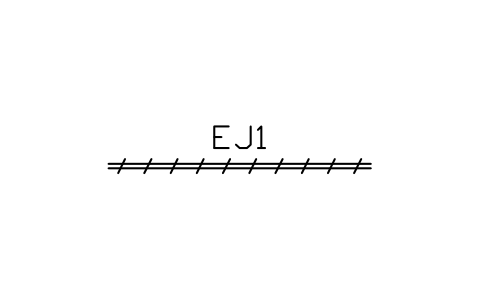
Expansion joint, floor plan
ARCH_STRUCT_EXPANSION_JOINT属性
TAGWIDTH_MMTYPECOVERREMARKSDESC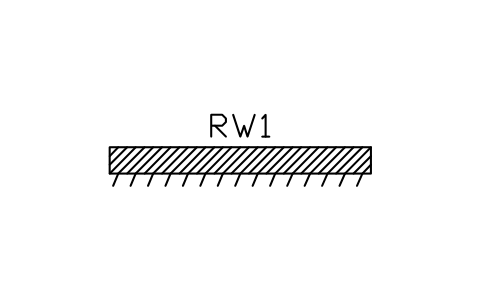
Retaining wall, reinforced concrete
ARCH_STRUCT_RETAINING_WALL属性
TAGWALL_TYPETHICKNESS_MMMATERIALFIRE_RATINGSOUND_RW_DBU_VALUEFINISHREMARKSDESC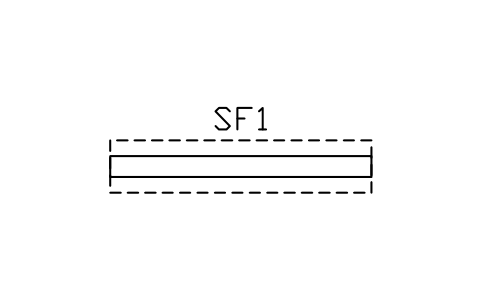
Strip footing under wall
ARCH_STRUCT_STRIP_FOOTING属性
TAGWIDTH_MMDEPTH_MMREINFORCEMENTBEARING_LEVELREMARKSDESC
必要なシンボルが見つかりませんか?名前を教えてください。
部品表のための属性
各ブロックに表示されるタグがあります。一覧表に書くデータは表示されない属性です:階段は NUM_RISERS、RISER_MM、TREAD_MM、WIDTH_MM、FROM_LEVEL、TO_LEVEL、壁は WALL_TYPE、THICKNESS_MM、FIRE_RATING、SOUND_RW_DB、U_VALUE、屋根は ROOF_TYPE、PITCH_DEG、COVERING、柱と梁は SECTION、MARK、LEVEL です。
図面記号の値は表示される属性に入っています:通り芯、レベル、室名・室番号・面積、断面番号と図面番号。BlockSync で全図面のブロックを Excel にエクスポートすれば、建具表や家具表を作り、確認して、変更を書き戻せます。
ライブラリの使い方
- ファイルを解凍して DWG を開きます。必要なシンボルを平面図にコピーするか、デザインセンター(ADCENTER)からブロックをドラッグします。
- モデル空間で尺度 1 でブロックを挿入します。実寸(ミリメートル)で描いてあります。ファイル内のカタログは 1:100 で表示されています。
- ドアは壁芯上の丁番位置を基点に、窓は左側の開口端を基点に挿入します。勝手や幅を変えるには MIRROR や X 方向の尺度を使い、実寸を属性に記録します。電気、消防、バリアフリー、サインのシンボルは中心を基点に挿入します。大きさは 1:100 の平面図に描く大きさです。
- 図面記号とタグは 1:100 向けの大きさです(文字高さ 250 mm)。図面の尺度に合わせて拡大縮小してください。ブロックをダブルクリック(または EATTEDIT を実行)して、タグと集計表のデータを入力します。
製図の慣習について
建築平面シンボルには統一された規格がありません。ドア、窓、階段、家具の描き方は概ね似ていますが、開き勝手の円弧、窓の線、階段の矢印などの細部は、国や設計事務所によって異なります。
これらのシンボルは、一般的な建築製図の慣習に倣って私たちが描いたもので、ライブラリはどの規格に対しても認証を受けていません。事務所や顧客の製図基準と照らして確認し、違う場合はブロックを変更してください。
よくある質問
- これらのシンボルは製図規格に準拠していますか?
- いいえ。建築平面シンボルには拘束力のある規格がありません。一般的な慣習に従って描いてあり、事務所の基準に合わせて変更できます。
- ブロックの単位は何ですか?
- ミリメートルの実寸です。単位がミリメートルのモデル空間に尺度 1 で挿入してください。図面の単位がメートルやインチの場合は、挿入時にブロックを拡大縮小します(0.001 または 0.03937)。
- 商用プロジェクトで使えますか?
- はい。商用を含め、ご自身のプロジェクトで自由に使用・変更できます。現状のまま提供し、保証はありません。
- 図面から建具表や家具表を作るには?
- BlockSync で全図面のドア・窓・家具のブロックを Excel にエクスポートすると、タグと属性を持つブロックが 1 行ずつ並びます。寸法や仕上げを Excel で入力し、プレビューとバックアップ付きで 1 回の実行で書き戻します。
- シンボルを変更したり属性を追加したりできますか?
- はい。DWG を開き、BEDIT でブロックを編集して変更または属性を追加し、保存します。すでにそのブロックを含む図面を更新するには、ATTSYNC を実行するか、ブロックを置き換えます。先にバックアップを取ってください。ATTSYNC を不用意に使うと、属性値が失われることがあります。
シンボルを集計して部品表を作る
定格や部品番号が属性になっているので、プロジェクト全体のシンボルを図面を開かずに集計・一覧化できます。ブロックを Excel にエクスポートし、ピボットテーブルで合計し、修正を 1 回の実行で書き戻します。プレビューとバックアップ付きです。
BlockSync でブロックを集計する方法を見る