リソース/DWG シンボルライブラリ
無料 AutoCAD 表面性状記号(DWG):Ra、Rz、筋目方向、削り代
表面性状記号:すぐ使える AutoCAD ブロック(DWG)175 個。無料でダウンロードでき、ご自身のプロジェクトで使えます。ZIP での一括も、1 個ずつのダウンロードも可能です。
機械図面にそのまま使える表面性状の AutoCAD ブロック 175 点:基本記号、除去加工を要する記号と許さない記号、完全記号と「全周」の円。Ra・Rz の粗さ値は各 3 種類の形で用意。Ramax、Rzmax、Rq、Rt、Rp、Rv、Rc、RSm、Rk、Rpk、Rvk のほか、うねりと断面曲線のパラメータ、上限・下限、伝達帯域とモチーフの例、7 種類の筋目方向記号、旋削から陽極酸化まで 30 種類の加工方法と表面処理、削り代、矢印や黒丸付きの引出線、そして大部分の面が同じ要求のときの簡略表示まで収録しています。
AutoCAD 2017 以前のバージョンをお使いですか? 2010 形式をダウンロード
商用を含め、ご自身のプロジェクトで自由に使用・変更できます。ZIP には AutoCAD 2018 形式の通常の DWG ファイルが 1 つと README が入っています。アドインは不要です。現状のまま提供し、保証はありません。
全 175 個のシンボル
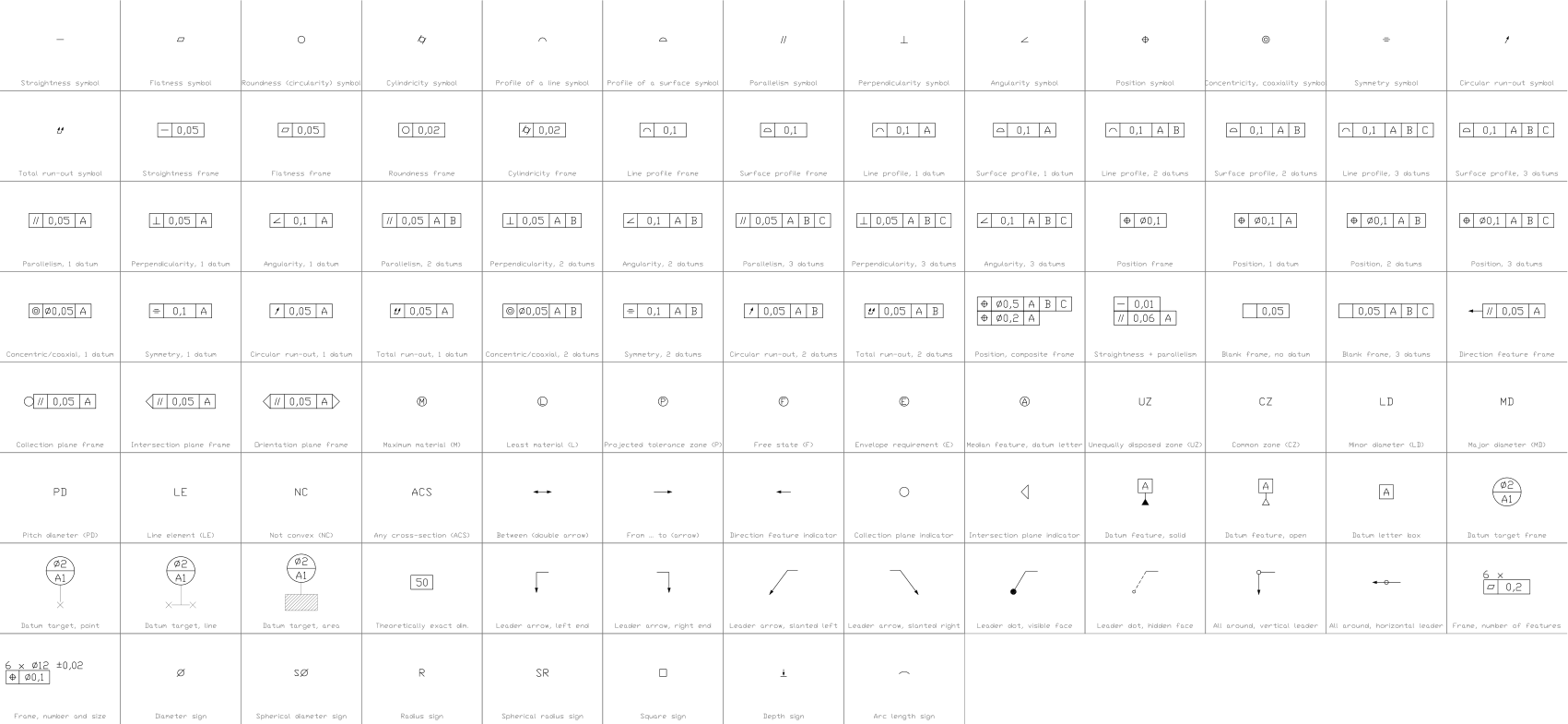
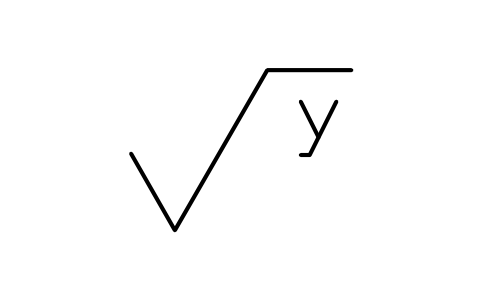
基本記号
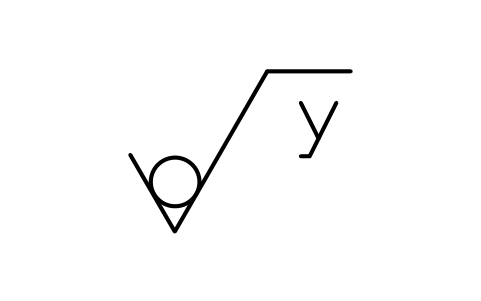
Basic symbol
SUR_BASIC
属性
SURFACEREMARKSDESC
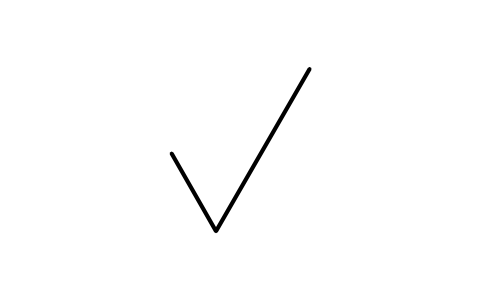
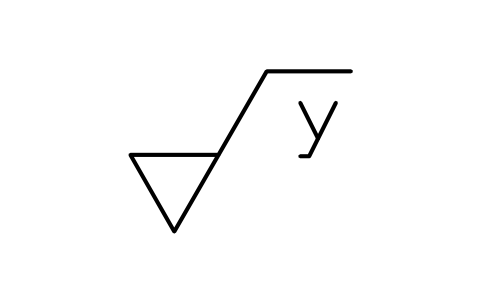
除去加工を要する
Removal of material required
SUR_REMOVAL
属性
SURFACEREMARKSDESC
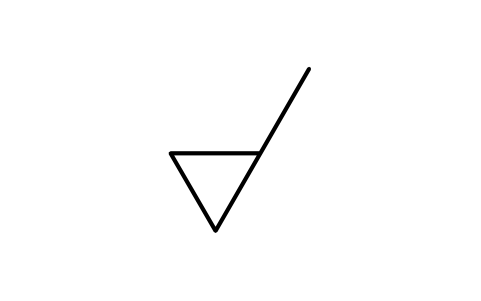
除去加工を許さない
Removal not permitted
SUR_NO_REMOVAL
属性
SURFACEREMARKSDESC
完全記号(任意の加工)
Complete, any process
SUR_COMPLETE_ANY
属性
REQ_AMETHODALLOWANCESURFACEINSPECTIONREMARKSDESC
完全記号(除去加工あり)
Complete, removal required
SUR_COMPLETE_MR
属性
REQ_AMETHODALLOWANCESURFACEINSPECTIONREMARKSDESC
完全記号(除去加工なし)
Complete, no removal
SUR_COMPLETE_NR
属性
REQ_AMETHODALLOWANCESURFACEINSPECTIONREMARKSDESC
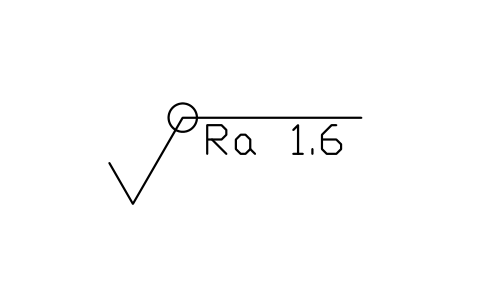
全周(任意の加工)
All around, any process
SUR_AROUND_ANY
属性
REQ_ASURFACEINSPECTIONREMARKSDESC
全周(除去加工あり)
All around, removal required
SUR_AROUND_MR
属性
REQ_ASURFACEINSPECTIONREMARKSDESC
全周(除去加工なし)
All around, no removal
SUR_AROUND_NR
属性
REQ_ASURFACEINSPECTIONREMARKSDESC
文字参照(任意の加工)
Letter ref., any process
SUR_REF_LETTER_ANY
属性
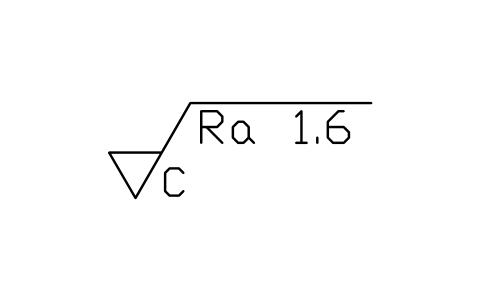
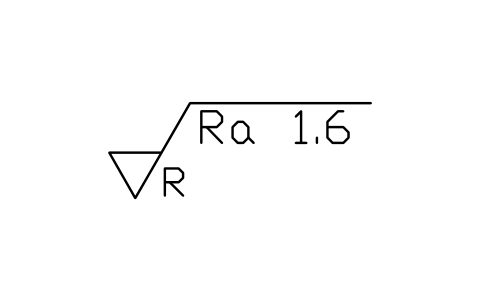
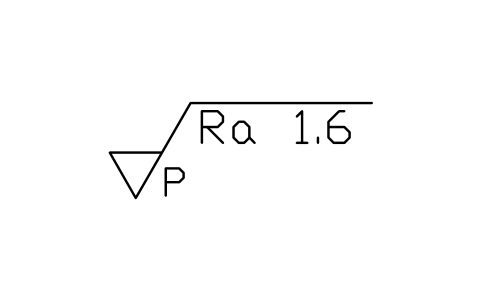
LETTERSURFACEREMARKSDESC
文字参照(除去加工あり)
Letter ref., removal
SUR_REF_LETTER_MR
属性
LETTERSURFACEREMARKSDESC
文字参照(除去加工なし)
Letter ref., no removal
SUR_REF_LETTER_NR
属性
LETTERSURFACEREMARKSDESC
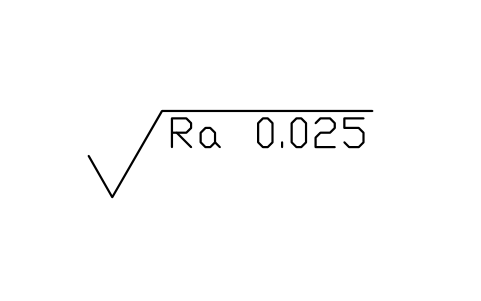
Ra 0.025(任意の加工)
Ra 0.025, any process
SUR_RA_0_025_ANY
属性
REQ_ASURFACEINSPECTIONREMARKSDESC
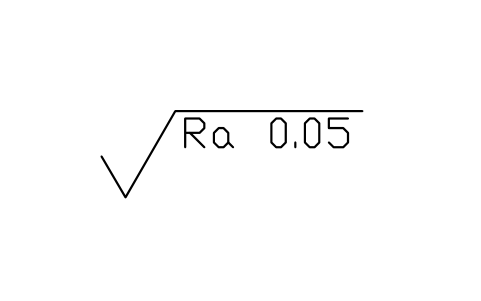
Ra 0.05(任意の加工)
Ra 0.05, any process
SUR_RA_0_05_ANY
属性
REQ_ASURFACEINSPECTIONREMARKSDESC
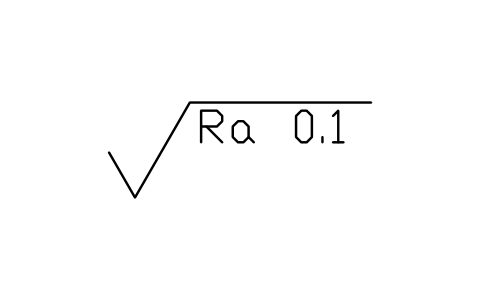
Ra 0.1(任意の加工)
Ra 0.1, any process
SUR_RA_0_1_ANY
属性
REQ_ASURFACEINSPECTIONREMARKSDESC
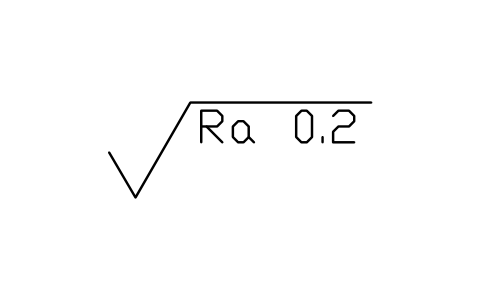
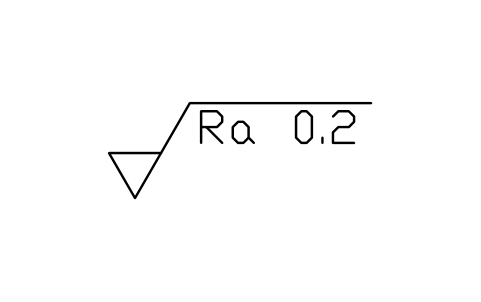
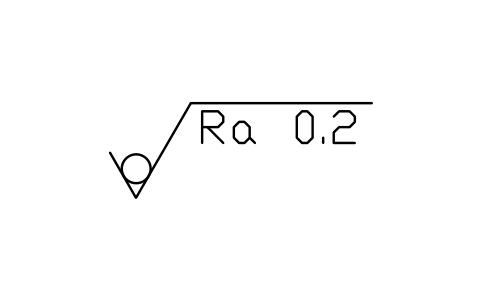
Ra 0.2(任意の加工)
Ra 0.2, any process
SUR_RA_0_2_ANY
属性
REQ_ASURFACEINSPECTIONREMARKSDESC
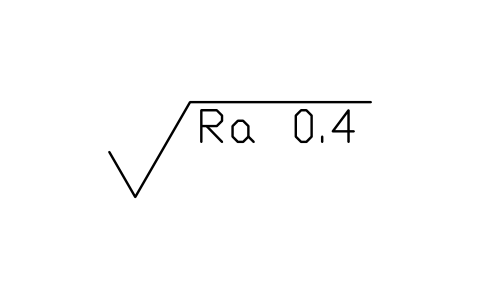
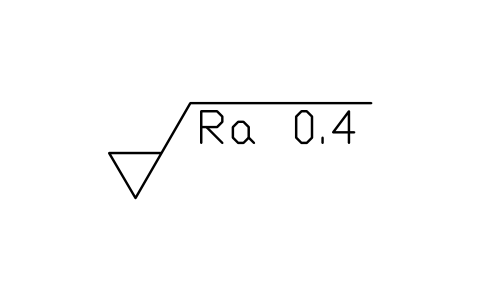
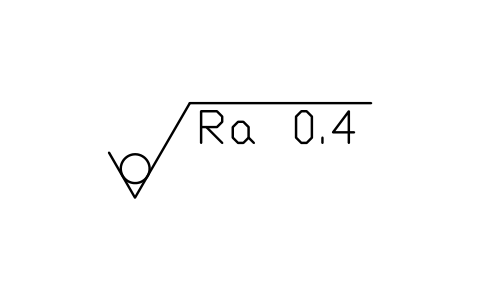
Ra 0.4(任意の加工)
Ra 0.4, any process
SUR_RA_0_4_ANY
属性
REQ_ASURFACEINSPECTIONREMARKSDESC
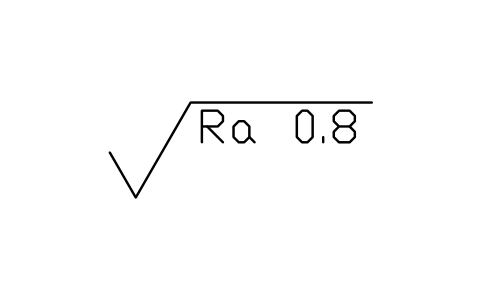
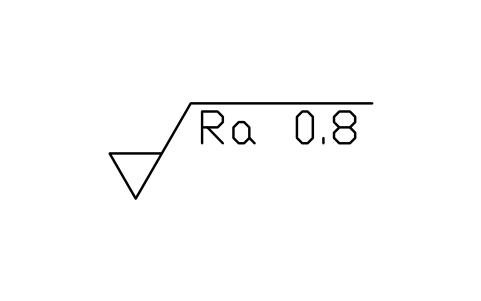
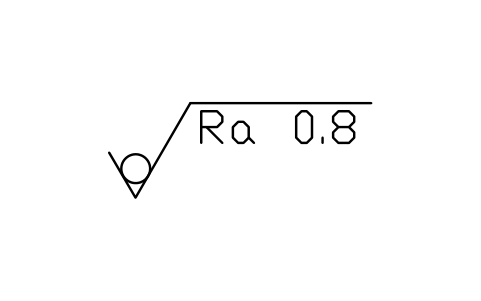
Ra 0.8(任意の加工)
Ra 0.8, any process
SUR_RA_0_8_ANY
属性
REQ_ASURFACEINSPECTIONREMARKSDESC
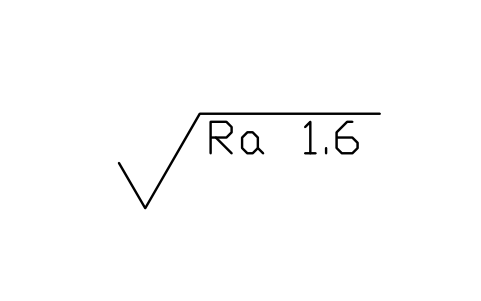
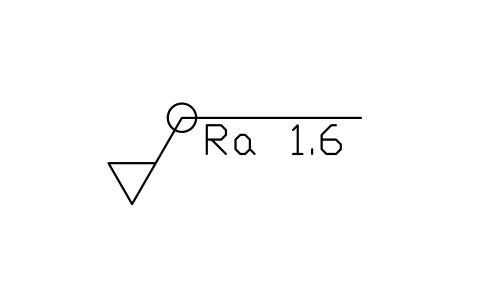
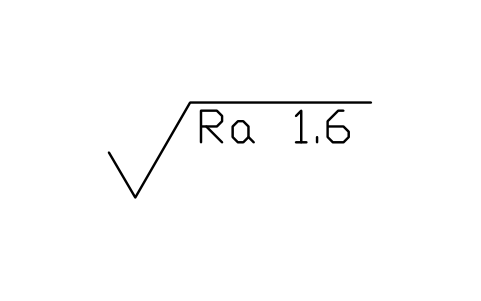
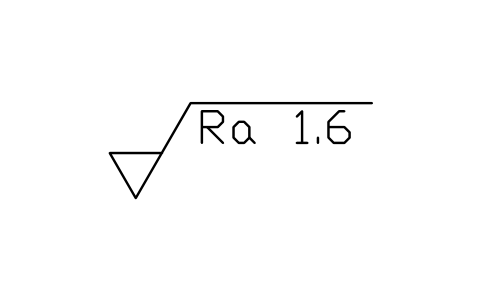
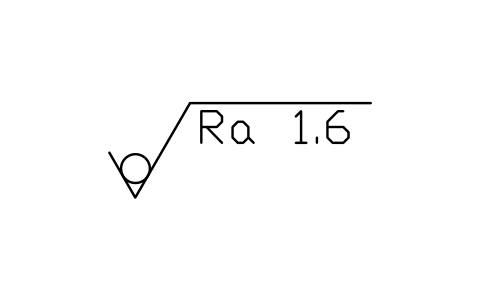
Ra 1.6(任意の加工)
Ra 1.6, any process
SUR_RA_1_6_ANY
属性
REQ_ASURFACEINSPECTIONREMARKSDESC
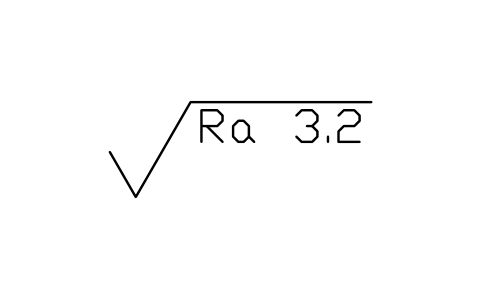
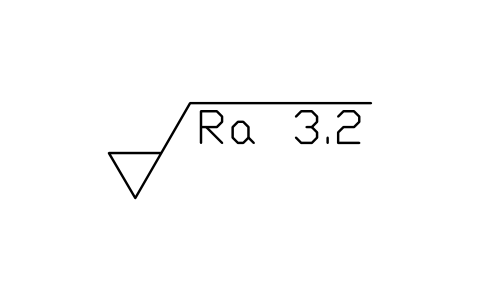
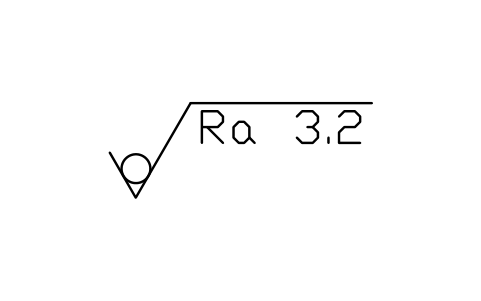
Ra 3.2(任意の加工)
Ra 3.2, any process
SUR_RA_3_2_ANY
属性
REQ_ASURFACEINSPECTIONREMARKSDESC
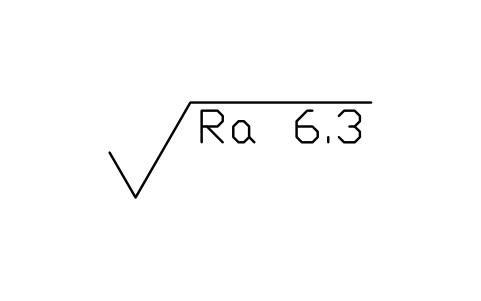
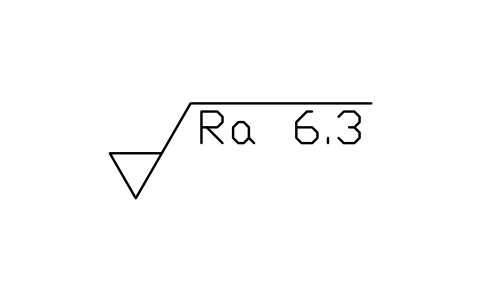
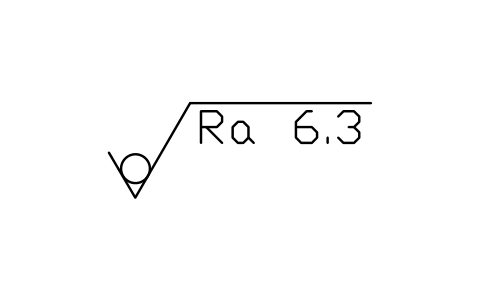
Ra 6.3(任意の加工)
Ra 6.3, any process
SUR_RA_6_3_ANY
属性
REQ_ASURFACEINSPECTIONREMARKSDESC
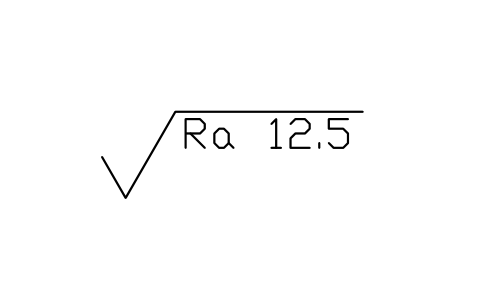
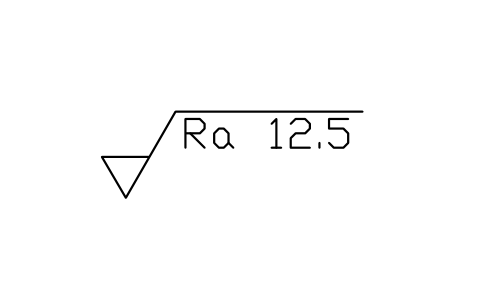
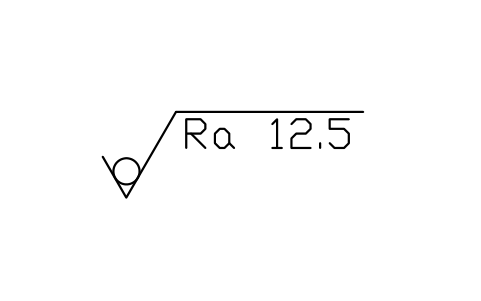
Ra 12.5(任意の加工)
Ra 12.5, any process
SUR_RA_12_5_ANY
属性
REQ_ASURFACEINSPECTIONREMARKSDESC
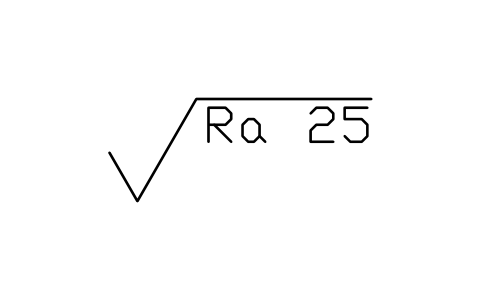
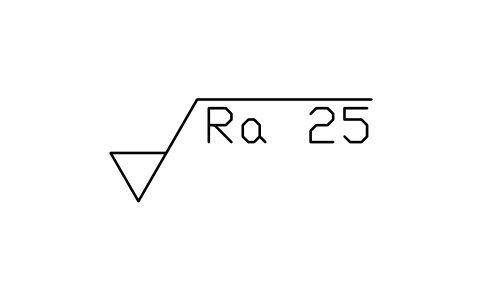
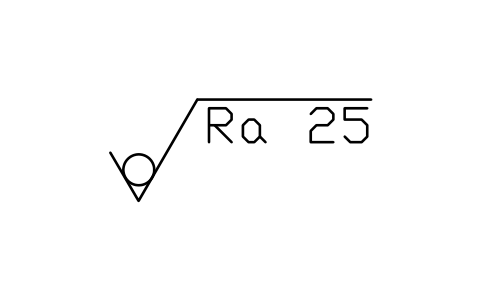
Ra 25(任意の加工)
Ra 25, any process
SUR_RA_25_ANY
属性
REQ_ASURFACEINSPECTIONREMARKSDESC
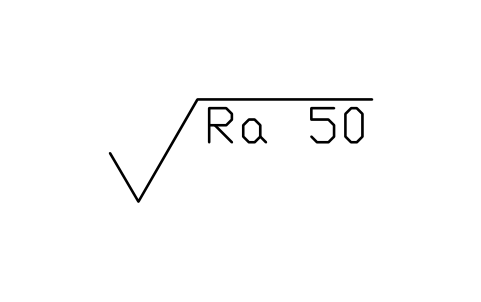
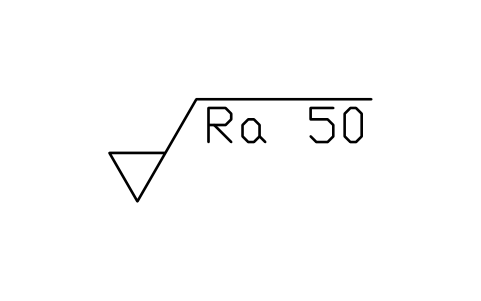
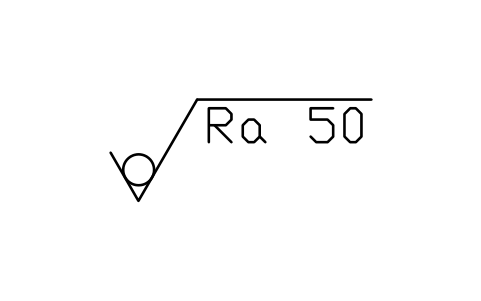
Ra 50(任意の加工)
Ra 50, any process
SUR_RA_50_ANY
属性
REQ_ASURFACEINSPECTIONREMARKSDESC
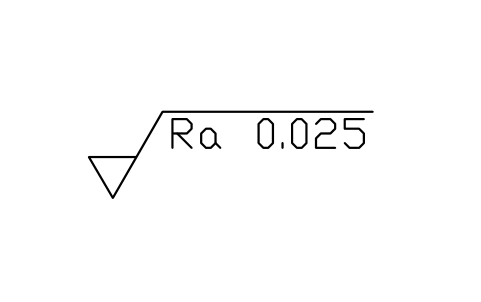
Ra 0.025(除去加工あり)
Ra 0.025, removal required
SUR_RA_0_025_MR
属性
REQ_ASURFACEINSPECTIONREMARKSDESC
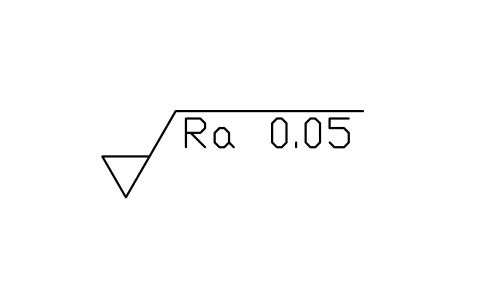
Ra 0.05(除去加工あり)
Ra 0.05, removal required
SUR_RA_0_05_MR
属性
REQ_ASURFACEINSPECTIONREMARKSDESC
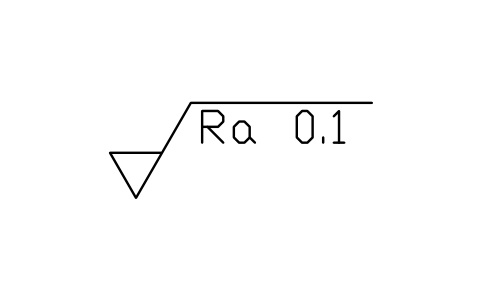
Ra 0.1(除去加工あり)
Ra 0.1, removal required
SUR_RA_0_1_MR
属性
REQ_ASURFACEINSPECTIONREMARKSDESC
Ra 0.2(除去加工あり)
Ra 0.2, removal required
SUR_RA_0_2_MR
属性
REQ_ASURFACEINSPECTIONREMARKSDESC
Ra 0.4(除去加工あり)
Ra 0.4, removal required
SUR_RA_0_4_MR
属性
REQ_ASURFACEINSPECTIONREMARKSDESC
Ra 0.8(除去加工あり)
Ra 0.8, removal required
SUR_RA_0_8_MR
属性
REQ_ASURFACEINSPECTIONREMARKSDESC
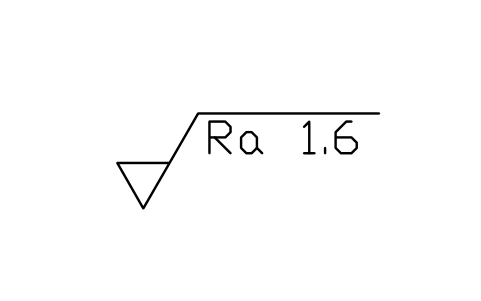
Ra 1.6(除去加工あり)
Ra 1.6, removal required
SUR_RA_1_6_MR
属性
REQ_ASURFACEINSPECTIONREMARKSDESC
Ra 3.2(除去加工あり)
Ra 3.2, removal required
SUR_RA_3_2_MR
属性
REQ_ASURFACEINSPECTIONREMARKSDESC
Ra 6.3(除去加工あり)
Ra 6.3, removal required
SUR_RA_6_3_MR
属性
REQ_ASURFACEINSPECTIONREMARKSDESC
Ra 12.5(除去加工あり)
Ra 12.5, removal required
SUR_RA_12_5_MR
属性
REQ_ASURFACEINSPECTIONREMARKSDESC
Ra 25(除去加工あり)
Ra 25, removal required
SUR_RA_25_MR
属性
REQ_ASURFACEINSPECTIONREMARKSDESC
Ra 50(除去加工あり)
Ra 50, removal required
SUR_RA_50_MR
属性
REQ_ASURFACEINSPECTIONREMARKSDESC
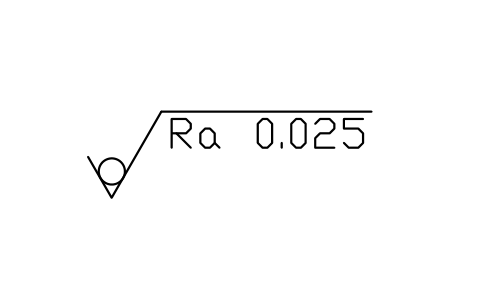
Ra 0.025(除去加工なし)
Ra 0.025, no removal
SUR_RA_0_025_NR
属性
REQ_ASURFACEINSPECTIONREMARKSDESC
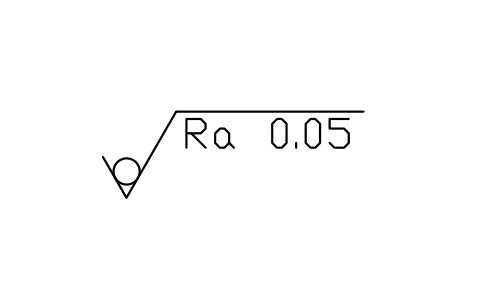
Ra 0.05(除去加工なし)
Ra 0.05, no removal
SUR_RA_0_05_NR
属性
REQ_ASURFACEINSPECTIONREMARKSDESC
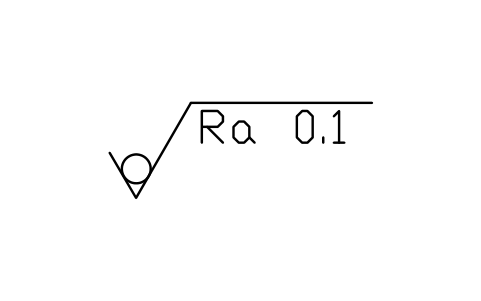
Ra 0.1(除去加工なし)
Ra 0.1, no removal
SUR_RA_0_1_NR
属性
REQ_ASURFACEINSPECTIONREMARKSDESC
Ra 0.2(除去加工なし)
Ra 0.2, no removal
SUR_RA_0_2_NR
属性
REQ_ASURFACEINSPECTIONREMARKSDESC
Ra 0.4(除去加工なし)
Ra 0.4, no removal
SUR_RA_0_4_NR
属性
REQ_ASURFACEINSPECTIONREMARKSDESC
Ra 0.8(除去加工なし)
Ra 0.8, no removal
SUR_RA_0_8_NR
属性
REQ_ASURFACEINSPECTIONREMARKSDESC
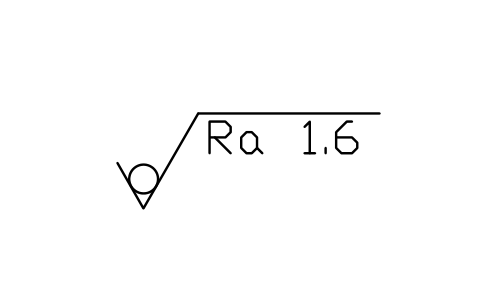
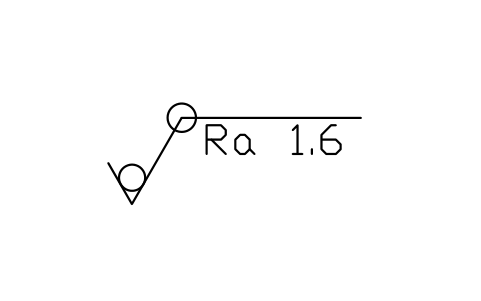
Ra 1.6(除去加工なし)
Ra 1.6, no removal
SUR_RA_1_6_NR
属性
REQ_ASURFACEINSPECTIONREMARKSDESC
Ra 3.2(除去加工なし)
Ra 3.2, no removal
SUR_RA_3_2_NR
属性
REQ_ASURFACEINSPECTIONREMARKSDESC
Ra 6.3(除去加工なし)
Ra 6.3, no removal
SUR_RA_6_3_NR
属性
REQ_ASURFACEINSPECTIONREMARKSDESC
Ra 12.5(除去加工なし)
Ra 12.5, no removal
SUR_RA_12_5_NR
属性
REQ_ASURFACEINSPECTIONREMARKSDESC
Ra 25(除去加工なし)
Ra 25, no removal
SUR_RA_25_NR
属性
REQ_ASURFACEINSPECTIONREMARKSDESC
Ra 50(除去加工なし)
Ra 50, no removal
SUR_RA_50_NR
属性
REQ_ASURFACEINSPECTIONREMARKSDESC
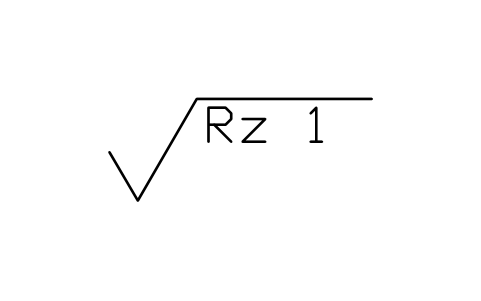
Rz 1(任意の加工)
Rz 1, any process
SUR_RZ_1_ANY
属性
REQ_ASURFACEINSPECTIONREMARKSDESC
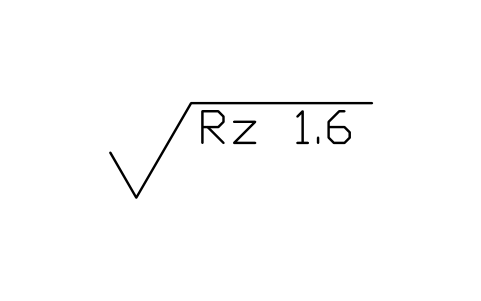
Rz 1.6(任意の加工)
Rz 1.6, any process
SUR_RZ_1_6_ANY
属性
REQ_ASURFACEINSPECTIONREMARKSDESC
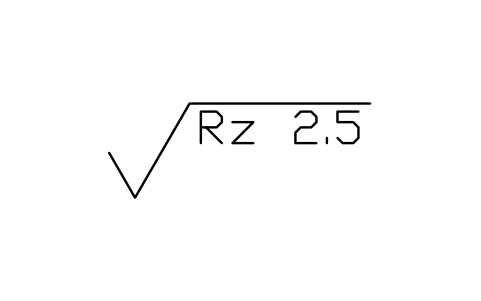
Rz 2.5(任意の加工)
Rz 2.5, any process
SUR_RZ_2_5_ANY
属性
REQ_ASURFACEINSPECTIONREMARKSDESC
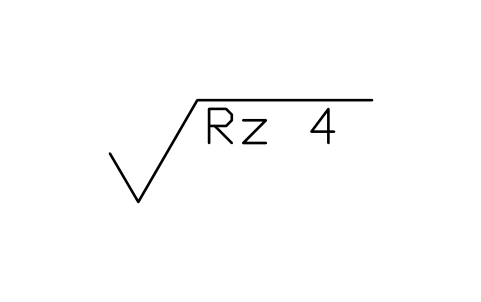
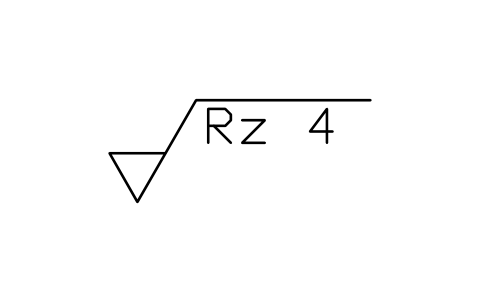
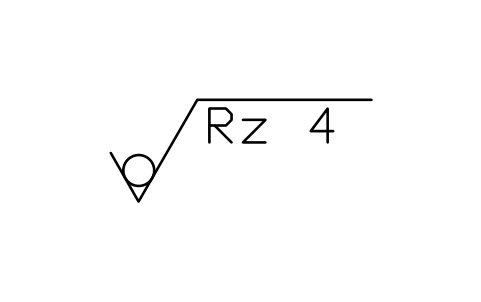
Rz 4(任意の加工)
Rz 4, any process
SUR_RZ_4_ANY
属性
REQ_ASURFACEINSPECTIONREMARKSDESC
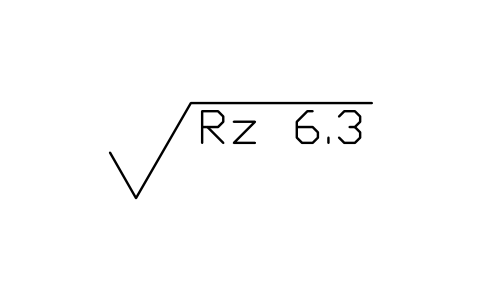
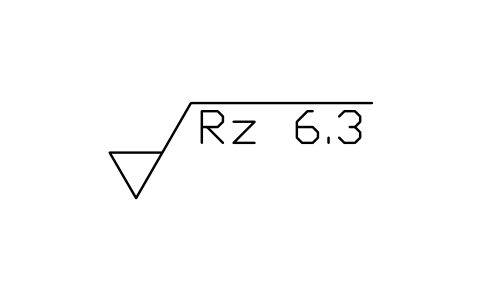
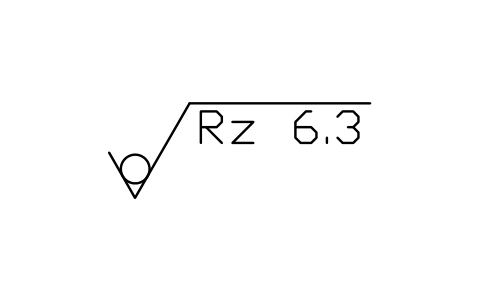
Rz 6.3(任意の加工)
Rz 6.3, any process
SUR_RZ_6_3_ANY
属性
REQ_ASURFACEINSPECTIONREMARKSDESC
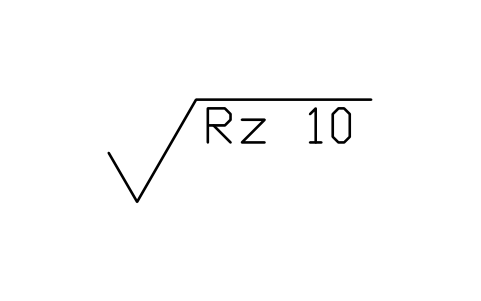
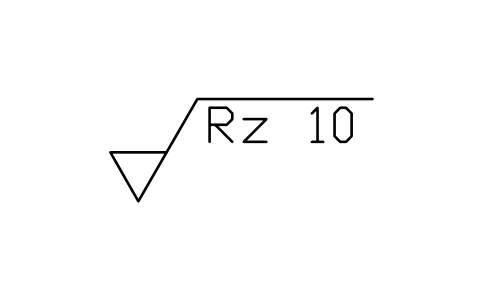
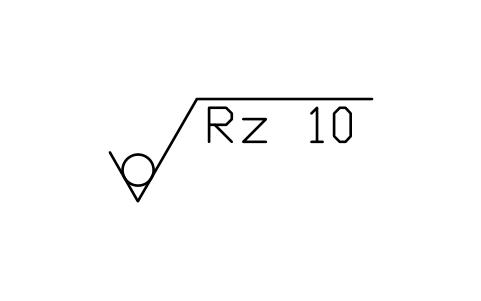
Rz 10(任意の加工)
Rz 10, any process
SUR_RZ_10_ANY
属性
REQ_ASURFACEINSPECTIONREMARKSDESC
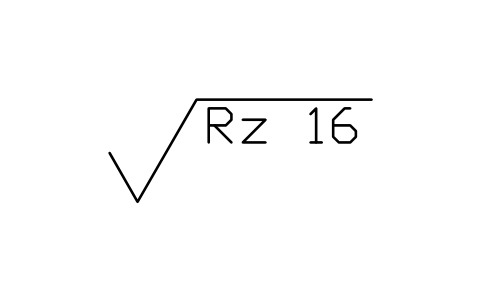
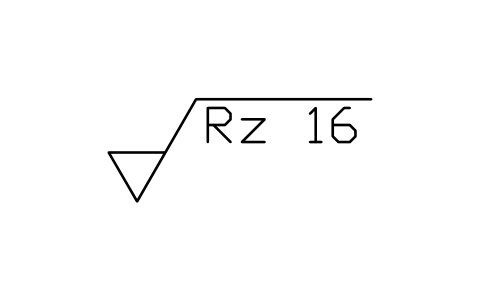
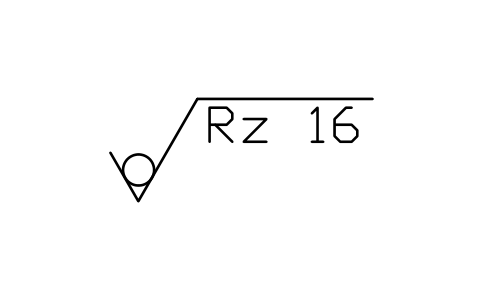
Rz 16(任意の加工)
Rz 16, any process
SUR_RZ_16_ANY
属性
REQ_ASURFACEINSPECTIONREMARKSDESC
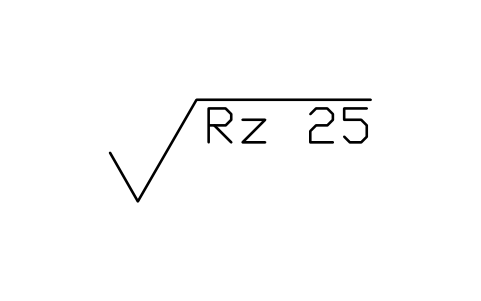
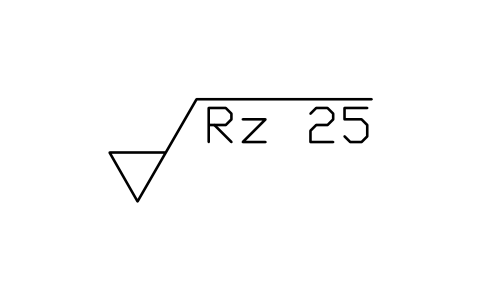
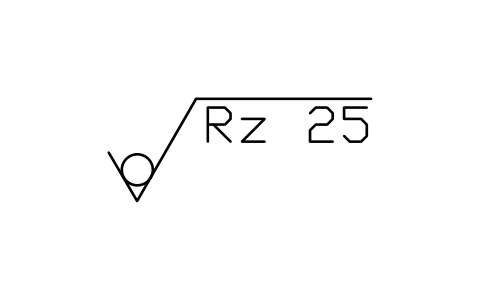
Rz 25(任意の加工)
Rz 25, any process
SUR_RZ_25_ANY
属性
REQ_ASURFACEINSPECTIONREMARKSDESC
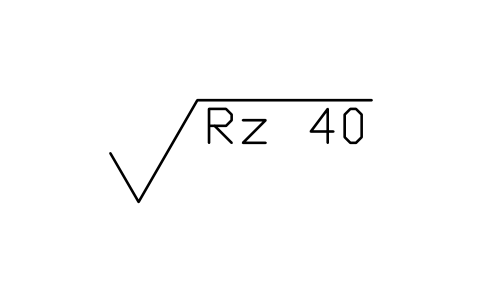
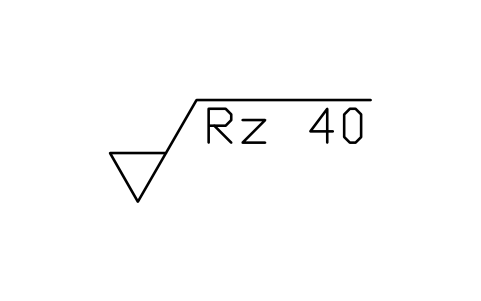
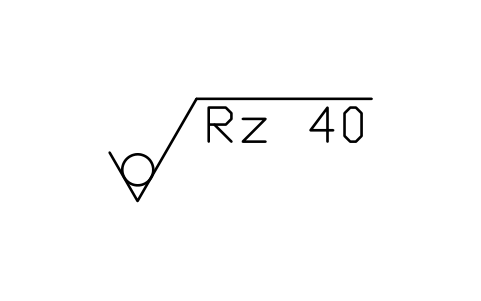
Rz 40(任意の加工)
Rz 40, any process
SUR_RZ_40_ANY
属性
REQ_ASURFACEINSPECTIONREMARKSDESC
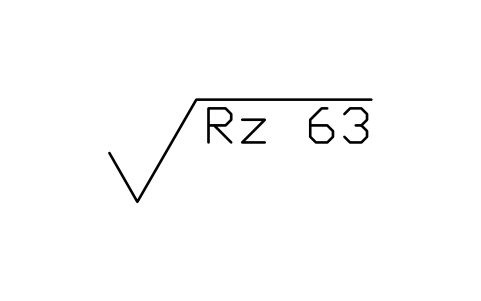
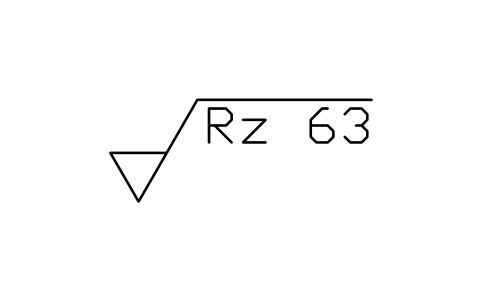
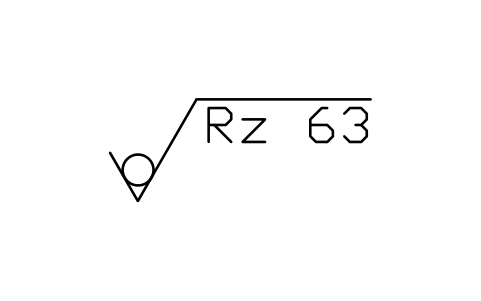
Rz 63(任意の加工)
Rz 63, any process
SUR_RZ_63_ANY
属性
REQ_ASURFACEINSPECTIONREMARKSDESC
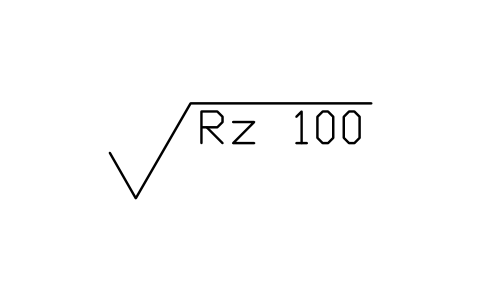
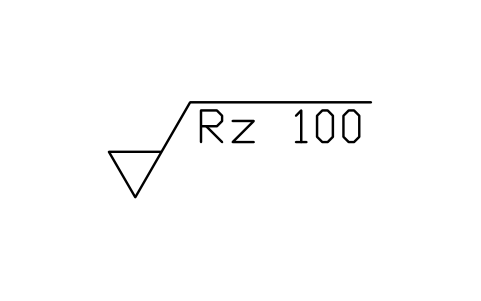
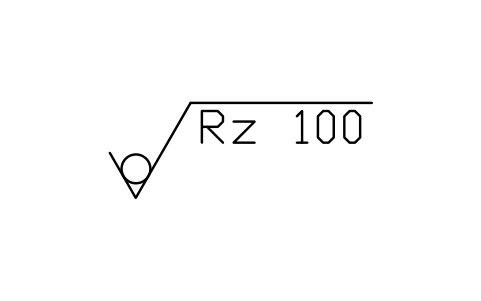
Rz 100(任意の加工)
Rz 100, any process
SUR_RZ_100_ANY
属性
REQ_ASURFACEINSPECTIONREMARKSDESC
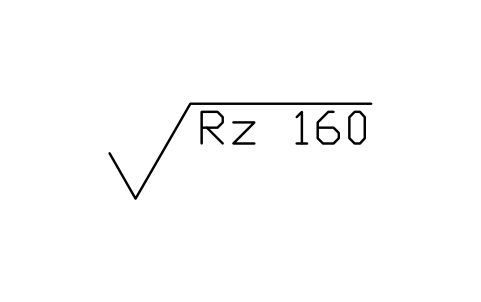
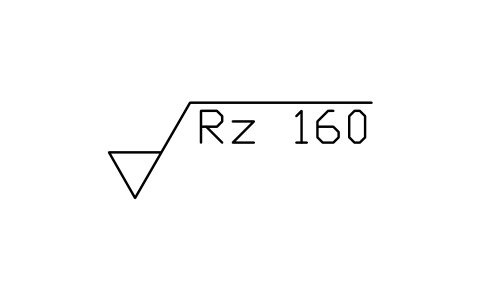
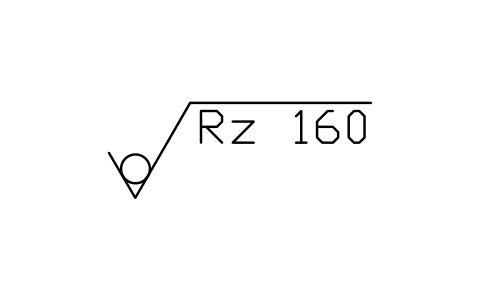
Rz 160(任意の加工)
Rz 160, any process
SUR_RZ_160_ANY
属性
REQ_ASURFACEINSPECTIONREMARKSDESC
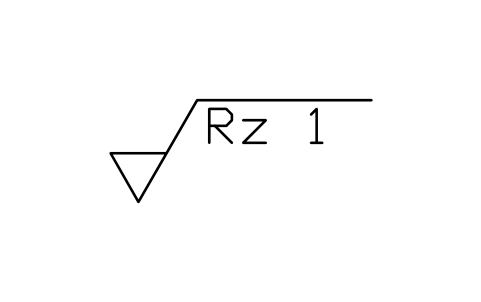
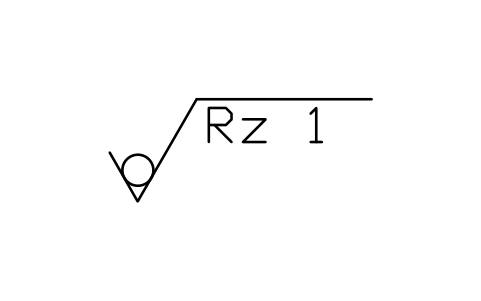
Rz 1(除去加工あり)
Rz 1, removal required
SUR_RZ_1_MR
属性
REQ_ASURFACEINSPECTIONREMARKSDESC
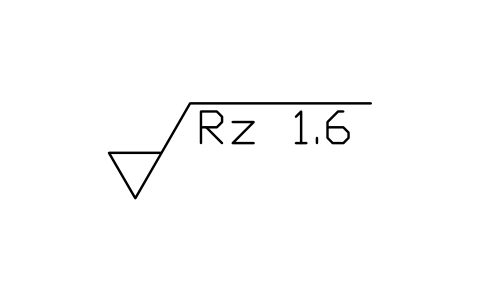
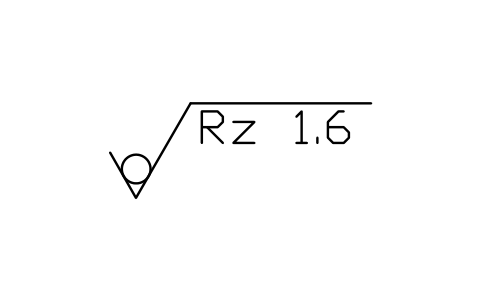
Rz 1.6(除去加工あり)
Rz 1.6, removal required
SUR_RZ_1_6_MR
属性
REQ_ASURFACEINSPECTIONREMARKSDESC
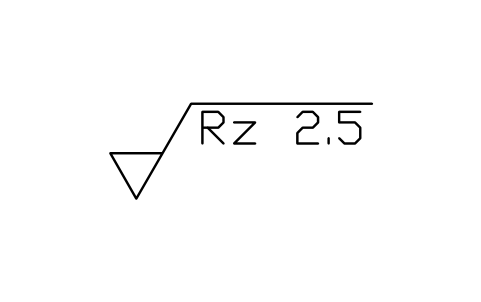
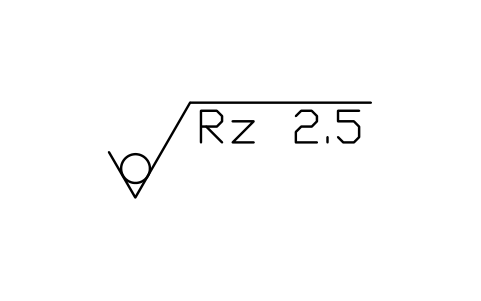
Rz 2.5(除去加工あり)
Rz 2.5, removal required
SUR_RZ_2_5_MR
属性
REQ_ASURFACEINSPECTIONREMARKSDESC
Rz 4(除去加工あり)
Rz 4, removal required
SUR_RZ_4_MR
属性
REQ_ASURFACEINSPECTIONREMARKSDESC
Rz 6.3(除去加工あり)
Rz 6.3, removal required
SUR_RZ_6_3_MR
属性
REQ_ASURFACEINSPECTIONREMARKSDESC
Rz 10(除去加工あり)
Rz 10, removal required
SUR_RZ_10_MR
属性
REQ_ASURFACEINSPECTIONREMARKSDESC
Rz 16(除去加工あり)
Rz 16, removal required
SUR_RZ_16_MR
属性
REQ_ASURFACEINSPECTIONREMARKSDESC
Rz 25(除去加工あり)
Rz 25, removal required
SUR_RZ_25_MR
属性
REQ_ASURFACEINSPECTIONREMARKSDESC
Rz 40(除去加工あり)
Rz 40, removal required
SUR_RZ_40_MR
属性
REQ_ASURFACEINSPECTIONREMARKSDESC
Rz 63(除去加工あり)
Rz 63, removal required
SUR_RZ_63_MR
属性
REQ_ASURFACEINSPECTIONREMARKSDESC
Rz 100(除去加工あり)
Rz 100, removal required
SUR_RZ_100_MR
属性
REQ_ASURFACEINSPECTIONREMARKSDESC
Rz 160(除去加工あり)
Rz 160, removal required
SUR_RZ_160_MR
属性
REQ_ASURFACEINSPECTIONREMARKSDESC
Rz 1(除去加工なし)
Rz 1, no removal
SUR_RZ_1_NR
属性
REQ_ASURFACEINSPECTIONREMARKSDESC
Rz 1.6(除去加工なし)
Rz 1.6, no removal
SUR_RZ_1_6_NR
属性
REQ_ASURFACEINSPECTIONREMARKSDESC
Rz 2.5(除去加工なし)
Rz 2.5, no removal
SUR_RZ_2_5_NR
属性
REQ_ASURFACEINSPECTIONREMARKSDESC
Rz 4(除去加工なし)
Rz 4, no removal
SUR_RZ_4_NR
属性
REQ_ASURFACEINSPECTIONREMARKSDESC
Rz 6.3(除去加工なし)
Rz 6.3, no removal
SUR_RZ_6_3_NR
属性
REQ_ASURFACEINSPECTIONREMARKSDESC
Rz 10(除去加工なし)
Rz 10, no removal
SUR_RZ_10_NR
属性
REQ_ASURFACEINSPECTIONREMARKSDESC
Rz 16(除去加工なし)
Rz 16, no removal
SUR_RZ_16_NR
属性
REQ_ASURFACEINSPECTIONREMARKSDESC
Rz 25(除去加工なし)
Rz 25, no removal
SUR_RZ_25_NR
属性
REQ_ASURFACEINSPECTIONREMARKSDESC
Rz 40(除去加工なし)
Rz 40, no removal
SUR_RZ_40_NR
属性
REQ_ASURFACEINSPECTIONREMARKSDESC
Rz 63(除去加工なし)
Rz 63, no removal
SUR_RZ_63_NR
属性
REQ_ASURFACEINSPECTIONREMARKSDESC
Rz 100(除去加工なし)
Rz 100, no removal
SUR_RZ_100_NR
属性
REQ_ASURFACEINSPECTIONREMARKSDESC
Rz 160(除去加工なし)
Rz 160, no removal
SUR_RZ_160_NR
属性
REQ_ASURFACEINSPECTIONREMARKSDESC
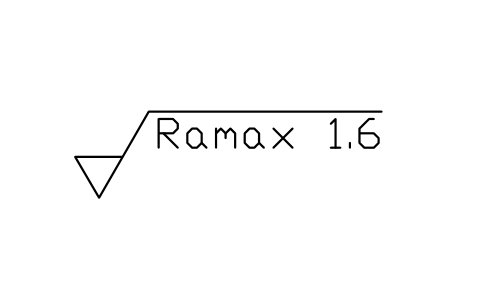
Ramax 1.6(最大値規則)
Ramax 1.6, max-rule
SUR_RAMAX_1_6
属性
REQ_ASURFACEINSPECTIONREMARKSDESC
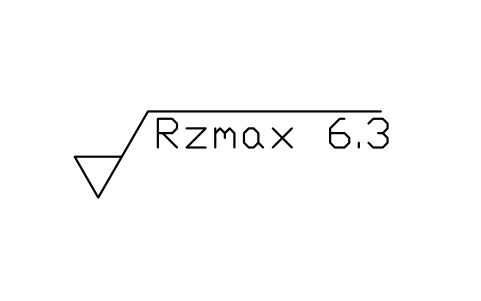
Rzmax 6.3(最大値規則)
Rzmax 6.3, max-rule
SUR_RZMAX_6_3
属性
REQ_ASURFACEINSPECTIONREMARKSDESC
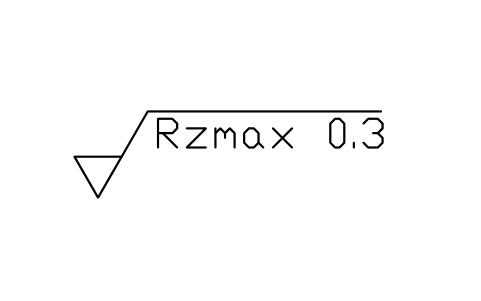
Rzmax 0.3(最大値規則)
Rzmax 0.3, max-rule
SUR_RZMAX_0_3
属性
REQ_ASURFACEINSPECTIONREMARKSDESC
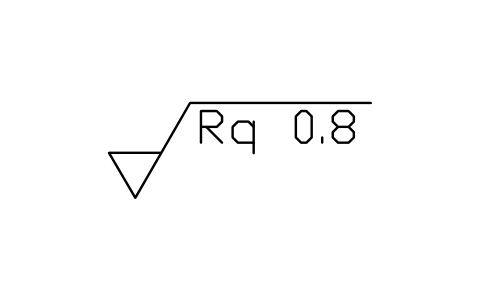
Rq 0.8
SUR_RQ_0_8
属性
REQ_ASURFACEINSPECTIONREMARKSDESC
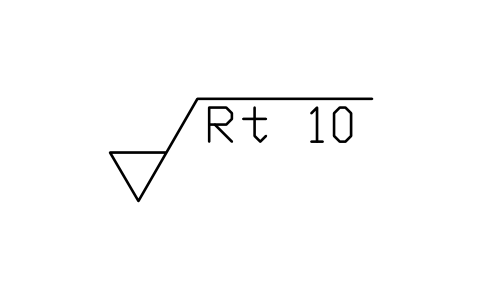
Rt 10
SUR_RT_10
属性
REQ_ASURFACEINSPECTIONREMARKSDESC
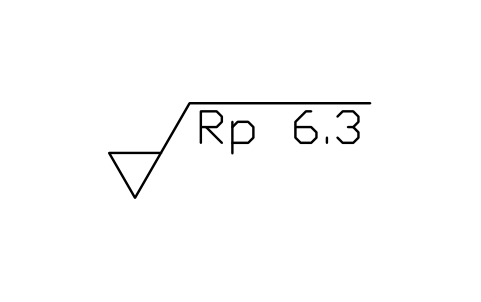
Rp 6.3
SUR_RP_6_3
属性
REQ_ASURFACEINSPECTIONREMARKSDESC
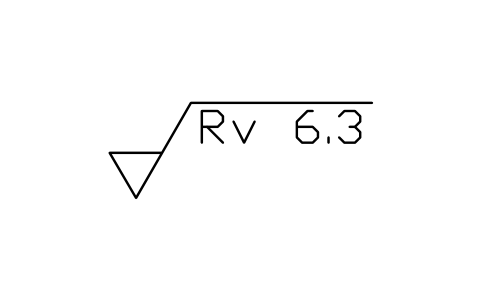
Rv 6.3
SUR_RV_6_3
属性
REQ_ASURFACEINSPECTIONREMARKSDESC
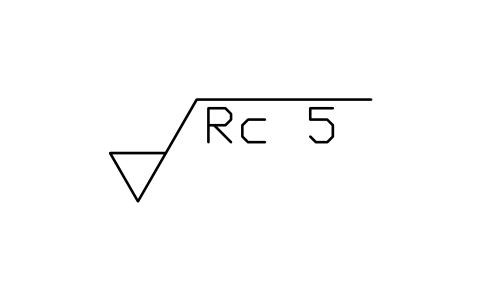
Rc 5
SUR_RC_5
属性
REQ_ASURFACEINSPECTIONREMARKSDESC
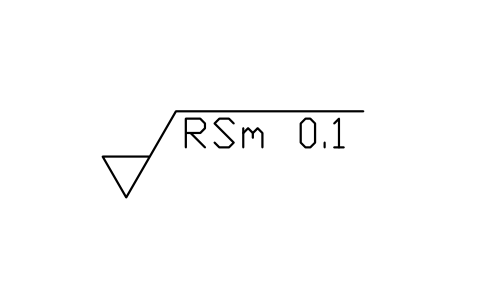
RSm 0.1
SUR_RSM_0_1
属性
REQ_ASURFACEINSPECTIONREMARKSDESC
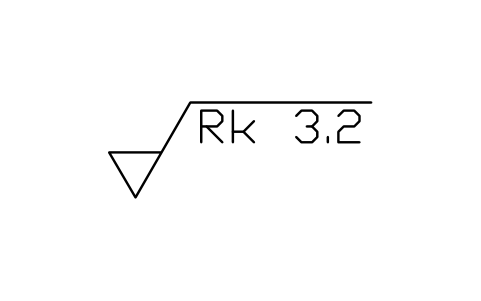
Rk 3.2(コア粗さ)
Rk 3.2, core roughness
SUR_RK_3_2
属性
REQ_ASURFACEINSPECTIONREMARKSDESC
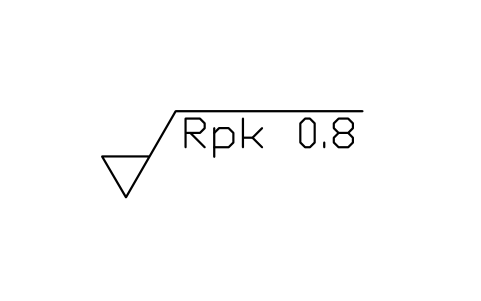
Rpk 0.8(突出山部高さ)
Rpk 0.8, reduced peak
SUR_RPK_0_8
属性
REQ_ASURFACEINSPECTIONREMARKSDESC
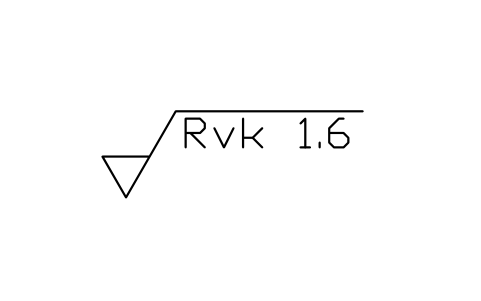
Rvk 1.6(突出谷部深さ)
Rvk 1.6, reduced valley
SUR_RVK_1_6
属性
REQ_ASURFACEINSPECTIONREMARKSDESC
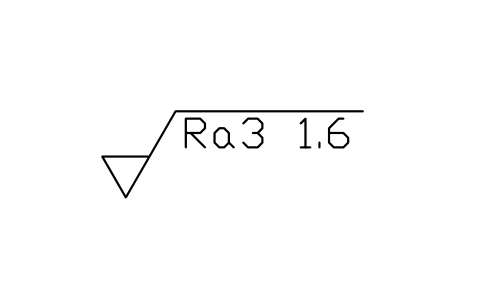
Ra3 1.6(3評価長さ)
Ra3 1.6, 3 sampling lengths
SUR_RA3_1_6
属性
REQ_ASURFACEINSPECTIONREMARKSDESC
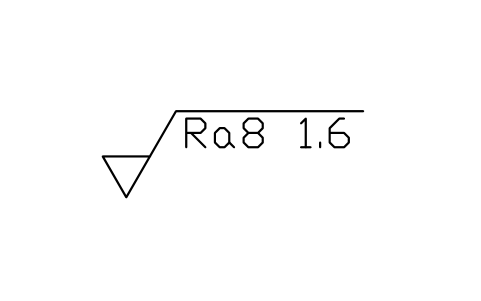
Ra8 1.6(8評価長さ)
Ra8 1.6, 8 sampling lengths
SUR_RA8_1_6
属性
REQ_ASURFACEINSPECTIONREMARKSDESC
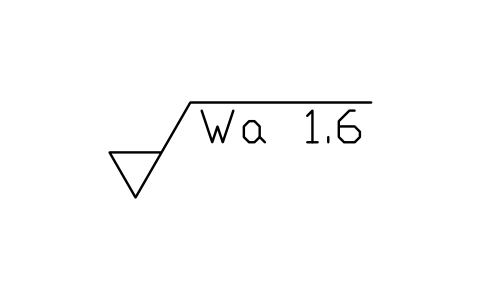
Wa 1.6(うねり)
Wa 1.6, waviness
SUR_WA_1_6
属性
REQ_ASURFACEINSPECTIONREMARKSDESC
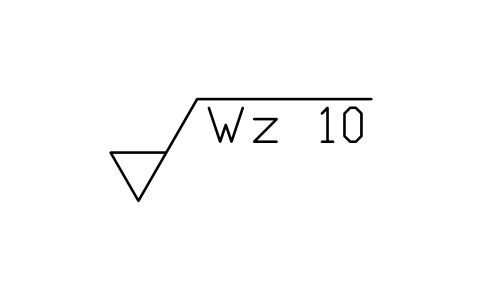
Wz 10(うねり)
Wz 10, waviness
SUR_WZ_10
属性
REQ_ASURFACEINSPECTIONREMARKSDESC
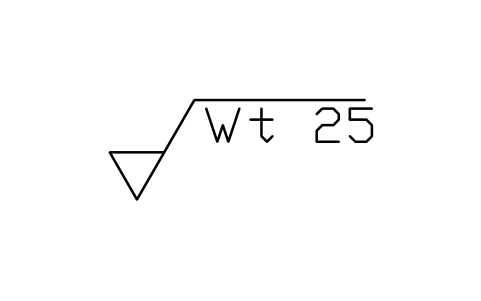
Wt 25(うねり)
Wt 25, waviness
SUR_WT_25
属性
REQ_ASURFACEINSPECTIONREMARKSDESC
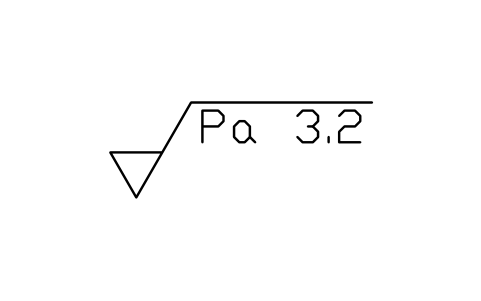
Pa 3.2(断面曲線)
Pa 3.2, primary profile
SUR_PA_3_2
属性
REQ_ASURFACEINSPECTIONREMARKSDESC
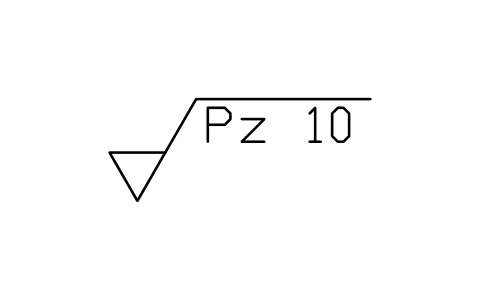
Pz 10(断面曲線)
Pz 10, primary profile
SUR_PZ_10
属性
REQ_ASURFACEINSPECTIONREMARKSDESC
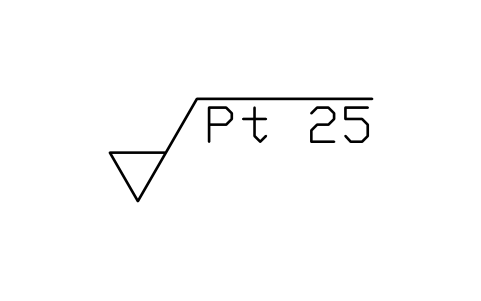
Pt 25(断面曲線)
Pt 25, primary profile
SUR_PT_25
属性
REQ_ASURFACEINSPECTIONREMARKSDESC
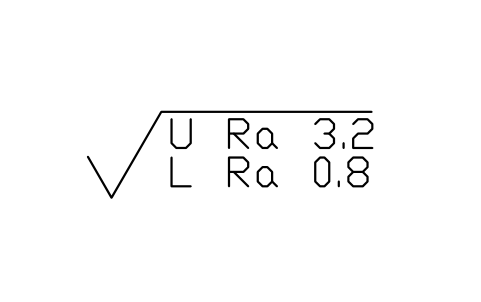
上限・下限(任意の加工)
U/L limit, any process
SUR_U_L_ANY
属性
REQ_AREQ_BSURFACEINSPECTIONREMARKSDESC
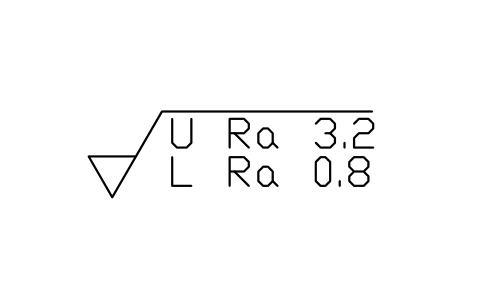
上限・下限(除去加工あり)
U/L limit, removal required
SUR_U_L_MR
属性
REQ_AREQ_BSURFACEINSPECTIONREMARKSDESC
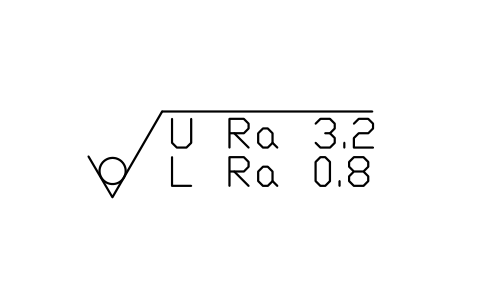
上限・下限(除去加工なし)
U/L limit, no removal
SUR_U_L_NR
属性
REQ_AREQ_BSURFACEINSPECTIONREMARKSDESC
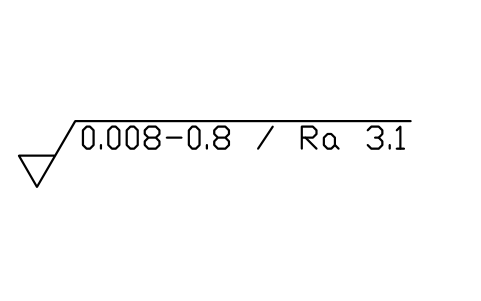
伝達帯域 0.008-0.8(Ra 3.1)
Band 0.008-0.8, Ra 3.1
SUR_BAND_RA
属性
REQ_ASURFACEINSPECTIONREMARKSDESC
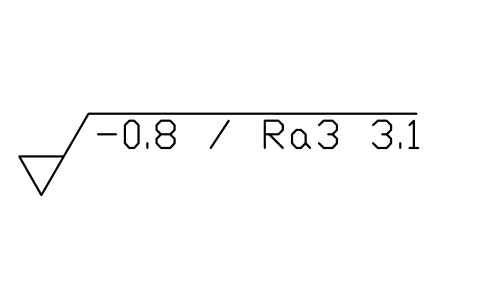
評価長さ 0.8(Ra3)
Sampling length 0.8, Ra3
SUR_BAND_SAMPLING
属性
REQ_ASURFACEINSPECTIONREMARKSDESC
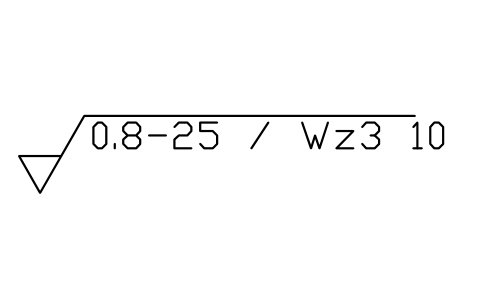
伝達帯域 0.8-25(Wz3 10)
Band 0.8-25, Wz3 10
SUR_BAND_WZ
属性
REQ_ASURFACEINSPECTIONREMARKSDESC
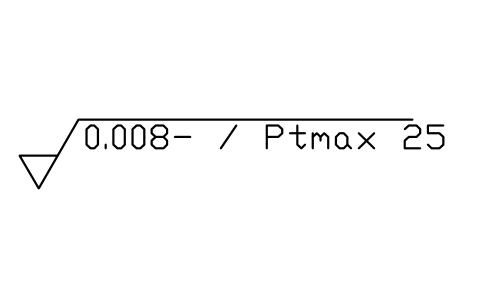
伝達帯域 0.008-(Ptmax 25)
Band 0.008-, Ptmax 25
SUR_BAND_PT
属性
REQ_ASURFACEINSPECTIONREMARKSDESC
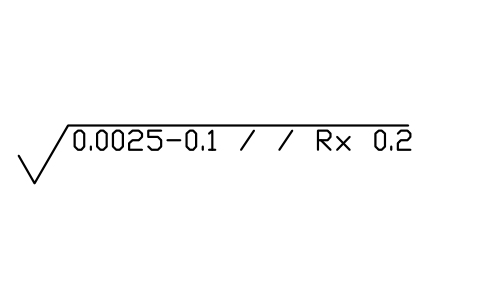
モチーフ Rx 0.2
Motif, Rx 0.2
SUR_MOTIF_RX
属性
REQ_ASURFACEINSPECTIONREMARKSDESC
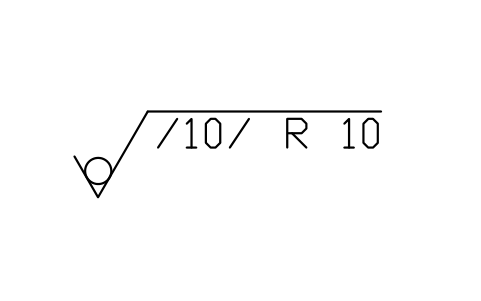
モチーフ R 10(除去加工なし)
Motif, R 10, no removal
SUR_MOTIF_R
属性
REQ_ASURFACEINSPECTIONREMARKSDESC
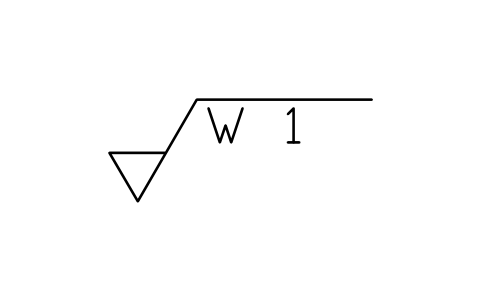
モチーフ W 1
Motif, W 1
SUR_MOTIF_W
属性
REQ_ASURFACEINSPECTIONREMARKSDESC
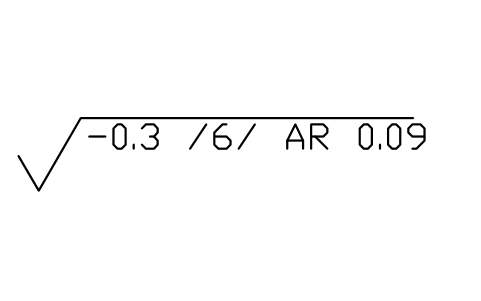
モチーフ AR 0.09
Motif, AR 0.09
SUR_MOTIF_AR
属性
REQ_ASURFACEINSPECTIONREMARKSDESC
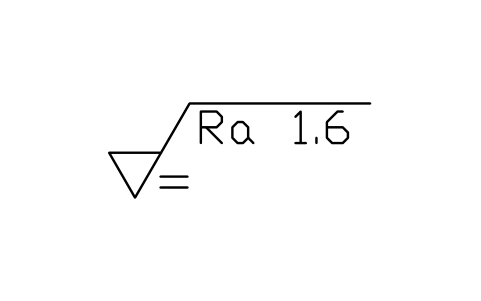
Ra 1.6(平行)
Ra 1.6, lay parallel
SUR_LAY_PARALLEL
属性
REQ_ASURFACEINSPECTIONREMARKSDESC
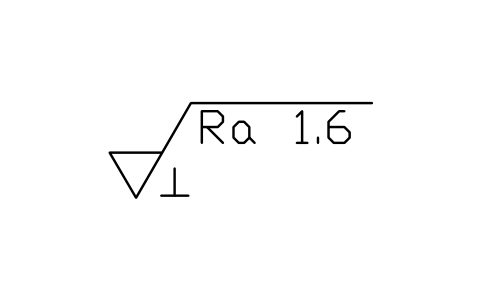
Ra 1.6(直角)
Ra 1.6, lay perpendicular
SUR_LAY_PERPENDICULAR
属性
REQ_ASURFACEINSPECTIONREMARKSDESC
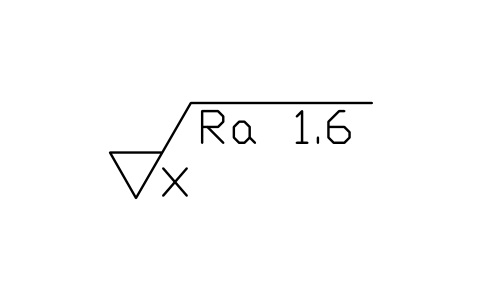
Ra 1.6(交差)
Ra 1.6, lay crossed
SUR_LAY_CROSSED
属性
REQ_ASURFACEINSPECTIONREMARKSDESC
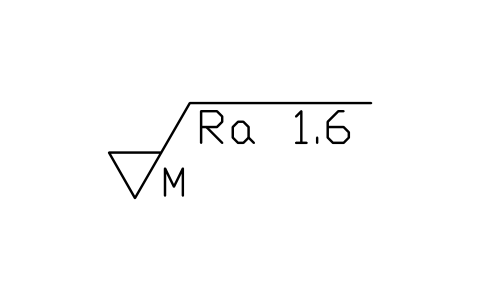
Ra 1.6(多方向)
Ra 1.6, lay multidirectional
SUR_LAY_MULTIDIRECTIONAL
属性
REQ_ASURFACEINSPECTIONREMARKSDESC
Ra 1.6(同心円状)
Ra 1.6, lay circular
SUR_LAY_CIRCULAR
属性
REQ_ASURFACEINSPECTIONREMARKSDESC
Ra 1.6(放射状)
Ra 1.6, lay radial
SUR_LAY_RADIAL
属性
REQ_ASURFACEINSPECTIONREMARKSDESC
Ra 1.6(粒状・無方向)
Ra 1.6, lay particulate
SUR_LAY_PARTICULATE
属性
REQ_ASURFACEINSPECTIONREMARKSDESC
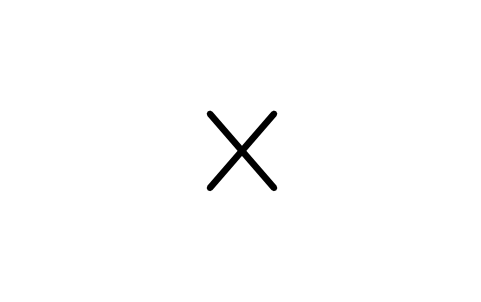
筋目方向記号(平行)
Lay mark, parallel
SUR_LAYMARK_PARALLEL
属性
SURFACEREMARKSDESC
筋目方向記号(直角)
Lay mark, perpendicular
SUR_LAYMARK_PERPENDICULAR
属性
SURFACEREMARKSDESC
筋目方向記号(交差)
Lay mark, crossed
SUR_LAYMARK_CROSSED
属性
SURFACEREMARKSDESC
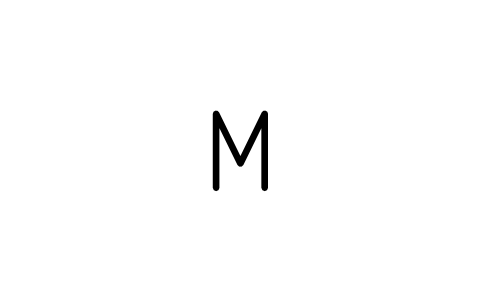
筋目方向記号(多方向)
Lay mark, multidirectional
SUR_LAYMARK_MULTIDIRECTIONAL
属性
SURFACEREMARKSDESC
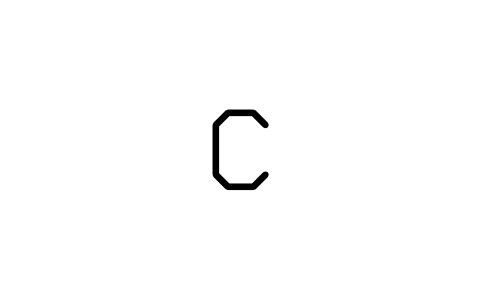
筋目方向記号(同心円状)
Lay mark, circular
SUR_LAYMARK_CIRCULAR
属性
SURFACEREMARKSDESC
筋目方向記号(放射状)
Lay mark, radial
SUR_LAYMARK_RADIAL
属性
SURFACEREMARKSDESC
筋目方向記号(粒状・無方向)
Lay mark, particulate
SUR_LAYMARK_PARTICULATE
属性
SURFACEREMARKSDESC
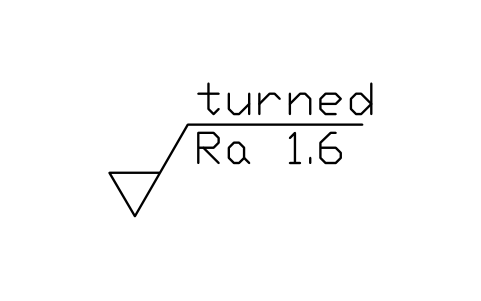
旋削(Ra 1.6)
Turned, Ra 1.6
SUR_METH_TURNED
属性
REQ_AMETHODSURFACEINSPECTIONREMARKSDESC
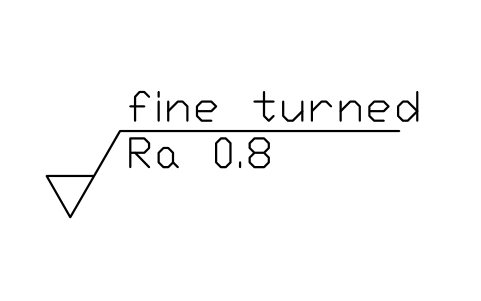
精密旋削(Ra 0.8)
Fine turned, Ra 0.8
SUR_METH_TURNED_FINE
属性
REQ_AMETHODSURFACEINSPECTIONREMARKSDESC
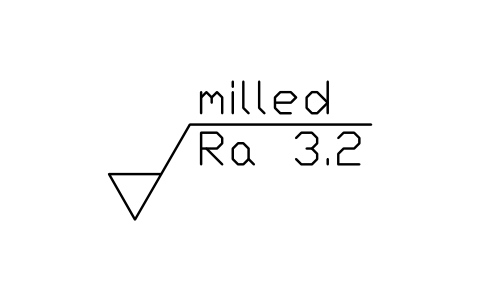
フライス削り(Ra 3.2)
Milled, Ra 3.2
SUR_METH_MILLED
属性
REQ_AMETHODSURFACEINSPECTIONREMARKSDESC
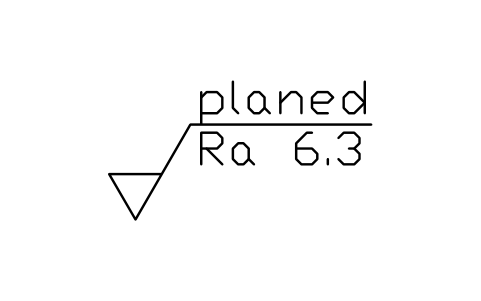
平削り(Ra 6.3)
Planed, Ra 6.3
SUR_METH_PLANED
属性
REQ_AMETHODSURFACEINSPECTIONREMARKSDESC
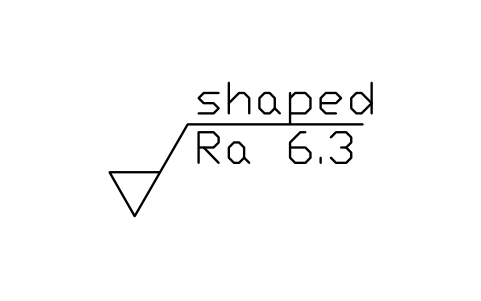
形削り(Ra 6.3)
Shaped, Ra 6.3
SUR_METH_SHAPED
属性
REQ_AMETHODSURFACEINSPECTIONREMARKSDESC
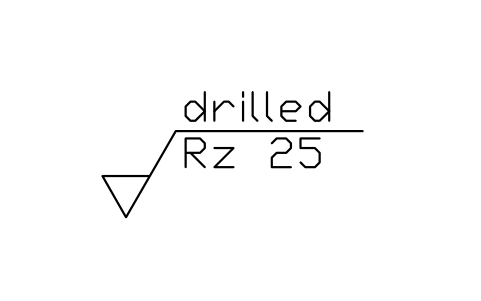
穴あけ(Rz 25)
Drilled, Rz 25
SUR_METH_DRILLED
属性
REQ_AMETHODSURFACEINSPECTIONREMARKSDESC
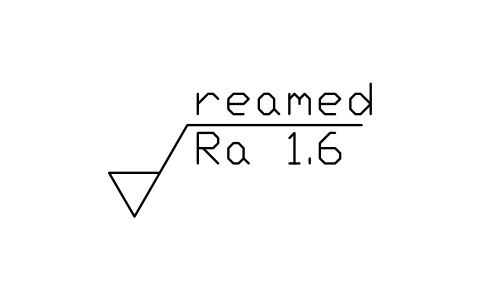
リーマ仕上げ(Ra 1.6)
Reamed, Ra 1.6
SUR_METH_REAMED
属性
REQ_AMETHODSURFACEINSPECTIONREMARKSDESC
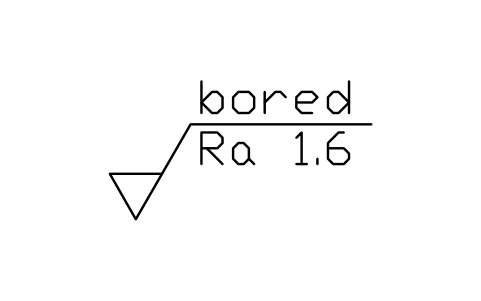
中ぐり(Ra 1.6)
Bored, Ra 1.6
SUR_METH_BORED
属性
REQ_AMETHODSURFACEINSPECTIONREMARKSDESC
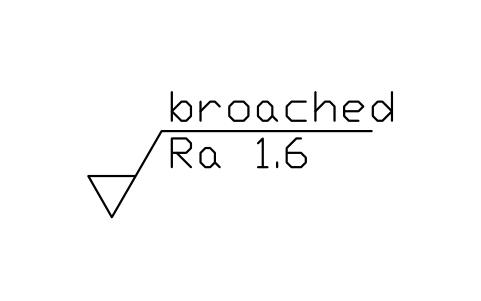
ブローチ削り(Ra 1.6)
Broached, Ra 1.6
SUR_METH_BROACHED
属性
REQ_AMETHODSURFACEINSPECTIONREMARKSDESC
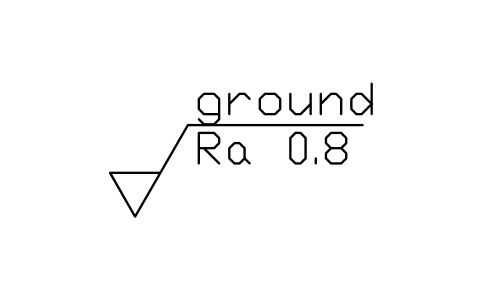
研削(Ra 0.8)
Ground, Ra 0.8
SUR_METH_GROUND
属性
REQ_AMETHODSURFACEINSPECTIONREMARKSDESC
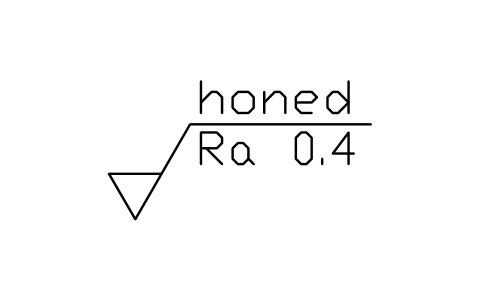
ホーニング(Ra 0.4)
Honed, Ra 0.4
SUR_METH_HONED
属性
REQ_AMETHODSURFACEINSPECTIONREMARKSDESC
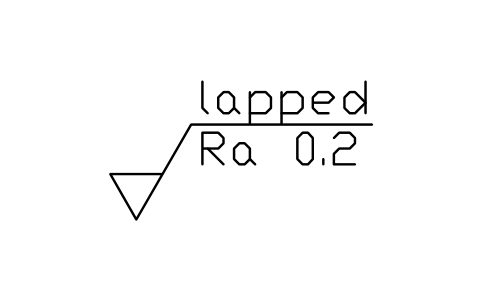
ラップ仕上げ(Ra 0.2)
Lapped, Ra 0.2
SUR_METH_LAPPED
属性
REQ_AMETHODSURFACEINSPECTIONREMARKSDESC
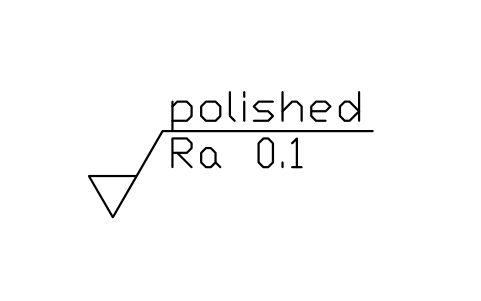
研磨(Ra 0.1)
Polished, Ra 0.1
SUR_METH_POLISHED
属性
REQ_AMETHODSURFACEINSPECTIONREMARKSDESC
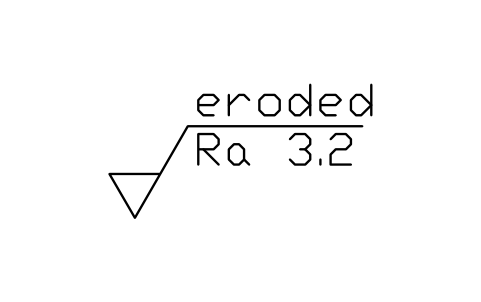
放電加工(Ra 3.2)
Eroded, Ra 3.2
SUR_METH_EDM
属性
REQ_AMETHODSURFACEINSPECTIONREMARKSDESC
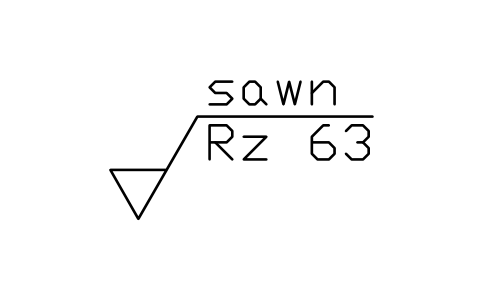
のこ切断(Rz 63)
Sawn, Rz 63
SUR_METH_SAWN
属性
REQ_AMETHODSURFACEINSPECTIONREMARKSDESC
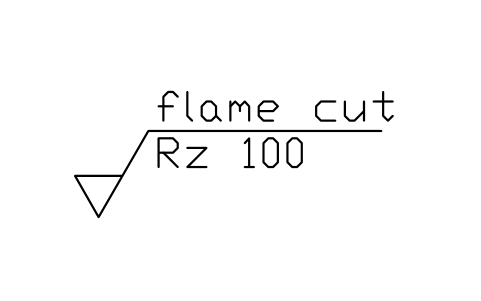
ガス切断(Rz 100)
Flame cut, Rz 100
SUR_METH_FLAME_CUT
属性
REQ_AMETHODSURFACEINSPECTIONREMARKSDESC
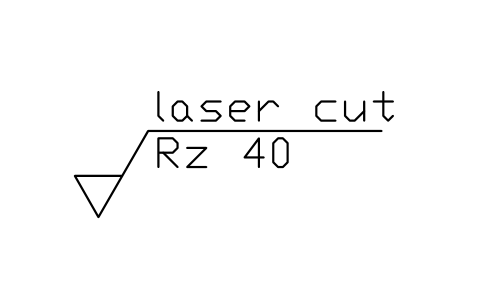
レーザ切断(Rz 40)
Laser cut, Rz 40
SUR_METH_LASER_CUT
属性
REQ_AMETHODSURFACEINSPECTIONREMARKSDESC
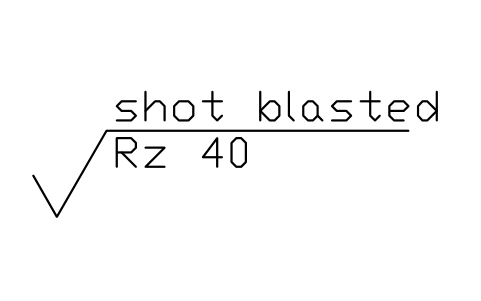
ショットブラスト(Rz 40)
Shot blasted, Rz 40
SUR_METH_BLASTED
属性
REQ_AMETHODSURFACEINSPECTIONREMARKSDESC
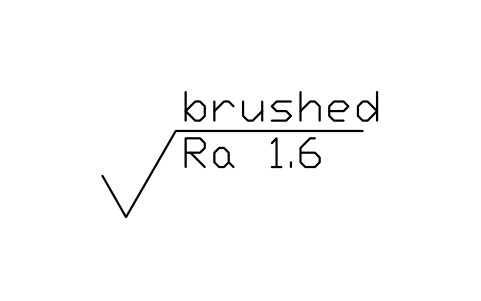
ヘアライン仕上げ(Ra 1.6)
Brushed, Ra 1.6
SUR_METH_BRUSHED
属性
REQ_AMETHODSURFACEINSPECTIONREMARKSDESC
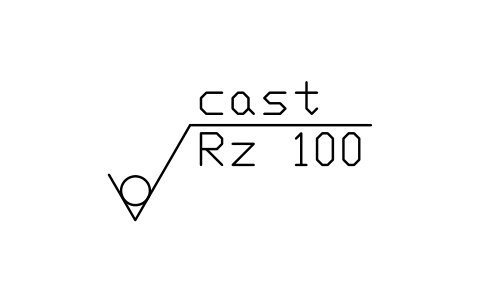
鋳放し(Rz 100)
As cast, Rz 100
SUR_METH_CAST
属性
REQ_AMETHODSURFACEINSPECTIONREMARKSDESC
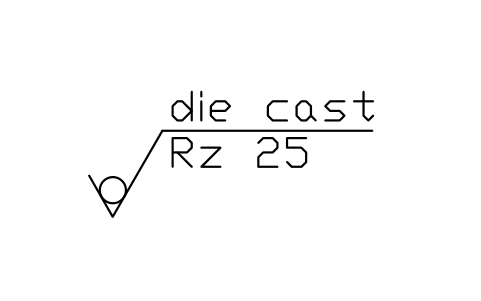
ダイカスト(Rz 25)
Die cast, Rz 25
SUR_METH_DIE_CAST
属性
REQ_AMETHODSURFACEINSPECTIONREMARKSDESC
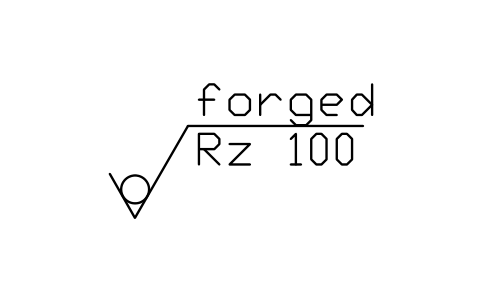
鍛造(Rz 100)
Forged, Rz 100
SUR_METH_FORGED
属性
REQ_AMETHODSURFACEINSPECTIONREMARKSDESC
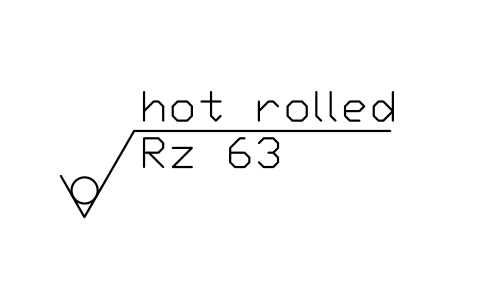
熱間圧延(Rz 63)
Hot rolled, Rz 63
SUR_METH_ROLLED
属性
REQ_AMETHODSURFACEINSPECTIONREMARKSDESC
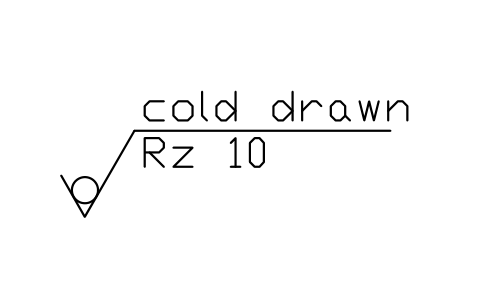
冷間引抜き(Rz 10)
Cold drawn, Rz 10
SUR_METH_DRAWN
属性
REQ_AMETHODSURFACEINSPECTIONREMARKSDESC
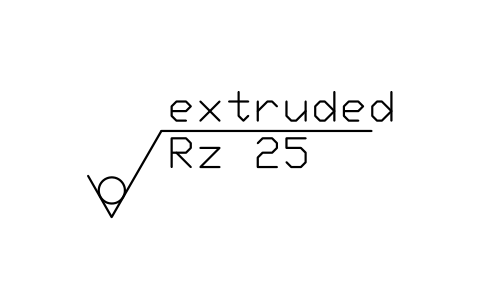
押出し(Rz 25)
Extruded, Rz 25
SUR_METH_EXTRUDED
属性
REQ_AMETHODSURFACEINSPECTIONREMARKSDESC
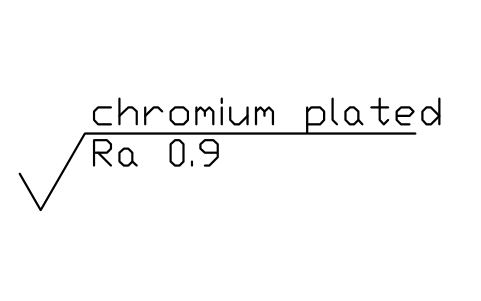
クロムめっき(Ra 0.9)
Chromium plated, Ra 0.9
SUR_METH_CHROME
属性
REQ_AMETHODSURFACEINSPECTIONREMARKSDESC
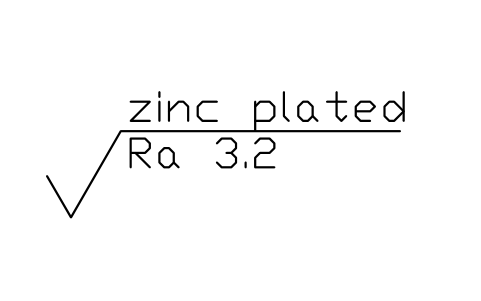
亜鉛めっき(Ra 3.2)
Zinc plated, Ra 3.2
SUR_METH_ZINC
属性
REQ_AMETHODSURFACEINSPECTIONREMARKSDESC
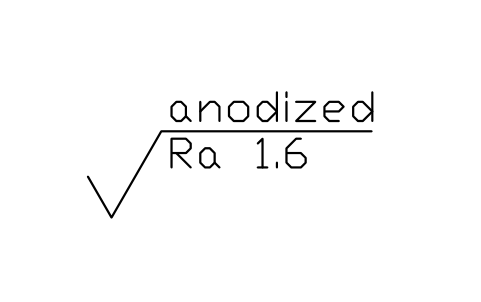
陽極酸化(Ra 1.6)
Anodized, Ra 1.6
SUR_METH_ANODIZED
属性
REQ_AMETHODSURFACEINSPECTIONREMARKSDESC
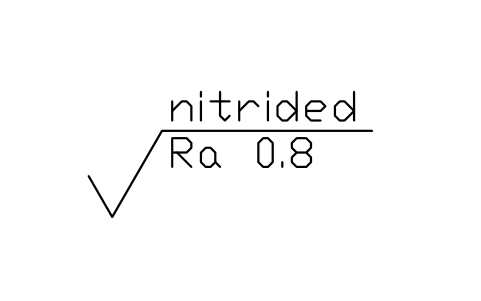
窒化(Ra 0.8)
Nitrided, Ra 0.8
SUR_METH_NITRIDED
属性
REQ_AMETHODSURFACEINSPECTIONREMARKSDESC
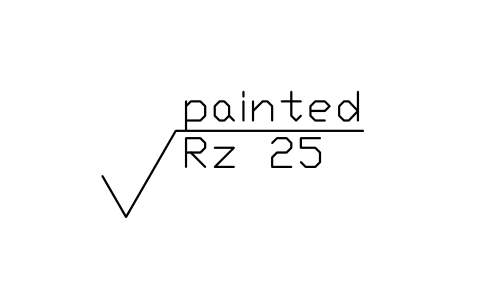
塗装(Rz 25)
Painted, Rz 25
SUR_METH_PAINTED
属性
REQ_AMETHODSURFACEINSPECTIONREMARKSDESC
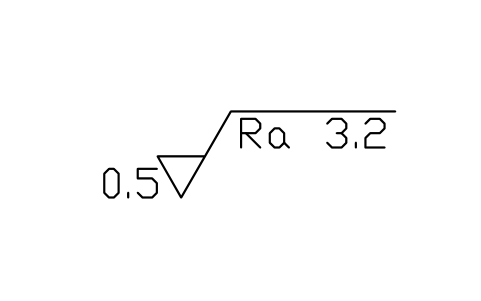
削り代 0.5 mm(Ra 3.2)
Allowance 0.5 mm, Ra 3.2
SUR_ALLOW_0_5
属性
REQ_AALLOWANCESURFACEINSPECTIONREMARKSDESC
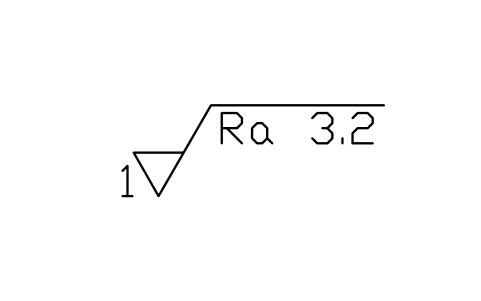
削り代 1 mm(Ra 3.2)
Allowance 1 mm, Ra 3.2
SUR_ALLOW_1
属性
REQ_AALLOWANCESURFACEINSPECTIONREMARKSDESC
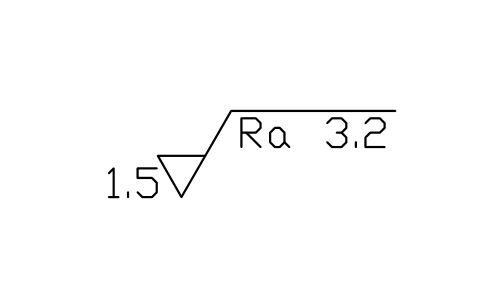
削り代 1.5 mm(Ra 3.2)
Allowance 1.5 mm, Ra 3.2
SUR_ALLOW_1_5
属性
REQ_AALLOWANCESURFACEINSPECTIONREMARKSDESC
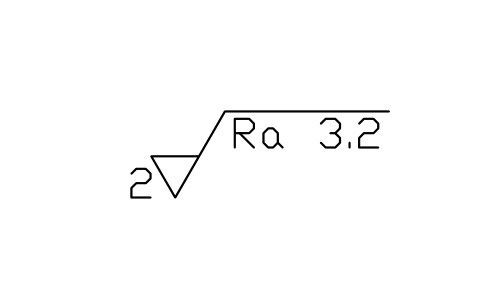
削り代 2 mm(Ra 3.2)
Allowance 2 mm, Ra 3.2
SUR_ALLOW_2
属性
REQ_AALLOWANCESURFACEINSPECTIONREMARKSDESC
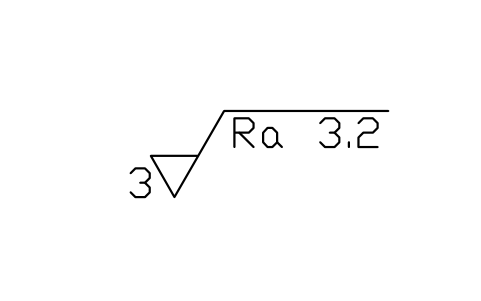
削り代 3 mm(Ra 3.2)
Allowance 3 mm, Ra 3.2
SUR_ALLOW_3
属性
REQ_AALLOWANCESURFACEINSPECTIONREMARKSDESC
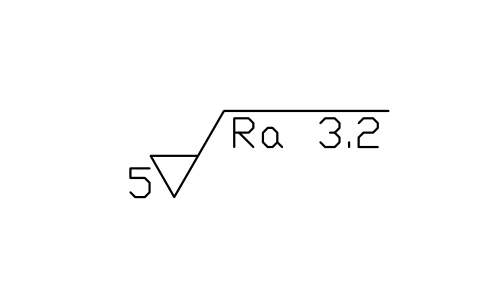
削り代 5 mm(Ra 3.2)
Allowance 5 mm, Ra 3.2
SUR_ALLOW_5
属性
REQ_AALLOWANCESURFACEINSPECTIONREMARKSDESC
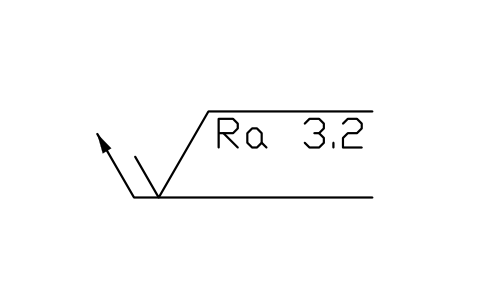
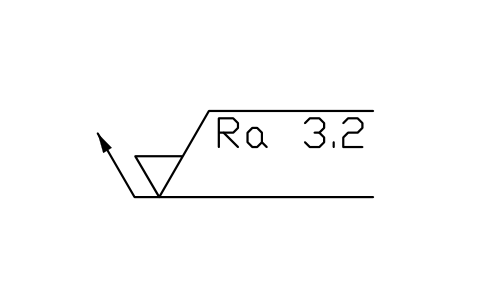
引出線(上向き)(任意の加工)
Leader up, any process
SUR_LEADER_UP_ANY
属性
REQ_ASURFACEINSPECTIONREMARKSDESC
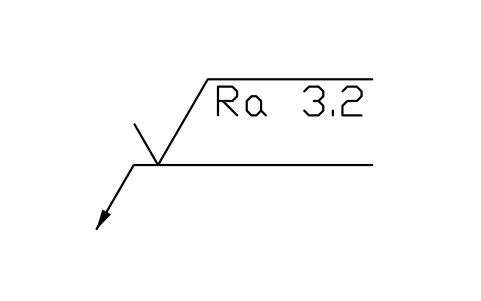
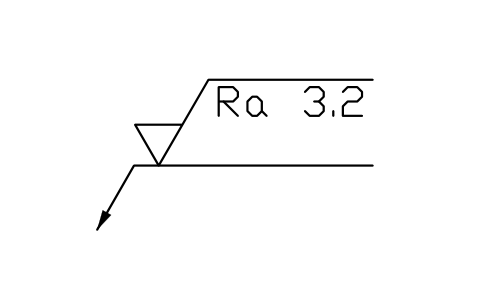
引出線(下向き)(任意の加工)
Leader down, any process
SUR_LEADER_DOWN_ANY
属性
REQ_ASURFACEINSPECTIONREMARKSDESC
引出線(上向き)(除去加工あり)
Leader up, removal
SUR_LEADER_UP_MR
属性
REQ_ASURFACEINSPECTIONREMARKSDESC
引出線(下向き)(除去加工あり)
Leader down, removal
SUR_LEADER_DOWN_MR
属性
REQ_ASURFACEINSPECTIONREMARKSDESC
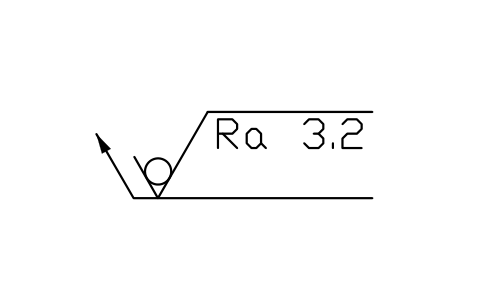
引出線(上向き)(除去加工なし)
Leader up, no removal
SUR_LEADER_UP_NR
属性
REQ_ASURFACEINSPECTIONREMARKSDESC
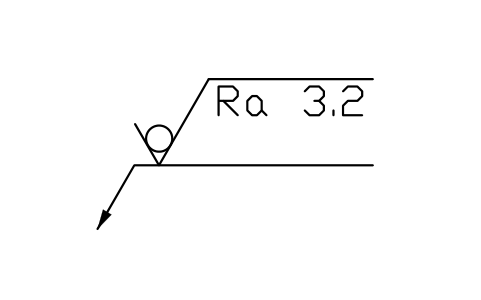
引出線(下向き)(除去加工なし)
Leader down, no removal
SUR_LEADER_DOWN_NR
属性
REQ_ASURFACEINSPECTIONREMARKSDESC
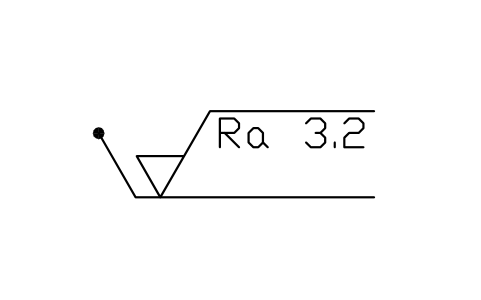
引出線(上向き)(黒丸を面に)
Leader up, dot on surface
SUR_LEADER_UP_DOT
属性
REQ_ASURFACEINSPECTIONREMARKSDESC
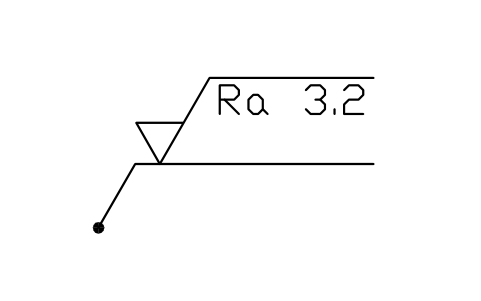
引出線(下向き)(黒丸を面に)
Leader down, dot on surface
SUR_LEADER_DOWN_DOT
属性
REQ_ASURFACEINSPECTIONREMARKSDESC
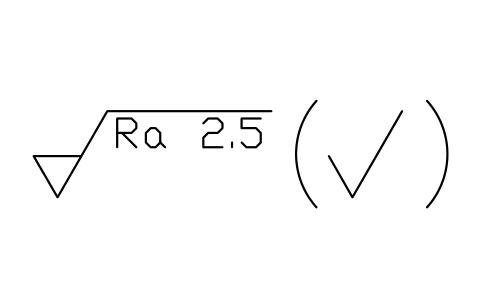
大部分の面(基本記号)
Majority, basic symbol
SUR_MAJORITY_BASIC
属性
REQ_ASURFACEINSPECTIONREMARKSDESC
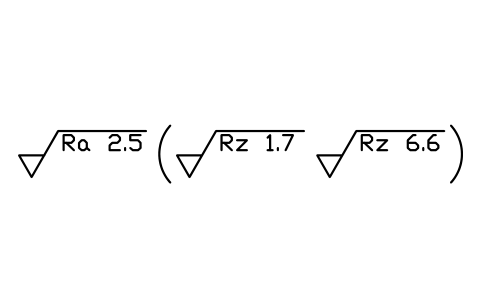
大部分の面(例外2か所)
Majority, two exceptions
SUR_MAJORITY_TWO
属性
REQ_AEXC_1EXC_2SURFACEINSPECTIONREMARKSDESC
必要なシンボルが見つかりませんか?名前を教えてください。
部品表のための属性
表示される属性は記号の文字そのもので、位置は規格どおりです。REQ_A と REQ_B(横線の下の要求。例:Ra 1.6、U Rz 6.3 / L Rz 1.6)、METHOD(横線の上。例:milled)、ALLOWANCE(左側、単位 mm)。非表示の属性は SURFACE、INSPECTION、REMARKS です。
BlockSync で図面のブロックを Excel に書き出せば、部品ごとの表面要求を一覧にでき、図面と照合した修正をプレビューとバックアップ付きで一度に書き戻せます。
ライブラリの使い方
- ファイルを解凍して DWG を開きます。必要なシンボルを平面図にコピーするか、デザインセンター(ADCENTER)からブロックをドラッグします。
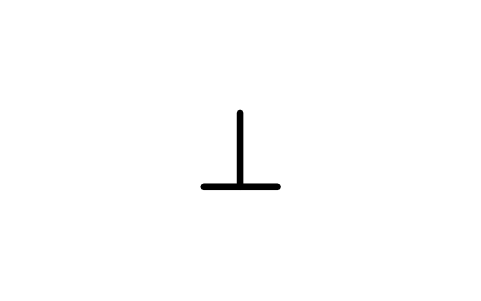
- 記号は出図サイズ(mm)で描いてあり、文字高さは 3.5 mm(記号の高さ 5 mm、全高 10.5 mm、脚の角度 60°)です。寸法や公差記入枠と同じように、図面の尺度で挿入してください。
- 挿入点は記号の先端、つまり面に接する点です。外形線または寸法補助線にスナップしてください。文字が図面の下側または右側から読めるように、ブロックを回転または鏡像にします。横線はサンプルの文字に合わせた長さなので、文字が長いときはグリップで伸ばします。
- どのパラメータも 3 種類の形で用意しています。任意の加工方法(ふつうの V)、除去加工を要する(V に横棒)、除去加工をしてはならない(V に円)。図面に合う形を選んで値を入力してください。サンプル値は一般的な系列(Ra 0.025〜50、Rz 1〜160 マイクロメートル)です。
規格の扱いについて
図記号、その比率、位置 a〜e は ISO 1302(2002 年版)の規定に従って描いています。JIS B 0031 や GB/T 131 などの国家規格もこれを基にしています。ISO 21920-1 が ISO 1302 に代わりましたが同系統の記号を使っているため、パラメータ名は図面が引用する版で確認してください。ASME Y14.36 の図面は記号の配置が異なりますが、このライブラリは ISO の配置です。
ブロックは規格の比率に合わせた当社オリジナルの図面で、規格の複写ではなく、認証も受けていません。値・加工方法・削り代はサンプルで、図面上の要求は入力した文字が正です。
よくある質問
- どの規格に従っていますか。
- ISO 1302(2002 年版)に従っています。基本・拡張・完全記号、位置 a〜e、筋目方向記号、全周の円、簡略表示です。これを採用する国家規格(GB/T 131 など)も同じ配置です。
- 粗さの値を変えたり、2 行目を追加するには?
- ブロックをダブルクリックして REQ_A を編集します。上限と下限など 2 つの要求は「極限と伝達帯域」グループのブロックを使うか、2 行目を REQ_B に入力してください。文字がサンプルより長いときは、グリップで横線を伸ばします。
- 商用プロジェクトで使えますか?
- はい。商用を含め、ご自身のプロジェクトで自由に使用・変更できます。現状のまま提供し、保証はありません。
- 古い粗さ区分記号(N1〜N12)は入っていますか。
- 入っていません。ISO 1302 ではもう使われていません。図面でまだ区分を使う場合は、REQ_A に入力(例:N7)し、合う形の記号を選んでください。Ra の数値で示すほうが確実です。
- シンボルを変更したり属性を追加したりできますか?
- はい。DWG を開き、BEDIT でブロックを編集して変更または属性を追加し、保存します。すでにそのブロックを含む図面を更新するには、ATTSYNC を実行するか、ブロックを置き換えます。先にバックアップを取ってください。ATTSYNC を不用意に使うと、属性値が失われることがあります。
- AutoCAD で使えるまとまったシンボルセットはどこで手に入りますか?
- AutoCAD に付属するのは少数のサンプルブロックだけなので、まとまったシンボルはライブラリから入手することになります。このページの ZIP をダウンロードして DWG を開くと、各シンボルがブロックになっています。INSERT コマンド(ブロックパレットの「ライブラリ」タブでこの DWG を選択)で挿入するか、デザインセンター(ADCENTER)からドラッグしてください。1 個だけのダウンロードもできます。
シンボルを集計して部品表を作る
定格や部品番号が属性になっているので、プロジェクト全体のシンボルを図面を開かずに集計・一覧化できます。ブロックを Excel にエクスポートし、ピボットテーブルで合計し、修正を 1 回の実行で書き戻します。プレビューとバックアップ付きです。
BlockSync でブロックを集計する方法を見る