리소스 / DWG 심볼 라이브러리
화학 구조식 작도 심볼 무료 AutoCAD(DWG): 고리, 작용기, 반응 화살표 화학 구조식 작도 심볼: 바로 쓸 수 있는 AutoCAD 블록(DWG) 222개. 무료로 내려받아 내 프로젝트에 쓸 수 있으며, ZIP으로 한 번에 또는 심볼 하나씩 받을 수 있습니다.
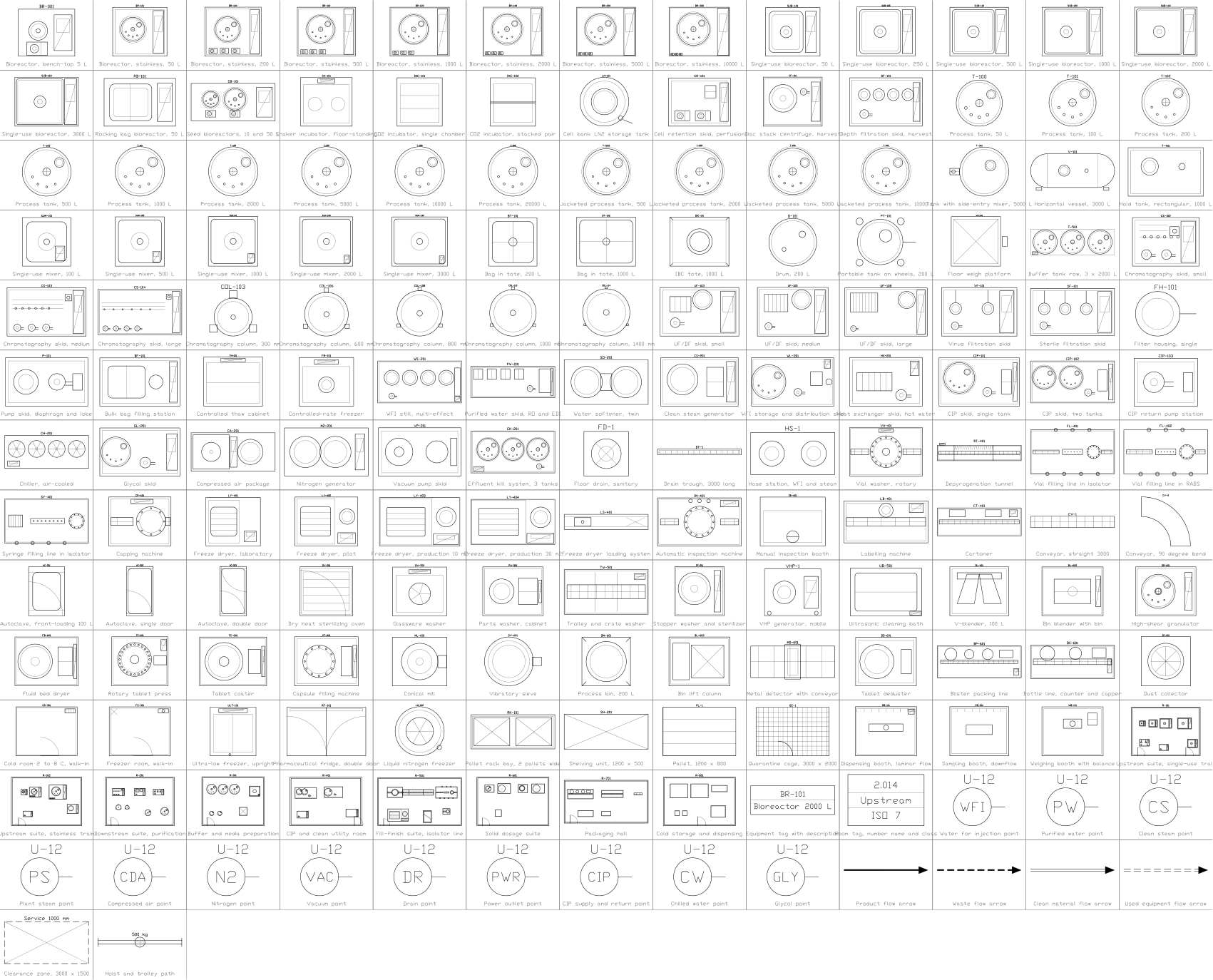
유기·생화학 반응식에 쓰는 골격 구조 블록 222개. 도면 출력 크기(밀리미터)로, 결합 길이 5.08 mm, 각도는 정규입니다. 결합(단일, 이중, 삼중, 쐐기, 점선 쐐기, 빈 쐐기, 굵은 결합, 물결, 점선, 배위, 수소 결합, 방향족), 사이클로프로페인부터 사이클로옥테인까지의 고리, 사이클로헥센, 세 가지 벤젠, 사이클로옥타테트라엔, 트로필륨, 융합 고리와 스파이로 고리(나프탈렌, 안트라센, 페난트렌, 피렌, 바이페닐, 플루오렌, 인덴, 아줄렌, 데칼린, 테트랄린, 스테로이드 골격), 헤테로고리 32종(피리딘, 피리미딘, 피롤, 퓨란, 싸이오펜, 이미다졸, 인돌, 퀴놀린, 퓨린, 피페리딘, 모르폴린, THF, 에폭사이드 등), 입체 배좌와 투영식(의자형, 배형, 뉴먼, 톱질모, 피셔, 하워스), 작용기 40종, 치환기와 보호기 28종(알킬기, 페닐, 벤질, Ac, Bz, Bn, PMB, MOM, THP, TMS, TBS, Boc, Cbz, Ts, Ms, Tf), 생체 분자(아미노산, 다이펩타이드, 트라이글리세라이드, 핵산 염기 5종, 글루코스, 리보스, 데옥시리보스), 반응 화살표 20종(평형, 공명, 역합성, 굽은 화살표와 낚시 바늘 화살표, 조건이 있는 화살표), 전하·비공유 전자쌍·입체 표시·괄호·라벨, 그리고 s, p, sp, sp2, sp3, 파이·시그마 결합 오비탈입니다.
버전 1.0 · 2026년 10월 22일 업데이트 · 무엇이 바뀌었는지 확인해 보세요
AutoCAD 2017 이하 버전을 쓰시나요? 2010 형식 다운로드
상업용을 포함해 자신의 프로젝트에서 자유롭게 사용하고 수정할 수 있습니다. ZIP에는 AutoCAD 2018 형식의 일반 DWG 파일 하나와 README가 들어 있으며 애드인이 필요 없습니다. 있는 그대로 제공되며 보증은 없습니다.
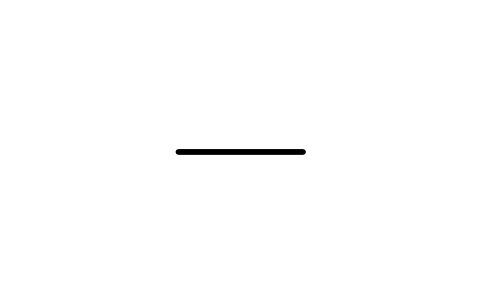
클릭하여 확대 전체 심볼 222개 단일 결합 Single bond
CHM_B_SINGLE
속성
REMARKSDESC
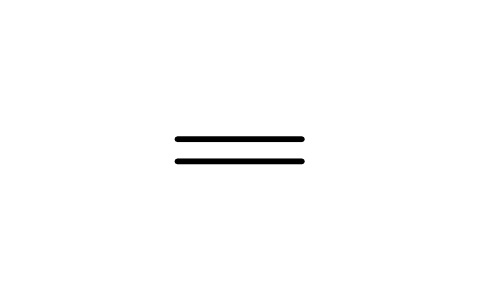
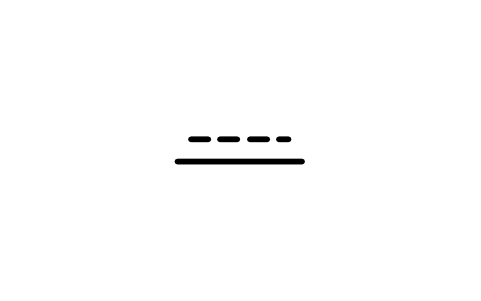
이중 결합 Double bond
CHM_B_DOUBLE
속성
REMARKSDESC
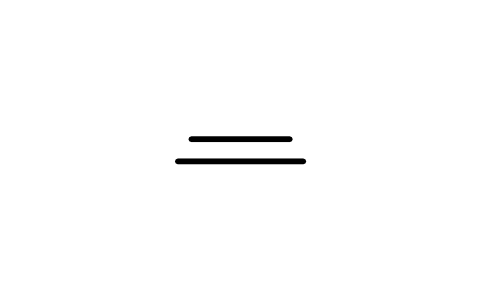
이중 결합, 한쪽 치우침 Double bond, offset
CHM_B_DOUBLE_OFF
속성
REMARKSDESC
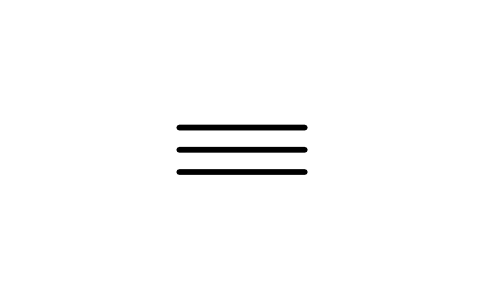
삼중 결합 Triple bond
CHM_B_TRIPLE
속성
REMARKSDESC
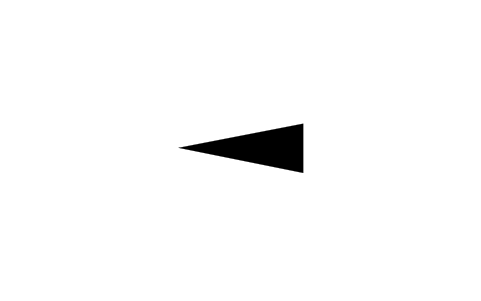
쐐기 결합 Wedge bond
CHM_B_WEDGE
속성
REMARKSDESC
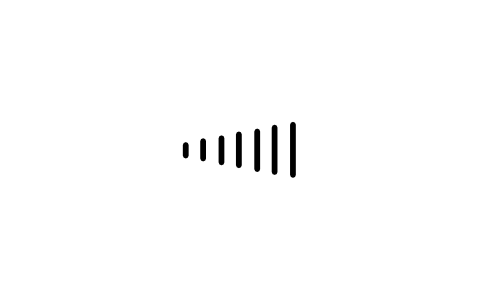
점선 쐐기 결합 Hashed wedge bond
CHM_B_HASH
속성
REMARKSDESC
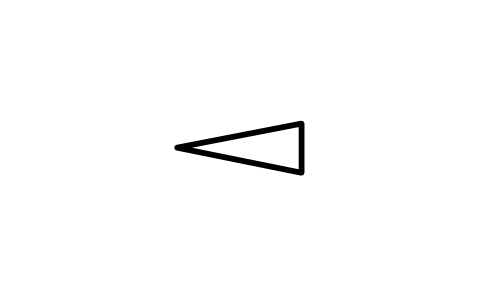
빈 쐐기 결합 Hollow wedge bond
CHM_B_HOLLOW
속성
REMARKSDESC
굵은 결합 Bold bond
CHM_B_BOLD
속성
REMARKSDESC
물결 결합 Wavy bond
CHM_B_WAVY
속성
REMARKSDESC
점선 결합 Dashed bond
CHM_B_DASH
속성
REMARKSDESC
배위 결합 Dative bond
CHM_B_DATIVE
속성
REMARKSDESC
수소 결합 Hydrogen bond
CHM_B_HBOND
속성
REMARKSDESC
방향족 결합, 안쪽 점선 Aromatic bond, dashed inner
CHM_B_AROMATIC
속성
REMARKSDESC
알렌, 누적 이중 결합 Allene, cumulated double bonds
CHM_B_ALLENE
속성
REMARKSDESC
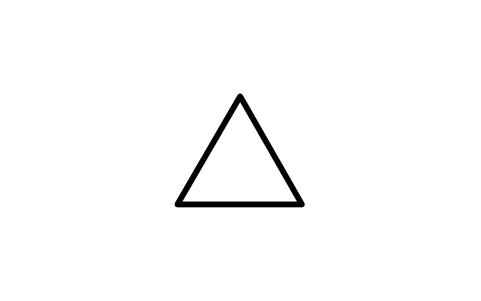
사이클로프로페인 Cyclopropane
CHM_R_C3
속성
NAMEFORMULACAS_NOREMARKSDESC
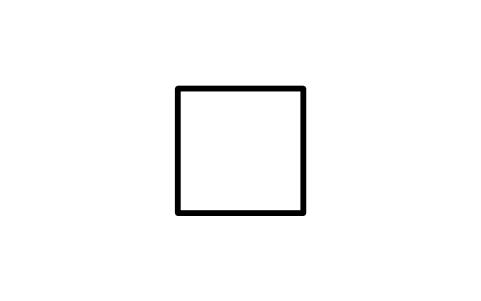
사이클로뷰테인 Cyclobutane
CHM_R_C4
속성
NAMEFORMULACAS_NOREMARKSDESC
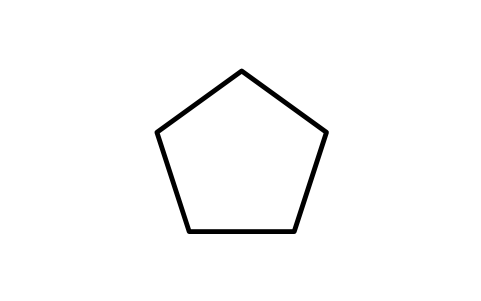
사이클로펜테인 Cyclopentane
CHM_R_C5
속성
NAMEFORMULACAS_NOREMARKSDESC
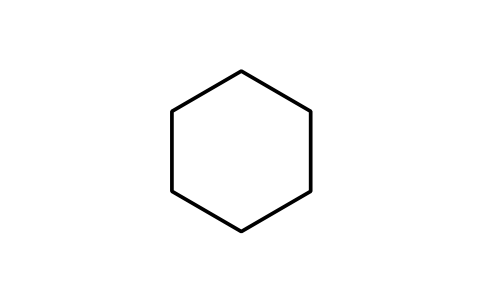
사이클로헥세인 Cyclohexane
CHM_R_C6
속성
NAMEFORMULACAS_NOREMARKSDESC
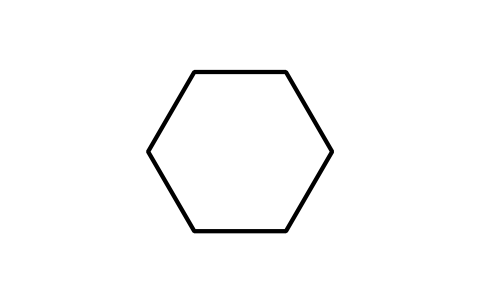
사이클로헥세인, 평평한 위쪽 Cyclohexane, flat top
CHM_R_C6_FLAT
속성
NAMEFORMULACAS_NOREMARKSDESC
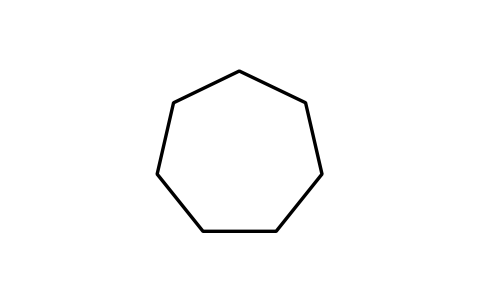
사이클로헵테인 Cycloheptane
CHM_R_C7
속성
NAMEFORMULACAS_NOREMARKSDESC
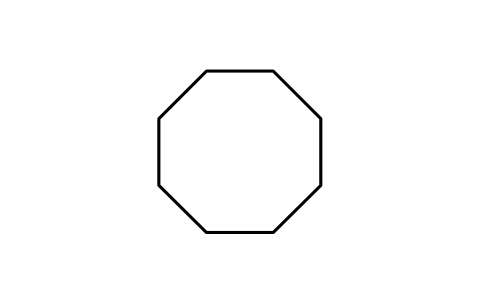
사이클로옥테인 Cyclooctane
CHM_R_C8
속성
NAMEFORMULACAS_NOREMARKSDESC
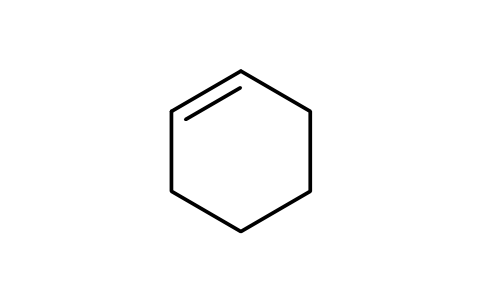
사이클로헥센 Cyclohexene
CHM_R_CHEXENE
속성
NAMEFORMULACAS_NOREMARKSDESC
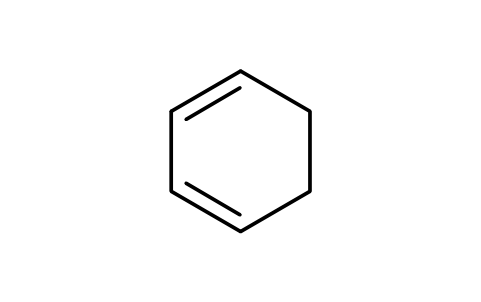
1,3-사이클로헥사다이엔 1,3-Cyclohexadiene
CHM_R_13CHD
속성
NAMEFORMULACAS_NOREMARKSDESC
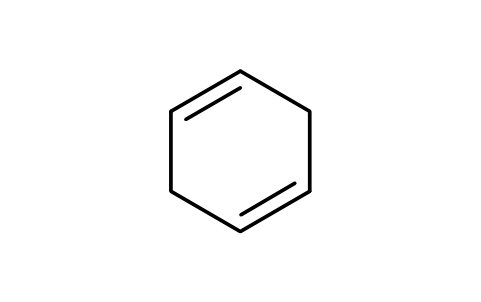
1,4-사이클로헥사다이엔 1,4-Cyclohexadiene
CHM_R_14CHD
속성
NAMEFORMULACAS_NOREMARKSDESC
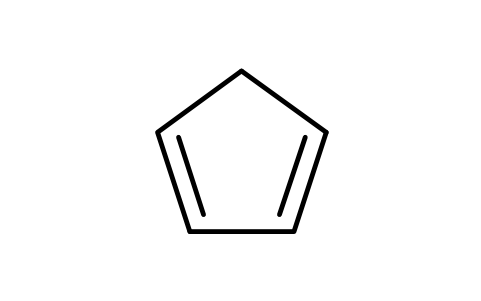
사이클로펜타다이엔 Cyclopentadiene
CHM_R_CPD
속성
NAMEFORMULACAS_NOREMARKSDESC
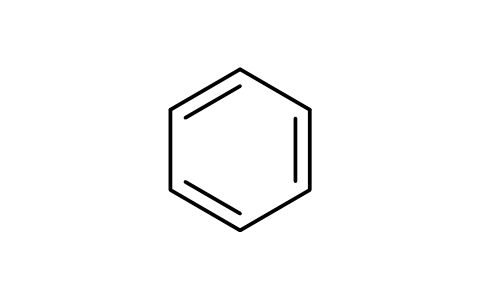
벤젠, 케쿨레 구조 Benzene, Kekule form
CHM_R_BENZENE
속성
NAMEFORMULACAS_NOREMARKSDESC
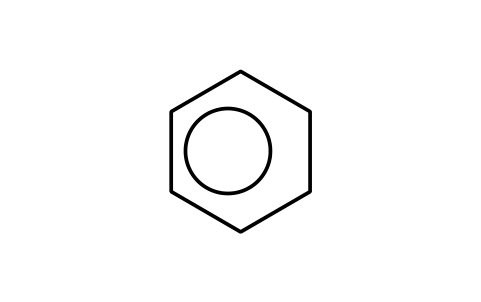
벤젠, 원 표기 Benzene, circle form
CHM_R_BENZENE_C
속성
NAMEFORMULACAS_NOREMARKSDESC
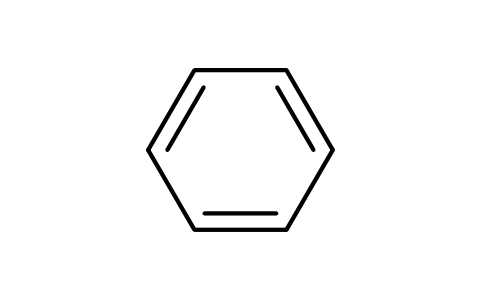
벤젠, 평평한 위쪽 케쿨레 Benzene, flat top Kekule
CHM_R_BENZENE_F
속성
NAMEFORMULACAS_NOREMARKSDESC
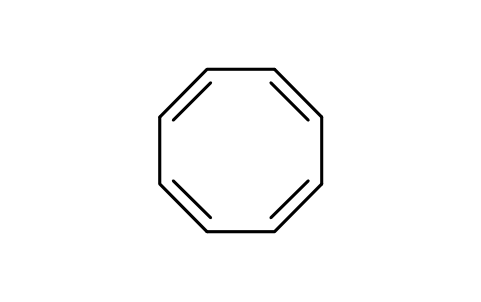
사이클로옥타테트라엔 Cyclooctatetraene
CHM_R_COT
속성
NAMEFORMULACAS_NOREMARKSDESC
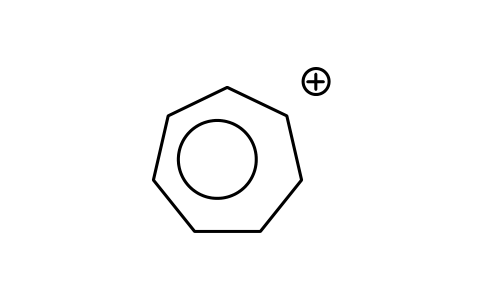
트로필륨 양이온 Tropylium cation
CHM_R_TROPYLIUM
속성
NAMEFORMULACAS_NOREMARKSDESC
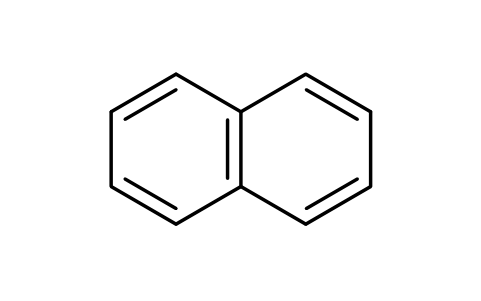
나프탈렌 Naphthalene
CHM_F_NAPHTHALENE
속성
NAMEFORMULACAS_NOREMARKSDESC
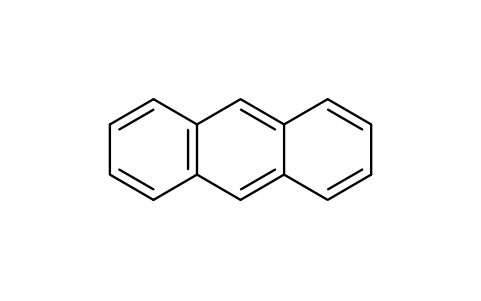
안트라센 Anthracene
CHM_F_ANTHRACENE
속성
NAMEFORMULACAS_NOREMARKSDESC
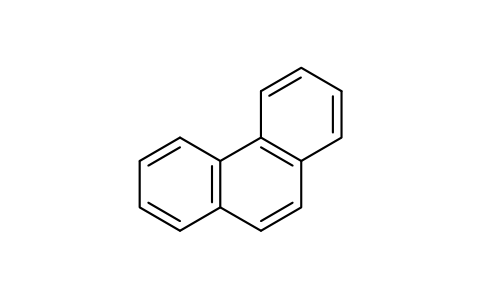
페난트렌 Phenanthrene
CHM_F_PHENANTHRENE
속성
NAMEFORMULACAS_NOREMARKSDESC
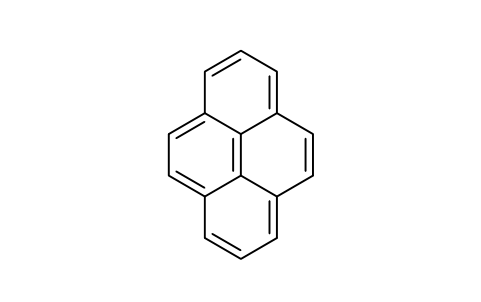
피렌 Pyrene
CHM_F_PYRENE
속성
NAMEFORMULACAS_NOREMARKSDESC
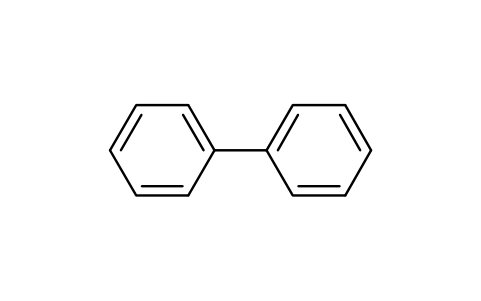
바이페닐 Biphenyl
CHM_F_BIPHENYL
속성
NAMEFORMULACAS_NOREMARKSDESC
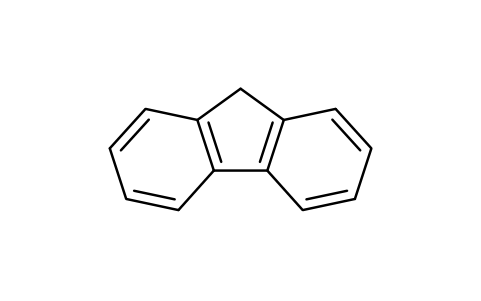
플루오렌 Fluorene
CHM_F_FLUORENE
속성
NAMEFORMULACAS_NOREMARKSDESC
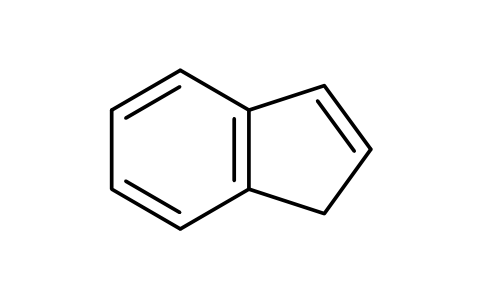
인덴 Indene
CHM_F_INDENE
속성
NAMEFORMULACAS_NOREMARKSDESC
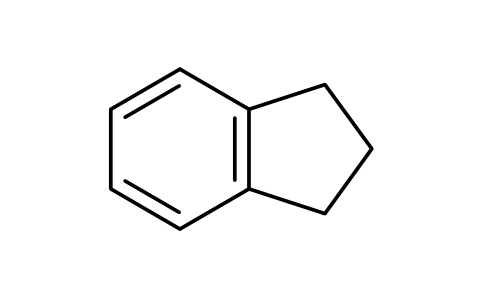
인데인 Indane
CHM_F_INDANE
속성
NAMEFORMULACAS_NOREMARKSDESC
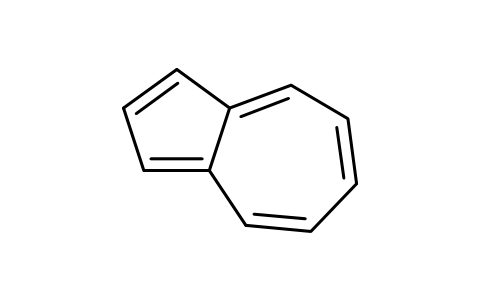
아줄렌 Azulene
CHM_F_AZULENE
속성
NAMEFORMULACAS_NOREMARKSDESC
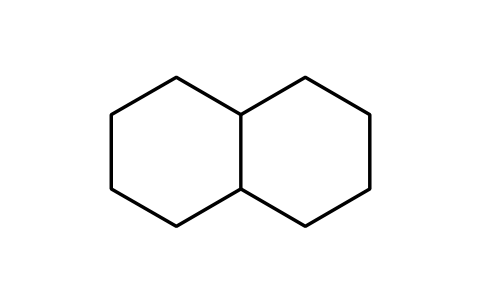
데칼린 Decalin
CHM_F_DECALIN
속성
NAMEFORMULACAS_NOREMARKSDESC
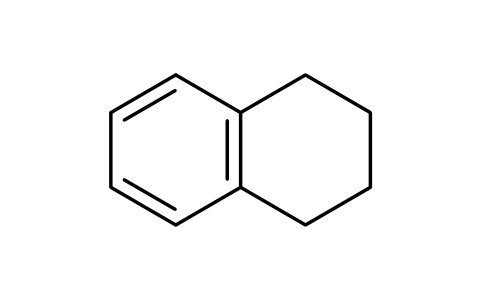
테트랄린 Tetralin
CHM_F_TETRALIN
속성
NAMEFORMULACAS_NOREMARKSDESC
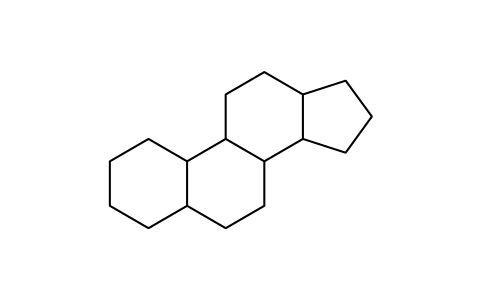
스테로이드 골격(고난) Steroid skeleton (gonane)
CHM_F_STEROID
속성
NAMEFORMULACAS_NOREMARKSDESC
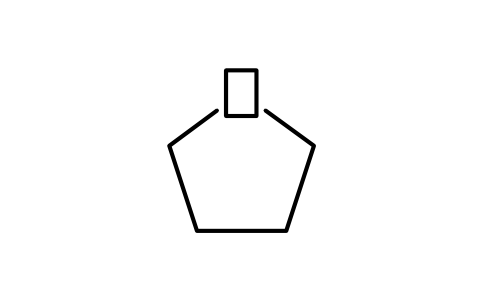
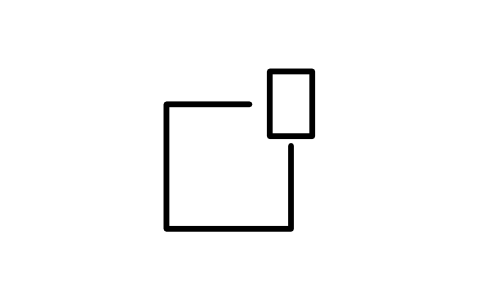
스파이로[5.5]운데케인 Spiro[5.5]undecane
CHM_F_SPIRO
속성
NAMEFORMULACAS_NOREMARKSDESC
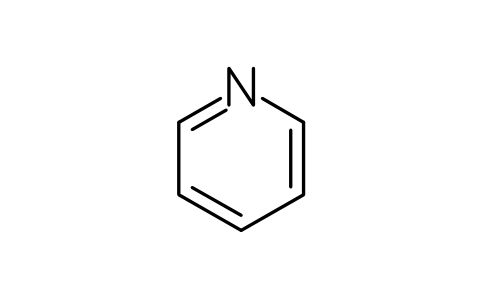
피리딘 Pyridine
CHM_H_PYRIDINE
속성
NAMEFORMULACAS_NOREMARKSDESC
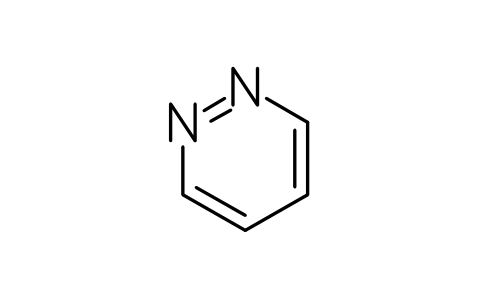
피리다진 Pyridazine
CHM_H_PYRIDAZINE
속성
NAMEFORMULACAS_NOREMARKSDESC
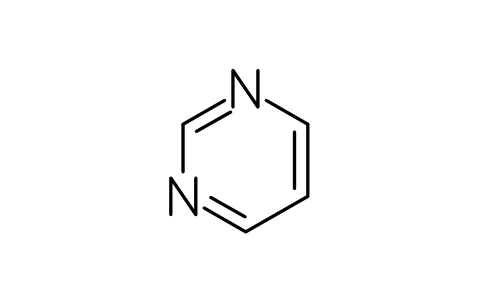
피리미딘 Pyrimidine
CHM_H_PYRIMIDINE
속성
NAMEFORMULACAS_NOREMARKSDESC
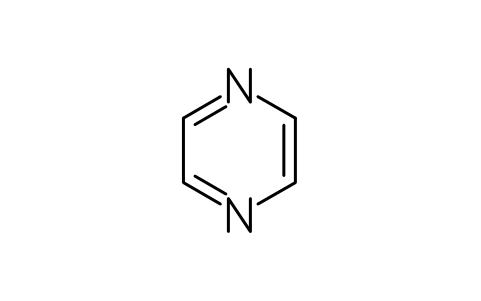
피라진 Pyrazine
CHM_H_PYRAZINE
속성
NAMEFORMULACAS_NOREMARKSDESC
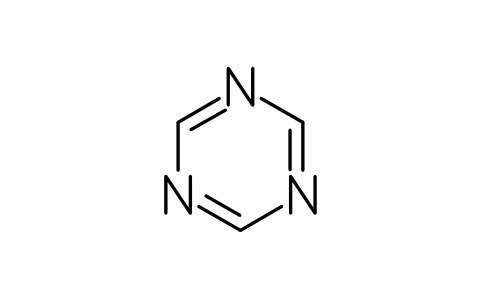
1,3,5-트라이아진 1,3,5-Triazine
CHM_H_TRIAZINE
속성
NAMEFORMULACAS_NOREMARKSDESC
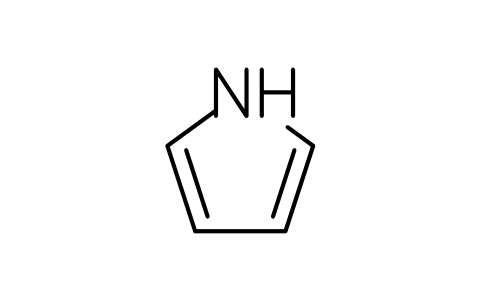
피롤 Pyrrole
CHM_H_PYRROLE
속성
NAMEFORMULACAS_NOREMARKSDESC
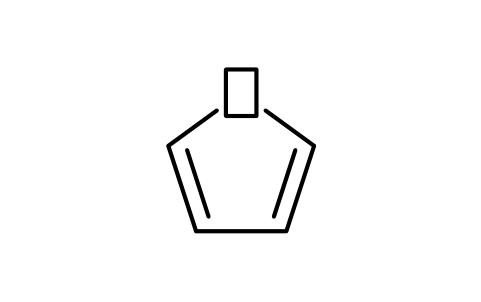
퓨란 Furan
CHM_H_FURAN
속성
NAMEFORMULACAS_NOREMARKSDESC
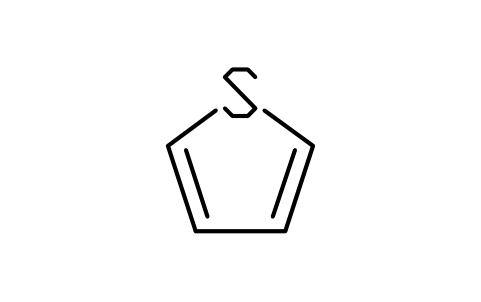
싸이오펜 Thiophene
CHM_H_THIOPHENE
속성
NAMEFORMULACAS_NOREMARKSDESC
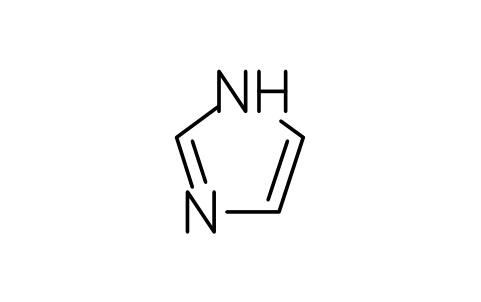
이미다졸 Imidazole
CHM_H_IMIDAZOLE
속성
NAMEFORMULACAS_NOREMARKSDESC
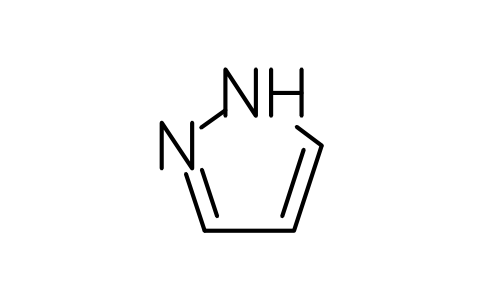
피라졸 Pyrazole
CHM_H_PYRAZOLE
속성
NAMEFORMULACAS_NOREMARKSDESC
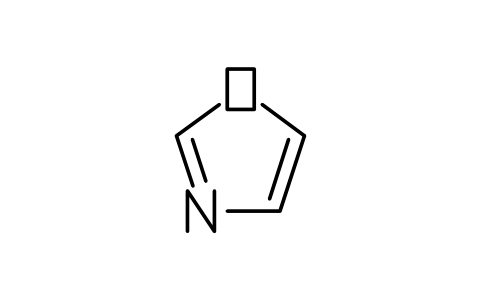
옥사졸 Oxazole
CHM_H_OXAZOLE
속성
NAMEFORMULACAS_NOREMARKSDESC
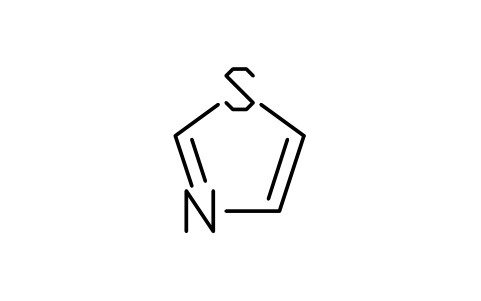
싸이아졸 Thiazole
CHM_H_THIAZOLE
속성
NAMEFORMULACAS_NOREMARKSDESC
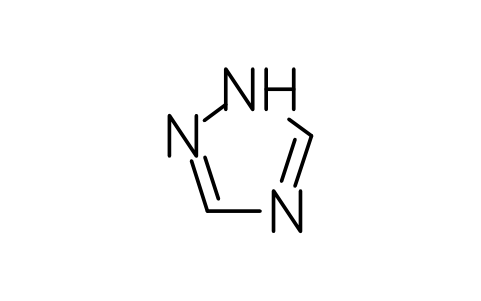
1,2,4-트라이아졸 1,2,4-Triazole
CHM_H_TRIAZOLE
속성
NAMEFORMULACAS_NOREMARKSDESC
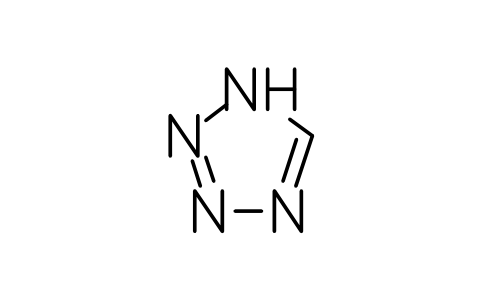
테트라졸 Tetrazole
CHM_H_TETRAZOLE
속성
NAMEFORMULACAS_NOREMARKSDESC
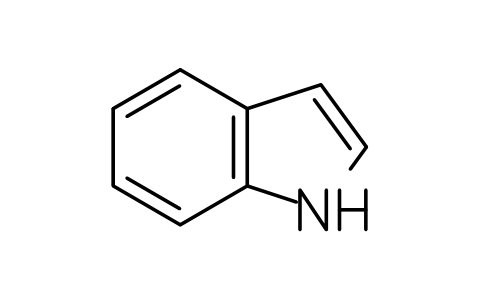
인돌 Indole
CHM_H_INDOLE
속성
NAMEFORMULACAS_NOREMARKSDESC
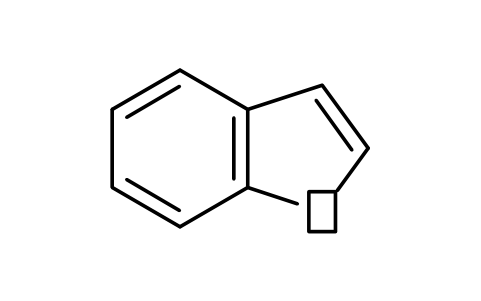
벤조퓨란 Benzofuran
CHM_H_BENZOFURAN
속성
NAMEFORMULACAS_NOREMARKSDESC
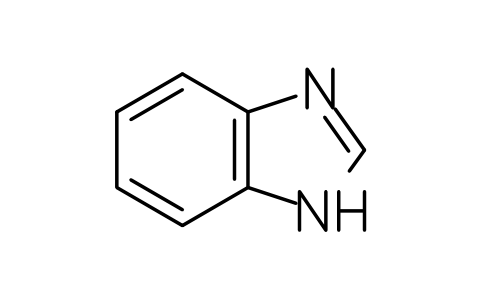
벤즈이미다졸 Benzimidazole
CHM_H_BENZIMIDAZOLE
속성
NAMEFORMULACAS_NOREMARKSDESC
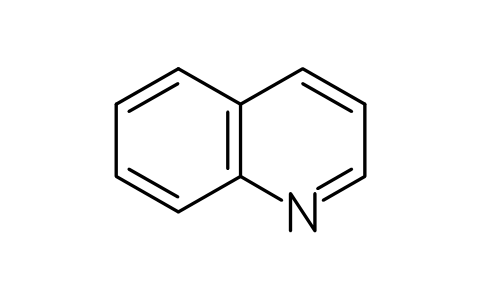
퀴놀린 Quinoline
CHM_H_QUINOLINE
속성
NAMEFORMULACAS_NOREMARKSDESC
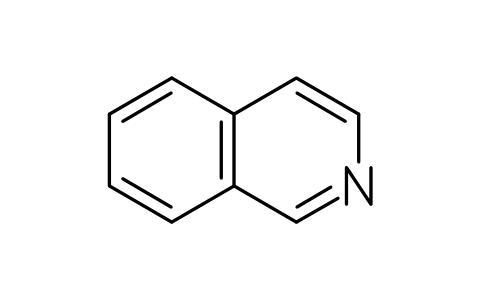
아이소퀴놀린 Isoquinoline
CHM_H_ISOQUINOLINE
속성
NAMEFORMULACAS_NOREMARKSDESC
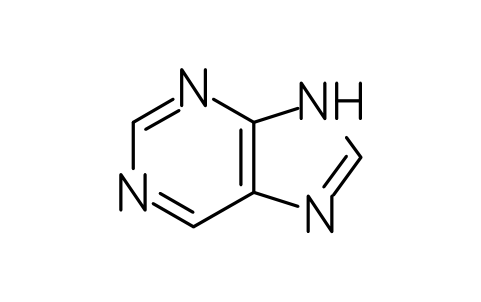
퓨린 Purine
CHM_H_PURINE
속성
NAMEFORMULACAS_NOREMARKSDESC
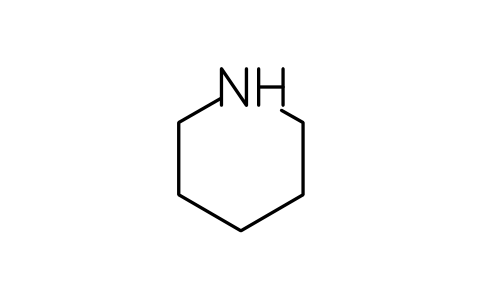
피페리딘 Piperidine
CHM_H_PIPERIDINE
속성
NAMEFORMULACAS_NOREMARKSDESC
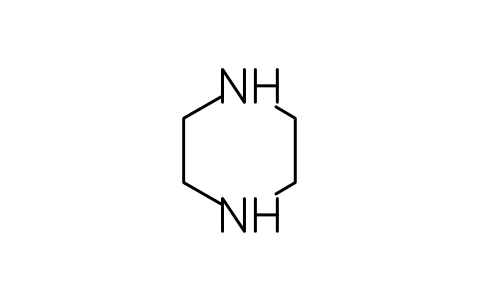
피페라진 Piperazine
CHM_H_PIPERAZINE
속성
NAMEFORMULACAS_NOREMARKSDESC
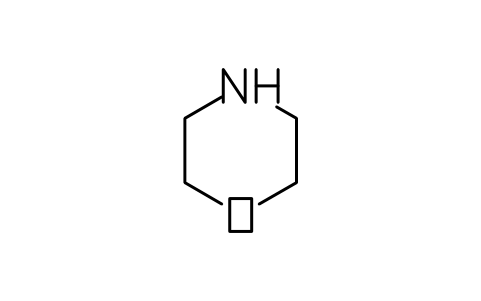
모르폴린 Morpholine
CHM_H_MORPHOLINE
속성
NAMEFORMULACAS_NOREMARKSDESC
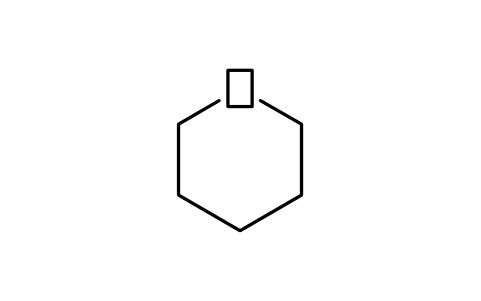
테트라하이드로피란 Tetrahydropyran
CHM_H_THP
속성
NAMEFORMULACAS_NOREMARKSDESC
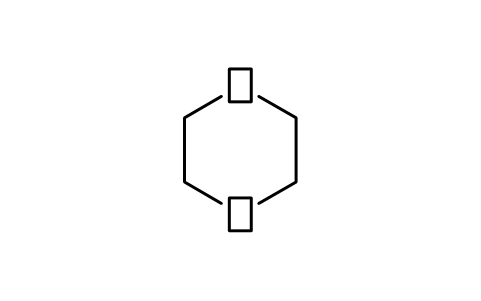
1,4-다이옥세인 1,4-Dioxane
CHM_H_DIOXANE
속성
NAMEFORMULACAS_NOREMARKSDESC
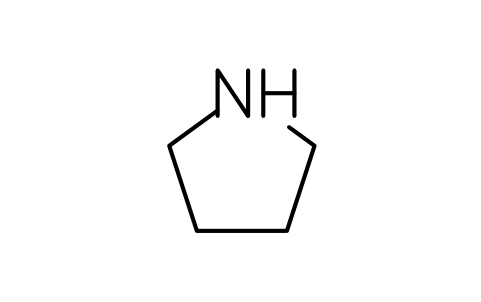
피롤리딘 Pyrrolidine
CHM_H_PYRROLIDINE
속성
NAMEFORMULACAS_NOREMARKSDESC
테트라하이드로퓨란 Tetrahydrofuran
CHM_H_THF
속성
NAMEFORMULACAS_NOREMARKSDESC
옥세테인 Oxetane
CHM_H_OXETANE
속성
NAMEFORMULACAS_NOREMARKSDESC
옥시레인(에폭사이드) Oxirane (epoxide)
CHM_H_OXIRANE
속성
NAMEFORMULACAS_NOREMARKSDESC
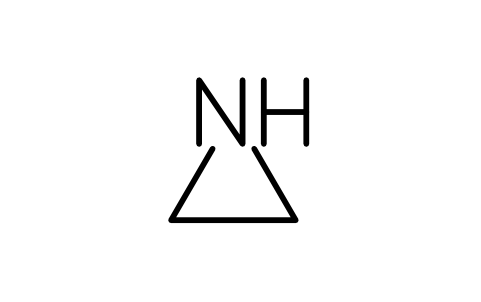
아지리딘 Aziridine
CHM_H_AZIRIDINE
속성
NAMEFORMULACAS_NOREMARKSDESC
감마-뷰티로락톤 gamma-Butyrolactone
CHM_H_LACTONE
속성
NAMEFORMULACAS_NOREMARKSDESC
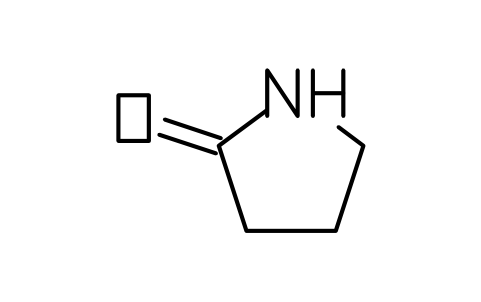
2-피롤리돈 2-Pyrrolidone
CHM_H_LACTAM
속성
NAMEFORMULACAS_NOREMARKSDESC
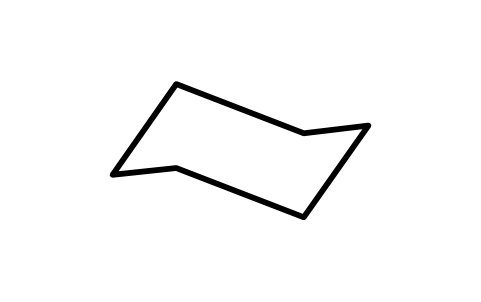
사이클로헥세인, 의자형 Cyclohexane, chair
CHM_P_CHAIR
속성
NAMEFORMULACAS_NOREMARKSDESC
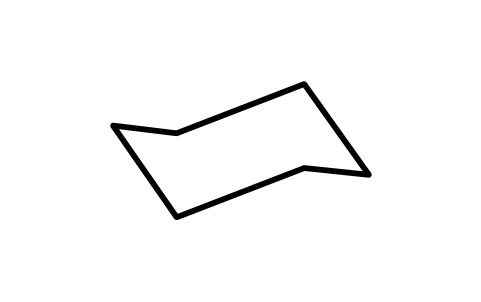
사이클로헥세인, 뒤집힌 의자형 Cyclohexane, chair flipped
CHM_P_CHAIR_FLIP
속성
NAMEFORMULACAS_NOREMARKSDESC
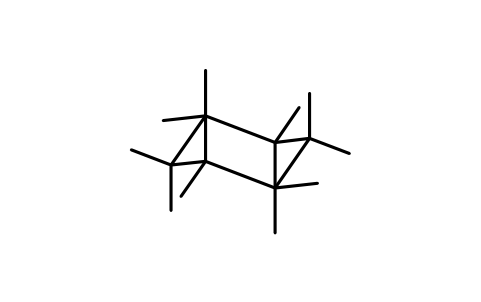
의자형, 축 방향·적도 방향 Chair, axial and equatorial
CHM_P_CHAIR_AE
속성
NAMEFORMULACAS_NOREMARKSDESC
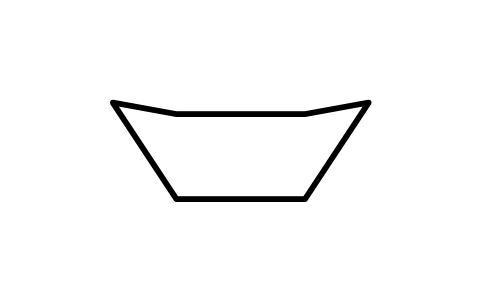
사이클로헥세인, 배형 Cyclohexane, boat
CHM_P_BOAT
속성
NAMEFORMULACAS_NOREMARKSDESC
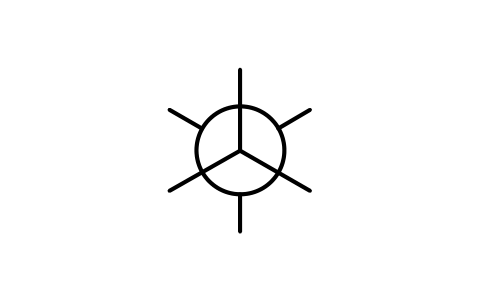
뉴먼 투영식, 엇갈린형 Newman projection, staggered
CHM_P_NEWMAN_S
속성
REMARKSDESC
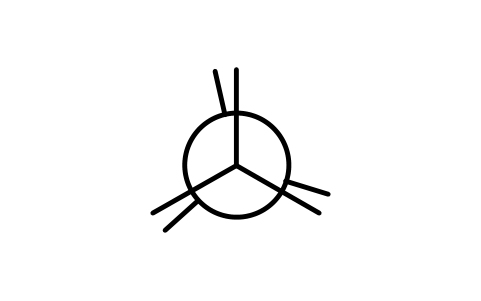
뉴먼 투영식, 겹친형 Newman projection, eclipsed
CHM_P_NEWMAN_E
속성
REMARKSDESC
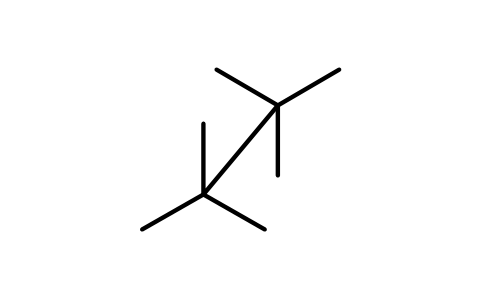
톱질모 투영식, 엇갈린형 Sawhorse projection, staggered
CHM_P_SAWHORSE
속성
REMARKSDESC
피셔 투영식 십자 Fischer projection cross
CHM_P_FISCHER
속성
REMARKSDESC
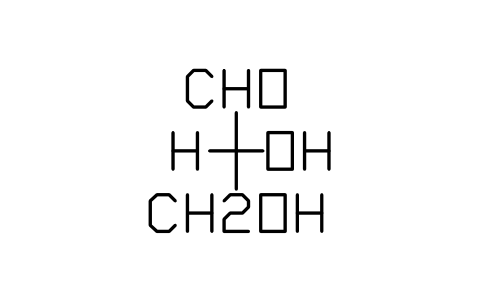
D-글리세르알데하이드, 피셔 D-Glyceraldehyde, Fischer
CHM_P_GLYCERALD
속성
NAMEFORMULACAS_NOREMARKSDESC
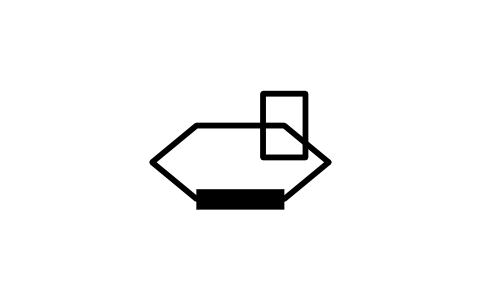
하워스 고리, 피라노스 Haworth ring, pyranose
CHM_P_HAWORTH6
속성
REMARKSDESC
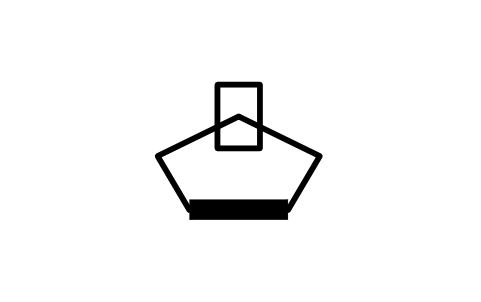
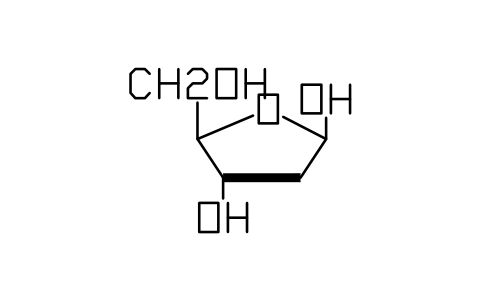
하워스 고리, 퓨라노스 Haworth ring, furanose
CHM_P_HAWORTH5
속성
REMARKSDESC
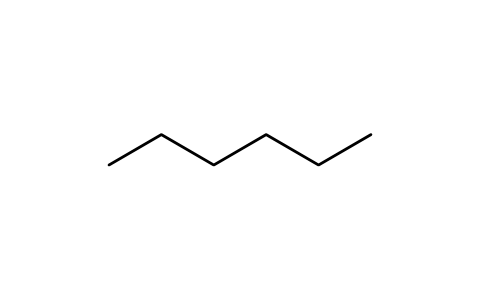
탄소 사슬, 탄소 6개 Carbon chain, six carbons
CHM_P_ZIGZAG6
속성
NAMEFORMULACAS_NOREMARKSDESC
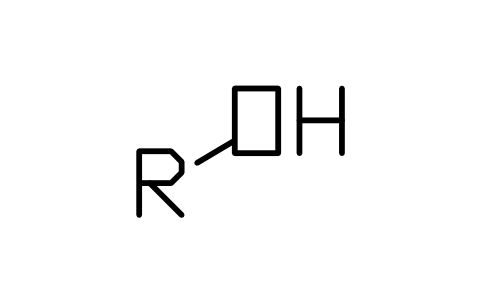
알코올 R-OH Alcohol, R-OH
CHM_G_ALCOHOL
속성
REMARKSDESC
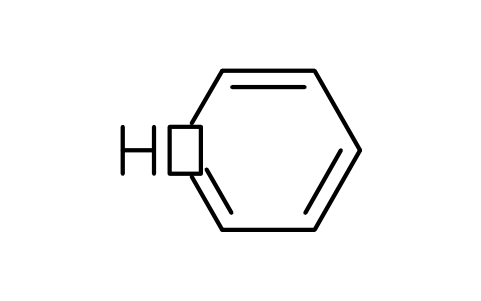
페놀 Phenol
CHM_G_PHENOL
속성
NAMEFORMULACAS_NOREMARKSDESC
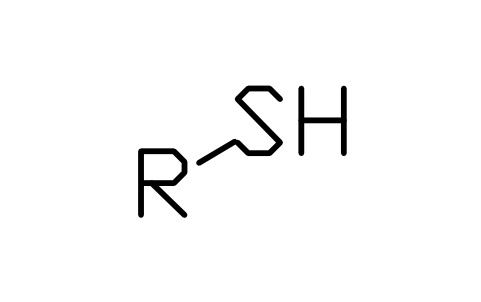
싸이올 R-SH Thiol, R-SH
CHM_G_THIOL
속성
REMARKSDESC
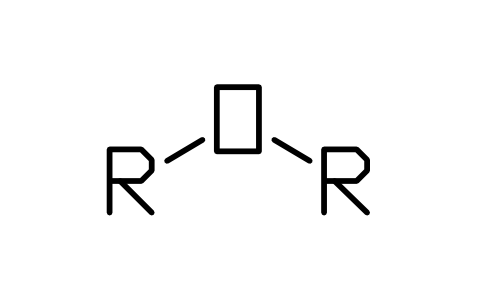
에터 R-O-R Ether, R-O-R
CHM_G_ETHER
속성
REMARKSDESC
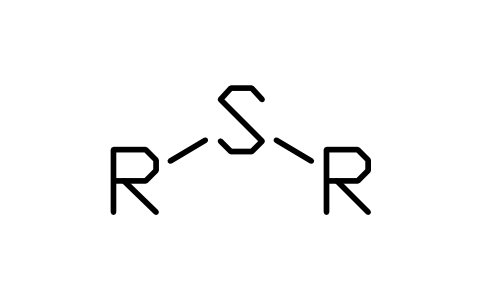
싸이오에터 R-S-R Thioether, R-S-R
CHM_G_THIOETHER
속성
REMARKSDESC
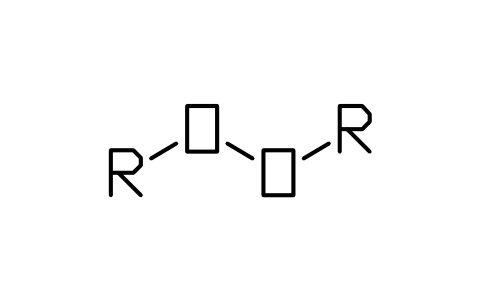
과산화물 R-O-O-R Peroxide, R-O-O-R
CHM_G_PEROXIDE
속성
REMARKSDESC
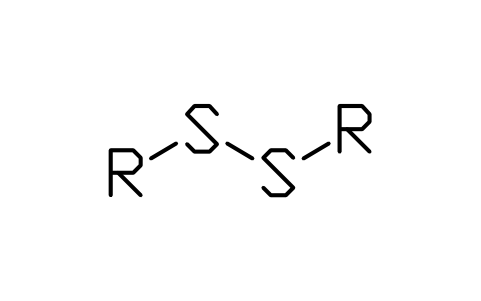
다이설파이드 R-S-S-R Disulfide, R-S-S-R
CHM_G_DISULFIDE
속성
REMARKSDESC
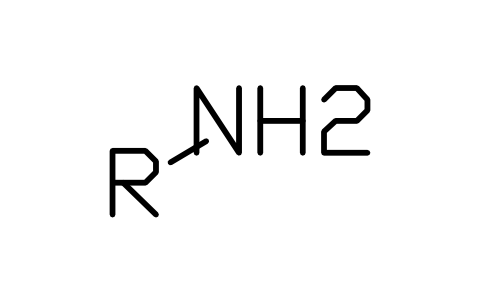
1차 아민 R-NH2 Primary amine, R-NH2
CHM_G_AMINE1
속성
REMARKSDESC
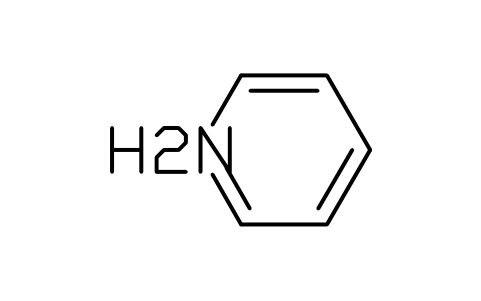
아닐린 Aniline
CHM_G_ANILINE
속성
NAMEFORMULACAS_NOREMARKSDESC
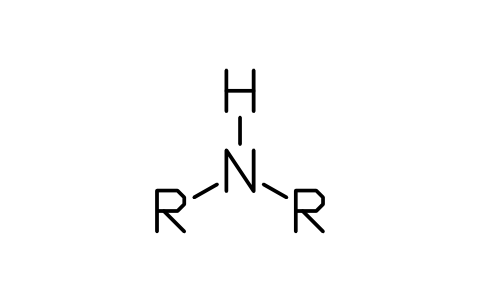
2차 아민 R2NH Secondary amine, R2NH
CHM_G_AMINE2
속성
REMARKSDESC
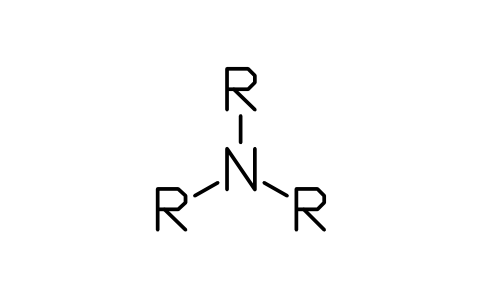
3차 아민 R3N Tertiary amine, R3N
CHM_G_AMINE3
속성
REMARKSDESC
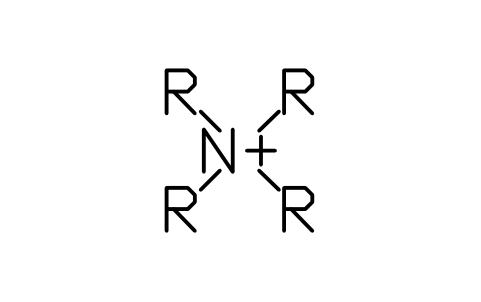
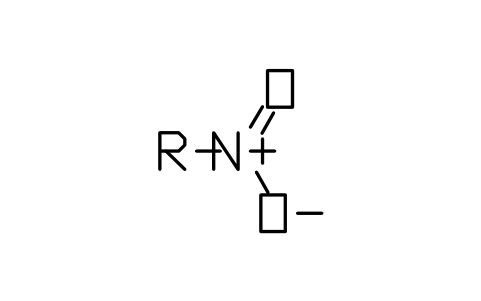
4차 암모늄 Quaternary ammonium
CHM_G_AMMONIUM
속성
REMARKSDESC
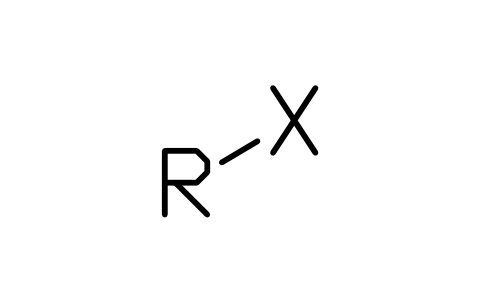
할로젠화 알킬 R-X Alkyl halide, R-X
CHM_G_HALIDE
속성
REMARKSDESC
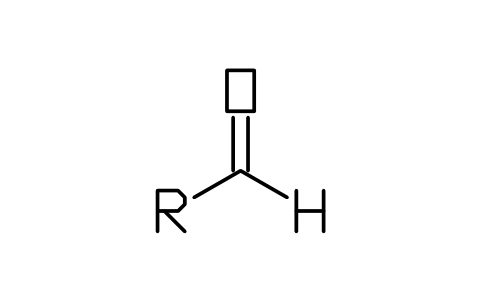
알데하이드 Aldehyde
CHM_G_ALDEHYDE
속성
REMARKSDESC
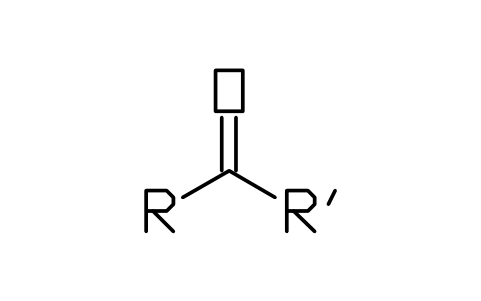
케톤 Ketone
CHM_G_KETONE
속성
REMARKSDESC
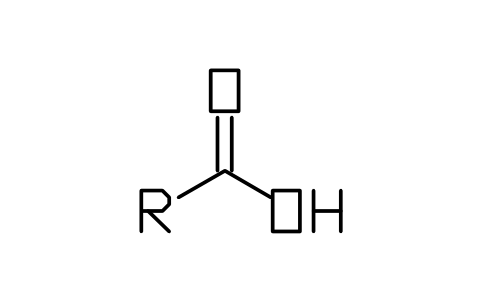
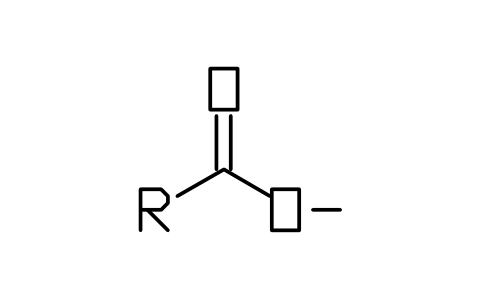
카복실산 Carboxylic acid
CHM_G_ACID
속성
REMARKSDESC
카복실레이트 음이온 Carboxylate anion
CHM_G_CARBOXYLATE
속성
REMARKSDESC
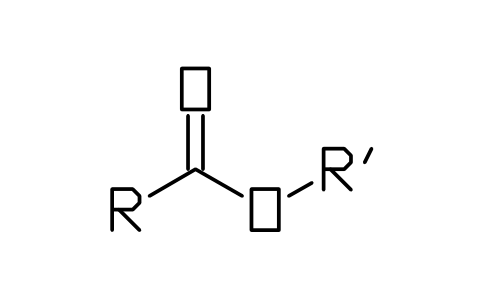
에스터 Ester
CHM_G_ESTER
속성
REMARKSDESC
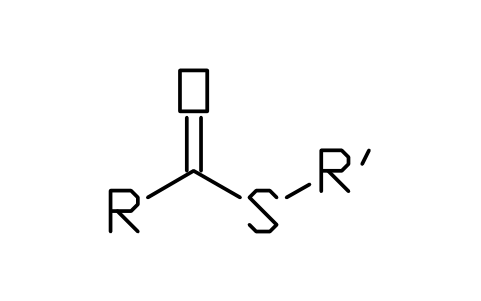
싸이오에스터 Thioester
CHM_G_THIOESTER
속성
REMARKSDESC
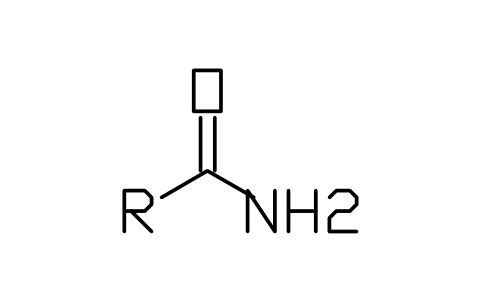
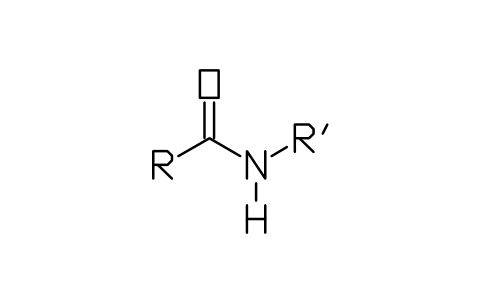
아마이드, 1차 Amide, primary
CHM_G_AMIDE
속성
REMARKSDESC
아마이드, N-치환 Amide, N-substituted
CHM_G_AMIDE_N
속성
REMARKSDESC
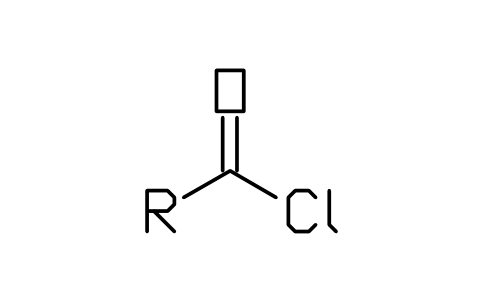
염화 아실 Acyl chloride
CHM_G_ACYLCL
속성
REMARKSDESC
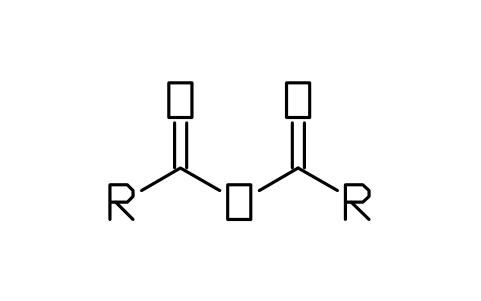
산 무수물 Acid anhydride
CHM_G_ANHYDRIDE
속성
REMARKSDESC
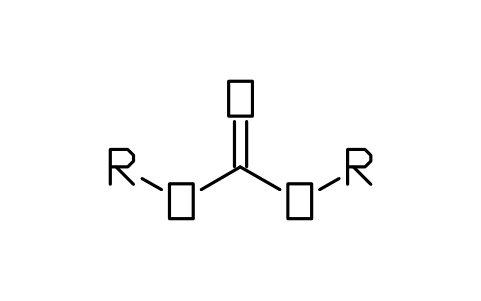
탄산 에스터 Carbonate ester
CHM_G_CARBONATE
속성
REMARKSDESC
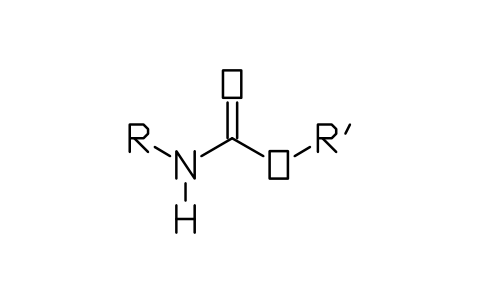
카밤산 에스터 Carbamate
CHM_G_CARBAMATE
속성
REMARKSDESC
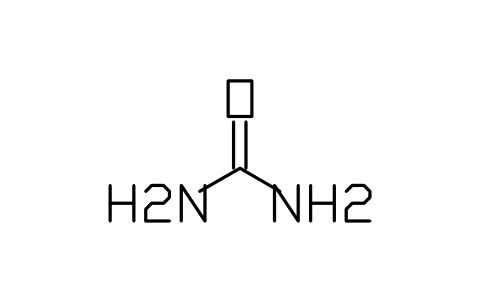
요소 Urea
CHM_G_UREA
속성
NAMEFORMULACAS_NOREMARKSDESC
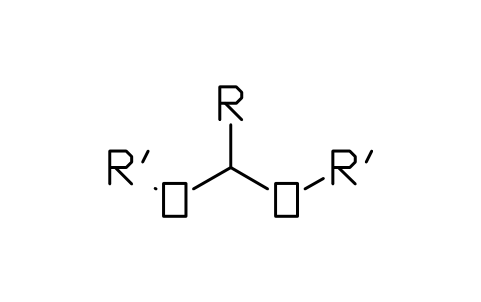
아세탈 Acetal
CHM_G_ACETAL
속성
REMARKSDESC
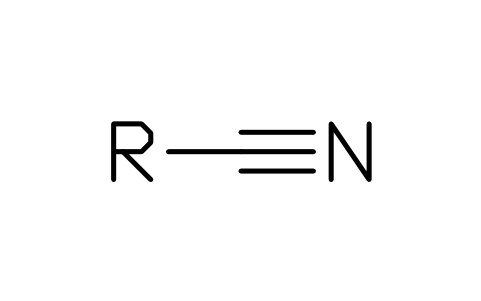
나이트릴 R-CN Nitrile, R-CN
CHM_G_NITRILE
속성
REMARKSDESC
나이트로기 Nitro group
CHM_G_NITRO
속성
REMARKSDESC
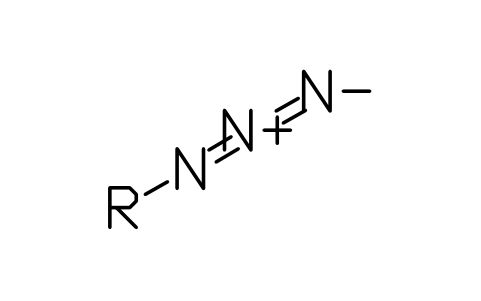
아자이드 R-N3 Azide, R-N3
CHM_G_AZIDE
속성
REMARKSDESC
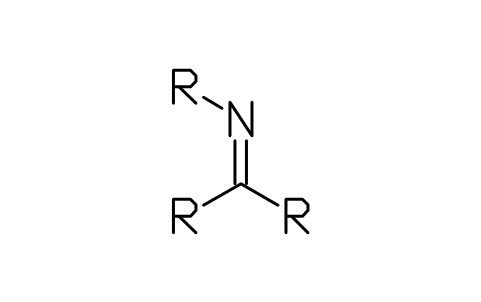
이민 Imine
CHM_G_IMINE
속성
REMARKSDESC
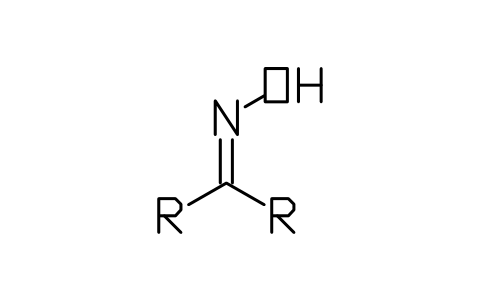
옥심 Oxime
CHM_G_OXIME
속성
REMARKSDESC
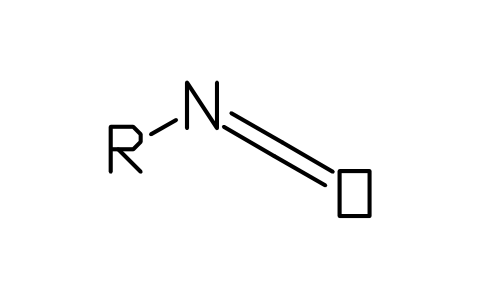
아이소사이안산 에스터 R-NCO Isocyanate, R-NCO
CHM_G_ISOCYANATE
속성
REMARKSDESC
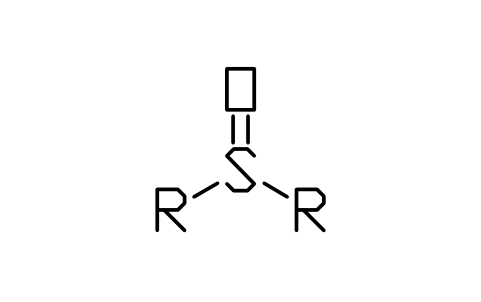
설폭사이드 Sulfoxide
CHM_G_SULFOXIDE
속성
REMARKSDESC
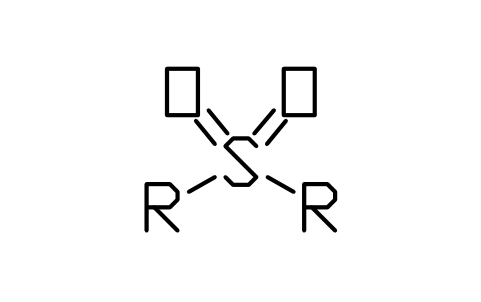
설폰 Sulfone
CHM_G_SULFONE
속성
REMARKSDESC
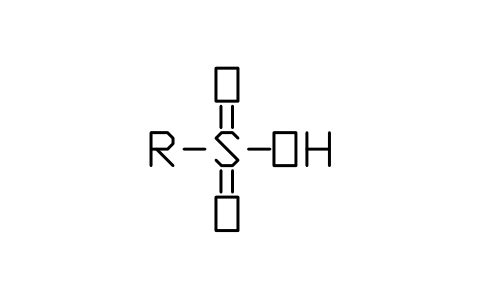
설폰산 Sulfonic acid
CHM_G_SULFONIC
속성
REMARKSDESC
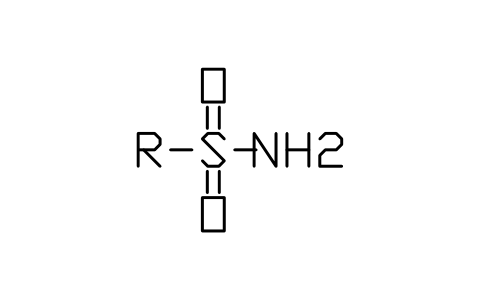
설폰아마이드 Sulfonamide
CHM_G_SULFONAMIDE
속성
REMARKSDESC
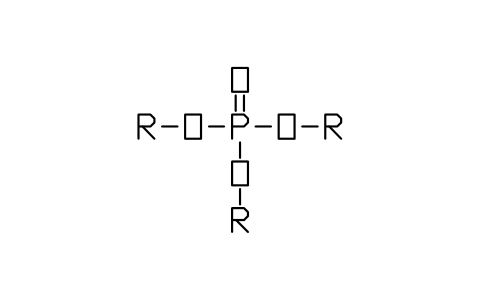
인산 에스터 Phosphate ester
CHM_G_PHOSPHATE
속성
REMARKSDESC
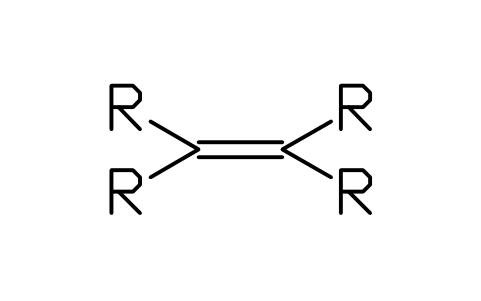
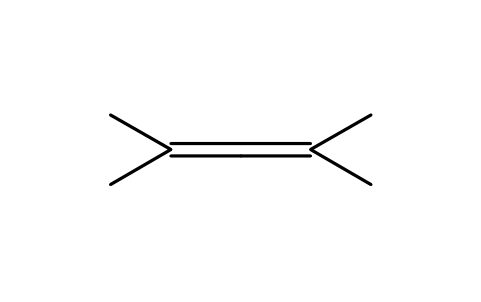
알켄 Alkene
CHM_G_ALKENE
속성
REMARKSDESC
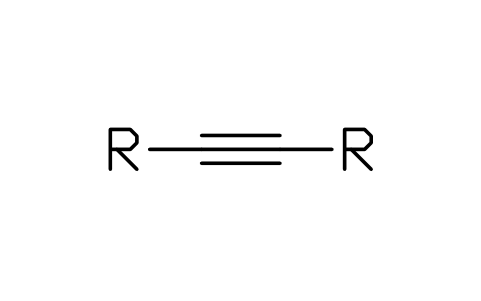
알카인 R-C#C-R Alkyne, R-C#C-R
CHM_G_ALKYNE
속성
REMARKSDESC
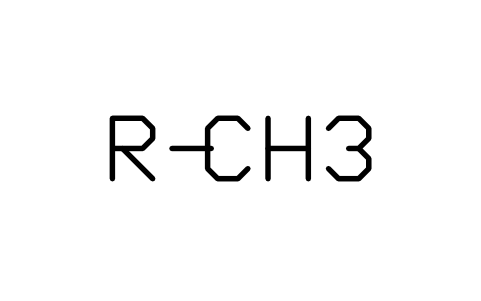
메틸기 Methyl
CHM_S_METHYL
속성
REMARKSDESC
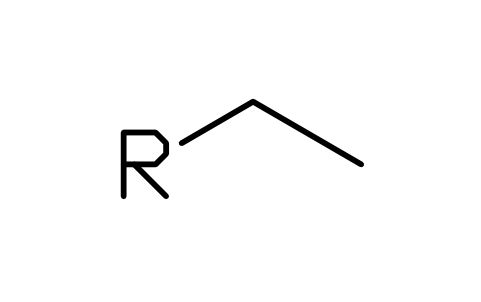
에틸기 Ethyl
CHM_S_ETHYL
속성
REMARKSDESC
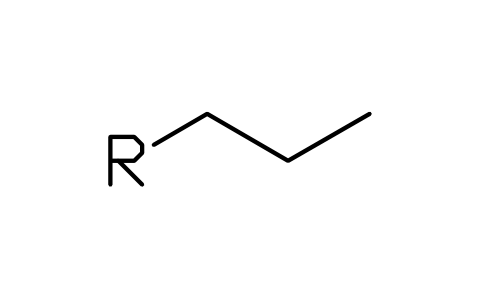
노말 프로필기 n-Propyl
CHM_S_PROPYL
속성
REMARKSDESC
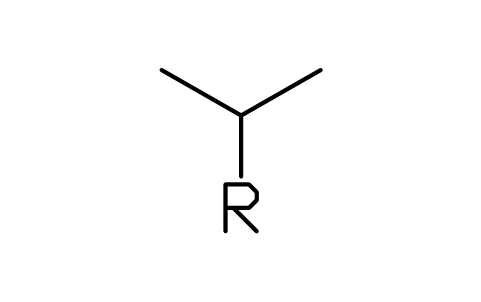
아이소프로필기 Isopropyl
CHM_S_ISOPROPYL
속성
REMARKSDESC
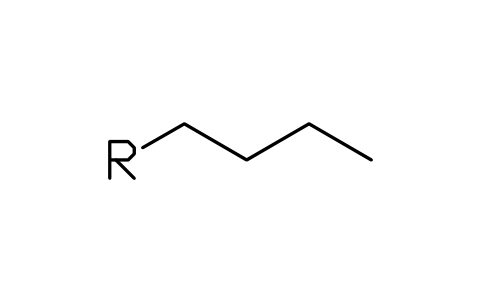
노말 뷰틸기 n-Butyl
CHM_S_BUTYL
속성
REMARKSDESC
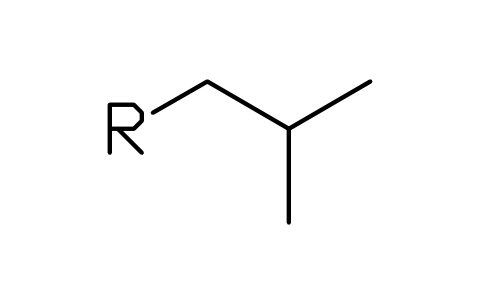
아이소뷰틸기 Isobutyl
CHM_S_ISOBUTYL
속성
REMARKSDESC
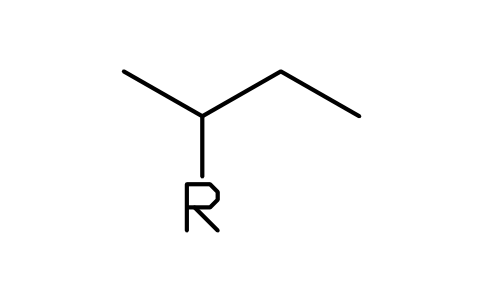
세컨드 뷰틸기 sec-Butyl
CHM_S_SECBUTYL
속성
REMARKSDESC
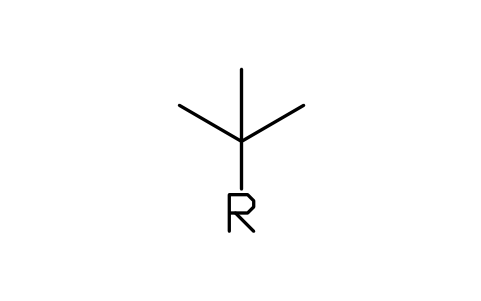
터셔리 뷰틸기 tert-Butyl
CHM_S_TERTBUTYL
속성
REMARKSDESC
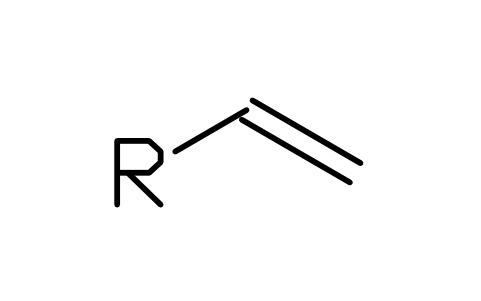
바이닐기 Vinyl
CHM_S_VINYL
속성
REMARKSDESC
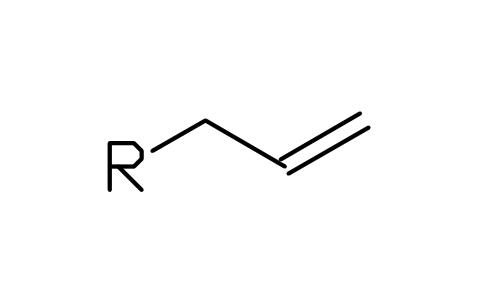
알릴기 Allyl
CHM_S_ALLYL
속성
REMARKSDESC
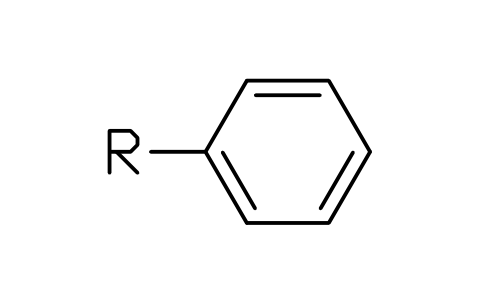
페닐기 Phenyl
CHM_S_PHENYL
속성
REMARKSDESC
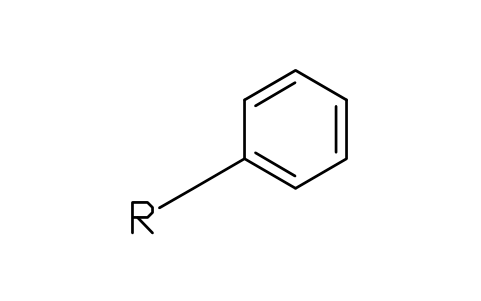
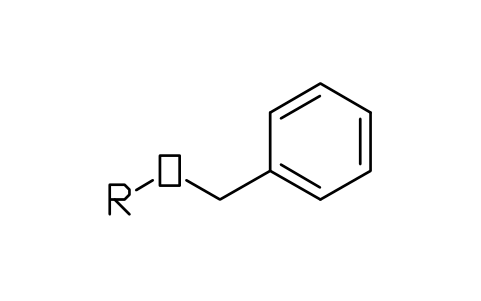
벤질기 Benzyl
CHM_S_BENZYL
속성
REMARKSDESC
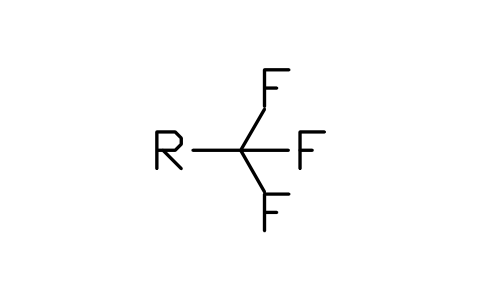
트라이플루오로메틸기 Trifluoromethyl
CHM_S_CF3
속성
REMARKSDESC
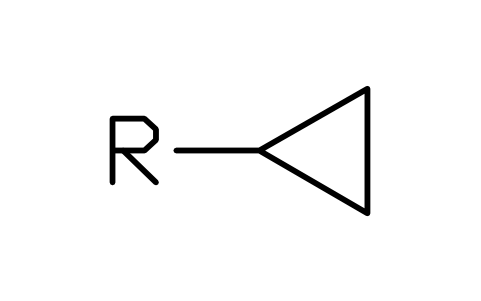
사이클로프로필기 Cyclopropyl
CHM_S_CPROPYL
속성
REMARKSDESC
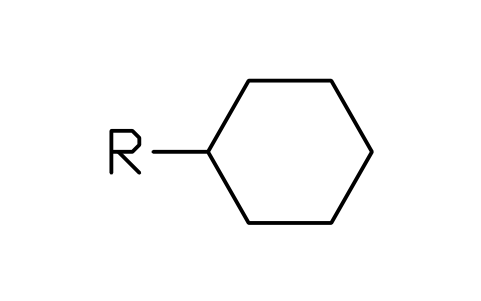
사이클로헥실기 Cyclohexyl
CHM_S_CHEXYL
속성
REMARKSDESC
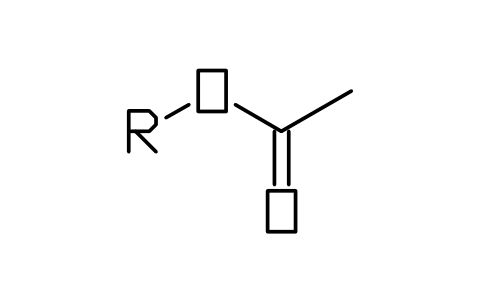
아세테이트 (Ac) Acetate (Ac)
CHM_S_ACETATE
속성
REMARKSDESC
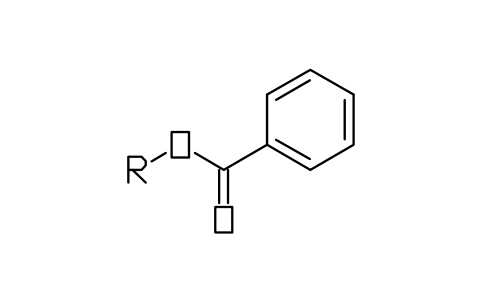
벤조에이트 (Bz) Benzoate (Bz)
CHM_S_BENZOATE
속성
REMARKSDESC
벤질 에터 (Bn) Benzyl ether (Bn)
CHM_S_BNETHER
속성
REMARKSDESC
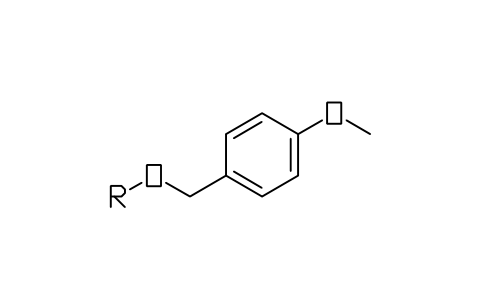
PMB 에터 PMB ether
CHM_S_PMBETHER
속성
REMARKSDESC
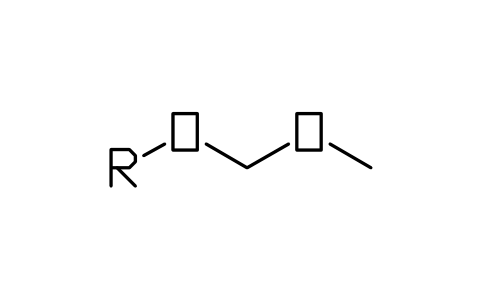
MOM 에터 MOM ether
CHM_S_MOMETHER
속성
REMARKSDESC
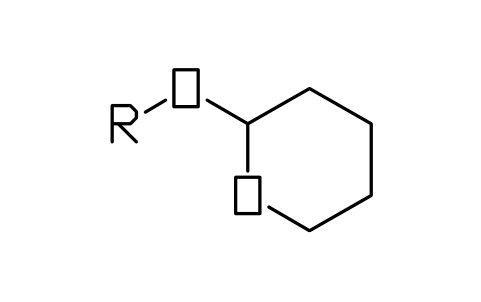
THP 에터 THP ether
CHM_S_THPETHER
속성
REMARKSDESC
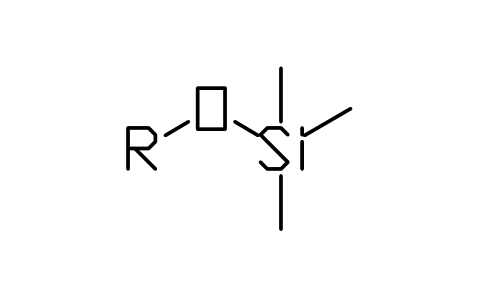
TMS 에터 TMS ether
CHM_S_TMSETHER
속성
REMARKSDESC
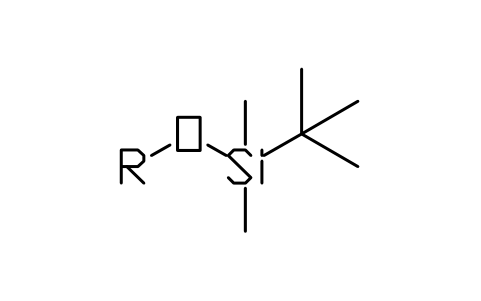
TBS 에터 TBS ether
CHM_S_TBSETHER
속성
REMARKSDESC
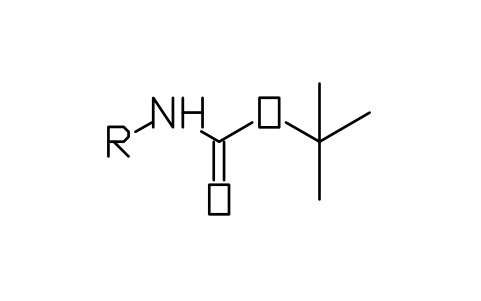
Boc 카밤산 에스터 Boc carbamate
CHM_S_BOC
속성
REMARKSDESC
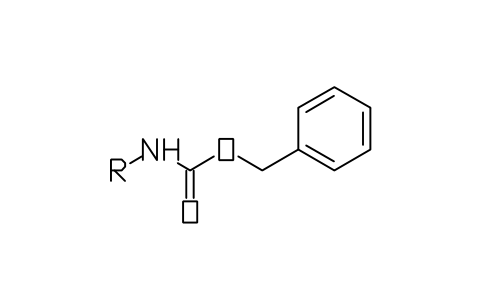
Cbz 카밤산 에스터 Cbz carbamate
CHM_S_CBZ
속성
REMARKSDESC
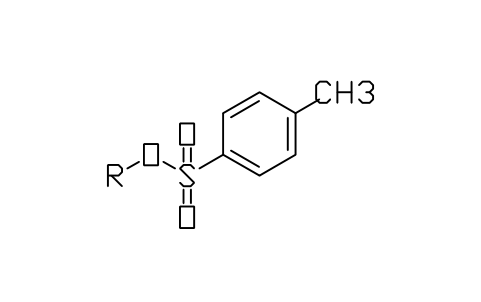
토실레이트 (Ts) Tosylate (Ts)
CHM_S_TOSYLATE
속성
REMARKSDESC
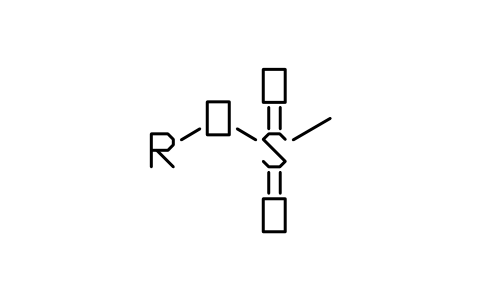
메실레이트 (Ms) Mesylate (Ms)
CHM_S_MESYLATE
속성
REMARKSDESC
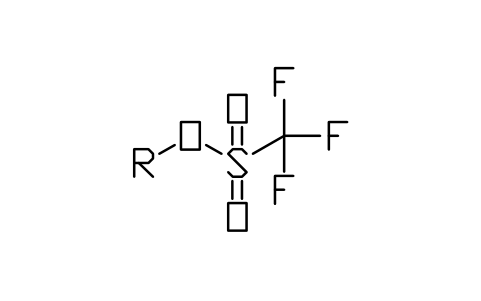
트리플레이트 (Tf) Triflate (Tf)
CHM_S_TRIFLATE
속성
REMARKSDESC
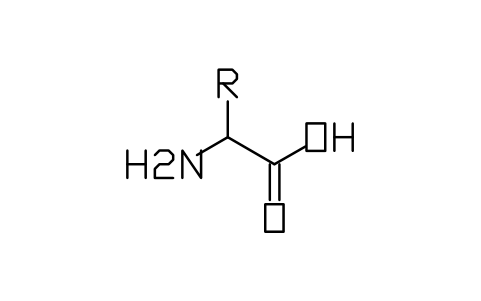
알파 아미노산 Amino acid, alpha
CHM_B_AMINOACID
속성
REMARKSDESC
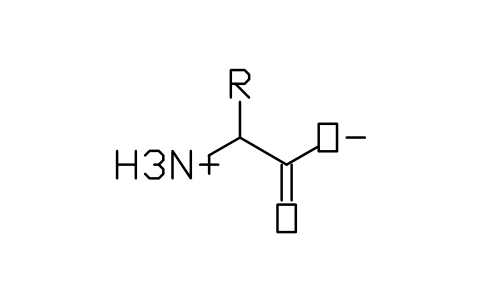
아미노산, 쌍성 이온 Amino acid, zwitterion
CHM_B_ZWITTER
속성
REMARKSDESC
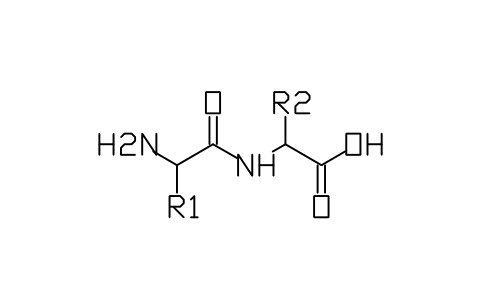
다이펩타이드, 펩타이드 결합 Dipeptide, peptide bond
CHM_B_DIPEPTIDE
속성
REMARKSDESC
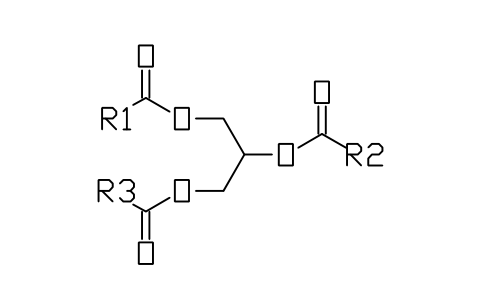
트라이글리세라이드(트라이에스터) Triglyceride (triester)
CHM_B_TRIGLYCERIDE
속성
REMARKSDESC
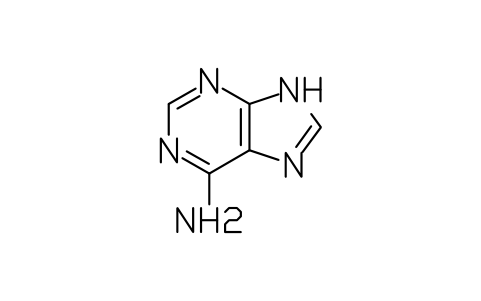
아데닌 Adenine
CHM_B_ADENINE
속성
NAMEFORMULACAS_NOREMARKSDESC
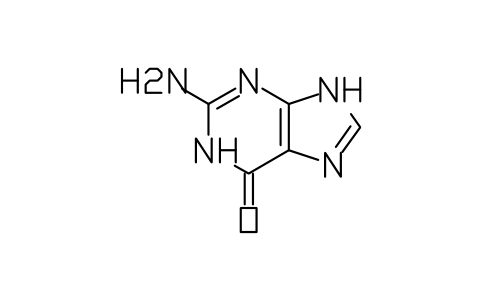
구아닌 Guanine
CHM_B_GUANINE
속성
NAMEFORMULACAS_NOREMARKSDESC
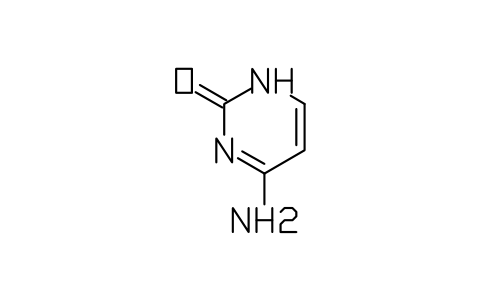
사이토신 Cytosine
CHM_B_CYTOSINE
속성
NAMEFORMULACAS_NOREMARKSDESC
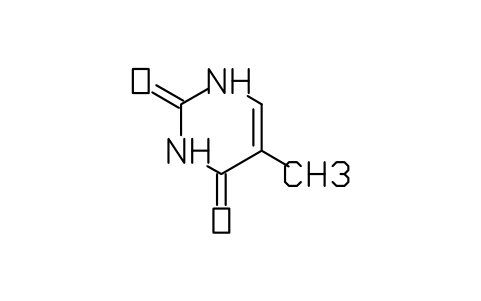
타이민 Thymine
CHM_B_THYMINE
속성
NAMEFORMULACAS_NOREMARKSDESC
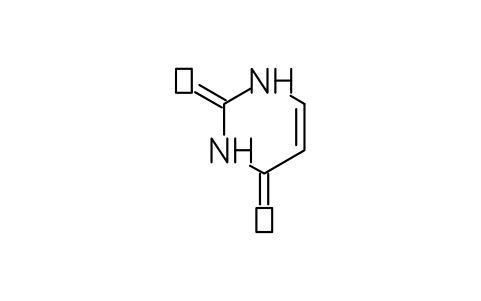
유라실 Uracil
CHM_B_URACIL
속성
NAMEFORMULACAS_NOREMARKSDESC
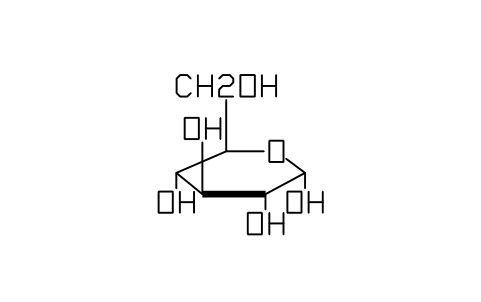
알파-D-글루코피라노스 alpha-D-Glucopyranose
CHM_B_GLC_A
속성
NAMEFORMULACAS_NOREMARKSDESC
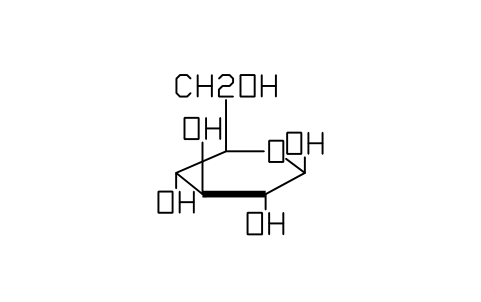
베타-D-글루코피라노스 beta-D-Glucopyranose
CHM_B_GLC_B
속성
NAMEFORMULACAS_NOREMARKSDESC
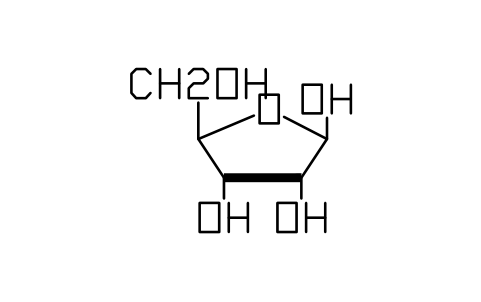
베타-D-리보퓨라노스 beta-D-Ribofuranose
CHM_B_RIBOSE
속성
NAMEFORMULACAS_NOREMARKSDESC
2-데옥시-베타-D-리보퓨라노스 2-Deoxy-beta-D-ribofuranose
CHM_B_DEOXYRIBOSE
속성
NAMEFORMULACAS_NOREMARKSDESC
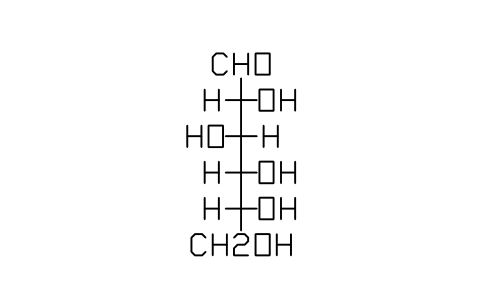
D-글루코스, 열린 사슬 D-Glucose, open chain
CHM_B_GLC_OPEN
속성
NAMEFORMULACAS_NOREMARKSDESC
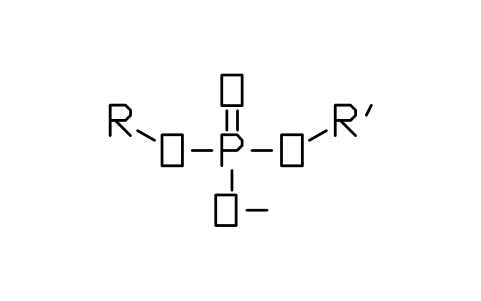
인산 이에스터 결합 Phosphodiester linkage
CHM_B_PHOSPHODIESTER
속성
REMARKSDESC
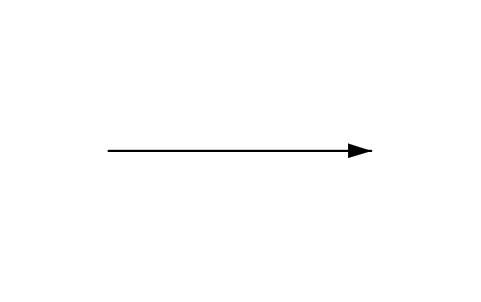
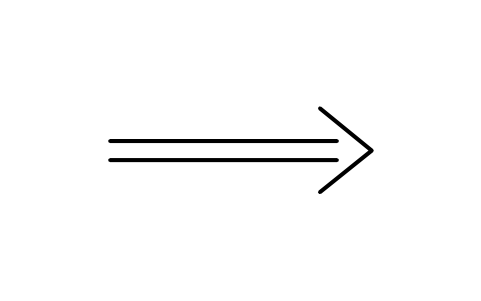
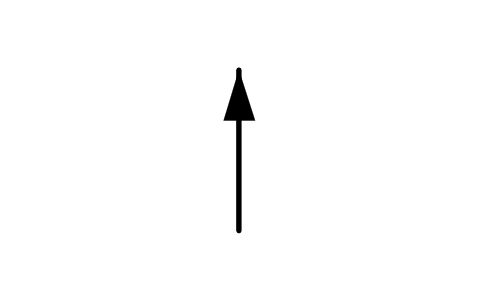
반응 화살표 Reaction arrow
CHM_A_REACT
속성
REMARKSDESC
긴 반응 화살표 Reaction arrow, long
CHM_A_LONG
속성
REMARKSDESC
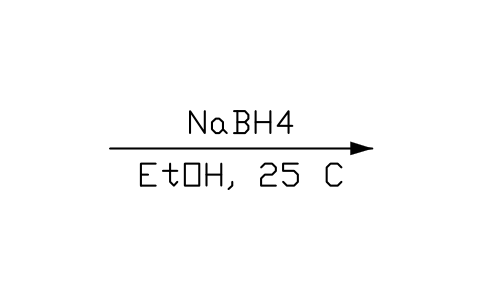
조건이 있는 화살표 Arrow with conditions
CHM_A_COND
속성
REAGENTSCONDITIONSREMARKSDESC
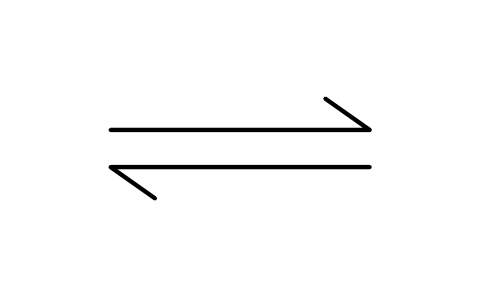
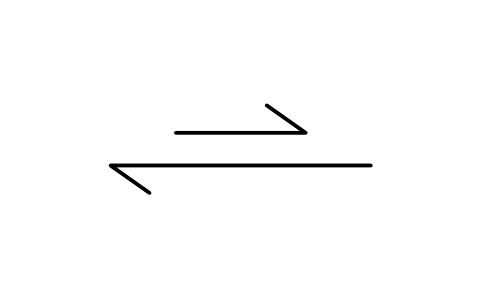
평형 화살표 Equilibrium arrows
CHM_A_EQUIL
속성
REMARKSDESC
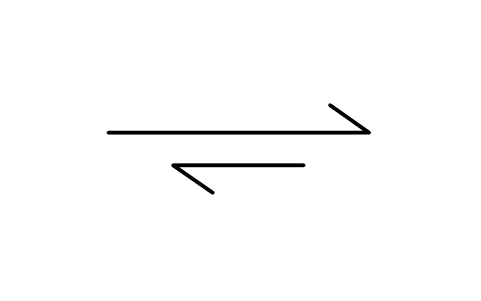
평형, 오른쪽 우세 Equilibrium, right favoured
CHM_A_EQUIL_R
속성
REMARKSDESC
평형, 왼쪽 우세 Equilibrium, left favoured
CHM_A_EQUIL_L
속성
REMARKSDESC
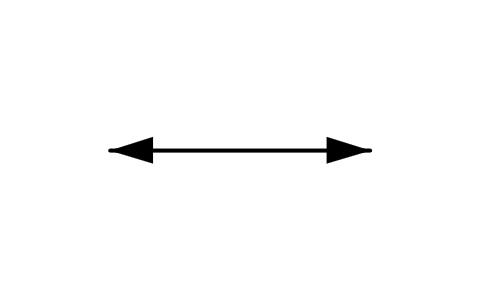
가역 화살표 Reversible arrow
CHM_A_REVERS
속성
REMARKSDESC
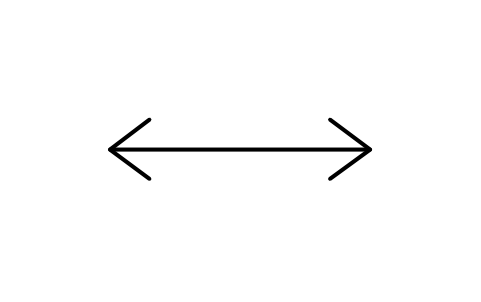
공명 화살표 Resonance arrow
CHM_A_RESON
속성
REMARKSDESC
역합성 화살표 Retrosynthetic arrow
CHM_A_RETRO
속성
REMARKSDESC
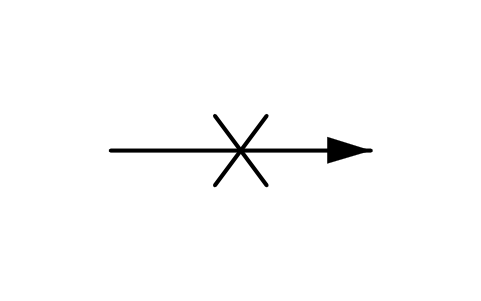
무반응 화살표 No reaction arrow
CHM_A_NORXN
속성
REMARKSDESC
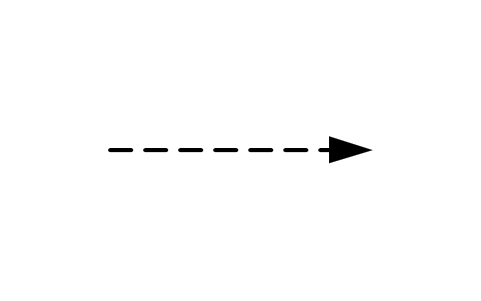
점선 화살표 Dashed arrow
CHM_A_DASHED
속성
REMARKSDESC
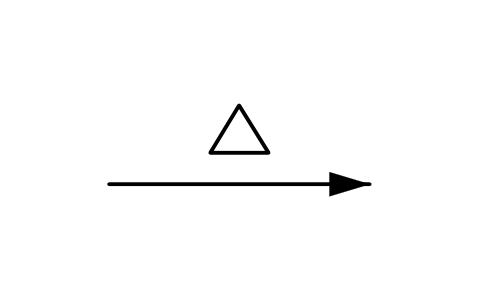
가열 기호 화살표 Arrow with heat sign
CHM_A_HEAT
속성
REMARKSDESC
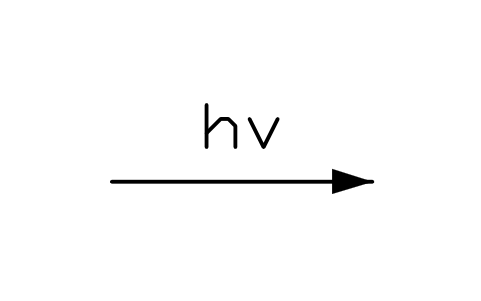
광조사 기호 화살표 Arrow with light sign
CHM_A_LIGHT
속성
REMARKSDESC
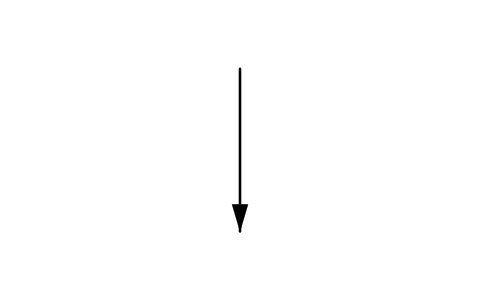
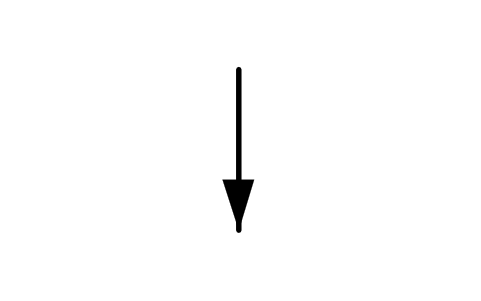
아래 방향 반응 화살표 Reaction arrow, downward
CHM_A_VERT
속성
REMARKSDESC
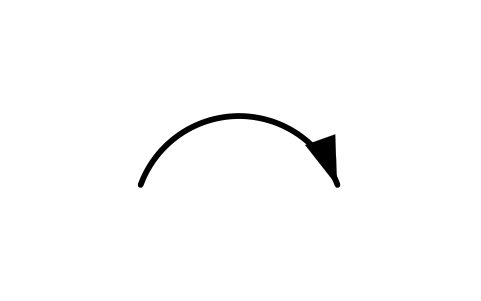
굽은 화살표, 전자쌍 Curved arrow, electron pair
CHM_A_CURVE_UP
속성
REMARKSDESC
굽은 화살표, 전자쌍, 아래쪽 Curved arrow, pair, below
CHM_A_CURVE_DN
속성
REMARKSDESC
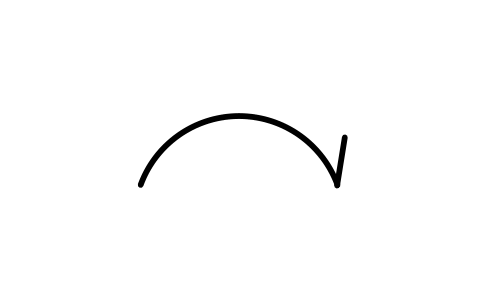
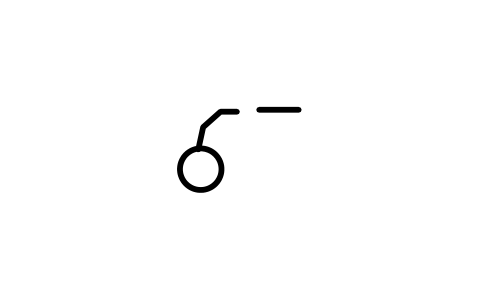
낚시 바늘 화살표, 홑전자 Fishhook arrow, one electron
CHM_A_HOOK_UP
속성
REMARKSDESC
낚시 바늘 화살표, 아래쪽 Fishhook arrow, below
CHM_A_HOOK_DN
속성
REMARKSDESC
기체 발생 화살표 Gas evolved arrow
CHM_A_GAS
속성
REMARKSDESC
침전 화살표 Precipitate arrow
CHM_A_PPT
속성
REMARKSDESC
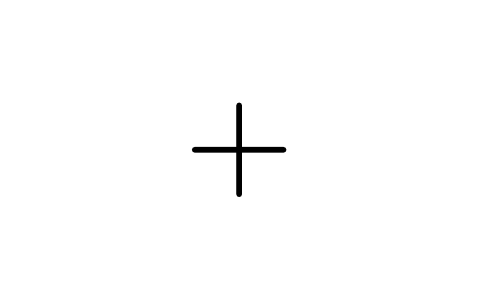
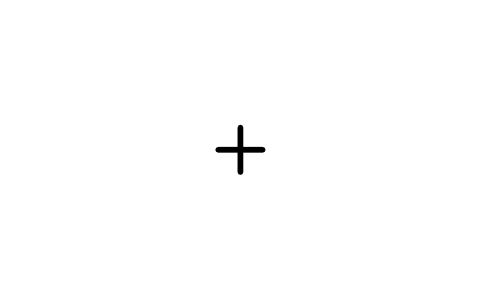
더하기 기호 Plus sign
CHM_M_PLUS
속성
REMARKSDESC
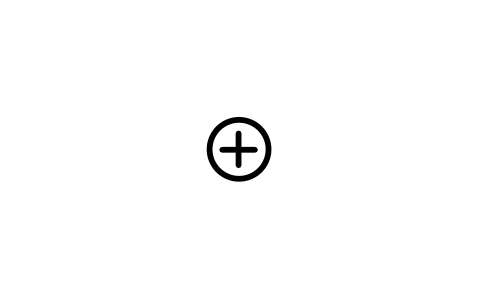
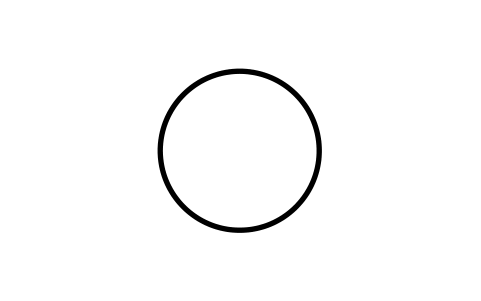
원 안의 플러스 Plus in circle
CHM_M_PLUS_C
속성
REMARKSDESC
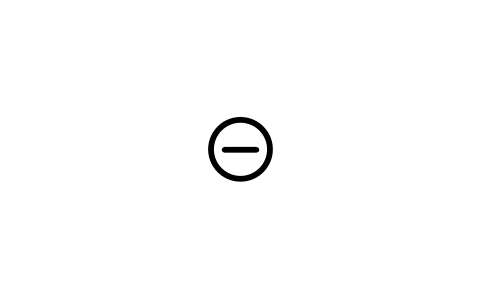
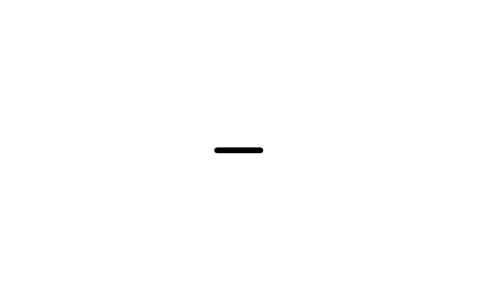
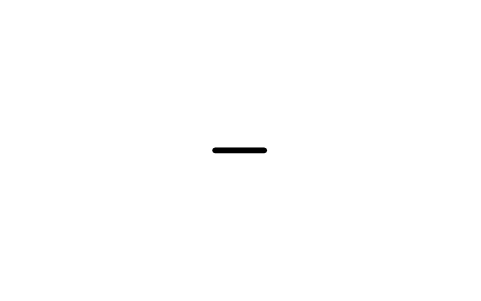
원 안의 마이너스 Minus in circle
CHM_M_MINUS_C
속성
REMARKSDESC
전하, 일반 플러스 Charge, plain plus
CHM_M_CHPLUS
속성
REMARKSDESC
전하, 일반 마이너스 Charge, plain minus
CHM_M_CHMINUS
속성
REMARKSDESC
비공유 전자쌍, 점 Lone pair, dots
CHM_M_LPDOTS
속성
REMARKSDESC
비공유 전자쌍, 선 Lone pair, line
CHM_M_LPLINE
속성
REMARKSDESC
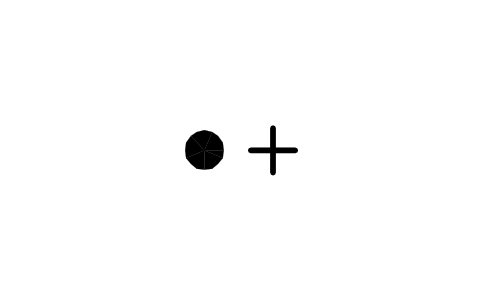
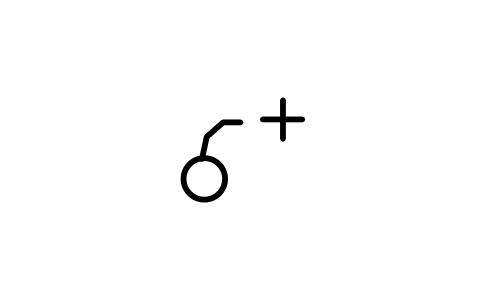
라디칼 점 Radical dot
CHM_M_RADICAL
속성
REMARKSDESC
라디칼 양이온 표시 Radical cation marks
CHM_M_RADCAT
속성
REMARKSDESC
부분 양전하 Partial positive
CHM_M_DELTAP
속성
REMARKSDESC
부분 음전하 Partial negative
CHM_M_DELTAM
속성
REMARKSDESC
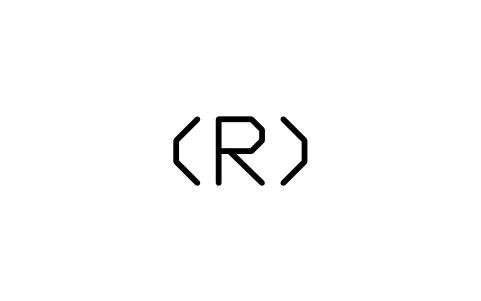
입체 표시 (R) Stereo label (R)
CHM_M_R
속성
REMARKSDESC
입체 표시 (S) Stereo label (S)
CHM_M_S
속성
REMARKSDESC
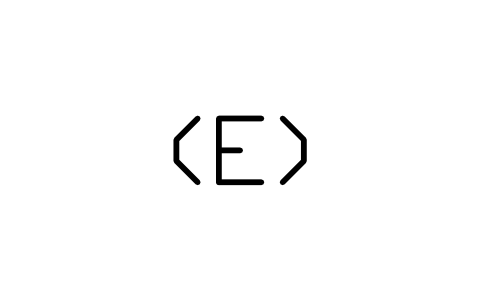
입체 표시 (E) Stereo label (E)
CHM_M_E
속성
REMARKSDESC
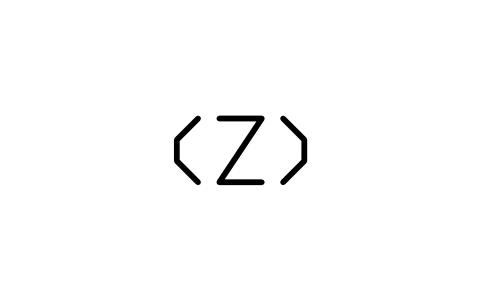
입체 표시 (Z) Stereo label (Z)
CHM_M_Z
속성
REMARKSDESC
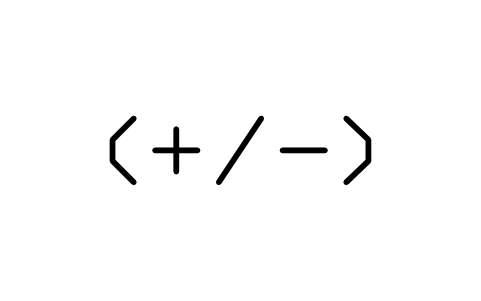
라세미 표시 (+/-) Racemic label (+/-)
CHM_M_RAC
속성
REMARKSDESC
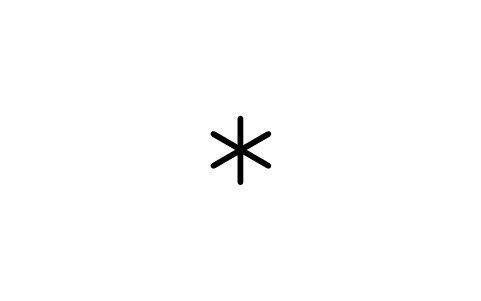
입체 중심 별표 Stereocentre asterisk
CHM_M_STAR
속성
REMARKSDESC
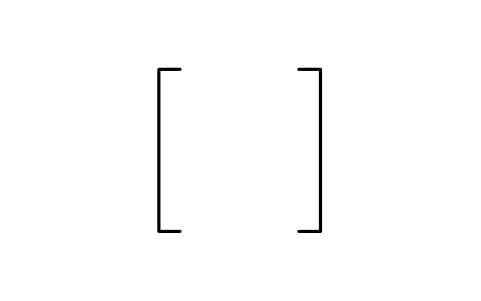
대괄호 Square brackets
CHM_M_BRACKETS
속성
REMARKSDESC
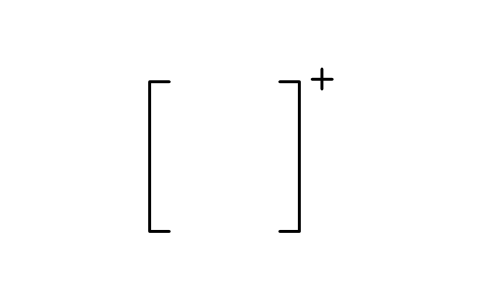
전하가 있는 괄호 Brackets with charge
CHM_M_BRKCHARGE
속성
REMARKSDESC
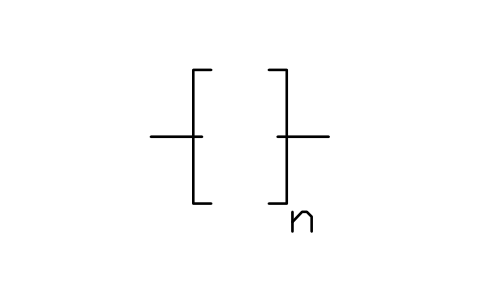
반복 단위 괄호, n Repeat unit brackets, n
CHM_M_POLYMER
속성
REMARKSDESC
소괄호 Parentheses pair
CHM_M_PAREN
속성
REMARKSDESC
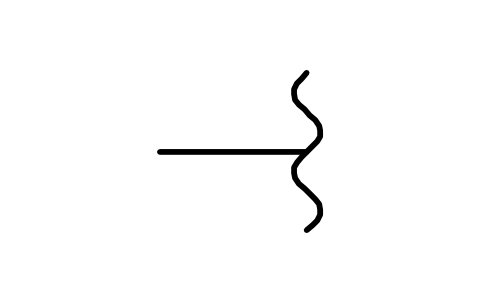
연결점(물결선) Attachment point (wavy line)
CHM_M_ATTACH
속성
REMARKSDESC
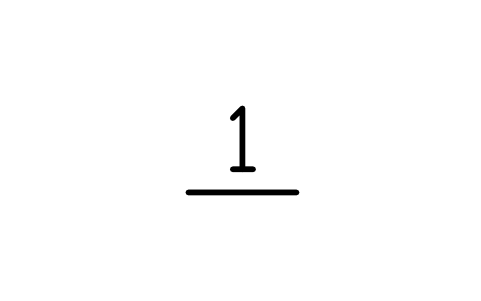
화합물 번호 Compound number
CHM_M_NUMBER
속성
NUMBERREMARKSDESC
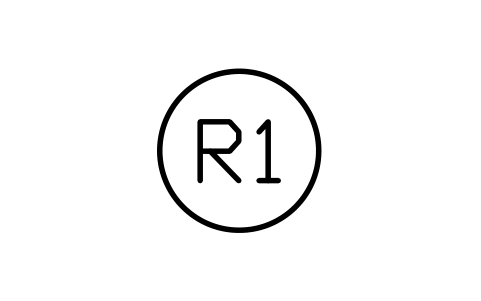
R기 라벨 R group label
CHM_M_RLABEL
속성
LABELREMARKSDESC
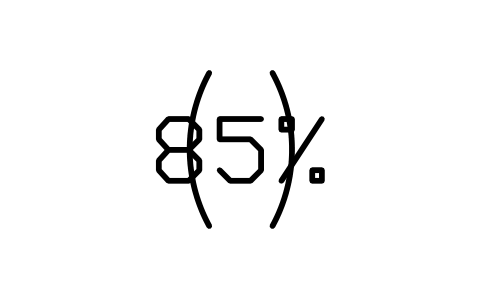
수율 표시 Yield label
CHM_M_YIELD
속성
YIELDREMARKSDESC
s 오비탈 s orbital
CHM_O_S
속성
REMARKSDESC
p 오비탈 p orbital
CHM_O_P
속성
REMARKSDESC
sp 혼성 오비탈 sp hybrid orbitals
CHM_O_SP
속성
REMARKSDESC
sp2 혼성 오비탈 sp2 hybrid orbitals
CHM_O_SP2
속성
REMARKSDESC
sp3 혼성 오비탈 sp3 hybrid orbital
CHM_O_SP3
속성
REMARKSDESC
파이 결합, p 오비탈 겹침 Pi bond, p overlap
CHM_O_PI
속성
REMARKSDESC
시그마 결합, 정면 겹침 Sigma bond, end-on overlap
CHM_O_SIGMA
속성
REMARKSDESC
필요한 심볼이 없나요? 이름을 알려 주세요. 심볼 요청하기
부품 목록을 위한 속성 고리와 화합물에는 보이지 않는 속성 NAME, FORMULA, CAS_NO가 있고, 모든 블록에 REMARKS가 있습니다. 조건이 있는 화살표는 화살표 위에 REAGENTS, 아래에 CONDITIONS를 표시하며, 화합물 번호, R기, 수율 라벨은 문자를 그대로 보여 주므로 값만 입력하면 됩니다.
BlockSync로 반응식의 블록을 Excel로 내보내면 이름과 분자식이 담긴 화합물 목록을 얻습니다. 도면과 대조하고 수정 사항을 한 번에 되쓸 수 있으며, 미리보기와 백업이 있습니다.
라이브러리 사용법 파일의 압축을 풀고 DWG를 엽니다. 필요한 심볼을 평면도에 복사하거나 디자인센터(ADCENTER)에서 블록을 끌어다 놓습니다. 블록은 출력 크기로 그려져 있고 도면 단위 1 = 1 mm, 결합 길이 5.08 mm, 글자 2.6 mm입니다. 밀리미터 도면에는 축척 1로 삽입하고, 미터 도면에서는 0.001배로 줄이세요. 결합 길이를 같게 유지하려면 반응식 전체를 같은 배율로 조정하세요. 원점은 도형의 중심입니다. 고리는 꼭짓점이 위로 향하고, 평평한 위쪽 형태는 꼭짓점이 왼쪽으로 향합니다. 융합 고리는 꼭짓점을 정확히 공유하므로 단일 고리 블록으로 만든 고리와 겹쳐 맞습니다. 작용기와 치환기에는 R(또는 R')로 표시된 열린 끝이 있으며, 그리는 사슬의 원자에 맞추면 됩니다. 다른 각도가 필요하면 결합 블록을 회전하세요. 원자 라벨은 일반 문자, 도형은 일반 선이므로 블록을 분해해 편집할 수 있습니다. 라벨을 바꾸거나 치환기를 더하거나 이중 결합을 옮길 수 있습니다. 각 고리의 케쿨레 구조는 두 가지 등가 표현 중 하나를 보여 주며, 벤젠의 원 표기는 별도 블록입니다. 작도 관례에 대해 구조식 작도는 반드시 따라야 하는 단일 규격이 아니라 널리 쓰이는 관례를 따릅니다. 고리 각도를 정규로 하고, 결합 길이를 같게 하고, 이중 결합은 고리 안쪽에 그리고, 쐐기는 입체 중심 쪽으로 넓어지게 하고, 글자 높이를 일정하게 합니다. 구조 도식에 대한 IUPAC 권고도 같은 종류의 지침을 주며, 블록은 그 취지를 따릅니다.
블록은 우리가 직접 그린 것으로 어떤 프로그램의 템플릿 복사본도 아니며, 라이브러리는 인증을 받은 것이 아닙니다. 구조, 입체화학, 이름은 논문, 특허, 안전 문서에 쓰기 전에 직접 자료로 확인하세요. 블록은 그림을 그리는 것이며 구조가 맞는지 검사하지 않습니다.
버전별 변경 내용 버전 1.0 · 2026년 10월 22일 새 기호 (222)
단일 결합 · 이중 결합 · 이중 결합, 한쪽 치우침 · 삼중 결합 · 쐐기 결합 · 점선 쐐기 결합 · 빈 쐐기 결합 · 굵은 결합 · 물결 결합 · 점선 결합 · 배위 결합 · 수소 결합 · 방향족 결합, 안쪽 점선 · 알렌, 누적 이중 결합 · 사이클로프로페인 · 사이클로뷰테인 · 사이클로펜테인 · 사이클로헥세인 · 사이클로헥세인, 평평한 위쪽 · 사이클로헵테인 · 사이클로옥테인 · 사이클로헥센 · 1,3-사이클로헥사다이엔 · 1,4-사이클로헥사다이엔 · 사이클로펜타다이엔 · 벤젠, 케쿨레 구조 · 벤젠, 원 표기 · 벤젠, 평평한 위쪽 케쿨레 · 사이클로옥타테트라엔 · 트로필륨 양이온 · 나프탈렌 · 안트라센 · 페난트렌 · 피렌 · 바이페닐 · 플루오렌 · 인덴 · 인데인 · 아줄렌 · 데칼린 · 외 182개
자주 묻는 질문
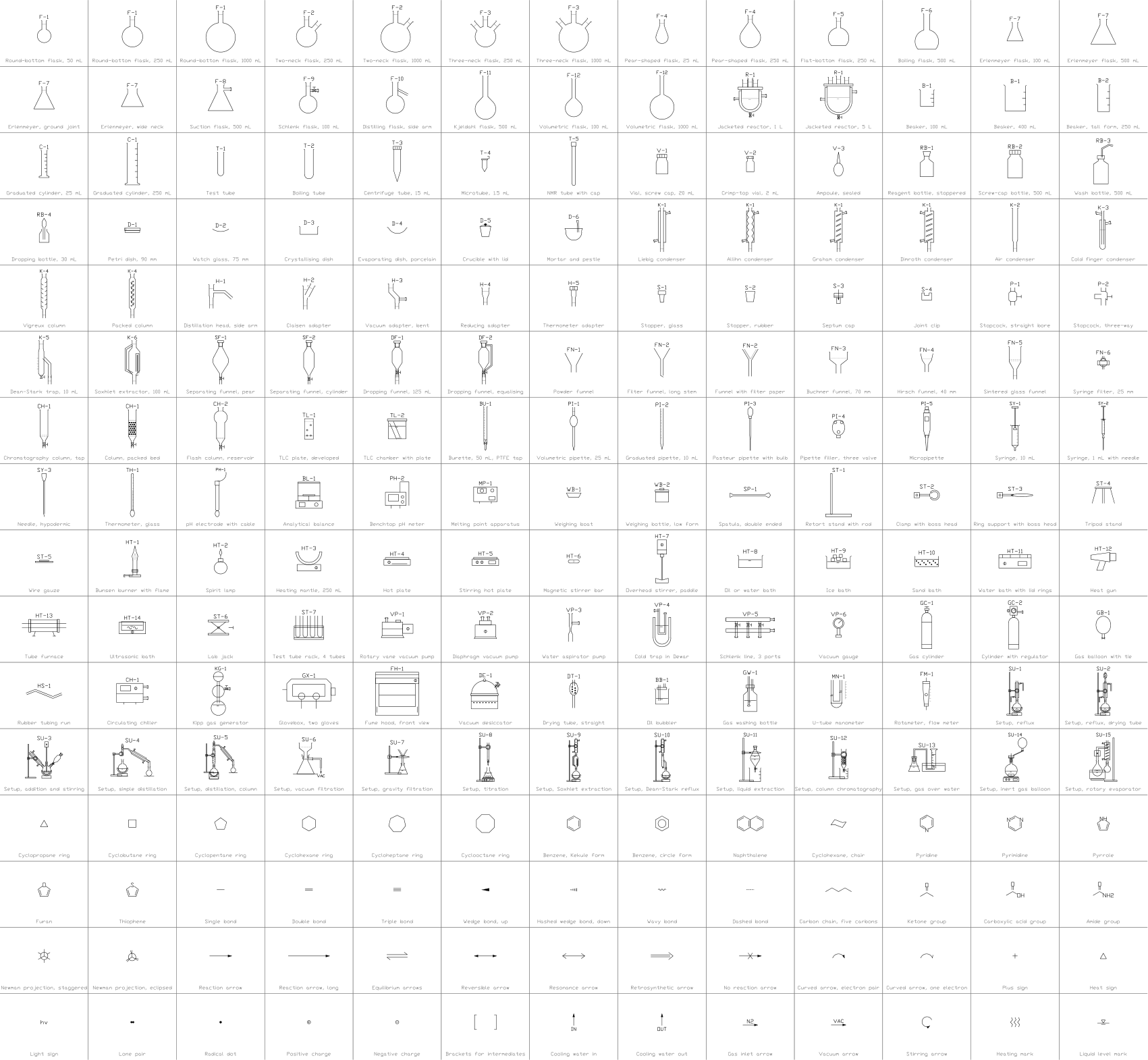
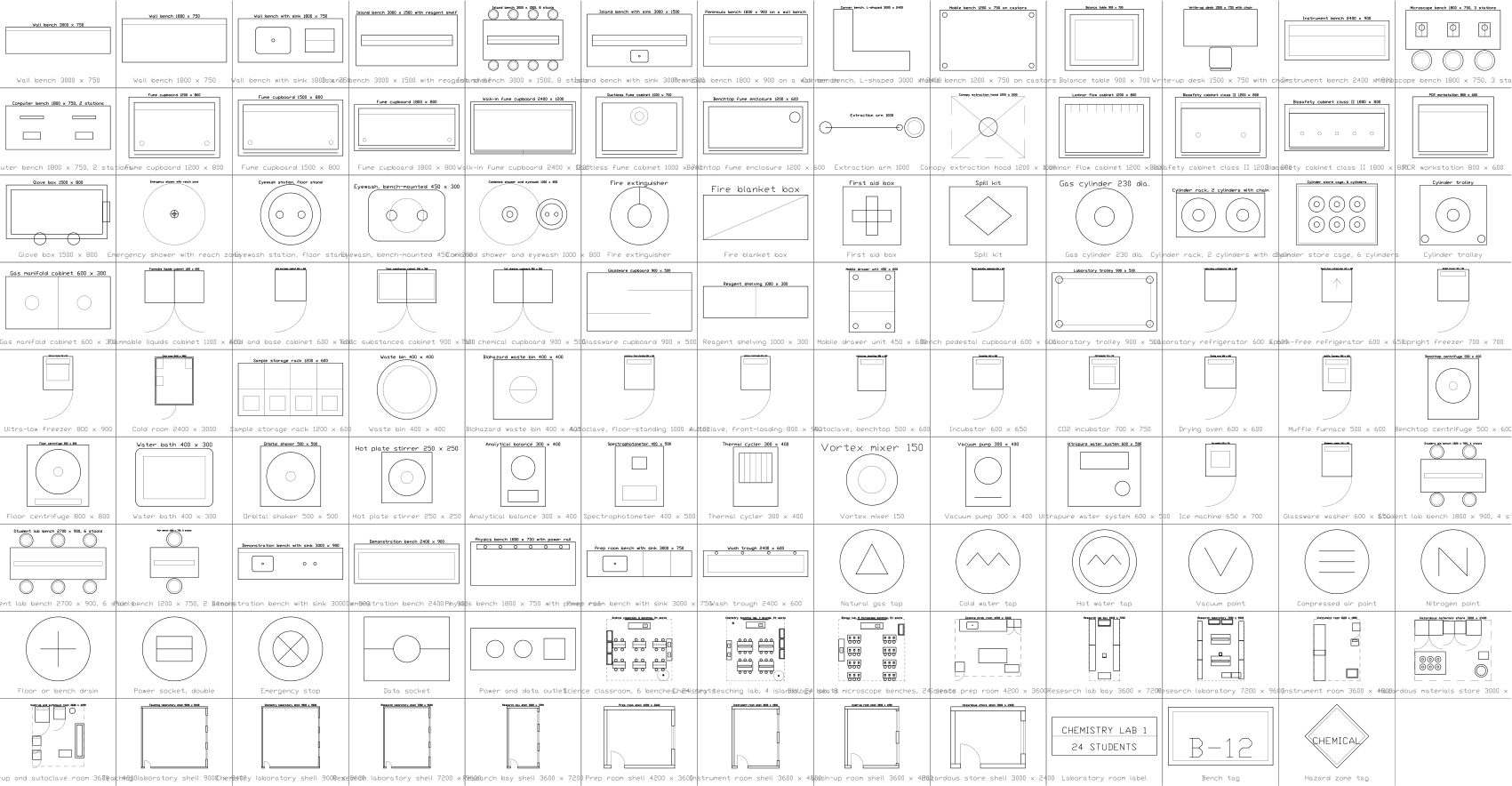
라이브러리에는 무엇이 들어 있나요? 결합, 고리, 융합·스파이로 고리, 헤테로고리, 입체 배좌와 투영식, 작용기, 치환기와 보호기, 생체 분자, 반응 화살표, 전하·전자·표시, 오비탈. 실험 장치의 유리 기구와 장비 도면은 실험 기구 라이브러리에 있고, 거기에는 가장 흔한 구조 템플릿 소규모 세트도 있습니다. 실험대와 실험실은 실험실 배치 라이브러리에 있습니다.
블록으로 분자 전체를 만들 수 있나요? 네. 고리나 사슬 블록에서 시작해 작용기나 치환기의 R 끝을 원자에 맞추고, 나머지 결합은 결합 블록으로 이으세요. 큰 분자는 블록 하나를 분해해 그 선에서 이어 그리는 편이 빠릅니다. 모든 결합 길이가 같도록 반응식 전체에 같은 축척을 쓰세요.
상업 프로젝트에 써도 되나요? 네. 상업용을 포함해 자신의 프로젝트에서 자유롭게 사용하고 수정할 수 있습니다. 있는 그대로 제공되며 보증은 없습니다.
실험 기구 라이브러리와 무엇이 다른가요? 기구 라이브러리는 장비(플라스크, 냉각기, 스탠드, 완성된 장치)를 그리며, 간단한 스케치용으로 약 마흔 개의 구조 템플릿이 있습니다. 이 라이브러리는 구조식과 반응식을 그리기 위한 전체 세트로, 200개가 넘는 블록에 반응식이나 강의 자료에 필요한 헤테로고리, 보호기, 당, 핵산 염기, 배좌, 화살표, 오비탈이 들어 있습니다. 공통 도형은 같은 결합 길이를 쓰므로 두 라이브러리를 섞어 쓸 수 있습니다.
심볼을 바꾸거나 속성을 추가할 수 있나요? 네. DWG를 열고 BEDIT로 블록을 편집해 수정하거나 속성을 추가한 뒤 저장합니다. 이미 그 블록이 들어 있는 도면을 갱신하려면 ATTSYNC를 실행하거나 블록을 바꿉니다. 먼저 백업하세요. ATTSYNC를 부주의하게 쓰면 속성 값이 사라질 수 있습니다.
AutoCAD에서 쓸 수 있는 완성된 심볼 세트는 어디서 구하나요? AutoCAD에는 샘플 블록이 조금만 들어 있어서, 갖춰진 심볼 세트는 라이브러리에서 받아야 합니다. 이 페이지의 ZIP을 내려받아 DWG를 열면 모든 심볼이 블록으로 들어 있습니다. INSERT 명령(블록 팔레트의 라이브러리 탭에서 이 DWG 선택)으로 삽입하거나 디자인센터(ADCENTER)에서 끌어다 놓으세요. 심볼 하나만 따로 내려받을 수도 있습니다. 심볼을 집계해 부품 목록 만들기 정격과 부품 번호가 속성이므로, 프로젝트 전체의 심볼을 도면을 열지 않고 집계하고 목록으로 만들 수 있습니다. 블록을 Excel로 내보내 피벗 테이블로 합산하고, 수정 사항을 한 번의 실행으로 다시 기록합니다. 미리보기와 백업이 있습니다.
BlockSync로 블록을 집계하는 방법 보기 



![스파이로[5.5]운데케인 심볼 미리보기, 블록 CHM_F_SPIRO](https://res.cadxchange.net/symbol-libraries/chemical-structure-drawing-symbols/symbols/CHM_F_SPIRO.png)