리소스 / DWG 심볼 라이브러리
무료 실험 유리기구·장치 기호 AutoCAD 블록(DWG): 플라스크, 냉각기, 깔때기, 실험 장치 세트 실험 기구·유리기구 기호: 바로 쓸 수 있는 AutoCAD 블록(DWG) 208개. 무료로 내려받아 내 프로젝트에 쓸 수 있으며, ZIP으로 한 번에 또는 심볼 하나씩 받을 수 있습니다.
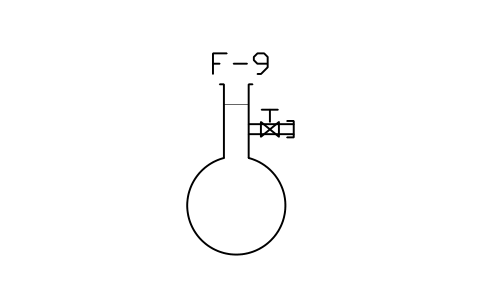
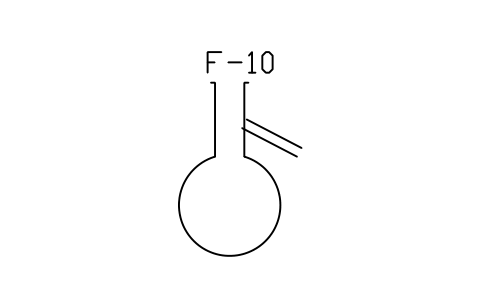
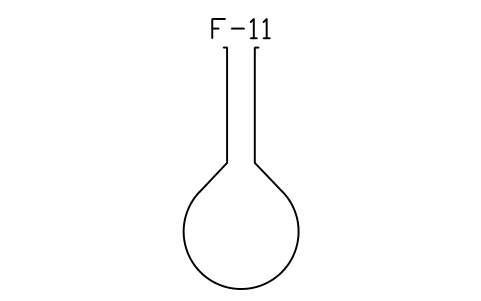
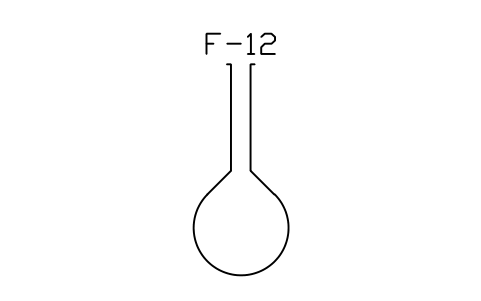
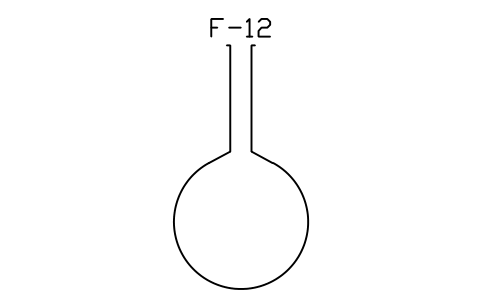
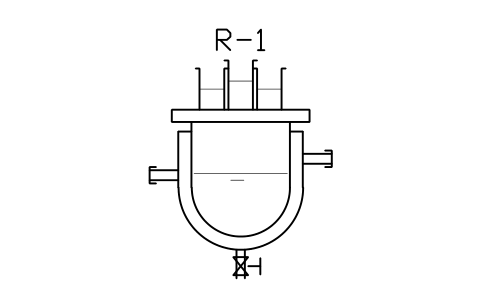
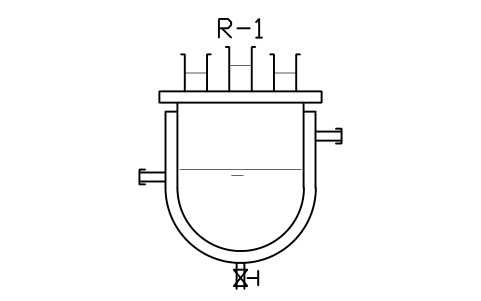
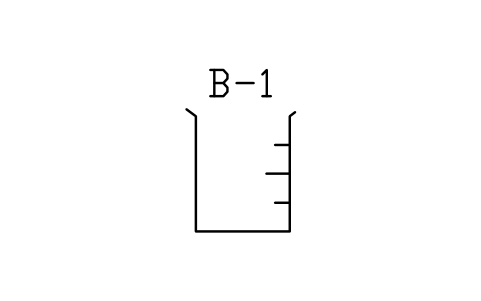
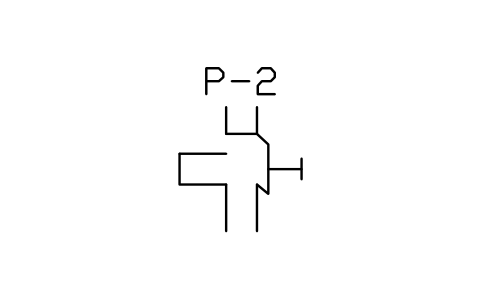
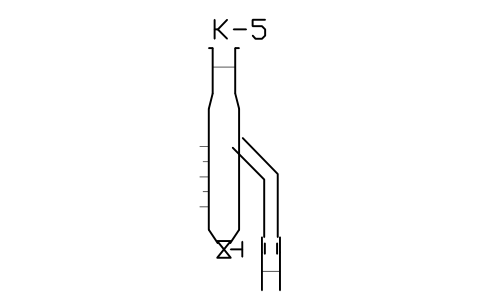
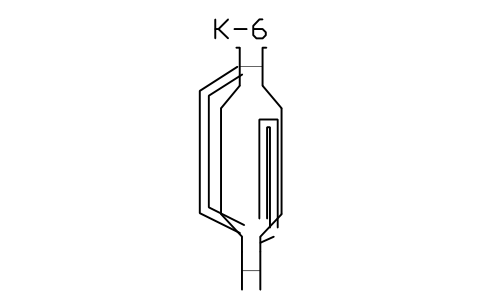
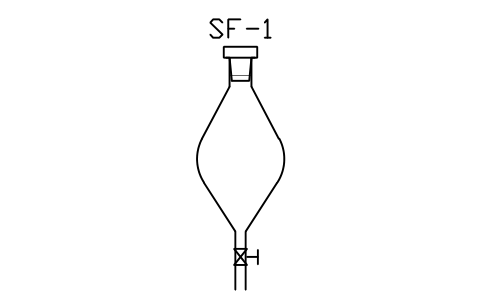
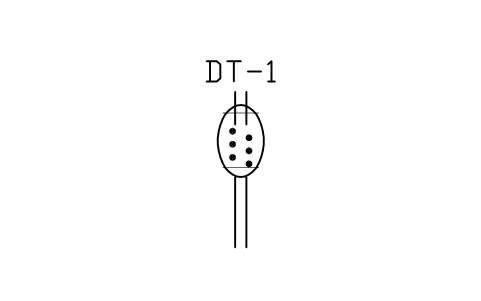
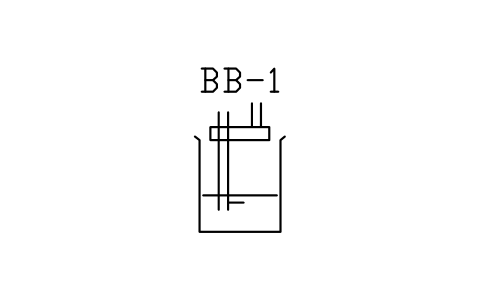
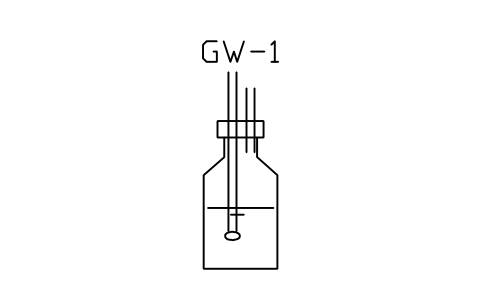
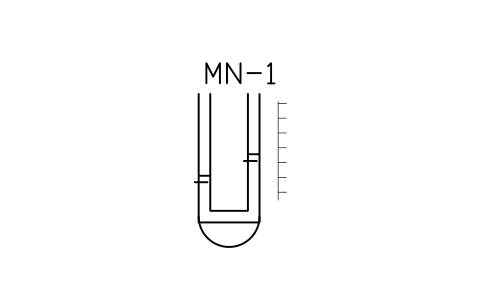
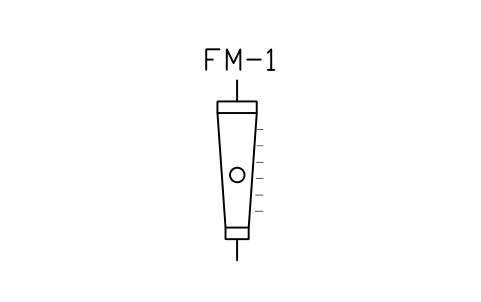
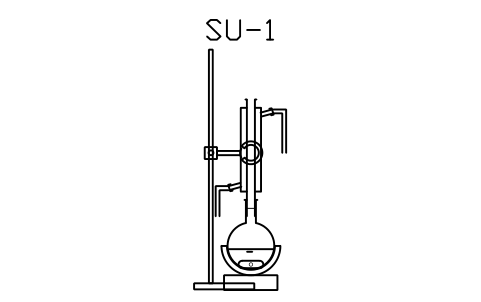
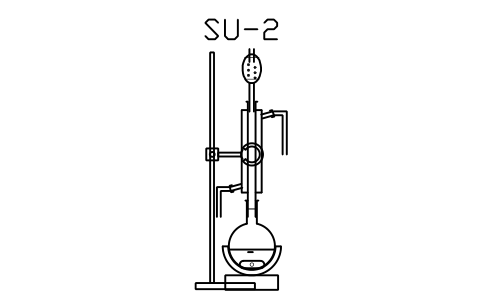
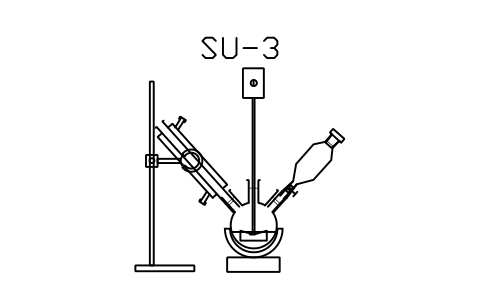
실험 장치도, 실험 교재, 수업용 도면에 쓰는 실험 기구와 유리기구 입면도 208개: 플라스크와 반응기(1~3구 둥근바닥 플라스크, 가지형, 평평한 바닥, 삼각 플라스크, 흡인 여과병, 슈렌크 플라스크, 증류 플라스크, 켈달 플라스크, 부피 플라스크, 재킷 반응기), 비커, 메스실린더, 시험관, 바이알, 병, 접시, 냉각기·컬럼·어댑터(리비히, 알린, 그레이엄, 짐로스, 공기 냉각기, 콜드핑거, 비그뢰 컬럼, 충전 컬럼, 증류 헤드, 클라이젠 어댑터, 진공 어댑터, 딘-스타크 트랩, 속슬렛 추출기, 마개, 클립, 콕), 깔때기·여과·크로마토그래피(분액 깔때기, 적하 깔때기, 부흐너, 히르쉬, 소결 유리 깔때기, 크로마토그래피 컬럼, 플래시 컬럼, TLC 플레이트와 전개조), 계량과 이송(뷰렛, 피펫, 마이크로피펫, 주사기, 온도계, pH 전극, 저울, pH 미터, 녹는점 측정기, 약숟가락), 스탠드·클램프·가열(스탠드, 클램프, 링, 삼발이, 분젠 버너, 히팅 맨틀, 핫플레이트, 교반 막대, 오버헤드 교반기, 항온조, 관상로, 초음파 세척기, 랩 잭, 시험관 꽂이), 가스·진공·냉각(진공 펌프, 콜드 트랩, 슈렌크 라인, 진공 게이지, 가스 실린더, 풍선, 순환 냉각기, 킵 발생기, 글러브박스, 흄 후드, 데시케이터, 건조관, 버블러, 가스 세정병, 마노미터, 유량계), 완성된 장치 15종(환류, 증류, 감압 여과, 적정, 속슬렛 추출, 딘-스타크, 추출, 컬럼 크로마토그래피, 기체 포집, 불활성 기체, 회전 증발기 등), 구조식 템플릿(고리, 헤테로고리, 결합, 탄소 사슬과 작용기, 뉴먼 투영)과 장치도용 반응 화살표, 기호, 표시.
AutoCAD 2017 이하 버전을 쓰시나요? 2010 형식 다운로드
상업용을 포함해 자신의 프로젝트에서 자유롭게 사용하고 수정할 수 있습니다. ZIP에는 AutoCAD 2018 형식의 일반 DWG 파일 하나와 README가 들어 있으며 애드인이 필요 없습니다. 있는 그대로 제공되며 보증은 없습니다.
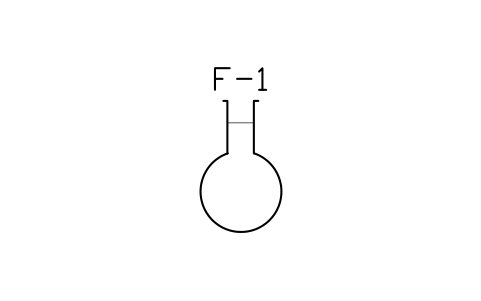
클릭하여 확대 전체 심볼 208개 Round-bottom flask, 50 mL LAP_RBF1_50
속성
TAGSIZEJOINTMATERIALMANUFACTURERCATALOG_NOQTYREMARKSDESC
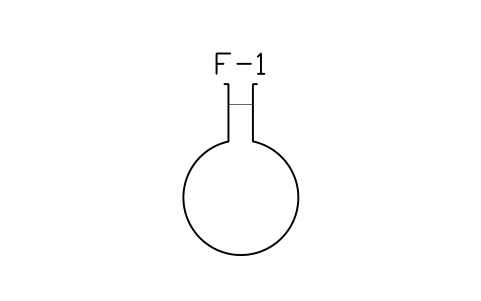
Round-bottom flask, 250 mL LAP_RBF1_250
속성
TAGSIZEJOINTMATERIALMANUFACTURERCATALOG_NOQTYREMARKSDESC
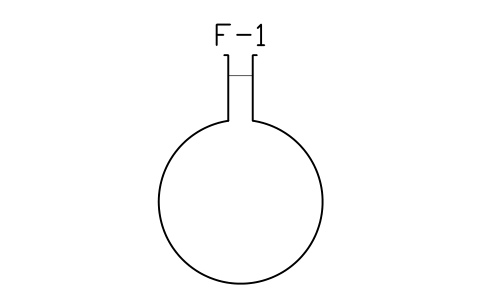
Round-bottom flask, 1000 mL LAP_RBF1_1000
속성
TAGSIZEJOINTMATERIALMANUFACTURERCATALOG_NOQTYREMARKSDESC
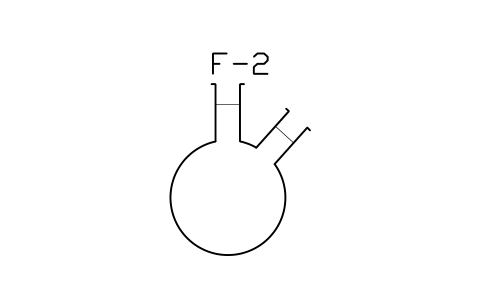
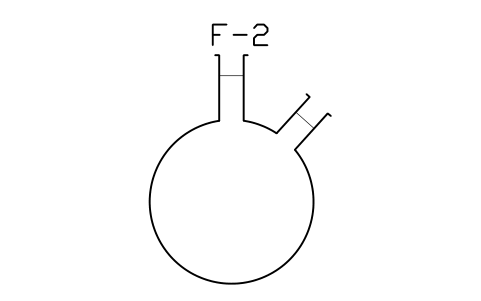
Two-neck flask, 250 mL LAP_RBF2_250
속성
TAGSIZEJOINTMATERIALMANUFACTURERCATALOG_NOQTYREMARKSDESC
Two-neck flask, 1000 mL LAP_RBF2_1000
속성
TAGSIZEJOINTMATERIALMANUFACTURERCATALOG_NOQTYREMARKSDESC
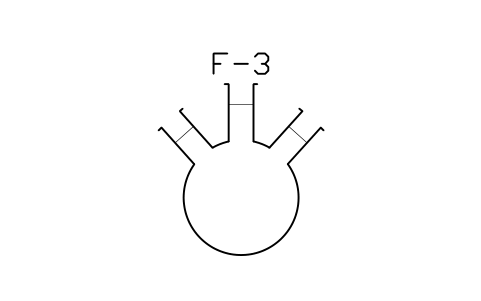
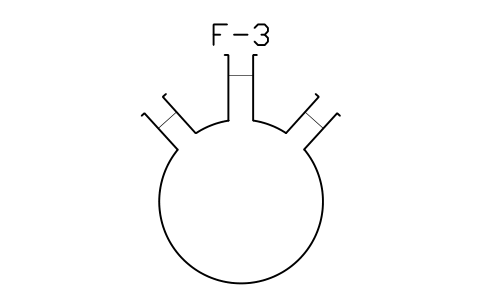
Three-neck flask, 250 mL LAP_RBF3_250
속성
TAGSIZEJOINTMATERIALMANUFACTURERCATALOG_NOQTYREMARKSDESC
Three-neck flask, 1000 mL LAP_RBF3_1000
속성
TAGSIZEJOINTMATERIALMANUFACTURERCATALOG_NOQTYREMARKSDESC
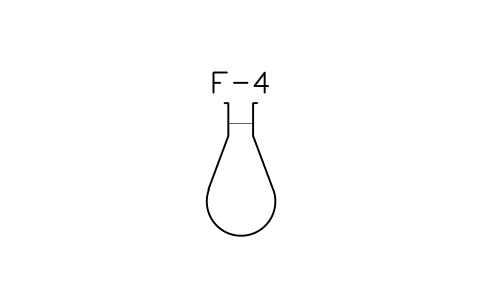
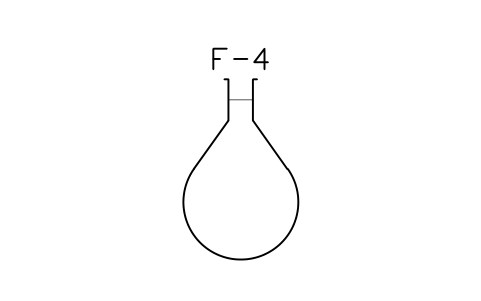
Pear-shaped flask, 25 mL LAP_PEAR_25
속성
TAGSIZEJOINTMATERIALMANUFACTURERCATALOG_NOQTYREMARKSDESC
Pear-shaped flask, 250 mL LAP_PEAR_250
속성
TAGSIZEJOINTMATERIALMANUFACTURERCATALOG_NOQTYREMARKSDESC
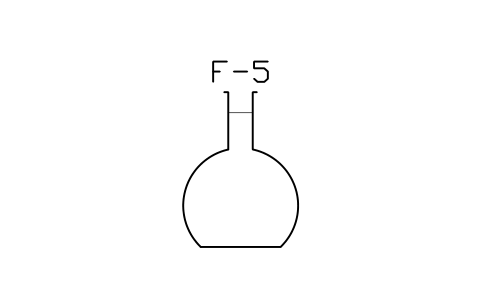
Flat-bottom flask, 250 mL LAP_FLAT_250
속성
TAGSIZEJOINTMATERIALMANUFACTURERCATALOG_NOQTYREMARKSDESC
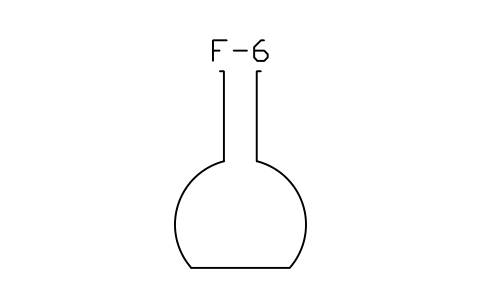
Boiling flask, 500 mL LAP_FLOR_500
속성
TAGSIZEMATERIALMANUFACTURERCATALOG_NOQTYREMARKSDESC
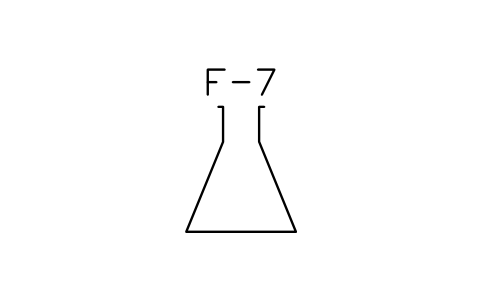
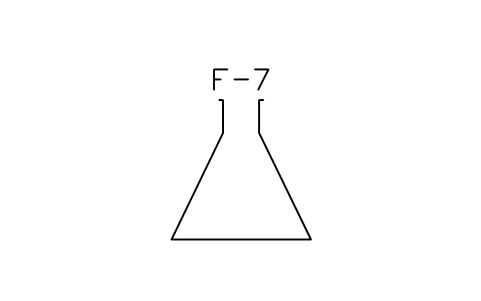
Erlenmeyer flask, 100 mL LAP_ERL_100
속성
TAGSIZEMATERIALMANUFACTURERCATALOG_NOQTYREMARKSDESC
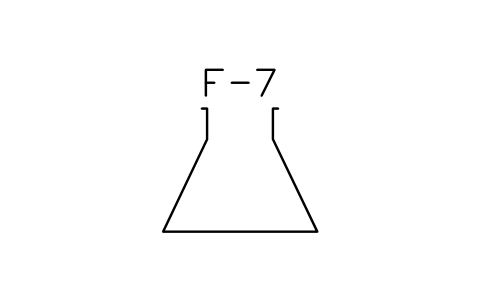
Erlenmeyer flask, 500 mL LAP_ERL_500
속성
TAGSIZEMATERIALMANUFACTURERCATALOG_NOQTYREMARKSDESC
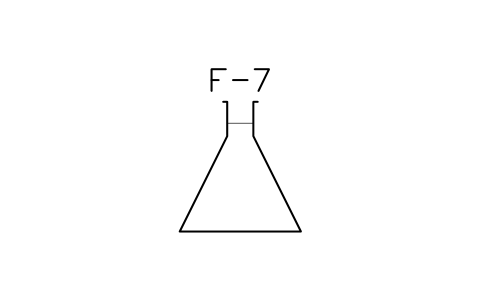
Erlenmeyer, ground joint LAP_ERLJ_250
속성
TAGSIZEJOINTMATERIALMANUFACTURERCATALOG_NOQTYREMARKSDESC
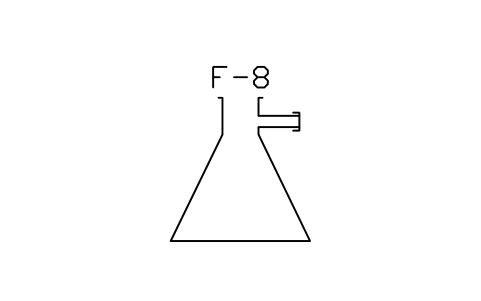
Erlenmeyer, wide neck LAP_ERLW_250
속성
TAGSIZEMATERIALMANUFACTURERCATALOG_NOQTYREMARKSDESC
Suction flask, 500 mL LAP_SUCT_500
속성
TAGSIZEMATERIALMANUFACTURERCATALOG_NOQTYREMARKSDESC
Schlenk flask, 100 mL LAP_SCHL_100
속성
TAGSIZEJOINTMATERIALMANUFACTURERCATALOG_NOQTYREMARKSDESC
Distilling flask, side arm LAP_DIST_125
속성
TAGSIZEMATERIALMANUFACTURERCATALOG_NOQTYREMARKSDESC
Kjeldahl flask, 500 mL LAP_KJEL_500
속성
TAGSIZEMATERIALMANUFACTURERCATALOG_NOQTYREMARKSDESC
Volumetric flask, 100 mL LAP_VOL_100
속성
TAGSIZEMATERIALMANUFACTURERCATALOG_NOQTYREMARKSDESC
Volumetric flask, 1000 mL LAP_VOL_1000
속성
TAGSIZEMATERIALMANUFACTURERCATALOG_NOQTYREMARKSDESC
Jacketed reactor, 1 L LAP_REACT_1L
속성
TAGSIZEJOINTJACKET_FLUIDTEMP_RANGE_CMATERIALMANUFACTURERCATALOG_NOQTYREMARKSDESC
Jacketed reactor, 5 L LAP_REACT_5L
속성
TAGSIZEJOINTJACKET_FLUIDTEMP_RANGE_CMATERIALMANUFACTURERCATALOG_NOQTYREMARKSDESC
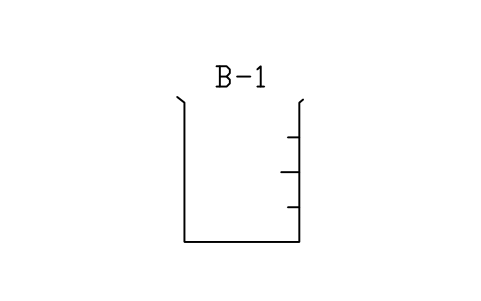
Beaker, 100 mL LAP_BKR_100
속성
TAGSIZEMATERIALMANUFACTURERCATALOG_NOQTYREMARKSDESC
Beaker, 400 mL LAP_BKR_400
속성
TAGSIZEMATERIALMANUFACTURERCATALOG_NOQTYREMARKSDESC
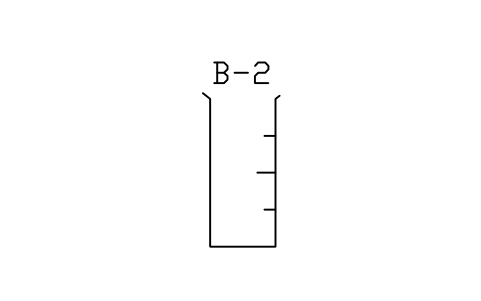
Beaker, tall form, 250 mL LAP_BKRT_250
속성
TAGSIZEMATERIALMANUFACTURERCATALOG_NOQTYREMARKSDESC
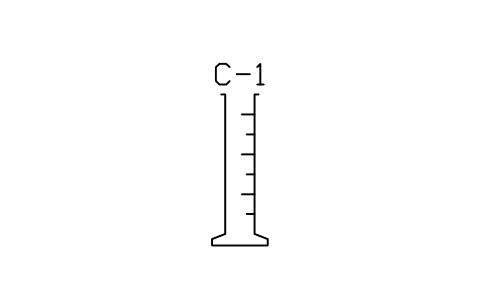
Graduated cylinder, 25 mL LAP_CYL_25
속성
TAGSIZEMATERIALMANUFACTURERCATALOG_NOQTYREMARKSDESC
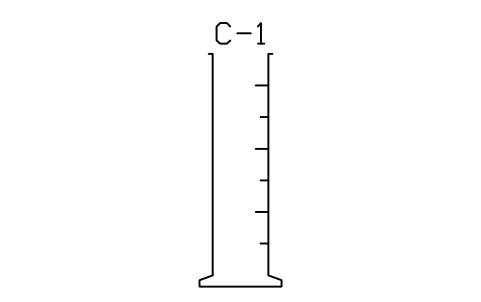
Graduated cylinder, 250 mL LAP_CYL_250
속성
TAGSIZEMATERIALMANUFACTURERCATALOG_NOQTYREMARKSDESC
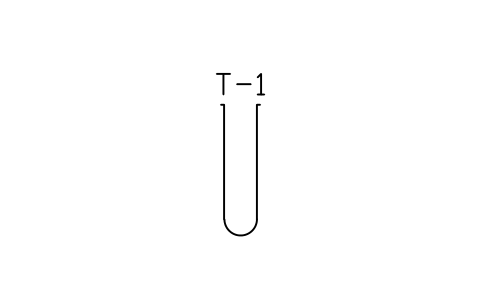
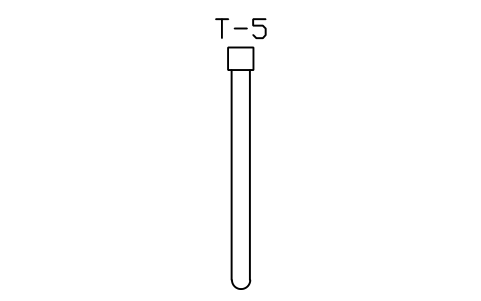
Test tube LAP_TTUBE
속성
TAGSIZEMATERIALMANUFACTURERCATALOG_NOQTYREMARKSDESC
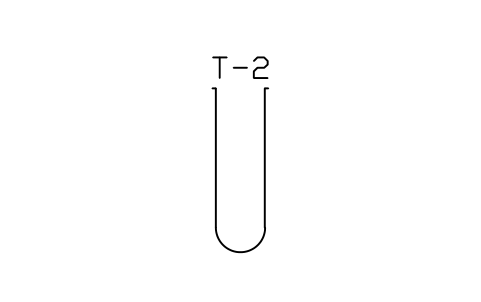
Boiling tube LAP_BTUBE
속성
TAGSIZEMATERIALMANUFACTURERCATALOG_NOQTYREMARKSDESC
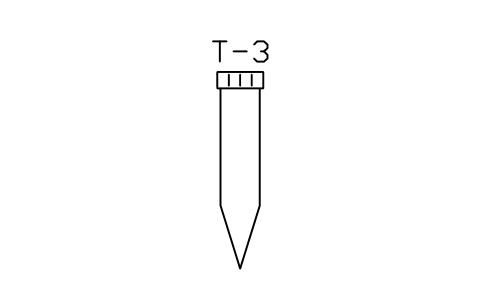
Centrifuge tube, 15 mL LAP_CTUBE_15
속성
TAGSIZEMATERIALMANUFACTURERCATALOG_NOQTYREMARKSDESC
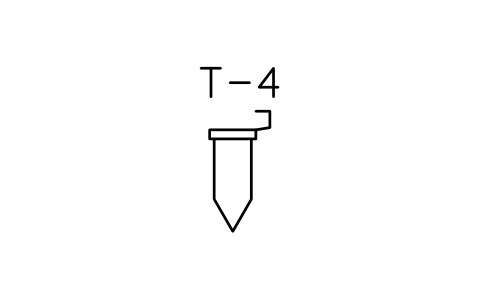
Microtube, 1.5 mL LAP_MTUBE_15
속성
TAGSIZEMATERIALMANUFACTURERCATALOG_NOQTYREMARKSDESC
NMR tube with cap LAP_NMR
속성
TAGSIZEMATERIALMANUFACTURERCATALOG_NOQTYREMARKSDESC
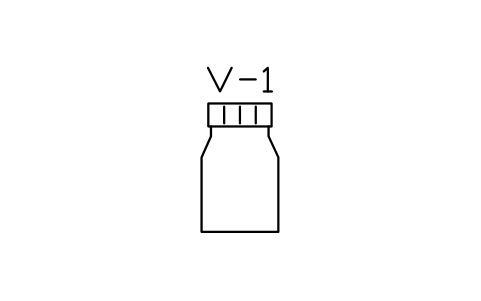
Vial, screw cap, 20 mL LAP_VIAL_20
속성
TAGSIZEMATERIALMANUFACTURERCATALOG_NOQTYREMARKSDESC
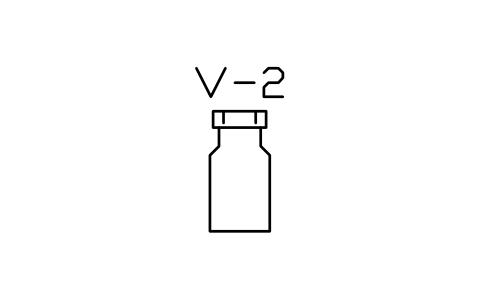
Crimp-top vial, 2 mL LAP_VIAL_2
속성
TAGSIZEMATERIALMANUFACTURERCATALOG_NOQTYREMARKSDESC
Ampoule, sealed LAP_AMP
속성
TAGSIZEMATERIALMANUFACTURERCATALOG_NOQTYREMARKSDESC
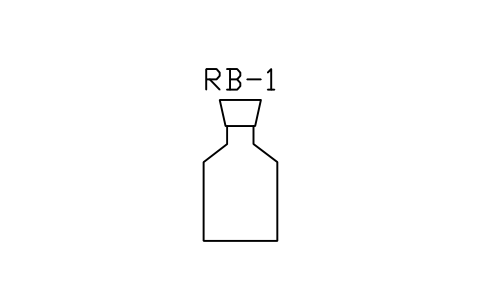
Reagent bottle, stoppered LAP_BOT_250
속성
TAGSIZEMATERIALMANUFACTURERCATALOG_NOQTYREMARKSDESC
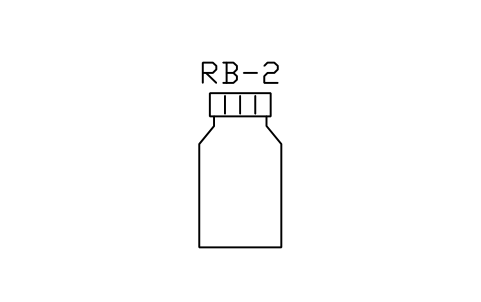
Screw-cap bottle, 500 mL LAP_BOT_500
속성
TAGSIZEMATERIALMANUFACTURERCATALOG_NOQTYREMARKSDESC
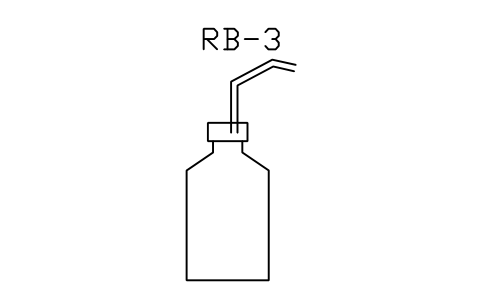
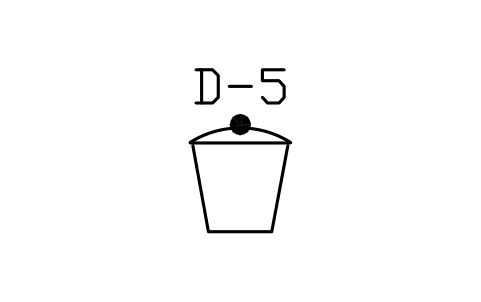
Wash bottle, 500 mL LAP_WASH_500
속성
TAGSIZEMATERIALMANUFACTURERCATALOG_NOQTYREMARKSDESC
Dropping bottle, 30 mL LAP_DROPB_30
속성
TAGSIZEMATERIALMANUFACTURERCATALOG_NOQTYREMARKSDESC
Petri dish, 90 mm LAP_PETRI
속성
TAGSIZEMATERIALMANUFACTURERCATALOG_NOQTYREMARKSDESC
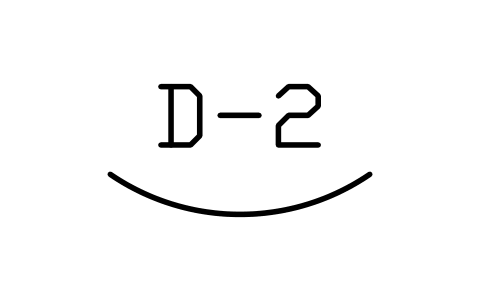
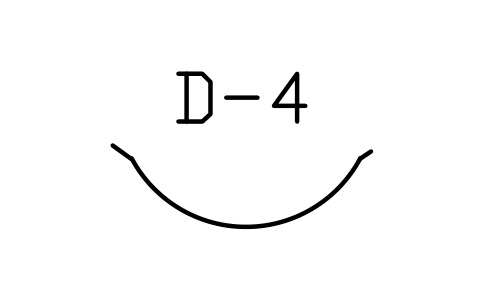
Watch glass, 75 mm LAP_WATCH
속성
TAGSIZEMATERIALMANUFACTURERCATALOG_NOQTYREMARKSDESC
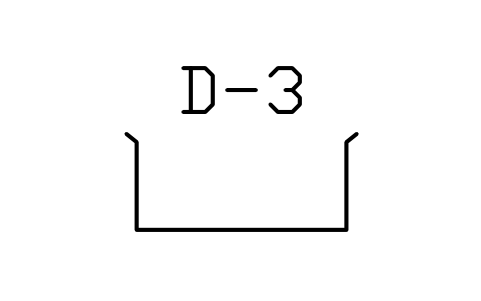
Crystallising dish LAP_CRYST
속성
TAGSIZEMATERIALMANUFACTURERCATALOG_NOQTYREMARKSDESC
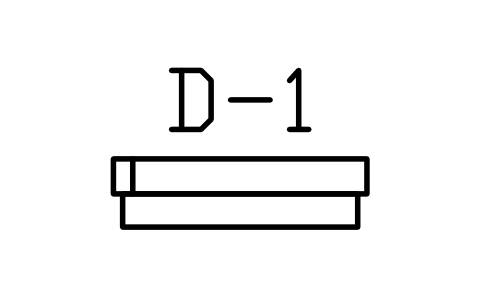
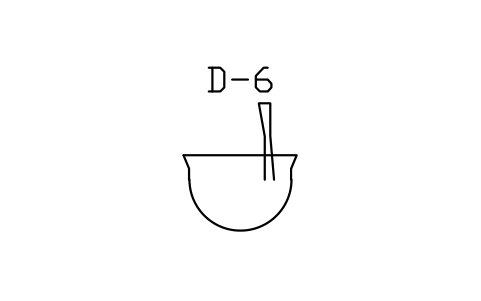
Evaporating dish, porcelain LAP_EVAP
속성
TAGSIZEMATERIALMANUFACTURERCATALOG_NOQTYREMARKSDESC
Crucible with lid LAP_CRUC
속성
TAGSIZEMATERIALMANUFACTURERCATALOG_NOQTYREMARKSDESC
Mortar and pestle LAP_MORT
속성
TAGSIZEMATERIALMANUFACTURERCATALOG_NOQTYREMARKSDESC
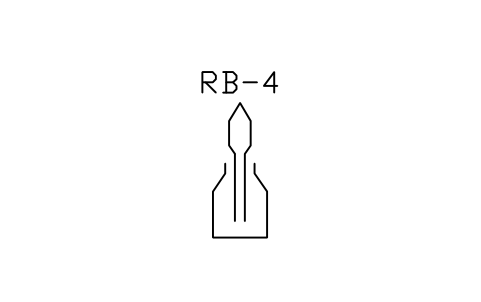
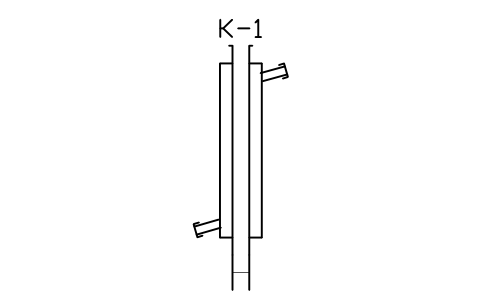
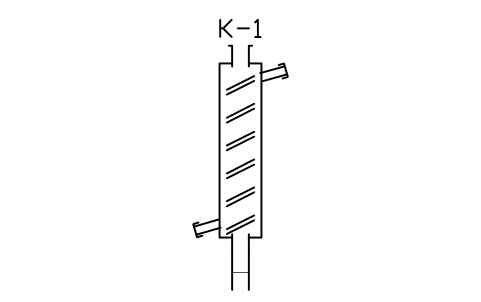
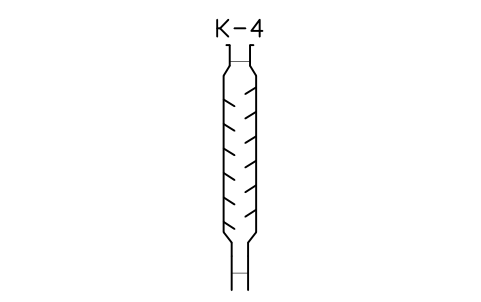
Liebig condenser LAP_COND_LIEB
속성
TAGSIZEJOINTMATERIALMANUFACTURERCATALOG_NOQTYREMARKSDESC
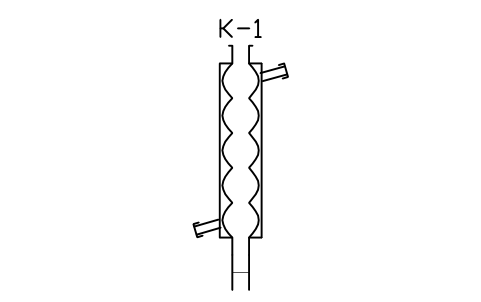
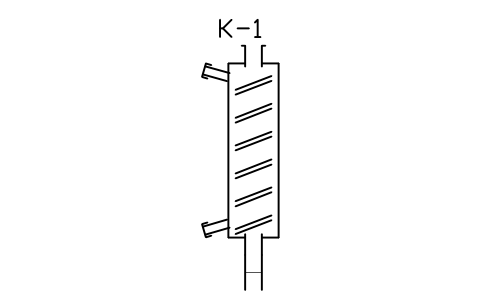
Allihn condenser LAP_COND_ALLI
속성
TAGSIZEJOINTMATERIALMANUFACTURERCATALOG_NOQTYREMARKSDESC
Graham condenser LAP_COND_GRAH
속성
TAGSIZEJOINTMATERIALMANUFACTURERCATALOG_NOQTYREMARKSDESC
Dimroth condenser LAP_COND_DIMR
속성
TAGSIZEJOINTMATERIALMANUFACTURERCATALOG_NOQTYREMARKSDESC
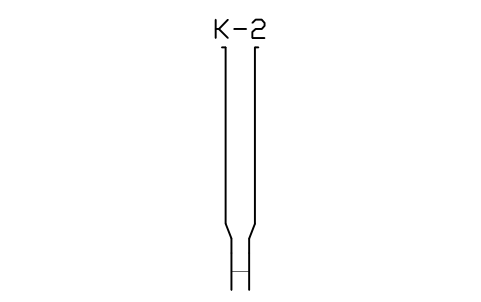
Air condenser LAP_COND_AIR
속성
TAGSIZEJOINTMATERIALMANUFACTURERCATALOG_NOQTYREMARKSDESC
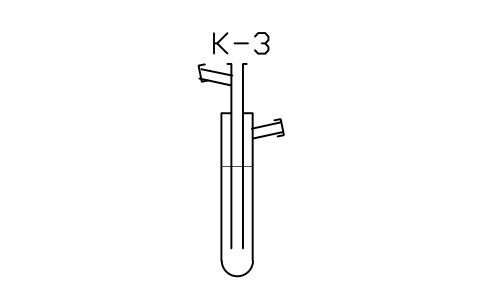
Cold finger condenser LAP_COND_COLD
속성
TAGSIZEJOINTMATERIALMANUFACTURERCATALOG_NOQTYREMARKSDESC
Vigreux column LAP_COL_VIG
속성
TAGSIZEJOINTMATERIALMANUFACTURERCATALOG_NOQTYREMARKSDESC
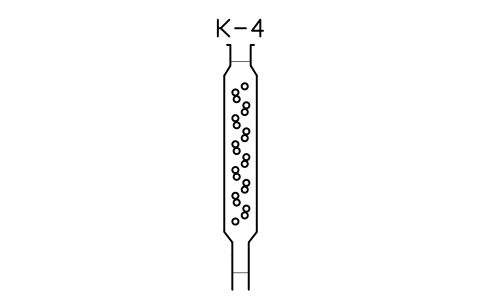
Packed column LAP_COL_PACK
속성
TAGSIZEJOINTMATERIALMANUFACTURERCATALOG_NOQTYREMARKSDESC
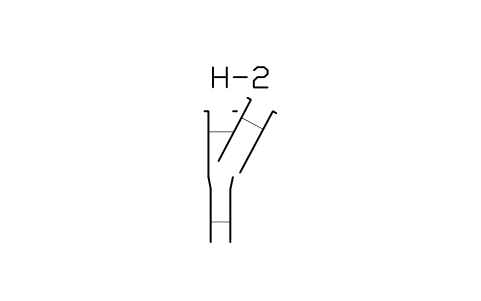
Distillation head, side arm LAP_HEAD_STILL
속성
TAGJOINTMATERIALMANUFACTURERCATALOG_NOQTYREMARKSDESC
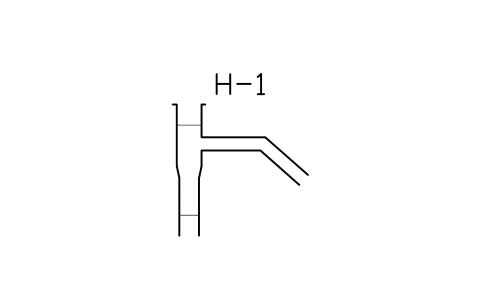
Claisen adapter LAP_ADAPT_CLAISEN
속성
TAGJOINTMATERIALMANUFACTURERCATALOG_NOQTYREMARKSDESC
Vacuum adapter, bent LAP_ADAPT_VAC
속성
TAGJOINTMATERIALMANUFACTURERCATALOG_NOQTYREMARKSDESC
Reducing adapter LAP_ADAPT_RED
속성
TAGSIZEJOINTMATERIALMANUFACTURERCATALOG_NOQTYREMARKSDESC
Thermometer adapter LAP_ADAPT_THERM
속성
TAGJOINTMATERIALMANUFACTURERCATALOG_NOQTYREMARKSDESC
Stopper, glass LAP_STOP_GLASS
속성
TAGSIZEJOINTMATERIALMANUFACTURERCATALOG_NOQTYREMARKSDESC
Stopper, rubber LAP_STOP_RUB
속성
TAGSIZEMATERIALMANUFACTURERCATALOG_NOQTYREMARKSDESC
Septum cap LAP_SEPTUM
속성
TAGSIZEJOINTMATERIALMANUFACTURERCATALOG_NOQTYREMARKSDESC
Joint clip LAP_CLIP_KECK
속성
TAGMATERIALMANUFACTURERCATALOG_NOQTYREMARKSDESC
Stopcock, straight bore LAP_STOPC_2
속성
TAGMATERIALMANUFACTURERCATALOG_NOQTYREMARKSDESC
Stopcock, three-way LAP_STOPC_3
속성
TAGMATERIALMANUFACTURERCATALOG_NOQTYREMARKSDESC
Dean-Stark trap, 10 mL LAP_DEANSTARK
속성
TAGSIZEJOINTMATERIALMANUFACTURERCATALOG_NOQTYREMARKSDESC
Soxhlet extractor, 100 mL LAP_SOXHLET
속성
TAGSIZEJOINTMATERIALMANUFACTURERCATALOG_NOQTYREMARKSDESC
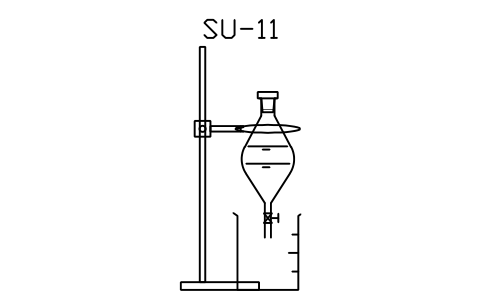
Separating funnel, pear LAP_SEPF_PEAR
속성
TAGSIZEMATERIALMANUFACTURERCATALOG_NOQTYREMARKSDESC
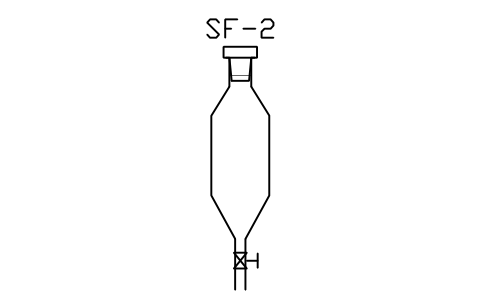
Separating funnel, cylinder LAP_SEPF_CYL
속성
TAGSIZEMATERIALMANUFACTURERCATALOG_NOQTYREMARKSDESC
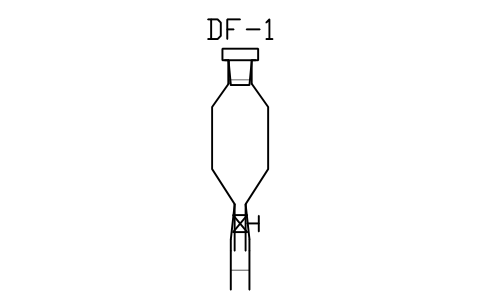
Dropping funnel, 125 mL LAP_DROPF
속성
TAGSIZEJOINTMATERIALMANUFACTURERCATALOG_NOQTYREMARKSDESC
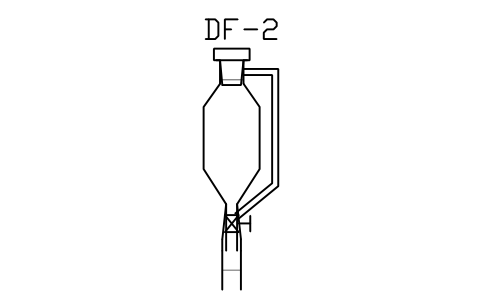
Dropping funnel, equalising LAP_DROPF_PE
속성
TAGSIZEJOINTMATERIALMANUFACTURERCATALOG_NOQTYREMARKSDESC
Powder funnel LAP_FUN_POWDER
속성
TAGSIZEMATERIALMANUFACTURERCATALOG_NOQTYREMARKSDESC
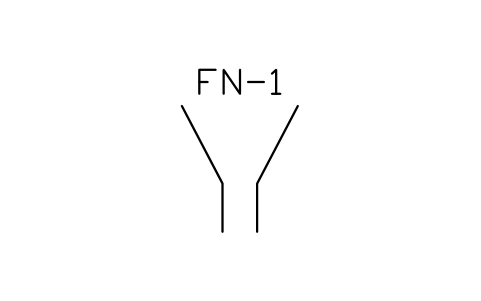
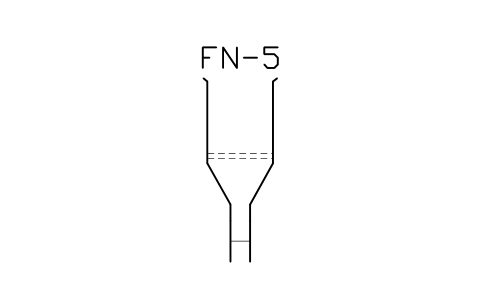
Filter funnel, long stem LAP_FUN_FILTER
속성
TAGSIZEMATERIALMANUFACTURERCATALOG_NOQTYREMARKSDESC
Funnel with filter paper LAP_FUN_PAPER
속성
TAGSIZEMATERIALMANUFACTURERCATALOG_NOQTYREMARKSDESC
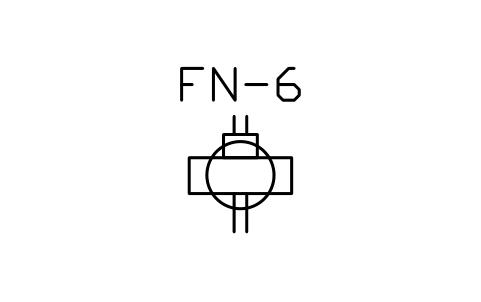
Buchner funnel, 70 mm LAP_FUN_BUCHNER
속성
TAGSIZEMATERIALMANUFACTURERCATALOG_NOQTYREMARKSDESC
Hirsch funnel, 40 mm LAP_FUN_HIRSCH
속성
TAGSIZEMATERIALMANUFACTURERCATALOG_NOQTYREMARKSDESC
Sintered glass funnel LAP_FUN_FRIT
속성
TAGSIZEJOINTMATERIALMANUFACTURERCATALOG_NOQTYREMARKSDESC
Syringe filter, 25 mm LAP_SYRFILT
속성
TAGSIZEMATERIALMANUFACTURERCATALOG_NOQTYREMARKSDESC
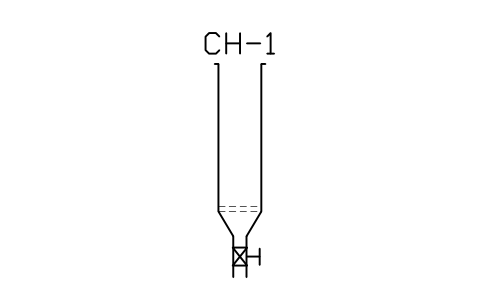
Chromatography column, tap LAP_COLUMN
속성
TAGSIZEMATERIALMANUFACTURERCATALOG_NOQTYREMARKSDESC
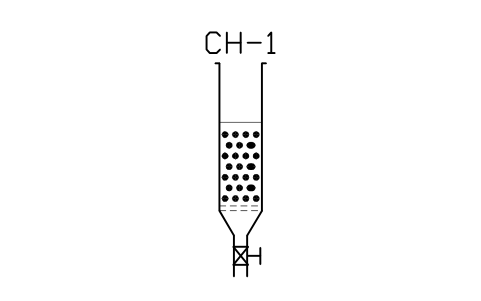
Column, packed bed LAP_COLUMN_PACK
속성
TAGSIZEMATERIALMANUFACTURERCATALOG_NOQTYREMARKSDESC
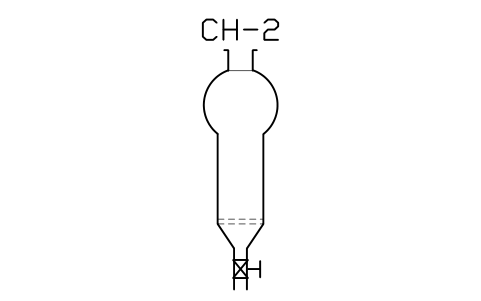
Flash column, reservoir LAP_COLUMN_FLASH
속성
TAGSIZEJOINTMATERIALMANUFACTURERCATALOG_NOQTYREMARKSDESC
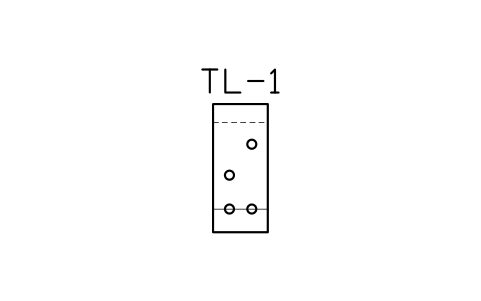
TLC plate, developed LAP_TLC_PLATE
속성
TAGSIZEMATERIALMANUFACTURERCATALOG_NOQTYREMARKSDESC
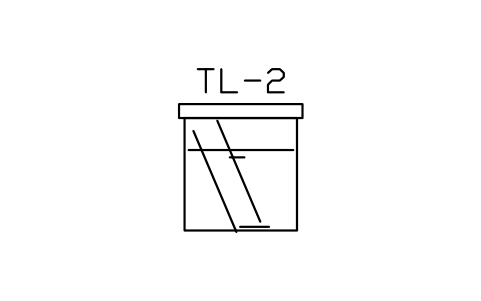
TLC chamber with plate LAP_TLC_CHAMBER
속성
TAGSIZEMATERIALMANUFACTURERCATALOG_NOQTYREMARKSDESC
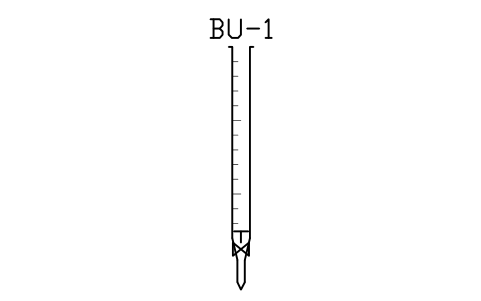
Burette, 50 mL, PTFE tap LAP_BURETTE
속성
TAGSIZEMATERIALMANUFACTURERCATALOG_NOQTYREMARKSDESC
Volumetric pipette, 25 mL LAP_PIP_VOL
속성
TAGSIZEMATERIALMANUFACTURERCATALOG_NOQTYREMARKSDESC
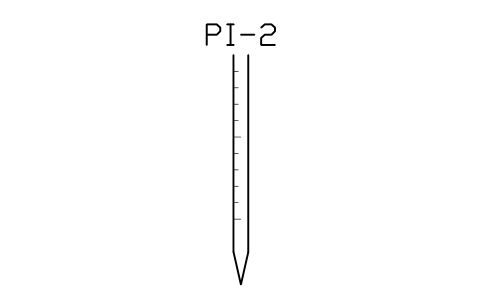
Graduated pipette, 10 mL LAP_PIP_GRAD
속성
TAGSIZEMATERIALMANUFACTURERCATALOG_NOQTYREMARKSDESC
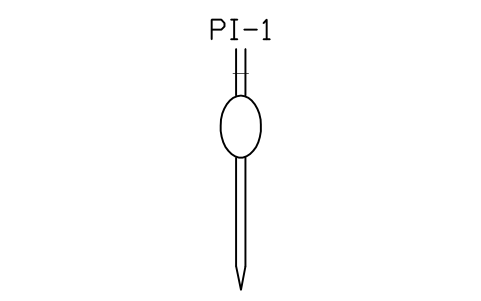
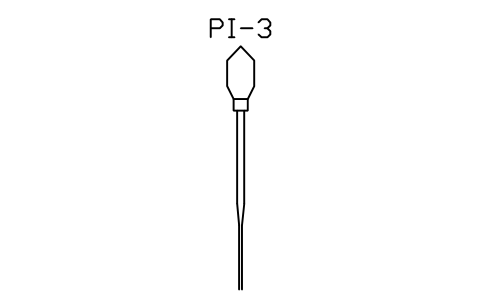
Pasteur pipette with bulb LAP_PIP_PAST
속성
TAGSIZEMATERIALMANUFACTURERCATALOG_NOQTYREMARKSDESC
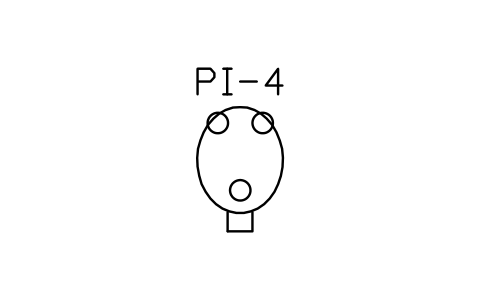
Pipette filler, three valve LAP_PIP_BULB
속성
TAGMATERIALMANUFACTURERCATALOG_NOQTYREMARKSDESC
Micropipette LAP_PIP_MICRO
속성
TAGSIZEMATERIALMANUFACTURERCATALOG_NOQTYREMARKSDESC
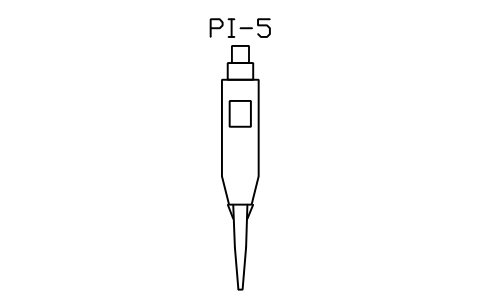
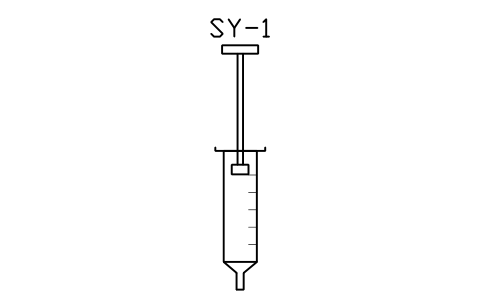
Syringe, 10 mL LAP_SYR_10
속성
TAGSIZEMATERIALMANUFACTURERCATALOG_NOQTYREMARKSDESC
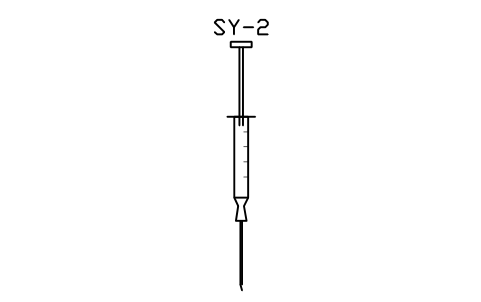
Syringe, 1 mL with needle LAP_SYR_1N
속성
TAGSIZEMATERIALMANUFACTURERCATALOG_NOQTYREMARKSDESC
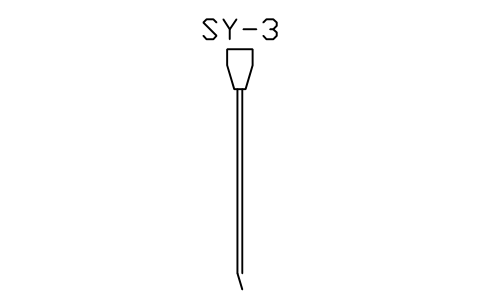
Needle, hypodermic LAP_NEEDLE
속성
TAGSIZEMATERIALMANUFACTURERCATALOG_NOQTYREMARKSDESC
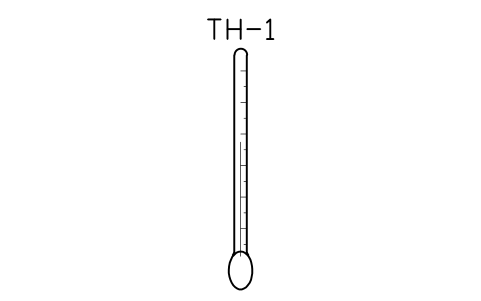
Thermometer, glass LAP_THERM
속성
TAGSIZEMATERIALMANUFACTURERCATALOG_NOQTYREMARKSDESC
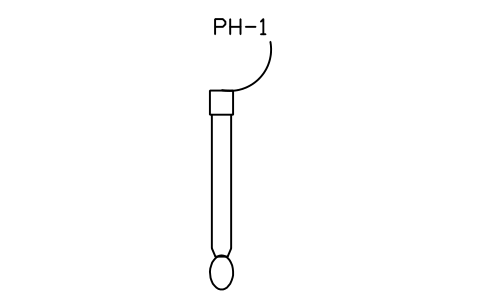
pH electrode with cable LAP_PH_ELEC
속성
TAGSIZEMATERIALMANUFACTURERCATALOG_NOQTYREMARKSDESC
Analytical balance LAP_BALANCE
속성
TAGSIZEMATERIALMANUFACTURERCATALOG_NOQTYREMARKSDESC
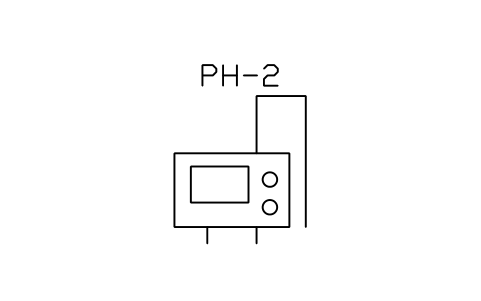
Benchtop pH meter LAP_PH_METER
속성
TAGMATERIALMANUFACTURERCATALOG_NOQTYREMARKSDESC
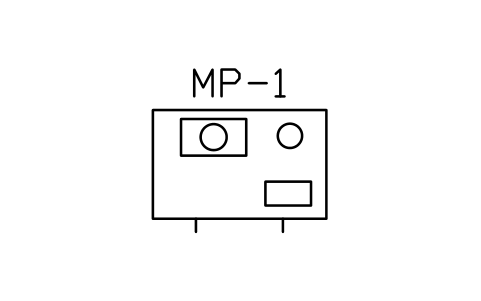
Melting point apparatus LAP_MELT
속성
TAGMATERIALMANUFACTURERCATALOG_NOQTYREMARKSDESC
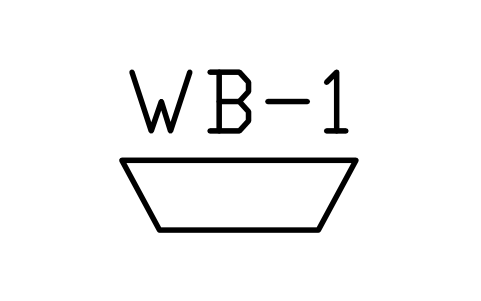
Weighing boat LAP_WBOAT
속성
TAGMATERIALMANUFACTURERCATALOG_NOQTYREMARKSDESC
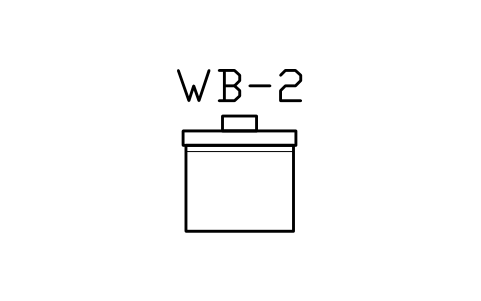
Weighing bottle, low form LAP_WBOTTLE
속성
TAGSIZEMATERIALMANUFACTURERCATALOG_NOQTYREMARKSDESC
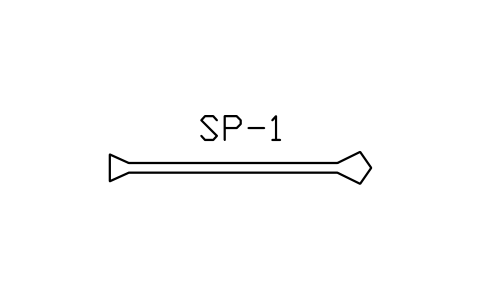
Spatula, double ended LAP_SPATULA
속성
TAGSIZEMATERIALMANUFACTURERCATALOG_NOQTYREMARKSDESC
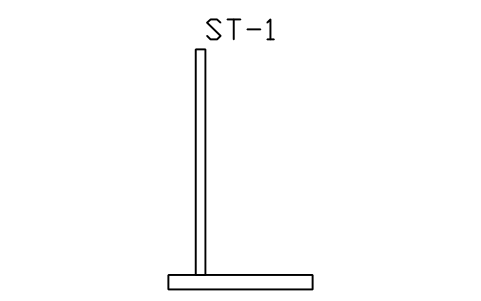
Retort stand with rod LAP_STAND
속성
TAGSIZEMATERIALMANUFACTURERCATALOG_NOQTYREMARKSDESC
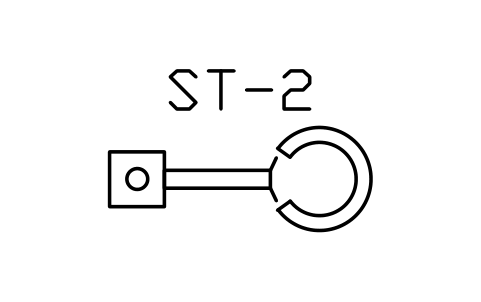
Clamp with boss head LAP_CLAMP
속성
TAGMATERIALMANUFACTURERCATALOG_NOQTYREMARKSDESC
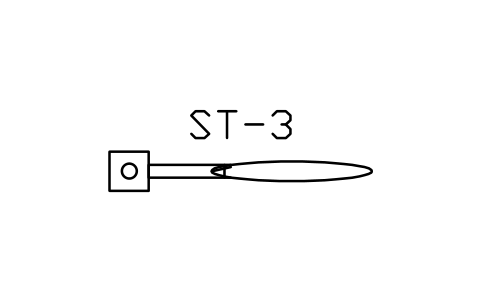
Ring support with boss head LAP_RING
속성
TAGSIZEMATERIALMANUFACTURERCATALOG_NOQTYREMARKSDESC
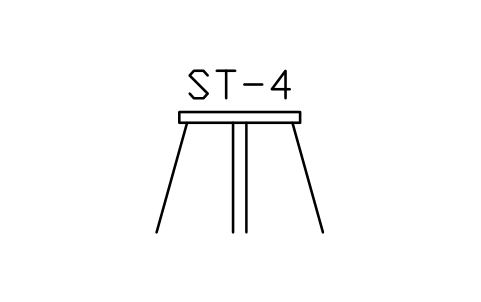
Tripod stand LAP_TRIPOD
속성
TAGSIZEMATERIALMANUFACTURERCATALOG_NOQTYREMARKSDESC
Wire gauze LAP_GAUZE
속성
TAGSIZEMATERIALMANUFACTURERCATALOG_NOQTYREMARKSDESC
Bunsen burner with flame LAP_BUNSEN
속성
TAGMATERIALMANUFACTURERCATALOG_NOQTYREMARKSDESC
Spirit lamp LAP_SPIRIT
속성
TAGSIZEMATERIALMANUFACTURERCATALOG_NOQTYREMARKSDESC
Heating mantle, 250 mL LAP_MANTLE
속성
TAGSIZEPOWER_WMATERIALMANUFACTURERCATALOG_NOQTYREMARKSDESC
Hot plate LAP_HOTPLATE
속성
TAGSIZEPOWER_WMATERIALMANUFACTURERCATALOG_NOQTYREMARKSDESC
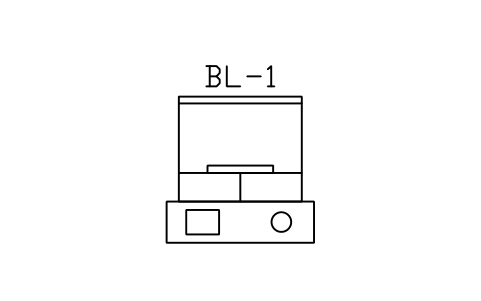
Stirring hot plate LAP_STIRPLATE
속성
TAGSIZEPOWER_WMAX_TEMP_CMATERIALMANUFACTURERCATALOG_NOQTYREMARKSDESC
Magnetic stirrer bar LAP_STIRBAR
속성
TAGSIZEMATERIALMANUFACTURERCATALOG_NOQTYREMARKSDESC
Overhead stirrer, paddle LAP_OVERHEAD
속성
TAGSIZEPOWER_WSPEED_RPMMATERIALMANUFACTURERCATALOG_NOQTYREMARKSDESC
Oil or water bath LAP_BATH_OIL
속성
TAGSIZEMATERIALMANUFACTURERCATALOG_NOQTYREMARKSDESC
Ice bath LAP_BATH_ICE
속성
TAGSIZEMATERIALMANUFACTURERCATALOG_NOQTYREMARKSDESC
Sand bath LAP_BATH_SAND
속성
TAGSIZEMATERIALMANUFACTURERCATALOG_NOQTYREMARKSDESC
Water bath with lid rings LAP_BATH_WATER
속성
TAGSIZETEMP_RANGE_CMATERIALMANUFACTURERCATALOG_NOQTYREMARKSDESC
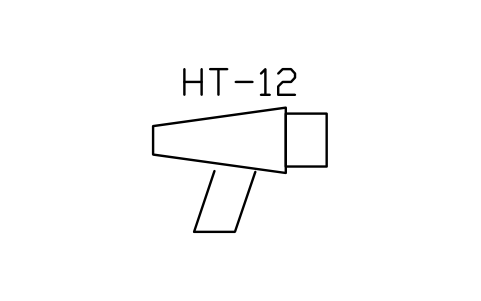
Heat gun LAP_HEATGUN
속성
TAGSIZEMATERIALMANUFACTURERCATALOG_NOQTYREMARKSDESC
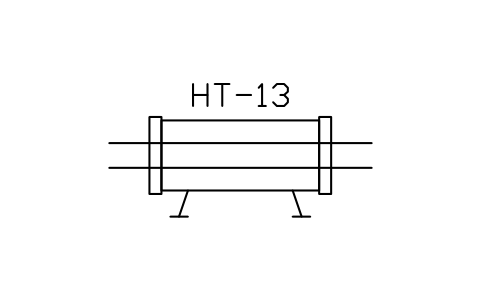
Tube furnace LAP_FURNACE
속성
TAGSIZEMATERIALMANUFACTURERCATALOG_NOQTYREMARKSDESC
Ultrasonic bath LAP_ULTRASON
속성
TAGSIZEMATERIALMANUFACTURERCATALOG_NOQTYREMARKSDESC
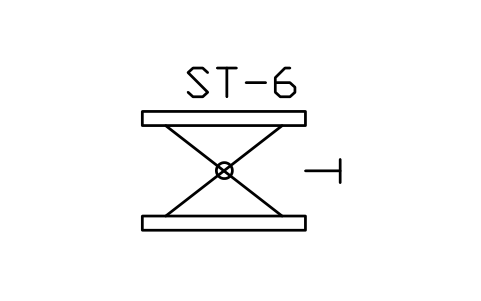
Lab jack LAP_JACK
속성
TAGSIZEMATERIALMANUFACTURERCATALOG_NOQTYREMARKSDESC
Test tube rack, 4 tubes LAP_TTRACK
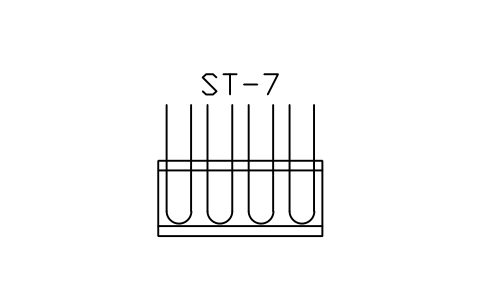
속성
TAGSIZEMATERIALMANUFACTURERCATALOG_NOQTYREMARKSDESC
Rotary vane vacuum pump LAP_PUMP_ROT
속성
TAGSIZEULTIMATE_PRESSURE_MBARPOWER_WMATERIALMANUFACTURERCATALOG_NOQTYREMARKSDESC
Diaphragm vacuum pump LAP_PUMP_DIAPH
속성
TAGSIZEULTIMATE_PRESSURE_MBARPOWER_WMATERIALMANUFACTURERCATALOG_NOQTYREMARKSDESC
Water aspirator pump LAP_ASPIRATOR
속성
TAGMATERIALMANUFACTURERCATALOG_NOQTYREMARKSDESC
Cold trap in Dewar LAP_TRAP_COLD
속성
TAGSIZEMATERIALMANUFACTURERCATALOG_NOQTYREMARKSDESC
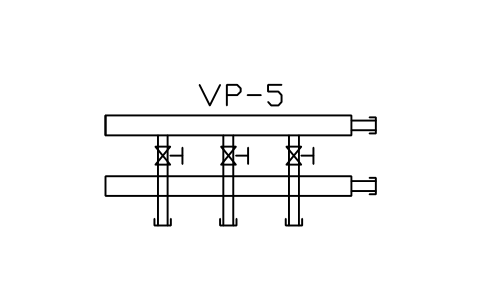
Schlenk line, 3 ports LAP_SCHLENK_LINE
속성
TAGSIZEMANIFOLDMATERIALMANUFACTURERCATALOG_NOQTYREMARKSDESC
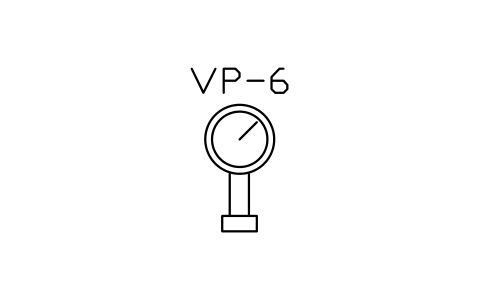
Vacuum gauge LAP_GAUGE_VAC
속성
TAGRANGEMATERIALMANUFACTURERCATALOG_NOQTYREMARKSDESC
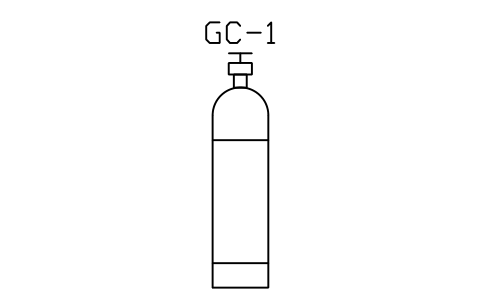
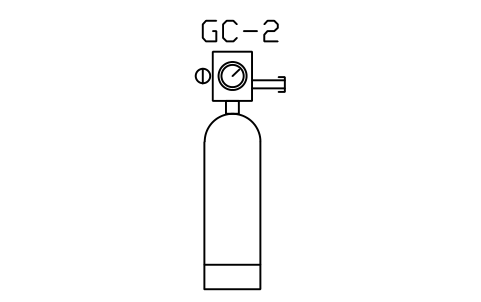
Gas cylinder LAP_CYL_GAS
속성
TAGSIZEGASPRESSURE_BARMATERIALMANUFACTURERCATALOG_NOQTYREMARKSDESC
Cylinder with regulator LAP_REG
속성
TAGSIZEGASOUTLET_BARMATERIALMANUFACTURERCATALOG_NOQTYREMARKSDESC
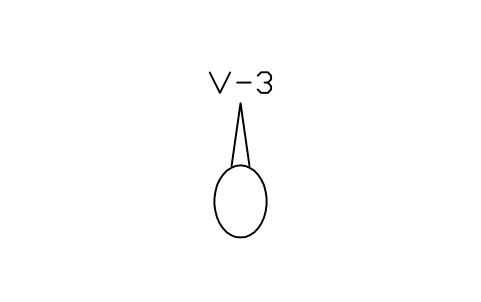
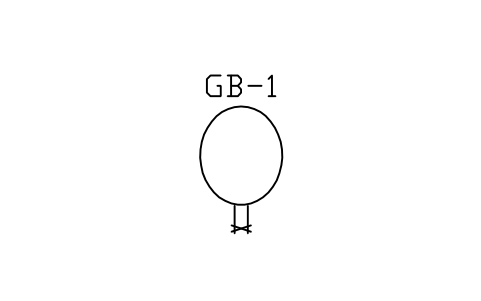
Gas balloon with tie LAP_BALLOON
속성
TAGSIZEMATERIALMANUFACTURERCATALOG_NOQTYREMARKSDESC
Rubber tubing run LAP_HOSE
속성
TAGSIZEMATERIALMANUFACTURERCATALOG_NOQTYREMARKSDESC
Circulating chiller LAP_CHILLER
속성
TAGSIZECOOLING_KWTEMP_RANGE_CMATERIALMANUFACTURERCATALOG_NOQTYREMARKSDESC
Kipp gas generator LAP_KIPP
속성
TAGSIZEMATERIALMANUFACTURERCATALOG_NOQTYREMARKSDESC
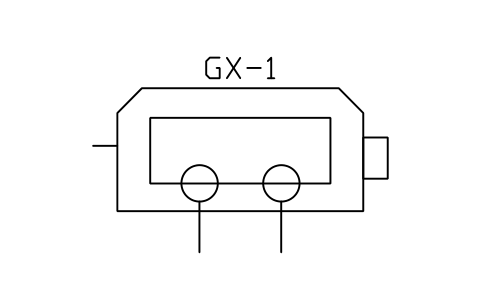
Glovebox, two gloves LAP_GLOVEBOX
속성
TAGSIZEATMOSPHEREO2_PPMMATERIALMANUFACTURERCATALOG_NOQTYREMARKSDESC
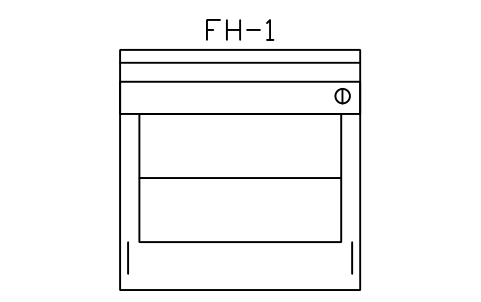
Fume hood, front view LAP_FUMEHOOD
속성
TAGSIZEEXTRACT_M3HFACE_VELOCITY_MSMATERIALMANUFACTURERCATALOG_NOQTYREMARKSDESC
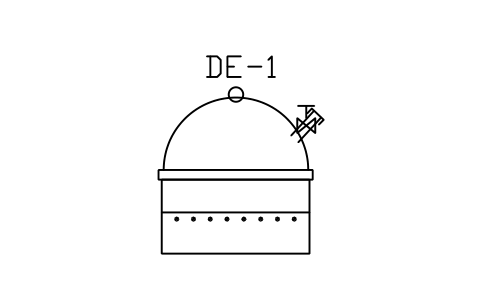
Vacuum desiccator LAP_DESICCATOR
속성
TAGSIZEMATERIALMANUFACTURERCATALOG_NOQTYREMARKSDESC
Drying tube, straight LAP_DRYTUBE
속성
TAGMATERIALMANUFACTURERCATALOG_NOQTYREMARKSDESC
Oil bubbler LAP_BUBBLER
속성
TAGMATERIALMANUFACTURERCATALOG_NOQTYREMARKSDESC
Gas washing bottle LAP_GASWASH
속성
TAGSIZEJOINTMATERIALMANUFACTURERCATALOG_NOQTYREMARKSDESC
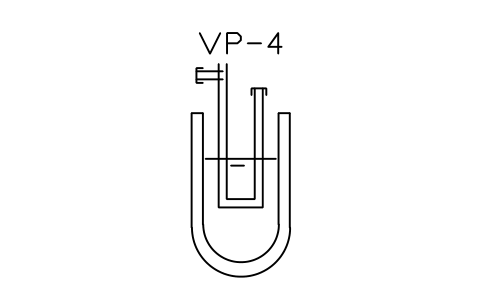
U-tube manometer LAP_MANOMETER
속성
TAGMATERIALMANUFACTURERCATALOG_NOQTYREMARKSDESC
Rotameter, flow meter LAP_ROTAMETER
속성
TAGSIZEMATERIALMANUFACTURERCATALOG_NOQTYREMARKSDESC
Setup, reflux LAP_SET_REFLUX
속성
TAGSETUP_NOEXPERIMENTBATCH_SIZEREMARKSDESC
Setup, reflux, drying tube LAP_SET_REFLUXD
속성
TAGSETUP_NOEXPERIMENTBATCH_SIZEREMARKSDESC
Setup, addition and stirring LAP_SET_ADDN
속성
TAGSETUP_NOEXPERIMENTBATCH_SIZEREMARKSDESC
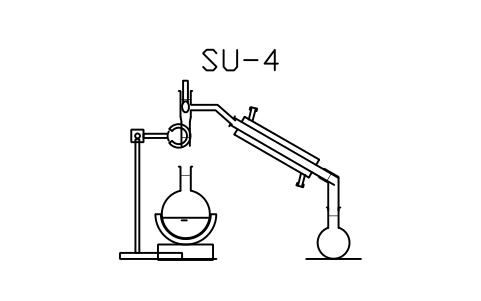
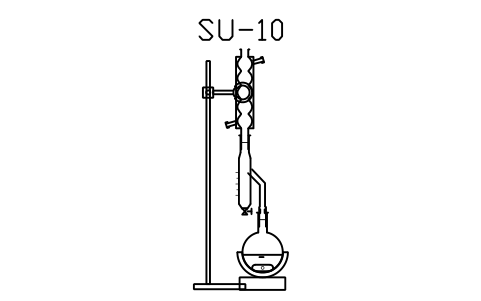
Setup, simple distillation LAP_SET_DIST
속성
TAGSETUP_NOEXPERIMENTBATCH_SIZEREMARKSDESC
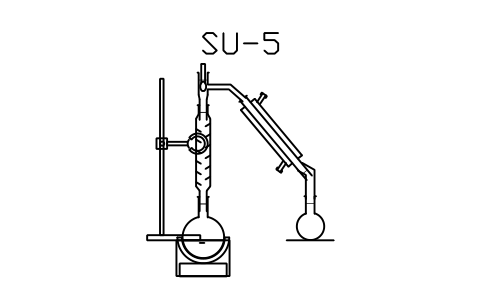
Setup, distillation, column LAP_SET_FRAC
속성
TAGSETUP_NOEXPERIMENTBATCH_SIZEREMARKSDESC
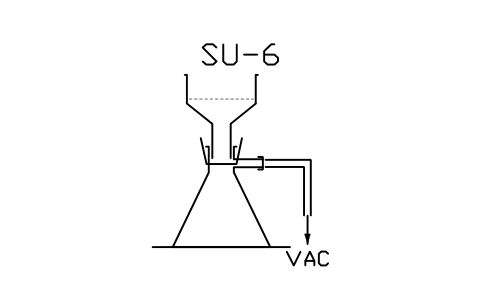
Setup, vacuum filtration LAP_SET_BUCHNER
속성
TAGSETUP_NOEXPERIMENTBATCH_SIZEREMARKSDESC
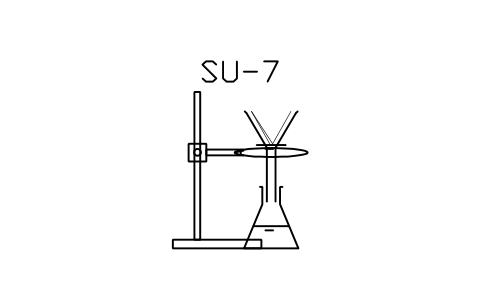
Setup, gravity filtration LAP_SET_GRAVITY
속성
TAGSETUP_NOEXPERIMENTBATCH_SIZEREMARKSDESC
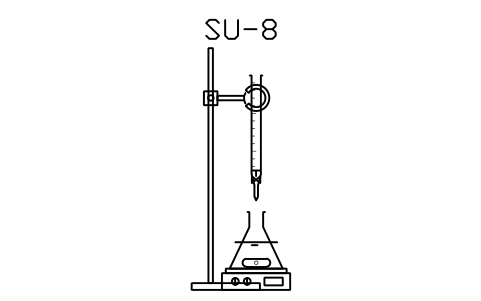
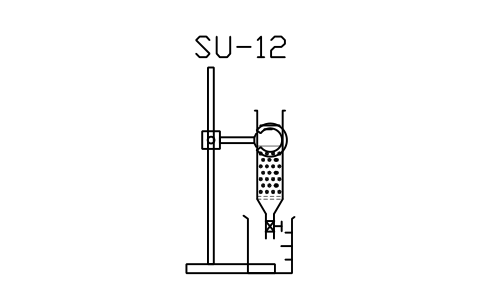
Setup, titration LAP_SET_TITRATION
속성
TAGSETUP_NOEXPERIMENTBATCH_SIZEREMARKSDESC
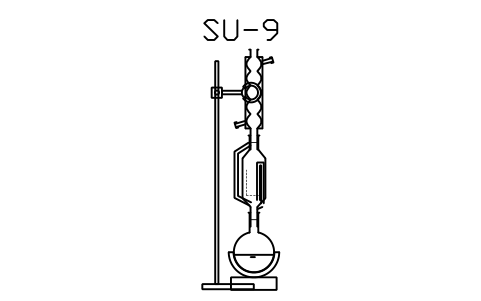
Setup, Soxhlet extraction LAP_SET_SOXHLET
속성
TAGSETUP_NOEXPERIMENTBATCH_SIZEREMARKSDESC
Setup, Dean-Stark reflux LAP_SET_DEANSTARK
속성
TAGSETUP_NOEXPERIMENTBATCH_SIZEREMARKSDESC
Setup, column chromatography LAP_SET_COLUMN
속성
TAGSETUP_NOEXPERIMENTBATCH_SIZEREMARKSDESC
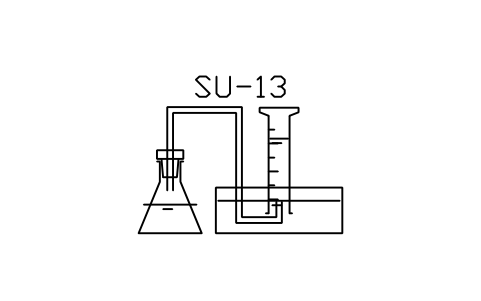
Setup, gas over water LAP_SET_GAS
속성
TAGSETUP_NOEXPERIMENTBATCH_SIZEREMARKSDESC
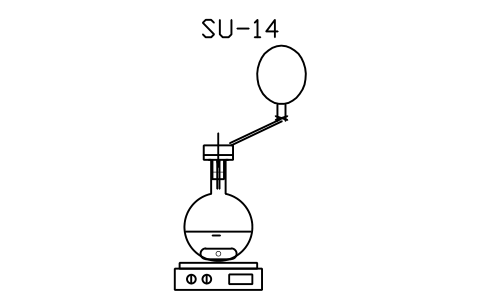
Setup, inert gas balloon LAP_SET_INERT
속성
TAGSETUP_NOEXPERIMENTBATCH_SIZEREMARKSDESC
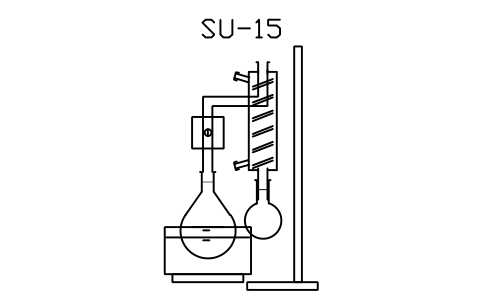
Setup, rotary evaporator LAP_SET_ROTAVAP
속성
TAGSETUP_NOEXPERIMENTBATCH_SIZEREMARKSDESC
Cyclopropane ring LAP_ST_C3
속성
TAGNAMEREMARKSDESC
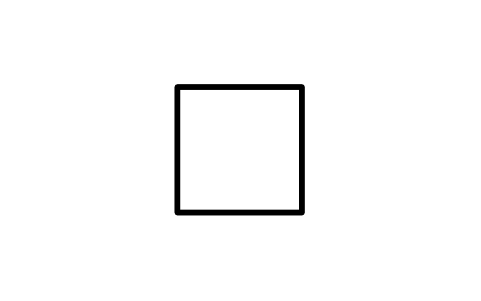
Cyclobutane ring LAP_ST_C4
속성
TAGNAMEREMARKSDESC
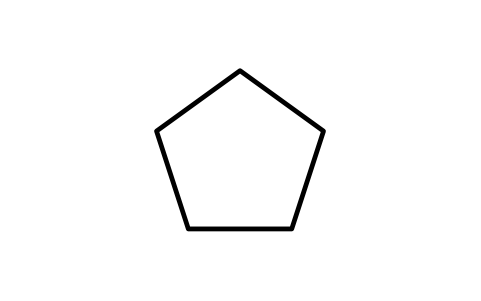
Cyclopentane ring LAP_ST_C5
속성
TAGNAMEREMARKSDESC
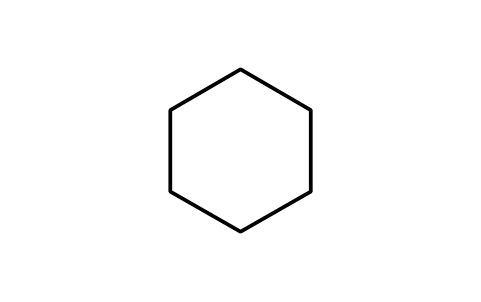
Cyclohexane ring LAP_ST_C6
속성
TAGNAMEREMARKSDESC
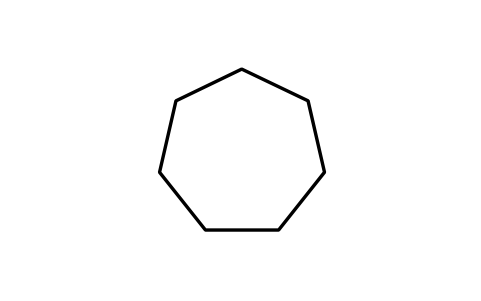
Cycloheptane ring LAP_ST_C7
속성
TAGNAMEREMARKSDESC
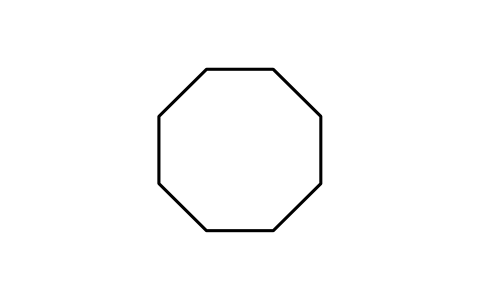
Cyclooctane ring LAP_ST_C8
속성
TAGNAMEREMARKSDESC
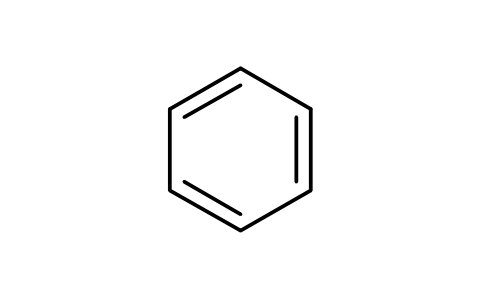
Benzene, Kekule form LAP_ST_BENZ
속성
TAGNAMEREMARKSDESC
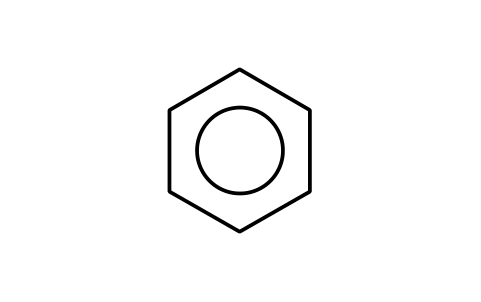
Benzene, circle form LAP_ST_BENZC
속성
TAGNAMEREMARKSDESC
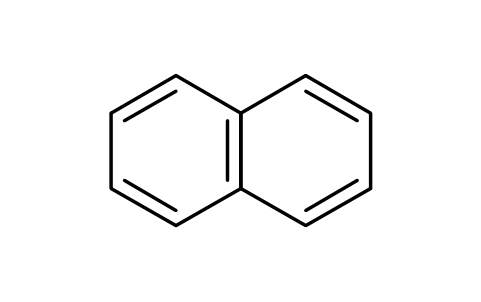
Naphthalene LAP_ST_NAPH
속성
TAGNAMEREMARKSDESC
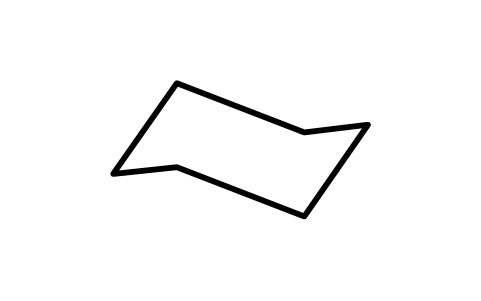
Cyclohexane, chair LAP_ST_CHAIR
속성
TAGNAMEREMARKSDESC
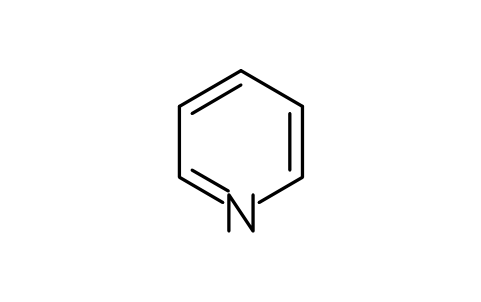
Pyridine LAP_ST_PYR
속성
TAGNAMEREMARKSDESC
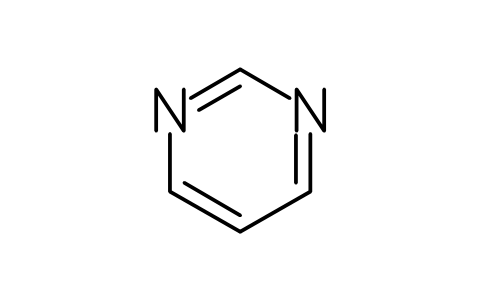
Pyrimidine LAP_ST_PYRIM
속성
TAGNAMEREMARKSDESC
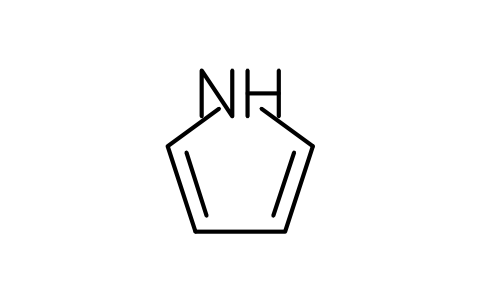
Pyrrole LAP_ST_PYRROLE
속성
TAGNAMEREMARKSDESC
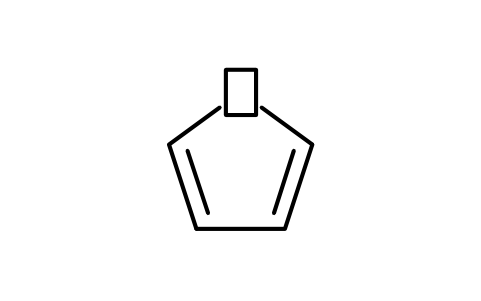
Furan LAP_ST_FURAN
속성
TAGNAMEREMARKSDESC
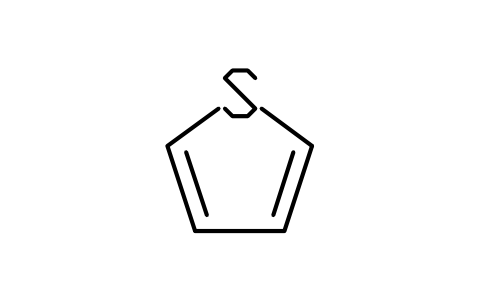
Thiophene LAP_ST_THIOPH
속성
TAGNAMEREMARKSDESC
Single bond LAP_BD_SINGLE
속성
TAGNAMEREMARKSDESC
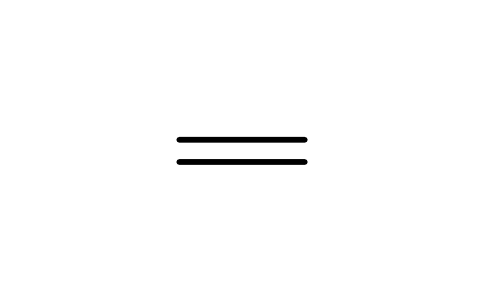
Double bond LAP_BD_DOUBLE
속성
TAGNAMEREMARKSDESC
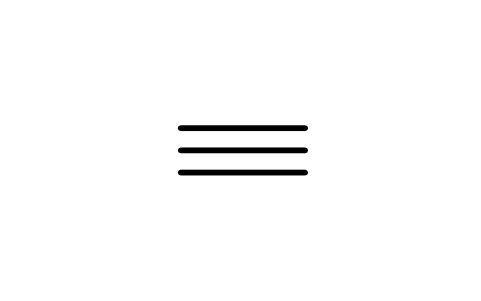
Triple bond LAP_BD_TRIPLE
속성
TAGNAMEREMARKSDESC
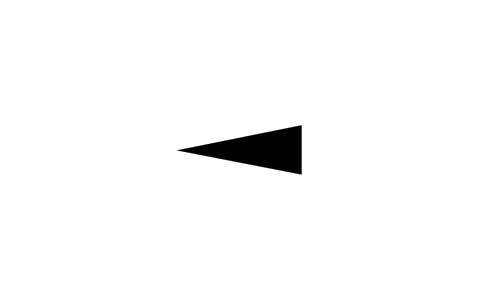
Wedge bond, up LAP_BD_WEDGE
속성
TAGNAMEREMARKSDESC
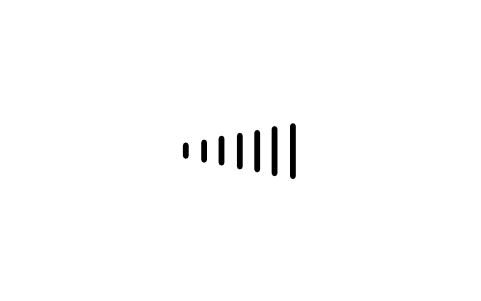
Hashed wedge bond, down LAP_BD_HASH
속성
TAGNAMEREMARKSDESC
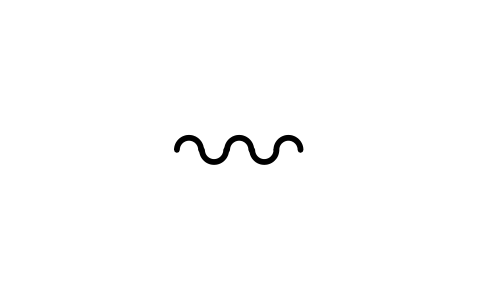
Wavy bond LAP_BD_WAVY
속성
TAGNAMEREMARKSDESC
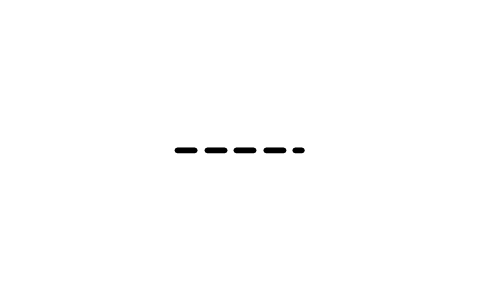
Dashed bond LAP_BD_DASH
속성
TAGNAMEREMARKSDESC
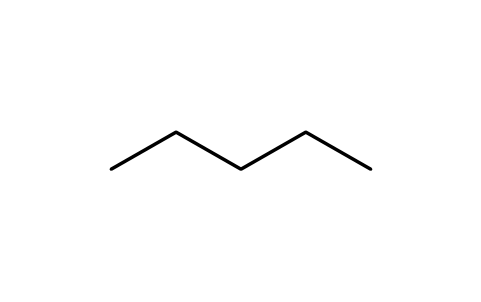
Carbon chain, five carbons LAP_ST_ZIG
속성
TAGNAMEREMARKSDESC
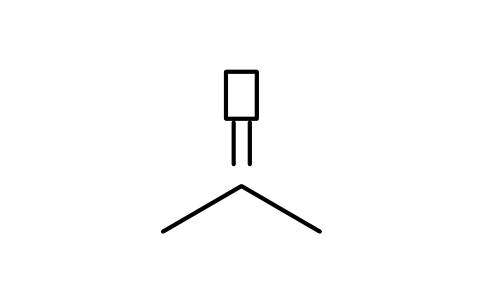
Ketone group LAP_ST_KETONE
속성
TAGNAMEREMARKSDESC
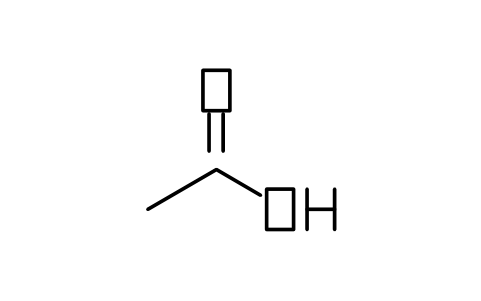
Carboxylic acid group LAP_ST_ACID
속성
TAGNAMEREMARKSDESC
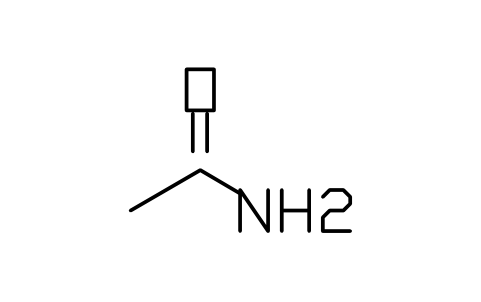
Amide group LAP_ST_AMIDE
속성
TAGNAMEREMARKSDESC
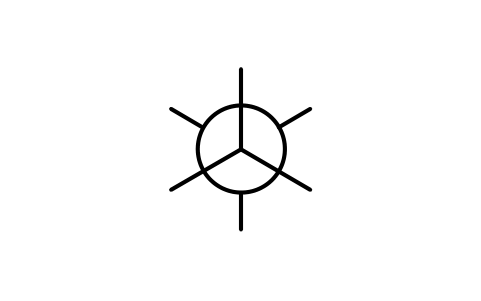
Newman projection, staggered LAP_ST_NEWMAN
속성
TAGNAMEREMARKSDESC
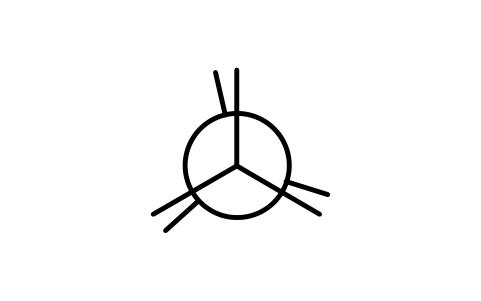
Newman projection, eclipsed LAP_ST_NEWMANE
속성
TAGNAMEREMARKSDESC
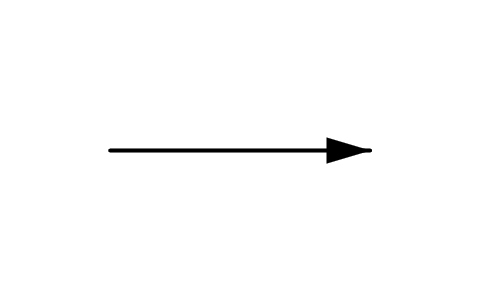
Reaction arrow LAP_AR_REACT
속성
TAGREMARKSDESC
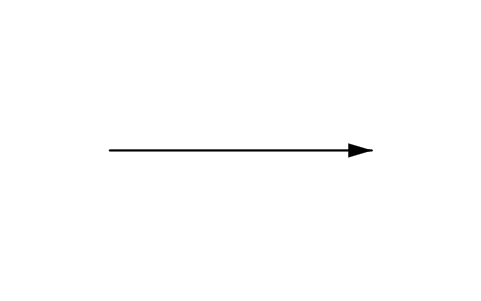
Reaction arrow, long LAP_AR_LONG
속성
TAGCONDITIONSREMARKSDESC
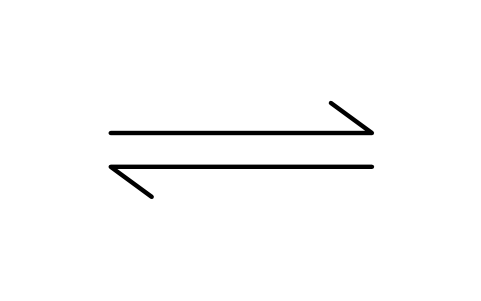
Equilibrium arrows LAP_AR_EQUIL
속성
TAGREMARKSDESC
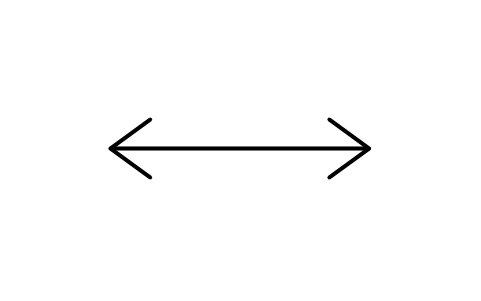
Reversible arrow LAP_AR_REVERS
속성
TAGREMARKSDESC
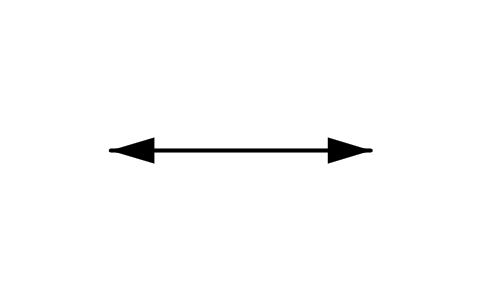
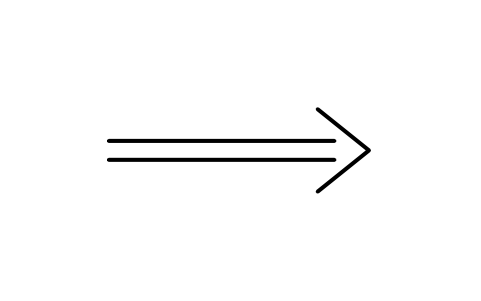
Resonance arrow LAP_AR_RESON
속성
TAGREMARKSDESC
Retrosynthetic arrow LAP_AR_RETRO
속성
TAGREMARKSDESC
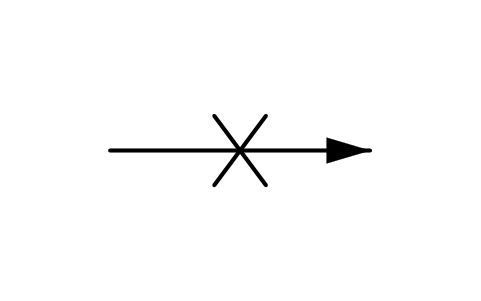
No reaction arrow LAP_AR_NORXN
속성
TAGREMARKSDESC
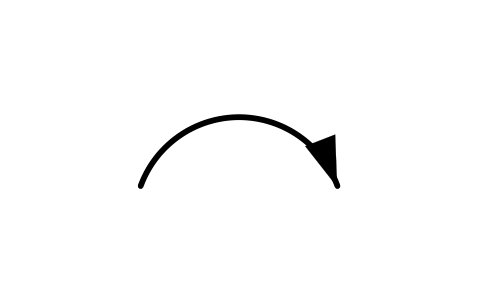
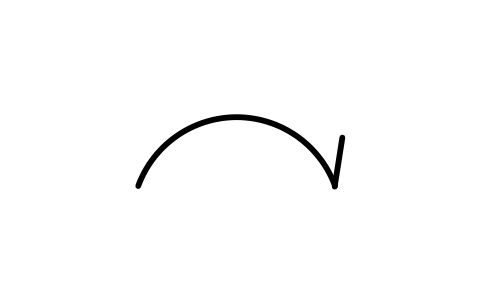
Curved arrow, electron pair LAP_AR_CURVE2
속성
TAGREMARKSDESC
Curved arrow, one electron LAP_AR_CURVE1
속성
TAGREMARKSDESC
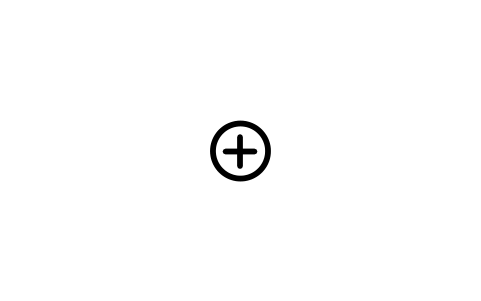
Plus sign LAP_SG_PLUS
속성
TAGREMARKSDESC
Heat sign LAP_SG_HEAT
속성
TAGREMARKSDESC
Light sign LAP_SG_LIGHT
속성
TAGREMARKSDESC
Lone pair LAP_SG_LONEP
속성
TAGREMARKSDESC
Radical dot LAP_SG_RADICAL
속성
TAGREMARKSDESC
Positive charge LAP_SG_CHPLUS
속성
TAGREMARKSDESC
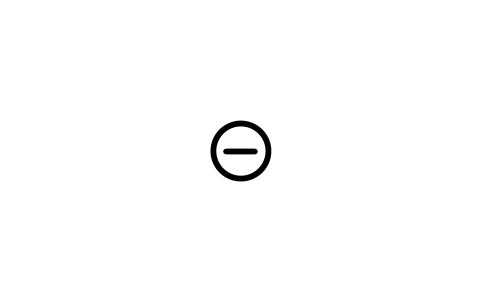
Negative charge LAP_SG_CHMINUS
속성
TAGREMARKSDESC
Brackets for intermediates LAP_SG_BRACKETS
속성
TAGREMARKSDESC
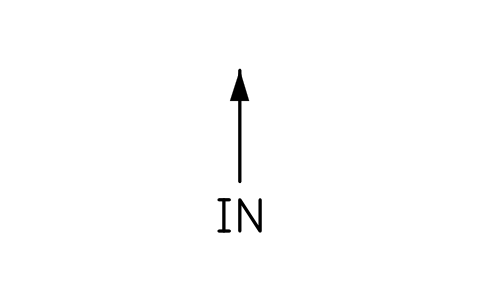
Cooling water in LAP_MK_WIN
속성
TAGREMARKSDESC
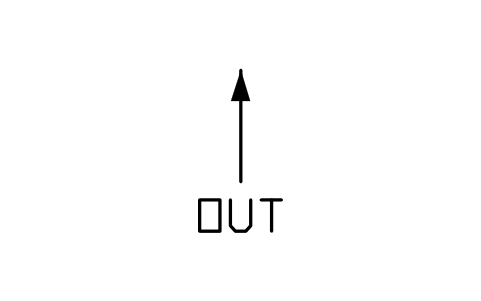
Cooling water out LAP_MK_WOUT
속성
TAGREMARKSDESC
Gas inlet arrow LAP_MK_GAS
속성
TAGGASREMARKSDESC
Vacuum arrow LAP_MK_VAC
속성
TAGREMARKSDESC
Stirring arrow LAP_MK_STIR
속성
TAGREMARKSDESC
Heating mark LAP_MK_HEAT
속성
TAGREMARKSDESC
Liquid level mark LAP_MK_LEVEL
속성
TAGREMARKSDESC
필요한 심볼이 없나요? 이름을 알려 주세요. 심볼 요청하기
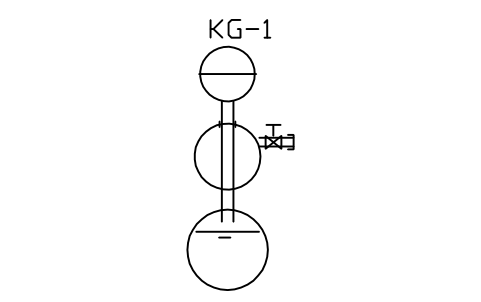
부품 목록을 위한 속성 모든 부품 옆에는 보이는 태그(예: 플라스크는 F-1, 냉각기는 K-1)가 있습니다. 숨은 속성은 SIZE, JOINT, MATERIAL, MANUFACTURER, CATALOG_NO, QTY, REMARKS이며, 일부 부품에는 POWER_W, SPEED_RPM, TEMP_RANGE_C, GAS도 있습니다. 완성된 장치에는 SETUP_NO, EXPERIMENT, BATCH_SIZE가 있습니다.
BlockSync로 도면의 부품을 Excel로 내보내면 실험이나 학생 실습용 유리기구·장비 목록이 나오고, 도면과 대조한 뒤 수정 사항을 한 번에 되돌려 쓸 수 있습니다(미리보기와 백업 포함).
라이브러리 사용법 파일의 압축을 풀고 DWG를 엽니다. 필요한 심볼을 평면도에 복사하거나 디자인센터(ADCENTER)에서 블록을 끌어다 놓습니다. 부품은 도식 축척으로 그려져 있고 1 도면 단위 = 1 mm이며, 단일 부품의 높이는 최대 약 32 mm입니다. 실제 상대 크기가 아니라서 1000 mL 플라스크와 250 mL 플라스크는 도면을 읽는 데 필요한 만큼만 크기가 다릅니다. 완성된 장치는 맞게 축소되어 있습니다. 더 큰 용지에는 삽입할 때 배율을 지정하세요. 간 맞춤(연마) 접합부의 목은 모든 부품에서 폭 3 mm로 그려져 있어 부품을 쌓아 조립할 수 있습니다. 소켓이 있는 부품(플라스크, 깔때기)은 주 목의 입구 중심이 원점이고, 콘이 있는 부품(냉각기, 어댑터, 컬럼)은 아래쪽 접합부의 어깨가 원점이며 접합부 끝은 그 5 mm 아래입니다. 원점을 원점에 맞추면 접합부가 끼워지고, 장치에 맞게 부품을 회전하세요. 열린 용기는 입구 중심이 원점입니다. 단일 부품으로 자신의 장치를 조립할 수 있습니다: 스탠드와 클램프, 히팅 맨틀이나 핫플레이트 위의 플라스크, 그 위의 냉각기, 냉각수·가스·진공 표시. 완성된 장치 15종은 그대로 쓸 수 있고 같은 부품으로 만들어져 있어 분해해서 바꿀 수 있습니다. 구조식 템플릿은 결합 길이 5.08 mm, 각도 120도 고정이며 화살표, 전하, 대괄호와 함께 간단한 반응식을 빠르게 그릴 수 있습니다. 실험대와 흄 후드의 평면은 실험실 배치 라이브러리에, 클린룸 부품은 클린룸 라이브러리에 있습니다. 규격과 크기에 대하여 장치도에서 기구를 어떻게 그릴지 정한 규격은 없습니다. 부품은 교재와 실험 교재에서 유리기구를 그리는 관례를 따릅니다. 속성의 접합부 규격(예: 14/23, 24/29, 29/32)은 흔히 쓰는 규격이며 표기용으로만 실었습니다. 실제 유리기구와 연결부의 크기는 공급업체 자료로 정해집니다.
부품은 우리가 직접 그린 단순화 도면이며 공급업체 도면이 아니고 실제 상대 크기도 아니며, 라이브러리는 인증을 받은 것이 아닙니다. 실험 교재, 방법 설명, 학생 실습의 장치도를 그리기 위한 것이며 실험 방법, 위험성 평가, 소속 실험실의 안전 규칙을 대신하지 않습니다. 사용하기 전에 절차와 대조해 각 장치를 확인하세요.
자주 묻는 질문
라이브러리에는 무엇이 들어 있나요? 플라스크와 반응기, 비커·시험관·병, 냉각기·컬럼·어댑터, 깔때기·여과·크로마토그래피, 계량과 이송, 스탠드·클램프·가열, 가스·진공·냉각, 완성된 장치, 구조식 템플릿, 반응 화살표와 표시입니다. 위 페이지에 그룹별 수가 나와 있습니다.
크기는 실제 크기인가요? 아니요. 한 장의 도면에서 장치를 읽을 수 있도록 도식 축척으로 그렸으며 단일 부품의 높이는 최대 약 32 mm입니다. 실제 용량은 SIZE 속성에 넣고, 유리기구의 치수는 공급업체 자료를 쓰세요.
상업 프로젝트에 써도 되나요? 네. 상업용을 포함해 자신의 프로젝트에서 자유롭게 사용하고 수정할 수 있습니다. 있는 그대로 제공되며 보증은 없습니다.
이 라이브러리로 화학 구조식을 그릴 수 있나요? 간단한 그림이라면 가능합니다: 고리, 헤테로고리, 결합, 쐐기 결합, 뉴먼 투영, 몇 가지 작용기, 화살표, 전하, 대괄호가 있고 결합 길이는 모두 같습니다. 완전한 구조식과 명명에는 화학 그리기 프로그램을 쓰세요. 템플릿은 도면 속의 간단한 반응식용입니다.
심볼을 바꾸거나 속성을 추가할 수 있나요? 네. DWG를 열고 BEDIT로 블록을 편집해 수정하거나 속성을 추가한 뒤 저장합니다. 이미 그 블록이 들어 있는 도면을 갱신하려면 ATTSYNC를 실행하거나 블록을 바꿉니다. 먼저 백업하세요. ATTSYNC를 부주의하게 쓰면 속성 값이 사라질 수 있습니다.
AutoCAD에서 쓸 수 있는 완성된 심볼 세트는 어디서 구하나요? AutoCAD에는 샘플 블록이 조금만 들어 있어서, 갖춰진 심볼 세트는 라이브러리에서 받아야 합니다. 이 페이지의 ZIP을 내려받아 DWG를 열면 모든 심볼이 블록으로 들어 있습니다. INSERT 명령(블록 팔레트의 라이브러리 탭에서 이 DWG 선택)으로 삽입하거나 디자인센터(ADCENTER)에서 끌어다 놓으세요. 심볼 하나만 따로 내려받을 수도 있습니다. 심볼을 집계해 부품 목록 만들기 정격과 부품 번호가 속성이므로, 프로젝트 전체의 심볼을 도면을 열지 않고 집계하고 목록으로 만들 수 있습니다. 블록을 Excel로 내보내 피벗 테이블로 합산하고, 수정 사항을 한 번의 실행으로 다시 기록합니다. 미리보기와 백업이 있습니다.
BlockSync로 블록을 집계하는 방법 보기