
無料の AutoCAD PLC ラダー図シンボル(DWG):接点、コイル、タイマ、カウンタ、I/O モジュール
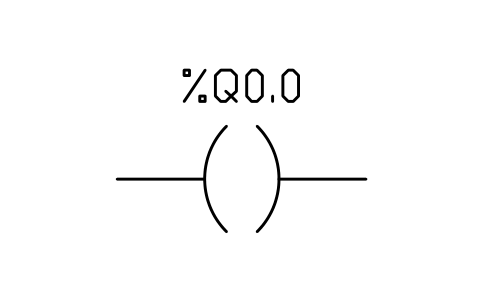
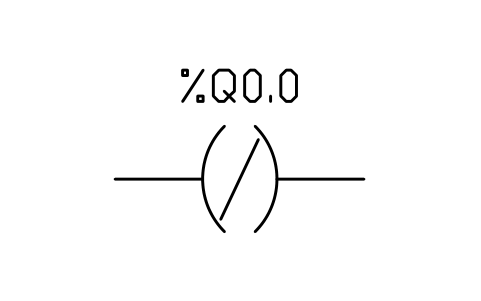
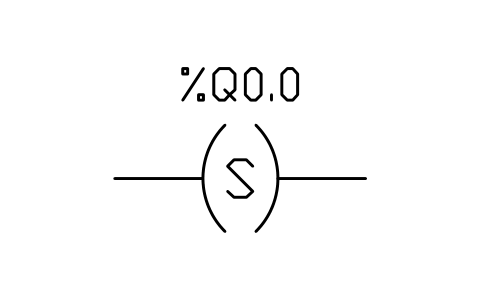
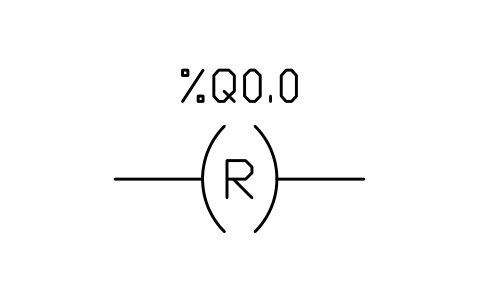
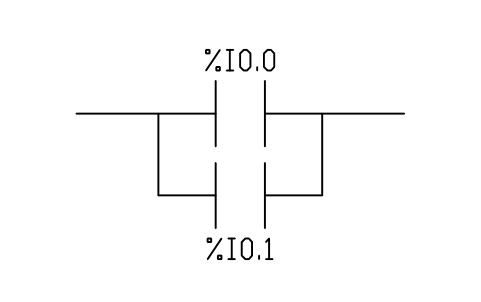
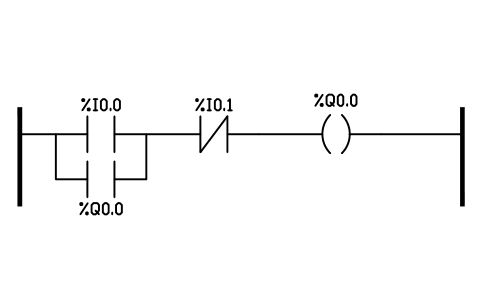
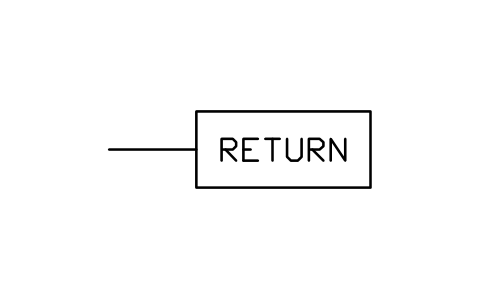
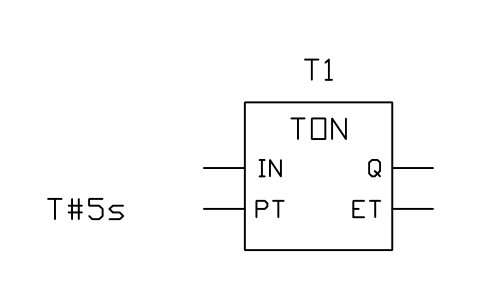
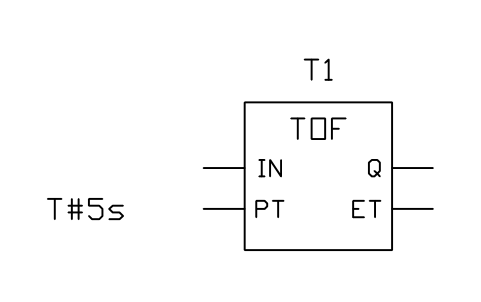
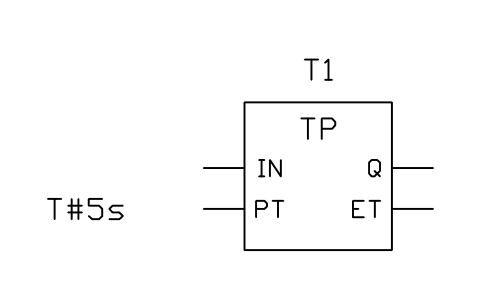
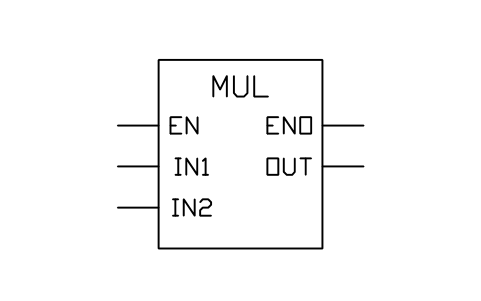
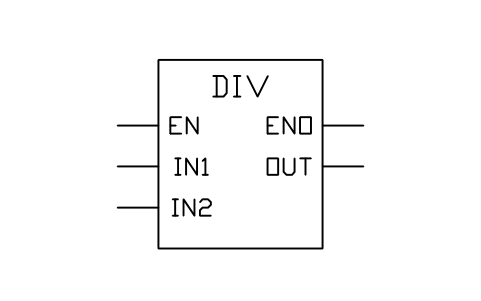
PLC シンボル 78 個を、そのまま使える AutoCAD ブロックにしました:ラダー図の接点とコイル(a 接点、b 接点、立ち上がり・立ち下がり、セット、リセット)、母線とラングの例、標準ファンクションブロック(TON、TOF、TP、CTU、CTD、CTUD、エッジ検出、双安定、比較と演算)、PLC のラック、電源、CPU、I/O モジュール(デジタル、アナログ、測温抵抗体、熱電対、高速カウンタ、通信)、そして標準的なフィールド配線:3 線式の PNP と NPN のセンサ、スイッチ、ランプ、コイル、ソレノイド、2 線式と 4 線式の 4-20 mA 伝送器、測温抵抗体、熱電対、0-10 V、エンコーダ。変数、アドレス、スロット、タグは属性にあるので、I/O リストを図面から直接読み取れます。
AutoCAD 2017 以前のバージョンをお使いですか? 2010 形式をダウンロード
商用を含め、ご自身のプロジェクトで自由に使用・変更できます。ZIP には AutoCAD 2018 形式の通常の DWG ファイルが 1 つと README が入っています。アドインは不要です。現状のまま提供し、保証はありません。
ダウンロードしたあとに
図面一式で同じシンボルを使う
シンボルは、すべての図面が同じ版を使っていてこそ役に立ちます。
- DWG を開き、必要なブロックを自分の図面にコピーするか、デザインセンターからドラッグします。倍率 1 で挿入してください。この ZIP の README に、グループごとの図面単位と挿入点が書かれています。
- あとでシンボルを修正したときは、BlockCopy を使うと、すべての図面の古いブロックを 1 回の実行で新しいものに置き換えられます。ファイルを 1 つずつ開く必要はありません。
- シンボルの数を数えたり属性を一覧にしたりするには、BlockSync で Excel に書き出し、ピボットテーブルで集計します。
ツールは 1 回あたり 10 ファイルまで無料で使えます。Pro では制限がありません。
全 78 個のシンボル
78 個中 78 個のシンボル
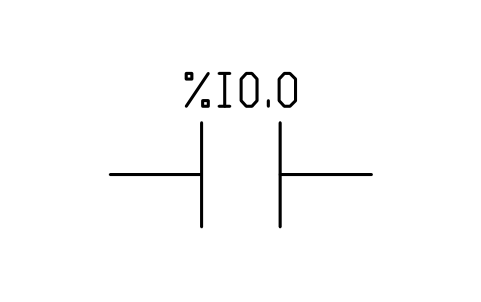
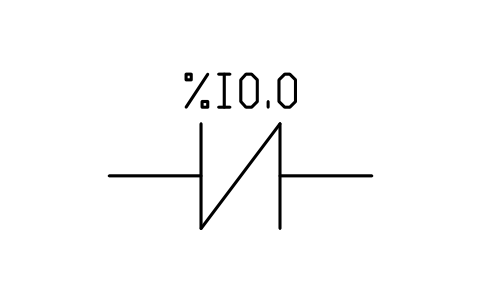
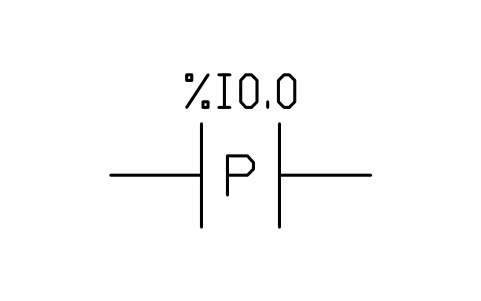
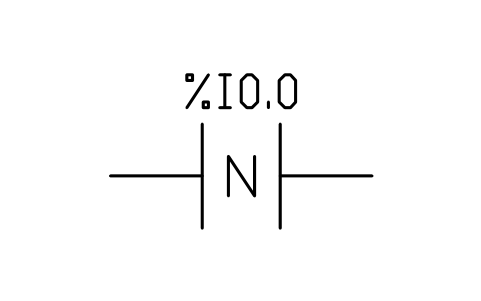
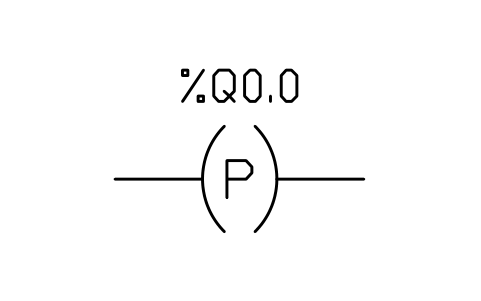
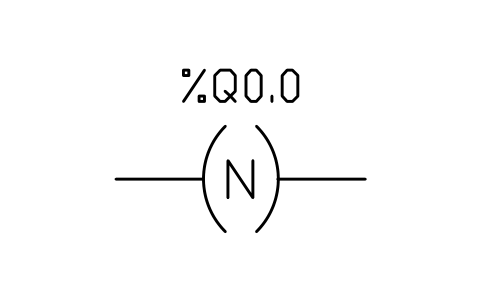
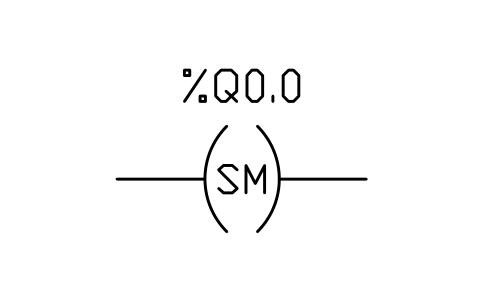
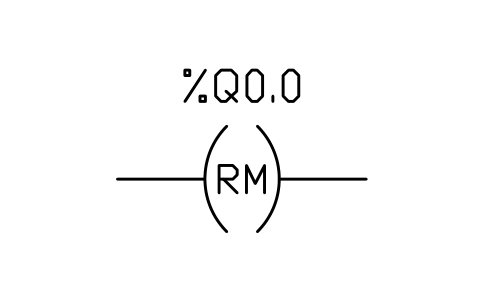
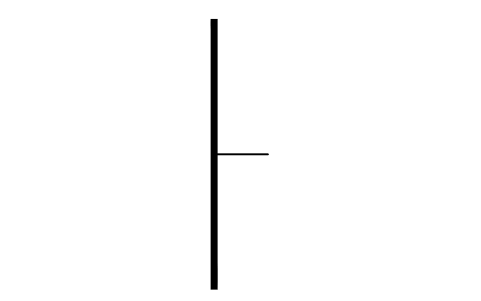
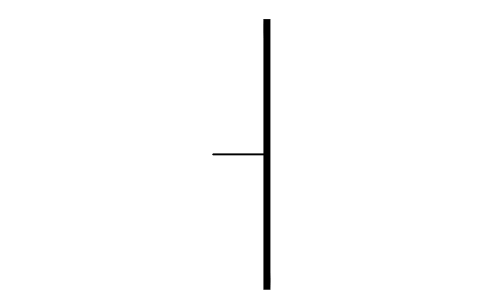
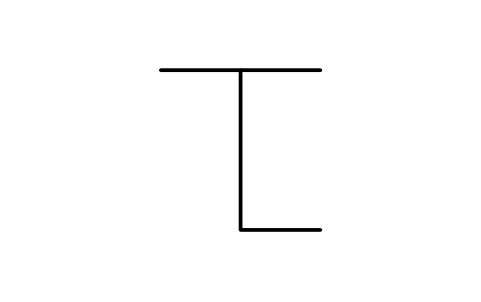
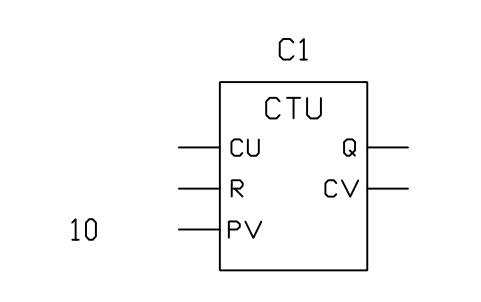
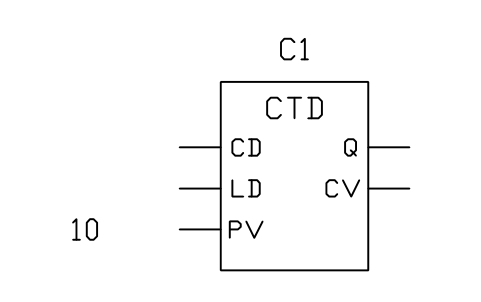
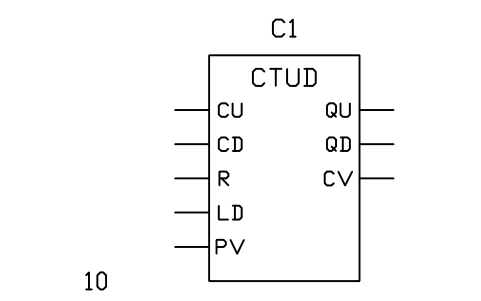
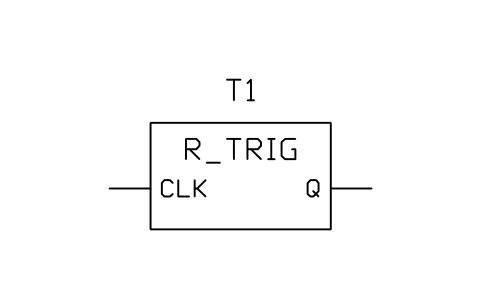
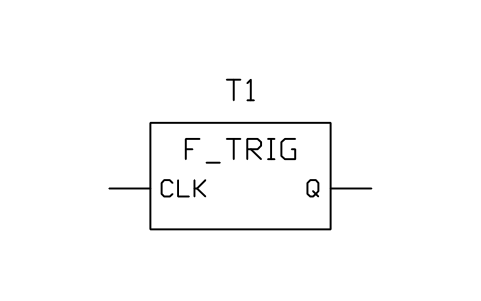
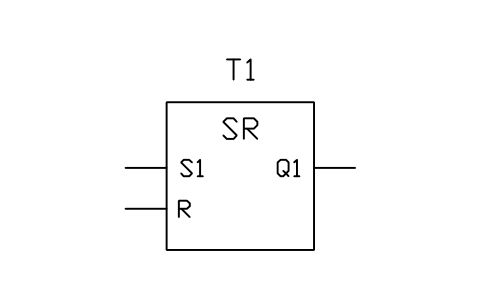
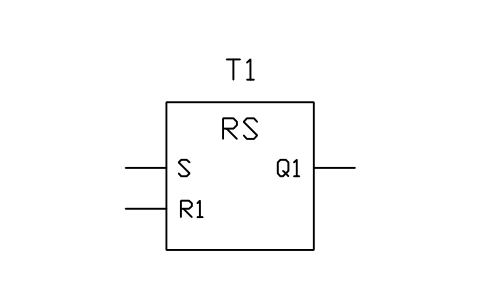
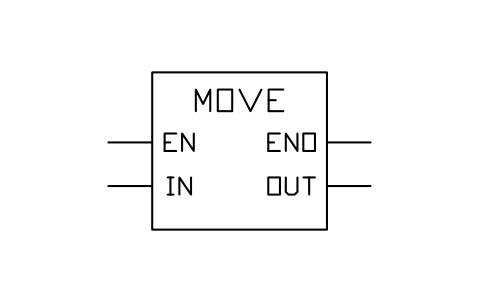
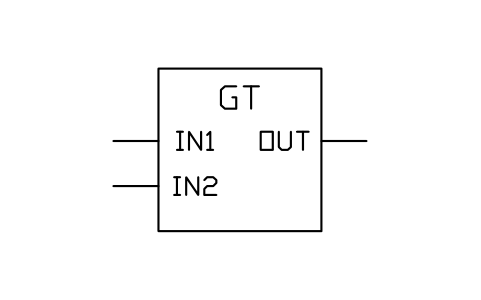
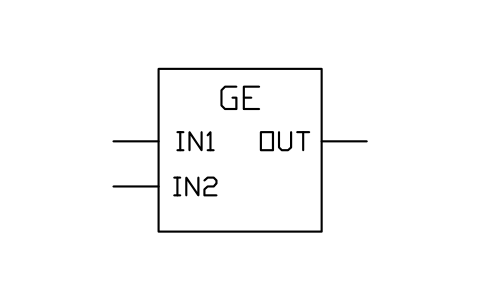
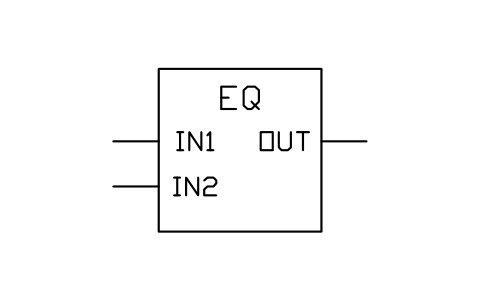
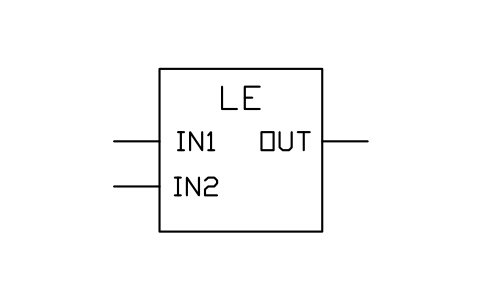
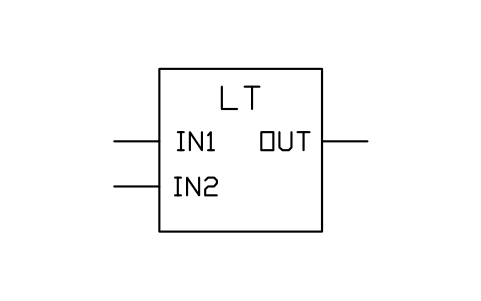
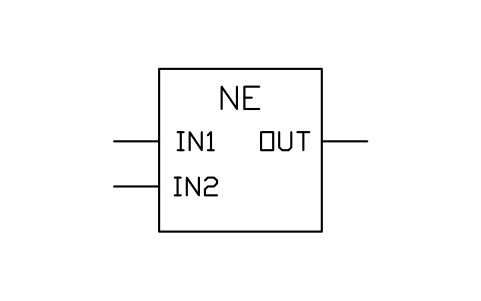
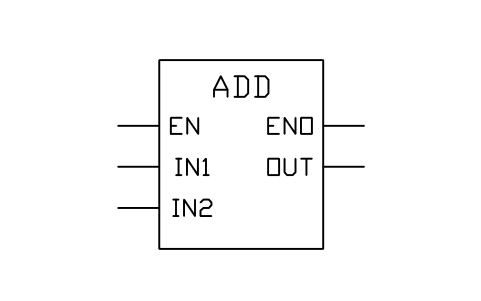
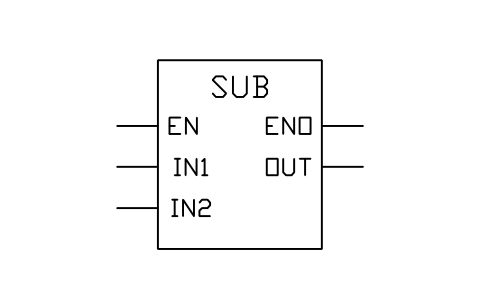
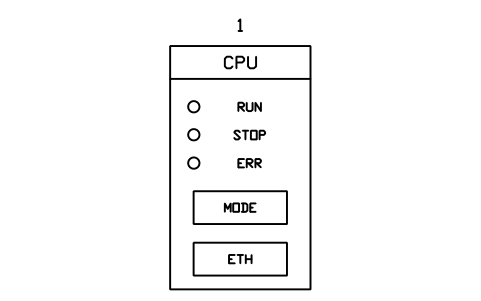
CPU module
PLC_MOD_CPU属性
TAGSLOTMODULE_TYPEADDRESS_STARTCHANNELSSIGNALPART_NOMANUFACTURERREMARKSDESC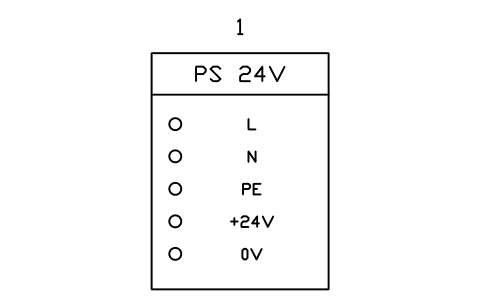
Power supply module, 24 VDC
PLC_MOD_PSU属性
TAGSLOTINPUTOUTPUTPART_NOMANUFACTURERREMARKSDESC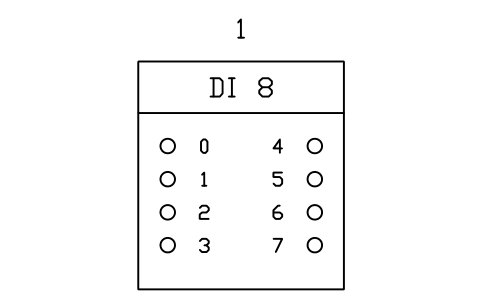
Digital input module, 8 channels
PLC_MOD_DI8属性
TAGSLOTMODULE_TYPEADDRESS_STARTCHANNELSSIGNALPART_NOMANUFACTURERREMARKSDESC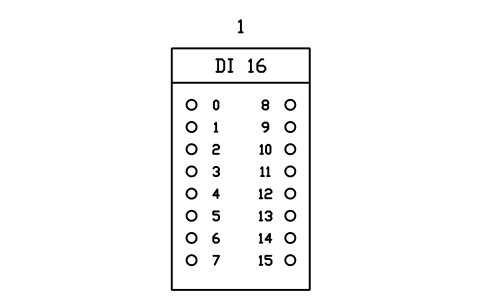
Digital input module, 16 channels
PLC_MOD_DI16属性
TAGSLOTMODULE_TYPEADDRESS_STARTCHANNELSSIGNALPART_NOMANUFACTURERREMARKSDESC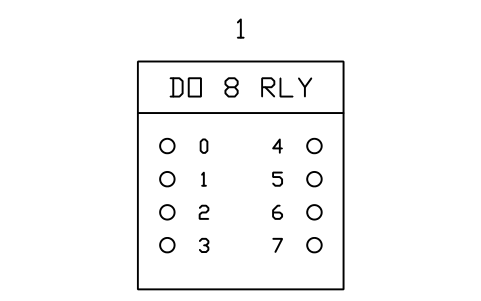
Digital output module, 8 relay outputs
PLC_MOD_DO8_RELAY属性
TAGSLOTMODULE_TYPEADDRESS_STARTCHANNELSSIGNALPART_NOMANUFACTURERREMARKSDESC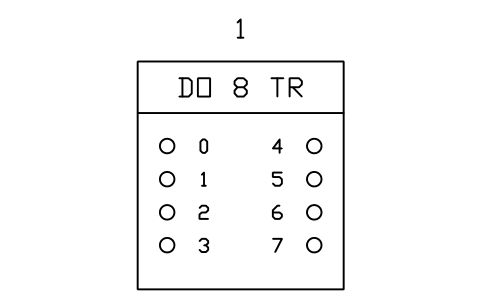
Digital output module, 8 transistor outputs
PLC_MOD_DO8_TRANSISTOR属性
TAGSLOTMODULE_TYPEADDRESS_STARTCHANNELSSIGNALPART_NOMANUFACTURERREMARKSDESC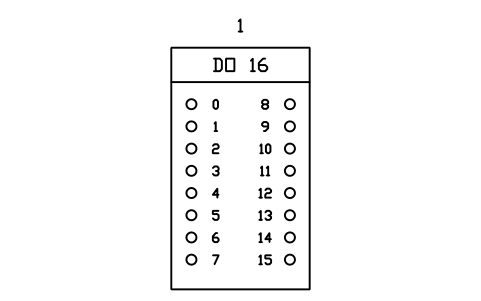
Digital output module, 16 channels
PLC_MOD_DO16属性
TAGSLOTMODULE_TYPEADDRESS_STARTCHANNELSSIGNALPART_NOMANUFACTURERREMARKSDESC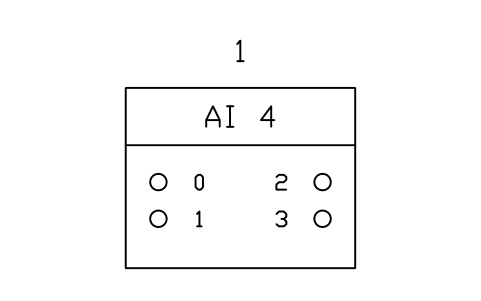
Analog input module, 4 channels (4-20 mA / 0-10 V)
PLC_MOD_AI4属性
TAGSLOTMODULE_TYPEADDRESS_STARTCHANNELSSIGNALPART_NOMANUFACTURERREMARKSDESC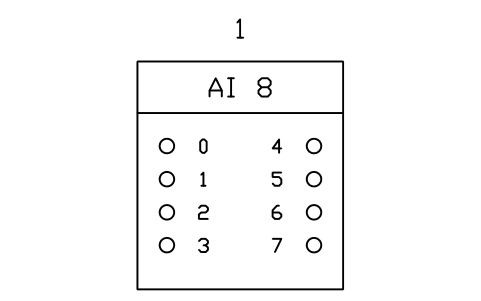
Analog input module, 8 channels
PLC_MOD_AI8属性
TAGSLOTMODULE_TYPEADDRESS_STARTCHANNELSSIGNALPART_NOMANUFACTURERREMARKSDESC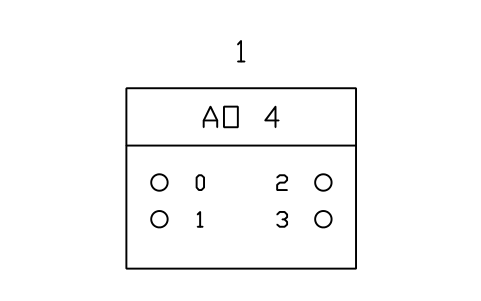
Analog output module, 4 channels
PLC_MOD_AO4属性
TAGSLOTMODULE_TYPEADDRESS_STARTCHANNELSSIGNALPART_NOMANUFACTURERREMARKSDESC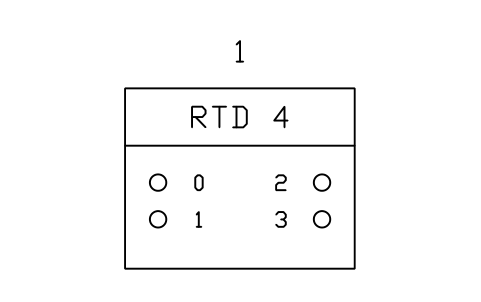
RTD input module, 4 channels (Pt100)
PLC_MOD_RTD4属性
TAGSLOTMODULE_TYPEADDRESS_STARTCHANNELSSIGNALPART_NOMANUFACTURERREMARKSDESC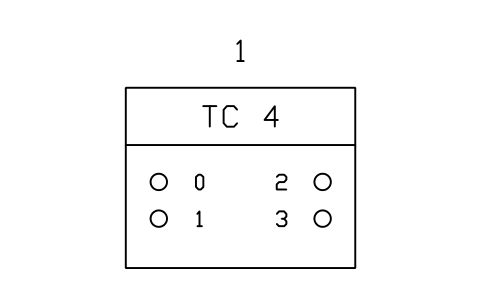
Thermocouple input module, 4 channels
PLC_MOD_TC4属性
TAGSLOTMODULE_TYPEADDRESS_STARTCHANNELSSIGNALPART_NOMANUFACTURERREMARKSDESC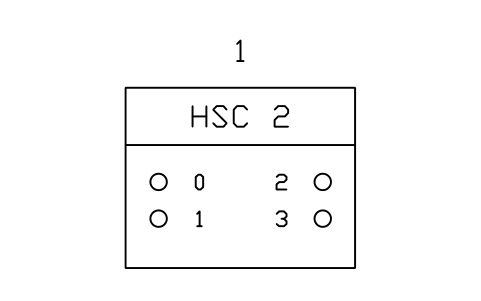
High-speed counter module, 2 channels
PLC_MOD_HSC属性
TAGSLOTMODULE_TYPEADDRESS_STARTCHANNELSSIGNALPART_NOMANUFACTURERREMARKSDESC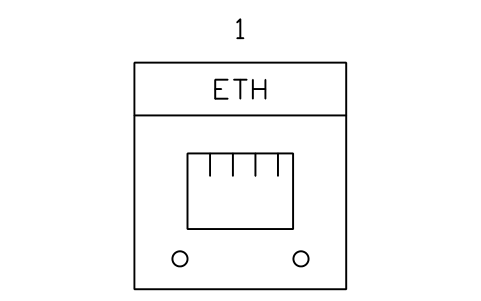
Communication module, Ethernet
PLC_MOD_COMM_ETH属性
TAGSLOTMODULE_TYPEADDRESS_STARTCHANNELSSIGNALPART_NOMANUFACTURERREMARKSDESC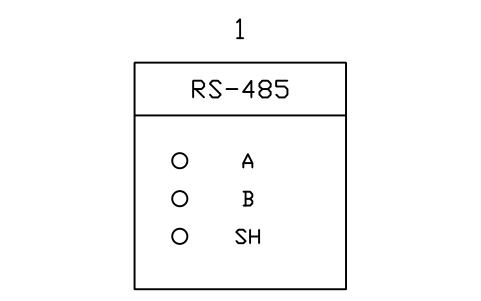
Communication module, serial RS-485
PLC_MOD_COMM_SERIAL属性
TAGSLOTMODULE_TYPEADDRESS_STARTCHANNELSSIGNALPART_NOMANUFACTURERREMARKSDESC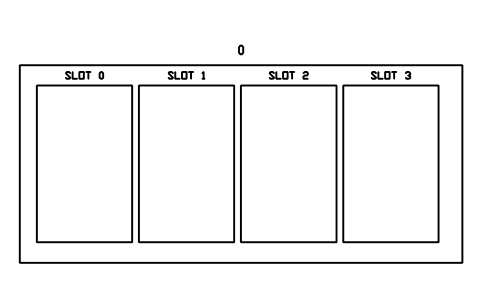
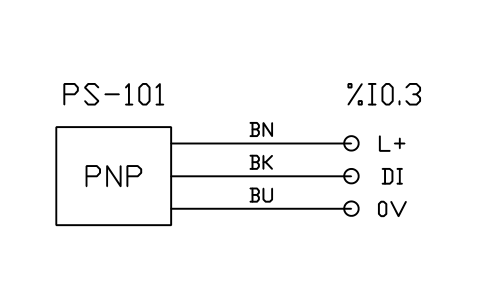
Proximity sensor, 3-wire PNP to input
PLC_FIELD_PROX_PNP属性
TAGADDRESSDESCRIPTIONCABLEPART_NOMANUFACTURERREMARKSDESC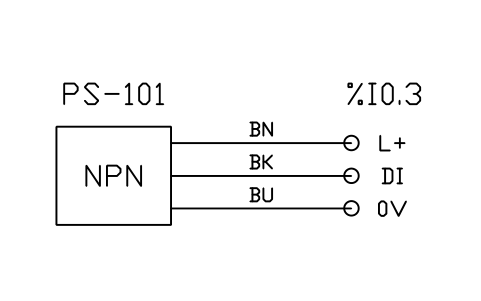
Proximity sensor, 3-wire NPN to input
PLC_FIELD_PROX_NPN属性
TAGADDRESSDESCRIPTIONCABLEPART_NOMANUFACTURERREMARKSDESC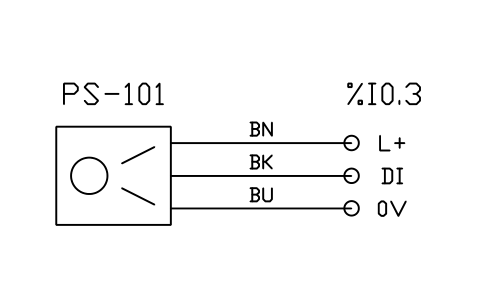
Photoelectric sensor, 3-wire PNP, to input
PLC_FIELD_PHOTO_PNP属性
TAGADDRESSDESCRIPTIONCABLEPART_NOMANUFACTURERREMARKSDESC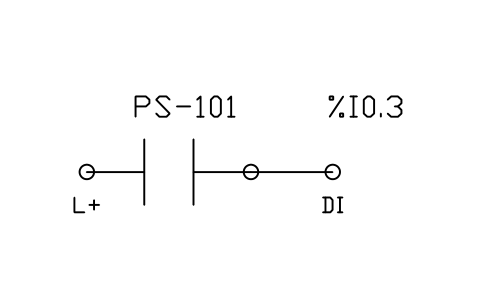
Normally open contact to input
PLC_FIELD_CONTACT_NO属性
TAGADDRESSDESCRIPTIONCABLEPART_NOMANUFACTURERREMARKSDESC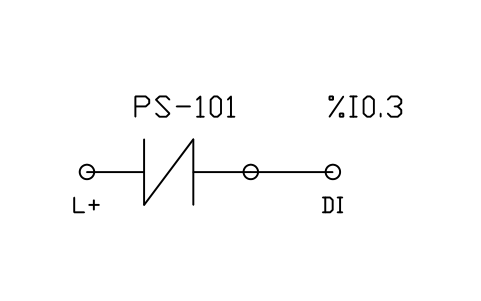
Normally closed contact to input
PLC_FIELD_CONTACT_NC属性
TAGADDRESSDESCRIPTIONCABLEPART_NOMANUFACTURERREMARKSDESC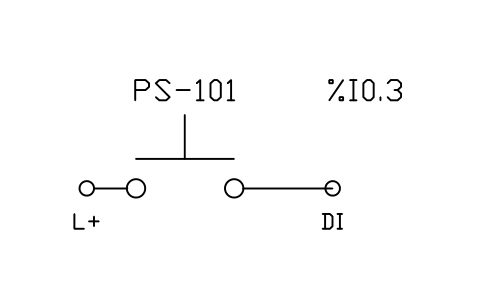
Pushbutton (normally open) to input
PLC_FIELD_PUSHBUTTON属性
TAGADDRESSDESCRIPTIONCABLEPART_NOMANUFACTURERREMARKSDESC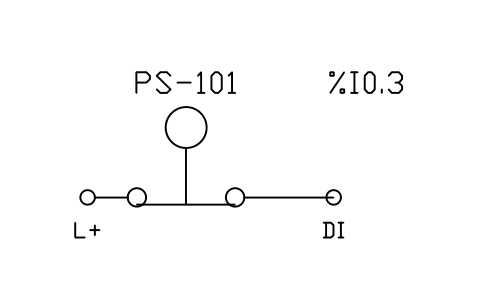
Emergency stop (normally closed) to input
PLC_FIELD_ESTOP属性
TAGADDRESSDESCRIPTIONCABLEPART_NOMANUFACTURERREMARKSDESC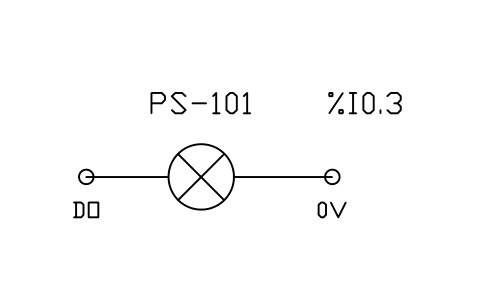
Pilot lamp from output
PLC_FIELD_LAMP属性
TAGADDRESSDESCRIPTIONCABLEPART_NOMANUFACTURERREMARKSDESC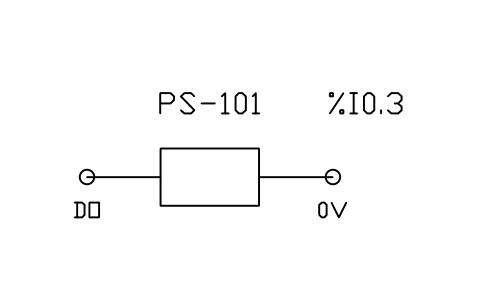
Relay or contactor coil from output
PLC_FIELD_COIL属性
TAGADDRESSDESCRIPTIONCABLEPART_NOMANUFACTURERREMARKSDESC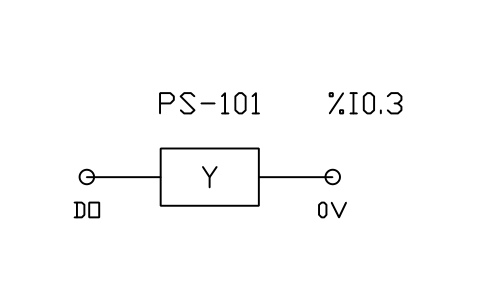
Solenoid valve from output
PLC_FIELD_SOLENOID属性
TAGADDRESSDESCRIPTIONCABLEPART_NOMANUFACTURERREMARKSDESC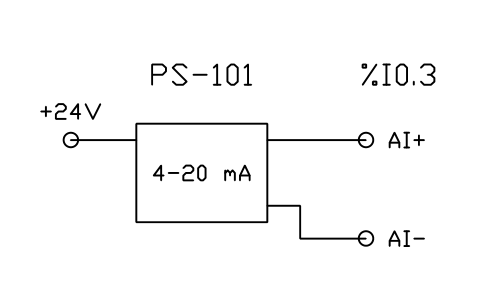
Transmitter, 2-wire 4-20 mA loop to analog input
PLC_FIELD_4_20MA_2WIRE属性
TAGADDRESSDESCRIPTIONCABLEPART_NOMANUFACTURERREMARKSDESC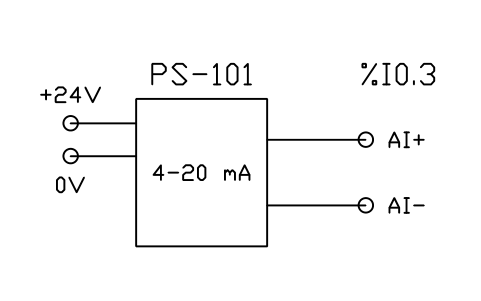
Transmitter, 4-wire 4-20 mA output to analog input
PLC_FIELD_4_20MA_4WIRE属性
TAGADDRESSDESCRIPTIONCABLEPART_NOMANUFACTURERREMARKSDESC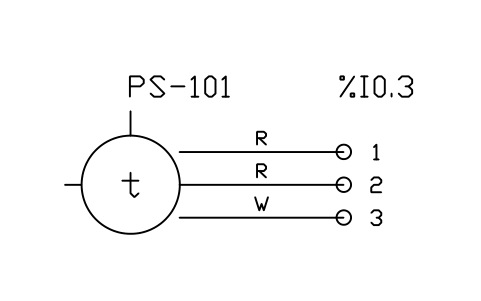
RTD (Pt100), 3-wire, to RTD input
PLC_FIELD_RTD_3WIRE属性
TAGADDRESSDESCRIPTIONCABLEPART_NOMANUFACTURERREMARKSDESC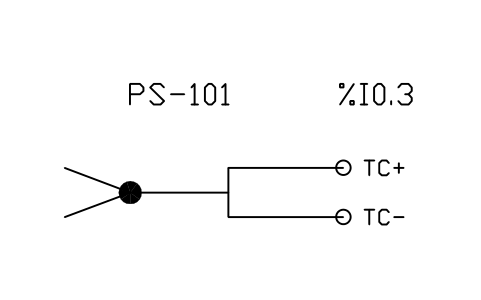
Thermocouple to thermocouple input
PLC_FIELD_THERMOCOUPLE属性
TAGADDRESSDESCRIPTIONCABLEPART_NOMANUFACTURERREMARKSDESC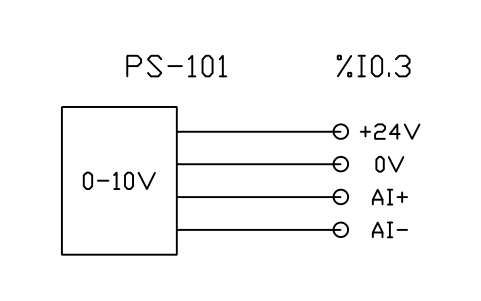
Sensor with 0-10 V output to analog input
PLC_FIELD_0_10V属性
TAGADDRESSDESCRIPTIONCABLEPART_NOMANUFACTURERREMARKSDESC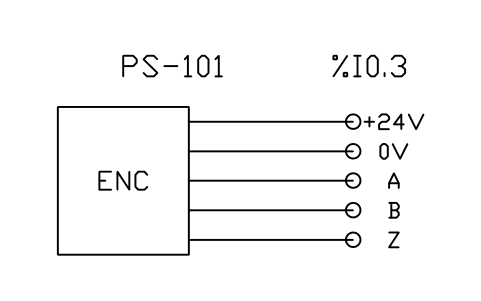
Incremental encoder A, B, Z to counter input
PLC_FIELD_ENCODER属性
TAGADDRESSDESCRIPTIONCABLEPART_NOMANUFACTURERREMARKSDESC
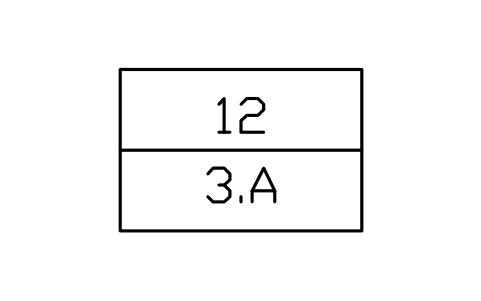
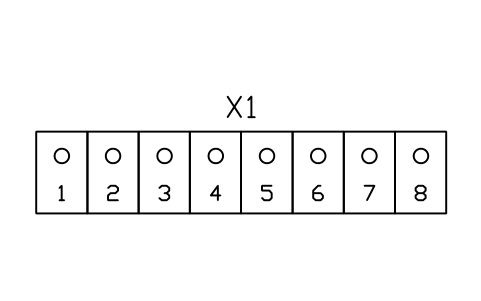
必要なシンボルが見つかりませんか?名前を教えてください。
部品表のための属性
接点とコイルは、変数またはアドレスを表示属性 VAR に持ち、COMMENT と ADDRESS は非表示の項目です。ファンクションブロックには INSTANCE があり、タイマとカウンタには PT または PV もあります。モジュールには SLOT、MODULE_TYPE、ADDRESS_START、CHANNELS、SIGNAL、フィールド配線のシンボルには TAG と ADDRESS、I/O アドレス、ラング番号、相互参照のタグには ADDRESS、RUNG、SHEET、COLUMN があります。
BlockSync で全図面のブロックを Excel に書き出し、I/O リストやモジュールリストを作って PLC プログラムと突き合わせ、修正をプレビューとバックアップ付きで一度に書き戻せます。
ライブラリの使い方
- ファイルを解凍して DWG を開きます。必要なシンボルを平面図にコピーするか、デザインセンター(ADCENTER)からブロックをドラッグします。
- ブロックは出力サイズ(ミリメートル、文字高 2.5 mm)で、5 mm グリッドに合わせて描かれています。レイアウトには尺度 1 で、モデル空間には図面の縮尺で挿入します。
- ラダー図の接点、コイル、配線は長さ 20 mm で、隙間なくつなげられます。ファンクションブロックのピンは 5 mm ピッチです。モジュールは左上の角、フィールド配線のシンボルは機器側の端を基点に挿入します。
- ブロックをダブルクリック(または EATTEDIT)して、変数、アドレス、タグを入力します。フィールド配線のシンボルは標準的な接続例です。お使いの機器のデータシートで確認してください。
IEC 61131-3 と汎用シンボルについて
ラダー図の接点、コイル、ファンクションブロックは、IEC 61131-3(ラダー図 LD)の図形要素に沿っています。PLC のモジュール、ラック、フィールド配線のシンボルには標準がなく、メーカーごとに描き方が違います。
これらのシンボルは当社が描いたもので、規格からの複製ではなく、ライブラリも規格に対する認証は受けていません。モジュールと配線のシンボルは汎用です。プロジェクトで使う機器と製図基準に合わせてください。
よくある質問
- これらのシンボルは IEC 61131-3 に準拠していますか?
- ラダー図の接点、コイル、標準ファンクションブロックは、その図形要素に沿って描いています。ライブラリは認証を受けておらず、モジュールと配線のシンボルは標準がないため汎用の描き方です。
- どのメーカーの PLC で使えますか?
- どのメーカーでも使えます。ラダー図の要素はメーカーに依存せず、モジュールはチャンネル付きの汎用の箱です。メーカー、型式、アドレスは属性に入力します。
- 商用プロジェクトで使えますか?
- はい。商用を含め、ご自身のプロジェクトで自由に使用・変更できます。現状のまま提供し、保証はありません。
- 図面から I/O リストを作るには?
- BlockSync で全図面のモジュールとフィールド配線のブロックを Excel に書き出します。1 ブロックが 1 行で、スロット、アドレス、タグ、型式が入っています。Excel で並べ替えて確認し、PLC プログラムと突き合わせ、修正をプレビューとバックアップ付きで一度に書き戻します。
- シンボルを変更したり属性を追加したりできますか?
- はい。DWG を開き、BEDIT でブロックを編集して変更または属性を追加し、保存します。すでにそのブロックを含む図面を更新するには、ATTSYNC を実行するか、ブロックを置き換えます。先にバックアップを取ってください。ATTSYNC を不用意に使うと、属性値が失われることがあります。
シンボルを集計して部品表を作る
定格や部品番号が属性になっているので、プロジェクト全体のシンボルを図面を開かずに集計・一覧化できます。ブロックを Excel にエクスポートし、ピボットテーブルで合計し、修正を 1 回の実行で書き戻します。プレビューとバックアップ付きです。
BlockSync でブロックを集計する方法を見る