
Rehberler/Çizim standartları
AutoCAD'de Layout Nasıl Ayarlanır — Antet, Ölçek ve Çizimi Paftaya Tam Yerleştirme
Güncelleme: November 11, 2026
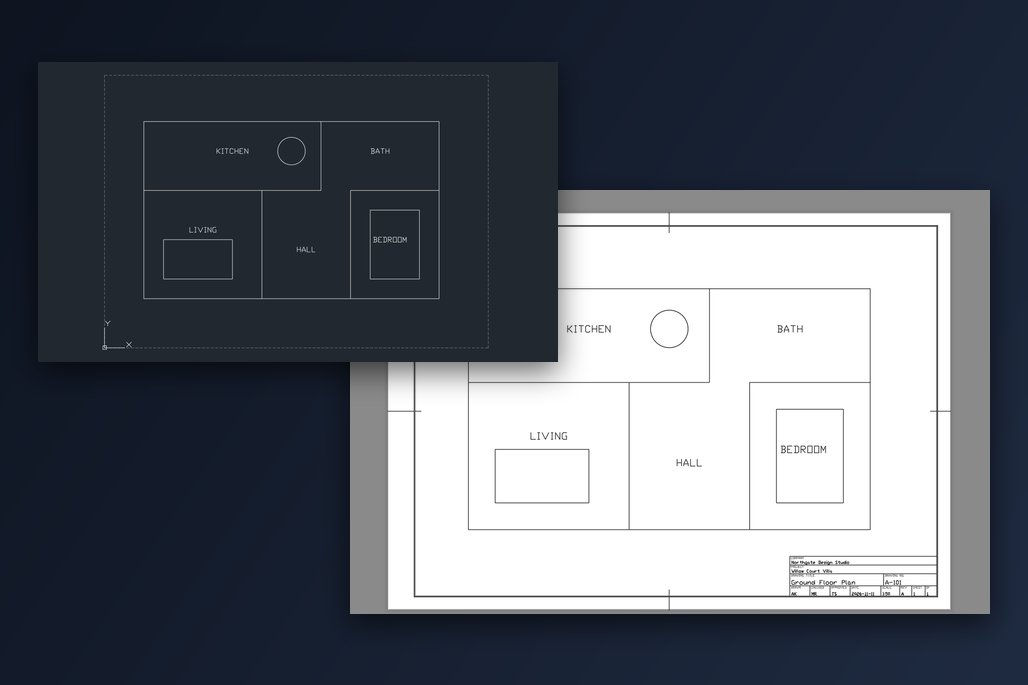
Çiziminizi Model sekmesinde bitirdiniz ve şimdi onu bir paftaya koymanız gerekiyor: çerçevesi, anteti ve doğru ölçeği olan bir pafta. Layout tam bunun için var. Ama ilk seferde sık sık bir şeyler ters gider: çizim bir kenara kaçar, çok küçük kalır, kesilir ya da fare tekerleğini bir kez çevirene kadar doğru görünür ve sonra ölçek değişir.
Bu rehber layout'u baştan sona, her paftada tekrarlayabileceğiniz bir yöntemle ayarlar. Antetli bir pafta ekliyorsunuz, ölçeğinizde bir paftanın modelin hangi bölümünü kapsadığını hesaplıyorsunuz, o alanı 0,0'dan başlayarak işaretliyorsunuz ve layout'a tam olarak o alanı göstermesini söylüyorsunuz. CADXChange'in ücretsiz antet şablonlarını kullanır; görünüm penceresi çerçeveyi dolduran başka bir pafta ile de aynı şekilde çalışır. AutoCAD ve AutoCAD LT'de geçerlidir.
1. Bir layout'un üç parçasını tanıyın
Layout, AutoCAD içindeki bir kâğıt paftadır. Ayarlayacağınız üç şey var: paftanın kendisi, yani çerçeve ve antet; modelinizi gösteren, paftadaki bir pencere olan görünüm penceresi (viewport); ve o pencereye modelin ne kadarının sığacağını belirleyen görünüm penceresi ölçeği.
Çiziminiz Model sekmesinde, gerçek boyutta kalır. Layout oluşturmak modeldeki hiçbir şeyi taşımaz ya da ölçeklemez. Bu yüzden başlamadan önce iki karar vermeniz gerekir: pafta boyutu, örneğin A3, ve ölçek, örneğin 1:50.
2. Paftayı ve anteti çiziminize getirin
En hızlı yol hazır bir paftadan yararlanmaktır. CADXChange'den bir antet şablonu indirin, pafta boyutunu ve antet stilini seçin, ZIP'i açın. Kendi çiziminizi açın, alttaki bir layout sekmesine (örneğin Layout1) sağ tıklayın, «From Template»i seçin, açtığınız DWG'yi gösterin ve içindeki layout'u, örneğin ISO-A3'ü seçin. Çerçevesi, anteti ve bir görünüm penceresi olan yeni bir layout sekmesi belirir. Yalnızca kâğıt uzayı gelir; modeliniz olduğu gibi kalır. Adımlar, ücretsiz bir DWG şablonuyla antet ekleme rehberinde de ayrıntılı anlatılıyor.
Görünüm penceresini seçmek için kenarına tıklayın ve Özellikler paletinde Display locked değerini No yapın. Şablon, fare tekerleği yanlışlıkla ölçeği değiştirmesin diye görünüm penceresini bilerek kilitler. Kilidi yalnızca görünümü ayarladığınız sürece açarsınız.
3. Bir paftanın modelin ne kadarını kapsadığını hesaplayın
Alanın boyutu, çerçeve boyutu çarpı ölçeğin paydasıdır. ISO A3 şablonunda çerçeve 390 × 277 mm'dir (solda 20 mm, diğer üç kenarda 10 mm boşluk var). 1:50'de bu 390 × 50 = 19.500 ve 277 × 50 = 13.850 eder; yani 19.500 × 13.850 milimetrelik model uzayı, ya da 19,5 × 13,85 metre. 1:100'de bunun iki katıdır.
Diğer ISO paftalarda çerçeve A4 için 267 × 190, A2 için 564 × 400, A1 için 811 × 574 ve A0 için 1159 × 821 mm'dir. ABD paftalarında boşluklar dört kenarda da 0,5 in'dir; yani ANSI B (17 × 11 in) için çerçeve 16 × 10 in'dir ve 1:48'de (1/4 in = 1 ft) alan 768 × 480 in olur. Çiziminizin birimlerini kullanın: metreyle çiziyorsanız 1:50'de A3 alanı 19.5 × 13.85'tir; milimetreyle çiziyorsanız 19500 × 13850.
Antet, çerçevenin sağ alt köşesindedir; 110 mm genişliğinde ve 30 mm yüksekliğindedir, yani 1:50'de 5500 × 1500 model birimi eder. Çizimi, alanın bu köşesine önemli bir şey düşmeyecek şekilde planlayın.
4. O alanı model uzayında 0,0'dan başlayarak işaretleyin
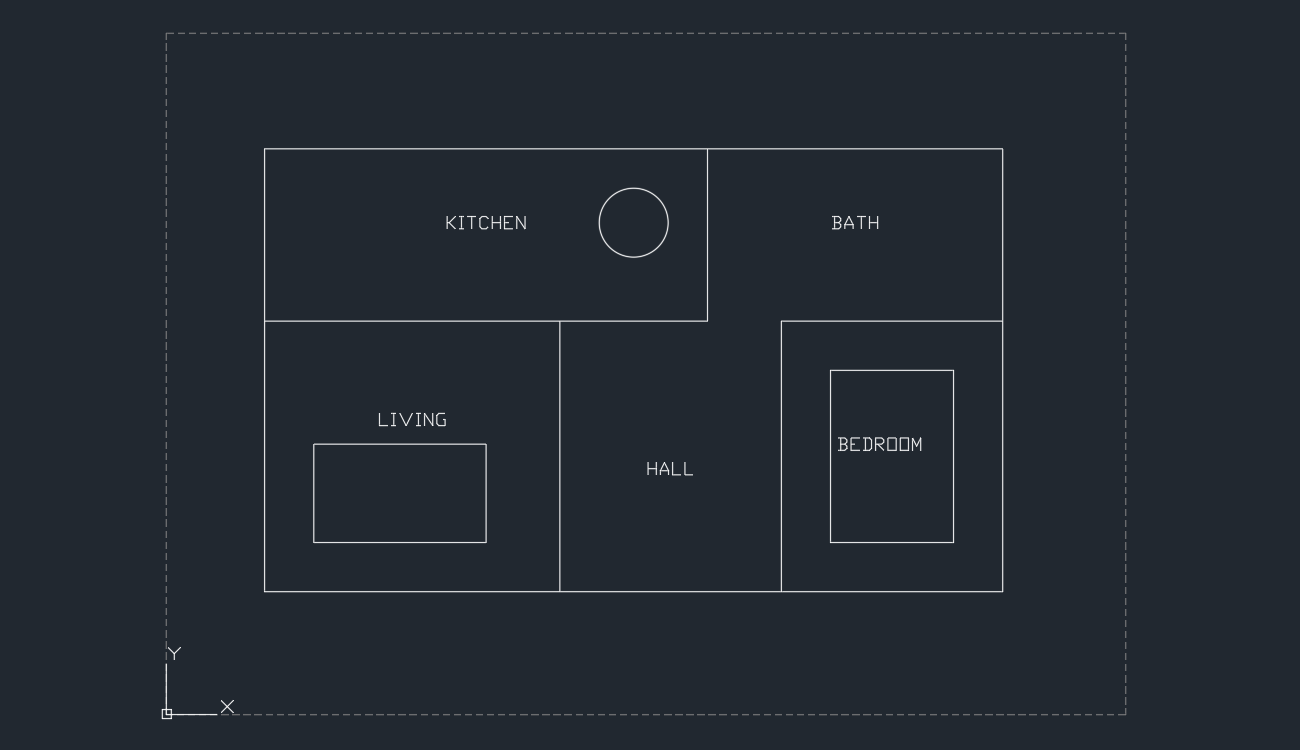
Model sekmesine geçin, alan için bir layer oluşturun (DRAWING-AREA iyi bir ad; çizimden kolay ayırt edilsin diye çizgi tipini kesikli yapın) ve RECTANG ile bir dikdörtgen çizin: ilk köşe 0,0, diğer köşe 19500,13850. Çizim bu dikdörtgenin içinde olacak. Sol alt köşe orijinde olunca paftanın köşeleri her zaman 0,0 ve alanın boyutudur; bunları ölçmeden yazarsınız ve projedeki her pafta aynı şekilde ayarlanır.
Çiziminiz model uzayında zaten başka bir yerdeyse onu taşımanız gerekmez: dikdörtgeni, paftaya koymak istediğiniz bölümün sol alt köşesinden başlayarak çizin ve sonraki adımda o köşeyi kullanın. Şablon DWG'sinin model uzayında da böyle bir dikdörtgen hazır durur: DRAWING-AREA layer'ında, 0,0'dan başlar ve üzerinde DRAWING AREA (1:1) yazar; yani görünüm penceresinin 1:1'de gösterdiği alan.
5. Görünüm penceresini ayarlayın: tam olarak o dikdörtgeni doğru ölçekte gösterin
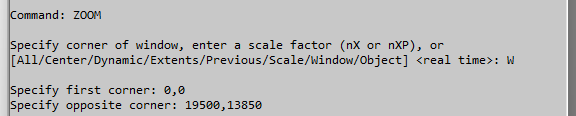
Layout sekmesine dönün. İçinde çalışmak için görünüm penceresinin içine çift tıklayın (ya da MSPACE yazın). Sonra ZOOM komutunu çalıştırın, W ile Window seçeneğini seçin ve dikdörtgenin iki köşesini verin: 0,0 ve 19500,13850. Koordinatları yazın; köşelerin yakınına tıklamak daha az hassastır. Ardından kâğıt uzayına dönmek için görünüm penceresinin dışına çift tıklayın.
Bu işe yarar, çünkü dikdörtgen görünüm penceresiyle aynı en-boy oranına sahiptir. ZOOM Window dikdörtgeni pencereye uydurur; dikdörtgen pencereyi uçtan uca doldurur ve merkezi pencerenin merkezine oturur. Ölçek, az önceki hesaptan çıkar, bu yüzden onu yazmanız gerekmez.
6. Ölçeği kontrol edin ve görünüm penceresini yeniden kilitleyin
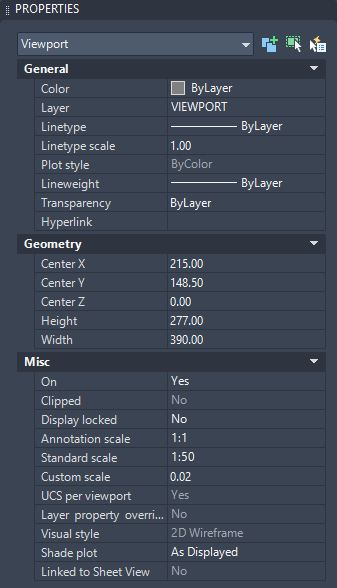
Görünüm penceresinin kenarını seçin. Özellikler paletinde Standard scale artık 1:50, Custom scale ise 0.02, yani 1/50 göstermelidir. Standard scale yakın ama eşit olmayan özel bir değer gösteriyorsa listeden 1:50'yi seçin; böylece görünüm penceresi tam standart ölçeği taşır.
Display locked değerini Yes yapın. Bundan sonra görünüm penceresinin içinde kaydırmak ya da yakınlaştırmak ölçeği değiştirmez. Kilitsiz bir görünüm penceresinde fare tekerleğiyle yakınlaştırmak ise ölçeği değiştirir; birçok paftanın 1:49,7 gibi garip bir ölçeğe düşmesinin nedeni budur.
7. Anteti doldurun ve alan çizgilerini çıktıya sokmayın
Antete çift tıklayın ve öznitelikleri doldurun: firma, proje, çizim başlığı, numara, tarih ve benzeri. SCALE alanı düz metindir; 1:50'yi kendiniz yazın, görünüm penceresinden okunmaz.
Sonuca bakın. Alan dikdörtgeninin kenarları çerçeve boyunca uzanır; bu yüzden pafta üzerinde dikdörtgeni görmezsiniz ve çizim, model uzayında koyduğunuz yerde durur. DRAWING-AREA layer'ını yazdırılmayacak şekilde ayarlayın ya da dondurun; böylece kesik çizgiler kâğıda hiç çıkmaz. Layer çizimde kalır, paftayı sonra yeniden ayarlayacağınız zaman işe yarar. Sonra Ctrl+P ile yazdırın ya da layout'u PDF olarak çıkarın.
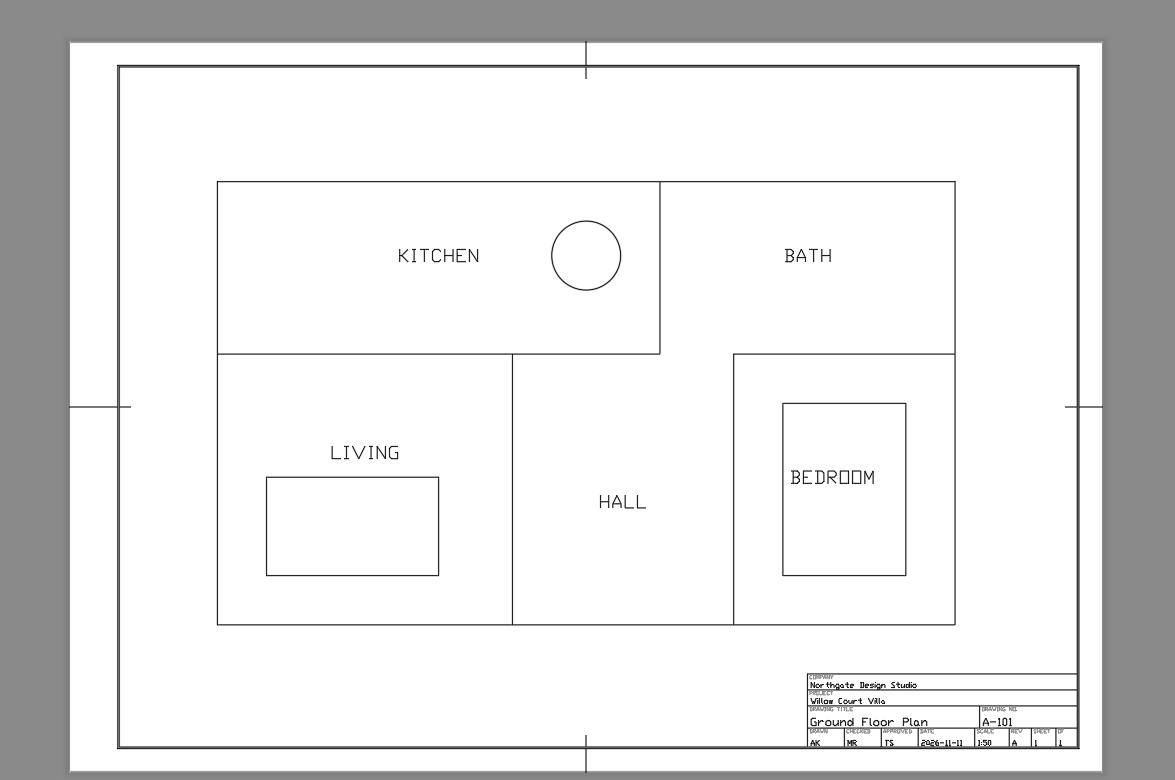
8. Aynı çizimin sonraki paftası ya da her şey tek adımda
Modelin başka bir bölümünü gösteren ikinci bir pafta için, örneğin yan tarafa çizilmiş üst kat için, layout'u kopyalayın (sekmeye sağ tıklayın, Move or Copy, Create a copy kutusunu işaretleyin), o bölümün çevresine aynı boyutta ikinci bir alan dikdörtgeni çizin ve 5. adımı yeni köşelerle tekrarlayın. Dikdörtgenin boyutu aynı olduğu için ölçek 1:50 olarak kalır.
Bunu sık yapıyorsanız CADXChange sembol paletindeki Sheet aracı hepsini tek seferde yapar. Pafta boyutunu ve yönünü seçersiniz, araç paletteki çizim ölçeğini kullanır; çizim alanının sol alt köşesini orijine (0,0) koyabilir ya da çizimde gösterebilirsiniz. Sonra çerçeveli, antetli ve o ölçekte kilitli bir görünüm penceresi olan layout'u oluşturur ve model uzayına kesik çizgili alan dikdörtgenini çizer. Siz dikdörtgenin içinde çizersiniz, layout yazdırmaya hazırdır.
Ayarın tamamı bu kadar: antetli bir pafta, çerçeve boyutundan ve ölçekten hesaplanan bir alan, onu işaretleyen 0,0'dan başlayan bir dikdörtgen, iki köşesiyle ZOOM Window ve görünüm penceresinin kilidi. Özellikler paletinde okuduğunuz ölçek bu durumda dikdörtgenin sonucudur, bir tahmin değildir.
Pafta boyutları ve boşluklar, ISO 5457 ve ASME Y14.1 anlayışına yakın yaygın uygulamayı izler; şirketinizin ya da müşterinizin standardı başka boşluklar istiyorsa onları ve alan hesabını buna göre değiştirin. Şablonları kendi projelerinizde serbestçe kullanabilir ve değiştirebilirsiniz.
Başlamadan önce: sık sorulan sorular
- AutoCAD'de layout nasıl ayarlanır?
- Önce çerçeveli ve antetli bir pafta ekleyin, örneğin layout sekmesinde From Template ile. Sonra görünüm penceresini ayarlayın: ölçeği belirleyin, bir paftanın kapsadığı model alanını hesaplayın (çerçeve boyutu × ölçeğin paydası), onu model uzayında dikdörtgen olarak çizin, görünüm penceresinin kilidini açın ve bu dikdörtgen üzerinde ZOOM Window çalıştırın. Ardından görünüm penceresini yeniden kilitleyin ve anteti doldurun.
- Bir layout'a antet nasıl konur?
- En kolayı, zaten antet içeren bir layout eklemektir: bir layout sekmesine sağ tıklayın, From Template'i seçin ve bir pafta layout'u içeren bir DWG gösterin; örneğin CADXChange'in antet şablonu. Antet öznitelikli bir bloktur; çift tıklayarak proje, başlık, numara ve tarihi yazarsınız.
- Bir layout görünüm penceresi model uzayının yalnızca belirli bir alanını nasıl gösterir?
- Alanı model uzayında bir dikdörtgenle çevreleyin, görünüm penceresinin kilidini açın, içine çift tıklayın, ZOOM çalıştırın, Window'u seçin ve dikdörtgenin iki karşıt köşesini yazın. Dikdörtgen, görünüm penceresiyle aynı en-boy oranındaysa pencereyi tam doldurur. Sonra görünüm penceresini yeniden kilitleyin.
- A3 bir pafta 1:50'de modelin ne kadarını gösterir?
- Alan, görünüm penceresinin boyutu çarpı ölçeğin paydasıdır. ISO A3 şablonunda görünüm penceresi 390 × 277 mm olduğundan 1:50'de alan 19.500 × 13.850 mm, yani 19,5 × 13,85 metredir. 1:100'de 39.000 × 27.700 mm olur.
- Bir görünüm penceresini 1:50 gibi tam bir ölçeğe nasıl ayarlarım?
- Görünüm penceresinin kenarını seçin ve Özellikler paletindeki Standard scale kutusundan ya da durum çubuğundaki görünüm penceresi ölçek listesinden 1:50'yi seçin. Modelin doğru bölümünün de çerçeveye düşmesi gerekiyorsa önce bu rehberdeki gibi doğru boyutta bir pencereye yakınlaştırın, sonra standart ölçeği onaylayın.
- Fare tekerleğini kullanınca görünüm penceremin ölçeği neden değişiyor?
- Kilitsiz bir görünüm penceresinde yakınlaştırmak ölçeği değiştirir; kaydırma değiştirmez. Ölçek doğru olunca Özellikler paletinde Display locked değerini Yes yapın ve yalnızca görünümü bilerek değiştirmek istediğinizde kilidi açın.
- Çizimim milimetre değil, metre cinsinden. Hangi alanı kullanmalıyım?
- Hesabı kendi birimlerinize çevirin. 390 × 277 mm'lik bir çerçeve 1:50'de 19,5 × 13,85 metreyi kapsar; dikdörtgeni 0,0'dan 19.5,13.85'e kadar çizersiniz. Çizim inç, kâğıt milimetre ise çerçeveyi ölçekle çarpın ve 25,4'e bölün.
- Alan dikdörtgeninin yazdırılmasını nasıl engellerim?
- Onu kendi layer'ına koyun ve o layer'ı yazdırılmayacak şekilde ayarlayın ya da dondurun. Pafta üzerinde dikdörtgen çerçeve boyunca uzanır ve zor fark edilir; yine de çıktıdan uzak tutmak kolaydır.