
教學/列印與交付
如何一次把多張 AutoCAD 圖面出圖為 PDF — PLOT、PUBLISH 與 Dwg2Pdf 比較
 使用 Dwg2Pdf 製作
更新於 October 3, 2026
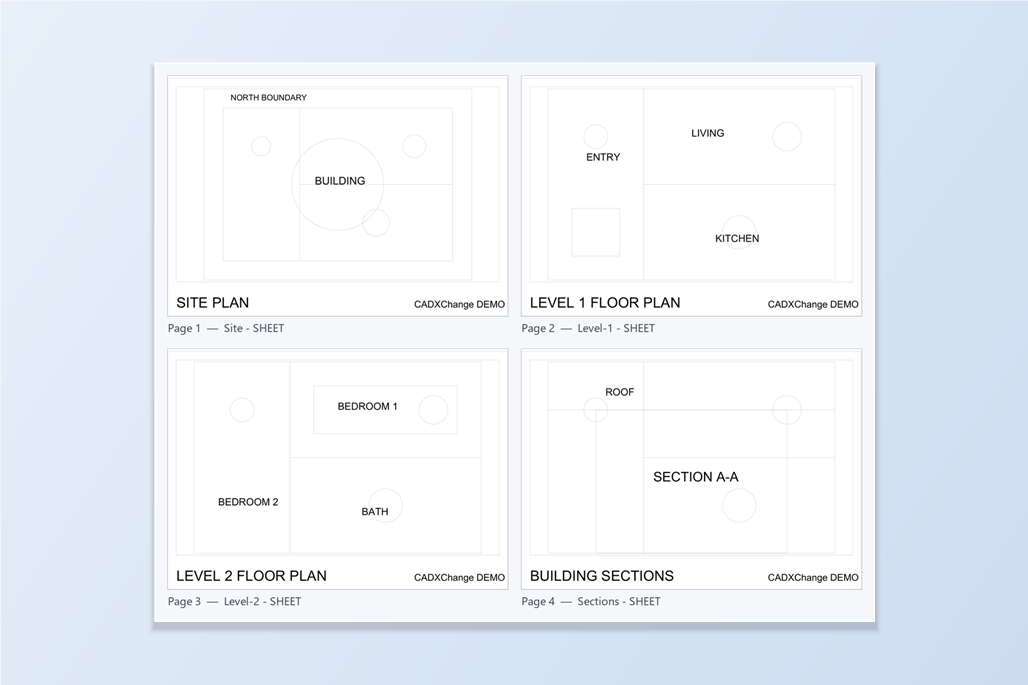
把一個配置出圖為 PDF 很容易:Ctrl+P,選 PDF 繪圖機,選圖紙尺寸,按確定。但要把分散在六十張圖面裡的兩百個配置出圖,就是另一回事了,而且很多人始終沒有發現專門為此設計的指令。
本指南依大多數人接觸的順序介紹三條路線:PLOT、PUBLISH 與 Dwg2Pdf。它會先說明 PUBLISH 做得好的地方,因為它能做的事不少,接著說明批次處理在哪些環節容易變慢:設定、頁面順序、書籤,以及圖塊內的資料。如果你只需要出圖幾張已經設定好的圖面,PUBLISH 可能就夠用了。
1. PLOT(Ctrl+P):一次一個配置
PLOT 只作用於目前開啟的圖面。你要選繪圖機(例如 DWG To PDF 這類 PDF 繪圖機)、圖紙尺寸、出圖範圍、比例與出圖樣式表,然後出圖這一個配置。對每張圖面的每個配置都這樣做,既慢,又會讓設定在圖面之間逐漸不一致。
這是大多數人熟悉的路線,出一張圖沒有問題。當配置數量增多時,它就是你要另找辦法的原因。
2. PUBLISH:AutoCAD 內建的批次出圖方式
PUBLISH 會根據你提供的圖面的配置建立一份圖紙清單,可以是自動載入的已開啟圖面,也可以是你加入的圖面。Autodesk 的文件列出了你可以對這份清單做的事:用 Move Sheet Up 與 Move Sheet Down 調整順序,刪除不要的圖紙,重新命名,把清單儲存為 DSD 檔案以便日後載入,並為每張圖紙選擇頁面設定。
在 Publish to 下,你可以把圖紙送到每個頁面設定中指定的繪圖機,或輸出為 PDF。輸出可以是一個多頁 PDF,也可以是多個單頁 PDF。PDF Options 對話方塊提供向量與點陣品質、圖層資訊、超連結、書籤與內嵌 TrueType 字型等核取方塊。
對於一個已經統一設定好的小型圖集,這是一個可靠的工具。
3. 大批量時 PUBLISH 在哪些地方變慢
頁面設定。每張圖紙依它自身的頁面設定出圖,你可以在 Page Setup 欄中設定或覆寫。圖紙少時很快;有幾百張時,就得沿著清單一列一列地指定頁面設定,而頁面設定有問題的圖紙會在 Status 欄裡被標出,必須先修好才能順利發佈。如果圖面由不同的人設定,圖紙出來的尺寸與出圖樣式也可能各不相同。Publish to 還必須設為 PDF,因為它可能預設指向頁面設定中指定的繪圖機。
模型列與配置列。圖紙清單裡既有每張圖面的模型頁籤,也有它的配置,所以模型列與配置列在清單中交替出現。如果你只想要配置,就得把模型排除在外。快顯功能表裡有一個 Include Model When Adding Sheets 設定,控制是否加入模型;已經在清單裡的列,則要選取後按 Remove Sheets 刪除。這個設定只對它開啟期間加入的圖紙生效,所以遇到兩種情況混在一起的圖集——封面與目錄用模型出圖,內文用配置出圖——就得分兩輪加入圖面,中間切換這個設定,並記住哪些圖面是在哪一輪加入的。
頁面順序與不斷變化的圖集。調整順序要用 Move Sheet Up 與 Move Sheet Down 按鈕,所以發圖順序與檔案名稱不一致時,就得手動一列列地移。儲存的 DSD 檔案記錄的是一份固定的圖面與配置清單。當圖集下週從十張增加到十五張,或團隊裡每個人只負責專案的一部分時,儲存的清單就得更新並重新分發,所以實際上清單常常每次都是重新建立。
對話方塊裡的長清單。有幾百張圖紙時,檢查結果就表示在 Publish 對話方塊裡不停地捲動清單。
書籤。Create bookmarks 在 PDF Options 裡只是一個核取方塊,沒有地方填寫書籤文字。
圖塊資料。PDF Options 清單裡沒有把圖塊屬性值放進 PDF 的設定。輸入在圖塊屬性裡的標籤、廠商或零件編號,在圖紙上只是一般文字,僅此而已。
檔案名稱與合併。文件中記載的選擇是一個多頁檔案或多個單頁檔案。用圖面自身的屬性(例如圖號與版次)為每個 PDF 命名,對話方塊裡沒有這樣的功能。
4. Dwg2Pdf:選好配置,規則只設一次,出圖
開啟 Dwg2Pdf,按下 Add Files… 或 Add Folder…,它會掃描每張圖面的每個配置,並把它們連同縮圖一起列出來。你不用一張張地開啟圖面,也不用建立圖紙清單。
勾選你要的配置。Paper 與 Model 開關可以整體納入或排除某種空間,Check All 與 Uncheck All 處理其餘部分。用 Sort by file 或 Sort by layout 一鍵把整個清單依自然順序排好(A-2 排在 A-10 之前),再用 Top、Up、Down、Bottom 或拖曳列來調整例外情況。清單順序就是 PDF 的頁面順序。
兩種情況混在一起的圖集,分兩遍處理。先清掉所有勾選,把空間下拉選單設為 Model,篩選出封面與目錄圖面,按下 Check All;再把下拉選單設為 Paper,篩選出內文圖面,再按一次 Check All。Check All 只作用於篩選後顯示的列,所以兩組互不干擾。
選擇輸出的合併方式:所有檔案的所有配置合併成一個 PDF、每張圖面一個 PDF(其配置作為頁面),或每個配置一個 PDF。用範本為檔案命名,例如 {Prop:DWG_NO}_{Prop:REV},它會從每張圖面的屬性中取出圖號與版次。
為整批圖面只設一次圖紙尺寸、旋轉與縮放至適合,並選擇色彩原則:維持原樣、黑白、灰階或 CTB。每個配置在 PDF 中也會得到一個書籤,書籤標題顯示在它所在的列裡,出圖前可以編輯。如果希望屬性值在 PDF 中可選取、可搜尋,請開啟 Add block attributes as PDF annotations。然後按下 Plot。
5. 到底該用哪一種?
該問的不是哪個工具整體更好,而是:你有多少張圖面,它們的頁面設定有多一致,以及除了線條之外 PDF 還必須包含什麼。
想把幾張圖面的配置依你選的順序合併成一個 PDF,請看「批次出圖到一個 PDF」那篇指南;想讓 PDF 裡帶屬性資料,請看「可搜尋 PDF 註解」那篇指南。完整的設定清單在 Dwg2Pdf 文件裡。
開始之前 — 常見問題
- AutoCAD 能一次把多張圖面出圖為 PDF 嗎?
- 可以。PUBLISH 指令會根據多張圖面的配置建立圖紙清單,並把它發佈為一個多頁檔案或多個單獨的 PDF。Ctrl+P 執行的 PLOT 只處理目前開啟的圖面。
- 為什麼用 PUBLISH 時我的圖紙出來的尺寸不一樣?
- 每張圖紙都依它自己的頁面設定出圖,除非你在 Page Setup 欄中覆寫它。設定各不相同的圖面,出來的尺寸也會不同,直到頁面設定被檢查或取代;有問題的圖紙會在 Status 欄裡顯示錯誤。
- 能選擇從 AutoCAD 發佈的 PDF 裡的書籤文字嗎?
- PUBLISH 在 PDF Options 裡只有一個 Create bookmarks 核取方塊,沒有書籤文字的輸入位置。在 Dwg2Pdf 中,每個配置列都顯示一個可編輯的書籤標題,預設是檔案名稱加配置名稱。
- 圖塊屬性值能在 PDF 中被搜尋嗎?
- PUBLISH 沒有這個選項。Dwg2Pdf 有 Add block attributes as PDF annotations 選項,會把每個圖塊的屬性值作為可選取的註解寫進 PDF。
- 在 Dwg2Pdf 中需要設定頁面設定與繪圖機嗎?
- 不需要。整批圖面的圖紙尺寸、旋轉、縮放至適合與色彩原則只設一次,所以即使圖面並非都用同樣的方式設定,出來的結果依然一致。圖紙尺寸可選 A4、A3、A2 與 A1。