
Anleitungen/Zeichnungsstandards
Layout in AutoCAD einrichten — Schriftfeld, Maßstab und die Zeichnung exakt im Blatt platzieren
Aktualisiert am November 11, 2026
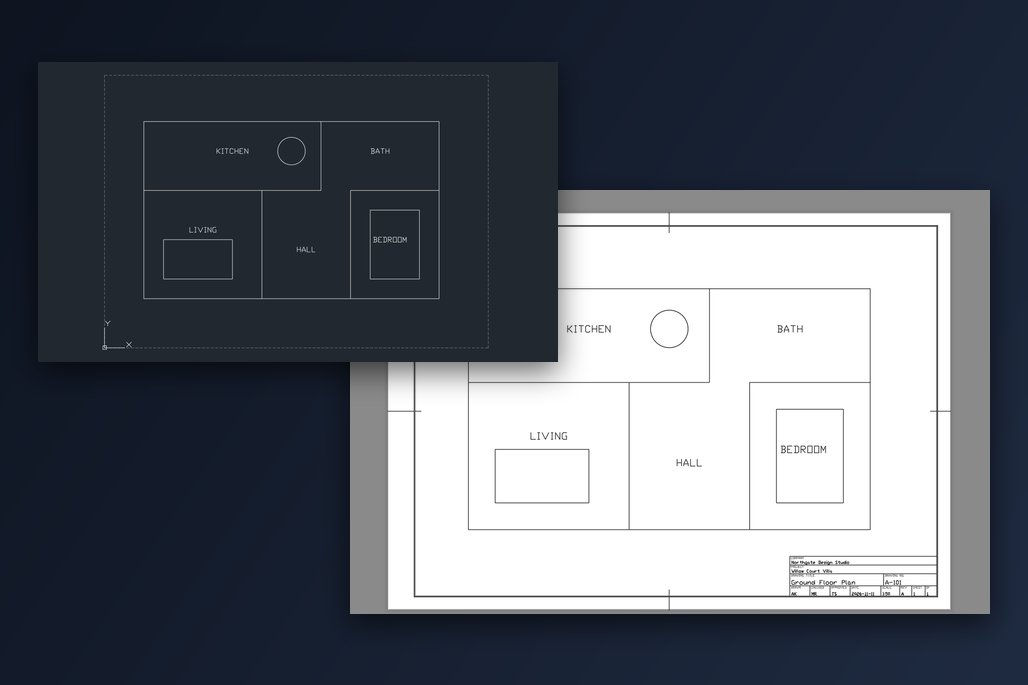
Sie haben die Zeichnung im Register „Model“ fertig, und jetzt soll sie auf ein Blatt: mit Rahmen, Schriftfeld und dem richtigen Maßstab. Genau dafür ist ein Layout da. Beim ersten Mal geht dabei oft etwas schief: Die Zeichnung sitzt weit am Rand, ist winzig, wird abgeschnitten oder sieht richtig aus, bis ein Dreh am Mausrad den Maßstab ändert.
Dieser Leitfaden richtet ein Layout von Anfang bis Ende ein, und zwar so, dass Sie es für jedes Blatt wiederholen können. Sie holen sich ein Blatt mit Schriftfeld, rechnen aus, welchen Ausschnitt des Modells ein Blatt bei Ihrem Maßstab zeigt, markieren diesen Ausschnitt ab 0,0 und lassen das Layout genau diesen Ausschnitt anzeigen. Verwendet werden die kostenlosen Schriftfeld-Vorlagen von CADXChange; mit jedem anderen Blatt, dessen Ansichtsfenster den Rahmen ausfüllt, geht es genauso. Es funktioniert in AutoCAD und in AutoCAD LT.
1. Die drei Teile eines Layouts kennen
Ein Layout ist in AutoCAD ein Blatt Papier. Drei Dinge richten Sie ein: das Blatt selbst, also Rahmen und Schriftfeld; ein Ansichtsfenster, ein Fenster im Blatt, das Ihr Modell zeigt; und den Maßstab dieses Ansichtsfensters, der bestimmt, wie viel vom Modell ins Fenster passt.
Ihre Zeichnung bleibt im Register „Model“ und wird in Originalgröße gezeichnet. Beim Anlegen eines Layouts wird darin nichts verschoben oder skaliert. Vor dem Start müssen Sie also nur zwei Dinge entscheiden: die Blattgröße, zum Beispiel A3, und den Maßstab, zum Beispiel 1:50.
2. Blatt und Schriftfeld in Ihre Zeichnung holen
Am schnellsten geht es mit einem fertigen Blatt. Laden Sie eine Schriftfeld-Vorlage von CADXChange herunter, wählen Sie Blattgröße und Schriftfeld-Stil und entpacken Sie das ZIP. Öffnen Sie Ihre eigene Zeichnung, klicken Sie mit der rechten Maustaste auf ein Layout-Register unten (zum Beispiel Layout1), wählen Sie „From Template“, geben Sie die entpackte DWG an und markieren Sie darin das Layout, zum Beispiel ISO-A3. Es erscheint ein neues Layout-Register mit Rahmen, Schriftfeld und einem Ansichtsfenster. Nur der Papierbereich kommt mit; Ihr Modell bleibt, wie es ist. Die einzelnen Schritte zeigt auch der Leitfaden zum Hinzufügen eines Schriftfelds mit einer kostenlosen DWG-Vorlage.
Klicken Sie auf den Rand des Ansichtsfensters, um es zu markieren, und stellen Sie in der Eigenschaftenpalette Display locked auf No. Die Vorlage sperrt das Ansichtsfenster absichtlich, damit das Mausrad den Maßstab nicht aus Versehen ändert. Entsperren müssen Sie es nur, solange Sie die Ansicht einstellen.
3. Ausrechnen, wie viel Modell ein Blatt zeigt
Die Größe des Bereichs ist die Rahmengröße mal dem Nenner des Maßstabs. Bei der ISO-A3-Vorlage misst der Rahmen 390 × 277 mm (links 20 mm Rand, an den anderen drei Seiten je 10 mm). Bei 1:50 sind das 390 × 50 = 19.500 und 277 × 50 = 13.850, also 19.500 × 13.850 Millimeter Modellbereich oder 19,5 × 13,85 Meter. Bei 1:100 ist es das Doppelte.
Bei den anderen ISO-Blättern misst der Rahmen 267 × 190 (A4), 564 × 400 (A2), 811 × 574 (A1) und 1159 × 821 mm (A0). Bei US-Blättern beträgt der Rand rundum 0,5 in; der Rahmen von ANSI B (17 × 11 in) ist also 16 × 10 in groß, und bei 1:48 (1/4 in = 1 ft) ergibt das 768 × 480 in. Rechnen Sie in den Einheiten Ihrer Zeichnung: Zeichnen Sie in Metern, ist der A3-Bereich bei 1:50 19,5 × 13,85; zeichnen Sie in Millimetern, sind es 19500 × 13850.
Das Schriftfeld sitzt unten rechts im Rahmen und ist 110 mm breit und 30 mm hoch, bei 1:50 also 5500 × 1500 Modelleinheiten. Planen Sie die Zeichnung so, dass in dieser Ecke des Bereichs nichts Wichtiges liegt.
4. Den Bereich im Modellbereich ab 0,0 markieren
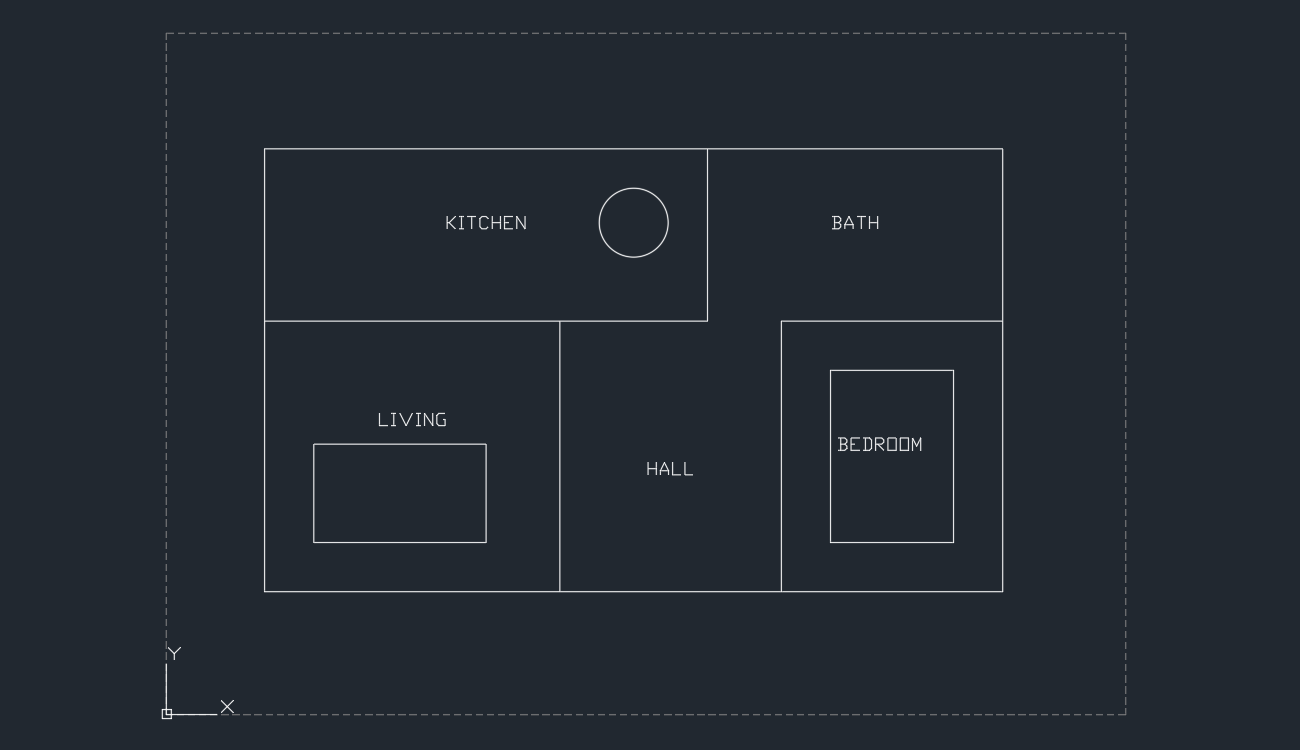
Wechseln Sie ins Register „Model“, legen Sie einen Layer für den Bereich an (DRAWING-AREA ist ein guter Name, mit gestricheltem Linientyp, damit man ihn gut von der Zeichnung unterscheidet) und zeichnen Sie mit RECTANG ein Rechteck: erste Ecke 0,0, andere Ecke 19500,13850. Die Zeichnung kommt in das Rechteck. Liegt die linke untere Ecke im Ursprung, sind die Ecken des Blatts immer 0,0 und die Größe des Bereichs. Die können Sie eintippen, ohne zu messen, und jedes Blatt des Projekts wird gleich eingerichtet.
Liegt Ihre Zeichnung schon an anderer Stelle im Modellbereich, müssen Sie sie nicht verschieben: Zeichnen Sie das Rechteck ab der linken unteren Ecke des Teils, der aufs Blatt soll, und verwenden Sie im nächsten Schritt diese Ecke. Auch im Modellbereich der Vorlagen-DWG ist so ein Rechteck schon vorhanden: auf dem Layer DRAWING-AREA, beginnend bei 0,0, beschriftet mit DRAWING AREA (1:1), also das, was das Ansichtsfenster bei 1:1 zeigt.
5. Das Ansichtsfenster einstellen: genau dieses Rechteck im richtigen Maßstab zeigen
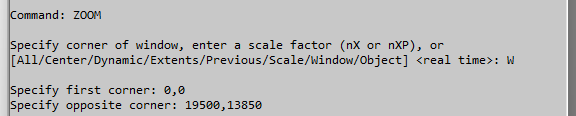
Wechseln Sie zurück ins Layout-Register. Doppelklicken Sie ins Ansichtsfenster, um darin zu arbeiten (oder geben Sie MSPACE ein). Starten Sie dann ZOOM, wählen Sie die Option Window mit W und geben Sie die beiden Ecken des Rechtecks an: 0,0 und 19500,13850. Tippen Sie die Koordinaten ein; Klicken in die Nähe der Ecken ist ungenauer. Doppelklicken Sie danach außerhalb des Ansichtsfensters, um in den Papierbereich zurückzukehren.
Das funktioniert, weil das Rechteck dasselbe Seitenverhältnis wie das Ansichtsfenster hat. ZOOM Window passt das Rechteck dem Ansichtsfenster an, es füllt das Fenster also von Rand zu Rand, und seine Mitte liegt in der Mitte des Ansichtsfensters. Der Maßstab ergibt sich aus derselben Rechnung wie vorhin, Sie müssen ihn also nicht eingeben.
6. Maßstab prüfen und das Ansichtsfenster wieder sperren
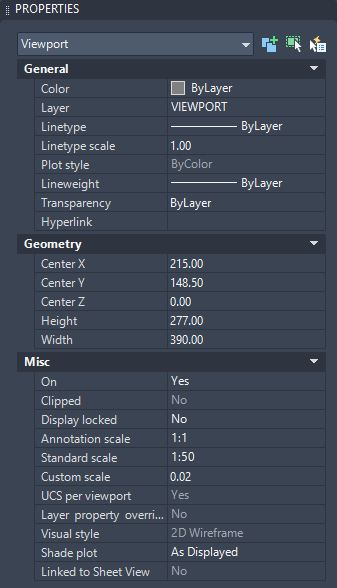
Markieren Sie den Rand des Ansichtsfensters. In der Eigenschaftenpalette sollte Standard scale jetzt 1:50 und Custom scale 0.02 anzeigen, also 1/50. Steht bei Standard scale ein benutzerdefinierter Wert, der nur nahe daran liegt, wählen Sie 1:50 aus der Liste, damit das Ansichtsfenster den exakten Normmaßstab trägt.
Stellen Sie Display locked auf Yes. Ab jetzt ändert weder Verschieben noch Zoomen im Ansichtsfenster den Maßstab. Zoomen mit dem Mausrad in einem entsperrten Ansichtsfenster ändert ihn dagegen; so landen viele Blätter bei einem krummen Maßstab wie 1:49,7.
7. Schriftfeld ausfüllen und den Bereich nicht mitdrucken
Doppelklicken Sie auf das Schriftfeld und füllen Sie die Attribute aus: Firma, Projekt, Zeichnungstitel, Nummer, Datum und so weiter. Das Feld SCALE ist einfacher Text; tippen Sie 1:50 selbst ein, es wird nicht aus dem Ansichtsfenster gelesen.
Sehen Sie sich das Ergebnis an. Die Kanten des Bereichsrechtecks verlaufen am Rahmen entlang, Sie sehen das Rechteck auf dem Blatt also nicht, und die Zeichnung sitzt dort, wo Sie sie im Modellbereich hingesetzt haben. Setzen Sie den Layer DRAWING-AREA auf „nicht plotten“ oder frieren Sie ihn ein, damit die gestrichelten Linien nie aufs Papier kommen. Der Layer bleibt in der Zeichnung, wenn Sie das Blatt später nachstellen. Plotten Sie dann mit Strg+P oder geben Sie das Layout als PDF aus.
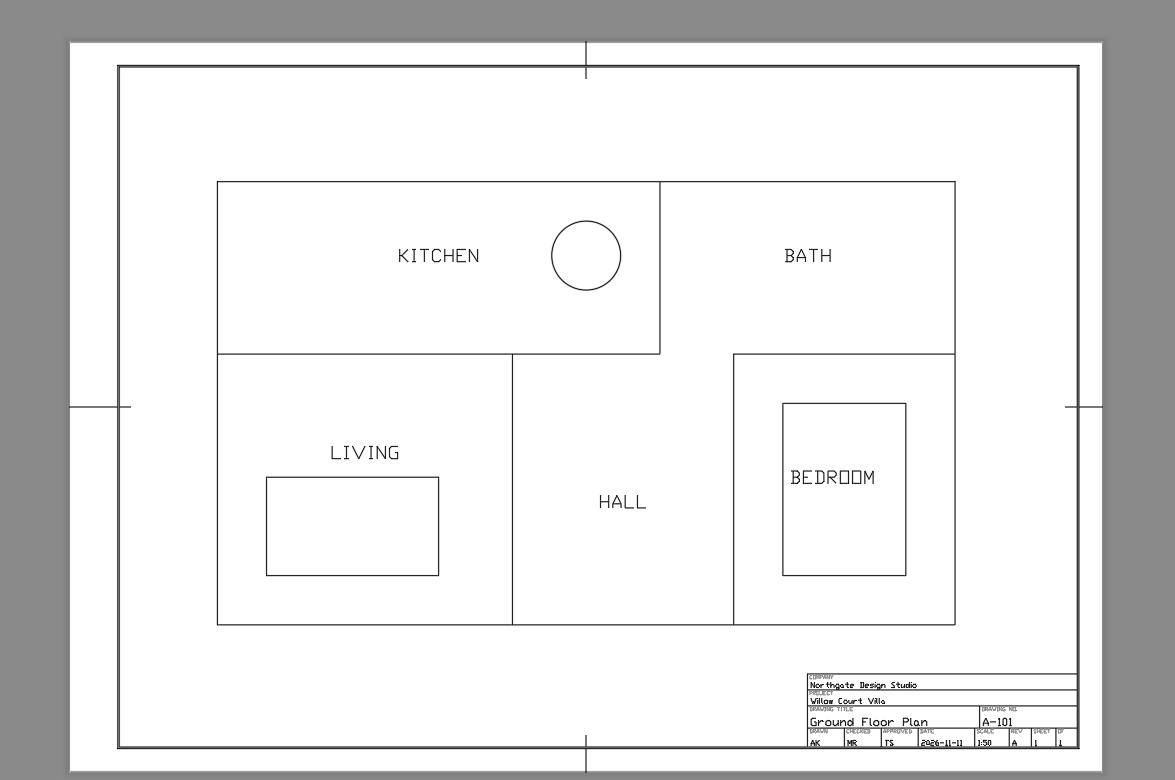
8. Das nächste Blatt derselben Zeichnung oder alles in einem Schritt
Für ein zweites Blatt, das einen anderen Teil des Modells zeigt, zum Beispiel das daneben gezeichnete Obergeschoss, kopieren Sie das Layout (Rechtsklick auf das Register, Move or Copy, Create a copy ankreuzen), zeichnen ein zweites Bereichsrechteck gleicher Größe um diesen Teil und wiederholen Schritt 5 mit den neuen Ecken. Der Maßstab bleibt 1:50, weil das Rechteck gleich groß ist.
Wenn Sie das oft tun, erledigt das Werkzeug Sheet der CADXChange-Symbolpalette alles in einem Zug. Sie wählen Blattgröße und Ausrichtung, es verwendet den in der Palette eingestellten Zeichnungsmaßstab, und die linke untere Ecke des Zeichenbereichs legen Sie in den Ursprung (0,0) oder klicken sie in der Zeichnung an. Dann entsteht das Layout mit Rahmen, Schriftfeld und einem gesperrten Ansichtsfenster in diesem Maßstab, und im Modellbereich wird das gestrichelte Bereichsrechteck gezeichnet. Sie zeichnen im Rechteck, und das Layout ist druckfertig.
Das ist die ganze Einrichtung: ein Blatt mit Schriftfeld, ein aus Rahmengröße und Maßstab berechneter Bereich, ein Rechteck ab 0,0, das ihn markiert, ZOOM Window mit seinen beiden Ecken und die Sperre des Ansichtsfensters. Der Maßstab, den Sie in der Eigenschaftenpalette ablesen, ist dann das Ergebnis des Rechtecks und nicht geschätzt.
Blattgrößen und Ränder folgen der gängigen Praxis im Sinne von ISO 5457 und ASME Y14.1; verlangt Ihre Firmen- oder Kundennorm andere Ränder, passen Sie sie und die Rechnung für den Bereich entsprechend an. Die Vorlagen dürfen Sie in Ihren eigenen Projekten frei verwenden und ändern.
Vor dem Start — häufige Fragen
- Wie richte ich ein Layout in AutoCAD ein?
- Holen Sie zuerst ein Blatt mit Rahmen und Schriftfeld, zum Beispiel mit From Template im Layout-Register. Dann stellen Sie das Ansichtsfenster ein: Maßstab festlegen, den Modellbereich ausrechnen, den ein Blatt zeigt (Rahmengröße mal Nenner des Maßstabs), ihn im Modellbereich als Rechteck zeichnen, das Ansichtsfenster entsperren und ZOOM Window auf dieses Rechteck ausführen. Danach sperren Sie das Ansichtsfenster wieder und füllen das Schriftfeld aus.
- Wie bekomme ich ein Schriftfeld in ein Layout?
- Am einfachsten fügen Sie ein Layout ein, das schon eines enthält: Rechtsklick auf ein Layout-Register, From Template wählen und eine DWG mit einem Blatt-Layout angeben, etwa eine Schriftfeld-Vorlage von CADXChange. Das Schriftfeld ist ein Block mit Attributen; per Doppelklick tragen Sie Projekt, Titel, Nummer und Datum ein.
- Wie zeigt ein Layout-Ansichtsfenster nur einen bestimmten Bereich des Modellbereichs?
- Umranden Sie den Bereich im Modellbereich mit einem Rechteck, entsperren Sie das Ansichtsfenster, doppelklicken Sie hinein, starten Sie ZOOM, wählen Sie Window und geben Sie die beiden gegenüberliegenden Ecken des Rechtecks ein. Hat das Rechteck dasselbe Seitenverhältnis wie das Ansichtsfenster, füllt es dieses genau aus. Danach sperren Sie das Ansichtsfenster wieder.
- Wie groß ist der Modellbereich, den ein A3-Blatt bei 1:50 zeigt?
- Der Bereich ist die Größe des Ansichtsfensters mal dem Nenner des Maßstabs. Bei der ISO-A3-Vorlage ist das Ansichtsfenster 390 × 277 mm groß, bei 1:50 ergibt das 19.500 × 13.850 mm, also 19,5 × 13,85 Meter. Bei 1:100 sind es 39.000 × 27.700 mm.
- Wie stelle ich ein Ansichtsfenster auf einen exakten Maßstab wie 1:50?
- Markieren Sie den Rand des Ansichtsfensters und wählen Sie 1:50 im Feld Standard scale der Eigenschaftenpalette oder in der Maßstabsliste der Statusleiste. Soll außerdem der richtige Teil des Modells im Rahmen liegen, zoomen Sie zuerst wie in diesem Leitfaden auf ein Fenster passender Größe und bestätigen dann den Normmaßstab.
- Warum ändert sich der Maßstab meines Ansichtsfensters beim Drehen am Mausrad?
- Zoomen in einem entsperrten Ansichtsfenster ändert dessen Maßstab; Verschieben tut es nicht. Setzen Sie Display locked in der Eigenschaftenpalette auf Yes, sobald der Maßstab stimmt, und entsperren Sie nur, wenn Sie die Ansicht absichtlich ändern wollen.
- Meine Zeichnung ist in Metern, nicht in Millimetern. Welchen Bereich nehme ich?
- Rechnen Sie in Ihre Einheiten um. Ein Rahmen von 390 × 277 mm deckt bei 1:50 19,5 × 13,85 Meter ab, das Rechteck zeichnen Sie also von 0,0 bis 19.5,13.85. Ist die Zeichnung in Zoll und das Papier in Millimetern, multiplizieren Sie den Rahmen mit dem Maßstab und teilen durch 25,4.
- Wie verhindere ich, dass das Bereichsrechteck mitgedruckt wird?
- Legen Sie es auf einen eigenen Layer und setzen Sie diesen auf „nicht plotten“ oder frieren Sie ihn ein. Auf dem Blatt verläuft das Rechteck am Rahmen und fällt kaum auf, aber es ist leicht, es aus dem Ausdruck herauszuhalten.