
Anleitungen/Drucken & Lieferung
Viele AutoCAD-Zeichnungen auf einmal als PDF plotten — PLOT, PUBLISH und Dwg2Pdf im Vergleich
 Erstellt mit Dwg2Pdf
Aktualisiert am October 3, 2026
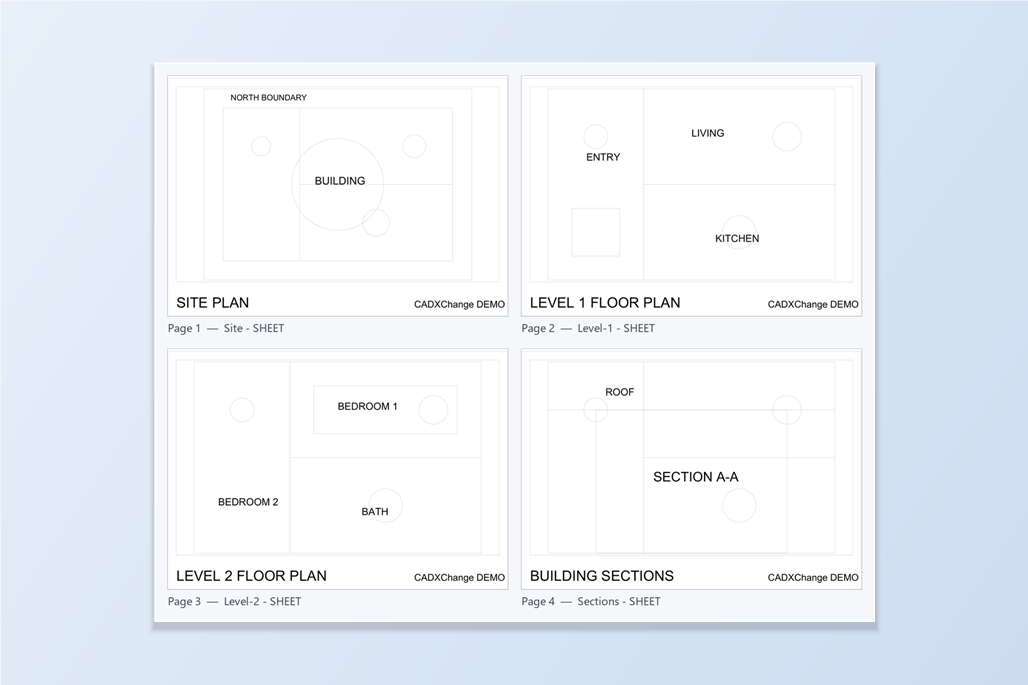
Ein Layout als PDF zu plotten ist einfach: Strg+P, PDF-Plotter wählen, Papierformat wählen, auf OK klicken. Zweihundert Layouts aus sechzig Zeichnungen zu plotten ist eine andere Aufgabe, und viele Leute finden den dafür gebauten Befehl nie.
Diese Anleitung behandelt die drei Wege in der Reihenfolge, in der die meisten ihnen begegnen: PLOT, PUBLISH und Dwg2Pdf. Sie sagt, was PUBLISH gut kann, denn das ist einiges, und dann, wo ein Batch zäh wird: Einrichtung, Seitenreihenfolge, Lesezeichen und die Daten in den Blöcken. Wenn Sie nur eine Handvoll bereits eingerichteter Zeichnungen plotten müssen, reicht PUBLISH womöglich völlig.
1. PLOT (Strg+P): ein Layout nach dem anderen
PLOT arbeitet an der geöffneten Zeichnung. Sie wählen den Plotter (einen PDF-Plotter wie DWG To PDF), das Papierformat, den Plotbereich, den Maßstab und die Plotstiltabelle und plotten dann dieses eine Layout. Für jedes Layout jeder Zeichnung wiederholt, ist das langsam, und die Einstellungen driften von Zeichnung zu Zeichnung auseinander.
Das ist der Weg, den die meisten kennen, und für ein einzelnes Blatt ist er in Ordnung. Er ist der Grund, sich etwas anderes zu suchen, sobald die Zahl der Layouts wächst.
2. PUBLISH: der eingebaute Weg von AutoCAD, viele zu plotten
PUBLISH baut aus den Layouts der übergebenen Zeichnungen eine Blattliste, entweder aus den automatisch geladenen offenen Zeichnungen oder aus hinzugefügten. Autodesks Dokumentation nennt, was Sie mit dieser Liste tun können: Blätter mit Move Sheet Up und Move Sheet Down umsortieren, unerwünschte entfernen, umbenennen, die Liste als DSD-Datei speichern und später wieder laden und für jedes Blatt eine Seiteneinrichtung wählen.
Unter Publish to können Sie die Blätter an den in der jeweiligen Seiteneinrichtung genannten Plotter senden oder als PDF ausgeben. Die Ausgabe kann eine mehrseitige PDF oder getrennte einseitige PDFs sein. Der Dialog PDF Options bietet Kontrollkästchen für Vektor- und Rasterqualität, Layerinformationen, Hyperlinks, Lesezeichen und das Einbetten von TrueType-Schriften.
Für einen kleinen, bereits einheitlich eingerichteten Satz ist das ein solides Werkzeug.
3. Wo ein großer Batch mit PUBLISH zäh wird
Seiteneinrichtungen. Jedes Blatt wird mit der Seiteneinrichtung geplottet, die es hat, und Sie legen sie in der Spalte Page Setup fest oder überschreiben sie. Bei wenigen Blättern geht das schnell. Bei Hunderten heißt es, die Liste abzugehen und Zeile für Zeile eine Seiteneinrichtung zuzuweisen, und ein Blatt, dessen Seiteneinrichtung ein Problem hat, wird in der Spalte Status markiert und muss repariert werden, bevor es sauber veröffentlicht wird. Wurden die Zeichnungen von verschiedenen Personen eingerichtet, können Blätter außerdem mit unterschiedlichen Papierformaten und Plotstilen herauskommen. Publish to muss ebenfalls auf PDF gestellt werden, weil es standardmäßig auf den in der Seiteneinrichtung genannten Plotter stehen kann.
Modell- und Layout-Zeilen. Die Blattliste enthält den Modell-Reiter und die Layouts jeder Zeichnung, sodass die Zeilen für Modell und für die Layouts in der Liste abwechselnd auftreten. Wollen Sie nur die Layouts, müssen Sie das Modell draußen halten. Im Kontextmenü gibt es die Einstellung Include Model When Adding Sheets, die steuert, ob Modell hinzugefügt wird; Zeilen, die bereits in der Liste sind, entfernen Sie, indem Sie sie auswählen und auf Remove Sheets klicken. Diese Einstellung gilt für die Blätter, die Sie hinzufügen, solange sie an ist. Bei einem gemischten Satz, in dem Deckblatt und Inhaltsverzeichnis aus dem Modell und die Textblätter aus Layouts geplottet werden, müssen Sie die Zeichnungen daher in zwei Runden hinzufügen, die Einstellung dazwischen umschalten und im Blick behalten, welche Zeichnungen in welcher Runde waren.
Seitenreihenfolge und ein sich ändernder Satz. Das Umsortieren geschieht mit den Schaltflächen Move Sheet Up und Move Sheet Down; eine Ausgabereihenfolge, die nicht zu den Dateinamen passt, bedeutet also Zeilen von Hand zu verschieben. Eine gespeicherte DSD-Datei hält eine feste Liste von Zeichnungen und Layouts fest. Wächst der Satz in der Folgewoche von zehn auf fünfzehn Blätter, oder betreut jede Person im Team nur einen Teil des Projekts, muss eine gespeicherte Liste aktualisiert und neu verteilt werden, weshalb die Liste in der Praxis oft jedes Mal neu aufgebaut wird.
Eine lange Liste in einem Dialog. Bei Hunderten von Blättern heißt das Prüfen des Ergebnisses, im Publish-Dialog durch die Liste zu scrollen.
Lesezeichen. Create bookmarks ist ein einzelnes Kontrollkästchen in PDF Options. Ein Feld für den Lesezeichentext gibt es dort nicht.
Blockdaten. Die Liste in PDF Options hat keine Einstellung, um Blockattributwerte in die PDF zu übernehmen. Ein Tag, ein Hersteller oder eine Teilenummer, die in die Attribute eines Blocks eingetragen wurde, wird auf dem Blatt als gewöhnlicher Text gezeichnet und sonst nichts.
Dateinamen und Zusammenführen. Die dokumentierten Möglichkeiten sind eine mehrseitige Datei oder einseitige Dateien. Jede PDF nach den eigenen Eigenschaften einer Zeichnung zu benennen, etwa nach Zeichnungsnummer und Revision, bietet der Dialog nicht.
4. Dwg2Pdf: Layouts wählen, Regeln einmal festlegen, plotten
Öffnen Sie Dwg2Pdf, klicken Sie auf Add Files… oder Add Folder…, und es scannt jedes Layout jeder Zeichnung und listet alle mit Vorschaubild auf. Sie öffnen die Zeichnungen nicht einzeln und bauen keine Blattliste.
Aktivieren Sie die gewünschten Layouts. Die Schalter Paper und Model nehmen ganze Bereiche auf oder aus, Check All und Uncheck All erledigen den Rest. Sort by file oder Sort by layout bringt die ganze Liste mit einem Klick in natürliche Reihenfolge (A-2 vor A-10); danach ordnen Sie die Ausnahmen mit Top, Up, Down und Bottom oder durch Ziehen einer Zeile um. Die Reihenfolge der Liste ist die Seitenreihenfolge des PDFs.
Ein Satz, der beide Arten mischt, braucht zwei Durchgänge. Entfernen Sie alle Häkchen, filtern Sie bei auf Model gestelltem Bereichs-Dropdown auf die Deckblatt- und Inhaltsverzeichnis-Zeichnungen und klicken Sie auf Check All; stellen Sie dann das Dropdown auf Paper, filtern Sie auf die Textblatt-Zeichnungen und klicken Sie erneut auf Check All. Check All wirkt nur auf die vom Filter angezeigten Zeilen, sodass sich die beiden Gruppen nie in die Quere kommen.
Wählen Sie, wie die Ausgabe zusammengeführt wird: alle Layouts aller Dateien in eine PDF, eine PDF pro Zeichnung mit ihren Layouts als Seiten oder eine PDF pro Layout. Benennen Sie die Dateien mit einer Vorlage, zum Beispiel {Prop:DWG_NO}_{Prop:REV}, die Zeichnungsnummer und Revision aus den Eigenschaften jeder Zeichnung übernimmt.
Legen Sie Papierformat, Drehung und Anpassen an Papier einmal für den ganzen Batch fest und wählen Sie eine Farbrichtlinie: unverändert, Schwarzweiß, Graustufen oder eine CTB. Jedes Layout bekommt außerdem ein Lesezeichen in der PDF, und der Lesezeichentitel steht in seiner Zeile, sodass Sie ihn vor dem Plotten bearbeiten können. Schalten Sie Add block attributes as PDF annotations ein, wenn Attributwerte in der PDF auswählbar und durchsuchbar sein sollen. Dann klicken Sie auf Plot.
5. Welche Methode sollten Sie nehmen?
Eine Handvoll bereits eingerichteter Zeichnungen oder ein stabiler Satz, dessen Blattliste sich selten ändert: PUBLISH. Es ist in AutoCAD eingebaut und braucht nichts Zusätzliches.
Viele unterschiedlich eingerichtete Zeichnungen, eine Seitenreihenfolge nach dem Ausgabesatz statt nach Dateinamen, PDF-Namen oder Lesezeichen aus Zeichnungsdaten oder durchsuchbare Blockattribute in der PDF: Dwg2Pdf.
Eine Einschränkung sollten Sie kennen: Die Papierformate von Dwg2Pdf sind A4, A3, A2 und A1. Wenn Sie auf andere Formate plotten, passt PUBLISH mit den richtigen Seiteneinrichtungen besser. Dwg2Pdf benötigt eine lizenzierte Vollversion von AutoCAD unter Windows; AutoCAD LT wird nicht unterstützt. Die Free-Stufe verarbeitet bis zu 10 Zeichnungen pro Durchlauf.
Die Frage ist nicht, welches Werkzeug allgemein besser ist, sondern wie viele Zeichnungen Sie haben, wie einheitlich ihre Seiteneinrichtungen sind und was die PDF außer den Linien enthalten muss.
Wie Sie Layouts mehrerer Zeichnungen in der gewählten Reihenfolge in eine PDF zusammenführen, lesen Sie in der Anleitung zum Batch-Plotten mehrerer Zeichnungen in eine PDF. Zu Attributdaten in der PDF siehe die Anleitung zu durchsuchbaren PDF-Anmerkungen. Die vollständige Liste der Einstellungen steht in der Dwg2Pdf-Dokumentation.
Vor dem Start — häufige Fragen
- Kann AutoCAD mehrere Zeichnungen auf einmal als PDF plotten?
- Ja. Der Befehl PUBLISH baut aus den Layouts mehrerer Zeichnungen eine Blattliste und veröffentlicht sie als PDF, als eine mehrseitige Datei oder als getrennte Dateien. PLOT, das Strg+P ausführt, bearbeitet nur die geöffnete Zeichnung.
- Warum kommen meine Blätter mit PUBLISH in unterschiedlichen Papierformaten heraus?
- Jedes Blatt wird mit seiner eigenen Seiteneinrichtung geplottet, sofern Sie sie nicht in der Spalte Page Setup überschreiben. Unterschiedlich eingerichtete Zeichnungen ergeben unterschiedlich große Blätter, bis die Seiteneinrichtungen geprüft oder ersetzt sind, und ein Blatt mit einem Problem zeigt in der Spalte Status einen Fehler.
- Kann ich den Lesezeichentext in einer aus AutoCAD veröffentlichten PDF wählen?
- PUBLISH bietet in PDF Options ein Kontrollkästchen Create bookmarks, aber kein Feld für den Lesezeichentext. In Dwg2Pdf zeigt jede Layoutzeile einen bearbeitbaren Lesezeichentitel, der standardmäßig aus Dateiname und Layoutname besteht.
- Können Blockattributwerte in der PDF durchsuchbar sein?
- PUBLISH hat dafür keine Option. Dwg2Pdf hat die Option Add block attributes as PDF annotations, die die Attributwerte jedes Blocks als auswählbare Anmerkungen in die PDF schreibt.
- Muss ich in Dwg2Pdf Seiteneinrichtungen und einen Plotter einrichten?
- Nein. Sie wählen Papierformat, Drehung, Anpassen an Papier und Farbrichtlinie einmal für den Batch, sodass Zeichnungen, die nicht alle gleich eingerichtet waren, trotzdem einheitlich herauskommen. Die Papierformate sind A4, A3, A2 und A1.