
RessourcenDWG-Symbolbibliotheken
Kostenlose AutoCAD-Symbole für die Nachrichtenübertragung (DWG), Stil IEC 60617-10
Antennen, Hohlleiter, Modulation, Filter und Glasfaser (IEC 60617): 192 fertige AutoCAD-Blöcke (DWG), kostenlos herunterladbar und in eigenen Projekten nutzbar, als ZIP oder einzeln pro Symbol.
192 Symbole als sofort nutzbare AutoCAD-Blöcke, gezeichnet nach IEC 60617-10: Polarisations- und Richtungsangaben, Antennen, Funkstellen, Hohlleiter und Reflektoren, Unstetigkeiten und Abschlüsse, Mikrowellen- und Oberflächenwellenbauteile, Verzweigungen und Zirkulatoren, Koppler, Maser und Laser, Pulsmodulation, Generatoren und Umsetzer, Verstärker und Dämpfungsglieder, Filter und Entzerrer, Begrenzer und Abschneider, Modulatoren und Multiplexer, Frequenzspektrum-Marken sowie Glasfaser und Lichtleiter-Bauteile.
Sie arbeiten mit AutoCAD 2017 oder älter? Format 2010 herunterladen
Frei nutzbar und veränderbar in Ihren eigenen Projekten, auch kommerziellen. Die ZIP-Datei enthält eine einfache DWG-Datei im AutoCAD-2018-Format und eine README; kein Add-in nötig. Bereitgestellt wie besehen, ohne Gewähr.
IEC 60617 besteht aus mehreren Teilen. Die anderen Bibliotheken dieser Norm:
- Gängige Elektrosymbole (IEC 60617)
- Symbole für einpolige Schaltpläne der Energieversorgung (IEC 60617)
- Elektronenröhren, Kristalle, Verzögerungsleitungen (IEC 60617)
- Logikgatter-Symbole (IEC 60617)
- Flipflops, Multiplexer, Operationsverstärker (IEC 60617)
- Telefon, Wähler, Ton und Aufzeichnung (IEC 60617)
- Relais, Schutz- und Schaltgeräte (IEC 60617)
- Maschinen, Transformatoren, Messgeräte und Symbolelemente (IEC 60617)
- Schienenverteiler, Kabelfernsehen, Flugplatzbefeuerung und Steckverbinder (IEC 60617)
Nach dem Download
Dieselben Symbole in einem ganzen Zeichnungssatz verwenden
Ein Symbol hilft nur, wenn jede Zeichnung dieselbe Version davon benutzt.
- Öffnen Sie die DWG und kopieren Sie die benötigten Blöcke in Ihre Zeichnung oder ziehen Sie sie aus dem DesignCenter hinein. Fügen Sie sie im Maßstab 1 ein; die README in diesem ZIP nennt je Gruppe die Zeichnungseinheit und den Einfügepunkt.
- Ändert sich ein Symbol später, ersetzen Sie mit BlockCopy den alten Block in allen Zeichnungen in einem Durchlauf, statt jede Datei zu öffnen.
- Um Symbole zu zählen oder ihre Attribute über viele Zeichnungen aufzulisten, exportieren Sie sie mit BlockSync nach Excel und werten sie in einer Pivot-Tabelle aus.
Anleitung Schritt für SchrittBlockCopyBlockSync
Passende Anleitungen:ATTSYNC hat meine Attributwerte gelöscht — Blockdefinitionen sicher aktualisierenBlöcke über mehrere Zeichnungen zählen — Stückliste / Mengenermittlung in Excel aus einem ganzen Zeichnungssatz
Die Werkzeuge sind für bis zu 10 Dateien pro Durchlauf kostenlos; Pro hebt die Grenze auf.
Alle 192 Symbole
192 von 192 Symbolen
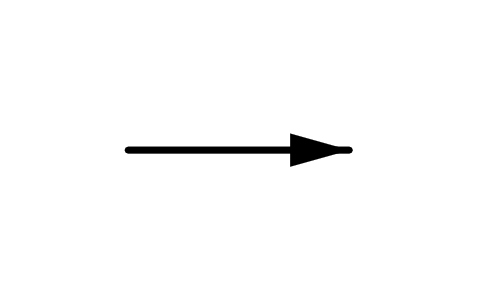
Plane polarization
TLX_S01094_PLANE_POLARIZATIONAttribute
TAGREMARKSSTD_CLAUSESTD_REFDESC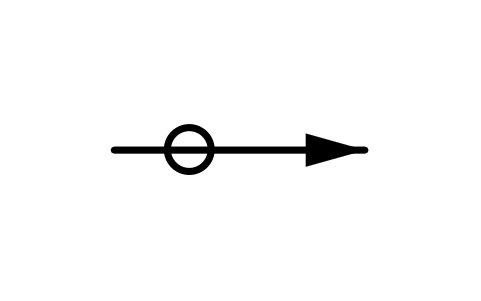
Circular polarization
TLX_S01095_CIRCULAR_POLARIZATIONAttribute
TAGREMARKSSTD_CLAUSESTD_REFDESC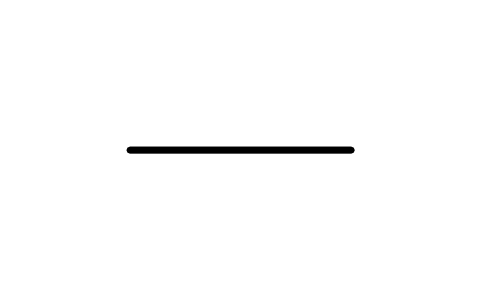
Direction fixed in azimuth
TLX_S01096_DIRECTION_FIXED_IN_AZIMUTHAttribute
TAGREMARKSSTD_CLAUSESTD_REFDESC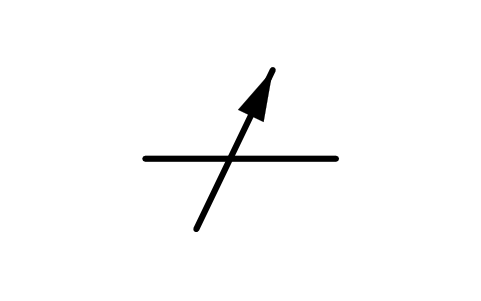
Variable direction, azim.
TLX_S01097_VARIABLE_DIRECTION_AZIMAttribute
TAGREMARKSSTD_CLAUSESTD_REFDESC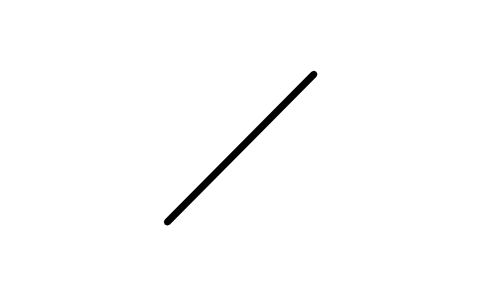
Direction fixed in elevation
TLX_S01098_DIRECTION_FIXED_IN_ELEVATIONAttribute
TAGREMARKSSTD_CLAUSESTD_REFDESC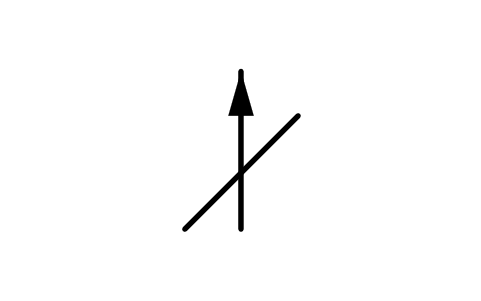
Variable direction, elev.
TLX_S01099_VARIABLE_DIRECTION_ELEVAttribute
TAGREMARKSSTD_CLAUSESTD_REFDESC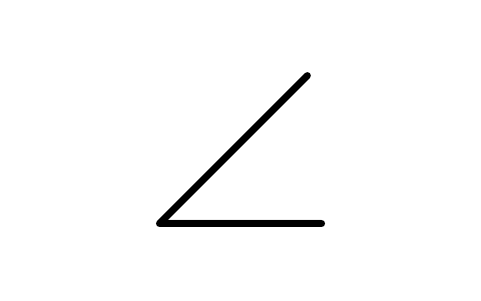
Fixed direction, az. + el.
TLX_S01100_FIXED_DIRECTION_AZ_ELAttribute
TAGREMARKSSTD_CLAUSESTD_REFDESC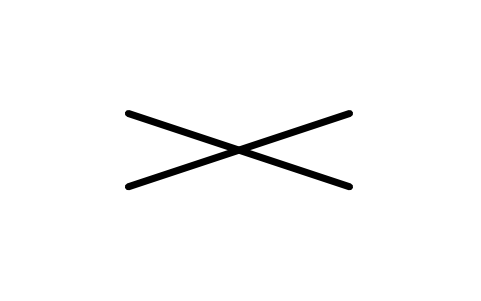
Direction finder, beacon
TLX_S01101_DIRECTION_FINDER_BEACONAttribute
TAGREMARKSSTD_CLAUSESTD_REFDESC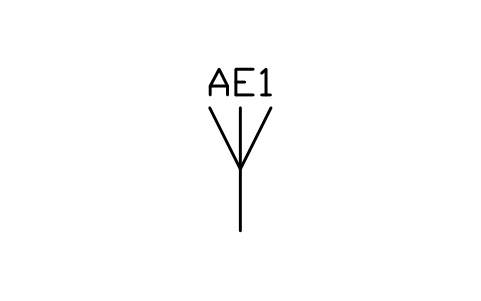
Antenna
TLX_S01102_ANTENNAAttribute
TAGFUNCTIONPART_NOMANUFACTURERREMARKSSTD_CLAUSESTD_REFDESC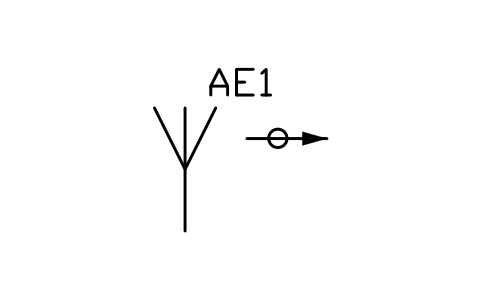
Antenna, circular polar.
TLX_S01103_ANTENNA_CIRCULAR_POLARAttribute
TAGFUNCTIONPART_NOMANUFACTURERREMARKSSTD_CLAUSESTD_REFDESC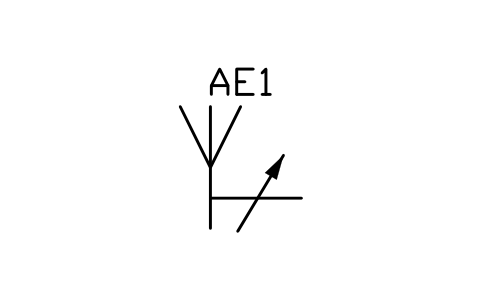
Antenna, variable azimuth
TLX_S01104_ANTENNA_VARIABLE_AZIMUTHAttribute
TAGFUNCTIONPART_NOMANUFACTURERREMARKSSTD_CLAUSESTD_REFDESC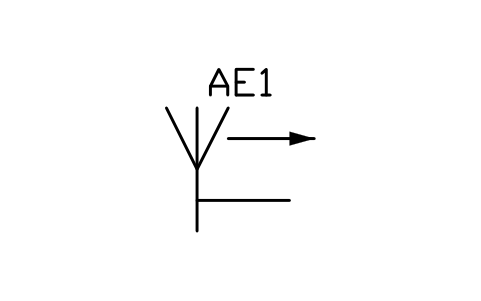
Antenna, fixed, horizontal
TLX_S01105_ANTENNA_FIXED_HORIZONTALAttribute
TAGFUNCTIONPART_NOMANUFACTURERREMARKSSTD_CLAUSESTD_REFDESC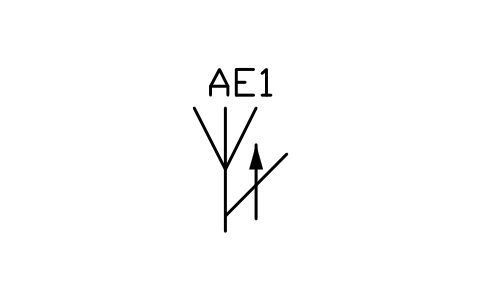
Antenna, variable elevation
TLX_S01106_ANTENNA_VARIABLE_ELEVATIONAttribute
TAGFUNCTIONPART_NOMANUFACTURERREMARKSSTD_CLAUSESTD_REFDESC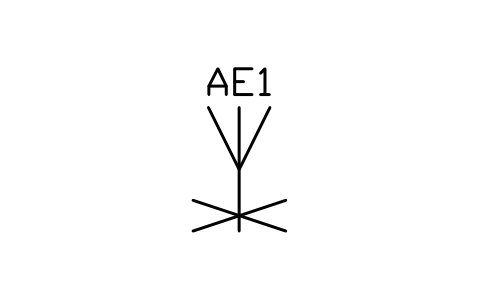
Direction finding antenna
TLX_S01107_DIRECTION_FINDING_ANTENNAAttribute
TAGFUNCTIONPART_NOMANUFACTURERREMARKSSTD_CLAUSESTD_REFDESC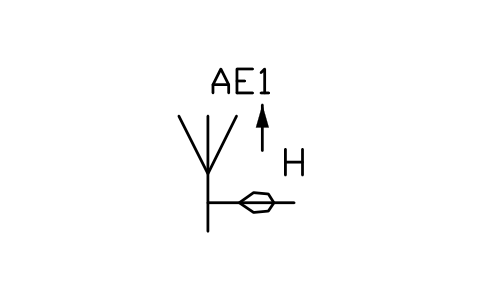
Directional antenna
TLX_S01108_DIRECTIONAL_ANTENNAAttribute
TAGFUNCTIONPART_NOMANUFACTURERREMARKSSTD_CLAUSESTD_REFDESC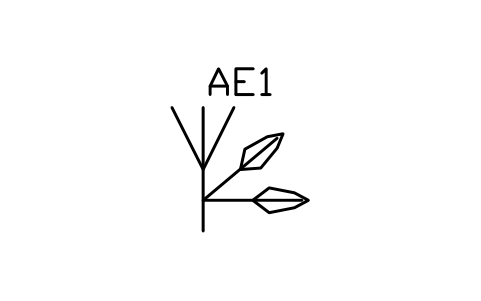
Radar antenna
TLX_S01109_RADAR_ANTENNAAttribute
TAGFUNCTIONPART_NOMANUFACTURERREMARKSSTD_CLAUSESTD_REFDESC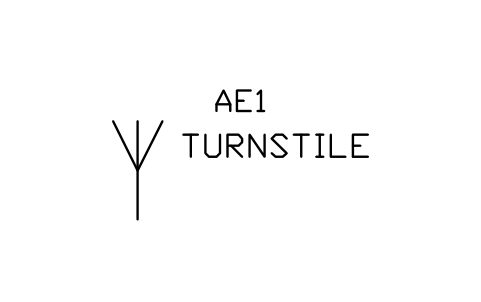
Antenna, turnstile
TLX_S01110_ANTENNA_TURNSTILEAttribute
TAGFUNCTIONPART_NOMANUFACTURERREMARKSSTD_CLAUSESTD_REFDESC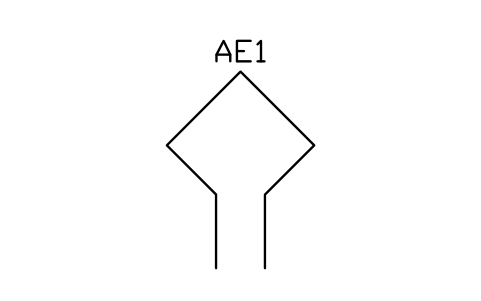
Antenna, loop or frame
TLX_S01111_ANTENNA_LOOP_OR_FRAMEAttribute
TAGFUNCTIONPART_NOMANUFACTURERREMARKSSTD_CLAUSESTD_REFDESC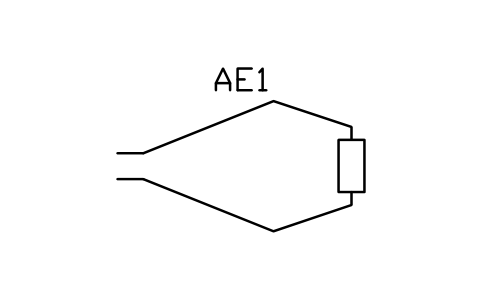
Antenna, rhombic
TLX_S01112_ANTENNA_RHOMBICAttribute
TAGFUNCTIONPART_NOMANUFACTURERREMARKSSTD_CLAUSESTD_REFDESC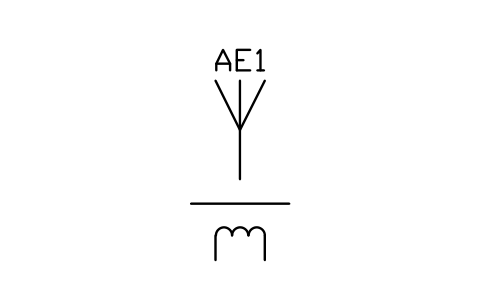
Antenna, magnetic rod
TLX_S01114_ANTENNA_MAGNETIC_RODAttribute
TAGFUNCTIONPART_NOMANUFACTURERREMARKSSTD_CLAUSESTD_REFDESC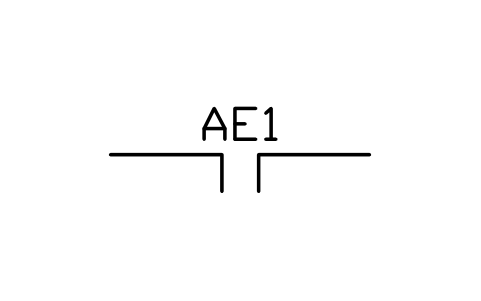
Dipole
TLX_S01115_DIPOLEAttribute
TAGFUNCTIONPART_NOMANUFACTURERREMARKSSTD_CLAUSESTD_REFDESC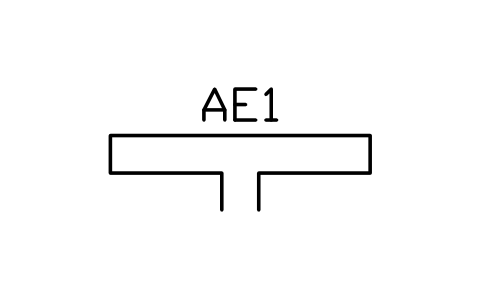
Dipole, folded
TLX_S01116_DIPOLE_FOLDEDAttribute
TAGFUNCTIONPART_NOMANUFACTURERREMARKSSTD_CLAUSESTD_REFDESC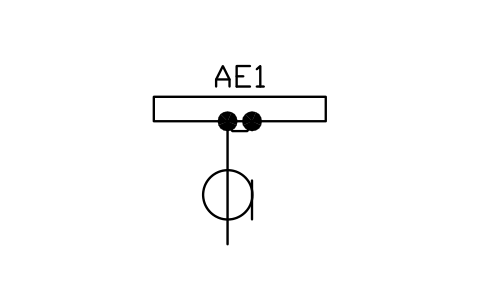
Folded dipole, balun, feeder
TLX_S01119_FOLDED_DIPOLE_BALUN_FEEDERAttribute
TAGFUNCTIONPART_NOMANUFACTURERREMARKSSTD_CLAUSESTD_REFDESC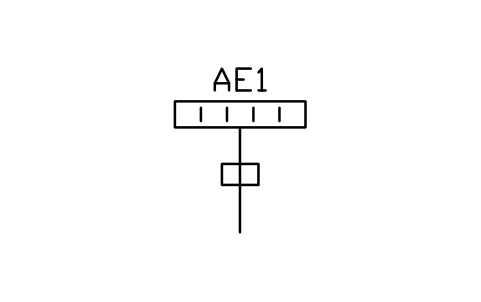
Slot antenna with feeder
TLX_S01120_SLOT_ANTENNA_WITH_FEEDERAttribute
TAGFUNCTIONPART_NOMANUFACTURERREMARKSSTD_CLAUSESTD_REFDESC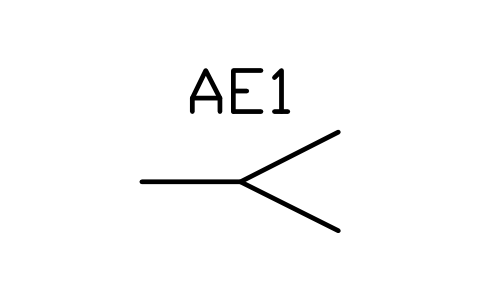
Antenna, horn type
TLX_S01121_ANTENNA_HORN_TYPEAttribute
TAGFUNCTIONPART_NOMANUFACTURERREMARKSSTD_CLAUSESTD_REFDESC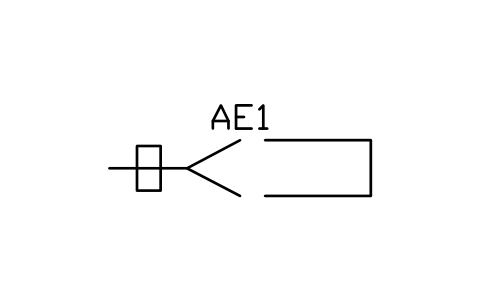
Cheese reflector, horn
TLX_S01122_CHEESE_REFLECTOR_HORNAttribute
TAGFUNCTIONPART_NOMANUFACTURERREMARKSSTD_CLAUSESTD_REFDESC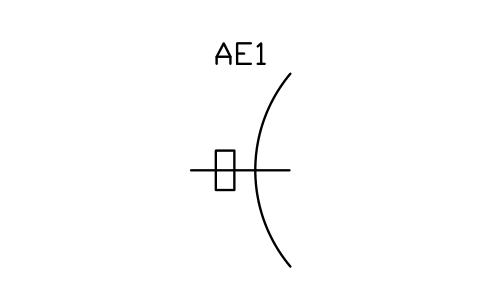
Antenna, parabolic, feeder
TLX_S01123_ANTENNA_PARABOLIC_FEEDERAttribute
TAGFUNCTIONPART_NOMANUFACTURERREMARKSSTD_CLAUSESTD_REFDESC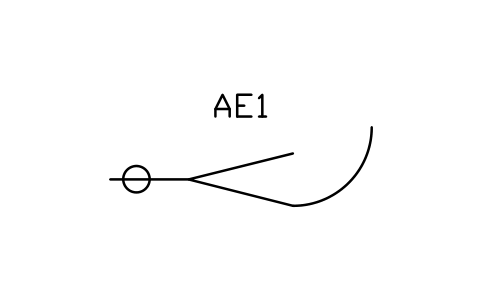
Horn antenna with reflector
TLX_S01124_HORN_ANTENNA_WITH_REFLECTORAttribute
TAGFUNCTIONPART_NOMANUFACTURERREMARKSSTD_CLAUSESTD_REFDESC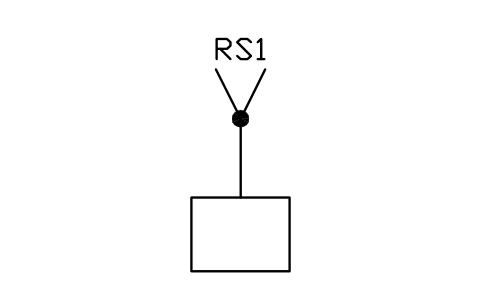
Radio station
TLX_S01125_RADIO_STATIONAttribute
TAGFUNCTIONPART_NOMANUFACTURERREMARKSSTD_CLAUSESTD_REFDESC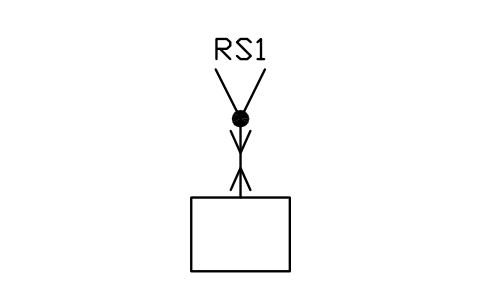
Radio station, trans. + rec.
TLX_S01126_RADIO_STATION_TRANS_RECAttribute
TAGFUNCTIONPART_NOMANUFACTURERREMARKSSTD_CLAUSESTD_REFDESC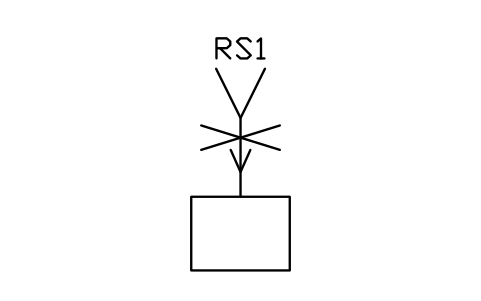
Radio station, DF receiving
TLX_S01127_RADIO_STATION_DF_RECEIVINGAttribute
TAGFUNCTIONPART_NOMANUFACTURERREMARKSSTD_CLAUSESTD_REFDESC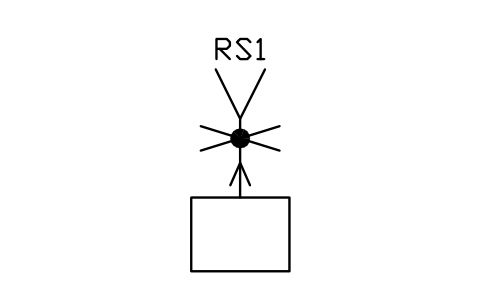
Radio station, beacon
TLX_S01128_RADIO_STATION_BEACONAttribute
TAGFUNCTIONPART_NOMANUFACTURERREMARKSSTD_CLAUSESTD_REFDESC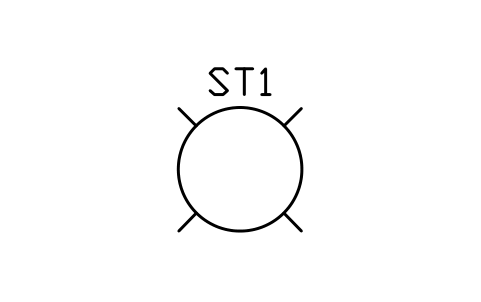
Space station
TLX_S01133_SPACE_STATIONAttribute
TAGFUNCTIONPART_NOMANUFACTURERREMARKSSTD_CLAUSESTD_REFDESC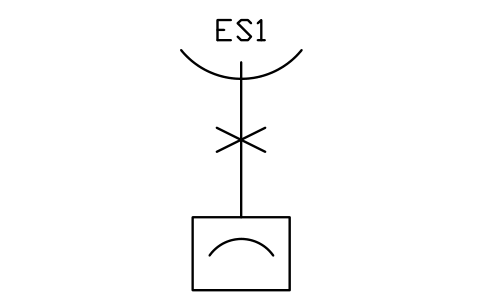
Earth station, tracking only
TLX_S01136_EARTH_STATION_TRACKING_ONLYAttribute
TAGFUNCTIONPART_NOMANUFACTURERREMARKSSTD_CLAUSESTD_REFDESC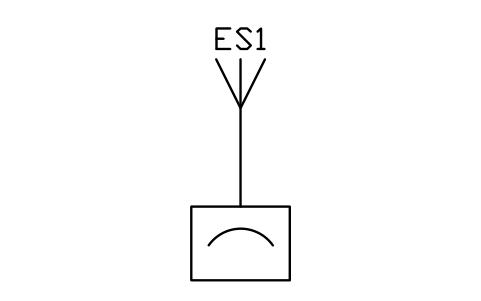
Earth station, communicating
TLX_S01137_EARTH_STATION_COMMUNICATINGAttribute
TAGFUNCTIONPART_NOMANUFACTURERREMARKSSTD_CLAUSESTD_REFDESC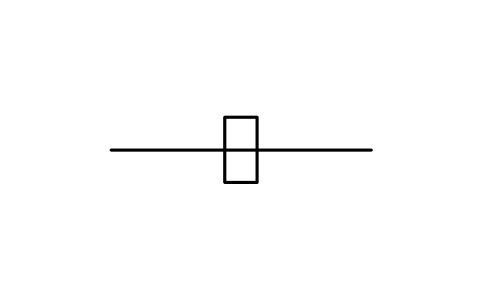
Waveguide, rectangular
TLX_S01138_WAVEGUIDE_RECTANGULARAttribute
TAGREMARKSSTD_CLAUSESTD_REFDESC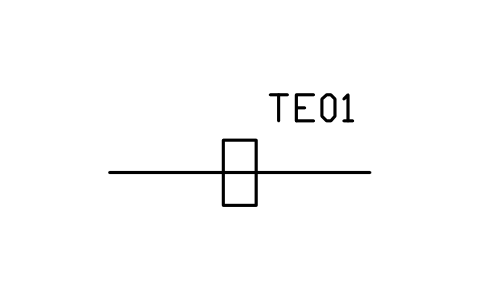
Waveguide, rectangular, TE01
TLX_S01139_WAVEGUIDE_RECTANGULAR_TE01Attribute
TAGREMARKSSTD_CLAUSESTD_REFDESC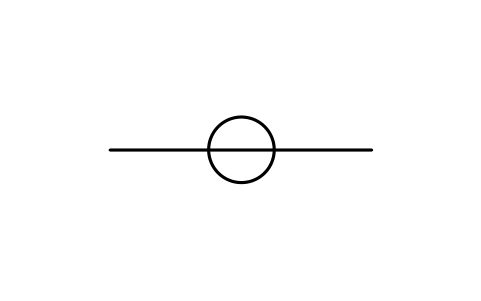
Waveguide, circular
TLX_S01140_WAVEGUIDE_CIRCULARAttribute
TAGREMARKSSTD_CLAUSESTD_REFDESC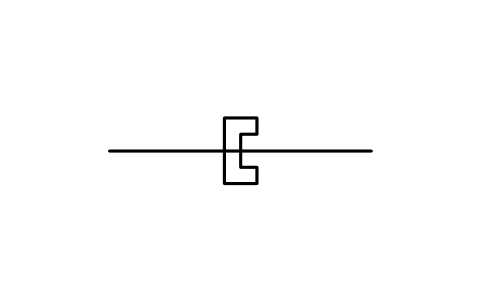
Waveguide, ridged
TLX_S01141_WAVEGUIDE_RIDGEDAttribute
TAGREMARKSSTD_CLAUSESTD_REFDESC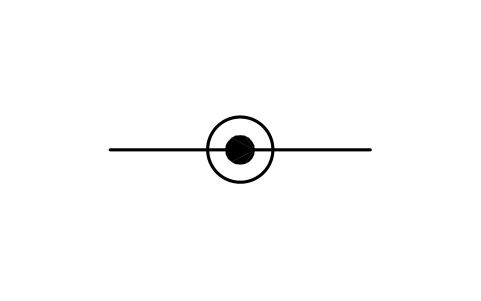
Waveguide, coaxial
TLX_S01142_WAVEGUIDE_COAXIALAttribute
TAGREMARKSSTD_CLAUSESTD_REFDESC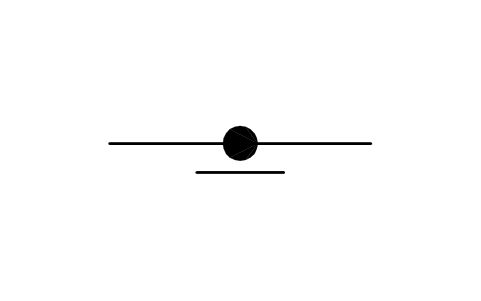
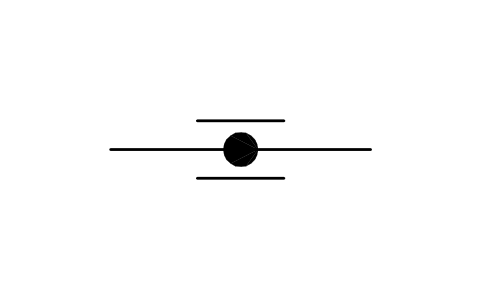
Stripline, two ground planes
TLX_S01144_STRIPLINE_TWO_GROUND_PLANESAttribute
TAGREMARKSSTD_CLAUSESTD_REFDESC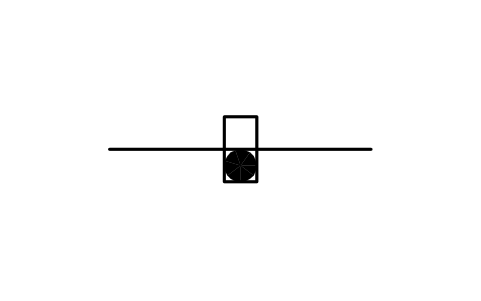
Waveguide, gas-filled
TLX_S01146_WAVEGUIDE_GAS_FILLEDAttribute
TAGREMARKSSTD_CLAUSESTD_REFDESC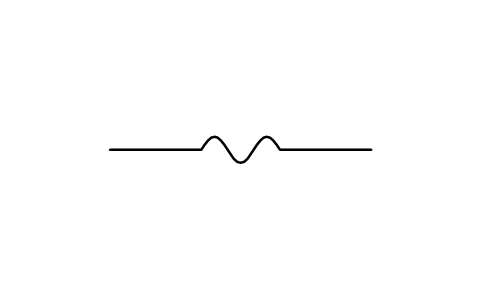
Waveguide, flexible
TLX_S01147_WAVEGUIDE_FLEXIBLEAttribute
TAGREMARKSSTD_CLAUSESTD_REFDESC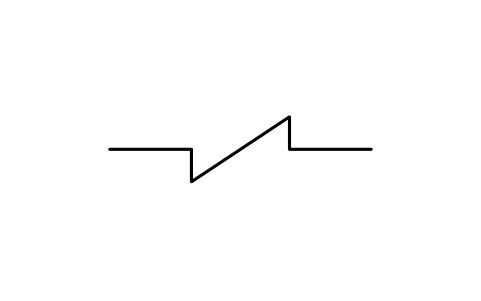
Waveguide, twisted
TLX_S01148_WAVEGUIDE_TWISTEDAttribute
TAGREMARKSSTD_CLAUSESTD_REFDESC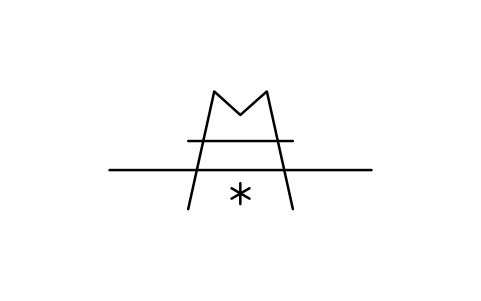
Mode suppression
TLX_S01149_MODE_SUPPRESSIONAttribute
TAGREMARKSSTD_CLAUSESTD_REFDESC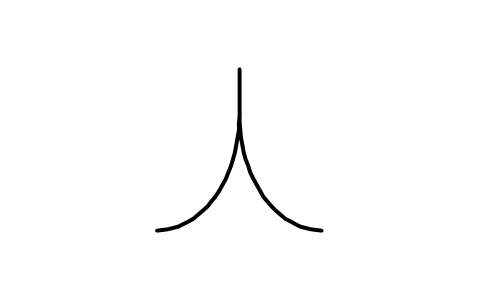
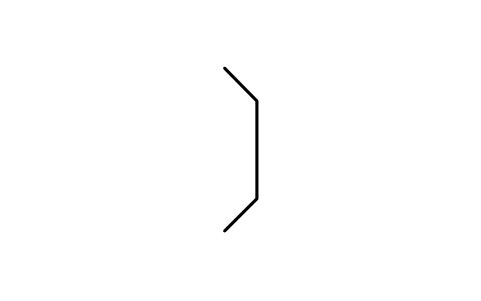
Reflector, totally
TLX_S01154_REFLECTOR_TOTALLYAttribute
TAGREMARKSSTD_CLAUSESTD_REFDESC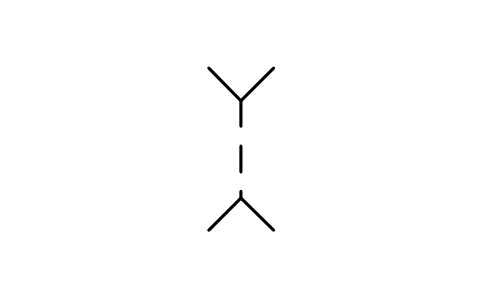
Reflector, partially
TLX_S01155_REFLECTOR_PARTIALLYAttribute
TAGREMARKSSTD_CLAUSESTD_REFDESC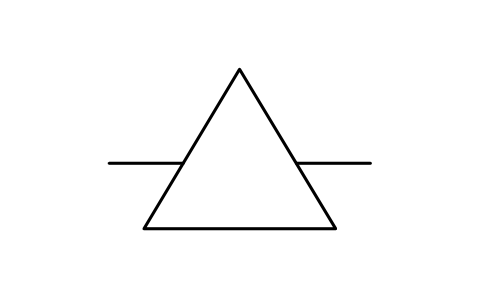
Discontinuity, two-port
TLX_S01156_DISCONTINUITY_TWO_PORTAttribute
TAGREMARKSSTD_CLAUSESTD_REFDESC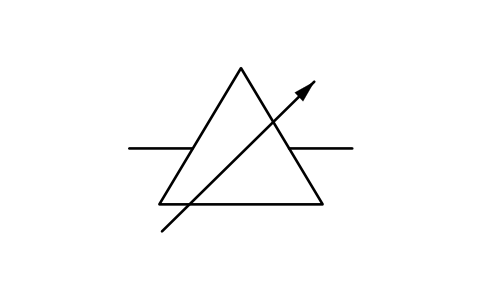
Matching device, adjustable
TLX_S01157_MATCHING_DEVICE_ADJUSTABLEAttribute
TAGREMARKSSTD_CLAUSESTD_REFDESC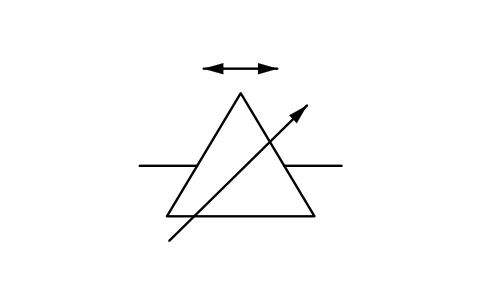
Matching device, slide screw
TLX_S01158_MATCHING_DEVICE_SLIDE_SCREWAttribute
TAGREMARKSSTD_CLAUSESTD_REFDESC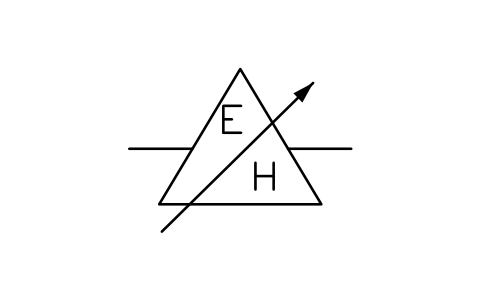
Matching device, E-H
TLX_S01159_MATCHING_DEVICE_E_HAttribute
TAGREMARKSSTD_CLAUSESTD_REFDESC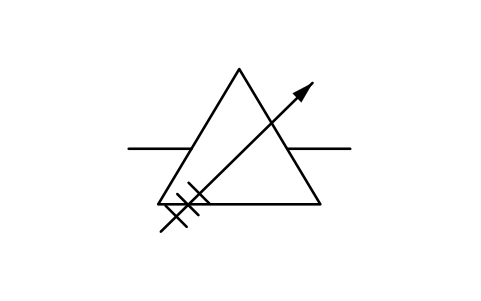
Matching device, multi-stub
TLX_S01160_MATCHING_DEVICE_MULTI_STUBAttribute
TAGREMARKSSTD_CLAUSESTD_REFDESC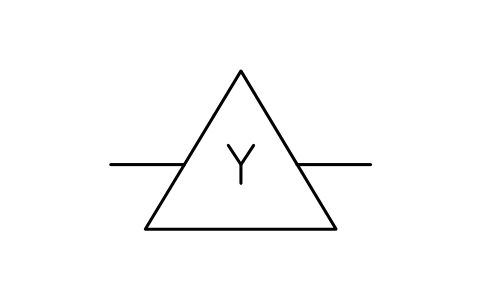
Discontinuity, shunt (Y)
TLX_S01161_DISCONTINUITY_SHUNT_YAttribute
TAGREMARKSSTD_CLAUSESTD_REFDESC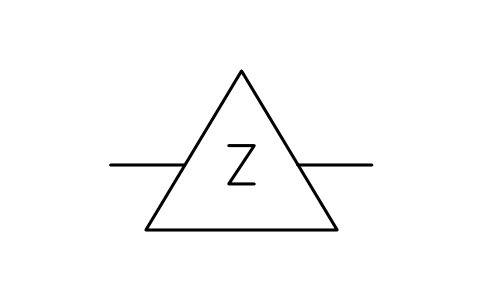
Discontinuity, series (Z)
TLX_S01162_DISCONTINUITY_SERIES_ZAttribute
TAGREMARKSSTD_CLAUSESTD_REFDESC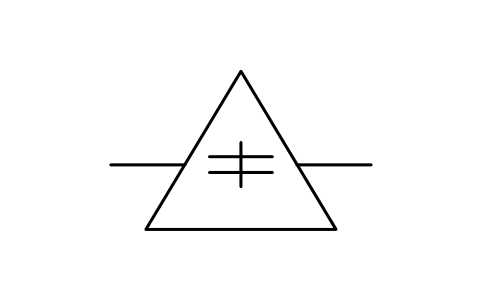
Discontinuity, capacitive
TLX_S01163_DISCONTINUITY_CAPACITIVEAttribute
TAGREMARKSSTD_CLAUSESTD_REFDESC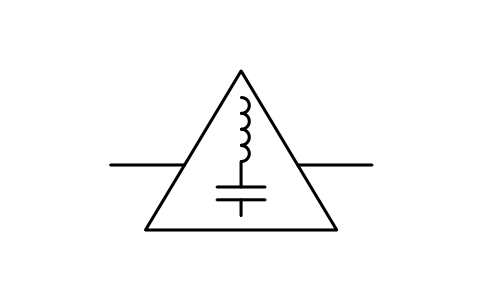
Discont., series resonant
TLX_S01164_DISCONT_SERIES_RESONANTAttribute
TAGREMARKSSTD_CLAUSESTD_REFDESC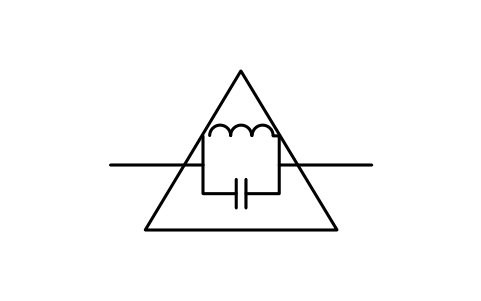
Discont., parallel resonant
TLX_S01165_DISCONT_PARALLEL_RESONANTAttribute
TAGREMARKSSTD_CLAUSESTD_REFDESC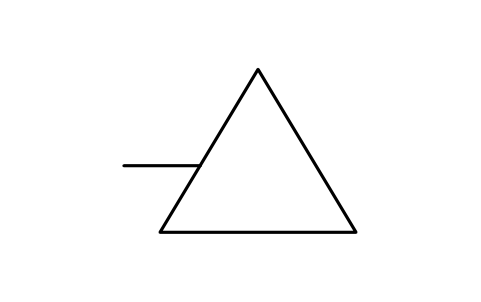
Discontinuity, terminal
TLX_S01166_DISCONTINUITY_TERMINALAttribute
TAGREMARKSSTD_CLAUSESTD_REFDESC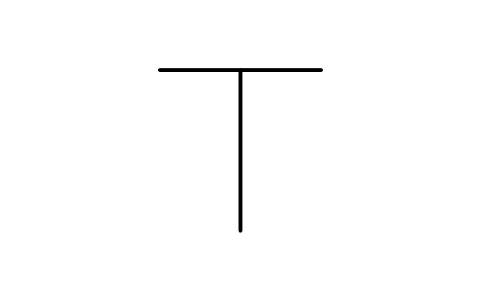
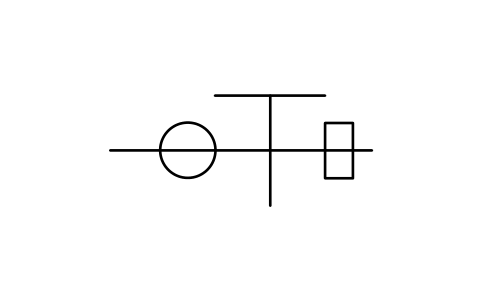
Transition, circ. to rect.
TLX_S01170_TRANSITION_CIRC_TO_RECTAttribute
TAGREMARKSSTD_CLAUSESTD_REFDESC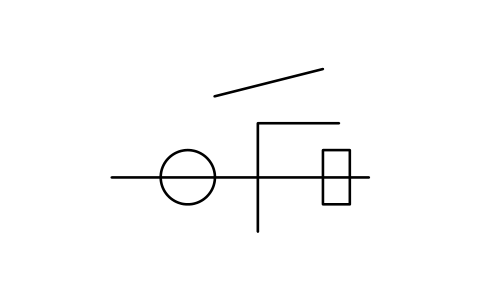
Transition, taper
TLX_S01171_TRANSITION_TAPERAttribute
TAGREMARKSSTD_CLAUSESTD_REFDESC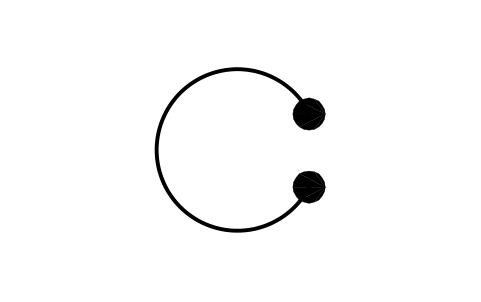
Cavity resonator
TLX_S01172_CAVITY_RESONATORAttribute
TAGREMARKSSTD_CLAUSESTD_REFDESC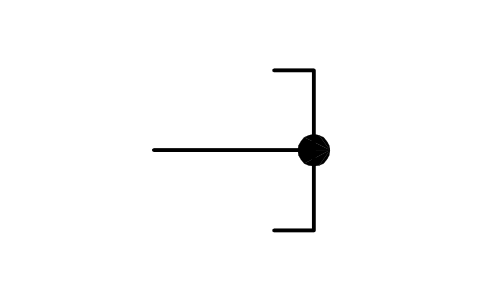
Termination, short-circuit
TLX_S01178_TERMINATION_SHORT_CIRCUITAttribute
TAGREMARKSSTD_CLAUSESTD_REFDESC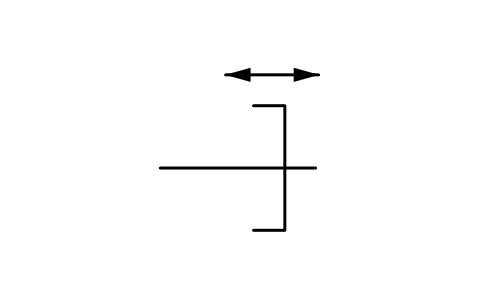
Termination, sliding short
TLX_S01179_TERMINATION_SLIDING_SHORTAttribute
TAGREMARKSSTD_CLAUSESTD_REFDESC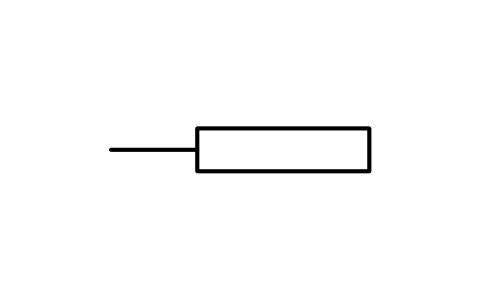
Termination, matched
TLX_S01180_TERMINATION_MATCHEDAttribute
TAGREMARKSSTD_CLAUSESTD_REFDESC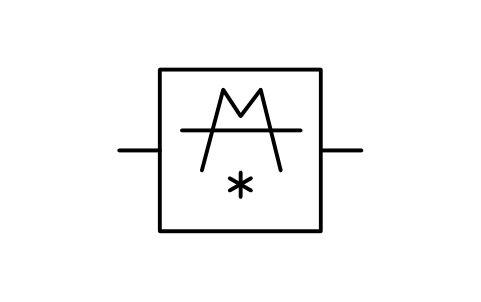
Mode filter
TLX_S01174_MODE_FILTERAttribute
TAGREMARKSSTD_CLAUSESTD_REFDESC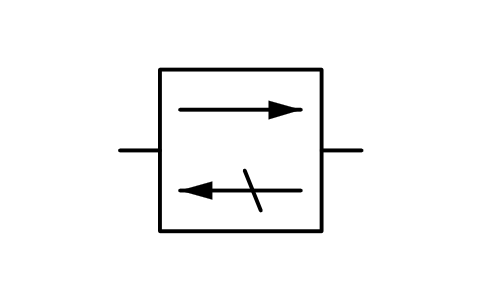
Microwave isolator
TLX_S01175_MICROWAVE_ISOLATORAttribute
TAGREMARKSSTD_CLAUSESTD_REFDESC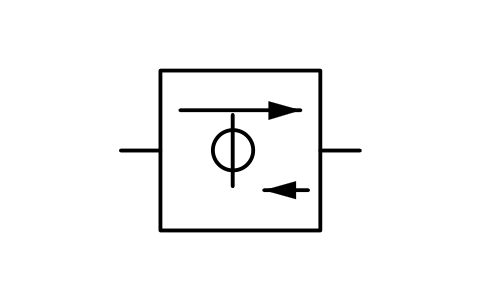
Directional phase changer
TLX_S01176_DIRECTIONAL_PHASE_CHANGERAttribute
TAGREMARKSSTD_CLAUSESTD_REFDESC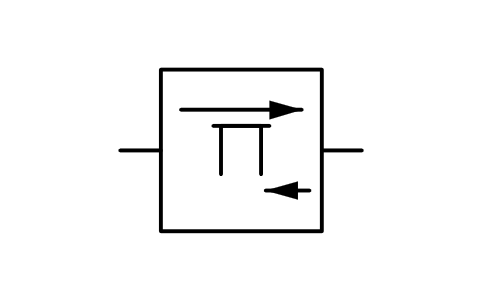

Band-pass filter, gas disch.
TLX_S01173_BAND_PASS_FILTER_GAS_DISCHAttribute
TAGREMARKSSTD_CLAUSESTD_REFDESC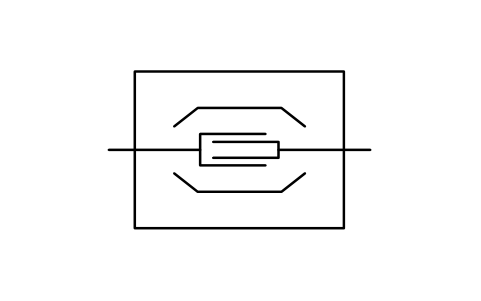
SAW device, one-port
TLX_S01181_SAW_DEVICE_ONE_PORTAttribute
TAGREMARKSSTD_CLAUSESTD_REFDESC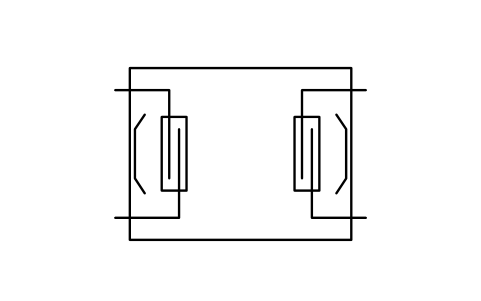
SAW device, two-port, total
TLX_S01182_SAW_DEVICE_TWO_PORT_TOTALAttribute
TAGREMARKSSTD_CLAUSESTD_REFDESC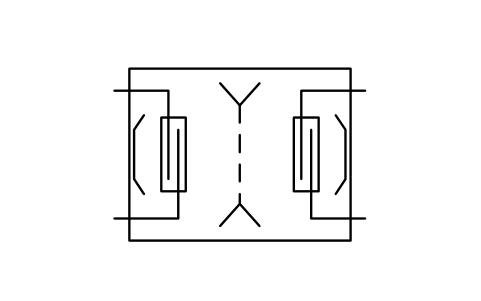
SAW device, part reflecting
TLX_S01183_SAW_DEVICE_PART_REFLECTINGAttribute
TAGREMARKSSTD_CLAUSESTD_REFDESC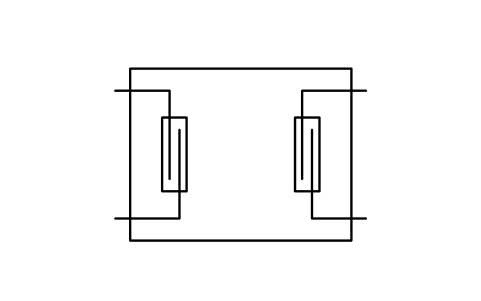
SAW device, two-port
TLX_S01184_SAW_DEVICE_TWO_PORTAttribute
TAGREMARKSSTD_CLAUSESTD_REFDESC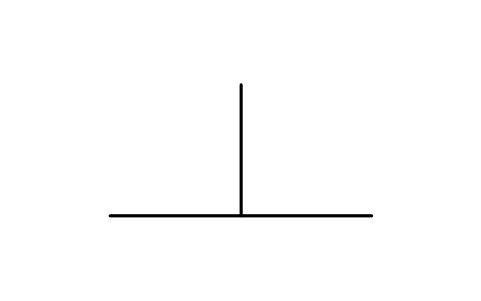
Three-port junction
TLX_S01185_THREE_PORT_JUNCTIONAttribute
TAGREMARKSSTD_CLAUSESTD_REFDESC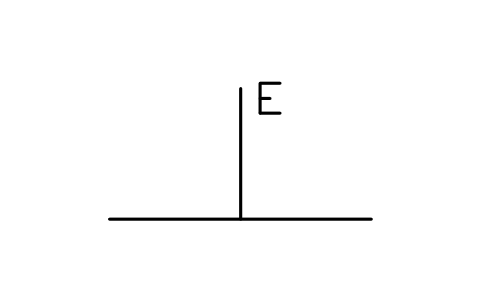
Three-port, E-plane T
TLX_S01186_THREE_PORT_E_PLANE_TAttribute
TAGREMARKSSTD_CLAUSESTD_REFDESC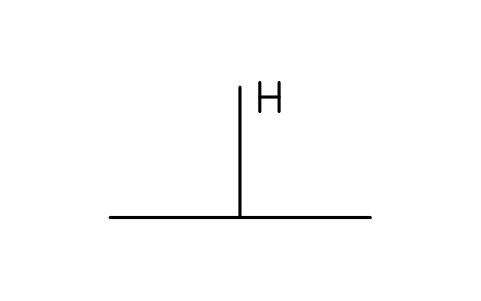
Three-port, H-plane T
TLX_S01187_THREE_PORT_H_PLANE_TAttribute
TAGREMARKSSTD_CLAUSESTD_REFDESC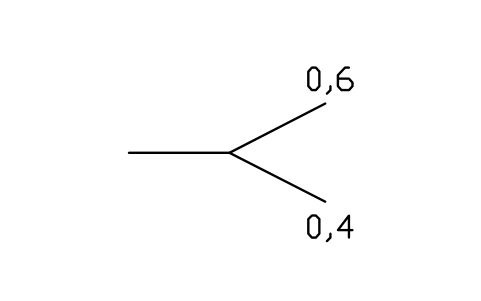
Three-port junction, divider
TLX_S01188_THREE_PORT_JUNCTION_DIVIDERAttribute
TAGREMARKSSTD_CLAUSESTD_REFDESC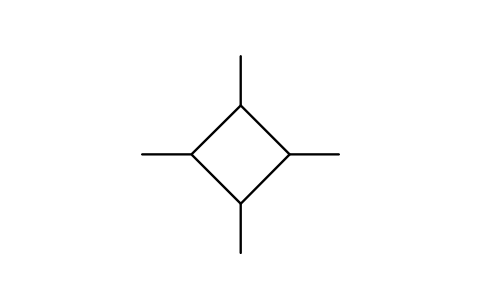
Four-port junction
TLX_S01189_FOUR_PORT_JUNCTIONAttribute
TAGREMARKSSTD_CLAUSESTD_REFDESC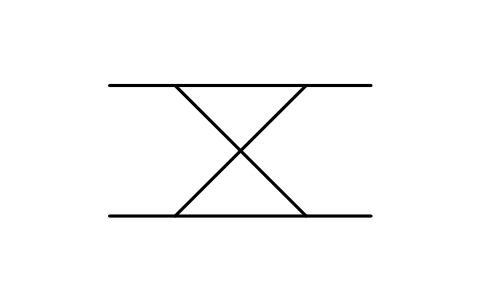
Four-port junction, crossed
TLX_S01190_FOUR_PORT_JUNCTION_CROSSEDAttribute
TAGREMARKSSTD_CLAUSESTD_REFDESC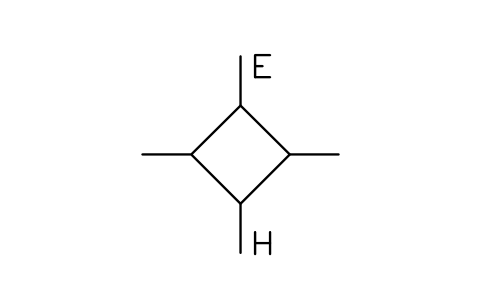
Magic T hybrid junction
TLX_S01191_MAGIC_T_HYBRID_JUNCTIONAttribute
TAGREMARKSSTD_CLAUSESTD_REFDESC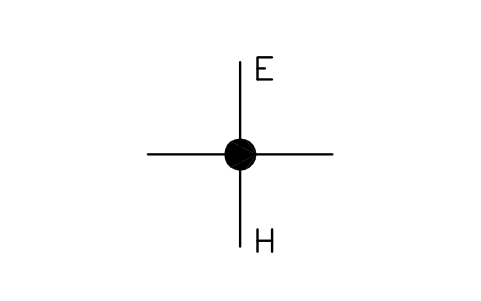
Magic T hybrid, crossed
TLX_S01192_MAGIC_T_HYBRID_CROSSEDAttribute
TAGREMARKSSTD_CLAUSESTD_REFDESC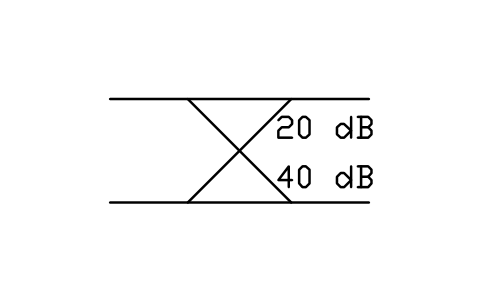
Directional coupler
TLX_S01193_DIRECTIONAL_COUPLERAttribute
TAGREMARKSSTD_CLAUSESTD_REFDESC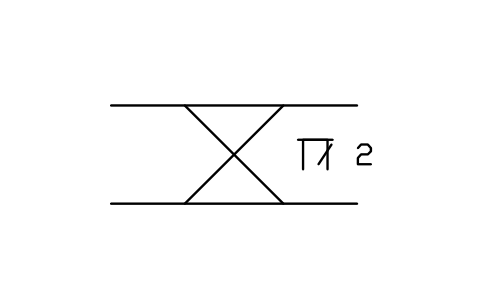
Quadrature hybrid junction
TLX_S01194_QUADRATURE_HYBRID_JUNCTIONAttribute
TAGREMARKSSTD_CLAUSESTD_REFDESC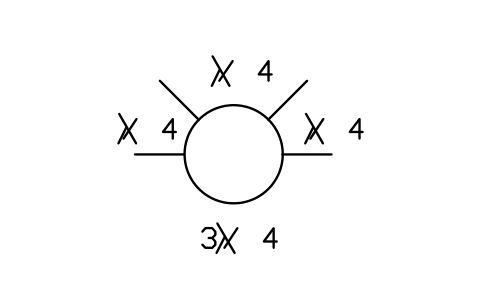
Hybrid ring junction
TLX_S01195_HYBRID_RING_JUNCTIONAttribute
TAGREMARKSSTD_CLAUSESTD_REFDESC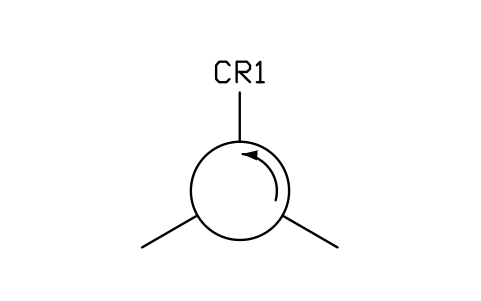
Circulator, three-port
TLX_S01196_CIRCULATOR_THREE_PORTAttribute
TAGFUNCTIONPART_NOMANUFACTURERREMARKSSTD_CLAUSESTD_REFDESC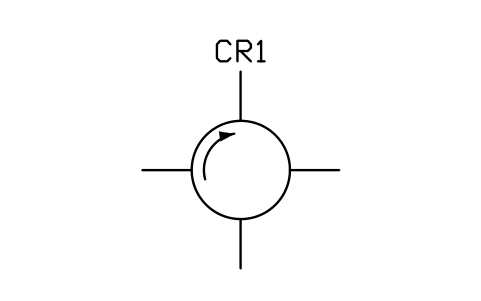
Circulator, four-port
TLX_S01197_CIRCULATOR_FOUR_PORTAttribute
TAGFUNCTIONPART_NOMANUFACTURERREMARKSSTD_CLAUSESTD_REFDESC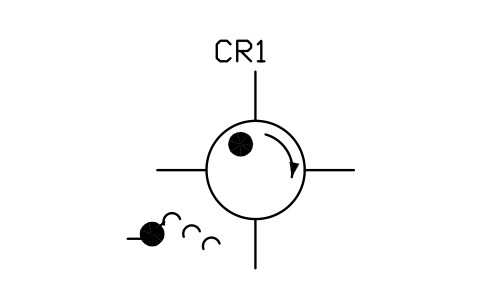
Circulator, reversible
TLX_S01198_CIRCULATOR_REVERSIBLEAttribute
TAGFUNCTIONPART_NOMANUFACTURERREMARKSSTD_CLAUSESTD_REFDESC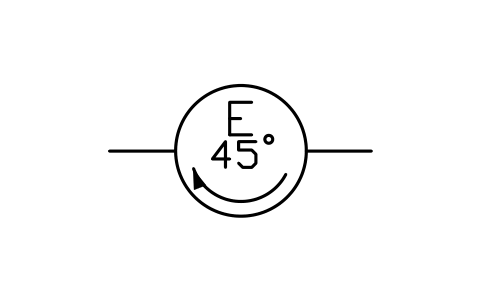
Field-polarization rotator
TLX_S01199_FIELD_POLARIZATION_ROTATORAttribute
TAGREMARKSSTD_CLAUSESTD_REFDESC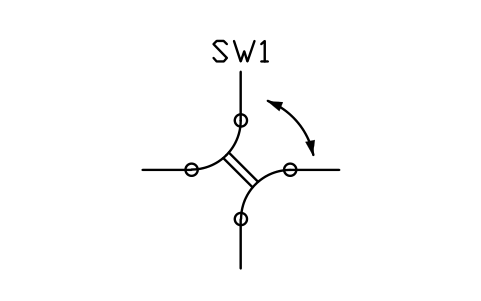
Microwave switch, 2-position
TLX_S01200_MICROWAVE_SWITCH_2_POSITIONAttribute
TAGFUNCTIONPART_NOMANUFACTURERREMARKSSTD_CLAUSESTD_REFDESC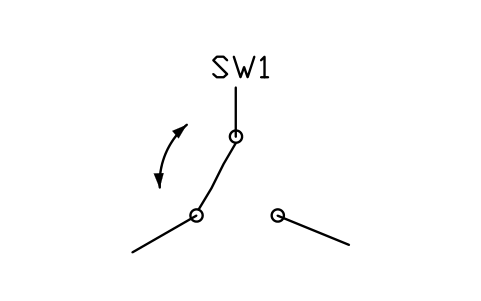
Microwave switch, 3-position
TLX_S01201_MICROWAVE_SWITCH_3_POSITIONAttribute
TAGFUNCTIONPART_NOMANUFACTURERREMARKSSTD_CLAUSESTD_REFDESC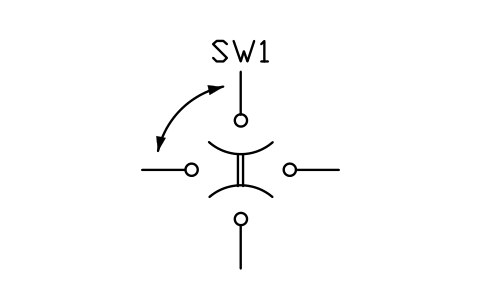
Microwave switch, 4-position
TLX_S01202_MICROWAVE_SWITCH_4_POSITIONAttribute
TAGFUNCTIONPART_NOMANUFACTURERREMARKSSTD_CLAUSESTD_REFDESC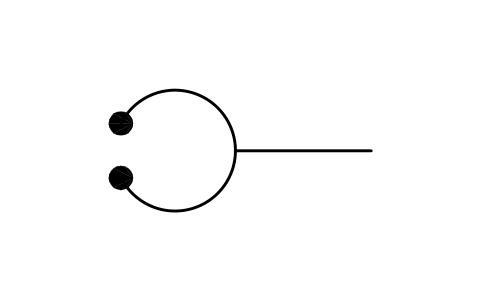
Coupler to cavity resonator
TLX_S01204_COUPLER_TO_CAVITY_RESONATORAttribute
TAGREMARKSSTD_CLAUSESTD_REFDESC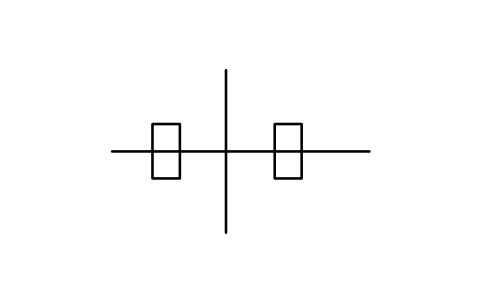
Coupler to rect. waveguide
TLX_S01205_COUPLER_TO_RECT_WAVEGUIDEAttribute
TAGREMARKSSTD_CLAUSESTD_REFDESC
Window coupler
TLX_S01206_WINDOW_COUPLERAttribute
TAGREMARKSSTD_CLAUSESTD_REFDESC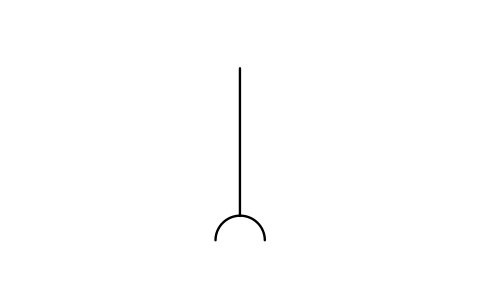
Window coupler at a junction
TLX_S01207_WINDOW_COUPLER_AT_A_JUNCTIONAttribute
TAGREMARKSSTD_CLAUSESTD_REFDESC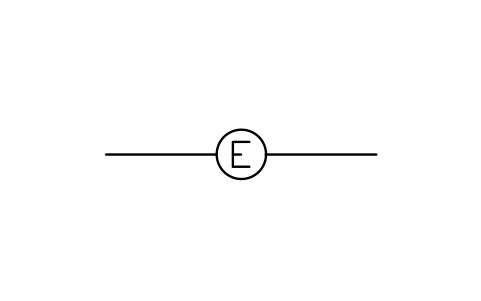
E-plane window coupler
TLX_S01208_E_PLANE_WINDOW_COUPLERAttribute
TAGREMARKSSTD_CLAUSESTD_REFDESC
Loop coupler
TLX_S01209_LOOP_COUPLERAttribute
TAGREMARKSSTD_CLAUSESTD_REFDESC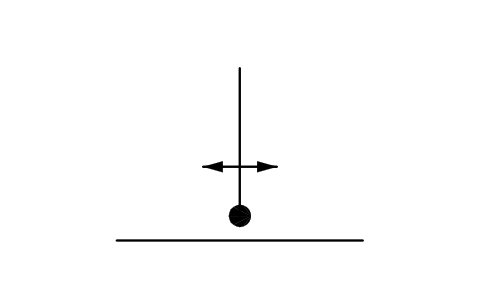
Sliding probe coupler
TLX_S01211_SLIDING_PROBE_COUPLERAttribute
TAGREMARKSSTD_CLAUSESTD_REFDESC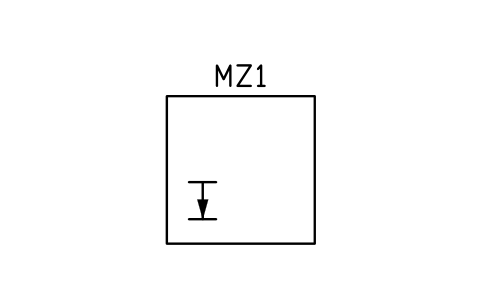
Maser
TLX_S01212_MASERAttribute
TAGFUNCTIONPART_NOMANUFACTURERREMARKSSTD_CLAUSESTD_REFDESC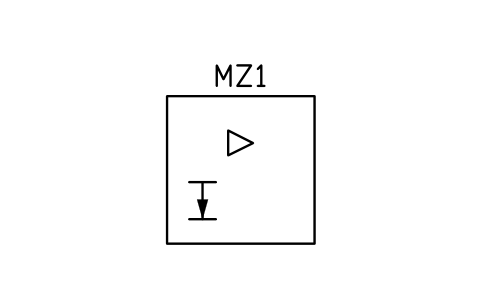
Maser used as amplifier
TLX_S01213_MASER_USED_AS_AMPLIFIERAttribute
TAGFUNCTIONPART_NOMANUFACTURERREMARKSSTD_CLAUSESTD_REFDESC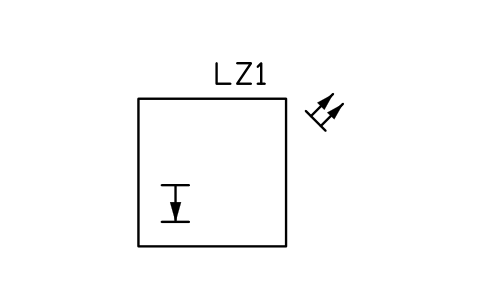
Laser
TLX_S01214_LASERAttribute
TAGFUNCTIONPART_NOMANUFACTURERREMARKSSTD_CLAUSESTD_REFDESC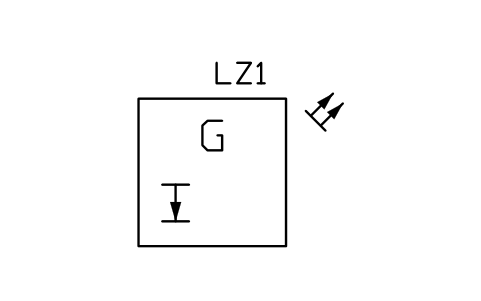
Laser used as generator
TLX_S01215_LASER_USED_AS_GENERATORAttribute
TAGFUNCTIONPART_NOMANUFACTURERREMARKSSTD_CLAUSESTD_REFDESC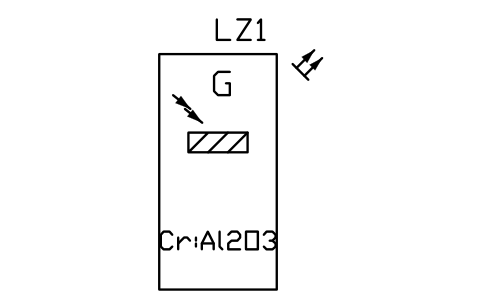
Ruby laser generator
TLX_S01216_RUBY_LASER_GENERATORAttribute
TAGFUNCTIONPART_NOMANUFACTURERREMARKSSTD_CLAUSESTD_REFDESC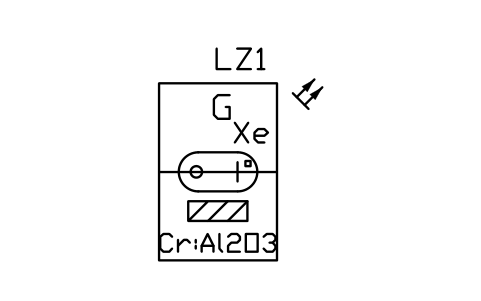
Ruby laser, xenon lamp pump
TLX_S01217_RUBY_LASER_XENON_LAMP_PUMPAttribute
TAGFUNCTIONPART_NOMANUFACTURERREMARKSSTD_CLAUSESTD_REFDESC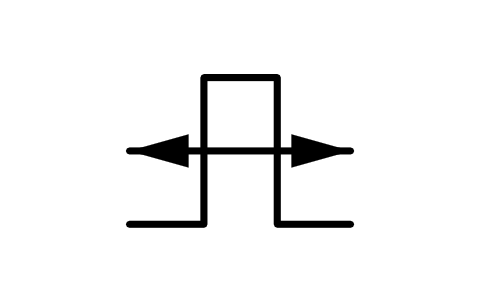
Pulse-position modulation
TLX_S01218_PULSE_POSITION_MODULATIONAttribute
TAGREMARKSSTD_CLAUSESTD_REFDESC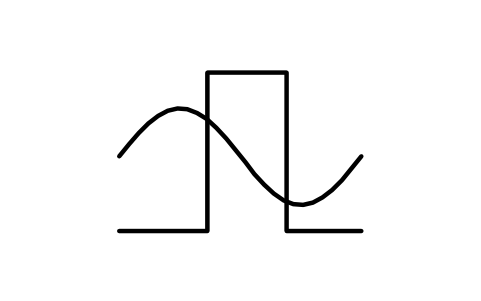
Pulse-frequency modulation
TLX_S01219_PULSE_FREQUENCY_MODULATIONAttribute
TAGREMARKSSTD_CLAUSESTD_REFDESC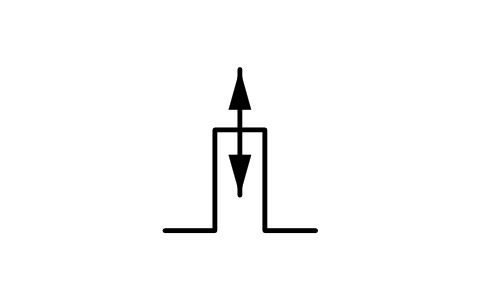
Pulse-amplitude modulation
TLX_S01220_PULSE_AMPLITUDE_MODULATIONAttribute
TAGREMARKSSTD_CLAUSESTD_REFDESC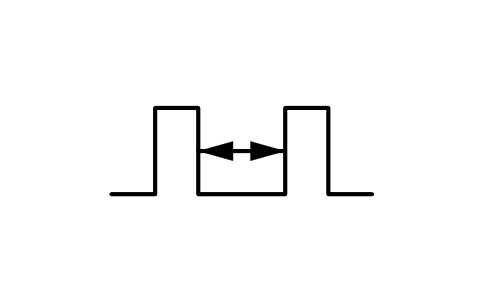
Pulse-interval modulation
TLX_S01221_PULSE_INTERVAL_MODULATIONAttribute
TAGREMARKSSTD_CLAUSESTD_REFDESC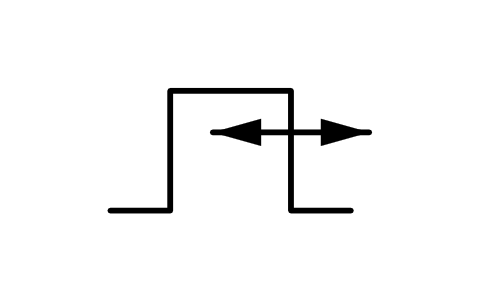
Pulse-duration modulation
TLX_S01222_PULSE_DURATION_MODULATIONAttribute
TAGREMARKSSTD_CLAUSESTD_REFDESC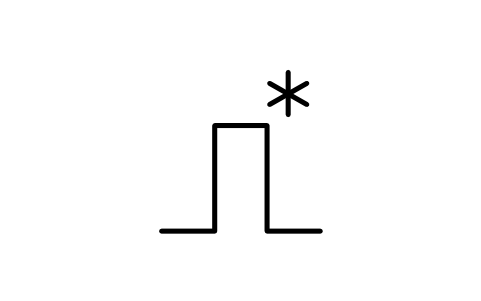
Pulse-code modulation
TLX_S01223_PULSE_CODE_MODULATIONAttribute
TAGREMARKSSTD_CLAUSESTD_REFDESC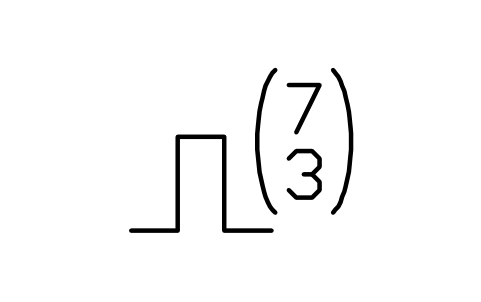
Pulse-code mod., 3-out-of-7
TLX_S01224_PULSE_CODE_MOD_3_OUT_OF_7Attribute
TAGREMARKSSTD_CLAUSESTD_REFDESC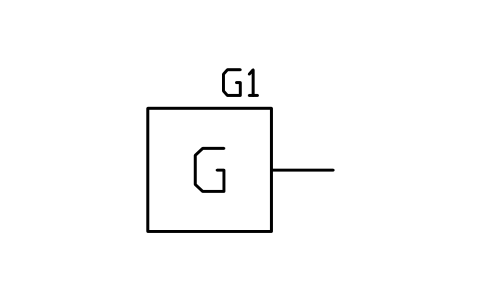
Signal generator
TLX_S01225_SIGNAL_GENERATORAttribute
TAGFUNCTIONPART_NOMANUFACTURERREMARKSSTD_CLAUSESTD_REFDESC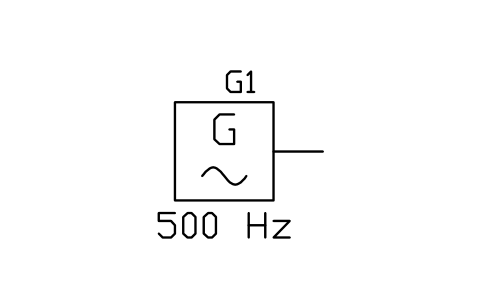
Sine-wave generator, 500 Hz
TLX_S01226_SINE_WAVE_GENERATOR_500_HZAttribute
TAGFUNCTIONPART_NOMANUFACTURERREMARKSSTD_CLAUSESTD_REFDESC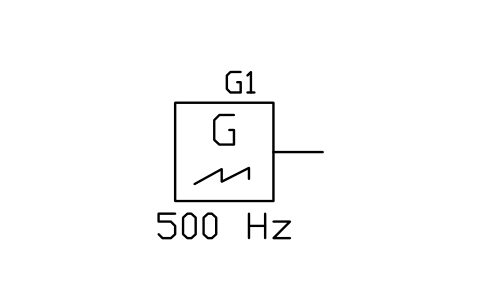
Saw-tooth generator, 500 Hz
TLX_S01227_SAW_TOOTH_GENERATOR_500_HZAttribute
TAGFUNCTIONPART_NOMANUFACTURERREMARKSSTD_CLAUSESTD_REFDESC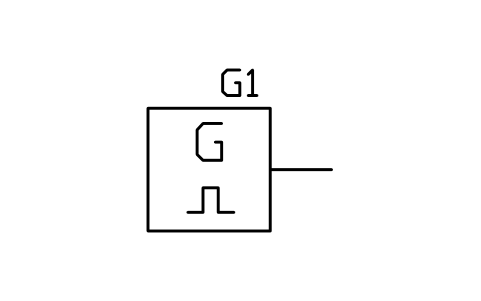
Pulse generator
TLX_S01228_PULSE_GENERATORAttribute
TAGFUNCTIONPART_NOMANUFACTURERREMARKSSTD_CLAUSESTD_REFDESC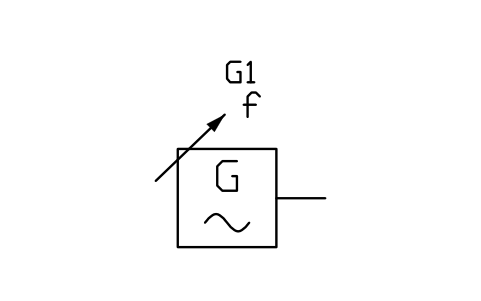
Sine generator, adjustable
TLX_S01229_SINE_GENERATOR_ADJUSTABLEAttribute
TAGFUNCTIONPART_NOMANUFACTURERREMARKSSTD_CLAUSESTD_REFDESC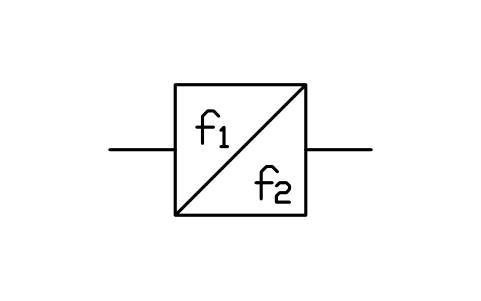
Frequency converter
TLX_S01232_FREQUENCY_CONVERTERAttribute
TAGREMARKSSTD_CLAUSESTD_REFDESC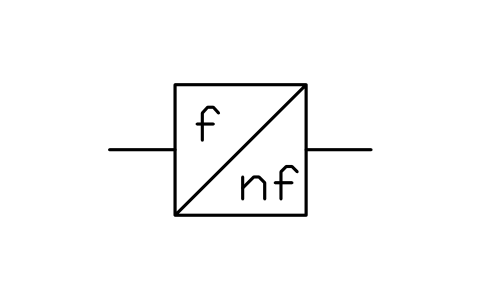
Frequency multiplier
TLX_S01233_FREQUENCY_MULTIPLIERAttribute
TAGREMARKSSTD_CLAUSESTD_REFDESC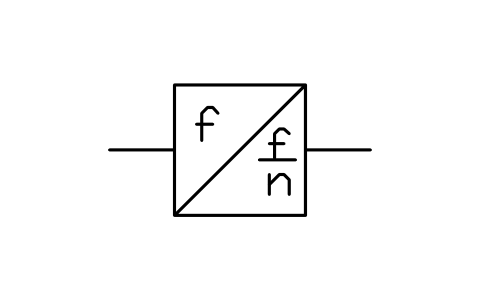
Frequency divider
TLX_S01234_FREQUENCY_DIVIDERAttribute
TAGREMARKSSTD_CLAUSESTD_REFDESC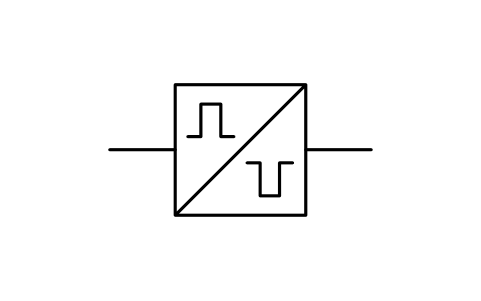
Pulse inverter
TLX_S01235_PULSE_INVERTERAttribute
TAGREMARKSSTD_CLAUSESTD_REFDESC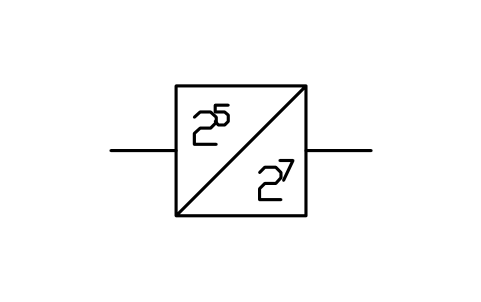
Code converter, binary code
TLX_S01236_CODE_CONVERTER_BINARY_CODEAttribute
TAGREMARKSSTD_CLAUSESTD_REFDESC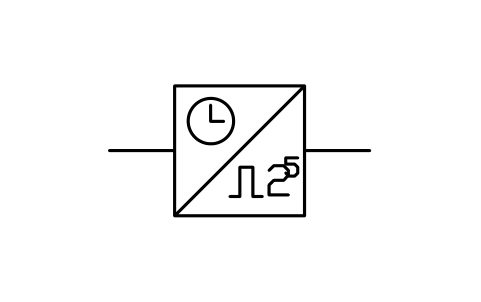
Clock-time to binary code
TLX_S01237_CLOCK_TIME_TO_BINARY_CODEAttribute
TAGREMARKSSTD_CLAUSESTD_REFDESC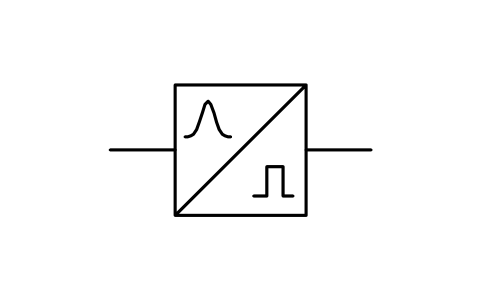
Pulse regenerator
TLX_S01238_PULSE_REGENERATORAttribute
TAGREMARKSSTD_CLAUSESTD_REFDESC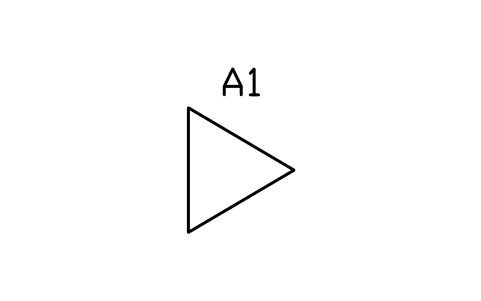
Amplifier
TLX_S01239_AMPLIFIERAttribute
TAGFUNCTIONPART_NOMANUFACTURERREMARKSSTD_CLAUSESTD_REFDESC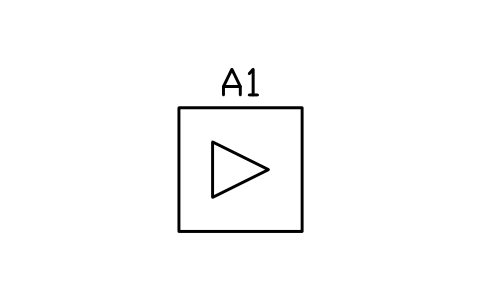
Amplifier, boxed
TLX_S01240_AMPLIFIER_BOXEDAttribute
TAGFUNCTIONPART_NOMANUFACTURERREMARKSSTD_CLAUSESTD_REFDESC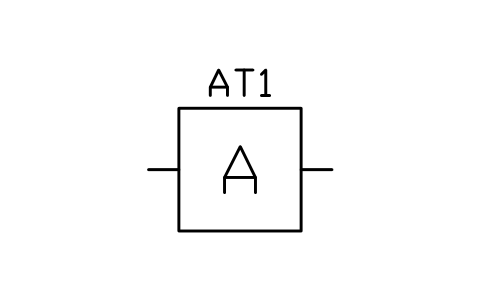
Attenuator, fixed loss
TLX_S01244_ATTENUATOR_FIXED_LOSSAttribute
TAGFUNCTIONPART_NOMANUFACTURERREMARKSSTD_CLAUSESTD_REFDESC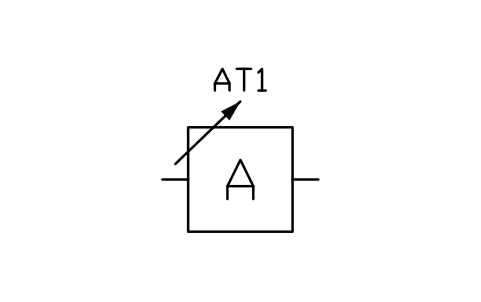
Attenuator, variable loss
TLX_S01245_ATTENUATOR_VARIABLE_LOSSAttribute
TAGFUNCTIONPART_NOMANUFACTURERREMARKSSTD_CLAUSESTD_REFDESC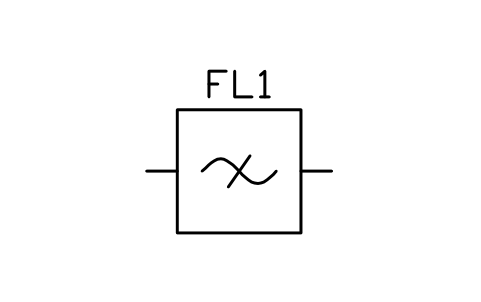
Filter
TLX_S01246_FILTERAttribute
TAGFUNCTIONPART_NOMANUFACTURERREMARKSSTD_CLAUSESTD_REFDESC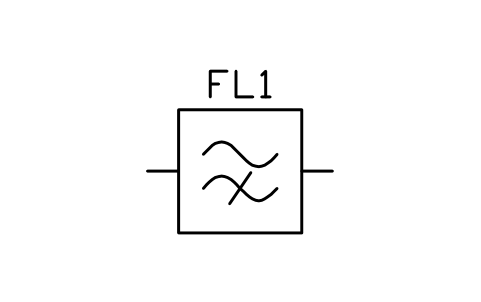
High-pass filter
TLX_S01247_HIGH_PASS_FILTERAttribute
TAGFUNCTIONPART_NOMANUFACTURERREMARKSSTD_CLAUSESTD_REFDESC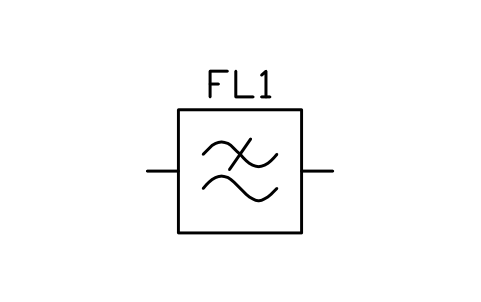
Low-pass filter
TLX_S01248_LOW_PASS_FILTERAttribute
TAGFUNCTIONPART_NOMANUFACTURERREMARKSSTD_CLAUSESTD_REFDESC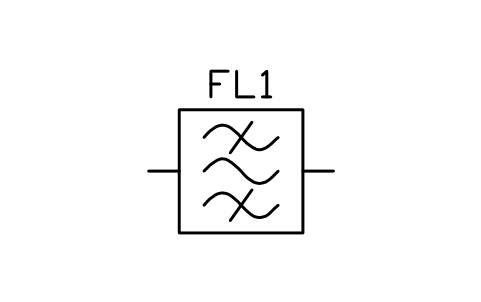
Band-pass filter
TLX_S01249_BAND_PASS_FILTERAttribute
TAGFUNCTIONPART_NOMANUFACTURERREMARKSSTD_CLAUSESTD_REFDESC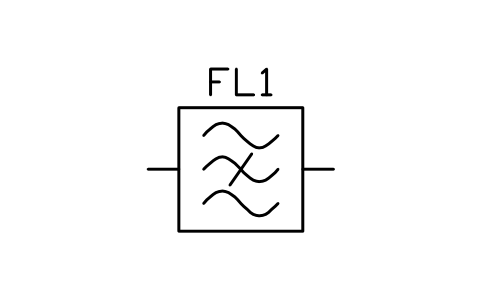
Band-stop filter
TLX_S01250_BAND_STOP_FILTERAttribute
TAGFUNCTIONPART_NOMANUFACTURERREMARKSSTD_CLAUSESTD_REFDESC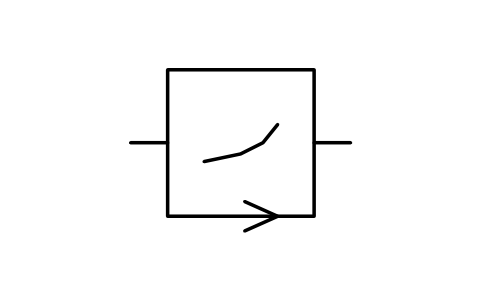
Pre-emphasis device
TLX_S01251_PRE_EMPHASIS_DEVICEAttribute
TAGREMARKSSTD_CLAUSESTD_REFDESC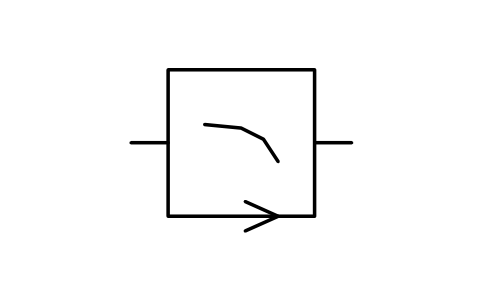
De-emphasis device
TLX_S01252_DE_EMPHASIS_DEVICEAttribute
TAGREMARKSSTD_CLAUSESTD_REFDESC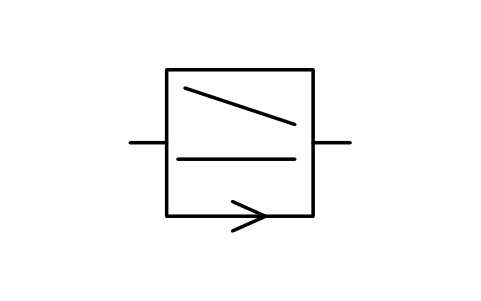
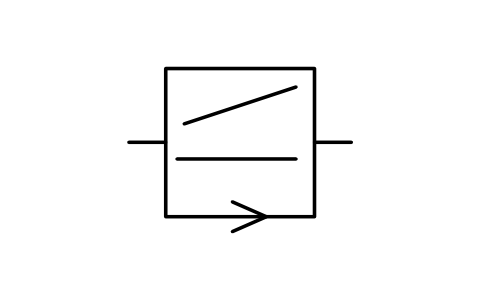
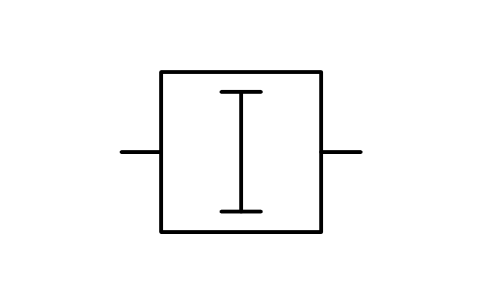
Artificial line
TLX_S01255_ARTIFICIAL_LINEAttribute
TAGREMARKSSTD_CLAUSESTD_REFDESC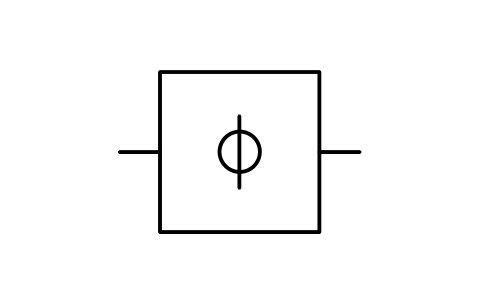
Phase-changing network
TLX_S01256_PHASE_CHANGING_NETWORKAttribute
TAGREMARKSSTD_CLAUSESTD_REFDESC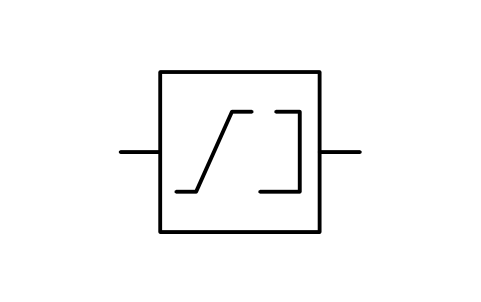
Distortion corrector
TLX_S01257_DISTORTION_CORRECTORAttribute
TAGREMARKSSTD_CLAUSESTD_REFDESC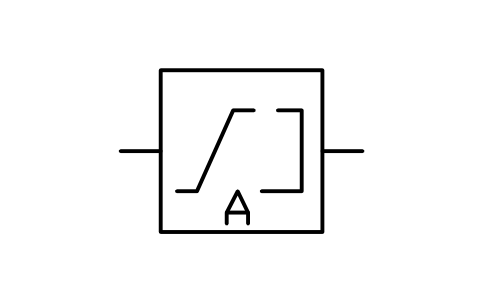
Attenuation equalizer
TLX_S01258_ATTENUATION_EQUALIZERAttribute
TAGREMARKSSTD_CLAUSESTD_REFDESC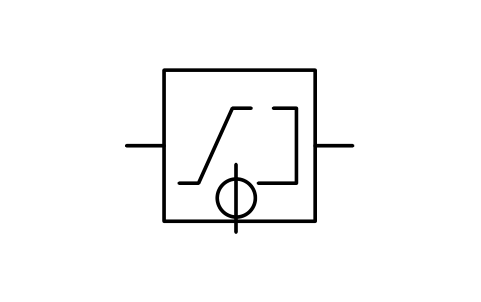
Phase distortion corrector
TLX_S01259_PHASE_DISTORTION_CORRECTORAttribute
TAGREMARKSSTD_CLAUSESTD_REFDESC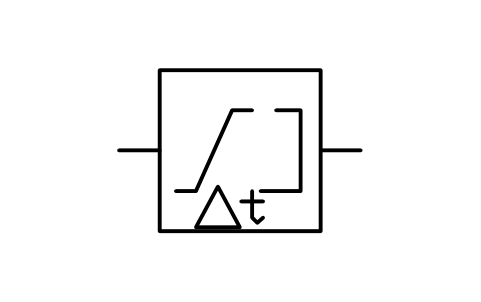
Delay distortion corrector
TLX_S01260_DELAY_DISTORTION_CORRECTORAttribute
TAGREMARKSSTD_CLAUSESTD_REFDESC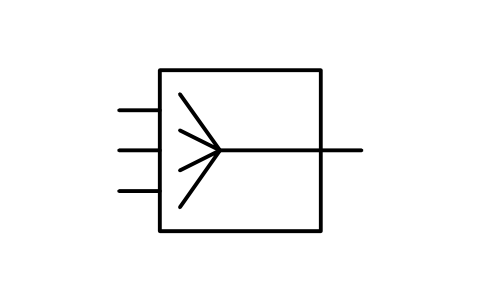
Mixing network
TLX_S01262_MIXING_NETWORKAttribute
TAGREMARKSSTD_CLAUSESTD_REFDESC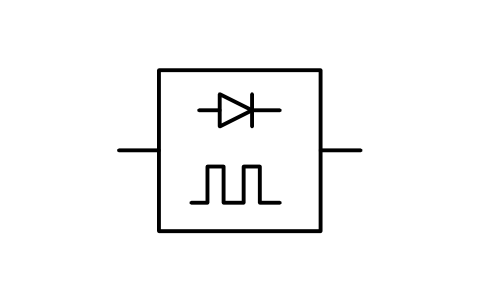
Electronic chopping device
TLX_S01263_ELECTRONIC_CHOPPING_DEVICEAttribute
TAGREMARKSSTD_CLAUSESTD_REFDESC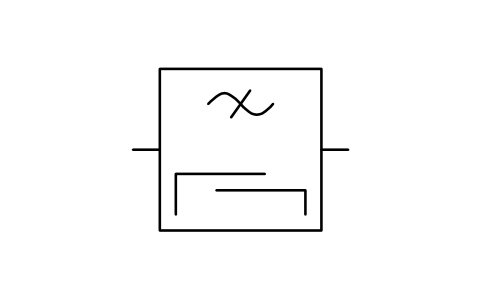
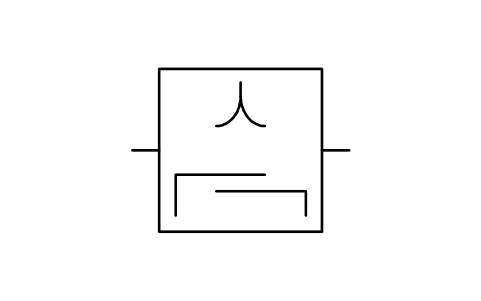
SAW resonator
TLX_S01265_SAW_RESONATORAttribute
TAGREMARKSSTD_CLAUSESTD_REFDESC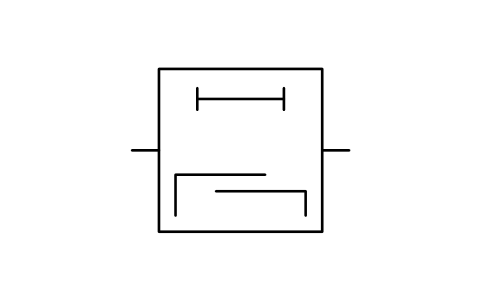
SAW delay line
TLX_S01266_SAW_DELAY_LINEAttribute
TAGREMARKSSTD_CLAUSESTD_REFDESC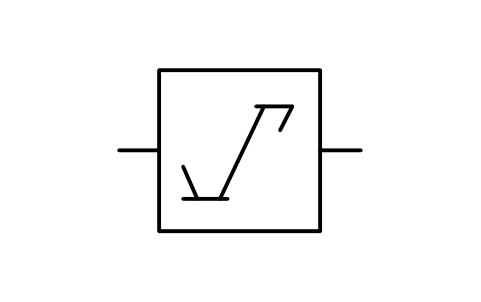
Amplitude limiter
TLX_S01261_AMPLITUDE_LIMITERAttribute
TAGREMARKSSTD_CLAUSESTD_REFDESC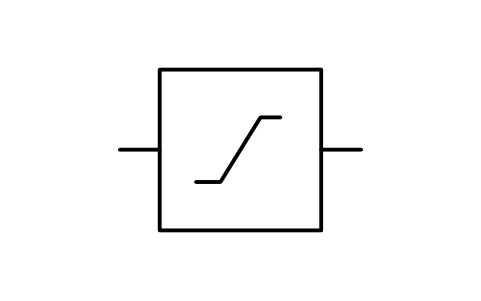
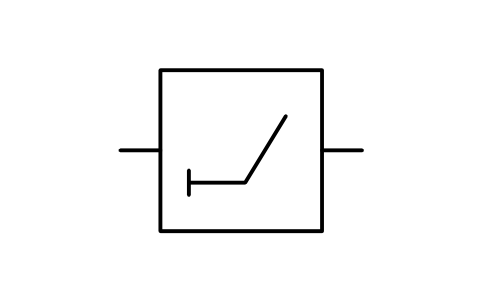
Base limiter
TLX_S01268_BASE_LIMITERAttribute
TAGREMARKSSTD_CLAUSESTD_REFDESC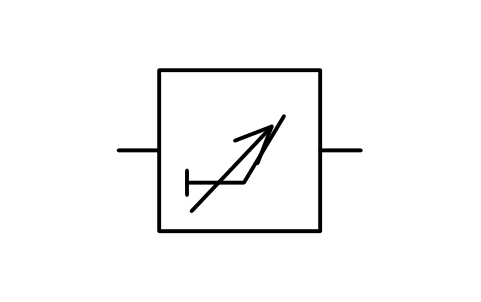
Base limiter, preset
TLX_S01269_BASE_LIMITER_PRESETAttribute
TAGREMARKSSTD_CLAUSESTD_REFDESC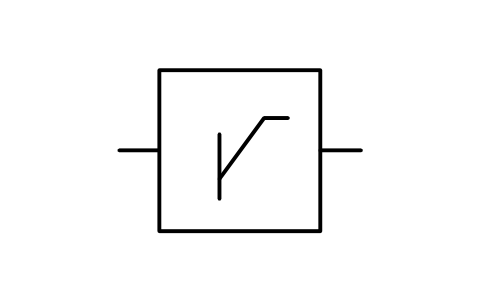
Positive peak clipper
TLX_S01270_POSITIVE_PEAK_CLIPPERAttribute
TAGREMARKSSTD_CLAUSESTD_REFDESC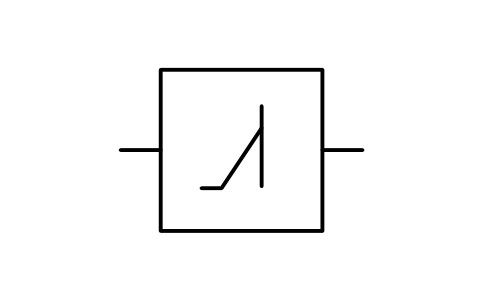
Negative peak clipper
TLX_S01271_NEGATIVE_PEAK_CLIPPERAttribute
TAGREMARKSSTD_CLAUSESTD_REFDESC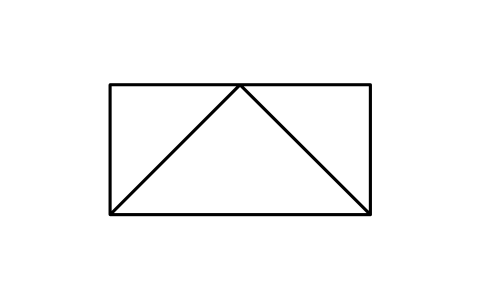
Modulator, demodulator
TLX_S01278_MODULATOR_DEMODULATORAttribute
TAGREMARKSSTD_CLAUSESTD_REFDESC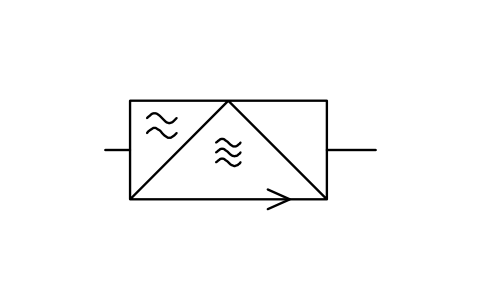
Modulator, double sideband
TLX_S01279_MODULATOR_DOUBLE_SIDEBANDAttribute
TAGREMARKSSTD_CLAUSESTD_REFDESC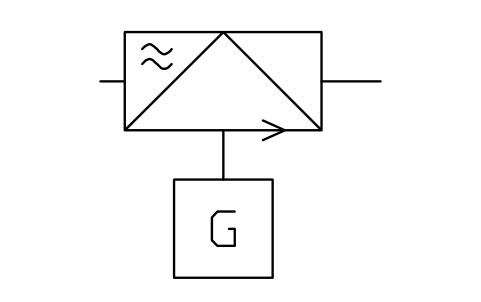
Pulse code modulator
TLX_S01280_PULSE_CODE_MODULATORAttribute
TAGREMARKSSTD_CLAUSESTD_REFDESC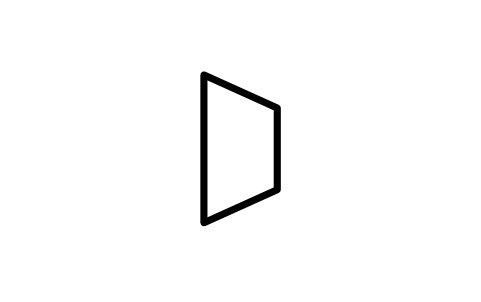
Concentrating function
TLX_S01282_CONCENTRATING_FUNCTIONAttribute
TAGREMARKSSTD_CLAUSESTD_REFDESC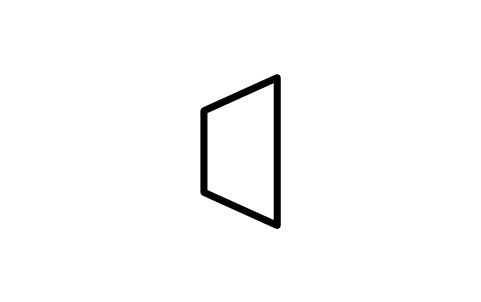
Expanding function
TLX_S01283_EXPANDING_FUNCTIONAttribute
TAGREMARKSSTD_CLAUSESTD_REFDESC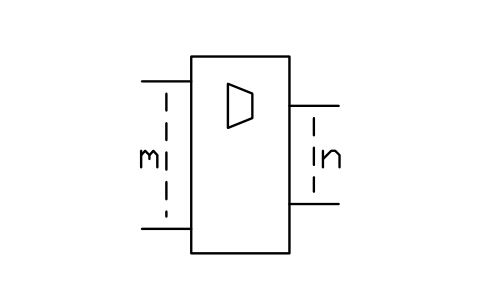
Concentrator
TLX_S01284_CONCENTRATORAttribute
TAGREMARKSSTD_CLAUSESTD_REFDESC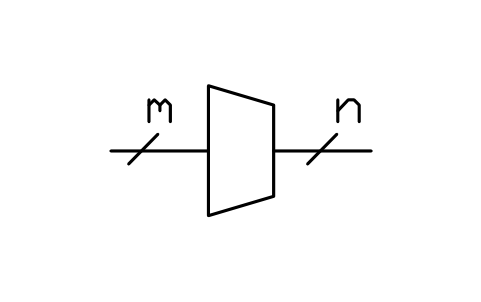
Concentrator, with m and n
TLX_S01285_CONCENTRATOR_WITH_M_AND_NAttribute
TAGREMARKSSTD_CLAUSESTD_REFDESC
Multiplexing function
TLX_S01286_MULTIPLEXING_FUNCTIONAttribute
TAGREMARKSSTD_CLAUSESTD_REFDESC
Demultiplexing function
TLX_S01287_DEMULTIPLEXING_FUNCTIONAttribute
TAGREMARKSSTD_CLAUSESTD_REFDESC
Multiplexing, demultiplexing
TLX_S01288_MULTIPLEXING_DEMULTIPLEXINGAttribute
TAGREMARKSSTD_CLAUSESTD_REFDESC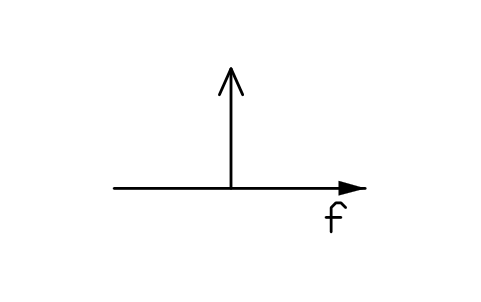
Carrier frequency
TLX_S01291_CARRIER_FREQUENCYAttribute
TAGREMARKSSTD_CLAUSESTD_REFDESC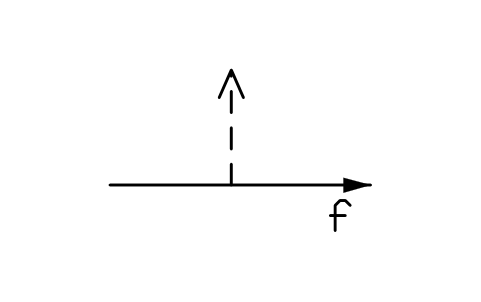
Suppressed-carrier frequency
TLX_S01292_SUPPRESSED_CARRIER_FREQUENCYAttribute
TAGREMARKSSTD_CLAUSESTD_REFDESC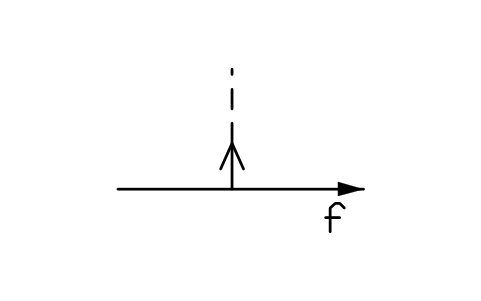
Reduced-carrier frequency
TLX_S01293_REDUCED_CARRIER_FREQUENCYAttribute
TAGREMARKSSTD_CLAUSESTD_REFDESC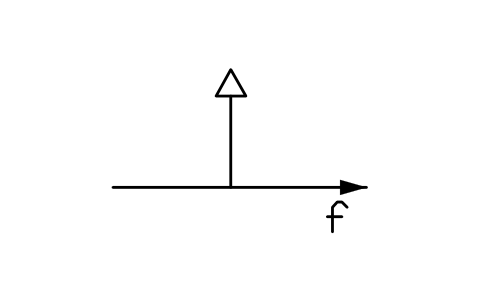
Pilot frequency
TLX_S01294_PILOT_FREQUENCYAttribute
TAGREMARKSSTD_CLAUSESTD_REFDESC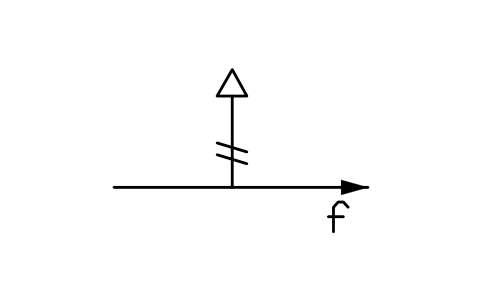
Supergroup pilot frequency
TLX_S01295_SUPERGROUP_PILOT_FREQUENCYAttribute
TAGREMARKSSTD_CLAUSESTD_REFDESC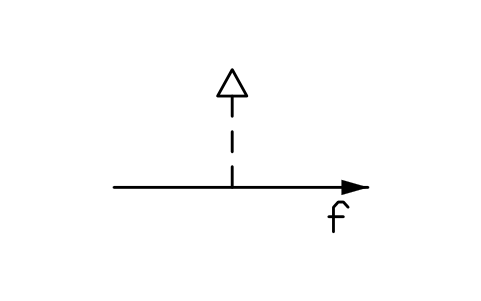
Suppressed pilot frequency
TLX_S01296_SUPPRESSED_PILOT_FREQUENCYAttribute
TAGREMARKSSTD_CLAUSESTD_REFDESC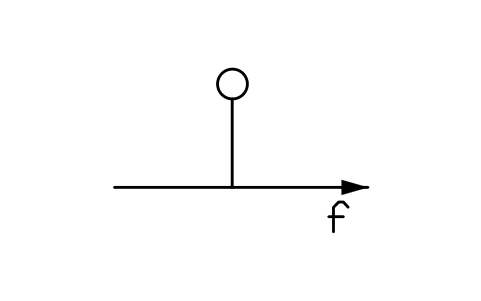
Added measuring frequency
TLX_S01297_ADDED_MEASURING_FREQUENCYAttribute
TAGREMARKSSTD_CLAUSESTD_REFDESC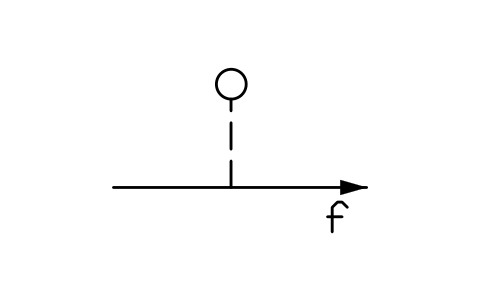
Added measuring, on request
TLX_S01298_ADDED_MEASURING_ON_REQUESTAttribute
TAGREMARKSSTD_CLAUSESTD_REFDESC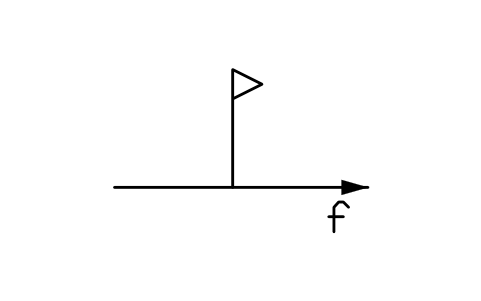
Signalling frequency
TLX_S01299_SIGNALLING_FREQUENCYAttribute
TAGREMARKSSTD_CLAUSESTD_REFDESC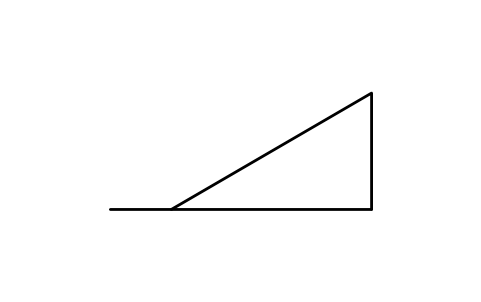
Erect band of frequencies
TLX_S01303_ERECT_BAND_OF_FREQUENCIESAttribute
TAGREMARKSSTD_CLAUSESTD_REFDESC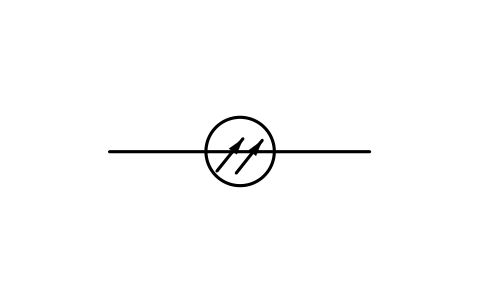
Optical fibre
TLX_S01318_OPTICAL_FIBREAttribute
TAGREMARKSSTD_CLAUSESTD_REFDESC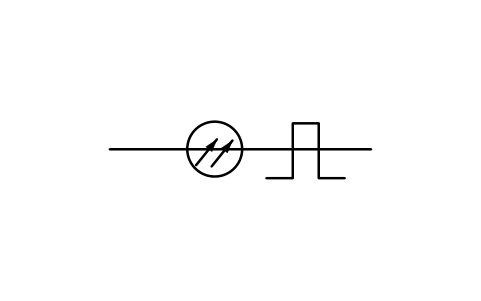
Fibre, multimode stepped
TLX_S01319_FIBRE_MULTIMODE_STEPPEDAttribute
TAGREMARKSSTD_CLAUSESTD_REFDESC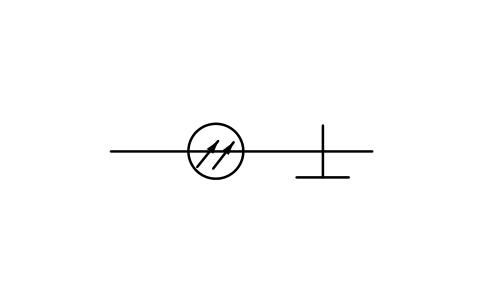
Fibre, single mode stepped
TLX_S01320_FIBRE_SINGLE_MODE_STEPPEDAttribute
TAGREMARKSSTD_CLAUSESTD_REFDESC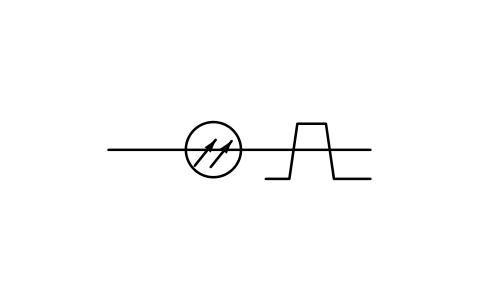
Fibre, graded index
TLX_S01321_FIBRE_GRADED_INDEXAttribute
TAGREMARKSSTD_CLAUSESTD_REFDESC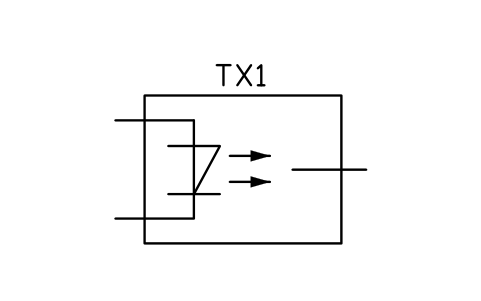
Guided light transmitter
TLX_S01326_GUIDED_LIGHT_TRANSMITTERAttribute
TAGFUNCTIONPART_NOMANUFACTURERREMARKSSTD_CLAUSESTD_REFDESC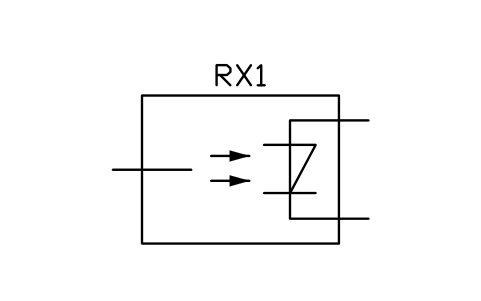
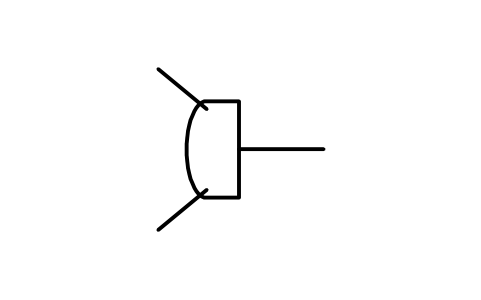
Guided light receiver
TLX_S01327_GUIDED_LIGHT_RECEIVERAttribute
TAGFUNCTIONPART_NOMANUFACTURERREMARKSSTD_CLAUSESTD_REFDESC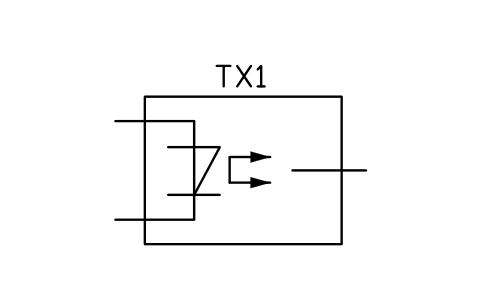
Guided light TX, coherent
TLX_S01328_GUIDED_LIGHT_TX_COHERENTAttribute
TAGFUNCTIONPART_NOMANUFACTURERREMARKSSTD_CLAUSESTD_REFDESC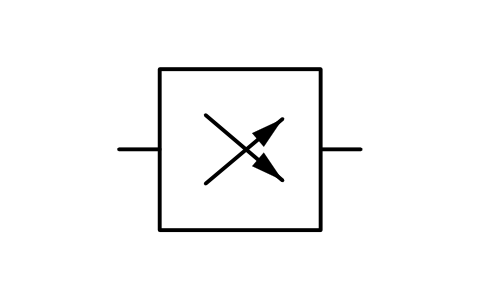
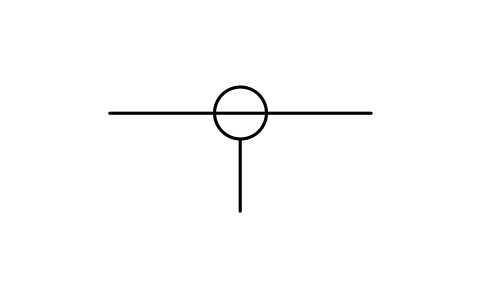
Mode scrambler
TLX_S01332_MODE_SCRAMBLERAttribute
TAGREMARKSSTD_CLAUSESTD_REFDESC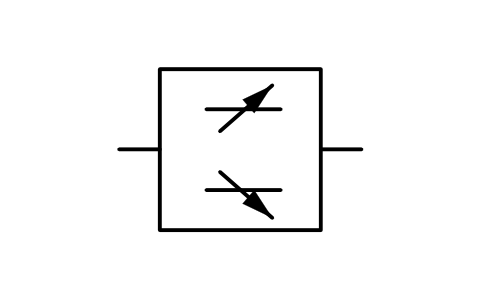
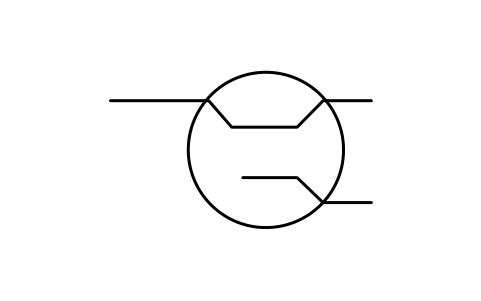
Cladding mode stripper
TLX_S01333_CLADDING_MODE_STRIPPERAttribute
TAGREMARKSSTD_CLAUSESTD_REFDESC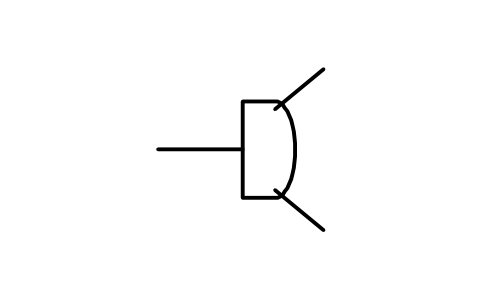
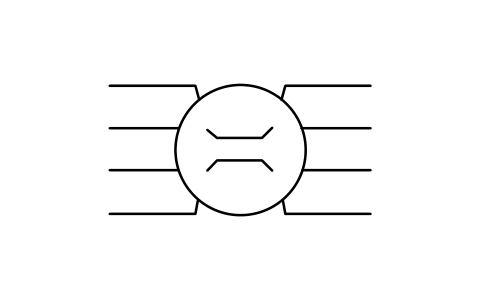
Fused star, transmissive
TLX_S01338_FUSED_STAR_TRANSMISSIVEAttribute
TAGREMARKSSTD_CLAUSESTD_REFDESC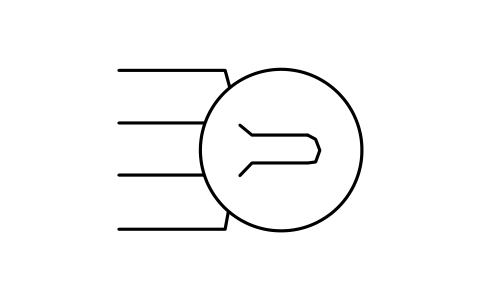
Fused star, reflective
TLX_S01339_FUSED_STAR_REFLECTIVEAttribute
TAGREMARKSSTD_CLAUSESTD_REFDESC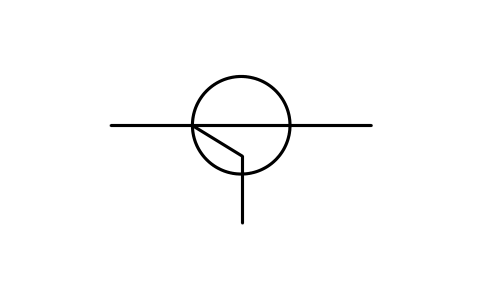
Directional coupler, optical
TLX_S01340_DIRECTIONAL_COUPLER_OPTICALAttribute
TAGREMARKSSTD_CLAUSESTD_REFDESC
Ein Symbol fehlt? Sagen Sie uns, welches.
Attribute für Stücklisten
Die Geräte (Verstärker, Filter, Dämpfungsglieder, Generatoren, Umsetzer, Laser, Sender, Empfänger) tragen eine sichtbare Kennzeichnung wie A1, FL1, AT1, G1 oder TX1 und unsichtbare Attribute: FUNCTION, PART_NO, MANUFACTURER und REMARKS. Kleine Marken (Polarisation, Frequenzlinien, Pulsformen) haben nur ein Bemerkungsfeld und lassen sich frei kombinieren.
Weil die Daten in Attributen stehen, exportieren Sie die Geräte eines Projekts mit BlockSync nach Excel, erstellen eine Liste, prüfen sie und schreiben die Korrekturen in einem Durchgang zurück, mit Vorschau und Sicherung.
So verwenden Sie die Bibliothek
- Entpacken Sie die Datei und öffnen Sie die DWG. Kopieren Sie die benötigten Symbole in Ihren Grundriss oder ziehen Sie die Blöcke aus dem DesignCenter (ADCENTER) hinein.
- Die Symbole sind in Plotgröße in Millimetern auf einem 3-mm-Raster gezeichnet: Ein Filter oder Verstärker im Kasten ist etwa 12 mm breit, eine Antenne etwa 20 mm hoch. Fügen Sie sie im Maßstab Ihrer Zeichnung ein, zum Beispiel mit Faktor 2 in einer Zeichnung 1:2.
- Linienförmige Symbole (Antennen, Hohlleiterteile, Koppler) haben den Einfügepunkt am Anschluss und rasten daher auf einer Leitung ein. Geräte im Kasten sind auf den Kasten zentriert, die Anschlüsse liegen links und rechts. Marken sind auf ihre eigene Figur zentriert.
- Die Filter teilen sich einen Kasten und unterscheiden sich nur durch die Kurve darin (Tiefpass, Hochpass, Bandpass, Bandsperre); die Umsetzer teilen sich einen Kasten mit Diagonale. Für eine Variante, die in der Bibliothek fehlt, ändern Sie die Marke im Inneren.
Zu IEC 60617-10
IEC 60617 ist die internationale Norm für graphische Symbole in Schaltplänen. Teil 10 behandelt die Nachrichtentechnik, Übertragung: von Antennen und Hohlleitern bis zu Modulation, Filtern, Verstärkern und Glasfaser. Diese Bibliothek folgt den Bildern dieses Teils.
Diese Symbole sind unsere eigenen Zeichnungen nach den Bildern der Norm. Sie sind nicht daraus kopiert, und die Bibliothek ist nicht zertifiziert. Prüfen Sie sie anhand der Norm, Ihrer Firmennorm oder der Legende Ihres Kunden, bevor Sie ein Symbol verwenden.
Häufige Fragen
- Wie zeichne ich ein Filter?
- Nehmen Sie den Block des gewünschten Typs: „Low-pass filter“, „High-pass filter“, „Band-pass filter“ oder „Band-stop filter“. Kasten, beide Anschlüsse und Kurve sind gezeichnet, die Kennzeichnung FL1 kann direkt nummeriert werden.
- Wo sind Telefone und Wähler?
- Sie gehören zur Vermittlung und Peripherie, Teil 9 der Norm, und stehen in der Bibliothek „Telefon, Wähler, Ton und Aufzeichnung (IEC 60617)“. Diese hier enthält die Übertragungssymbole.
- Kann ich die Symbole in kommerziellen Projekten verwenden?
- Ja. Sie sind in Ihren eigenen Projekten frei nutzbar und veränderbar, auch in kommerziellen. Bereitgestellt wie besehen, ohne Gewähr.
- Warum haben die Marken keine Kennzeichnung?
- Polarisation, Frequenzlinien und Pulsformen sind keine Geräte, sondern Marken, die neben oder in ein anderes Symbol gesetzt werden. Sie haben nur ein Bemerkungsfeld, so lassen sie sich ohne zusätzliche Attribute in der Zeichnung kombinieren.
- Kann ich ein Symbol ändern oder Attribute hinzufügen?
- Ja. Öffnen Sie die DWG, bearbeiten Sie einen Block mit BEDIT, um ihn zu ändern oder Attribute hinzuzufügen, und speichern Sie. Um Zeichnungen zu aktualisieren, die den Block schon enthalten, führen Sie ATTSYNC aus oder ersetzen Sie den Block. Sichern Sie vorher: Attributwerte können verloren gehen, wenn ATTSYNC unvorsichtig verwendet wird.
- Wo finde ich einen fertigen Satz dieser Symbole für AutoCAD?
- AutoCAD bringt nur wenige Beispielblöcke mit, ein vollständiger Symbolsatz kommt deshalb aus einer Bibliothek. Laden Sie die ZIP-Datei auf dieser Seite herunter und öffnen Sie die DWG: Jedes Symbol ist ein Block. Fügen Sie es mit EINFÜGEN (INSERT; Blockpalette, Registerkarte Bibliotheken, dann die DWG wählen) ein oder ziehen Sie es aus dem DesignCenter (ADCENTER). Einzelne Symbole lassen sich auch separat herunterladen.
Symbole zählen und eine Stückliste erstellen
Weil Bemessungswerte und Teilenummern Attribute sind, lassen sich die Symbole eines ganzen Projekts zählen und auflisten, ohne die Zeichnungen zu öffnen. Exportieren Sie die Blöcke nach Excel, summieren Sie sie mit einer Pivot-Tabelle und schreiben Sie Korrekturen in einem Durchlauf zurück, mit Vorschau und Sicherung.
So zählen Sie Blöcke mit BlockSync