
Guides/Impression et livraison
Comment tracer de nombreux dessins AutoCAD en PDF d'un coup — PLOT, PUBLISH et Dwg2Pdf comparés
 Réalisé avec Dwg2Pdf
Mis à jour le October 3, 2026
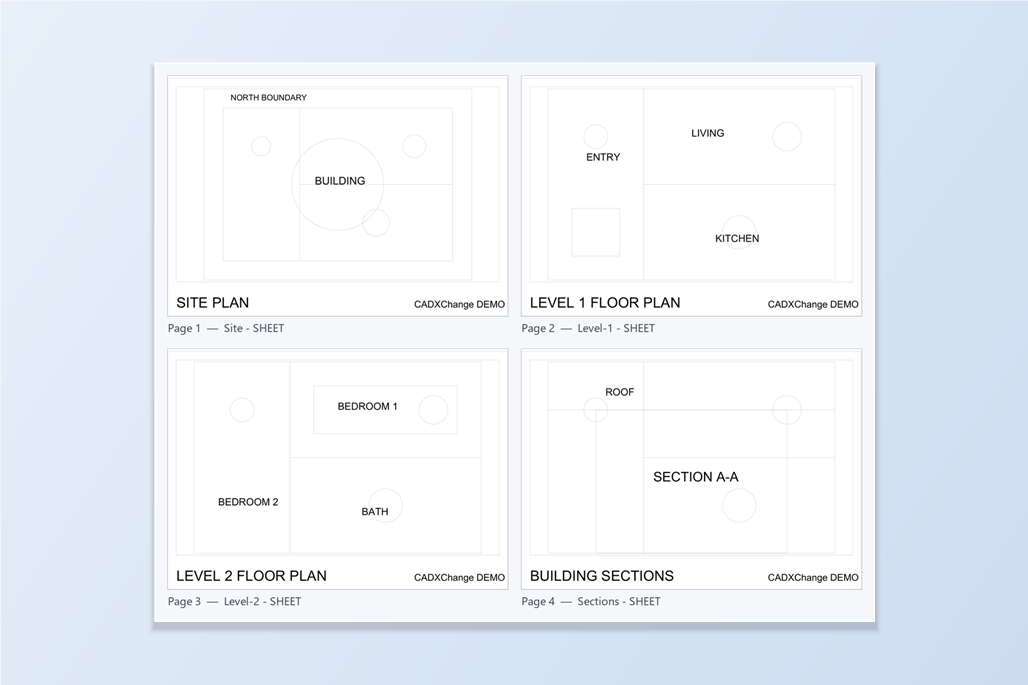
Tracer une présentation en PDF est facile : Ctrl+P, choisir un traceur PDF, choisir un format de papier, cliquer sur OK. Tracer deux cents présentations réparties sur soixante dessins est un autre travail, et beaucoup de gens ne découvrent jamais la commande conçue pour cela.
Ce guide présente les trois voies dans l'ordre où la plupart les rencontrent : PLOT, PUBLISH et Dwg2Pdf. Il dit ce que PUBLISH fait bien, car il fait beaucoup, puis où un lot a tendance à ralentir : configuration, ordre des pages, signets et données à l'intérieur des blocs. Si vous n'avez à tracer qu'une poignée de dessins déjà configurés, PUBLISH peut suffire.
1. PLOT (Ctrl+P) : une présentation à la fois
PLOT travaille sur le dessin ouvert. Vous choisissez le traceur (un traceur PDF comme DWG To PDF), le format de papier, la zone de tracé, l'échelle et la table de styles de tracé, puis vous tracez cette seule présentation. Répété pour chaque présentation de chaque dessin, c'est lent et les réglages dérivent d'un dessin à l'autre.
C'est la voie que la plupart connaissent, et elle convient pour une seule feuille. C'est la raison de chercher autre chose dès que le nombre de présentations augmente.
2. PUBLISH : la méthode intégrée d'AutoCAD pour tracer en nombre
PUBLISH construit une liste de feuilles à partir des présentations des dessins que vous lui donnez, soit les dessins ouverts chargés automatiquement, soit des dessins que vous ajoutez. La documentation d'Autodesk énumère ce que vous pouvez faire avec cette liste : réordonner les feuilles avec Move Sheet Up et Move Sheet Down, supprimer celles dont vous ne voulez pas, les renommer, enregistrer la liste dans un fichier DSD et la recharger plus tard, et choisir une mise en page pour chaque feuille.
Sous Publish to, vous pouvez envoyer les feuilles vers le traceur indiqué dans chaque mise en page, ou vers un PDF. La sortie peut être un PDF multifeuille ou des PDF monofeuille séparés. La boîte de dialogue PDF Options ajoute des cases pour la qualité vectorielle et matricielle, les informations de calque, les liens hypertexte, les signets et l'incorporation des polices TrueType.
Pour un petit ensemble déjà configuré de façon cohérente, c'est un outil solide.
3. Où un gros lot ralentit avec PUBLISH
Mises en page. Chaque feuille est tracée avec la mise en page qu'elle possède, et vous la définissez ou la remplacez dans la colonne Page Setup. Avec quelques feuilles, c'est rapide. Avec des centaines, cela revient à descendre la liste en attribuant une mise en page ligne après ligne, et une feuille dont la mise en page pose problème est signalée dans la colonne Status et doit être corrigée avant de se publier proprement. Si les dessins ont été configurés par des personnes différentes, les feuilles peuvent aussi sortir avec des formats de papier et des styles de tracé différents. Publish to doit aussi être réglé sur PDF, car il peut par défaut pointer vers le traceur indiqué dans la mise en page.
Lignes Objet et lignes de présentation. La liste des feuilles contient l'onglet Objet et les présentations de chaque dessin, si bien que les lignes Objet et les lignes de présentation alternent dans la liste. Si vous ne voulez que les présentations, il faut écarter l'onglet Objet. Un réglage Include Model When Adding Sheets, dans le menu contextuel, contrôle si l'onglet Objet est ajouté ; les lignes déjà présentes dans la liste se suppriment en les sélectionnant puis en cliquant sur Remove Sheets. Ce réglage s'applique aux feuilles que vous ajoutez tant qu'il est activé : pour un ensemble qui mélange les deux cas, avec la page de garde et l'index tracés depuis l'onglet Objet et les feuilles du corps depuis des présentations, il faut donc ajouter les dessins en deux temps en basculant le réglage entre les deux, et suivre à la main quels dessins sont passés dans quel temps.
Ordre des pages et ensemble qui change. Le réordonnancement se fait avec les boutons Move Sheet Up et Move Sheet Down ; un ordre d'émission qui ne correspond pas aux noms de fichiers oblige donc à déplacer des lignes à la main. Un fichier DSD enregistré consigne une liste fixe de dessins et de présentations. Quand l'ensemble passe de dix à quinze feuilles la semaine suivante, ou que chaque membre d'une équipe ne s'occupe que d'une partie du projet, la liste enregistrée doit être mise à jour et redistribuée, si bien qu'en pratique la liste est souvent reconstruite à chaque fois.
Une longue liste dans une boîte de dialogue. Avec des centaines de feuilles, vérifier le résultat revient à faire défiler la liste dans la boîte de dialogue Publish.
Signets. Create bookmarks est une simple case dans PDF Options. Il n'y a pas de champ pour le texte du signet.
Données des blocs. La liste de PDF Options n'a aucun réglage pour placer les valeurs d'attributs de blocs dans le PDF. Un tag, un fabricant ou une référence saisis dans les attributs d'un bloc sont dessinés comme du texte ordinaire sur la feuille, sans plus.
Noms de fichiers et fusion. Les choix documentés sont un fichier multifeuille ou des fichiers monofeuille. Nommer chaque PDF d'après les propriétés propres d'un dessin, comme son numéro et sa révision, n'est pas proposé par la boîte de dialogue.
4. Dwg2Pdf : choisir les présentations, fixer les règles une fois, tracer
Ouvrez Dwg2Pdf, cliquez sur Add Files… ou Add Folder…, et il analyse chaque présentation de chaque dessin et les liste toutes avec une miniature. Vous n'ouvrez pas les dessins un par un et vous ne construisez pas de liste de feuilles.
Cochez les présentations voulues. Les interrupteurs Paper et Model incluent ou excluent des espaces entiers, et Check All et Uncheck All règlent le reste. Sort by file ou Sort by layout met toute la liste dans l'ordre naturel en un clic (A-2 avant A-10) ; réordonnez ensuite les exceptions avec Top, Up, Down et Bottom ou en faisant glisser une ligne. L'ordre de la liste est l'ordre des pages du PDF.
Un ensemble qui mélange les deux cas demande deux passes. Décochez tout, filtrez sur les dessins de page de garde et d'index avec la liste déroulante d'espace réglée sur Model, et cliquez sur Check All ; puis filtrez sur les dessins du corps avec la liste réglée sur Paper, et cliquez de nouveau sur Check All. Check All ne touche que les lignes affichées par le filtre, si bien que les deux groupes n'interfèrent jamais.
Choisissez comment la sortie est fusionnée : toutes les présentations de tous les fichiers dans un PDF, un PDF par dessin avec ses présentations comme pages, ou un PDF par présentation. Nommez les fichiers avec un modèle, par exemple {Prop:DWG_NO}_{Prop:REV}, qui reprend le numéro de dessin et la révision dans les propriétés de chaque dessin.
Réglez le format de papier, la rotation et l'ajustement à l'échelle une seule fois pour tout le lot, et choisissez une politique de couleur : telle quelle, noir et blanc, niveaux de gris ou CTB. Chaque présentation reçoit aussi un signet dans le PDF, et le titre du signet s'affiche dans sa ligne pour que vous puissiez le modifier avant de tracer. Activez Add block attributes as PDF annotations si vous voulez que les valeurs d'attributs soient sélectionnables et recherchables dans le PDF. Puis cliquez sur Plot.
5. Laquelle utiliser ?
Une poignée de dessins déjà configurés, ou un ensemble stable dont la liste de feuilles change rarement : PUBLISH. Il est intégré à AutoCAD et ne demande rien de plus.
De nombreux dessins configurés différemment, un ordre de pages qui suit le dossier d'émission plutôt que les noms de fichiers, des noms de PDF ou des signets construits à partir des données du dessin, ou des attributs de blocs recherchables dans le PDF : Dwg2Pdf.
Une limite à connaître : les formats de papier de Dwg2Pdf sont A4, A3, A2 et A1. Si vous tracez sur d'autres formats, PUBLISH avec les bonnes mises en page convient mieux. Dwg2Pdf nécessite une version complète et sous licence d'AutoCAD sous Windows ; AutoCAD LT n'est pas pris en charge. Le niveau Free traite jusqu'à 10 dessins par exécution.
La question à se poser n'est pas quel outil est meilleur en général, mais combien de dessins vous avez, à quel point leurs mises en page sont cohérentes et ce que le PDF doit contenir en plus des lignes.
Pour fusionner les présentations de plusieurs dessins dans un PDF selon l'ordre de votre choix, consultez le guide sur le tracé par lot de plusieurs dessins dans un seul PDF. Pour les données d'attributs dans le PDF, voyez le guide sur les annotations PDF recherchables. La liste complète des réglages figure dans la documentation de Dwg2Pdf.
Avant de commencer : questions fréquentes
- AutoCAD peut-il tracer plusieurs dessins en PDF d'un coup ?
- Oui. La commande PUBLISH construit une liste de feuilles à partir des présentations de plusieurs dessins et la publie en PDF sous forme d'un fichier multifeuille ou de fichiers séparés. PLOT, lancé par Ctrl+P, ne traite que le dessin ouvert.
- Pourquoi mes feuilles sortent-elles avec des formats de papier différents avec PUBLISH ?
- Chaque feuille est tracée avec sa propre mise en page, sauf si vous la remplacez dans la colonne Page Setup. Des dessins configurés différemment produisent des feuilles de tailles différentes tant que les mises en page ne sont pas vérifiées ou remplacées, et une feuille qui pose problème affiche une erreur dans la colonne Status.
- Puis-je choisir le texte des signets d'un PDF publié depuis AutoCAD ?
- PUBLISH propose une case Create bookmarks dans PDF Options, mais aucun champ pour le texte du signet. Dans Dwg2Pdf, chaque ligne de présentation affiche un titre de signet modifiable, qui par défaut est le nom du fichier suivi du nom de la présentation.
- Les valeurs d'attributs de blocs peuvent-elles être recherchables dans le PDF ?
- PUBLISH n'a pas d'option pour cela. Dwg2Pdf a l'option Add block attributes as PDF annotations, qui inscrit les valeurs d'attributs de chaque bloc dans le PDF sous forme d'annotations sélectionnables.
- Dois-je configurer des mises en page et un traceur dans Dwg2Pdf ?
- Non. Vous choisissez une seule fois pour le lot le format de papier, la rotation, l'ajustement à l'échelle et la politique de couleur, si bien que des dessins qui n'ont pas tous été configurés de la même façon sortent quand même de manière cohérente. Les formats de papier sont A4, A3, A2 et A1.