
ガイド/AutoCAD トラブルシューティング
AutoCADの新規図面の既定テンプレートを変更する — QNEWを自分のDWTにする
更新日: November 24, 2026
+ ボタンをクリックしたとき、Ctrl+N を押したとき、「新規作成」を実行したとき、AutoCADは必ずテンプレートから新しい図面を作ります。新しい図面に最初から自社の画層、文字スタイル、寸法スタイル、図枠を入れたいなら、毎回テンプレートを手で開く必要はありません。既定のDWTファイルを一度指定しておけば済みます。
この設定は、オプションの「ファイル」タブにある Default Template File Name for QNEW という項目です。ここでは手順に沿って設定し、反映されたことを確認します。画面は AutoCAD 2026 のものですが、最近のバージョンでは設定の場所は同じです。
1. この設定で何が決まるか
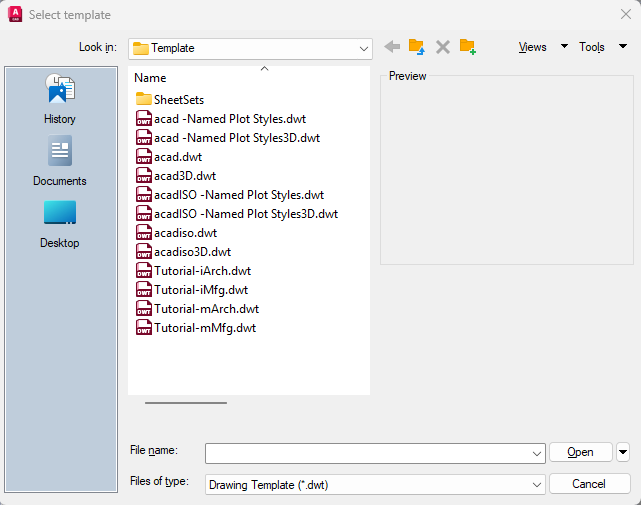
QNEW は「クイック新規作成」コマンドで、何も尋ねずに1つのテンプレートから図面を作ります。どのテンプレートを使うかを決めるのが Default Template File Name for QNEW です。この項目が None(既定値)のときは、QNEW も NEW と同じ動きになり、テンプレート選択のダイアログが出て、毎回自分で選ぶことになります。
今回の検証では、図面タブの横の + ボタン、スタートタブの New ボタン、AutoCAD 起動時に開く Drawing1 のどれも、この同じ設定を使っていました。よく使う新規作成の方法は、ほぼこの1つで決まります。影響するのはこれから作る図面だけで、既存の図面は変わりません。
2. オプションを開いて「ファイル」タブへ
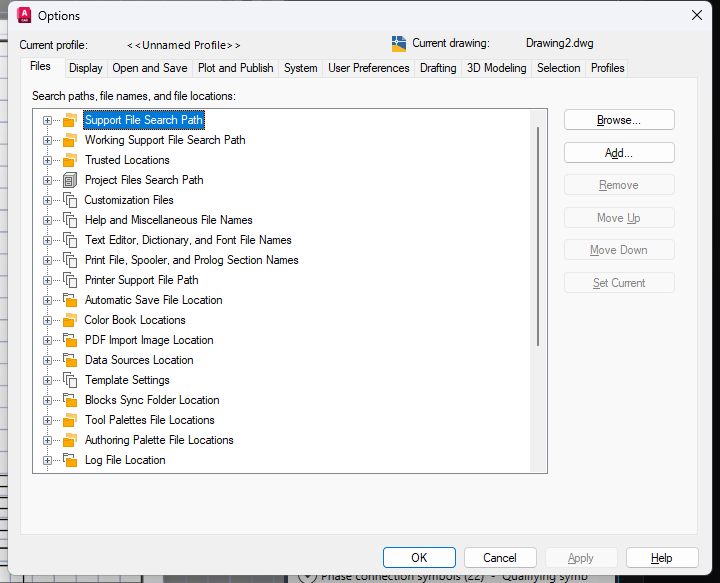
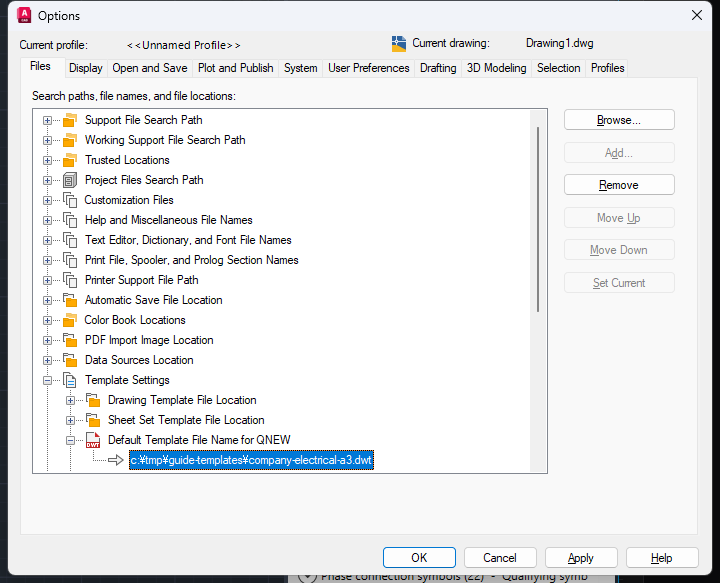
コマンドラインに OPTIONS と入力して Enter を押します。作図領域で右クリックして「オプション」を選んでも開けます。ダイアログで「ファイル」(Files)タブを開くと、AutoCADが使う検索パスやファイル名の一覧が表示されます。
3. Template Settings を展開する
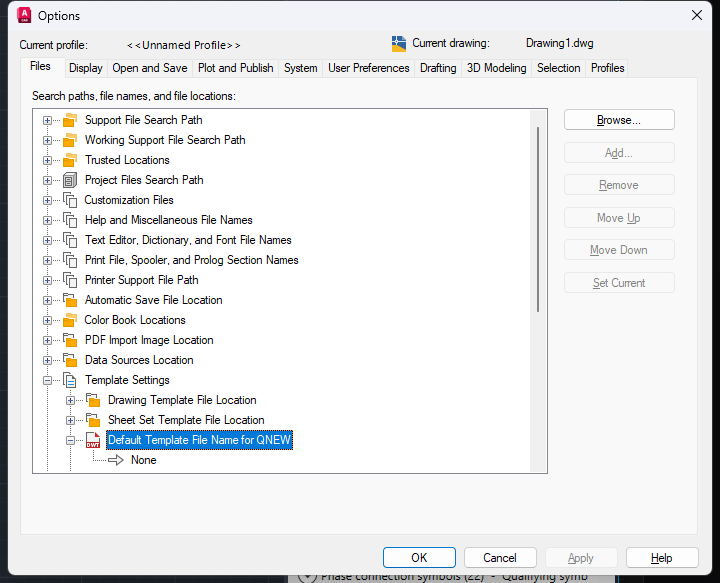
Template Settings を展開し、その中の Default Template File Name for QNEW も展開します。その下の行が現在のテンプレートです。新しいプロファイルでは、画像のように None になっています。
すぐ上にある Drawing Template File Location は別の設定です。テンプレートを参照するときにAutoCADが最初に開くフォルダで、変更する必要はありません。
4. 自分のDWTファイルを参照して選ぶ
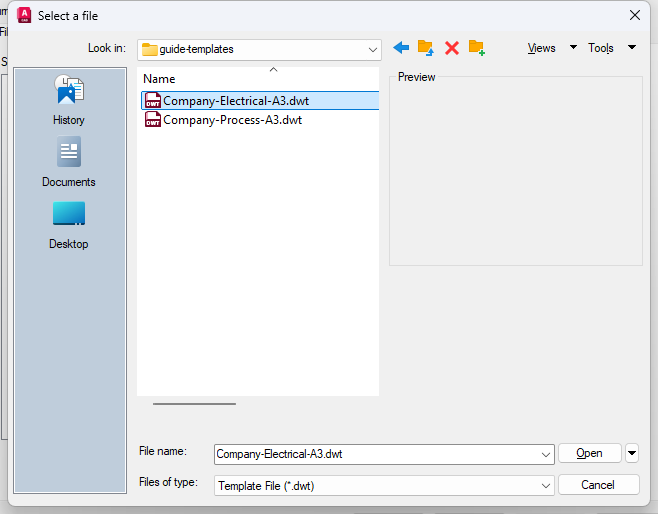
Default Template File Name for QNEW の下の行(None と書かれた行)を選び、Browse をクリックします。「ファイルを選択」ダイアログが標準の Template フォルダで開きます。自分のテンプレートを選んで「開く」をクリックします。ファイル名の欄にフルパスを貼り付けても構いません。
まだテンプレートがない場合は、新しい図面をすべてこの状態から始めたい、という図面を作り、「名前を付けて保存」でファイルの種類に AutoCAD 図面テンプレート (*.dwt) を選んで保存します。保存先は動かさない場所にします。チーム全員で使うなら共有フォルダが便利です。
5. パスを確認して「OK」
Default Template File Name for QNEW の下にパスが表示されたら、「OK」をクリックします。AutoCADを再起動する必要はありません。
この設定は図面ではなく、現在のプロファイルに保存されます。複数のプロファイル(オプションの「プロファイル」タブ)を使っている場合は、プロファイルごとに既定のテンプレートを持てます。
6. 新しい図面を作って確認する
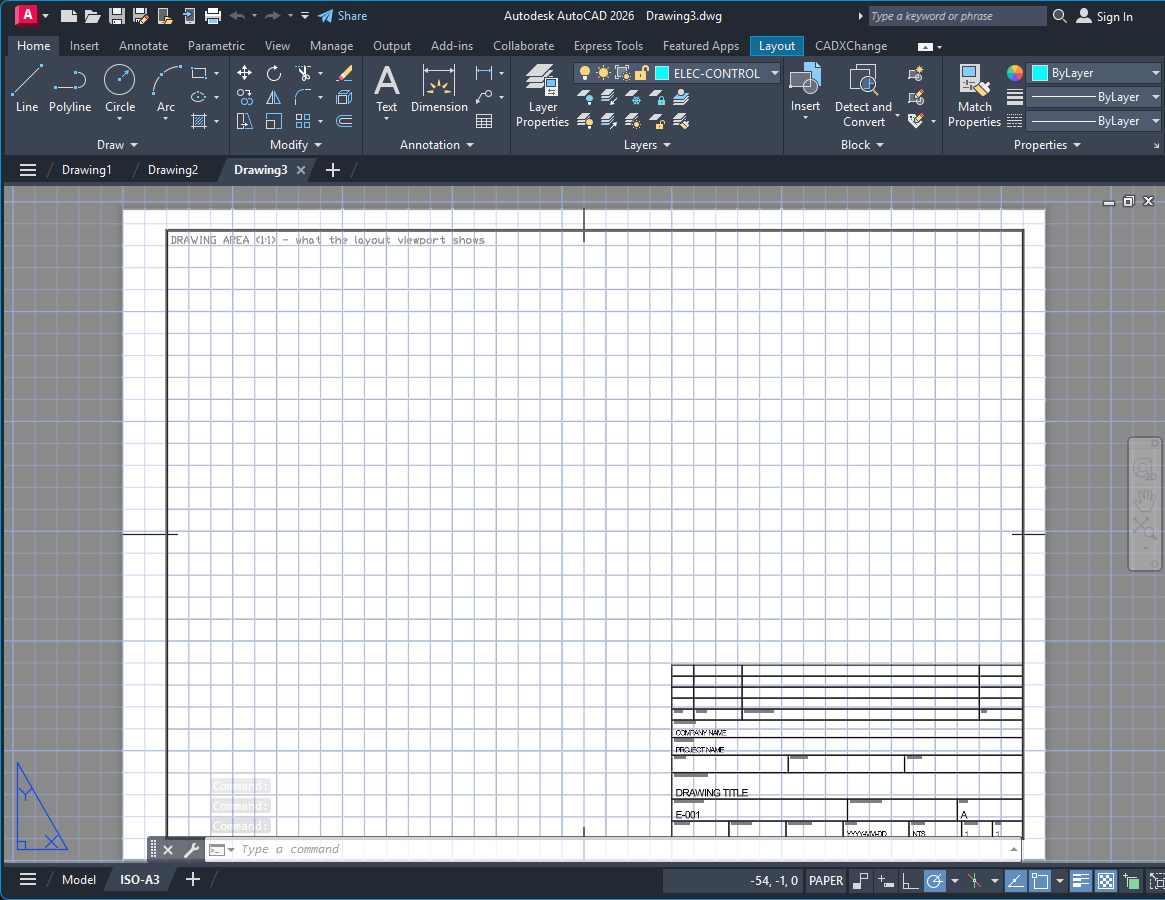
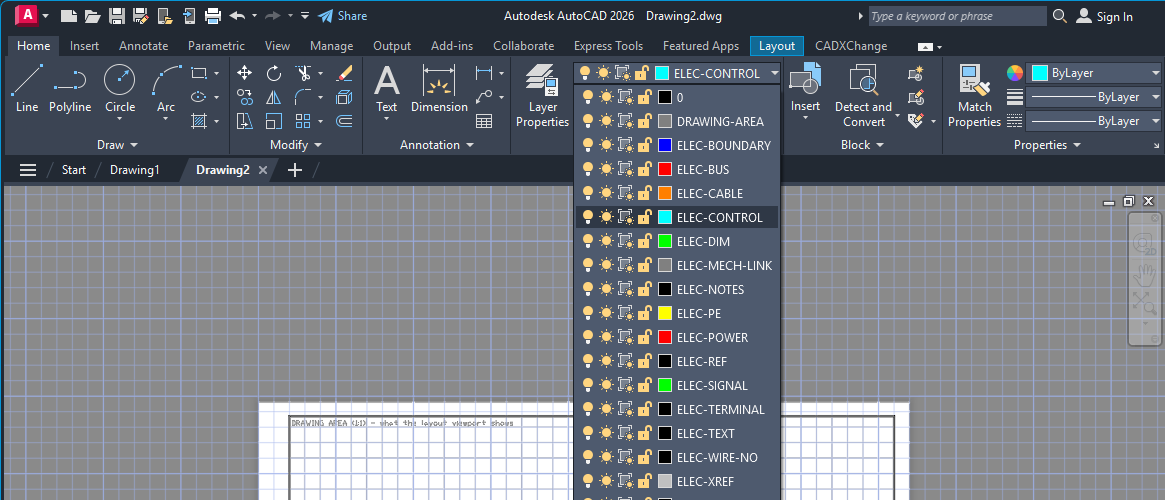
図面タブの横の + ボタンをクリックするか、QNEW と入力します。ダイアログは出ず、すぐに新しい図面が開き、画層、スタイル、ブロック、レイアウトなど、テンプレートの内容がそのまま入っています。画像では画層のリストを開いてあり、テンプレートに保存された画層が見えます。
今回使ったテンプレートは、保存したときにレイアウトが現在のタブだったため、新しい図面もそのレイアウトタブで開きました。新しい図面をモデル空間から始めたい場合は、テンプレートを保存する前にモデル空間を現在のタブにしておきます。
新規作成のたびにテンプレート選択ダイアログが出る場合
新しい図面を作るたびにテンプレートの選択ダイアログが出るのは、Default Template File Name for QNEW が None か、指定したファイルが見つからないからです。手順2〜5をもう一度行い、テンプレートを選んでください。このダイアログも役に立つことがあります。NEW と入力すれば、既定値を変えずに、その1枚だけ別のテンプレートを選べます。
変更するのは、オプションの1行だけです。Files、Template Settings、Default Template File Name for QNEW。設定後は、+ ボタン、Ctrl+N、QNEW のどれも自分のテンプレートから始まります。別のテンプレートを使いたいときは、NEW が使えます。
はじめる前に — よくある質問
- AutoCADの既定のテンプレートを変更するには?
- OPTIONS と入力してオプションを開き、Files タブで Template Settings を展開し、さらに Default Template File Name for QNEW を展開します。下の値を選んで Browse をクリックし、自分のDWTファイルを選んで「OK」を押します。以降、QNEW と + ボタンで作る図面はそのテンプレートから始まります。
- 新しい図面を作るたびにテンプレートを選ぶよう求められるのはなぜ?
- Default Template File Name for QNEW が None になっているか、指定したファイルが見つからないため、QNEW がテンプレート選択ダイアログの表示に戻っています。オプションの Files タブの Template Settings で、自分のテンプレートを指定してください。
- 図面タブの横の + ボタンも既定のテンプレートを使いますか?
- はい。AutoCAD 2026 では、+ ボタン、スタートタブの New ボタン、起動時に最初に開く Drawing1 のすべてが、QNEW に設定したテンプレートを使っていました。
- 既定は変えずに、1枚だけ別のテンプレートを使うには?
- QNEW や + ボタンではなく、NEW と入力します。NEW はテンプレート選択ダイアログを表示するので、好きなテンプレートを選べます。既定のテンプレートはそのままです。
- 既定のテンプレートを変えると、既存の図面も変わりますか?
- 変わりません。変わるのは、これから作る図面の出発点だけです。既存の図面は自分の画層やスタイルのままです。
- 既定のテンプレートは図面に保存されますか?
- いいえ。現在のAutoCADプロファイルの設定で、そのプロファイルで作るすべての図面に適用されます。プロファイルごとに別々の設定を持てます。