
クリーンルームのレイアウト用AutoCADブロック(DWG)無料:ISOクラス、HEPA・FFU、エアロック、アイソレーター、サンプリング
クリーンルームのレイアウト記号:すぐ使える AutoCAD ブロック(DWG)168 個。無料でダウンロードでき、ご自身のプロジェクトで使えます。ZIP での一括も、1 個ずつのダウンロードも可能です。
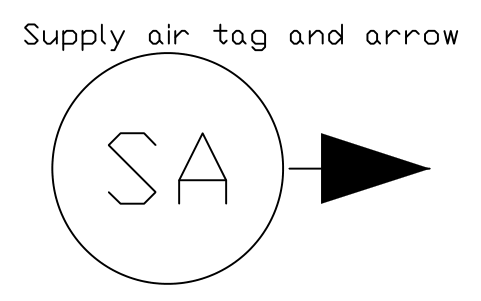
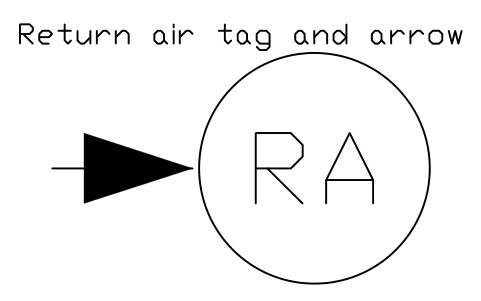
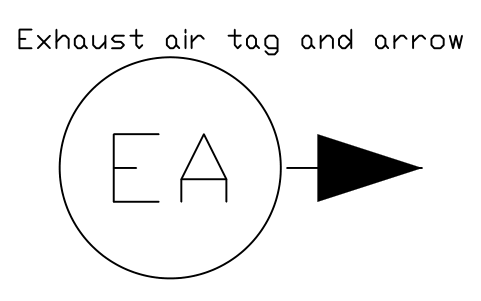
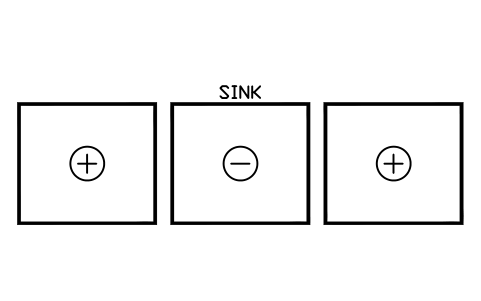
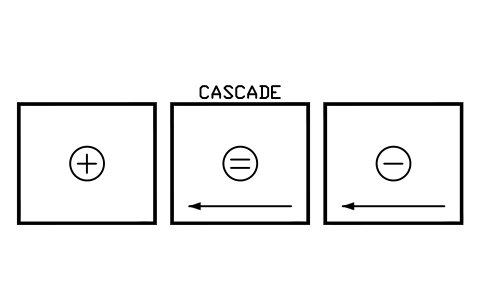
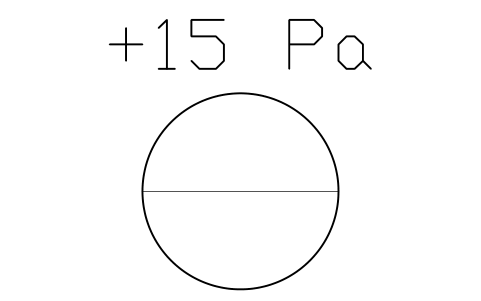
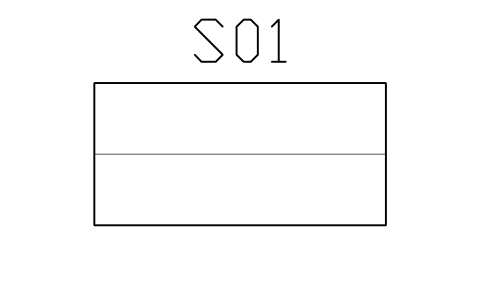
クリーンルーム向けの平面ブロックと概念図168個(mm単位の実寸):空気清浄度クラスのラベル(ISO 1〜9、使用状態と粒子サイズ付きのクラス表記、クリーンルームとクリーンゾーンの境界)、サンプリングと監視(サンプリング位置、室面積に応じた1〜27か所のサンプリンググリッド、パーティクルカウンターとプローブ、浮遊菌サンプラー、落下菌プレートと接触プレート、差圧・温度・湿度・風速センサー、表示パネル)、給気と還気(HEPAとULPAの吹出口、ファンフィルターユニット、給気ディフューザー、一方向流の天井ゾーン、下部還気口、還気シャフト、排気口、移動グリル、差圧ダンパー)、気流と差圧(一方向流・乱流・置換流、差圧カスケード矢印、陽圧・陰圧・中立の記号、給気・還気・排気のタグ)、汚染制御の概念(一方向流・非一方向流・混合流の断面、シェル概念、気流による隔離と物理的隔離)、人と物の流れ(流れの矢印と経路線、ステップオーバーベンチ、ロッカー、クリーンウェア収納、靴クリーナー、粘着マット、手洗い、エアシャワー、人用と物用のエアロック、バブル・シンク・カスケード型エアロックの概念、扉、パスボックス、台車)、隔離装置(クリーンベンチ、層流ベンチ、充填ポイント装置、充填トンネル、剛体と軟質のアイソレーター、ハーフスーツ型アイソレーター、グローブボックス、グローブバッグ、封じ込めエンクロージャー、ミニエンバイロメント、開放型と閉鎖型のRABS、グローブポート、ラピッドトランスファーポート)、A1・A2・B1・B2・C1・C2・D1・D2・E・F型のトランスファー装置、クリーンルームの構成部材(壁パネル、R付き入隅、T字接合、観察窓、天井グリッド、密閉型照明器具、貫通部)、部屋とレイアウト9種(更衣室、廊下、ISO 7の部屋、ISO 5ゾーン付きの部屋、無菌室、ベイ・アンド・チェイス、入室動線、モジュール式クリーンルーム、アイソレーター室)、部屋・扉・差圧・粒子数のタグ。
AutoCAD 2017 以前のバージョンをお使いですか? 2010 形式をダウンロード
商用を含め、ご自身のプロジェクトで自由に使用・変更できます。ZIP には AutoCAD 2018 形式の通常の DWG ファイルが 1 つと README が入っています。アドインは不要です。現状のまま提供し、保証はありません。
ダウンロードしたあとに
図面一式で同じシンボルを使う
シンボルは、すべての図面が同じ版を使っていてこそ役に立ちます。
- DWG を開き、必要なブロックを自分の図面にコピーするか、デザインセンターからドラッグします。倍率 1 で挿入してください。この ZIP の README に、グループごとの図面単位と挿入点が書かれています。
- あとでシンボルを修正したときは、BlockCopy を使うと、すべての図面の古いブロックを 1 回の実行で新しいものに置き換えられます。ファイルを 1 つずつ開く必要はありません。
- シンボルの数を数えたり属性を一覧にしたりするには、BlockSync で Excel に書き出し、ピボットテーブルで集計します。
関連ガイド:ATTSYNCで属性値が消えた?ブロック定義を安全に更新する方法複数の図面でブロック数を集計 — 図面一式から Excel で BOM/数量表を作成
ツールは 1 回あたり 10 ファイルまで無料で使えます。Pro では制限がありません。
全 168 個のシンボル
168 個中 168 個のシンボル
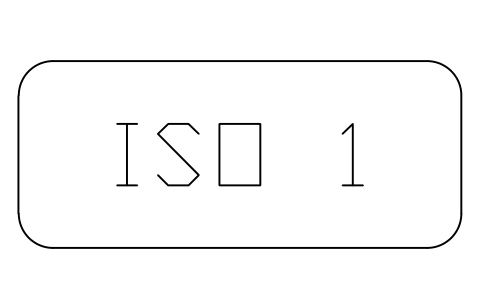
Air cleanliness class ISO 1
CLR_CLASS_ISO1属性
TAGCLASS_TEXTISO_CLASSOCCUPANCYPARTICLE_SIZES_UMAIRFLOW_TYPEAIR_CHANGES_HAREA_M2REMARKSDESC
Air cleanliness class ISO 2
CLR_CLASS_ISO2属性
TAGCLASS_TEXTISO_CLASSOCCUPANCYPARTICLE_SIZES_UMAIRFLOW_TYPEAIR_CHANGES_HAREA_M2REMARKSDESC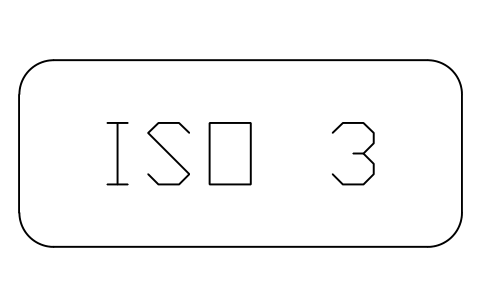
Air cleanliness class ISO 3
CLR_CLASS_ISO3属性
TAGCLASS_TEXTISO_CLASSOCCUPANCYPARTICLE_SIZES_UMAIRFLOW_TYPEAIR_CHANGES_HAREA_M2REMARKSDESC
Air cleanliness class ISO 4
CLR_CLASS_ISO4属性
TAGCLASS_TEXTISO_CLASSOCCUPANCYPARTICLE_SIZES_UMAIRFLOW_TYPEAIR_CHANGES_HAREA_M2REMARKSDESC
Air cleanliness class ISO 5
CLR_CLASS_ISO5属性
TAGCLASS_TEXTISO_CLASSOCCUPANCYPARTICLE_SIZES_UMAIRFLOW_TYPEAIR_CHANGES_HAREA_M2REMARKSDESC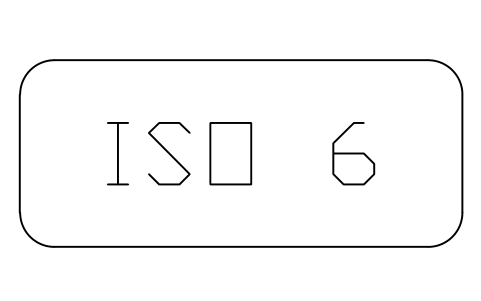
Air cleanliness class ISO 6
CLR_CLASS_ISO6属性
TAGCLASS_TEXTISO_CLASSOCCUPANCYPARTICLE_SIZES_UMAIRFLOW_TYPEAIR_CHANGES_HAREA_M2REMARKSDESC
Air cleanliness class ISO 7
CLR_CLASS_ISO7属性
TAGCLASS_TEXTISO_CLASSOCCUPANCYPARTICLE_SIZES_UMAIRFLOW_TYPEAIR_CHANGES_HAREA_M2REMARKSDESC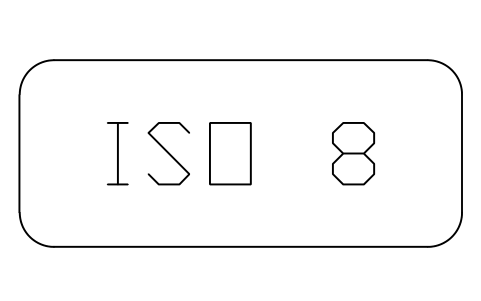
Air cleanliness class ISO 8
CLR_CLASS_ISO8属性
TAGCLASS_TEXTISO_CLASSOCCUPANCYPARTICLE_SIZES_UMAIRFLOW_TYPEAIR_CHANGES_HAREA_M2REMARKSDESC
Air cleanliness class ISO 9
CLR_CLASS_ISO9属性
TAGCLASS_TEXTISO_CLASSOCCUPANCYPARTICLE_SIZES_UMAIRFLOW_TYPEAIR_CHANGES_HAREA_M2REMARKSDESC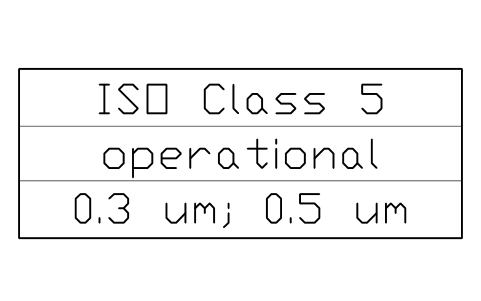
Class designation label
CLR_CLASS_DESIGNATION属性
TAGCLASS_TEXTOCCUPANCYPARTICLE_SIZESREMARKSDESC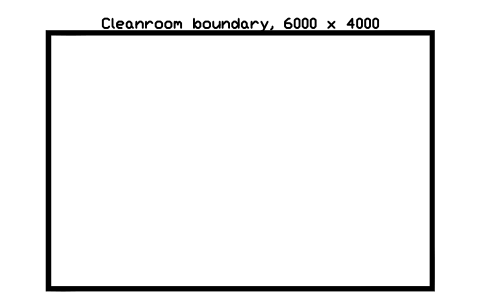
Cleanroom boundary, 6000 x 4000
CLR_CLEANROOM_BOUNDARY属性
TAGDESIGNATIONSIZEISO_CLASSOCCUPANCYAREA_M2REMARKSDESC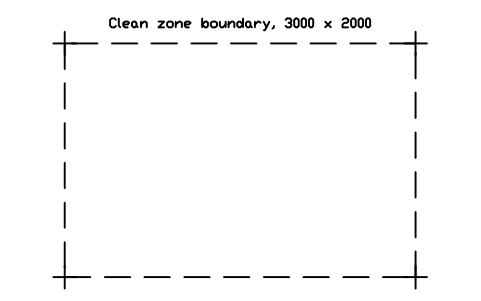
Clean zone boundary, 3000 x 2000
CLR_CLEAN_ZONE_BOUNDARY属性
TAGDESIGNATIONSIZEISO_CLASSOCCUPANCYAREA_M2REMARKSDESC
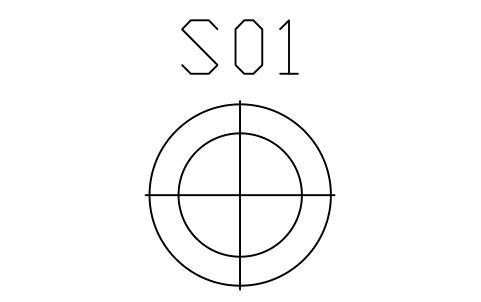
Sampling location, critical
CLR_SAMPLE_POINT_CRITICAL属性
TAGPOINT_NOHEIGHT_MMISO_CLASSOCCUPANCYREMARKSDESC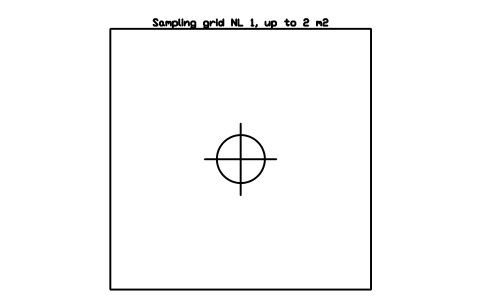
Sampling grid NL 1, up to 2 m2
CLR_SAMPLING_GRID_01属性
TAGDESIGNATIONSIZESAMPLING_POINTSAREA_M2ISO_CLASSOCCUPANCYREMARKSDESC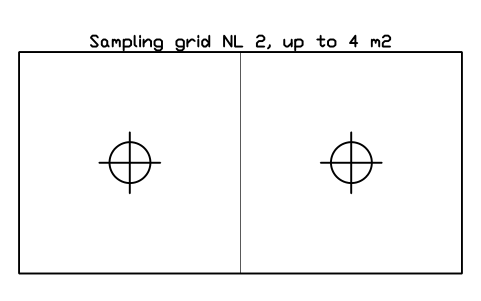
Sampling grid NL 2, up to 4 m2
CLR_SAMPLING_GRID_02属性
TAGDESIGNATIONSIZESAMPLING_POINTSAREA_M2ISO_CLASSOCCUPANCYREMARKSDESC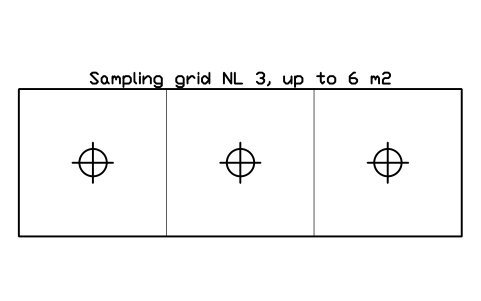
Sampling grid NL 3, up to 6 m2
CLR_SAMPLING_GRID_03属性
TAGDESIGNATIONSIZESAMPLING_POINTSAREA_M2ISO_CLASSOCCUPANCYREMARKSDESC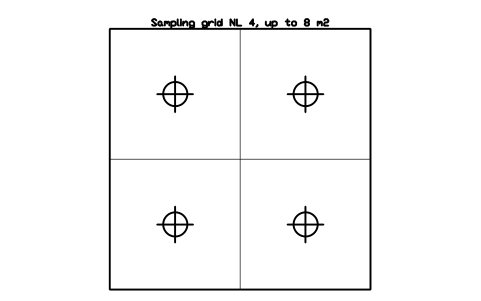
Sampling grid NL 4, up to 8 m2
CLR_SAMPLING_GRID_04属性
TAGDESIGNATIONSIZESAMPLING_POINTSAREA_M2ISO_CLASSOCCUPANCYREMARKSDESC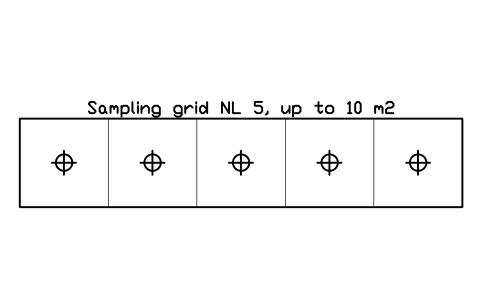
Sampling grid NL 5, up to 10 m2
CLR_SAMPLING_GRID_05属性
TAGDESIGNATIONSIZESAMPLING_POINTSAREA_M2ISO_CLASSOCCUPANCYREMARKSDESC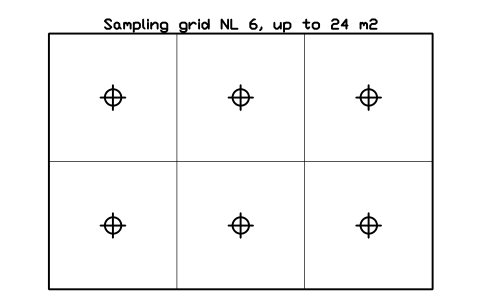
Sampling grid NL 6, up to 24 m2
CLR_SAMPLING_GRID_06属性
TAGDESIGNATIONSIZESAMPLING_POINTSAREA_M2ISO_CLASSOCCUPANCYREMARKSDESC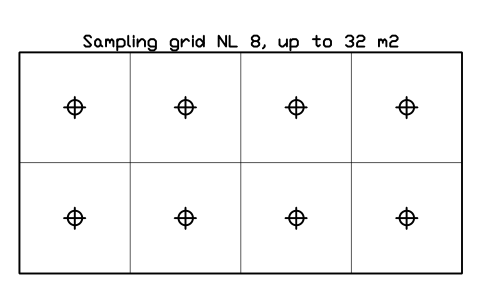
Sampling grid NL 8, up to 32 m2
CLR_SAMPLING_GRID_08属性
TAGDESIGNATIONSIZESAMPLING_POINTSAREA_M2ISO_CLASSOCCUPANCYREMARKSDESC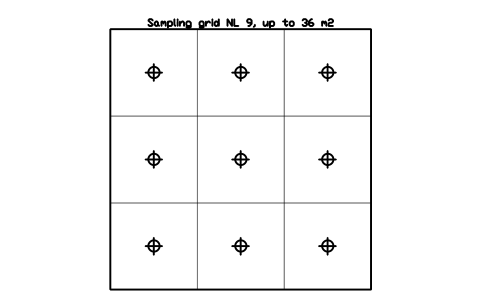
Sampling grid NL 9, up to 36 m2
CLR_SAMPLING_GRID_09属性
TAGDESIGNATIONSIZESAMPLING_POINTSAREA_M2ISO_CLASSOCCUPANCYREMARKSDESC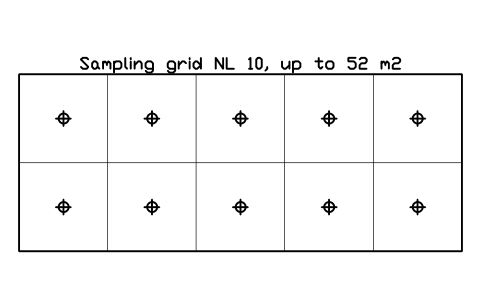
Sampling grid NL 10, up to 52 m2
CLR_SAMPLING_GRID_10属性
TAGDESIGNATIONSIZESAMPLING_POINTSAREA_M2ISO_CLASSOCCUPANCYREMARKSDESC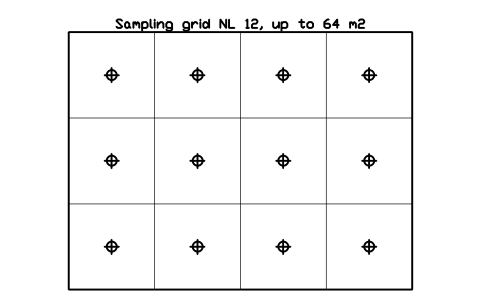
Sampling grid NL 12, up to 64 m2
CLR_SAMPLING_GRID_12属性
TAGDESIGNATIONSIZESAMPLING_POINTSAREA_M2ISO_CLASSOCCUPANCYREMARKSDESC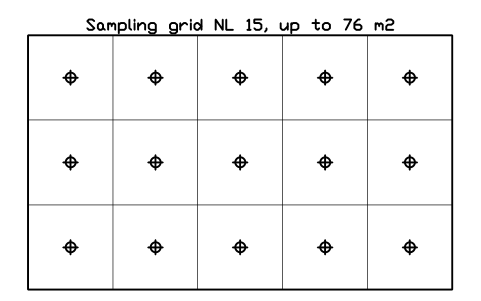
Sampling grid NL 15, up to 76 m2
CLR_SAMPLING_GRID_15属性
TAGDESIGNATIONSIZESAMPLING_POINTSAREA_M2ISO_CLASSOCCUPANCYREMARKSDESC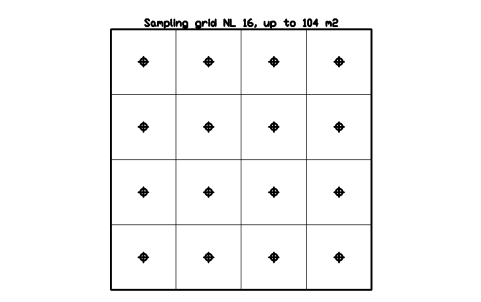
Sampling grid NL 16, up to 104 m2
CLR_SAMPLING_GRID_16属性
TAGDESIGNATIONSIZESAMPLING_POINTSAREA_M2ISO_CLASSOCCUPANCYREMARKSDESC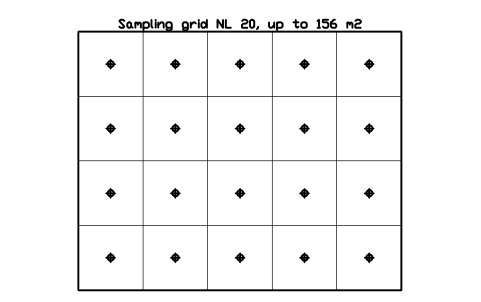
Sampling grid NL 20, up to 156 m2
CLR_SAMPLING_GRID_20属性
TAGDESIGNATIONSIZESAMPLING_POINTSAREA_M2ISO_CLASSOCCUPANCYREMARKSDESC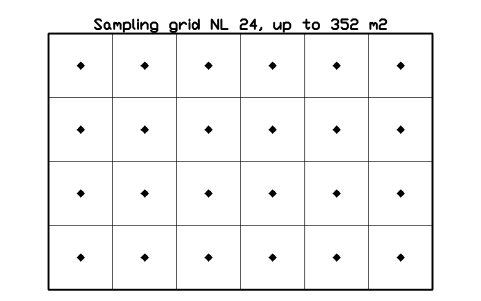
Sampling grid NL 24, up to 352 m2
CLR_SAMPLING_GRID_24属性
TAGDESIGNATIONSIZESAMPLING_POINTSAREA_M2ISO_CLASSOCCUPANCYREMARKSDESC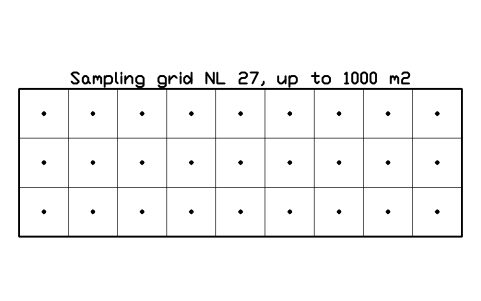
Sampling grid NL 27, up to 1000 m2
CLR_SAMPLING_GRID_27属性
TAGDESIGNATIONSIZESAMPLING_POINTSAREA_M2ISO_CLASSOCCUPANCYREMARKSDESC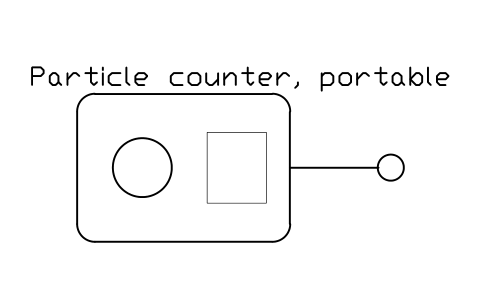
Particle counter, portable
CLR_PARTICLE_COUNTER属性
TAGDESIGNATIONSIZETYPEMANUFACTURERMODELQTYREMARKSDESC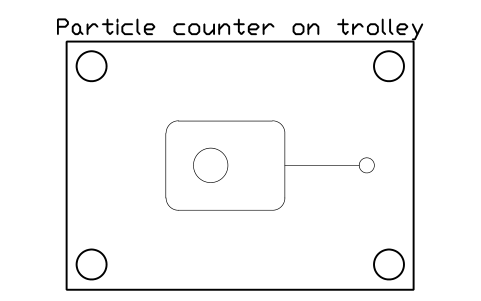
Particle counter on trolley
CLR_PARTICLE_COUNTER_CART属性
TAGDESIGNATIONSIZETYPEMANUFACTURERMODELQTYREMARKSDESC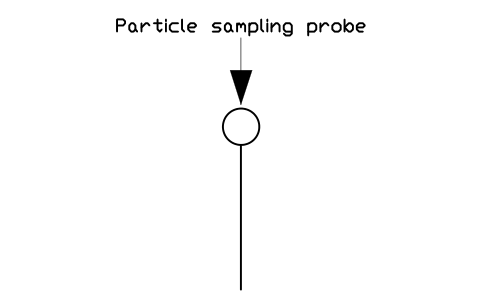
Particle sampling probe
CLR_PARTICLE_PROBE属性
TAGDESIGNATIONSIZETYPEMANUFACTURERMODELQTYREMARKSDESC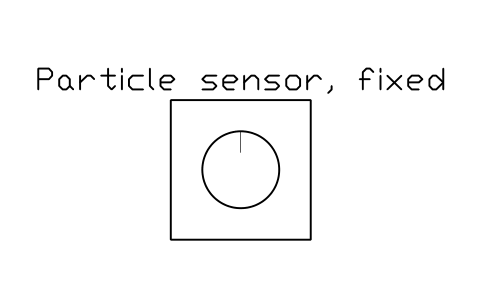
Particle sensor, fixed
CLR_PARTICLE_SENSOR属性
TAGDESIGNATIONSIZETYPEMANUFACTURERMODELQTYREMARKSDESC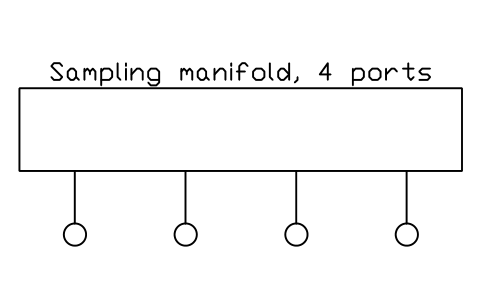
Sampling manifold, 4 ports
CLR_PARTICLE_MANIFOLD属性
TAGDESIGNATIONSIZETYPEMANUFACTURERMODELQTYREMARKSDESC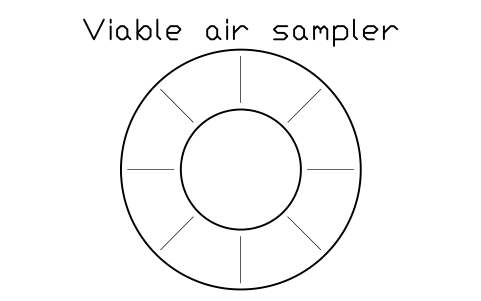
Viable air sampler
CLR_AIR_SAMPLER_VIABLE属性
TAGDESIGNATIONSIZETYPEMANUFACTURERMODELQTYREMARKSDESC
Settle plate position, 90 mm
CLR_SETTLE_PLATE属性
TAGDESIGNATIONSIZEISO_CLASSOCCUPANCYREMARKSDESC
Contact plate position, 55 mm
CLR_CONTACT_PLATE属性
TAGDESIGNATIONSIZEISO_CLASSOCCUPANCYREMARKSDESC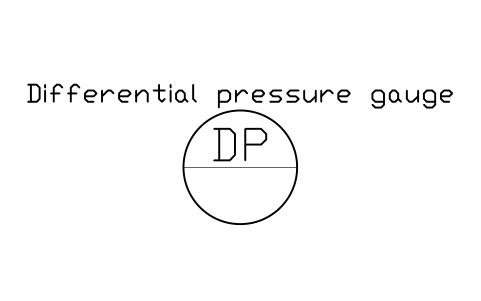
Differential pressure gauge
CLR_DP_GAUGE属性
TAGDESIGNATIONSIZEPRESSURE_PAMANUFACTURERMODELQTYREMARKSDESC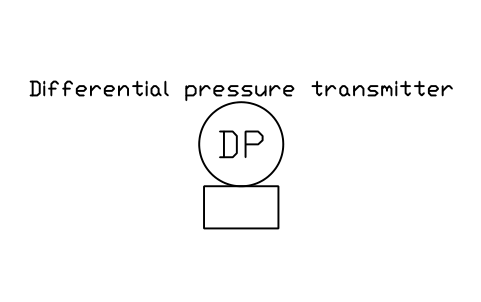
Differential pressure transmitter
CLR_DP_TRANSMITTER属性
TAGDESIGNATIONSIZEPRESSURE_PAMANUFACTURERMODELQTYREMARKSDESC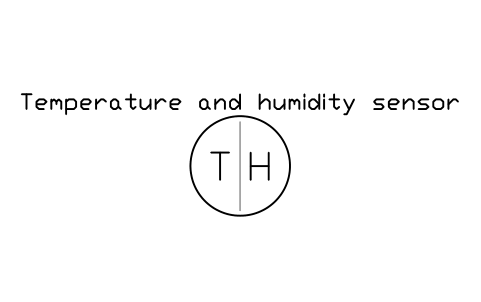
Temperature and humidity sensor
CLR_TEMP_RH_SENSOR属性
TAGDESIGNATIONSIZEMANUFACTURERMODELQTYREMARKSDESC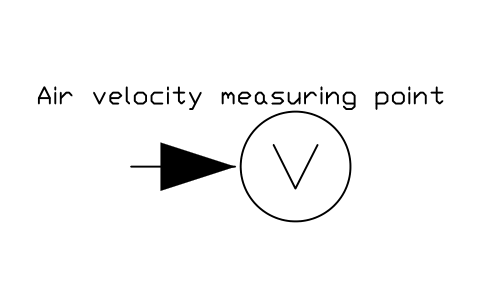
Air velocity measuring point
CLR_AIR_VELOCITY_POINT属性
TAGDESIGNATIONSIZEVELOCITY_MSMANUFACTURERMODELQTYREMARKSDESC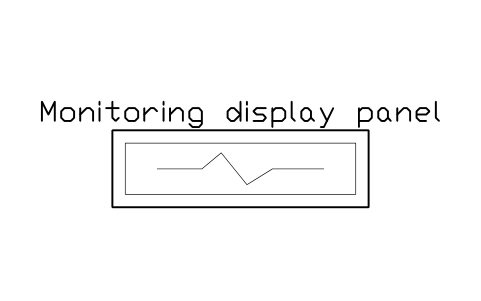
Monitoring display panel
CLR_MONITOR_PANEL属性
TAGDESIGNATIONSIZEMANUFACTURERMODELQTYREMARKSDESC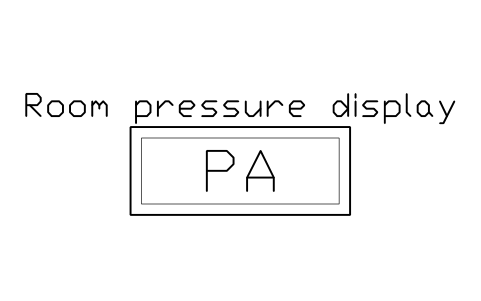
Room pressure display
CLR_PRESSURE_DISPLAY属性
TAGDESIGNATIONSIZEPRESSURE_PAMANUFACTURERMODELQTYREMARKSDESC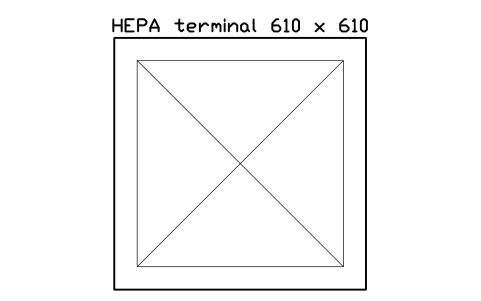
HEPA terminal 610 x 610
CLR_HEPA_600属性
TAGDESIGNATIONSIZEFILTER_CLASSFLOW_M3HVELOCITY_MSMANUFACTURERMODELQTYREMARKSDESC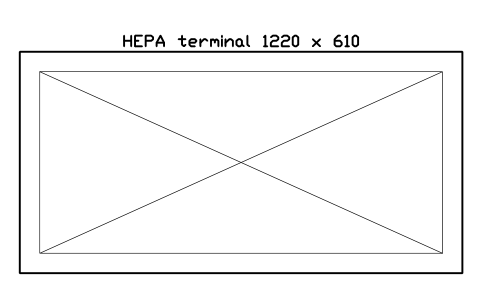
HEPA terminal 1220 x 610
CLR_HEPA_1200X600属性
TAGDESIGNATIONSIZEFILTER_CLASSFLOW_M3HVELOCITY_MSMANUFACTURERMODELQTYREMARKSDESC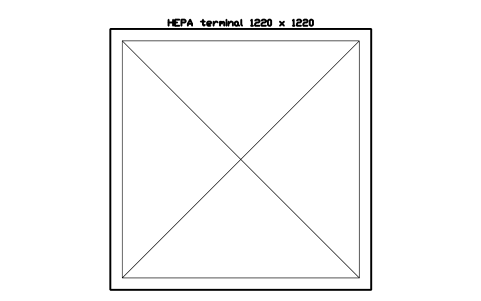
HEPA terminal 1220 x 1220
CLR_HEPA_1200属性
TAGDESIGNATIONSIZEFILTER_CLASSFLOW_M3HVELOCITY_MSMANUFACTURERMODELQTYREMARKSDESC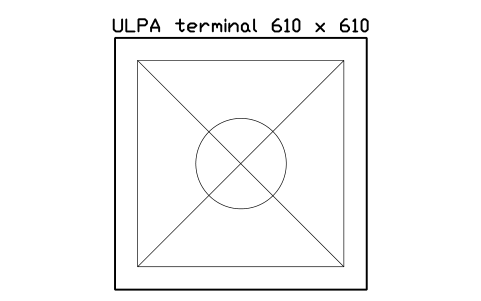
ULPA terminal 610 x 610
CLR_ULPA_600属性
TAGDESIGNATIONSIZEFILTER_CLASSFLOW_M3HVELOCITY_MSMANUFACTURERMODELQTYREMARKSDESC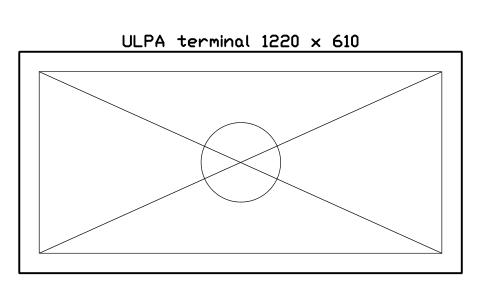
ULPA terminal 1220 x 610
CLR_ULPA_1200X600属性
TAGDESIGNATIONSIZEFILTER_CLASSFLOW_M3HVELOCITY_MSMANUFACTURERMODELQTYREMARKSDESC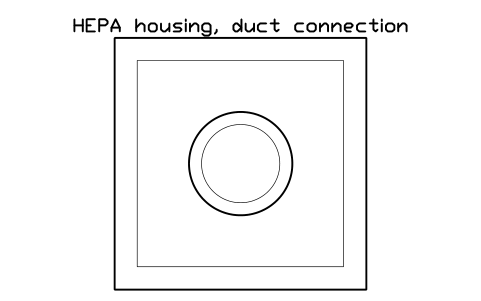
HEPA housing, duct connection
CLR_HEPA_DUCT_600属性
TAGDESIGNATIONSIZEFILTER_CLASSFLOW_M3HMANUFACTURERMODELQTYREMARKSDESC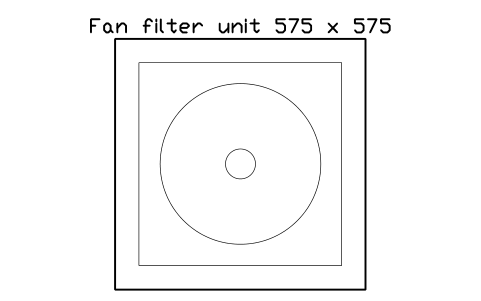
Fan filter unit 575 x 575
CLR_FFU_600属性
TAGDESIGNATIONSIZEFILTER_CLASSFLOW_M3HVELOCITY_MSMANUFACTURERMODELQTYREMARKSDESC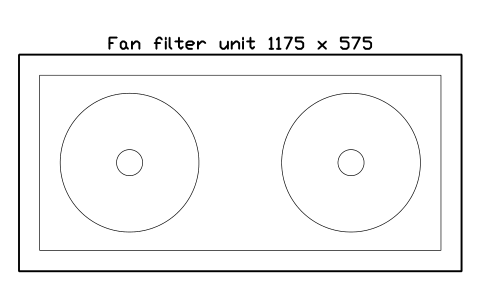
Fan filter unit 1175 x 575
CLR_FFU_1200X600属性
TAGDESIGNATIONSIZEFILTER_CLASSFLOW_M3HVELOCITY_MSMANUFACTURERMODELQTYREMARKSDESC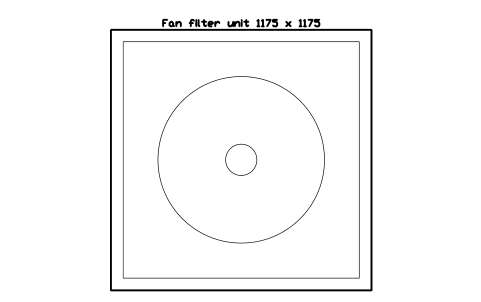
Fan filter unit 1175 x 1175
CLR_FFU_1200属性
TAGDESIGNATIONSIZEFILTER_CLASSFLOW_M3HVELOCITY_MSMANUFACTURERMODELQTYREMARKSDESC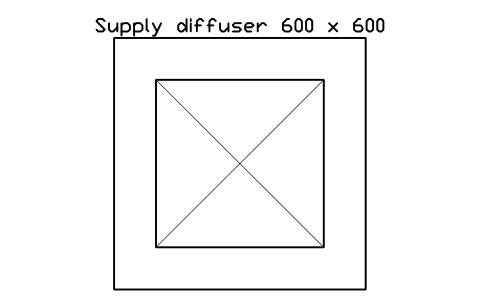
Supply diffuser 600 x 600
CLR_DIFFUSER_600属性
TAGDESIGNATIONSIZEFLOW_M3HMANUFACTURERMODELQTYREMARKSDESC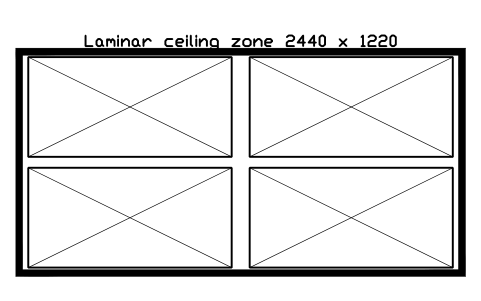
Laminar ceiling zone 2440 x 1220
CLR_LAF_ZONE_2400属性
TAGDESIGNATIONSIZEFILTER_CLASSFLOW_M3HVELOCITY_MSMANUFACTURERMODELQTYREMARKSDESC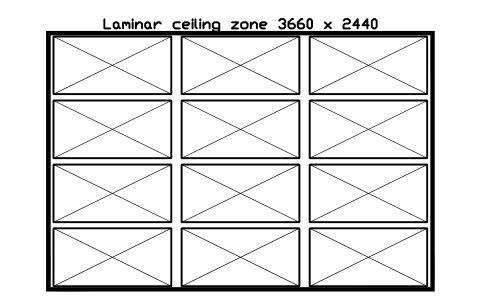
Laminar ceiling zone 3660 x 2440
CLR_LAF_ZONE_3600属性
TAGDESIGNATIONSIZEFILTER_CLASSFLOW_M3HVELOCITY_MSMANUFACTURERMODELQTYREMARKSDESC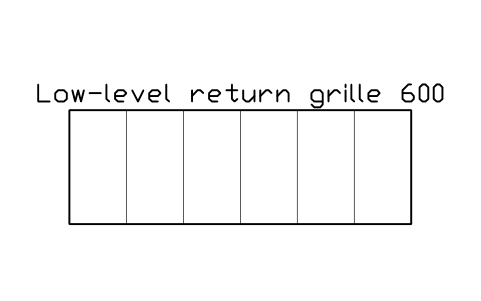
Low-level return grille 600
CLR_RETURN_LOW_600属性
TAGDESIGNATIONSIZEFLOW_M3HMANUFACTURERMODELQTYREMARKSDESC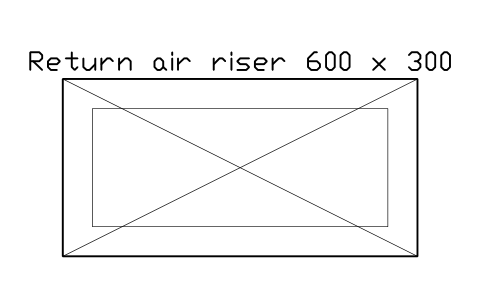
Return air riser 600 x 300
CLR_RETURN_RISER属性
TAGDESIGNATIONSIZEFLOW_M3HMANUFACTURERMODELQTYREMARKSDESC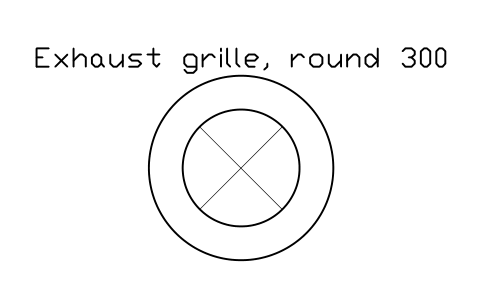
Exhaust grille, round 300
CLR_EXHAUST_GRILLE属性
TAGDESIGNATIONSIZEFLOW_M3HMANUFACTURERMODELQTYREMARKSDESC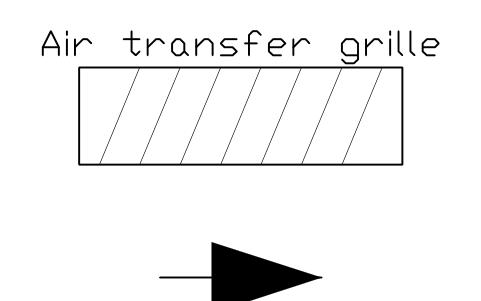
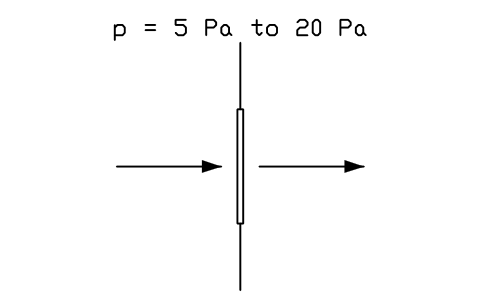
Air transfer grille
CLR_AIR_TRANSFER属性
TAGDESIGNATIONSIZEFLOW_M3HPRESSURE_PAMANUFACTURERMODELQTYREMARKSDESC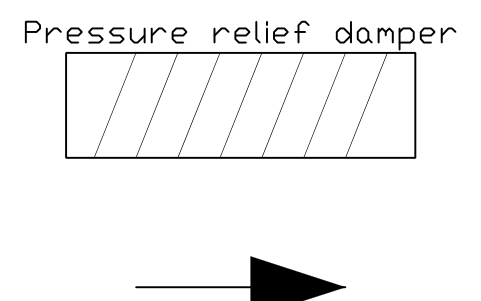
Pressure relief damper
CLR_PRESSURE_RELIEF属性
TAGDESIGNATIONSIZEFLOW_M3HPRESSURE_PAMANUFACTURERMODELQTYREMARKSDESC
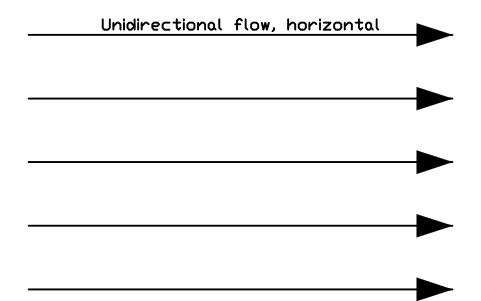
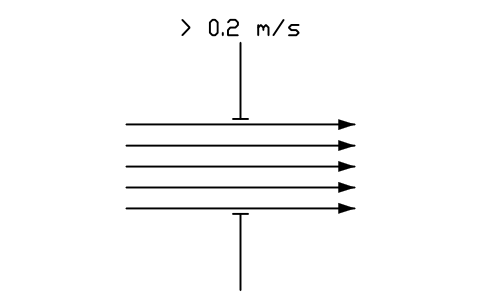
Unidirectional flow, horizontal
CLR_FLOW_HORIZONTAL属性
TAGDESIGNATIONSIZEVELOCITY_MSREMARKSDESC
Flow into the drawing plane
CLR_FLOW_INTO_PLANE属性
TAGDESIGNATIONSIZEVELOCITY_MSREMARKSDESC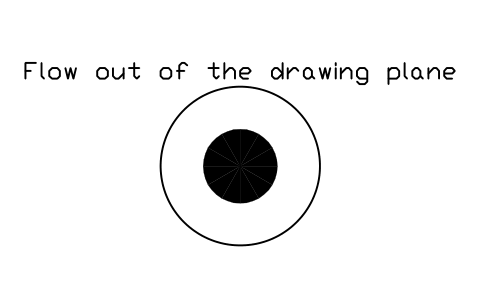
Flow out of the drawing plane
CLR_FLOW_OUT_OF_PLANE属性
TAGDESIGNATIONSIZEVELOCITY_MSREMARKSDESC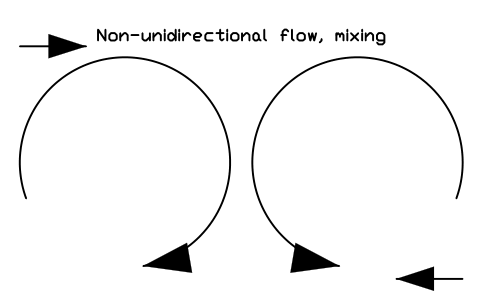
Non-unidirectional flow, mixing
CLR_FLOW_TURBULENT属性
TAGDESIGNATIONSIZEAIR_CHANGES_HREMARKSDESC
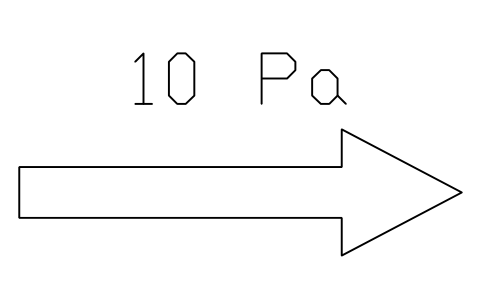
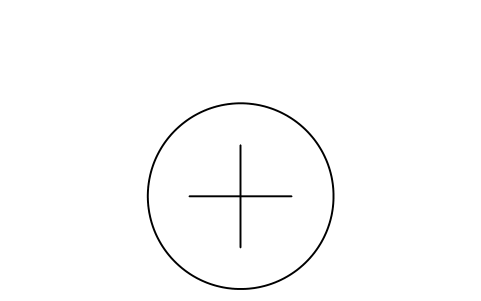
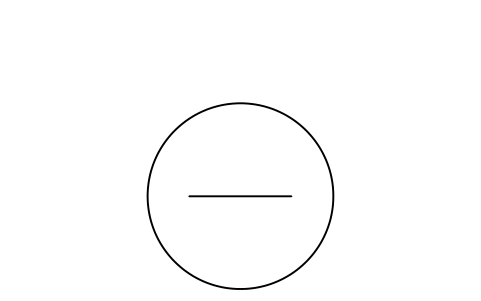
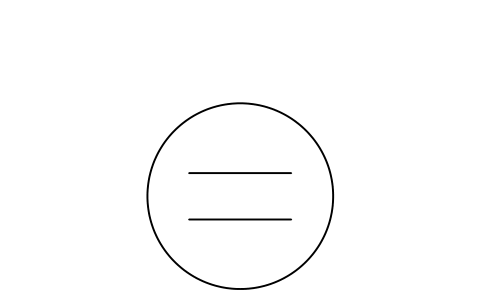
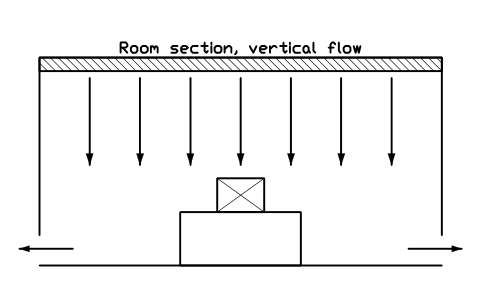
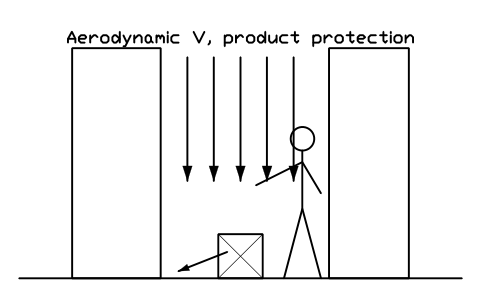
Room section, vertical flow
CLR_CON_UNI_VERTICAL属性
TAGDESIGNATIONSIZEISO_CLASSOCCUPANCYREMARKSDESC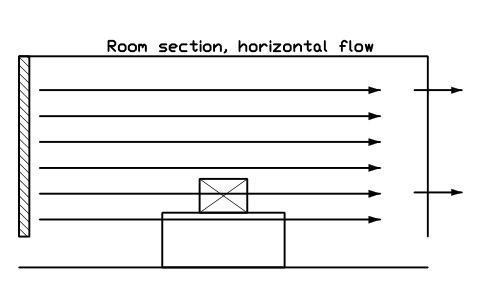
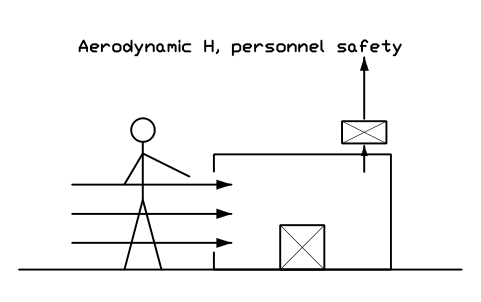
Room section, horizontal flow
CLR_CON_UNI_HORIZONTAL属性
TAGDESIGNATIONSIZEISO_CLASSOCCUPANCYREMARKSDESC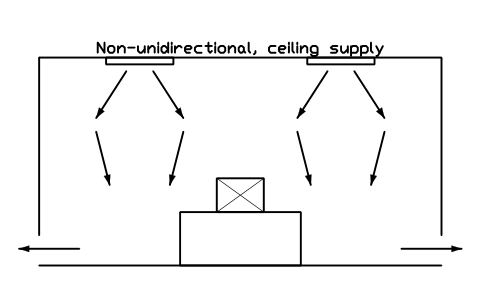
Non-unidirectional, ceiling supply
CLR_CON_NONUNI_CEILING属性
TAGDESIGNATIONSIZEISO_CLASSOCCUPANCYREMARKSDESC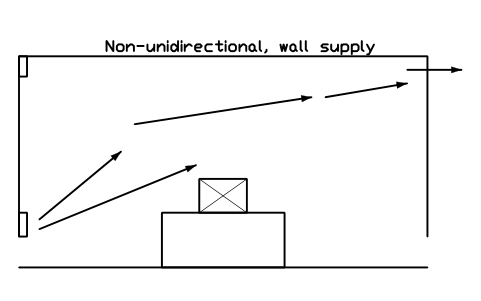
Non-unidirectional, wall supply
CLR_CON_NONUNI_WALL属性
TAGDESIGNATIONSIZEISO_CLASSOCCUPANCYREMARKSDESC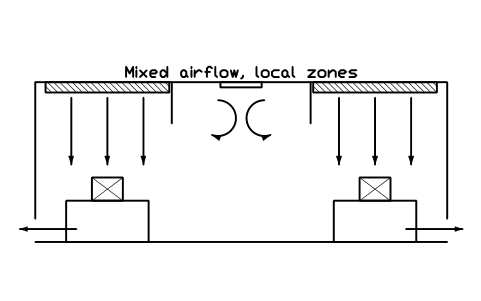
Mixed airflow, local zones
CLR_CON_MIXED属性
TAGDESIGNATIONSIZEISO_CLASSOCCUPANCYREMARKSDESC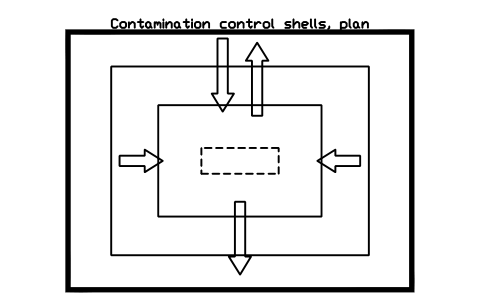
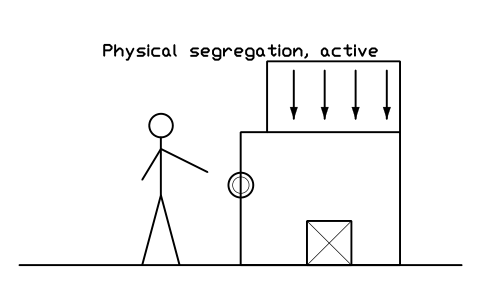
Contamination control shells, plan
CLR_CON_SHELL属性
TAGDESIGNATIONSIZEISO_CLASSOCCUPANCYREMARKSDESC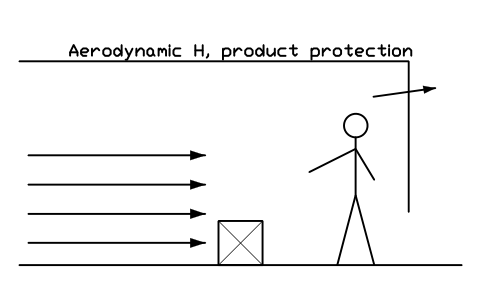
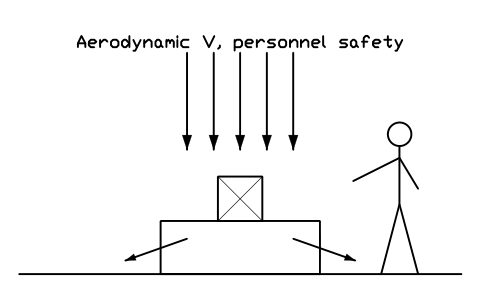
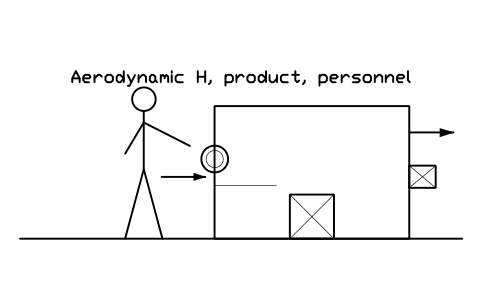
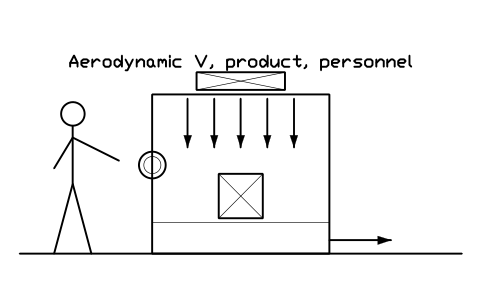
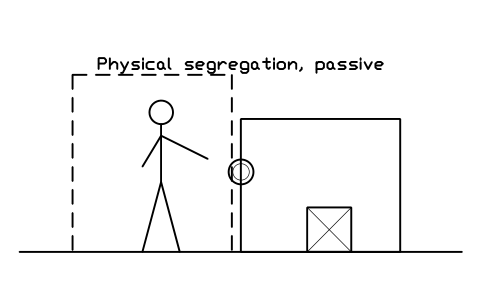
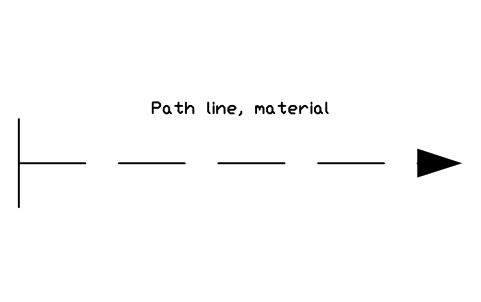
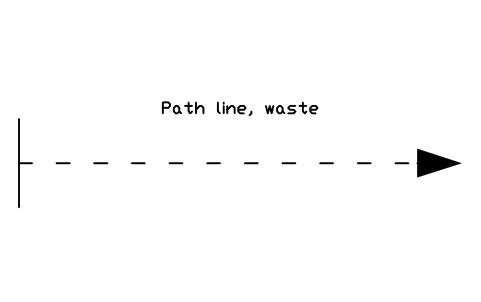
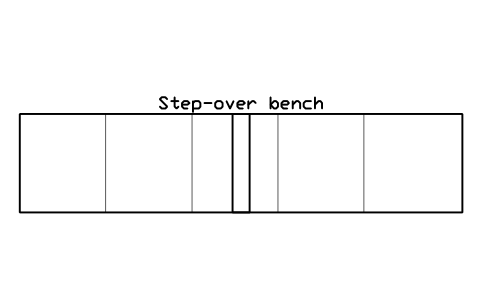
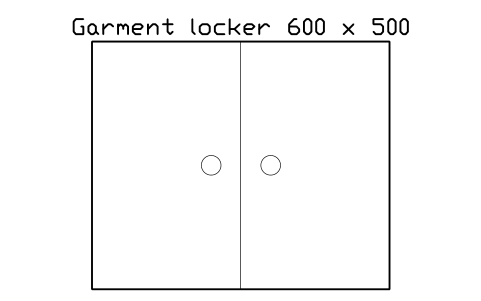
Garment locker 600 x 500
CLR_LOCKER_600属性
TAGDESIGNATIONSIZEMANUFACTURERMODELQTYREMARKSDESC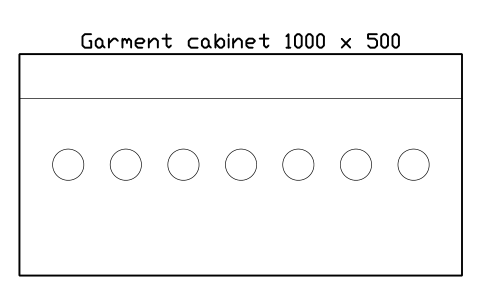
Garment cabinet 1000 x 500
CLR_GARMENT_CABINET属性
TAGDESIGNATIONSIZEMANUFACTURERMODELQTYREMARKSDESC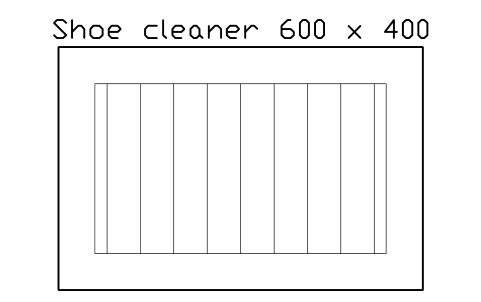
Shoe cleaner 600 x 400
CLR_SHOE_CLEANER属性
TAGDESIGNATIONSIZEMANUFACTURERMODELQTYREMARKSDESC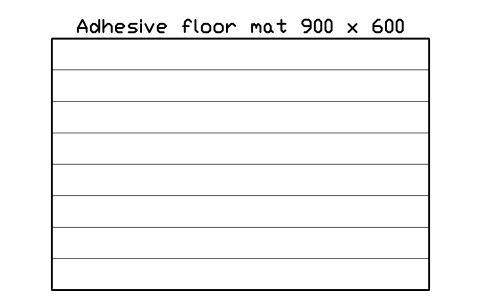
Adhesive floor mat 900 x 600
CLR_STICKY_MAT属性
TAGDESIGNATIONSIZEMANUFACTURERMODELQTYREMARKSDESC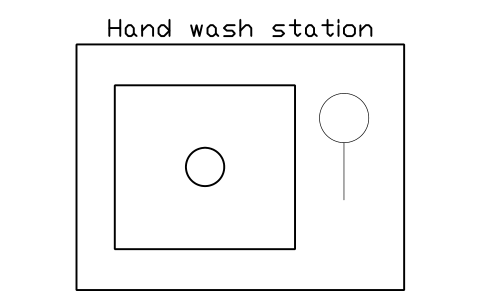
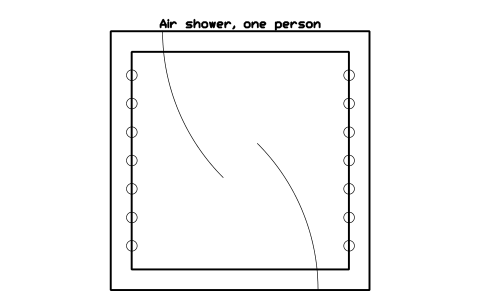
Air shower, one person
CLR_AIR_SHOWER_1属性
TAGDESIGNATIONSIZEFLOW_M3HMANUFACTURERMODELQTYREMARKSDESC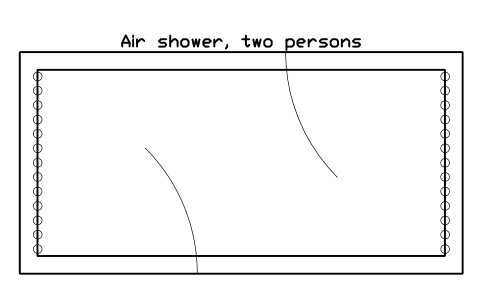
Air shower, two persons
CLR_AIR_SHOWER_2属性
TAGDESIGNATIONSIZEFLOW_M3HMANUFACTURERMODELQTYREMARKSDESC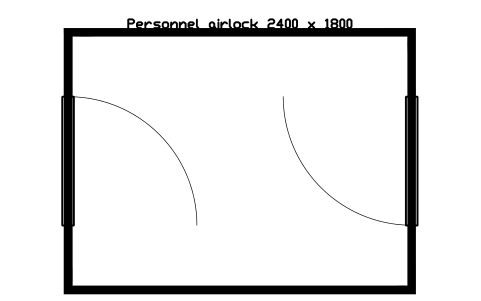
Personnel airlock 2400 x 1800
CLR_AIRLOCK_PERSONNEL属性
TAGDESIGNATIONSIZEISO_CLASSPRESSURE_PAMANUFACTURERMODELQTYREMARKSDESC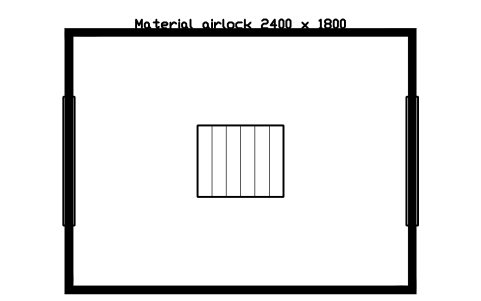
Material airlock 2400 x 1800
CLR_AIRLOCK_MATERIAL属性
TAGDESIGNATIONSIZEISO_CLASSPRESSURE_PAMANUFACTURERMODELQTYREMARKSDESC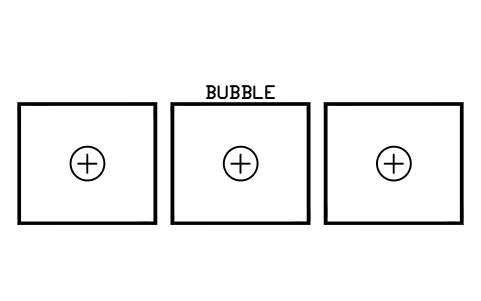
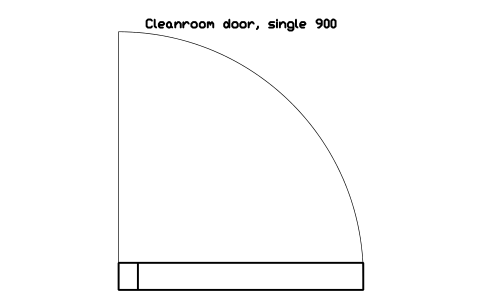
Cleanroom door, single 900
CLR_DOOR_SINGLE属性
TAGDESIGNATIONSIZETYPEMANUFACTURERMODELQTYREMARKSDESC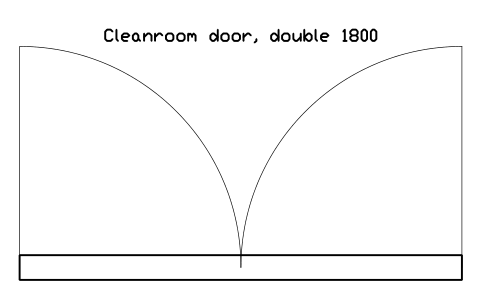
Cleanroom door, double 1800
CLR_DOOR_DOUBLE属性
TAGDESIGNATIONSIZETYPEMANUFACTURERMODELQTYREMARKSDESC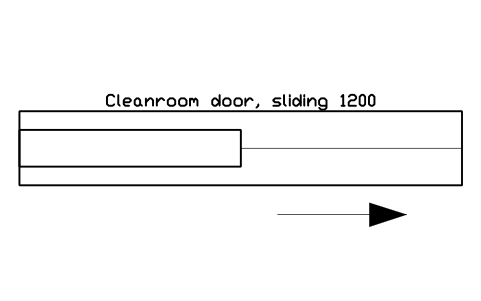
Cleanroom door, sliding 1200
CLR_DOOR_SLIDING属性
TAGDESIGNATIONSIZETYPEMANUFACTURERMODELQTYREMARKSDESC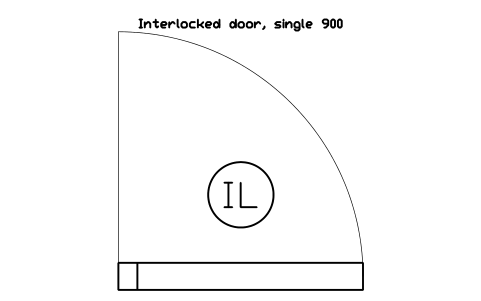
Interlocked door, single 900
CLR_DOOR_INTERLOCK属性
TAGDESIGNATIONSIZETYPEMANUFACTURERMODELQTYREMARKSDESC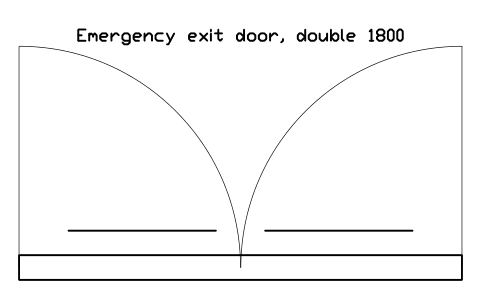
Emergency exit door, double 1800
CLR_DOOR_EMERGENCY属性
TAGDESIGNATIONSIZETYPEMANUFACTURERMODELQTYREMARKSDESC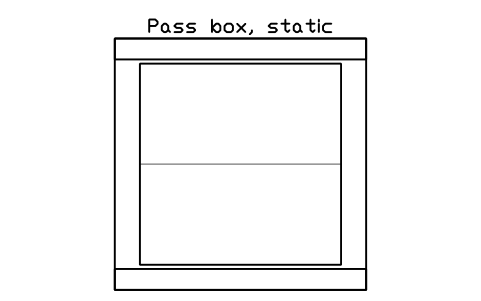
Pass box, static
CLR_PASS_BOX_STATIC属性
TAGDESIGNATIONSIZETYPEMANUFACTURERMODELQTYREMARKSDESC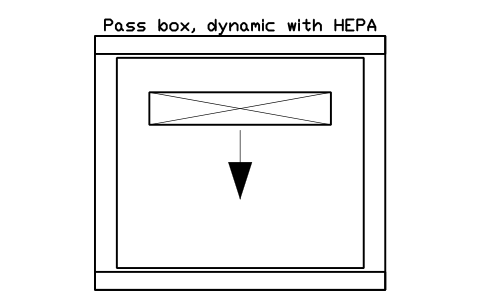
Pass box, dynamic with HEPA
CLR_PASS_BOX_DYNAMIC属性
TAGDESIGNATIONSIZETYPEFILTER_CLASSMANUFACTURERMODELQTYREMARKSDESC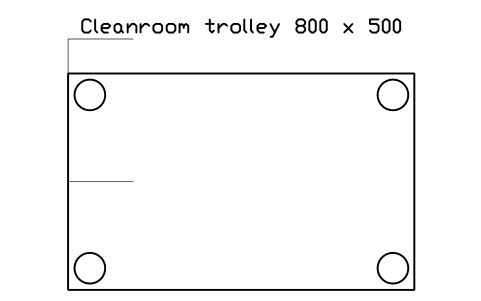
Cleanroom trolley 800 x 500
CLR_TROLLEY属性
TAGDESIGNATIONSIZEMANUFACTURERMODELQTYREMARKSDESC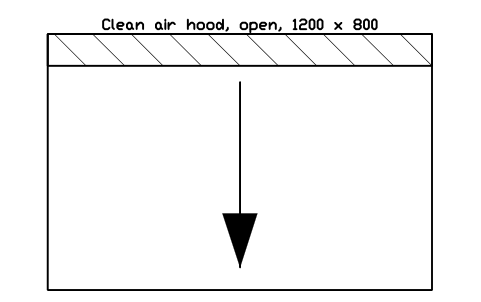
Clean air hood, open, 1200 x 800
CLR_HOOD_CLEAN_AIR属性
TAGDESIGNATIONSIZEFILTER_CLASSVELOCITY_MSMANUFACTURERMODELQTYREMARKSDESC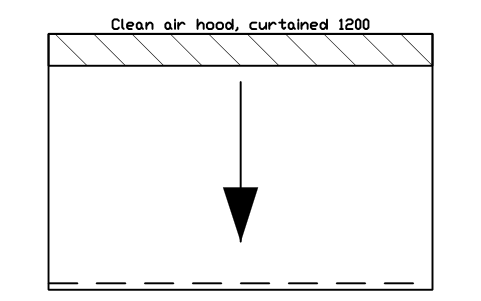
Clean air hood, curtained 1200
CLR_HOOD_CURTAINED属性
TAGDESIGNATIONSIZEFILTER_CLASSVELOCITY_MSMANUFACTURERMODELQTYREMARKSDESC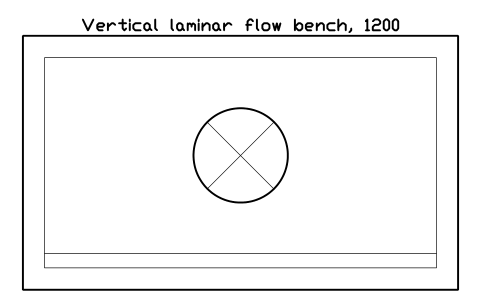
Vertical laminar flow bench, 1200
CLR_LAF_BENCH_1200属性
TAGDESIGNATIONSIZEFILTER_CLASSVELOCITY_MSMANUFACTURERMODELQTYREMARKSDESC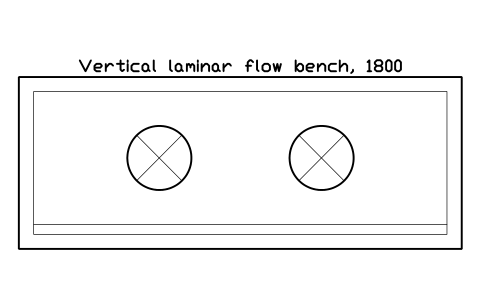
Vertical laminar flow bench, 1800
CLR_LAF_BENCH_1800属性
TAGDESIGNATIONSIZEFILTER_CLASSVELOCITY_MSMANUFACTURERMODELQTYREMARKSDESC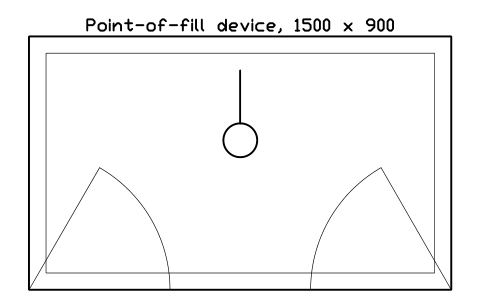
Point-of-fill device, 1500 x 900
CLR_POINT_OF_FILL属性
TAGDESIGNATIONSIZEFILTER_CLASSVELOCITY_MSMANUFACTURERMODELQTYREMARKSDESC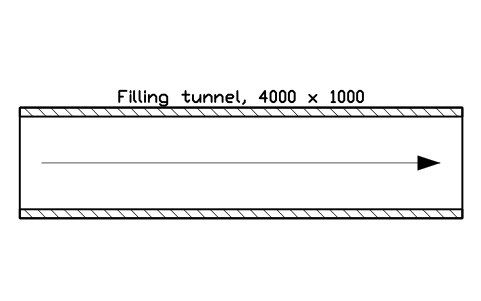
Filling tunnel, 4000 x 1000
CLR_FILLING_TUNNEL属性
TAGDESIGNATIONSIZEFILTER_CLASSVELOCITY_MSMANUFACTURERMODELQTYREMARKSDESC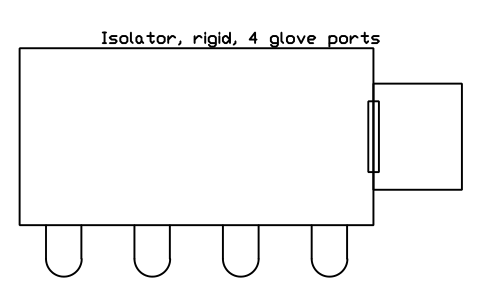
Isolator, rigid, 4 glove ports
CLR_ISOLATOR_RIGID属性
TAGDESIGNATIONSIZEFILTER_CLASSPRESSURE_PAMANUFACTURERMODELQTYREMARKSDESC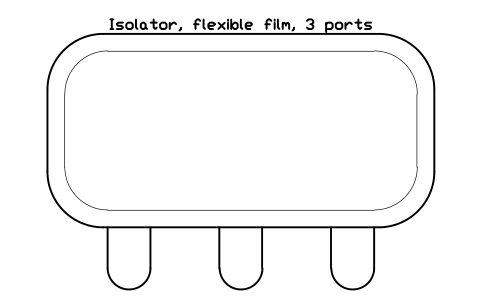
Isolator, flexible film, 3 ports
CLR_ISOLATOR_FLEX属性
TAGDESIGNATIONSIZEFILTER_CLASSPRESSURE_PAMANUFACTURERMODELQTYREMARKSDESC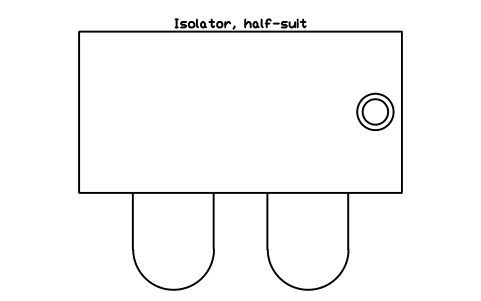
Isolator, half-suit
CLR_ISOLATOR_HALF_SUIT属性
TAGDESIGNATIONSIZEFILTER_CLASSPRESSURE_PAMANUFACTURERMODELQTYREMARKSDESC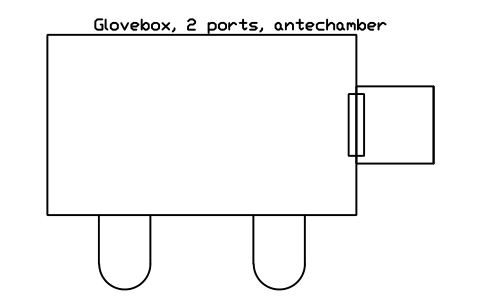
Glovebox, 2 ports, antechamber
CLR_GLOVEBOX属性
TAGDESIGNATIONSIZEPRESSURE_PAMANUFACTURERMODELQTYREMARKSDESC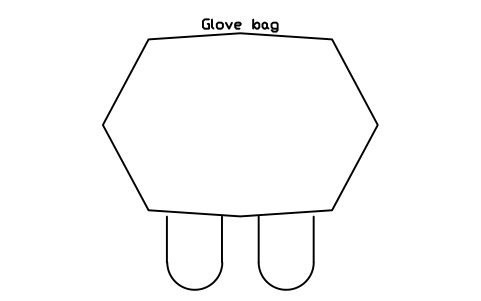
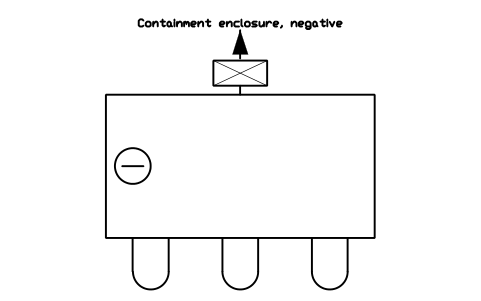
Containment enclosure, negative
CLR_CONTAINMENT_ENCL属性
TAGDESIGNATIONSIZEFILTER_CLASSPRESSURE_PAMANUFACTURERMODELQTYREMARKSDESC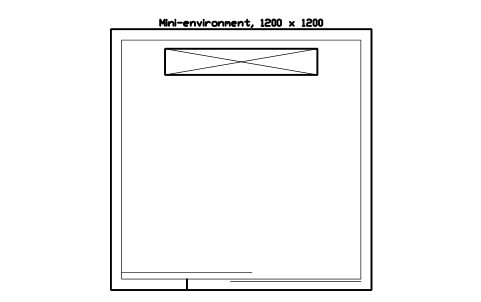
Mini-environment, 1200 x 1200
CLR_MINI_ENV属性
TAGDESIGNATIONSIZEFILTER_CLASSVELOCITY_MSMANUFACTURERMODELQTYREMARKSDESC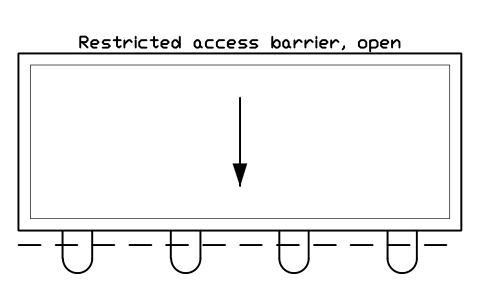
Restricted access barrier, open
CLR_RABS_OPEN属性
TAGDESIGNATIONSIZEFILTER_CLASSVELOCITY_MSMANUFACTURERMODELQTYREMARKSDESC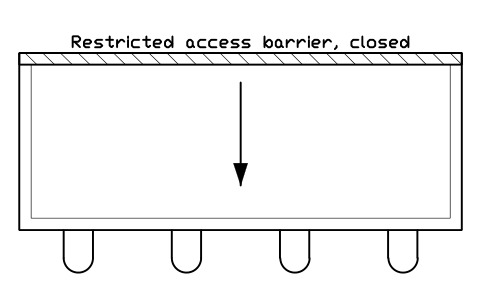
Restricted access barrier, closed
CLR_RABS_CLOSED属性
TAGDESIGNATIONSIZEFILTER_CLASSPRESSURE_PAMANUFACTURERMODELQTYREMARKSDESC
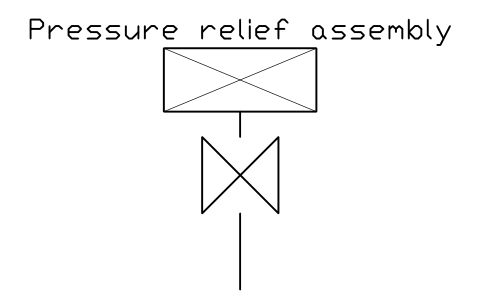
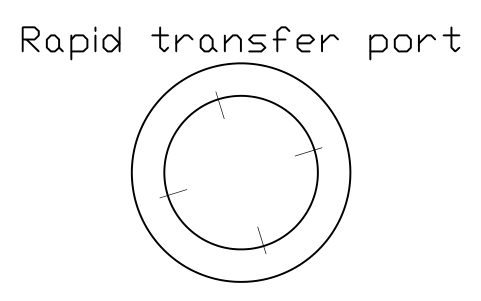
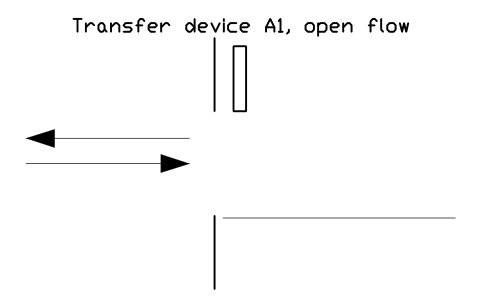
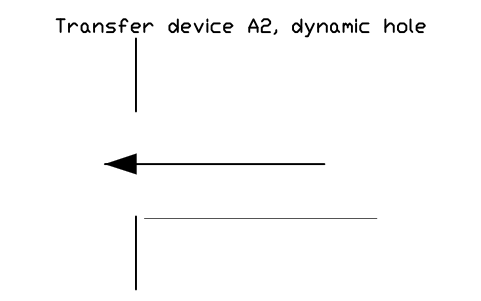
Transfer device A2, dynamic hole
CLR_XFER_A2属性
TAGDESIGNATIONSIZETRANSFER_TYPEREMARKSDESC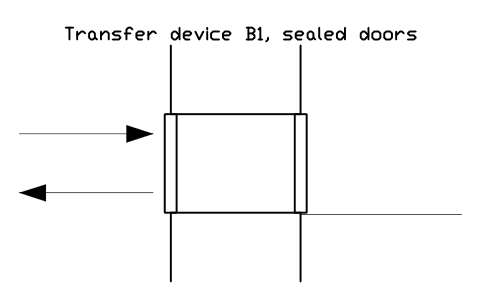
Transfer device B1, sealed doors
CLR_XFER_B1属性
TAGDESIGNATIONSIZETRANSFER_TYPEREMARKSDESC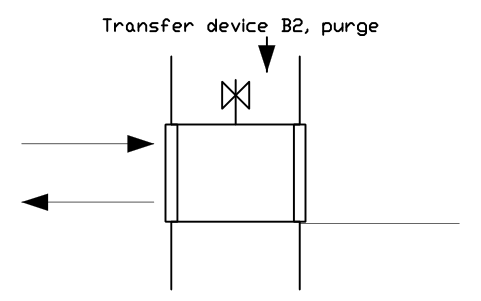
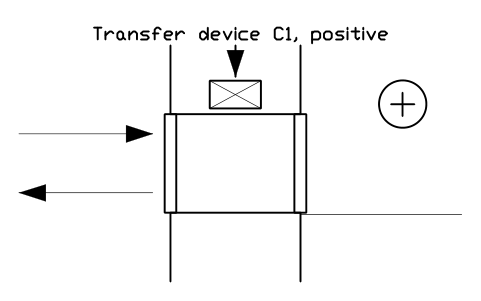
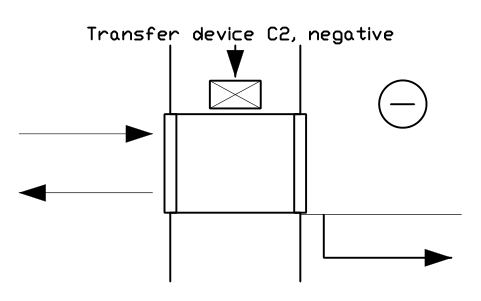
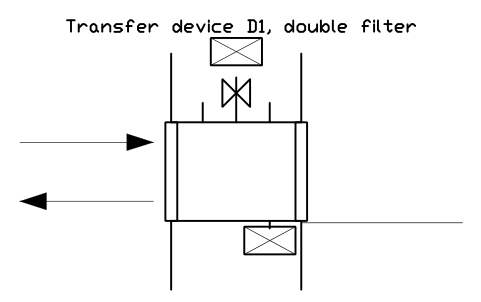
Transfer device D1, double filter
CLR_XFER_D1属性
TAGDESIGNATIONSIZETRANSFER_TYPEREMARKSDESC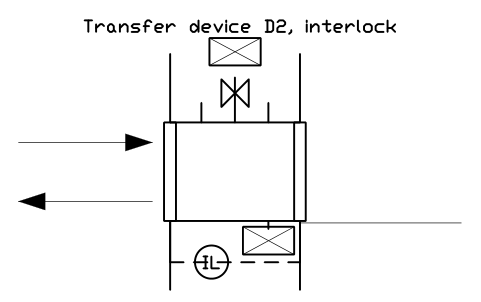
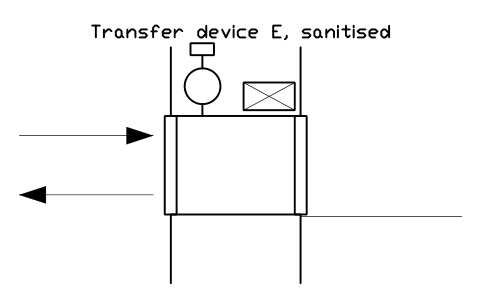
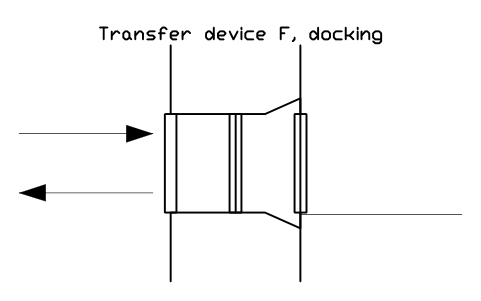
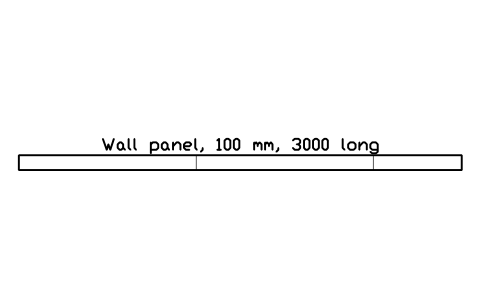
Wall panel, 100 mm, 3000 long
CLR_WALL_PANEL_3000属性
TAGDESIGNATIONSIZEMANUFACTURERMODELQTYREMARKSDESC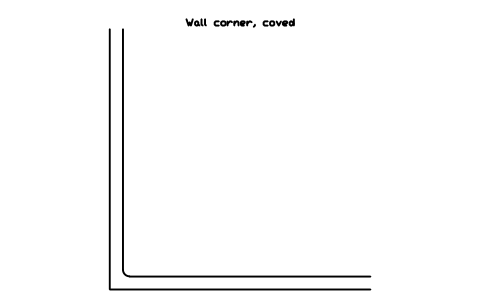
Wall corner, coved
CLR_WALL_CORNER_COVED属性
TAGDESIGNATIONSIZEMANUFACTURERMODELQTYREMARKSDESC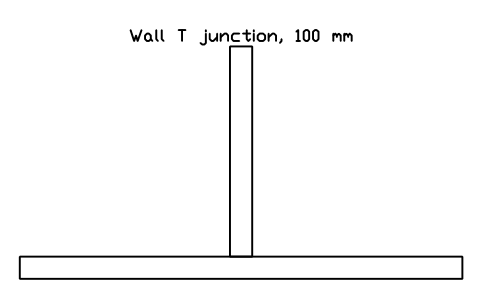
Wall T junction, 100 mm
CLR_WALL_T_JUNCTION属性
TAGDESIGNATIONSIZEMANUFACTURERMODELQTYREMARKSDESC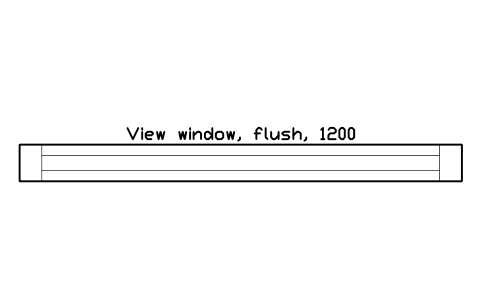
View window, flush, 1200
CLR_WINDOW_FLUSH属性
TAGDESIGNATIONSIZEMANUFACTURERMODELQTYREMARKSDESC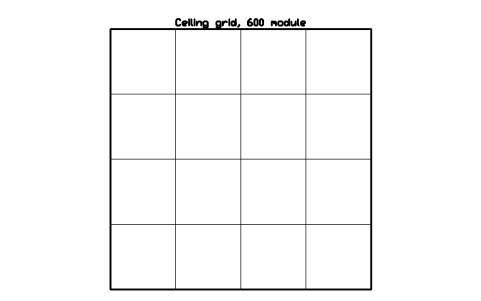
Ceiling grid, 600 module
CLR_CEILING_GRID属性
TAGDESIGNATIONSIZEMANUFACTURERMODELQTYREMARKSDESC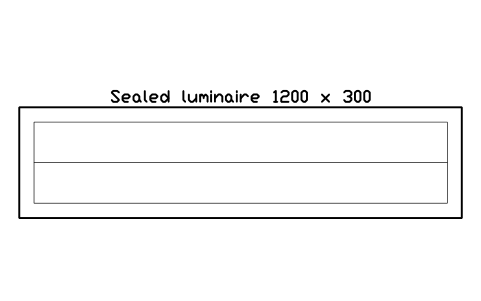
Sealed luminaire 1200 x 300
CLR_LIGHT_1200属性
TAGDESIGNATIONSIZEMANUFACTURERMODELQTYREMARKSDESC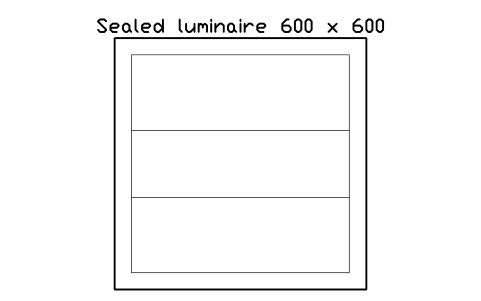
Sealed luminaire 600 x 600
CLR_LIGHT_600属性
TAGDESIGNATIONSIZEMANUFACTURERMODELQTYREMARKSDESC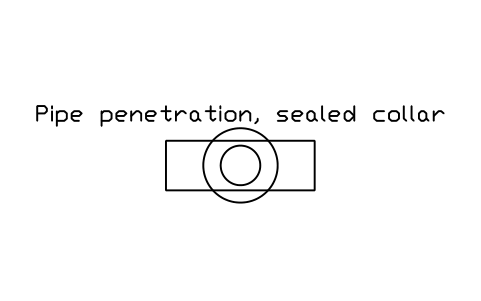
Pipe penetration, sealed collar
CLR_PIPE_PENETRATION属性
TAGDESIGNATIONSIZEMANUFACTURERMODELQTYREMARKSDESC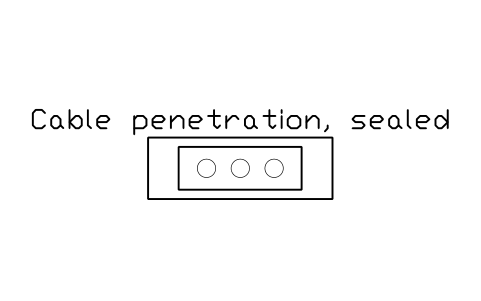
Cable penetration, sealed
CLR_CABLE_PENETRATION属性
TAGDESIGNATIONSIZEMANUFACTURERMODELQTYREMARKSDESC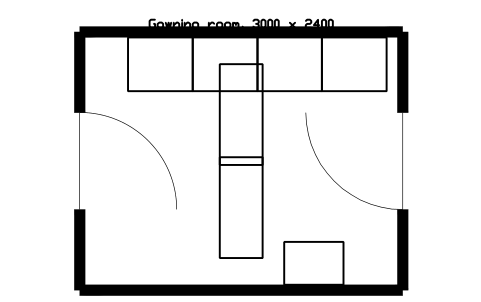
Gowning room, 3000 x 2400
CLR_ROOM_GOWNING属性
TAGDESIGNATIONSIZEISO_CLASSPRESSURE_PAMANUFACTURERMODELQTYREMARKSDESC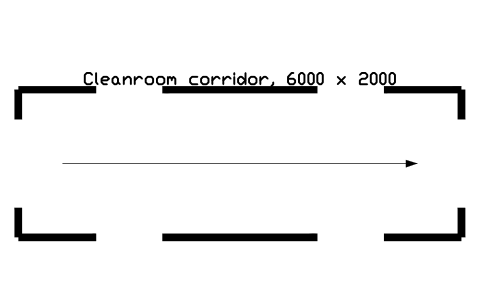
Cleanroom corridor, 6000 x 2000
CLR_ROOM_CORRIDOR属性
TAGDESIGNATIONSIZEISO_CLASSPRESSURE_PAMANUFACTURERMODELQTYREMARKSDESC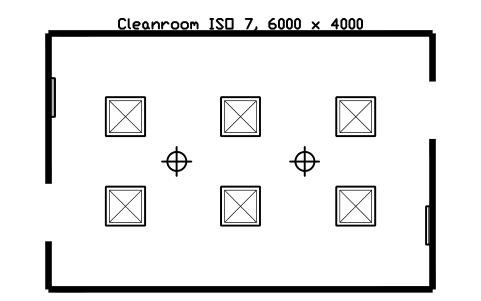
Cleanroom ISO 7, 6000 x 4000
CLR_ROOM_ISO7属性
TAGDESIGNATIONSIZEISO_CLASSOCCUPANCYAREA_M2MANUFACTURERMODELQTYREMARKSDESC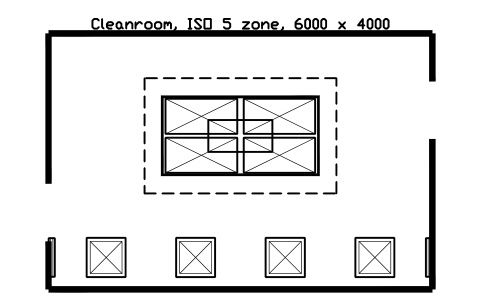
Cleanroom, ISO 5 zone, 6000 x 4000
CLR_ROOM_ISO5_ZONE属性
TAGDESIGNATIONSIZEISO_CLASSOCCUPANCYAREA_M2MANUFACTURERMODELQTYREMARKSDESC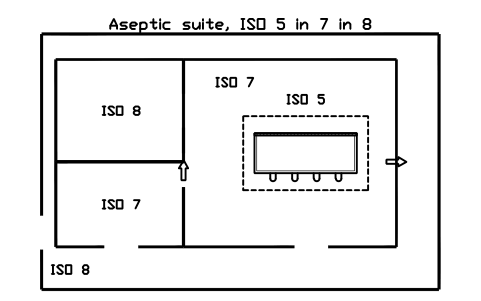
Aseptic suite, ISO 5 in 7 in 8
CLR_LAYOUT_ASEPTIC属性
TAGDESIGNATIONSIZEISO_CLASSAREA_M2MANUFACTURERMODELQTYREMARKSDESC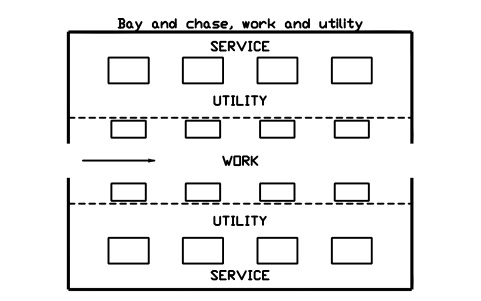
Bay and chase, work and utility
CLR_LAYOUT_BAY_CHASE属性
TAGDESIGNATIONSIZEISO_CLASSAREA_M2MANUFACTURERMODELQTYREMARKSDESC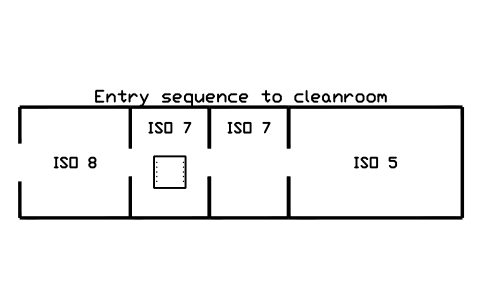
Entry sequence to cleanroom
CLR_LAYOUT_ENTRY属性
TAGDESIGNATIONSIZEISO_CLASSMANUFACTURERMODELQTYREMARKSDESC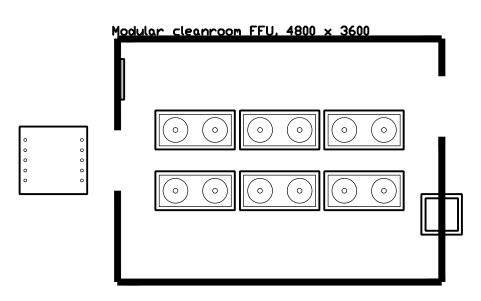
Modular cleanroom FFU, 4800 x 3600
CLR_LAYOUT_MODULAR属性
TAGDESIGNATIONSIZEISO_CLASSAREA_M2MANUFACTURERMODELQTYREMARKSDESC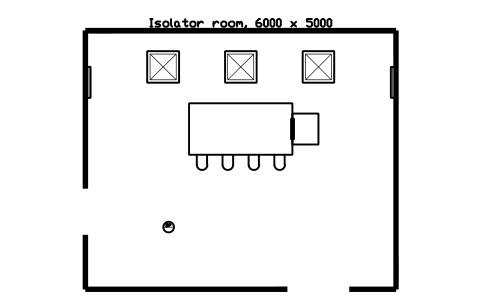
Isolator room, 6000 x 5000
CLR_LAYOUT_ISOLATOR_ROOM属性
TAGDESIGNATIONSIZEISO_CLASSAREA_M2MANUFACTURERMODELQTYREMARKSDESC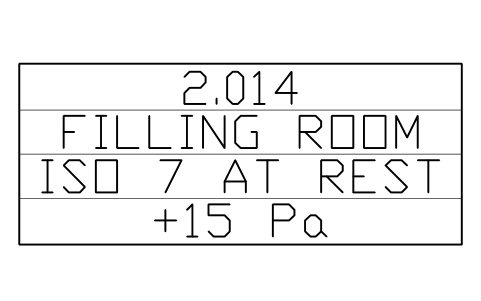
Room tag
CLR_ROOM_TAG属性
TAGROOM_NOROOM_NAMECLASS_TEXTPRESSURE_PAAREA_M2AIR_CHANGES_HTEMP_CRH_PCTREMARKSDESC
必要なシンボルが見つかりませんか?名前を教えてください。
部品表のための属性
各ブロックの横には表示される説明(例:Pass box, dynamic with HEPA)があります。非表示属性はSIZE、ISO_CLASS、OCCUPANCY、PARTICLE_SIZES_UM、AIRFLOW_TYPE、AIR_CHANGES_H、AREA_M2、FILTER_CLASS、FLOW_M3H、VELOCITY_MS、PRESSURE_PA、SAMPLING_POINTS、MANUFACTURER、MODEL、QTY、REMARKS(該当するもの)です。クラスラベルとタグは独自の表示テキストを持ちます:クラス、部屋番号と名称、差圧、扉番号、サンプリング位置。
BlockSyncでクリーンルームのブロックをExcelに書き出すと、室一覧、フィルターとFFUの一覧、サンプリング計画が得られ、図面と照合して修正を一度に書き戻せます(プレビューとバックアップ付き)。
ライブラリの使い方
- ファイルを解凍して DWG を開きます。必要なシンボルを平面図にコピーするか、デザインセンター(ADCENTER)からブロックをドラッグします。
- ブロックは実寸で、1作図単位 = 1 mmです。mm単位の図面では尺度1で挿入し、m単位の図面では0.001倍にします。カタログシートでは各ブロックがセルに収まるよう縮小されるため、サンプリング位置と部屋のレイアウトが同じくらいの大きさに見えますが、ブロック自体は実寸のままです。
- 平面ブロックの原点は対象の中心で、装置の操作側は-Yです。概念図とトランスファー装置は1:1の断面で、背景側が左、装置側が右なので、部屋の断面の横に置けます。サンプリンググリッドは面積を等しい正方形の区画に分け、各区画の中心に1か所のサンプリング位置を置きます。
- 各部屋にクラスラベルを置き、その横に使用状態(as-built、at-rest、operational)を、クラスの表記に使われる ISO Class 5; operational; 0.5 um の形で書きます。単体のブロックも部屋ごとのレイアウトも用意しています。壁、HEPA、還気口、扉から自分で部屋を作るか、完成した部屋やレイアウトを挿入して調整してください。ドラフトチャンバーと安全キャビネットは実験室ライブラリに、扉・壁・階段は建築ライブラリに、空調機とダクトは空調ライブラリにあります。
規格とサイズについて
ISO 1〜9の空気清浄度クラス、使用状態と粒子サイズ付きのクラス表記、室面積に応じたサンプリング位置の数は、クリーンルームの分類(ISO 14644-1)に沿っています。気流と隔離の概念はクリーンルームの設計(ISO 14644-4)で説明される概念に、隔離装置とA1〜Fのトランスファー装置の種類は隔離装置の分類(ISO 14644-7)に沿っています。これらの規格は通常の参照先として挙げるだけで、平面記号、サイズ、レイアウトは、610 x 610 mmのHEPA吹出口や1175 x 575 mmのファンフィルターユニットのような一般的な実務の描き方です。差圧、換気回数、フィルターのクラス、風速、エアロックの数は、仕様書と従う規則で決まります。
ブロックは当社の自作図で、平面図で必要な部分だけに簡略化しており、ライブラリは認証を受けたものではありません。クラスラベルは注記であり、部屋は試験して分類されて初めてISO 5や7のクラスになります。このライブラリはクリーンルームの作図と一覧作成のためのもので、設計がISO 14644、GMPなどの規則を満たすことを証明するものではありません。プロジェクトに適用される規格と法規を確認し、最終設計は有資格者に確認してもらってください。
よくある質問
- ライブラリには何が入っていますか?
- 空気清浄度クラスのラベル、サンプリングと監視、給気と還気、気流と差圧、汚染制御の概念、人と物の流れ、隔離装置、トランスファー装置、クリーンルームの構成部材、部屋とレイアウト、タグ4種です。上のページに各グループの数を載せています。
- 室面積に応じたサンプリング位置の数のグリッドはありますか?
- はい。1、2、3、4、5、6、8、9、10、12、15、16、20、24、27か所のグリッドがあります。各グリッドは、その数のサンプリング位置が必要となる最大の室面積を等しい正方形の区画に分け、各区画の中心に1か所を置いたものです。サンプリングの計画に使えます。位置の数と方法は従う規格の版で決まるので、室の試験前に確認してください。
- 商用プロジェクトで使えますか?
- はい。商用を含め、ご自身のプロジェクトで自由に使用・変更できます。現状のまま提供し、保証はありません。
- クラスラベルを置けば、その部屋はISOクラスの部屋になりますか?
- いいえ。クラスラベルは、部屋の設計クラスまたは分類されたクラスを記録するだけです。クラスは、示した使用状態で室内で測った粒子数で決まるので、ラベルは試験報告書とプロジェクトの仕様に合わせてください。
- シンボルを変更したり属性を追加したりできますか?
- はい。DWG を開き、BEDIT でブロックを編集して変更または属性を追加し、保存します。すでにそのブロックを含む図面を更新するには、ATTSYNC を実行するか、ブロックを置き換えます。先にバックアップを取ってください。ATTSYNC を不用意に使うと、属性値が失われることがあります。
- AutoCAD で使えるまとまったシンボルセットはどこで手に入りますか?
- AutoCAD に付属するのは少数のサンプルブロックだけなので、まとまったシンボルはライブラリから入手することになります。このページの ZIP をダウンロードして DWG を開くと、各シンボルがブロックになっています。INSERT コマンド(ブロックパレットの「ライブラリ」タブでこの DWG を選択)で挿入するか、デザインセンター(ADCENTER)からドラッグしてください。1 個だけのダウンロードもできます。
シンボルを集計して部品表を作る
定格や部品番号が属性になっているので、プロジェクト全体のシンボルを図面を開かずに集計・一覧化できます。ブロックを Excel にエクスポートし、ピボットテーブルで合計し、修正を 1 回の実行で書き戻します。プレビューとバックアップ付きです。
BlockSync でブロックを集計する方法を見る