
データセンターのレイアウト用AutoCADブロック(DWG)無料:ラック、空調、電源、ラック正面図、サーバー室
データセンターのレイアウト記号:すぐ使える AutoCAD ブロック(DWG)135 個。無料でダウンロードでき、ご自身のプロジェクトで使えます。ZIP での一括も、1 個ずつのダウンロードも可能です。
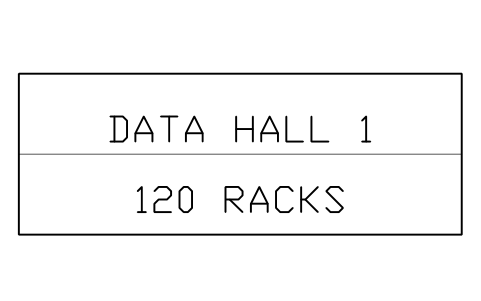
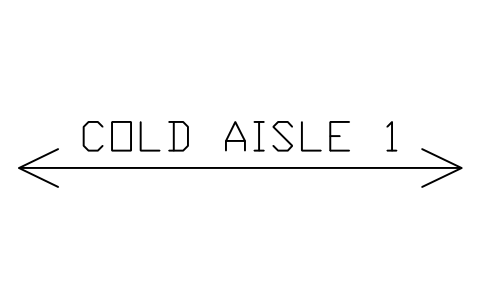
データセンター、サーバー室、通信室向けのブロック135個:平面図はmm単位の実寸、ラック正面図は1:1で1 U = 44.45 mmです。平面:ラックとキャビネット(幅600・800 mm、奥行1000・1200 mm、2連ラック、リアドア熱交換器、オープンフレーム、壁掛けと通信用キャビネット)、ラック列のレイアウト(10台列と5台列、オーバーヘッドトレイ付きの列、コールドアイル・ホットアイルのポッド、列間空調ポッド、4列のデータホール)、空調(電算室用空調機、列間空調機、冷却水分配装置、ドライクーラー、天井カセット形と分離形、加湿器)、電源(UPS、モジュラーUPS、蓄電池盤とラック、PDU、分電盤、配電盤、変圧器、発電機、ATSとSTS)、ケーブル経路と床(トレイ、エルボ、ティー、バスウェイ、フリーアクセスの床パネル、グリッド、開口、スロープ、トレンチ)、防災・防犯・監視(煙感知器、吸引式配管、ガス消火ボンベとノズル、消火器、非常停止ボタン、漏水検知ケーブル、防犯カメラ、カードリーダー、ドア、マントラップ)、支援機器、部屋レイアウト4種(サーバー室、通信室、データホール、UPS室)、部屋モジュール6種。正面図:6 Uから48 Uのラックフレーム、サーバー、GPUサーバー、ブレードシャーシ、ストレージ、スイッチ、ルーター、ファイアウォール、パッチパネルと光パネル、ケーブルマネージャー、コンソールとKVM、ラックPDU、UPS、バッテリーパック、ブランクパネルと棚、組み立て済みのラック正面図6種、ラックタグ、部屋ラベル、アイルラベル。
AutoCAD 2017 以前のバージョンをお使いですか? 2010 形式をダウンロード
商用を含め、ご自身のプロジェクトで自由に使用・変更できます。ZIP には AutoCAD 2018 形式の通常の DWG ファイルが 1 つと README が入っています。アドインは不要です。現状のまま提供し、保証はありません。
ダウンロードしたあとに
図面一式で同じシンボルを使う
シンボルは、すべての図面が同じ版を使っていてこそ役に立ちます。
- DWG を開き、必要なブロックを自分の図面にコピーするか、デザインセンターからドラッグします。倍率 1 で挿入してください。この ZIP の README に、グループごとの図面単位と挿入点が書かれています。
- あとでシンボルを修正したときは、BlockCopy を使うと、すべての図面の古いブロックを 1 回の実行で新しいものに置き換えられます。ファイルを 1 つずつ開く必要はありません。
- シンボルの数を数えたり属性を一覧にしたりするには、BlockSync で Excel に書き出し、ピボットテーブルで集計します。
関連ガイド:ATTSYNCで属性値が消えた?ブロック定義を安全に更新する方法複数の図面でブロック数を集計 — 図面一式から Excel で BOM/数量表を作成
ツールは 1 回あたり 10 ファイルまで無料で使えます。Pro では制限がありません。
全 135 個のシンボル
135 個中 135 個のシンボル
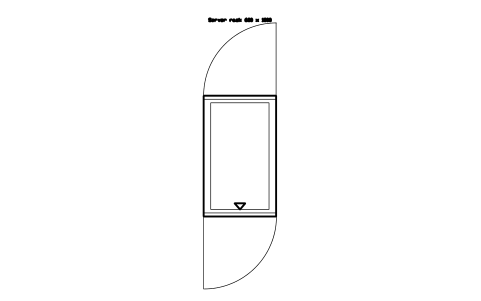
Server rack 600 x 1000
DCL_RACK_600X1000属性
TAGDESIGNATIONSIZEU_HEIGHTMAX_LOAD_KGPOWER_KWRACK_IDMANUFACTURERMODELQTYREMARKSDESC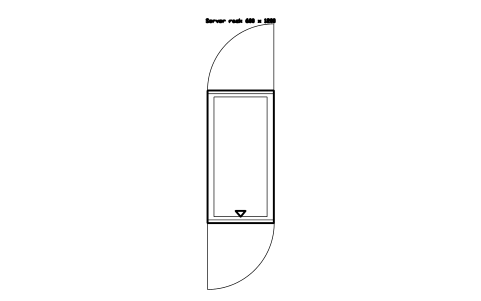
Server rack 600 x 1200
DCL_RACK_600X1200属性
TAGDESIGNATIONSIZEU_HEIGHTMAX_LOAD_KGPOWER_KWRACK_IDMANUFACTURERMODELQTYREMARKSDESC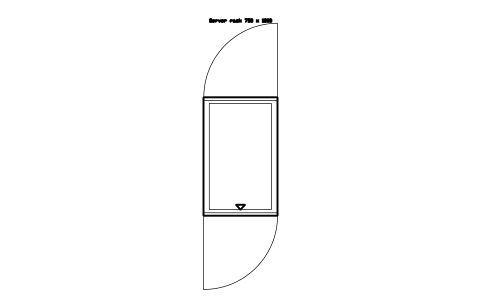
Server rack 750 x 1200
DCL_RACK_750X1200属性
TAGDESIGNATIONSIZEU_HEIGHTMAX_LOAD_KGPOWER_KWRACK_IDMANUFACTURERMODELQTYREMARKSDESC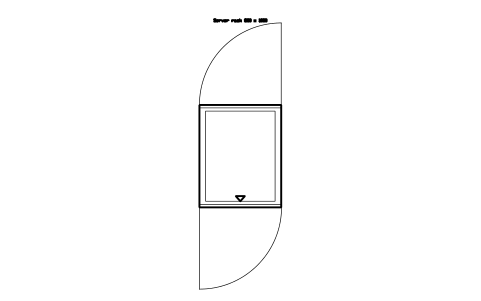
Server rack 800 x 1000
DCL_RACK_800X1000属性
TAGDESIGNATIONSIZEU_HEIGHTMAX_LOAD_KGPOWER_KWRACK_IDMANUFACTURERMODELQTYREMARKSDESC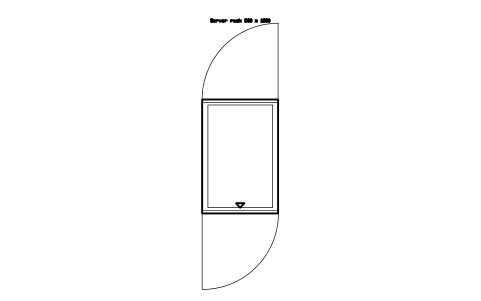
Server rack 800 x 1200
DCL_RACK_800X1200属性
TAGDESIGNATIONSIZEU_HEIGHTMAX_LOAD_KGPOWER_KWRACK_IDMANUFACTURERMODELQTYREMARKSDESC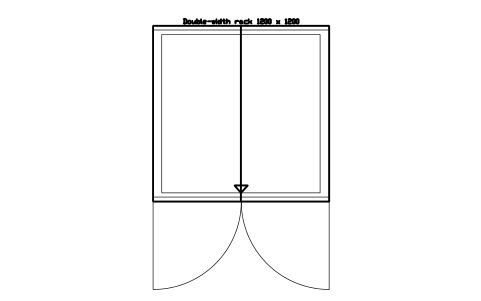
Double-width rack 1200 x 1200
DCL_RACK_1200X1200属性
TAGDESIGNATIONSIZEU_HEIGHTMAX_LOAD_KGPOWER_KWRACK_IDMANUFACTURERMODELQTYREMARKSDESC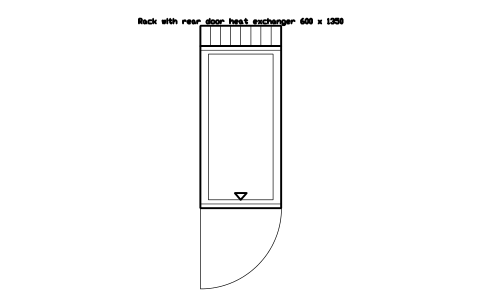
Rack with rear door heat exchanger 600 x 1350
DCL_RACK_RDHX_600X1350属性
TAGDESIGNATIONSIZEU_HEIGHTMAX_LOAD_KGPOWER_KWRACK_IDMANUFACTURERMODELQTYREMARKSDESC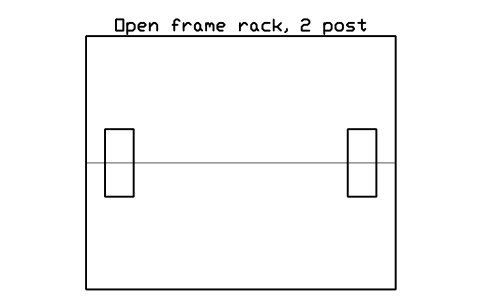
Open frame rack, 2 post
DCL_RACK_OPEN_2POST属性
TAGDESIGNATIONSIZEU_HEIGHTMAX_LOAD_KGRACK_IDMANUFACTURERMODELQTYREMARKSDESC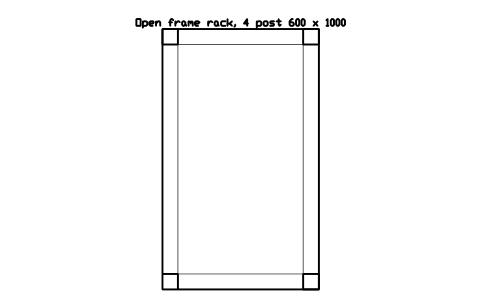
Open frame rack, 4 post 600 x 1000
DCL_RACK_OPEN_4POST属性
TAGDESIGNATIONSIZEU_HEIGHTMAX_LOAD_KGRACK_IDMANUFACTURERMODELQTYREMARKSDESC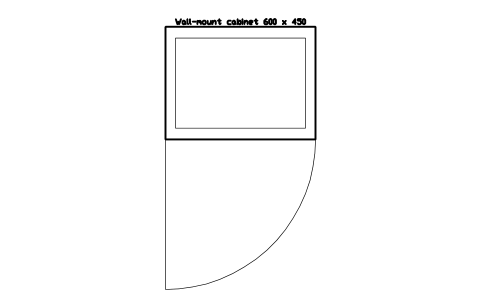
Wall-mount cabinet 600 x 450
DCL_CAB_WALL_600X450属性
TAGDESIGNATIONSIZEU_HEIGHTRACK_IDMANUFACTURERMODELQTYREMARKSDESC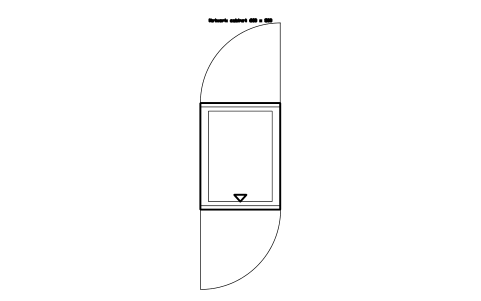
Network cabinet 600 x 800
DCL_CAB_NETWORK_600X800属性
TAGDESIGNATIONSIZEU_HEIGHTMAX_LOAD_KGPOWER_KWRACK_IDMANUFACTURERMODELQTYREMARKSDESC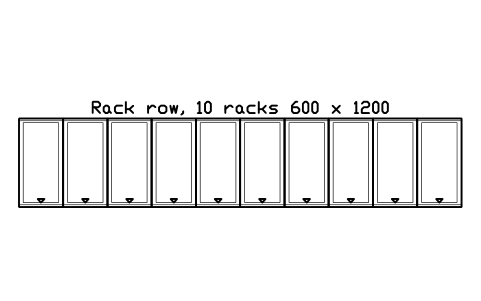
Rack row, 10 racks 600 x 1200
DCL_ROW_10属性
TAGDESIGNATIONSIZEMANUFACTURERMODELQTYREMARKSDESC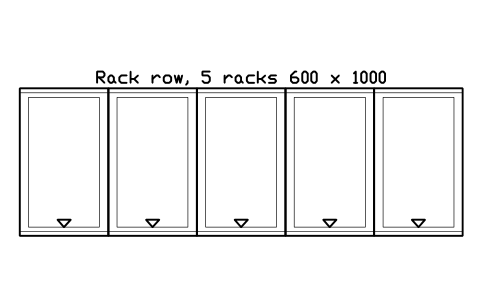
Rack row, 5 racks 600 x 1000
DCL_ROW_5属性
TAGDESIGNATIONSIZEMANUFACTURERMODELQTYREMARKSDESC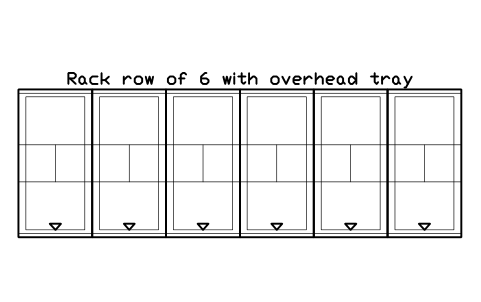
Rack row of 6 with overhead tray
DCL_ROW_OVERHEAD_TRAY属性
TAGDESIGNATIONSIZEMANUFACTURERMODELQTYREMARKSDESC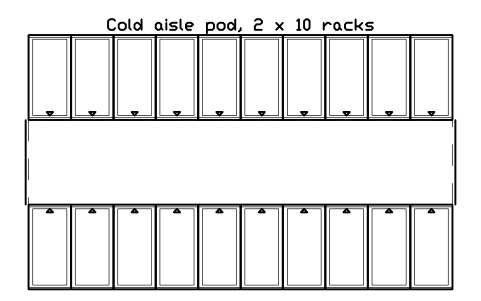
Cold aisle pod, 2 x 10 racks
DCL_POD_COLD_2X10属性
TAGDESIGNATIONSIZEMANUFACTURERMODELQTYREMARKSDESC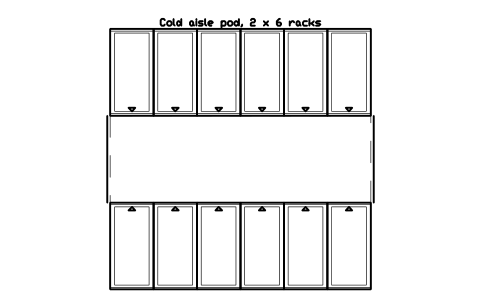
Cold aisle pod, 2 x 6 racks
DCL_POD_COLD_2X6属性
TAGDESIGNATIONSIZEMANUFACTURERMODELQTYREMARKSDESC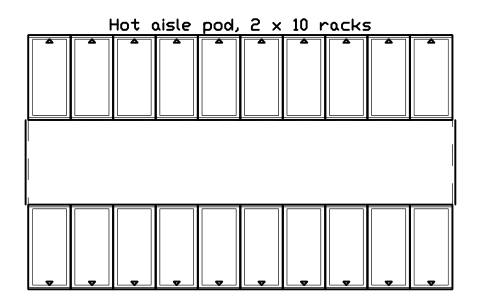
Hot aisle pod, 2 x 10 racks
DCL_POD_HOT_2X10属性
TAGDESIGNATIONSIZEMANUFACTURERMODELQTYREMARKSDESC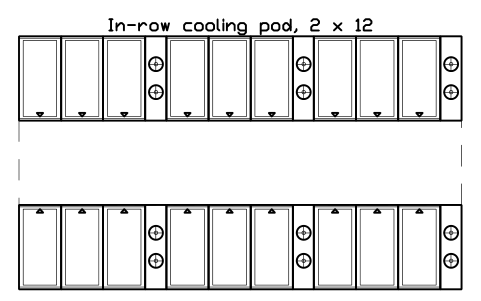
In-row cooling pod, 2 x 12
DCL_POD_INROW_2X12属性
TAGDESIGNATIONSIZEMANUFACTURERMODELQTYREMARKSDESC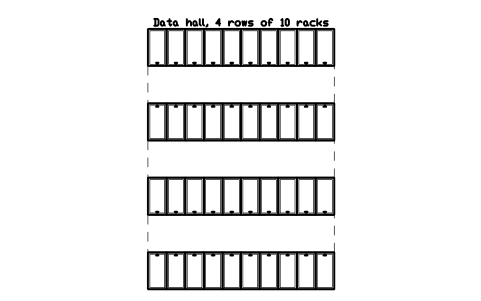
Data hall, 4 rows of 10 racks
DCL_HALL_4ROWS属性
TAGDESIGNATIONSIZEMANUFACTURERMODELQTYREMARKSDESC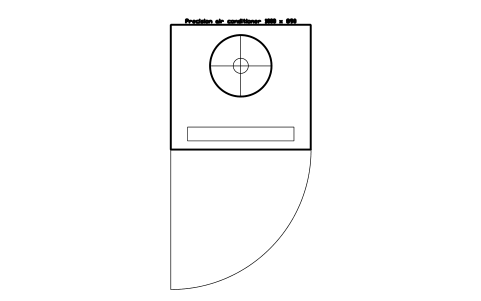
Precision air conditioner 1000 x 890
DCL_CRAH_1000属性
TAGDESIGNATIONSIZECOOLING_KWPOWER_KWMANUFACTURERMODELQTYREMARKSDESC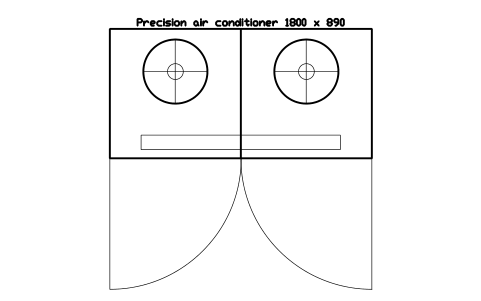
Precision air conditioner 1800 x 890
DCL_CRAH_1800属性
TAGDESIGNATIONSIZECOOLING_KWPOWER_KWMANUFACTURERMODELQTYREMARKSDESC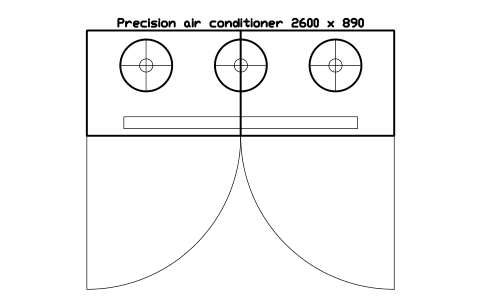
Precision air conditioner 2600 x 890
DCL_CRAH_2600属性
TAGDESIGNATIONSIZECOOLING_KWPOWER_KWMANUFACTURERMODELQTYREMARKSDESC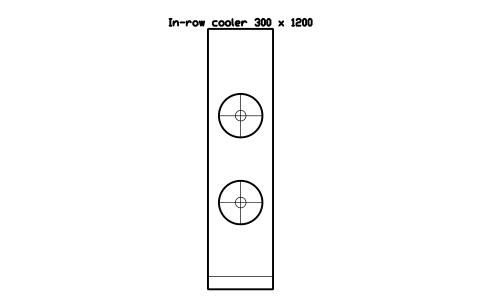
In-row cooler 300 x 1200
DCL_INROW_300属性
TAGDESIGNATIONSIZECOOLING_KWPOWER_KWMANUFACTURERMODELQTYREMARKSDESC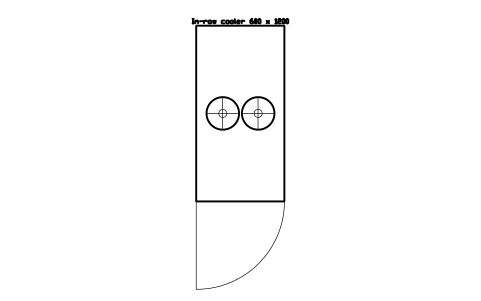
In-row cooler 600 x 1200
DCL_INROW_600属性
TAGDESIGNATIONSIZECOOLING_KWPOWER_KWMANUFACTURERMODELQTYREMARKSDESC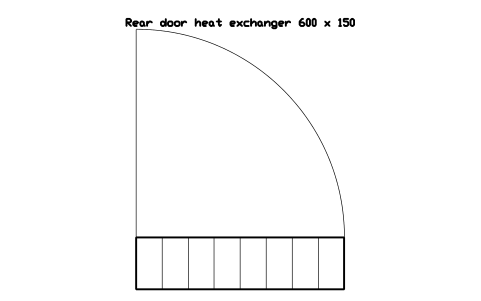
Rear door heat exchanger 600 x 150
DCL_RDHX属性
TAGDESIGNATIONSIZECOOLING_KWMANUFACTURERMODELQTYREMARKSDESC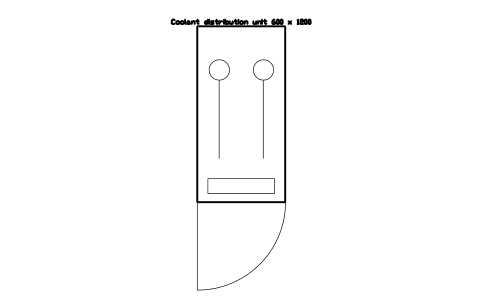
Coolant distribution unit 600 x 1200
DCL_CDU_600X1200属性
TAGDESIGNATIONSIZECOOLING_KWPOWER_KWMANUFACTURERMODELQTYREMARKSDESC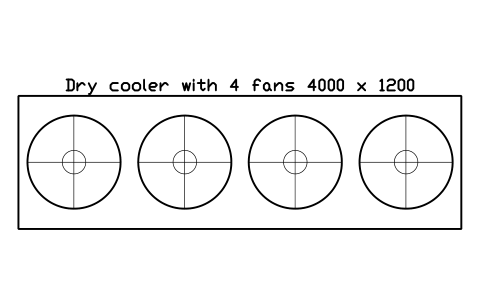
Dry cooler with 4 fans 4000 x 1200
DCL_DRYCOOLER_4F属性
TAGDESIGNATIONSIZECOOLING_KWPOWER_KWMANUFACTURERMODELQTYREMARKSDESC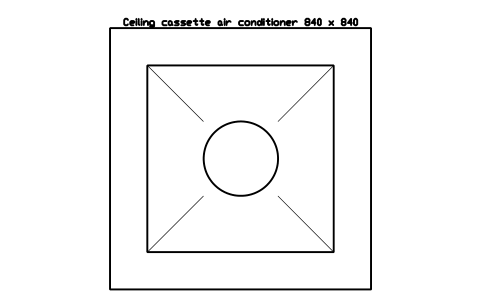
Ceiling cassette air conditioner 840 x 840
DCL_CASSETTE_840属性
TAGDESIGNATIONSIZECOOLING_KWPOWER_KWMANUFACTURERMODELQTYREMARKSDESC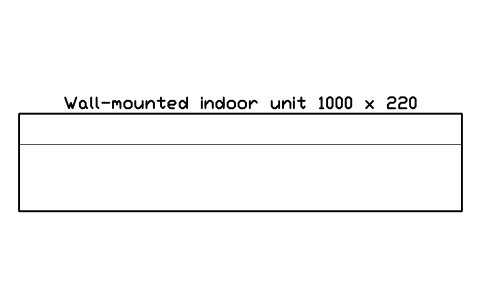
Wall-mounted indoor unit 1000 x 220
DCL_SPLIT_INDOOR属性
TAGDESIGNATIONSIZECOOLING_KWPOWER_KWMANUFACTURERMODELQTYREMARKSDESC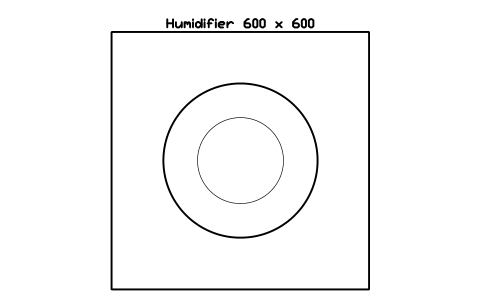
Humidifier 600 x 600
DCL_HUMIDIFIER属性
TAGDESIGNATIONSIZEPOWER_KWMANUFACTURERMODELQTYREMARKSDESC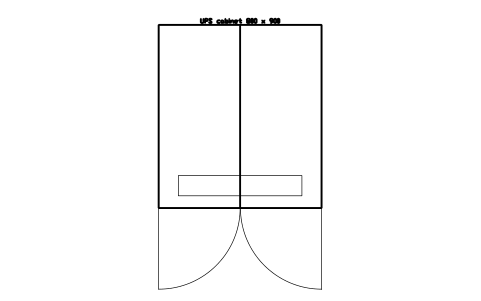
UPS cabinet 800 x 900
DCL_UPS_800X900属性
TAGDESIGNATIONSIZEPOWER_KWVAMANUFACTURERMODELQTYREMARKSDESC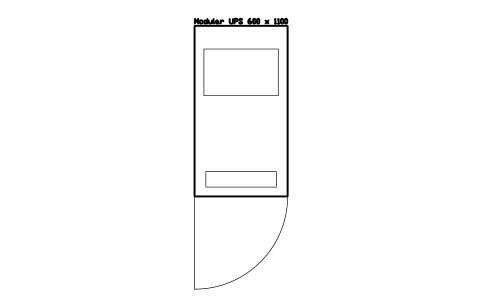
Modular UPS 600 x 1100
DCL_UPS_MODULAR_600X1100属性
TAGDESIGNATIONSIZEPOWER_KWVAMANUFACTURERMODELQTYREMARKSDESC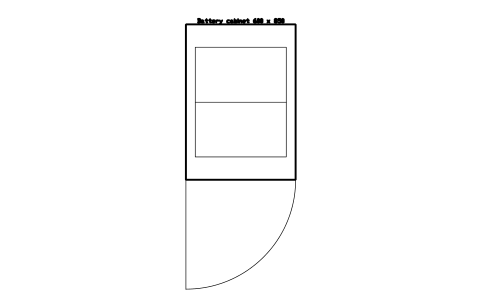
Battery cabinet 600 x 850
DCL_BATTERY_CABINET属性
TAGDESIGNATIONSIZEMAX_LOAD_KGAUTONOMY_MINMANUFACTURERMODELQTYREMARKSDESC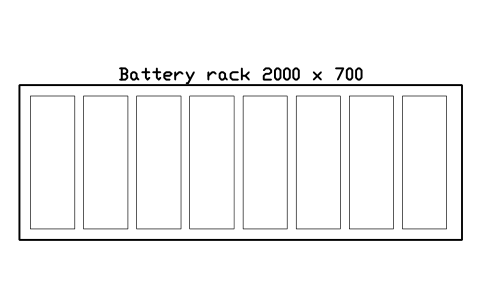
Battery rack 2000 x 700
DCL_BATTERY_RACK属性
TAGDESIGNATIONSIZEMAX_LOAD_KGAUTONOMY_MINMANUFACTURERMODELQTYREMARKSDESC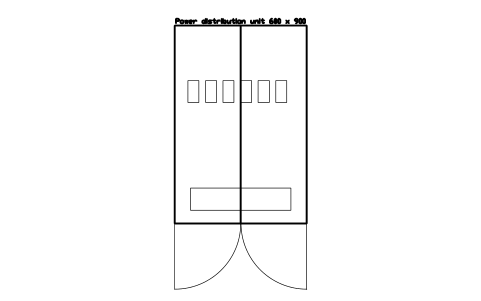
Power distribution unit 600 x 900
DCL_PDU_600X900属性
TAGDESIGNATIONSIZEPOWER_KWMANUFACTURERMODELQTYREMARKSDESC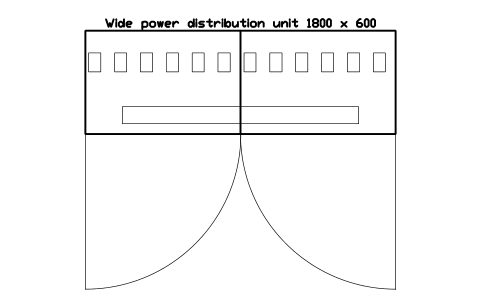
Wide power distribution unit 1800 x 600
DCL_PDU_WIDE_1800属性
TAGDESIGNATIONSIZEPOWER_KWMANUFACTURERMODELQTYREMARKSDESC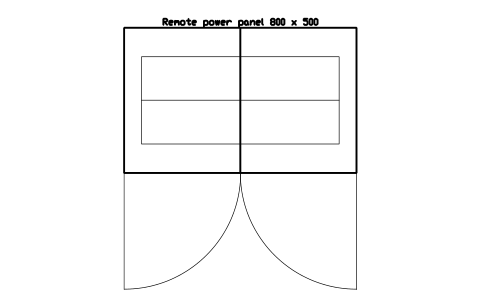
Remote power panel 800 x 500
DCL_RPP_800X500属性
TAGDESIGNATIONSIZEPOWER_KWMANUFACTURERMODELQTYREMARKSDESC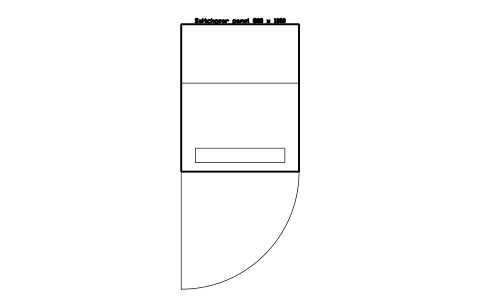
Switchgear panel 800 x 1000
DCL_SWITCHGEAR_800属性
TAGDESIGNATIONSIZEPOWER_KWMANUFACTURERMODELQTYREMARKSDESC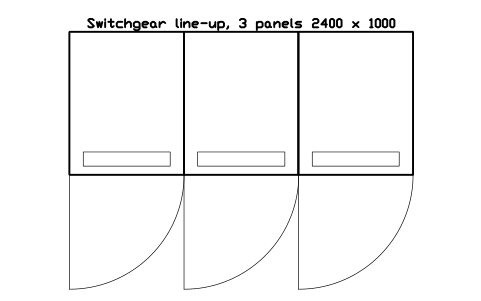
Switchgear line-up, 3 panels 2400 x 1000
DCL_SWITCHGEAR_3P属性
TAGDESIGNATIONSIZEPOWER_KWMANUFACTURERMODELQTYREMARKSDESC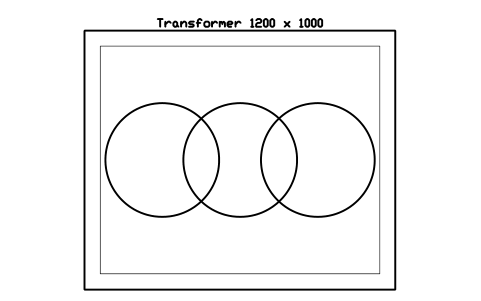
Transformer 1200 x 1000
DCL_TRANSFORMER_1200属性
TAGDESIGNATIONSIZEPOWER_KWMANUFACTURERMODELQTYREMARKSDESC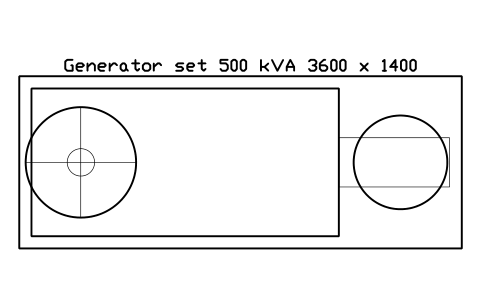
Generator set 500 kVA 3600 x 1400
DCL_GENERATOR_500属性
TAGDESIGNATIONSIZEPOWER_KWMANUFACTURERMODELQTYREMARKSDESC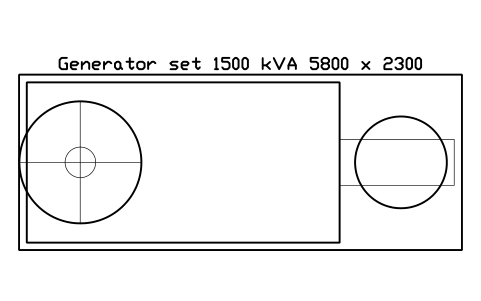
Generator set 1500 kVA 5800 x 2300
DCL_GENERATOR_1500属性
TAGDESIGNATIONSIZEPOWER_KWMANUFACTURERMODELQTYREMARKSDESC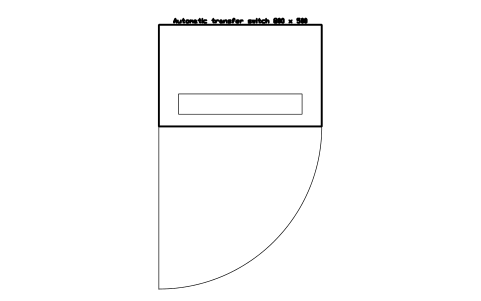
Automatic transfer switch 800 x 500
DCL_ATS_800X500属性
TAGDESIGNATIONSIZEPOWER_KWMANUFACTURERMODELQTYREMARKSDESC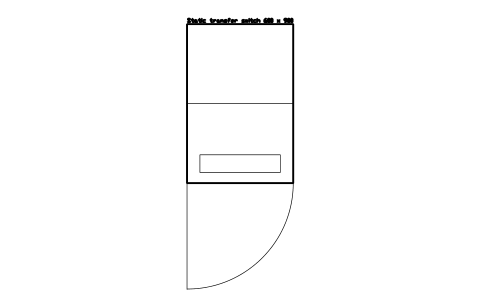
Static transfer switch 600 x 900
DCL_STS_600X900属性
TAGDESIGNATIONSIZEPOWER_KWMANUFACTURERMODELQTYREMARKSDESC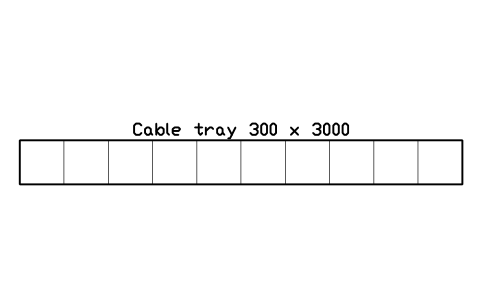
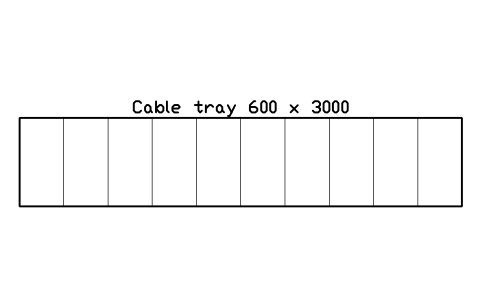
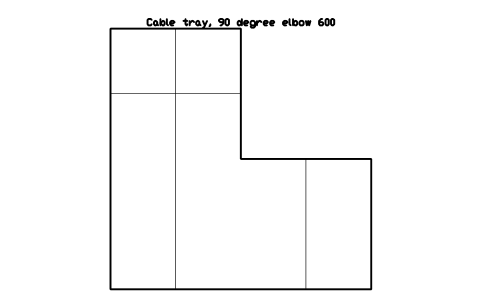
Cable tray, 90 degree elbow 600
DCL_TRAY_ELBOW_600属性
TAGDESIGNATIONSIZEMANUFACTURERMODELQTYREMARKSDESC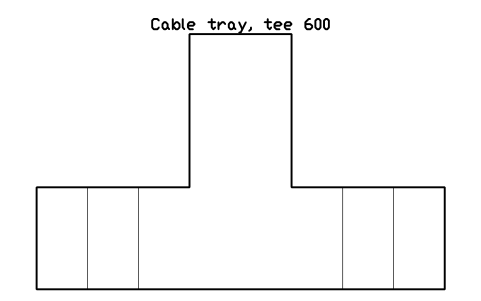
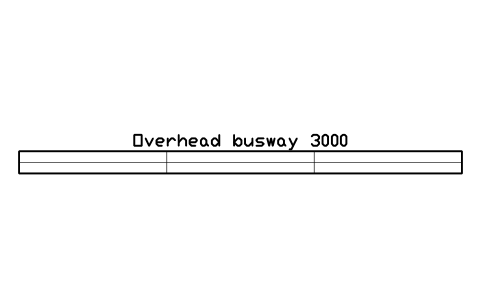
Overhead busway 3000
DCL_BUSWAY_3000属性
TAGDESIGNATIONSIZEPOWER_KWAMPSMANUFACTURERMODELQTYREMARKSDESC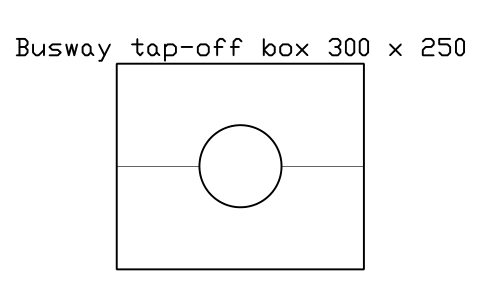
Busway tap-off box 300 x 250
DCL_BUSWAY_TAP属性
TAGDESIGNATIONSIZEPOWER_KWMANUFACTURERMODELQTYREMARKSDESC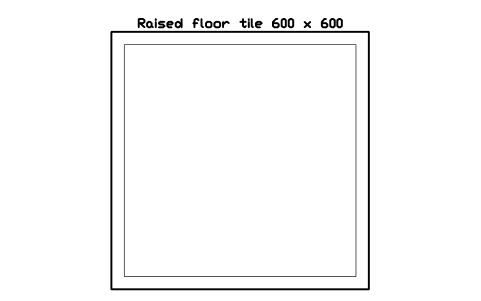
Raised floor tile 600 x 600
DCL_TILE_SOLID属性
TAGDESIGNATIONSIZEMANUFACTURERMODELQTYREMARKSDESC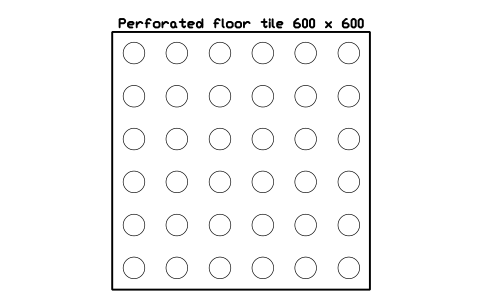
Perforated floor tile 600 x 600
DCL_TILE_PERF属性
TAGDESIGNATIONSIZEMANUFACTURERMODELQTYREMARKSDESC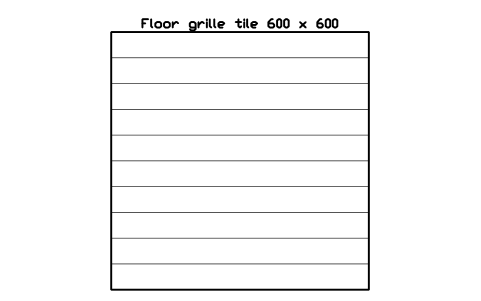
Floor grille tile 600 x 600
DCL_TILE_GRILLE属性
TAGDESIGNATIONSIZEMANUFACTURERMODELQTYREMARKSDESC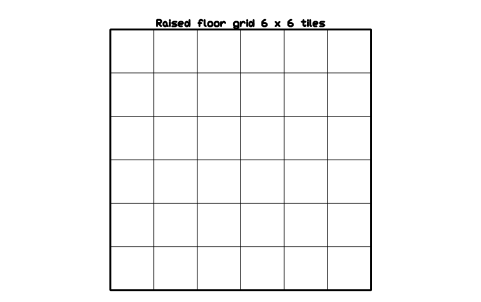
Raised floor grid 6 x 6 tiles
DCL_TILE_GRID_6X6属性
TAGDESIGNATIONSIZEMANUFACTURERMODELQTYREMARKSDESC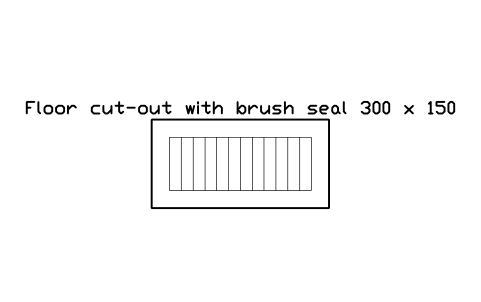
Floor cut-out with brush seal 300 x 150
DCL_CUTOUT_BRUSH属性
TAGDESIGNATIONSIZEMANUFACTURERMODELQTYREMARKSDESC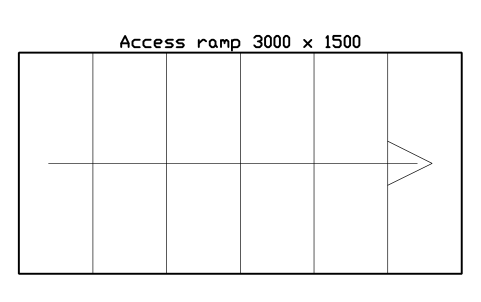
Access ramp 3000 x 1500
DCL_RAMP_3000属性
TAGDESIGNATIONSIZEMANUFACTURERMODELQTYREMARKSDESC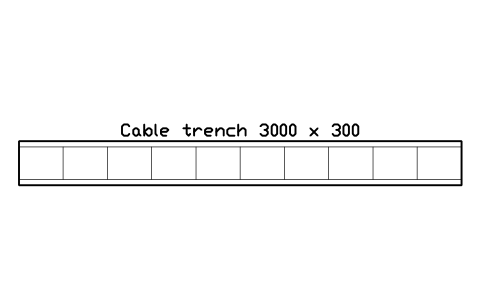
Cable trench 3000 x 300
DCL_TRENCH_3000属性
TAGDESIGNATIONSIZEMANUFACTURERMODELQTYREMARKSDESC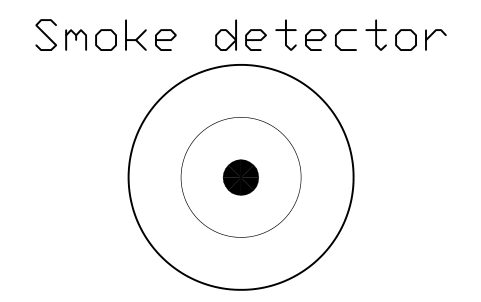
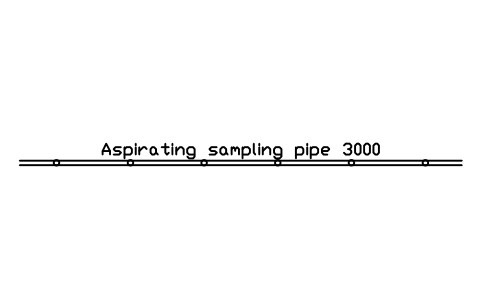
Aspirating sampling pipe 3000
DCL_VESDA_PIPE属性
TAGDESIGNATIONSIZEMANUFACTURERMODELQTYREMARKSDESC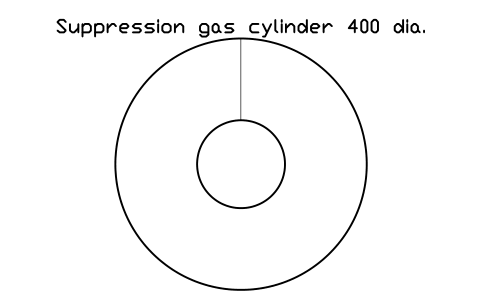
Suppression gas cylinder 400 dia.
DCL_GAS_CYLINDER属性
TAGDESIGNATIONSIZEMANUFACTURERMODELQTYREMARKSDESC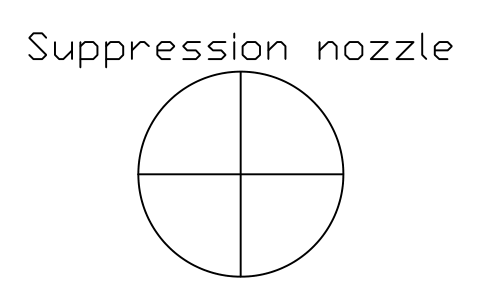
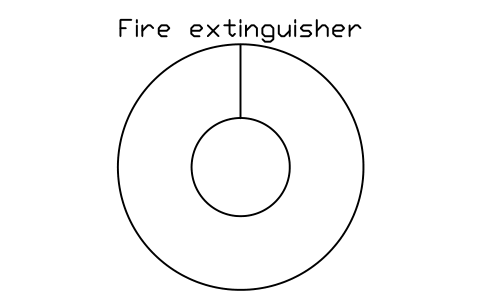
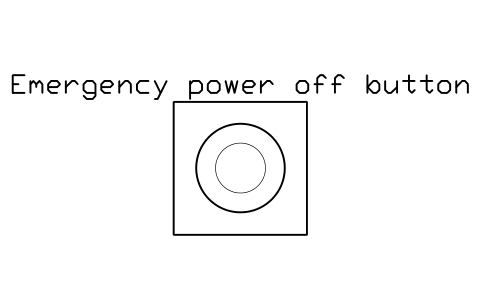
Emergency power off button
DCL_EPO_BUTTON属性
TAGDESIGNATIONSIZEMANUFACTURERMODELQTYREMARKSDESC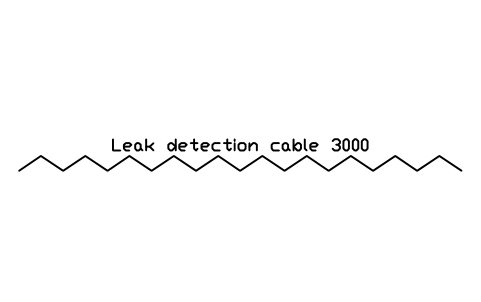
Leak detection cable 3000
DCL_LEAK_CABLE属性
TAGDESIGNATIONSIZEMANUFACTURERMODELQTYREMARKSDESC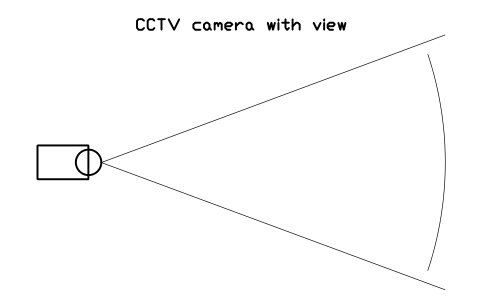
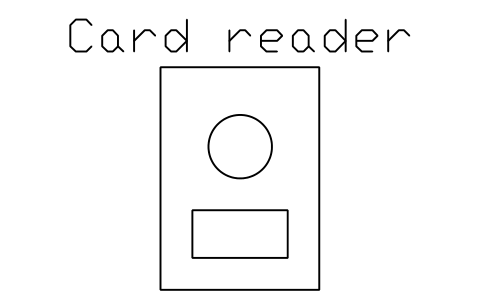
Card reader
DCL_CARD_READER属性
TAGDESIGNATIONSIZEACCESS_LEVELMANUFACTURERMODELQTYREMARKSDESC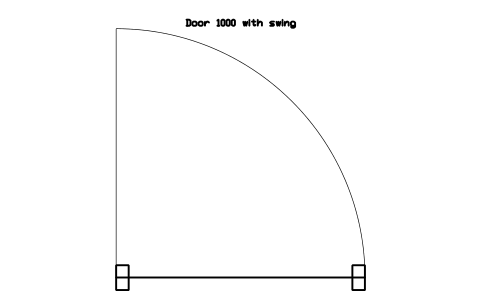
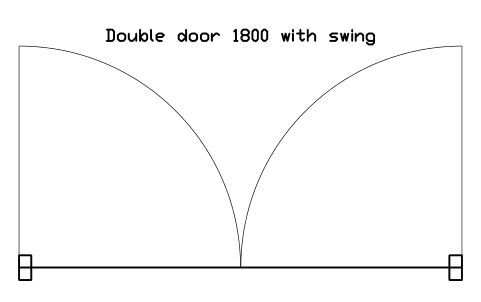
Double door 1800 with swing
DCL_DOOR_DOUBLE属性
TAGDESIGNATIONSIZEMANUFACTURERMODELQTYREMARKSDESC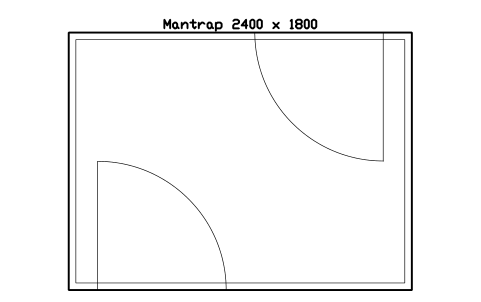
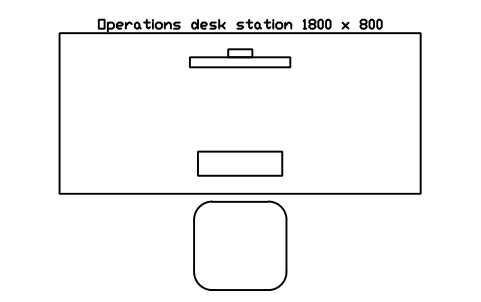
Operations desk station 1800 x 800
DCL_NOC_STATION属性
TAGDESIGNATIONSIZEPOWER_KWMANUFACTURERMODELQTYREMARKSDESC
Staging bench 2400 x 900
DCL_STAGING_BENCH属性
TAGDESIGNATIONSIZEMANUFACTURERMODELQTYREMARKSDESC
Parts shelving 1000 x 450
DCL_SHELVING属性
TAGDESIGNATIONSIZEMANUFACTURERMODELQTYREMARKSDESC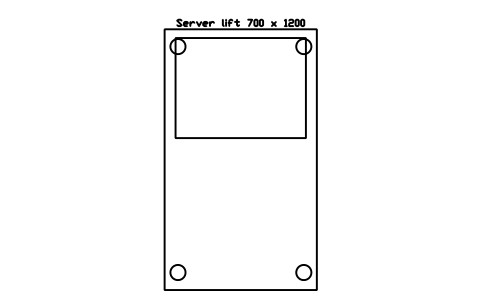
Server lift 700 x 1200
DCL_SERVER_LIFT属性
TAGDESIGNATIONSIZEMANUFACTURERMODELQTYREMARKSDESC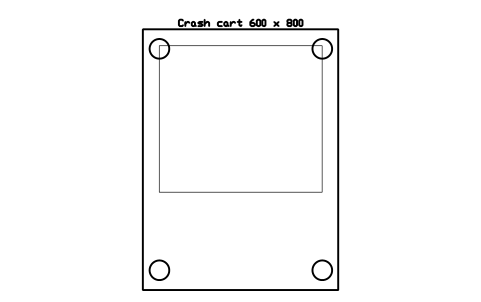
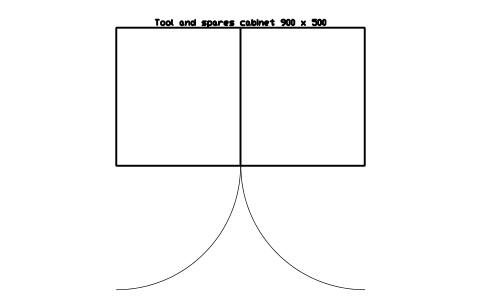
Tool and spares cabinet 900 x 500
DCL_TOOL_CABINET属性
TAGDESIGNATIONSIZEMANUFACTURERMODELQTYREMARKSDESC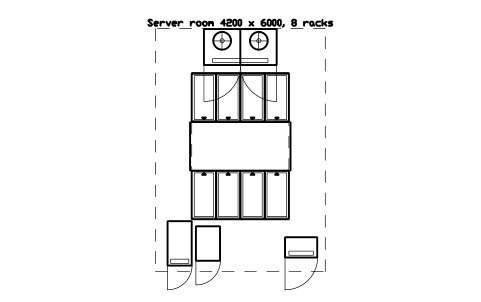
Server room 4200 x 6000, 8 racks
DCL_LAYOUT_SERVER_ROOM属性
TAGDESIGNATIONSIZEMANUFACTURERMODELQTYREMARKSDESC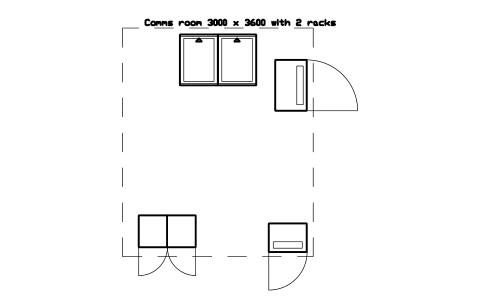
Comms room 3000 x 3600 with 2 racks
DCL_LAYOUT_COMMS_ROOM属性
TAGDESIGNATIONSIZEMANUFACTURERMODELQTYREMARKSDESC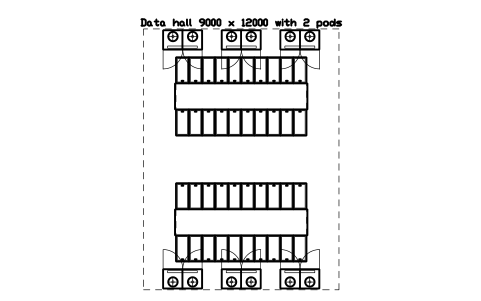
Data hall 9000 x 12000 with 2 pods
DCL_LAYOUT_DATA_HALL属性
TAGDESIGNATIONSIZEMANUFACTURERMODELQTYREMARKSDESC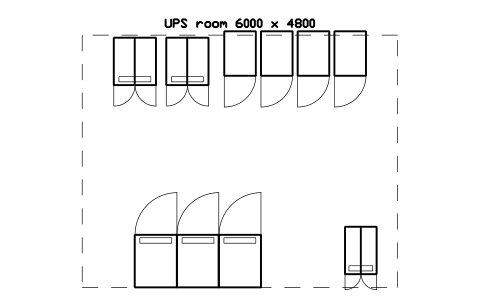
UPS room 6000 x 4800
DCL_LAYOUT_UPS_ROOM属性
TAGDESIGNATIONSIZEMANUFACTURERMODELQTYREMARKSDESC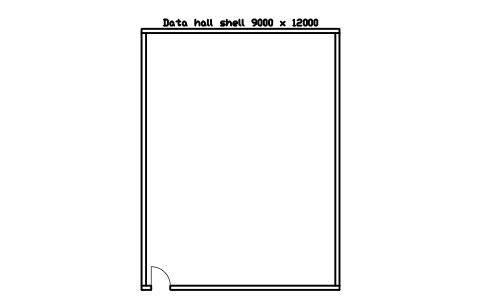
Data hall shell 9000 x 12000
DCL_ROOM_DATA_HALL属性
TAGDESIGNATIONSIZEMANUFACTURERMODELQTYREMARKSDESC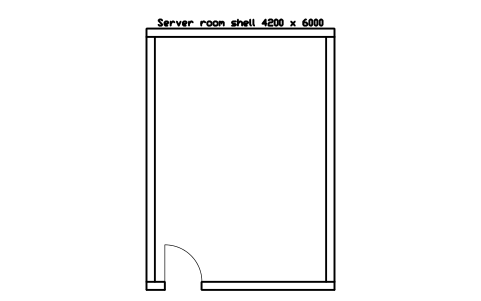
Server room shell 4200 x 6000
DCL_ROOM_SERVER属性
TAGDESIGNATIONSIZEMANUFACTURERMODELQTYREMARKSDESC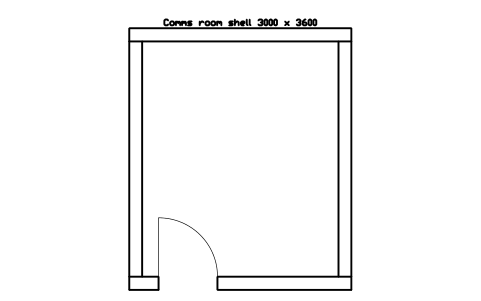
Comms room shell 3000 x 3600
DCL_ROOM_COMMS属性
TAGDESIGNATIONSIZEMANUFACTURERMODELQTYREMARKSDESC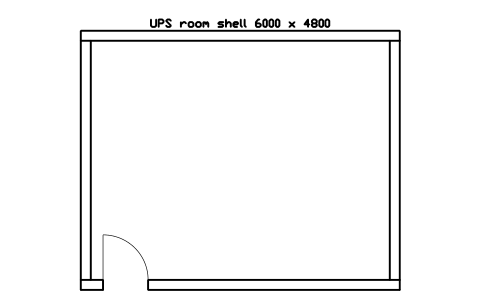
UPS room shell 6000 x 4800
DCL_ROOM_UPS属性
TAGDESIGNATIONSIZEMANUFACTURERMODELQTYREMARKSDESC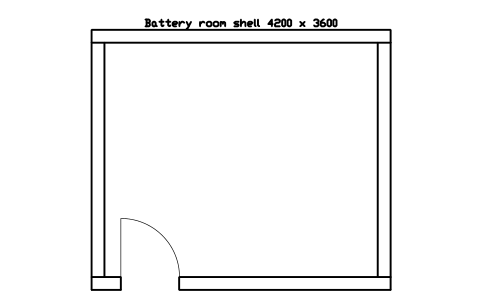
Battery room shell 4200 x 3600
DCL_ROOM_BATTERY属性
TAGDESIGNATIONSIZEMANUFACTURERMODELQTYREMARKSDESC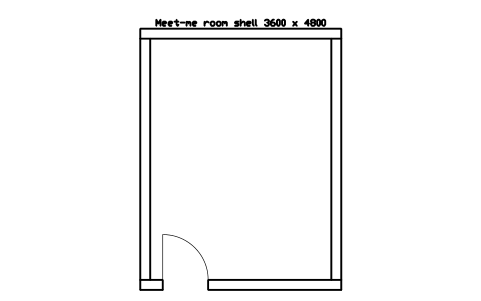
Meet-me room shell 3600 x 4800
DCL_ROOM_MMR属性
TAGDESIGNATIONSIZEMANUFACTURERMODELQTYREMARKSDESC
Rack frame 48U
DCL_FRAME_48U属性
TAGDESIGNATIONSIZEU_HEIGHTRACK_IDROWMAX_LOAD_KGMANUFACTURERMODELREMARKSDESC
Rack frame 45U
DCL_FRAME_45U属性
TAGDESIGNATIONSIZEU_HEIGHTRACK_IDROWMAX_LOAD_KGMANUFACTURERMODELREMARKSDESC
Rack frame 42U
DCL_FRAME_42U属性
TAGDESIGNATIONSIZEU_HEIGHTRACK_IDROWMAX_LOAD_KGMANUFACTURERMODELREMARKSDESC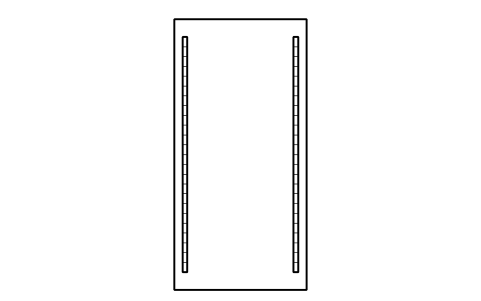
Rack frame 24U
DCL_FRAME_24U属性
TAGDESIGNATIONSIZEU_HEIGHTRACK_IDROWMAX_LOAD_KGMANUFACTURERMODELREMARKSDESC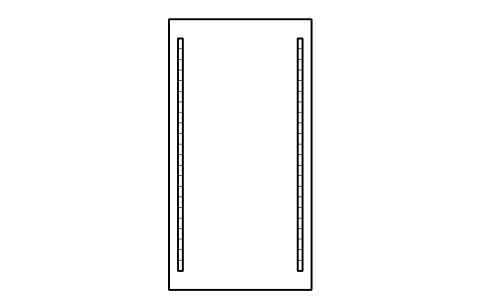
Rack frame 22U
DCL_FRAME_22U属性
TAGDESIGNATIONSIZEU_HEIGHTRACK_IDROWMAX_LOAD_KGMANUFACTURERMODELREMARKSDESC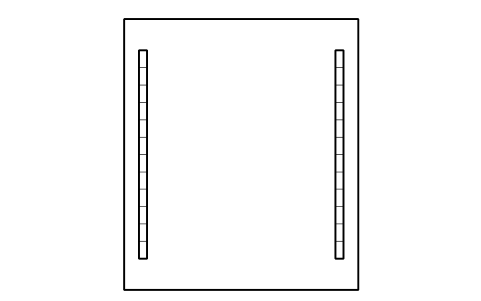
Wall cabinet frame 12U
DCL_FRAME_12U属性
TAGDESIGNATIONSIZEU_HEIGHTRACK_IDROWMAX_LOAD_KGMANUFACTURERMODELREMARKSDESC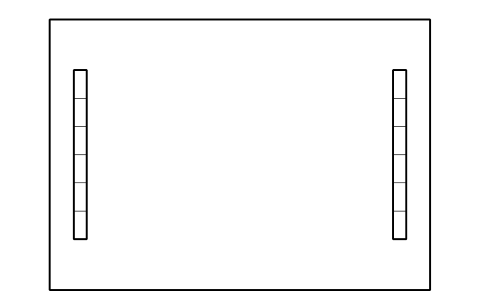
Wall cabinet frame 6U
DCL_FRAME_6U属性
TAGDESIGNATIONSIZEU_HEIGHTRACK_IDROWMAX_LOAD_KGMANUFACTURERMODELREMARKSDESC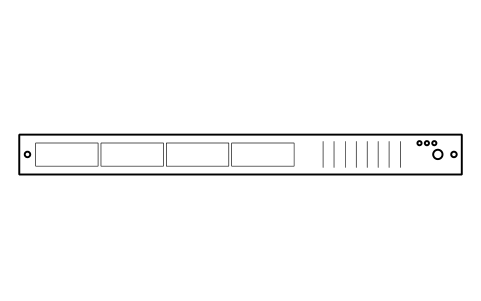
Server 1U
DCL_EL_SERVER_1U属性
TAGDESIGNATIONSIZEU_HEIGHTU_POSITIONRACK_IDPOWER_WWEIGHT_KGMANUFACTURERMODELSERIAL_NOASSET_TAGREMARKSDESC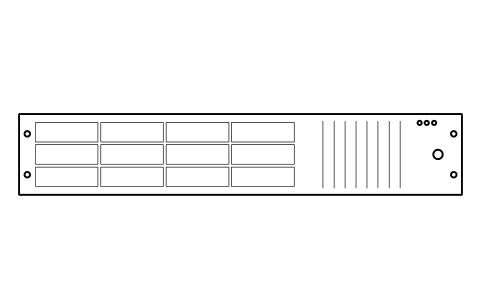
Server 2U
DCL_EL_SERVER_2U属性
TAGDESIGNATIONSIZEU_HEIGHTU_POSITIONRACK_IDPOWER_WWEIGHT_KGMANUFACTURERMODELSERIAL_NOASSET_TAGREMARKSDESC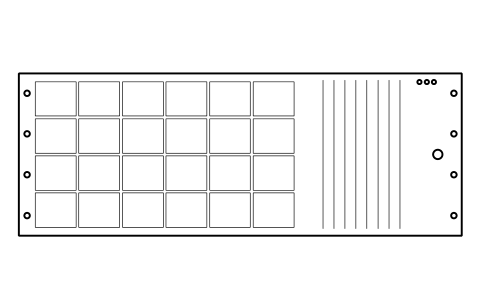
Server 4U
DCL_EL_SERVER_4U属性
TAGDESIGNATIONSIZEU_HEIGHTU_POSITIONRACK_IDPOWER_WWEIGHT_KGMANUFACTURERMODELSERIAL_NOASSET_TAGREMARKSDESC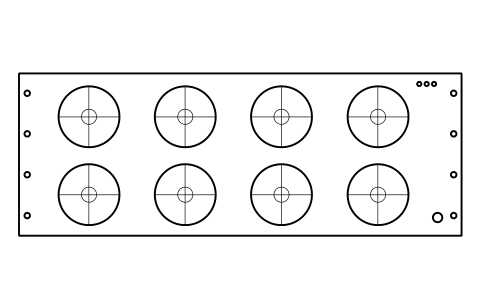
GPU server 4U
DCL_EL_GPU_4U属性
TAGDESIGNATIONSIZEU_HEIGHTU_POSITIONRACK_IDPOWER_WWEIGHT_KGMANUFACTURERMODELSERIAL_NOASSET_TAGREMARKSDESC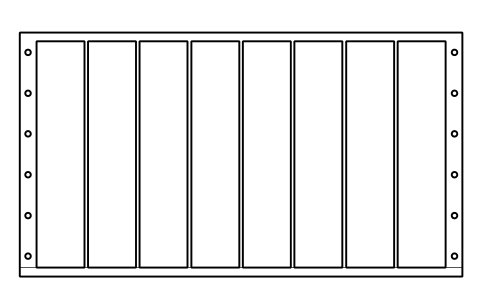
Blade chassis 6U
DCL_EL_BLADE_6U属性
TAGDESIGNATIONSIZEU_HEIGHTU_POSITIONRACK_IDPOWER_WWEIGHT_KGMANUFACTURERMODELSERIAL_NOASSET_TAGREMARKSDESC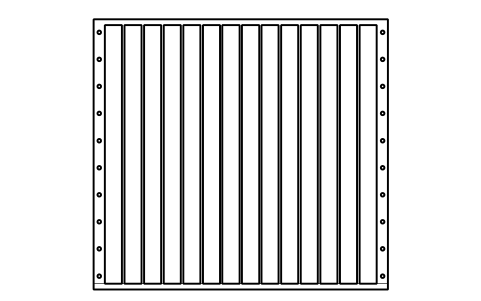
Blade chassis 10U
DCL_EL_BLADE_10U属性
TAGDESIGNATIONSIZEU_HEIGHTU_POSITIONRACK_IDPOWER_WWEIGHT_KGMANUFACTURERMODELSERIAL_NOASSET_TAGREMARKSDESC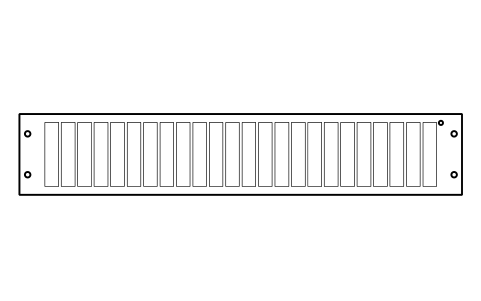
Storage array 2U, 24 bays
DCL_EL_STORAGE_2U属性
TAGDESIGNATIONSIZEU_HEIGHTU_POSITIONRACK_IDPOWER_WWEIGHT_KGMANUFACTURERMODELSERIAL_NOASSET_TAGREMARKSDESC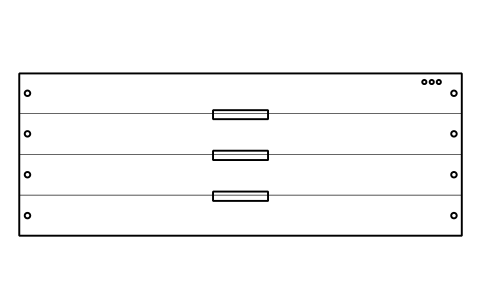
Storage shelf 4U
DCL_EL_JBOD_4U属性
TAGDESIGNATIONSIZEU_HEIGHTU_POSITIONRACK_IDPOWER_WWEIGHT_KGMANUFACTURERMODELSERIAL_NOASSET_TAGREMARKSDESC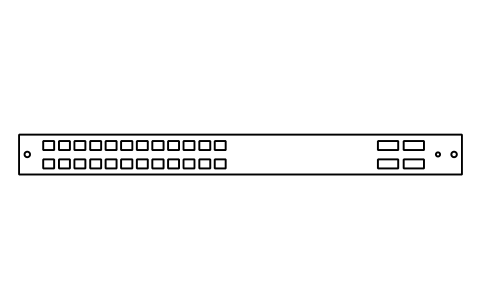
Switch 1U, 24 ports
DCL_EL_SWITCH_24属性
TAGDESIGNATIONSIZEU_HEIGHTU_POSITIONRACK_IDPORTSPOWER_WWEIGHT_KGMANUFACTURERMODELSERIAL_NOASSET_TAGREMARKSDESC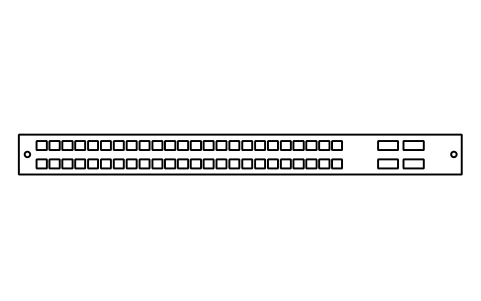
Switch 1U, 48 ports
DCL_EL_SWITCH_48属性
TAGDESIGNATIONSIZEU_HEIGHTU_POSITIONRACK_IDPORTSPOWER_WWEIGHT_KGMANUFACTURERMODELSERIAL_NOASSET_TAGREMARKSDESC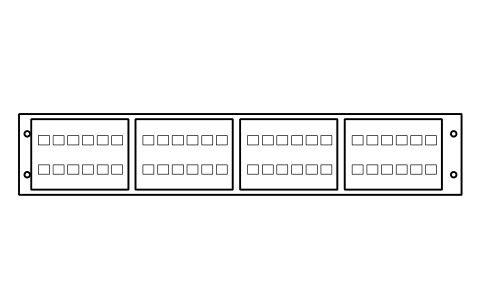
Modular switch 2U
DCL_EL_SWITCH_CHASSIS属性
TAGDESIGNATIONSIZEU_HEIGHTU_POSITIONRACK_IDPOWER_WWEIGHT_KGMANUFACTURERMODELSERIAL_NOASSET_TAGREMARKSDESC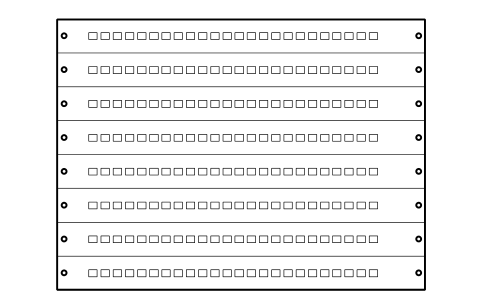
Core switch chassis 8U
DCL_EL_SWITCH_CORE属性
TAGDESIGNATIONSIZEU_HEIGHTU_POSITIONRACK_IDPOWER_WWEIGHT_KGMANUFACTURERMODELSERIAL_NOASSET_TAGREMARKSDESC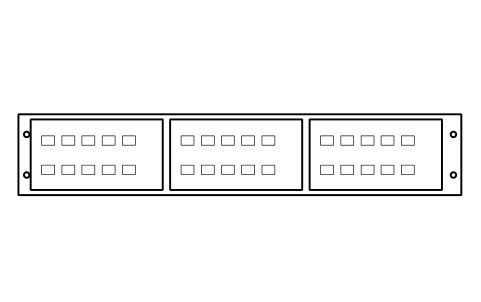
Router 2U
DCL_EL_ROUTER_2U属性
TAGDESIGNATIONSIZEU_HEIGHTU_POSITIONRACK_IDPOWER_WWEIGHT_KGMANUFACTURERMODELSERIAL_NOASSET_TAGREMARKSDESC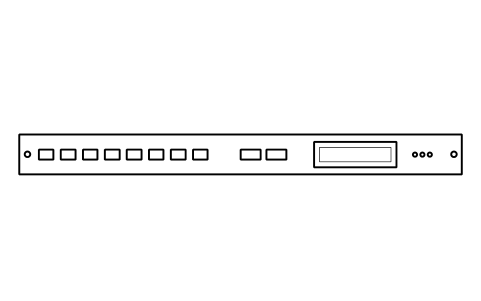
Firewall 1U
DCL_EL_FIREWALL_1U属性
TAGDESIGNATIONSIZEU_HEIGHTU_POSITIONRACK_IDPOWER_WWEIGHT_KGMANUFACTURERMODELSERIAL_NOASSET_TAGREMARKSDESC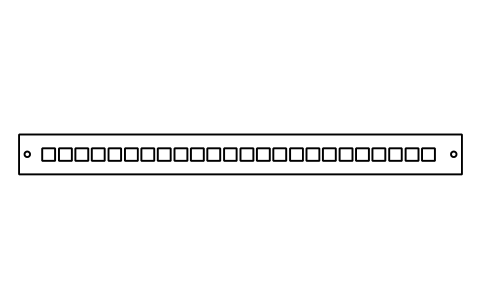
Patch panel 1U, 24 ports
DCL_EL_PATCH_24属性
TAGDESIGNATIONSIZEU_HEIGHTU_POSITIONRACK_IDPORTSPOWER_WWEIGHT_KGMANUFACTURERMODELSERIAL_NOASSET_TAGREMARKSDESC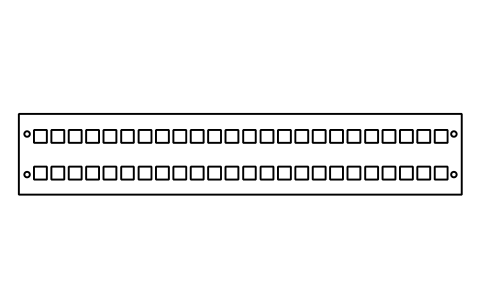
Patch panel 2U, 48 ports
DCL_EL_PATCH_48属性
TAGDESIGNATIONSIZEU_HEIGHTU_POSITIONRACK_IDPORTSPOWER_WWEIGHT_KGMANUFACTURERMODELSERIAL_NOASSET_TAGREMARKSDESC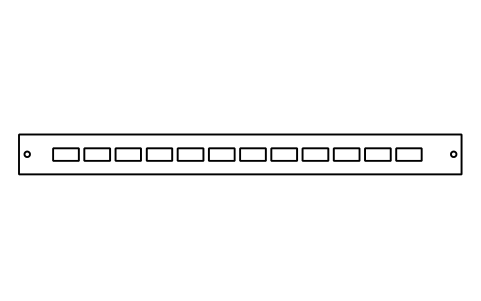
Fibre panel 1U, 12 duplex
DCL_EL_FIBRE_PANEL属性
TAGDESIGNATIONSIZEU_HEIGHTU_POSITIONRACK_IDPORTSPOWER_WWEIGHT_KGMANUFACTURERMODELSERIAL_NOASSET_TAGREMARKSDESC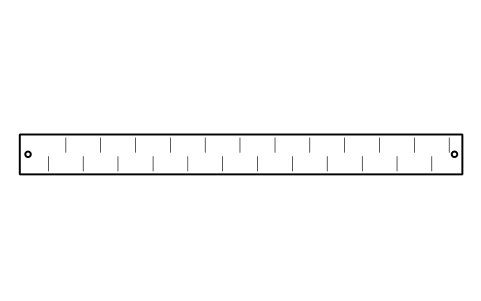
Cable manager 1U
DCL_EL_MGR_1U属性
TAGDESIGNATIONSIZEU_HEIGHTU_POSITIONRACK_IDPOWER_WWEIGHT_KGMANUFACTURERMODELSERIAL_NOASSET_TAGREMARKSDESC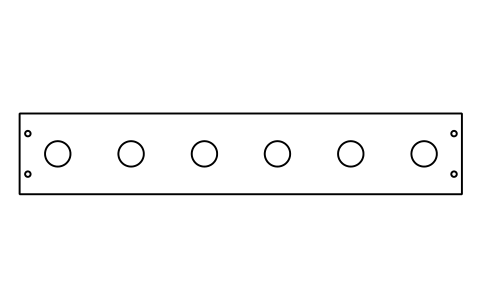
Cable manager 2U, D-rings
DCL_EL_MGR_2U属性
TAGDESIGNATIONSIZEU_HEIGHTU_POSITIONRACK_IDPOWER_WWEIGHT_KGMANUFACTURERMODELSERIAL_NOASSET_TAGREMARKSDESC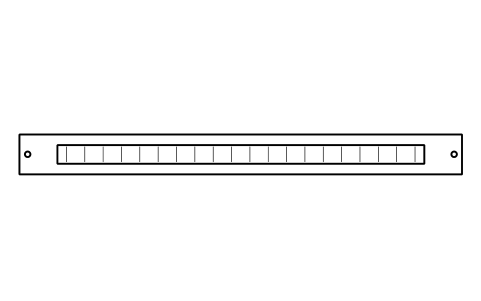
Brush panel 1U
DCL_EL_BRUSH_1U属性
TAGDESIGNATIONSIZEU_HEIGHTU_POSITIONRACK_IDPOWER_WWEIGHT_KGMANUFACTURERMODELSERIAL_NOASSET_TAGREMARKSDESC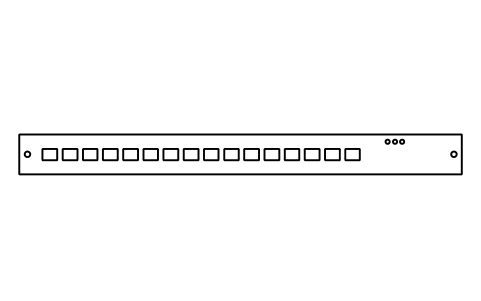
Console server 1U
DCL_EL_CONSOLE_1U属性
TAGDESIGNATIONSIZEU_HEIGHTU_POSITIONRACK_IDPORTSPOWER_WWEIGHT_KGMANUFACTURERMODELSERIAL_NOASSET_TAGREMARKSDESC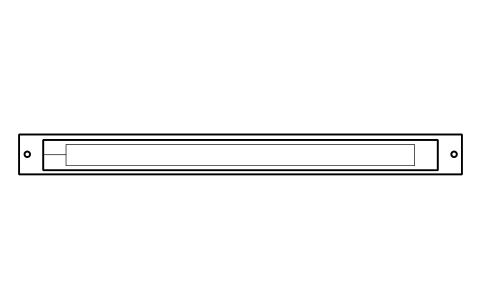
KVM console drawer 1U
DCL_EL_KVM_1U属性
TAGDESIGNATIONSIZEU_HEIGHTU_POSITIONRACK_IDPOWER_WWEIGHT_KGMANUFACTURERMODELSERIAL_NOASSET_TAGREMARKSDESC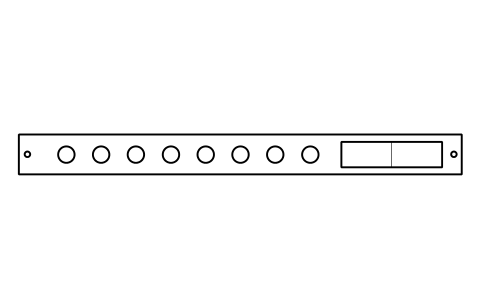
Rack PDU 1U, 8 outlets
DCL_EL_PDU_1U属性
TAGDESIGNATIONSIZEU_HEIGHTU_POSITIONRACK_IDPOWER_WWEIGHT_KGMANUFACTURERMODELSERIAL_NOASSET_TAGREMARKSDESC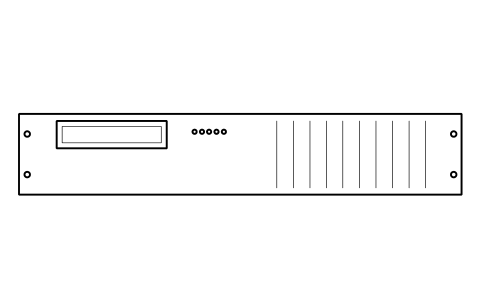
Rack UPS 2U
DCL_EL_UPS_2U属性
TAGDESIGNATIONSIZEU_HEIGHTU_POSITIONRACK_IDPOWER_WWEIGHT_KGMANUFACTURERMODELSERIAL_NOASSET_TAGREMARKSDESC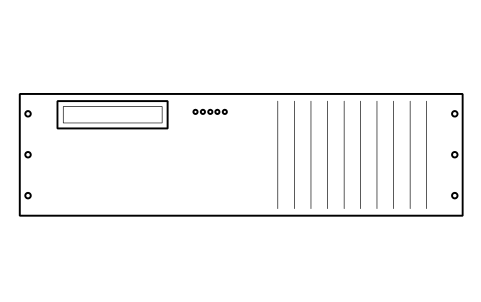
Rack UPS 3U
DCL_EL_UPS_3U属性
TAGDESIGNATIONSIZEU_HEIGHTU_POSITIONRACK_IDPOWER_WWEIGHT_KGMANUFACTURERMODELSERIAL_NOASSET_TAGREMARKSDESC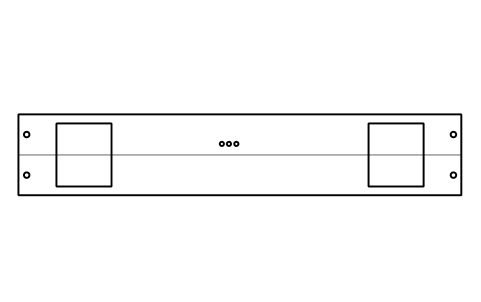
Battery pack 2U
DCL_EL_BATTERY_2U属性
TAGDESIGNATIONSIZEU_HEIGHTU_POSITIONRACK_IDPOWER_WWEIGHT_KGMANUFACTURERMODELSERIAL_NOASSET_TAGREMARKSDESC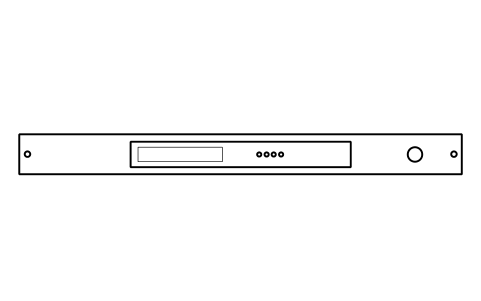
Transfer switch 1U
DCL_EL_ATS_1U属性
TAGDESIGNATIONSIZEU_HEIGHTU_POSITIONRACK_IDPOWER_WWEIGHT_KGMANUFACTURERMODELSERIAL_NOASSET_TAGREMARKSDESC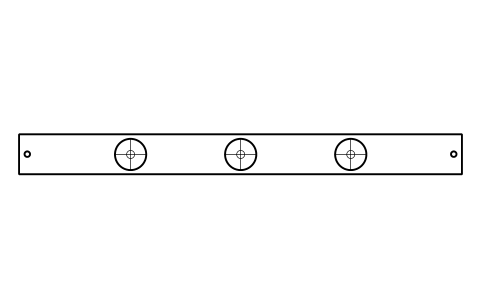
Fan tray 1U
DCL_EL_FAN_1U属性
TAGDESIGNATIONSIZEU_HEIGHTU_POSITIONRACK_IDPOWER_WWEIGHT_KGMANUFACTURERMODELSERIAL_NOASSET_TAGREMARKSDESC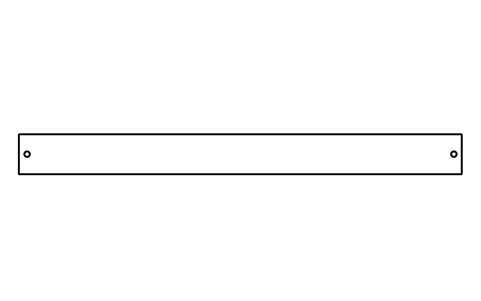
Blanking panel 1U
DCL_EL_BLANK_1U属性
TAGDESIGNATIONSIZEU_HEIGHTU_POSITIONRACK_IDPOWER_WWEIGHT_KGMANUFACTURERMODELSERIAL_NOASSET_TAGREMARKSDESC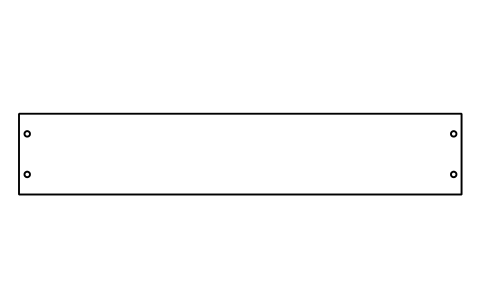
Blanking panel 2U
DCL_EL_BLANK_2U属性
TAGDESIGNATIONSIZEU_HEIGHTU_POSITIONRACK_IDPOWER_WWEIGHT_KGMANUFACTURERMODELSERIAL_NOASSET_TAGREMARKSDESC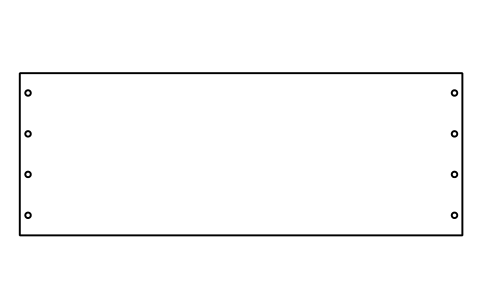
Blanking panel 4U
DCL_EL_BLANK_4U属性
TAGDESIGNATIONSIZEU_HEIGHTU_POSITIONRACK_IDPOWER_WWEIGHT_KGMANUFACTURERMODELSERIAL_NOASSET_TAGREMARKSDESC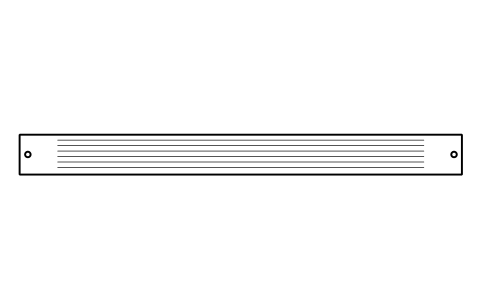
Vented panel 1U
DCL_EL_VENT_1U属性
TAGDESIGNATIONSIZEU_HEIGHTU_POSITIONRACK_IDPOWER_WWEIGHT_KGMANUFACTURERMODELSERIAL_NOASSET_TAGREMARKSDESC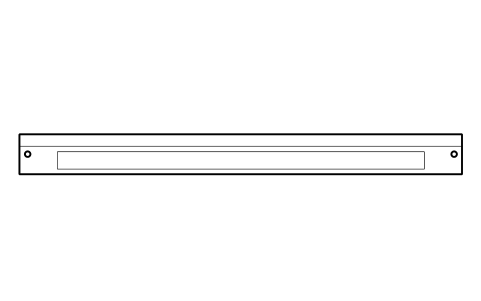
Shelf 1U
DCL_EL_SHELF_1U属性
TAGDESIGNATIONSIZEU_HEIGHTU_POSITIONRACK_IDPOWER_WWEIGHT_KGMANUFACTURERMODELSERIAL_NOASSET_TAGREMARKSDESC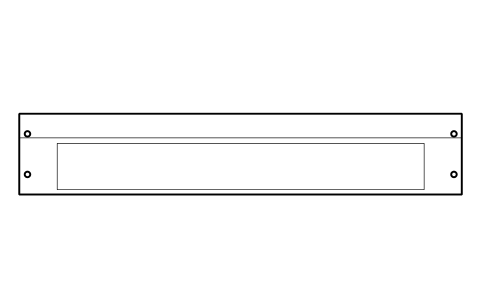
Shelf 2U
DCL_EL_SHELF_2U属性
TAGDESIGNATIONSIZEU_HEIGHTU_POSITIONRACK_IDPOWER_WWEIGHT_KGMANUFACTURERMODELSERIAL_NOASSET_TAGREMARKSDESC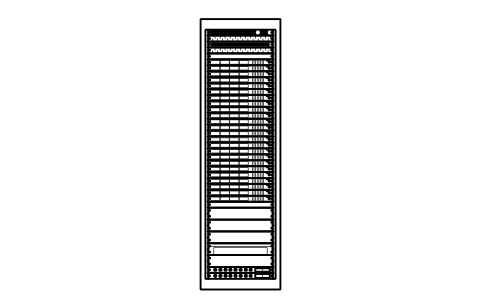
Server rack 42U, 24 x 1U servers
DCL_RACK_EL_SERVER_42U属性
TAGDESIGNATIONSIZEU_HEIGHTRACK_IDROWPOWER_KWMANUFACTURERMODELREMARKSDESC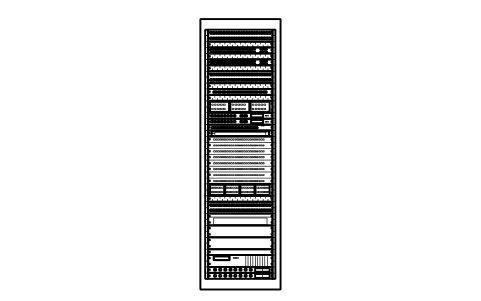
Network rack 42U
DCL_RACK_EL_NETWORK_42U属性
TAGDESIGNATIONSIZEU_HEIGHTRACK_IDROWPOWER_KWMANUFACTURERMODELREMARKSDESC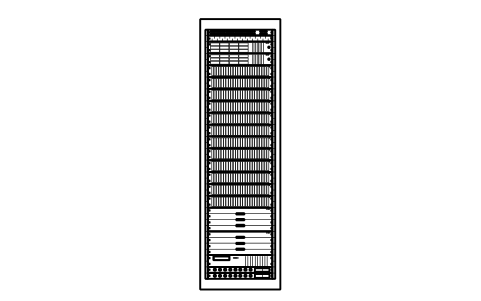
Storage rack 42U
DCL_RACK_EL_STORAGE_42U属性
TAGDESIGNATIONSIZEU_HEIGHTRACK_IDROWPOWER_KWMANUFACTURERMODELREMARKSDESC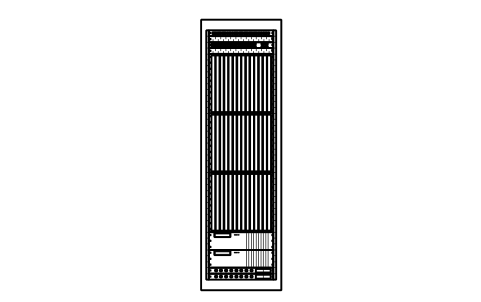
Blade rack 42U, 3 chassis
DCL_RACK_EL_BLADE_42U属性
TAGDESIGNATIONSIZEU_HEIGHTRACK_IDROWPOWER_KWMANUFACTURERMODELREMARKSDESC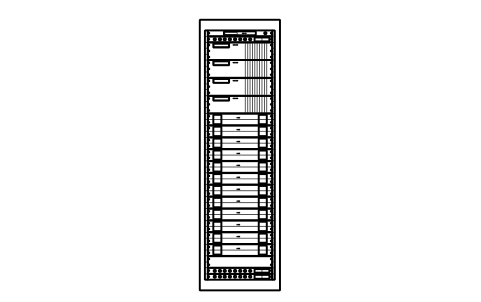
Power rack 42U, UPS and battery packs
DCL_RACK_EL_POWER_42U属性
TAGDESIGNATIONSIZEU_HEIGHTRACK_IDROWPOWER_KWMANUFACTURERMODELREMARKSDESC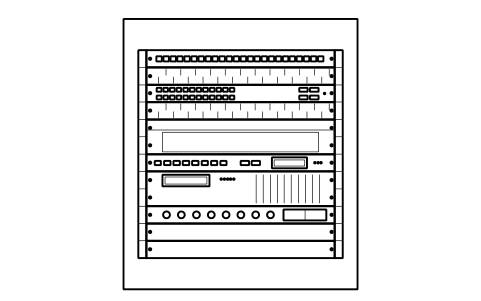
Wall cabinet 12U, network
DCL_RACK_EL_WALL_12U属性
TAGDESIGNATIONSIZEU_HEIGHTRACK_IDROWPOWER_KWMANUFACTURERMODELREMARKSDESC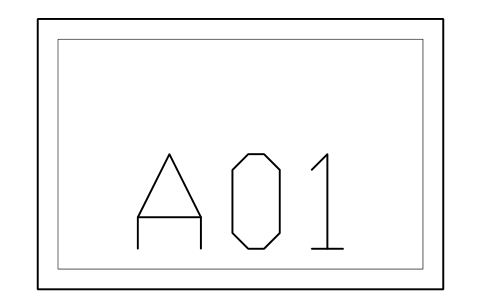
必要なシンボルが見つかりませんか?名前を教えてください。
部品表のための属性
平面ブロックの横には表示される説明(例:Server rack 600 x 1200)があります。非表示属性はSIZE、RACK_ID、POWER_KW、COOLING_KW、MAX_LOAD_KG、MANUFACTURER、MODEL、QTY、REMARKS(該当するもの)です。ラック正面図の機器にはU_HEIGHT、U_POSITION、RACK_ID、POWER_W、WEIGHT_KG、SERIAL_NO、ASSET_TAG、MANUFACTURER、MODELがあり、すべて非表示なので、満載のラックでも見やすいままです。マーカーはRACK_ID、ROOMとCAPACITY、AISLEを表示します。
BlockSyncでブロックをExcelに書き出すと、ラックごとにU位置順の機器一覧が得られ、電力と重量も含まれます。ラックごと、列ごとの電力を合計し、図面と照合して、修正を一度に書き戻せます(プレビューとバックアップ付き)。
ライブラリの使い方
- ファイルを解凍して DWG を開きます。必要なシンボルを平面図にコピーするか、デザインセンター(ADCENTER)からブロックをドラッグします。
- 平面ブロックは実寸で、1作図単位 = 1 mmです。mm単位の図面では尺度1で挿入し、m単位の図面では0.001倍にします。ラック正面図も1:1の正面図で、1 Uは44.45 mm、前面板の幅は482.6 mmです。カタログシートでは各ブロックがセルに収まるよう縮小されるため、1 Uのスイッチもラック全体も同じくらいの大きさに見えます。
- 平面では原点は機器の中心で、ラックの前面(コールド側)は-Y、背面(ホット側)は+Yを向くので、部屋に合わせて列を回転してください。ドアには細い開き円弧があり、破線は封じ込めや離隔を示します。各部屋レイアウトには同じ内寸・同じ中心の部屋モジュールがあり、同じ点に挿入すると機器の周りに壁とドアができます。
- 正面図では、フレームと機器は同じ原点(ラックスペースの下辺中央)を共有します。フレームをX, Yに挿入し、各機器を同じXに、Y + (U位置 - 1) x 44.45で配置します。組み立て済みの6種から始めて機器を入れ替えてもかまいません。各機器にU_POSITIONとRACK_IDを入れれば、一覧が自動で作れます。部屋には平面ブロック、各ラックには正面図を使います。
サイズについて
データセンターやサーバー室の配置に唯一の規格はありません。19インチの前面板と1 Uの高さはラックの一般的な慣例で、そのほかは600 x 1200 mmのラックや600 x 600 mmの床パネルなどの典型的な実用サイズであり、メーカーや国によって異なります。冷却能力、電力、床荷重、アイル幅、ケーブルの離隔、消防設備は製品の仕様書と現場に適用される規則で決まるので、ブロックのサイズではなくそちらから取ってください。
ブロックは当社の自作図で、平面図と正面図で必要な部分だけに簡略化しており、ライブラリは認証を受けたものではありません。部屋の配置とラックの記録のためのもので、設計が電気、消防、空調、建築の規則を満たすことを証明するものではありません。選んだ機器の仕様書と各国の規則を確認し、最終のレイアウトは有資格者に確認してもらってください。
よくある質問
- ライブラリには何が入っていますか?
- ラックとキャビネット、ラック列のレイアウト、空調、電源、ケーブル経路と床、防災・防犯・監視、支援機器、部屋レイアウト、部屋モジュール、ラックフレーム、サーバーとストレージ、ネットワーク機器、ラックの電源と付属品、組み立て済みのラック正面図、マーカー3種です。上のページに各グループの数を載せています。
- ラック正面図から機器一覧を作れますか?
- はい。各機器ブロックにはU_HEIGHT、U_POSITION、RACK_ID、POWER_W、WEIGHT_KG、SERIAL_NO、ASSET_TAGがあります。入力してBlockSyncで書き出すと、ラックとU位置ごとの一覧と、ラックごとの電力・重量の合計が得られます。ブロックの値は購入する製品によって変わるため、あえて空にしてあります。
- 商用プロジェクトで使えますか?
- はい。商用を含め、ご自身のプロジェクトで自由に使用・変更できます。現状のまま提供し、保証はありません。
- ブロックはデータセンターの設計規格に従っていますか?
- いいえ。典型的なサイズと、一般的な19インチラックの慣例です。冷却、電力、荷重、アイル幅、消防は現場の規則と製品の仕様書で決まるので、配置を固める前に確認し、ブロックを移動またはコピーして合わせてください。
- シンボルを変更したり属性を追加したりできますか?
- はい。DWG を開き、BEDIT でブロックを編集して変更または属性を追加し、保存します。すでにそのブロックを含む図面を更新するには、ATTSYNC を実行するか、ブロックを置き換えます。先にバックアップを取ってください。ATTSYNC を不用意に使うと、属性値が失われることがあります。
- AutoCAD で使えるまとまったシンボルセットはどこで手に入りますか?
- AutoCAD に付属するのは少数のサンプルブロックだけなので、まとまったシンボルはライブラリから入手することになります。このページの ZIP をダウンロードして DWG を開くと、各シンボルがブロックになっています。INSERT コマンド(ブロックパレットの「ライブラリ」タブでこの DWG を選択)で挿入するか、デザインセンター(ADCENTER)からドラッグしてください。1 個だけのダウンロードもできます。
シンボルを集計して部品表を作る
定格や部品番号が属性になっているので、プロジェクト全体のシンボルを図面を開かずに集計・一覧化できます。ブロックを Excel にエクスポートし、ピボットテーブルで合計し、修正を 1 回の実行で書き戻します。プレビューとバックアップ付きです。
BlockSync でブロックを集計する方法を見る