
無料AutoCAD放射線防護レイアウトブロック(DWG):遮蔽壁、ホットセル、グローブボックス、モニター、核医学、放射線標識
放射線防護と原子力施設のレイアウト:すぐ使える AutoCAD ブロック(DWG)119 個。無料でダウンロードでき、ご自身のプロジェクトで使えます。ZIP での一括も、1 個ずつのダウンロードも可能です。
放射線防護と原子力施設のレイアウト記号119個を、実寸(ミリメートル)で8グループにまとめました。放射線標識と標識板(トレフォイル、放射線区域・高放射線区域・管理区域・監視区域・汚染区域・空気汚染区域の標識板、警告灯、扉のインターロック、非常停止、確認ボタン、照射表示盤)、区域区分と出入口(管理区域と監視区域の境界、区域表示、出入口、チェーン柵、床のゾーンテープ、集合場所、ステップオフライン、測定点とスミア採取点)、遮蔽壁と遮蔽扉(コンクリート300〜1200、重晶石コンクリート、鉛張り、鉛間仕切り、鋼板、ホウ素入りポリエチレン、鉛レンガ、水槽、遮蔽ブロック、開き戸と引き戸の遮蔽扉、迷路、鉛ガラス窓、配管貫通、パスボックス、床プラグ)、ホットセル・グローブボックス・取扱機器(コンクリート製と鋼製のホットセル、マニピュレーター、移送ポート、輸送容器、鉛キャッスル、グローブボックス、バッグアウトポート、放射化学用フード)、モニタリングと線量測定、汚染管理と廃棄物、核医学と放射線治療、研究炉・照射施設の汎用外形です。いずれも研究室、病院、研究施設、照射室向けの平面記号です。
バージョン 1.0 · 2026年10月28日 更新 · 更新内容をチェック
AutoCAD 2017 以前のバージョンをお使いですか? 2010 形式をダウンロード
著作権は CADXChange に帰属します。シンボルは、商用を含め、ご自身の図面やプロジェクトで自由にお使いいただけます。出典の表記とリンクが必要なのは、公開する場合のみです。ライブラリそのものの再配布や転売はご遠慮ください。ZIP には AutoCAD 2018 形式の通常の DWG ファイルと README が入っており、アドインは不要です。現状のまま提供し、保証はありません。 ライブラリ利用条件(CXL-1.0)
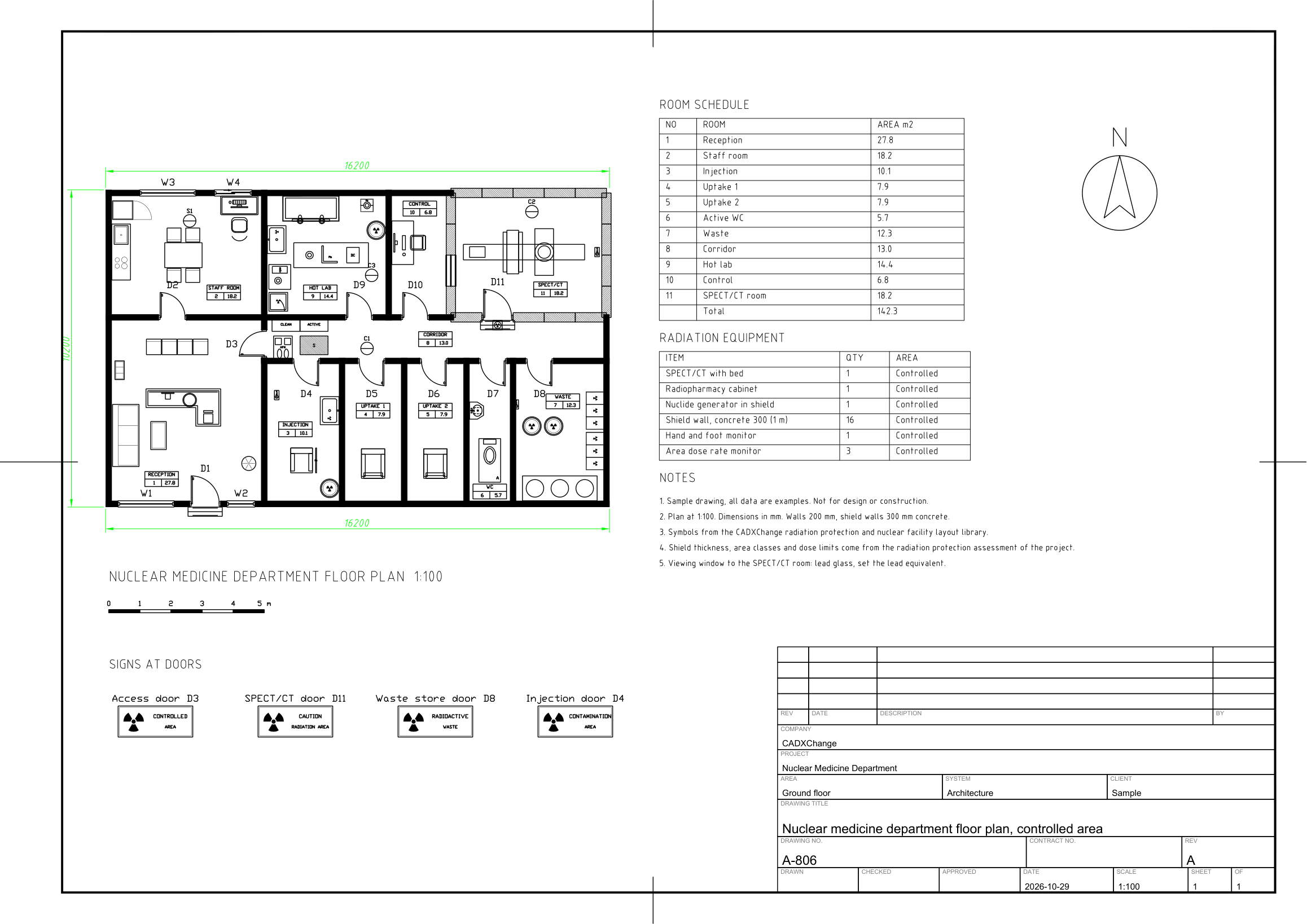
このライブラリで描いたサンプル図面
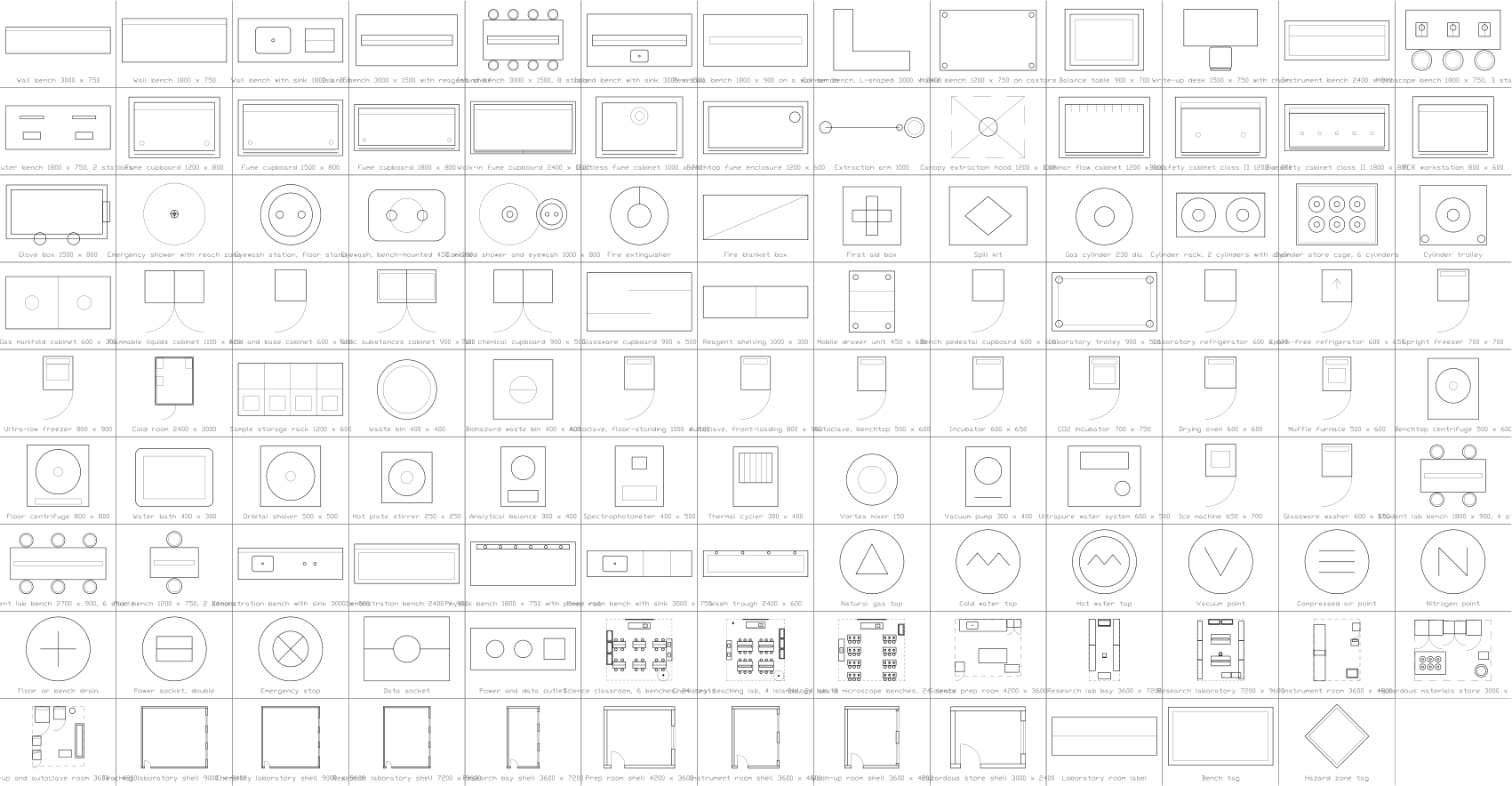
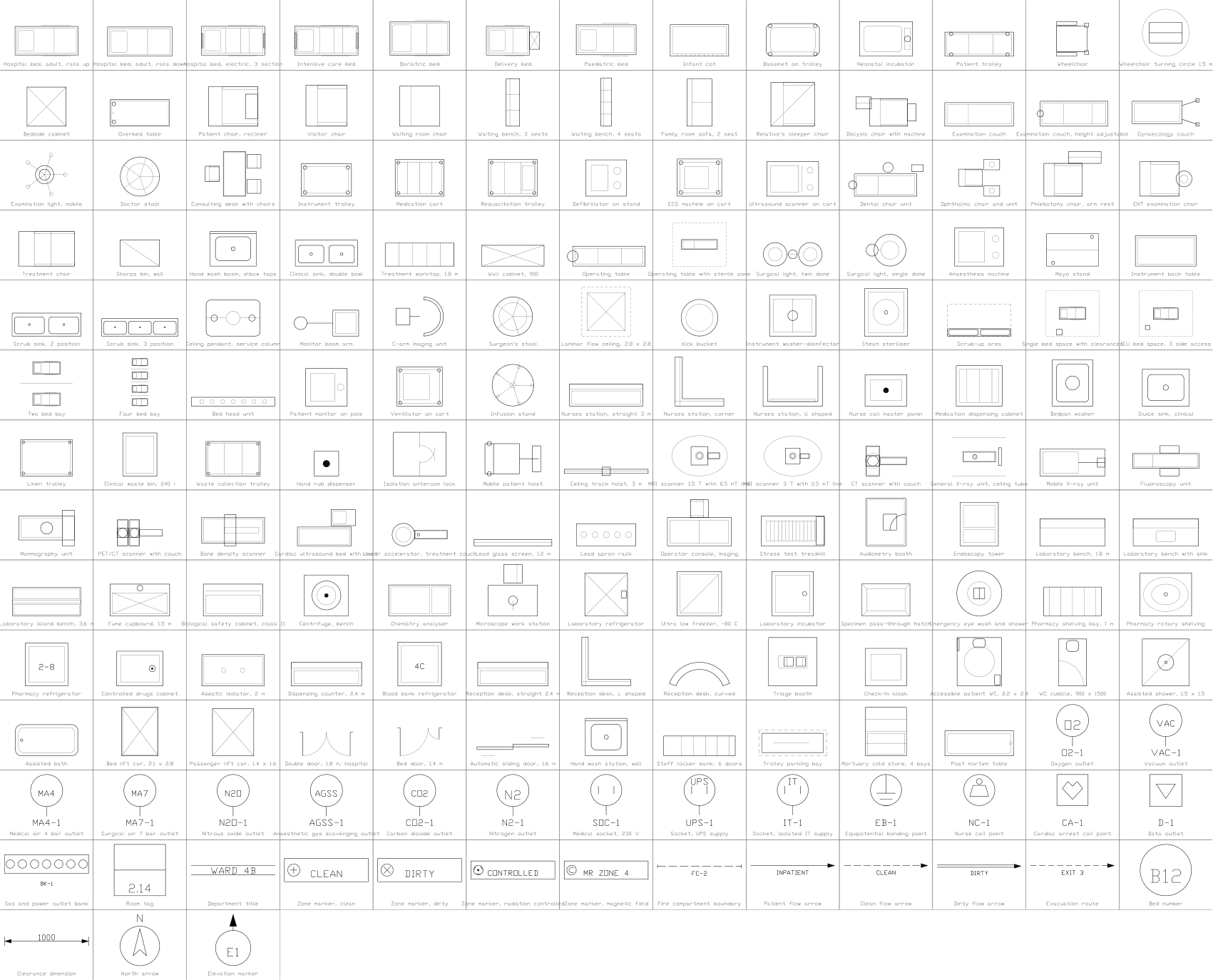
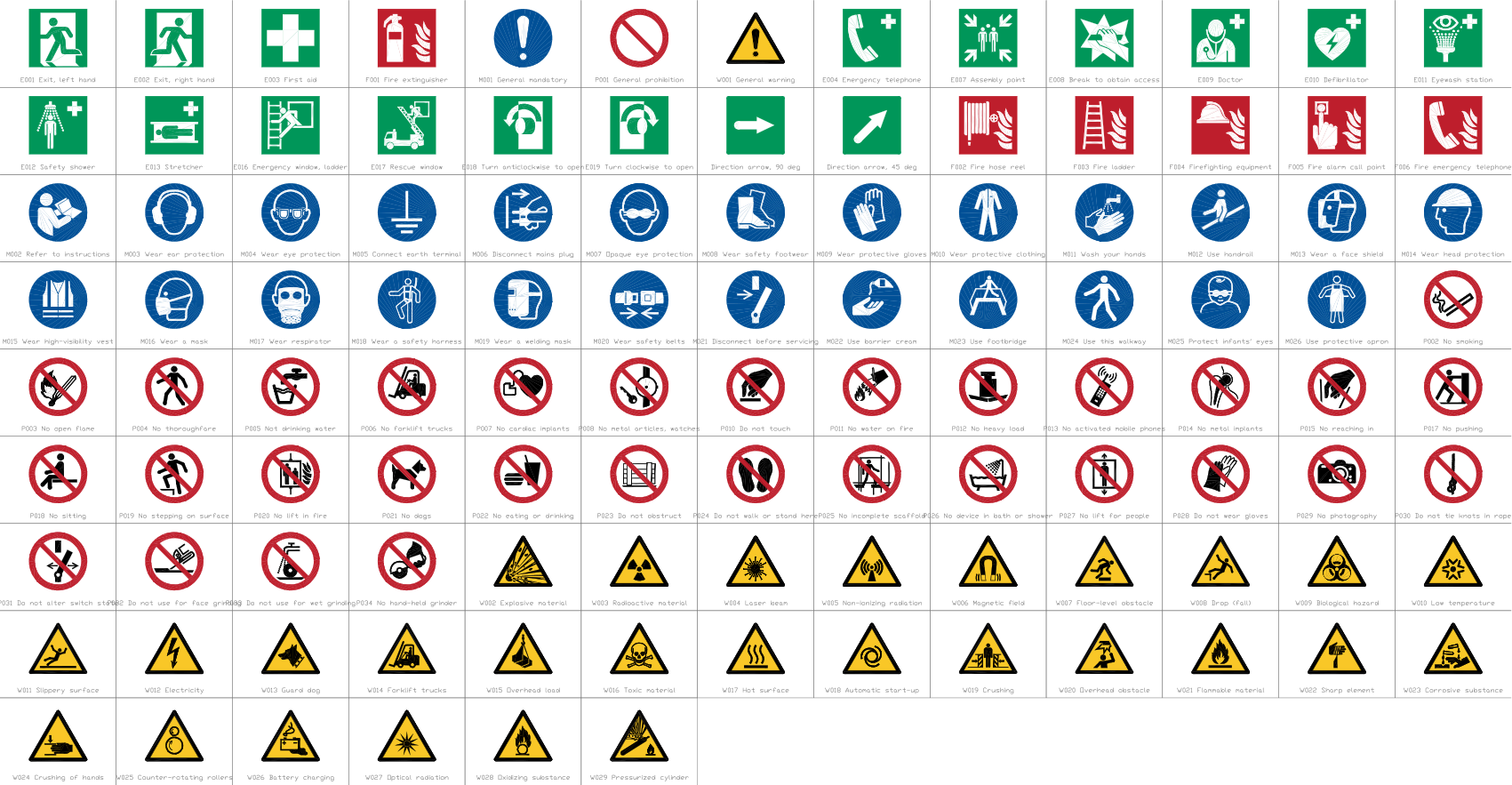
関連するシンボルライブラリ
あわせて使うと便利なツール



全 119 個のシンボル
119 個中 119 個のシンボル
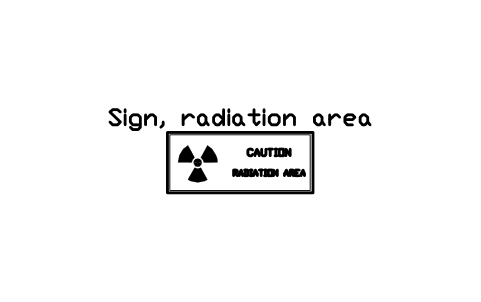
標識板、放射線区域
Sign, radiation area
RAD_SIGN_RADIATION_AREA属性
DESIGNATIONSIZEAREA_CLASSSIGN_SIZE_MMREMARKSDESC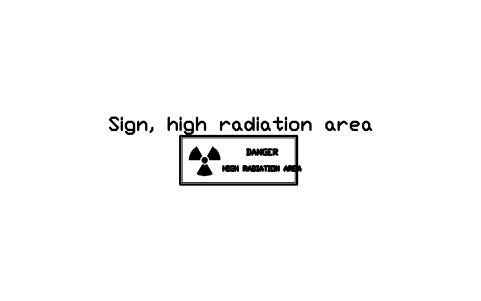
標識板、高放射線区域
Sign, high radiation area
RAD_SIGN_HIGH_RADIATION属性
DESIGNATIONSIZEAREA_CLASSSIGN_SIZE_MMREMARKSDESC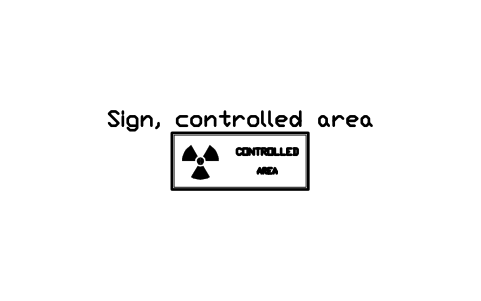
標識板、管理区域
Sign, controlled area
RAD_SIGN_CONTROLLED_AREA属性
DESIGNATIONSIZEAREA_CLASSSIGN_SIZE_MMREMARKSDESC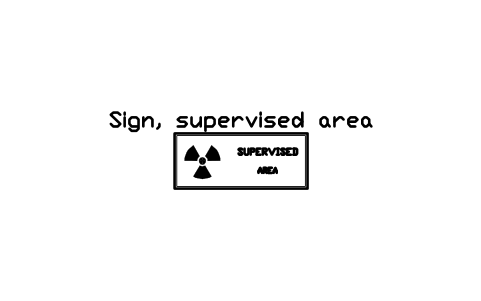
標識板、監視区域
Sign, supervised area
RAD_SIGN_SUPERVISED_AREA属性
DESIGNATIONSIZEAREA_CLASSSIGN_SIZE_MMREMARKSDESC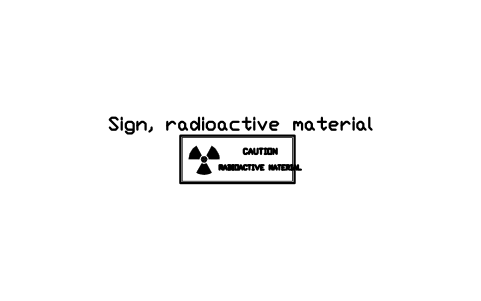
標識板、放射性物質
Sign, radioactive material
RAD_SIGN_RADIOACTIVE_MATERIAL属性
DESIGNATIONSIZEAREA_CLASSSIGN_SIZE_MMREMARKSDESC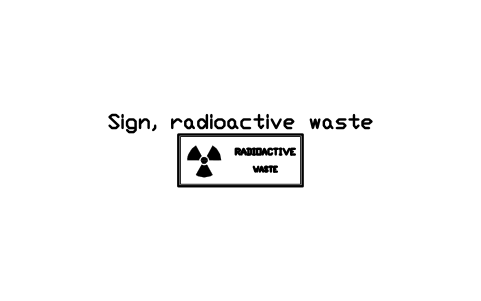
標識板、放射性廃棄物
Sign, radioactive waste
RAD_SIGN_RADIOACTIVE_WASTE属性
DESIGNATIONSIZEAREA_CLASSSIGN_SIZE_MMREMARKSDESC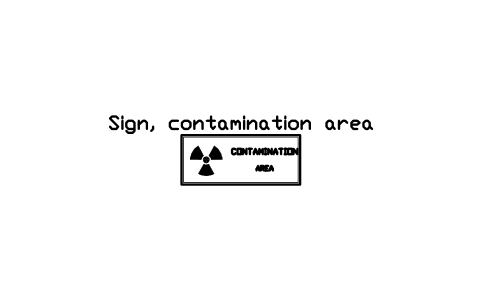
標識板、汚染区域
Sign, contamination area
RAD_SIGN_CONTAMINATION属性
DESIGNATIONSIZEAREA_CLASSSIGN_SIZE_MMREMARKSDESC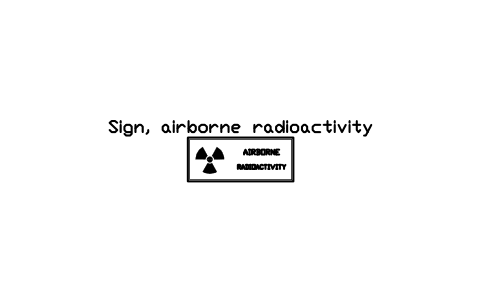
標識板、空気中放射能
Sign, airborne radioactivity
RAD_SIGN_AIRBORNE属性
DESIGNATIONSIZEAREA_CLASSSIGN_SIZE_MMREMARKSDESC
放射線警告灯
Radiation warning light
RAD_WARNING_LIGHT属性
DESIGNATIONSIZELAMPSUPPLYMANUFACTURERMODELQTYREMARKSDESC
扉インターロックスイッチ
Door interlock switch
RAD_DOOR_INTERLOCK属性
DESIGNATIONSIZECONTACTSSUPPLYMANUFACTURERMODELQTYREMARKSDESC
非常停止、照射室
Emergency stop, radiation room
RAD_EMERGENCY_STOP属性
DESIGNATIONSIZESUPPLYMANUFACTURERMODELQTYREMARKSDESC
確認ボタン(サーチ&セキュア)
Search and secure button
RAD_SEARCH_SECURE属性
DESIGNATIONSIZESUPPLYMANUFACTURERMODELQTYREMARKSDESC
照射表示盤
Exposure indicator panel
RAD_EXPOSURE_PANEL属性
DESIGNATIONSIZESUPPLYMANUFACTURERMODELQTYREMARKSDESC
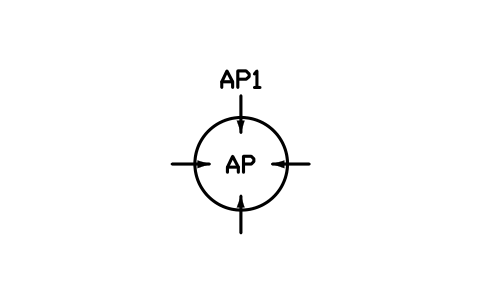
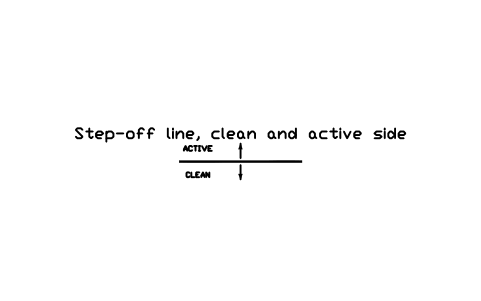
ステップオフライン(清浄側と汚染側)
Step-off line, clean and active side
RAD_STEP_OFF_LINE属性
DESIGNATIONSIZEAREA_CLASSREMARKSDESC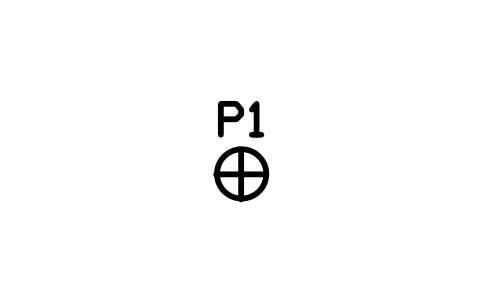
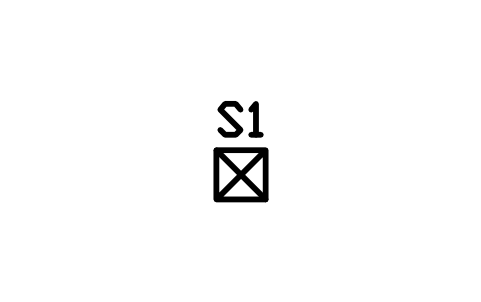
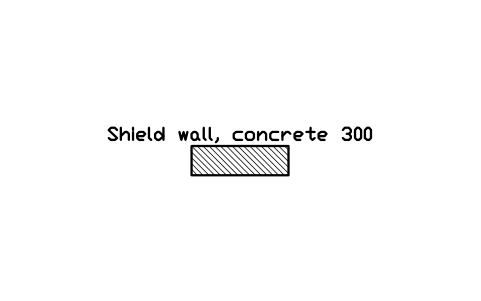
遮蔽壁、コンクリート300
Shield wall, concrete 300
RAD_WALL_CONCRETE_300属性
DESIGNATIONSIZESHIELD_MATERIALSHIELD_THICKNESS_MMLEAD_EQUIVALENT_MMDENSITY_KG_M3REMARKSDESC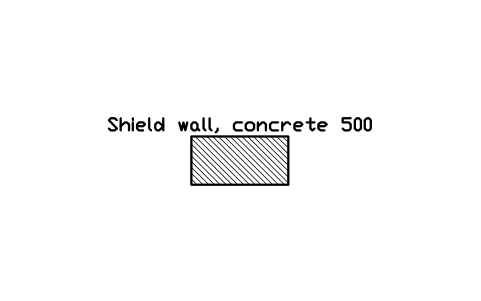
遮蔽壁、コンクリート500
Shield wall, concrete 500
RAD_WALL_CONCRETE_500属性
DESIGNATIONSIZESHIELD_MATERIALSHIELD_THICKNESS_MMLEAD_EQUIVALENT_MMDENSITY_KG_M3REMARKSDESC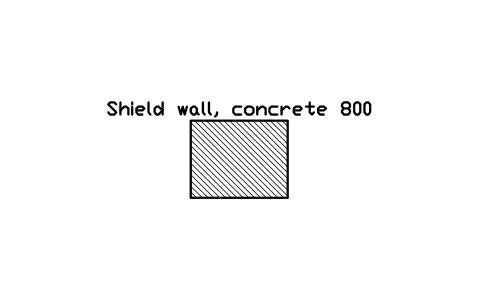
遮蔽壁、コンクリート800
Shield wall, concrete 800
RAD_WALL_CONCRETE_800属性
DESIGNATIONSIZESHIELD_MATERIALSHIELD_THICKNESS_MMLEAD_EQUIVALENT_MMDENSITY_KG_M3REMARKSDESC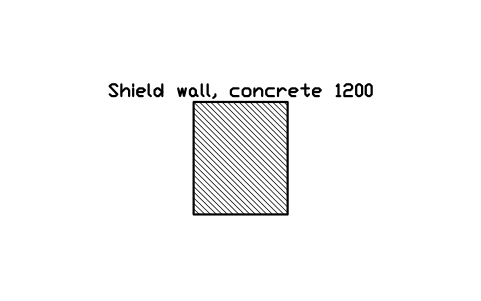
遮蔽壁、コンクリート1200
Shield wall, concrete 1200
RAD_WALL_CONCRETE_1200属性
DESIGNATIONSIZESHIELD_MATERIALSHIELD_THICKNESS_MMLEAD_EQUIVALENT_MMDENSITY_KG_M3REMARKSDESC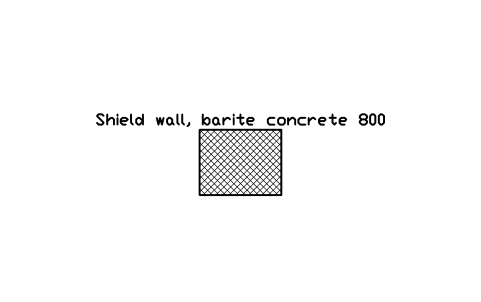
遮蔽壁、重晶石コンクリート800
Shield wall, barite concrete 800
RAD_WALL_BARITE_800属性
DESIGNATIONSIZESHIELD_MATERIALSHIELD_THICKNESS_MMLEAD_EQUIVALENT_MMDENSITY_KG_M3REMARKSDESC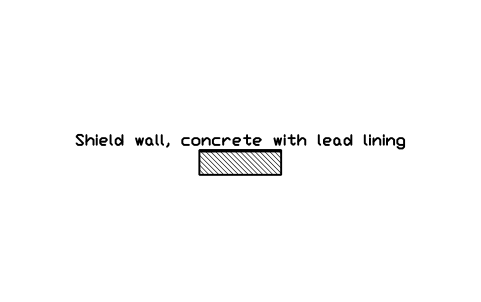
遮蔽壁、鉛張りコンクリート
Shield wall, concrete with lead lining
RAD_WALL_CONCRETE_LEAD属性
DESIGNATIONSIZESHIELD_MATERIALSHIELD_THICKNESS_MMLEAD_EQUIVALENT_MMDENSITY_KG_M3REMARKSDESC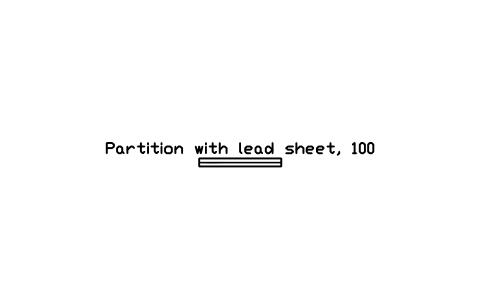
鉛板入り間仕切り、100
Partition with lead sheet, 100
RAD_WALL_LEAD_PARTITION属性
DESIGNATIONSIZESHIELD_MATERIALSHIELD_THICKNESS_MMLEAD_EQUIVALENT_MMDENSITY_KG_M3REMARKSDESC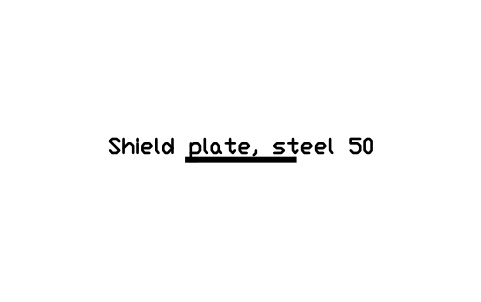
遮蔽鋼板、50
Shield plate, steel 50
RAD_WALL_STEEL_PLATE属性
DESIGNATIONSIZESHIELD_MATERIALSHIELD_THICKNESS_MMLEAD_EQUIVALENT_MMDENSITY_KG_M3REMARKSDESC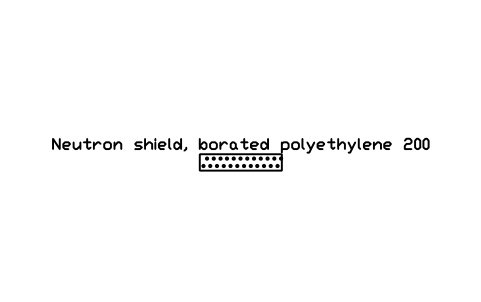
中性子遮蔽、ホウ素入りポリエチレン200
Neutron shield, borated polyethylene 200
RAD_WALL_POLYETHYLENE属性
DESIGNATIONSIZESHIELD_MATERIALSHIELD_THICKNESS_MMLEAD_EQUIVALENT_MMDENSITY_KG_M3REMARKSDESC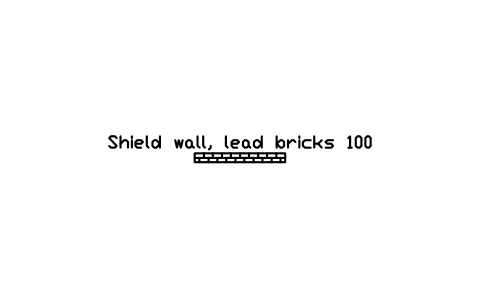
遮蔽壁、鉛レンガ100
Shield wall, lead bricks 100
RAD_WALL_LEAD_BRICK属性
DESIGNATIONSIZESHIELD_MATERIALSHIELD_THICKNESS_MMLEAD_EQUIVALENT_MMDENSITY_KG_M3REMARKSDESC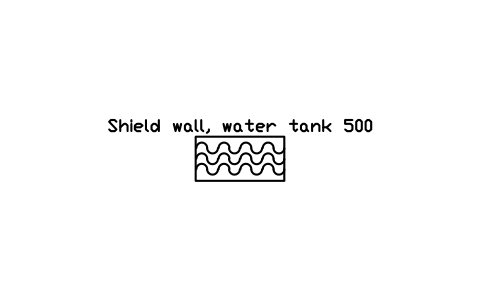
遮蔽壁、水槽500
Shield wall, water tank 500
RAD_WALL_WATER_TANK属性
DESIGNATIONSIZESHIELD_MATERIALSHIELD_THICKNESS_MMLEAD_EQUIVALENT_MMDENSITY_KG_M3REMARKSDESC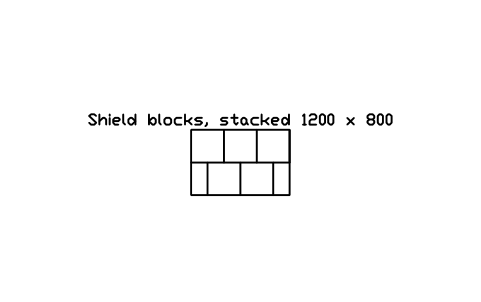
積み上げ遮蔽ブロック 1200 x 800
Shield blocks, stacked 1200 x 800
RAD_SHIELD_BLOCKS属性
DESIGNATIONSIZESHIELD_MATERIALBLOCK_MMDENSITY_KG_M3REMARKSDESC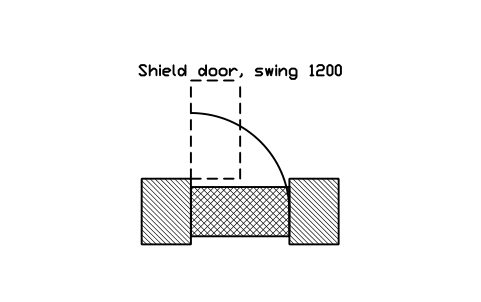
遮蔽扉、開き戸 1200
Shield door, swing 1200
RAD_DOOR_SHIELD_SWING属性
DESIGNATIONSIZESHIELD_MATERIALSHIELD_THICKNESS_MMLEAF_WEIGHT_KGREMARKSDESC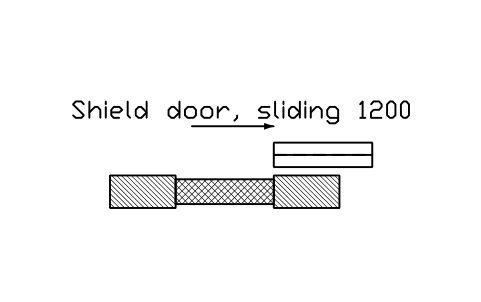
遮蔽扉、引き戸 1200
Shield door, sliding 1200
RAD_DOOR_SHIELD_SLIDING属性
DESIGNATIONSIZESHIELD_MATERIALSHIELD_THICKNESS_MMLEAF_WEIGHT_KGREMARKSDESC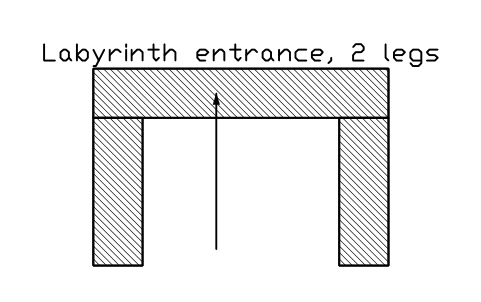
迷路入口、2脚
Labyrinth entrance, 2 legs
RAD_LABYRINTH属性
DESIGNATIONSIZESHIELD_THICKNESS_MMDOSE_RATE_USV_HREMARKSDESC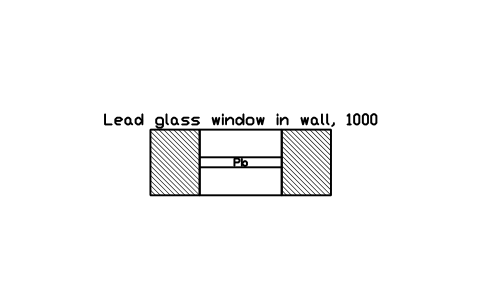
壁の鉛ガラス窓、1000
Lead glass window in wall, 1000
RAD_WINDOW_LEAD_GLASS属性
DESIGNATIONSIZELEAD_EQUIVALENT_MMGLASS_THICKNESS_MMSIZE_MMREMARKSDESC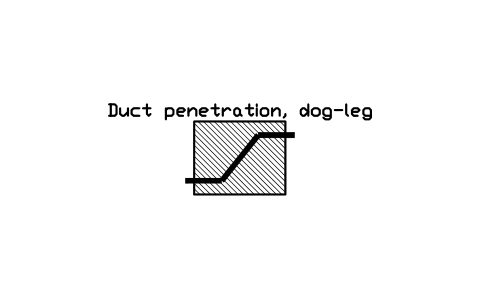
ダクト貫通、ドッグレッグ
Duct penetration, dog-leg
RAD_PENETRATION_DOGLEG属性
DESIGNATIONSIZEDUCT_SIZE_MMSHIELD_THICKNESS_MMREMARKSDESC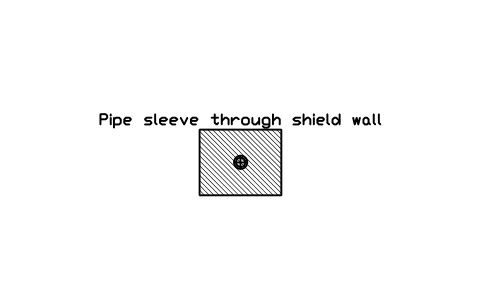
遮蔽壁貫通スリーブ
Pipe sleeve through shield wall
RAD_PENETRATION_SLEEVE属性
DESIGNATIONSIZESLEEVE_DIAMETER_MMSHIELD_THICKNESS_MMREMARKSDESC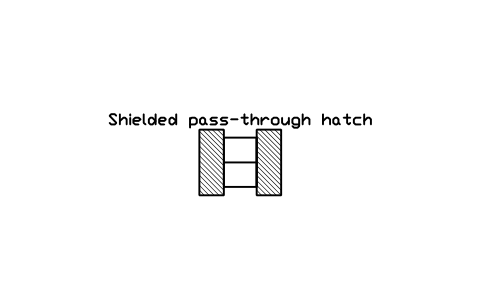
遮蔽パスボックス
Shielded pass-through hatch
RAD_HATCH_SHIELDED属性
DESIGNATIONSIZELEAD_EQUIVALENT_MMINTERLOCKREMARKSDESC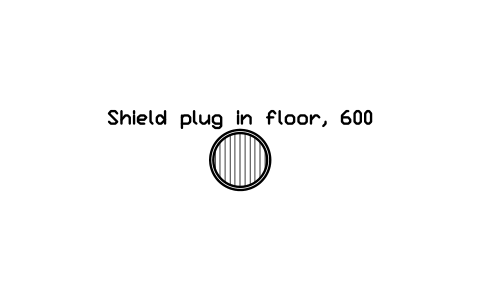
床遮蔽プラグ、600
Shield plug in floor, 600
RAD_FLOOR_PLUG属性
DESIGNATIONSIZESHIELD_MATERIALPLUG_WEIGHT_KGREMARKSDESC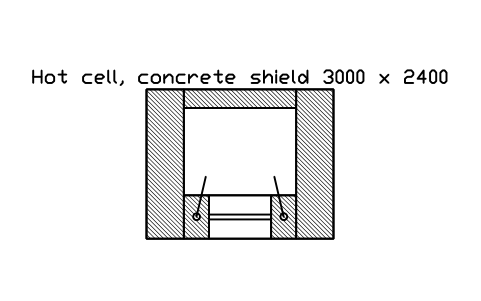
ホットセル、コンクリート遮蔽 3000 x 2400
Hot cell, concrete shield 3000 x 2400
RAD_HOT_CELL_CONCRETE属性
DESIGNATIONSIZESHIELD_MATERIALSHIELD_THICKNESS_MMLEAD_EQUIVALENT_MMWINDOWMANIPULATORSRADIONUCLIDEACTIVITY_MBQMANUFACTURERMODELQTYREMARKSDESC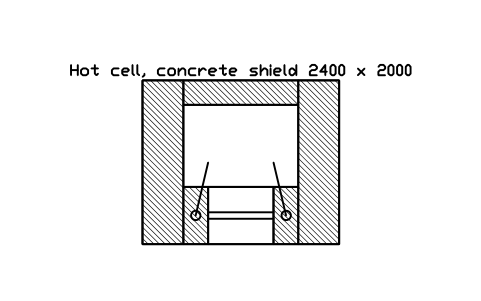
ホットセル、コンクリート遮蔽 2400 x 2000
Hot cell, concrete shield 2400 x 2000
RAD_HOT_CELL_SMALL属性
DESIGNATIONSIZESHIELD_MATERIALSHIELD_THICKNESS_MMLEAD_EQUIVALENT_MMWINDOWMANIPULATORSRADIONUCLIDEACTIVITY_MBQMANUFACTURERMODELQTYREMARKSDESC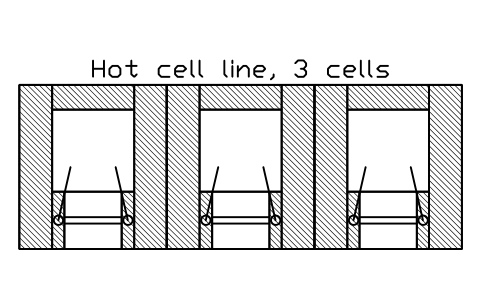
ホットセルライン、3室
Hot cell line, 3 cells
RAD_HOT_CELL_LINE属性
DESIGNATIONSIZESHIELD_MATERIALSHIELD_THICKNESS_MMLEAD_EQUIVALENT_MMWINDOWMANIPULATORSRADIONUCLIDEACTIVITY_MBQMANUFACTURERMODELQTYREMARKSDESC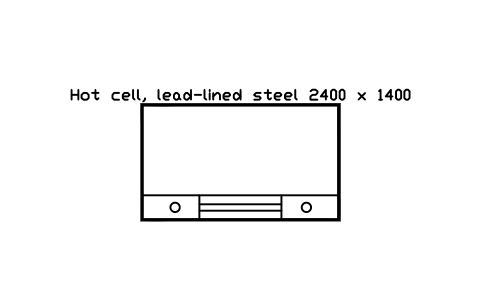
ホットセル、鉛張り鋼製 2400 x 1400
Hot cell, lead-lined steel 2400 x 1400
RAD_HOT_CELL_STEEL属性
DESIGNATIONSIZEWALL_STEEL_MMLEAD_EQUIVALENT_MMWINDOWRADIONUCLIDEACTIVITY_MBQMANUFACTURERMODELQTYREMARKSDESC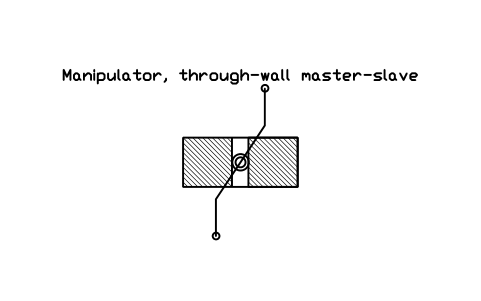
マニピュレーター、壁貫通マスタースレーブ式
Manipulator, through-wall master-slave
RAD_MANIPULATOR_MSM属性
DESIGNATIONSIZEREACH_MMLOAD_KGMANUFACTURERMODELQTYREMARKSDESC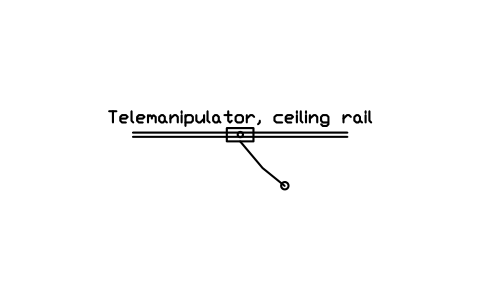
テレマニピュレーター、天井レール式
Telemanipulator, ceiling rail
RAD_MANIPULATOR_CEILING属性
DESIGNATIONSIZEREACH_MMLOAD_KGMANUFACTURERMODELQTYREMARKSDESC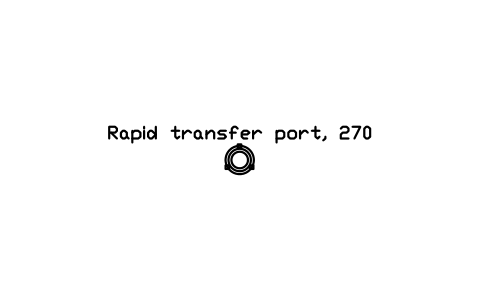
ラピッドトランスファーポート、270
Rapid transfer port, 270
RAD_TRANSFER_PORT属性
DESIGNATIONSIZEDIAMETER_MMALPHA_BETAMANUFACTURERMODELQTYREMARKSDESC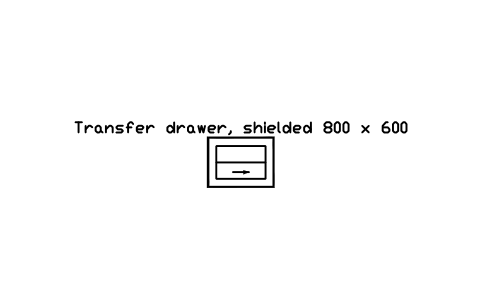
遮蔽移送ドロワー 800 x 600
Transfer drawer, shielded 800 x 600
RAD_TRANSFER_DRAWER属性
DESIGNATIONSIZELEAD_EQUIVALENT_MMLOAD_KGMANUFACTURERMODELQTYREMARKSDESC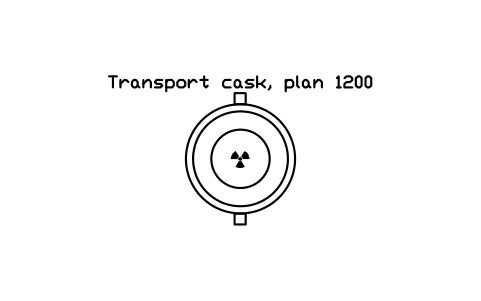
輸送容器、平面 1200
Transport cask, plan 1200
RAD_TRANSPORT_CASK属性
DESIGNATIONSIZESHIELD_MATERIALCASK_MASS_KGRADIONUCLIDEACTIVITY_MBQMANUFACTURERMODELQTYREMARKSDESC
鉛ピッグ、300
Lead pig, 300
RAD_LEAD_PIG属性
DESIGNATIONSIZELEAD_EQUIVALENT_MMRADIONUCLIDEACTIVITY_MBQMANUFACTURERMODELQTYREMARKSDESC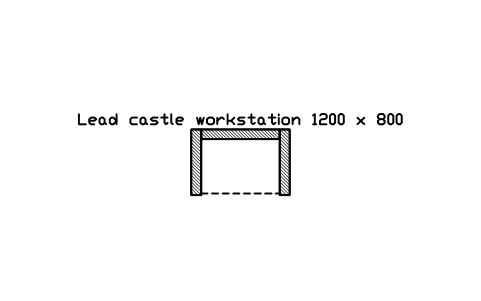
鉛キャッスル作業台 1200 x 800
Lead castle workstation 1200 x 800
RAD_LEAD_CASTLE属性
DESIGNATIONSIZELEAD_EQUIVALENT_MMOPENINGMANUFACTURERMODELQTYREMARKSDESC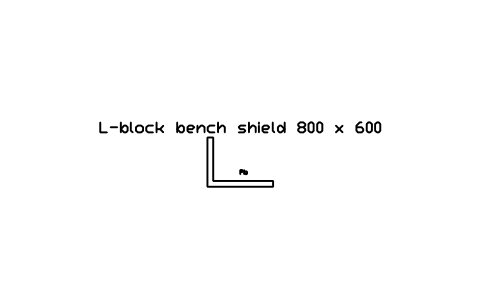
L型ブロック卓上遮蔽 800 x 600
L-block bench shield 800 x 600
RAD_L_BLOCK属性
DESIGNATIONSIZELEAD_EQUIVALENT_MMGLASSMANUFACTURERMODELQTYREMARKSDESC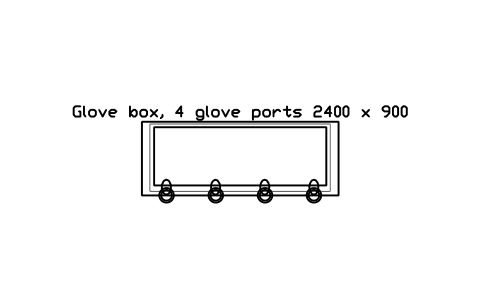
グローブボックス、グローブポート4個 2400 x 900
Glove box, 4 glove ports 2400 x 900
RAD_GLOVEBOX_4属性
DESIGNATIONSIZEPRESSURE_PAATMOSPHEREGLOVE_PORTSMANUFACTURERMODELQTYREMARKSDESC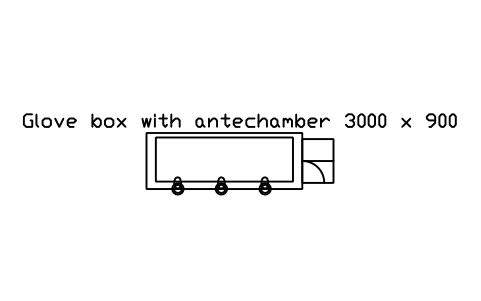
前室付きグローブボックス 3000 x 900
Glove box with antechamber 3000 x 900
RAD_GLOVEBOX_AIRLOCK属性
DESIGNATIONSIZEPRESSURE_PAATMOSPHEREANTECHAMBERMANUFACTURERMODELQTYREMARKSDESC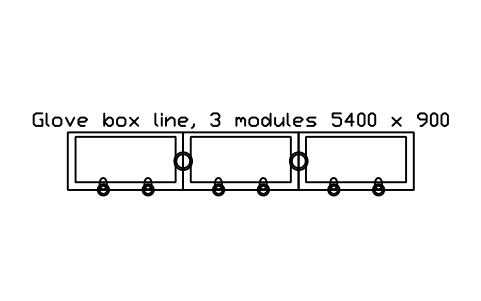
グローブボックスライン、3モジュール 5400 x 900
Glove box line, 3 modules 5400 x 900
RAD_GLOVEBOX_LINE属性
DESIGNATIONSIZEPRESSURE_PAATMOSPHEREMODULESMANUFACTURERMODELQTYREMARKSDESC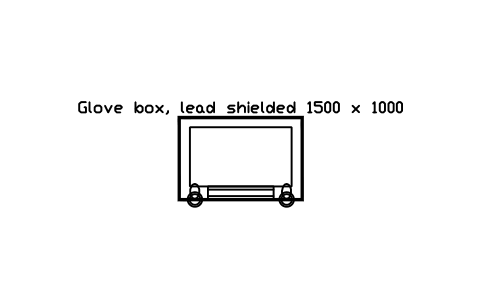
グローブボックス、鉛遮蔽 1500 x 1000
Glove box, lead shielded 1500 x 1000
RAD_GLOVEBOX_SHIELDED属性
DESIGNATIONSIZELEAD_EQUIVALENT_MMPRESSURE_PAATMOSPHEREMANUFACTURERMODELQTYREMARKSDESC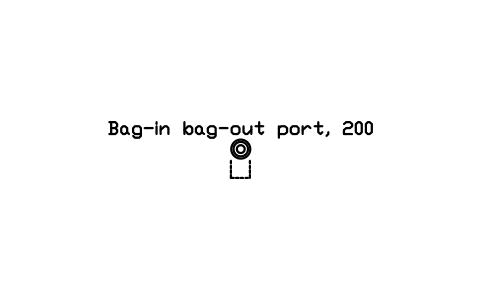
バッグイン・バッグアウトポート、200
Bag-in bag-out port, 200
RAD_BAG_PORT属性
DESIGNATIONSIZEDIAMETER_MMBAG_TYPEMANUFACTURERMODELQTYREMARKSDESC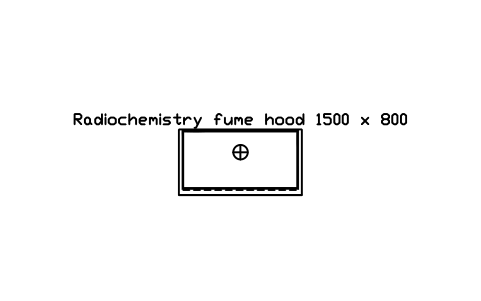
放射化学用フード 1500 x 800
Radiochemistry fume hood 1500 x 800
RAD_FUME_HOOD_PB属性
DESIGNATIONSIZELEAD_EQUIVALENT_MMFACE_VELOCITY_MSEXHAUST_M3HFILTERMANUFACTURERMODELQTYREMARKSDESC
エリア線量率モニター、壁掛け
Area dose rate monitor, wall mounted
RAD_MONITOR_AREA_GAMMA属性
DESIGNATIONSIZEDETECTORALARM_USV_HSUPPLYMANUFACTURERMODELQTYREMARKSDESC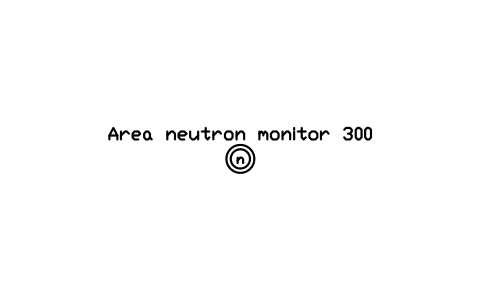
エリア中性子モニター 300
Area neutron monitor 300
RAD_MONITOR_AREA_NEUTRON属性
DESIGNATIONSIZEDETECTORALARM_USV_HSUPPLYMANUFACTURERMODELQTYREMARKSDESC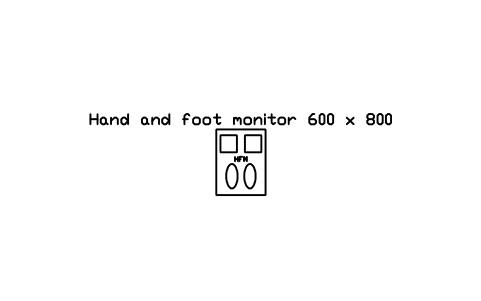
ハンドフットモニター 600 x 800
Hand and foot monitor 600 x 800
RAD_MONITOR_HAND_FOOT属性
DESIGNATIONSIZEDETECTORSALARM_LEVELSUPPLYMANUFACTURERMODELQTYREMARKSDESC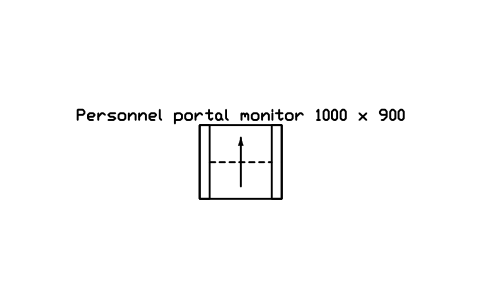
人用ポータルモニター 1000 x 900
Personnel portal monitor 1000 x 900
RAD_MONITOR_PORTAL属性
DESIGNATIONSIZEDETECTORSALARM_LEVELSUPPLYMANUFACTURERMODELQTYREMARKSDESC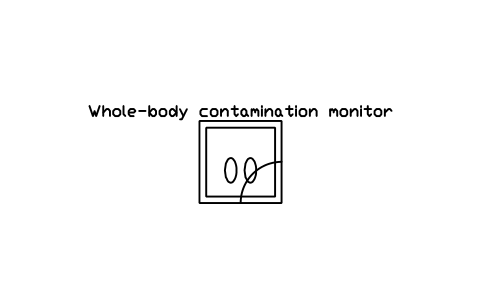
全身汚染モニター
Whole-body contamination monitor
RAD_MONITOR_WHOLE_BODY属性
DESIGNATIONSIZEDETECTORSALARM_LEVELSUPPLYMANUFACTURERMODELQTYREMARKSDESC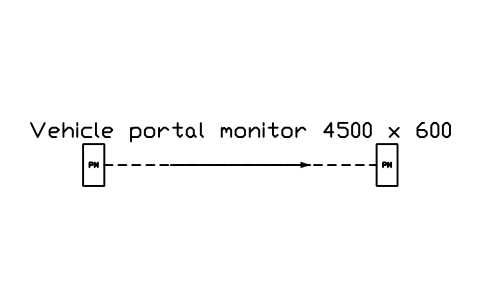
車両ポータルモニター 4500 x 600
Vehicle portal monitor 4500 x 600
RAD_MONITOR_VEHICLE属性
DESIGNATIONSIZEDETECTORSALARM_LEVELSUPPLYMANUFACTURERMODELQTYREMARKSDESC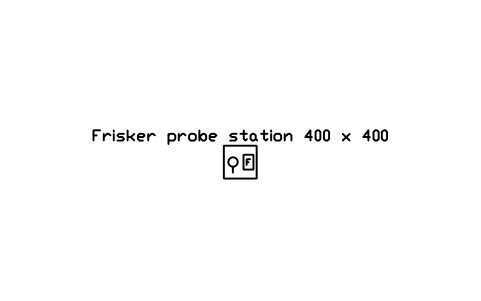
サーベイプローブ台 400 x 400
Frisker probe station 400 x 400
RAD_FRISKER_STATION属性
DESIGNATIONSIZEPROBESUPPLYMANUFACTURERMODELQTYREMARKSDESC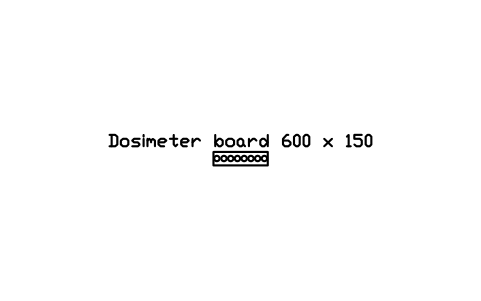
線量計ボード 600 x 150
Dosimeter board 600 x 150
RAD_DOSIMETER_BOARD属性
DESIGNATIONSIZEPOCKETSMANUFACTURERMODELQTYREMARKSDESC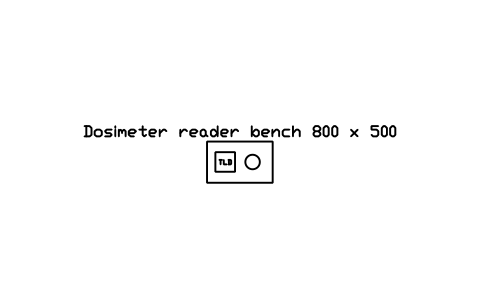
線量計リーダー台 800 x 500
Dosimeter reader bench 800 x 500
RAD_DOSIMETER_READER属性
DESIGNATIONSIZEREADERSUPPLYMANUFACTURERMODELQTYREMARKSDESC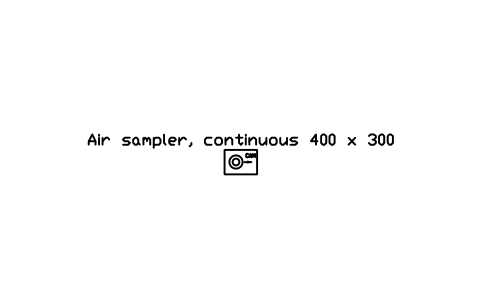
連続空気サンプラー 400 x 300
Air sampler, continuous 400 x 300
RAD_AIR_SAMPLER属性
DESIGNATIONSIZEFLOW_M3HFILTERALARMMANUFACTURERMODELQTYREMARKSDESC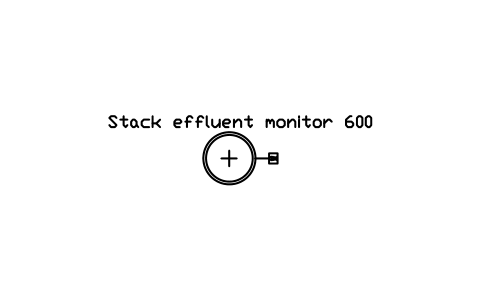
排気筒モニター 600
Stack effluent monitor 600
RAD_STACK_MONITOR属性
DESIGNATIONSIZENUCLIDESFLOW_M3HALARMMANUFACTURERMODELQTYREMARKSDESC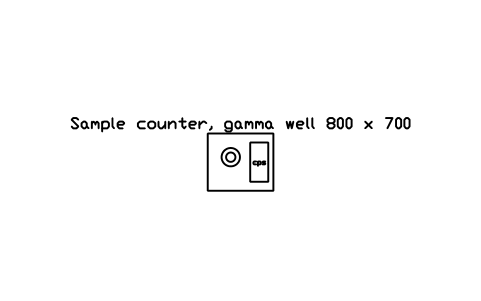
ガンマウェル型サンプルカウンター 800 x 700
Sample counter, gamma well 800 x 700
RAD_GAMMA_COUNTER属性
DESIGNATIONSIZEDETECTORSAMPLESSUPPLYMANUFACTURERMODELQTYREMARKSDESC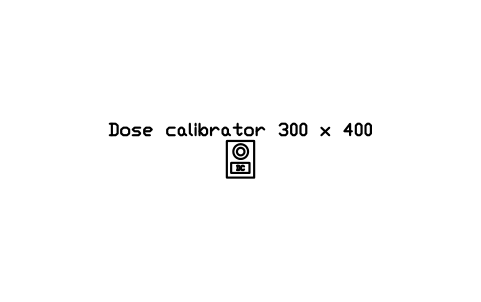
ドーズキャリブレーター 300 x 400
Dose calibrator 300 x 400
RAD_DOSE_CALIBRATOR属性
DESIGNATIONSIZECHAMBERRADIONUCLIDESUPPLYMANUFACTURERMODELQTYREMARKSDESC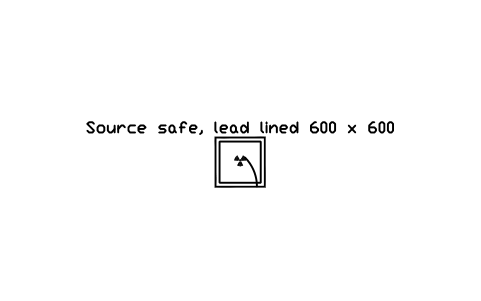
線源保管庫、鉛張り 600 x 600
Source safe, lead lined 600 x 600
RAD_SOURCE_SAFE属性
DESIGNATIONSIZELEAD_EQUIVALENT_MMRADIONUCLIDEACTIVITY_MBQINVENTORYMANUFACTURERMODELQTYREMARKSDESC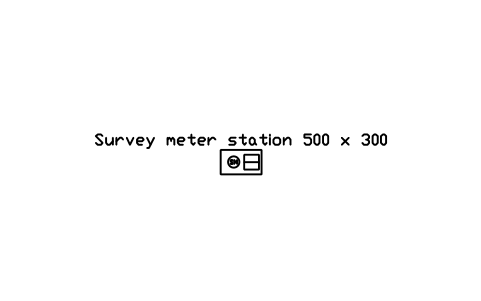
サーベイメーター置き場 500 x 300
Survey meter station 500 x 300
RAD_SURVEY_STATION属性
DESIGNATIONSIZEINSTRUMENTCALIBRATION_DATEMANUFACTURERMODELQTYREMARKSDESC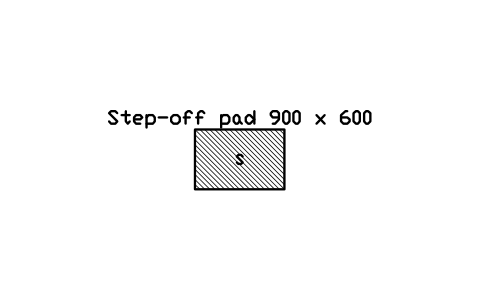
ステップオフパッド 900 x 600
Step-off pad 900 x 600
RAD_STEP_OFF_PAD属性
DESIGNATIONSIZETYPEMANUFACTURERMODELQTYREMARKSDESC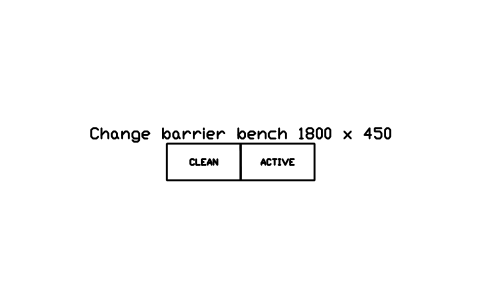
更衣バリアベンチ 1800 x 450
Change barrier bench 1800 x 450
RAD_CHANGE_BARRIER属性
DESIGNATIONSIZETYPEMANUFACTURERMODELQTYREMARKSDESC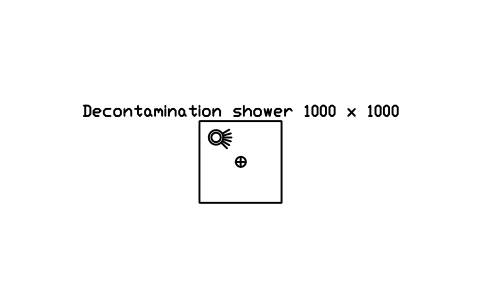
除染シャワー 1000 x 1000
Decontamination shower 1000 x 1000
RAD_DECON_SHOWER属性
DESIGNATIONSIZEDRAIN_TOTYPEMANUFACTURERMODELQTYREMARKSDESC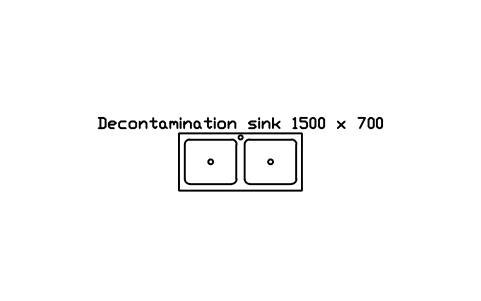
除染シンク 1500 x 700
Decontamination sink 1500 x 700
RAD_DECON_SINK属性
DESIGNATIONSIZEDRAIN_TOTYPEMANUFACTURERMODELQTYREMARKSDESC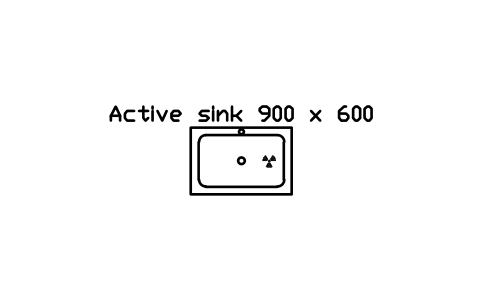
放射性シンク 900 x 600
Active sink 900 x 600
RAD_SINK_ACTIVE属性
DESIGNATIONSIZEDRAIN_TOTYPEMANUFACTURERMODELQTYREMARKSDESC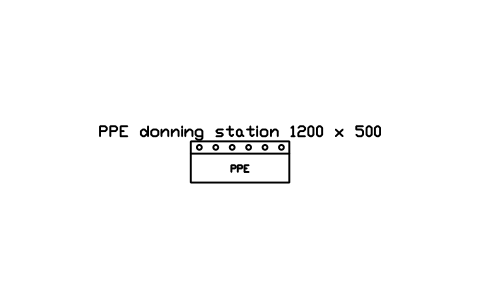
保護具着用台 1200 x 500
PPE donning station 1200 x 500
RAD_PPE_STATION属性
DESIGNATIONSIZEITEMSMANUFACTURERMODELQTYREMARKSDESC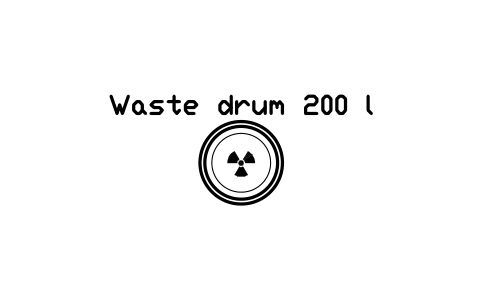
廃棄物ドラム 200 l
Waste drum 200 l
RAD_WASTE_DRUM属性
DESIGNATIONSIZEWASTE_CLASSRADIONUCLIDEDOSE_RATE_SURFACEMANUFACTURERMODELQTYREMARKSDESC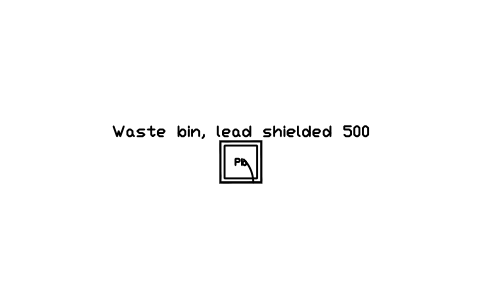
廃棄物容器、鉛遮蔽 500
Waste bin, lead shielded 500
RAD_WASTE_BIN_SHIELDED属性
DESIGNATIONSIZELEAD_EQUIVALENT_MMWASTE_CLASSRADIONUCLIDEMANUFACTURERMODELQTYREMARKSDESC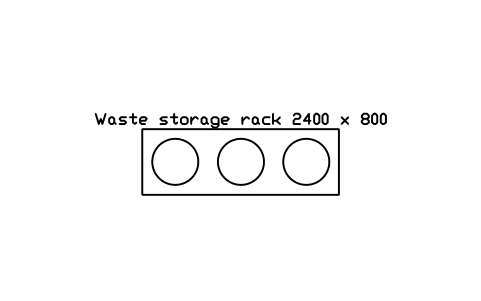
廃棄物保管ラック 2400 x 800
Waste storage rack 2400 x 800
RAD_WASTE_RACK属性
DESIGNATIONSIZESHELVESCAPACITYMANUFACTURERMODELQTYREMARKSDESC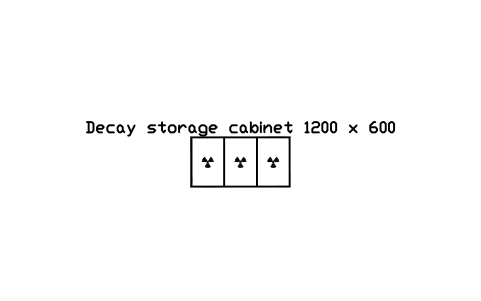
減衰保管庫 1200 x 600
Decay storage cabinet 1200 x 600
RAD_DECAY_STORE属性
DESIGNATIONSIZELEAD_EQUIVALENT_MMCOMPARTMENTSMANUFACTURERMODELQTYREMARKSDESC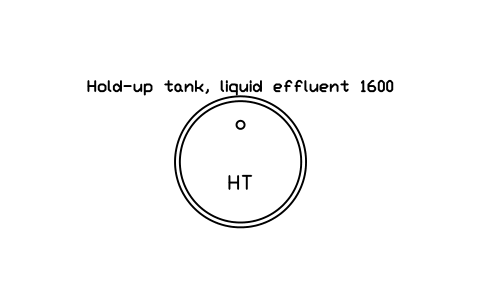
ホールドアップタンク、放射性廃液 1600
Hold-up tank, liquid effluent 1600
RAD_HOLDUP_TANK属性
DESIGNATIONSIZEVOLUME_M3NUMBERMANUFACTURERMODELQTYREMARKSDESC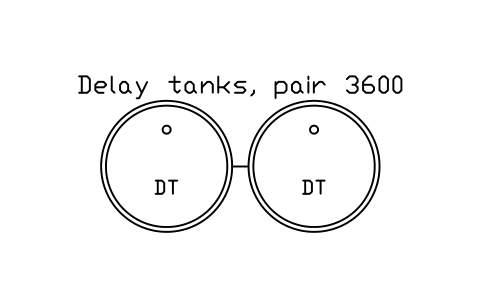
減衰タンク、2基 3600
Delay tanks, pair 3600
RAD_DELAY_TANKS属性
DESIGNATIONSIZEVOLUME_M3NUMBERMANUFACTURERMODELQTYREMARKSDESC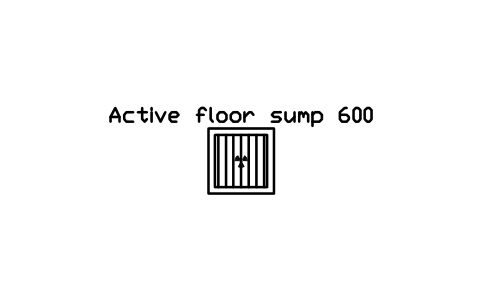
放射性床ピット 600
Active floor sump 600
RAD_SUMP_ACTIVE属性
DESIGNATIONSIZEPUMPLEVEL_ALARMMANUFACTURERMODELQTYREMARKSDESC
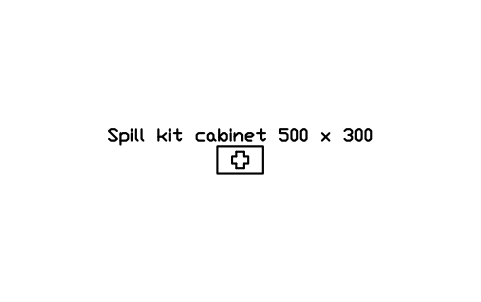
漏洩対応キャビネット 500 x 300
Spill kit cabinet 500 x 300
RAD_SPILL_KIT属性
DESIGNATIONSIZECONTENTSMANUFACTURERMODELQTYREMARKSDESC
汚染衣類回収箱 600
Contaminated laundry bin 600
RAD_LAUNDRY_BIN属性
DESIGNATIONSIZECAPACITY_LMANUFACTURERMODELQTYREMARKSDESC
ガンマカメラ、デュアルヘッド寝台付き
Gamma camera, dual head with bed
RAD_GAMMA_CAMERA属性
DESIGNATIONSIZEHEADSCOLLIMATORSTABLE_LOAD_KGMANUFACTURERMODELQTYREMARKSDESC
SPECT/CT 寝台付き
SPECT/CT with bed
RAD_SPECT_CT属性
DESIGNATIONSIZEHEADSCT_SLICESTABLE_LOAD_KGMANUFACTURERMODELQTYREMARKSDESC
注射用チェア、遮蔽付き
Injection chair, shielded
RAD_INJECTION_CHAIR属性
DESIGNATIONSIZELEAD_EQUIVALENT_MMRADIONUCLIDEMANUFACTURERMODELQTYREMARKSDESC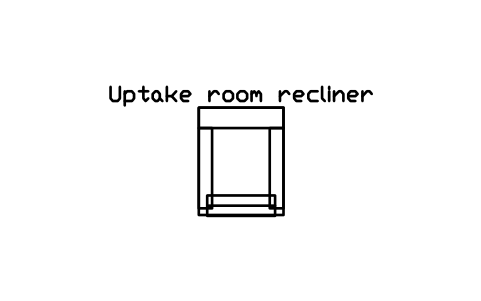
摂取待機用リクライニングチェア
Uptake room recliner
RAD_UPTAKE_CHAIR属性
DESIGNATIONSIZEBAYMANUFACTURERMODELQTYREMARKSDESC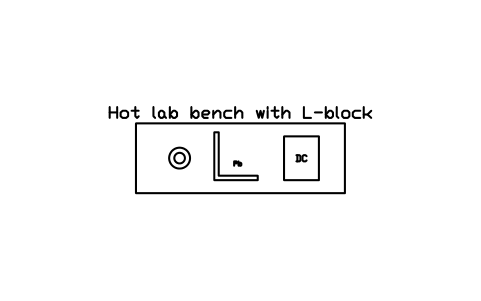
ホットラボ作業台、L型ブロック付き
Hot lab bench with L-block
RAD_HOT_LAB_BENCH属性
DESIGNATIONSIZEDOSE_CALIBRATORLEAD_EQUIVALENT_MMBENCH_TOPMANUFACTURERMODELQTYREMARKSDESC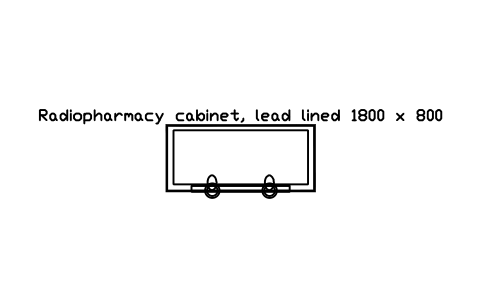
放射性薬剤キャビネット、鉛張り 1800 x 800
Radiopharmacy cabinet, lead lined 1800 x 800
RAD_RADIOPHARMACY_CABINET属性
DESIGNATIONSIZELEAD_EQUIVALENT_MMAIR_CLASSFILTERMANUFACTURERMODELQTYREMARKSDESC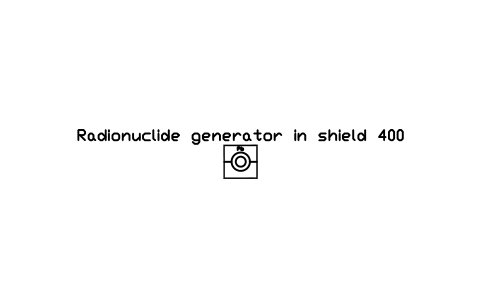
ラジオアイソトープジェネレーター(遮蔽付き)400
Radionuclide generator in shield 400
RAD_GENERATOR_SHIELD属性
DESIGNATIONSIZEPARENTACTIVITY_MBQELUTIONMANUFACTURERMODELQTYREMARKSDESC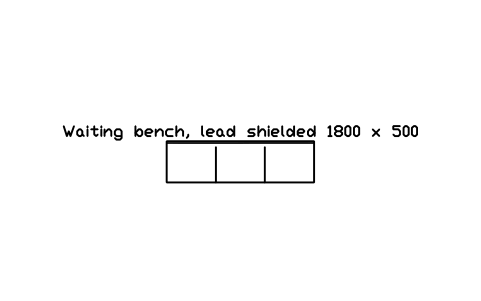
待合ベンチ、鉛遮蔽 1800 x 500
Waiting bench, lead shielded 1800 x 500
RAD_PATIENT_BENCH属性
DESIGNATIONSIZELEAD_EQUIVALENT_MMSEATSMANUFACTURERMODELQTYREMARKSDESC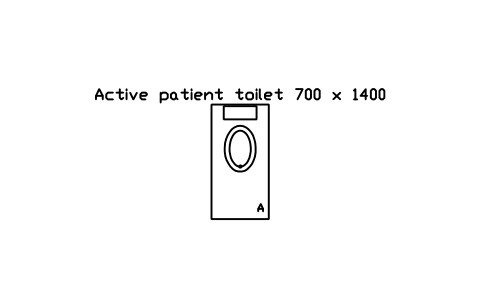
放射性患者専用トイレ 700 x 1400
Active patient toilet 700 x 1400
RAD_WC_ACTIVE属性
DESIGNATIONSIZEDRAIN_TOFLUSHMANUFACTURERMODELQTYREMARKSDESC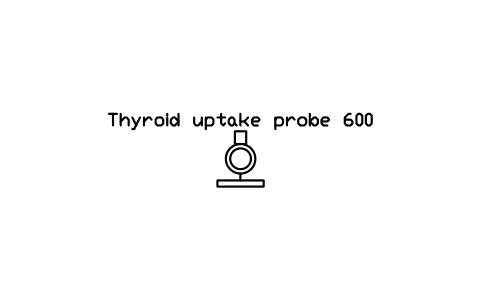
甲状腺摂取プローブ 600
Thyroid uptake probe 600
RAD_THYROID_PROBE属性
DESIGNATIONSIZEPROBECOLLIMATORMANUFACTURERMODELQTYREMARKSDESC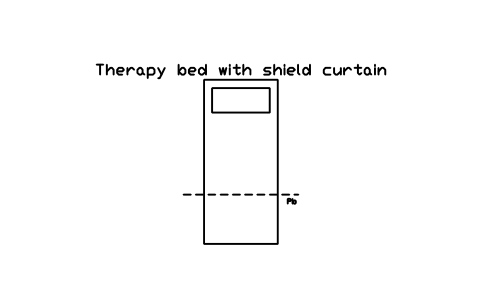
治療ベッド、遮蔽カーテン付き
Therapy bed with shield curtain
RAD_THERAPY_BED属性
DESIGNATIONSIZELEAD_EQUIVALENT_MMRADIONUCLIDEMANUFACTURERMODELQTYREMARKSDESC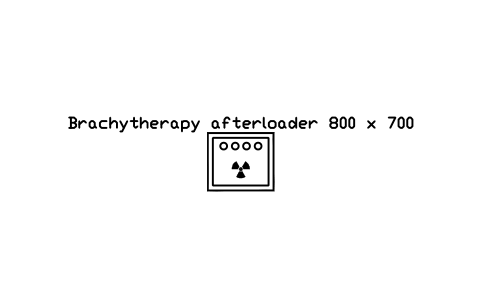
小線源治療用後充填装置 800 x 700
Brachytherapy afterloader 800 x 700
RAD_AFTERLOADER属性
DESIGNATIONSIZECHANNELSRADIONUCLIDEACTIVITY_MBQMANUFACTURERMODELQTYREMARKSDESC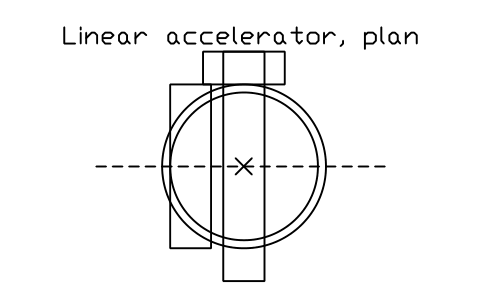
直線加速器、平面
Linear accelerator, plan
RAD_LINAC属性
DESIGNATIONSIZEENERGY_MVISOCENTRE_HEIGHT_MMWORKLOADMANUFACTURERMODELQTYREMARKSDESC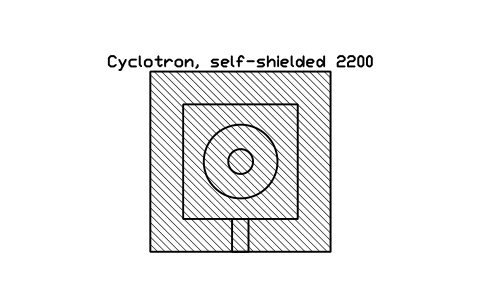
サイクロトロン、自己遮蔽型 2200
Cyclotron, self-shielded 2200
RAD_CYCLOTRON属性
DESIGNATIONSIZEPARTICLE_ENERGY_MEVISOTOPESSHIELD_MATERIALMANUFACTURERMODELQTYREMARKSDESC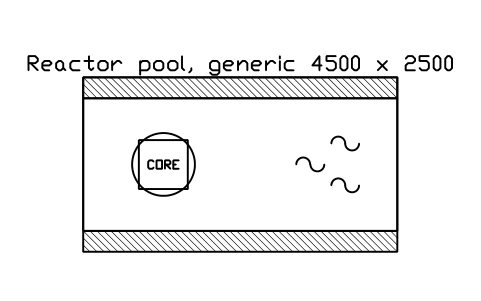
原子炉プール、汎用 4500 x 2500
Reactor pool, generic 4500 x 2500
RAD_REACTOR_POOL属性
DESIGNATIONSIZEPOWER_KWPOOL_DEPTH_MMSHIELD_THICKNESS_MMMANUFACTURERMODELQTYREMARKSDESC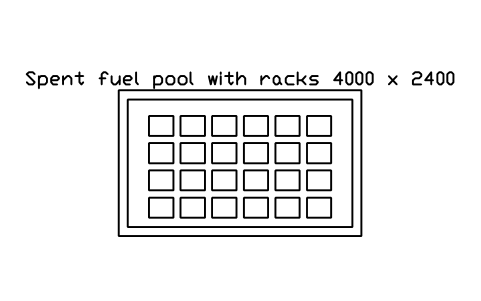
使用済燃料プール、ラック付き 4000 x 2400
Spent fuel pool with racks 4000 x 2400
RAD_FUEL_POOL属性
DESIGNATIONSIZERACK_POSITIONSWATER_DEPTH_MMMANUFACTURERMODELQTYREMARKSDESC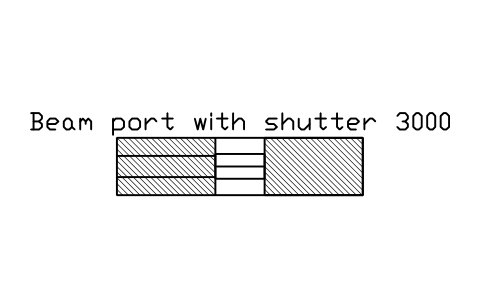
ビームポート、シャッター付き 3000
Beam port with shutter 3000
RAD_BEAM_PORT属性
DESIGNATIONSIZEPORT_DIAMETER_MMSHUTTERMANUFACTURERMODELQTYREMARKSDESC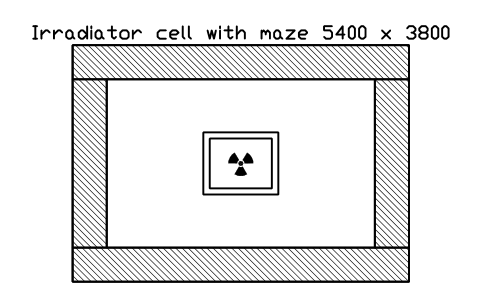
照射室、迷路付き 5400 x 3800
Irradiator cell with maze 5400 x 3800
RAD_IRRADIATOR_CELL属性
DESIGNATIONSIZESOURCEACTIVITY_MBQSHIELD_THICKNESS_MMMANUFACTURERMODELQTYREMARKSDESC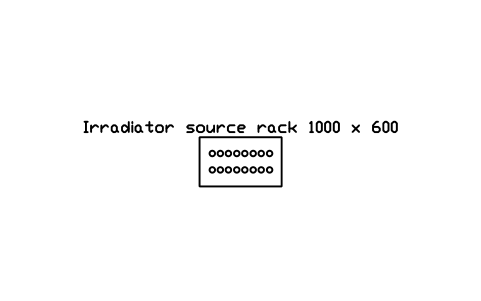
照射線源ラック 1000 x 600
Irradiator source rack 1000 x 600
RAD_SOURCE_RACK属性
DESIGNATIONSIZECAPSULESRADIONUCLIDEACTIVITY_MBQMANUFACTURERMODELQTYREMARKSDESC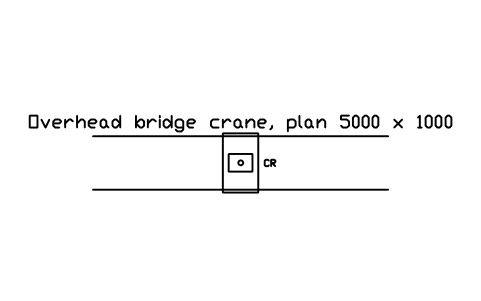
天井クレーン、平面 5000 x 1000
Overhead bridge crane, plan 5000 x 1000
RAD_BRIDGE_CRANE属性
DESIGNATIONSIZECAPACITY_TSPAN_MMMANUFACTURERMODELQTYREMARKSDESC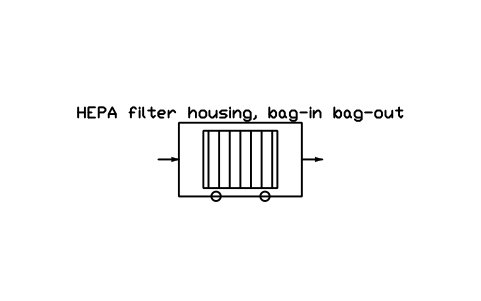
HEPAフィルターハウジング、バッグイン・バッグアウト式
HEPA filter housing, bag-in bag-out
RAD_HEPA_HOUSING属性
DESIGNATIONSIZEFILTER_CLASSFLOW_M3HSTAGESMANUFACTURERMODELQTYREMARKSDESC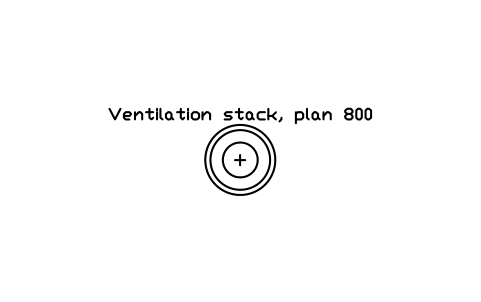
換気排気筒、平面 800
Ventilation stack, plan 800
RAD_STACK属性
DESIGNATIONSIZEHEIGHT_MMONITORMANUFACTURERMODELQTYREMARKSDESC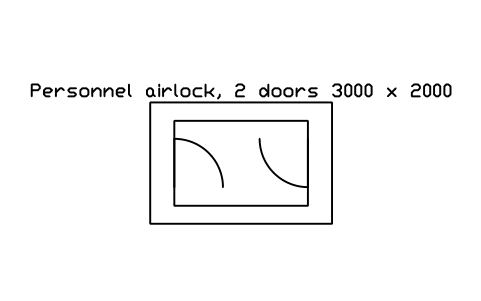
人員用エアロック、2扉 3000 x 2000
Personnel airlock, 2 doors 3000 x 2000
RAD_PERSONNEL_AIRLOCK属性
DESIGNATIONSIZEINTERLOCKPRESSURE_PAMANUFACTURERMODELQTYREMARKSDESC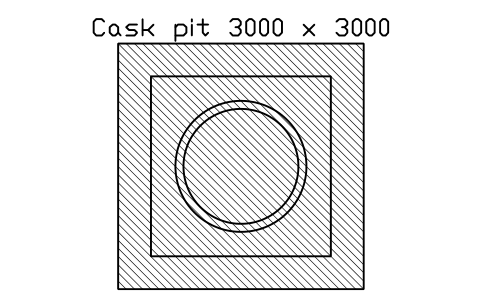
キャスクピット 3000 x 3000
Cask pit 3000 x 3000
RAD_CASK_PIT属性
DESIGNATIONSIZEPIT_DEPTH_MMSHIELD_THICKNESS_MMMANUFACTURERMODELQTYREMARKSDESC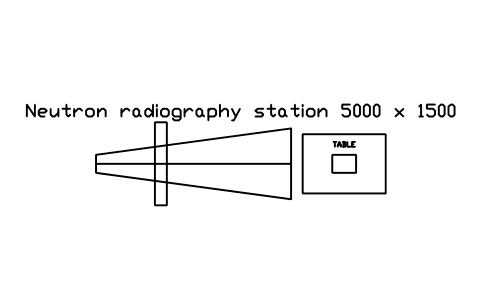
中性子ラジオグラフィー設備 5000 x 1500
Neutron radiography station 5000 x 1500
RAD_NEUTRON_STATION属性
DESIGNATIONSIZENEUTRON_FLUXCOLLIMATIONMANUFACTURERMODELQTYREMARKSDESC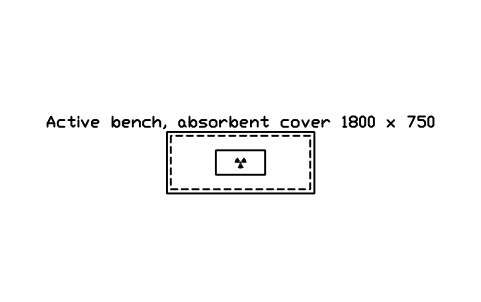
放射性作業台、吸収シート面 1800 x 750
Active bench, absorbent cover 1800 x 750
RAD_ACTIVE_BENCH属性
DESIGNATIONSIZESURFACERADIONUCLIDEMANUFACTURERMODELQTYREMARKSDESC
必要なシンボルが見つかりませんか?名前を教えてください。
部品表のための属性
すべてのブロックに表示される属性DESIGNATION(名称)があります。集計表向けのデータは非表示属性です。全ブロックにSIZEとREMARKS、遮蔽にSHIELD_MATERIAL・SHIELD_THICKNESS_MM・LEAD_EQUIVALENT_MM・DENSITY_KG_M3、区域表示と標識板にAREA_CLASSとDOSE_RATE_USV_H、線源・ホットセル・廃棄物にRADIONUCLIDEとACTIVITY_MBQ、機器にMANUFACTURER・MODEL・QTYがあります。区域表示、測定点、集合場所などは、それぞれのラベル(ZONE、POINT)を表示します。
厚さ、線量率、核種は、プロジェクトの放射線防護評価で決まる値なので空欄にしてあります。BlockSyncで全図面のブロックをExcelに書き出せば、遮蔽と機器の一覧表を作り、確認して図面へ書き戻せます。
ライブラリの使い方
- ファイルを解凍して DWG を開きます。必要なシンボルを平面図にコピーするか、デザインセンター(ADCENTER)からブロックをドラッグします。
- ブロックはモデル空間に尺度1で挿入します。実寸(ミリメートル)で描いてあり、カタログは1:100で表示しています。遮蔽壁は中心線上の長さ1000の区間です(壁の端に挿入して回転し、長い壁は並べて使うか、ポリラインを引いてこの区間を断面見本にします)。機器は中心が原点で、操作側が下(Yが負)です。寸法は一般的な外形であり製品ではないので、採用する機器に合わせて変更してください。
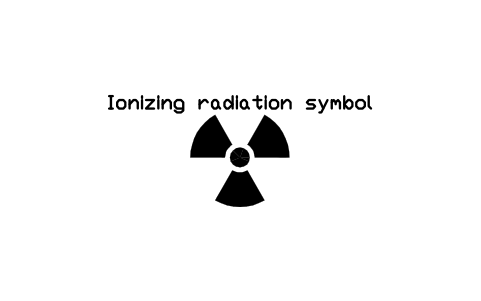
- トレフォイルは基本電離放射線標識の比率で描いています。円盤1つと、円盤半径の1.5〜5倍にある幅60度の羽根3枚です。標識板の文言は一般的な英語表記なので、複製して自国の文言に直してください。区域の境界、ステップオフライン、床のゾーンテープは見本なので、平面図に沿って伸ばすか複製します。扉は開き範囲または引き戸の戸袋を破線で示しています。
- 研究炉・照射施設のグループ(プール、使用済燃料プール、ビームポート、照射室、線源ラック、クレーン、HEPAフィルターハウジング、排気筒、エアロック、キャスクピット、中性子ラジオグラフィー設備)は、レイアウト検討用の汎用外形です。炉内や特定の発電所は表しておらず、設計図でもありません。系統図には、このサイトの電気・計装・P&IDライブラリをお使いください。
規格と要求事項について
規格の裏付けがあるのはトレフォイルだけで、形と比率はISO 361(基本電離放射線標識)に従っています。それ以外に放射線防護のレイアウト記号を定めた規格はないため、実験室、核医学、放射線治療、研究施設で一般的な描き方に沿っています。区域区分、線量限度、遮蔽の厚さ、標識は、各国の法令とプロジェクトの放射線防護の専門家が決めるもので、国によって異なります。
これらの記号は一般的な慣行に従って当社が描いたもので、ライブラリはいかなる規格や法令にも認証されていません。示しているのはレイアウトと構造であり、遮蔽計算や安全評価ではありません。ブロック名にある遮蔽の厚さは仮の値なので、設計値に置き換えてください。
バージョンごとの更新内容
バージョン 1.0 · 2026年10月28日
追加された記号(119)
電離放射線標識(トレフォイル) · 標識板、放射線区域 · 標識板、高放射線区域 · 標識板、管理区域 · 標識板、監視区域 · 標識板、放射性物質 · 標識板、放射性廃棄物 · 標識板、汚染区域 · 標識板、空気中放射能 · 放射線警告灯 · 扉インターロックスイッチ · 非常停止、照射室 · 確認ボタン(サーチ&セキュア) · 照射表示盤 · 管理区域の境界 · 監視区域の境界 · 区域表示 · 出入管理点 · 支柱付きチェーン柵 · 床の区域境界テープ · 緊急集合場所 · ステップオフライン(清浄側と汚染側) · 線量率測定点 · スミア採取位置 · 遮蔽壁、コンクリート300 · 遮蔽壁、コンクリート500 · 遮蔽壁、コンクリート800 · 遮蔽壁、コンクリート1200 · 遮蔽壁、重晶石コンクリート800 · 遮蔽壁、鉛張りコンクリート · 鉛板入り間仕切り、100 · 遮蔽鋼板、50 · 中性子遮蔽、ホウ素入りポリエチレン200 · 遮蔽壁、鉛レンガ100 · 遮蔽壁、水槽500 · 積み上げ遮蔽ブロック 1200 x 800 · 遮蔽扉、開き戸 1200 · 遮蔽扉、引き戸 1200 · 迷路入口、2脚 · 壁の鉛ガラス窓、1000 · ほか 79 件
よくある質問
- 原子力発電所向けのライブラリですか。
- いいえ。研究室、核医学、放射線治療、照射室、研究施設の放射線防護とレイアウトを対象にしています。原子力発電所の図面記号には公開された規格がなく、このライブラリで独自に作ることもしていません。プラントの系統図には、P&ID・計装・電気のライブラリとプラント固有の凡例をお使いください。
- 警告標識は規格に従っていますか。
- トレフォイルはISO 361の比率に従っています。標識板の文言とレイアウトは一般的なもので、国によって異なります。ISO 7010の規格化された安全標識が必要な場合は、このサイトの安全標識ライブラリにあります。
- 商用プロジェクトで使えますか?
- はい。商用を含め、ご自身のプロジェクトで自由に使用・変更できます。現状のまま提供し、保証はありません。 ライブラリそのものの再配布や転売はご遠慮ください。詳しくはライブラリ利用条件をご覧ください。
- 遮蔽の厚さはどう設定しますか。
- 設計に最も近い壁ブロックを選び、非表示属性に材料、厚さ、鉛当量、密度を入力します。値は放射線防護評価から取ってください。描画上の厚さはブロック名に書いてあり、別の値が必要なときはブロックを伸ばすか、自分で描いてください。
- シンボルを変更したり属性を追加したりできますか?
- はい。DWG を開き、BEDIT でブロックを編集して変更または属性を追加し、保存します。すでにそのブロックを含む図面を更新するには、ATTSYNC を実行するか、ブロックを置き換えます。先にバックアップを取ってください。ATTSYNC を不用意に使うと、属性値が失われることがあります。
- 床タイルや壁紙、材料のパターンはハッチングですか?
- いいえ。細い線で描いたブロックです。挿入して見せたい面積に合わせて拡大縮小し、広げたいときは配列コピー(ARRAY)で並べるか、仕上表の横に凡例として置いてください。広い範囲の塗りには、CAD 標準のハッチングパターンのほうが向いています。
- このライブラリと、分野別の小さなライブラリ(家具、建具、水まわり、階段・壁・屋根)のどちらをダウンロードすればよいですか?
- このライブラリは全部を 1 つのファイルにまとめています。1 つの分野だけ使うなら、分野別ライブラリに同じブロックが入っていて、ファイルも小さくなります。家具ライブラリには家具の正面図も加わっています。
- AutoCAD で使えるまとまったシンボルセットはどこで手に入りますか?
- AutoCAD に付属するのは少数のサンプルブロックだけなので、まとまったシンボルはライブラリから入手することになります。このページの ZIP をダウンロードして DWG を開くと、各シンボルがブロックになっています。INSERT コマンド(ブロックパレットの「ライブラリ」タブでこの DWG を選択)で挿入するか、デザインセンター(ADCENTER)からドラッグしてください。1 個だけのダウンロードもできます。
シンボルを集計して部品表を作る
定格や部品番号が属性になっているので、プロジェクト全体のシンボルを図面を開かずに集計・一覧化できます。ブロックを Excel にエクスポートし、ピボットテーブルで合計し、修正を 1 回の実行で書き戻します。プレビューとバックアップ付きです。
BlockSync でブロックを集計する方法を見る