
無料のAutoCAD手すり・バルスター・ガードレール用ブロック(DWG):手すり子、ガラス、ワイヤー、手すり断面、支柱、固定部、階段
手すり・バルスター・ガードレール:すぐ使える AutoCAD ブロック(DWG)89 個。無料でダウンロードでき、ご自身のプロジェクトで使えます。ZIP での一括も、1 個ずつのダウンロードも可能です。
手すりのシンボル89個を、実寸(ミリメートル)で七つのグループに収録しています。手すりの立面(角、平、丸、挽き物の手すり子、先の尖った柵、横丸棒と平鋼、ワイヤー、斜め格子、溶接金網、パンチングパネル、木の板と縦横の桟、鉄製のSとCのスクロール、点支持・底部溝・クランプ・スピゴット固定のフレームレスガラス)、手すりと柵の断面(鋼管とステンレス管、角管と矩形管、平鋼、木製の丸・楕円・角丸・D形、壁付けと埋め込み、ガラス用笠木)、支柱と親柱(球、角錐、平らな笠の木製親柱、挽き物の親柱、鋼、ステンレス、平鋼、木の支柱)、固定と接続(天端のベースプレート、スラブ端部の側面固定、立ち上がりへの埋め込み、コア抜き、木の根太、縁石スリーブ、ガラス底部溝、スピゴットとクランプ、手すり子の接合、ワイヤー端部とターンバックル、手すりの継手、壁ブラケット)、平面の手すり(直線、角、T字、端部の柱、ガラス、曲線、門扉、バルコニー、壁付け手すり)、階段の手すり(側面)、工場用ガードレール(側面と端面、パイプ手すり、幅木、自閉式の門扉、チェーン、プラットフォーム端部、階段手すり、床ソケット)です。
バージョン 1.0 · 2026年10月28日 更新 · 更新内容をチェック
AutoCAD 2017 以前のバージョンをお使いですか? 2010 形式をダウンロード
著作権は CADXChange に帰属します。シンボルは、商用を含め、ご自身の図面やプロジェクトで自由にお使いいただけます。出典の表記とリンクが必要なのは、公開する場合のみです。ライブラリそのものの再配布や転売はご遠慮ください。ZIP には AutoCAD 2018 形式の通常の DWG ファイルと README が入っており、アドインは不要です。現状のまま提供し、保証はありません。 ライブラリ利用条件(CXL-1.0)
関連するシンボルライブラリ
あわせて使うと便利なツール



全 89 個のシンボル
89 個中 89 個のシンボル
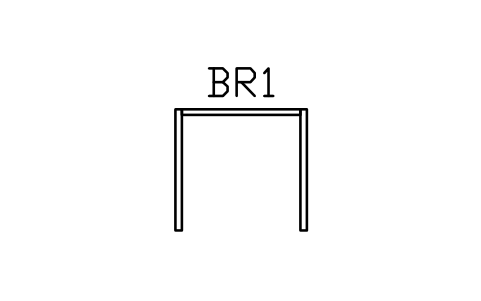
手すりスパンの枠、柱と笠木
Bay frame, posts and top rail
RLG_BAY_FRAME属性
TAGHEIGHT_MMPOST_SPACING_MMINFILLMATERIALFINISHLOAD_KN_MMANUFACTURERMODELREMARKSDESC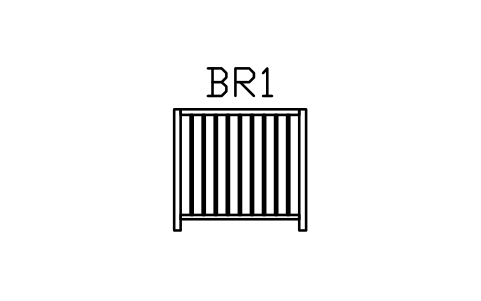
角手すり子 20
Balusters, square, 20
RLG_BAY_SQUARE属性
TAGHEIGHT_MMPOST_SPACING_MMINFILLMATERIALFINISHLOAD_KN_MMANUFACTURERMODELREMARKSDESC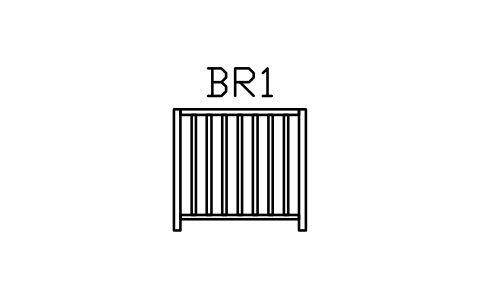
平鋼手すり子 40
Balusters, flat bar, 40
RLG_BAY_FLAT属性
TAGHEIGHT_MMPOST_SPACING_MMINFILLMATERIALFINISHLOAD_KN_MMANUFACTURERMODELREMARKSDESC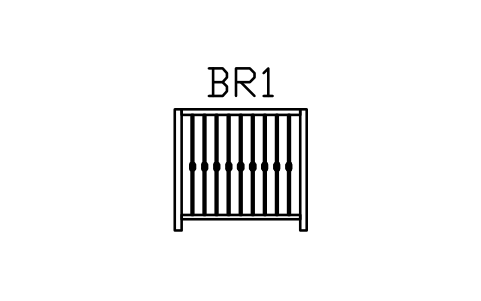
丸手すり子(カラー付き)
Balusters, round with collar
RLG_BAY_COLLAR属性
TAGHEIGHT_MMPOST_SPACING_MMINFILLMATERIALFINISHLOAD_KN_MMANUFACTURERMODELREMARKSDESC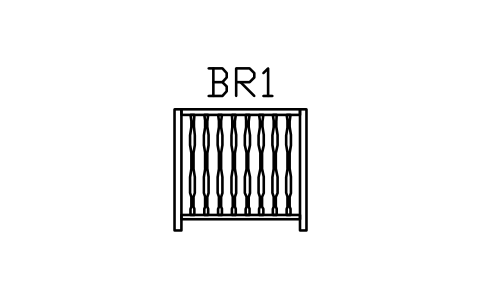
挽き物の木製手すり子
Balusters, turned timber
RLG_BAY_TURNED属性
TAGHEIGHT_MMPOST_SPACING_MMINFILLMATERIALFINISHLOAD_KN_MMANUFACTURERMODELREMARKSDESC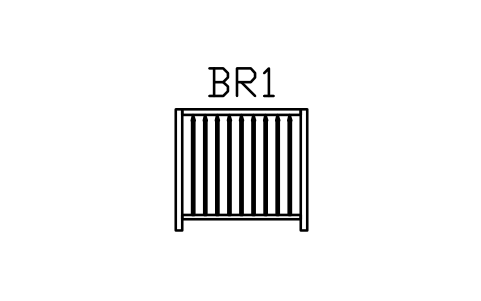
先尖りの柵子
Pickets, pointed
RLG_BAY_PICKET属性
TAGHEIGHT_MMPOST_SPACING_MMINFILLMATERIALFINISHLOAD_KN_MMANUFACTURERMODELREMARKSDESC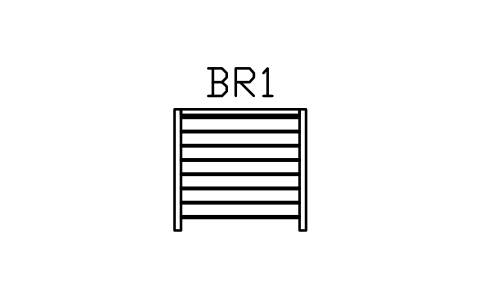
横丸棒 8本
Horizontal rods, 8
RLG_BAY_ROD8属性
TAGHEIGHT_MMPOST_SPACING_MMINFILLMATERIALFINISHLOAD_KN_MMANUFACTURERMODELREMARKSDESC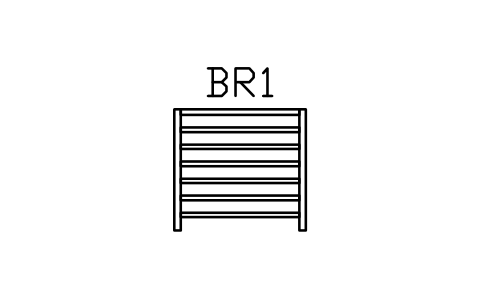
横平鋼 6本
Horizontal flat bars, 6
RLG_BAY_FLATH属性
TAGHEIGHT_MMPOST_SPACING_MMINFILLMATERIALFINISHLOAD_KN_MMANUFACTURERMODELREMARKSDESC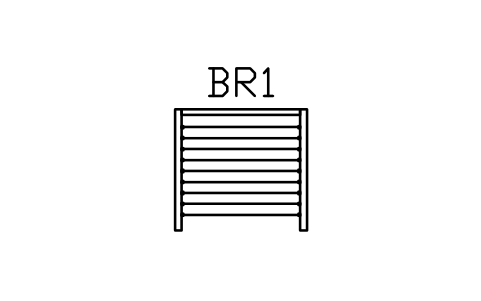
ワイヤー 9段
Cables, 9 rows
RLG_BAY_CABLE属性
TAGHEIGHT_MMPOST_SPACING_MMINFILLMATERIALFINISHLOAD_KN_MMANUFACTURERMODELREMARKSDESC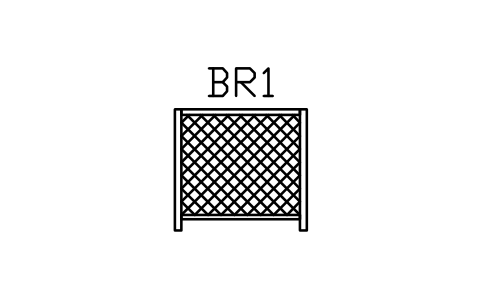
斜め格子
Diagonal lattice
RLG_BAY_DIAG属性
TAGHEIGHT_MMPOST_SPACING_MMINFILLMATERIALFINISHLOAD_KN_MMANUFACTURERMODELREMARKSDESC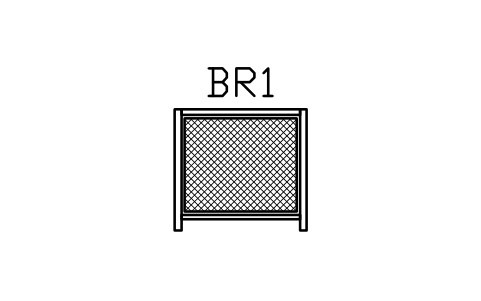
金網パネル
Wire mesh panel
RLG_BAY_MESH属性
TAGHEIGHT_MMPOST_SPACING_MMINFILLMATERIALFINISHLOAD_KN_MMANUFACTURERMODELREMARKSDESC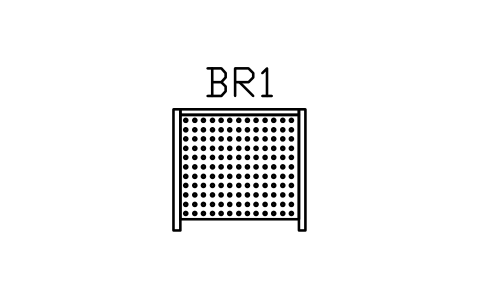
パンチングパネル
Perforated panel
RLG_BAY_PERF属性
TAGHEIGHT_MMPOST_SPACING_MMINFILLMATERIALFINISHLOAD_KN_MMANUFACTURERMODELREMARKSDESC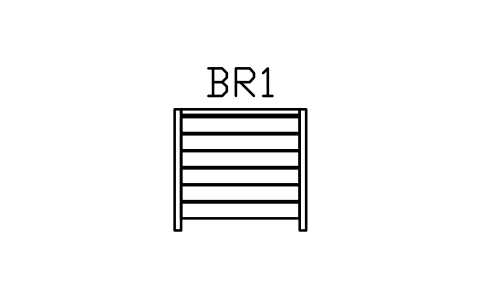
横板(木製)
Horizontal boards, timber
RLG_BAY_BOARDS属性
TAGHEIGHT_MMPOST_SPACING_MMINFILLMATERIALFINISHLOAD_KN_MMANUFACTURERMODELREMARKSDESC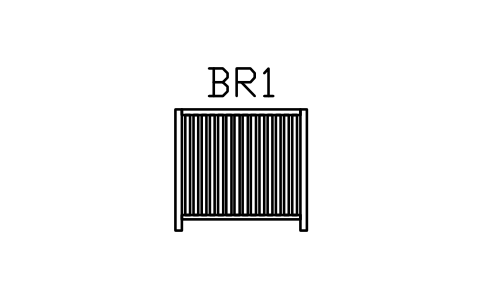
縦桟(木製)
Vertical slats, timber
RLG_BAY_SLATV属性
TAGHEIGHT_MMPOST_SPACING_MMINFILLMATERIALFINISHLOAD_KN_MMANUFACTURERMODELREMARKSDESC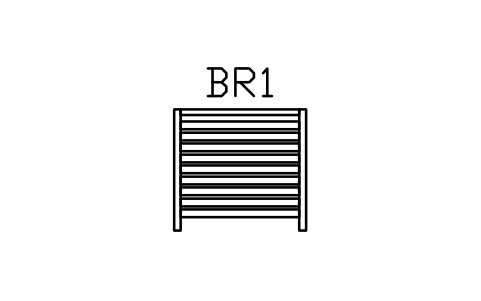
横桟(木製)
Horizontal slats, timber
RLG_BAY_SLATH属性
TAGHEIGHT_MMPOST_SPACING_MMINFILLMATERIALFINISHLOAD_KN_MMANUFACTURERMODELREMARKSDESC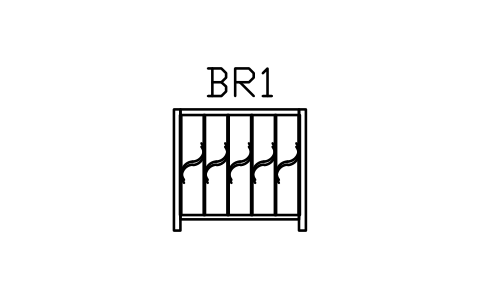
鉄製Sスクロール
Wrought iron, S-scrolls
RLG_BAY_SCROLLS属性
TAGHEIGHT_MMPOST_SPACING_MMINFILLMATERIALFINISHLOAD_KN_MMANUFACTURERMODELREMARKSDESC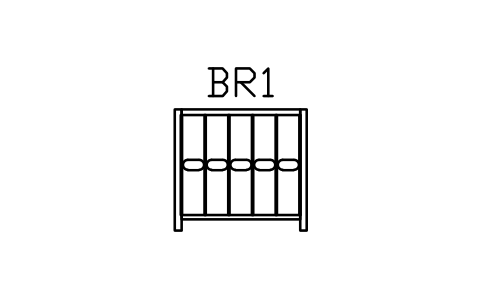
鉄製Cスクロール
Wrought iron, C-scrolls
RLG_BAY_SCROLLC属性
TAGHEIGHT_MMPOST_SPACING_MMINFILLMATERIALFINISHLOAD_KN_MMANUFACTURERMODELREMARKSDESC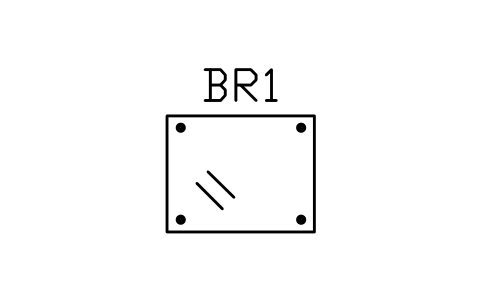
ガラス(点支持)
Glass, point fixed
RLG_BAY_GL_POINT属性
TAGHEIGHT_MMPOST_SPACING_MMINFILLMATERIALFINISHLOAD_KN_MMANUFACTURERMODELREMARKSDESC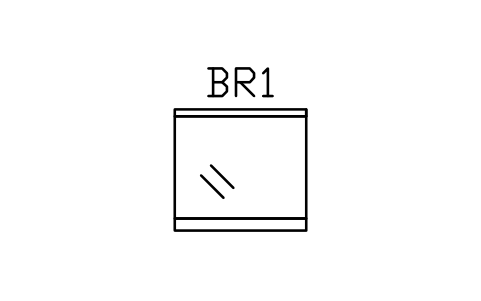
ガラス(底部溝と手すり)
Glass, base channel and rail
RLG_BAY_GL_CHANNEL属性
TAGHEIGHT_MMPOST_SPACING_MMINFILLMATERIALFINISHLOAD_KN_MMANUFACTURERMODELREMARKSDESC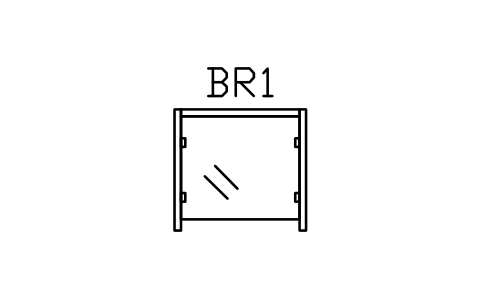
ガラス(柱にクランプ)
Glass, clamped to posts
RLG_BAY_GL_CLAMP属性
TAGHEIGHT_MMPOST_SPACING_MMINFILLMATERIALFINISHLOAD_KN_MMANUFACTURERMODELREMARKSDESC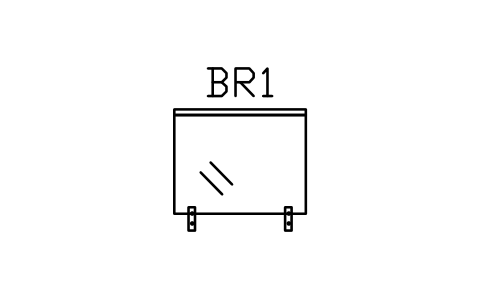
ガラス(スピゴットと手すり)
Glass, spigots and rail
RLG_BAY_GL_SPIGOT属性
TAGHEIGHT_MMPOST_SPACING_MMINFILLMATERIALFINISHLOAD_KN_MMANUFACTURERMODELREMARKSDESC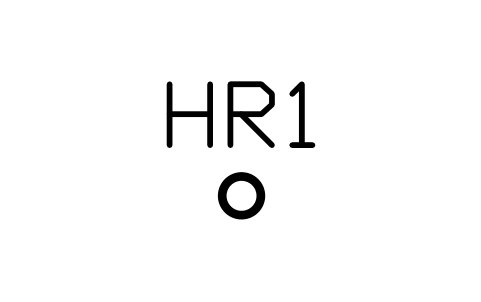
手すりパイプ 33.7 x 2.6
Handrail tube, 33.7 x 2.6
RLG_SEC_TUBE_337属性
TAGSECTIONMATERIALFINISHHEIGHT_MMFIXINGLENGTH_MMANUFACTURERMODELQTYREMARKSDESC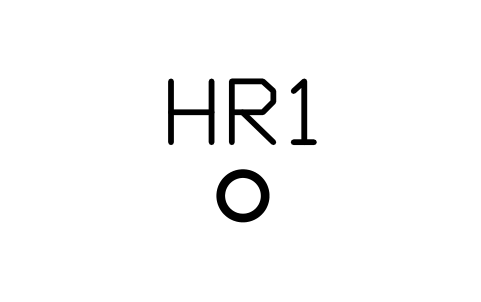
手すりパイプ 38.1 x 2.0
Handrail tube, 38.1 x 2.0
RLG_SEC_TUBE_381属性
TAGSECTIONMATERIALFINISHHEIGHT_MMFIXINGLENGTH_MMANUFACTURERMODELQTYREMARKSDESC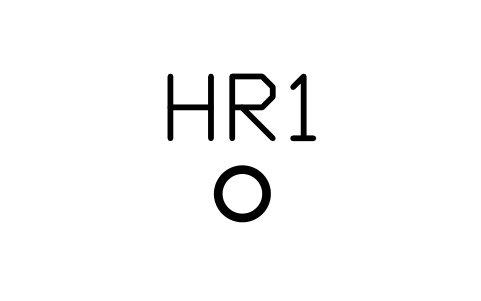
手すりパイプ 42.4 x 2.6
Handrail tube, 42.4 x 2.6
RLG_SEC_TUBE_424属性
TAGSECTIONMATERIALFINISHHEIGHT_MMFIXINGLENGTH_MMANUFACTURERMODELQTYREMARKSDESC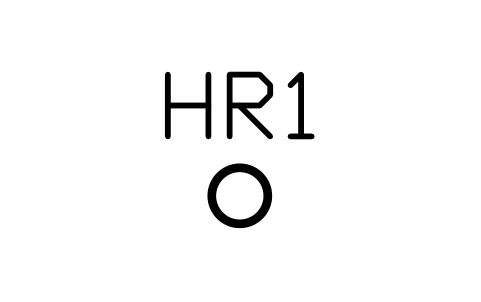
手すりパイプ 48.3 x 2.9
Handrail tube, 48.3 x 2.9
RLG_SEC_TUBE_483属性
TAGSECTIONMATERIALFINISHHEIGHT_MMFIXINGLENGTH_MMANUFACTURERMODELQTYREMARKSDESC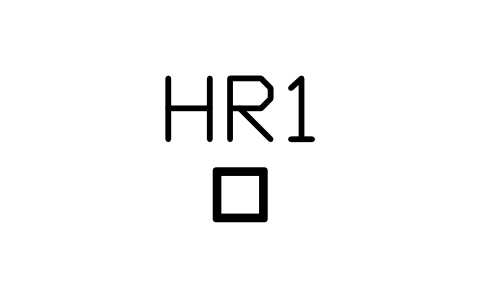
手すり、角パイプ 40 x 2.5
Handrail, square tube 40 x 2.5
RLG_SEC_SQ40属性
TAGSECTIONMATERIALFINISHHEIGHT_MMFIXINGLENGTH_MMANUFACTURERMODELQTYREMARKSDESC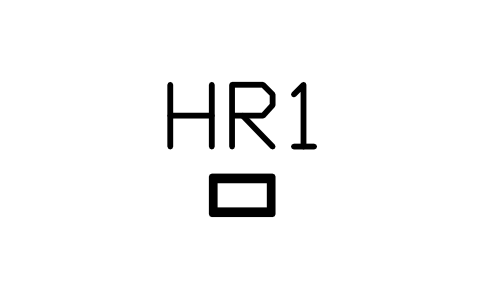
手すり、角パイプ 50 x 30
Handrail, rect tube 50 x 30
RLG_SEC_RECT50属性
TAGSECTIONMATERIALFINISHHEIGHT_MMFIXINGLENGTH_MMANUFACTURERMODELQTYREMARKSDESC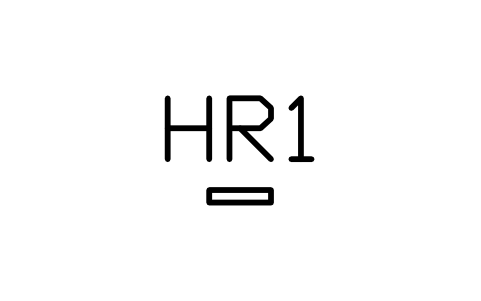
笠木、平鋼 50 x 10
Top rail, flat bar 50 x 10
RLG_SEC_FLAT属性
TAGSECTIONMATERIALFINISHHEIGHT_MMFIXINGLENGTH_MMANUFACTURERMODELQTYREMARKSDESC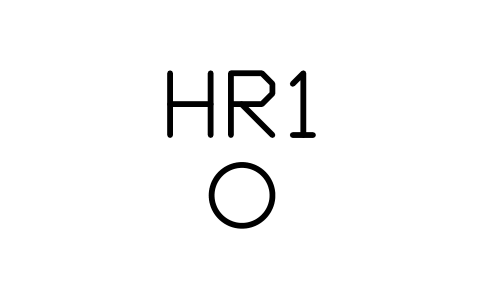
手すり、木製丸 50
Handrail, timber round 50
RLG_SEC_TIMBER_R50属性
TAGSECTIONMATERIALFINISHHEIGHT_MMFIXINGLENGTH_MMANUFACTURERMODELQTYREMARKSDESC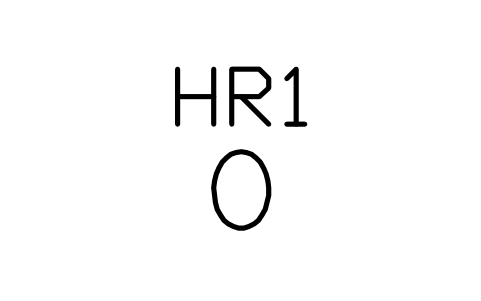
手すり、木製楕円 50 x 70
Handrail, timber oval 50 x 70
RLG_SEC_TIMBER_OVAL属性
TAGSECTIONMATERIALFINISHHEIGHT_MMFIXINGLENGTH_MMANUFACTURERMODELQTYREMARKSDESC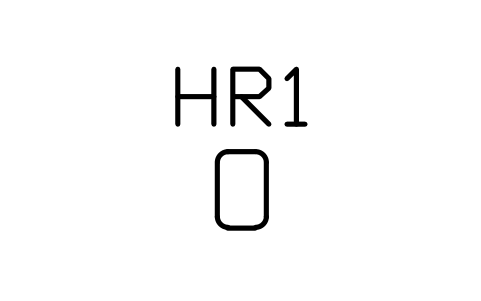
手すり、木製角丸 45 x 70
Handrail, timber 45 x 70 rounded
RLG_SEC_TIMBER_RR属性
TAGSECTIONMATERIALFINISHHEIGHT_MMFIXINGLENGTH_MMANUFACTURERMODELQTYREMARKSDESC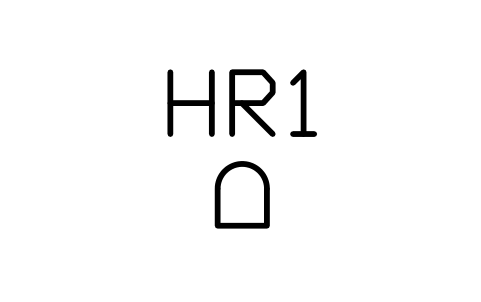
手すり、木製D形 40
Handrail, timber D-profile 40
RLG_SEC_TIMBER_D属性
TAGSECTIONMATERIALFINISHHEIGHT_MMFIXINGLENGTH_MMANUFACTURERMODELQTYREMARKSDESC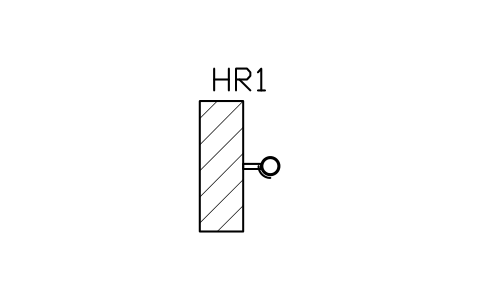
壁付け手すり、パイプ 42.4
Wall handrail, tube 42.4
RLG_SEC_WALL_ROUND属性
TAGSECTIONMATERIALFINISHHEIGHT_MMFIXINGLENGTH_MMANUFACTURERMODELQTYREMARKSDESC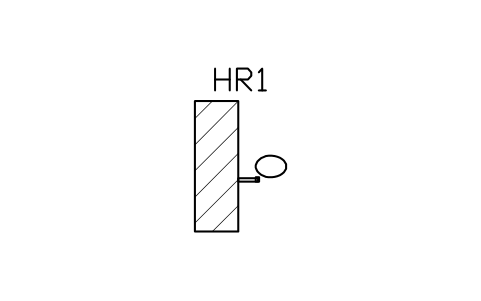
壁付け手すり、木製楕円
Wall handrail, timber oval
RLG_SEC_WALL_OVAL属性
TAGSECTIONMATERIALFINISHHEIGHT_MMFIXINGLENGTH_MMANUFACTURERMODELQTYREMARKSDESC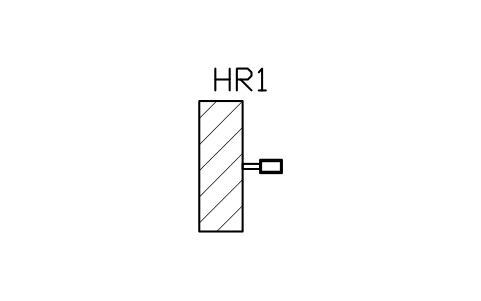
壁付け手すり、角パイプ 50 x 30
Wall handrail, rect tube 50 x 30
RLG_SEC_WALL_RECT属性
TAGSECTIONMATERIALFINISHHEIGHT_MMFIXINGLENGTH_MMANUFACTURERMODELQTYREMARKSDESC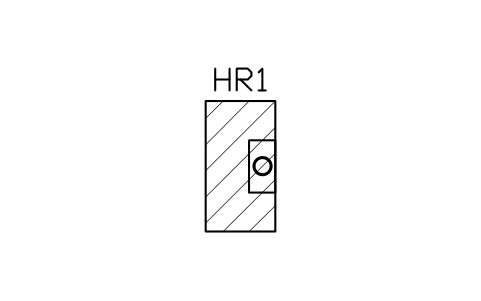
壁埋め込み手すり
Handrail recessed in wall
RLG_SEC_WALL_RECESS属性
TAGSECTIONMATERIALFINISHHEIGHT_MMFIXINGLENGTH_MMANUFACTURERMODELQTYREMARKSDESC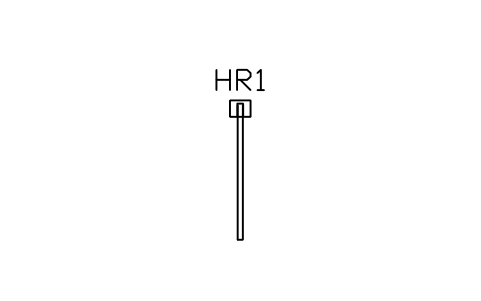
ガラス用笠木 50 x 40
Glass cap rail, 50 x 40
RLG_SEC_GLASS_CAP属性
TAGSECTIONMATERIALFINISHHEIGHT_MMFIXINGLENGTH_MMANUFACTURERMODELQTYREMARKSDESC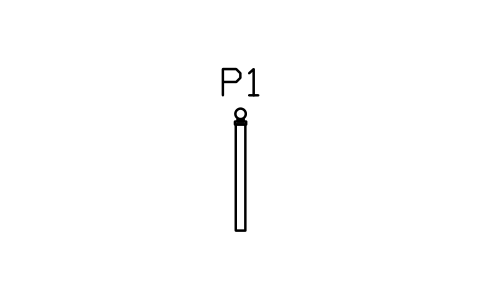
木製親柱、球形笠
Newel post, timber, ball cap
RLG_POST_NEWEL_BALL属性
TAGHEIGHT_MMSECTIONMATERIALFINISHCAPFIXINGMANUFACTURERMODELQTYREMARKSDESC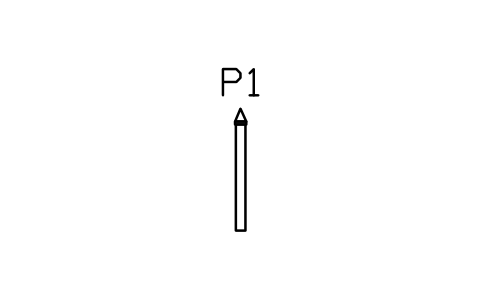
木製親柱、角錐笠
Newel post, timber, pyramid cap
RLG_POST_NEWEL_PYR属性
TAGHEIGHT_MMSECTIONMATERIALFINISHCAPFIXINGMANUFACTURERMODELQTYREMARKSDESC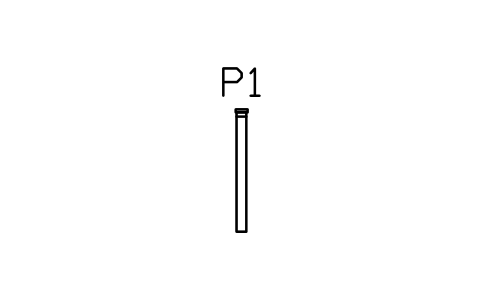
木製親柱、平笠
Newel post, timber, flat cap
RLG_POST_NEWEL_FLAT属性
TAGHEIGHT_MMSECTIONMATERIALFINISHCAPFIXINGMANUFACTURERMODELQTYREMARKSDESC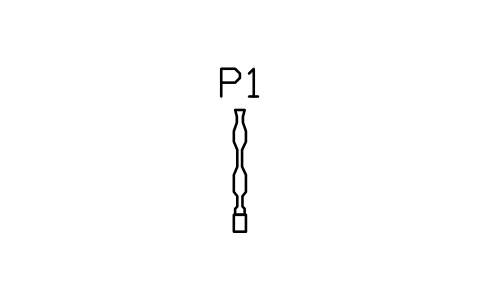
挽き物の木製親柱
Newel post, turned timber
RLG_POST_NEWEL_TURNED属性
TAGHEIGHT_MMSECTIONMATERIALFINISHCAPFIXINGMANUFACTURERMODELQTYREMARKSDESC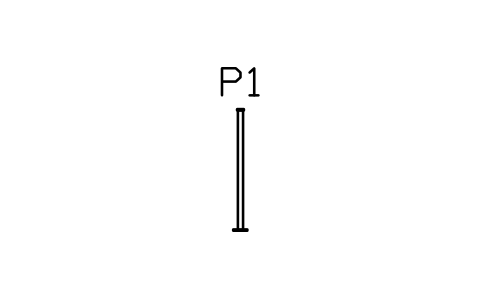
鋼製支柱、角 50
Post, steel square 50
RLG_POST_SQ50属性
TAGHEIGHT_MMSECTIONMATERIALFINISHCAPFIXINGMANUFACTURERMODELQTYREMARKSDESC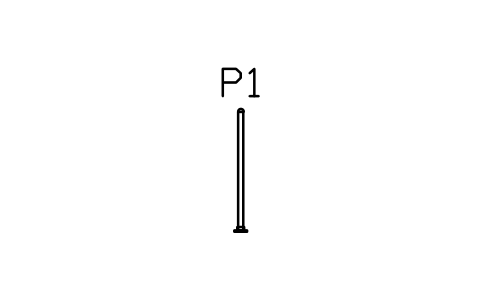
鋼製支柱、丸 48.3
Post, steel round 48.3
RLG_POST_RD48属性
TAGHEIGHT_MMSECTIONMATERIALFINISHCAPFIXINGMANUFACTURERMODELQTYREMARKSDESC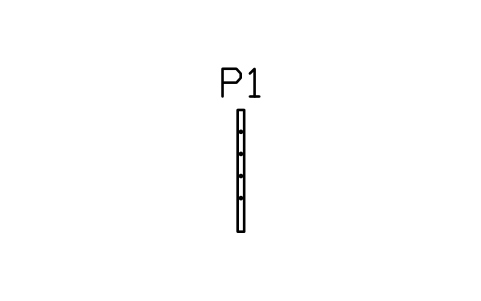
平鋼支柱 60 x 12
Post, flat bar 60 x 12
RLG_POST_FLAT属性
TAGHEIGHT_MMSECTIONMATERIALFINISHCAPFIXINGMANUFACTURERMODELQTYREMARKSDESC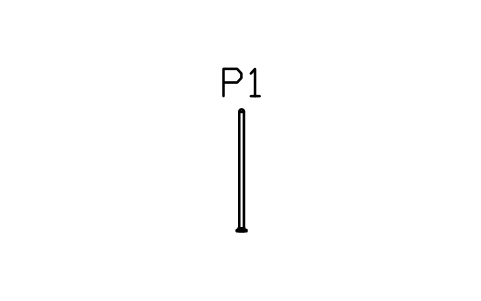
ステンレス支柱、丸 42.4
Post, stainless round 42.4
RLG_POST_SS42属性
TAGHEIGHT_MMSECTIONMATERIALFINISHCAPFIXINGMANUFACTURERMODELQTYREMARKSDESC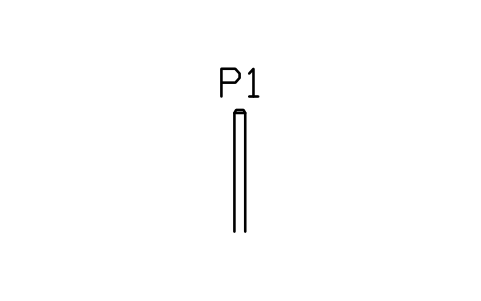
木製支柱 100 x 100
Post, timber 100 x 100
RLG_POST_TIMBER100属性
TAGHEIGHT_MMSECTIONMATERIALFINISHCAPFIXINGMANUFACTURERMODELQTYREMARKSDESC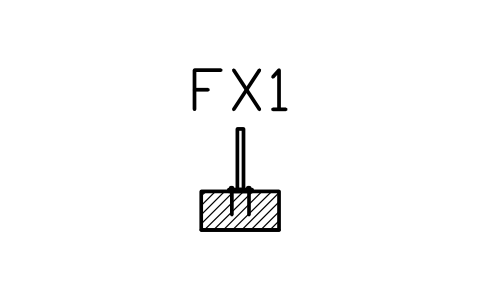
支柱、天端ベースプレート
Post, top-fixed base plate
RLG_FIX_TOPPLATE属性
TAGFIXINGFIXINGSPLATE_MMMATERIALFINISHSUBSTRATEMANUFACTURERMODELQTYREMARKSDESC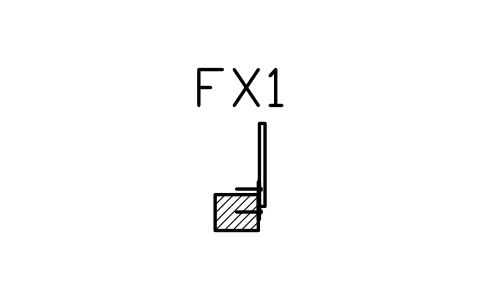
支柱、スラブ端部の側面固定
Post, side-fixed to fascia
RLG_FIX_SIDEFASCIA属性
TAGFIXINGFIXINGSPLATE_MMMATERIALFINISHSUBSTRATEMANUFACTURERMODELQTYREMARKSDESC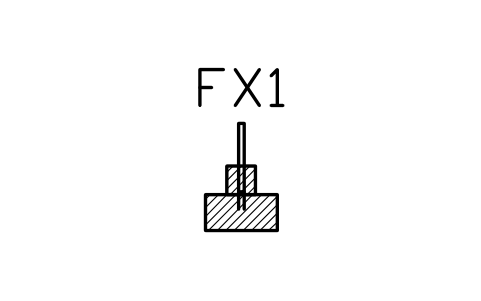
支柱、立ち上がりに埋め込み
Post, cast into upstand
RLG_FIX_UPSTAND属性
TAGFIXINGFIXINGSPLATE_MMMATERIALFINISHSUBSTRATEMANUFACTURERMODELQTYREMARKSDESC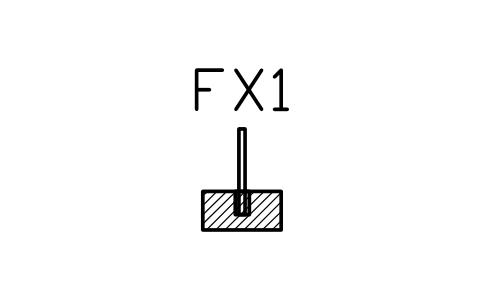
支柱、コア抜き・グラウト
Post, core-drilled and grouted
RLG_FIX_CORE属性
TAGFIXINGFIXINGSPLATE_MMMATERIALFINISHSUBSTRATEMANUFACTURERMODELQTYREMARKSDESC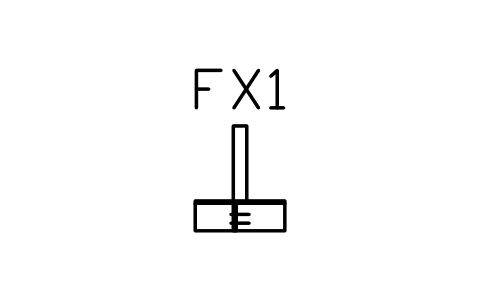
木製支柱、根太にボルト固定
Timber post, bolted to joist
RLG_FIX_TIMBERJOIST属性
TAGFIXINGFIXINGSPLATE_MMMATERIALFINISHSUBSTRATEMANUFACTURERMODELQTYREMARKSDESC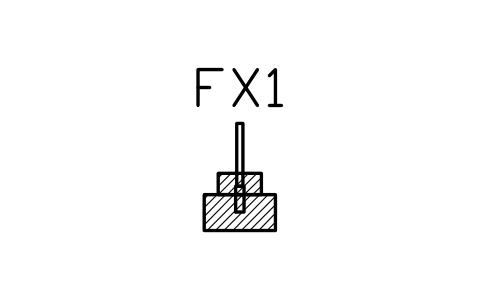
支柱、縁石スリーブ
Post, in kerb sleeve
RLG_FIX_KERB属性
TAGFIXINGFIXINGSPLATE_MMMATERIALFINISHSUBSTRATEMANUFACTURERMODELQTYREMARKSDESC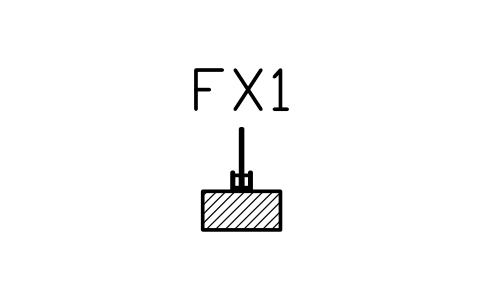
ガラス、スラブ上の底部溝
Glass, base channel on slab
RLG_FIX_GL_CHANNEL属性
TAGFIXINGFIXINGSPLATE_MMMATERIALFINISHSUBSTRATEMANUFACTURERMODELQTYREMARKSDESC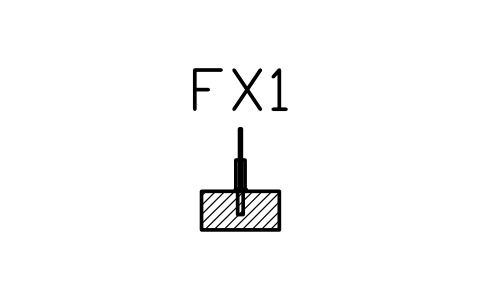
ガラス、スラブ上のスピゴット
Glass, spigot on slab
RLG_FIX_GL_SPIGOT属性
TAGFIXINGFIXINGSPLATE_MMMATERIALFINISHSUBSTRATEMANUFACTURERMODELQTYREMARKSDESC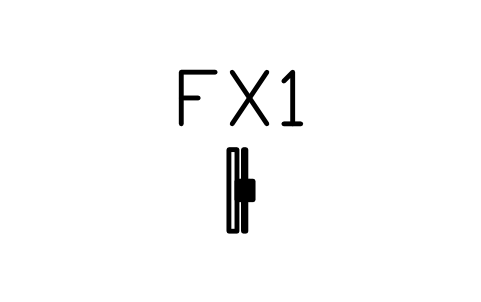
ガラス、柱のクランプ
Glass, clamp on post
RLG_FIX_GL_CLAMP属性
TAGFIXINGFIXINGSPLATE_MMMATERIALFINISHSUBSTRATEMANUFACTURERMODELQTYREMARKSDESC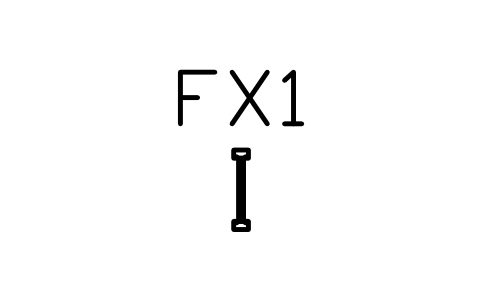
手すり子、レールに溶接
Baluster, welded to rails
RLG_FIX_BALUSTER属性
TAGFIXINGFIXINGSPLATE_MMMATERIALFINISHSUBSTRATEMANUFACTURERMODELQTYREMARKSDESC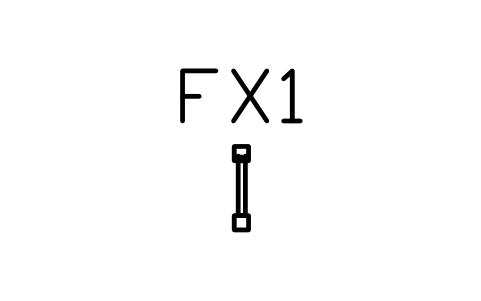
手すり子、木製レールに差し込み
Baluster, housed in timber rails
RLG_FIX_TIMBERBAL属性
TAGFIXINGFIXINGSPLATE_MMMATERIALFINISHSUBSTRATEMANUFACTURERMODELQTYREMARKSDESC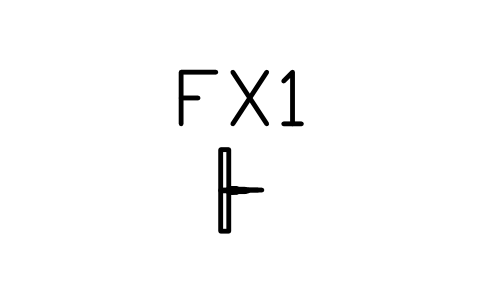
ワイヤー端部、スウェージ
Cable end terminal, swaged
RLG_FIX_CABLE_END属性
TAGFIXINGFIXINGSPLATE_MMMATERIALFINISHSUBSTRATEMANUFACTURERMODELQTYREMARKSDESC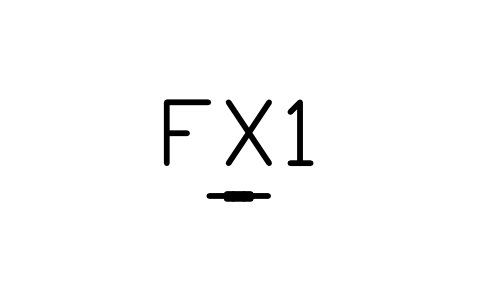
ワイヤー緊張具、ターンバックル
Cable tensioner, turnbuckle
RLG_FIX_TENSIONER属性
TAGFIXINGFIXINGSPLATE_MMMATERIALFINISHSUBSTRATEMANUFACTURERMODELQTYREMARKSDESC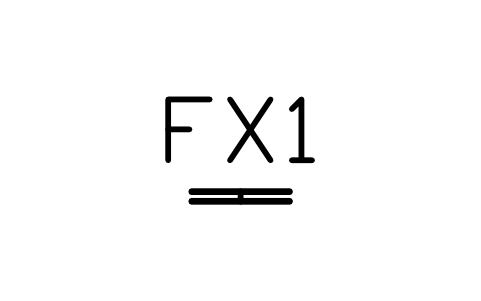
手すり継手、内部スリーブ
Handrail splice, internal sleeve
RLG_FIX_SPLICE属性
TAGFIXINGFIXINGSPLATE_MMMATERIALFINISHSUBSTRATEMANUFACTURERMODELQTYREMARKSDESC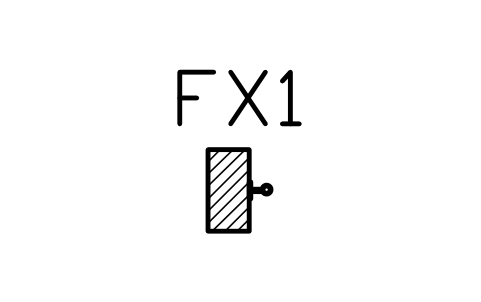
手すりブラケット、壁固定
Handrail bracket, wall fixed
RLG_FIX_RAILBRACKET属性
TAGFIXINGFIXINGSPLATE_MMMATERIALFINISHSUBSTRATEMANUFACTURERMODELQTYREMARKSDESC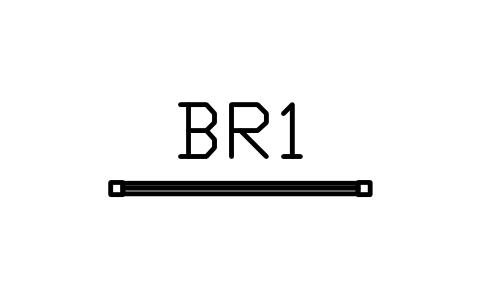
手すり直線部、平面
Balustrade run, plan
RLG_PLAN_RUN属性
TAGHEIGHT_MMPOST_SPACING_MMINFILLMATERIALFINISHLOAD_KN_MMANUFACTURERMODELREMARKSDESC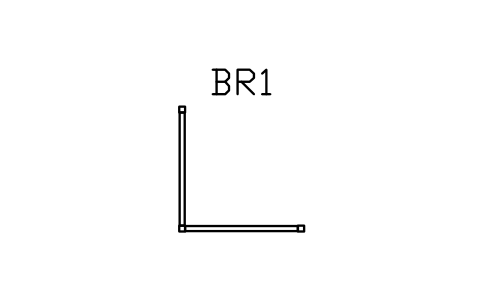
手すり角部、平面
Balustrade corner, plan
RLG_PLAN_CORNER属性
TAGHEIGHT_MMPOST_SPACING_MMINFILLMATERIALFINISHLOAD_KN_MMANUFACTURERMODELREMARKSDESC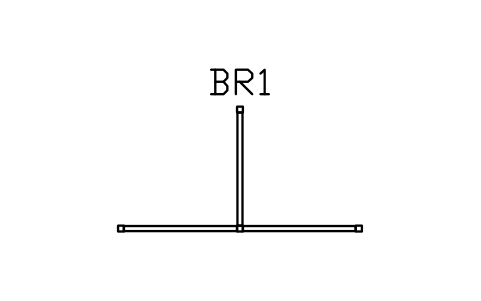
手すりT字部、平面
Balustrade tee, plan
RLG_PLAN_TEE属性
TAGHEIGHT_MMPOST_SPACING_MMINFILLMATERIALFINISHLOAD_KN_MMANUFACTURERMODELREMARKSDESC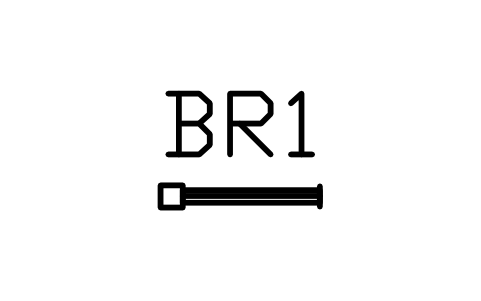
手すり端部の柱、平面
Balustrade end post, plan
RLG_PLAN_END属性
TAGHEIGHT_MMPOST_SPACING_MMINFILLMATERIALFINISHLOAD_KN_MMANUFACTURERMODELREMARKSDESC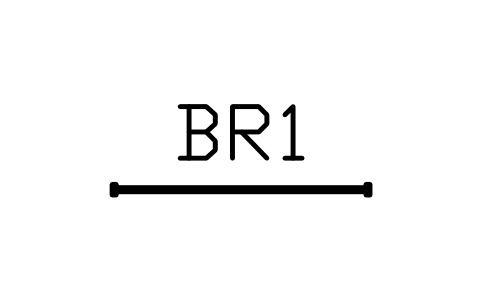
ガラス手すり、平面
Glass balustrade, plan
RLG_PLAN_GLASS属性
TAGHEIGHT_MMPOST_SPACING_MMINFILLMATERIALFINISHLOAD_KN_MMANUFACTURERMODELREMARKSDESC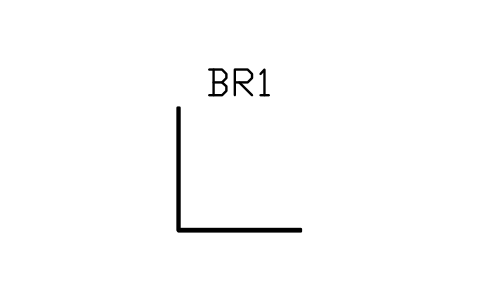
ガラス手すり角部、平面
Glass balustrade corner, plan
RLG_PLAN_GLASSCORNER属性
TAGHEIGHT_MMPOST_SPACING_MMINFILLMATERIALFINISHLOAD_KN_MMANUFACTURERMODELREMARKSDESC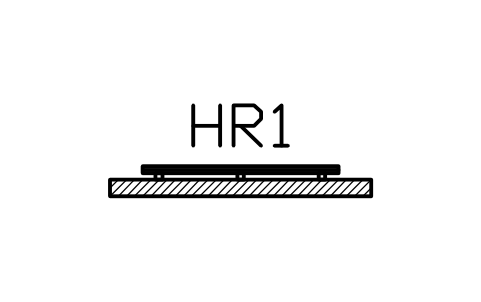
壁付け手すり、平面
Wall handrail, plan
RLG_PLAN_HANDRAIL属性
TAGSECTIONMATERIALFINISHHEIGHT_MMFIXINGLENGTH_MMANUFACTURERMODELQTYREMARKSDESC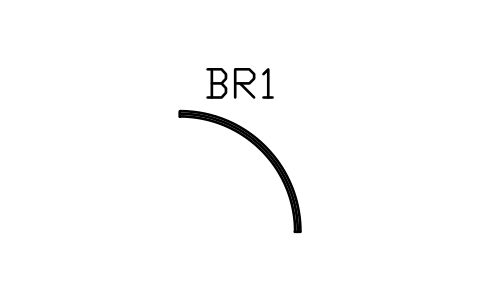
曲線手すり、平面
Curved balustrade, plan
RLG_PLAN_CURVED属性
TAGHEIGHT_MMPOST_SPACING_MMINFILLMATERIALFINISHLOAD_KN_MMANUFACTURERMODELREMARKSDESC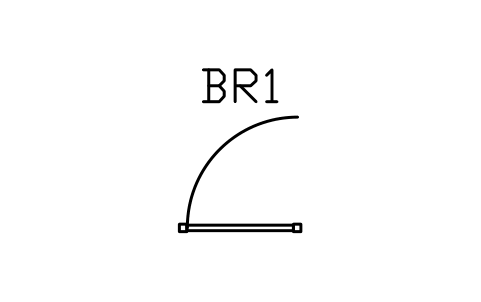
手すり門扉、平面
Balustrade gate, plan
RLG_PLAN_GATE属性
TAGHEIGHT_MMPOST_SPACING_MMINFILLMATERIALFINISHLOAD_KN_MMANUFACTURERMODELREMARKSDESC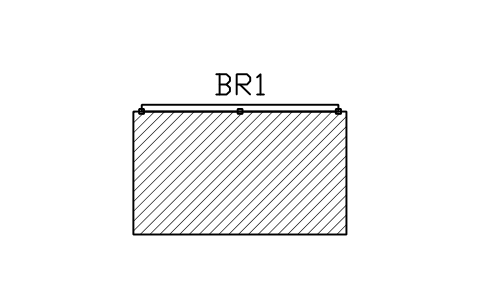
バルコニー手すり、平面
Balcony balustrade, plan
RLG_PLAN_BALCONY属性
TAGHEIGHT_MMPOST_SPACING_MMINFILLMATERIALFINISHLOAD_KN_MMANUFACTURERMODELREMARKSDESC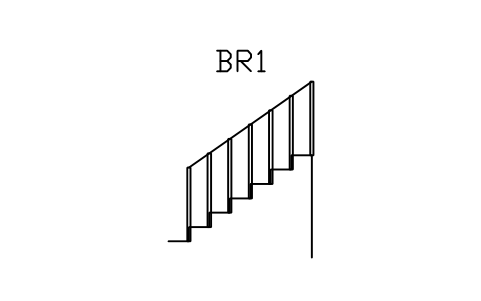
階段手すり、手すり子
Stair balustrade, balusters
RLG_STAIR_BALUSTERS属性
TAGHEIGHT_MMPOST_SPACING_MMINFILLMATERIALFINISHLOAD_KN_MMANUFACTURERMODELREMARKSDESC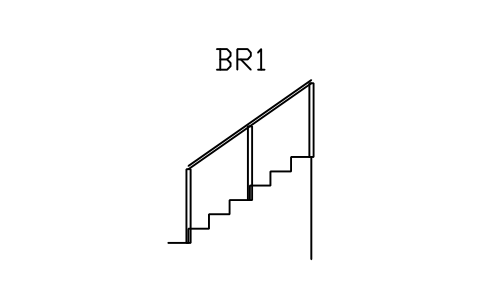
階段手すりと支柱
Stair handrail and posts
RLG_STAIR_RAIL属性
TAGHEIGHT_MMPOST_SPACING_MMINFILLMATERIALFINISHLOAD_KN_MMANUFACTURERMODELREMARKSDESC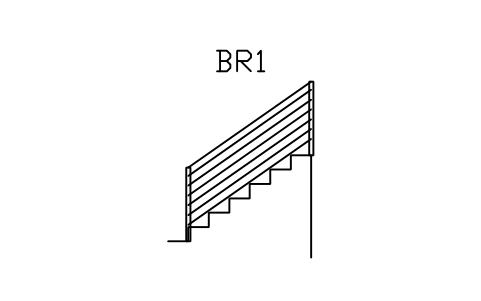
階段手すり、ワイヤー
Stair balustrade, cables
RLG_STAIR_CABLE属性
TAGHEIGHT_MMPOST_SPACING_MMINFILLMATERIALFINISHLOAD_KN_MMANUFACTURERMODELREMARKSDESC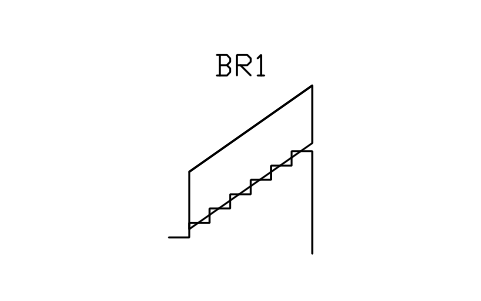
階段手すり、ガラス
Stair balustrade, glass
RLG_STAIR_GLASS属性
TAGHEIGHT_MMPOST_SPACING_MMINFILLMATERIALFINISHLOAD_KN_MMANUFACTURERMODELREMARKSDESC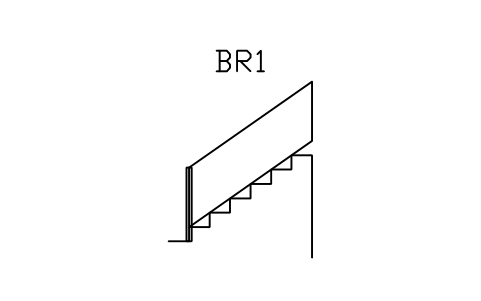
階段ささら桁の柵、ソリッド
Stair stringer guard, solid
RLG_STAIR_STRINGER属性
TAGHEIGHT_MMPOST_SPACING_MMINFILLMATERIALFINISHLOAD_KN_MMANUFACTURERMODELREMARKSDESC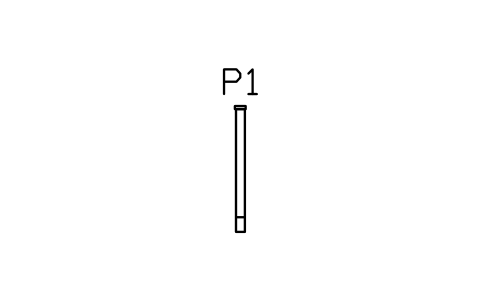
階段親柱、踊り場
Stair newel post, landing
RLG_STAIR_NEWEL属性
TAGHEIGHT_MMSECTIONMATERIALFINISHCAPFIXINGMANUFACTURERMODELQTYREMARKSDESC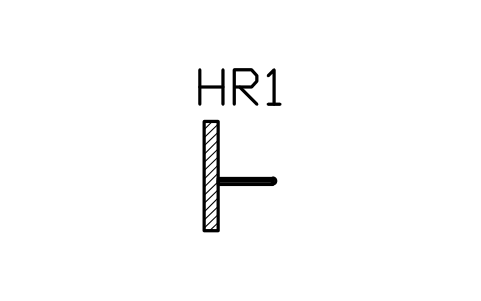
手すり、壁返し端部
Handrail, wall return end
RLG_STAIR_RAIL_RETURN属性
TAGSECTIONMATERIALFINISHHEIGHT_MMFIXINGLENGTH_MMANUFACTURERMODELQTYREMARKSDESC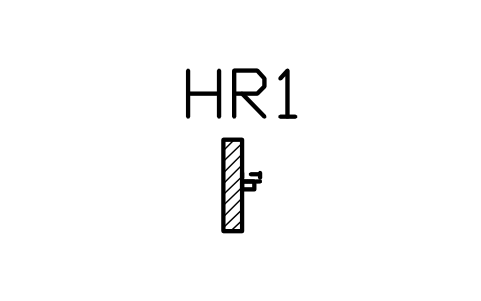
手すり突出寸法の確認
Handrail projection check
RLG_STAIR_CLEARANCE属性
TAGSECTIONMATERIALFINISHHEIGHT_MMFIXINGLENGTH_MMANUFACTURERMODELQTYREMARKSDESC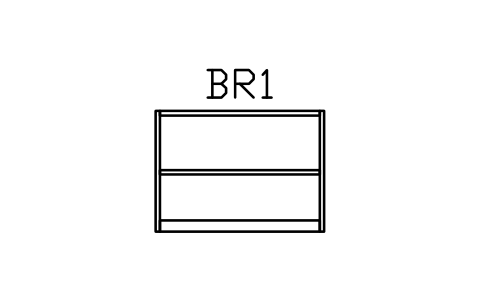
ガードレール、側面
Guardrail, side elevation
RLG_IND_SIDE属性
TAGHEIGHT_MMPOST_SPACING_MMINFILLMATERIALFINISHLOAD_KN_MMANUFACTURERMODELREMARKSDESC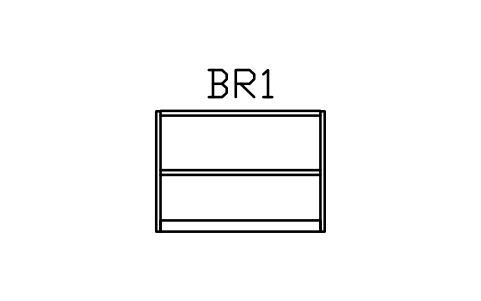
ガードレール、パイプ手すり
Guardrail, tube rails
RLG_IND_TUBE属性
TAGHEIGHT_MMPOST_SPACING_MMINFILLMATERIALFINISHLOAD_KN_MMANUFACTURERMODELREMARKSDESC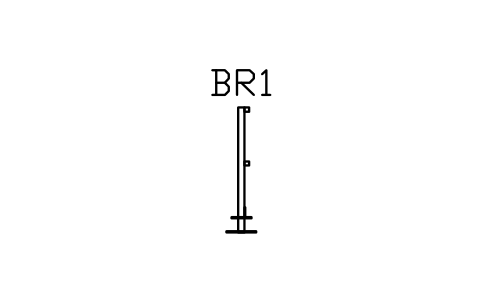
ガードレール、端面
Guardrail, end view
RLG_IND_SECTION属性
TAGHEIGHT_MMPOST_SPACING_MMINFILLMATERIALFINISHLOAD_KN_MMANUFACTURERMODELREMARKSDESC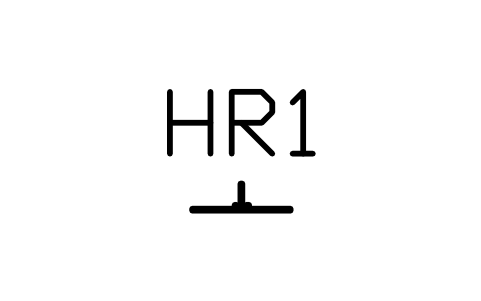
幅木詳細 100 x 5
Toe board detail, 100 x 5
RLG_IND_TOEBOARD属性
TAGSECTIONMATERIALFINISHHEIGHT_MMFIXINGLENGTH_MMANUFACTURERMODELQTYREMARKSDESC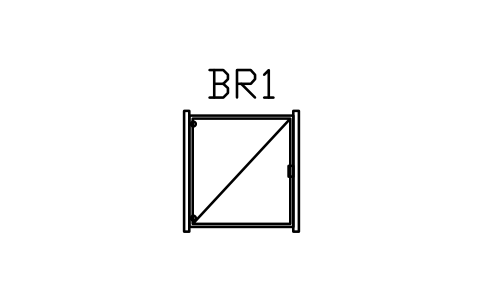
自閉式門扉、正面
Self-closing gate, front
RLG_IND_GATE_FRONT属性
TAGHEIGHT_MMPOST_SPACING_MMINFILLMATERIALFINISHLOAD_KN_MMANUFACTURERMODELREMARKSDESC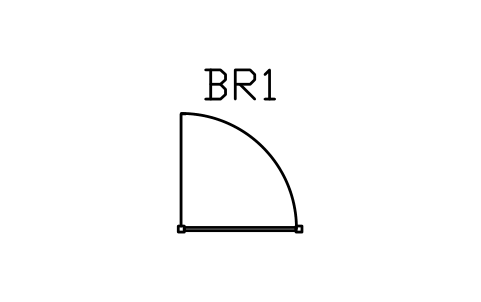
自閉式門扉、平面
Self-closing gate, plan
RLG_IND_GATE_PLAN属性
TAGHEIGHT_MMPOST_SPACING_MMINFILLMATERIALFINISHLOAD_KN_MMANUFACTURERMODELREMARKSDESC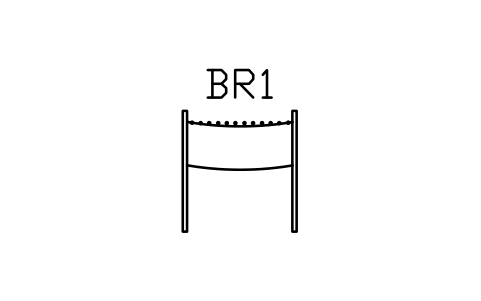
安全チェーン、2本の支柱
Safety chain, two posts
RLG_IND_CHAIN属性
TAGHEIGHT_MMPOST_SPACING_MMINFILLMATERIALFINISHLOAD_KN_MMANUFACTURERMODELREMARKSDESC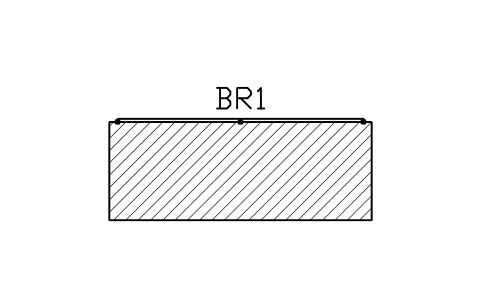
プラットフォーム端部ガードレール、平面
Platform edge guardrail, plan
RLG_IND_EDGE_PLAN属性
TAGHEIGHT_MMPOST_SPACING_MMINFILLMATERIALFINISHLOAD_KN_MMANUFACTURERMODELREMARKSDESC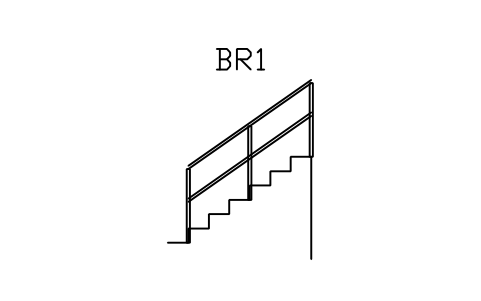
工場用階段、手すり
Industrial stair, handrail
RLG_IND_STAIR属性
TAGHEIGHT_MMPOST_SPACING_MMINFILLMATERIALFINISHLOAD_KN_MMANUFACTURERMODELREMARKSDESC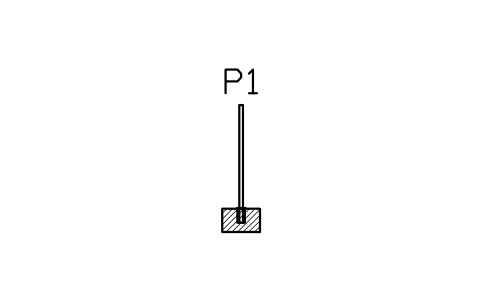
床ソケット、取り外し式支柱
Floor socket, removable post
RLG_IND_SOCKET属性
TAGHEIGHT_MMSECTIONMATERIALFINISHCAPFIXINGMANUFACTURERMODELQTYREMARKSDESC
必要なシンボルが見つかりませんか?名前を教えてください。
部品表のための属性
各ブロックには表示されるタグ(手すりはBR1、手すり断面はHR1、支柱はP1、固定部はFX1)があります。集計表に使うデータは非表示の属性です。手すりはHEIGHT_MM、POST_SPACING_MM、INFILL、MATERIAL、FINISH、LOAD_KN_M、手すり断面はSECTION、MATERIAL、FINISH、FIXING、LENGTH_M、支柱はSECTION、CAP、FIXING、固定部はSUBSTRATEとPLATE_MM、すべてのブロックにMANUFACTURER、MODEL、REMARKSがあります。
高さ、間隔、充填材はブロック名にある数値で入力済みです。BlockSyncで全図面のブロックをExcelに書き出せば手すりの集計表が作れ、確認したあと図面に書き戻せます。
ライブラリの使い方
- ファイルを解凍して DWG を開きます。必要なシンボルを平面図にコピーするか、デザインセンター(ADCENTER)からブロックをドラッグします。
- ブロックはモデル空間に尺度1で挿入します。実寸(ミリメートル)で描かれており、ファイル内のカタログは1:100で表示しています。例外は手すりと柵の断面で、読み取れるように5倍で描いているため、実寸にするには尺度0.2で挿入してください。手すり1スパンは柱の外面間で幅1200、高さ1100です。寸法は一般的な市場寸法で、お使いのメーカー品とは異なる場合があります。
- 立面は最初の柱の左下を挿入点とし、床をY = 0に置きます。X方向に1140ずつ繰り返すと、隣り合う柱の中心線がそろいます。平面のシンボルは最初の柱の中心から+X方向に伸び、柱の中心間は1200です。階段のシンボルは最初の段鼻から始まり、蹴上げ175、踏面250です。支柱と断面は自分の軸を挿入点とします。
- 固定部は柱の軸を通る断面で描き、床をY = 0とし、その下のスラブ・根太・縁石は細い斜線で示しています。柱、ガラス、ワイヤーの留め方を示すもので、構造計算ではありません。下図として使い、ベースプレート、ボルト、埋め込み深さをお使いの製品に合わせて変更してください。
高さ、開口、荷重について
手すりは建築基準や製品規格の対象で、国や用途によって異なります。手すりの高さ、開口の上限、よじ登りにくさ、握りやすさ、設計荷重などです。このライブラリには裏付けとなる規格はなく、一般的な市場寸法(柵の高さ1100、階段手すりの高さ900)で描いています。高さ、開口、荷重はすべて、プロジェクトに適用される基準で確認してください。
これらのシンボルは一般的な実務に倣って当社が描いたもので、いかなる規格の認証も受けていません。手すりの外観と構造を示すもので、構造耐力を示すものではありません。設計や製品が異なる場合はブロックを変更してください。
バージョンごとの更新内容
バージョン 1.0 · 2026年10月28日
追加された記号(89)
手すりスパンの枠、柱と笠木 · 角手すり子 20 · 平鋼手すり子 40 · 丸手すり子(カラー付き) · 挽き物の木製手すり子 · 先尖りの柵子 · 横丸棒 8本 · 横平鋼 6本 · ワイヤー 9段 · 斜め格子 · 金網パネル · パンチングパネル · 横板(木製) · 縦桟(木製) · 横桟(木製) · 鉄製Sスクロール · 鉄製Cスクロール · ガラス(点支持) · ガラス(底部溝と手すり) · ガラス(柱にクランプ) · ガラス(スピゴットと手すり) · 手すりパイプ 33.7 x 2.6 · 手すりパイプ 38.1 x 2.0 · 手すりパイプ 42.4 x 2.6 · 手すりパイプ 48.3 x 2.9 · 手すり、角パイプ 40 x 2.5 · 手すり、角パイプ 50 x 30 · 笠木、平鋼 50 x 10 · 手すり、木製丸 50 · 手すり、木製楕円 50 x 70 · 手すり、木製角丸 45 x 70 · 手すり、木製D形 40 · 壁付け手すり、パイプ 42.4 · 壁付け手すり、木製楕円 · 壁付け手すり、角パイプ 50 x 30 · 壁埋め込み手すり · ガラス用笠木 50 x 40 · 木製親柱、球形笠 · 木製親柱、角錐笠 · 木製親柱、平笠 · ほか 49 件
よくある質問
- これらのシンボルは建築基準を満たしていますか?
- 一般的な手すりの種類を一般的な寸法で描いた図で、設計ではありません。高さ、開口、荷重、ガラスの厚さは地域の基準と製品で決まるため、プロジェクトごとに確認してください。高さと荷重の属性欄には、設計の値をブロックに記録できます。
- 手すり断面はなぜ5倍の大きさなのですか?
- 直径42mmのパイプはカタログの縮尺では点にしか見えないため、断面は5:1で描いています。実寸にするには尺度0.2で挿入し、詳細図ではそのまま5:1で使えます。支柱、固定部、手すりのスパンは実寸です。
- 商用プロジェクトで使えますか?
- はい。商用を含め、ご自身のプロジェクトで自由に使用・変更できます。現状のまま提供し、保証はありません。 ライブラリそのものの再配布や転売はご遠慮ください。詳しくはライブラリ利用条件をご覧ください。
- 建築のライブラリと併用できますか?
- はい。単位、属性、挿入ルールが同じで、1スパン1200のモジュールも建築平面ライブラリの手すりと同じです。このライブラリは固定部、断面、平面と階段、工場用ガードレール、より多くの充填材の種類を補います。
- シンボルを変更したり属性を追加したりできますか?
- はい。DWG を開き、BEDIT でブロックを編集して変更または属性を追加し、保存します。すでにそのブロックを含む図面を更新するには、ATTSYNC を実行するか、ブロックを置き換えます。先にバックアップを取ってください。ATTSYNC を不用意に使うと、属性値が失われることがあります。
- 床タイルや壁紙、材料のパターンはハッチングですか?
- いいえ。細い線で描いたブロックです。挿入して見せたい面積に合わせて拡大縮小し、広げたいときは配列コピー(ARRAY)で並べるか、仕上表の横に凡例として置いてください。広い範囲の塗りには、CAD 標準のハッチングパターンのほうが向いています。
- このライブラリと、分野別の小さなライブラリ(家具、建具、水まわり、階段・壁・屋根)のどちらをダウンロードすればよいですか?
- このライブラリは全部を 1 つのファイルにまとめています。1 つの分野だけ使うなら、分野別ライブラリに同じブロックが入っていて、ファイルも小さくなります。家具ライブラリには家具の正面図も加わっています。
- AutoCAD で使えるまとまったシンボルセットはどこで手に入りますか?
- AutoCAD に付属するのは少数のサンプルブロックだけなので、まとまったシンボルはライブラリから入手することになります。このページの ZIP をダウンロードして DWG を開くと、各シンボルがブロックになっています。INSERT コマンド(ブロックパレットの「ライブラリ」タブでこの DWG を選択)で挿入するか、デザインセンター(ADCENTER)からドラッグしてください。1 個だけのダウンロードもできます。
シンボルを集計して部品表を作る
定格や部品番号が属性になっているので、プロジェクト全体のシンボルを図面を開かずに集計・一覧化できます。ブロックを Excel にエクスポートし、ピボットテーブルで合計し、修正を 1 回の実行で書き戻します。プレビューとバックアップ付きです。
BlockSync でブロックを集計する方法を見る