
無料の AutoCAD 溶接記号(DWG)、AWS A2.4 スタイル:溶接・ろう付・非破壊検査記号ブロック
溶接記号(AWS A2.4):すぐ使える AutoCAD ブロック(DWG)125 個。無料でダウンロードでき、ご自身のプロジェクトで使えます。ZIP での一括も、1 個ずつのダウンロードも可能です。
AWS A2.4 に基づいて描いた、そのまま使える AutoCAD ブロックの溶接記号 125 点です。基本の溶接記号(I 形、V 形、レ形、U 形、J 形、フレア V、フレアレ、スカーフ開先、すみ肉、プラグとスロット、スタッド、スポット、シーム、裏波または裏当て、肉盛、エッジ、メルトスルー、プロジェクション)、補助記号(全周溶接、現場溶接、平ら・凸・凹の仕上げ形状、裏当て、スペーサ、消耗インサート)、検査記号に加え、矢を左右どちらの端にも付けた、矢の側・反対側・両側用の完成した溶接記号と、AET、ET、LT、MP、NRT、PT、PRT、RT、UT、VT の文字記号を使った非破壊検査記号を収録しています。ろう付は同じ記号を使い、テールに工程の文字を書きます。
AutoCAD 2017 以前のバージョンをお使いですか? 2010 形式をダウンロード
商用を含め、ご自身のプロジェクトで自由に使用・変更できます。ZIP には AutoCAD 2018 形式の通常の DWG ファイルが 1 つと README が入っています。アドインは不要です。現状のまま提供し、保証はありません。
ダウンロードしたあとに
図面一式で同じシンボルを使う
シンボルは、すべての図面が同じ版を使っていてこそ役に立ちます。
- DWG を開き、必要なブロックを自分の図面にコピーするか、デザインセンターからドラッグします。倍率 1 で挿入してください。この ZIP の README に、グループごとの図面単位と挿入点が書かれています。
- あとでシンボルを修正したときは、BlockCopy を使うと、すべての図面の古いブロックを 1 回の実行で新しいものに置き換えられます。ファイルを 1 つずつ開く必要はありません。
- シンボルの数を数えたり属性を一覧にしたりするには、BlockSync で Excel に書き出し、ピボットテーブルで集計します。
関連ガイド:ATTSYNCで属性値が消えた?ブロック定義を安全に更新する方法複数の図面でブロック数を集計 — 図面一式から Excel で BOM/数量表を作成
ツールは 1 回あたり 10 ファイルまで無料で使えます。Pro では制限がありません。
全 125 個のシンボル
125 個中 125 個のシンボル
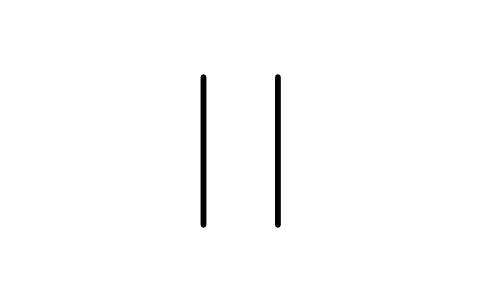
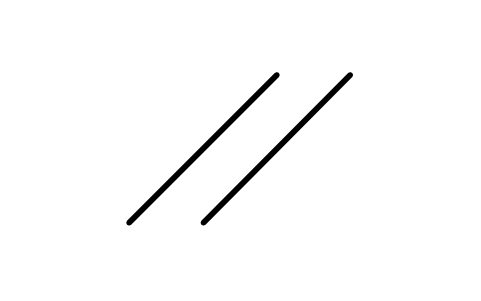
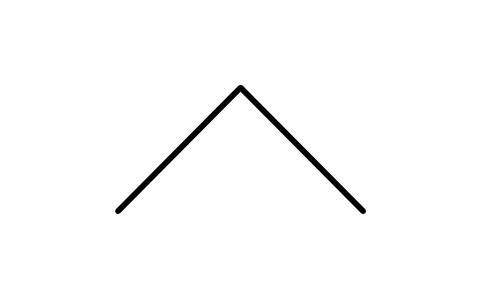
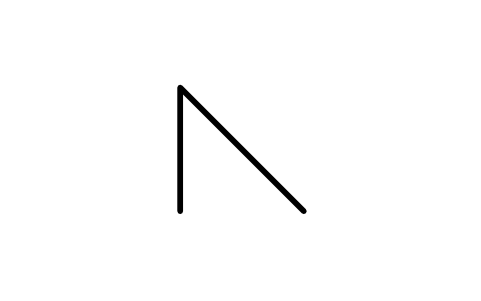





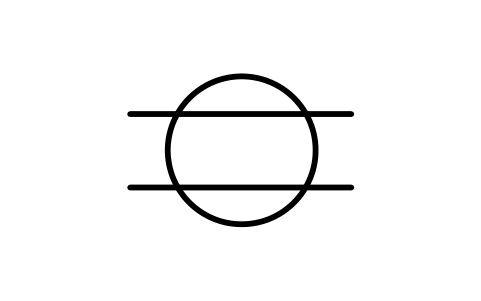
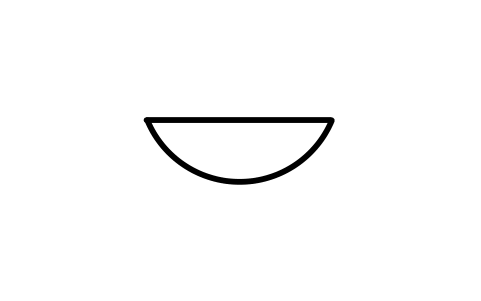
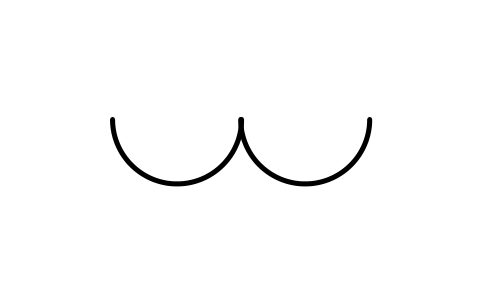
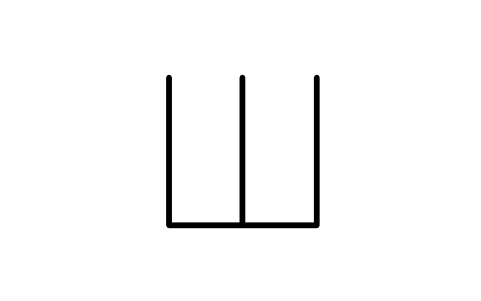





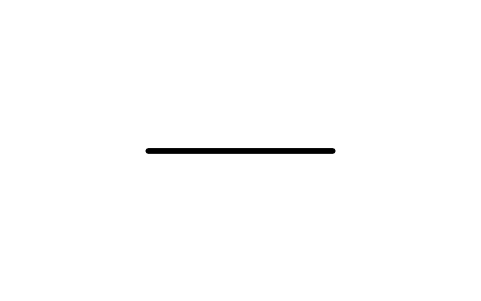
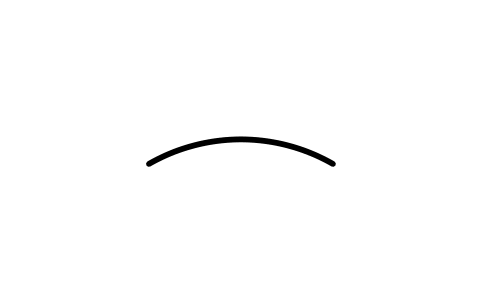



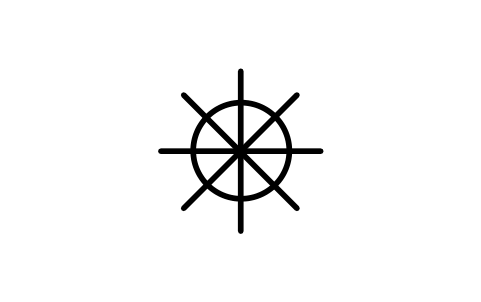
<- Square, arrow side
WLA_L_SQUARE_ARROW属性
TAGSIZELENGTH_PITCHROOT_OPENINGGROOVE_ANGLETAILWELD_IDPROCESSSPECIFICATIONFILLERWPS_NOPOSITIONJOINT_TYPEMATERIALNDEREMARKSDESC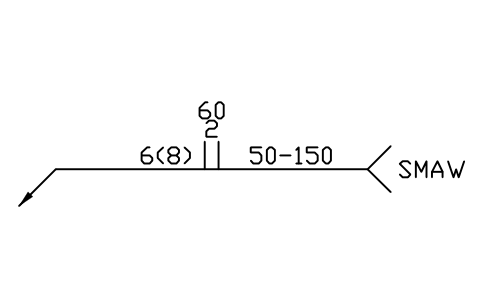
<- Square, other side
WLA_L_SQUARE_OTHER属性
TAGSIZELENGTH_PITCHROOT_OPENINGGROOVE_ANGLETAILWELD_IDPROCESSSPECIFICATIONFILLERWPS_NOPOSITIONJOINT_TYPEMATERIALNDEREMARKSDESC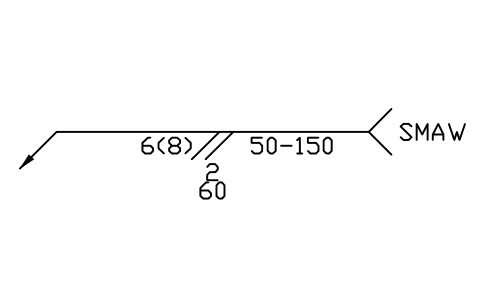
<- Scarf, arrow side
WLA_L_SCARF_ARROW属性
TAGSIZELENGTH_PITCHROOT_OPENINGGROOVE_ANGLETAILWELD_IDPROCESSSPECIFICATIONFILLERWPS_NOPOSITIONJOINT_TYPEMATERIALNDEREMARKSDESC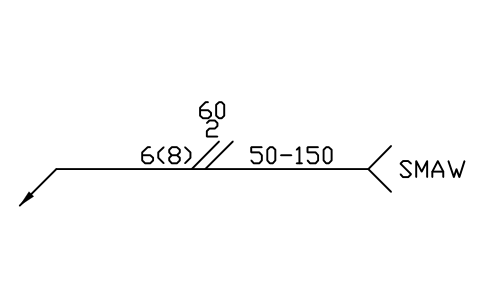
<- Scarf, other side
WLA_L_SCARF_OTHER属性
TAGSIZELENGTH_PITCHROOT_OPENINGGROOVE_ANGLETAILWELD_IDPROCESSSPECIFICATIONFILLERWPS_NOPOSITIONJOINT_TYPEMATERIALNDEREMARKSDESC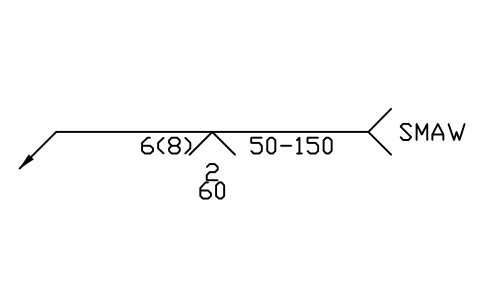
<- V, arrow side
WLA_L_V_ARROW属性
TAGSIZELENGTH_PITCHROOT_OPENINGGROOVE_ANGLETAILWELD_IDPROCESSSPECIFICATIONFILLERWPS_NOPOSITIONJOINT_TYPEMATERIALNDEREMARKSDESC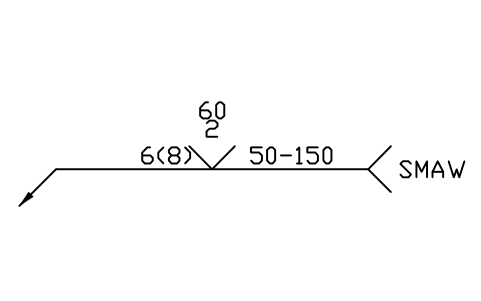
<- V, other side
WLA_L_V_OTHER属性
TAGSIZELENGTH_PITCHROOT_OPENINGGROOVE_ANGLETAILWELD_IDPROCESSSPECIFICATIONFILLERWPS_NOPOSITIONJOINT_TYPEMATERIALNDEREMARKSDESC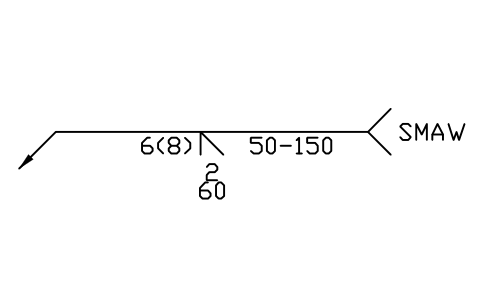
<- Bevel, arrow side
WLA_L_BEVEL_ARROW属性
TAGSIZELENGTH_PITCHROOT_OPENINGGROOVE_ANGLETAILWELD_IDPROCESSSPECIFICATIONFILLERWPS_NOPOSITIONJOINT_TYPEMATERIALNDEREMARKSDESC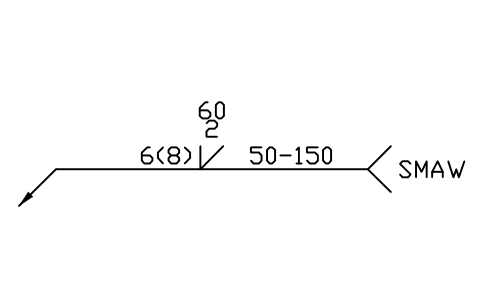
<- Bevel, other side
WLA_L_BEVEL_OTHER属性
TAGSIZELENGTH_PITCHROOT_OPENINGGROOVE_ANGLETAILWELD_IDPROCESSSPECIFICATIONFILLERWPS_NOPOSITIONJOINT_TYPEMATERIALNDEREMARKSDESC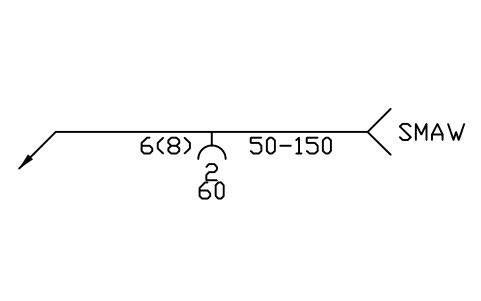
<- U, arrow side
WLA_L_U_ARROW属性
TAGSIZELENGTH_PITCHROOT_OPENINGGROOVE_ANGLETAILWELD_IDPROCESSSPECIFICATIONFILLERWPS_NOPOSITIONJOINT_TYPEMATERIALNDEREMARKSDESC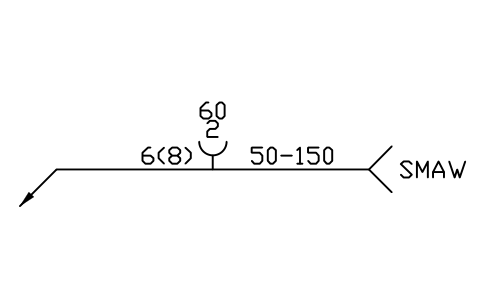
<- U, other side
WLA_L_U_OTHER属性
TAGSIZELENGTH_PITCHROOT_OPENINGGROOVE_ANGLETAILWELD_IDPROCESSSPECIFICATIONFILLERWPS_NOPOSITIONJOINT_TYPEMATERIALNDEREMARKSDESC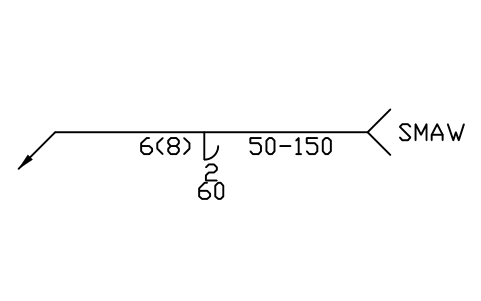
<- J, arrow side
WLA_L_J_ARROW属性
TAGSIZELENGTH_PITCHROOT_OPENINGGROOVE_ANGLETAILWELD_IDPROCESSSPECIFICATIONFILLERWPS_NOPOSITIONJOINT_TYPEMATERIALNDEREMARKSDESC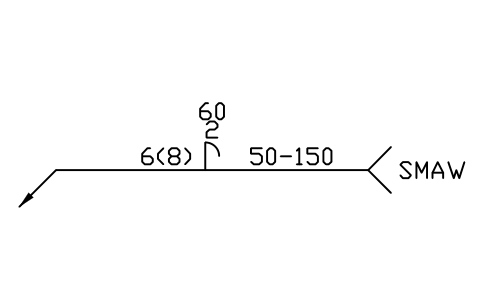
<- J, other side
WLA_L_J_OTHER属性
TAGSIZELENGTH_PITCHROOT_OPENINGGROOVE_ANGLETAILWELD_IDPROCESSSPECIFICATIONFILLERWPS_NOPOSITIONJOINT_TYPEMATERIALNDEREMARKSDESC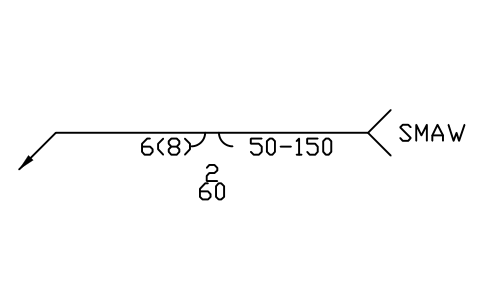
<- Flare-V, arrow side
WLA_L_FLARE_V_ARROW属性
TAGSIZELENGTH_PITCHROOT_OPENINGGROOVE_ANGLETAILWELD_IDPROCESSSPECIFICATIONFILLERWPS_NOPOSITIONJOINT_TYPEMATERIALNDEREMARKSDESC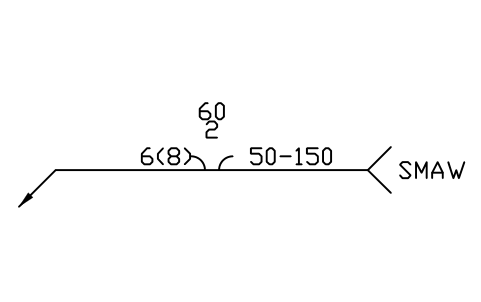
<- Flare-V, other side
WLA_L_FLARE_V_OTHER属性
TAGSIZELENGTH_PITCHROOT_OPENINGGROOVE_ANGLETAILWELD_IDPROCESSSPECIFICATIONFILLERWPS_NOPOSITIONJOINT_TYPEMATERIALNDEREMARKSDESC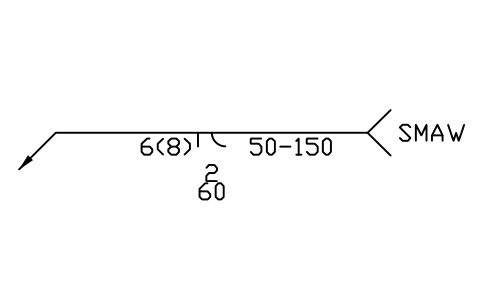
<- Flare-bevel, arrow side
WLA_L_FLARE_BEVEL_ARROW属性
TAGSIZELENGTH_PITCHROOT_OPENINGGROOVE_ANGLETAILWELD_IDPROCESSSPECIFICATIONFILLERWPS_NOPOSITIONJOINT_TYPEMATERIALNDEREMARKSDESC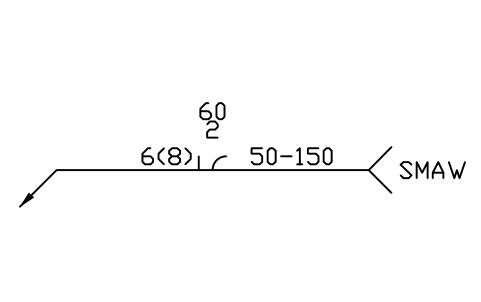
<- Flare-bevel, other side
WLA_L_FLARE_BEVEL_OTHER属性
TAGSIZELENGTH_PITCHROOT_OPENINGGROOVE_ANGLETAILWELD_IDPROCESSSPECIFICATIONFILLERWPS_NOPOSITIONJOINT_TYPEMATERIALNDEREMARKSDESC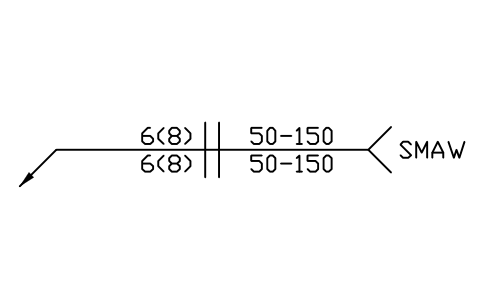
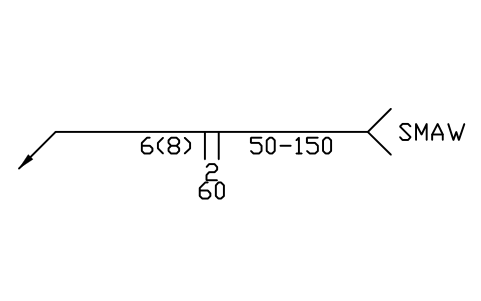
<- Double square
WLA_L_DOUBLE_SQUARE属性
TAGSIZELENGTH_PITCHSIZE_2LENGTH_PITCH_2ROOT_OPENINGGROOVE_ANGLETAILWELD_IDPROCESSSPECIFICATIONFILLERWPS_NOPOSITIONJOINT_TYPEMATERIALNDEREMARKSDESC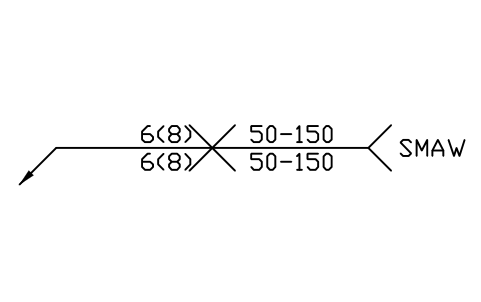
<- Double V
WLA_L_DOUBLE_V属性
TAGSIZELENGTH_PITCHSIZE_2LENGTH_PITCH_2ROOT_OPENINGGROOVE_ANGLETAILWELD_IDPROCESSSPECIFICATIONFILLERWPS_NOPOSITIONJOINT_TYPEMATERIALNDEREMARKSDESC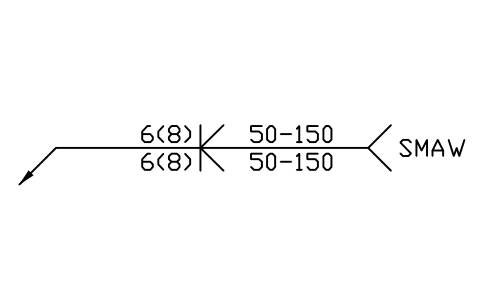
<- Double bevel
WLA_L_DOUBLE_BEVEL属性
TAGSIZELENGTH_PITCHSIZE_2LENGTH_PITCH_2ROOT_OPENINGGROOVE_ANGLETAILWELD_IDPROCESSSPECIFICATIONFILLERWPS_NOPOSITIONJOINT_TYPEMATERIALNDEREMARKSDESC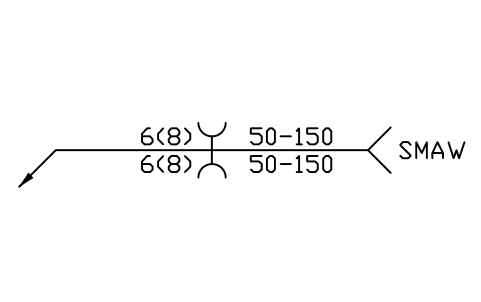
<- Double U
WLA_L_DOUBLE_U属性
TAGSIZELENGTH_PITCHSIZE_2LENGTH_PITCH_2ROOT_OPENINGGROOVE_ANGLETAILWELD_IDPROCESSSPECIFICATIONFILLERWPS_NOPOSITIONJOINT_TYPEMATERIALNDEREMARKSDESC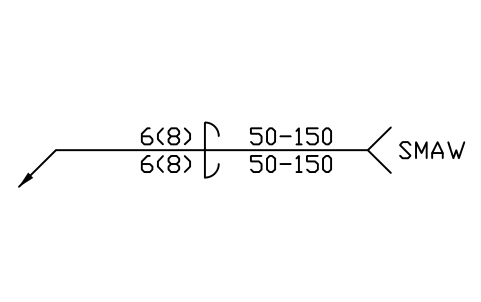
<- Double J
WLA_L_DOUBLE_J属性
TAGSIZELENGTH_PITCHSIZE_2LENGTH_PITCH_2ROOT_OPENINGGROOVE_ANGLETAILWELD_IDPROCESSSPECIFICATIONFILLERWPS_NOPOSITIONJOINT_TYPEMATERIALNDEREMARKSDESC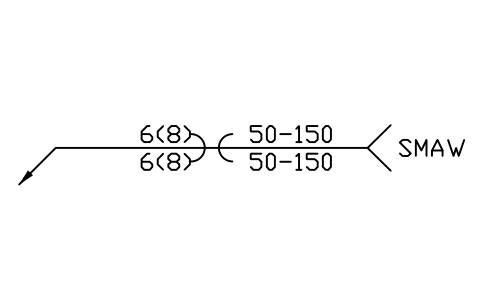
<- Double flare-V
WLA_L_DOUBLE_FLARE_V属性
TAGSIZELENGTH_PITCHSIZE_2LENGTH_PITCH_2ROOT_OPENINGGROOVE_ANGLETAILWELD_IDPROCESSSPECIFICATIONFILLERWPS_NOPOSITIONJOINT_TYPEMATERIALNDEREMARKSDESC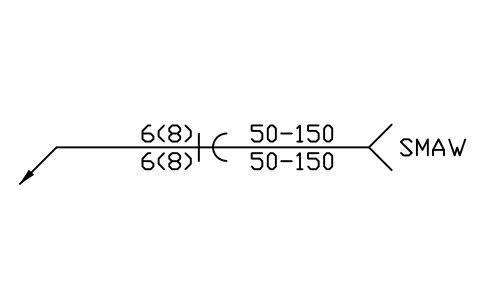
<- Double flare-bevel
WLA_L_DOUBLE_FLARE_BEVEL属性
TAGSIZELENGTH_PITCHSIZE_2LENGTH_PITCH_2ROOT_OPENINGGROOVE_ANGLETAILWELD_IDPROCESSSPECIFICATIONFILLERWPS_NOPOSITIONJOINT_TYPEMATERIALNDEREMARKSDESC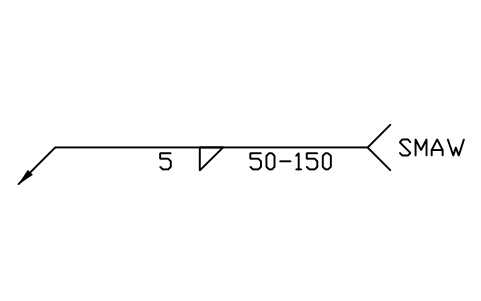
<- Fillet, arrow side
WLA_L_FILLET_ARROW属性
TAGSIZELENGTH_PITCHTAILWELD_IDPROCESSSPECIFICATIONFILLERWPS_NOPOSITIONJOINT_TYPEMATERIALNDEREMARKSDESC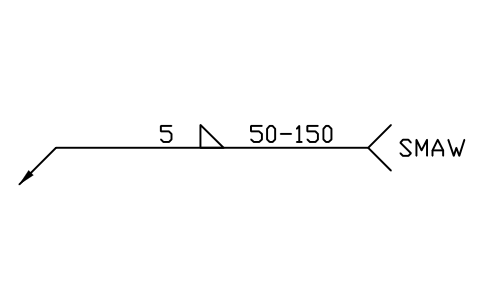
<- Fillet, other side
WLA_L_FILLET_OTHER属性
TAGSIZELENGTH_PITCHTAILWELD_IDPROCESSSPECIFICATIONFILLERWPS_NOPOSITIONJOINT_TYPEMATERIALNDEREMARKSDESC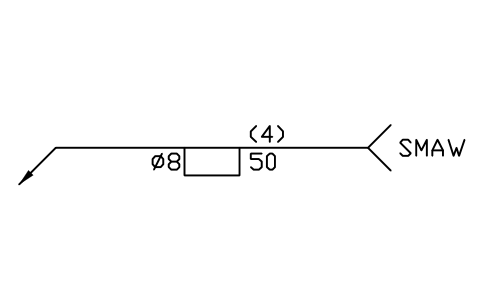
<- Plug or slot, arrow side
WLA_L_PLUG_SLOT_ARROW属性
TAGSIZELENGTH_PITCHNUMBERTAILWELD_IDPROCESSSPECIFICATIONFILLERWPS_NOPOSITIONJOINT_TYPEMATERIALNDEREMARKSDESC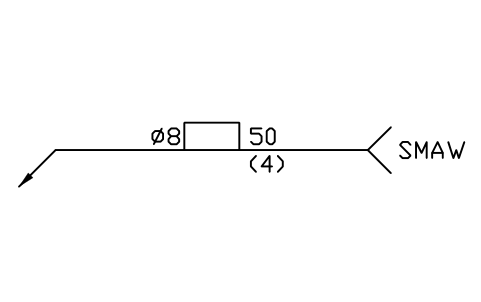
<- Plug or slot, other side
WLA_L_PLUG_SLOT_OTHER属性
TAGSIZELENGTH_PITCHNUMBERTAILWELD_IDPROCESSSPECIFICATIONFILLERWPS_NOPOSITIONJOINT_TYPEMATERIALNDEREMARKSDESC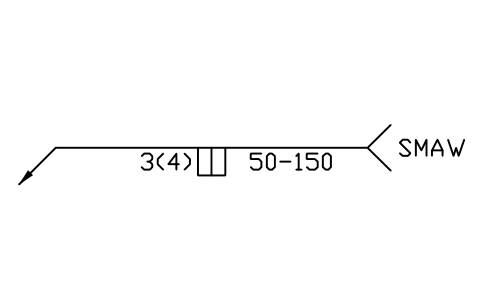
<- Edge, arrow side
WLA_L_EDGE_ARROW属性
TAGSIZELENGTH_PITCHTAILWELD_IDPROCESSSPECIFICATIONFILLERWPS_NOPOSITIONJOINT_TYPEMATERIALNDEREMARKSDESC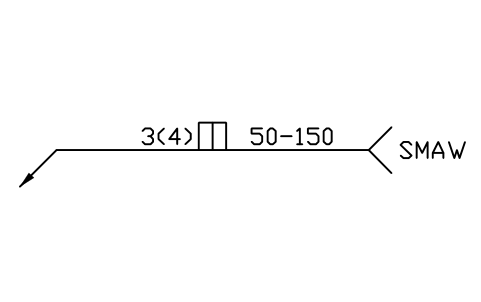
<- Edge, other side
WLA_L_EDGE_OTHER属性
TAGSIZELENGTH_PITCHTAILWELD_IDPROCESSSPECIFICATIONFILLERWPS_NOPOSITIONJOINT_TYPEMATERIALNDEREMARKSDESC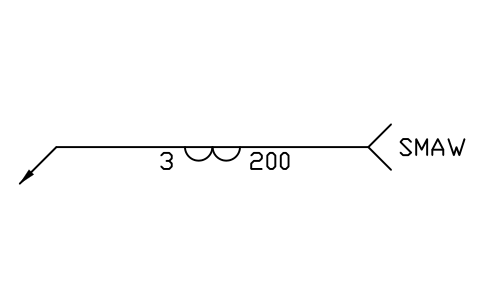
<- Surfacing, arrow side
WLA_L_SURFACING_ARROW属性
TAGSIZELENGTH_PITCHTAILWELD_IDPROCESSSPECIFICATIONFILLERWPS_NOPOSITIONJOINT_TYPEMATERIALNDEREMARKSDESC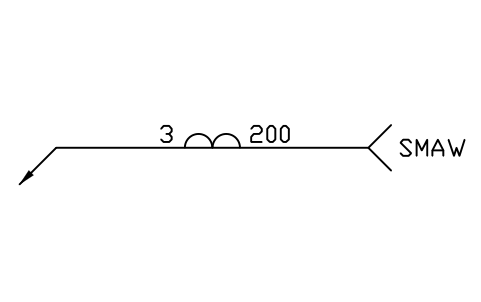
<- Surfacing, other side
WLA_L_SURFACING_OTHER属性
TAGSIZELENGTH_PITCHTAILWELD_IDPROCESSSPECIFICATIONFILLERWPS_NOPOSITIONJOINT_TYPEMATERIALNDEREMARKSDESC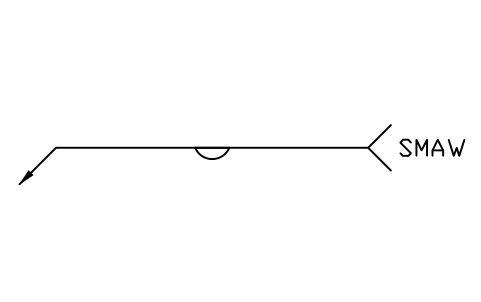
<- Back/backing, arrow side
WLA_L_BACK_BACKING_ARROW属性
TAGTAILWELD_IDPROCESSSPECIFICATIONFILLERWPS_NOPOSITIONJOINT_TYPEMATERIALNDEREMARKSDESC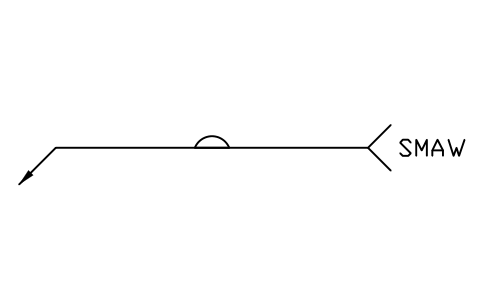
<- Back/backing, other side
WLA_L_BACK_BACKING_OTHER属性
TAGTAILWELD_IDPROCESSSPECIFICATIONFILLERWPS_NOPOSITIONJOINT_TYPEMATERIALNDEREMARKSDESC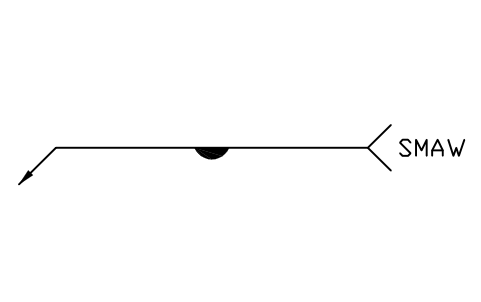
<- Melt-through, arrow side
WLA_L_MELT_THROUGH_ARROW属性
TAGTAILWELD_IDPROCESSSPECIFICATIONFILLERWPS_NOPOSITIONJOINT_TYPEMATERIALNDEREMARKSDESC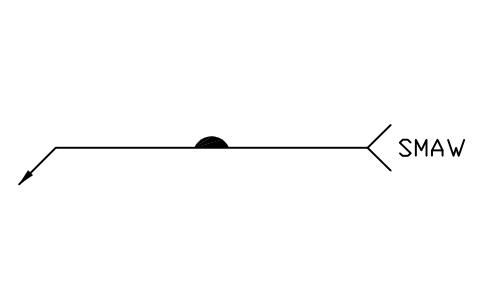
<- Melt-through, other side
WLA_L_MELT_THROUGH_OTHER属性
TAGTAILWELD_IDPROCESSSPECIFICATIONFILLERWPS_NOPOSITIONJOINT_TYPEMATERIALNDEREMARKSDESC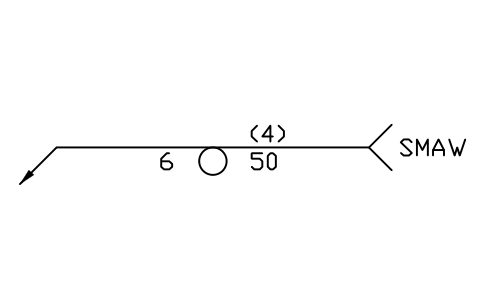
<- Projection, arrow side
WLA_L_PROJECTION_ARROW属性
TAGSIZELENGTH_PITCHNUMBERTAILWELD_IDPROCESSSPECIFICATIONFILLERWPS_NOPOSITIONJOINT_TYPEMATERIALNDEREMARKSDESC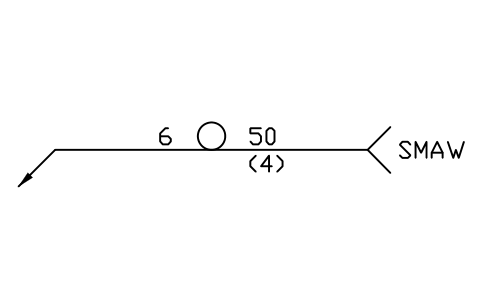
<- Projection, other side
WLA_L_PROJECTION_OTHER属性
TAGSIZELENGTH_PITCHNUMBERTAILWELD_IDPROCESSSPECIFICATIONFILLERWPS_NOPOSITIONJOINT_TYPEMATERIALNDEREMARKSDESC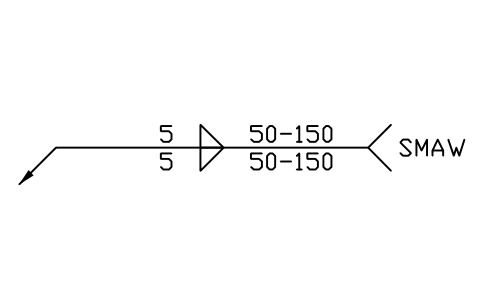
<- Double fillet
WLA_L_DOUBLE_FILLET属性
TAGSIZELENGTH_PITCHSIZE_2LENGTH_PITCH_2TAILWELD_IDPROCESSSPECIFICATIONFILLERWPS_NOPOSITIONJOINT_TYPEMATERIALNDEREMARKSDESC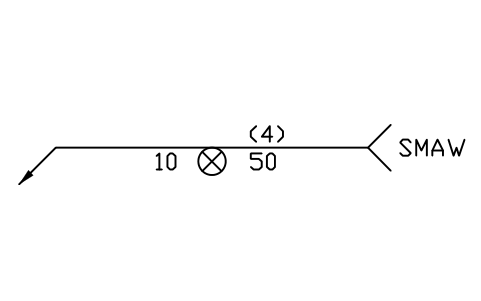
<- Stud, arrow side
WLA_L_STUD属性
TAGSIZELENGTH_PITCHNUMBERTAILWELD_IDPROCESSSPECIFICATIONFILLERWPS_NOPOSITIONJOINT_TYPEMATERIALNDEREMARKSDESC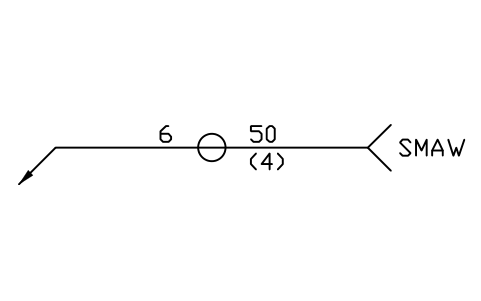
<- Spot
WLA_L_SPOT属性
TAGSIZELENGTH_PITCHNUMBERTAILWELD_IDPROCESSSPECIFICATIONFILLERWPS_NOPOSITIONJOINT_TYPEMATERIALNDEREMARKSDESC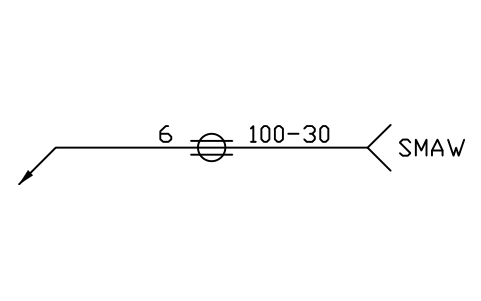
<- Seam
WLA_L_SEAM属性
TAGSIZELENGTH_PITCHTAILWELD_IDPROCESSSPECIFICATIONFILLERWPS_NOPOSITIONJOINT_TYPEMATERIALNDEREMARKSDESC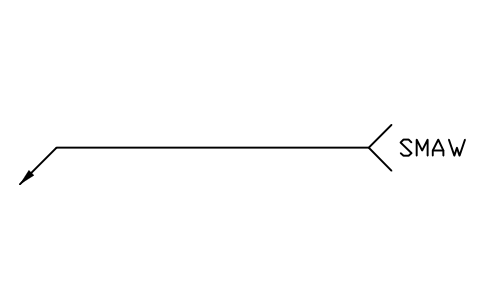
<- Line
WLA_L_LINE属性
TAGTAILWELD_IDPROCESSSPECIFICATIONFILLERWPS_NOPOSITIONJOINT_TYPEMATERIALNDEREMARKSDESC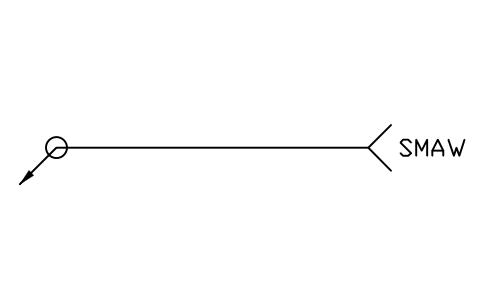
<- Line, all around
WLA_L_LINE_ALL_AROUND属性
TAGTAILWELD_IDPROCESSSPECIFICATIONFILLERWPS_NOPOSITIONJOINT_TYPEMATERIALNDEREMARKSDESC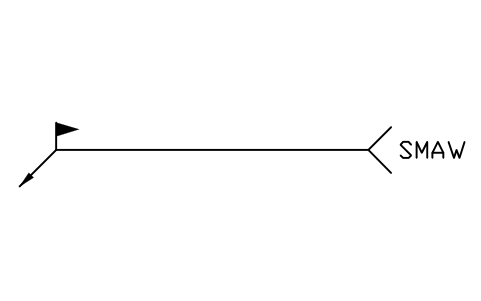
<- Line, field weld
WLA_L_LINE_FIELD属性
TAGTAILWELD_IDPROCESSSPECIFICATIONFILLERWPS_NOPOSITIONJOINT_TYPEMATERIALNDEREMARKSDESC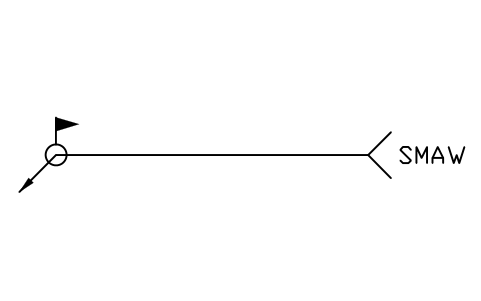
<- Line, both flags
WLA_L_LINE_BOTH_FLAGS属性
TAGTAILWELD_IDPROCESSSPECIFICATIONFILLERWPS_NOPOSITIONJOINT_TYPEMATERIALNDEREMARKSDESC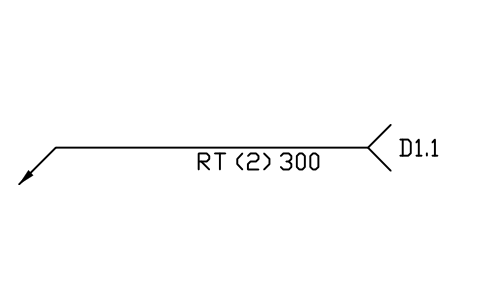
<- NDE, arrow side
WLA_L_NDE_ARROW属性
TAGMETHODNUMBERLENGTHTAILEXAM_IDSPECIFICATIONACCEPTANCEREMARKSDESC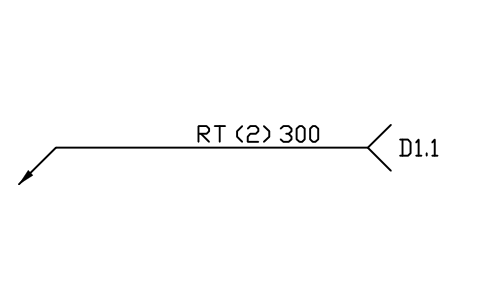
<- NDE, other side
WLA_L_NDE_OTHER属性
TAGMETHODNUMBERLENGTHTAILEXAM_IDSPECIFICATIONACCEPTANCEREMARKSDESC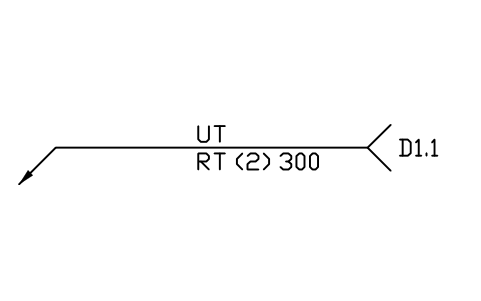
<- NDE, both sides
WLA_L_NDE_BOTH属性
TAGMETHODMETHOD_2NUMBERLENGTHTAILEXAM_IDSPECIFICATIONACCEPTANCEREMARKSDESC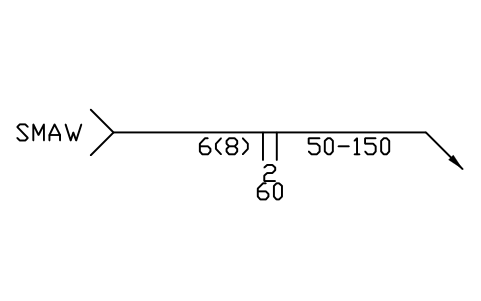
-> Square, arrow side
WLA_R_SQUARE_ARROW属性
TAGSIZELENGTH_PITCHROOT_OPENINGGROOVE_ANGLETAILWELD_IDPROCESSSPECIFICATIONFILLERWPS_NOPOSITIONJOINT_TYPEMATERIALNDEREMARKSDESC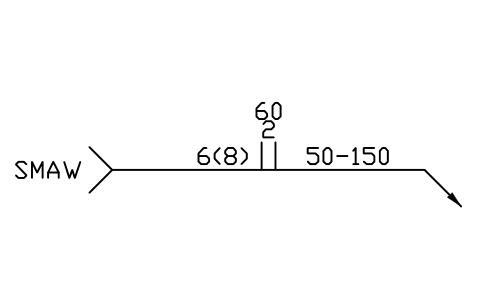
-> Square, other side
WLA_R_SQUARE_OTHER属性
TAGSIZELENGTH_PITCHROOT_OPENINGGROOVE_ANGLETAILWELD_IDPROCESSSPECIFICATIONFILLERWPS_NOPOSITIONJOINT_TYPEMATERIALNDEREMARKSDESC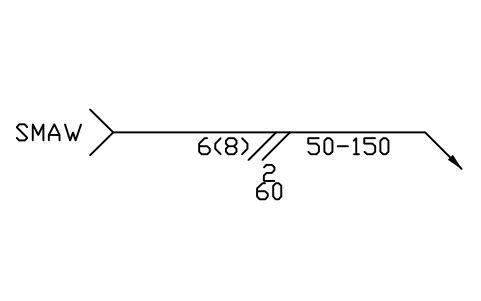
-> Scarf, arrow side
WLA_R_SCARF_ARROW属性
TAGSIZELENGTH_PITCHROOT_OPENINGGROOVE_ANGLETAILWELD_IDPROCESSSPECIFICATIONFILLERWPS_NOPOSITIONJOINT_TYPEMATERIALNDEREMARKSDESC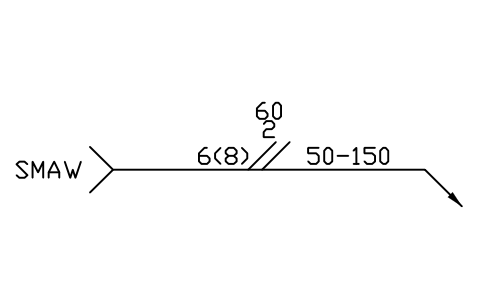
-> Scarf, other side
WLA_R_SCARF_OTHER属性
TAGSIZELENGTH_PITCHROOT_OPENINGGROOVE_ANGLETAILWELD_IDPROCESSSPECIFICATIONFILLERWPS_NOPOSITIONJOINT_TYPEMATERIALNDEREMARKSDESC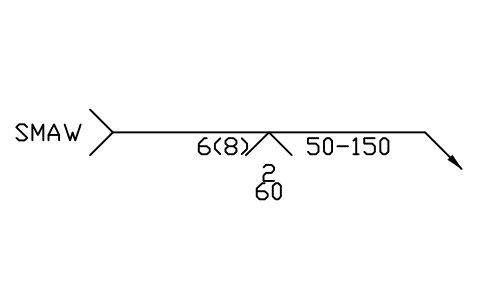
-> V, arrow side
WLA_R_V_ARROW属性
TAGSIZELENGTH_PITCHROOT_OPENINGGROOVE_ANGLETAILWELD_IDPROCESSSPECIFICATIONFILLERWPS_NOPOSITIONJOINT_TYPEMATERIALNDEREMARKSDESC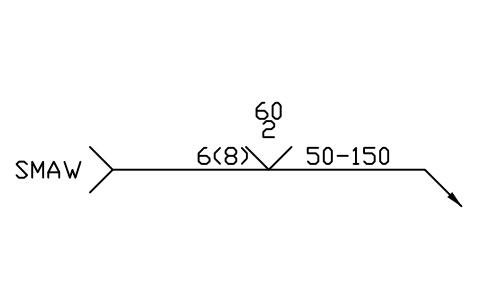
-> V, other side
WLA_R_V_OTHER属性
TAGSIZELENGTH_PITCHROOT_OPENINGGROOVE_ANGLETAILWELD_IDPROCESSSPECIFICATIONFILLERWPS_NOPOSITIONJOINT_TYPEMATERIALNDEREMARKSDESC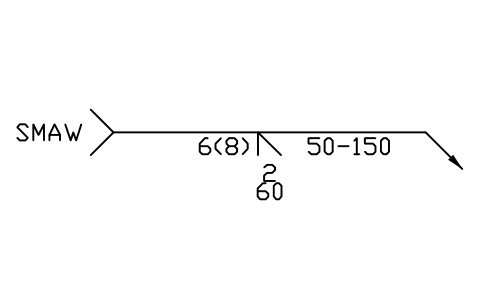
-> Bevel, arrow side
WLA_R_BEVEL_ARROW属性
TAGSIZELENGTH_PITCHROOT_OPENINGGROOVE_ANGLETAILWELD_IDPROCESSSPECIFICATIONFILLERWPS_NOPOSITIONJOINT_TYPEMATERIALNDEREMARKSDESC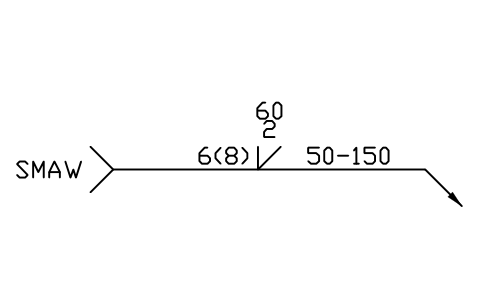
-> Bevel, other side
WLA_R_BEVEL_OTHER属性
TAGSIZELENGTH_PITCHROOT_OPENINGGROOVE_ANGLETAILWELD_IDPROCESSSPECIFICATIONFILLERWPS_NOPOSITIONJOINT_TYPEMATERIALNDEREMARKSDESC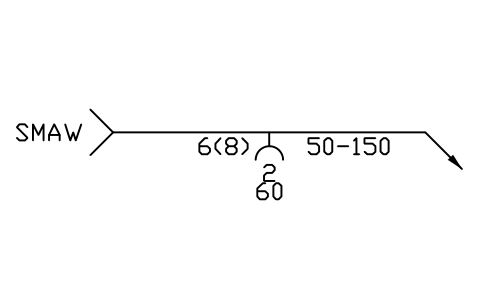
-> U, arrow side
WLA_R_U_ARROW属性
TAGSIZELENGTH_PITCHROOT_OPENINGGROOVE_ANGLETAILWELD_IDPROCESSSPECIFICATIONFILLERWPS_NOPOSITIONJOINT_TYPEMATERIALNDEREMARKSDESC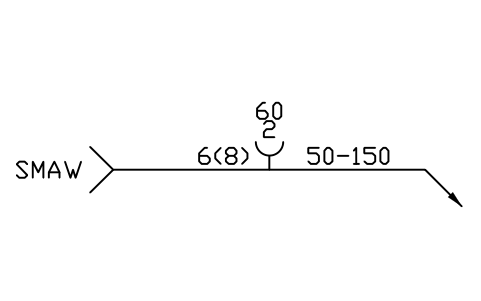
-> U, other side
WLA_R_U_OTHER属性
TAGSIZELENGTH_PITCHROOT_OPENINGGROOVE_ANGLETAILWELD_IDPROCESSSPECIFICATIONFILLERWPS_NOPOSITIONJOINT_TYPEMATERIALNDEREMARKSDESC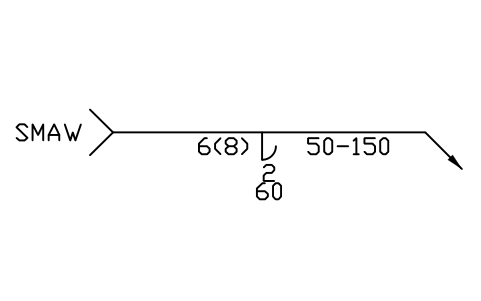
-> J, arrow side
WLA_R_J_ARROW属性
TAGSIZELENGTH_PITCHROOT_OPENINGGROOVE_ANGLETAILWELD_IDPROCESSSPECIFICATIONFILLERWPS_NOPOSITIONJOINT_TYPEMATERIALNDEREMARKSDESC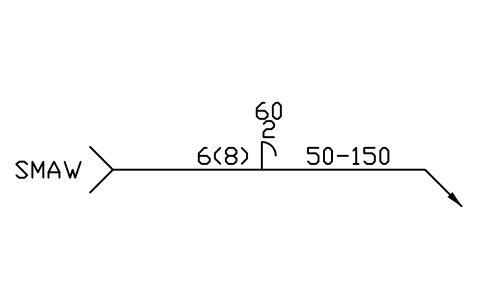
-> J, other side
WLA_R_J_OTHER属性
TAGSIZELENGTH_PITCHROOT_OPENINGGROOVE_ANGLETAILWELD_IDPROCESSSPECIFICATIONFILLERWPS_NOPOSITIONJOINT_TYPEMATERIALNDEREMARKSDESC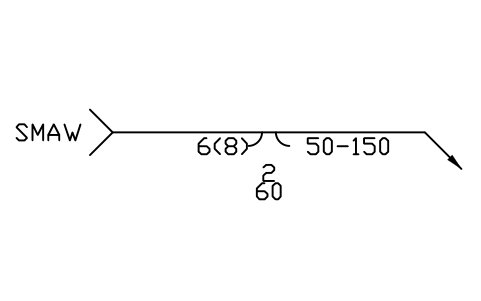
-> Flare-V, arrow side
WLA_R_FLARE_V_ARROW属性
TAGSIZELENGTH_PITCHROOT_OPENINGGROOVE_ANGLETAILWELD_IDPROCESSSPECIFICATIONFILLERWPS_NOPOSITIONJOINT_TYPEMATERIALNDEREMARKSDESC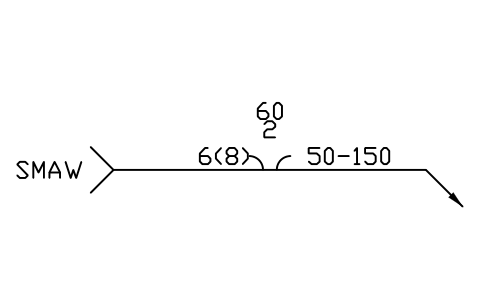
-> Flare-V, other side
WLA_R_FLARE_V_OTHER属性
TAGSIZELENGTH_PITCHROOT_OPENINGGROOVE_ANGLETAILWELD_IDPROCESSSPECIFICATIONFILLERWPS_NOPOSITIONJOINT_TYPEMATERIALNDEREMARKSDESC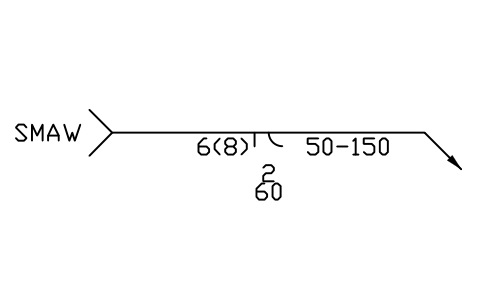
-> Flare-bevel, arrow side
WLA_R_FLARE_BEVEL_ARROW属性
TAGSIZELENGTH_PITCHROOT_OPENINGGROOVE_ANGLETAILWELD_IDPROCESSSPECIFICATIONFILLERWPS_NOPOSITIONJOINT_TYPEMATERIALNDEREMARKSDESC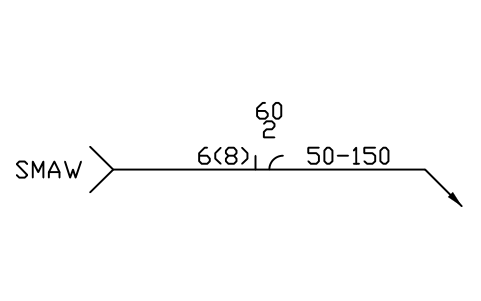
-> Flare-bevel, other side
WLA_R_FLARE_BEVEL_OTHER属性
TAGSIZELENGTH_PITCHROOT_OPENINGGROOVE_ANGLETAILWELD_IDPROCESSSPECIFICATIONFILLERWPS_NOPOSITIONJOINT_TYPEMATERIALNDEREMARKSDESC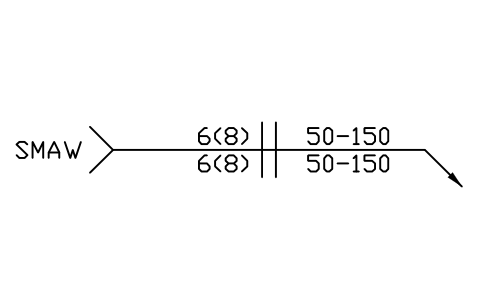
-> Double square
WLA_R_DOUBLE_SQUARE属性
TAGSIZELENGTH_PITCHSIZE_2LENGTH_PITCH_2ROOT_OPENINGGROOVE_ANGLETAILWELD_IDPROCESSSPECIFICATIONFILLERWPS_NOPOSITIONJOINT_TYPEMATERIALNDEREMARKSDESC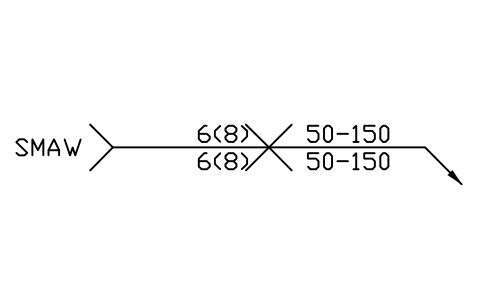
-> Double V
WLA_R_DOUBLE_V属性
TAGSIZELENGTH_PITCHSIZE_2LENGTH_PITCH_2ROOT_OPENINGGROOVE_ANGLETAILWELD_IDPROCESSSPECIFICATIONFILLERWPS_NOPOSITIONJOINT_TYPEMATERIALNDEREMARKSDESC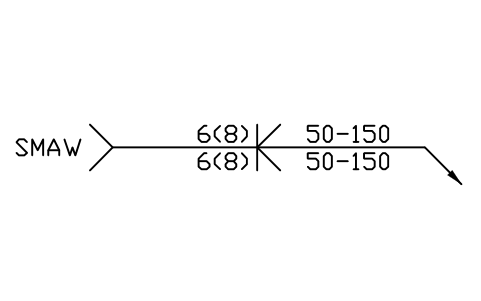
-> Double bevel
WLA_R_DOUBLE_BEVEL属性
TAGSIZELENGTH_PITCHSIZE_2LENGTH_PITCH_2ROOT_OPENINGGROOVE_ANGLETAILWELD_IDPROCESSSPECIFICATIONFILLERWPS_NOPOSITIONJOINT_TYPEMATERIALNDEREMARKSDESC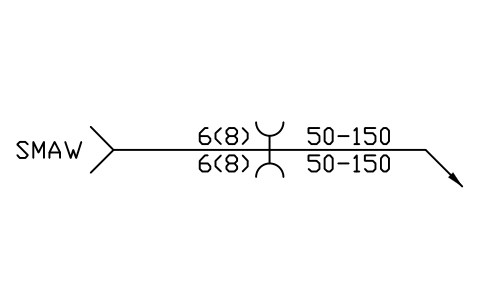
-> Double U
WLA_R_DOUBLE_U属性
TAGSIZELENGTH_PITCHSIZE_2LENGTH_PITCH_2ROOT_OPENINGGROOVE_ANGLETAILWELD_IDPROCESSSPECIFICATIONFILLERWPS_NOPOSITIONJOINT_TYPEMATERIALNDEREMARKSDESC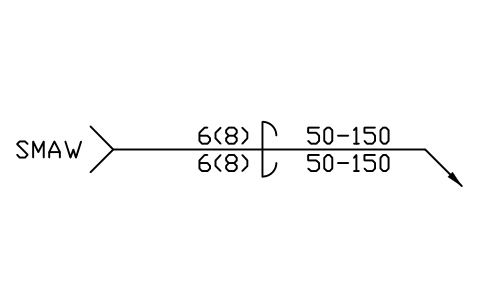
-> Double J
WLA_R_DOUBLE_J属性
TAGSIZELENGTH_PITCHSIZE_2LENGTH_PITCH_2ROOT_OPENINGGROOVE_ANGLETAILWELD_IDPROCESSSPECIFICATIONFILLERWPS_NOPOSITIONJOINT_TYPEMATERIALNDEREMARKSDESC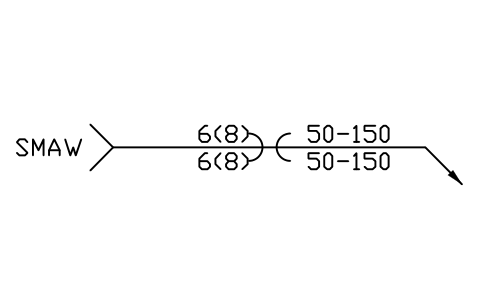
-> Double flare-V
WLA_R_DOUBLE_FLARE_V属性
TAGSIZELENGTH_PITCHSIZE_2LENGTH_PITCH_2ROOT_OPENINGGROOVE_ANGLETAILWELD_IDPROCESSSPECIFICATIONFILLERWPS_NOPOSITIONJOINT_TYPEMATERIALNDEREMARKSDESC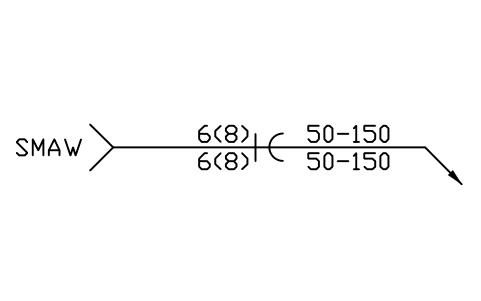
-> Double flare-bevel
WLA_R_DOUBLE_FLARE_BEVEL属性
TAGSIZELENGTH_PITCHSIZE_2LENGTH_PITCH_2ROOT_OPENINGGROOVE_ANGLETAILWELD_IDPROCESSSPECIFICATIONFILLERWPS_NOPOSITIONJOINT_TYPEMATERIALNDEREMARKSDESC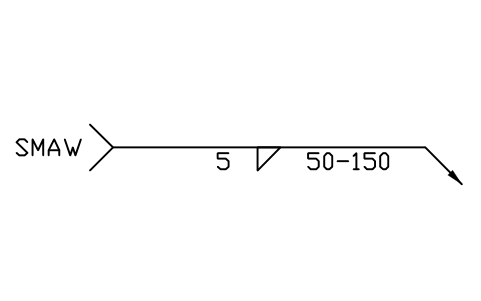
-> Fillet, arrow side
WLA_R_FILLET_ARROW属性
TAGSIZELENGTH_PITCHTAILWELD_IDPROCESSSPECIFICATIONFILLERWPS_NOPOSITIONJOINT_TYPEMATERIALNDEREMARKSDESC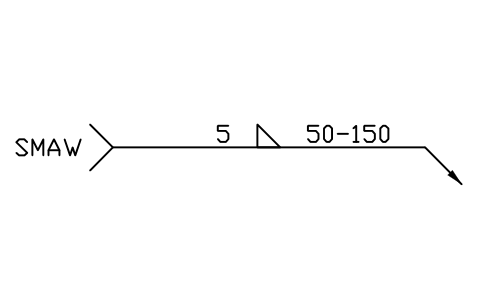
-> Fillet, other side
WLA_R_FILLET_OTHER属性
TAGSIZELENGTH_PITCHTAILWELD_IDPROCESSSPECIFICATIONFILLERWPS_NOPOSITIONJOINT_TYPEMATERIALNDEREMARKSDESC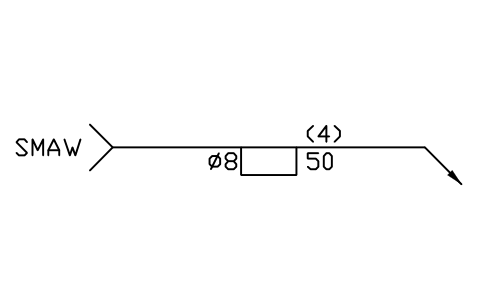
-> Plug or slot, arrow side
WLA_R_PLUG_SLOT_ARROW属性
TAGSIZELENGTH_PITCHNUMBERTAILWELD_IDPROCESSSPECIFICATIONFILLERWPS_NOPOSITIONJOINT_TYPEMATERIALNDEREMARKSDESC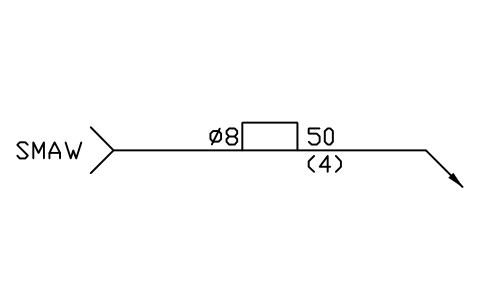
-> Plug or slot, other side
WLA_R_PLUG_SLOT_OTHER属性
TAGSIZELENGTH_PITCHNUMBERTAILWELD_IDPROCESSSPECIFICATIONFILLERWPS_NOPOSITIONJOINT_TYPEMATERIALNDEREMARKSDESC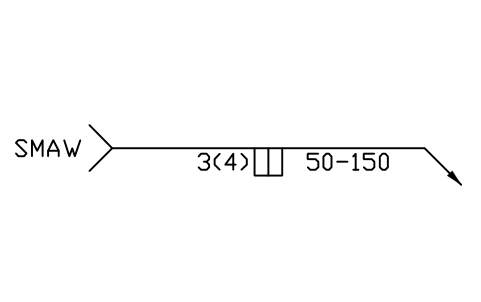
-> Edge, arrow side
WLA_R_EDGE_ARROW属性
TAGSIZELENGTH_PITCHTAILWELD_IDPROCESSSPECIFICATIONFILLERWPS_NOPOSITIONJOINT_TYPEMATERIALNDEREMARKSDESC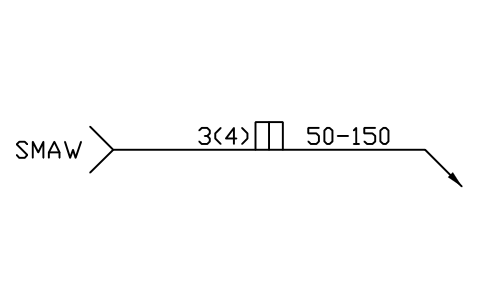
-> Edge, other side
WLA_R_EDGE_OTHER属性
TAGSIZELENGTH_PITCHTAILWELD_IDPROCESSSPECIFICATIONFILLERWPS_NOPOSITIONJOINT_TYPEMATERIALNDEREMARKSDESC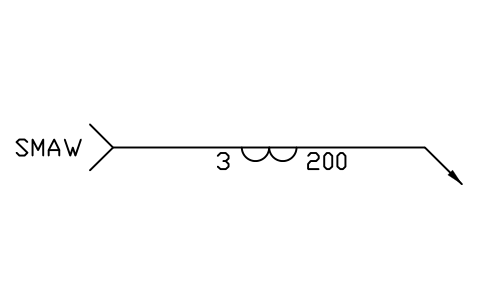
-> Surfacing, arrow side
WLA_R_SURFACING_ARROW属性
TAGSIZELENGTH_PITCHTAILWELD_IDPROCESSSPECIFICATIONFILLERWPS_NOPOSITIONJOINT_TYPEMATERIALNDEREMARKSDESC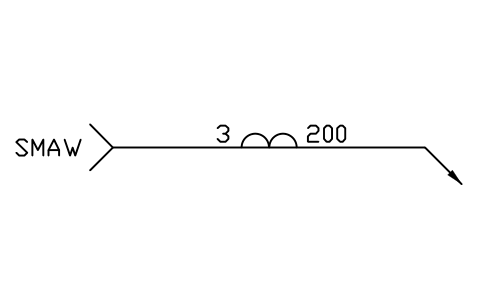
-> Surfacing, other side
WLA_R_SURFACING_OTHER属性
TAGSIZELENGTH_PITCHTAILWELD_IDPROCESSSPECIFICATIONFILLERWPS_NOPOSITIONJOINT_TYPEMATERIALNDEREMARKSDESC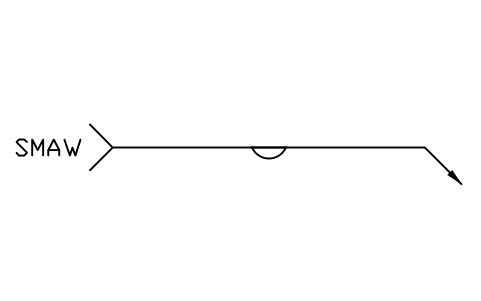
-> Back/backing, arrow side
WLA_R_BACK_BACKING_ARROW属性
TAGTAILWELD_IDPROCESSSPECIFICATIONFILLERWPS_NOPOSITIONJOINT_TYPEMATERIALNDEREMARKSDESC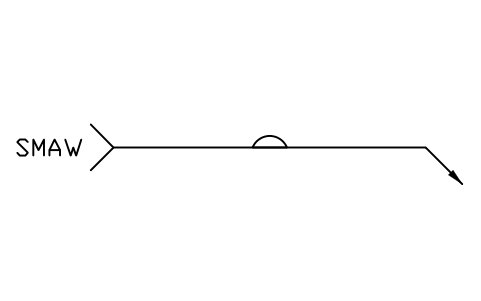
-> Back/backing, other side
WLA_R_BACK_BACKING_OTHER属性
TAGTAILWELD_IDPROCESSSPECIFICATIONFILLERWPS_NOPOSITIONJOINT_TYPEMATERIALNDEREMARKSDESC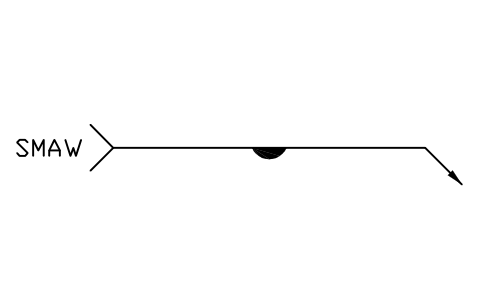
-> Melt-through, arrow side
WLA_R_MELT_THROUGH_ARROW属性
TAGTAILWELD_IDPROCESSSPECIFICATIONFILLERWPS_NOPOSITIONJOINT_TYPEMATERIALNDEREMARKSDESC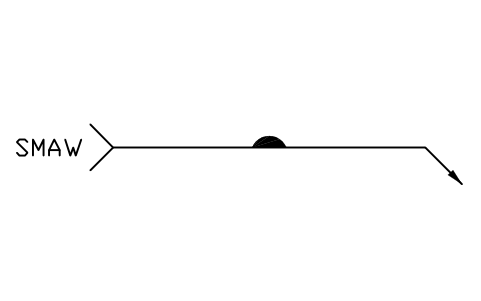
-> Melt-through, other side
WLA_R_MELT_THROUGH_OTHER属性
TAGTAILWELD_IDPROCESSSPECIFICATIONFILLERWPS_NOPOSITIONJOINT_TYPEMATERIALNDEREMARKSDESC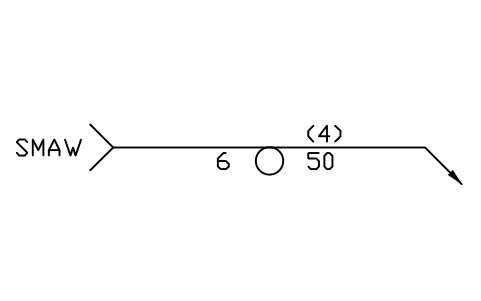
-> Projection, arrow side
WLA_R_PROJECTION_ARROW属性
TAGSIZELENGTH_PITCHNUMBERTAILWELD_IDPROCESSSPECIFICATIONFILLERWPS_NOPOSITIONJOINT_TYPEMATERIALNDEREMARKSDESC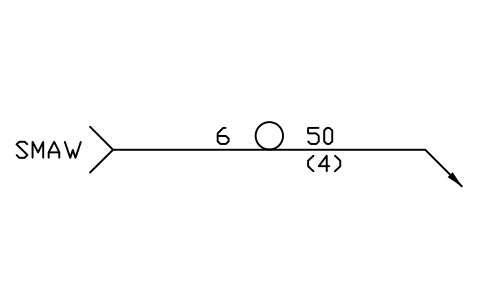
-> Projection, other side
WLA_R_PROJECTION_OTHER属性
TAGSIZELENGTH_PITCHNUMBERTAILWELD_IDPROCESSSPECIFICATIONFILLERWPS_NOPOSITIONJOINT_TYPEMATERIALNDEREMARKSDESC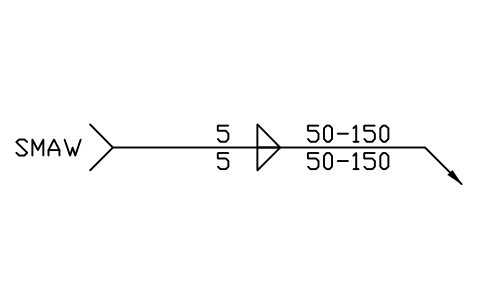
-> Double fillet
WLA_R_DOUBLE_FILLET属性
TAGSIZELENGTH_PITCHSIZE_2LENGTH_PITCH_2TAILWELD_IDPROCESSSPECIFICATIONFILLERWPS_NOPOSITIONJOINT_TYPEMATERIALNDEREMARKSDESC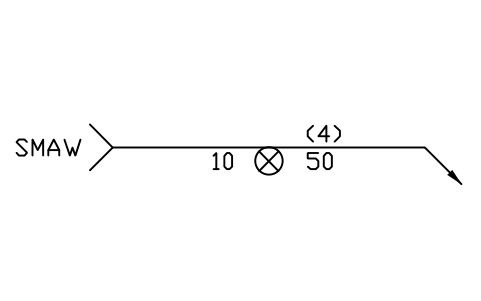
-> Stud, arrow side
WLA_R_STUD属性
TAGSIZELENGTH_PITCHNUMBERTAILWELD_IDPROCESSSPECIFICATIONFILLERWPS_NOPOSITIONJOINT_TYPEMATERIALNDEREMARKSDESC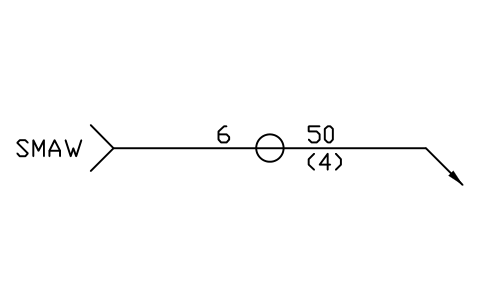
-> Spot
WLA_R_SPOT属性
TAGSIZELENGTH_PITCHNUMBERTAILWELD_IDPROCESSSPECIFICATIONFILLERWPS_NOPOSITIONJOINT_TYPEMATERIALNDEREMARKSDESC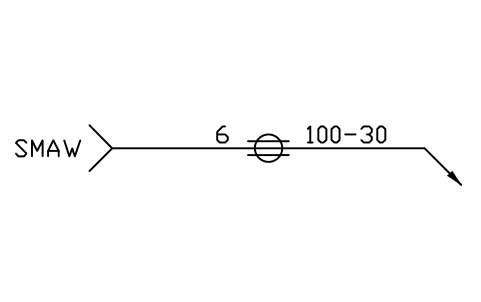
-> Seam
WLA_R_SEAM属性
TAGSIZELENGTH_PITCHTAILWELD_IDPROCESSSPECIFICATIONFILLERWPS_NOPOSITIONJOINT_TYPEMATERIALNDEREMARKSDESC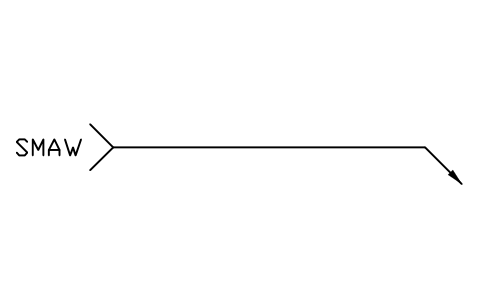
-> Line
WLA_R_LINE属性
TAGTAILWELD_IDPROCESSSPECIFICATIONFILLERWPS_NOPOSITIONJOINT_TYPEMATERIALNDEREMARKSDESC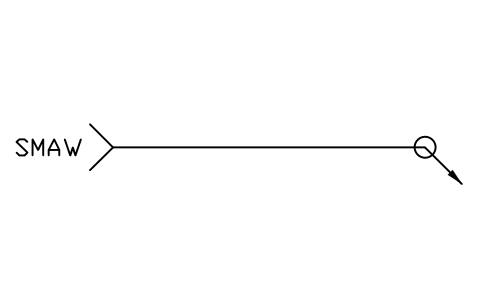
-> Line, all around
WLA_R_LINE_ALL_AROUND属性
TAGTAILWELD_IDPROCESSSPECIFICATIONFILLERWPS_NOPOSITIONJOINT_TYPEMATERIALNDEREMARKSDESC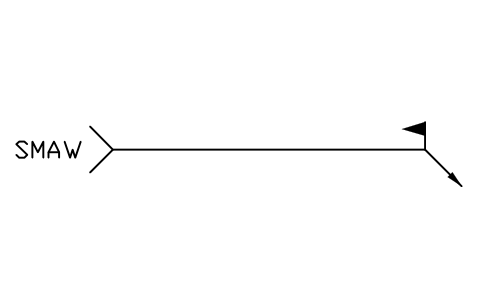
-> Line, field weld
WLA_R_LINE_FIELD属性
TAGTAILWELD_IDPROCESSSPECIFICATIONFILLERWPS_NOPOSITIONJOINT_TYPEMATERIALNDEREMARKSDESC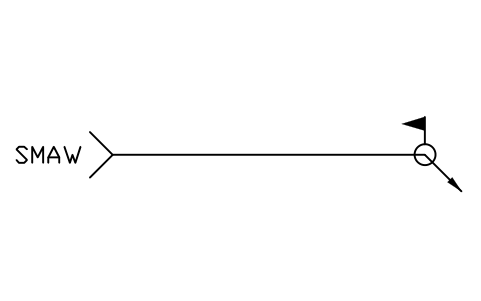
-> Line, both flags
WLA_R_LINE_BOTH_FLAGS属性
TAGTAILWELD_IDPROCESSSPECIFICATIONFILLERWPS_NOPOSITIONJOINT_TYPEMATERIALNDEREMARKSDESC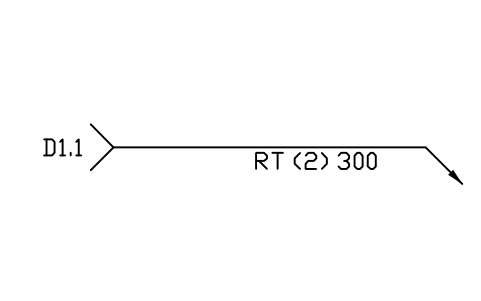
-> NDE, arrow side
WLA_R_NDE_ARROW属性
TAGMETHODNUMBERLENGTHTAILEXAM_IDSPECIFICATIONACCEPTANCEREMARKSDESC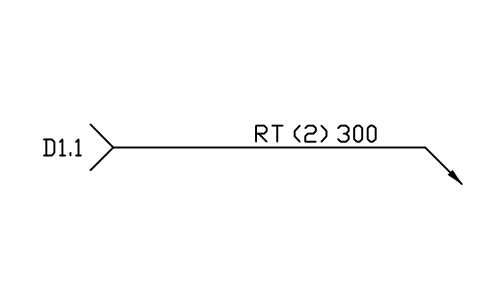
-> NDE, other side
WLA_R_NDE_OTHER属性
TAGMETHODNUMBERLENGTHTAILEXAM_IDSPECIFICATIONACCEPTANCEREMARKSDESC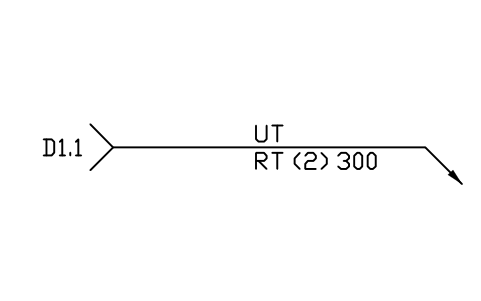
-> NDE, both sides
WLA_R_NDE_BOTH属性
TAGMETHODMETHOD_2NUMBERLENGTHTAILEXAM_IDSPECIFICATIONACCEPTANCEREMARKSDESC
必要なシンボルが見つかりませんか?名前を教えてください。
部品表のための属性
溶接寸法 S(E)、ルート間隔、開先角度、長さとピッチ、スポット・プラグの数、テールの文字は、規格が定める位置に表示される属性です(SIZE、ROOT_OPENING、GROOVE_ANGLE、LENGTH_PITCH、NUMBER、TAIL)。検査ブロックには METHOD、NUMBER、LENGTH があります。溶接リスト用のデータは非表示の属性で、WELD_ID、PROCESS、SPECIFICATION、FILLER、WPS_NO、POSITION、JOINT_TYPE、MATERIAL、NDE、REMARKS です。
データが属性に入っているので、BlockSync でプロジェクト内の溶接記号をまとめて Excel に書き出し、溶接一覧表を作って確認し、修正を一度に図面へ戻せます。戻す前にプレビューでき、バックアップも取られます。
ライブラリの使い方
- ファイルを解凍して DWG を開きます。必要なシンボルを平面図にコピーするか、デザインセンター(ADCENTER)からブロックをドラッグします。
- 記号はミリメートルの出図寸法で描いており、寸法は規格の附属書 C にある SI 単位の値です。文字は 3.5 mm。図面の尺度に合わせて挿入してください(1:2 の図面なら尺度 2)。
- 完成した溶接記号は矢の先端を挿入点にします。矢の先端を継手にスナップさせてください。ブロック名から、矢が基線のどちらの端にあるか(「←」は左端、「→」は右端)と継手のどちら側かが分かります。単独の溶接記号は基線の中央に挿入します。
- 米国方式では基線は一本で、矢の側の溶接は線の下、反対側の溶接は線の上に描きます。ろう付は同じ記号を使い、テールに工程(TB はトーチろう付、FB は炉中ろう付)を書きます。「線」の空ブロックは、用意されていない記号を足すのに使えます。
AWS A2.4 について
AWS A2.4:2007 は、溶接、ろう付、非破壊検査の記号に関する米国の規格です。基線、矢、テール、溶接記号とその寸法、補助記号、検査方法とその文字記号を定めています。このライブラリの形は規格の図と SI 寸法の附属書に従っています。継手の種類(B、C、T、L、E)の立体図は描いていません。
これらの記号は規格の図を見ながら当社が描いたもので、規格の複製ではなく、ライブラリも規格への適合認証は受けていません。使う前に、規格、社内標準、客先の凡例と照らし合わせてください。
よくある質問
- 矢の側とはどちらですか?
- 矢の側は、矢が指す継手の側です。AWS A2.4 では、矢の側の溶接は記号を基線の下に、反対側の溶接は線の上に置き、両側の溶接は両側に記号を置きます。ISO 2553 は方式が異なり、別のライブラリとしてダウンロードできます。
- 開先溶接はどう指定しますか?
- 溶接記号をダブルクリック(または EATTEDIT)します。開先の深さまたは有効のど厚は SIZE、ルート間隔は ROOT_OPENING、開先角度は GROOVE_ANGLE に入力すると、ブロックが規格どおりの位置に表示します。両側から溶接する場合は、二つ目の記号がある開先タイプを使ってください。
- 商用プロジェクトで使えますか?
- はい。商用を含め、ご自身のプロジェクトで自由に使用・変更できます。現状のまま提供し、保証はありません。
- ろう付と検査はどう表しますか?
- ろう付は溶接記号を使い、テールに TB や FB などの工程を書きます。検査には NDE ブロックを使います。矢の側、反対側、両側のどれかを選び、METHOD(RT、UT、MP、PT、VT など)、検査の回数 NUMBER、長さ LENGTH を入力します。
- シンボルを変更したり属性を追加したりできますか?
- はい。DWG を開き、BEDIT でブロックを編集して変更または属性を追加し、保存します。すでにそのブロックを含む図面を更新するには、ATTSYNC を実行するか、ブロックを置き換えます。先にバックアップを取ってください。ATTSYNC を不用意に使うと、属性値が失われることがあります。
- AutoCAD で使えるまとまったシンボルセットはどこで手に入りますか?
- AutoCAD に付属するのは少数のサンプルブロックだけなので、まとまったシンボルはライブラリから入手することになります。このページの ZIP をダウンロードして DWG を開くと、各シンボルがブロックになっています。INSERT コマンド(ブロックパレットの「ライブラリ」タブでこの DWG を選択)で挿入するか、デザインセンター(ADCENTER)からドラッグしてください。1 個だけのダウンロードもできます。
シンボルを集計して部品表を作る
定格や部品番号が属性になっているので、プロジェクト全体のシンボルを図面を開かずに集計・一覧化できます。ブロックを Excel にエクスポートし、ピボットテーブルで合計し、修正を 1 回の実行で書き戻します。プレビューとバックアップ付きです。
BlockSync でブロックを集計する方法を見る