
가이드/인쇄 및 납품
여러 AutoCAD 도면을 한 번에 PDF로 출력하는 방법 — PLOT, PUBLISH, Dwg2Pdf 비교
 Dwg2Pdf로 제작
October 3, 2026 업데이트
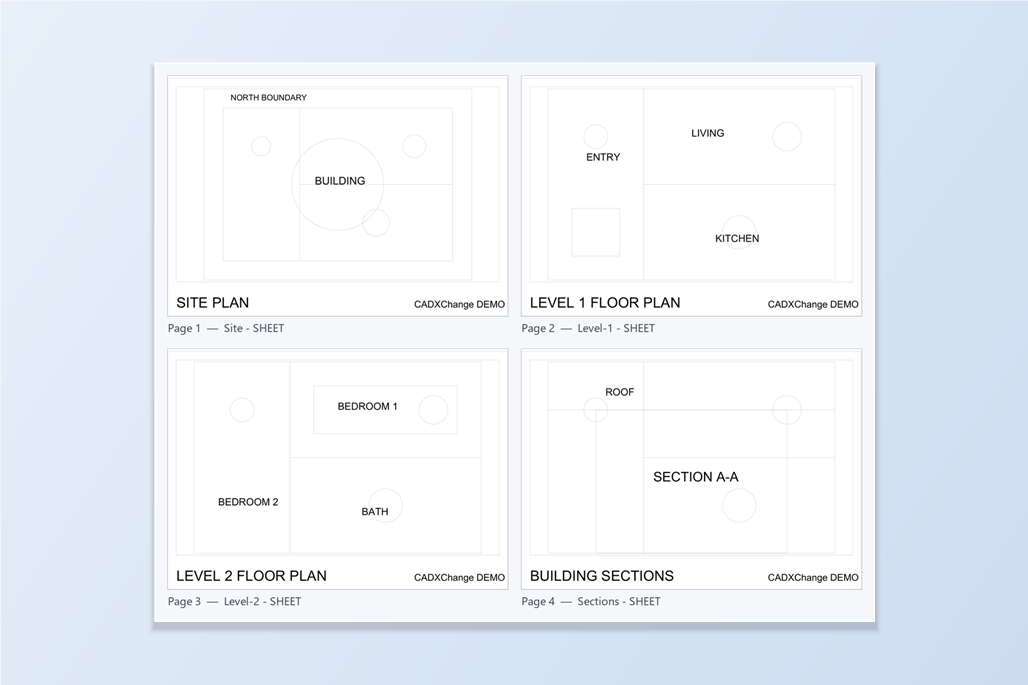
레이아웃 하나를 PDF로 출력하는 것은 쉽습니다. Ctrl+P, PDF 플로터 선택, 용지 크기 선택, 확인. 하지만 60장의 도면에 퍼져 있는 200개의 레이아웃을 출력하는 일은 전혀 다른 작업이며, 그 일을 위해 만들어진 명령을 끝내 모르는 사람도 많습니다.
이 가이드는 대부분의 사람이 만나는 순서대로 세 가지 길, 즉 PLOT, PUBLISH, Dwg2Pdf를 다룹니다. PUBLISH가 잘하는 일이 많으므로 먼저 그 장점을 말하고, 이어서 배치가 느려지기 쉬운 곳, 즉 설정, 페이지 순서, 북마크, 블록 안의 데이터를 살펴봅니다. 이미 설정된 도면 몇 장만 출력하면 된다면 PUBLISH로 충분할 수 있습니다.
1. PLOT(Ctrl+P): 한 번에 레이아웃 하나
PLOT은 열려 있는 도면에서 동작합니다. 플로터(DWG To PDF 같은 PDF 플로터), 용지 크기, 플롯 영역, 축척, 플롯 스타일 테이블을 고른 뒤 그 레이아웃 하나를 출력합니다. 이를 모든 도면의 모든 레이아웃에서 반복하면 느리고, 도면마다 설정이 조금씩 어긋납니다.
대부분의 사람이 아는 방법이며 한 장이라면 괜찮습니다. 레이아웃 수가 늘어나면 다른 방법을 찾게 되는 이유입니다.
2. PUBLISH: 여러 장을 출력하는 AutoCAD 기본 방법
PUBLISH는 지정한 도면의 레이아웃으로 시트 목록을 만듭니다. 자동으로 불러온 열린 도면이어도, 직접 추가한 도면이어도 됩니다. Autodesk 문서에는 이 목록으로 할 수 있는 일이 나와 있습니다. Move Sheet Up과 Move Sheet Down으로 시트 순서 바꾸기, 필요 없는 것 삭제, 이름 바꾸기, 목록을 DSD 파일로 저장해 나중에 다시 불러오기, 시트별 페이지 설정 선택입니다.
Publish to에서는 시트를 각 페이지 설정에 지정된 플로터나 PDF로 보낼 수 있습니다. 출력은 여러 페이지의 PDF 하나일 수도, 한 페이지씩의 별도 PDF일 수도 있습니다. PDF Options 대화상자에는 벡터와 래스터 품질, 레이어 정보, 하이퍼링크, 북마크, TrueType 글꼴 포함을 위한 체크박스가 있습니다.
이미 일관되게 설정된 작은 도면 세트라면 믿을 만한 도구입니다.
3. 대규모 배치에서 PUBLISH가 느려지는 곳
페이지 설정. 각 시트는 자신이 가진 페이지 설정으로 출력되며, Page Setup 열에서 설정하거나 덮어씁니다. 시트가 몇 장이면 금방 끝나지만 수백 장이면 목록을 따라 내려가며 행마다 페이지 설정을 지정해야 하고, 페이지 설정에 문제가 있는 시트는 Status 열에 표시되어 고쳐야 깔끔하게 발행됩니다. 도면을 설정한 사람이 서로 다르면 시트마다 용지 크기와 플롯 스타일이 다르게 나올 수도 있습니다. Publish to도 PDF로 설정해야 하는데, 페이지 설정에 지정된 플로터가 기본값일 수 있기 때문입니다.
모형 행과 레이아웃 행. 시트 목록에는 각 도면의 모형 탭과 레이아웃이 모두 들어 있어서 모형 행과 레이아웃 행이 목록에서 번갈아 나타납니다. 레이아웃만 원하면 모형을 빼야 합니다. 바로가기 메뉴에 모형을 추가할지 제어하는 Include Model When Adding Sheets 설정이 있고, 이미 목록에 들어간 행은 선택한 뒤 Remove Sheets를 눌러 제거합니다. 이 설정은 켜 둔 동안 추가하는 시트에 적용되므로, 표지와 목차는 모형에서, 본문은 레이아웃에서 출력하는 식으로 두 종류가 섞인 도면 세트라면 설정을 바꿔 가며 도면을 두 차례로 나누어 추가하고, 어떤 도면이 어느 차례에 들어갔는지 직접 기억해야 합니다.
페이지 순서와 계속 바뀌는 도면 세트. 순서는 Move Sheet Up과 Move Sheet Down 버튼으로 바꾸므로, 발행 순서가 파일 이름 순서와 다르면 행을 손으로 하나씩 옮겨야 합니다. 저장한 DSD 파일은 고정된 도면·레이아웃 목록을 기록합니다. 다음 주에 열 장이 열다섯 장으로 늘어나거나, 팀원 각자가 프로젝트의 일부만 맡고 있으면 저장한 목록을 갱신해 다시 나눠 줘야 하므로, 실제로는 목록을 매번 새로 만드는 경우가 많습니다.
대화상자 안의 긴 목록. 시트가 수백 장이면 결과를 확인하는 일은 Publish 대화상자의 목록을 계속 스크롤하는 일이 됩니다.
북마크. Create bookmarks는 PDF Options의 체크박스 하나일 뿐이며, 북마크 문구를 넣을 곳이 없습니다.
블록 데이터. PDF Options 목록에는 블록 속성 값을 PDF에 넣는 설정이 없습니다. 블록의 속성에 입력한 태그, 제조사, 부품 번호는 시트에서 평범한 문자로 그려질 뿐입니다.
파일 이름과 병합. 문서에 있는 선택지는 여러 페이지 파일 하나 또는 한 페이지짜리 파일들입니다. 도면 번호와 개정 같은 도면 자체의 속성으로 각 PDF의 이름을 짓는 기능은 대화상자에 없습니다.
4. Dwg2Pdf: 레이아웃을 고르고, 규칙을 한 번 정하고, 출력
Dwg2Pdf를 열고 Add Files… 또는 Add Folder…를 누르면 모든 도면의 모든 레이아웃을 스캔해 썸네일과 함께 나열합니다. 도면을 하나씩 열 필요도, 시트 목록을 만들 필요도 없습니다.
원하는 레이아웃을 체크합니다. Paper와 Model 스위치로 공간 전체를 포함하거나 제외하고, 나머지는 Check All과 Uncheck All로 처리합니다. Sort by file 또는 Sort by layout을 누르면 전체 목록이 한 번에 자연스러운 순서로 정렬되고(A-2가 A-10보다 앞), 그다음 예외는 Top, Up, Down, Bottom이나 행 끌어 놓기로 조정합니다. 목록의 순서가 곧 PDF의 페이지 순서입니다.
두 종류가 섞인 도면 세트는 두 번에 나누어 처리합니다. 체크를 모두 해제하고, 공간 드롭다운을 Model로 놓고 표지와 목차 도면으로 필터링한 뒤 Check All을 누릅니다. 이어서 드롭다운을 Paper로 바꾸고 본문 도면으로 필터링한 뒤 Check All을 다시 누릅니다. Check All은 필터가 보여 주는 행에만 작용하므로 두 그룹이 서로 간섭하지 않습니다.
출력을 어떻게 병합할지 고릅니다. 모든 파일의 모든 레이아웃을 PDF 하나로, 도면마다 PDF 하나(그 레이아웃들이 페이지), 또는 레이아웃마다 PDF 하나입니다. 파일 이름은 템플릿으로 짓는데, 예를 들어 {Prop:DWG_NO}_{Prop:REV}는 각 도면의 속성에서 도면 번호와 개정을 가져옵니다.
용지 크기, 회전, 맞춤 축척을 배치 전체에 대해 한 번만 설정하고 색상 정책을 고릅니다. 그대로, 흑백, 회색조, 또는 CTB입니다. 각 레이아웃은 PDF에서 북마크도 받으며 북마크 제목이 행에 표시되므로 출력하기 전에 편집할 수 있습니다. 속성 값을 PDF에서 선택하고 검색할 수 있게 하려면 Add block attributes as PDF annotations를 켭니다. 그런 다음 Plot을 누릅니다.
5. 어떤 방법을 써야 할까
이미 설정된 도면 몇 장, 또는 시트 목록이 거의 바뀌지 않는 안정적인 도면 세트: PUBLISH. AutoCAD에 내장되어 있어 추가로 필요한 것이 없습니다.
설정이 제각각인 많은 도면, 파일 이름이 아니라 발행 세트를 따르는 페이지 순서, 도면 데이터로 만드는 PDF 이름이나 북마크, 또는 PDF 안에서 검색 가능한 블록 속성: Dwg2Pdf.
알아 둘 제한이 하나 있습니다. Dwg2Pdf의 용지 크기 선택지는 A4, A3, A2, A1입니다. 다른 크기로 출력한다면 올바른 페이지 설정을 갖춘 PUBLISH가 더 알맞습니다. Dwg2Pdf에는 Windows용 정품 풀 버전 AutoCAD가 필요하며 AutoCAD LT는 지원하지 않습니다. 무료 티어는 한 번 실행에 최대 10장입니다.
물어야 할 것은 어느 도구가 일반적으로 더 나은가가 아니라, 도면이 몇 장인지, 페이지 설정이 얼마나 일관된지, 선 말고도 PDF에 무엇이 담겨야 하는지입니다.
여러 도면의 레이아웃을 원하는 순서로 PDF 하나에 병합하는 방법은 여러 도면을 PDF 하나로 일괄 출력하는 가이드를, PDF 안의 속성 데이터는 검색 가능한 PDF 주석 가이드를 참고하세요. 전체 설정 목록은 Dwg2Pdf 문서에 있습니다.
시작하기 전에 — 자주 묻는 질문
- AutoCAD는 여러 도면을 한 번에 PDF로 출력할 수 있나요?
- 예. PUBLISH 명령은 여러 도면의 레이아웃으로 시트 목록을 만들고 이를 여러 페이지 파일 하나 또는 별도의 파일들로 PDF에 발행합니다. Ctrl+P로 실행하는 PLOT은 열려 있는 도면만 처리합니다.
- PUBLISH에서 시트의 용지 크기가 제각각으로 나오는 이유는 무엇인가요?
- 각 시트는 Page Setup 열에서 덮어쓰지 않는 한 자신의 페이지 설정으로 출력됩니다. 설정이 서로 다른 도면은 페이지 설정을 확인하거나 교체할 때까지 크기가 다른 시트가 나오며, 문제가 있는 시트는 Status 열에 오류가 표시됩니다.
- AutoCAD에서 발행한 PDF의 북마크 문구를 고를 수 있나요?
- PUBLISH의 PDF Options에는 Create bookmarks 체크박스가 있지만 북마크 문구를 넣는 곳은 없습니다. Dwg2Pdf에서는 각 레이아웃 행에 편집 가능한 북마크 제목이 표시되며 기본값은 파일 이름과 레이아웃 이름입니다.
- 블록 속성 값을 PDF에서 검색할 수 있게 할 수 있나요?
- PUBLISH에는 그런 옵션이 없습니다. Dwg2Pdf에는 Add block attributes as PDF annotations 옵션이 있어, 각 블록의 속성 값을 선택 가능한 주석으로 PDF에 기록합니다.
- Dwg2Pdf에서 페이지 설정과 플로터를 설정해야 하나요?
- 아니요. 용지 크기, 회전, 맞춤 축척, 색상 정책을 배치 전체에 대해 한 번만 고르므로, 도면이 모두 같은 방식으로 설정되어 있지 않아도 결과가 일관됩니다. 용지 크기는 A4, A3, A2, A1입니다.