
무료 AutoCAD PLC 래더 로직 심볼(DWG): 접점, 코일, 타이머, 카운터, 입출력 모듈
PLC 래더 로직과 입출력 심볼: 바로 쓸 수 있는 AutoCAD 블록(DWG) 78개. 무료로 내려받아 내 프로젝트에 쓸 수 있으며, ZIP으로 한 번에 또는 심볼 하나씩 받을 수 있습니다.
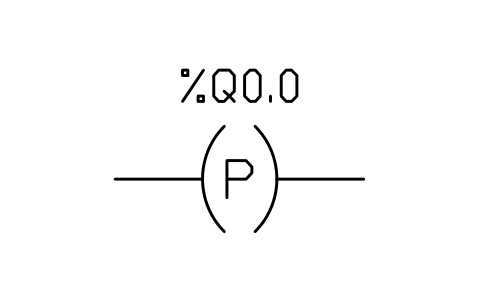
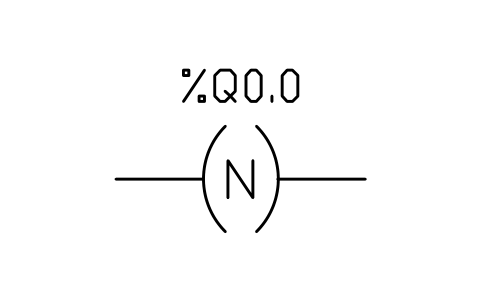
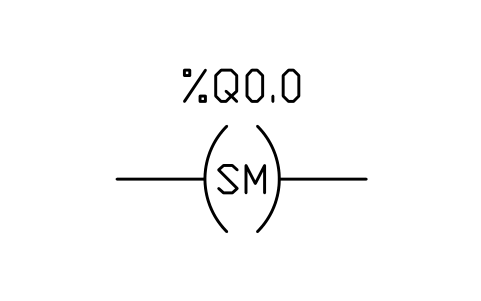
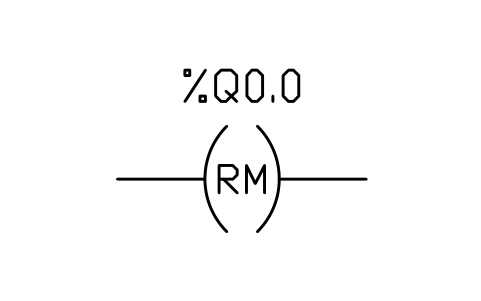
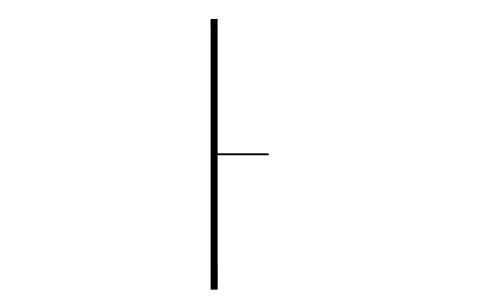
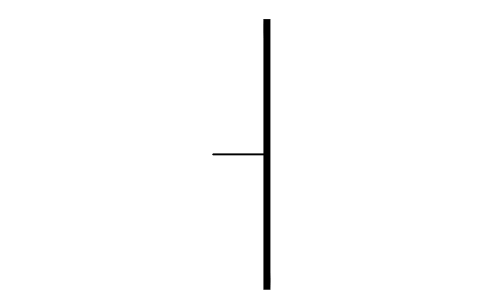
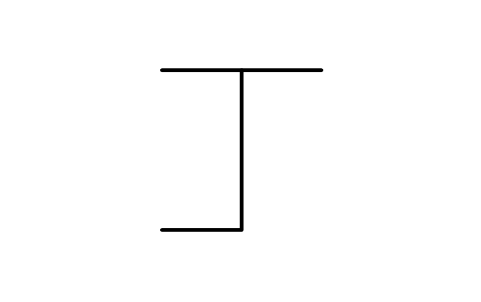
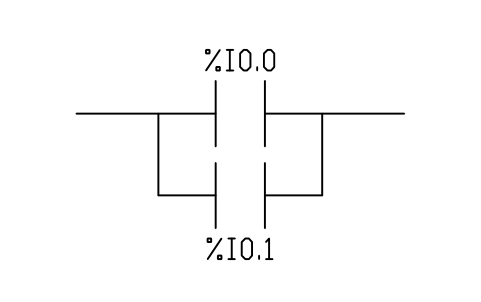
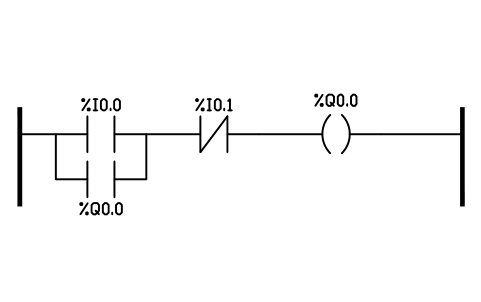
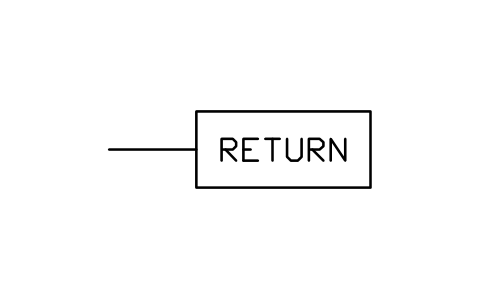
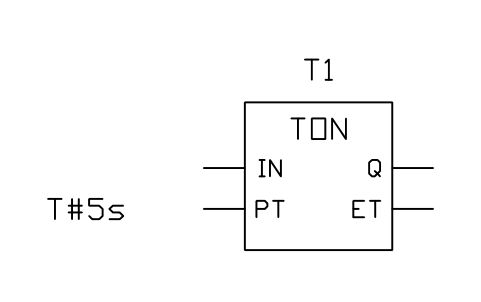
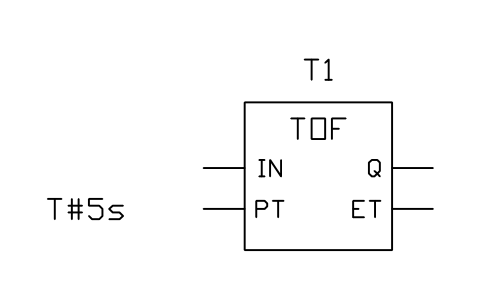
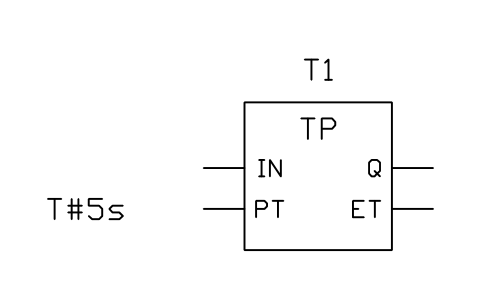
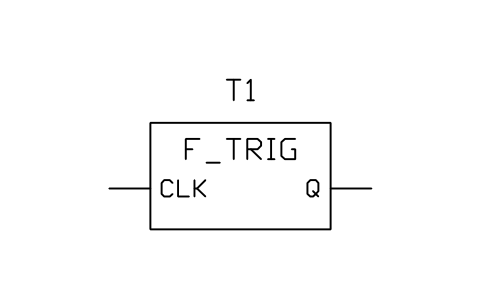
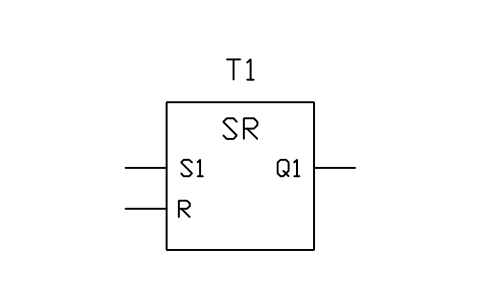
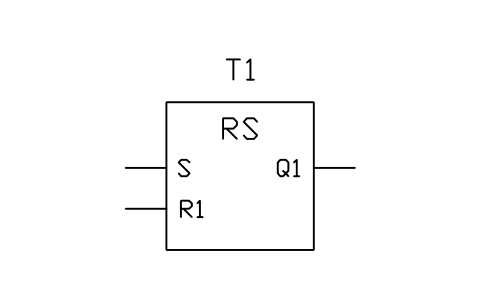
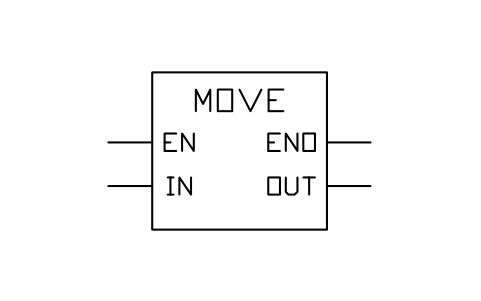
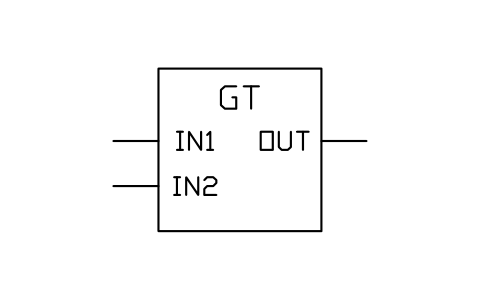
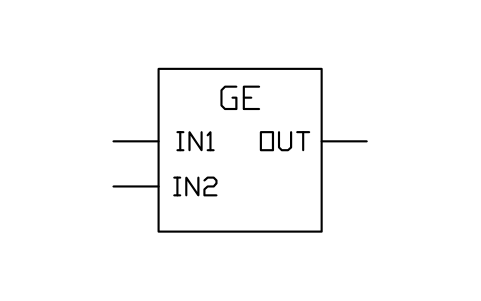
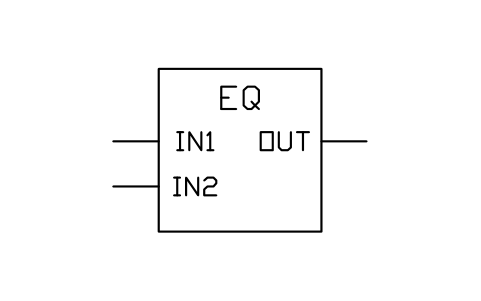
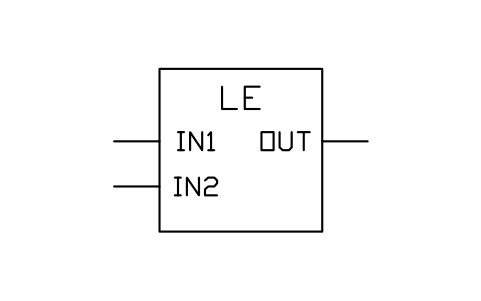
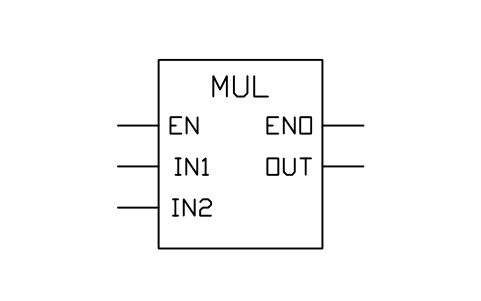
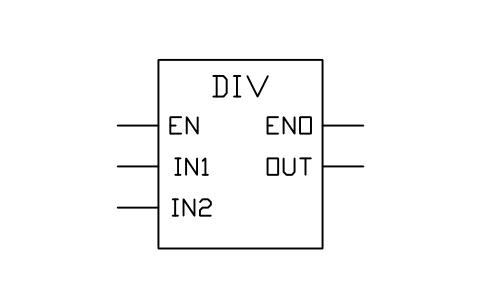
PLC 심볼 78개를 바로 쓸 수 있는 AutoCAD 블록으로 만들었습니다: 래더 접점과 코일(a 접점, b 접점, 상승 에지, 하강 에지, 셋, 리셋), 전원 레일과 래더 예제, 표준 펑션 블록(TON, TOF, TP, CTU, CTD, CTUD, 에지 검출, 쌍안정, 비교와 연산), PLC 랙, 전원, CPU와 입출력 모듈(디지털, 아날로그, 측온저항체, 열전대, 고속 카운터, 통신), 그리고 일반적인 현장 배선: 3선식 PNP와 NPN 센서, 스위치, 램프, 코일, 솔레노이드, 2선식과 4선식 4-20 mA 트랜스미터, 측온저항체, 열전대, 0-10 V, 엔코더. 변수, 주소, 슬롯, 태그가 속성에 있으므로 입출력 목록을 도면에서 바로 읽어 낼 수 있습니다.
AutoCAD 2017 이하 버전을 쓰시나요? 2010 형식 다운로드
상업용을 포함해 자신의 프로젝트에서 자유롭게 사용하고 수정할 수 있습니다. ZIP에는 AutoCAD 2018 형식의 일반 DWG 파일 하나와 README가 들어 있으며 애드인이 필요 없습니다. 있는 그대로 제공되며 보증은 없습니다.
다운로드한 다음에
도면 세트 전체에서 같은 심벌 사용하기
심벌은 모든 도면이 같은 버전을 쓸 때만 도움이 됩니다.
- DWG를 열어 필요한 블록을 내 도면에 복사하거나 DesignCenter에서 끌어다 놓습니다. 축척 1로 삽입하세요. 이 ZIP의 README에 그룹별 도면 단위와 삽입점이 적혀 있습니다.
- 나중에 심벌이 바뀌면 BlockCopy로 모든 도면의 이전 블록을 한 번에 새 블록으로 교체합니다. 파일을 하나씩 열 필요가 없습니다.
- 심벌 수를 세거나 속성을 목록으로 만들려면 BlockSync로 Excel에 내보낸 뒤 피벗 테이블로 집계합니다.
관련 가이드:ATTSYNC가 속성 값을 지웠나요? 블록 정의를 안전하게 업데이트하는 방법여러 도면의 블록 수량 세기 — 도면 묶음 전체로 Excel에서 BOM/자재 수량표 만들기
도구는 한 번에 최대 10개 파일까지 무료입니다. Pro에서는 제한이 없습니다.
전체 심볼 78개
심볼 78개 중 78개
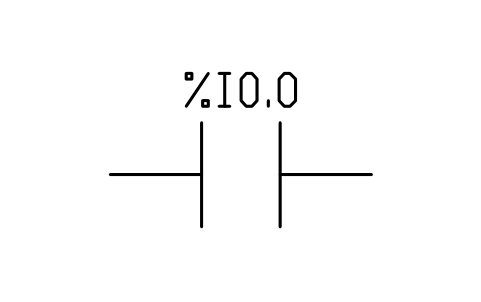
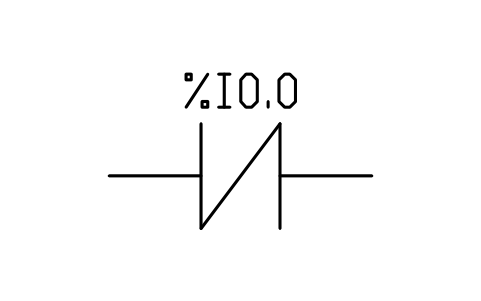
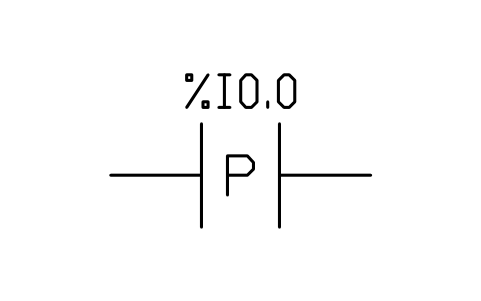
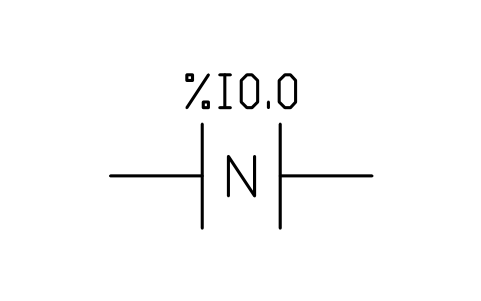
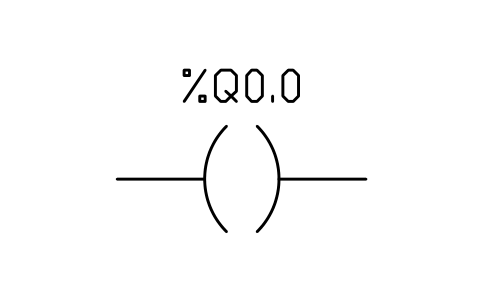
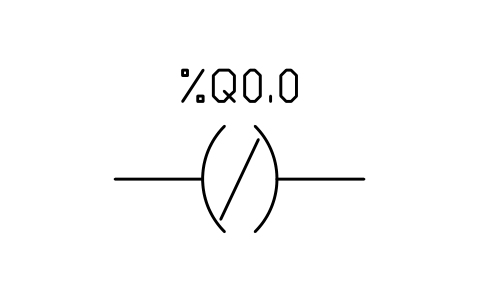
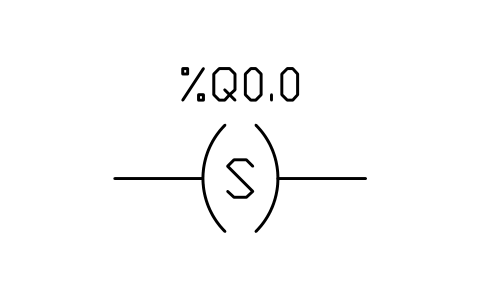
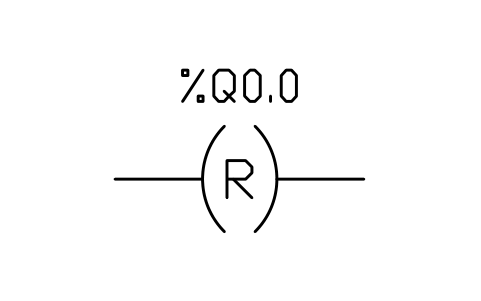
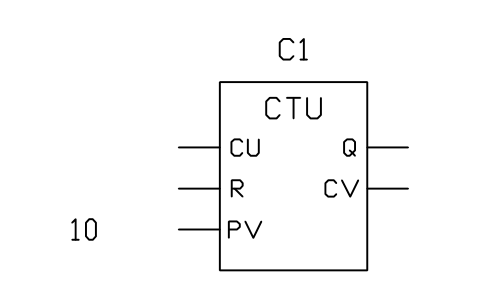
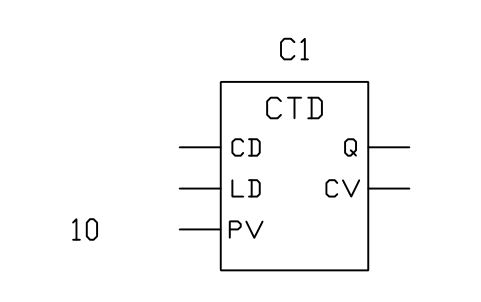
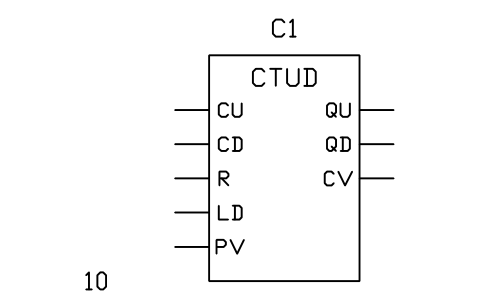
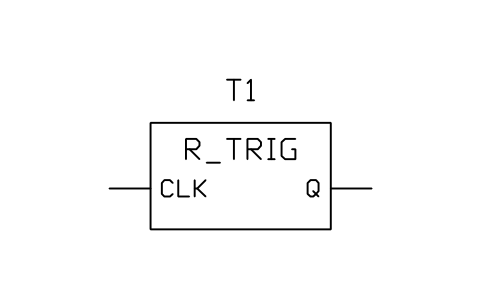
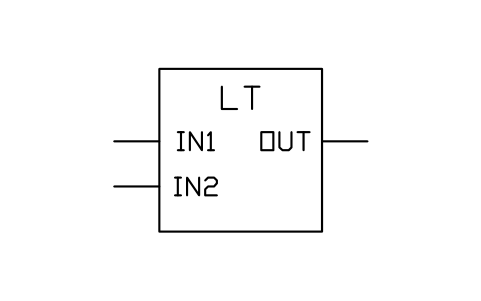
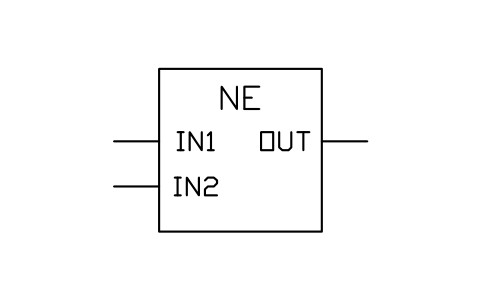
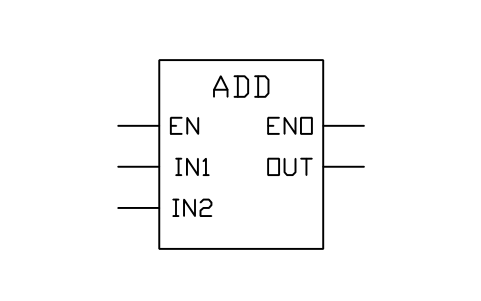
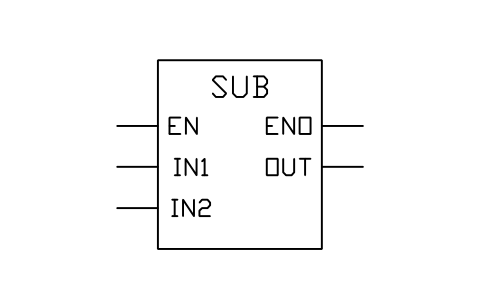
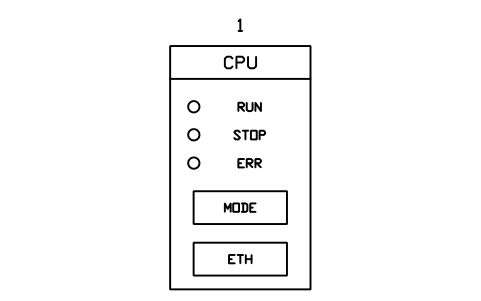
CPU module
PLC_MOD_CPU속성
TAGSLOTMODULE_TYPEADDRESS_STARTCHANNELSSIGNALPART_NOMANUFACTURERREMARKSDESC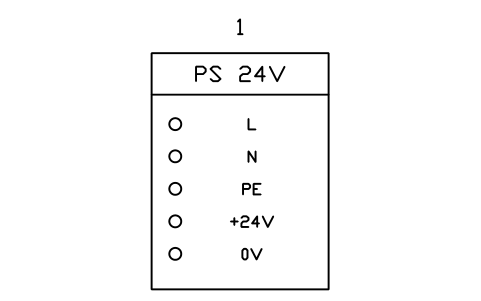
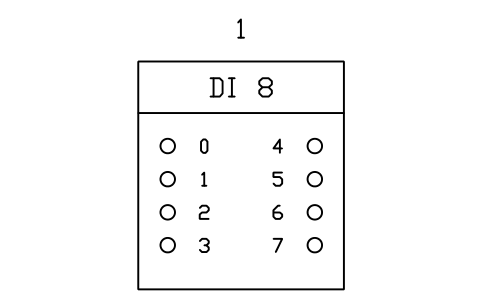
Digital input module, 8 channels
PLC_MOD_DI8속성
TAGSLOTMODULE_TYPEADDRESS_STARTCHANNELSSIGNALPART_NOMANUFACTURERREMARKSDESC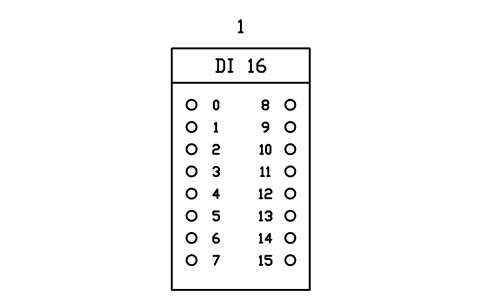
Digital input module, 16 channels
PLC_MOD_DI16속성
TAGSLOTMODULE_TYPEADDRESS_STARTCHANNELSSIGNALPART_NOMANUFACTURERREMARKSDESC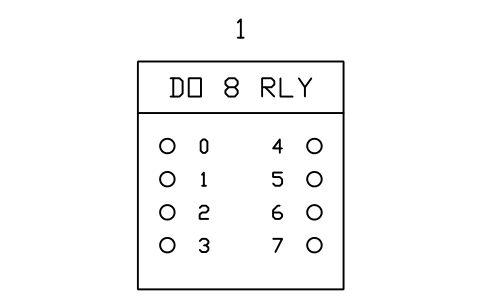
Digital output module, 8 relay outputs
PLC_MOD_DO8_RELAY속성
TAGSLOTMODULE_TYPEADDRESS_STARTCHANNELSSIGNALPART_NOMANUFACTURERREMARKSDESC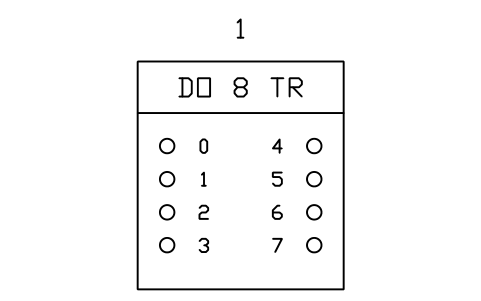
Digital output module, 8 transistor outputs
PLC_MOD_DO8_TRANSISTOR속성
TAGSLOTMODULE_TYPEADDRESS_STARTCHANNELSSIGNALPART_NOMANUFACTURERREMARKSDESC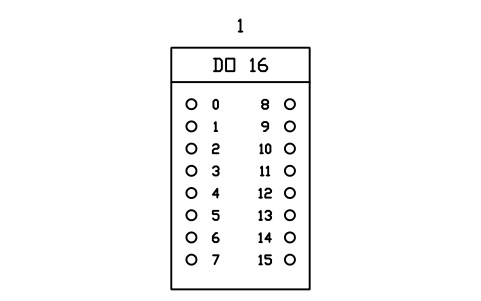
Digital output module, 16 channels
PLC_MOD_DO16속성
TAGSLOTMODULE_TYPEADDRESS_STARTCHANNELSSIGNALPART_NOMANUFACTURERREMARKSDESC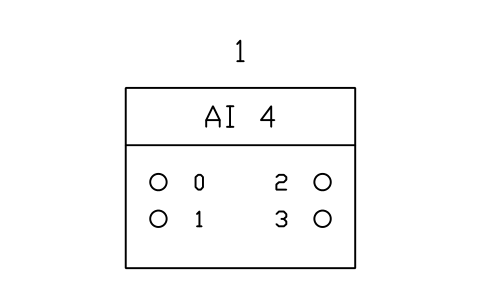
Analog input module, 4 channels (4-20 mA / 0-10 V)
PLC_MOD_AI4속성
TAGSLOTMODULE_TYPEADDRESS_STARTCHANNELSSIGNALPART_NOMANUFACTURERREMARKSDESC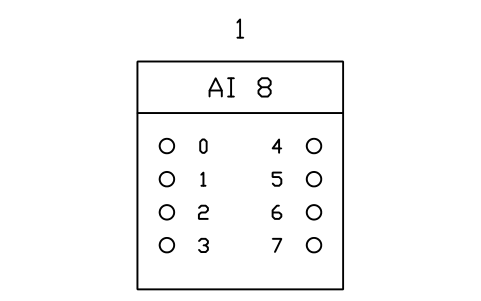
Analog input module, 8 channels
PLC_MOD_AI8속성
TAGSLOTMODULE_TYPEADDRESS_STARTCHANNELSSIGNALPART_NOMANUFACTURERREMARKSDESC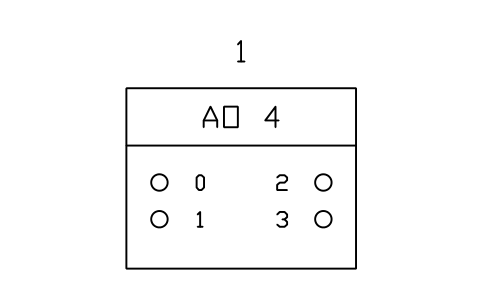
Analog output module, 4 channels
PLC_MOD_AO4속성
TAGSLOTMODULE_TYPEADDRESS_STARTCHANNELSSIGNALPART_NOMANUFACTURERREMARKSDESC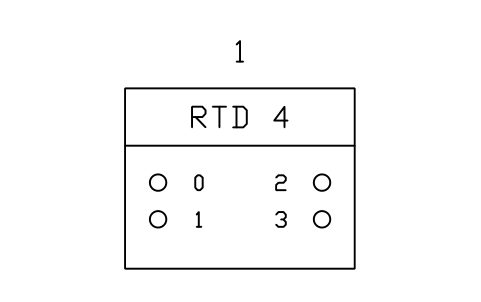
RTD input module, 4 channels (Pt100)
PLC_MOD_RTD4속성
TAGSLOTMODULE_TYPEADDRESS_STARTCHANNELSSIGNALPART_NOMANUFACTURERREMARKSDESC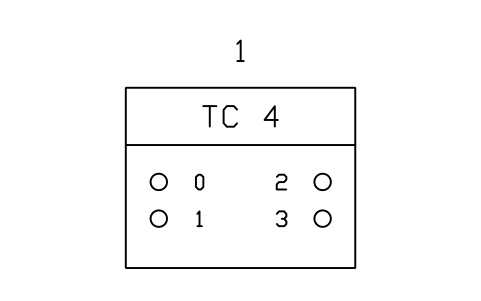
Thermocouple input module, 4 channels
PLC_MOD_TC4속성
TAGSLOTMODULE_TYPEADDRESS_STARTCHANNELSSIGNALPART_NOMANUFACTURERREMARKSDESC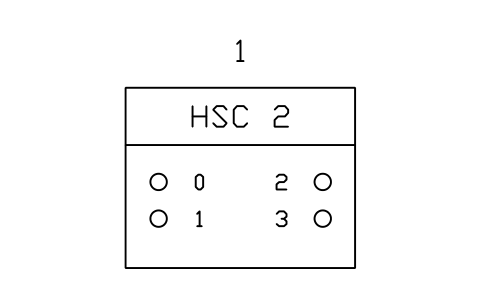
High-speed counter module, 2 channels
PLC_MOD_HSC속성
TAGSLOTMODULE_TYPEADDRESS_STARTCHANNELSSIGNALPART_NOMANUFACTURERREMARKSDESC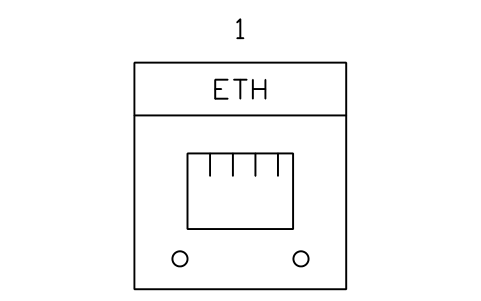
Communication module, Ethernet
PLC_MOD_COMM_ETH속성
TAGSLOTMODULE_TYPEADDRESS_STARTCHANNELSSIGNALPART_NOMANUFACTURERREMARKSDESC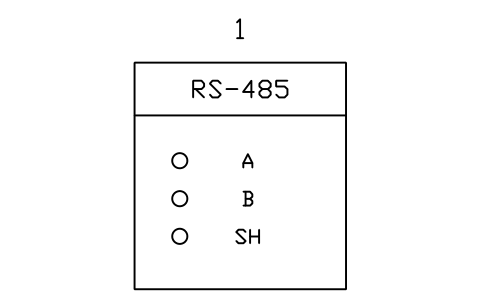
Communication module, serial RS-485
PLC_MOD_COMM_SERIAL속성
TAGSLOTMODULE_TYPEADDRESS_STARTCHANNELSSIGNALPART_NOMANUFACTURERREMARKSDESC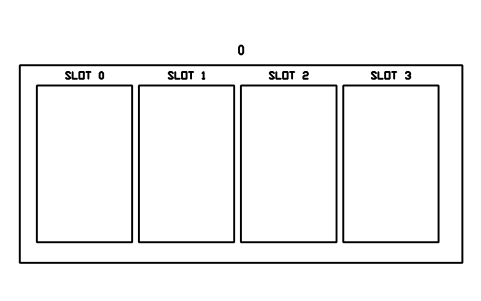
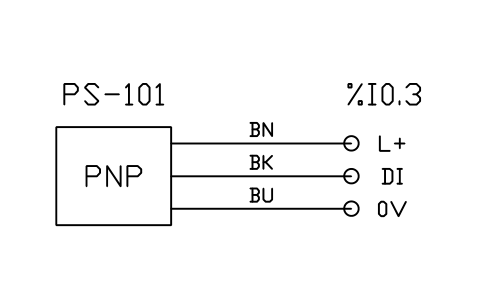
Proximity sensor, 3-wire PNP to input
PLC_FIELD_PROX_PNP속성
TAGADDRESSDESCRIPTIONCABLEPART_NOMANUFACTURERREMARKSDESC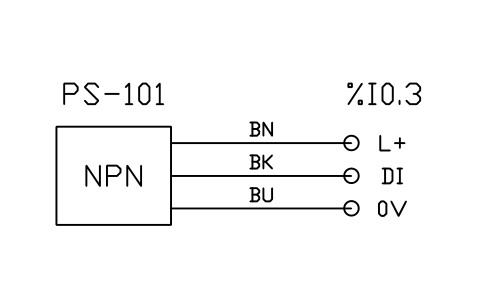
Proximity sensor, 3-wire NPN to input
PLC_FIELD_PROX_NPN속성
TAGADDRESSDESCRIPTIONCABLEPART_NOMANUFACTURERREMARKSDESC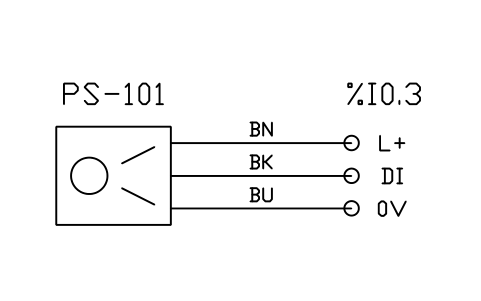
Photoelectric sensor, 3-wire PNP, to input
PLC_FIELD_PHOTO_PNP속성
TAGADDRESSDESCRIPTIONCABLEPART_NOMANUFACTURERREMARKSDESC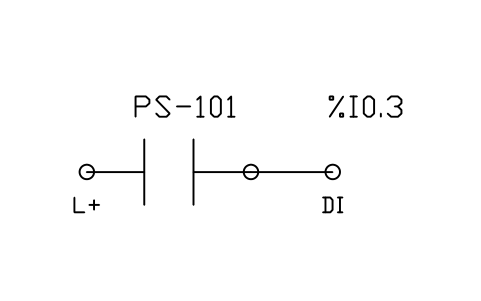
Normally open contact to input
PLC_FIELD_CONTACT_NO속성
TAGADDRESSDESCRIPTIONCABLEPART_NOMANUFACTURERREMARKSDESC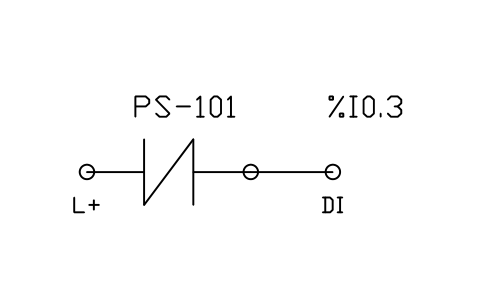
Normally closed contact to input
PLC_FIELD_CONTACT_NC속성
TAGADDRESSDESCRIPTIONCABLEPART_NOMANUFACTURERREMARKSDESC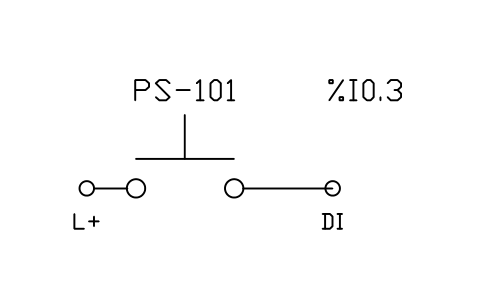
Pushbutton (normally open) to input
PLC_FIELD_PUSHBUTTON속성
TAGADDRESSDESCRIPTIONCABLEPART_NOMANUFACTURERREMARKSDESC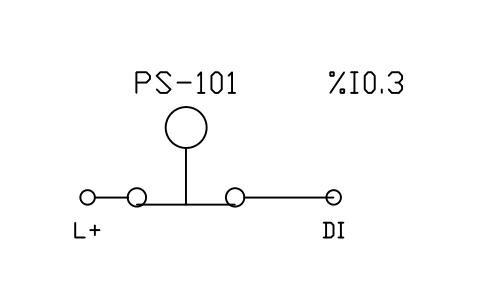
Emergency stop (normally closed) to input
PLC_FIELD_ESTOP속성
TAGADDRESSDESCRIPTIONCABLEPART_NOMANUFACTURERREMARKSDESC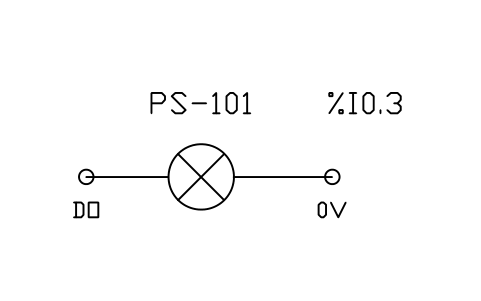
Pilot lamp from output
PLC_FIELD_LAMP속성
TAGADDRESSDESCRIPTIONCABLEPART_NOMANUFACTURERREMARKSDESC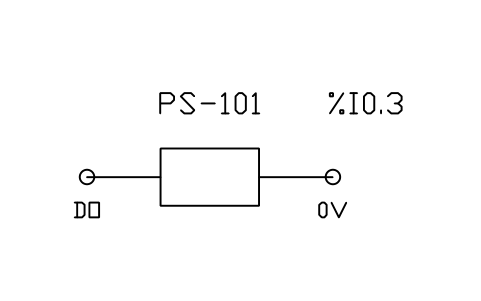
Relay or contactor coil from output
PLC_FIELD_COIL속성
TAGADDRESSDESCRIPTIONCABLEPART_NOMANUFACTURERREMARKSDESC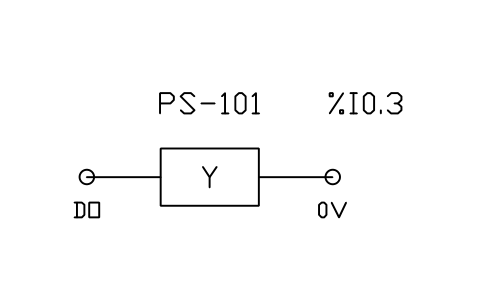
Solenoid valve from output
PLC_FIELD_SOLENOID속성
TAGADDRESSDESCRIPTIONCABLEPART_NOMANUFACTURERREMARKSDESC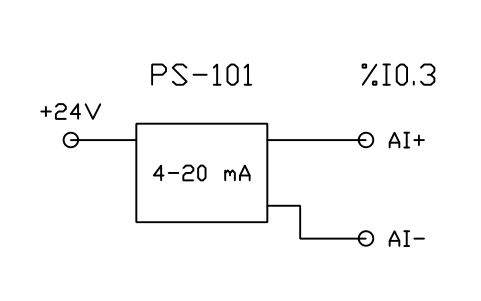
Transmitter, 2-wire 4-20 mA loop to analog input
PLC_FIELD_4_20MA_2WIRE속성
TAGADDRESSDESCRIPTIONCABLEPART_NOMANUFACTURERREMARKSDESC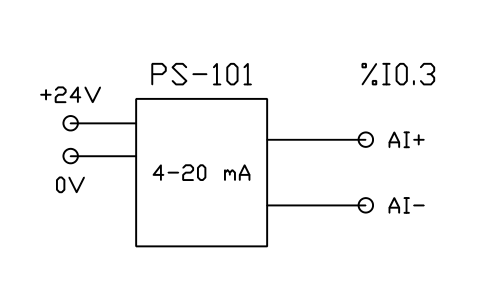
Transmitter, 4-wire 4-20 mA output to analog input
PLC_FIELD_4_20MA_4WIRE속성
TAGADDRESSDESCRIPTIONCABLEPART_NOMANUFACTURERREMARKSDESC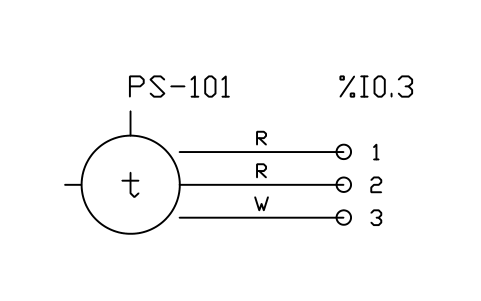
RTD (Pt100), 3-wire, to RTD input
PLC_FIELD_RTD_3WIRE속성
TAGADDRESSDESCRIPTIONCABLEPART_NOMANUFACTURERREMARKSDESC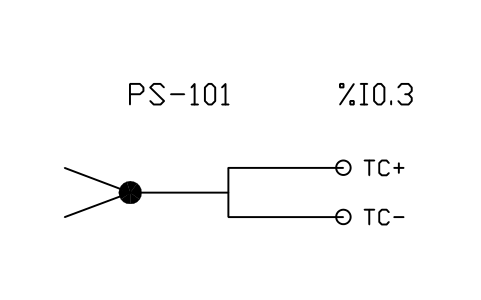
Thermocouple to thermocouple input
PLC_FIELD_THERMOCOUPLE속성
TAGADDRESSDESCRIPTIONCABLEPART_NOMANUFACTURERREMARKSDESC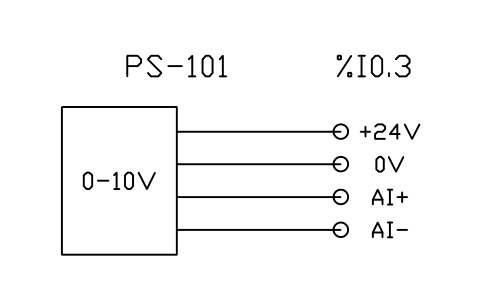
Sensor with 0-10 V output to analog input
PLC_FIELD_0_10V속성
TAGADDRESSDESCRIPTIONCABLEPART_NOMANUFACTURERREMARKSDESC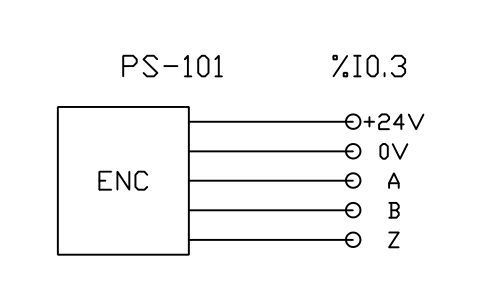
Incremental encoder A, B, Z to counter input
PLC_FIELD_ENCODER속성
TAGADDRESSDESCRIPTIONCABLEPART_NOMANUFACTURERREMARKSDESC
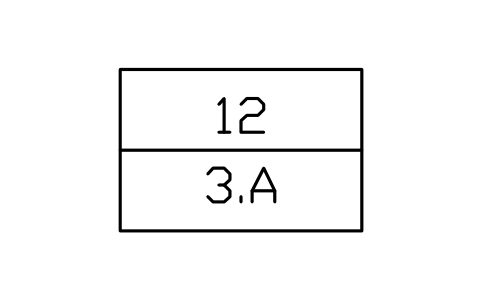
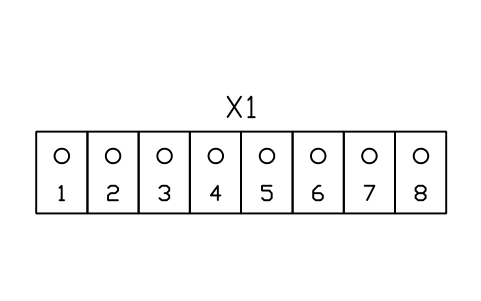
필요한 심볼이 없나요? 이름을 알려 주세요.
부품 목록을 위한 속성
접점과 코일은 변수나 주소를 보이는 속성 VAR에 담고, COMMENT와 ADDRESS는 보이지 않는 항목입니다. 펑션 블록에는 INSTANCE가 있고 타이머와 카운터에는 PT 또는 PV도 있습니다. 모듈에는 SLOT, MODULE_TYPE, ADDRESS_START, CHANNELS, SIGNAL, 현장 배선 심볼에는 TAG와 ADDRESS, 입출력 주소와 래더 번호, 상호 참조 태그에는 ADDRESS, RUNG, SHEET, COLUMN이 있습니다.
BlockSync로 모든 도면의 블록을 Excel에 내보내 입출력 목록이나 모듈 목록을 만들고, PLC 프로그램과 대조한 뒤, 수정 사항을 미리보기와 백업을 거쳐 한 번에 다시 써 넣으세요.
라이브러리 사용법
- 파일의 압축을 풀고 DWG를 엽니다. 필요한 심볼을 평면도에 복사하거나 디자인센터(ADCENTER)에서 블록을 끌어다 놓습니다.
- 블록은 출력 크기(밀리미터, 문자 높이 2.5mm)로 5mm 그리드에 맞춰 그려져 있습니다. 배치에는 축척 1로, 모델 공간에는 도면의 축척으로 삽입하세요.
- 래더 접점, 코일, 배선은 길이가 20mm라서 틈 없이 이어 붙일 수 있고, 펑션 블록의 핀은 5mm 간격입니다. 모듈은 왼쪽 위 모서리를, 현장 배선 심볼은 기기 쪽 끝을 기준으로 삽입합니다.
- 블록을 더블클릭(또는 EATTEDIT)해서 변수, 주소, 태그를 입력하세요. 현장 배선 심볼은 일반적인 연결 예입니다. 사용하는 기기의 데이터시트와 대조해 확인하세요.
IEC 61131-3과 범용 심볼에 대해
래더 접점, 코일, 펑션 블록은 IEC 61131-3(래더 다이어그램 LD)의 그래픽 요소를 따릅니다. PLC 모듈, 랙, 현장 배선의 심볼은 표준이 없어서 제조사마다 그리는 방식이 다릅니다.
이 심볼은 우리가 직접 그린 것이며 규격에서 복사한 것이 아니고, 라이브러리도 규격으로 인증되지 않았습니다. 모듈과 배선 심볼은 범용입니다. 프로젝트에서 쓰는 기기와 제도 기준에 맞춰 사용하세요.
자주 묻는 질문
- 이 심볼은 IEC 61131-3을 따르나요?
- 래더 접점, 코일, 표준 펑션 블록은 그 그래픽 요소를 따라 그렸습니다. 라이브러리는 인증되지 않았고, 모듈과 배선 심볼은 정해진 표준이 없어 범용으로 그렸습니다.
- 어떤 브랜드의 PLC에 쓸 수 있나요?
- 어떤 브랜드든 쓸 수 있습니다. 래더 요소는 브랜드와 무관하고 모듈은 채널이 있는 범용 상자입니다. 제조사, 형번, 주소는 속성에 입력하세요.
- 상업 프로젝트에 써도 되나요?
- 네. 상업용을 포함해 자신의 프로젝트에서 자유롭게 사용하고 수정할 수 있습니다. 있는 그대로 제공되며 보증은 없습니다.
- 도면에서 입출력 목록을 만들려면?
- BlockSync로 모든 도면의 모듈과 현장 배선 블록을 Excel로 내보내세요. 블록 하나가 한 행이고 슬롯, 주소, 태그, 형번이 들어 있습니다. Excel에서 정렬하고 확인한 뒤 PLC 프로그램과 대조하고, 수정 사항을 미리보기와 백업을 거쳐 한 번에 다시 써 넣으세요.
- 심볼을 바꾸거나 속성을 추가할 수 있나요?
- 네. DWG를 열고 BEDIT로 블록을 편집해 수정하거나 속성을 추가한 뒤 저장합니다. 이미 그 블록이 들어 있는 도면을 갱신하려면 ATTSYNC를 실행하거나 블록을 바꿉니다. 먼저 백업하세요. ATTSYNC를 부주의하게 쓰면 속성 값이 사라질 수 있습니다.
- AutoCAD에서 쓸 수 있는 완성된 심볼 세트는 어디서 구하나요?
- AutoCAD에는 샘플 블록이 조금만 들어 있어서, 갖춰진 심볼 세트는 라이브러리에서 받아야 합니다. 이 페이지의 ZIP을 내려받아 DWG를 열면 모든 심볼이 블록으로 들어 있습니다. INSERT 명령(블록 팔레트의 라이브러리 탭에서 이 DWG 선택)으로 삽입하거나 디자인센터(ADCENTER)에서 끌어다 놓으세요. 심볼 하나만 따로 내려받을 수도 있습니다.
심볼을 집계해 부품 목록 만들기
정격과 부품 번호가 속성이므로, 프로젝트 전체의 심볼을 도면을 열지 않고 집계하고 목록으로 만들 수 있습니다. 블록을 Excel로 내보내 피벗 테이블로 합산하고, 수정 사항을 한 번의 실행으로 다시 기록합니다. 미리보기와 백업이 있습니다.
BlockSync로 블록을 집계하는 방법 보기